
Movavi Slideshow Maker — отдельная программа Movavi для сборки видеороликов из фотографий, видеоклипов, музыки, титров, переходов и визуальных эффектов. Её задача уже, чем у полноценного видеоредактора: пользователь не собирает сложный фильм с десятками дорожек, а делает слайд-шоу из фотографий, видеооткрытку, семейный ролик, поздравление, презентацию из снимков или короткое видео для соцсетей. В программе есть два рабочих подхода: быстрый мастер Slideshow Wizard и ручной режим Manual Mode, где порядок кадров, переходы, титры, музыка и эффекты настраиваются точнее.
Movavi СлайдШОУ удобно рассматривать как промежуточный вариант между совсем простыми генераторами роликов и тяжёлыми видеоредакторами. В отличие от базовых программ, где пользователь обычно выбирает фотографии, музыку и нажимает одну кнопку, здесь можно дорабатывать проект на таймлайне, менять длительность слайдов, добавлять титры, корректировать изображение, использовать шаблоны, фильтры, переходы, наложения, стикеры, интро, аутро, фоны и рамки. При этом программа не требует от новичка знания монтажной терминологии: основной сценарий начинается с добавления файлов, выбора режима и предпросмотра результата.
Главная ценность программы — быстрый переход от набора разрозненных фото к готовому видео. Пользователь может собрать свадебное слайд-шоу, ролик к дню рождения, подборку фотографий из отпуска, видео для выпускного, короткую презентацию товара, памятный семейный фильм или поздравительную видеооткрытку. В одном проекте используются фотографии, видеоклипы и музыка; итог выглядит как обычный видеоролик, а не как папка с изображениями.
Что такое Movavi Slideshow Maker
Movavi Slideshow Maker — редактор слайд-шоу для создания видеороликов из медиафайлов. В рабочий проект добавляются изображения, видео и музыка, после чего пользователь выбирает способ сборки: автоматический через Slideshow Wizard или ручной через Manual Mode. В ручном режиме доступны переходы между слайдами, титры, эффекты, музыкальная дорожка, настройка длительности фрагментов, цветокоррекция, обрезка и кадрирование. В мастере слайд-шоу большая часть решений переносится на шаблон: пользователь добавляет материалы, выбирает стиль и получает черновой ролик быстрее.
Программа рассчитана на ситуации, где важно не просто показать фотографии, а упаковать их в видеоряд с настроением. Обычный просмотр снимков в папке не задаёт темп и не объединяет кадры в историю. Слайд-шоу с музыкой решает эту задачу: вступительный титр обозначает событие, переходы связывают сцены, музыка задаёт ритм, подписи поясняют место и дату, а финальный экран завершает ролик.
Movavi Slideshow Maker особенно полезен, когда исходников много, а времени на монтаж мало. Вместо ручной сборки каждого кадра с нуля можно начать с готового шаблона, а затем перейти к ручному редактированию проекта. Такой подход удобен для новичка: сначала получается рабочая версия ролика, затем пользователь исправляет порядок кадров, меняет длительность слайдов, удаляет лишние фотографии, добавляет титры и экспортирует финальное видео.
В пробной версии действует 7-дневный период, на сохранённые слайд-шоу добавляется водяной знак, а при сохранении аудио используется только половина длины звуковой дорожки. Эти ограничения важны именно для финального результата: познакомиться с интерфейсом и собрать тестовый проект можно, но готовый ролик для публикации, подарка или показа на мероприятии лучше планировать с учётом водяного знака и ограничения аудио.
Для каких задач подходит Movavi СлайдШОУ
Movavi Slideshow Maker закрывает задачи, где нужно превратить фотографии и короткие видеофрагменты в цельный ролик. Программа не ограничивается одним домашним сценарием: одинаковая логика подходит для семейного архива, поздравления, учебного ролика и промо-материала.
Семейные ролики и личный архив
Для домашнего архива программа удобна тем, что не требует сложной подготовки. Пользователь берёт фотографии из отпуска, праздника, поездки, школьного мероприятия или семейной встречи, добавляет музыку, задаёт порядок кадров и получает видеоролик, который проще показать на телевизоре, отправить родственникам или сохранить как память.
В таком сценарии важно не количество эффектов, а аккуратная структура. Хороший семейный ролик обычно строится по хронологии: дорога, встреча, основные события, общие фотографии, финальные кадры. Movavi Slideshow Maker позволяет удержать эту последовательность на таймлайне и усилить её простыми титрами: дата, город, имена, короткие подписи к важным сценам.
Видеооткрытки и поздравления
Для поздравительной видеооткрытки программа подходит за счёт титров, музыки, шаблонов, стикеров, интро и аутро. Ролик к дню рождения можно собрать из детских фото, коротких видео, поздравительных надписей и финального экрана с пожеланием. Для свадебной годовщины уместна более спокойная подача: мягкие переходы, одинаковый стиль титров, музыка без резких перепадов громкости.
В поздравительном ролике особенно важны длительность и читаемость текста. Если слайды сменяются слишком быстро, зритель не успевает рассмотреть фотографии; если слишком медленно, видео выглядит затянутым. Таймлайн помогает контролировать темп: пользователь видит порядок кадров и длительность проекта, а предпросмотр позволяет проверить, не пропадает ли смысл из-за быстрых переходов.
Свадебное слайд-шоу
Свадебное слайд-шоу обычно строится как небольшая история. В начале идут фотографии пары, затем подготовка, церемония, гости, прогулка, банкет и финальные кадры. Movavi Slideshow Maker подходит для такого формата, потому что в одном проекте можно объединить фото и видео, добавить музыкальное сопровождение, вставить титры с датой и именами, использовать переходы между блоками.
Для свадебного ролика лучше выбрать единый визуальный стиль: не смешивать слишком много разных переходов, не менять шрифты в каждом титре и не перегружать кадры стикерами. В Movavi СлайдШОУ есть готовые эффекты, но их нужно подчинять задаче: зритель должен смотреть на людей и событие, а не на смену анимации.
Ролик из отпуска или путешествия
Путешествия часто дают смешанный материал: горизонтальные и вертикальные фото, короткие видео, панорамы, кадры с дороги, снимки еды, природы, отеля, улиц и людей. В Movavi Slideshow Maker такие материалы можно собрать в один видеоряд, дополнить географическими подписями и музыкальной дорожкой. Для вертикальных видео программа умеет работать с чёрными полосами: в версии для Mac есть возможность их убрать.
В ролике из отпуска удобно делить проект на смысловые части: дорога, город, море, прогулки, люди, финал. Для каждой части можно использовать короткий титр, а переходы между блоками сделать заметнее, чем внутри блока. Такой монтаж слайд-шоу воспринимается аккуратнее, чем хаотичная последовательность всех фотографий подряд.
Презентация из фотографий
Movavi Slideshow Maker подходит и для презентационного ролика, когда нужно показать объект, процесс, товар, мероприятие или результат работы. В отличие от классической презентации со статичными слайдами, видеоролик можно запустить без ручного перелистывания. Титры объясняют, что показано на экране, музыка создаёт фон, а переходы помогают не превращать ролик в сухой набор изображений.
Для рабочей презентации эффекты лучше использовать умеренно. Важнее читаемые подписи, стабильный темп и понятная структура. Если ролик нужен для показа на экране, стоит заранее проверить соотношение сторон и размер текста: мелкие подписи, которые читаются в окне предпросмотра, могут потеряться на проекторе или телевизоре.
Контент для соцсетей
В программе есть сценарии для роликов, которые затем публикуются на YouTube, Vimeo, Google Drive или в соцсетях; среди задач также отдельно упоминается создание слайд-шоу для Facebook. Для такого формата важны короткая длительность, понятное начало и быстрый переход к основным кадрам. Первые секунды не стоит занимать длинной заставкой: лучше сразу показать главный визуальный материал, а подписи и музыку использовать как поддержку.
Установка, запуск и первые действия
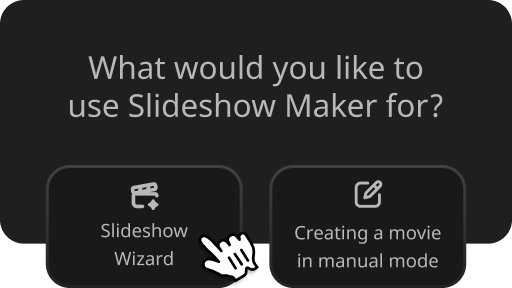
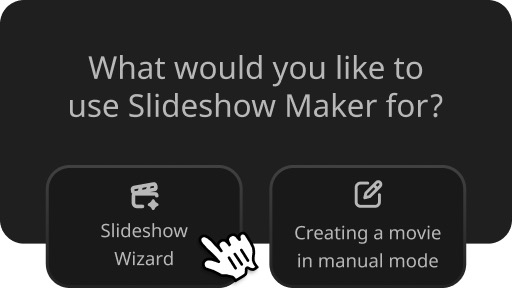
После запуска Movavi Slideshow Maker пользователь выбирает, как начать проект: через Slideshow Wizard или Manual Mode. Первый вариант рассчитан на автоматическое создание ролика, второй — на ручное редактирование. Это важное разделение: мастер нужен, когда требуется быстро сделать слайд-шоу из фото с музыкой, а ручной режим — когда нужно самому контролировать порядок кадров, длительность, переходы, титры и звук.
Стартовый выбор не делает проект необратимым. Логика программы устроена так, чтобы новичок мог начать с мастера, получить основу и затем доработать ролик. Для пользователя, который уже понимает структуру будущего видео, удобнее сразу открыть ручной режим: так проще разложить материалы по таймлайну, проверить начало и конец каждого фрагмента, вручную поставить переходы и титры.
Что подготовить перед первым проектом
Перед добавлением файлов лучше собрать исходники в одну папку. Это уменьшает риск потерять часть материалов и помогает быстрее отсортировать снимки. Для слайд-шоу полезно заранее убрать:
случайные дубли;
размытые кадры;
фотографии с закрытыми глазами;
скриншоты и служебные изображения, которые случайно попали в папку;
слишком похожие кадры одной сцены;
вертикальные и горизонтальные фото, которые требуют разного кадрирования.
Если ролик строится по событию, файлы удобно разложить по подпапкам: Подготовка, Церемония, Гости, Прогулка, Финал. Если это путешествие, подойдут блоки Дорога, Город, Море, Люди, Закат. Внутри Movavi Slideshow Maker порядок кадров можно менять, но предварительная сортировка ускоряет монтаж и делает слайд-шоу логичнее.
Первый выбор: мастер или ручной режим
Slideshow Wizard подходит для быстрого результата. Пользователь добавляет фотографии, видео и музыку, выбирает тему, а программа автоматически собирает черновой ролик. Этот режим полезен, когда проект не требует точной расстановки каждого перехода. Например, для короткой видеооткрытки или семейного ролика на 1–2 минуты мастер экономит время.
Manual Mode нужен для контроля. В нём удобнее работать с таймлайном, отдельными фрагментами, титрами, цветокоррекцией и звуком. Ручной режим стоит выбирать для свадебного слайд-шоу, презентации, ролика с несколькими смысловыми блоками или видео, где музыка должна совпадать с ключевыми кадрами.
Интерфейс Movavi Slideshow Maker
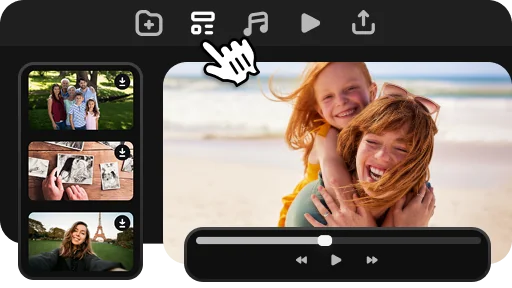
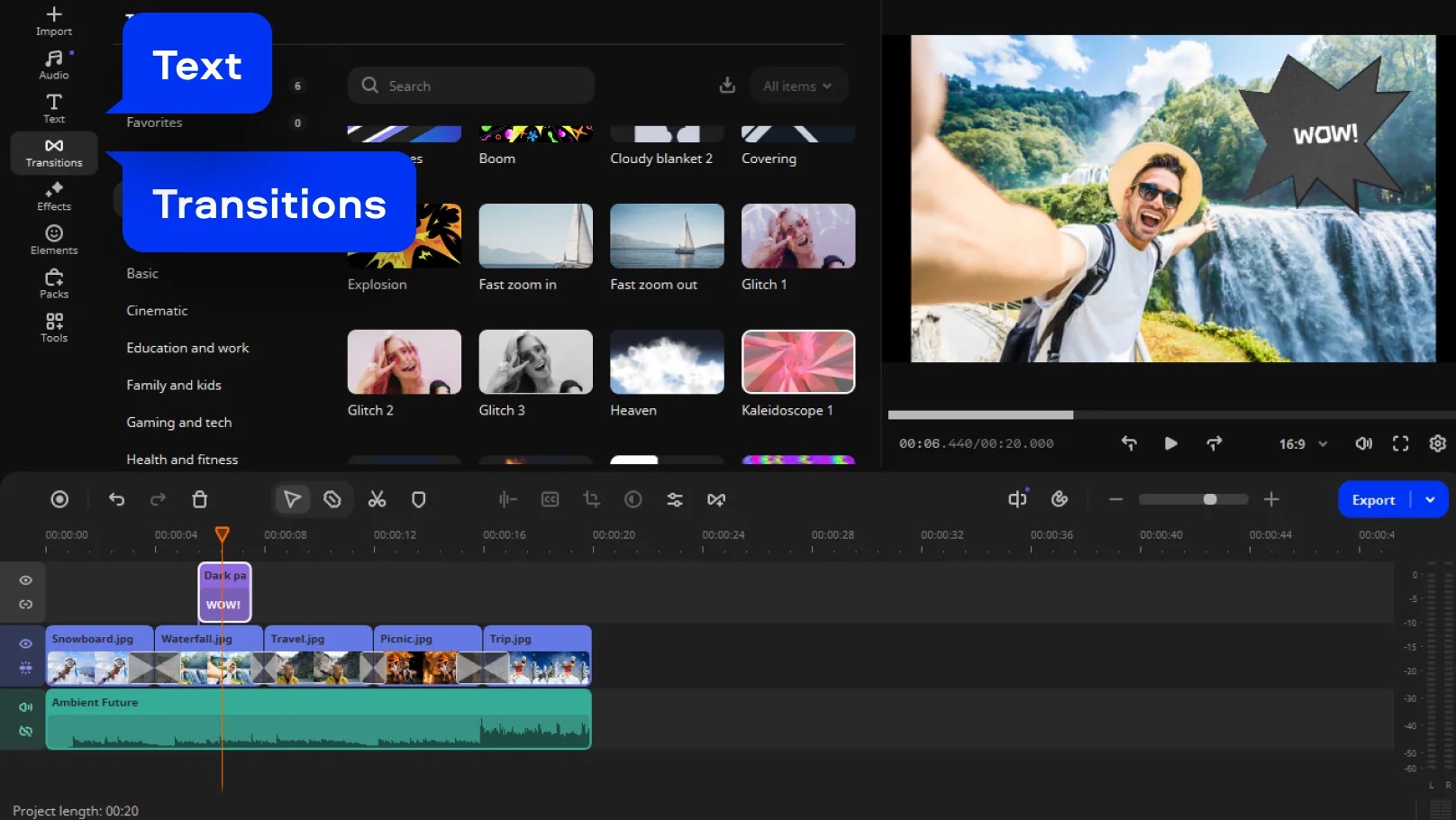
Интерфейс Movavi Slideshow Maker построен вокруг трёх основных зон: материалов проекта, окна предпросмотра и таймлайна. Такой подход привычен для видеоредакторов, но в программе он упрощён под слайд-шоу. Пользователь видит, какие файлы добавлены, как выглядит текущий кадр и в каком порядке элементы стоят на временной шкале.
Главное окно
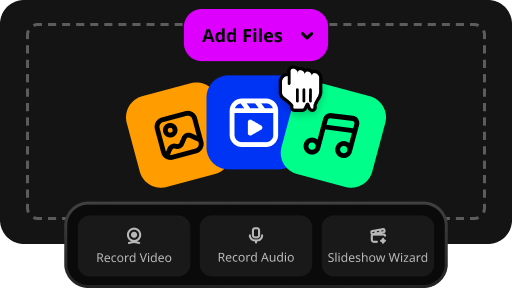
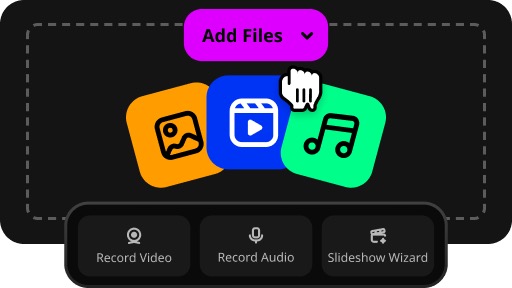
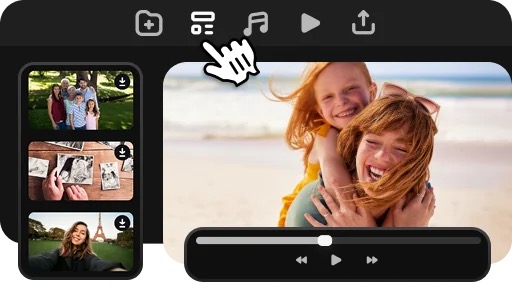
В главном окне пользователь работает с проектом: добавляет файлы, просматривает результат, меняет порядок слайдов, выбирает переходы, применяет эффекты, добавляет музыку и титры. В интерфейсе встречаются понятные действия: Add Files для импорта материалов, Record Video и Record Audio для записи видео и звука, Slideshow Wizard для автоматической сборки. Эти элементы соответствуют логике создания ролика: сначала медиа, затем оформление, затем проверка и экспорт.
Рабочая область не перегружена лишними блоками. В центре внимания остаётся видеоряд. Слева или сверху находятся материалы и инструменты, справа обычно используется окно предпросмотра, снизу — таймлайн. Такой порядок удобен для пользователя, который собирает слайд-шоу по шагам: добавил файлы, расставил на дорожке, посмотрел, исправил, сохранил.
Таймлайн
Таймлайн показывает структуру проекта во времени. На нём расположены фотографии, видеофрагменты, переходы, музыка и дополнительные элементы. Для слайд-шоу это важнее, чем может показаться: именно таймлайн помогает понять, почему ролик кажется слишком быстрым, почему музыка заканчивается раньше изображения или почему титр появляется не в том месте.
В истории развития программы отдельно выделяется обновлённая временная шкала, более компактная работа с дорожками, возможность добавлять, перемещать и удалять треки, а также более точные инструменты для нарезки. Это показывает направление развития Movavi Slideshow Maker: программа ушла от простого генератора фотороликов к редактору, где пользователь может вмешиваться в структуру проекта.
Окно предпросмотра
Предпросмотр нужен не только для проверки красоты эффекта. Через него пользователь контролирует, читаются ли титры, не закрывают ли стикеры важные лица, не обрезана ли фотография, не слишком ли резко сменяется кадр. В режиме работы с текстом предпросмотр помогает выбрать шрифт и увидеть, как надпись выглядит на конкретном фоне. В версии для Mac есть предпросмотр для выбора шрифта текста.
Перед экспортом проекта предпросмотр обязателен. Ошибки в слайд-шоу часто не видны на таймлайне: случайный дубль, слишком длинная пауза, резкая смена музыки, титр на лице человека, неудачно выбранный переход. Всё это заметно только при просмотре ролика целиком.
Media bin и коллекция файлов
Media bin используется для хранения и сортировки файлов внутри программы. Это особенно полезно при большом проекте, когда исходников много: фотографии, видеофрагменты, музыка, фоны, интро, аутро. В версии 6.5 появился новый Media bin для личных файлов: материалы можно сортировать, выбирать внутри программы и добавлять на таймлайн.
В больших слайд-шоу Media bin помогает не загромождать таймлайн. Необязательно сразу перетаскивать все файлы в проект: можно сначала держать их в медиаколлекции, отбирать нужные кадры и постепенно собирать видеоряд.
Основные функции Movavi Slideshow Maker
Movavi Slideshow Maker сочетает инструменты автоматической сборки и ручного монтажа. В программе есть функции, которые нужны почти любому слайд-шоу: добавление фото и видео, музыка, переходы, титры, фильтры, шаблоны, обрезка, поворот, кадрирование, цветокоррекция, работа со звуком и экспорт.
Импорт фото, видео и музыки
Проект начинается с добавления медиафайлов. В интерфейсе для этого используется Add Files, а также возможность добавить папку с материалами. В программу можно загружать папки с изображениями, видео и музыкой, а количество файлов для обработки не ограничивается в рамках программы.
Для пользователя это означает, что слайд-шоу можно собирать не по одному кадру, а сразу из набора материалов. Такой подход удобен для свадеб, выпускных, путешествий и семейных архивов, где исходников десятки или сотни. Однако импорт всех файлов подряд не заменяет отбор: хороший ролик строится не на максимальном количестве фотографий, а на последовательности, темпе и отсутствии повторов.
Slideshow Wizard
Slideshow Wizard — быстрый режим создания ролика. Пользователь добавляет фото, видео и музыку, выбирает тему, после чего программа автоматически монтирует видео. В версии 8.0 в мастере появилась возможность выбирать тему, которая включает только избранные переходы; в более ранней версии 6.5 темы и переходы были сгруппированы на вкладке Templates в режиме Slideshow Wizard.
Мастер полезен для коротких проектов:
поздравление на день рождения;
простое слайд-шоу из отпуска;
ролик из семейных фотографий;
видео для школьного мероприятия;
быстрый черновик свадебного ролика;
презентация из снимков без сложного монтажа.
Slideshow Wizard не отменяет ручную доработку. Автоматический монтаж задаёт основу, но пользователь всё равно должен проверить порядок фотографий, музыку, титры, длительность и обрезку кадров. Если ролик нужен для важного события, мастер стоит использовать как стартовую точку, а не как единственный этап.
Manual Mode
Manual Mode — режим для тех, кто хочет управлять проектом самостоятельно. В нём пользователь размещает фото и видео на таймлайне, выбирает переходы, добавляет титры, корректирует цвет, работает со звуком и проверяет результат в предпросмотре. Этот режим подходит для проектов, где важна последовательность: свадебное слайд-шоу, презентация товара, ролик с разделами, видео из путешествия или поздравление с конкретным сценарием.
Ручное редактирование особенно важно при смешивании фото и видео. Фотографии обычно требуют настройки длительности, а видеоклипы — обрезки. Если поставить их подряд без контроля, темп будет неравномерным: статичные кадры могут задерживаться слишком долго, а важные видеофрагменты обрываться на полуслове. Таймлайн позволяет привести всё к единому ритму.
Переходы между слайдами
Переходы отвечают за то, как один кадр сменяет другой. В Movavi Slideshow Maker доступны плавные и более динамичные варианты; в истории версий упоминаются parallax transitions, glitch и retro effects, а также переходы со встроенным аудио.
Переходы лучше выбирать по смыслу. Для семейного архива уместны мягкие смены кадров. Для ролика из путешествия можно использовать более заметные переходы между разделами. Для рабочей презентации стоит избегать эффектов, которые отвлекают от информации. Ошибка новичка — поставить разные переходы между всеми слайдами. Такой ролик выглядит пёстро и быстро утомляет.
Титры, подписи и текст
Титры превращают набор кадров в рассказ. В Movavi Slideshow Maker они используются для названия ролика, дат, имён, пояснений, финальных подписей и коротких комментариев. В версии 7.2.1 появился новый color picker, позволяющий брать цвет для титров прямо из плеера; это полезно, когда нужно подобрать текст под конкретный кадр.
Текст в слайд-шоу должен быть коротким. На одном кадре лучше использовать одну мысль: дата, место, имя, фраза, название раздела. Длинные абзацы плохо читаются и требуют увеличения длительности слайда. Для поздравления подойдут крупные надписи, для презентации — строгие подписи, для семейного архива — даты и имена.
Фильтры и визуальные эффекты
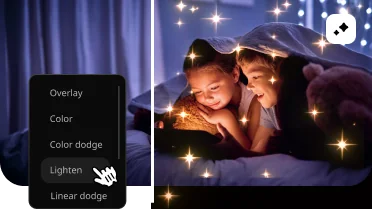
В программе есть большая коллекция фильтров и эффектов: более 180 фильтров, а также оверлеи, LUTs, стикеры, интро, аутро, фоны и рамки. Фильтры помогают сделать фотографии визуально ближе друг к другу. Это полезно, когда в одном проекте смешаны снимки с разных камер, телефонов и условий освещения.
Эффекты не стоит применять без задачи. Если фотографии уже хорошо выглядят, достаточно лёгкой коррекции. Если снимки сделаны в разное время суток, можно использовать фильтры для выравнивания настроения. Если ролик праздничный, стикеры и яркие элементы могут быть уместны, но их нужно дозировать: избыток графики закрывает лица и отвлекает от главного материала.
Цветокоррекция и улучшение изображения
Movavi Slideshow Maker включает инструменты для улучшения изображения: обрезка, усиление цветов, фильтры, цветокоррекция, настройка яркости, контраста и резкости. В Mac-версии есть автоматическое и ручное улучшение картинок через яркость, контраст и резкость; также присутствует pro-quality color correction.
Цветокоррекция особенно нужна для старых фотографий, снимков при плохом освещении и кадров с разной цветовой температурой. Например, в свадебном ролике фотографии из помещения могут быть тёплыми и желтоватыми, а кадры с прогулки — холоднее. Лёгкая коррекция помогает сделать переход между ними менее резким.
Обрезка, поворот и кадрирование
Обрезка и кадрирование позволяют подготовить фото и видео к единому формату. В программе можно кадрировать изображения, поворачивать фото и видео, работать с вертикальными роликами и удалять чёрные полосы. В версии 7.2.1 улучшен инструмент Crop and Rotate, а в Mac-версии есть работа с вертикальными видео и обрезка чёрных полос.
Кадрирование важно для слайд-шоу, потому что исходники часто имеют разные пропорции. Горизонтальные фотографии хорошо ложатся в формат 16:9, вертикальные требуют решения: оставить поля, заполнить фон или кадрировать изображение. Для портретов лучше не обрезать лицо и руки; для пейзажей можно смелее подгонять кадр под экран.
Работа со звуком
Музыка задаёт настроение слайд-шоу. В Movavi Slideshow Maker можно загрузить собственные треки или выбрать музыку из встроенной библиотеки, изменить громкость, синхронизировать звук с видеорядом и добавить аудиоэффекты. В версии 8.0.1 появились аудиоэффекты, изменение скорости аудио без искажения тона, переходы со встроенным звуком и настройки экспорта видео.
Для слайд-шоу с музыкой важно, чтобы звук не жил отдельно от изображения. Если музыка заканчивается раньше видеоряда, последние кадры выглядят обрезанными. Если трек намного длиннее ролика, финал приходится резко обрывать. Оптимальный вариант — подбирать длительность проекта под музыку или обрезать аудио так, чтобы финал совпадал с последним кадром.
Синхронизация с ритмом музыки
В программе есть функция связывания видео с битом саундтрека, автоматическая синхронизация длительности слайдов с музыкой и определение ритма пользовательского саундтрека. Это особенно полезно для динамичных роликов: путешествие, спортивное событие, выпускной, нарезка ярких моментов.
Синхронизация с музыкой не всегда нужна. Для памятного семейного ролика, свадебного архива или спокойной презентации слишком жёсткая привязка к биту может мешать. В таких проектах лучше выбрать ровный темп и использовать музыку как фон, а не как монтажный метроном.
Интро, аутро, фоны и рамки
Интро и аутро помогают оформить начало и конец проекта. Интро подходит для названия события: Свадьба Анны и Ильи, Лето 2026, Первый класс, Путешествие в Казань. Аутро завершает ролик: благодарность гостям, финальная дата, логотип, подпись автора или короткая фраза.
Фоны и рамки особенно полезны для вертикальных фото. Вместо чёрных полос можно использовать фон, который поддерживает стиль проекта. Но и здесь важна умеренность: если фон слишком яркий, он конкурирует с фотографией. Для семейного ролика лучше выбирать спокойные фоны, для детского праздника — более насыщенные.
Поддерживаемые форматы и экспорт
Movavi Slideshow Maker работает с фотографиями, видео и музыкой внутри проекта, а итог сохраняется как видеоролик. В программе доступны добавление изображений, видео и музыки, выбор переходов, эффектов, музыки и титров, а также загрузка роликов на YouTube, Vimeo и Google Drive из приложения.
Экспорт — финальный этап, где ошибки становятся особенно заметны. До сохранения нужно проверить:
выбранное соотношение сторон;
начало и конец ролика;
громкость музыки;
длительность титров;
отсутствие случайных дублей;
качество исходных фотографий;
плавность переходов;
отсутствие лишних кадров после финального экрана.
Если ролик предназначен для телевизора, лучше заранее ориентироваться на горизонтальный формат. Для соцсетей важнее проверить, как смотрятся вертикальные исходники и не попадают ли важные детали за границы кадра. Для презентационного показа нужно убедиться, что текст читается на расстоянии.
Пробная версия, лицензия и ограничения
Пробная версия Movavi Slideshow Maker даёт возможность познакомиться с инструментами, но накладывает ограничения на результат: 7 дней использования, водяной знак на сохранённых слайд-шоу и сохранение только половины длины аудио. Эти условия нужно учитывать до начала работы над серьёзным проектом.
Для знакомства с интерфейсом пробной версии достаточно. Пользователь может понять, как устроен Slideshow Wizard, как работает Manual Mode, где находится Add Files, как добавляются переходы, титры и музыка. Но если нужно подготовить ролик для свадьбы, школы, бизнеса, YouTube, семейного архива или отправки родственникам, водяной знак испортит финальное восприятие.
Ограничение по аудио особенно важно для слайд-шоу с музыкой. Если проект рассчитан на полный трек, а сохраняется только часть аудиодорожки, результат нельзя использовать как законченный ролик. Поэтому пробную версию лучше воспринимать как этап проверки программы, а не как способ подготовить финальную видеооткрытку без ограничений.
Пошаговая инструкция: как сделать слайд-шоу в Movavi Slideshow Maker
Создание слайд-шоу в Movavi Slideshow Maker удобно разделить на восемь этапов: подготовка исходников, добавление файлов, выбор режима, настройка порядка, переходы, музыка, титры, проверка и экспорт. Такой порядок помогает избежать типичных ошибок, когда пользователь сначала применяет эффекты, а потом меняет половину кадров и вынужден всё настраивать заново.
Шаг 1. Подготовить фотографии и видео
Перед импортом нужно решить, какую историю рассказывает ролик. Для семейного архива это может быть год жизни семьи, для свадьбы — день события, для отпуска — маршрут, для дня рождения — путь от детских фото к текущему празднику. Без этого слайд-шоу превращается в случайную ленту кадров.
Подготовка включает сортировку и удаление лишнего. В проект стоит брать только те фотографии, которые отличаются по смыслу: общий план, эмоции, детали, важные моменты. Пять почти одинаковых кадров подряд замедляют ролик. Один удачный снимок работает лучше, чем серия дублей.
Шаг 2. Добавить файлы через Add Files
В рабочем окне используется кнопка Add Files. Через неё добавляются фотографии, видеоклипы и аудиофайлы. На этом этапе не нужно сразу думать о каждом переходе: главное — собрать исходный материал в проекте и убедиться, что все нужные файлы доступны в Media bin или на таймлайне.
Если материалов много, лучше добавлять их блоками. Например, сначала фотографии подготовки к свадьбе, затем церемония, потом гости и финал. Так проще сохранить структуру и не потеряться в длинном списке миниатюр.
Шаг 3. Выбрать Slideshow Wizard или Manual Mode
Для быстрого ролика можно выбрать Slideshow Wizard. В мастер загружаются фото, видео и музыка, затем выбирается тема. Этот режим удобен, когда нужно быстро создать видео из фотографий и не хочется вручную выставлять каждый переход.
Для более точной работы лучше выбрать Manual Mode. В ручном режиме пользователь сам управляет монтажом слайд-шоу: переносит файлы на таймлайн, обрезает клипы, добавляет переходы, титры, музыку и эффекты. Если ролик важный, ручной режим даёт больше контроля.
Шаг 4. Расставить материалы в нужном порядке
Порядок кадров определяет смысл ролика. Для событийного слайд-шоу чаще всего подходит хронология. Для презентации — структура от общего к частному: что это, как выглядит, какие детали, какой результат. Для поздравления — эмоциональная дуга: детские фото, важные моменты, текущие кадры, финальное пожелание.
На таймлайне нужно проверить, нет ли повторов и провалов. Если рядом стоят три похожие фотографии, лучше оставить одну. Если после яркого эмоционального кадра идёт технический снимок без людей и смысла, его стоит перенести или удалить.
Шаг 5. Настроить длительность слайдов
Длительность слайдов влияет на темп. Для обычного семейного ролика фотография должна оставаться на экране достаточно долго, чтобы зритель успел рассмотреть лица и детали. Для динамичного ролика из путешествия кадры можно менять быстрее. Для презентации с текстом длительность увеличивают, потому что зрителю нужно прочитать подпись.
Единая длительность подходит не всегда. Главные кадры можно оставить дольше, проходные — короче. Если слайд содержит титр, он должен держаться на экране дольше обычной фотографии. Если кадр используется только как связка между разделами, его можно сократить.
Шаг 6. Добавить переходы
Переходы добавляются между кадрами. Для аккуратного результата лучше выбрать один основной тип перехода и использовать его в большинстве мест. Более выразительные переходы стоит оставить для смены разделов: например, между блоком Подготовка и Церемония в свадебном ролике или между городами в путешествии.
В Movavi Slideshow Maker есть переходы и эффекты, но их задача — поддерживать историю. Если переход заметнее фотографии, он работает против ролика. Для памятного видео лучше использовать плавные смены. Для детского праздника или динамичного контента можно выбрать более яркие варианты.
Шаг 7. Добавить музыку
Музыку лучше добавлять после черновой расстановки кадров. Тогда проще понять длительность проекта и подобрать трек. Если сначала выбрать музыку, а потом добавить слишком много фотографий, ролик окажется длиннее аудио. Если фотографий мало, музыку придётся сильно обрезать.
После добавления музыки нужно проверить громкость. Она не должна заглушать голосовую дорожку, если в проекте есть закадровый комментарий. Если ролик показывается в помещении на большом экране, лучше избегать резких скачков громкости между вступлением, основной частью и финалом.
Шаг 8. Добавить титры и подписи
Титры лучше добавлять после того, как понятна структура проекта. В начале ролика нужен титульный экран, в середине — краткие подписи к разделам, в конце — финальная надпись. Если подписывать каждую фотографию, ролик станет перегруженным.
Текст должен быть контрастным. Если фон светлый, надпись должна хорошо читаться; если кадр тёмный, текст не должен теряться. В Movavi Slideshow Maker цвет текста можно подбирать с учётом изображения, а в версии 7.2.1 есть инструмент выбора цвета прямо из плеера.
Шаг 9. Проверить проект в предпросмотре
Перед экспортом нужно посмотреть ролик от начала до конца. Отдельная проверка отдельных фрагментов не заменяет полного просмотра, потому что проблема часто возникает на стыках: переход слишком резкий, музыка обрывается, титр появляется раньше кадра, финальный экран слишком короткий.
Чек-лист перед сохранением:
первый кадр сразу объясняет тему ролика;
фотографии идут в понятном порядке;
нет случайных дублей;
титры читаются без паузы и перемотки;
музыка не заглушает голос;
переходы не выглядят хаотично;
вертикальные кадры не обрезаны по лицам;
финал не обрывается резко;
проект не содержит лишней пустоты после последнего кадра.
Шаг 10. Экспортировать готовое видео
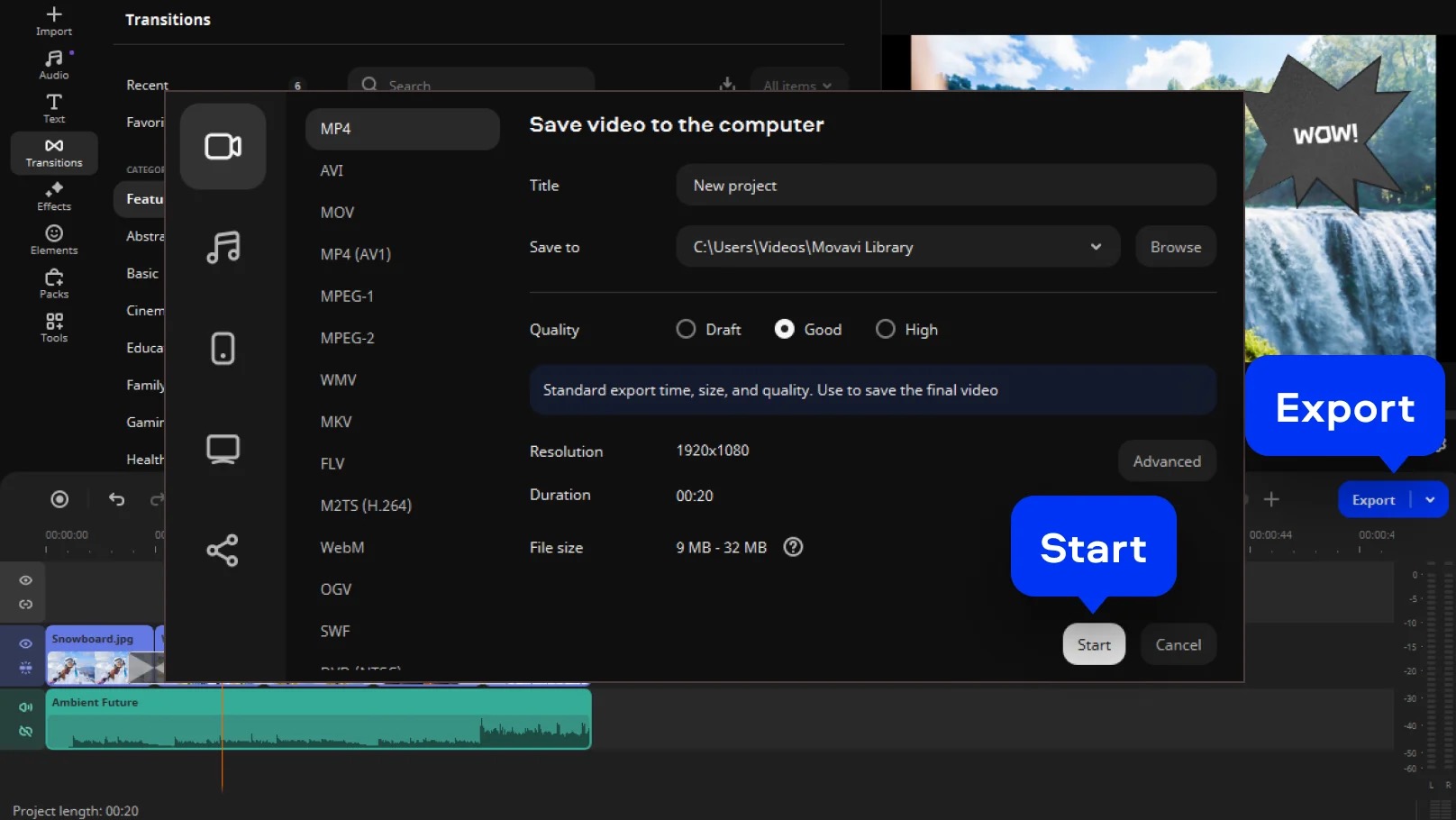
Экспорт выполняется после финальной проверки. На этом этапе важно выбрать параметры, соответствующие задаче: для хранения в семейном архиве нужен качественный файл, для отправки через мессенджер — более компактный, для показа на экране — формат с подходящим разрешением и соотношением сторон.
Если проект собран в пробной версии, нужно помнить о водяном знаке и ограничении аудио. Для черновика это допустимо, для финального ролика — нет. Перед демонстрацией на мероприятии файл стоит открыть отдельно и проверить без интерфейса редактора: так видно, как слайд-шоу будет выглядеть у зрителя.
Практические сценарии работы
Movavi Slideshow Maker раскрывается по-разному в зависимости от задачи. Одна и та же программа может использоваться для быстрого поздравления, аккуратного свадебного фильма, презентации товара и семейного архива. Разница не в наборе кнопок, а в структуре проекта.
Слайд-шоу из семейных фотографий
Для семейного ролика важна естественность. Лучше не перегружать его эффектами: фотографии людей, эмоции и события должны оставаться главным содержанием. Хороший порядок для семейного архива:
общий титр с датой или названием события;
несколько вводных кадров;
основные моменты;
фотографии людей крупным планом;
общая фотография или финальный кадр;
короткая завершающая надпись.
Музыка должна соответствовать настроению. Для детского праздника подойдут более лёгкие треки, для памятного семейного видео — спокойные. Титры лучше делать короткими: имена, дата, место, одна фраза. Длинные подписи разрушают ритм.
Свадебное слайд-шоу
Свадебный ролик лучше делить на главы. В Movavi Slideshow Maker это можно сделать титрами и переходами между разделами. Пример структуры:
| Раздел | Что включить | Как оформить |
|---|---|---|
| Начало | имена, дата, общий кадр пары | титульный экран, спокойный переход |
| Подготовка | детали, платье, костюм, сборы | мягкая музыка, короткие подписи |
| Церемония | ключевые моменты | минимум эффектов, плавные переходы |
| Прогулка | постановочные фото, город, природа | более выразительные переходы |
| Гости | эмоции, поздравления, общие кадры | умеренная смена темпа |
| Финал | общий кадр, благодарность | финальный титр и плавное завершение |
Главное ограничение свадебного слайд-шоу — длина. Если ролик показывается гостям, лучше сделать его плотным и эмоциональным. Слишком длинная подборка даже хороших фотографий утомляет. Важнее выбрать лучшие кадры и выстроить их в понятный рассказ.
Ролик к дню рождения
Видео к дню рождения обычно строится вокруг человека. В начале можно показать детские фотографии или ранние моменты, затем важные события, друзей, семью, увлечения и текущие кадры. Титры здесь работают как поздравления: С днём рождения, Лучшие моменты, Спасибо за улыбки, Впереди ещё больше.
Для такого ролика уместны более яркие шаблоны, стикеры, интро и динамичная музыка. Но избыток графики быстро старит видео: через несколько лет простая версия с аккуратными подписями будет смотреться лучше, чем ролик, перегруженный случайными эффектами.
Ролик из отпуска
В путешествиях часто хочется показать всё, но хороший ролик требует отбора. Лучше взять меньше кадров, но сохранить разнообразие: дорога, виды, люди, детали, короткие видео, финальный закат или общий кадр. Если все фотографии — только пейзажи, зритель быстро теряет внимание; если все кадры — только люди, пропадает ощущение места.
В Movavi Slideshow Maker можно использовать подписи с названием городов, датами или короткими комментариями. Переходы между локациями можно сделать чуть заметнее, чем внутри одной сцены. Музыку лучше подбирать по темпу поездки: спокойную для прогулочного видео, более динамичную для активного отдыха.
Учебная или рабочая презентация
В учебном ролике главная задача — понятность. Титры должны быть читаемыми, переходы — не отвлекать, музыка — не мешать восприятию. Если ролик объясняет процесс, фотографии лучше ставить в логической последовательности: исходная ситуация, этапы, результат.
Для рабочей презентации полезна единая визуальная система: одинаковый шрифт, одинаковые отступы, схожая длительность слайдов. Movavi Slideshow Maker позволяет сделать презентацию более живой, чем обычный набор изображений, но не стоит превращать деловой ролик в клип с обилием эффектов.
Плюсы и минусы Movavi Slideshow Maker
Movavi Slideshow Maker стоит оценивать не как универсальный видеоредактор, а как программу для конкретной задачи: быстро создать слайд-шоу из фотографий, видео и музыки, а затем доработать его вручную.
Плюсы:
есть быстрый сценарий Slideshow Wizard для автоматической сборки ролика;
есть Manual Mode для ручного редактирования проекта на таймлайне;
можно объединять фотографии, видеоклипы и музыку;
доступны переходы, титры, фильтры, оверлеи, стикеры, интро, аутро, фоны и рамки;
поддерживается работа с цветом, кадрированием, поворотом и улучшением изображения;
Media bin помогает сортировать материалы внутри проекта;
можно работать с музыкой, громкостью, синхронизацией и аудиоэффектами;
программа подходит для домашних роликов, поздравлений, свадебных видео, путешествий и презентаций;
интерфейс разделяет быстрый и ручной сценарии, поэтому новичок не обязан сразу осваивать все инструменты;
в истории версий заметно развитие таймлайна, мастера, дорожек, эффектов, цветокоррекции и аудио.
Минусы:
пробная версия добавляет водяной знак на сохранённые слайд-шоу;
в пробной версии сохраняется только половина длины аудио;
Slideshow Wizard удобен для быстрого ролика, но не заменяет ручную доработку важного проекта;
большое количество эффектов может привести к перегруженному результату, если использовать их без отбора;
программа не предназначена для сложного профессионального монтажа уровня многодорожечных видеопроектов;
качество результата сильно зависит от отбора исходных фотографий и аккуратной настройки длительности;
для полностью бесплатного финального ролика без маркировки стоит заранее учитывать ограничения пробного режима.
Системные требования
Для Windows программа требует Microsoft Windows 10/11 с установленными обновлениями, двухъядерный процессор Intel, AMD или совместимый с частотой 1,5 ГГц, 4 ГБ оперативной памяти, экран 1280 × 768 с 32-битным цветом, 400 МБ свободного места для установки и 600 МБ для текущих операций. Для установки нужны права администратора.
Для Mac версия из App Store относится к категории Photo & Video, работает только на Mac и требует macOS 10.8 или новее; размер приложения указан как 119,6 МБ.
| Компонент | Windows | Mac |
|---|---|---|
| Операционная система | Microsoft Windows 10/11 с обновлениями | macOS 10.8 или новее |
| Процессор | Intel, AMD или совместимый двухъядерный, 1,5 ГГц | требования по процессору отдельно не раскрыты в App Store |
| Оперативная память | 4 ГБ | не указана в App Store |
| Видеокарта | Intel HD Graphics 2000, NVIDIA GeForce series 8/8M, Quadro FX 4800/5600, AMD Radeon R600, Mobility Radeon HD 4330, Mobility FirePro, Radeon R5 M230 или выше с актуальными драйверами | не указана в App Store |
| Разрешение экрана | 1280 × 768, 32-битный цвет | не указано в App Store |
| Место на диске | 400 МБ для установки, 600 МБ для текущей работы | размер приложения 119,6 МБ |
| Права | права администратора для установки | стандартные требования macOS к установке приложений |
Эти требования показывают, что программа рассчитана на обычные домашние компьютеры, а не только на рабочие станции для профессионального монтажа. Однако комфорт при работе зависит не только от минимальных требований. Большие проекты с множеством фото, видеоклипов, эффектов и музыки требуют большего запаса по оперативной памяти и производительности диска, особенно если исходники имеют высокое разрешение.
Отзывы пользователей и профильных журналов
Отзывы о Movavi Slideshow Maker в целом сходятся вокруг одной темы: программу ценят за низкий порог входа, быстрый старт и понятную сборку слайд-шоу, но продвинутые пользователи видят ограничения, если сравнивают её с профессиональными видеоредакторами.
Мнение профильных изданий и обзорных площадок
MSPoweruser в обзоре называет Movavi Slideshow Maker надёжным инструментом для слайд-шоу и видеосборки, подходящим новичкам и более опытным редакторам; при этом отмечает, что продвинутым пользователям Slideshow Wizard может показаться слишком базовым, а ручной режим подходит шире.
Tekpon выделяет пользовательский интерфейс, встроенные эффекты и экономию времени в Easy mode: аудитория ценит то, что программа помогает быстро создавать слайд-шоу без сложного освоения.
Сторонние оценки Movavi Slideshow Maker сводятся к трём идеям — программа экономит время, не требует специальных навыков и подходит для памятных слайд-шоу с фотографиями, музыкой и голосовым сопровождением.
Усреднённое мнение пользователей сети
Пользователи чаще всего положительно оценивают простоту интерфейса, быстрый старт, работу с базовым монтажом, музыку, переходы и возможность собрать ролик без долгого обучения. В отзывах по продуктам Movavi регулярно встречается оценка простого интерфейса для простых задач; при этом часть критики относится к подпискам, оплате и ожиданиям от покупки.
Отзывы по Movavi Slideshow Maker 8 показывают смешанную картину: пользователи хвалят простоту, аудиодорожки, переходы, титры и семейные проекты, но в отдельных отзывах жалуются на проблемы при экспорте.
Сводная картина выглядит так:
| Что чаще хвалят | Что чаще критикуют |
|---|---|
| быстрый старт через мастер | ограничения пробной версии |
| понятный интерфейс | водяной знак в пробном режиме |
| ручную доработку на таймлайне | недостаток глубины для сложного монтажа |
| переходы, титры, музыку и эффекты | отдельные проблемы с экспортом у части пользователей |
| пригодность для семейных и поздравительных роликов | ожидания, связанные с оплатой и подписками |
Как правильно читать отзывы
Отзывы о Movavi Slideshow Maker нужно соотносить со сценарием. Пользователь, которому нужно сделать слайд-шоу из фото с музыкой за вечер, оценивает программу иначе, чем монтажёр, привыкший к профессиональным редакторам. Для первого важны мастер, готовые темы, понятный таймлайн и быстрый экспорт. Для второго важнее многодорожечный монтаж, точная цветокоррекция, продвинутый звук, маски, плагины и командная работа.
Поэтому справедливая оценка такая: Movavi Slideshow Maker хорошо закрывает домашние, праздничные, учебные и простые презентационные ролики. Для сложного видеопроизводства лучше смотреть в сторону отдельных видеоредакторов, например Movavi Video Editor, Shotcut или VSDC Free Video Editor.
Сравнение с аналогами
Movavi Slideshow Maker конкурирует не только с другими программами для слайд-шоу, но и с простыми видеоредакторами. При сравнении важно не искать универсально лучший вариант, а смотреть на задачу: быстрое домашнее видео, аккуратная фотопрезентация, полностью бесплатный проект, расширенный монтаж или работа без установки.
| Программа | Основной сценарий | Сильная сторона | Ограничение | Кому подходит |
|---|---|---|---|---|
| Movavi Slideshow Maker | слайд-шоу из фото, видео и музыки | сочетание Slideshow Wizard и Manual Mode | ограничения пробной версии | домашние ролики, события, поздравления, презентации |
| Icecream Slideshow Maker | простые слайд-шоу из фото | понятная сборка с музыкой, текстом и переходами | меньше монтажной гибкости | разовые домашние проекты |
| 4K Slideshow Maker | быстрые слайд-шоу с высоким разрешением | простота и акцент на 4K | меньше ручной настройки | быстрые ролики из фото |
| Ashampoo Slideshow Studio HD 4 | оформленные фотопрезентации | ассистент, шаблоны, переходы, музыка | продукт сильнее привязан к классическому формату фотослайд-шоу | домашние архивы и фотопоказы |
| MAGIX Photostory Deluxe | насыщенные фотопрезентации | расширенные эффекты, титры, шаблоны, редактирование изображений | выше сложность освоения | длинные и тщательно оформленные фотопроекты |
| Bolide Slideshow Creator | базовые слайд-шоу с музыкой | простота, переходы, FullHD, AVI/MKV/WMV/MP4/FLV | не рассчитан на добавление видеоклипов в таймлайн | простые ролики из фотографий |
| Microsoft Clipchamp | видеомонтаж в браузере и приложении | работа без отдельного специализированного редактора, шаблоны, текст, переходы | не сфокусирован только на слайд-шоу | соцсети, короткие ролики, веб-сценарии |
Movavi Slideshow Maker и Icecream Slideshow Maker
Icecream Slideshow Maker делает ставку на простую сборку: фотографии, переходы, музыка, текст. Программа совместима с Windows 11, 10, 8.1 и 7, создаёт слайд-шоу и видеопрезентации, позволяет добавлять переходы, музыку и текст.
Movavi Slideshow Maker сильнее там, где после автоматической сборки нужна ручная доработка: таймлайн, эффекты, Media bin, цветокоррекция, аудио, переходы на дорожках, титры и более широкий набор визуальных элементов. Icecream удобнее для тех, кто хочет максимально простой процесс без погружения в монтажную логику.
Movavi Slideshow Maker и 4K Slideshow Maker
4K Slideshow Maker ориентирован на создание слайд-шоу из изображений и видео, добавление музыки, переходов и эффектов. Продукт продвигает идею 4K-слайд-шоу и простого процесса в несколько шагов.
Разница в подходе: 4K Slideshow Maker удобен как минималистичный генератор, а Movavi Slideshow Maker даёт больше инструментов внутри проекта. Если нужно быстро собрать ролик из фотографий без сложной настройки, 4K Slideshow Maker выглядит проще. Если нужен редактор слайд-шоу с титрами, эффектами, ручным режимом и доработкой звука, Movavi подходит лучше.
Movavi Slideshow Maker и Ashampoo Slideshow Studio HD 4
Ashampoo Slideshow Studio HD 4 превращает фотографии в слайд-шоу с музыкой, переходами и комментариями; в продукте есть ассистент и шаблоны для пользователей без опыта. Программа выделяется новыми эффектами, улучшениями и упрощённым управлением.
Movavi Slideshow Maker ближе к гибридному редактору: в нём важны не только шаблоны, но и ручная работа с таймлайном, Media bin, цветокоррекция, аудиоэффекты и режимы наложения. Ashampoo стоит рассматривать для классических фотопоказов, Movavi — для смешанных проектов из фото, видео, музыки и титров.
Movavi Slideshow Maker и MAGIX Photostory Deluxe
MAGIX Photostory Deluxe — более насыщенная программа для фотопрезентаций. В ней есть редактирование изображений, коррекция цвета, кадрирование, настраиваемые эффекты и фильтры, переходы, подписи, шаблоны и объектное отслеживание.
MAGIX сильнее для длинных и тщательно оформленных фотопроектов, где пользователь готов дольше разбираться в настройках. Movavi Slideshow Maker проще начать и быстрее довести до результата. Для домашнего ролика, поздравления или короткой презентации Movavi обычно практичнее; для сложной фотопостановки с большим числом эффектов MAGIX предлагает более тяжёлый набор инструментов.
Movavi Slideshow Maker и Bolide Slideshow Creator
Bolide Slideshow Creator поддерживает почти любые форматы изображений, аудио MP3/AAC/WMA/M4A/MP4/OGG для фоновой музыки, разрешение выходного видео от 128×160 до 1920×1080 FullHD, десятки переходов, pan&zoom и сохранение в AVI, MKV, WMV, MP4, FLV. Для добавления видеоклипов на таймлайн используется Bolide Movie Creator.
Bolide подходит для простого слайд-шоу из фотографий. Movavi Slideshow Maker лучше смотрится в проектах, где нужны видеофрагменты, ручное редактирование, цветокоррекция, титры, Media bin, наложения и аудиоэффекты.
Movavi Slideshow Maker и Microsoft Clipchamp
Microsoft Clipchamp — видеоредактор для браузера и Windows-приложения. Он объединяет видео, изображения и аудио, добавляет текст, переходы, эффекты, стоковые материалы, музыку, стикеры, графические элементы и фоны; также доступны запись и шаблоны.
Clipchamp удобен, когда нужен лёгкий видеоредактор без фокуса только на слайд-шоу. Movavi Slideshow Maker лучше подходит пользователю, который заранее знает, что делает именно ролик из фотографий и хочет иметь мастер слайд-шоу, темы, переходы, титры и ручную доработку под этот сценарий.
Чем Movavi Slideshow Maker отличается от Movavi Video Editor
Movavi Slideshow Maker и Movavi Video Editor относятся к близким задачам, но их не стоит путать. Slideshow Maker сфокусирован на слайд-шоу: фото, видео, музыка, мастер, шаблоны, переходы, титры и быстрый результат. Video Editor шире: это редактор для монтажа роликов, где слайд-шоу — только один из возможных сценариев.
Выбор между ними зависит от задачи:
| Задача | Лучше выбрать |
|---|---|
| быстро сделать слайд-шоу из фото с музыкой | Movavi Slideshow Maker |
| собрать поздравительную видеооткрытку | Movavi Slideshow Maker |
| сделать свадебный ролик из фото и коротких видео | Movavi Slideshow Maker или Movavi Video Editor |
| монтировать видеоблог, обзор, интервью | Movavi Video Editor |
| работать с большим количеством видеоматериала | Movavi Video Editor |
| собрать презентацию из изображений и титров | Movavi Slideshow Maker |
| использовать слайд-шоу как часть большого фильма | Movavi Video Editor |
Movavi Slideshow Maker выигрывает там, где важны скорость и готовая логика слайд-шоу. Movavi Video Editor лучше подходит, когда проект выходит за рамки фоторолика: нужен более сложный монтаж, дополнительные дорожки, частая работа с видеоклипами и более широкие инструменты редактирования.
Типичные ошибки при создании слайд-шоу
Ошибки в слайд-шоу чаще связаны не с программой, а с неправильной подготовкой материалов и перегрузкой проекта. Movavi Slideshow Maker даёт много эффектов, но хороший результат зависит от отбора.
Слишком много фотографий
Новички часто добавляют всё, что есть в папке. В итоге ролик длится 15–20 минут, но зритель перестаёт воспринимать кадры уже на третьей минуте. Лучше выбрать 40 сильных фотографий, чем 200 похожих. Для домашнего ролика обычно достаточно одного кадра на один момент.
Разные переходы между всеми слайдами
Переходы нужны для плавности, а не для демонстрации коллекции эффектов. Если каждый стык оформлен по-новому, ролик теряет стиль. Оптимально выбрать один основной переход и несколько акцентных для смены разделов.
Нечитаемые титры
Текст на пёстром фоне, слишком тонкий шрифт, маленький размер и короткая длительность делают титры бесполезными. Перед экспортом нужно посмотреть ролик в полном размере и убедиться, что надписи читаются без паузы.
Музыка не совпадает с длиной проекта
Если музыка заканчивается в середине финального блока, ролик выглядит незавершённым. Если трек резко обрывается на последнем кадре, финал воспринимается грубо. Лучше подгонять длительность слайдов под музыку или аккуратно обрезать аудио.
Вертикальные фото без обработки
Вертикальные фотографии на горизонтальном экране часто дают чёрные поля. В Movavi Slideshow Maker можно работать с фоном и кадрированием, но пользователь должен проверить, не обрезаны ли лица и важные детали.
Экспорт без полного просмотра
Даже если отдельные фрагменты выглядят нормально, весь ролик нужно смотреть целиком. Ошибки часто появляются между блоками: лишний пустой фрагмент, слишком резкий переход, забытый титр, повтор фотографии, внезапный скачок громкости.
Как подготовить фотографии перед импортом
Качество слайд-шоу начинается до открытия программы. Даже хороший редактор не исправит случайный набор кадров без логики. Подготовка фотографий занимает меньше времени, чем исправление хаоса на таймлайне.
Отбор кадров
Для каждого события стоит оставить только кадры, которые добавляют смысл. Хороший набор включает:
общий план события;
фотографии людей;
детали;
эмоциональные моменты;
кадры перехода между сценами;
финальный кадр.
Если в папке есть серия почти одинаковых фотографий, нужно выбрать одну. Если кадр технически слабый, но важный по смыслу, его можно оставить и улучшить цветом или кадрированием. Если кадр не важен и выглядит плохо, его лучше удалить.
Порядок файлов
До импорта можно переименовать фотографии так, чтобы они шли в нужной последовательности. Например: 01_start, 02_family, 03_ceremony, 04_guests, 05_final. Внутри программы порядок можно менять, но понятные имена помогают быстрее ориентироваться.
Вертикальные и горизонтальные кадры
Вертикальные фотографии стоит заранее просмотреть. Если они важны, нужно решить, как они будут выглядеть в горизонтальном видео: с фоном, с кадрированием или с сохранением полей. Для портретов лучше не обрезать голову, руки и важные детали одежды. Для пейзажей можно кадрировать свободнее.
Старые фотографии
Старые снимки часто требуют коррекции яркости, контраста и резкости. В Movavi Slideshow Maker можно улучшать изображение автоматически или вручную, используя настройки яркости, контраста и резкости. Для семейного архива лучше не делать старые кадры слишком контрастными: лёгкая коррекция выглядит естественнее.
Как проверить результат перед экспортом
Финальная проверка должна быть отдельным этапом. Не стоит экспортировать ролик сразу после добавления последнего титра: лучше посмотреть слайд-шоу как зритель.
Проверка структуры
Ролик должен отвечать на три вопроса: что это за событие, в каком порядке оно разворачивается, чем заканчивается. Если зритель не понимает контекст без пояснений, стоит добавить короткий титр в начале или перед отдельным блоком.
Проверка темпа
Слишком быстрый темп не даёт рассмотреть фотографии. Слишком медленный — делает ролик скучным. Важные кадры можно оставить дольше, проходные сократить. Если слайд содержит текст, длительность должна позволять прочитать его полностью.
Проверка звука
Музыка должна начинаться и заканчиваться аккуратно. Если есть голос, он должен быть слышен. Если используются переходы со встроенным звуком, нужно убедиться, что они не конфликтуют с основной музыкой.
Проверка изображения
Нужно проверить, не обрезаны ли лица, не слишком ли затемнены кадры, не выделяются ли отдельные фотографии по цвету, не закрывают ли стикеры важные детали. Особенно внимательно смотрят вертикальные фото и кадры с текстом.
Кому подойдёт Movavi Slideshow Maker
Movavi Slideshow Maker подходит пользователям, которым нужен понятный редактор слайд-шоу без долгого освоения профессионального монтажа. Программа особенно удобна для тех, кто работает с фотографиями, семейными архивами, поздравлениями и простыми презентационными роликами.
Новичку
Новичок может начать с Slideshow Wizard: добавить фото, выбрать тему, музыку и получить готовую основу. Затем можно перейти к ручной правке и постепенно разобраться с таймлайном, титрами, переходами и эффектами.
Пользователю, которому нужен быстрый ролик
Для короткой видеооткрытки, семейного ролика или поздравления программа удобна тем, что не требует строить проект с нуля. Готовые темы, музыка, переходы и мастер ускоряют работу.
Семье для домашнего архива
Movavi СлайдШОУ хорошо подходит для сохранения воспоминаний: отпуска, школьные праздники, дни рождения, свадьбы, семейные встречи. Видео проще смотреть и пересылать, чем папку с десятками фотографий.
Организатору праздника
Для мероприятия можно подготовить ролик с фотографиями участников, датами, титрами и музыкой. Такой формат подходит для выпускного, юбилея, свадьбы, корпоративного вечера или семейного праздника.
Учителю или ведущему
Программа подходит для роликов, где нужно показать фотографии и подписи в заданном порядке. Учитель может собрать видеоматериал к уроку, ведущий — заставку или памятный ролик для события.
Пользователю, которому не нужен сложный видеоредактор
Если задача — сделать слайд-шоу из фото и музыки, полноценный видеоредактор может быть избыточным. Movavi Slideshow Maker предлагает более прямой путь: мастер, таймлайн, переходы, титры, музыка и экспорт.
Кому лучше выбрать другую программу
Movavi Slideshow Maker не стоит рассматривать как замену всем видеоредакторам. У программы есть чёткая специализация, и в некоторых сценариях лучше выбрать другое решение.
Сложный видеомонтаж
Если проект состоит в основном из видеоклипов, требует многослойного монтажа, сложной работы со звуком, точной цветокоррекции, масок и длительной постобработки, лучше смотреть на Movavi Video Editor, Shotcut, VSDC Free Video Editor или более профессиональные редакторы.
Полностью бесплатный финальный ролик без водяного знака
Пробная версия Movavi Slideshow Maker добавляет водяной знак и ограничивает аудио. Если задача — сделать готовый ролик без маркировки и без покупки, нужно выбирать решение с другой моделью ограничений.
Браузерная работа без установки
Если пользователь хочет работать в браузере, удобнее Microsoft Clipchamp или онлайн-инструменты. Clipchamp объединяет изображения, видео, аудио, текст, переходы, эффекты, шаблоны и стоковые элементы, а также работает как веб-редактор.
Продвинутые фотопрезентации
Если нужен более насыщенный фотопроект с большим числом эффектов и более глубокой настройкой, стоит сравнить Movavi с MAGIX Photostory Deluxe. MAGIX предлагает редактирование изображений, цвет, кадрирование, эффекты, фильтры, переходы, титры, шаблоны и объектное отслеживание.
Частые вопросы
Можно ли сделать слайд-шоу бесплатно?
Пробная версия работает 7 дней, но на сохранённые слайд-шоу добавляется водяной знак, а при сохранении аудио используется только половина длины звуковой дорожки. Для знакомства с программой этого достаточно, для готового ролика без ограничений — нет.
Можно ли добавить музыку?
Да. В проект можно добавить собственные треки или использовать музыку из встроенной библиотеки. В программе также доступны изменение громкости, синхронизация аудио с видеорядом и аудиоэффекты.
Подходит ли программа для новичка?
Да. Новичок может начать с Slideshow Wizard, где слайд-шоу собирается автоматически на основе добавленных фото, видео, музыки и выбранной темы. Для более точной настройки есть Manual Mode.
Можно ли сделать ролик из фото и видео вместе?
Да. Movavi Slideshow Maker работает с изображениями, видеоклипами и музыкой внутри одного проекта. В версии 4.2 появилась поддержка видеофайлов в Montage Wizard, а в текущем продукте доступно добавление папок с изображениями, видео и музыкой.
Есть ли версия для Mac?
Да. Версия для Mac представлена как приложение категории Photo & Video, работает на Mac и требует macOS 10.8 или новее.
Остаётся ли водяной знак?
В пробной версии водяной знак добавляется на сохранённые слайд-шоу. После активации программы в версии 6.5 доступно сохранение видео без водяного знака без перезапуска.
Что лучше: Slideshow Wizard или Manual Mode?
Slideshow Wizard лучше для быстрого черновика и простого ролика. Manual Mode лучше для проектов, где важны порядок кадров, точная длительность, титры, переходы, музыка и ручная правка. Для важного видео удобнее начать с мастера, а затем доработать результат вручную.
Можно ли использовать программу для презентации?
Да. Movavi Slideshow Maker подходит для презентаций из фотографий, изображений, коротких видео и титров. Для рабочей презентации лучше использовать умеренные переходы, крупный текст и стабильный темп, чтобы зритель воспринимал информацию, а не эффекты.
Итог
Movavi Slideshow Maker стоит выбирать, когда нужно быстро и аккуратно сделать слайд-шоу из фотографий, видео и музыки: семейный ролик, видеооткрытку, свадебное слайд-шоу, презентацию из фотографий, ролик к дню рождения или короткое видео для соцсетей. Сильная сторона программы — сочетание Slideshow Wizard для быстрого старта и Manual Mode для ручной доработки.
Для новичка программа удобна тем, что не заставляет сразу изучать сложный видеомонтаж. Для пользователя, которому нужен контроль, важны таймлайн, Media bin, переходы, титры, музыка, цветокоррекция, кадрирование и предпросмотр. Для сложных видеопроектов с большим количеством клипов и профессиональной постобработкой лучше выбрать полноценный видеоредактор, но для слайд-шоу Movavi даёт более прямой и понятный рабочий процесс.
Главное ограничение — пробная версия: водяной знак и сохранение только половины аудио делают её подходящей для знакомства, но не для финального ролика без маркировки. Если этот момент учесть заранее, Movavi Slideshow Maker остаётся практичным инструментом для тех, кто хочет превратить фотографии, видео и музыку в законченный видеоролик без лишней сложности.
Список изменений
Первые версии: базовая сборка слайд-шоу:
- Версия 1.0 появилась 12 июня 2015 года, а версия 2.0 — 5 февраля 2017 года. В этих ранних этапах продукт закрепил основную задачу: превращение фотографий в видеоролик с музыкальным сопровождением.
- На этом этапе программа была ближе к классическому редактору слайд-шоу: пользователь добавлял фотографии, выбирал оформление и получал видео. Главная ценность заключалась в простоте, а не в глубоком монтаже. Такой фундамент сохранился и дальше: даже в более поздних версиях Slideshow Wizard остался отдельным быстрым сценарием.
Версия 4.0 и 4.1: Slideshow Wizard и автоматизация:
- В версии 4.0 появился быстрый сценарий создания слайд-шоу в 3 шага через Slideshow Wizard, автоматическая синхронизация длительности слайдов с музыкой и определение ритма пользовательского саундтрека для настройки длительности вручную. В версии 4.1 Montage Wizard начал автоматически создавать фильмы, появились регулируемые переходы, сохранение результата как GIF, автоматический экспорт на YouTube, пошаговые подсказки при запуске и обновления интерфейса.
- Этот этап важен тем, что программа стала не просто собирать фото в видео, а помогать пользователю ускорять монтаж. Автоматическая синхронизация с музыкой особенно полезна для динамичных роликов, где кадры должны меняться в ритм трека.
Версия 4.2: видеофайлы, RAW и Fit to frame:
- В версии 4.2 Montage Wizard получил поддержку видеофайлов и изображений RAW, появилась автоматическая работа с чёрными полосами через Fit to frame в Preview tab, а также отправка видео на Google Drive прямо из Slideshow Maker.
- Поддержка видеофайлов изменила характер программы. Слайд-шоу перестало быть только последовательностью фотографий: пользователь смог собирать смешанный проект из фото и видео. Для роликов из путешествий, свадеб и семейных праздников это принципиально, потому что реальные архивы редко состоят только из снимков.
Версия 5.0: портативные проекты и настройки экспорта:
- В версии 5.0 появилась функция Save Portable Project в меню File, расширились настройки экспорта: видеокодек, тип видеобитрейта и качество. Окно настроек проекта было вынесено в удобную кнопку под плеером, где можно менять соотношение сторон.
- Save Portable Project важен для переноса проекта между устройствами. В обычном проекте редактор зависит от путей к исходным файлам; портативный проект помогает сохранить материалы вместе и снизить риск потерять медиа при переносе.
Версия 5.3: ускорение HD-монтажа, дорожки и интро:
- В версии 5.3 изменилось стартовое окно, появились новые темы для быстрого монтажа, ускорилось HD-редактирование за счёт временных копий исходных файлов меньшего размера, добавились функции добавления, перемещения и удаления дорожек, Timeline стал компактнее, появилась категория Intro на вкладке Import, а направляющие линии начали помогать точнее размещать титры, стикеры, выноски и рамки в плеере.
- Этот этап сделал программу ближе к видеоредактору. Возможность управлять дорожками и точнее размещать графические элементы особенно важна для презентаций, поздравлений и проектов, где текст должен стоять в конкретном месте кадра.
Версия 6.5: новый дизайн, Media bin и эффекты:
- Версия 6.5 принесла новый дизайн с более понятной навигацией, Media bin для личных файлов, отметки файлов, уже добавленных на таймлайн, parallax transitions, glitch и retro effects, группировку переходов и тем на вкладке Templates в Slideshow Wizard, уведомления, сортировку фото и видео по дате, перемешивание файлов на Files tab, смену музыки внутри выбранной темы и сохранение видео без водяного знака сразу после активации программы.
- Отдельно выделяются новый дизайн, пользовательская коллекция, встроенные эффекты и обновлённый Slideshow Wizard с темами, собственным темпом показа слайдов и несколькими аудиотреками на выбор.
Версия 7.2.1: темп, логотип, фон и инструменты кадрирования:
- В версии 7.2.1 пользователь получил контроль темпа видео через изменение скорости слайдов в Slideshow Wizard, инструмент Logo для добавления логотипа в один клик, сортировку файлов по имени, фон для скрытия чёрных полос по бокам изображений, улучшения Crop and Rotate, перенос эффектов picture-in-picture и split-screen на Tools tab, новый color picker для титров и добавление файлов из Media bin не только перетаскиванием, но и двойным щелчком.
- Эти изменения важны для двух групп пользователей: для новичков, которым стало проще управлять темпом и фоном, и для тех, кто делает презентационные ролики с логотипом, титрами и более точной компоновкой кадра.
Версия 8.0: переходы на overlay track и Transition Wizard:
- В версии 8.0 появилась возможность добавлять переходы к клипам на overlay track, открывать последний проект из Manual Mode при запуске программы, выбирать в Slideshow Wizard тему только с избранными переходами, использовать 10 эффектов цветокоррекции, добавлять переходы ко всем клипам и задавать длительность всех фотоклипов в новом окне Transition Wizard. Также при кадрировании видео качество больше не ухудшалось.
- Это обновление усилило ручной контроль. Transition Wizard полезен для больших проектов: вместо настройки каждого слайда вручную можно привести длительность и переходы к единому виду быстрее.
Версия 8.0.1: аудиоэффекты, Motion Tracking и экспорт:
- В версии 8.0.1 появились аудиоэффекты, включая spatial audio и уровень в децибелах, изменение скорости аудио без изменения тона, настройки экспорта видео, Motion Tracking для привязки титров к движущимся объектам и переходы со встроенным аудио.
- Эти функции расширили программу за пределы обычного фотослайдера. Motion Tracking полезен для проектов с видеоклипами, где титр должен следовать за объектом, а настройки аудио важны для роликов с музыкой, голосом или звуковыми переходами.


 *EXE — расширение исполняемого файла. Сайт является партнером проекта
Оставте свой отзыв о Movavi СлайдШОУ