

Movavi Slideshow Maker — настольная программа для создания слайд-шоу из фотографий, видеоклипов и музыки. Она рассчитана не на сложный монтаж фильма с многослойной композицией, а на понятную сборку готового ролика: пользователь добавляет медиафайлы, выбирает шаблон или работает вручную на шкале времени, настраивает переходы, титры, эффекты, музыку и экспортирует результат в видеофайл.
В программе есть два разных сценария работы. Slideshow Wizard собирает слайд-шоу пошагово: файлы, шаблон, музыка, предпросмотр, экспорт. Manual Mode открывает ручной монтаж с таймлайном, где пользователь сам управляет порядком кадров, длительностью фрагментов, переходами, титрами, фильтрами, звуком и эффектами наложения. Такой подход делает Movavi Slideshow Maker удобным для двух аудиторий: новичку не нужно разбираться в видеомонтаже с нуля, а пользователь с опытом получает больше контроля над каждым элементом проекта.
Программа подходит для семейных роликов, поздравлений, видеокниг воспоминаний, школьных и учебных проектов, роликов для соцсетей, небольших презентационных видео. Она работает как редактор слайд-шоу для Windows и Mac, поддерживает импорт фото, видео и аудио, добавление титров, переходов, фильтров, встроенной музыки и визуальных эффектов. Для более широкого видеомонтажа в экосистеме Movavi есть отдельный Movavi Video Editor, но Movavi Slideshow Maker лучше раскрывается именно в задаче быстрого и аккуратного слайд-шоу из фото и видео.
Краткая карточка программы
| Параметр | Описание |
|---|---|
| Название | Movavi Slideshow Maker |
| Тип программы | редактор слайд-шоу из фото, видео и музыки |
| Основные режимы | Slideshow Wizard и Manual Mode |
| Платформы | Windows и macOS |
| Основной рабочий процесс | импорт медиафайлов, выбор шаблона или ручная сборка, настройка переходов, музыки, титров, предпросмотр, экспорт |
| Визуальное оформление | фильтры, переходы, титры, стикеры, фоны, рамки, интро, аутро, LUTs, overlays |
| Работа со звуком | добавление музыки, встроенная библиотека треков, запись и импорт голосового сопровождения |
| Монтажные инструменты | обрезка, кадрирование, цветокоррекция, точная нарезка, настройка длительности, эффекты наложения |
| Пробная версия | 7-дневный период, водяной знак Trial на экспортируемых видео |
| Подходящие сценарии | семейные воспоминания, поздравления, ролики для соцсетей, видеопрезентации, учебные проекты |
Пробная версия Movavi Slideshow Maker даёт доступ к функциям программы, но экспортирует видео с водяным знаком Trial. Это важное ограничение для тех, кто готовит ролик к публикации, показу на мероприятии или передаче заказчику.
Для каких задач подходит Movavi Slideshow Maker
Movavi Slideshow Maker закрывает задачи, где исходный материал уже есть, а пользователю нужно собрать его в связный видеоролик. Типичная ситуация: на компьютере лежит папка с фотографиями, несколько коротких видеоклипов и музыкальный файл. В программе эти материалы превращаются в последовательность с переходами, титрами, фоновым звуком и финальным экспортом.
Семейный ролик из фотографий
Для семейного архива программа удобна тем, что позволяет собрать фото разных лет в одно видео. Пользователь добавляет папку с изображениями через Add Files, раскладывает кадры по порядку, выбирает спокойные переходы, добавляет подписи с датами или именами и накладывает музыку. В Slideshow Wizard этот сценарий выполняется быстрее: достаточно выбрать медиафайлы, шаблон и музыкальное сопровождение.
Семейное слайд-шоу хорошо смотрится, когда фотографии объединены не случайно, а по смыслу: детство, путешествие, праздник, выпускной, свадьба, юбилей. Movavi Slideshow Maker помогает выдержать такой порядок через таймлайн: кадры можно переставлять, укорачивать, продлевать, дополнять титрами и переходами.
Поздравительное видео
Для поздравлений важны не только фотографии, но и текстовые акценты. В программе используются Titles и подписи: имя человека, дата события, короткое поздравление, финальная фраза. Если ролик собирается в Manual Mode, титры можно ставить поверх конкретного кадра, а не только в начале или конце.
Для поздравительного видео полезны шаблоны, готовые темы, музыка и переходы. Пользователь не начинает с пустого проекта: программа уже предлагает визуальный каркас, который затем можно изменить. Это особенно удобно, когда нужно быстро сделать ролик к дню рождения, свадьбе, годовщине или выпускному.
Слайд-шоу из фото и видео для соцсетей
Movavi Slideshow Maker подходит для роликов, где фотографии чередуются с короткими видеофрагментами. Например, можно собрать путешествие: несколько фото дороги, короткое видео с прогулки, кадры с людьми, финальный общий снимок. В ручном режиме видеоклипы размещаются на шкале времени рядом с фотографиями, а музыкальная дорожка идёт отдельной полосой.
Для соцсетей важны ритм и длительность. В программе есть настройка порядка кадров, длительности слайдов, переходов и музыкального сопровождения. Movavi Slideshow Maker подходит для создания роликов для Facebook и для связывания видео с ритмом саундтрека.
Видеокнига воспоминаний
Формат видеокниги отличается от короткого поздравления: здесь важнее последовательная история. В Movavi Slideshow Maker можно собрать слайды по главам: детство, учёба, работа, семья, путешествия, важные даты. Разделы отделяются титрами, интро, аутро или более заметными переходами.
Для такого проекта лучше использовать Manual Mode. Мастер ускоряет старт, но длинная видеокнига требует аккуратной проверки: все ли фотографии стоят в правильном порядке, не слишком ли быстро сменяются кадры, читаются ли подписи, совпадает ли музыка с настроением каждого фрагмента.
Проморолик для малого бизнеса
Программа может использоваться для простого презентационного видео: витрина товаров, короткий ролик о мероприятии, фотоотчёт, подборка работ, анонс услуги. В таком сценарии важны титры, логичная структура, умеренное количество эффектов и понятный финальный экран.
Movavi Slideshow Maker не заменяет профессиональную систему моушн-дизайна, но позволяет собрать ролик без сложной настройки. Для более свободного монтажа, работы с большим количеством видеофрагментов и продвинутыми инструментами можно перейти к VSDC Free Video Editor или Shotcut, если нужен не специализированный редактор слайд-шоу, а полноценный видеоредактор.
Интерфейс и логика работы
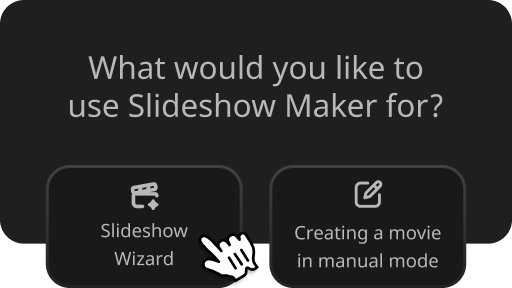
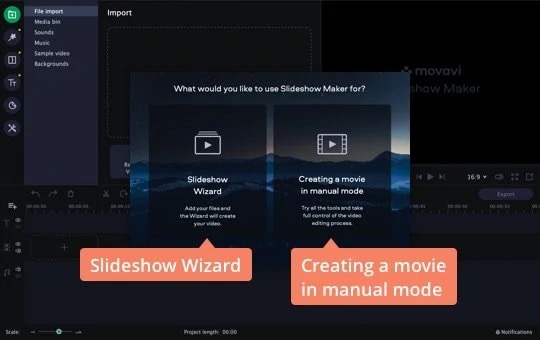
Интерфейс Movavi Slideshow Maker построен вокруг нескольких основных зон: область импорта файлов, библиотека проекта, окно предпросмотра, панель с разделами эффектов и таймлайн. В стартовом сценарии пользователь выбирает, как начать проект: через Slideshow Wizard или через ручное создание ролика в Manual Mode. На экране выбора режима хорошо видно, что мастер рассчитан на автоматическую сборку, а ручной режим — на полный контроль над монтажом.
Левая часть интерфейса используется для материалов и инструментов, правая — для просмотра результата, нижняя — для шкалы времени. Такой принцип знаком по видеоредакторам, но Movavi Slideshow Maker не перегружает рабочую область профессиональными панелями. В ручном режиме пользователь видит дорожки проекта, может выделять отдельные клипы, менять длительность, применять переходы, добавлять титры и проверять результат в окне предпросмотра.
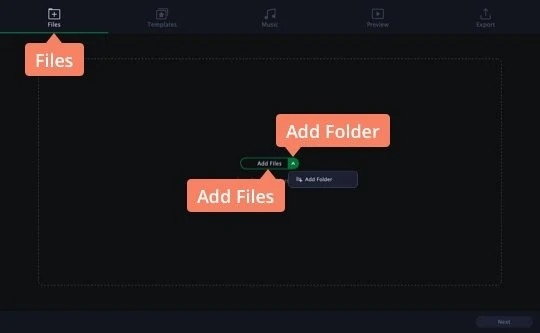
В верхней части рабочего процесса используются вкладки и разделы вроде Files, Templates, Music и предпросмотра. В мастере эти шаги идут последовательно, поэтому пользователь не теряется между настройками. В ручном режиме те же элементы становятся частью более свободного монтажа: сначала добавляются файлы, затем на таймлайн накладываются переходы, музыка, фильтры и титры.
Slideshow Wizard: быстрый режим сборки
Slideshow Wizard — режим для создания слайд-шоу по шагам. Он подходит, когда задача понятна заранее: сделать ролик из фотографий с музыкой, выбрать готовый стиль, быстро посмотреть результат и перейти к экспорту. В мастере не нужно вручную расставлять каждый переход на таймлайне: пользователь проходит через несколько экранов и получает готовую основу.
Рабочая логика мастера выглядит так:
выбрать Slideshow Wizard в стартовом меню;
добавить фотографии, видео или папки с файлами через Add Files;
перейти к выбору шаблона;
добавить встроенную музыку или собственный аудиофайл;
открыть предпросмотр;
перейти к финальному сохранению.
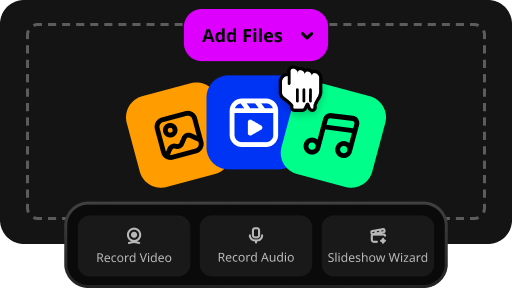
На экране добавления файлов центральное место занимает кнопка Add Files. Под ней расположены дополнительные варианты: Record Video, Record Audio и Slideshow Wizard. Такой набор особенно полезен, когда слайд-шоу дополняется не только фотографиями, но и голосовым комментарием или коротким видеообращением.
В Slideshow Wizard программа предлагает заранее подготовленные шаблоны. Они задают ритм, переходы и настроение ролика. Для пользователя это самый быстрый путь к результату: не нужно отдельно подбирать каждый эффект, выставлять длительность каждого слайда и вручную согласовывать смену кадров с музыкой.
Мастер особенно полезен в четырёх случаях:
нужно быстро сделать поздравительный ролик;
фотографии уже отсортированы по папкам;
не требуется точная ручная настройка каждого кадра;
результат нужен в формате обычного видеоролика, а не сложного монтажного проекта.
Ограничение мастера в том, что он работает по заданной логике. Если нужно точно управлять паузами, отдельно настраивать титры, менять переходы между конкретными слайдами, подгонять фрагменты под музыку и работать с цветом, лучше перейти в Manual Mode.
Manual Mode: ручная сборка проекта
Manual Mode — режим для пользователей, которым нужно управлять проектом вручную. В нём слайд-шоу становится не набором автоматически соединённых кадров, а монтажной последовательностью. Фото и видео размещаются на таймлайне, музыка идёт отдельной дорожкой, титры и эффекты добавляются к выбранным фрагментам.
Ручной режим нужен, когда важно:
изменить длительность отдельных фотографий;
обрезать видеофрагмент;
поставить разные переходы между разными слайдами;
добавить несколько титров в разных местах;
синхронизировать смену кадров с музыкой;
скорректировать цвет у конкретного фото или видео;
применить overlay-эффект только к отдельному эпизоду;
проверить весь ролик перед экспортом.
В Manual Mode пользователь работает через таймлайн. На шкале времени видны клипы, аудиодорожка и позиция воспроизведения. Если нужно укоротить фрагмент, используется нарезка и изменение границ клипа. Если нужно изменить визуальный стиль, открываются разделы с фильтрами, переходами, титрами или эффектами.
Ручной режим особенно полезен для длинных проектов. Например, в видеокниге воспоминаний первый блок может идти медленно, с плавными переходами, а часть про путешествие — быстрее, с более активной музыкой. В мастере такой контраст сложнее контролировать, а на таймлайне пользователь видит весь проект и меняет каждый фрагмент отдельно.
Импорт фото, видео и музыки
Импорт в Movavi Slideshow Maker строится вокруг кнопки Add Files и перетаскивания материалов в рабочую область. Программа принимает папки с изображениями, видеоклипами и музыкой; количество добавляемых файлов в описании рабочего процесса не ограничивается. Это удобно для больших семейных архивов, где материалы заранее разложены по папкам: Свадьба, Путешествие, Детство, Школа, Юбилей.
Поддержка форматов у программы широкая. Для видео используются входные контейнеры и форматы вроде 3GP, ASF, AVI, FLV, SWF, M2TS, MKV, MOV, MP4, MPG, WMV, WebM и других. Для экспорта видео доступны, среди прочего, AVI, FLV, SWF, M2TS, MKV, MOV, MP4, MPG, OGV, WebM и WMV. Для аудио поддерживаются AAC, AIFF, APE, AU, FLAC, MP3, M4A, M4B, OGG, WAV, WMA, а для изображений — BMP, GIF, JPEG, PNG, PCX, TGA и другие форматы.
На практике это означает, что пользователь может объединить в одном проекте фотографии с камеры, картинки из графического редактора, видео с телефона и музыку в популярном аудиоформате. Перед монтажом лучше заранее удалить дубли, повернуть фотографии с неправильной ориентацией и выбрать самые удачные кадры: программа позволяет добавлять много материалов, но качество слайд-шоу зависит от отбора.
Как подготовить материалы перед импортом
Перед созданием слайд-шоу лучше собрать исходники в одну папку. Это снижает риск потерять файл, случайно добавить не тот кадр или нарушить порядок.
Оптимальная подготовка:
переименовать фотографии по порядку, если важна хронология;
убрать размытые, повторяющиеся и случайные кадры;
отдельно сохранить музыку и голосовые файлы;
подготовить короткие текстовые фразы для титров;
выбрать главное фото для начала или обложки ролика;
проверить вертикальные и горизонтальные кадры;
заранее решить, нужен ли ролик в горизонтальном или вертикальном формате.
Если фотографии имеют разное соотношение сторон, часть кадра может потребовать кадрирования или фона. В Movavi Slideshow Maker для такой ситуации пригодятся настройки кадрирования, фоны, рамки и ручная проверка в окне предпросмотра.
Шаблоны, темы и готовое оформление
Шаблоны в Movavi Slideshow Maker ускоряют создание ролика. Пользователь выбирает стиль, а программа применяет к проекту заранее подготовленную логику оформления: переходы, темп смены слайдов, визуальные элементы и музыкальное настроение. В мастере это основной способ получить результат без ручного монтажа.
В программе есть встроенные шаблоны для автоматического создания слайд-шоу, а также десятки титров, переходов, музыкальных дорожек и других элементов. В рабочем процессе мастер предлагает выбрать pre-designed slideshow templates, после чего пользователь может оставить готовый стиль или настроить детали вручную.
Шаблон стоит выбирать не по яркости, а по задаче. Для семейных архивов лучше работают спокойные переходы, для поздравлений — более заметные титры, для путешествий — динамичная смена кадров, для деловой презентации — умеренное оформление без перегруза. Слишком активные переходы и эффекты быстро утомляют, особенно если ролик длится больше нескольких минут.
Шаблоны полезны в трёх ситуациях:
нужно быстро получить аккуратную структуру;
пользователь не хочет вручную подбирать переходы и ритм;
слайд-шоу создаётся для личного просмотра, поздравления или соцсетей.
Для индивидуального результата шаблон лучше рассматривать как основу. После автоматической сборки проект можно доработать: заменить музыку, изменить порядок кадров, убрать лишние переходы, добавить собственные титры и проверить длительность каждого блока.
Переходы, фильтры, титры и стикеры
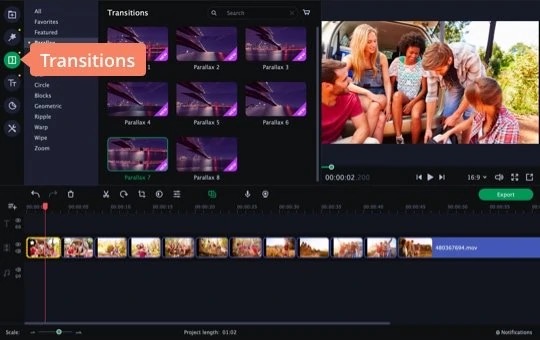
Переходы отвечают за то, как один слайд сменяет другой. В Movavi Slideshow Maker они помогают избежать резкой смены кадров, но требуют умеренности. Для семейного ролика достаточно плавных переходов и crossfade-эффектов. Для динамичного путешествия подойдут более заметные варианты, но они должны совпадать с темпом музыки.
Фильтры меняют визуальный стиль изображения или видео. В программе доступно более 180 фильтров; они используются для стилизации, выравнивания настроения разных кадров и придания ролику единого визуального характера.
Титры нужны для текста: имени, даты, места, поздравления, названия раздела или финальной надписи. В обзоре MSPoweruser описан способ добавления титров через значок T на левой панели редактора. Там же разобраны разделы фильтров, включая Featured, Favorites, Adjustments, Artistic, Blur, Color filters, Flying objects, Noise, Retro, Smart, Vignettes и Mosaic.
Стикеры, фоны, рамки, интро и аутро помогают оформить ролик без отдельного графического редактора. Но они должны поддерживать смысл видео, а не отвлекать от фотографий. Если слайд-шоу посвящено семейному событию, лучше использовать стикеры точечно: на первом слайде, в поздравительном фрагменте или в финале. Если ролик делается для бизнеса, лишние декоративные элементы лучше заменить чистыми титрами и аккуратными переходами.
Как не перегрузить ролик эффектами
Частая ошибка — использовать разные переходы между каждым слайдом. В результате зритель смотрит не на фотографии, а на демонстрацию эффектов. Для большинства проектов достаточно выбрать один основной переход и добавить несколько более выразительных эффектов только в важных местах: начало, смена главы, кульминация, финал.
Рабочий принцип простой: если эффект не помогает понять историю, его лучше убрать. В слайд-шоу главными остаются фотографии, видео и музыка, а переходы и фильтры должны связывать материалы в цельный ролик.
Работа со звуком и музыкой
Музыка задаёт темп слайд-шоу. В Movavi Slideshow Maker можно использовать встроенную библиотеку треков или добавить собственный аудиофайл. В интерфейсе мастера музыка выделена отдельным шагом, а в ручном режиме аудио размещается на отдельной дорожке таймлайна. В обзоре MSPoweruser музыкальная библиотека описана через категории Energetic, Calm, Romantic и Upbeat; треки можно прослушивать перед добавлением.
Для слайд-шоу с голосом доступен импорт аудиофайла и запись голосового сопровождения. На экране импорта есть пункт Record Audio, который позволяет добавить дикторский комментарий к проекту. Такой вариант подходит для учебного ролика, семейной истории, поздравления или презентации.
При работе со звуком важно не просто добавить музыку, а настроить баланс. Если в ролике есть голос, музыка не должна его перекрывать. Если видео состоит только из фото, музыка может быть активнее, но смена кадров должна соответствовать темпу. Movavi Slideshow Maker поддерживает связывание видео с ритмом саундтрека.
Для длинного ролика лучше не использовать одну слишком короткую композицию на повторе. Повтор заметен, особенно если видео смотрят на большом экране. Подходящий вариант — выбрать трек с достаточной длительностью или разделить проект на части с разной музыкой.
Нарезка, цветокоррекция и эффекты наложения
Movavi Slideshow Maker не ограничивается автоматическим соединением фотографий. В программе есть инструменты, которые сближают её с простым видеоредактором: точная нарезка, цветокоррекция, кадрирование, фильтры, переходы и эффекты наложения. Для слайд-шоу это особенно полезно, когда в проект добавляются не только фото, но и видеофрагменты.
Точная нарезка
Точная нарезка помогает убрать лишние секунды из видео: паузу в начале, дрожащий фрагмент, случайную часть записи, неудачную концовку. В Movavi Slideshow Maker есть покадровая точность нарезки. Это важно для коротких роликов, где каждая секунда влияет на ритм.
В ручном режиме пользователь выбирает фрагмент на таймлайне, ставит позицию воспроизведения в нужное место и отделяет лишнюю часть. После этого оставшийся клип можно подвинуть, укоротить, соединить переходом с соседним слайдом и проверить результат в предпросмотре.
Цветокоррекция
Цветокоррекция нужна, когда фотографии сделаны при разном освещении: часть кадров тёплая, часть синяя, одни слишком тёмные, другие пересвечены. В Movavi Slideshow Maker есть инструменты улучшения цвета и усиления цветов.
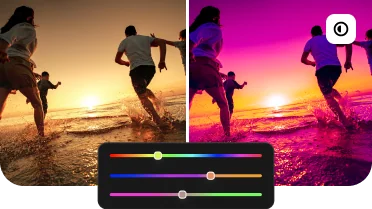
В слайд-шоу цветокоррекция особенно важна для серии кадров из разных источников. Например, фото с телефона, камеры и мессенджера часто отличаются по цвету и контрасту. Если их оставить без обработки, ролик будет выглядеть неоднородно. Достаточно выровнять яркость, насыщенность и общий тон, чтобы кадры воспринимались как часть одной истории.
Эффекты наложения
Overlay effects используются для добавления поверх изображения световых, текстурных или декоративных слоёв. В Movavi Slideshow Maker для overlay-эффектов доступны 13 режимов смешивания. Пользователь может переключать варианты и выбирать тот, который лучше вписывается в кадр.
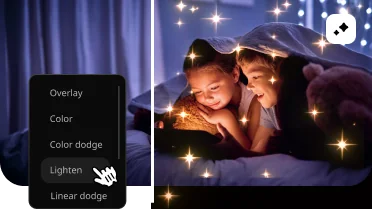
Такие эффекты полезны для романтических, праздничных и атмосферных роликов, но их лучше применять выборочно. Световые наложения хорошо работают на вечерних кадрах, праздничных фото, сценах с детьми, семейных видео. Для деловой презентации или учебного ролика они часто лишние.
Экспорт и публикация результата
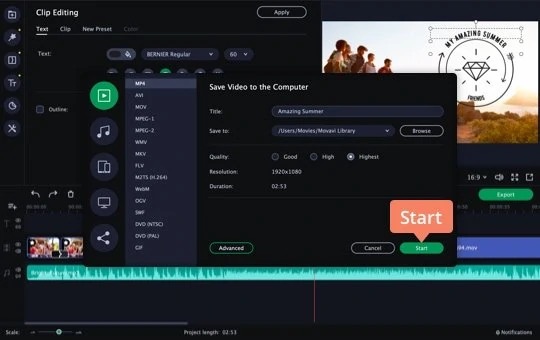
Экспорт — финальный этап работы. После проверки проекта пользователь сохраняет готовое слайд-шоу в видеоформате. Для Windows-версии поддерживается экспорт в популярные контейнеры, включая MP4, AVI, MOV, MKV, MPG, WMV, WebM и другие. Для аудиоэкспорта используются AAC, FLAC, MP3, M4A, OGG, WAV и WMA.
В обзоре MSPoweruser перечислены варианты экспорта вроде MP4, AVI, MOV, MPEG, WMV, OGV и GIF, а также описан путь через File и Save movie as file….
Перед экспортом важно проверить не только формат, но и сам проект:
правильно ли расположены кадры;
нет ли слишком коротких или слишком длинных слайдов;
читаются ли титры;
не обрезаны ли лица после кадрирования;
не перекрывает ли музыка голос;
не остались ли пустые фрагменты на таймлайне;
подходит ли соотношение сторон для площадки, где будет опубликован ролик.
Пробная версия экспортирует видео с водяным знаком Trial, поэтому перед подготовкой ролика к показу нужно учитывать это ограничение.
Пошаговая инструкция: как сделать слайд-шоу в Movavi Slideshow Maker
Шаг 1. Запустить программу и выбрать режим
После запуска Movavi Slideshow Maker предлагает выбрать рабочий сценарий. Для быстрого результата используется Slideshow Wizard. Для ручной сборки выбирается Creating a movie in manual mode или Manual Mode. Первый вариант проводит пользователя по шагам, второй открывает таймлайн и инструменты редактирования.
Для первого проекта лучше начать с мастера. Он показывает базовую логику программы: добавление файлов, выбор шаблона, музыка, предпросмотр, экспорт. После этого легче перейти к ручному режиму и понять, какие элементы можно доработать.
Шаг 2. Добавить фотографии, видео и музыку
На шаге Files пользователь нажимает Add Files и выбирает фотографии, видеоклипы или папки. Можно также перетащить материалы в рабочую область. Если ролик строится как история, лучше добавлять файлы уже в правильном порядке: это сократит ручную сортировку.
После импорта нужно убрать лишние кадры. Слайд-шоу выигрывает от отбора: лучше 60 удачных фотографий, чем 200 похожих снимков. Если в проекте есть видео, его стоит укоротить до важных моментов: улыбка, движение, тост, фрагмент прогулки, общий план.
Шаг 3. Выбрать шаблон или собрать проект вручную
В мастере после добавления файлов открывается выбор шаблона. Шаблон задаёт оформление и темп, поэтому его нужно подбирать под материал. Для семейного архива подойдут спокойные варианты, для путешествия — динамичные, для поздравления — праздничные.
Если шаблон не подходит полностью, его можно использовать как стартовую основу. После автоматической сборки проект дорабатывается вручную: меняются титры, длительность кадров, переходы, музыка и порядок фрагментов.
Шаг 4. Настроить порядок кадров
Порядок кадров определяет историю. В семейном ролике часто используется хронология, в поздравительном — эмоциональный подъём от детских фото к сегодняшним кадрам, в презентационном — логика проблема, решение, результат.
В Manual Mode порядок меняется на таймлайне. Пользователь перемещает клипы, просматривает фрагмент и при необходимости переставляет фото местами. Для длинных роликов полезно делить проект на смысловые блоки и отделять их титрами.
Шаг 5. Добавить переходы
Переходы добавляются между слайдами. В программе есть разные категории переходов; их можно настраивать по стилю и длительности. MSPoweruser описывает работу с переходами через иконку над таймлайном: после выбора открываются параметры, включая стиль перехода, продолжительность перехода и длительность фотоклипа.
Для большинства роликов достаточно 1–2 типов переходов. Если каждый слайд сменяется новым эффектом, зритель перестаёт воспринимать историю. Переходы должны связывать кадры, а не спорить с ними.
Шаг 6. Добавить титры и подписи
Титры используются для названий разделов, имён, дат, мест, поздравлений и финальной фразы. В ручном режиме титр можно поставить поверх конкретного слайда и синхронизировать с музыкой.
Хороший титр короткий. На экране он должен читаться за 2–4 секунды. Длинный абзац лучше разбить на несколько слайдов или заменить голосовым сопровождением. Для семейного ролика достаточно подписи Лето 2024, Первый класс, Наша поездка, С юбилеем. Для бизнеса лучше использовать конкретные тезисы: услуга, результат, срок, контактный призыв без перегруза.
Шаг 7. Настроить музыку и голос
В разделе Music можно выбрать встроенный трек или добавить собственный файл. Для спокойного семейного ролика подойдёт мягкая музыка без резких акцентов. Для короткого ролика в соцсетях — более ритмичный трек. Для презентации лучше использовать фоновую музыку, которая не мешает читать титры.
Если добавляется голос, сначала нужно проверить громкость дикторской дорожки, а затем уменьшить громкость музыки. Голос должен быть главным источником информации. Музыка в таком проекте работает как фон.
Шаг 8. Проверить ролик в предпросмотре
Предпросмотр нужен до экспорта, а не после него. В окне просмотра следует проверить весь ролик от начала до конца. Особое внимание — первым и последним секундам: именно там часто остаются пустые участки, слишком резкие переходы, неудачные титры или обрезанная музыка.
Проверять лучше по чек-листу:
начало ролика не начинается с пустого кадра;
фотографии идут в нужном порядке;
переходы не слишком длинные;
титры не закрывают лица;
музыка не обрывается резко;
голос слышен поверх фонового трека;
финальный слайд не исчезает слишком быстро;
формат кадра подходит для публикации.
Шаг 9. Экспортировать готовое видео
После проверки проект сохраняется в видеофайл. Для универсального использования обычно выбирают MP4, потому что этот формат подходит для большинства устройств, соцсетей, мессенджеров и видеохостингов. Если нужен другой контейнер, Movavi Slideshow Maker поддерживает несколько форматов экспорта, включая AVI, MOV, MKV, WebM и WMV.
Перед финальным экспортом стоит сохранить проект отдельно. Это позволит вернуться к правкам, если после просмотра обнаружится ошибка в титре, лишний кадр или слишком громкая музыка.
Системные требования
Movavi Slideshow Maker работает на Windows и macOS. Требования зависят от платформы. Для комфортной работы важны не только минимальные параметры, но и характер проекта: длинные ролики, много видеофрагментов, фильтры, overlay-эффекты и высокое разрешение сильнее нагружают компьютер.
Windows
| Компонент | Требование |
|---|---|
| Операционная система | Microsoft Windows 10/11 с установленными обновлениями и service packs |
| Процессор | Intel, AMD или совместимый двухъядерный процессор 1,5 GHz |
| Видеокарта | Intel HD Graphics 2000, NVIDIA GeForce series 8 и 8M, Quadro FX 4800/5600, AMD Radeon R600, Mobility Radeon HD 4330, Mobility FirePro series, Radeon R5 M230 или выше с актуальными драйверами |
| Экран | 1280 × 768, 32-bit color |
| Оперативная память | 4 GB |
| Место на диске | 400 MB для установки, 600 MB для рабочих операций |
| Права | права администратора для установки |
Эти требования подходят для базового монтажа слайд-шоу. Для проектов с большим количеством видео, эффектов и высоким разрешением полезны более быстрый процессор, больше оперативной памяти и современная видеокарта.
macOS
| Компонент | Требование |
|---|---|
| Операционная система | macOS 12.0 или выше |
| Процессор | 64-bit Intel processor |
| Видеокарта | NVIDIA GeForce series 8, Intel HD Graphics 2000, AMD Radeon R600 или выше с актуальными драйверами |
| Экран | 1280 × 800, 32-bit color |
| Оперативная память | 4 GB |
| Место на диске | 400 MB для установки, 600 MB для рабочих операций |
| Права | права администратора для установки |
Для macOS используются те же базовые требования к оперативной памяти и месту на диске, но разрешение экрана начинается с 1280 × 800.
Пробная версия, лицензии и ограничения
Пробная версия Movavi Slideshow Maker рассчитана на знакомство с рабочим процессом: можно открыть программу, добавить файлы, собрать ролик, проверить мастер, ручной режим, титры, переходы, музыку и экспорт. Главное ограничение — водяной знак Trial на выходном видео. Для личного черновика это не мешает оценить программу, но для публикации или показа готового ролика такой экспорт не подходит.
Ограничение пробной версии особенно важно учитывать перед длинным проектом. Если пользователь собирает видео ко дню свадьбы, юбилею или выпускному, лучше заранее понимать, что финальный файл из пробного режима будет помечен водяным знаком. Это не проблема для тестовой сборки, но критично для готового результата.
Платная лицензия снимает пробные ограничения. В статье не приводятся цены: стоимость и состав пакетов меняются, а для обзора программы важнее рабочие возможности, интерфейс, сценарии применения и ограничения.
Отзывы пользователей и профильных журналов
Отзывы о Movavi Slideshow Maker обычно сходятся в одном: программа ценится за понятную структуру, быстрый старт и наличие двух режимов работы. Критика чаще связана с ограничениями пробной версии, простотой для опытных монтажёров и тем, что для профессионального видеопроизводства лучше использовать более сложный редактор.
Пользовательские отзывы
На странице Movavi Slideshow Maker отображается оценка 4.7 и 471 review, а также пользовательские отзывы о простоте и полезности программы. Эти отзывы описывают именно сценарий создания слайд-шоу: быстрый старт, встроенные эффекты, музыку и удобную сборку ролика.
Trustpilot показывает обобщённую картину отзывов о Movavi как о компании и её продуктах. В сводке отмечается, что пользователи часто выделяют простоту интерфейса, пригодность для новичков, задачи видео- и фоторедактирования, создание слайд-шоу и работу поддержки. Это не оценка только Movavi Slideshow Maker, поэтому её корректно использовать как общий фон пользовательского восприятия экосистемы Movavi, а не как отдельный рейтинг программы.
На G2 есть отзывы о Movavi Video Suite, где пользователи отдельно упоминают создание слайд-шоу как одну из задач мультимедийного набора. Эти отзывы также не являются чистой оценкой Movavi Slideshow Maker как отдельного продукта, но показывают, что аудитория Movavi ценит централизованный набор инструментов для видео, фото, конвертации и слайд-шоу.
Мнение профильных изданий
MSPoweruser в обзоре Movavi Slideshow Maker выделяет предустановленные шаблоны, музыкальную коллекцию, voiceover, поддержку языков, визуальные фильтры, титры, стили, переходы, Slideshow Wizard и Manual Mode. В материале также подчёркивается, что можно начать с мастера и затем перейти к ручному режиму в рамках проекта. Среди ограничений обзор отмечает, что продвинутым пользователям Slideshow Wizard может показаться слишком простым.
Tekpon описывает Movavi Slideshow Maker как программу, для которой не нужны специальные знания или навыки. В обзоре отдельно перечислены создание слайд-шоу с музыкой, редактирование фото и видео, добавление музыки, эффектов, титров, подписей и переходов между изображениями и видеоклипами.
В результате профильные обзоры оценивают программу прежде всего как инструмент для новичков и пользователей, которым нужен быстрый результат. Это не система уровня Adobe Premiere Pro или DaVinci Resolve, а более узкое решение для слайд-шоу, семейных роликов, поздравлений и простых презентационных видео.
Плюсы и минусы Movavi Slideshow Maker
Плюсы:
два режима работы: быстрый Slideshow Wizard и ручной Manual Mode;
добавление фотографий, видеоклипов и музыки в один проект;
импорт папок с изображениями, видео и аудио;
поддержка популярных видео-, аудио- и графических форматов;
встроенные шаблоны для автоматической сборки;
титры, переходы, фильтры, музыка, фоны, рамки, интро, аутро и overlays;
более 180 фильтров для визуального оформления;
встроенная библиотека музыки;
запись и импорт голосового сопровождения;
таймлайн для ручной настройки проекта;
точная нарезка видеофрагментов;
цветокоррекция;
overlay-эффекты с 13 режимами смешивания;
понятная логика для семейных, поздравительных и учебных роликов.
Минусы:
пробная версия экспортирует ролики с водяным знаком Trial;
опытным монтажёрам Slideshow Wizard может показаться слишком ограниченным;
программа не заменяет профессиональный видеоредактор для сложных проектов;
при длинных роликах с большим количеством эффектов производительность зависит от компьютера;
для полностью бесплатной работы без водяного знака лучше рассматривать другие инструменты;
для командной работы в браузере удобнее онлайн-редакторы вроде Microsoft Clipchamp;
для глубокой цветокоррекции, сложного звука, масок и многослойного монтажа лучше использовать специализированные видеоредакторы.
Сравнение с аналогами
Movavi Slideshow Maker стоит сравнивать не с любым видеоредактором, а с программами, которые реально используются для слайд-шоу, роликов из фотографий и простого монтажа. Ближайшие альтернативы: ФотоШОУ PRO, Icecream Slideshow Maker, PhotoStage Slideshow Software, 4K Slideshow Maker, Microsoft Clipchamp, а также более универсальные редакторы вроде VSDC и Shotcut.
| Программа | Платформы | Основной сценарий | Сильная сторона | Ограничение |
|---|---|---|---|---|
| Movavi Slideshow Maker | Windows, macOS | слайд-шоу из фото, видео и музыки | сочетание мастера и ручного таймлайна | пробная версия с водяным знаком |
| ФотоШОУ PRO | Windows | эффектные слайд-шоу, DVD, ролики из фото и видео | более 250 спецэффектов и переходов, ориентация на слайд-шоу | только Windows |
| Icecream Slideshow Maker | Windows | простые слайд-шоу из фото с музыкой | простой интерфейс, drag-and-drop, видео без водяного знака в Free-версии | меньше монтажной гибкости |
| PhotoStage Slideshow Software | Windows, macOS, Android | слайд-шоу из фото, видео, музыки и narration | slideshow wizard, transitions, panning, zoom, captions, voiceovers | интерфейс и логика ближе к классическим утилитам NCH |
| 4K Slideshow Maker | Windows, macOS | простые 4K-слайд-шоу с музыкой | акцент на высоком качестве и быстрой сборке | меньше инструментов ручного оформления |
| Microsoft Clipchamp | браузер, Windows | онлайн-видео, шаблоны, соцсети | работа в браузере, шаблоны, бесплатный экспорт до 1080p без водяного знака | зависит от веб-сервиса и учётной записи |
| VSDC Free Video Editor | Windows | видеомонтаж шире слайд-шоу | больше монтажных возможностей | выше порог освоения |
| Shotcut | Windows, macOS, Linux | универсальный видеомонтаж | бесплатный редактор с широкими возможностями | нет специализированного мастера слайд-шоу |
ФотоШОУ PRO ориентирован на эффектные слайд-шоу и заявляет более 250 спецэффектов и переходов, создание слайд-шоу из фото, видео и музыки, а также превращение фотографий в динамичное видео и DVD. Для пользователей Windows, которым нужно много тематических эффектов и слайд-шоу в российской логике интерфейса, это сильный конкурент. На freeexe есть отдельные страницы ФотоШОУ и ФотоШОУ PRO.
Icecream Slideshow Maker проще. Он рассчитан на drag-and-drop, добавление изображений и аудио, настройку параметров и создание видео из фотографий. В отличие от Movavi Slideshow Maker, Icecream делает акцент на максимально простом интерфейсе и бесплатном создании видео без водяного знака в Free-версии. На freeexe есть отдельная страница Icecream Slideshow Maker.
PhotoStage Slideshow Software от NCH Software работает с фото, видео и музыкой, использует Easy Slideshow Wizard, переходы, эффекты, panning, zoom, captions, voiceovers и экспорт на YouTube, DVD и другие варианты. Он ближе к классическим программам NCH: много функций, понятная структура, но визуально и по ощущениям это не такой современный потребительский редактор, как Movavi Slideshow Maker.
4K Slideshow Maker делает ставку на простую сборку слайд-шоу с музыкой, эффектами и presets, а также сохранение в высоком качестве и публикацию на Facebook и YouTube. Это хороший вариант, когда нужен минималистичный инструмент без сложной настройки. На freeexe есть страница 4K Slideshow Maker.
Microsoft Clipchamp отличается тем, что работает как браузерный и Windows-редактор. Он подходит для роликов с шаблонами, стоковыми материалами, музыкой, записью и экспортом. Бесплатный план Microsoft Clipchamp включает watermark-free exports до 1080p, базовые инструменты вроде trim, crop и speed control, а также бесплатные фильтры, эффекты и stock media. Для пользователя, которому нужен редактор без установки отдельной классической программы и с онлайн-подходом, Clipchamp удобнее.
Movavi Slideshow Maker занимает промежуточное положение: он проще универсальных видеоредакторов, но гибче совсем минималистичных слайд-шоу-утилит. Его стоит выбирать, когда нужен баланс: мастер для быстрого старта, таймлайн для ручной доработки, шаблоны, музыка, титры, фильтры, переходы и экспорт в распространённые видеоформаты.
Кому подойдёт программа
Новичку
Новичку подходит Slideshow Wizard. Он снижает количество решений: пользователь не думает о таймлайне, дорожках, длительности каждого перехода и ручной синхронизации. Достаточно добавить фото, выбрать шаблон, музыку и посмотреть результат.
Для первого проекта лучше сделать короткое видео на 1–2 минуты. Такой ролик проще проверить, быстрее экспортировать и легче исправить. После освоения мастера можно перейти к ручному режиму.
Пользователю, который делает один семейный ролик
Если нужно один раз собрать слайд-шоу к юбилею, свадьбе, выпускному или семейной встрече, Movavi Slideshow Maker удобен за счёт готовых шаблонов и понятного импорта. Не нужно изучать сложный видеоредактор: программа ведёт от файлов к готовому ролику.
Главное — заранее отобрать фотографии. Чем лучше подготовлены материалы, тем меньше времени уйдёт на монтаж.
Автору поздравительных видео
Для поздравлений важны титры, музыка, плавные переходы и аккуратный финал. В Movavi Slideshow Maker есть инструменты для всех этих элементов. Можно сделать вступительный титр, вставить фотографии, добавить музыкальный фон, поставить финальную надпись и экспортировать видео.
Ручной режим пригодится, если нужно разместить поздравительные фразы поверх конкретных фотографий или синхронизировать смену кадров с музыкальными акцентами.
Пользователю соцсетей
Для соцсетей важны скорость, ритм и визуальная цельность. Movavi Slideshow Maker позволяет собрать короткий ролик из фото и видео, добавить музыку, титры и эффекты. Если нужен веб-процесс без отдельной настольной программы, стоит сравнить подход с Microsoft Clipchamp. Если нужен локальный редактор с ручной доработкой, Movavi удобнее браузерного сценария.
Малому бизнесу
Малый бизнес может использовать программу для простых промороликов: фото товаров, работ, интерьера, мероприятий, результатов до/после. В таком сценарии важно не перегружать видео праздничными эффектами. Лучше использовать чистые титры, понятный порядок кадров, умеренную музыку и единый визуальный стиль.
Для сложной рекламы, анимации, брендированных шаблонов и командного согласования Movavi Slideshow Maker будет ограничен. Но для простого ролика из готовых материалов он подходит.
Пользователю, которому нужен ручной контроль
Manual Mode нужен тем, кто хочет не просто выбрать шаблон, а собрать слайд-шоу по собственной структуре. Здесь можно управлять длительностью кадров, переходами, титрами, музыкой и эффектами. Это лучший режим для длинных роликов, видеокниг, проектов с голосом и комбинированных видео из фото и клипов.
Кому лучше выбрать другую программу
Movavi Slideshow Maker не стоит выбирать как универсальный инструмент для сложного монтажа. Если проект требует многокамерного монтажа, профессиональной цветокоррекции, сложной работы со звуком, масок, композитинга, командного согласования и тонкой настройки анимации, лучше использовать полноценный видеоредактор.
Другой инструмент лучше выбрать, если:
нужен полностью бесплатный экспорт без водяного знака;
нужен онлайн-редактор без установки;
требуется профессиональная цветокоррекция;
нужно много дорожек, масок и сложных анимаций;
проект собирается командой;
нужно регулярно монтировать длинные видео, а не слайд-шоу;
нужен Linux-редактор;
требуется открытый бесплатный инструмент.
Для бесплатного видеомонтажа на Windows можно посмотреть VSDC Free Video Editor. Для кроссплатформенного монтажа подходит Shotcut. Для записи и трансляций вместо слайд-шоу используется OBS Studio, но это уже другая категория программ.
Частые ошибки при создании слайд-шоу
Слишком много фотографий
Большой архив не нужно переносить в ролик целиком. Слайд-шоу на 10 минут из похожих фотографий быстро утомляет. Лучше выбрать лучшие кадры и построить историю. Для семейного ролика обычно важнее эмоции, лица, события и последовательность, а не количество изображений.
Разные пропорции кадров без проверки
Фотографии с телефона, камеры и мессенджеров часто имеют разные пропорции. Если не проверить результат, часть слайдов будет с чёрными полосами, часть — с обрезанными краями, часть — с неожиданным масштабированием. В Movavi Slideshow Maker это решается кадрированием, фоном, рамками и ручной проверкой предпросмотра.
Перегруз переходами
Разные переходы между каждым слайдом делают ролик хаотичным. Лучше выбрать один основной стиль и использовать заметные эффекты только в местах смены главы или настроения.
Слишком громкая музыка
Музыка не должна перекрывать речь, если в ролике есть голос. Даже без диктора слишком громкий трек утомляет. Перед экспортом нужно прослушать ролик целиком, желательно в наушниках и через обычные динамики.
Слишком длинные титры
Титр должен читаться быстро. Если на слайде много текста, зритель либо не успеет его прочитать, либо перестанет смотреть на фотографию. Для длинного текста лучше использовать несколько коротких титров или голосовое сопровождение.
Отсутствие финального предпросмотра
Экспорт без полного просмотра — частая причина ошибок. В готовом файле могут обнаружиться лишняя пауза, неправильный порядок кадров, обрезанный титр, резкий обрыв музыки или водяной знак пробной версии.
Использование изображений низкого качества
Размытые и маленькие изображения особенно заметны на большом экране. Если ролик предназначен для телевизора или проектора, исходники должны быть достаточно качественными. Сильно сжатые изображения из мессенджеров лучше заменить оригиналами.
Как проверить готовый результат перед экспортом
Перед экспортом нужно пройтись по проекту как редактор, а не как человек, который только что его собрал. Свежий взгляд помогает заметить лишние кадры, сбитый ритм и ошибки в тексте.
Чек-лист проверки:
| Что проверить | Почему это важно |
|---|---|
| Первый кадр | зритель сразу понимает тему ролика |
| Порядок фотографий | история не разваливается |
| Длительность слайдов | кадры не мелькают и не зависают |
| Переходы | смена кадров не отвлекает |
| Титры | текст читается и не закрывает важные детали |
| Музыка | громкость не раздражает и не перекрывает голос |
| Голос | фразы слышны разборчиво |
| Цвет | кадры из разных источников выглядят цельно |
| Финал | ролик не обрывается резко |
| Водяной знак | пробный экспорт не подходит для готовой публикации |
После первой проверки полезно отложить проект хотя бы на несколько минут и посмотреть заново. Особенно это важно для поздравительных роликов: ошибки в имени, дате или финальной фразе выглядят заметнее любых технических недочётов.
Практические советы по качеству слайд-шоу
Делайте короткое вступление
Вступление должно быстро объяснять, о чём ролик. Для семейного видео достаточно титра с датой и событием. Для презентационного ролика — названия проекта или услуги. Долгое интро с эффектами снижает внимание к основному материалу.
Сохраняйте единый стиль
Если ролик начинается с мягких переходов и спокойной музыки, резкий переход к агрессивным эффектам без причины выглядит случайно. Стиль должен меняться только там, где меняется смысл: новый раздел, другой период, другая эмоция.
Используйте титры как навигацию
В длинных слайд-шоу титры помогают разделить историю на части. Например: Детство, Школьные годы, Путешествия, Семья, Сегодня. Такой подход делает ролик понятнее и помогает зрителю не потеряться.
Синхронизируйте смену кадров с музыкой
Если музыка ритмичная, смена кадров должна поддерживать этот ритм. Если трек спокойный, слишком быстрая смена фото будет конфликтовать с настроением. В Movavi Slideshow Maker можно вручную менять длительность слайдов и подгонять монтаж под аудио.
Не исправляйте плохие исходники только эффектами
Фильтры и цветокоррекция помогают выровнять материал, но не превращают неудачное фото в хорошее. Если кадр размытый, пересвеченный или плохо обрезан, лучше заменить его другим. Эффекты должны улучшать слайд-шоу, а не маскировать слабый отбор.
Итог
Movavi Slideshow Maker стоит выбирать, когда нужна программа для создания слайд-шоу из фото и видео с музыкой, но не хочется осваивать сложный видеоредактор. Её сильная сторона — сочетание Slideshow Wizard и Manual Mode: мастер быстро собирает основу, а ручной режим позволяет доработать таймлайн, титры, переходы, музыку, цвет и эффекты.
Для разового семейного ролика, поздравления, видеокниги воспоминаний или короткого проекта для соцсетей программа даёт понятный путь от папки с фотографиями к готовому видео. Для более сложного монтажа, командной работы, бесплатного экспорта без водяного знака или профессиональной постобработки лучше выбрать другой инструмент: Clipchamp для браузерной работы, VSDC или Shotcut для универсального монтажа, ФотоШОУ PRO для пользователей Windows, которым нужен акцент на эффектных слайд-шоу.
Список изменений
Ранние редакции: слайд-шоу из фото с музыкой:
- Базовая идея Movavi Slideshow Maker с ранних редакций оставалась одной: пользователь создаёт персонализированные видеослайд-шоу из фотографий, добавляет музыку или собственный голос, применяет эффекты, переходы и титры. Такой набор функций сформировал основу программы: не универсальный видеоредактор для всех задач, а специализированный инструмент для фотоисторий.
Редакция 6: новый дизайн, медиаколлекция и обновлённый мастер:
- В редакции 6 появились заметные изменения интерфейса и рабочего процесса. Программа получила обновлённый дизайн с более простой навигацией и изменённой цветовой схемой. Появилась User Collection — библиотека пользовательских медиафайлов внутри программы, откуда материалы можно было размещать на таймлайне.
- В этой же редакции расширился набор встроенных эффектов: parallax transitions, glitch, retro effects и пресеты для новых эффектов. Slideshow Wizard тоже изменился: темы получили собственную скорость показа слайдов и несколько аудиодорожек на выбор. Это важный этап развития, потому что мастер перестал быть просто автоматическим соединителем кадров и стал сильнее влиять на настроение ролика.
Редакция 8: переход к более монтажной логике:
- Movavi Slideshow Maker 8 вышел в Steam 9 November 2020. В описании этой редакции выделены Fast Track HD , улучшенный Pan & Zoom , инструменты улучшения звука и аудиоэффекты, визуализация звука, motion tracking, transitions with built-in audio, изменение скорости аудио без изменения тона, vertical screen adaptation, object tracking и контроль качества экспорта.
- Этот этап важен тем, что программа стала ближе к редактору видеоисторий. В слайд-шоу начали активнее использоваться инструменты, которые раньше ассоциировались с видеомонтажом: отслеживание объектов, работа со звуком, вертикальный формат, управление качеством вывода.
Современная ветка: точная нарезка, цвет и overlay-эффекты:
- В современной ветке Movavi Slideshow Maker развивает ручной контроль. В возможностях программы выделены точная нарезка, цветокоррекция, overlay effects с 13 режимами смешивания, предпросмотр эффектов внутри приложения и большая коллекция визуального оформления.
- Главное изменение по сравнению с ранней логикой — пользователь не ограничен мастером. Он может быстро собрать основу через Slideshow Wizard, а затем перейти к Manual Mode и доработать проект как монтажную последовательность: подрезать видео, настроить цвет, добавить титры, наложить эффекты и проверить результат на таймлайне.


 *EXE — расширение исполняемого файла. Сайт является партнером проекта
Оставте свой отзыв о Movavi Slideshow Maker