

Leawo Video Converter — настольная программа для конвертации видео и аудио, настройки выходных профилей, подготовки роликов для устройств, базового редактирования и создания 3D-видео из обычных 2D-файлов. Программа работает как отдельный продукт и как модуль внутри оболочки Leawo Prof. Media: после запуска пользователь попадает в интерфейс Prof. Media, а сама конвертация выполняется через раздел Convert или через кнопку Video Converter в центральной части окна. Такой подход отличает Leawo от простых конвертеров с одним экраном: вместо минимальной формы добавить файл — выбрать формат — сохранить здесь используется модульная среда с отдельными блоками для конвертации, записи, копирования, загрузки и других мультимедийных задач.
Главная задача Leawo Video Converter — переводить видео и аудио между форматами. Программа работает с более чем 180 форматами, принимает отдельные файлы и папки, поддерживает пакетную обработку, позволяет объединять ролики, выбирать субтитры и аудиодорожки, добавлять внешние субтитры, менять параметры кодирования и запускать обработку нескольких материалов за одну операцию. В практическом сценарии это конвертер видео Leawo для случаев, когда файл нужно подготовить для смартфона, планшета, медиаплеера, ТВ, монтажной программы или публикации в интернете без ручного подбора контейнера, кодека, битрейта и разрешения.
Программа ориентирована не только на простую смену контейнера. Встроенный редактор помогает вырезать фрагмент, убрать лишние поля кадра, изменить яркость, контрастность и насыщенность, добавить текстовый или графический водяной знак, применить 3D-эффект, отрегулировать скорость воспроизведения, шумоподавление и громкость. Эти инструменты не заменяют полноценный видеоредактор вроде Shotcut или Avidemux, но закрывают типичные подготовительные операции перед экспортом: обрезать начало и конец записи, убрать чёрные полосы, сделать файл совместимым с нужным устройством, извлечь аудио или объединить несколько клипов в один ролик.
Назначение программы и типовые сценарии
Leawo Video Converter используется там, где исходный файл не подходит по формату, размеру, дорожкам или параметрам воспроизведения. Например, ролик с камеры может открываться на компьютере, но не воспроизводиться на телевизоре; запись со смартфона может импортироваться в монтажную программу без звука; большой файл в MKV может быть неудобен для отправки; аудиодорожку из видео нужно сохранить отдельно в MP3; серия роликов должна стать одним файлом. В этих ситуациях программа выступает как видеоконвертер для Windows и macOS с дополнительными настройками для кодеков, устройств, качества и базовой обработки.
Для домашнего пользователя Leawo Video Converter удобен тем, что не требует разбираться в каждой технической детали сразу. В разделе профилей есть категории Format и Device: первая помогает выбрать формат вроде MP4, MKV, MOV или аудиоформат, вторая — ориентироваться по устройству, например iPhone, iPad, Android или другим портативным плеерам. Для опытного пользователя важнее пункт Edit рядом с выбранным профилем: через него открываются параметры Video Codec, Quality, Video Size, Bit Rate, Frame Rate, Aspect Ratio, Audio Codec, Sample Rate и Channels.
В рабочих сценариях программа подходит для следующих задач:
конвертация MP4, AVI, MKV, MOV, WMV, FLV, MTS, M2TS и других видеоформатов;
перевод видео в аудио, например сохранение звуковой дорожки в MP3, AAC, FLAC или WAV;
подготовка файлов для iPhone, iPad, Android-устройств, медиаплееров и телевизоров;
пакетная конвертация нескольких роликов с одинаковыми или разными настройками;
объединение нескольких видеофайлов через Merge all files into one;
выбор встроенной аудиодорожки и субтитров перед экспортом;
добавление внешних субтитров SRT, ASS и SSA;
базовое редактирование перед конвертацией;
создание фото-слайдшоу с музыкой;
создание 3D-видео из 2D-источника в поддерживаемых режимах.
Leawo Video Converter не является монтажной системой с таймлайном, многодорожечным редактированием, цветокоррекцией по маскам и работой со сложными проектами. Его сильная сторона — не монтаж сцены, а подготовка готовых медиафайлов к нужному формату. Именно поэтому в интерфейсе на первом месте стоят Add Video, Output Profile и Convert, а инструменты правки встроены внутрь карточки файла и профиля экспорта.
Интерфейс Leawo Video Converter и логика работы
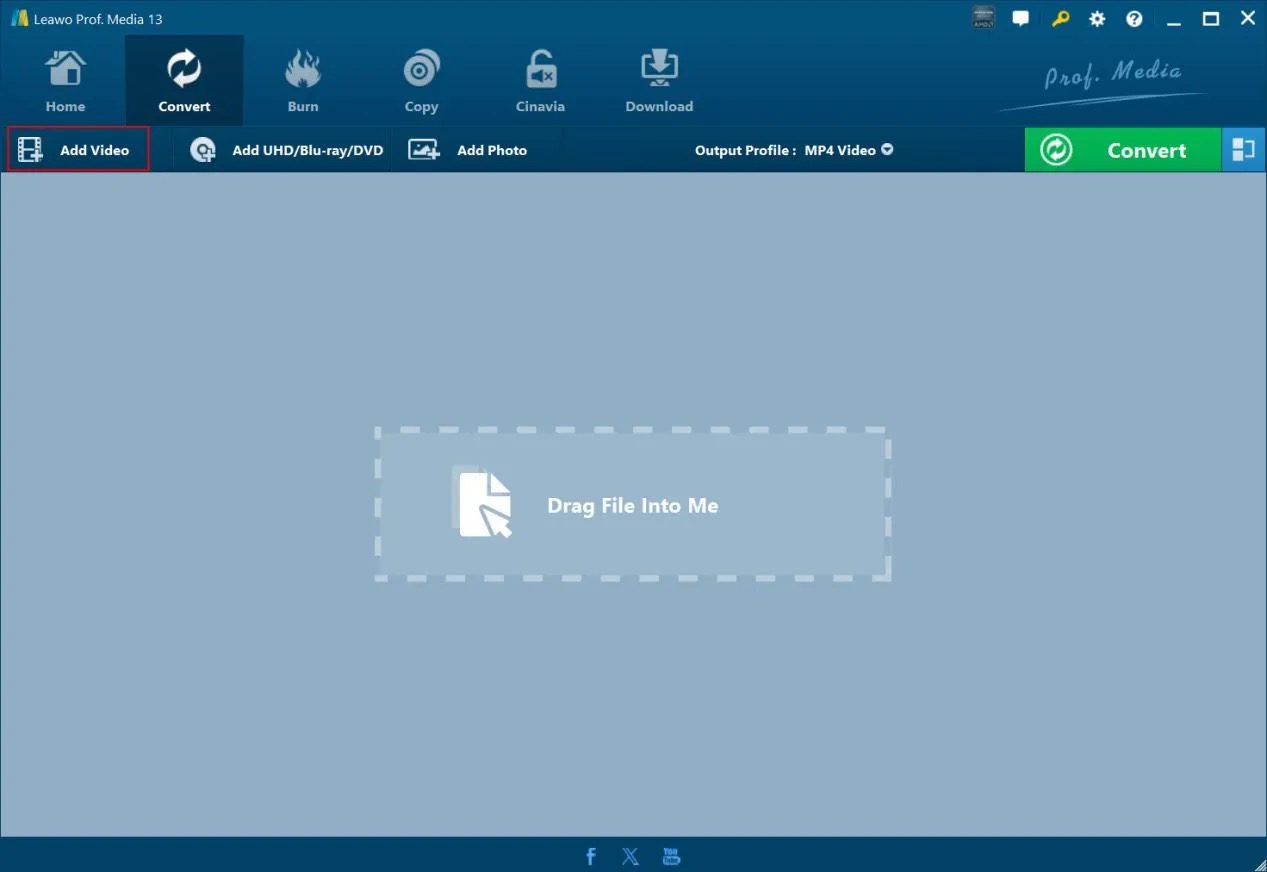
Интерфейс построен вокруг вкладки Convert. В верхней части окна находятся крупные модульные кнопки: Home, Convert, Burn, Copy, Cinavia, Download. В сценарии работы с Leawo Video Converter используется именно Convert: здесь добавляются исходные файлы, выбирается выходной профиль, настраиваются параметры и запускается обработка. В рабочей зоне есть область для перетаскивания файлов с подписью Drag File Into Me, кнопки Add Video, Add UHD/Blu-ray/DVD, Add Photo, поле Output Profile: MP4 Video и зелёная кнопка Convert.
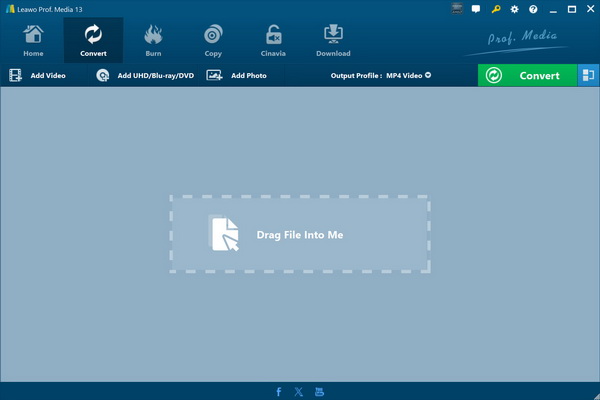
На скриншоте видно, что программа не заставляет сначала открывать отдельное диалоговое окно настроек. Основной поток работы начинается прямо в центральной области: файл можно перетащить в окно или добавить через Add Video. После импорта ролик появляется в списке задач, где доступны выбор субтитров, выбор аудиодорожки, предпросмотр, изменение порядка файлов и переход к редактированию. Если материалов несколько, порядок важен при объединении в один файл: ролики идут в итоговом видео в той последовательности, которая задана в списке.
Верхняя панель Leawo Video Converter полезна тем, что разделяет действия по смыслу. Add Video отвечает за импорт видео и аудио; Add UHD/Blu-ray/DVD относится к дисковым источникам внутри расширенной оболочки; Add Photo нужен для фото-слайдшоу; поле Output Profile показывает выбранный формат вывода; зелёная Convert открывает боковую панель с выбором папки результата и запуском операции. Такой интерфейс удобен при пакетной обработке: пользователь видит не только кнопку старта, но и весь список исходников до начала конвертации.
Отдельная особенность — контекстные инструменты внутри карточки файла. У добавленного видео доступны предпросмотр, выбор дорожек, добавление внешних субтитров, открытие редактора и объединение файлов. В простом конвертере такие функции обычно спрятаны в настройках или отсутствуют; в Leawo Video Converter они встроены в процесс подготовки конкретного файла. Это удобно, когда разные ролики в одной очереди требуют разных действий: один нужно обрезать, ко второму добавить субтитры, третий оставить без изменений, а затем экспортировать всё в выбранный формат.
Поддерживаемые форматы и профили вывода
Leawo Video Converter работает с распространёнными видео- и аудиоформатами и предлагает более 180 форматов и профилей. Среди входных и выходных направлений указаны MP4, AVI, MOV, MKV, MTS, FLV, MP3, AAC, FLAC, AC3, а также группы Common Video, Common Audio, HD Video и 4K Video. В профилях вывода встречаются MP4, H.265 MP4, MKV, H.265 MKV, MOV, AAC, AC3, WAV, MP3, WMA, FLAC, HD MP4, HD AVI, HD TS, HD VOB, 4K MP4 и 4K MKV.
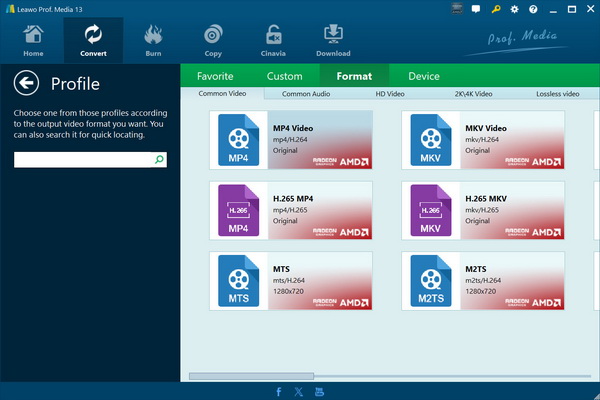
Панель профилей разделена на вкладки Favorite, Custom, Format и Device. Внутри Format видны подкатегории Common Video, Common Audio, HD Video, 2K/4K Video и Lossless video. Такой принцип удобен, когда пользователь выбирает не только расширение файла, но и тип результата: обычный MP4 для совместимости, MKV для хранения дорожек, H.265 MP4 для более эффективного сжатия, аудиофайл для извлечения звука или 4K-профиль для роликов высокого разрешения.
Для устройств предусмотрена отдельная логика. Вместо ручного выбора контейнера, кодека и размера кадра можно перейти в Device и подобрать профиль по целевому устройству. Leawo Video Converter поддерживает профили для iOS-устройств, Android-устройств, Microsoft-устройств и других портативных плееров. Этот режим нужен, когда важна не теоретическая поддержка формата, а воспроизведение на конкретном устройстве без ошибок, отсутствующего звука или неподходящего разрешения.
| Задача | Подходящий тип профиля | Что настраивает пользователь |
|---|---|---|
| Сохранить ролик для большинства устройств | Common Video / MP4 | контейнер, качество, разрешение, битрейт |
| Извлечь звук из видео | Common Audio / MP3, AAC, FLAC, WAV | аудиокодек, битрейт, частоту дискретизации, каналы |
| Подготовить файл для телевизора или медиаплеера | Device или HD Video | профиль устройства, разрешение, качество |
| Уменьшить размер файла | MP4 или H.265 MP4 | кодек, битрейт, размер кадра |
| Сохранить видео высокого разрешения | 4K MP4 или 4K MKV | разрешение, кодек, частоту кадров |
| Подготовить материал для дальнейшей обработки | MKV, MOV, MP4 | дорожки, субтитры, параметры кодирования |
Поддержка H.265 MP4 и H.265 MKV важна для пользователей, которым нужно уменьшать размер роликов без перехода на устаревшие профили. H.265 обычно используют для более плотного сжатия, но совместимость зависит от устройства и проигрывателя, поэтому для старых ТВ, приставок и медиаплееров чаще выбирают MP4 с H.264. Leawo Video Converter позволяет подбирать профиль не только по формату, но и по устройству, поэтому пользователь может уйти от ручного выбора кодека в тех случаях, когда важнее гарантированное воспроизведение.
Как устроена конвертация видео и аудио
Рабочий процесс в Leawo Video Converter состоит из пяти логических шагов: добавить исходные файлы, выбрать профиль, настроить параметры, указать папку результата и запустить обработку. В интерфейсе эти шаги не оформлены как мастер с отдельными страницами, но последовательность прослеживается в расположении элементов: Add Video расположен слева, Output Profile — рядом с верхней панелью, зелёная Convert — справа. После нажатия Convert открывается боковая панель, где задаётся поле Save to, а нижняя кнопка Convert запускает процесс.
Добавление исходных файлов
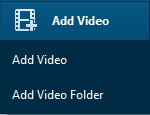
Для импорта используется Add Video. Через выпадающее меню можно выбрать отдельный видеофайл, аудиофайл или папку с материалами. Второй способ — перетащить файл в область Drag File Into Me. Папочный импорт полезен, когда нужно обработать серию записей с камеры, несколько роликов из одного проекта или набор видео, полученных из одного источника. В этом случае программа формирует очередь, а пользователь уже после импорта решает, объединять файлы, менять порядок или конвертировать каждый отдельно.
Если нужно объединить все добавленные материалы в один ролик, рядом с зелёной кнопкой Convert используется синяя кнопка Merge all files into one. Этот режим подходит для коротких фрагментов, записанных частями: например, когда камера разделила длинное видео на несколько файлов, а в результате нужен один MP4. При объединении важно заранее выставить порядок клипов в списке, потому что итоговый файл будет собран по этой очереди.
Выбор профиля
После добавления файла пользователь открывает поле с текущим профилем, которое по умолчанию отображается как MP4 Video или Output Profile: MP4 Video, и выбирает Change. Открывается панель Profile, где профили распределены по Format и Device. В Format выбирают контейнер и тип медиа, в Device — устройство или платформу. Для быстрого поиска предусмотрена строка Start searching bar / поле поиска профиля: в неё вводится название формата, чтобы не искать MP4, MKV, MOV или нужный профиль вручную.
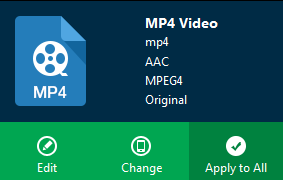
Выбор профиля влияет не только на расширение файла. Профиль задаёт набор базовых параметров: кодек, качество, разрешение, битрейт, кадровую частоту и аудиопараметры. Для обычного пользователя достаточно выбрать готовый профиль; для более точной конвертации используется кнопка Edit рядом с профилем. Это особенно важно при работе с файлами, которые должны соответствовать требованиям конкретной платформы, монтажной программы или устройства воспроизведения.
Настройка параметров
Кнопка Edit открывает Profile Settings. Здесь настраиваются Video Codec, Quality, Video Size, Bit Rate, Frame Rate, Aspect Ratio, а также Audio Codec, Quality, Bit Rate, Sample Rate и Channels. После изменения параметров используется OK, чтобы сохранить профиль. Такие настройки нужны, когда автоматический профиль подходит не полностью: например, нужно ограничить размер кадра до 1280×720, снизить битрейт для отправки файла, сохранить частоту кадров или сменить аудиокодек.
Для новичка важнее не менять всё сразу. Ошибки чаще всего возникают при чрезмерном снижении битрейта, выборе неподдерживаемого кодека для старого устройства или несоответствии разрешения экрану. Для большинства бытовых задач безопасный вариант — выбрать готовый профиль MP4 и менять только папку результата. Для регулярной работы полезнее сохранить собственный профиль в Custom, чтобы каждый раз не повторять одни и те же настройки.
Выбор папки результата и запуск
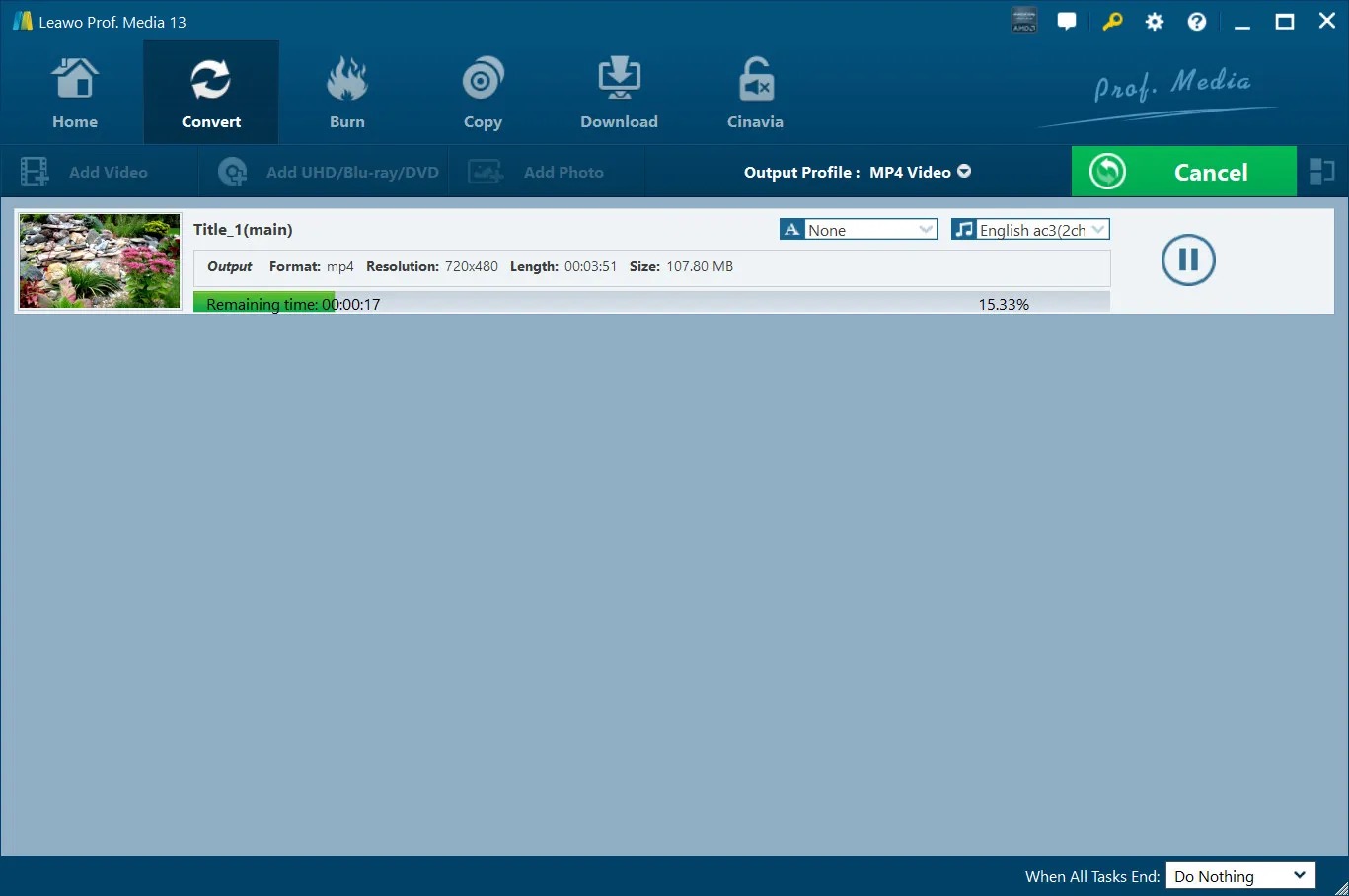
После возврата в главное окно пользователь нажимает зелёную Convert. Появляется боковая панель, где в поле Save to указывается папка для готовых файлов. Затем нажимается нижняя кнопка Convert, после чего программа показывает ход обработки на панели конвертации. Для пакетной обработки очередь сохраняет несколько задач, поэтому можно запустить преобразование сразу для набора файлов, а не повторять процесс вручную для каждого ролика.
В процессе работы важно заранее определить, должен ли результат быть одним объединённым файлом или отдельными файлами. Merge all files into one меняет логику вывода: вместо набора роликов пользователь получает один файл. Для архивирования или подготовки материалов к монтажу чаще нужны отдельные файлы; для сборки коротких фрагментов в единый ролик — объединение.
Настройки профиля: что реально можно изменить
Leawo Video Converter даёт доступ к параметрам, которые влияют на размер, совместимость и качество результата. В простом режиме пользователь выбирает готовый профиль. В расширенном режиме открывает Profile Settings и задаёт параметры видео и аудио вручную. Это позволяет использовать программу не только как конвертацию MP4 AVI MKV, но и как инструмент для подготовки файлов под конкретное ограничение: размер, разрешение, частоту кадров, аудиоканалы или совместимость с устройством.
Видео
В блоке видео настраиваются:
Video Codec — кодек, которым будет закодирован видеопоток;
Quality — общий уровень качества профиля;
Video Size — размер кадра;
Bit Rate — видеобитрейт;
Frame Rate — частота кадров;
Aspect Ratio — соотношение сторон.
Эти параметры связаны между собой. Снижение Video Size и Bit Rate уменьшает итоговый размер, но при слишком низких значениях появляются артефакты, размытость и потеря деталей. Изменение Frame Rate полезно только при понимании цели: например, если исходник записан в высокой частоте кадров, а устройство воспроизведения или платформа не требует такого значения. Aspect Ratio нужен для сохранения корректных пропорций, особенно когда исходное видео имеет нестандартный размер кадра.
Аудио
В блоке аудио доступны:
Audio Codec — кодек звуковой дорожки;
Quality — уровень качества звука;
Bit Rate — аудиобитрейт;
Sample Rate — частота дискретизации;
Channels — количество каналов.
Если нужно просто извлечь аудио из видео, пользователь выбирает аудиоформат в Common Audio. MP3 удобен для совместимости, AAC часто используется в MP4-контейнерах, FLAC и WAV подходят для случаев, когда нужен аудиофайл без потери качества или с минимальной обработкой. При подготовке видео для старого устройства лучше выбирать распространённые аудиокодеки и не задавать нестандартные каналы, если нет уверенности, что устройство их воспроизведёт.
Профили устройств
Профили устройств избавляют от необходимости вручную подбирать параметры под iPhone, iPad, Android-смартфон, медиаплеер или игровую консоль. В таких профилях уже заложены параметры, которые рассчитаны на воспроизведение на определённой категории устройств. Этот режим полезен для пользователей, которым нужен видеоконвертер для Windows без ручной настройки кодеков: выбирается устройство, задаётся папка результата, запускается конвертация.
У профилей устройств есть ограничение: они не всегда оптимальны по размеру файла. Готовый профиль может сохранять более высокий битрейт, чем требуется для конкретного ролика. Если главная цель — уменьшить размер, стоит после выбора профиля открыть Edit и проверить Video Size и Bit Rate. Если главная цель — совместимость, лучше не менять кодек и контейнер без необходимости.
Встроенный видеоредактор
Встроенный редактор открывается через значок Edit у загруженного файла или через контекстное меню с пунктом Edit. После этого появляется панель Video Edit. В левой части находятся вкладки Video & Audio, Trim, Watermark, Crop, Effect и 3D. В центре расположен предпросмотр, снизу — шкала воспроизведения, кнопки управления, параметры выбранной вкладки и кнопки Reset All, OK, Cancel.
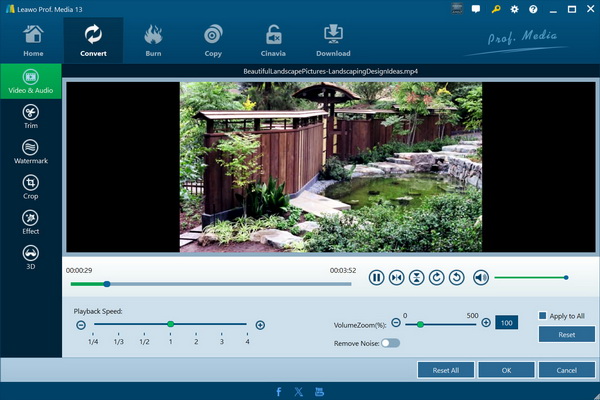
Редактор рассчитан на подготовку видео перед экспортом. Он не создаёт сложный проект с несколькими дорожками, но позволяет быстро исправить типичные проблемы: убрать лишний фрагмент, изменить громкость, развернуть видео, обрезать поля, добавить подпись, изменить яркость или создать 3D-эффект. Для пользователя это означает, что не нужно открывать отдельную программу ради простой операции перед конвертацией.
Video & Audio
Вкладка Video & Audio используется для параметров воспроизведения и звука. Здесь доступны поворот видео, настройка скорости, удаление шума и регулировка громкости. На скриншоте этой вкладки видны элементы Playback Speed, VolumeZoom, переключатель Remove Noise, кнопка Apply to All и Reset. Apply to All полезна, когда одинаковая настройка нужна сразу для всех файлов в очереди. Например, если несколько роликов записаны с одинаково низкой громкостью, можно применить изменение ко всему набору.
Регулировка скорости воспроизведения нужна для отдельных задач: ускорить длинный фрагмент, замедлить запись или привести материал к нужному темпу перед экспортом. Шумоподавление не заменяет специализированную аудиообработку, но помогает при простых записях, где нужно убрать часть фонового шума без отдельного аудиоредактора.
Trim: обрезка длины
Вкладка Trim отвечает за вырезание нужного фрагмента по времени. Пользователь задаёт Start Time и End Time или двигает треугольные маркеры на полосе воспроизведения. На панели также отображается Clip Length, поэтому видно, какая длительность останется после обрезки. Такой подход удобен для удаления заставки, паузы в начале записи, длинного хвоста в конце или выделения нужного фрагмента из большого ролика.
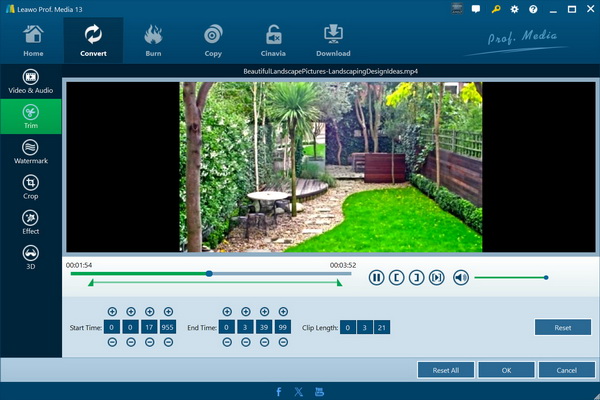
Обрезка выполняется до конвертации, поэтому на выход попадает только выбранный фрагмент. Это полезно для уменьшения размера итогового файла: если из десятиминутной записи нужен один фрагмент на две минуты, нет смысла сначала конвертировать весь файл, а потом резать его в другой программе. В Leawo Video Converter можно выставить границы, подтвердить через OK и сразу перейти к выбору формата.
Watermark: текстовый и графический водяной знак
Вкладка Watermark включает добавление текста или изображения поверх видео. Переключатель Watermark переводится в активное состояние, после чего выбирается текстовый или графический вариант. Для изображения настраиваются прозрачность, позиция и размер; для текста — шрифт, цвет, прозрачность и положение. Этот инструмент нужен для подписи черновиков, учебных роликов, демонстрационных материалов и файлов, которые должны сохранять видимую принадлежность автору.
Важно отличать этот инструмент от нежелательных водяных знаков сторонних программ. Здесь водяной знак добавляется пользователем осознанно. Если итоговое видео должно быть чистым, вкладку Watermark не включают. При пакетной обработке нужно контролировать Apply to All, чтобы текст или изображение не попали на те ролики, где они не нужны.
Crop: кадрирование
Вкладка Crop предназначена для изменения видимой области кадра. В интерфейсе есть режимы Letter Box, Pan, Custom, Full, 16:9 и 4:3, а также параметры обрезки и область предпросмотра. Кадрирование применяют, когда нужно убрать чёрные полосы, лишние края, служебные элементы по периметру записи или привести видео к другому соотношению сторон.
Кадрирование требует осторожности: если слишком сильно уменьшить область, часть сцены будет потеряна. Для роликов с людьми важно не обрезать голову, руки и важные элементы кадра. Для записи экрана важно не убрать курсор, панель задач, меню программы или текст, который должен быть виден зрителю. После изменения области стоит просмотреть несколько кадров, а не только первый момент ролика.

Effect: яркость, контрастность, насыщенность
Во вкладке Effect регулируются визуальные параметры, включая яркость, контрастность и насыщенность. Этот раздел нужен для простых корректировок: сделать слишком тёмный ролик светлее, немного усилить контраст, снизить перенасыщенность или привести изображение к более читаемому виду перед конвертацией.
Эффекты в Leawo Video Converter относятся к базовой коррекции. Здесь нет кривых, цветовых колёс, масок, LUT и точечной коррекции, как в профессиональных редакторах. Поэтому раздел Effect лучше использовать для лёгкой правки, а не для полноценной цветокоррекции. Для сложного монтажа и художественной обработки логичнее использовать отдельный видеоредактор, а Leawo оставить для финальной конвертации.
3D: преобразование 2D в 3D
Leawo Video Converter поддерживает преобразование 2D-видео в 3D с шестью режимами: Red/Cyan, Red/Green, Red/Blue, Blue/Yellow, Interleaved и Side by Side. Также регулируется глубина 3D-эффекта. Этот инструмент рассчитан на воспроизведение на устройствах и дисплеях, поддерживающих соответствующий формат 3D.
Функция 2D to 3D не делает исходное видео настоящей стереосъёмкой с двумя камерами. Она создаёт эффект на основе обработки обычного изображения. Поэтому результат зависит от сцены, контраста, движения и режима просмотра. Для домашних экспериментов и просмотра на совместимом устройстве функция полезна; для профессионального 3D-производства она не заменяет стереоскопический монтаж.
Субтитры и аудиодорожки
Leawo Video Converter позволяет выбирать субтитры и аудиодорожки из исходного файла до начала конвертации. Если в видео несколько языковых дорожек, пользователь выбирает нужную. Если встроенных субтитров нет или нужен другой язык, можно добавить внешние субтитры SRT, ASS или SSA. Это полезно при подготовке ролика для устройства, которое плохо работает с отдельными файлами субтитров, или когда итоговое видео должно содержать нужную дорожку сразу после экспорта.
Субтитры лучше добавлять до выбора финального профиля, чтобы проверить, как они будут связаны с выходным файлом. Для MP4 и MKV поведение дорожек может отличаться, поэтому при важном результате стоит открыть готовый файл в проигрывателе и убедиться, что субтитры отображаются, язык выбран правильно, а синхронизация не нарушена. Если субтитры идут отдельным файлом, их название и кодировка тоже имеют значение: в настройках Leawo Video Converter есть параметры расположения внешних субтитров и кодировки.
Аудиодорожки особенно важны при конвертации фильмов, лекций, вебинаров и записей с несколькими языками. Если выбрать неправильную дорожку, итоговый файл может оказаться без нужного языка. Перед конвертацией стоит открыть предпросмотр и проверить звук. Для пакетной обработки это правило особенно важно: если в очереди файлы из разных источников, у них может отличаться порядок аудиодорожек.
Создание фото-слайдшоу
Leawo Video Converter работает не только с видео и аудио. Через Add Photo можно добавить фотографии и папки с изображениями, а затем создать фото-слайдшоу в виде видеофайла. Для такого сценария доступны настройка порядка фотографий, добавление фоновой музыки, настройка эффекта слайдшоу и параметров выходного аудио.
Этот режим полезен для простых семейных роликов, демонстраций, подборок фотографий для телевизора или коротких презентационных видео. Он не заменяет отдельную программу для сложной анимации, но позволяет получить видео из папки с изображениями без монтажа на таймлайне. Сценарий логично сочетать с остальными возможностями программы: сначала собрать слайдшоу, затем выбрать MP4, настроить разрешение и сохранить файл для просмотра на телевизоре или отправки.
При создании слайдшоу важно заранее подготовить изображения. Если фотографии имеют разное соотношение сторон, на части кадров могут появиться поля или обрезка. Для аккуратного результата лучше привести изображения к одному формату кадра до добавления или проверить режим отображения в настройках слайдшоу. Фоновую музыку стоит подбирать по длительности: слишком короткий аудиофайл будет требовать повтора, а слишком длинный — обрезки или ручного согласования.
Пакетная обработка и производительность
Пакетная обработка — одна из практичных функций Leawo Video Converter. Программа принимает несколько файлов в очередь и может обрабатывать их за один запуск. Это удобно при конвертации серии роликов со смартфона, набора файлов с камеры, учебных материалов или архива видео, который нужно привести к единому формату. В интерфейсе пакетный сценарий связан с очередью файлов, кнопкой Merge all files into one и возможностью применять часть настроек ко всем роликам через Apply to All.
Leawo Video Converter использует многозадачность и GPU-ускорение. Программа поддерживает GPU-ускорение и скорость конвертации до 6×; в истории версии Leawo Video Converter Pro 6.0.0.1 отдельно зафиксировано добавление Intel и AMD graphics accelerating, а также исправление проблемы NVIDIA graphics accelerating при частичной конвертации.
Практический смысл ускорения зависит от исходника, профиля, видеокарты, кодека и настроек. При перекодировании больших файлов с высоким разрешением нагрузка распределяется между процессором и видеокартой, если выбранный режим поддерживает аппаратное ускорение. При простом изменении контейнера без серьёзного перекодирования узким местом может быть скорость диска. При обработке нескольких файлов одновременно важны не только GPU, но и объём оперативной памяти, скорость накопителя и стабильность исходных файлов.
В настройках Leawo Video Converter есть блок Performance, где задаётся CPU core, а в настройках конвертации — максимальное количество задач. Такой контроль полезен, когда нужно не перегружать систему во время работы или оставить часть ресурсов для других программ. Softpedia в обзоре Leawo Video Converter Pro отмечала возможность задавать количество ядер CPU, приостанавливать и возобновлять задачи конвертации, а также использовать автоматические действия после завершения.
Установка, активация и лицензия
Leawo Video Converter распространяется как коммерческая программа с пробным режимом и платными вариантами лицензии. Для программы доступны годовая лицензия для 1 PC, пожизненная лицензия для 1 PC и пакетные предложения, где Leawo Video Converter входит вместе с другими модулями Leawo. Для пожизненной лицензии используется формат One-time Payment, а для годовой — Auto-renewal. Cancel Anytime.
В статье не рассматривается место получения установочного файла. Для пользователя важнее понимать, что после установки Leawo Video Converter открывается в оболочке Leawo Prof. Media, а доступ к нужному модулю выполняется через Convert или Video Converter. В верхней панели также есть значок шестерёнки для настроек, значок вопроса для справочного раздела и элементы, связанные с регистрацией и покупкой.
Пробный режим нужно оценивать по ограничениям конкретной редакции. В старом обзоре Leawo Video Converter Pro от Softpedia демоверсия позволяла тестировать программу без ограничения по времени, но конвертировала только первые пять минут видео. Это ограничение относится к рассмотренной редакции Pro и показывает логику пробного режима: пользователь знакомится с интерфейсом и функциями, но полноценная конвертация длинных файлов требует лицензии.
Системные требования
Leawo Video Converter поддерживает Windows и macOS. Для Windows указаны Microsoft Windows 7, Windows 8, Windows 8.1, Windows 10 и Windows 11, процессор Intel/AMD 1 GHz или выше, 256 MB RAM с рекомендацией 512 MB, 512 MB свободного места на диске или больше, Microsoft DirectX 8.1 или выше. Дополнительно для корректного воспроизведения выходных файлов перечислены DVD-ROM drive, монитор с разрешением 800×600 или выше, совместимые мышь и клавиатура, совместимое звуковое устройство, QuickTime Player 6.0 или выше и Windows Media Player 9.0 или выше.
Для macOS указаны macOS High Sierra 10.13, macOS Mojave 10.14, macOS Catalina 10.15, macOS Big Sur 11, macOS Monterey 12, macOS Ventura 13, macOS Sonoma 14, macOS Sequoia 15 и macOS Tahoe 26. Для процессора указаны Intel 1 GHz или выше и Apple M1/M2 chip, для памяти — 512 MB RAM, для установки — 60 MB свободного места, для графики — Super VGA 800×600, 16-bit graphics card или выше.
| Компонент | Windows | macOS |
|---|---|---|
| Операционная система | Windows 7 / 8 / 8.1 / 10 / 11 | macOS High Sierra 10.13 и новее из перечисленных редакций |
| Процессор | Intel/AMD 1 GHz или выше | Intel 1 GHz или выше, Apple M1/M2 chip |
| Оперативная память | 256 MB, рекомендуется 512 MB | 512 MB |
| Свободное место | 512 MB или больше | 60 MB для установки |
| Графика и экран | монитор 800×600 или выше | Super VGA 800×600, 16-bit graphics card или выше |
| Дополнительно | DirectX 8.1+, DVD-ROM drive, QuickTime Player 6.0+, Windows Media Player 9.0+ | требования к графике и поддерживаемой macOS |
Минимальные требования выглядят низкими, но это не означает одинаковую скорость на любом компьютере. Конвертация видео — ресурсоёмкая операция. Чем выше разрешение, битрейт, длительность и сложность кодека, тем сильнее нагрузка на процессор, видеокарту и диск. Для коротких MP4-файлов достаточно базовой конфигурации, а для больших 4K-видео, пакетной обработки и H.265-профилей лучше использовать современный процессор, достаточно оперативной памяти и быстрый накопитель.
Сравнение с аналогами
Leawo Video Converter находится между простыми бесплатными конвертерами и крупными мультимедийными пакетами. Он богаче базовых решений за счёт редактора, 3D, профилей устройств, пакетной обработки, субтитров и фото-слайдшоу, но уступает специализированным монтажным программам по глубине редактирования. Для корректного сравнения важно брать реальные аналоги: HandBrake, Any Video Converter, Freemake Video Converter, Format Factory, XMedia Recode, Wondershare UniConverter и Movavi Video Converter.
| Программа | Сильная сторона | Ограничение относительно Leawo Video Converter |
|---|---|---|
| Leawo Video Converter | конвертация 180+ форматов, профили устройств, редактор, 2D to 3D, фото-слайдшоу | не заменяет полноценный монтажный редактор |
| HandBrake | бесплатный open-source транскодер для Windows, macOS и Linux | меньше ориентирован на бытовые профили устройств и встроенное визуальное редактирование |
| Wondershare UniConverter | крупный AI-медиапакет, 1000+ форматов, 4K/8K/HDR и пакетные задачи | тяжелее и шире по задачам, чем простой конвертер |
| Movavi Video Converter | конвертация, компрессия, AI upscaling, субтитры, обрезка и склейка | фокус смещён в сторону удобства и AI-функций, а не дисковой экосистемы Leawo |
| Any Video Converter | бесплатная конвертация, сжатие и редактирование без скрытых лимитов по базовым функциям в Free-версии | Pro/Ultimate нужны для расширенных функций и AI-инструментов |
| Freemake Video Converter | поддержка 500+ форматов, DVD/Blu-ray-направления, простая логика для новичков | бесплатный режим часто критикуют за ограничения и водяные знаки |
| XMedia Recode | точная настройка контейнеров, кодеков и профилей | интерфейс менее дружелюбен для новичков |
Leawo Video Converter и HandBrake
HandBrake — бесплатный open-source транскодер для Windows, macOS и Linux. Он конвертирует видео из почти любого формата в набор современных кодеков и контейнеров, включая MP4, MKV и WebM, а также поддерживает AV1, H.265, H.264, MPEG-4, MPEG-2, VP8, VP9, аппаратное кодирование и распространённые аудиокодеки.
Leawo Video Converter проще для пользователей, которым нужны готовые профили устройств, встроенный редактор, 2D to 3D и работа через визуальные вкладки. HandBrake сильнее там, где нужно бесплатное решение с открытым кодом, Linux-поддержка и точная настройка кодирования без коммерческой лицензии. Для новичка Leawo понятнее из-за Device-профилей и редактора; для опытного пользователя HandBrake привлекателен контролем параметров и открытой моделью.
Leawo Video Converter и Wondershare UniConverter
Wondershare UniConverter — более широкий медиапакет. Он поддерживает более 1000 форматов, работает с 4K, 8K и HDR, рассчитан на крупные пакетные задачи и включает AI-инструменты, включая улучшение видео.
Leawo Video Converter выглядит более классическим видеоконвертером: импорт, профиль, параметры, редактор, конвертация. UniConverter уместнее, когда нужен современный комплекс с AI-функциями, компрессией, записью, улучшением и большим числом форматов. Leawo рациональнее для пользователей, которым достаточно конвертации, субтитров, дорожек, простого редактирования и 3D без перехода в слишком перегруженный пакет.
Leawo Video Converter и Movavi Video Converter
Movavi Video Converter делает акцент на быстрой конвертации, сжатии больших файлов, обрезке, кадрировании, склейке, цветокоррекции, эффектах, AI upscaling и поиске субтитров. Это более потребительский подход: пользователь получает понятный интерфейс, инструменты улучшения и функции для быстрой подготовки ролика.
Leawo Video Converter отличается профилями устройств, 2D to 3D, фото-слайдшоу и связью с Leawo Prof. Media. Если задача — быстро сжать и слегка улучшить ролик, Movavi удобен. Если нужен видеоконвертер с классической логикой выбора форматов, дорожек, субтитров, профилей и интеграцией в мультимедийную оболочку, Leawo выглядит более подходящим.
Leawo Video Converter и Any Video Converter
Any Video Converter Free предлагает конвертацию, сжатие и редактирование видео без водяных знаков, дневных лимитов и ограничений по размеру файла для базовых функций Free-версии; Pro и Ultimate добавляют расширенные загрузки, пресеты, AI-инструменты и другие творческие функции.
Leawo Video Converter интереснее тем, что объединяет конвертацию с 2D to 3D, фото-слайдшоу и детальной настройкой профилей внутри оболочки Leawo. Any Video Converter сильнее для пользователя, который ищет бесплатный базовый инструмент без водяного знака. Leawo рациональнее там, где нужен единый интерфейс с устройствами, субтитрами, аудиодорожками, базовым редактором и коммерческой лицензией на полный набор функций.
Leawo Video Converter и Freemake Video Converter
Freemake Video Converter поддерживает 500+ форматов, включая MP4, AVI, MKV, WMV, MP3, DVD, 3GP, SWF, FLV, HD, MOV, RM, QT, DivX, Xvid, TS, MTS и другие, а также работает с H.264, H.265, MPEG4, AAC и AV1. Программа исторически ориентирована на новичков и задачи вроде конвертации в устройства, DVD/Blu-ray-направления и объединения роликов.
Leawo Video Converter выигрывает у Freemake там, где нужен более аккуратный редактор с вкладками Trim, Crop, Effect, 3D, субтитрами и настройкой профиля внутри одной среды. Freemake привлекателен широкой заявленной поддержкой форматов и простотой. При выборе между ними важно учитывать ограничения бесплатного режима конкретной редакции и необходимость водяного знака: для рабочих видео лучше заранее проверять, как программа экспортирует результат.
Leawo Video Converter и XMedia Recode
XMedia Recode подходит пользователям, которым важна детальная настройка контейнеров, кодеков и профилей. Его часто выбирают для точного перекодирования, подготовки файлов под конкретные требования и ручной работы с параметрами. В сравнении с ним Leawo Video Converter выглядит менее техническим и более ориентированным на сценарии: выбрать файл, выбрать профиль, отредактировать, запустить.
Для новичка Leawo проще, потому что в интерфейсе есть визуальные кнопки и категории устройств. Для опытного пользователя XMedia Recode может быть удобнее, если нужно тонко управлять параметрами и не нужны встроенные 3D, фото-слайдшоу и модульная оболочка. Поэтому выбор зависит от задачи: Leawo — для комбинированной подготовки видео, XMedia Recode — для точной перекодировки.
Отзывы пользователей и профильных изданий
Softpedia в обзоре Leawo Video Converter Pro оценила программу как very good и выделила чистый интерфейс, поддержку широкого набора входных и выходных форматов, предпросмотр, снимки кадров, обрезку, объединение, кадрирование, эффекты, водяные знаки, 3D, настройку аудио- и видеопараметров, многопоточность, паузу и возобновление задач, а также автоматические действия после завершения. В числе минусов указаны высокая нагрузка на CPU и RAM при сканировании, ограниченная полезность значка в системном трее и неточная оценка оставшегося времени при конвертации.
Softonic в карточке Leawo Video Converter выделяет распознавание основных кодеков, объединение файлов, небольшой объём требуемой памяти и пакетную конвертацию. Среди ограничений перечислены отсутствие продвинутого редактирования, необходимость платного доступа ко всем функциям, проблемы с менее распространёнными кодеками и ограничения по новым операционным системам в рассмотренной карточке.
Trustpilot показывает смешанную пользовательскую картину по Leawo в целом: общий рейтинг относится не только к Video Converter, а ко всем продуктам Leawo, но в отзывах встречаются упоминания модулей Blu-ray, DVD и Video Converter. В распределении оценок указаны 5-star — 62%, 4-star — 8%, 3-star — 1%, 2-star — 3%, 1-star — 26% при 154 отзывах. Это означает, что заметная часть пользователей довольна программами и поддержкой, но есть и выраженный слой негативных оценок, связанных с работой продуктов, поддержкой и возвратами.
Усреднённое мнение пользователей сети сводится к нескольким повторяющимся тезисам. Положительно оценивают простую логику конвертации, поддержку популярных форматов, пакетную обработку, профили устройств и наличие редактора внутри программы. Отрицательно отмечают коммерческие ограничения, возможную нагрузку при обработке больших файлов, зависимость скорости от оборудования и спорные ситуации с поддержкой или лицензированием. Такой набор отзывов типичен для платного видеоконвертера: пользователи ценят удобство и готовые профили, но строже относятся к ограничениям пробного режима и ожиданиям от оплаченной версии.
Плюсы и минусы Leawo Video Converter
Плюсы:
поддерживает более 180 форматов и профилей для видео и аудио;
работает с MP4, AVI, MOV, MKV, MTS, FLV, MP3, AAC, FLAC, AC3 и другими распространёнными форматами;
предлагает категории Format и Device, что упрощает выбор результата для устройств;
позволяет менять видео- и аудиопараметры через Profile Settings;
поддерживает пакетную обработку;
умеет объединять несколько файлов через Merge all files into one;
позволяет выбирать аудиодорожки и субтитры;
поддерживает внешние субтитры SRT, ASS и SSA;
включает встроенный редактор с Video & Audio, Trim, Watermark, Crop, Effect и 3D;
поддерживает создание 3D-видео из 2D в шести режимах;
позволяет создавать видео-слайдшоу из фотографий;
доступен для Windows и macOS;
в истории продукта зафиксировано развитие аппаратного ускорения и профилей устройств.
Минусы:
программа не заменяет полноценный видеоредактор с таймлайном и многодорожечным монтажом;
полные функции требуют платной лицензии;
старые обзоры указывают ограничение деморежима при конвертации длинных видео;
высокая нагрузка при обработке больших файлов зависит от исходника, кодека и оборудования;
автоматическая оценка оставшегося времени может быть неточной;
интерфейс через Leawo Prof. Media может казаться избыточным пользователю, которому нужна только простая конвертация одного файла;
функции 2D to 3D дают эффект обработки, но не заменяют настоящую стереосъёмку;
для точной профессиональной настройки кодирования опытным пользователям может быть удобнее специализированный транскодер.
Практическая инструкция: как подготовить видео к конвертации
Шаг 1. Добавить файл
Откройте модуль Convert и используйте Add Video. Для одного файла выберите нужный ролик через окно выбора. Для набора материалов удобнее добавить папку или перетащить файлы в центральную область Drag File Into Me. Если в очереди несколько роликов, проверьте порядок: он важен при объединении через Merge all files into one.
Перед переходом к профилю откройте карточку файла и проверьте дорожки. Если в исходнике несколько звуковых дорожек, выберите нужную. Если нужны субтитры, выберите встроенные или добавьте внешний файл SRT, ASS или SSA. Для роликов с неизвестным происхождением полезно включить предпросмотр и убедиться, что видео и звук воспроизводятся корректно.
Шаг 2. Выбрать формат
Откройте поле MP4 Video или Output Profile: MP4 Video и нажмите Change. В панели Profile выберите Format, если нужен конкретный формат, или Device, если результат готовится под устройство. Для стандартной совместимости чаще выбирают MP4. Для хранения нескольких дорожек и гибкой структуры часто выбирают MKV. Для извлечения звука переходят в Common Audio и выбирают MP3, AAC, FLAC или WAV.
Если формат сложно найти вручную, используйте строку поиска профиля. Это быстрее, чем просматривать все категории. Для регулярной работы добавьте часто используемый профиль в Favorite или настройте собственный профиль в Custom.
Шаг 3. Настроить качество и размер
Нажмите Edit рядом с выбранным профилем. В Profile Settings проверьте Video Size, Bit Rate, Frame Rate, Audio Codec и Channels. Для уменьшения размера файла обычно меняют разрешение и битрейт. Для совместимости со старым устройством лучше не выбирать редкие кодеки. Для публикации в интернете обычно оставляют распространённый контейнер MP4 и не задают нестандартные аудиоканалы.
После настройки нажмите OK. Если изменения нужны только для одного проекта, не стоит перезаписывать базовый профиль. Для повторяющихся задач удобнее создать пользовательский профиль, чтобы не настраивать параметры заново.
Шаг 4. Отредактировать видео
Откройте Edit у файла. Во вкладке Trim задайте Start Time и End Time, чтобы оставить только нужный фрагмент. Во вкладке Crop уберите лишние поля или чёрные полосы. В Effect при необходимости измените яркость, контрастность и насыщенность. В Video & Audio отрегулируйте скорость, громкость и шумоподавление.
После каждой правки используйте предпросмотр. Не применяйте Apply to All, пока не убедитесь, что та же правка действительно нужна всем файлам. Особенно осторожно применяйте кадрирование и водяной знак ко всей очереди: эти изменения легко испортят ролики с другим соотношением сторон.
Шаг 5. Указать папку результата
Нажмите зелёную Convert в главном окне. В боковой панели заполните Save to. Лучше выбирать отдельную папку для результатов, чтобы не смешивать исходники и готовые файлы. Это упрощает проверку и снижает риск случайно заменить или удалить исходный материал.

После выбора папки нажмите нижнюю Convert. Программа начнёт обработку и покажет прогресс. При пакетной конвертации дождитесь завершения всей очереди, а затем проверьте несколько файлов из начала, середины и конца списка.
Шаг 6. Проверить результат
После конвертации откройте готовый файл в проигрывателе и проверьте:
воспроизводится ли видео без ошибки;
есть ли звук;
правильная ли аудиодорожка выбрана;
отображаются ли субтитры;
не нарушены ли пропорции кадра;
не обрезаны ли важные части изображения;
нет ли сильных артефактов после снижения битрейта;
соответствует ли размер файла ожиданиям;
открывается ли файл на целевом устройстве.
Проверка особенно важна перед удалением исходников. Конвертер создаёт новый файл, но неверный профиль, слишком низкий битрейт, неправильная дорожка или неудачная обрезка могут сделать результат непригодным для задачи.
Частые ошибки при работе с Leawo Video Converter
Слишком сильное сжатие
Самая распространённая ошибка — резкое снижение битрейта ради уменьшения размера файла. Если исходник содержит движение, мелкие детали, траву, воду, текст или запись экрана, слишком низкий битрейт быстро приводит к блокам, замыливанию и распаду деталей. Лучше уменьшать размер постепенно: сначала выбрать более эффективный профиль, затем снизить разрешение, потом корректировать битрейт.
Неправильный профиль устройства
Готовый профиль устройства удобен, но его нужно выбирать осознанно. Старый телевизор, медиаплеер или приставка могут не воспроизводить H.265, даже если MP4-файл открывается на компьютере. Для максимальной совместимости обычно безопаснее MP4 с распространённым видеокодеком и стандартной аудиодорожкой. Если файл предназначен для конкретного устройства, итог нужно проверить именно на нём.
Потеря нужной аудиодорожки
Файлы MKV и записи фильмов могут содержать несколько аудиодорожек. Если перед экспортом выбрать не ту дорожку, итоговое видео будет с неправильным языком или без нужного звука. Перед конвертацией стоит открыть выпадающий список дорожек и включить предпросмотр. При пакетной обработке не стоит автоматически переносить настройки с одного файла на все, если источники отличаются.
Неверная работа с субтитрами
Внешние субтитры SRT, ASS и SSA нужно добавлять до запуска конвертации. Если субтитры не совпадают по времени, итоговый файл сохранит рассинхронизацию. Если выбран неподходящий формат вывода или устройство плохо работает с отдельными дорожками, субтитры могут не отображаться. Для важных материалов готовый файл следует проверить в том проигрывателе или на том устройстве, где он будет использоваться.
Кадрирование без просмотра разных сцен
Кадрирование по первому кадру может испортить весь ролик. Объект может смещаться, в другой сцене может появиться важный текст, а при записи экрана — выпадающее меню или курсор. Перед подтверждением Crop нужно просмотреть несколько участков видео. Если кадрирование делается для удаления чёрных полос, лучше использовать аккуратный режим и не обрезать полезную область.
Случайное применение настроек ко всем файлам
Кнопка Apply to All полезна при одинаковых роликах, но опасна при смешанной очереди. Например, правка громкости может быть полезна для тихой лекции и испортить клип с нормальным звуком. Кадрирование под 16:9 может испортить вертикальное видео. Перед пакетным применением нужно убедиться, что файлы действительно однотипные.
Для кого подходит Leawo Video Converter
Leawo Video Converter подходит пользователям, которым нужен не просто минимальный конвертер, а программа с настройкой профилей, пакетной обработкой, субтитрами, аудиодорожками и базовым редактированием. Он удобен для домашнего архива, подготовки роликов с камеры, конвертации видео для устройств, извлечения аудио, создания простых слайдшоу и объединения нескольких клипов.
Новичку программа полезна из-за готовых профилей Format и Device. Не нужно сразу разбираться в кодеках: можно выбрать MP4 или профиль устройства, указать папку результата и запустить конвертацию. При этом интерфейс не скрывает расширенные параметры, поэтому по мере необходимости можно перейти к Edit и настроить битрейт, разрешение или аудиоканалы.
Опытному пользователю Leawo Video Converter интересен как комбинированный инструмент. В нём есть настройка кодеков, качества, размера кадра, кадровой частоты, дорожек, субтитров, пакетной очереди и профилей. Однако для глубокой ручной настройки кодирования, скриптов, фильтров и open-source-процесса лучше рассмотреть HandBrake или XMedia Recode.
Для разовой задачи Leawo Video Converter стоит использовать, если нужно не только сменить формат, но и быстро обрезать ролик, выбрать дорожку, добавить субтитры или подготовить файл под устройство. Для регулярной работы важны Custom-профили и пакетная обработка: можно один раз настроить параметры и применять их к похожим исходникам.
Для сложного монтажа, цветокоррекции, работы со сценами, титрами и несколькими дорожками лучше выбрать видеоредактор. Leawo Video Converter может подготовить исходники или финальный экспорт, но не заменяет монтажный проект. Его место — между медиапроигрывателем, простым онлайн-конвертером и профессиональной монтажной системой.
Итоговая оценка
Leawo Video Converter — подробный и практичный видеоконвертер для пользователей, которым нужна конвертация видео без потери контроля над параметрами. Программа работает с популярными форматами, предлагает профили устройств, поддерживает пакетную обработку, редактирование, субтитры, аудиодорожки, 2D to 3D и фото-слайдшоу. Главное преимущество — сочетание простого сценария добавить файл — выбрать профиль — нажать Convert с возможностью точной настройки через Profile Settings.
Выбирать Leawo Video Converter стоит для регулярной подготовки видео к воспроизведению на устройствах, конвертации MP4, AVI, MKV и MOV, извлечения аудио, объединения роликов и базовой правки перед экспортом. Для полностью бесплатного open-source-процесса лучше подходит HandBrake. Для AI-улучшения и крупного медиапакета — Wondershare UniConverter или Movavi Video Converter. Для точного ручного перекодирования — XMedia Recode. Leawo Video Converter занимает нишу универсального настольного конвертера с понятной очередью, готовыми профилями и достаточным набором инструментов для подготовки готового файла.
Список изменений
История версий и развитие программы:
- История Leawo Video Converter показывает переход от обычного конвертера к модулю внутри более широкой мультимедийной экосистемы. Leawo Software развивает линейку мультимедийных продуктов с 2006 года; в неё входят решения для DVD, Blu-ray, видео, аудио, PowerPoint-конвертации, Mac-продуктов и других медиа-задач. Leawo Video Converter занял в этой линейке роль инструмента для преобразования видео и аудио, а позднее стал частью Leawo Prof. Media наряду с другими модулями.
- В архивных данных UpdateStar Leawo Video Converter был добавлен в базу 31 октября 2008 года, а в 2015 году там фигурировала версия 7.2.1.4. Эти сведения показывают, что продукт относится к достаточно ранней волне настольных видеоконвертеров, которые развивались вместе с ростом популярности MP4, мобильных устройств, HD-видео и профилей для портативных плееров.
- Для Leawo Video Converter Pro история изменений фиксирует несколько важных этапов. В версии 6.0.0.1 от 25 апреля 2013 года добавлена поддержка Intel и AMD graphics accelerating для ускорения конвертации, расширена языковая поддержка до 11 языков, исправлен сбой NVIDIA graphics accelerating при некоторых частичных конвертациях, добавлены профили для iPhone 5, iPad 4, iPad Mini, Surface RT, Surface Pro, Samsung Galaxy S III, Note II, Nokia Lumia 820/920, Nexus 7, Kindle Fire HD, Nook HD, HTC One X/X+, HTC 8X/8S и других устройств.
- Версия 6.1.0.0 от 15 августа 2013 года была сосредоточена на исправлениях: зависание при конвертации части дисков, проблемы с расшифровкой части дисков и рассинхронизация аудио и видео из-за ошибок чтения дисков. Эти изменения важны для понимания развития продукта: Leawo Video Converter Pro в тот период работал не только с обычными файлами, но и с дисковыми источниками в составе расширенных мультимедийных сценариев.
- В версии 6.2.0.0 от 22 января 2014 года добавлены специальные выходные профили для iPhone 5s и iPhone 5c, исправлена рассинхронизация аудио и видео для 6.1 audio channel в режиме Audio Copy, а также устранены другие ошибки. Это отражает типичный путь развития видеоконвертера: поддержка новых устройств, исправление проблем с дорожками и улучшение стабильности при работе с разными источниками.
- Позднее Leawo Video Converter стал теснее связан с Leawo Prof. Media. В пользовательском руководстве Leawo Video Converter интегрирован в программный пакет Leawo Prof. Media, а вход в модуль выполняется через Convert или Video Converter . Это изменило восприятие продукта: он перестал быть только отдельным конвертером и стал частью набора, где рядом находятся инструменты для дисков, фото-слайдшоу, загрузки, записи и других медиа-операций.
- Развитие программы можно разделить на несколько этапов:
- История версий показывает, что Leawo Video Converter развивался не через одну крупную функцию, а через постепенное расширение совместимости. Сначала важны были контейнеры и популярные форматы, затем устройства, затем аппаратное ускорение, затем работа внутри мультимедийного пакета. Для пользователя это означает, что программа рассчитана на практические задачи совместимости, а не на узкую профессиональную постобработку.


 *EXE — расширение исполняемого файла. Сайт является партнером проекта
Оставте свой отзыв о Leawo Video Converter