
NCH Prism Video Converter Plus Edition — настольная программа для конвертации видеофайлов, пакетной обработки, сжатия роликов, извлечения аудио, подготовки видео под устройства и базовой правки перед экспортом. Программа работает не как монтажная станция с таймлайном, а как видеоконвертер: пользователь добавляет файл или папку, выбирает Output Format, настраивает кодек, разрешение, частоту кадров, эффекты и запускает Convert. Prism поддерживает индивидуальную конвертацию и пакетную обработку, умеет работать с DVD и ISO, открывает окно предварительного просмотра и позволяет добавить водяной знак, текстовую подпись, поворот, обрезку, изменение скорости и базовую коррекцию цвета.
Программа относится к утилитам, которые закрывают типовые задачи без запуска сложного видеоредактора: перевести AVI в MP4, подготовить старый VOB к просмотру на современном телевизоре, уменьшить размер MP4 перед отправкой, извлечь звук из записи, сделать GIF из короткого фрагмента, повернуть ролик с телефона или добавить простую подпись. Для полноценных монтажных проектов с дорожками, ключевыми кадрами, сложной цветокоррекцией и многослойной графикой Prism не заменяет видеоредактор, но для конвертации и предэкспортной обработки его возможностей достаточно.
Для сравнения со смежными инструментами подойдут материалы о HandBrake, Any Video Converter, XMedia Recode, Freemake Video Converter, Format Factory, VLC Media Player и Shotcut.
Что такое NCH Prism Video Converter Plus Edition
NCH Prism Video Converter Plus Edition — платная редакция Prism Video File Converter Software, рассчитанная на расширенное использование видеоконвертера. В продаже также есть Home Edition, а бесплатная версия предназначена для некоммерческого домашнего использования и поддерживает меньше форматов кодирования. Для бизнеса и профессионального применения используется Plus Edition Annual Plan; для домашних пользователей предусмотрены Home Edition Annual Plan и Home Edition Quarterly Plan.
Основная логика программы строится вокруг очереди файлов. Пользователь добавляет ролики через Add File(s), целую папку через Add Folder или DVD через Add DVD, выбирает формат в поле Output Format, указывает папку в Save to Folder, при необходимости открывает Encoder Options, Video Options или Effects, а затем нажимает Convert. Такой порядок делает Prism понятным для задач, где нужно не монтировать ролик, а привести файл к нужному формату, размеру и совместимости.
В отличие от плееров, которые иногда просто воспроизводят проблемный файл, Prism создаёт новый файл в выбранном контейнере и с выбранными параметрами. В отличие от видеоредакторов, он не требует собирать проект, настраивать дорожки и экспортировать монтажную последовательность. Это отдельная утилита для перекодирования, сжатия, изменения контейнера, базовых эффектов и пакетной подготовки видеоархива.
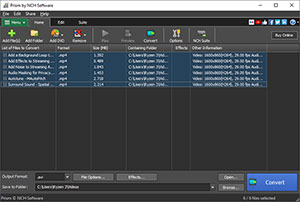
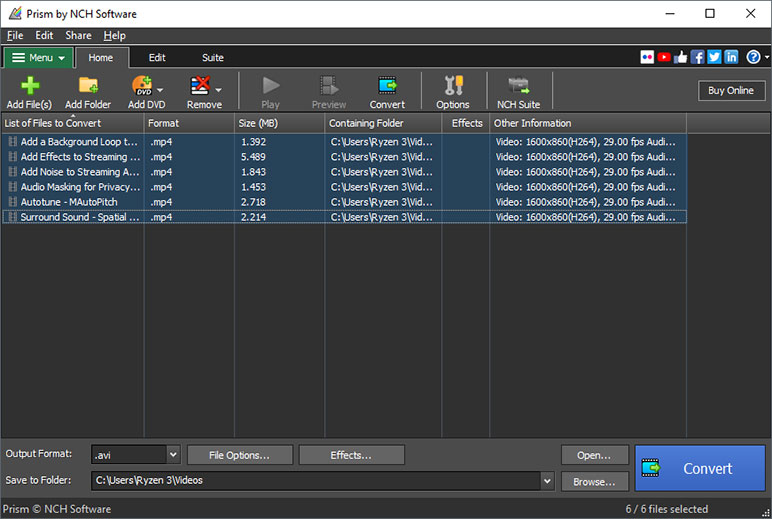
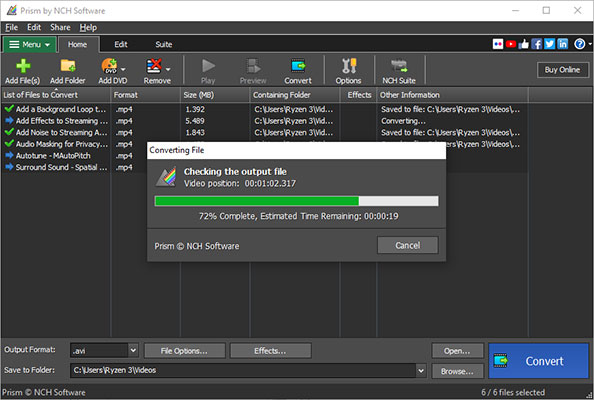
Главное окно показывает характер программы лучше любого описания: сверху размещена панель с командами добавления и обработки, в центре — список файлов, снизу — формат вывода, параметры файла, эффекты и папка сохранения. В такой схеме нет лишнего монтажного интерфейса: Prism ведёт пользователя от исходного файла к готовому видео.
Для кого предназначена программа
NCH Prism Plus подходит пользователям, которым нужно регулярно приводить видео к нужному формату. Самый частый сценарий — конвертация видео в MP4, потому что MP4 остаётся универсальным вариантом для смартфонов, браузеров, телевизоров, медиаплееров, презентаций и загрузки на видеоплатформы. Prism также работает с AVI, MOV, WMV, MKV, VOB, FLV, WEBM, MPG, MTS, MOD, 3GP, M4V, M2TS, H.264, DV, ISO и ASF, поэтому программа полезна при работе со старыми архивами и файлами из разных источников.
Для домашнего пользователя Prism закрывает задачи без изучения сложных параметров кодирования. Можно добавить ролик, выбрать .mp4, оставить базовые настройки и получить файл, который открывается на большинстве устройств. Если исходное видео занимает много места, в Encoder Options и Video Options меняют качество, битрейт, разрешение или частоту кадров. Это удобно, когда файл нужно отправить по почте, прикрепить к заявке, загрузить в облако или перенести на телефон.
Для автора контента программа полезна как промежуточный инструмент перед публикацией. Prism умеет сжимать видео, менять разрешение, обновлять метаданные, конвертировать ролики для YouTube и выполнять предпросмотр результата. Встроенные эффекты позволяют повернуть вертикальное видео, добавить текстовую подпись, применить фильтр, обрезать чёрные поля и поставить водяной знак без запуска отдельного редактора.
Для офиса Prism удобен в ситуациях, где нужно привести несколько файлов к единому формату: записи вебинаров, короткие инструкции, видеопрезентации, ролики с камер, вложения для рассылки. Пакетная конвертация помогает обработать всю папку, а Other Information в главном окне показывает краткое сообщение о проблеме, если отдельный файл не удалось преобразовать.
Для пользователей с DVD и ISO программа даёт отдельный сценарий. Prism добавляет DVD через кнопку Add DVD, а ISO можно загрузить как обычный файл без предварительного извлечения содержимого. При этом программа не открывает зашифрованные и защищённые диски и не используется для обхода защиты.
Prism не стоит выбирать как замену монтажному пакету. Если нужны многодорожечный монтаж, ручная синхронизация нескольких камер, сложная работа со звуком, цветовые кривые, маски, титры с анимацией и проектная структура, лучше смотреть в сторону редакторов вроде Shotcut, VideoPad, DaVinci Resolve или Adobe Premiere Pro. Prism нужен там, где результатом является новый файл нужного формата, а не монтажный проект.
Краткая карточка программы
| Параметр | Значение |
|---|---|
| Полное название | NCH Prism Video Converter Plus Edition |
| Линейка | Prism Video File Converter Software |
| Разработчик | NCH Software |
| Тип программы | настольный видеоконвертер |
| Основное назначение | конвертация, сжатие, пакетная обработка, DVD/ISO, базовые эффекты |
| Платформы | Windows и macOS |
| Поддержка Windows | Windows 7–11 |
| Поддержка macOS | macOS 10.5 or above |
| Бесплатная редакция | для некоммерческого домашнего использования, с меньшим числом форматов кодирования |
| Платные редакции | Plus Edition, Home Edition |
| Основные команды интерфейса | Add File(s), Add Folder, Add DVD, Remove, Play, Preview, Convert, Options |
| Главные поля | Output Format, Save to Folder, Encoder Options, Video Options, Effects |
| Типичные форматы | MP4, AVI, MKV, MOV, WMV, FLV, WEBM, VOB, MPG, MTS, GIF, MP3, WAV |
| Работа с носителями | DVD и ISO |
| Предпросмотр | есть предпросмотр исходного и итогового результата |
| Командная строка | есть запуск prism.exe с параметрами для автоматизации |
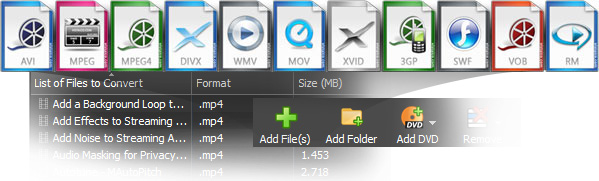
Prism поддерживает конвертацию в AVI, WMV, ASF, MPG, 3GP, MP4, MOV, FLV, SWF, RM, GIF, DV, MKV, OGV и WEBM, а также извлечение аудио в WAV и MP3. Входной список шире и включает десятки контейнеров и форматов, среди них .264, .3GP, .AVI, .ISO, .MKV, .MOV, .MP4, .MPEG, .MTS, .VOB, .WEBM, .WMV, .XVID; для PPT и PPTX требуется PowerPoint.
Интерфейс и логика работы
Интерфейс Prism построен вокруг списка List of Files to Convert. В этом списке отображаются добавленные файлы, их формат, размер, исходная папка, применённые эффекты и служебная информация. Такой подход удобен при пакетной конвертации: пользователь видит все элементы очереди и не теряет контроль над тем, какие ролики будут преобразованы.
Верхняя панель объединяет команды добавления, удаления и запуска. Add File(s) добавляет отдельные ролики, Add Folder загружает папку, Add DVD открывает видео с DVD, Remove удаляет выбранные элементы из списка, Play воспроизводит исходный файл, Preview показывает результат с учётом выбранных параметров, а Convert запускает конвертацию. Через Options открываются общие настройки программы.
Нижняя часть окна отвечает за итоговый файл. Output Format задаёт контейнер и тип результата: MP4, AVI, MOV, WEBM, GIF, MP3, WAV и другие варианты. Encoder Options открывает параметры кодека и аудио. Video Options используется для настроек видеовывода. Effects ведёт к окну эффектов, где находятся цветовые слайдеры, подписи, поворот, водяной знак, обрезка, разделение и изменение скорости. Save to Folder определяет папку для готовых файлов, а Browse открывает выбор каталога.
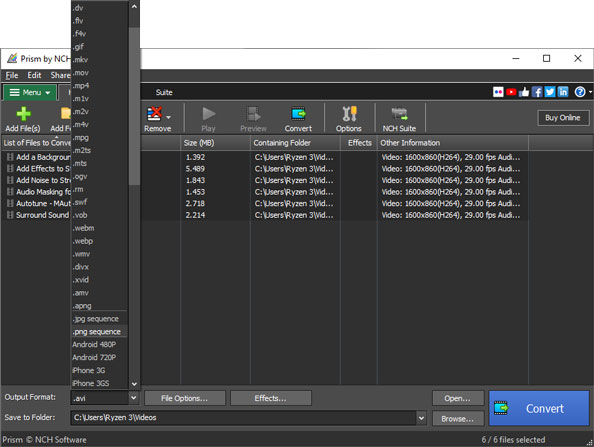
Меню Output Format — один из главных элементов Prism. Пользователь выбирает не абстрактный профиль, а конкретный формат файла. Такой подход проще для тех, кто точно знает, что нужен MP4, MOV, AVI, WEBM или GIF. Для более точной настройки после выбора формата открывают Encoder Options и Video Options.
Рабочий процесс в Prism можно описать как линейную цепочку:
добавить исходные файлы;
удалить лишние элементы из очереди;
выбрать формат результата;
настроить кодек, качество, разрешение и частоту кадров;
применить эффекты или простую правку;
выбрать папку сохранения;
проверить короткий предпросмотр;
запустить конвертацию.
Эта цепочка особенно важна при пакетной обработке. Если сначала настроить формат и эффекты, а затем выбрать Apply to all files, можно обработать несколько роликов единообразно. Если нужен индивидуальный результат для разных файлов, эффекты применяются только к выбранным элементам через Apply to selected file(s).
Основные возможности NCH Prism Plus
Конвертация видеоформатов
Главная задача Prism — преобразовать видео из одного формата в другой. Программа работает с популярными форматами вроде MP4, AVI, MKV, WMV, MPEG, MOV, VOB, FLV и WEBM, а также с более редкими типами файлов. Входной список охватывает видео из старых архивов, камер, мобильных устройств, DVD-структур, ISO-образов и нестандартных контейнеров. Выходной список включает видеоформаты, аудиоформаты и последовательности изображений.
Для обычного пользователя важнее всего три направления:
AVI в MP4 — когда старый файл открывается не на всех устройствах или занимает слишком много места;
MOV в MP4 — когда видео с камеры или телефона нужно передать пользователю Windows, загрузить в систему или вставить в презентацию;
VOB в MP4 — когда требуется перевести DVD-видео в обычный файл для хранения и воспроизведения.
Prism подходит и для обратных задач: MP4 можно перевести в AVI, MOV, WEBM, GIF или другой выходной формат. При этом важно понимать различие между контейнером и кодированием. Выбор .mp4 в Output Format задаёт тип итогового файла, а параметры в Encoder Options определяют, как именно будет упаковано видео и аудио. Именно поэтому два MP4-файла могут отличаться размером, качеством и совместимостью.
Пакетная конвертация видео
Пакетная конвертация нужна, когда исходных файлов много: папка с клипами, записи с камеры наблюдения, видеофрагменты с вебинара, архив с роликами в разных форматах. Prism позволяет добавить файлы через Add Folder, выбрать единый Output Format и обработать список за один запуск. В основном окне видны размер, формат, папка и состояние каждого файла, поэтому очередь остаётся контролируемой.
Пакетная обработка особенно полезна в трёх ситуациях:
нужно привести разные форматы к одному стандарту, например MP4;
нужно уменьшить размер всех роликов в папке;
нужно добавить одинаковый водяной знак или подпись ко всем файлам.
Для эффектов важен переключатель области применения. В окне Video Effects можно выбрать Apply to selected file(s) или Apply to all files. Первый вариант нужен, когда поворот или водяной знак применяются только к одному ролику. Второй — когда вся очередь должна получить одинаковые эффекты.
Сжатие и настройка вывода
Prism умеет уменьшать размер видео за счёт изменения параметров кодирования. Пользователь может настроить compression и encoder rates, разрешение, частоту кадров, качество, aspect ratio, codec и другие параметры. Для бытовой задачи это означает, что файл можно сделать легче для отправки, загрузки или хранения, не меняя всю цепочку обработки вручную.
Encoder Options открывают параметры конкретного выходного формата. Для видео здесь важны кодек и качество, для аудио — компрессор, частота и битность. Если цель — совместимость, обычно выбирают широко поддерживаемый формат и не используют чрезмерно редкие настройки. Если цель — минимальный размер, снижают битрейт, разрешение или качество. Если цель — сохранить детализацию, оставляют более высокие параметры и принимают больший размер файла.
На размер итогового файла сильнее всего влияют:
разрешение кадра;
битрейт видео;
используемый видеокодек;
частота кадров;
длительность ролика;
наличие аудиодорожек;
уровень качества в настройках кодировщика.
Снижение разрешения с 4K до 1080p уменьшает объём заметнее, чем смена расширения файла без перекодирования. Уменьшение частоты кадров тоже снижает размер, но может ухудшить плавность движения. Снижение аудиобитрейта помогает меньше, чем изменение видеобитрейта, потому что видеопоток обычно занимает основную часть файла.
Изменение разрешения и подготовка под экран
В Prism есть сценарий batch video resizing: программа меняет разрешение роликов для мобильных устройств, планшетов и больших дисплеев, включая 480p, 720p, 1080p, 1440p и 4K. Это полезно, когда исходный файл слишком тяжёлый или не соответствует площадке, на которую его нужно загрузить.
Выбор разрешения зависит от задачи:
| Задача | Рациональный подход |
|---|---|
| Отправить видео в мессенджере | уменьшить разрешение и битрейт, оставить MP4 |
| Загрузить ролик на сайт | проверить размер файла, выбрать MP4 или WEBM |
| Сохранить архив семейных видео | не снижать качество слишком резко, использовать MP4 или MKV |
| Подготовить видео для старого устройства | выбрать формат и разрешение, которые устройство точно воспроизводит |
| Сделать короткий обучающий ролик | сохранить читаемость текста на экране, не опускать разрешение слишком низко |
Prism удобен тем, что разрешение не приходится менять в сторонней программе. Пользователь добавляет файл, открывает настройки вывода, выбирает размер кадра и сразу получает готовый файл в нужном формате.
Базовое редактирование перед конвертацией
Prism не является полноценным видеоредактором, но перед конвертацией даёт набор базовых правок. В Effects открывается окно Video Effects, где есть вкладки Color Change, Text Caption, Rotate and Flip, Watermark и Edit Video. Эти инструменты применяются до создания итогового файла, поэтому пользователь получает уже исправленное видео.
На вкладке Color Change доступны яркость, контраст и гамма. Эти настройки нужны для роликов, которые выглядят слишком тёмными, пересвеченными или недостаточно контрастными. Там же выбираются цветовые фильтры. Кнопка Reset Defaults возвращает исходное состояние цветовых настроек.
Text Caption добавляет текстовую подпись поверх видео. В этой вкладке доступны выравнивание, вертикальное расположение, выбор шрифта через Font, цвет текста и цвет подложки. Текст сохраняется на всей длительности ролика, поэтому инструмент подходит для постоянной подписи, маркировки, даты, короткого пояснения или служебного обозначения, но не заменяет полноценные субтитры с таймингом.
Rotate and Flip исправляет ориентацию видео. Поворот доступен на 90, 180 и 270 градусов, а отражение выполняется через Flip horizontally и Flip vertically. Это полезно для роликов, снятых на телефон в неправильной ориентации, записей с камер и файлов, которые проигрываются перевёрнутыми.
Edit Video содержит trim, split, crop и speed. Здесь пользователь задаёт начало и конец нужного фрагмента, разделяет видео в позиции курсора, обрезает края кадра и меняет скорость. Обрезка помогает убрать чёрные полосы, лишние рамки и ненужные поля, а trim — оставить только нужный участок перед конвертацией.
Водяной знак и текстовая маркировка
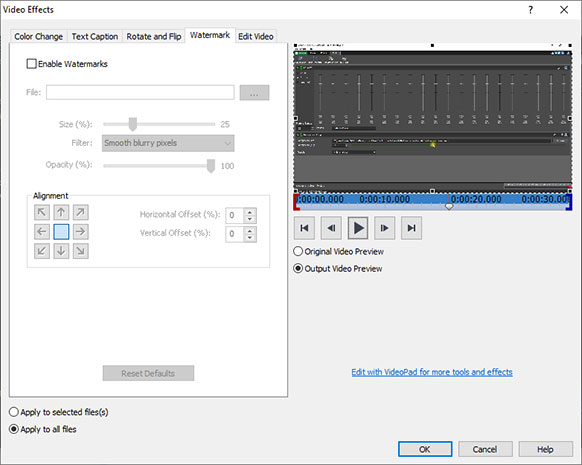
Вкладка Watermark предназначена для добавления изображения поверх видео. Пользователь включает Enable, выбирает файл через кнопку обзора, настраивает Size (%), Filter, Opacity (%), размещение по сетке Alignment, а также горизонтальный и вертикальный отступ. Такой набор параметров позволяет поставить логотип в угол, уменьшить его прозрачность и сохранить читаемость видео под ним.
Для массовой маркировки важна область применения: Apply to selected file(s) или Apply to all files. Если требуется добавить логотип ко всей очереди, выбирают применение ко всем файлам. Если водяной знак нужен только для одного ролика, сначала выделяют нужный файл и используют применение к выбранным элементам.
Водяной знак в Prism подходит для простых задач: обозначить автора, поставить логотип компании, отметить демоверсию, добавить визуальную маркировку к учебному ролику. Для анимированных заставок, сложных титров и динамического появления логотипа лучше использовать видеоредактор.
Предварительный просмотр
Preview позволяет увидеть исходное видео и предполагаемый результат до запуска полной конвертации. Это важно при изменении разрешения, повороте, обрезке, подписи, водяном знаке и фильтрах. Если пользователь сразу запускает пакетную обработку без проверки, ошибка в положении логотипа или выборе формата повторится на всей очереди.
Предпросмотр особенно полезен перед длительной обработкой. Например, если ролик длинный, а кодек выбран с высоким качеством, конвертация займёт время. Проверка короткого фрагмента помогает убедиться, что:
кадр не обрезан слишком сильно;
текстовая подпись не закрывает важные детали;
водяной знак не мешает просмотру;
поворот применён правильно;
выбранное разрешение подходит для цели;
качество не просело сильнее допустимого.
В Prism предпросмотр запускается после выбора файла через Preview или через меню File -> Preview Conversion; длина предпросмотра регулируется в общих настройках.
DVD и ISO
Prism поддерживает прямой сценарий для DVD: добавить диск, выбрать формат, нажать Convert. ISO открывается как обычный файл, без предварительного извлечения или монтирования; программа загружает файлы внутри образа, включая вложенные каталоги.
Этот сценарий удобен для старых домашних DVD, учебных материалов, архивных записей и незащищённых дисков. Для результата обычно выбирают MP4, потому что он удобнее для хранения, отправки и воспроизведения на современных устройствах. Если нужна максимальная совместимость со старыми плеерами, можно рассмотреть AVI или WMV, но для большинства современных сценариев MP4 проще.
Ограничение принципиальное: Prism не открывает encrypted или rights protected disc и не используется для обхода защиты. Это не недостаток интерфейса, а граница применения программы. Для защищённых коммерческих дисков этот инструмент не предназначен.
Видео в GIF
Prism конвертирует MP4, AVI, WEBM и другие видеофайлы в анимированный GIF. Перед созданием GIF можно обрезать фрагмент, изменить размер, кадрировать видео или применить правки. Это удобно для коротких демонстраций интерфейса, инструкций, реакций, фрагментов без звука и небольших анимаций для сайта.
При создании GIF важно не переносить длинный ролик целиком. GIF быстро становится тяжёлым, плохо подходит для длинного видео и не хранит звук. Практичный процесс в Prism выглядит так: открыть Effects, перейти к Edit Video, оставить короткий участок через trim, при необходимости уменьшить размер кадра, выбрать GIF в Output Format и проверить результат через Preview.
Извлечение аудио из видео
Prism сохраняет аудиодорожку в MP3 или WAV. Это полезно для лекций, интервью, вебинаров, музыкальных фрагментов, диктофонных записей в видеофайле и видеозаметок. WAV подходит, когда нужен несжатый или менее сжатый рабочий файл для дальнейшей обработки. MP3 удобнее, если важны компактность и совместимость.
При извлечении аудио нет необходимости сохранять видео. Пользователь добавляет исходный ролик, выбирает аудиоформат в Output Format, задаёт папку и запускает Convert. Если в ролике несколько аудиодорожек или нестандартный контейнер, результат нужно проверить после конвертации.
Видео в текст
В Prism есть функция Video to Text: программа преобразует аудио из видео в текстовый файл TXT, извлекает расшифровку звука и создаёт редактируемый текстовый файл. Сценарии применения понятны: интервью, подкасты, лекции, диалоги с записанных встреч, материалы для статей и заметок.
Эту функцию стоит воспринимать как вспомогательную. Результат расшифровки требует проверки: качество зависит от громкости, шума, дикции, языка, количества говорящих и качества исходной записи. Prism решает техническую задачу извлечения текста, но редактура и проверка смысла остаются за пользователем.
Загрузка и публикация результата
Prism поддерживает отправку и публикацию преобразованных роликов в YouTube, Vimeo, Dropbox, GoogleDrive, OneDrive, Flickr и Twitter. В интерфейсе это связано с меню Share и диалогами загрузки в сервисы; при необходимости программа выполняет конвертацию перед загрузкой.
Этот сценарий полезен, когда видео уже подготовлено в нужном формате и его нужно сразу отправить дальше. При работе с рабочими материалами, персональными данными или закрытыми роликами лучше сначала сохранить локальный файл, проверить его и только затем загружать в выбранный сервис.
Поддерживаемые форматы
Поддержка форматов — главный аргумент в пользу Prism как утилиты для разнородных видеоархивов. Программа принимает десятки входных типов, включая распространённые и редкие контейнеры. На выходе доступны видеоформаты, аудиоформаты и последовательности изображений.
| Направление | Форматы и типы |
|---|---|
| Частые входные видео | MP4, AVI, MOV, MKV, WMV, FLV, WEBM, VOB, MPG, MPEG, MTS, MOD, 3GP, M4V, M2TS |
| Редкие и специальные входные | 264/H.264, AMV, APNG, BIK, DV, F4V, GXF, ISO, OGV, RMVB, ROQ, SWF, TOD, TRP, VRO, WTV, XVID |
| Выходное видео | 3GP, AMV, ASF, AVI, DV, F4V, FLV, GIF, M1V, M2V, M2TS, MKV, MOV, MP4, MPG, MTS, OGV, RM, SWF, WEBM, WMV, XVID |
| Выходное аудио | MP3, WAV |
| Последовательности изображений | JPG sequence, PNG sequence |
| Носители и образы | DVD, ISO |
| Дополнительные сценарии | GIF, Video to Text, HEVC/H.265, профили устройств |
Выбор формата должен идти от задачи. MP4 удобен для универсального обмена и публикации. WEBM уместен для веб-сценариев. MOV часто встречается в связке с устройствами Apple и видеопроизводством. MKV хорош для хранения, когда важны контейнерные возможности. GIF нужен только для коротких анимаций. MP3 и WAV выбирают, когда видео как картинка больше не требуется, а нужна звуковая дорожка.
Программа поддерживает HEVC/H.265, что важно для уменьшения размера при сохранении качества, но совместимость H.265 ниже, чем у H.264 на старых устройствах. При подготовке роликов для широкой аудитории безопаснее проверять, откроется ли результат на целевых устройствах.
Как конвертировать видео в NCH Prism Plus
Пошаговая конвертация в Prism строится вокруг главного окна. Для примера подойдёт частая задача: перевести исходный ролик в MP4 и сохранить его в отдельную папку.
Шаг 1. Добавить файл или папку
В верхней панели нажимают Add File(s) для одного или нескольких роликов. Если нужно обработать каталог, используют Add Folder. Файлы и папки также можно перетащить из File Explorer в главное окно. После добавления они появляются в списке List of Files to Convert.
Если файл добавлен ошибочно, его выделяют и удаляют через Remove. Для нескольких элементов используется Ctrl и щелчок левой кнопкой мыши. Чтобы очистить очередь полностью, используется Remove All или команда меню File -> Remove All Files from List.
Шаг 2. Выбрать Output Format
В нижней части окна открывают Output Format и выбирают целевой формат. Для большинства современных сценариев выбирают MP4. Для старых устройств можно использовать AVI или WMV, для веб-анимации — GIF, для извлечения звука — MP3 или WAV, для хранения с гибким контейнером — MKV. Prism поддерживает конвертацию в AVI, WMV, ASF, MPG, 3GP, MP4, MOV, FLV, SWF, RM, GIF, DV, MKV, OGV и WEBM.
Шаг 3. Настроить Encoder Options
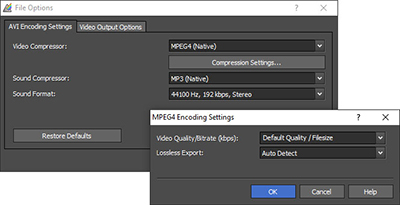
После выбора формата открывают Encoder Options. Здесь настраивают параметры кодирования для выбранного формата: видеокомпрессор, качество, lossless export, аудиокомпрессор и формат звука. Если нужна совместимость, не стоит выбирать слишком редкие настройки. Если нужно сжатие, уменьшают качество или битрейт. Если качество важнее размера, оставляют более щадящие параметры.
Шаг 4. Настроить Video Options
Video Options используют для параметров видеовывода: размера, частоты кадров, пропорций и других характеристик. Для публикации в интернете обычно важно соблюдать исходное соотношение сторон и не делать лишнее растягивание. Для отправки по почте или в чат разрешение можно снизить, но текст в кадре должен оставаться читаемым.
Шаг 5. Применить Effects
Если ролик снят вертикально, перевёрнут, слишком тёмный, содержит чёрные поля или требует маркировки, нажимают Effects. На вкладке Color Change настраивают яркость, контраст и гамму. На Text Caption добавляют подпись. На Rotate and Flip поворачивают или отражают видео. На Watermark добавляют изображение. На Edit Video используют trim, split, crop и speed.
Шаг 6. Выбрать Save to Folder
В поле Save to Folder указывают папку для готовых файлов. Путь можно ввести вручную или выбрать через Browse. Prism запоминает несколько последних папок, поэтому часто используемые каталоги доступны из раскрывающегося списка.
Шаг 7. Проверить Preview
Перед полной обработкой выделяют файл и нажимают Preview. Предпросмотр показывает, как будет выглядеть результат с учётом настроек и эффектов. Это особенно важно, если применялись crop, rotate, watermark, text caption или изменение разрешения.
Шаг 8. Запустить Convert
После настройки выбирают нужные файлы и нажимают Convert. Если ни один файл не выделен, Prism конвертирует все элементы списка. При ошибке краткая причина отображается в колонке Other Information, поэтому проблемный файл можно быстро найти в очереди.
Как сжать видео без сложной ручной настройки
Сжатие в Prism удобнее начинать не с выбора самого маленького файла, а с понимания задачи. Для отправки в мессенджер, загрузки в форму или хранения на телефоне не требуется сохранять исходное 4K, если видео будут смотреть на небольшом экране. Для архива важнее не потерять детали, поэтому снижение параметров должно быть аккуратнее.
Практичный порядок такой:
добавить файл через Add File(s);
выбрать MP4 в Output Format;
открыть Encoder Options;
снизить качество или битрейт, если файл слишком тяжёлый;
открыть Video Options;
выбрать меньшее разрешение, например 1080p вместо 4K;
оставить частоту кадров исходной, если в видео много движения;
проверить результат через Preview;
запустить Convert.
Prism позволяет задавать compression и encoder rates, менять resolution и frame rate, выбирать настройки качества, aspect ratio и codec, а также задавать конкретный размер выходного файла. Эти параметры влияют на итоговый вес сильнее, чем простая смена расширения.
Нельзя считать, что любое уменьшение размера проходит без потерь. Если снизить битрейт слишком сильно, появятся блоки, мыло на деталях, размытые движения и ухудшение текста на экране. Если резко уменьшить разрешение, мелкие элементы интерфейса станут нечитаемыми. Поэтому для обучающих роликов и записей экрана лучше сначала проверить короткий фрагмент через Preview.
Как добавить водяной знак, подпись или повернуть видео
Для водяного знака, подписи и поворота используется окно Video Effects, которое открывается кнопкой Effects в нижней части главного окна. Там же выбирается область применения: только выбранные файлы или вся очередь.
Добавление водяного знака
На вкладке Watermark включают Enable, выбирают изображение через кнопку обзора, задают размер в Size (%), прозрачность в Opacity (%), тип сглаживания в Filter и позицию по сетке Alignment. Горизонтальный и вертикальный отступ помогают сдвинуть логотип от края.
Для большинства роликов логотип лучше ставить в угол и уменьшать прозрачность, чтобы он не перекрывал важные детали. Если видео содержит интерфейс, водяной знак не должен попадать на кнопки, текст или важные показатели.
Добавление текстовой подписи
На вкладке Text Caption вводят текст, выбирают выравнивание, вертикальное положение, шрифт, стиль, размер, эффекты и цвет через Font. Prism также поддерживает специальные переменные времени и даты, включая %YYYY%, %MM%, %DD%, %HH%, %MIN%, %SS%, %time% и %timenoms%. Текст отображается на всей длительности ролика.
Подпись подходит для постоянной маркировки: название урока, дата записи, имя проекта, номер версии материала, служебная пометка. Для субтитров с отдельными репликами по времени этот инструмент не предназначен.
Поворот и отражение
На вкладке Rotate and Flip доступны повороты на 90, 180 и 270 градусов, а также Flip horizontally и Flip vertically. Это быстрый способ исправить видео, снятое в неправильной ориентации, зеркальную запись или материал с камеры, установленной вверх ногами.
После поворота нужно проверить кадр через Preview: иногда вертикальное видео после поворота требует изменения разрешения или обрезки, чтобы не получить лишние поля.
Как конвертировать DVD или ISO
Работа с DVD начинается с Add DVD. После выбора нужных видеофайлов пользователь задаёт Output Format, указывает Save to Folder и нажимает Convert. В ISO-сценарии образ добавляется как обычный файл: Prism сам загружает файлы внутри образа и подкаталогов.
Для DVD-архива чаще выбирают MP4, потому что он удобен для хранения и воспроизведения. Если нужно сохранить структуру или максимум качества, следует внимательно подобрать формат и параметры кодирования. Если исходный материал уже имеет низкое качество, агрессивное сжатие ухудшит изображение сильнее, чем на современных HD-файлах.
Prism не открывает зашифрованные и защищённые диски. Это нужно учитывать до начала работы: если DVD не добавляется или файлы недоступны, проблема может быть связана не с настройками Prism, а с защитой носителя.
Как подготовить видео для телефона, планшета, сайта или архива
Prism поддерживает профили и форматы для iPhone, Android, iPad, консолей и других устройств, но выбирать параметры всё равно лучше по задаче. Для телефона важны размер файла и совместимость. Для сайта — вес, формат и поддержка браузерами. Для архива — баланс качества и хранения. Для презентации — предсказуемое воспроизведение на чужом компьютере.
| Сценарий | Формат | Что настроить в Prism |
|---|---|---|
| Отправка в мессенджер | MP4 | уменьшить разрешение, снизить битрейт, проверить читаемость |
| Загрузка на сайт | MP4 или WEBM | подобрать размер, кодек, частоту кадров |
| Видео для презентации | MP4 | не использовать редкие кодеки, проверить на целевом устройстве |
| Архив старых файлов | MP4 или MKV | не снижать качество без необходимости |
| Видео с DVD | MP4 | выбрать папку, проверить результат после конвертации |
| GIF-анимация | GIF | обрезать короткий фрагмент, уменьшить размер кадра |
| Извлечение звука | MP3 или WAV | выбрать аудиоформат вместо видео |
| Ролик с телефона | MP4 | повернуть через Rotate and Flip, проверить ориентацию |
| Материал с логотипом | MP4 | добавить Watermark, настроить прозрачность и позицию |
Если видео должно открываться у разных людей без установки кодеков, безопаснее использовать MP4 с распространёнными настройками. Если файл предназначен для внутреннего архива, можно выбирать более гибкий контейнер и сохранять выше качество. Если ролик будет вставляться на страницу, нужно дополнительно учитывать размер файла и скорость загрузки.
Системные требования
Prism работает на Windows 7–11 и macOS 10.5 or above. Для более ранних Windows существуют отдельные совместимые загрузки для Win 98, Win 2000 и Win XP/Vista, но основной современный сценарий относится к Windows 7–11 и macOS.
| Платформа | Требования |
|---|---|
| Windows | Windows 7–11 |
| macOS | macOS 10.5 or above |
| Старые Windows | отдельные совместимые сборки для Win 98, Win 2000 и Win XP/Vista |
| Тип работы | локальная настольная программа |
| Интернет | не требуется для самой локальной конвертации; нужен для сетевых функций, обновлений и загрузки в онлайн-сервисы |
Производительность зависит не только от требований системы, но и от исходного видео. Длинный 4K-ролик с высоким битрейтом будет обрабатываться дольше, чем короткий 720p-файл. Конвертация с изменением кодека требует больше ресурсов, чем простое сохранение в близких параметрах. Пакетная обработка нескольких длинных файлов создаёт нагрузку на процессор, память и диск.
Лицензии, редакции и ограничения
Prism существует в бесплатной и платных редакциях. Бесплатная версия доступна для некоммерческого использования дома и поддерживает меньше форматов кодирования. Plus Edition предназначена для бизнеса и профессиональных пользователей; Home Edition — для домашнего использования.
| Редакция | Для кого | Условия |
|---|---|---|
| Free version | домашнее некоммерческое использование | меньше форматов кодирования |
| Home Edition Annual Plan | домашние пользователи | годовой план |
| Home Edition Quarterly Plan | домашние пользователи | квартальная оплата |
| Plus Edition Annual Plan | бизнес и профессиональные пользователи | годовой план для коммерческого применения |
Plus Edition Annual Plan стоит $59.95 + VAT/year при нормальной цене $80/year. Home Edition Annual Plan стоит $39.95 + VAT/year при нормальной цене $60/year. Home Edition Quarterly Plan стоит $9.99 quarterly. На странице покупки также указан H265 Encoder Technology Fee $2.50 + VAT.
Главное практическое различие для пользователя — допустимый сценарий использования и набор доступных возможностей. Если программа нужна для работы, клиентов, офиса, коммерческого контента или регулярной профессиональной конвертации, уместна Plus Edition. Если задача домашняя и некоммерческая, достаточно рассматривать Home Edition или бесплатную редакцию с учётом её ограничений.
Производительность и качество результата
Скорость конвертации в Prism зависит от исходного файла, выбранного формата, кодека, разрешения, частоты кадров, длительности ролика и мощности компьютера. Чем тяжелее исходник и чем сложнее перекодирование, тем дольше выполняется обработка. Длинный 4K-файл с высоким битрейтом будет обрабатываться заметно дольше, чем короткий HD-ролик с умеренным качеством.
Prism позволяет выбрать подход между качеством и размером. Если нужен компактный файл, снижают битрейт, разрешение или качество. Если важна детализация, оставляют более высокие параметры. Если видео будет смотреться на большом экране, чрезмерное сжатие заметнее. Если ролик предназначен для отправки в чат, умеренное снижение качества часто приемлемо.
Есть три разных сценария, которые нельзя смешивать:
| Сценарий | Что происходит | Практический вывод |
|---|---|---|
| Смена контейнера | файл получает другой формат упаковки | совместимость может улучшиться, но размер не всегда уменьшается |
| Перекодирование | видеопоток заново кодируется | можно уменьшить размер, но возможна потеря качества |
| Изменение разрешения | меняется размер кадра | сильнее влияет на размер и детализацию |
Prism хорош в ситуациях, где нужно быстро подобрать рабочие параметры. Но итоговое качество всегда нужно проверять. Особенно это важно для записей экрана, где мелкий текст, таблицы и интерфейс быстро становятся нечитаемыми при слишком сильном сжатии.
Преимущества и ограничения
Плюсы
Prism поддерживает большой список входных и выходных форматов, включая MP4, AVI, MOV, MKV, WMV, FLV, WEBM, VOB, MTS, GIF, MP3 и WAV.
Программа обрабатывает одиночные файлы и очереди, что удобно для папок с роликами и регулярной пакетной конвертации.
В интерфейсе есть понятная цепочка: добавить файл, выбрать формат, настроить параметры, применить эффекты, указать папку и нажать Convert.
Preview помогает проверить результат до полной обработки, включая поворот, подписи и водяные знаки.
DVD и ISO поддерживаются без отдельного извлечения содержимого ISO перед добавлением в очередь.
Встроенные эффекты закрывают частые правки: яркость, контраст, гамма, фильтр, текстовая подпись, поворот, отражение, водяной знак, trim, split, crop и speed.
Есть извлечение аудио в MP3/WAV и конвертация видео в GIF.
Командная строка позволяет использовать Prism в автоматизированных сценариях через prism.exe.
Программа работает на Windows и macOS.
Минусы
Prism — видеоконвертер, а не полноценный видеоредактор; для монтажа с дорожками и сложными эффектами нужен отдельный редактор.
Бесплатная редакция предназначена для некоммерческого домашнего использования и поддерживает меньше форматов кодирования.
Работа с защищёнными DVD не поддерживается.
Сильное сжатие требует ручной проверки, потому что качество зависит от выбранных параметров, исходника и оборудования.
Конвертация больших файлов и пакетная обработка могут занимать время.
Текстовая подпись в Text Caption отображается на всей длительности видео, поэтому этот инструмент не заменяет субтитры с точным таймингом.
Сравнение с аналогами
NCH Prism Plus нужно сравнивать не с абстрактными видеоконвертерами, а с конкретными программами, которые решают похожие задачи: HandBrake, Any Video Converter, XMedia Recode, Freemake Video Converter, Format Factory и VLC Media Player.
| Программа | Сильная сторона | Ограничение | Когда выбирать |
|---|---|---|---|
| NCH Prism Video Converter Plus Edition | простой локальный процесс конвертации, пакетная обработка, DVD/ISO, эффекты, водяной знак, предпросмотр | не заменяет монтажный редактор | когда нужен понятный видеоконвертер с базовыми правками |
| HandBrake | бесплатный open-source transcoder для конвертации почти любого видео в современные кодеки; работает на Windows, Mac и Linux | требует большего понимания кодеков и пресетов | когда нужен бесплатный инструмент с глубокими параметрами кодирования |
| XMedia Recode | конвертирует распространённые аудио- и видеоформаты, поддерживает DVD/Blu-ray без защиты, HEVC/H.265, SVT-AV1, MKV, MP4, WebM | интерфейс менее дружелюбен для новичка | когда нужно тонко настроить форматы и кодеки |
| Any Video Converter | сочетает конвертацию, сжатие, редактирование, улучшение видео и AI-инструменты; поддерживает пакетную обработку | набор возможностей зависит от редакции | когда нужен универсальный бытовой конвертер с дополнительными функциями |
| Freemake Video Converter | ориентирован на простые домашние сценарии и понятный интерфейс | ограничения бесплатного режима нужно проверять перед работой | когда важна простая подача и минимум ручных настроек |
| Format Factory | обрабатывает видео, аудио, изображения и документы в одном наборе инструментов | широта функций делает программу менее специализированной именно для видео | когда нужно конвертировать разные типы медиа, а не только видео |
| VLC Media Player | умеет воспроизводить и выполнять базовое преобразование медиа | конвертация не является главным сценарием интерфейса | когда конвертация нужна эпизодически вместе с плеером |
Prism Plus и HandBrake
HandBrake сильнее как бесплатный open-source transcoder. Он подходит тем, кто хочет контролировать кодирование, выбирать пресеты, работать с фильтрами, субтитрами, качеством и очередью. Его возможности включают batch scan and queueing, chapter markers, subtitles, constant quality или average bitrate, VFR/CFR, deinterlacing, denoise, crop, scale и preview.
Prism проще для пользователя, которому нужно выбрать Output Format, открыть Encoder Options, добавить водяной знак или повернуть ролик. В Prism меньше ощущение инженерного инструмента и больше ощущение утилиты для конкретного результата. Для новичка это плюс; для опытного пользователя, которому нужна максимальная настройка кодирования, HandBrake часто гибче.
Prism Plus и XMedia Recode
XMedia Recode хорош для точной работы с форматами и кодеками. Он поддерживает AAC, AC3, Blu-ray, DVD, FLAC, H.264, HEVC/H.265, SVT-AV1, MKV, MP4, WebM, WMA, WMV и другие форматы, а также конвертацию незащищённых DVD и Blu-ray.
Prism удобнее там, где нужно быстро выполнить стандартную операцию и применить базовые эффекты в понятном интерфейсе. XMedia Recode интереснее, если пользователь точно знает параметры контейнера, кодека, профиля и дорожек. Для массового домашнего преобразования Prism проще, для технической настройки XMedia Recode сильнее.
Prism Plus и Any Video Converter
Any Video Converter делает упор на широкий набор функций: конвертация, улучшение, сжатие, редактирование, AI-инструменты, поддержка большого числа форматов и пакетная обработка.
Prism выглядит более специализированным: конвертация, сжатие, DVD/ISO, водяной знак, подпись, базовая обрезка и предпросмотр. Если нужны дополнительные AI-функции или расширенный набор мультимедийных инструментов, стоит сравнить Any Video Converter. Если задача сводится к предсказуемой конвертации и несложной маркировке, Prism не перегружает рабочий процесс.
Prism Plus и Format Factory
Format Factory — мультимедийный комбайн: видео, аудио, изображения и другие типы файлов. Такой подход удобен, если пользователь часто конвертирует разные данные в одной программе. Prism, наоборот, сосредоточен на видео и связанных задачах: аудио из видео, GIF из видео, DVD/ISO, эффекты, подписи и водяные знаки.
Для смешанной библиотеки Format Factory практичнее. Для видеоконвертации с понятной очередью, настройкой вывода и предпросмотром Prism выглядит более прямолинейным.
Отзывы пользователей и профильных журналов
Мнение профильных изданий
Softpedia описывает Prism Video Converter Software для Mac как лёгкий и простой видеоконвертер, который позволяет пакетно преобразовывать несколько мультимедийных файлов в нужный формат. В карточке Softpedia также указаны скриншоты, macOS 10.9 or later для опубликованной там сборки и пользовательская оценка 2.5/5 на основе 8 голосов.
Softonic характеризует Prism Video File Converter как кроссплатформенный инструмент, который конвертирует AVI, WMV, 3GP и другие форматы в AVI, ASF, WMV, MP4, 3GP и другие. В обзоре отмечены настройки compression/encoder rates, resolution, frame rate и specific size of output files; среди плюсов выделены easy to use interface и работа с major formats, а среди ограничений — возможная медленная конвертация в зависимости от размера, формата и оборудования.
RealPlayer Blog в сравнении Prism Video File Converter Plus с RealPlayer подчёркивал простоту добавления файлов через Add File(s), Add Folder и Add DVD, а также наличие Encoder Options, Video Options, Effects и Preview. В том же обзоре критиковалась ограниченность профилей устройств на момент публикации: упоминались iPad, iPod, iPhone и PSP, без широкого набора Android-устройств и моделей.
Усреднённое мнение пользователей
Пользовательские отзывы вокруг NCH Software чаще всего концентрируются на простоте интерфейса, стабильности повседневной работы и достаточности функций для бытовых задач. В отзывах по NCH Software встречается оценка простоты интерфейса, небольшой нагрузки на память и надёжности при регулярном использовании.
При этом отзывы о продуктах NCH в целом неоднородны: пользователи оценивают не только Prism, но и другие программы компании. Поэтому переносить общий рейтинг NCH Software напрямую на Prism нельзя. Для Prism важнее смотреть на конкретные признаки: понятность добавления файлов, нужные форматы, ограничения бесплатной версии, поведение водяных знаков, лицензирование, качество результата и скорость на собственном типе файлов.
Безопасность, установка и спорные моменты
Для работы с видеоконвертером важны три правила: использовать легальную редакцию, не ставить сторонние сборки и внимательно читать окна установки. Prism — коммерческий продукт с бесплатной домашней редакцией, поэтому сторонние модифицированные установщики, кряки и перепакованные версии создают лишние риски: повреждённый установщик, нерабочая активация, рекламные добавки, нежелательные компоненты и отсутствие нормальных обновлений.
С точки зрения данных Prism хорош тем, что выполняет локальную offline-конвертацию. Файлы не нужно отправлять в браузерный сервис, чтобы просто перевести AVI в MP4 или уменьшить размер ролика. Это удобно для внутренних видео, учебных материалов, рабочих записей и файлов, которые нельзя загружать на сторонний сайт. Prism также поддерживает сетевые сценарии публикации, но они включаются только тогда, когда пользователь сам использует соответствующую загрузку.
Для защищённых DVD программа не подходит: Prism не открывает encrypted или rights protected disc. Если задача связана с коммерческими дисками, обходом защиты или копированием материалов с ограничениями, этот сценарий находится вне назначения программы.
Командная строка и автоматизация
В Prism есть командная строка. Исполняемый файл обычно находится по пути C:\Program Files\NCH Software\Prism\prism.exe, а общий шаблон запуска выглядит как prism.exe [options] [files to add]. Командная строка полезна, когда конвертацию нужно встроить в повторяющийся процесс, сценарий обработки папок или внешнюю программу.
Основные параметры:
| Параметр | Назначение |
|---|---|
| -convert | конвертировать все загруженные в Prism файлы |
| -clear | удалить все файлы, загруженные в Prism |
| -addfolder [FOLDER_NAME] | добавить папку файлов |
| -format [FORMAT_NAME] | указать выходной формат |
Есть важное ограничение Windows: из-за особенностей запуска графических программ Prism не сообщает командной строке, когда операция завершена, и не блокирует её на время конвертации. Это нужно учитывать при автоматизации, где следующий шаг зависит от готовности файла.
Командная строка подходит опытным пользователям. Для обычной работы удобнее графический интерфейс, потому что в нём видны список файлов, эффекты, папка сохранения, формат и сообщения в Other Information.
Частые ошибки и как их избежать
Выбран неподходящий формат
Самая частая ошибка — выбирать формат по расширению, не учитывая устройство. Например, файл в MOV может открываться на одном компьютере и не открываться на другом. Для универсальной передачи чаще подходит MP4. Для веб-страницы иногда нужен WEBM. Для GIF стоит использовать только короткий фрагмент.
Слишком сильное сжатие
Если резко снизить качество, битрейт и разрешение, файл станет меньше, но изображение потеряет детали. Особенно заметно это на записях экрана, где мелкий текст быстро превращается в нечитаемые пятна. Перед длительной обработкой нужно использовать Preview.
Поворот без проверки кадра
После Rotate and Flip видео может получить нежелательные поля или изменённое соотношение сторон. Перед Convert нужно проверить кадр и при необходимости использовать crop или изменить параметры вывода.
Водяной знак применён не к тем файлам
В окне Video Effects есть Apply to selected file(s) и Apply to all files. Если выбрать неверный вариант, логотип появится только на одном ролике или, наоборот, на всей очереди. Перед пакетной обработкой важно выделить нужные файлы и проверить область применения.
Неправильно выбрана папка сохранения
Если в Save to Folder указан каталог без доступа или пользователь не запомнил путь, готовый файл сложно найти. Prism позволяет вводить путь вручную, выбирать папку через Browse и использовать последние выбранные каталоги из раскрывающегося списка.
Попытка открыть защищённый DVD
Если DVD не добавляется или файлы недоступны, причина может быть в защите диска. Prism не открывает защищённые диски и не решает задачу обхода защиты.
Ожидание возможностей видеоредактора
Prism умеет trim, split, crop, rotate, flip, watermark, text caption и color change, но это не монтажная среда. Для сложных проектов нужен видеоредактор. Если требуется только подготовить итоговый файл, Prism подходит; если нужно собрать фильм из сцен, титров, музыки и эффектов, стоит использовать специализированное решение.
Практические сценарии выбора настроек
Быстро перевести AVI в MP4
Для старого AVI-файла выбирают MP4 в Output Format, оставляют совместимые настройки кодирования, задают папку в Save to Folder и нажимают Convert. Если AVI не открывался на телефоне или телевизоре, MP4 повышает совместимость. Если исходник низкого качества, не стоит дополнительно снижать разрешение.
Уменьшить размер видео для отправки
Добавляют файл, выбирают MP4, открывают Encoder Options, уменьшают качество или битрейт, при необходимости снижают разрешение в Video Options. После этого запускают Preview. Если картинка остаётся читаемой, выполняют полную конвертацию.
Сделать GIF из короткого фрагмента
Добавляют видео, открывают Effects, на вкладке Edit Video оставляют нужный участок через Start и End markers, выбирают GIF в Output Format и запускают Convert. Длинные фрагменты лучше не использовать: GIF быстро становится тяжёлым и не хранит звук.
Повернуть видео с телефона
Файл добавляют в очередь, открывают Effects, переходят на Rotate and Flip, выбирают поворот на 90, 180 или 270 градусов, проверяют Preview, затем конвертируют. Если после поворота появились лишние поля, используют crop на вкладке Edit Video.
Добавить логотип ко всей папке роликов
Добавляют папку через Add Folder, открывают Effects, включают Watermark, выбирают изображение, настраивают размер, прозрачность и позицию, затем выбирают Apply to all files. После проверки одного ролика через Preview запускают пакетную обработку.
Извлечь звук из записи
Добавляют видео, в Output Format выбирают MP3 или WAV, задают папку и нажимают Convert. MP3 подходит для компактного хранения и отправки. WAV удобнее для последующей обработки звука.
Подготовить видео для архива
Для архива важнее не самый маленький размер, а предсказуемое качество и совместимость. Выбирают MP4 или MKV, не снижают разрешение без необходимости, проверяют фрагмент, сохраняют результат в понятную папку и не удаляют исходник до проверки готового файла.
Для кого NCH Prism Plus подходит, а кому лучше выбрать альтернативу
Подходит новичку
Prism подходит новичку, которому нужен понятный видеоконвертер NCH Prism без длинной настройки. Основные действия выполняются через видимые кнопки: Add File(s), Output Format, Save to Folder, Convert. Для типовой конвертации видео в MP4 не нужно разбираться в сложной структуре проекта.
Подходит для регулярной пакетной обработки
Если пользователь часто получает папки с видео и приводит их к одному формату, Prism удобен благодаря очереди файлов, Add Folder, Apply to all files и пакетной конвертации. Это полезно для офисных материалов, учебных роликов, камер, архивов и повторяющихся рабочих задач.
Подходит для базовой подготовки перед публикацией
Prism позволяет не только перекодировать ролик, но и быстро исправить ориентацию, добавить водяной знак, подпись, фильтр, crop или trim. Для простого предпросмотра и быстрой подготовки этого достаточно.
Подходит пользователям Windows и macOS
Программа работает на Windows 7–11 и macOS 10.5 or above, поэтому её можно использовать на настольных системах обеих основных платформ.
Лучше выбрать HandBrake
HandBrake лучше подходит тем, кто хочет бесплатный open-source инструмент, глубокую настройку кодирования, поддержку Windows, Mac и Linux, фильтры, пресеты, очереди и расширенную работу с параметрами качества.
Лучше выбрать XMedia Recode
XMedia Recode стоит выбрать, если важна точная работа с кодеками, контейнерами, аудиоформатами, DVD/Blu-ray без защиты и современными вариантами вроде HEVC/H.265 и SVT-AV1.
Лучше выбрать видеоредактор
Если задача включает монтаж, таймлайн, несколько дорожек, сложные переходы, титры, цветокоррекцию, шумоподавление, аудиомикс и проектную структуру, Prism будет слишком ограничен. В таком случае лучше использовать Shotcut, VideoPad, DaVinci Resolve или другой видеоредактор.
FAQ
Чем NCH Prism Plus отличается от бесплатной версии?
Бесплатная версия предназначена для некоммерческого домашнего использования и поддерживает меньше форматов кодирования. Plus Edition рассчитана на бизнес и профессиональных пользователей.
Можно ли конвертировать DVD?
Да, Prism поддерживает Direct DVD Converter: пользователь добавляет DVD, выбирает формат и запускает Convert. Защищённые диски программа не открывает.
Можно ли добавить ISO?
Да, ISO добавляется как обычный файл. Prism загружает файлы внутри образа, включая содержимое подкаталогов, без предварительного извлечения или монтирования.
Поддерживает ли Prism MP4?
Да, MP4 есть среди популярных форматов, а также среди выходных форматов. Программа поддерживает конвертацию AVI, MPG, VOB, ASF, WMV, MP4, AMV и других типов видео.
Можно ли извлечь аудио?
Да, Prism извлекает аудио из видео и сохраняет его в WAV или MP3.
Можно ли сделать GIF?
Да, Prism конвертирует MP4, AVI, WEBM и другие видеофайлы в GIF, а перед конвертацией позволяет обрезать, изменить размер, кадрировать или отредактировать видео.
Можно ли добавить водяной знак?
Да, вкладка Watermark в Video Effects включает выбор изображения, настройку размера, прозрачности, фильтра, выравнивания и отступов.
Есть ли поворот и обрезка?
Да, на вкладке Rotate and Flip доступны повороты на 90, 180 и 270 градусов, а также горизонтальное и вертикальное отражение. На вкладке Edit Video доступны trim, split, crop и изменение скорости.
Подходит ли Prism для монтажа?
Prism подходит для базовой подготовки перед конвертацией: обрезать начало и конец, разделить файл, кадрировать, повернуть, добавить подпись или водяной знак. Для полноценного монтажа с дорожками и сложными эффектами нужен отдельный видеоредактор.
Есть ли командная строка?
Да, Prism поддерживает запуск через prism.exe. Среди параметров есть -convert, -clear, -addfolder и -format. В Windows командная строка не получает обратной связи о завершении операции и не блокируется на время конвертации.
Итог
NCH Prism Video Converter Plus Edition — практичный видеоконвертер для пользователей, которым нужно регулярно переводить файлы между форматами, сжимать ролики, обрабатывать папки, извлекать аудио, делать GIF, работать с DVD/ISO и вносить простые правки перед экспортом. Сильная сторона программы — понятный рабочий процесс: добавить файл, выбрать Output Format, настроить Encoder Options, применить Effects, проверить Preview и нажать Convert.
Для новичка Prism удобен простотой. Для офисной и домашней пакетной обработки полезны очередь файлов, Add Folder и применение эффектов ко всей очереди. Для подготовки роликов под публикацию важны MP4, сжатие, изменение разрешения, водяной знак и предпросмотр. Для старых архивов полезна поддержка VOB, AVI, WMV, ISO и DVD без защиты.
HandBrake лучше выбрать для бесплатной глубокой настройки кодирования. XMedia Recode — для технически точного управления форматами и кодеками. Format Factory — для конвертации разных типов медиа в одном пакете. Видеоредактор нужен, если задача выходит за пределы конвертации и требует полноценного монтажа. Prism занимает другое место: это конкретный инструмент для подготовки готового файла в нужном формате, с достаточным набором настроек и базовых правок без усложнения рабочего процесса.
Список изменений
Ранний этап: форматы, WebM, MKV и DVD:
- В ранних ветках Prism добавлялись важные форматы и базовые возможности. В версии 1.89 появилась поддержка MKV как выходного формата. В версии 1.90 были включены параметры WAV encoder options. В версии 1.91 на macOS добавили Burn DVD на панель инструментов. В версии 1.97 появилась поддержка OGG Theora и вывод в WebM.
- Эти изменения важны для понимания развития программы: Prism постепенно расширялся от простого конвертера к инструменту, который закрывает больше сценариев — от аудиоизвлечения и DVD до современных веб-форматов.
Период 2014–2016: Mac App Store, водяные знаки и улучшения кодирования:
- В версии 2.10 добавили Watermark image и сообщения, помогающие при проблемах со сторонними AVI-энкодерами. В версии 2.15 появилась поддержка Mac App Store. В версии 2.20 для бесплатной версии на Mac App Store платные форматы стали отображаться серыми в выпадающем списке. В версии 2.25 добавилась конвертация из 3G2.
- В версии 2.63 для Windows были затронуты качество преобразования MTS в AVI MPEG4, тестирование конвертации, автоматическое включение ffmpeg decode и настройки AVI-H.264 WMF encoder для Windows 7, 8 и 10.
Период 2018–2019: устройства, VOB, DVD и GIF:
- В версии 4.01 появилась возможность менять output dimensions и frame-rate после выбора выходного устройства. В версии 4.02 добавили загрузку на YouTube, Facebook, Flickr и конвертацию .vob. В версии 4.15 появилась поддержка DVD Lossless Conversion. В версии 5.11 Text Caption получил возможность показывать recorded date/time. В версии 5.13 добавили Convert from Blu-ray. В версии 5.20 ускорили конвертацию в GIF.
- Этот этап показывает расширение не только форматов, но и рабочих сценариев: публикация, DVD/Blu-ray, подписи с датой, GIF и более гибкая настройка под устройства.
Период 2020–2021: GPU, DVD IFO, главы и пакетные эффекты:
- В версии 6.62 для Windows была включена GPU Hardware Acceleration from VideoPad; в версии 6.70 добавили поддержку DVD IFO files; в версии 6.77 началась реализация чтения chapters из MP4/MOV и MKV/WebM. В версии 7.19 появились support effects in command line args и batch Crop.
- Для опытных пользователей это важный этап: Prism стал лучше вписываться в автоматизированные сценарии, где эффекты и пакетная обработка нужны не только через графический интерфейс, но и через командную строку.
Период 2022–2024: субтитры, объединение и ограничения бесплатного режима:
- В версии 9.01 на macOS была собрана x64 PGF Library из open-source code. В версии 9.18 на macOS перенесли LPowerAwakeScope и LPowerDisplayScope. В версии 9.65 появилась поддержка subtitle, встроенных в видеофайл. В версии 10.41 были улучшения Combine / Merge videos. В версии 11.09 отражены изменения, связанные с платными функциями, ограничениями и free registration. В версии 11.15 изменилось поведение Split tool: split выполняется сразу после нажатия Split file at cursor position.
- Заметно, что развитие шло не только по линии новых форматов. Менялись инструменты работы с фрагментами, объединением, субтитрами и ограничениями редакций.
Поздние ветки: обслуживание Windows и macOS:
- В поздних ветках журнала версий регулярно выходят maintenance release для Windows и macOS. Такие записи не всегда добавляют новую пользовательскую функцию, но показывают поддержку программы на обеих настольных платформах.


 *EXE — расширение исполняемого файла. Сайт является партнером проекта
Оставте свой отзыв о NCH Prism Plus