

GiliSoft Video Converter — настольный видеоконвертер для Windows, ориентированный на перевод видео и аудио в другие форматы, пакетную обработку, подготовку файлов для устройств, сжатие и базовую обработку роликов перед экспортом. Это не монтажная система уровня Adobe Premiere Pro и не онлайн-конвертер: программа работает как локальный инструмент для файлов, которые уже находятся на компьютере, и закрывает задачи конвертации без переноса материала в браузер.
Основная логика GiliSoft Video Converter строится вокруг очереди файлов. Пользователь добавляет один ролик, несколько видео или целую папку, выбирает выходной профиль, настраивает качество, размер кадра, битрейт и параметры звука, затем запускает обработку. В эту же цепочку встроены Cut, Crop, Effect, WaterMark, Subtitle и Rotation, поэтому простые правки выполняются до старта конвертации, без отдельного видеоредактора. Программа поддерживает 160+ видеоформатов, работает с конвертацией, сжатием, подготовкой медиа для веба, мобильных устройств и воспроизведения на разных плеерах, а также включает trim, merge, rotate, crop, subtitle, watermark и effects.
GiliSoft Video Converter подходит для сценариев, где нужен не творческий монтаж с многодорожечной шкалой времени, а предсказуемая обработка исходных файлов: перевести AVI в MP4, подготовить MKV для планшета, уменьшить видео перед отправкой, объединить несколько фрагментов, убрать лишний участок, добавить субтитры или водяной знак, извлечь аудио из записи, привести архив разнородных роликов к одному формату. Для материалов на сайте с похожими задачами удобно держать рядом внутренние страницы HandBrake, XMedia Recode, Any Video Converter, Freemake Video Converter, Format Factory, Avidemux и Shotcut.
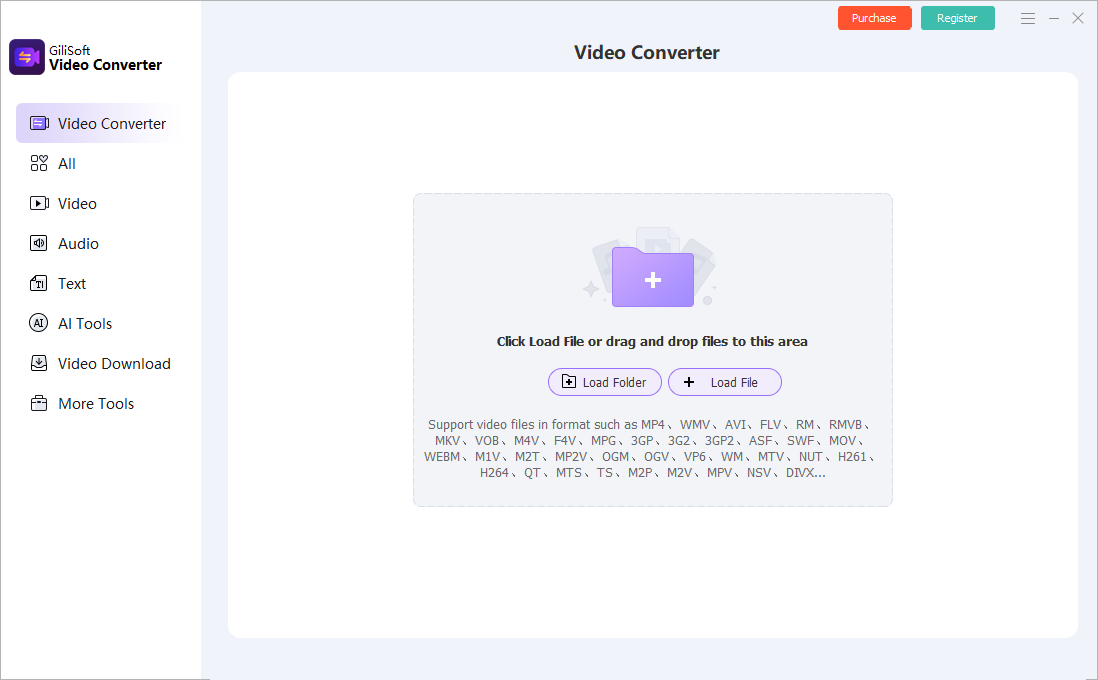
Современное стартовое окно показывает, что программа разделяет задачи по типам: Video Converter, All, Video, Audio, Text, AI Tools, Video Download и More Tools. В центральной части находится область импорта с кнопками Load Folder и Load File, а также зона drag and drop. Такой интерфейс удобен для очереди: пользователь не открывает отдельный проект, а сразу собирает список файлов для обработки.
Classic Edition сосредоточена на совместимости форматов и ежедневной конвертации. Discovery Edition расширяет набор инструментов вокруг той же задачи: кроме конвертации, в рабочем окружении доступны сжатие, обработка звука, субтитры, простые правки и дополнительные операции с медиа. Покупка одной редакции даёт доступ к двум редакциям — Classic и Discovery.
Краткие характеристики
| Параметр | Что важно для пользователя |
|---|---|
| Тип программы | Настольный видеоконвертер для Windows |
| Основная задача | Конвертация видео и аудио, сжатие, пакетная обработка, подготовка файлов к воспроизведению и публикации |
| Формат работы | Локальная обработка файлов через очередь |
| Поддержка видео | 160+ форматов, включая распространённые контейнеры и старые форматы |
| Встроенные правки | Cut, Crop, Effect, WaterMark, Subtitle, Rotation, Merge Files into One |
| Пакетная обработка | Несколько файлов обрабатываются за одну операцию |
| Аудио | Конвертация аудио, извлечение звука из видео, настройка громкости |
| Субтитры | Импорт .srt и .ass, настройка позиции, encoding, size и font |
| Водяные знаки | Текстовые и графические знаки, настройка позиции, времени начала и окончания |
| SWF | Конвертация Flash SWF через Automatic Recording и Interactive Recording |
| GPU | Аппаратно ускоренное H.264-кодирование, NVIDIA CUDA/NVENC на поддерживаемых системах |
| Платформа | Windows 2000/XP/7/10/11, 32-bit и 64-bit |
GiliSoft Video Converter занимает промежуточное место между узкими бесплатными транскодерами и полноценными видеоредакторами. По сравнению с HandBrake он менее сосредоточен на глубокой настройке кодеков и больше ориентирован на готовые операции вокруг конвертации: субтитры, водяные знаки, поворот, кадрирование, визуальные эффекты, SWF и простые действия с несколькими файлами. По сравнению с Shotcut и Avidemux программа не претендует на полноценный монтажный процесс, зато быстрее укладывается в сценарий: добавил файл — выбрал профиль — настроил параметры — получил готовый ролик.
GiliSoft Video Converter уместен там, где исходники приходят из разных источников: старые AVI и WMV, записи с камер, ролики из мессенджеров, MOV с мобильных устройств, веб-форматы, транспортные потоки, VOB, MKV, MP4 и аудиофайлы. Пользователь приводит материалы к единому формату, не разбираясь отдельно с каждым контейнером и кодеком.
Интерфейс и логика работы
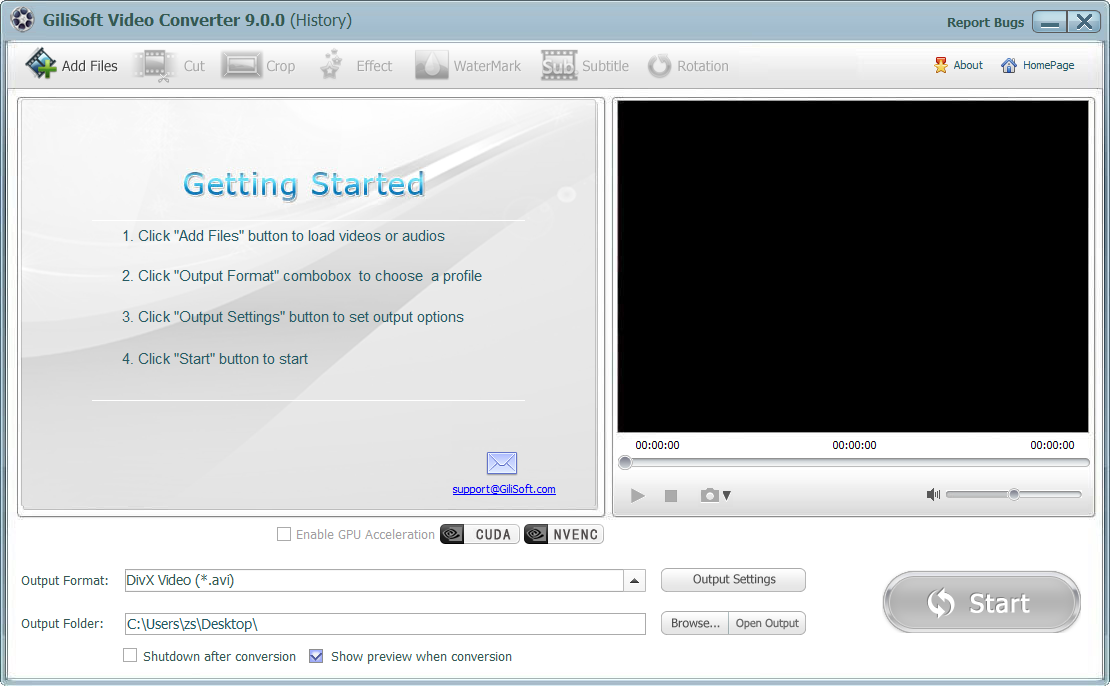
Интерфейс GiliSoft Video Converter строится по принципу последовательной подготовки файла. В старом классическом окне сверху расположены кнопки Add Files, Cut, Crop, Effect, WaterMark, Subtitle и Rotation. В центральной части отображается список добавленных файлов: рядом с каждым элементом видны сведения об исходнике, выходном формате, длительности, разрешении, размере и статусе. Справа находится встроенный предпросмотр с кнопками управления воспроизведением, ползунком позиции и регулятором громкости.
В нижней части старого окна находятся настройки результата: Output Format, Output Folder, Output Settings, Browse, Open Output, Start, а также флажки Shut down after conversion и Show preview when conversion. Там же размещается Merge Files into One, когда несколько видео или аудиофайлов нужно собрать в один итоговый файл.
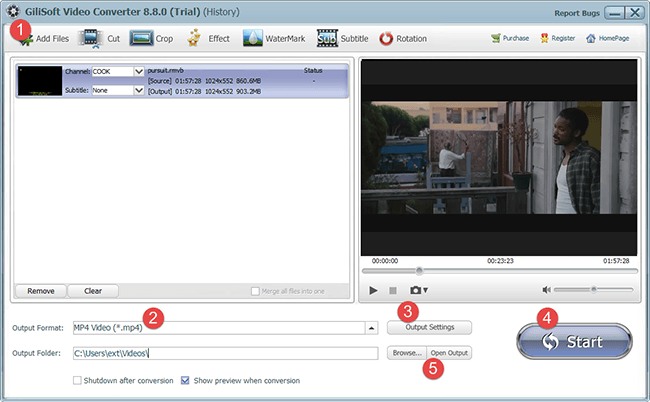
Главная рабочая последовательность выглядит так:
Файл добавляется через Add Files или Load File.
Несколько файлов добавляются в очередь; ненужные элементы удаляются через Remove, список очищается через Clear.
Выходной профиль выбирается в Output Format.
Детальные параметры открываются через Output Settings.
Папка результата задаётся в Output Folder.
Обработка запускается кнопкой Start.
Готовый результат открывается через Open Output.
Эта схема понятна даже без отдельного мастера. Пользователь видит исходный файл, будущий формат и предварительный просмотр в одном окне. Для пакетной обработки важен именно список: GiliSoft Video Converter не заставляет повторять одни и те же действия для каждого ролика, а применяет выбранный профиль ко всей очереди.
Современное окно Discovery Edition выглядит иначе: слева расположены разделы задач, а в центре находится большая зона добавления файлов. При пустом проекте программа сразу предлагает Load Folder, Load File и drag and drop. Такой экран больше похож на универсальную панель обработки медиа: сначала выбирается тип задачи, затем добавляются файлы, после чего пользователь переходит к настройкам результата.
Разница между старым и новым интерфейсом заметна визуально, но базовая логика сохраняется. GiliSoft Video Converter остаётся программой, где главным объектом является файл или очередь файлов, а не монтажная временная шкала. Это важно для пользователя, который открывает конвертер видео для Windows не ради сложной сборки ролика, а ради понятного результата: другой формат, меньший размер, совместимость с устройством, добавленные субтитры, водяной знак или обрезанный фрагмент.
Поддерживаемые форматы
Поддержка форматов — центральная часть GiliSoft Video Converter. Программа работает с распространёнными видеоформатами, старыми контейнерами, веб-видео, транспортными потоками, DVD-источниками, SWF и аудиофайлами. В практическом обзоре это важнее общего заявления о многоформатности: пользователь обычно приходит с конкретной задачей — открыть старый AVI, перевести MOV в MP4, извлечь MP3 из видеозаписи или подготовить WebM/MP4 для публикации.
Входные видеоформаты
GiliSoft Video Converter принимает на вход 3GP, 3G2, AMV, ASF, AVI, DAT, DivX, DV, F4V, FLV, H264, M1V, M2T, M2TS, M2P, M2V, M4V, MKV, MOD, MOV, MP2V, MP4, MPE, MPG, MPEG, MPV, MPV2, MTS, MTV, MXF, NSV, OGG, OGM, OGV, QT, QLV, RM, RMVB, SWF, TOD, TP, TRP, TS, VOB, VP6, WEBM, WM и WMV.
Такой набор закрывает несколько групп источников:
мобильные и старые телефонные форматы: 3GP, 3G2, AMV;
классические Windows-форматы: AVI, ASF, WMV;
веб-видео: FLV, F4V, WebM, OGV;
контейнеры для фильмов и архивов: MKV, MP4, MOV, M4V;
DVD и видеокамеры: VOB, MTS, M2TS, MOD, TOD;
транспортные потоки: TS, TP, TRP;
старые и специфические форматы: RM, RMVB, SWF, QLV, MXF.
В бытовом сценарии это означает, что GiliSoft Video Converter подходит для разборки смешанной папки с роликами, где лежат файлы с разных устройств и за разные годы. Вместо подбора отдельной программы под каждый контейнер пользователь добавляет файлы в очередь и выбирает единый выходной профиль.
Выходные видеоформаты
На выходе доступны 3GP, ASF, AMV, AVI, FLV, VOB, M2TS, M4V, MKV, MOV, MP4, MPG, MTV, MXF, OGG, RMVB, SWF, TS, WebM и WMV.
Для большинства задач центральным форматом остаётся MP4: он удобен для смартфонов, телевизоров, веб-плееров, мессенджеров, обучающих платформ и архивов. MKV пригоден для хранения видео с несколькими дорожками или для домашней медиатеки. AVI и WMV сохраняют значение при работе со старыми Windows-системами и программами, которые ожидают именно эти контейнеры. WebM и OGG используются для веб-среды, а VOB, M2TS и TS полезны при подготовке материалов из DVD- и транспортных источников.
Аудиоформаты
GiliSoft Video Converter принимает AAC, AC3, AIFF, AIF, AMR, AU, FLAC, M4A, MKA, MP2, MP3, MPA, OGG, RA, RAM, VOC, WAV и WMA. На выходе доступны AAC, AC3, AIFF, AMR, AU, FLAC, M4A, M4B, M4R, MKA, MP2, MP3, OGG, RA, VOC, WAV и WMA.
Аудиоблок нужен не только для конвертации музыки. В GiliSoft Video Converter звук часто обрабатывается как часть видеозадачи: из лекции извлекается MP3, вебинар превращается в аудиозапись, голосовая дорожка сохраняется отдельно, громкость ролика корректируется перед публикацией. В Output Settings настраивается volume от 20% до 200%, поэтому слишком тихий или слишком громкий исходник корректируется до запуска экспорта.
Видеокодеки и профили
GiliSoft Video Converter работает с H.264, H.265/HEVC, MP4, MKV, AVI, FLV, WMV, 3GP и 4K-профилями. Профили нужны для тех, кто не хочет вручную подбирать контейнер, кодек, разрешение и аудиопараметры. Пользователь выбирает назначение: мобильное устройство, ТВ, медиаплеер, веб, архив или распространённый видеоформат.
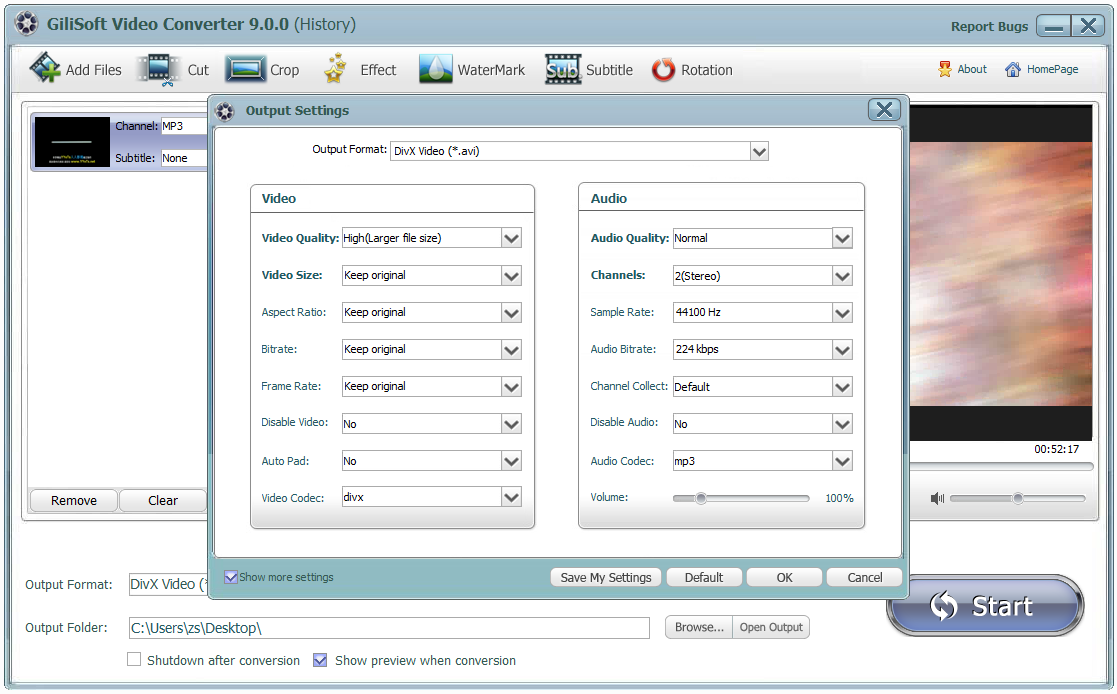
Профиль не отменяет ручной настройки. В Output Settings меняются качество, размер кадра, битрейт, соотношение сторон, параметры звука и громкость. Это полезно, когда нужно не просто получить MP4, а удержать баланс между размером файла и качеством изображения.
Основные функции GiliSoft Video Converter
Конвертация видео и аудио
Конвертация — основная функция программы. Типовой процесс начинается с Add Files или Load File, затем выбирается Output Format, после чего открываются Output Settings. В настройках задаются качество видео, размер кадра, битрейт и аудиопараметры. Обработка запускается через Start, а готовый файл проверяется через Open Output.
Для одиночного файла программа работает как обычный конвертер: пользователь добавляет ролик, выбирает MP4 Video, AVI, MKV, MOV, WebM, WMV или другой профиль, задаёт папку результата и запускает обработку. Для нескольких файлов логика та же, но важнее правильная подготовка очереди: все добавленные элементы получают общий выходной профиль, если задача не требует отдельного подхода к каждому ролику.
GiliSoft Video Converter полезен в следующих сценариях:
старый AVI нужно преобразовать в MP4 для телевизора или телефона;
MOV с камеры требуется подготовить для Windows-плеера;
MKV нужно перевести в формат, который поддерживает рабочая LMS-платформа;
видеоролик требуется уменьшить перед отправкой;
из записи вебинара нужно получить аудиофайл;
несколько роликов надо привести к одному формату перед публикацией.
В отличие от онлайн-конвертеров, локальный процесс не требует отправлять личные или рабочие материалы на сторонний сервер. Это особенно важно для внутренних обучающих роликов, записей встреч, клиентских файлов и архивов, где не нужна передача исходников через браузер.
Пакетная обработка
Пакетная обработка в GiliSoft Video Converter рассчитана на папки с большим количеством роликов. Пользователь добавляет несколько файлов, выбирает формат, настраивает параметры и запускает общую операцию. В очереди видны отдельные элементы, их длительность, параметры исходника, настройки результата и статус.
Пакетный режим особенно полезен для однотипных задач:
привести все ролики с камеры к MP4;
подготовить набор учебных видео для просмотра на мобильных устройствах;
уменьшить архив записей перед передачей;
извлечь аудио из нескольких лекций;
преобразовать несколько старых WMV или FLV в современный контейнер;
подготовить файлы для веб-плеера.
У пакетной обработки есть важное ограничение: Software Informer отмечает, что программа не даёт выбрать индивидуальный выходной профиль для каждого файла в одной пакетной операции. Там же указано, что обработка в отдельных сценариях занимает заметное время. Поэтому для смешанной папки, где часть роликов должна уйти в MP4, часть в WebM, а часть в аудио, лучше разбить задачу на несколько очередей.
Обрезка видео и аудио через Cut
Cut используется для удаления лишних фрагментов и сохранения нужного участка. После добавления файла пользователь открывает Cut, выбирает начало и конец фрагмента ползунками или временными полями, а затем выбирает режим обработки. В окне доступны Keep selected part и Remove selected part: первый сохраняет выбранный диапазон, второй удаляет выделенный участок. Внизу окна расположены OK, Cancel и Apply, а также Reset и Restore Defaults.
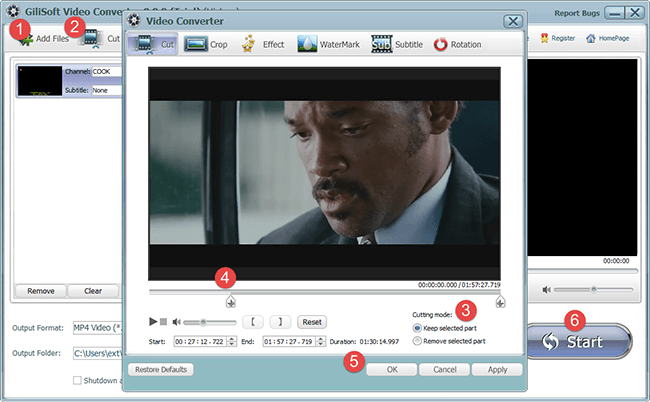
Обрезка нужна не только для подготовки короткого ролика. В конвертере это практичная функция перед экспортом: убрать заставку, удалить паузу в начале записи, отрезать пустой конец, сократить вебинар до рабочего фрагмента, вырезать технический момент из демонстрации. После Cut пользователь возвращается к Output Format и Output Settings, поэтому итоговый файл сразу создаётся в нужном формате.
Для аудио логика похожая: можно оставить нужный фрагмент дорожки или удалить лишнюю часть перед конвертацией. Это удобно при работе с записью лекции, голосовым комментарием, фрагментом интервью или аудиодорожкой из видео.
Объединение файлов через Merge Files into One
Merge Files into One собирает несколько видео или аудиофайлов в один итоговый файл. Процесс начинается с Add Files, затем включается Merge Files into One, выбирается Output Format, проверяются Output Settings и запускается Start. После завершения результат открывается через Open Output.
Объединение удобно для простых сборок без полноценного монтажа:
склеить несколько частей лекции;
собрать фрагменты записи экрана в один файл;
объединить короткие ролики с мероприятия;
собрать аудиофайлы в один материал;
подготовить единый файл для отправки или архива.
Merge Files into One не заменяет монтажную шкалу с переходами, дорожками, титрами и детальной синхронизацией. Функция рассчитана на прямую сборку нескольких материалов в один файл. Для сложной сборки с таймлайном и большим количеством правок логичнее использовать видеоредактор, например Shotcut или Avidemux, если нужна более узкая ручная обработка.
Кадрирование через Crop
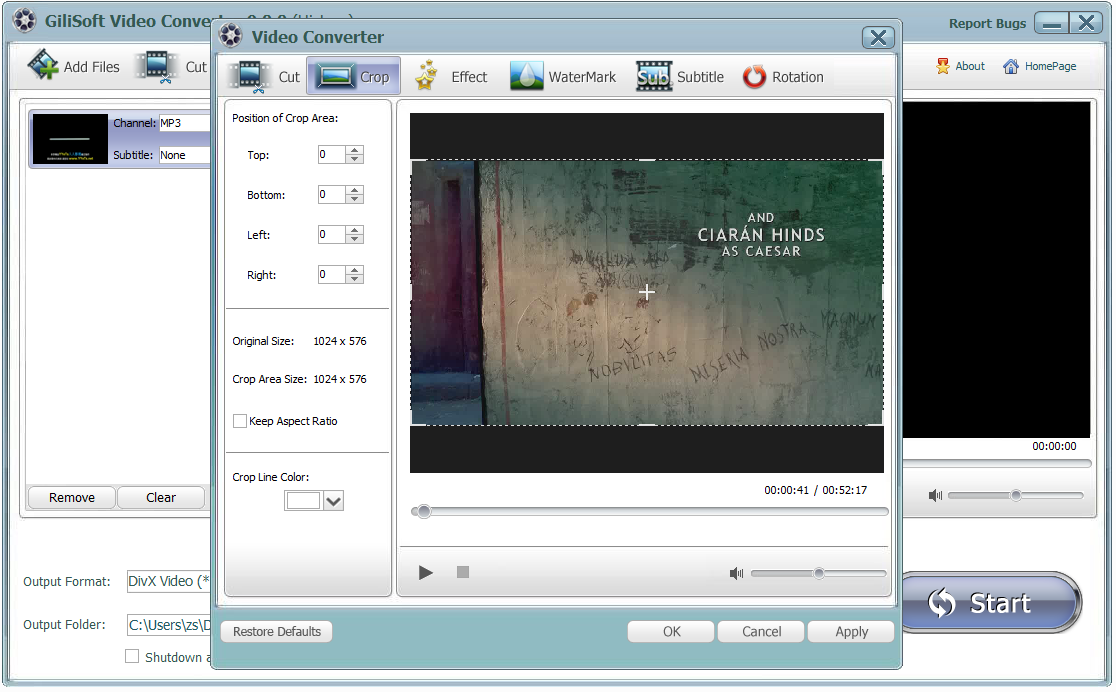
Crop нужен для изменения области кадра. В GiliSoft Video Converter этот инструмент используется для удаления чёрных полос, лишних краёв, неправильной рамки, случайно попавших элементов интерфейса или пустых зон. После Add Files пользователь открывает Crop, задаёт область кадрирования, затем выбирает Output Format, открывает Output Settings и запускает Start.
Кадрирование важно при работе с роликами, снятыми в разных соотношениях сторон. Например, файл с вертикального телефона открывается с широкими полями, запись экрана содержит лишнюю панель, старое видео имеет чёрные полосы сверху и снизу, а материал для сайта должен выглядеть одинаково в плеере. Crop помогает привести кадр к нужной области до конвертации.
В Output Settings дополнительно задаётся aspect ratio. Это помогает сохранить исходное соотношение сторон или подготовить видео к 16:9. При неверном выборе соотношения кадр растягивается или сжимается, поэтому после экспорта результат нужно проверить через Open Output: лица, круги, интерфейсные элементы и текст не должны выглядеть деформированными.
Эффекты и базовая коррекция через Effect
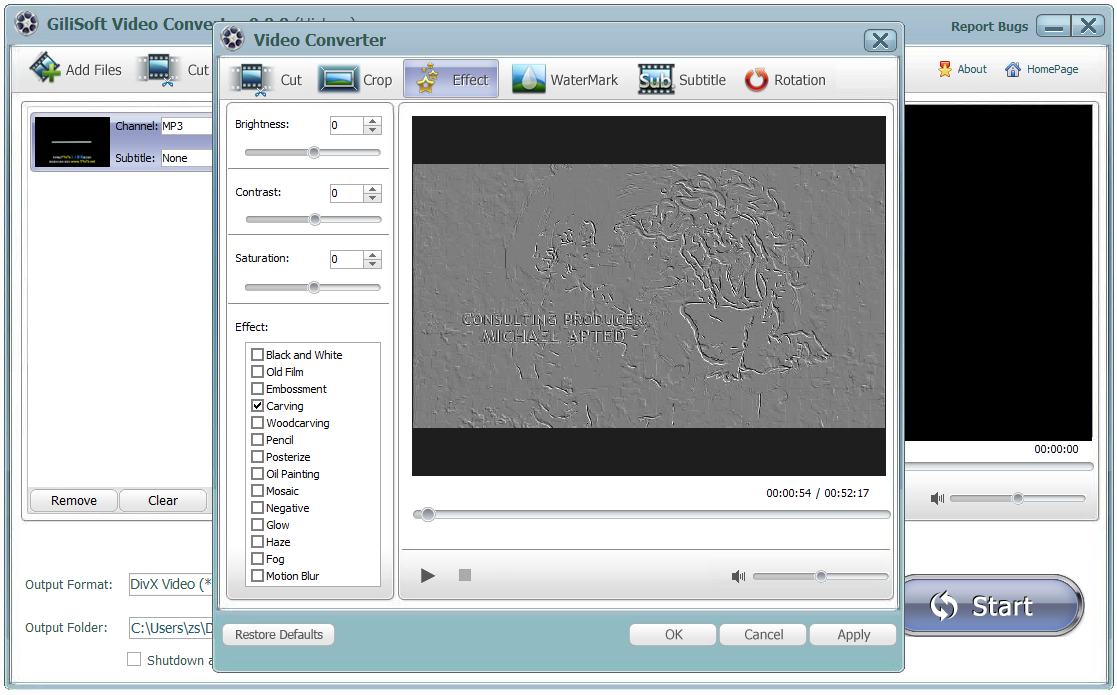
Effect открывает набор базовых визуальных правок. В этом окне настраиваются brightness, saturation и contrast, добавляются художественные эффекты Black and White, Old Film, Embossment, Carving, Woodcarving, Pencil, Posterize, Oil Painting, Mosaic, Negative, Glow, Haze, Fog и Motion Blur. Там же меняется скорость видео от 0.1x до 4x.
Эти функции рассчитаны на простую подготовку, а не на профессиональную цветокоррекцию. Brightness пригодится для слишком тёмной записи, contrast — для вялой картинки с низкой выразительностью, saturation — для коррекции слишком бледного изображения. Black and White и Old Film используются как стилистические эффекты, Mosaic — для грубой маскировки области, Motion Blur — для визуального смягчения движения.
Главное ограничение Effect — отсутствие полноценного монтажного контекста. Пользователь применяет правку к ролику внутри конвертационного процесса, а не строит сложную цветовую схему по сценам. Поэтому GiliSoft Video Converter удобен для быстрых исправлений перед экспортом, но не заменяет редактор с таймлайном, слоями, масками и точной покадровой коррекцией.
Водяные знаки через WaterMark
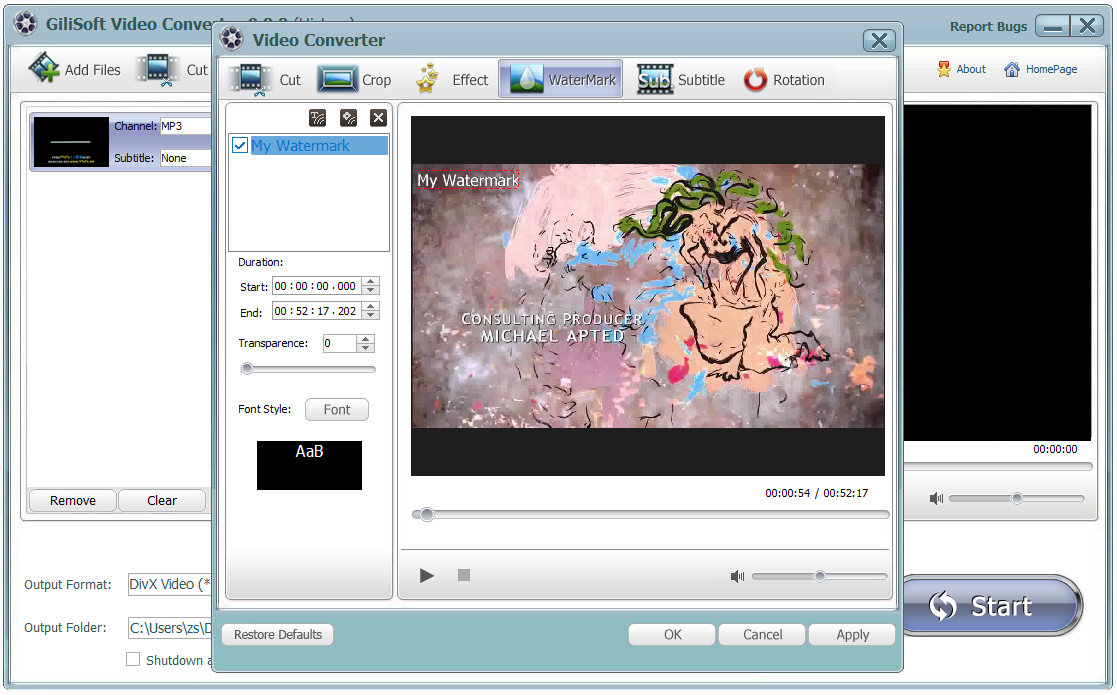
WaterMark добавляет текстовые и графические водяные знаки. В окне WaterMark можно добавить несколько picture и text watermarks, изменить позицию, задать start time и end time для каждого знака.
Водяные знаки нужны в нескольких ситуациях:
учебный ролик распространяется внутри организации;
демонстрационное видео отправляется клиенту;
автор хочет обозначить принадлежность материала;
на видео добавляется служебная пометка;
серия роликов должна иметь единое оформление.
Графический знак подходит для логотипа, текстовый — для подписи, имени автора, даты, статуса черновика или пометки demo. Позицию нужно выбирать так, чтобы знак не закрывал субтитры, лицо, интерфейсные элементы и важные детали кадра. Если знак нужен только в начале или конце, используются start time и end time, а не размещение на всём ролике.
Встроенный WaterMark особенно полезен потому, что знак добавляется в процессе конвертации. Пользователь не создаёт отдельный проект в видеоредакторе: он добавляет файл, настраивает WaterMark, выбирает формат и запускает Start.
Субтитры через Subtitle
Subtitle импортирует .srt и .ass, позволяет перетащить субтитры на нужную позицию и настроить encoding, size и font. После этого пользователь выбирает Output Format, проверяет Output Settings и запускает Start.
Субтитры в GiliSoft Video Converter полезны для:
обучающих видео;
вебинаров;
роликов с иностранной речью;
материалов для просмотра без звука;
демонстраций с поясняющим текстом;
видео, где голосовая дорожка плохо различима.
Перед экспортом важно проверить кодировку. Неправильный encoding приводит к нечитаемым символам, особенно в русскоязычных .srt. Размер шрифта подбирается по итоговому разрешению: то, что читается в 1920×1080, может быть слишком мелким в 720p или на экране телефона. Позиция субтитров должна оставлять пространство для водяного знака, таймкода, нижних титров и элементов интерфейса, если это запись экрана.
Поворот и отражение через Rotation
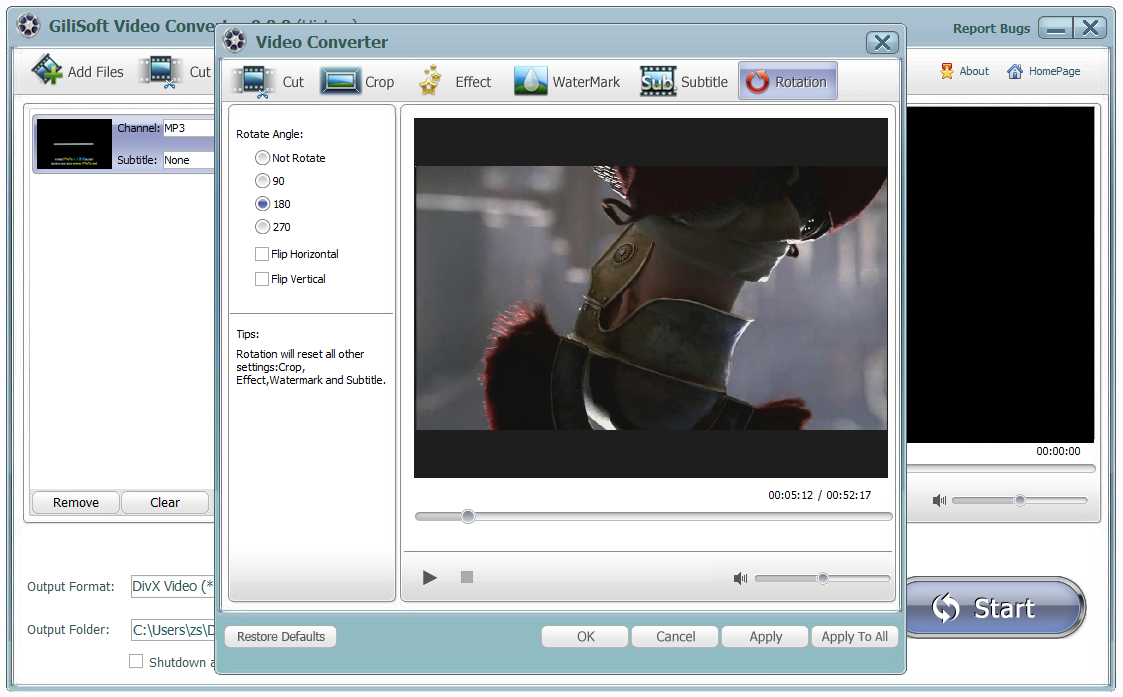
Rotation исправляет ролики, снятые в неправильной ориентации. В окне Rotation доступны Rotate Video 90, -90, 180 degrees, Flip Horizontal и Flip Vertical.
Функция нужна для видео со смартфонов, камер наблюдения, регистраторов и скринкастов, где ориентация записалась неверно. Поворот на 90 градусов возвращает вертикальное видео в нормальное положение, 180 градусов исправляет перевёрнутый ролик, Flip Horizontal и Flip Vertical отражают кадр по горизонтали или вертикали.
После Rotation нужно проверить не только картинку, но и итоговое соотношение сторон. Вертикальный ролик после поворота меняет ориентацию кадра, поэтому Output Settings и aspect ratio становятся важнее обычного. Неверная настройка приводит к растянутому изображению или лишним полям.
Конвертация Flash SWF
GiliSoft Video Converter работает с Flash SWF через SWF Recording Option. После Add Files для SWF пользователь выбирает режим записи: Automatic Recording для SWF, который запускается сам, или Interactive Recording для SWF, который нужно запустить вручную. В интерактивном режиме доступны варианты: нажать Start Recording после запуска SWF, включить автоматический старт записи после клика по SWF, либо задать момент завершения через Please Finish the recording for me at this time.
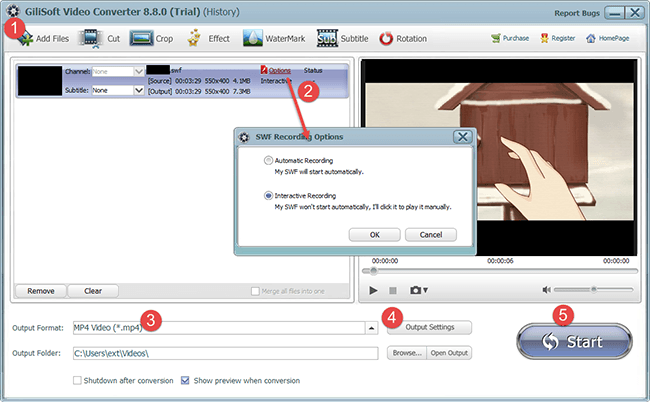
SWF-конвертация важна для старых архивов: обучающие анимации, интерактивные демонстрации, баннеры, презентационные ролики и материалы, созданные под Flash, плохо совместимы с современными браузерами и медиаплеерами. GiliSoft Video Converter переводит такие источники в видеоформаты, которые проще хранить, воспроизводить и передавать.
Interactive Recording нужен для файлов, где анимация зависит от действия пользователя. Automatic Recording подходит для обычного SWF-видео, которое начинается без ручного запуска. Перед конвертацией важно выбрать правильный режим, иначе запись начнётся не с того момента или не захватит нужное действие.
Сжатие видео
Сжатие в GiliSoft Video Converter выполняется через выбор выходного профиля и настройку параметров в Output Settings. Пользователь меняет качество, video size, bitrate, параметры аудио и громкость. В результате файл становится удобнее для отправки, хранения, публикации или просмотра на устройстве с ограниченным объёмом памяти.
Сжатие требуется в нескольких типичных случаях:
ролик не проходит по ограничению размера при отправке;
архив видео занимает слишком много места;
запись экрана нужно передать коллеге;
обучающий материал должен быстрее открываться у пользователей;
видео для сайта должно загружаться без лишней нагрузки;
ролик с телефона нужно подготовить для мессенджера.
Главный риск сжатия — потеря деталей. Слишком низкий битрейт даёт квадраты, смазывание движения, потерю текстуры и ухудшение читаемости текста. При записи экрана это особенно заметно: мелкие надписи, таблицы и элементы интерфейса становятся размытыми. Поэтому для важных материалов лучше сначала обработать один тестовый файл, проверить его через Open Output и только потом запускать пакетную очередь.
Работа со звуком
GiliSoft Video Converter работает не только с видеорядом. Программа конвертирует аудиофайлы, извлекает аудиодорожки из видео и позволяет менять громкость от 20% до 200%.
Практические сценарии:
из вебинара сохраняется MP3 для прослушивания;
из интервью извлекается WAV или MP3;
громкость тихой записи поднимается перед публикацией;
слишком громкая аудиодорожка приглушается;
видеозапись превращается в аудиофайл для подкаста;
набор голосовых файлов приводится к одному формату.
При изменении громкости не стоит автоматически ставить максимум. Повышение до 200% усиливает не только речь, но и шумы, дыхание, гул помещения, щелчки и артефакты. Для рабочих записей лучше увеличивать громкость умеренно и проверять результат в наушниках и через динамики.
HTML5 и веб-подготовка
GiliSoft Video Converter умеет готовить видео для браузерной среды через форматы OGG, H.264 и WebM. Это полезно для сайтов, внутренних порталов, учебных платформ и веб-плееров, где важно, чтобы файл открывался без дополнительной установки кодеков.
Для веба обычно важны три параметра: контейнер, кодек и размер файла. MP4 с H.264 остаётся универсальным вариантом для большинства сценариев, WebM используется в веб-среде, OGG встречается реже, но остаётся частью набора HTML5-ориентированных форматов. GiliSoft Video Converter не превращает пользователя в специалиста по кодекам: готовые профили и Output Settings позволяют выбрать формат и скорректировать параметры под нужную задачу.
4K-профили
GiliSoft Video Converter обрабатывает 4K-сценарии: программа работает с 4K-профилями, конвертацией обычного видео в 4K-профили и переводом существующих 4K-файлов в WMV, MOV, AVI и другие форматы.
4K требует аккуратного подхода. Увеличение разрешения исходника не добавляет реальных деталей, если их нет в оригинале. Зато файл становится тяжелее, обработка занимает больше времени, а слабые устройства могут хуже воспроизводить результат. 4K-профиль оправдан, когда исходник действительно снят или подготовлен в высоком разрешении, а целевое устройство или платформа поддерживает такой формат.
Пошаговая инструкция: как конвертировать видео
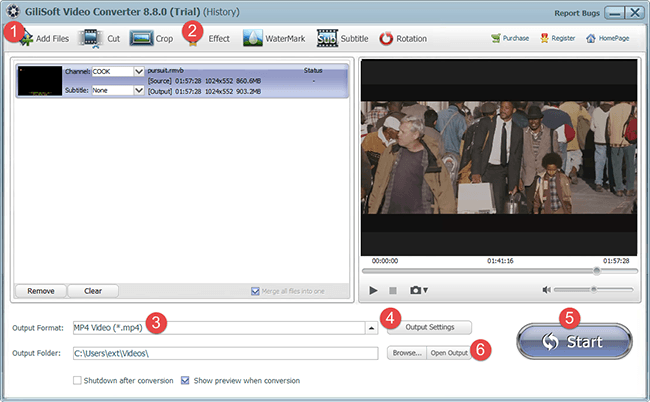
Конвертация в GiliSoft Video Converter выполняется по короткой цепочке, но качество результата зависит от настроек Output Format и Output Settings. Ниже — последовательность для обычного случая, когда нужно получить MP4 или другой распространённый формат.
Откройте раздел Video Converter.
Добавьте файл через Load File или Add Files.
Для нескольких файлов используйте Load Folder или добавьте ролики в очередь по одному.
Проверьте список: удалите лишние элементы через Remove, очистите список через Clear, если очередь собрана неправильно.
Откройте Output Format и выберите профиль результата.
Перейдите в Output Settings.
Настройте качество, video size, bitrate, aspect ratio и параметры аудио.
Укажите Output Folder.
Включите Show preview when conversion, если нужен предпросмотр в процессе.
Нажмите Start.
После завершения откройте результат через Open Output.
Для разовой задачи достаточно выбрать готовый профиль. Для регулярной обработки лучше зафиксировать одинаковые настройки: контейнер, разрешение, битрейт и аудио. Так архив роликов будет предсказуемым: файлы будут открываться в одном плеере, иметь сопоставимый размер и не требовать ручной проверки каждого параметра.
Перед большой очередью лучше обработать один короткий файл. Проверка занимает меньше времени, чем повторная конвертация всей папки. После Open Output нужно убедиться, что:
видео открывается в нужном плеере;
звук не пропал и не отстаёт;
субтитры отображаются читаемо;
водяной знак не перекрывает важную область;
кадр не растянут;
размер файла соответствует задаче;
длительность совпадает с ожидаемой;
начало и конец не обрезаны случайно.
Пошаговая инструкция: как объединить несколько файлов
Объединение через Merge Files into One подходит для прямой склейки роликов или аудиофрагментов.
Нажмите Add Files.
Добавьте файлы в нужном порядке.
Проверьте очередь: итоговая последовательность зависит от порядка элементов.
Включите Merge Files into One.
Выберите Output Format.
Откройте Output Settings и задайте параметры результата.
Укажите Output Folder.
Нажмите Start.
Откройте итоговый файл через Open Output.
Для лекций, скринкастов и демонстраций важно заранее привести исходники к одинаковым параметрам. Если один файл имеет другое разрешение, другую частоту кадров или нестандартный звук, результат требует дополнительной проверки. GiliSoft Video Converter объединяет материалы в рамках выбранного профиля, но пользователь должен проверить, что переходы между фрагментами выглядят нормально, звук не меняется резко, а длительность соответствует сумме частей.
Merge Files into One удобен для прямых задач, но не решает монтажные проблемы. В нём нет полноценной временной шкалы, сложной работы с переходами, синхронизации нескольких дорожек и ручного микширования звука. Для этих задач лучше использовать отдельный видеоредактор. Внутри freeexe.net для смежных сценариев уместны материалы по Shotcut, Avidemux и VSDC Free Video Editor.
Пошаговая инструкция: как добавить субтитры
Subtitle в GiliSoft Video Converter работает с .srt и .ass. Субтитры добавляются до конвертации, поэтому итоговый файл сразу создаётся с выбранными настройками.
Добавьте ролик через Add Files.
Откройте Subtitle на верхней панели.
Импортируйте .srt или .ass.
Настройте encoding.
Выберите size и font.
Перетащите субтитры в нужную позицию.
Проверьте, не перекрывают ли они важные элементы кадра.
Выберите Output Format.
Откройте Output Settings.
Запустите Start.
Проверьте результат через Open Output.
Для русскоязычных субтитров encoding особенно важен. Ошибка кодировки превращает текст в набор нечитаемых символов. Размер шрифта подбирается под конечное разрешение: для 720p нельзя автоматически переносить размер из 1080p, потому что на маленьком экране строка может стать слишком крупной или закрыть нижнюю часть кадра.
Если в видео уже есть нижняя подпись, логотип, полоса презентации или интерфейс программы, субтитры лучше поднять выше стандартной нижней позиции. Когда одновременно используется WaterMark, сначала выбирается место водяного знака, затем позиция субтитров. Иначе два слоя текста будут конфликтовать.
Пошаговая инструкция: как повернуть видео
Rotation исправляет ориентацию кадра и отражение. Для роликов со смартфонов это одна из самых частых предварительных правок.
Добавьте видео через Add Files.
Откройте Rotation.
Выберите Rotate Video 90, -90 или 180 degrees.
При необходимости используйте Flip Horizontal или Flip Vertical.
Вернитесь к основному окну.
Выберите Output Format.
Откройте Output Settings и проверьте aspect ratio.
Запустите Start.
Откройте результат через Open Output.
Поворот нужно проверять на полном кадре, а не только по первому стоп-кадру. В некоторых роликах начало содержит чёрный экран, заставку или статичную картинку, а реальная ориентация видна позже. Если после поворота кадр вытянулся, значит проблема не в Rotation, а в соотношении сторон или профиле результата.
Пошаговая инструкция: как кадрировать видео
Crop используется, когда нужно убрать лишние края, чёрные полосы или оставить только важную область.
Добавьте файл через Add Files.
Откройте Crop.
Задайте область кадрирования.
Проверьте, не обрезаны ли лица, субтитры, указатели, элементы интерфейса и нижние подписи.
Выберите Output Format.
Откройте Output Settings.
Настройте aspect ratio, качество, video size и bitrate.
Запустите Start.
Проверьте итог через Open Output.
Для записей экрана Crop особенно полезен: можно убрать панель задач, лишние поля браузера, пустую область вокруг окна программы или часть интерфейса, которая не нужна зрителю. Для видео с камеры кадрирование помогает убрать чёрные полосы и привести картинку к более аккуратному виду, но сильное обрезание уменьшает полезное разрешение.
Пошаговая инструкция: как добавить водяной знак
WaterMark позволяет добавить текстовую или графическую метку прямо в процессе конвертации.
Добавьте видео через Add Files.
Нажмите WaterMark на верхней панели.
Добавьте text watermark или picture watermark.
Настройте позицию.
Укажите start time и end time для каждого знака.
Проверьте, не закрыт ли важный объект в кадре.
Выберите Output Format.
Откройте Output Settings.
Запустите Start.
Откройте результат через Open Output.
Для учебных материалов знак лучше размещать в углу, где нет субтитров и важных элементов презентации. Для демонстрационного файла знак можно сделать заметнее и ограничить по времени, например оставить в начале и конце. Если используются и субтитры, и WaterMark, сначала нужно определить нижнюю безопасную область, чтобы текстовые элементы не накладывались друг на друга.
Системные требования
GiliSoft Video Converter работает в Windows 2000/XP/7/10/11 и поддерживает 32-bit и 64-bit системы.
| Компонент | Требование |
|---|---|
| Операционная система | Windows 2000, Windows XP, Windows 7, Windows 10, Windows 11 |
| Разрядность | 32-bit и 64-bit |
| Аппаратное ускорение | H.264 hardware-accelerated encoding, NVIDIA CUDA/NVENC на поддерживаемых системах |
| Назначение компьютера | Локальная обработка видео и аудио, пакетные очереди, конвертация, сжатие, базовые правки |
Для GPU-ускорения важна совместимость железа и драйверов. GiliSoft Video Converter поддерживает аппаратно ускоренное H.264-кодирование и NVIDIA CUDA/NVENC, но ускорение работает только на системах с подходящим оборудованием.
Системные требования не стоит оценивать только по факту запуска программы. Конвертация видео зависит от длительности ролика, разрешения, кодека, битрейта, количества файлов в очереди и выбранных эффектов. Один короткий MP4 обрабатывается иначе, чем папка 4K-файлов или несколько старых SWF-источников. Для слабого компьютера лучше запускать небольшие очереди и не включать лишние визуальные эффекты одновременно со сжатием и изменением разрешения.
Плюсы и минусы
Плюсы
Поддержка 160+ видеоформатов закрывает работу с MP4, AVI, MKV, MOV, WMV, FLV, WebM, VOB, TS, M2TS, RMVB, SWF и другими распространёнными контейнерами.
Пакетная обработка помогает приводить несколько файлов к одному формату без повторения одинаковых действий.
Встроенные инструменты Cut, Crop, Effect, WaterMark, Subtitle и Rotation позволяют выполнить базовую подготовку ролика до экспорта.
Merge Files into One собирает несколько видео или аудиофайлов в один итоговый файл.
SWF Recording Option поддерживает Automatic Recording и Interactive Recording для старого Flash-контента.
Output Settings дают контроль над quality, video size, bitrate, aspect ratio и аудиопараметрами.
Громкость видео или аудио регулируется от 20% до 200%.
Subtitle импортирует .srt и .ass, даёт настройку позиции, encoding, size и font.
WaterMark поддерживает текстовые и графические знаки, позицию, start time и end time.
GPU Acceleration и NVIDIA CUDA/NVENC ускоряют H.264-кодирование на поддерживаемых системах.
Встроенный предпросмотр помогает проверить файл до и после настройки параметров.
Минусы
Пакетная обработка применяет общий подход к очереди: Software Informer отмечает отсутствие индивидуальных выходных профилей для каждого файла при batch conversion.
В отдельных сценариях обработка занимает заметное время; Software Informer отдельно относит скорость конвертации к ограничениям.
Встроенные правки не заменяют полноценный монтажный редактор с многодорожечной временной шкалой, масками, ключевыми кадрами и детальной цветокоррекцией.
Старый классический интерфейс выглядит утилитарно: кнопки понятные, но визуально он уступает современным редакторам.
При сильном сжатии пользователь сам отвечает за баланс размера и качества: неверные bitrate и video size ухудшают читаемость текста и детализацию.
Для SWF-сценариев требуется правильно выбрать Automatic Recording или Interactive Recording; неверный режим даёт неполный или некорректный захват.
Для субтитров нужно вручную проверять encoding, size и position, особенно при русскоязычных .srt.
Отзывы пользователей и профильных изданий
Softpedia оценивает GiliSoft Video Converter на 5.0/5 и описывает его как программу для кодирования видео в разные форматы, включая AVI, MP4, VOB, MPG и WMV. В обзоре подчёркнута пригодность как для новичков, так и для опытных пользователей.
Software Informer даёт программе пользовательскую оценку 4.3 по 6 голосам и выделяет поддержку широкого набора медиаформатов, batch conversion, редактирующие функции и встроенный плеер. В минусах отмечены отсутствие индивидуальных профилей для каждого файла при пакетной конвертации и длительная обработка в отдельных сценариях.
Сводная картина по сетевым оценкам выглядит так: GiliSoft Video Converter воспринимается как практичный Windows-конвертер для форматов, пакетных задач и простых правок. Положительные оценки связаны с широким набором форматов, понятной очередью, субтитрами, водяными знаками, обрезкой, кадрированием и настройками результата. Критика чаще относится к скорости в отдельных операциях, платной модели после пробного режима и тому, что batch conversion рассчитан на общий профиль, а не на индивидуальный выходной формат для каждого элемента очереди.
Для пользователя это означает простую развилку. Если нужен удобный конвертер с дополнительными правками, GiliSoft Video Converter выглядит сильнее узких утилит, где есть только перекодирование. Если нужна полностью бесплатная программа с открытым кодом и более техническим подходом к кодекам, стоит сравнить её с HandBrake. Если важнее гибкая настройка параметров в бесплатном Windows-инструменте, логично смотреть на XMedia Recode.
Сравнение с аналогами
GiliSoft Video Converter конкурирует не с одним типом программ, а с разными классами инструментов: открытыми транскодерами, бесплатными конвертерами, универсальными мультимедийными пакетами и редакторами с функциями экспорта. Поэтому сравнивать его нужно по задачам, а не по одному параметру.
| Программа | Платформы | Сильная сторона | Ограничение по сравнению с GiliSoft Video Converter | Когда выбирать |
|---|---|---|---|---|
| GiliSoft Video Converter | Windows | Конвертация 160+ форматов, пакетная обработка, Cut, Crop, Effect, WaterMark, Subtitle, Rotation, SWF, GPU Acceleration | Нет индивидуальных выходных профилей для каждого файла в одной пакетной операции | Нужна конвертация плюс простая подготовка роликов в одном окне |
| HandBrake | Windows, macOS, Linux | Бесплатный open-source transcoder, современная работа с кодеками | Нет встроенного WaterMark и SWF-сценариев в стиле GiliSoft | Нужен бесплатный транскодер с глубокой настройкой кодеков |
| XMedia Recode | Windows | Бесплатный конвертер с широким набором форматов, H.264, HEVC/H.265, SVT-AV1, MKV, MP4, WebM | Интерфейс более технический; нет такой же связки с WaterMark/SWF в привычной логике GiliSoft | Нужна бесплатная Windows-программа для гибкой конвертации |
| Any Video Converter | Windows, macOS | Бесплатная конвертация MP4, MP3, MOV, MKV и других форматов без водяного знака и без лимита размера в бесплатном локальном режиме | Набор конкретных встроенных правок и модель редакций отличаются от GiliSoft | Нужна бесплатная локальная конвертация без watermark и file size limits |
| Freemake Video Converter | Windows | Поддержка 500+ форматов и простая ориентация на MP4, MP3, AVI, WMV, DVD, iPhone, Android | Нужно отдельно учитывать ограничения конкретной редакции и сценария | Нужен простой Windows-конвертер с большим числом готовых направлений |
| Format Factory | Windows | Универсальный мультимедийный пакет для разных типов файлов | Интерфейс и набор задач шире, но менее сосредоточены на одном рабочем процессе GiliSoft | Нужна универсальная утилита для разных типов медиа |
| Avidemux | Windows, macOS, Linux | Простая ручная обработка, фильтры и экспорт | Не такой форматно-ориентированный коммерческий конвертер с профилями устройств | Нужны базовый монтаж и фильтры без сложной редакторской системы |
| Shotcut | Windows, macOS, Linux | Полноценная монтажная логика с таймлайном | Сложнее для простой конвертации одного файла | Нужен видеоредактор, а не только конвертер |
HandBrake — бесплатный open-source transcoder для Windows, Mac и Linux, который конвертирует видео почти из любого формата в современные широко поддерживаемые кодеки. Его сильная сторона — техническая чистота и гибкость перекодирования. HandBrake поддерживает MP4, MKV и WebM, AV1, H.265, H.264, MPEG-4, MPEG-2, VP8, VP9, аппаратное кодирование, аудиокодеки AAC/HE-AAC, MP3, FLAC, AC3, E-AC3, Opus и Vorbis. Но если пользователю нужны WaterMark, SWF Recording Option, простое добавление .srt/.ass и быстрые правки внутри одного коммерческого интерфейса, GiliSoft Video Converter ближе к этой задаче.
XMedia Recode — бесплатный Windows-конвертер, который работает с AAC, AC3, Blu-ray, DVD, FLAC, H.264, HEVC/H.265, SVT-AV1, MKV, MP4, WebM, WMA, WMV и другими форматами. Он конвертирует незащищённые DVD и Blu-ray, но не поддерживает диски с защитой от копирования. По сравнению с GiliSoft Video Converter XMedia Recode выглядит более техническим выбором для пользователя, который хочет ручной контроль параметров. GiliSoft удобнее, когда кроме конвертации нужны водяные знаки, субтитры, Crop, Rotation и SWF.
Any Video Converter Free работает на Windows и Mac, конвертирует MP4, MP3, MOV, MKV, AVI, WebM и другие форматы, поддерживает локальную обработку, batch conversion, no watermark и no file size limits. Это сильный вариант, когда пользователь ищет бесплатный режим без водяного знака. GiliSoft Video Converter интереснее тем, кому нужна конкретная связка: Output Settings, WaterMark, Subtitle, Rotation, SWF Recording Option и пакетная Windows-очередь в одном продукте.
Freemake Video Converter ориентирован на Windows и поддерживает 500+ форматов, включая AVI, MP4, WMV, MKV, FLV, 3GP, MPEG, DVD, MP3, iPhone, iPad, PSP, Android, Xbox и другие направления. Он удобен как массовый бытовой конвертер с большим числом готовых профилей. GiliSoft Video Converter стоит выбирать тогда, когда важнее связка конвертации с Cut, Crop, WaterMark, Subtitle, Rotation и SWF, а не только количество заявленных направлений.
Для каких сценариев подходит GiliSoft Video Converter
Разовая конвертация в MP4
Самый простой сценарий — перевести файл в MP4. Пользователь добавляет ролик через Load File или Add Files, выбирает MP4 в Output Format, при необходимости настраивает Output Settings и запускает Start. Такой вариант подходит для старого AVI, WMV, MOV, MKV или FLV, который нужно открыть на телефоне, телевизоре, медиаплеере или отправить другому человеку.
Для разовой задачи не стоит усложнять параметры. Достаточно выбрать профиль, проверить размер кадра и открыть результат через Open Output. Если звук, картинка и длительность совпадают с ожиданием, повторная настройка не нужна.
Подготовка видео для телефона или планшета
GiliSoft Video Converter включает профили для устройств, включая iPhone, iPad, Android phones, Apple TV, game consoles и portable media players. Профили уменьшают количество ручной настройки: пользователь выбирает целевое устройство или близкий формат, а программа подбирает совместимые параметры.
Для мобильного сценария важны размер файла, разрешение и кодек. Слишком тяжёлый ролик занимает память и долго передаётся. Слишком сильное сжатие портит мелкие детали и текст. Оптимальный подход — выбрать профиль устройства, проверить video size и bitrate, обработать один файл и только потом запускать пакет.
Уменьшение размера перед отправкой
Сжатие через Output Settings помогает подготовить ролик для отправки в мессенджере, по почте, через облачную папку или внутренний портал. В этой задаче GiliSoft Video Converter удобен тем, что пользователь одновременно выбирает формат, снижает размер, меняет битрейт и может обрезать лишние участки через Cut.
Перед сжатием нужно решить, что важнее: читаемость, детализация или минимальный размер. Для записи экрана нельзя слишком сильно снижать bitrate, потому что текст и интерфейс станут размытыми. Для обычного видео с крупным планом допустимо большее сжатие. Для архива лучше сохранять исходники отдельно и создавать уменьшенные копии.
Пакетная обработка архива роликов
Когда в папке лежит много файлов разных форматов, GiliSoft Video Converter помогает привести их к единому контейнеру. Пользователь добавляет папку, выбирает общий Output Format и запускает очередь. Это удобно для старых домашних архивов, обучающих материалов, записей вебинаров, видео с камер и роликов с разных устройств.
Ограничение batch conversion нужно учитывать заранее: один запуск удобен для файлов, которым нужен одинаковый профиль. Если части архива требуются разные выходные форматы, задачу лучше разделить на несколько очередей.
Добавление субтитров и водяного знака
GiliSoft Video Converter хорошо подходит для материалов, где перед публикацией нужно добавить .srt/.ass или простую видимую метку. Пользователь открывает Subtitle или WaterMark, настраивает положение и запускает экспорт. Это быстрее, чем открывать отдельный монтажный проект ради одной подписи или логотипа.
Для обучающих видео особенно важна читаемость. Субтитры должны быть достаточно крупными, а WaterMark не должен закрывать текст презентации, курсор, меню программы или нижнюю строку интерфейса. После экспорта проверяется весь ролик, а не только первый кадр: в середине видео могут появиться элементы, которые конфликтуют с подписью.
Работа со старыми SWF-файлами
SWF — отдельная причина выбрать GiliSoft Video Converter. Программа умеет переводить Flash SWF в видео через Automatic Recording и Interactive Recording. Это полезно для старых учебных анимаций, демонстраций, промоматериалов и интерактивных роликов, которые нужно сохранить в современном формате.
При SWF лучше сначала определить поведение файла. Если он запускается сам, подходит Automatic Recording. Если он требует клика, используется Interactive Recording. Для длинных SWF можно задать время завершения записи, чтобы процесс не продолжался дольше нужного.
Извлечение аудио
Извлечение аудио удобно для вебинаров, лекций, интервью и записей встреч. Пользователь выбирает аудиоформат в Output Format, при необходимости меняет volume и запускает Start. Итоговый MP3, WAV, M4A или другой аудиофайл проще хранить, пересылать и слушать на мобильных устройствах.
Этот сценарий особенно полезен для контента, где видеоряд вторичен: лекция со статичным слайдом, голосовой комментарий, интервью, запись звонка, обучающий разбор. Если звук слишком тихий, volume в Output Settings поднимается перед экспортом.
Когда лучше выбрать другую программу
GiliSoft Video Converter не является универсальным ответом на все задачи с видео. Его сильная сторона — конвертация с дополнительными правками. Когда задача смещается в другую сторону, уместны альтернативы.
HandBrake стоит выбрать, когда нужен бесплатный open-source transcoder для Windows, macOS и Linux, а главная задача — качественное перекодирование в современные кодеки. Он хорошо подходит для пользователей, которые готовы разбираться в контейнерах, кодеках, пресетах и параметрах. Для простого WaterMark, SWF и визуальных правок GiliSoft удобнее.
XMedia Recode подходит для тех, кто хочет бесплатный Windows-конвертер с широким набором форматов и гибкими настройками. Это хороший выбор для технически уверенного пользователя. GiliSoft Video Converter проще воспринимается в задачах, где нужно объединить конвертацию, субтитры, водяной знак, кадрирование и поворот.
Any Video Converter Free стоит рассмотреть, когда важны no watermark, no file size limits и бесплатная локальная обработка на Windows или Mac. GiliSoft выглядит предпочтительнее, когда нужны именно его встроенные инструменты и SWF-сценарии.
Freemake Video Converter полезен как простой Windows-конвертер с большим числом форматов и профилей. GiliSoft лучше вписывается в сценарий, где нужно не только изменить формат, но и выполнить Cut, Crop, WaterMark, Subtitle или Rotation.
Shotcut выбирают для монтажа. Если нужно собрать ролик на таймлайне, добавить несколько дорожек, титры, переходы, более сложную обработку и экспорт, видеоредактор уместнее. GiliSoft Video Converter подходит, когда монтаж как процесс не нужен.
Практические советы перед конвертацией
Проверяйте исходное разрешение
Перед выбором Output Format нужно посмотреть исходное разрешение. Если ролик снят в 1280×720, перевод в 4K не добавит настоящей детализации. Файл станет тяжелее, а обработка займёт больше времени. Для архива лучше сохранить исходник, а для отправки сделать уменьшенную копию.
Не снижайте битрейт слишком резко
Bitrate напрямую влияет на качество. Слишком низкое значение портит динамичные сцены, градиенты, лица, мелкий текст и детали интерфейса. Для записи экрана это особенно критично: интерфейс программ, таблицы, код и слайды быстро теряют читаемость.
Используйте тестовый файл перед большой очередью
Перед обработкой папки стоит запустить один короткий файл с теми же настройками. После Open Output нужно проверить звук, кадр, субтитры, WaterMark, размер файла и длительность. Если всё в порядке, те же параметры применяются к остальным файлам.
Следите за aspect ratio
Неверное соотношение сторон заметно сразу: круги становятся овальными, лица вытягиваются, интерфейс выглядит сплющенным. При конвертации в 16:9 или сохранении original aspect ratio нужно проверять результат на реальных кадрах, а не только по стартовой заставке.
Разделяйте разные задачи на отдельные очереди
Если одним файлам нужен MP4, другим WebM, третьим аудио, а четвёртым кадрирование, не стоит смешивать их в одну batch conversion. GiliSoft Video Converter удобнее работает с одинаковыми настройками для группы. Разделение очередей снижает риск ошибок.
Проверяйте субтитры на русских символах
При .srt и .ass нужно проверять encoding, size и font. Ошибочная кодировка даёт нечитаемые символы. Слишком мелкий шрифт плохо виден на мобильном устройстве, а слишком крупный закрывает кадр.
Не размещайте WaterMark поверх полезной информации
Водяной знак должен быть видимым, но не разрушать содержание ролика. Для записи экрана нельзя закрывать меню, кнопки, код, таблицы и нижнюю панель. Для обучающего видео нельзя закрывать субтитры. Для демонстрации продукта знак лучше размещать в свободном углу.
Сохраняйте исходники отдельно
Конвертация создаёт новый файл, но исходник остаётся ценным. При ошибке в Output Settings, неверном Crop, неудачной громкости или слишком сильном сжатии проще вернуться к оригиналу, чем восстанавливать качество из уже перекодированного файла.
Частые ошибки
Неправильный Output Format
Ошибка возникает, когда пользователь выбирает формат по расширению, не учитывая целевое устройство. MP4 чаще всего подходит для универсального воспроизведения, но конкретная система может требовать определённый кодек, разрешение или профиль. Перед массовой обработкой нужно проверить один файл на устройстве или платформе, где он будет использоваться.
Слишком сильное сжатие
Желание получить минимальный размер приводит к потере деталей. Видео становится блоковым, движение смазывается, текст на экране распадается. Для учебных материалов и записей интерфейса это критично, потому что зритель перестаёт читать элементы на экране.
Неверный Crop
Crop легко испортить, если ориентироваться только на первый кадр. В начале ролика может быть пустая заставка, а позже появятся важные элементы у края. Перед кадрированием нужно просмотреть несколько участков: начало, середину и конец.
Случайное включение Merge Files into One
Merge Files into One полезен, когда нужно объединить файлы. Если он включён случайно, несколько отдельных роликов превращаются в один итоговый файл. Перед Start нужно проверять состояние флажка, особенно после предыдущих задач.
Ошибка в SWF Recording Option
Для SWF нужно правильно выбрать Automatic Recording или Interactive Recording. Если интерактивный файл обработать как автоматический, запись не захватит действие. Если обычный ролик запускать в интерактивном режиме без правильного старта, результат окажется неполным.
Непроверенная громкость
Volume от 20% до 200% даёт полезный контроль, но неверная настройка портит звук. Слишком низкая громкость делает речь неразборчивой, слишком высокая усиливает шумы и перегруз. После изменения громкости итоговый файл нужно прослушать.
Неверная позиция субтитров
Субтитры, размещённые слишком низко, обрезаются плеером или перекрываются элементами интерфейса. Слишком высокое положение мешает смотреть картинку. Для роликов с WaterMark нужно заранее развести текстовые элементы по разным зонам кадра.
Игнорирование Open Output
Open Output — финальная проверка, а не лишняя кнопка. После конвертации нужно открыть файл, проверить воспроизведение, длительность, звук, кадр, субтитры и водяной знак. Ошибка, найденная сразу, исправляется быстрее, чем проблема, обнаруженная после отправки файла другим людям.
Итог
GiliSoft Video Converter подходит пользователям Windows, которым нужен не только перевод видео в другой формат, но и подготовка файла перед экспортом: Cut, Crop, Effect, WaterMark, Subtitle, Rotation, Merge Files into One, Output Settings, SWF Recording Option, настройка громкости и пакетная обработка. Программа удобна для домашнего архива, обучающих роликов, записей экрана, файлов для мобильных устройств, материалов для внутреннего портала и старых источников, включая Flash SWF.
Для разовой конвертации в MP4 достаточно Add Files, Output Format, Output Settings и Start. Для регулярной работы важнее правильно выстроить очередь, сохранить исходники, проверить один тестовый файл и не смешивать разные выходные профили в одной пакетной операции. Для субтитров нужно контролировать encoding, size и font, для WaterMark — позицию и время показа, для Crop и Rotation — aspect ratio и целостность кадра.
Выбирать GiliSoft Video Converter стоит тогда, когда требуется конвертер видео для Windows с дополнительными инструментами подготовки. HandBrake и XMedia Recode лучше подходят для бесплатного технического транскодирования, Any Video Converter Free — для бесплатной локальной конвертации без водяного знака и лимитов размера, Freemake Video Converter — для простого бытового конвертирования с большим набором профилей, Shotcut — для полноценного монтажа. GiliSoft Video Converter занимает отдельную нишу: форматная совместимость, очередь файлов и прикладные правки в одном рабочем процессе.
Список изменений
История версий:
- История GiliSoft Video Converter показывает, как программа развивалась от простого конвертера к инструменту с дополнительной обработкой, SWF, GPU-ускорением и улучшенной поддержкой форматов. В ранних ветках продукт уже работал как Windows-конвертер для аудио, видео и Flash SWF, а дальнейшие изменения добавляли практические функции вокруг конвертации.
- Данные по веткам 8.x и 9.x фиксируют направление развития: сначала GiliSoft Video Converter расширял совместимость с форматами и устройствами, затем добавлял SWF, исправлял технические проблемы, включал GPU Acceleration и улучшал работу с Flash-контентом.
- Развитие программы хорошо объясняет её текущую специализацию. Это не только конвертер MP4/AVI/MKV, а инструмент, который долго наращивал функции вокруг реальных файловых задач: старые форматы, мобильные профили, Flash SWF, ускорение, сохранение исходных параметров, просмотр информации о видео. Для пользователя это означает, что GiliSoft Video Converter рассчитан не на один узкий сценарий, а на разнородные архивы и повседневную работу с медиа.


 *EXE — расширение исполняемого файла. Сайт является партнером проекта
Оставте свой отзыв о Gilisoft Video Converter