

Nikon ViewNX-i — настольная программа Nikon для просмотра, отбора, систематизации, базовой коррекции и вывода фотографий и видео, прежде всего материалов с цифровых камер Nikon. Она рассчитана на фотографа, которому нужно быстро перенести съёмку с камеры, увидеть кадры в сетке или крупном просмотре, проверить параметры и точку фокусировки, присвоить рейтинг или цветовую метку, внести неразрушающие поправки, подготовить JPEG/TIFF и при необходимости передать RAW в Capture NX-D. Финальной является версия 1.4.5; развитие прекращено, а установочные носители больше не предоставляются. Для уже работающих старых систем программа остаётся звеном старого рабочего процесса Nikon, но для новой установки её нельзя считать современно поддерживаемым приложением.
Название ViewNX-i относится именно к поколению, выпущенному в 2015 году как преемник ViewNX 2. Его нельзя смешивать с ViewNX 2, Capture NX-D или более новым NX Studio. ViewNX-i специализируется на просмотре и организации; Capture NX-D в этой связке выполнял более глубокую обработку RAW; NX Studio, появившийся в 2021 году, объединил функции просмотра ViewNX-i и обработки Capture NX-D в одном приложении. Это различие объясняет и устройство интерфейса ViewNX-i: центральная часть занята изображениями, по краям расположены панели навигации и параметров, а отдельные рабочие пространства переключают программу между просмотром, картой, коррекцией и сетевыми функциями.
Что такое Nikon ViewNX-i и как точно идентифицировать программу
Nikon выпустила ViewNX-i 17 марта 2015 года как бесплатное приложение для просмотра изображений и роликов, снятых цифровыми камерами Nikon. В исходной архитектуре продукт служил центральным окном после съёмки: Nikon Transfer 2 переносил файлы на компьютер, ViewNX-i помогал просматривать и сортировать их, Capture NX-D открывался для развитой обработки RAW, а ViewNX-Movie Editor использовался для простого монтажа. Поэтому программа функционально шире обычного просмотрщика, но намеренно уже полноценного RAW-конвертера или редактора с локальными масками и сложной ретушью.
Точное имя содержит суффикс «-i». Это существенная часть названия, потому что ViewNX 2 — предыдущее поколение, а NX Studio — последующее. Финальная ветка ViewNX-i — 1.4.x, последняя версия — 1.4.5 от 2 марта 2021 года. После перехода Nikon на NX Studio новые функции и поддержка новых операционных систем для ViewNX-i не планировались. В 2022 году предоставление установочных носителей ViewNX-i было прекращено. Современный статус продукта — завершённый настольный бинарный продукт, а не веб-сервис и не активно обновляемая программа.
| Параметр | Nikon ViewNX-i |
|---|---|
| Разработчик | Nikon Corporation |
| Назначение | Просмотр, перенос, отбор, метаданные, базовая коррекция, конвертация и работа с фото/видео |
| Финальная версия | 1.4.5 |
| Дата финального выпуска | 2 марта 2021 года |
| Тип программы | Настольное приложение для Windows и macOS |
| Распространение | Бесплатное; предоставление установочных носителей прекращено |
| Преемник | Nikon NX Studio |
| Связанное приложение старой линейки | Nikon Capture NX-D для более глубокой обработки RAW |
Для Windows финальный пакет имел имя S-VNXI__-010405WF-ALLIN-ALL___.exe и размер 394 MB. Этот параметр полезен для идентификации сохранённого установочного файла, однако совпадение имени и размера само по себе не подтверждает происхождение копии. Поскольку публичная раздача ViewNX-i прекращена, отсутствующий актуальный канал нельзя подменять случайным зеркалом.
Кому предназначена Nikon ViewNX-i
Основная аудитория — владельцы поддерживаемых камер Nikon, чья библиотека построена вокруг NEF/NRW, JPEG, TIFF и видеороликов Nikon. Для такого пользователя ViewNX-i показывает не только миниатюру, но и данные камеры, рейтинги, цветовые метки, гистограмму и — для совместимых кадров — точки фокусировки. Это особенно полезно при разборе серий: можно быстро сопоставить техническую информацию с визуальным результатом, отобрать удачные кадры и отправить выбранные RAW дальше в Capture NX-D.
Второй сценарий — сортировка без построения отдельного каталога в стиле Lightroom. ViewNX-i работает с папками файловой системы и показывает их содержимое напрямую. Пользователь может закреплять часто используемые каталоги в Favorite Folders, фильтровать текущий набор, временно собирать кадры из разных директорий в Photo Tray и применять рейтинги или метки. Такой подход удобен, когда структура фототеки уже задана папками по дате, съёмке или проекту и не хочется импортировать всё в собственную базу другого приложения.
Третий сценарий — Nikon-ориентированный цикл «карта памяти → просмотр → базовая правка → JPEG/TIFF → печать или передача». Для сложной цветокоррекции, масок, локальной ретуши, панорам, HDR-композиции или современного каталогизатора ViewNX-i не создавался. Его сильная сторона — связность типовых операций внутри старой экосистемы Nikon, а ограничение — сравнительно небольшой набор инструментов коррекции и прекращённая поддержка.
Программа менее рациональна для владельца новой камеры Nikon, выпущенной после окончания ветки 1.4.5. Совместимость ViewNX-i зафиксирована на поколениях, поддержанных к 2021 году; в перечне присутствуют, например, Z 5, Z 6, Z 6II, Z 7, Z 7II и Z 50, а также множество DSLR, Nikon 1 и COOLPIX. Поддержка более поздних моделей в программу уже не добавлялась.
Модель распространения, лицензирование и текущая доступность
ViewNX-i распространялась бесплатно. Это не означало открытый исходный код: приложение оставалось фирменным программным обеспечением Nikon. Пользователь получал бинарный установщик для поддерживаемой системы и использовал программу без отдельной платной подписки. Для полного набора функций требовалось подключение к интернету — в частности, для онлайн-справки, сетевых сервисов, функций, связанных с видео, и получения сведений об обновлениях.
Сейчас главное ограничение связано не с оплатой, а с доступностью. Nikon прекратила предоставление установочных носителей ViewNX-i и предлагает вместо него NX Studio. Корректное описание нынешнего состояния — бесплатный прекращённый настольный продукт без публично предоставляемого актуального установщика. Старая страница продукта больше не предоставляет действующую загрузку, а сторонняя копия не эквивалентна прежнему каналу распространения Nikon.
Если ViewNX-i уже установлена на поддерживаемом компьютере и рабочая среда не менялась, программу можно использовать для старых проектов. Для восстановления на другом компьютере сначала проверяются три вещи: соответствует ли ОС финальному списку совместимости, поддерживает ли программа конкретную камеру и есть ли доверенная копия установщика. Windows 11, новые выпуски macOS и камеры, вышедшие после завершения разработки, не добавлялись в финальную матрицу.
Исторически пакет для Windows был самостоятельным EXE, а для macOS — установочным образом. Это именно настольная поставка: ViewNX-i не запускается из браузера и не предоставляет облачную библиотеку как обязательную основу хранения. Сетевые разделы являлись дополнительными функциями поверх локального файлового рабочего процесса.
Интерфейс: рабочие пространства, панели и центральная область
Основное окно построено вокруг Image View area — центральной области, где отображаются миниатюры, увеличенное фото или видео. Слева открывается палитра Navigation, справа — Adjustments/Metadata. Верхняя часть содержит переключатели рабочих пространств и команды просмотра, нижняя — Output Bar для операций вывода и передачи в связанные приложения. Такая компоновка делает интерфейс ближе к файловому браузеру фотографий, чем к редактору с множеством плавающих окон.
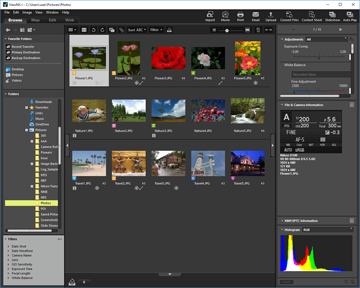
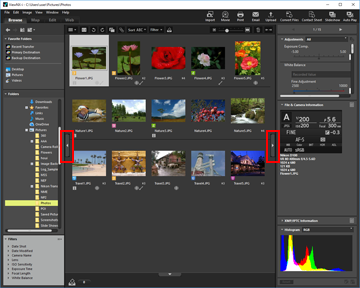
В рабочем пространстве Browse основной акцент сделан на сетке кадров. Слева видна древовидная навигация по папкам, по центру — миниатюры, справа — параметры выбранного файла. Такой вид подходит для первичного отбора: фотограф не открывает отдельное окно для каждого кадра, а меняет размер миниатюр, сортировку и фильтр в одном месте.
Browse
Browse является стандартным рабочим пространством. Оно рассчитано на поиск файлов в папках, просмотр сетки или списка миниатюр и переход к крупному изображению. Для серии из сотен файлов это базовая точка: выбрать каталог, включить подходящий режим, отфильтровать кадры по рейтингу или меткам и последовательно просмотреть оставшиеся.
Map
Map показывает карту и использует географические данные, записанные в изображениях. Здесь можно увидеть места съёмки, добавить или изменить координаты и сохранить местоположение в adjustment file, не переписывая исходный RAW. В этой части программы также предусмотрена работа с журналами местоположения и совмещение снимков с треком.
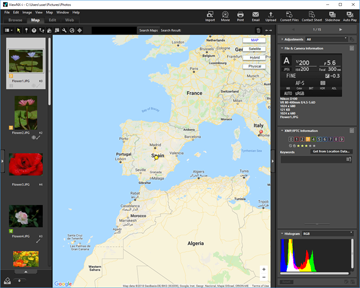
Map полезен не только как визуальная карта путешествия. При наличии корректного времени съёмки и трека GPS можно привязать координаты к группе кадров, затем проверить размещение на карте и уже после этого экспортировать фотографии. Перед передачей файлов третьим лицам геотеги следует рассматривать как персональные метаданные: они способны раскрывать точное место съёмки.
Edit
Edit перестраивает окно под коррекцию изображения. В правой палитре становится центральным раздел Adjustments, а само фото выводится крупнее. Здесь находятся экспозиционная поправка и баланс белого для RAW, Picture Control, резкость, контраст, яркость, света и тени, D-Lighting HS, Color Booster, кадрирование, выравнивание, коррекция красных глаз и ряд оптических коррекций.
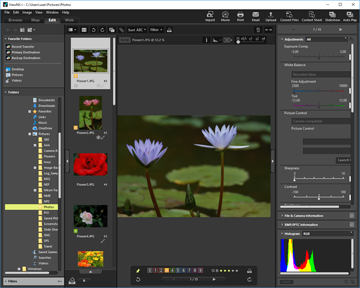
Важное отличие Edit от пиксельного редактора состоит в хранении настроек. ViewNX-i использует adjustment files для параметров коррекции и метаданных, что позволяет возвращаться к исходному состоянию. Поэтому при переносе рабочей фототеки важно копировать не только фотографии, но и связанные служебные файлы, если нужны сделанные в ViewNX-i изменения.
Web
Web был предусмотрен для сетевых сервисов. В финальной линейке была предусмотрена загрузка в NIKON IMAGE SPACE и YouTube; на старте продукта также фигурировали другие социальные платформы. Поскольку программа больше не развивается, этот раздел нужно воспринимать как часть исторической функциональности версии 1.4.5, а не как гарантию работоспособности внешних сервисов в 2026 году. Локальный просмотр и сортировка файлов не зависят от публикации в социальных сетях.
Палитры Navigation и Adjustments/Metadata
Navigation содержит три опорных блока: Favorite Folders, Folders и Filters. Favorite Folders позволяет закрепить папки, к которым приходится обращаться постоянно. Folders показывает обычную иерархию файловой системы. Filters ограничивает отображение по доступным критериям и помогает сократить выборку перед просмотром. Такая схема понятна тем, кто привык управлять фототекой через каталоги на диске: физическое расположение файла остаётся видимым и не маскируется виртуальным каталогом.
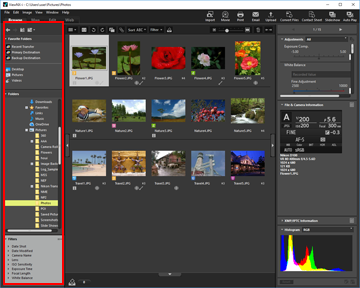
Adjustments/Metadata объединяет четыре области: Adjustments, File & Camera Information, XMP/IPTC Information и Histogram. Первый блок отвечает за коррекцию. Второй показывает сведения о файле и камере. Третий предназначен для просмотра и редактирования XMP/IPTC. Четвёртый выводит гистограмму. В результате технический анализ кадра, описательная информация и базовая обработка находятся рядом и не требуют переключения в отдельное приложение.
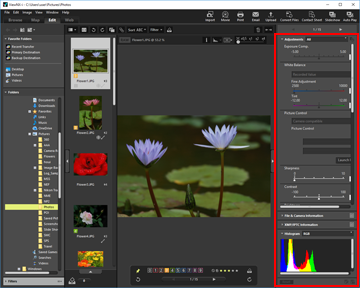
Обе боковые палитры можно открывать и закрывать, освобождая место изображению. Предусмотрено автоматическое появление панели при наведении на край, а команда Automatically Show в меню Window позволяет отключить такое поведение отдельно для Navigation и Adjustments/Metadata. На небольшом экране это освобождает место под фото, а на большом мониторе можно держать обе панели открытыми.
Режимы просмотра и Filmstrip
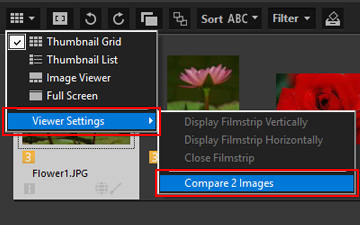
В Browse, Edit и Web доступны Thumbnail Grid, Thumbnail List, Image Viewer, Full Screen и Compare 2 Images. Thumbnail Grid показывает сетку, удобную для массового отбора. Thumbnail List добавляет табличное представление. Image Viewer увеличивает выбранный кадр, сохраняя контекст соседних файлов через Filmstrip. Full Screen убирает большую часть интерфейса. Compare 2 Images ставит два изображения рядом и подходит для выбора между почти одинаковыми дублями.

Filmstrip может располагаться горизонтально, вертикально или скрываться. Вертикальная лента особенно уместна на широкоформатном мониторе: высота кадра остаётся большой, а соседние миниатюры занимают узкую колонку. При отборе серии это уменьшает число возвратов к сетке.

Для сравнения похожих фотографий отдельный режим полезнее обычного переключения «вперёд/назад»: различие в резкости, выражении лица или положении объекта видно одновременно. При оценке двух кадров можно синхронизировать масштаб, чтобы изучать сопоставимый участок обоих изображений.
Toolbar, Image Control Bar и Output Bar
Toolbar объединяет команды, которые нужны постоянно: переключение режима просмотра, показ точек фокусировки, поворот, управление парой RAW+JPEG, группировка последовательностей, сортировка, фильтрация, Photo Tray, изменение размера миниатюр, удаление и управление палитрами. Вкладки рабочих пространств находятся рядом, поэтому программа не делит просмотр и коррекцию на разные проекты — один и тот же выбранный файл остаётся центром работы.
Image Control Bar используется в крупном просмотре. Для RAW предусмотрено переключение между встроенным предварительным представлением и результатом обработки; рядом отображаются имя файла, масштаб, данные координат курсора и RGB, варианты гистограммы и параметры просмотра. При технической проверке кадра это позволяет совместить визуальную оценку с числовой информацией, а не полагаться только на яркость монитора.
Гистограмму можно смотреть по RGB, отдельным каналам R/G/B и яркости. Это полезно при насыщенных цветах: общий график может выглядеть нормальным, хотя один канал уже упирается в предел. Для портрета такой контроль помогает заметить пересвет в красном канале, для неоновой сцены — проблемы в синем или зелёном. Окончательное решение всё равно принимается по изображению, но гистограмма даёт объективную подсказку.
Output Bar — нижняя полоса для действий над уже отобранными кадрами. Через неё старый рабочий процесс связывал ViewNX-i с Capture NX-D, ViewNX-Movie Editor, печатью, конвертацией и загрузкой. Панель можно настраивать, оставляя только реально используемые команды. Практически выгодно разделять этапы: сначала рейтинг и отбор, затем вывод. Это снижает риск начать пакетную конвертацию до завершения селекции.
Пользователь может открыть фотографию во внешнем приложении, настроив Open with Application. Это особенно полезно для задач, которых нет в ViewNX-i: сложной ретуши, композитинга или печатной подготовки. Тогда ViewNX-i остаётся точкой отбора, а специализированный редактор получает только выбранные файлы вместо всей съёмки.
Первый запуск и базовая настройка
Поскольку установочные носители ViewNX-i больше не предоставляются, раздел о первом запуске относится к компьютеру, где программа уже установлена, либо к доверенной ранее сохранённой копии финального пакета. На Windows приложение запускалось с рабочего стола или из меню программ, на macOS — из Applications/Nikon Software/ViewNX-i или через Dock. Файл, папку или диск можно было перетащить на значок ViewNX-i, чтобы сразу открыть соответствующее содержимое. Программа запоминала последний режим просмотра.
Перед началом большой сортировки полезно привести интерфейс к устойчивому состоянию. Откройте нужную папку в Navigation и выберите Thumbnail Grid. Затем определите размер миниатюр: слишком мелкие ускоряют обзор, но затрудняют оценку мимики и резкости; слишком крупные уменьшают число кадров на экране. Для окончательного отбора переходите в Image Viewer, а для парных дублей — в Compare 2 Images.
В настройках ViewNX-i предусмотрены отдельные группы General, Thumbnail, Viewer, Favorite Folders, File Handling, Dialog/Alert, Color Management, Open with Application, XMP/IPTC Preset, Labels, View, Map, Log Matching, NEF (RAW) Processing, Web Services и Movie. Это не единое окно «качество/скорость», а набор параметров для разных частей процесса. Изменять их безопаснее по одному блоку, после каждого шага проверяя результат на тестовой папке.
Для цветоуправляемой работы важен Color Management. ViewNX-i поставлялась с цветовыми профилями и имела параметры просмотра и печати. Если изображение на экране и отпечатке заметно различается, проверку начинают с профиля монитора, профиля принтера и цепочки преобразования цвета. Повышение насыщенности «на глаз» поверх неверного профиля закрепляет ошибку, а не исправляет её.
Favorite Folders удобно настроить сразу после запуска старой рабочей среды. Добавьте туда только каталоги, к которым обращаетесь регулярно: текущий проект, фототеку текущего года, папку экспорта и, при необходимости, временную рабочую директорию. Избыток избранных папок лишает эту функцию смысла — она должна сокращать путь к важным каталогам, а не дублировать всё дерево диска.
Для пользователей с двумя дисплеями стоит заранее решить, какой монитор будет основным. ViewNX-i умеет показывать выбранное изображение полноэкранно на втором экране, пока управление остаётся на первом. Такая конфигурация удобна для отбора с заказчиком, но цвет обоих дисплеев должен быть согласован, если решение принимается не только по композиции, но и по цветопередаче.
Импорт с камеры и Nikon Transfer 2
Nikon Transfer 2 — отдельный модуль, входивший в рабочий комплект. При подключении поддерживаемой камеры можно запустить Transfer 2, выбрать источник, назначение и набор файлов, после чего начать перенос. Для D1, D1X и D1H Nikon Transfer 2 использовать нельзя; изображения с этих камер следует сохранить на компьютер через карту памяти или другой подходящий путь.

Окно Transfer 2 делится на меню, панели параметров передачи, список миниатюр, очередь и область прогресса. В верхней части задаются Source и Primary Destination. В списке миниатюр можно выбрать, какие файлы попадут в очередь. Внизу отображается Process, а Start Transfer запускает операцию. Источник и место назначения видны до начала копирования, что упрощает контроль.
Пошаговый безопасный перенос
- Подключите поддерживаемую камеру непосредственно к встроенному USB-порту компьютера или используйте совместимый кардридер. При прямом подключении нельзя использовать USB-хаб или USB-клавиатуру как промежуточное устройство.
- В Nikon Transfer 2 проверьте Source. При нескольких картах или накопителях неверный источник легко обнаружить по миниатюрам и числу файлов до запуска операции.
- Откройте Primary Destination и укажите постоянную папку съёмки. Для фототеки лучше заранее выбрать схему каталогов, например год/дата-событие, чем складывать независимые съёмки в одну директорию.
- При необходимости включите Backup Destination. Transfer 2 умеет создавать резервную копию одновременно с основной передачей.
- Если используется переименование, сначала проверьте шаблон на нескольких файлах. Имя должно оставаться уникальным и, если это важно для процесса, сохранять связь с исходным номером кадра.
- Отметьте нужные миниатюры и нажмите Start Transfer. Не извлекайте карту и не отключайте камеру до завершения процесса.
- После окончания откройте целевую папку в ViewNX-i, сравните ожидаемое число файлов и просмотрите кадры в начале, середине и конце серии.
- Только после проверки рабочего и резервного экземпляра решайте, очищать ли карту в камере.
В панели Backup Destination можно задать отдельный каталог для второй копии и использовать те же правила создания подпапок, что и для основного назначения. Это полезно при поездке или коммерческой съёмке, когда первая копия остаётся на ноутбуке, а вторая — на внешнем накопителе. Два каталога на одном физическом диске не считаются независимыми копиями: отказ устройства затронет оба.
Transfer 2 также предусматривает переименование при передаче и сохранение метаданных в adjustment files. Поэтому перед массовым импортом стоит проверить не только путь, но и правила имени. Ошибка шаблона, применённая к тысяче файлов, исправляется сложнее, чем один тестовый перенос.
В Catalina и Big Sur существовали ограничения при использовании кардридера с Nikon Transfer 2: карта могла не отображаться ожидаемым образом. Для такого сценария использовалось прямое USB-подключение камеры либо работа с файлами через ViewNX-i/Finder. Это именно ограничение старой совместимости macOS, а не повод устанавливать неизвестный драйвер.
Базовый рабочий процесс: от карты памяти до готового файла
Рациональный цикл в ViewNX-i строится вокруг последовательных стадий. Сначала файлы попадают в контролируемую папку, затем отбраковываются технически неудачные кадры, после этого присваиваются рейтинги и метки, далее корректируются избранные снимки и только в конце создаются производные JPEG/TIFF. Такой порядок сохраняет исходники и уменьшает объём каждой следующей операции.
- Перенос. Скопируйте материалы Nikon Transfer 2 или штатными средствами системы в заранее выбранную папку. При ценной съёмке создайте вторую копию до удаления данных с карты.
- Первичный просмотр. Откройте каталог в Browse и используйте Thumbnail Grid. Сразу проверьте, нет ли явно повреждённых или отсутствующих файлов.
- Технический контроль. Перейдите в Image Viewer, включите гистограмму и при необходимости показ точек фокусировки. Для серийных дублей используйте Compare 2 Images.
- Классификация. Проставьте рейтинги и цветовые метки. Смысл шкалы лучше определить заранее, чтобы оценки были последовательными.
- Фильтрация. Ограничьте набор выбранными рейтингами или метками. На этом этапе уменьшается число файлов, которые пойдут в коррекцию.
- Метаданные. Заполните нужные XMP/IPTC поля, примените пресет к серии и проверьте, что данные относятся ко всем выбранным кадрам, а не к одному.
- Коррекция. В Edit внесите базовые изменения. Для RAW доступны дополнительные параметры, связанные с экспозицией, балансом белого и Picture Control.
- Глубокая обработка. Если возможностей ViewNX-i недостаточно, передайте RAW в Capture NX-D через связанную команду старой линейки.
- Конвертация. Создайте JPEG или TIFF с нужными размерами и качеством. Не удаляйте исходники до проверки полученных файлов.
- Контроль результата. Откройте экспортированные файлы как отдельную выборку, проверьте разрешение, цвет, кадрирование, метаданные и отсутствие неожиданных дублей с суффиксами.
Эта последовательность отделяет решения о качестве кадра от необратимых файловых операций. ViewNX-i умеет удалять файлы и в некоторых сценариях конвертации позволяет удалить исходники, но безопаснее сначала выражать отбор рейтингом или меткой. Физическое удаление выполняется только после резервного копирования и финальной проверки.
Просмотр, сортировка и отбор фотографий
Для ViewNX-i просмотр — центральная функция. Сетка миниатюр может сортироваться по доступным параметрам, а Filter Bar ограничивает набор по формату и другим признакам. При одновременной съёмке RAW+JPEG программа умеет обращаться с парой как с объединённым или раздельным представлением. Это предотвращает ситуацию, когда каждый сюжет выглядит как два самостоятельных кадра и визуально удваивает объём серии.
Sequence используется для сгруппированных изображений. Функция полезна с серийными файлами и режимами камер, которые создают логически связанный набор. Вместо прокрутки десятков почти одинаковых миниатюр пользователь может работать с группой и при необходимости раскрывать её. В спортивной или репортажной съёмке это упрощает переход от одной серии к другой.
Photo Tray — временная сборка, а не корзина удаления. В неё можно положить фотографии и ролики из разных папок, не перемещая исходники. Например, материалы одной темы находятся в каталогах за несколько дней; вместо физического копирования в новую папку нужные файлы собираются в Photo Tray, после чего к выборке применяется печать, конвертация или другая операция. Структура фототеки при этом остаётся прежней.
Показ точек фокусировки — одна из Nikon-ориентированных функций ViewNX-i. При сравнении похожих кадров можно увидеть, где находилась активная точка автофокуса, затем увеличить соответствующую область и оценить реальную резкость. Маркер фокусировки не доказывает, что объект резкий: движение камеры, движение объекта, малая глубина резкости и особенности перекадрирования влияют на итог. Поэтому точка служит диагностической подсказкой, а не заменой увеличенного просмотра.
Для тонального контроля предусмотрены гистограммы и режимы проверки потерянных светов и теней. Яркий монитор может визуально скрыть клиппинг, а слишком тёмный — сделать нормальные тени «проваленными». Просмотр распределения яркости помогает отделить проблему файла от настройки дисплея. Гистограмма при этом не определяет художественно правильную экспозицию: намеренно тёмный кадр закономерно имеет большую часть данных слева.
Команда Full Screen удобна для финальной визуальной оценки, когда панели уже не нужны. Она не заменяет сетку на этапе массового отбора, зато помогает заметить композиционные дефекты, которые теряются на маленькой миниатюре. Практичный порядок — сетка для грубой селекции, Image Viewer для технической проверки, Full Screen для окончательного визуального решения.
Рейтинги, цветовые метки и фильтрация
ViewNX-i поддерживает рейтинги и labels как два независимых способа классификации. Рейтинг удобно использовать для качества или приоритета, а цветовую метку — для этапа процесса. Например, звёзды отражают ценность кадра, а цвет означает «к обработке», «готово», «нужна проверка» или другой статус проекта. Такая схема не навязывается программой, но помогает не смешивать разные типы решения в одной отметке.
После разметки фильтр превращает большую папку в рабочую очередь. Вместо повторного просмотра всей съёмки пользователь оставляет только кадры с нужным рейтингом или меткой. Это особенно полезно перед пакетной конвертацией: меньше риск отправить в вывод технический брак, тестовые снимки или материалы с другим статусом. Перед массовой операцией следует проверить число отфильтрованных элементов и бегло просмотреть начало и конец выборки.
Рейтинги, метки и часть редактируемых данных взаимодействуют с системой adjustment files Nikon. При миграции старой фототеки поэтому копируют всю папку проекта, а не только NEF/JPEG. После переноса на другой компьютер полезно открыть несколько ранее размеченных снимков и убедиться, что рейтинг, описание и правки сохранились.
Для многоэтапного отбора удобно не удалять кадры сразу. Первая проходка отделяет явный технический брак, вторая выбирает художественно сильные варианты, третья решает, что пойдёт в обработку. Физическое удаление становится отдельной операцией после резервного копирования. Такой порядок снижает цену случайного нажатия Delete.
XMP/IPTC и технические метаданные
File & Camera Information показывает параметры файла и камеры, а XMP/IPTC Information предназначена для описательных метаданных. Здесь можно редактировать сведения и использовать XMP/IPTC Preset. Для серии это полезнее ручного заполнения каждого кадра: имя автора, контактная информация, название события или данные об авторских правах задаются один раз и применяются к нужной группе.
ViewNX-i сохраняет отредактированные XMP/IPTC данные через adjustment file. Такой механизм уменьшает вмешательство в исходный RAW, но создаёт зависимость от пары «изображение + служебные данные». Для долгосрочного хранения проекта сохраняют оба компонента. При передаче только производного JPEG отдельно проверяют, какие поля действительно оказались встроены в результат.
Копирование и вставка XMP/IPTC полезны для однотипной съёмки, но требуют внимания к индивидуальным полям. Общий copyright или название события подходят группе, а подпись конкретного человека или координаты места могут отличаться. Перед массовой вставкой лучше отделить общие поля от уникальных и после операции открыть несколько файлов из разных частей выборки.
Метаданные влияют на приватность. Координаты, имя автора, контактные сведения и текстовое описание могут сохраняться в передаваемом изображении. Если файл предназначен для публичного размещения, XMP/IPTC и геоданные проверяются отдельно. Уменьшение разрешения само по себе не означает автоматическое удаление координат.
Пресеты XMP/IPTC удобны для повторяющейся работы: спортивный фотограф может иметь один набор авторских данных, студия — другой. Но пресет не должен содержать поле, которое меняется от кадра к кадру, если его применение идёт к большой серии. Ошибка в шаблоне масштабируется вместе с количеством файлов, поэтому сначала применяется к небольшой тестовой группе.
Редактирование изображений
Редактор ViewNX-i рассчитан на базовую коррекцию без превращения программы в полноценный RAW-процессор. В рабочем пространстве Edit пользователь выбирает изображение и меняет параметры в Adjustments. Настройки сохраняются отдельно, поэтому исходный кадр можно вернуть к первоначальному состоянию. Для быстрой подготовки серии этого набора достаточно, но сложная локальная обработка изначально была задачей связанного Capture NX-D или внешнего редактора.
Параметры для RAW
Для NEF/NRW ViewNX-i предоставляет Exposure Compensation, White Balance и Picture Controls. Эти параметры имеют особый смысл на RAW, потому что исходные данные камеры позволяют менять интерпретацию до финального растрового вывода. Экспозиционная поправка не восстанавливает физически отсутствующую информацию при жёстком клиппинге, но даёт больше свободы, чем изменение яркости уже готового JPEG.
White Balance позволяет переинтерпретировать баланс белого RAW без тех же потерь, которые возникают при сильной коррекции готового 8-битного JPEG. Picture Control использует систему цветопередачи Nikon. Фотограф, которому нравится камерный JPEG, может приблизить проявку RAW к знакомому Nikon-рендерингу и затем скорректировать результат.
Picture Control Utility 2 служит для пользовательских Picture Controls. Совместимость при этом зависит от камеры и типа файла. Для некоторых COOLPIX и старых моделей есть ограничения, поэтому пресет нельзя автоматически считать идентичным на всех поколениях камер.
Общие коррекции
- Sharpening регулирует подчёркивание контуров.
- Contrast изменяет общий контраст.
- Brightness меняет яркость изображения.
- Highlights and Shadows работает со светлыми и тёмными областями.
- D-Lighting HS корректирует тональные градации.
- Color Booster меняет насыщенность/цветовую выразительность.
- Crop задаёт новые границы кадра.
- Adjust tilt выравнивает наклон.
- Red-eye исправляет эффект красных глаз.
- Axial Color Aberration и Lateral Color Aberration предназначены для соответствующих видов хроматических аберраций.
- PF Flare Control уменьшает PF flare в поддерживаемых изображениях.
- Diffraction correction применяется к совместимым данным для коррекции влияния дифракции.
Набор не включает развитую систему слоёв, произвольные локальные маски, сложное клонирование или современные выборочные инструменты по объектам. Поэтому рациональное распределение задач выглядит так: глобальные и Nikon-специфичные поправки выполняются в ViewNX-i, а операции за пределами этого диапазона передаются в специализированный редактор.
Как контролировать правку
После коррекции сначала сравните изображение с исходным состоянием, затем проверьте 100-процентный масштаб в важных областях. Усиление резкости, подъём теней и коррекция аберраций могут выглядеть хорошо на уменьшенной картинке, но проявлять артефакты при увеличении. После этого посмотрите гистограмму и крайние света/тени. Если планируется JPEG, выполните тестовую конвертацию одного кадра и откройте уже итоговый файл.
При коррекции серии не стоит копировать одинаковые значения на кадры с заметно разным освещением только ради скорости. Общий Picture Control или базовый подход можно повторить, но экспозиционная поправка и баланс белого должны соответствовать конкретным условиям. Пакетность полезна там, где входные условия действительно одинаковы.
RAW, Picture Control и связь с Capture NX-D
ViewNX-i умеет показывать и базово корректировать NEF/NRW, но его роль в старой связке Nikon не совпадает с ролью Capture NX-D. Последний предназначался для более развитой обработки RAW и открывался из ViewNX-i. Наличие Exposure Compensation и White Balance поэтому не означает, что ViewNX-i равен специализированному конвертеру по глубине настроек.
Профессиональное сравнение DPReview 2021 года отмечало сильную сторону Nikon-рендеринга цвета и одновременно ограниченность набора корректирующих инструментов ViewNX-i по сравнению с Adobe Camera Raw. У ViewNX-i меньше независимых тональных и микроконтрастных регуляторов, а управление шумоподавлением менее гибко. Практический смысл такого различия — ViewNX-i быстрее приводит пользователя к знакомой Nikon-интерпретации, тогда как развитый RAW-конвертер оставляет больше ручного контроля.
В том же тесте автоматическое шумоподавление ViewNX-i могло чрезмерно сглаживать мелкие детали. Поэтому при высоком ISO результат нужно оценивать не по уменьшенной миниатюре, а при 100-процентном масштабе на коже, волосах, ткани, листве и других мелких структурах. Если фактура теряется, дальнейшая обработка в более гибком RAW-инструменте предпочтительнее.
При работе со старой фототекой Capture NX-D и ViewNX-i стоит рассматривать как связанный исторический комплект. Если ViewNX-i хранит рейтинг и базовые настройки, а Capture NX-D — более глубокую проявку, перенос проекта должен учитывать служебные данные обеих программ. Простое копирование финальных JPEG сохраняет видимый результат, но не воспроизводимость обработки.
Форматы файлов, конвертация и вывод
ViewNX-i поддерживает JPEG, соответствующие Exif 2.2–2.3, RAW Nikon NEF/NRW, MPO и TIFF, а также связанные типы данных Nikon: видеоролики, голосовые записи, данные Image Dust Off, журналы местоположения, высоты и глубины, созданные совместимыми камерами. Для файлов, сохранённых приложениями Nikon, в перечне присутствуют NEF/NRW, TIFF (RGB), JPEG (RGB), а среди видео — MOV, MP4 и AVI.
| Тип | Работа в ViewNX-i | Практическое замечание |
|---|---|---|
| NEF/NRW | Просмотр, Nikon-ориентированная коррекция, метаданные, вывод в JPEG/TIFF | RAW сохраняет пространство для экспозиции, баланса белого и Picture Control |
| JPEG | Просмотр, организация, базовая коррекция, повторный вывод | Повторное JPEG-сохранение связано с дополнительным сжатием |
| TIFF RGB | Просмотр, базовая работа и вывод | Подходит как тяжёлый промежуточный растровый формат |
| MPO | Поддержка совместимых 3D-изображений | Узкоспециализированный формат старых устройств |
| MOV/MP4/AVI | Просмотр поддерживаемых роликов; часть операций через ViewNX-Movie Editor | Требования к процессору и памяти выше, особенно для 4K |
| Location/altitude/depth logs | Использование в Map и Log Matching | Позволяют привязывать координаты к серии по времени |
Конвертация JPEG/TIFF/RAW
Команда конвертации превращает поддерживаемые JPEG, TIFF и NEF/NRW в JPEG или TIFF. Можно обрабатывать несколько файлов, менять размер, управлять частью сопутствующих данных и выбирать выходную папку. Конвертация не предназначена для MOV, WAV или NDF. При выборе совмещённой пары RAW+JPEG в соответствующем режиме обрабатывается RAW, поэтому перед пакетной операцией важно понимать, как пары отображаются в текущей настройке.
Если в целевой папке уже существует файл с тем же именем, ViewNX-i добавляет суффикс вида _01, чтобы не перезаписать существующий результат. Это защищает от прямой потери файла, но способно создавать трудноразличимые дубликаты. После пакетного вывода полезно отсортировать каталог по имени и проверить появившиеся _01/_02.
Для JPEG не стоит использовать бесконечную цепочку «JPEG → JPEG → JPEG». Каждый повторный цикл с потерями способен снижать качество. Если исходник RAW, лучше возвращаться к нему и создавать новый JPEG из настроек обработки. Если исходник только JPEG, храните один мастер-файл и делайте производные версии из него.
Изменение размера и удаление метаданных
При выводе можно уменьшать изображения и управлять сохранением части данных, включая сведения камеры, XMP/IPTC и цветовой профиль. Это полезно для публикационной копии, но решение о метаданных должно быть осознанным: удаление профиля может изменить интерпретацию цвета в другом приложении, а сохранение геоданных может раскрывать место съёмки. Проверяется именно итоговый файл.
Contact Sheet, печать и e-mail
ViewNX-i умеет выводить Contact Sheet, печатать изображения и готовить отправку по электронной почте. Contact Sheet полезен как визуальный индекс съёмки: несколько миниатюр размещаются на одном листе, что помогает обсуждать отбор или хранить перечень. Для печати предусмотрены параметры макета, печати информации изображения и цветового профиля принтера.
Перед отправкой по почте следует проверить размер вложения и метаданные. Полноразмерный кадр может быть неоправданно тяжёлым, а EXIF/XMP способен содержать сведения, которые получателю не нужны. Рациональнее подготовить отдельную производную копию, чем отправлять мастер-файл.
Видео и ViewNX-Movie Editor
ViewNX-Movie Editor поставлялся вместе с ViewNX-i и предназначался для простой сборки роликов. Его процесс строится вокруг Storyboard: пользователь располагает фотографии и видео в нужном порядке, добавляет переходы, начальный и конечный фрагменты, фоновую музыку, затем экспортирует результат. В детальных операциях предусмотрены текст поверх изображения или ролика, обрезка фрагмента, настройка времени показа фотографий и переходов, stop motion и объединение источников в новый видеофайл.
Это не профессиональная нелинейная монтажная система. Сильная сторона модуля — прямой переход от материалов камеры к простой последовательности без освоения сложной временной шкалы. Ограничение — меньшая глубина редактирования по сравнению с отдельными видеоредакторами. Для семейного ролика, короткой презентации съёмки или простой нарезки возможностей было достаточно, но многодорожечный монтаж не является задачей ViewNX-Movie Editor.
Видео заметно повышает аппаратные требования. Для воспроизведения требуется Intel Core i5 или выше, для редактирования — Core i7 или выше; для 4K Nikon требуется процессор уровня Core i7 3,5 ГГц или быстрее, повышенный объём памяти и 4K-совместимая видеокарта. Компьютер, который без проблем показывает JPEG, может оказаться недостаточным для монтажа 4K внутри того же пакета.
Для 64-битной Windows при работе с 4K требуется минимум 8 GB RAM, а 16 GB рекомендуется; на macOS для 4K указано 16 GB. Видеопамять — не менее 2 GB, а для вывода 4K на 4K-монитор нужна видеокарта, поддерживающая такое разрешение. Эти требования относятся именно к тяжёлому видео, а не к обычному просмотру фотографий.
Полный набор функций, связанных с видео, требует подключения к интернету. Поэтому старая установка не является полностью независимой средой на годы вперёд: локальные фотооперации могут оставаться рабочими, тогда как компоненты, зависевшие от внешней инфраструктуры, со временем теряют предсказуемость.
Карта, геотеги и Log Matching
Рабочее пространство Map использует координаты, встроенные в изображение, и умеет сохранять новые данные местоположения через adjustment file. Это позволяет географически организовать съёмку без переписывания исходного RAW. На карте можно просматривать точки, переходить к соответствующим кадрам и использовать инструменты редактирования, добавления, удаления, копирования и вставки location data.
Log Matching предназначен для ситуации, когда камера или отдельный GPS-логгер записывает маршрут во времени, а фотографии имеют корректные временные метки. Программа загружает лог и сопоставляет время кадра с положением на маршруте. В поддерживаемой цепочке также существуют функции объединения журналов высоты или глубины с location log.
Перед массовым сопоставлением нужно проверить часовой пояс и часы камеры. Ошибка в один час способна сдвинуть сотни кадров по маршруту, хотя алгоритм формально работает правильно. Хорошая проверка — взять несколько фотографий с однозначно известным местом в начале, середине и конце дня, сопоставить лог и только после подтверждения применить операцию ко всей серии.
Map умеет показывать маршрут как photo log и связывать точки съёмки линиями. Для путешествий и полевой работы это полезно как способ восстановить ход съёмочного дня. Но маршрут и координаты могут быть чувствительными данными, поэтому перед публикацией итогового JPEG location metadata проверяется отдельно.
Редактирование геоданных не следует использовать для «исправления» неточного времени вслепую. Если координаты системно сдвинуты, сначала корректируется исходная временная привязка или настройки Log Matching. Ручное перемещение сотен точек маскирует причину и делает последующий импорт нового лога ещё сложнее.
Работа с двумя мониторами
ViewNX-i поддерживает до двух мониторов. Основное окно остаётся на главном дисплее, а выбранное изображение или видео можно показывать полноэкранно на втором. Это полезно при совместном отборе: оператор управляет сеткой, рейтингами и метаданными на одном экране, а заказчик или коллега видит крупный кадр на другом.
Второй монитор также применим при сравнении. Однако цветовая оценка имеет смысл только при предсказуемых профилях обоих дисплеев. Если один экран существенно холоднее, ярче или имеет другой охват, различия мониторов будут ошибочно восприниматься как различия фотографий. Для отбора композиции это менее критично, чем для решения о цвете.
Файловые операции и организация фототеки
ViewNX-i умеет создавать папки, переименовывать файлы и каталоги, копировать, перемещать, дублировать и удалять, показывать изображения в подпапках, защищать файлы и открывать их расположение в Explorer/Finder. Эти команды превращают программу из пассивного просмотрщика в файловый менеджер для фототеки. Одновременно ошибка пользователя меняет реальную структуру диска, а не только виртуальное представление.
При крупной реорганизации безопаснее сначала сделать резервную копию и не совмещать перемещение папок с удалением. Например, при переходе со структуры «всё в одной директории» на «год/дата-съёмка» сначала создают новое дерево, копируют туда материалы и визуально проверяют содержимое, затем обновляют Favorite Folders. Старый дубль удаляется только после подтверждения новой структуры.
Функция Protect помогает уменьшить риск случайного изменения или удаления в поддерживаемом процессе, но не заменяет резервную копию и не является криптографической защитой. Она не спасает от отказа накопителя, удаления каталога внешним инструментом или потери компьютера. Сохранность фототеки обеспечивается независимыми копиями.
При работе с подпапками важно понимать текущий режим отображения. ViewNX-i может показывать изображения из вложенных каталогов, из-за чего выборка визуально выглядит как единый набор. Перед удалением или массовым переименованием нужно убедиться, что операция применяется к ожидаемому уровню дерева.
Системные требования
Для финальной версии 1.4.5 список систем уже, чем у ранних выпусков. На Windows поддерживались Windows 10 Home/Pro/Enterprise и Windows 8.1/Pro/Enterprise, в 32- и 64-разрядных вариантах. На Mac финальная совместимость охватывала macOS Big Sur 11, Catalina 10.15 и Mojave 10.14.x. Более новые Windows и macOS не были добавлены в финальную матрицу.
| Компонент | Windows | macOS |
|---|---|---|
| ОС финальной ветки | Windows 10 Home/Pro/Enterprise; Windows 8.1/Pro/Enterprise, 32/64-bit | Big Sur 11; Catalina 10.15; Mojave 10.14.x |
| Процессор для фото | Pentium Dual-Core 2,4 ГГц или Core i series 1,6 ГГц и выше по поздним требованиям | Intel Core 2 Duo и выше, Core i5 рекомендуется; Intel Xeon также поддерживался |
| Видео | Core i5 и выше для воспроизведения, Core i7 и выше для редактирования | Core i5 и выше для воспроизведения, Core i7 и выше для редактирования |
| 4K Nikon | Core i7 около 3,5 ГГц или выше; минимум 8 GB RAM на 64-bit, 16 GB рекомендуется | Core i7 около 3,5 ГГц или выше; 16 GB RAM |
| Оперативная память | 4 GB для 32-bit; 4 GB и выше для 64-bit | 4 GB и выше |
| Диск | 1 GB свободного места на загрузочном диске, 3 GB рекомендуется | 1 GB свободного места на загрузочном диске, 3 GB рекомендуется |
| Видеопамять | 2 GB и выше | 2 GB и выше |
| Экран | 1366×768 и выше; 1920×1080 рекомендуется; 24-bit color и выше | 1366×768 и выше; 1920×1080 рекомендуется; millions of colors и выше |
| USB | Встроенный порт; камера подключается напрямую, без USB-хаба или USB-клавиатуры как промежуточного устройства | |
| Интернет | Нужен для полного набора функций, включая онлайн-справку, сетевые сервисы, часть видеофункций и получение сведений об обновлениях | |
Стартовый выпуск 2015 года поддерживал Windows 7 и более старые OS X, однако эти сведения нельзя переносить на финальную 1.4.5. Совместимость менялась вместе с обновлениями, а старые системы исключались. При восстановлении старого рабочего места ориентируются на финальную ветку, а не на требования первого релиза.
На macOS Mojave программа не была оптимизирована для Dark Mode. Системе могли потребоваться разрешения Photos и Automation; отказ в них мешал нормальной работе. Для Catalina/Big Sur существовали дополнительные оговорки при переносе через кардридер в Nikon Transfer 2, поэтому такой сценарий проверяется отдельно.
Требование 1366×768 — минимальная рабочая граница финальной ветки 1.4.5, а 1920×1080 рекомендуется. На минимальном разрешении боковые панели и Filmstrip заметно сокращают Image View area, поэтому закрытие палитр становится практической необходимостью. На Full HD можно одновременно держать изображение, навигацию и метаданные без столь сильного компромисса.
Совместимость с камерами
Финальная версия 1.4.5 охватывает большой исторический парк Nikon. В DSLR-линейке перечислены камеры от D1/D1X/D1H и D2/D3/D4 до D5/D6, D850, D780, D7500, D5600, D3500 и других моделей. В беззеркальной линейке финального периода присутствуют Z 5, Z 6, Z 6II, Z 7, Z 7II и Z 50, а также семейство Nikon 1. Поддерживаются многочисленные COOLPIX и KeyMission.
Полный список важнее общего утверждения «подходит для Nikon». Файл с новой камеры может иметь знакомое расширение NEF, но содержать особенности, которые старая версия не знает. Если модель выпущена после завершения ViewNX-i и отсутствует в финальном перечне, совпадение расширения не является доказательством совместимости.
USB-подключение поддерживаемых камер Nikon использует режимы MTP/PTP, PTP и Mass Storage. При проблеме обнаружения сначала проверяют кабель, прямое подключение и режим устройства, затем наличие камеры в списке. Установка случайного драйвера из сети не должна быть первым шагом.
Для D1/D1X/D1H есть отдельное ограничение: эти камеры присутствуют среди поддерживаемых для просмотра файлов, но Nikon Transfer 2 с ними в финальной конфигурации не используется. Это хороший пример того, почему «камера поддерживается» не означает, что каждый компонент пакета работает с ней одинаково.
Производительность
Производительность ViewNX-i зависит от трёх разных задач: построение миниатюр и навигация, декодирование RAW в крупном просмотре и обработка/вывод. Быстрая сетка не гарантирует такую же скорость при 100-процентном увеличении NEF, а лёгкий просмотр JPEG ничего не говорит о 4K-монтаже. Оценивать программу нужно по конкретному этапу.
Профильные обзоры периода активной поддержки отмечали достаточно оперативный просмотр Nikon-файлов, но более тяжёлые операции и сохранение могли быть медленнее современных специализированных решений. DPReview в сравнении 2021 года показывал, что Adobe Camera Raw в ряде операций был быстрее. Это характеристика конкретного сравнительного теста, а не универсальный тайминг для любого компьютера.
Для больших каталогов важна файловая структура. ViewNX-i не требует импортировать всё в единую базу, поэтому открытие одной папки естественно ограничивает текущую выборку. С другой стороны, каталог с десятками тысяч файлов в одной директории затрудняет навигацию независимо от программы. Разделение по съёмкам и Favorite Folders полезнее, чем попытка компенсировать хаос постоянными фильтрами.
RAW-просмотр может использовать встроенное предварительное изображение или пересчитанный вариант. Preview помогает быстрее оценить композицию и выражение лица; пересчитанный результат нужен, когда проверяется влияние текущей коррекции. При отборе это позволяет не тратить одинаковые ресурсы на каждый кадр: сначала быстрый визуальный просмотр, затем точная проверка только кандидатов.
Скорость пакетного вывода зависит не только от процессора, но и от типа источника, формата назначения, разрешения и накопителя. Конвертация серии RAW в TIFF создаёт существенно больше данных, чем уменьшенные JPEG. Если рабочий диск почти заполнен, сначала освобождают место и проверяют объём целевой папки — нехватка пространства не исправляется снижением размера миниатюр в интерфейсе.
Практические сценарии использования
Отбор репортажной серии RAW+JPEG
При съёмке RAW+JPEG ViewNX-i может показывать пару объединённо, чтобы сетка не удваивалась. Сначала фотограф просматривает серии в Thumbnail Grid, затем переходит в Image Viewer, ставит рейтинг и при спорной паре использует Compare 2 Images. После фильтрации по рейтингу остаются только лучшие кадры. Для обработки предпочтительно продолжать с RAW, а JPEG использовать как ориентир камерной цветопередачи или быстрый готовый вариант.
Семейная фототека без каталожной базы
Если библиотека хранится по папкам год/месяц/событие, ViewNX-i позволяет работать прямо с этой структурой. Favorite Folders фиксирует активные годы или проекты, labels отмечают статус обработки, XMP/IPTC добавляет описание. Photo Tray помогает собрать подборку для печати из разных лет без физического копирования. При резервном копировании переносят и adjustment files, иначе часть рейтингов, метаданных и коррекций может потеряться.
Проверка фокуса после съёмки Nikon
После переноса серии включается отображение focus points, затем кадр увеличивается в Image Viewer. Пользователь проверяет, совпадает ли точка с главным объектом и действительно ли объект резкий. Для двух похожих снимков используется Compare 2 Images. Такой процесс особенно полезен для портретов с малой глубиной резкости и серий, где лицо занимает небольшую часть полного кадра.
Геопривязка путешествия
Снимки и журнал GPS загружаются в Map/Log Matching. Перед массовой привязкой проверяются часы камеры. После сопоставления несколько известных точек сверяются вручную. Только затем геоданные применяются ко всей серии. При создании публичных JPEG координаты пересматриваются отдельно, если публикация точного маршрута нежелательна.
Быстрая подготовка JPEG для отправки
Избранные кадры фильтруются по рейтингу, при необходимости корректируются, затем конвертируются с уменьшением размера. После вывода открывается целевая папка и проверяются размеры, ориентация и метаданные. Исходные NEF/JPEG не удаляются. Такой сценарий сокращает число ручных открытий файлов, но сохраняет контроль над финальной выборкой.
Двухмониторный просмотр с заказчиком
На основном мониторе оператор держит сетку и инструменты, на втором — полноэкранное изображение. Заказчик видит кадр без лишних панелей, а фотограф присваивает рейтинг. После встречи отбор фильтруется по оценкам. При цветокритичных решениях оба дисплея должны иметь согласованное управление цветом.
Простой ролик из фото и видео
Отобранные материалы отправляются в ViewNX-Movie Editor, располагаются в Storyboard, добавляются переходы и фоновая музыка, затем создаётся итоговый ролик. Перед экспортом отдельно проверяется длительность фотографий, начало и конец клипов и звук. Для 4K учитываются повышенные требования к процессору и памяти.
Подготовка контактного листа
После первичного отбора кадры собираются в Photo Tray или фильтруются по рейтингу, затем выводятся как Contact Sheet. Такой лист удобен для согласования номеров кадров без пересылки десятков полноразмерных изображений. Перед печатью или созданием электронной копии проверяют подписи и порядок сортировки, чтобы номера соответствовали исходным файлам.
Сохранение старой Nikon-цепочки на стабильном компьютере
Если организация использует поддерживаемые камеры и фиксированную Windows 10/8.1 или совместимую macOS, ViewNX-i может оставаться частью воспроизводимого процесса. В этом случае критично не менять ОС без проверки, сохранять проектные папки и доверенную копию уже имеющегося установщика, держать независимые резервные копии и понимать, что сетевые функции со временем теряют предсказуемость. Цель такого сценария — сохранить существующий контур, а не выбрать платформу для будущих камер.
Плюсы и минусы
Плюсы
- Интерфейс ориентирован на Nikon-процесс: перенос, просмотр, фокус, метаданные, базовая коррекция и вывод находятся в связанном наборе.
- Поддержка NEF/NRW сочетается с Nikon Picture Control и передачей в Capture NX-D.
- Работа с папками не требует обязательного импорта всей библиотеки в отдельную каталожную базу.
- Compare 2 Images, focus points, гистограмма и проверка светов/теней помогают технически отбирать похожие кадры.
- Photo Tray временно собирает файлы из разных папок без физического перемещения.
- Есть рейтинги, цветовые метки, XMP/IPTC Preset и связанная фильтрация.
- Map и Log Matching позволяют работать с координатами и маршрутами.
- ViewNX-Movie Editor обеспечивает простой монтаж фото и видео без отдельной сложной монтажной системы.
- Поддерживается двухмониторный просмотр.
- Бесплатная модель распространения не требовала подписки.
Минусы
- Разработка завершена; финальная версия 1.4.5 относится к 2021 году.
- Установочные носители больше не предоставляются, поэтому новой публичной загрузки ViewNX-i от разработчика нет.
- Поддерживаемые ОС ограничены Windows 10/8.1 и macOS Big Sur/Catalina/Mojave для финальной ветки; новые системы не получили обновлений совместимости.
- Новые камеры после завершения ветки не добавлялись.
- Набор RAW-коррекций заметно уже специализированных RAW-конвертеров; нет современного объёма локальных инструментов.
- Adjustment files нужно сохранять вместе с исходниками.
- Часть сетевых и видеофункций зависит от подключения к интернету и внешней инфраструктуры.
- Старый рабочий процесс разделён между ViewNX-i, Capture NX-D и ViewNX-Movie Editor.
- Повторная JPEG-конвертация может снижать качество, а конфликт имён создаёт дополнительные файлы с суффиксами.
- Для 4K требования существенно выше, чем для обычного просмотра фотографий.
Отзывы пользователей и профильных изданий
Профессиональные обзоры
В сравнительном материале DPReview начала 2021 года ViewNX-i рассматривался как более простой и доступный Nikon-инструмент по сравнению с Capture NX-D и Adobe Camera Raw. Сильной стороной называлась цветопередача Nikon, особенно на природных сюжетах, а интерфейс воспринимался как сравнительно прямолинейный. Одновременно набор коррекций был заметно уже ACR: отсутствовал сопоставимый набор регуляторов микроконтраста и раздельных тональных параметров, а управление шумоподавлением оставалось ограниченным.
Тот же обзор обращал внимание на характер шумоподавления: автоматическая обработка могла сглаживать мелкую фактуру сильнее, чем хотелось бы. Для портретов и высоких ISO это означает необходимость смотреть результат при 100-процентном масштабе. На уменьшенной копии кожа или ткань может выглядеть чисто, тогда как на полном размере уже заметна потеря мелких деталей.
Нидерландское издание Pf описывало ViewNX-i прежде всего как браузер и организатор с поддержкой NEF, связью с Nikon Transfer/Capture NX-D и работой с IPTC/EXIF. Такая оценка соответствует архитектуре программы: новичку проще освоить ограниченный набор понятных операций, но требовательному фотографу возможностей коррекции быстро становится мало.
DOCMA подчёркивал практическую ценность ViewNX-i как Nikon-просмотрщика: отображение focus point, рейтингов, цветовых меток, IPTC и открытие кадра во внешнем приложении делают его удобным для быстрой селекции. В этом сценарии программа наиболее убедительна — она не пытается заменить сложный редактор, а помогает понять, какие кадры заслуживают дальнейшей работы.
Пользовательские сообщения
В обсуждениях NikonGear встречались положительные сообщения о работе с Picture Controls, параметрами камеры и быстрым контролем точки фокусировки. Для владельца Nikon это действительно отличается от универсального просмотрщика: ViewNX-i понимает специфические элементы Nikon-процесса, а не только показывает пиксели.
На том же типе форумов встречались сообщения о вылетах или нестабильном поведении на отдельных каталогах и конфигурациях. Это нельзя обобщать до утверждения, что программа нестабильна у всех: пользовательские сообщения относятся к конкретным компьютерам, версиям и файлам. Но для прекращённого продукта практический вывод однозначен — массовые операции не следует выполнять без резервной копии и теста на небольшой выборке.
В Cambridge in Colour пользователь, работавший с RAW и ограниченным бюджетом, положительно оценивал результат проявки, но одновременно отмечал «капризность» интерфейса и медленные операции сохранения TIFF/масштабирования на своей системе. Такая комбинация отзывов показывает характер ViewNX-i: качество Nikon-рендеринга могло устраивать, тогда как удобство и скорость зависели от конкретного сценария.
После выхода macOS Monterey пользователи Reddit сообщали о сбоях ViewNX-i 1.4.5. Monterey не входит в финальный перечень поддерживаемых macOS, а обновления ViewNX-i к тому времени уже не планировались. Поэтому такие случаи нельзя использовать как доказательство совместимости; напротив, они показывают риск переноса устаревшей программы на ОС за пределами её матрицы.
В совокупности профессиональные и пользовательские оценки сходятся в одном: ViewNX-i разумно воспринимать как специализированный Nikon-браузер и организатор с базовым редактором. Достоинства сильнее проявляются на старой совместимой технике Nikon, а ограничения становятся заметны при сложной RAW-обработке и попытке использовать программу на новых системах.
Типовые ошибки и способы проверки результата
| Ситуация | Что проверить | Как убедиться в исправлении |
|---|---|---|
| Камера не определяется | Совместимость модели, кабель, прямой встроенный USB-порт, режим MTP/PTP/PTP/Mass Storage | Nikon Transfer 2 показывает ожидаемый источник и миниатюры |
| Nikon Transfer 2 не показывает карту на Catalina/Big Sur | Ограничение кардридера; прямое USB-подключение камеры или просмотр карты через Finder/ViewNX-i | Файлы видны и открываются до начала копирования |
| NEF с новой камеры не открывается | Есть ли конкретная модель в финальном списке 1.4.5 | При отсутствии модели не считать файл совместимым только по расширению NEF |
| После конвертации появились _01/_02 | Конфликт имён в целевой папке или повторный запуск операции | Сортировка по имени показывает пары, а лишние копии удаляются только после сравнения |
| JPEG выглядит хуже после нескольких сохранений | Не выполнялась ли цепочка повторных JPEG-конвертаций | Сравнить с мастер-файлом при 100% и заново вывести из RAW или исходного JPEG |
| Пропали рейтинги или правки после миграции | Скопированы ли adjustment files вместе с изображениями | Открыть ранее размеченные кадры и проверить рейтинг, метаданные и коррекцию |
| Геотеги сдвинуты по маршруту | Часы камеры, часовой пояс и временную шкалу location log | Сверить известные точки в начале, середине и конце маршрута |
| Цвет печати заметно отличается | Профиль монитора, профиль принтера и настройки Color Management | Повторить пробный вывод в контролируемой цветовой цепочке |
| 4K-видео тормозит | CPU, RAM, видеопамять, поддержку 4K видеокартой и разрядность Windows | Сопоставить компьютер с повышенными требованиями 4K, а не с минимальными требованиями фото |
| Web-сервис не авторизуется | Учитывать прекращённое развитие ViewNX-i и изменения внешнего сервиса | Не считать старую интеграцию гарантированно рабочей; локальные файлы должны оставаться доступными отдельно |
Изображение открывается не так, как ожидалось
Для RAW сначала проверьте, какое представление отображается: встроенное preview или результат обработки. Затем посмотрите Picture Control и наличие adjustment file. Если кадр ранее редактировался в Capture NX-D, внешний вид может зависеть от связанной обработки. Ошибка не обязательно находится в NEF — иногда сравниваются разные стадии интерпретации одного RAW.
После массовой правки непонятно, какие файлы изменены
До серийной операции используйте отдельный рейтинг или label для рабочей выборки. После применения коррекции отфильтруйте именно этот статус и проверьте несколько точек списка. Если процесс повторяемый, смысл меток фиксируется в правилах проекта, чтобы через месяц «красный» или «три звезды» имели то же значение.
Программа неожиданно закрывается
Повторите проблему на небольшой копии каталога, исключив повреждённый файл и чрезмерно большую папку. Затем проверьте соответствие ОС финальной матрице. Поскольку ветка больше не исправляется, сбой, возникающий только на современной системе, не имеет гарантированного будущего патча для ViewNX-i. В этом случае перенос рабочего процесса в поддерживаемое приложение надёжнее бесконечного поиска несуществующего обновления.
После переноса не совпадает число файлов
Сравните число элементов в источнике и Primary Destination, учитывая фильтры выбора в Transfer 2. Затем отсортируйте папку по имени и проверьте начало и конец диапазона. Если пара RAW+JPEG отображается объединённо в ViewNX-i, визуальное число карточек может отличаться от физического числа файлов; для контроля копирования используйте файловую систему и настройки отображения пары.
После редактирования не видно разницы
Проверьте, что открыт именно изменённый файл и отображается актуальный обработанный вариант, а не встроенный preview RAW. Сбросьте масштаб к 100% для коррекций резкости и аберраций. Для баланса белого и экспозиции сравните до/после на одном и том же режиме просмотра.
Безопасность, приватность и сохранность исходников
Главный современный риск ViewNX-i связан с завершением распространения. Публичного установщика от Nikon больше нет, поэтому случайную копию из сети нельзя считать равнозначной заменой прежнего канала. Даже правильное имя S-VNXI__-010405WF-ALLIN-ALL___.exe и размер 394 MB недостаточны для подтверждения происхождения файла. Для новой системы рациональнее использовать поддерживаемый преемник, а существующую старую установку — сохранять вместе с собственной проверенной резервной копией среды.
Локальная работа с папками не требует обязательной загрузки фотографий в облако. Сетевой обмен выполняется отдельными функциями Web/Upload. Открытие NEF в Browse не равно публикации. Однако при использовании Web-сервисов выбранные материалы покидают локальную систему, а работоспособность старых интеграций зависит от внешней платформы.
Метаданные — отдельный слой приватности. XMP/IPTC может содержать имя и контакты, EXIF — технические данные камеры, а геотеги — координаты. Перед передачей изображения проверяют именно итоговый файл, потому что правила сохранения метаданных зависят от параметров вывода. Не следует считать, что уменьшение размера автоматически удаляет географическую информацию.
Adjustment files важны для сохранности результата. Они хранят часть работы отдельно от исходного изображения. Резервная копия только NEF сохранит оригинальный кадр, но может не сохранить рейтинг, XMP/IPTC и коррекцию, выполненные в ViewNX-i. Для долгосрочного хранения копируется вся папка проекта с сопутствующими данными.
Удаление исходников после конвертации — повышенный риск. Даже если программа предлагает такую опцию, безопасный процесс состоит из создания производных файлов, проверки результата, резервной копии и только затем осознанной чистки. JPEG или TIFF не заменяет RAW, если в будущем понадобится другая интерпретация экспозиции, баланса белого или Picture Control.
Для старого компьютера, который сохраняется специально ради ViewNX-i, полезно отделить рабочую среду от повседневного веб-сёрфинга. Причина не в обнаруженной у ViewNX-i специфической уязвимости, а в том, что прекращённая программа и устаревающая ОС не получают бесконечных исправлений. Чем меньше таких систем используется для случайных внешних файлов и сетевой активности, тем проще контролировать их состояние.
Сравнение с аналогами
Место ViewNX-i яснее всего видно рядом с двумя соседними Nikon-продуктами. Nikon Capture NX-D работал вместе с ViewNX-i и отвечал за более глубокую обработку RAW. Nikon NX Studio пришёл на смену старой связке и объединил функции просмотра ViewNX-i и обработки Capture NX-D в одном приложении.
| Критерий | Nikon ViewNX-i | Nikon Capture NX-D | Nikon NX Studio |
|---|---|---|---|
| Главная роль | Просмотр, отбор, организация, метаданные, базовая коррекция и вывод | Более глубокая проявка и коррекция Nikon RAW | Объединённый современный просмотр и редактирование Nikon-файлов |
| Папки и отбор | Центральная часть: Browse, рейтинги, labels, Photo Tray, Compare 2 Images | Не главный смысл приложения | Просмотр и обработка собраны в одной среде |
| RAW-коррекция | Базовая: Exposure Compensation, White Balance, Picture Control и общие поправки | Глубже и специально ориентирована на RAW Nikon | Развитая обработка совмещена с просмотром |
| Видео | Связка с ViewNX-Movie Editor | Не основной сценарий | Функции нового поколения находятся в общей среде Nikon |
| Геоданные | Отдельное пространство Map и Log Matching | Не центральная задача | Современная среда продолжает работу с данными съёмки, но интерфейс отличается |
| Жизненный цикл | Завершён на 1.4.5 | Старая ветка также завершена | Преемник для поддерживаемого Nikon-процесса |
| Новая установка | Установочный носитель больше не предоставляется | Старый продукт заменён новым поколением | Рациональнее для новых камер и систем |
Capture NX-D не является прямой заменой ViewNX-i по организации: в старой архитектуре программы дополняли друг друга. Пользователь мог быстро отбирать кадры и проверять точки фокусировки в ViewNX-i, а затем открывать выбранные RAW в Capture NX-D. Перейти только в Capture NX-D означало потерять часть браузерного процесса.
NX Studio решает другую задачу: убрать границу между старым браузером и RAW-конвертером. Поэтому для новой камеры или новой ОС сравнение определяется прежде всего поддержкой, а не привычностью расположения кнопок. ViewNX-i можно сохранять ради воспроизводимости старого контура, но строить на нём новую долгосрочную фототеку технически неразумно.
Как сохранить воспроизводимую рабочую среду ViewNX-i
Фототека, которую нужно перенести на другой компьютер без потери результата, включает больше, чем изображения. Сохраняйте структуру папок, исходные NEF/JPEG/TIFF, adjustment files, итоговые производные и короткое описание процесса. Для особо важных проектов полезно иметь финальные TIFF или высококачественные JPEG вместе с RAW: даже если старая программа однажды перестанет запускаться, останется визуально утверждённый результат.
Если в организации уже есть установочный файл ViewNX-i из доверенного прежнего канала, храните его отдельно от фототеки вместе с информацией о версии и целевой ОС. Не смешивайте его со случайно найденными копиями. Поскольку установочный носитель больше не предоставляется, повторное получение идентичной доверенной сборки в будущем не гарантировано.
Виртуальная машина может помочь воспроизвести старую среду при наличии законно полученного ПО и подходящей лицензии ОС. Она не добавляет поддержку новых камер и не возвращает совместимость сетевых сервисов. Главная ценность такого подхода — открыть и повторить старый проект, а не развивать ViewNX-i дальше.
При миграции в новую программу сначала сохраните исходную фототеку неизменной, затем сделайте тест на небольшой папке. Сравните рейтинги, метаданные, вид RAW, геоданные и итоговые производные. Только после подтверждения переносите большие объёмы. Автоматическая конвертация всей фототеки в новый формат до проверки — более рискованный путь.
FAQ по Nikon ViewNX-i
Какая версия Nikon ViewNX-i является последней?
Финальная версия — 1.4.5, выпущенная 2 марта 2021 года. Более поздние даты на страницах совместимости относятся к обновлению справочной информации, а не к новым сборкам программы.
Можно ли сейчас получить установщик ViewNX-i у Nikon?
Предоставление установочных носителей ViewNX-i прекращено. Nikon перенаправляет пользователей на NX Studio. Поэтому старую страницу продукта нельзя воспринимать как действующий канал загрузки.
Является ли ViewNX-i онлайн-сервисом?
Нет. Это настольное бинарное приложение для Windows и macOS. В нём есть сетевые функции, но основная работа с локальными файлами не строится вокруг облачной библиотеки.
Поддерживается ли Windows 11?
Windows 11 не входит в финальный список поддерживаемых систем ViewNX-i 1.4.5. Даже если отдельная старая установка запускается, это не превращает Windows 11 в заявленную поддерживаемую платформу и не обеспечивает будущих исправлений.
Какие Windows входят в финальную матрицу?
Windows 10 Home, Pro и Enterprise, а также Windows 8.1, 8.1 Pro и 8.1 Enterprise; для этих веток подтверждены 32- и 64-разрядные варианты. Ранний ViewNX-i поддерживал Windows 7, но этот факт нельзя переносить на финальную 1.4.5.
Какие версии macOS входят в финальную матрицу?
macOS Big Sur 11, Catalina 10.15 и Mojave 10.14.x. На Mojave интерфейс не оптимизирован для Dark Mode, а системе могут потребоваться разрешения Photos и Automation.
Подходит ли программа для современных Mac с Apple Silicon?
ViewNX-i относится к завершённой эпохе Intel-приложений и не получал дальнейшей адаптации к новым версиям macOS после финального цикла. Big Sur присутствует в финальной совместимости, но строить новый процесс на современных Mac вокруг прекращённой программы не следует.
Может ли ViewNX-i обрабатывать RAW?
Да. Она открывает Nikon NEF/NRW и предоставляет базовые RAW-параметры, включая Exposure Compensation, White Balance и Picture Controls, а также общие коррекции. Для более глубокой обработки в старой линейке использовался Capture NX-D.
Можно ли конвертировать NEF в JPEG?
Да. ViewNX-i конвертирует поддерживаемые NEF/NRW, TIFF и JPEG в JPEG или TIFF, в том числе пакетно. После операции следует открыть итоговый файл отдельно от предпросмотра и сохранить исходный RAW.
Зачем нужен Photo Tray?
Photo Tray временно собирает фотографии и видео из разных папок без перемещения исходных файлов. Он удобен для печатной подборки, совместного отбора или пакетной операции по материалам из нескольких каталогов.
Показывает ли программа точку фокусировки?
Да, для совместимых Nikon-файлов предусмотрено отображение focus points. Оно помогает анализировать работу автофокуса, но окончательную резкость всё равно нужно оценивать по увеличенному изображению.
Для чего нужен Nikon Transfer 2?
Nikon Transfer 2 переносит файлы с поддерживаемой камеры или другого источника, позволяет выбрать Primary Destination, при необходимости Backup Destination, переименование и дополнительные параметры. Для D1/D1X/D1H Transfer 2 не поддерживается; файлы этих камер сохраняют через карту памяти.
Можно ли редактировать XMP/IPTC?
Да. ViewNX-i позволяет редактировать XMP/IPTC и применять пресеты. Изменения могут храниться в adjustment files, поэтому служебные данные нужно сохранять вместе с изображениями.
Что происходит с правками исходного NEF?
ViewNX-i использует неразрушающий подход через adjustment files. Это позволяет вернуться к исходному состоянию, но требует сохранять служебные данные вместе с NEF для воспроизведения коррекции.
Есть ли в ViewNX-i видеоредактор?
В комплект входил ViewNX-Movie Editor. Он позволяет расположить фото и видео в Storyboard, добавить переходы, текст и музыку, обрезать фрагменты и экспортировать ролик. Это простой редактор, а не профессиональная монтажная система.
Нужен ли интернет?
Для полного набора функций — да. Подключение требуется для онлайн-справки, сетевых сервисов, части функций ViewNX-Movie Editor и получения сведений об обновлениях. Локальный просмотр файлов сам по себе не является облачной услугой.
Можно ли использовать ViewNX-i с новой камерой Nikon?
Только если конкретная модель входит в финальный список совместимости. Поддержка камер после завершения ветки не добавлялась. Совпадение расширения NEF не гарантирует корректную обработку файла новой модели.
Чем ViewNX-i отличается от NX Studio?
ViewNX-i — прекращённый браузер и организатор старой архитектуры, работавший вместе с Capture NX-D. NX Studio пришёл ему на смену и объединил просмотр и обработку Nikon-файлов в одной современной среде.
Нужно ли хранить JPEG после конвертации, если есть NEF?
NEF сохраняет исходные данные и позволяет повторно получить разные версии, а JPEG удобен как утверждённый результат для просмотра и передачи. Для важной фототеки разумно хранить RAW и финальные производные, если их внешний вид должен сохраниться независимо от доступности старого редактора.
Почему после конвертации появляются файлы с _01?
Такой суффикс добавляется при конфликте имён, чтобы не перезаписать существующий файл. После вывода отсортируйте папку по имени и сравните дубли до удаления.
Можно ли удалить исходники сразу после конвертации?
Безопаснее этого не делать. Сначала проверяют новые файлы, резервную копию и полноту метаданных. RAW нельзя восстановить из JPEG, если позже потребуется другой баланс белого или другая проявка.
Можно ли работать только с JPEG и не использовать Capture NX-D?
Да. Если задача ограничена просмотром, рейтингами, метаданными, базовой коррекцией и выводом JPEG/TIFF, ViewNX-i может работать самостоятельно. Capture NX-D нужен тогда, когда требуется более глубокая Nikon RAW-обработка.
Что делать, если Map показывает неправильное место?
Сначала проверьте координаты самого изображения или временную привязку location log, затем часы камеры и часовой пояс. При массовом Log Matching исправляется причина системного сдвига, а не каждая точка вручную.
Как проверить, что перенос с карты завершён правильно?
Сравните ожидаемое число файлов, просмотрите несколько кадров из разных частей серии, убедитесь, что Primary Destination выбран верно, а при использовании резервной копии проверьте и Backup Destination. Карту очищают только после подтверждения обеих копий.
Итог: когда Nikon ViewNX-i остаётся уместной
Nikon ViewNX-i имеет чёткое современное применение: обслуживание уже существующего Nikon-процесса на совместимой старой системе. В этой роли программа сохраняет понятную ценность — показывает папки и серии, понимает NEF/NRW, рейтинги и Nikon-метаданные, умеет отображать точки фокусировки, собирает кадры в Photo Tray, редактирует XMP/IPTC, выполняет базовую коррекцию, конвертирует в JPEG/TIFF и взаимодействует со старой связкой Capture NX-D/ViewNX-Movie Editor.
Для нового рабочего места ограничения перевешивают привычность: финальная версия датирована 2021 годом, список ОС остановлен на Windows 10/8.1 и Big Sur/Catalina/Mojave, новые камеры не добавляются, а установочные носители больше не предоставляются. Поэтому строить новую библиотеку вокруг ViewNX-i нецелесообразно. Существующую фототеку можно поддерживать, сохраняя исходники, adjustment files, стабильную среду и независимые резервные копии.
Главный критерий здесь — воспроизводимость. Если ViewNX-i уже является частью документированного процесса со старой камерой и стабильной ОС, её сохранение может быть оправдано. Если требуется новый компьютер, свежая macOS/Windows, поддержка новых Z-камер или дальнейшие обновления, жизненный цикл ViewNX-i закончился, и переход на поддерживаемую Nikon-среду становится технически обоснованным решением.
Список изменений
История версий:
- История ViewNX-i показывает, как программа расширяла совместимость с новыми камерами и ОС, сохраняя первоначальную роль браузера. В 2015 году она сменила ViewNX 2 и получила Browse/Map/Web, Output Bar, Photo Tray и связку с Capture NX-D и ViewNX-Movie Editor. В последующих релизах добавлялись камеры D7500, Z 6, Z 50, D780, D6, Z 5, Z 6II и Z 7II, менялась поддержка macOS, исправлялись отдельные проблемы переноса и отображения. Финальная точка — 1.4.5 в марте 2021 года.
- Более поздние даты на справочных страницах Nikon не означают появления новой ViewNX-i. Страницы совместимости редактировались и после прекращения разработки, чтобы уточнять статус продукта. Финальной версией остаётся 1.4.5; обновление текста справки не является новой сборкой.


 *EXE — расширение исполняемого файла. Сайт является партнером проекта
Оставте свой отзыв о Nikon ViewNX-i