

Nikon Capture NX-D — настольная программа Nikon для просмотра, отбора, обработки и конвертации фотографий, снятых на цифровые камеры Nikon. Главная область применения — обработка RAW Nikon в форматах NEF и NRW: коррекция экспозиции, баланса белого, Picture Control, тонов, резкости, шума, геометрии, цвета и последующее сохранение результата в JPEG или TIFF. Программа также работает с JPEG и TIFF, но часть параметров относится именно к RAW-данным: например, Exposure Compensation, White Balance и Picture Control применяются к NEF/NRW, потому что такие настройки рассчитываются из исходной информации снимка, а не из уже готового растрового изображения.
Capture NX-D не является универсальным редактором уровня Photoshop. В ней нет полноценной работы со слоями, сложного коллажирования, композитинга, текстовых макетов и детальной художественной ретуши. Это фоторедактор Nikon для другого сценария: открыть папку со съёмкой, быстро отобрать кадры, привести RAW-файлы к нужному виду, удалить мелкие дефекты, применить одинаковые настройки к серии и экспортировать готовые изображения. Поэтому обзор Nikon Capture NX-D нужно читать как разбор конкретного RAW-конвертера Nikon, а не как сравнение всех графических редакторов.
Программа особенно полезна там, где важна фирменная интерпретация NEF/NRW. В отличие от универсальных RAW-конвертеров, Capture NX-D работает вокруг логики Nikon: Picture Control, Active D-Lighting, настройки камеры, Nikon Transfer 2, Picture Control Utility 2 и связка с ViewNX-i встроены в общий рабочий процесс. Пользователь не строит каталог, как в Lightroom Classic, а работает с папками на диске: выбирает директорию в Folder Palette, просматривает изображения в Image area, открывает нужный кадр в предпросмотре, вносит коррекции в Edit Palette и сохраняет результат через Convert Files.
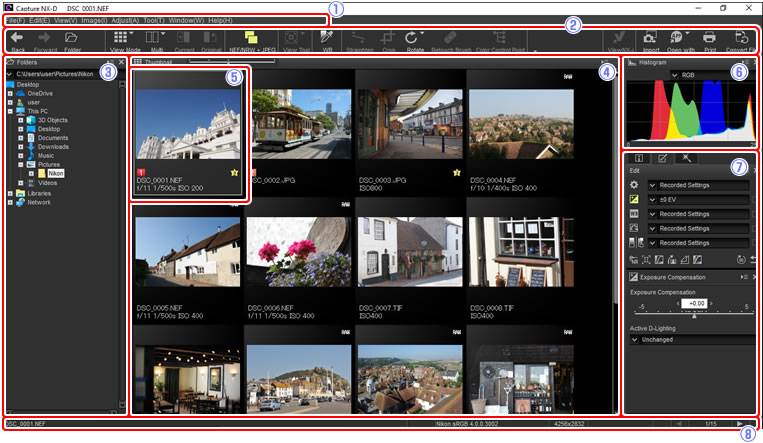
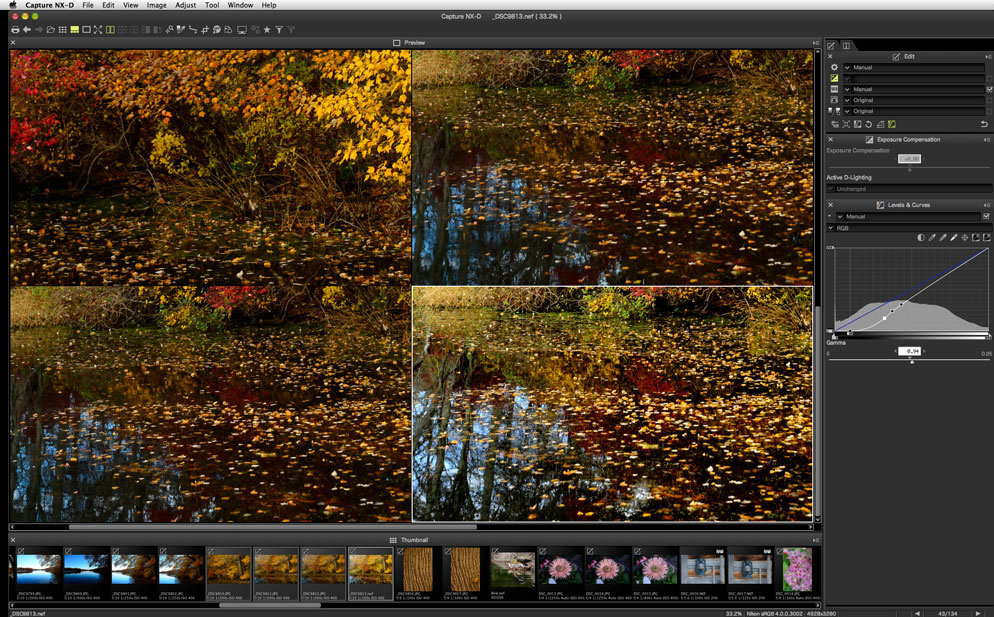
На скриншоте видно, как построено главное окно: сверху расположены Menu bar и Toolbar, слева находится Folder Palette, в центре — Image area с миниатюрами, справа — Histogram Palette и блок File & Camera Information / Edit / Retouch. Такая компоновка подчёркивает назначение программы: сначала пользователь выбирает папку, затем отбирает снимки, после этого переходит к коррекции конкретного файла.
Кому подходит Nikon Capture NX-D
Capture NX-D рассчитана на владельцев камер Nikon, которые работают с NEF/NRW и хотят получить контролируемый результат без перехода в сложный графический редактор. Программа подходит для фотографов, которые привыкли хранить съёмки в обычных папках, не используют каталожную модель и не хотят, чтобы рабочий процесс зависел от облачной библиотеки или подписки.
Главные сценарии применения:
просмотр и первичный отбор снимков после съёмки;
обработка NEF и NRW с сохранением исходного файла;
коррекция экспозиции, баланса белого и Picture Control;
подготовка JPEG для отправки, публикации или архива;
сохранение TIFF 8 Bit или TIFF 16 Bit для последующей обработки;
пакетная обработка фотографий из одной папки;
перенос одинаковых настроек на серию кадров;
удаление пыли и мелких дефектов через Auto Retouch Brush;
локальная коррекция цвета через Color Control Points;
сравнение изображений и проверка результата по гистограмме.
Для владельца Nikon, который снимает в RAW и не планирует сложную ретушь, Capture NX-D закрывает базовую цепочку от папки с исходниками до готового JPEG/TIFF. Для фотографа, который работает с большим каталогом, метаданными, облачной синхронизацией, пресетами, печатными профилями и сложными локальными масками, программа выступает не заменой всей рабочей среды, а специализированным Nikon-инструментом.
Отдельная аудитория — пользователи старых архивов NEF/NRW. Capture NX-D хранит корректировки отдельно от исходника, поэтому при аккуратном сохранении папки с параметрами можно возвращаться к обработке без перезаписи RAW. Это удобно для архива, где исходные файлы должны оставаться нетронутыми.
Место Capture NX-D в линейке Nikon
Capture NX-D появилась как бесплатная программа для обработки RAW-изображений Nikon и заменила платную Capture NX 2 в роли основного RAW-инструмента Nikon. Официальный релиз был запланирован на 15 июля 2014 года; в этой ветке были заявлены работа с NEF/NRW, поддержка JPEG/TIFF, пакетная обработка, улучшения интерфейса и поддержка Nikon D810.
В линейке Nikon программа занимала промежуточное место между простым просмотрщиком и сложным редактором. ViewNX-i был ближе к просмотру, импорту и управлению снимками, Capture NX-D отвечала за RAW Processing и коррекцию, Picture Control Utility 2 помогала создавать и настраивать Picture Control, Nikon Transfer 2 использовалась для импорта с камеры или карты памяти. Позднее Nikon объединила подход ViewNX-i и Capture NX-D в NX Studio: новая программа получила просмотр, обработку и редактирование в едином интерфейсе, а поддержка ViewNX-i и Capture NX-D перестала развиваться.
Для обзора это важно не как инструкция по загрузке, а как объяснение статуса программы. Capture NX-D остаётся полноценным объектом разбора: у неё есть собственный интерфейс, собственная модель хранения правок, точные элементы меню, инструменты коррекции и конкретные ограничения. При этом при выборе программы для новой рабочей станции нужно учитывать, что Nikon развивает уже другую ветку.
Рабочая логика программы
Работа в Capture NX-D строится вокруг папок, а не вокруг каталога. Пользователь выбирает директорию в Folder Palette, программа показывает содержимое в Image area, затем можно открыть отдельный кадр, сравнить снимки, назначить рейтинг или метку, применить фильтр, перейти к Edit Palette и выполнить коррекцию. Такой подход проще каталожной системы: нет отдельного импорта в библиотеку, нет коллекций и сложной структуры базы данных. Минус тоже очевиден: организация больших архивов целиком зависит от порядка в папках и аккуратной работы со служебными файлами.
Типовой процесс выглядит так:
Открыть папку со съёмкой через Folder Palette или кнопку Folder на Toolbar.
Просмотреть миниатюры в Image area.
Отметить удачные кадры рейтингами или метками.
Отфильтровать снимки по оценкам, labels или параметрам съёмки.
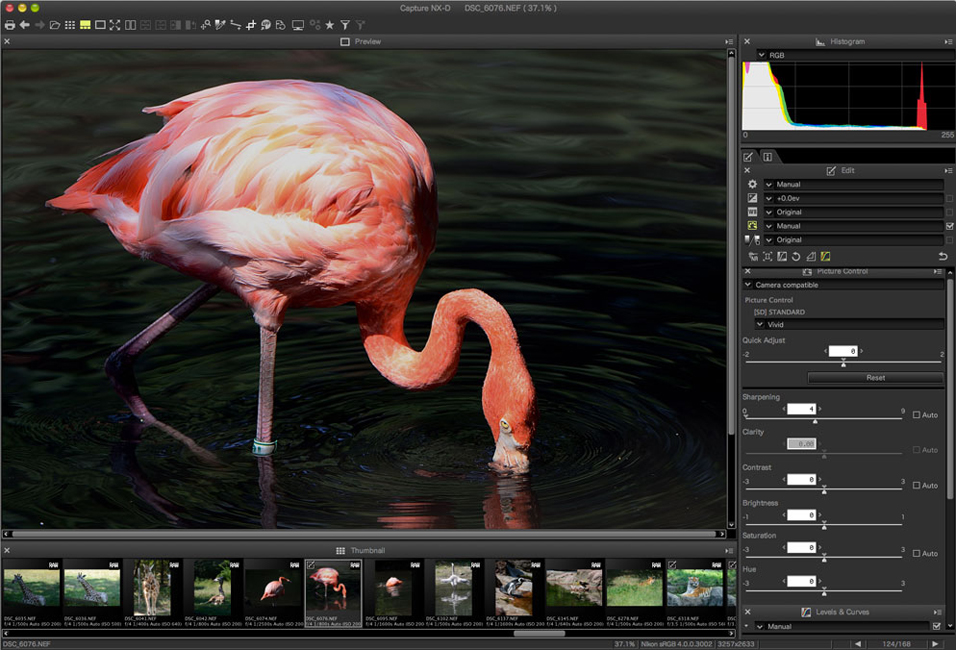
Открыть выбранный NEF/NRW в предпросмотре.
Проверить Histogram Palette.
Выполнить RAW-коррекцию в Edit Palette.
При необходимости использовать Retouch Palette.
Сохранить результат через Convert Files.
Для серии кадров запустить Run Batch Process.
Эта последовательность хорошо подходит для съёмок, где кадры имеют схожее освещение: репортажная серия, предметная съёмка, пейзажи с одной локации, студийный сет. Пользователь обрабатывает один файл, сохраняет набор настроек или переносит корректировки на другие снимки, а затем экспортирует готовые копии.
Интерфейс Nikon Capture NX-D
Главное окно Capture NX-D устроено как рабочее место RAW-конвертера. Menu bar содержит основные меню File, Edit, View, Image, Adjust, Tools, Window и Help. Toolbar используется для выбора режима просмотра, доступа к инструментам коррекции, фильтрации, печати и конвертации. Folder Palette показывает папки компьютера. Image area отображает миниатюры или предпросмотр. Справа располагаются Histogram Palette и вкладки File & Camera Information, Edit и Retouch.
Folder Palette
Folder Palette — левая панель для навигации по папкам. Она показывает структуру хранилища компьютера, поэтому пользователь может открыть папку со снимками без создания отдельного каталога. В меню палитры доступны недавние папки, а часто используемые директории можно добавить для быстрого доступа. Это удобно при регулярной обработке съёмок, разложенных по датам, проектам или камерам.
Слабое место такого подхода — ответственность за структуру архива полностью лежит на пользователе. Capture NX-D не заменяет систему управления цифровыми активами: она не строит сложную базу по коллекциям, событиям и виртуальным альбомам. Зато программа не заставляет менять уже существующую файловую структуру.
Image area
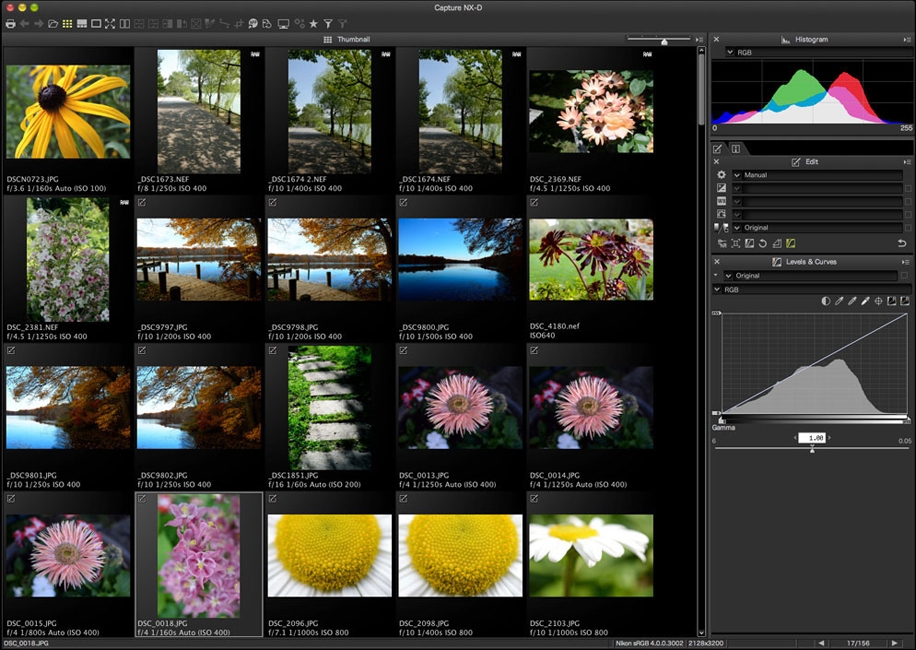
Image area — центральная область, где отображаются изображения текущей папки. В режиме миниатюр программа показывает список файлов, имена, параметры съёмки и отметки. Выбранный снимок выделяется серым, а изменённые изображения помечаются специальным значком. Двойной щелчок по миниатюре открывает предпросмотр, где уже удобнее работать с деталями, гистограммой, балансом белого, кривыми и локальными инструментами.
Histogram Palette
Histogram Palette показывает распределение тонов выбранного изображения. В RAW-обработке это один из основных контрольных элементов: по гистограмме видно, насколько кадр смещён в тени или света, есть ли риск потери деталей в ярких участках, насколько агрессивно работает коррекция экспозиции. При обработке NEF в Capture NX-D полезно смотреть не только на визуальное впечатление, но и на гистограмму после Exposure Compensation, Active D-Lighting, Levels & Curves и LCH.
Edit Palette
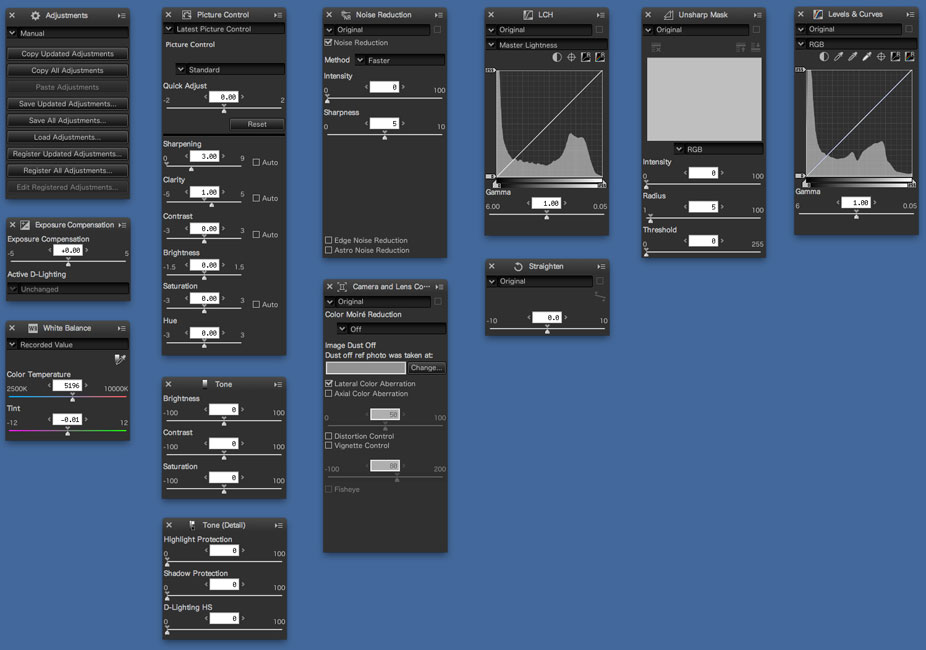
Edit Palette — главная панель коррекции. В ней находятся Tool List, Adjustment Palette и Tool Buttons. Tool List содержит RAW-инструменты: Exposure Compensation, White Balance, Picture Control и Tone/Tone Detail. В нижней части Edit Palette размещены кнопки Noise Reduction, Camera and Lens Corrections, LCH, Straighten and Perspective Control, Unsharp Mask и Levels & Curves.
В этой панели видна логика программы: пользователь выбирает инструмент в списке или кнопками внизу, а затем меняет параметры в Adjustment Palette. Для RAW-файлов доступен полный набор корректировок, а для JPEG/TIFF часть настроек ограничена. Это нормальное ограничение RAW-конвертера: готовый JPEG уже содержит применённую обработку, поэтому программно изменить исходный баланс белого или Picture Control на уровне RAW невозможно.
Retouch Palette
Retouch Palette используется для Auto Retouch Brush и Color Control Points. Через неё можно скрывать или показывать эффект ретуши, очищать следы Auto Retouch Brush, управлять контрольными точками цвета, менять их размер, модель регулировки и отдельные параметры. В отличие от Edit Palette, эта панель отвечает не за общую RAW-конвертацию, а за локальные изменения в конкретных областях изображения.
Toolbar
Toolbar объединяет быстрые действия: выбор режима просмотра, Multi, Current, Original, NEF/NRW + JPEG, View Tool, WB, Straighten, Crop, Rotate, Retouch Brush, Color Control Point, Quick Filtering, Filtering, Clear Filtering, Batch Process Status, Cancel Batch Process, ViewNX-i, Import, Open with, Print и Convert Files. Эти элементы не нужно запоминать списком: они становятся понятны по ходу работы. Например, при цветокоррекции пользователь идёт в Edit Palette или Color Control Point, при подготовке результата нажимает Convert Files, при обработке серии использует Run Batch Process, при выравнивании горизонта — Straighten.
Неразрушающая обработка и папка NKSC_PARAM
Одна из главных особенностей Nikon Capture NX-D — неразрушающая схема правок. Программа не переписывает исходный NEF/NRW при изменении экспозиции, баланса белого, Picture Control или других параметров. Корректировки хранятся в отдельной служебной папке NKSC_PARAM рядом с оригиналом. При экспорте в JPEG или TIFF изменения применяются к новой копии, а исходный RAW остаётся нетронутым.
Практический смысл этой модели простой: к исходному кадру можно вернуться в любой момент. Если обработка неудачная, пользователь нажимает Revert to Original State в Edit Palette и возвращает изображение к состоянию до изменений в Capture NX-D. Это особенно важно при работе с ценными съёмками: свадьбы, коммерческие проекты, репортажи, архивы путешествий, семейные фото.
Но у sidecar-модели есть жёсткое требование: нельзя терять NKSC_PARAM. Если перенести только NEF, а папку с настройками оставить в старом месте, изменения перестанут применяться. Если переименовать RAW-файл отдельно от связанного файла настроек, программа потеряет соответствие между изображением и обработкой. Поэтому для архива нужно переносить папку целиком: исходники, JPEG/TIFF-копии и NKSC_PARAM.
Правильная организация архива с Capture NX-D:
хранить одну съёмку в отдельной папке;
не удалять NKSC_PARAM после обработки;
при резервном копировании переносить папку съёмки полностью;
переименовывать и перемещать файлы через инструменты Capture NX-D или совместимые инструменты Nikon;
не смешивать обработанные и необработанные RAW из разных проектов без понятной структуры;
для передачи клиенту экспортировать JPEG/TIFF, а не отправлять один NEF без связанных параметров, если нужна именно обработанная версия.
Главное отличие от Capture NX 2 здесь принципиальное: старые версии могли сохранять часть изменений внутри NEF, а Capture NX-D вынесла корректировки наружу. Это делает исходник безопаснее, но требует дисциплины при хранении.
Поддерживаемые форматы
Capture NX-D ориентирована на RAW-файлы Nikon NEF и NRW. Программа обрабатывает RAW-данные, позволяет менять параметры, связанные с камерой, и сохраняет результат в стандартные форматы. JPEG и TIFF также открываются и корректируются, но они не дают того же уровня управления, что NEF/NRW.
| Формат | Как используется в Capture NX-D | Что важно учитывать |
|---|---|---|
| NEF | Основной RAW-формат Nikon | Доступны RAW-инструменты, включая Exposure Compensation, White Balance и Picture Control |
| NRW | RAW-формат Nikon для части камер | Обрабатывается как RAW Nikon |
| JPEG | Просмотр, базовая коррекция, экспорт готового результата | Нельзя восстановить RAW-параметры камеры как в NEF/NRW |
| TIFF 8 Bit | Экспорт для дальнейшей работы или печати | Меньше запас по тоновой обработке, чем у 16-битного TIFF |
| TIFF 16 Bit | Экспорт для дальнейшей обработки с большим тоновым запасом | Файл крупнее, особенно без осторожного использования LZW compression |
Для публикации, отправки и быстрой передачи подходит JPEG. Для дальнейшей обработки в другом редакторе лучше использовать TIFF 16 Bit: этот формат сохраняет больше данных для последующих тоновых и цветовых правок. Для финального архива исходников сохраняют NEF/NRW вместе с NKSC_PARAM, а JPEG/TIFF используют как производные файлы.
Просмотр и отбор фотографий
Capture NX-D поддерживает несколько вариантов просмотра: Thumbnails, Previews, Image Viewer и Full Screen. В режиме миниатюр удобно быстро пройти по серии, в предпросмотре — оценить резкость, экспозицию и цвет, а полноэкранный режим помогает проверить композицию без лишних панелей.
Миниатюры
Thumbnails удобны для первичного отбора. Пользователь видит сразу несколько кадров, сравнивает похожие сцены, отмечает удачные снимки, удаляет неудачные и переходит к серии, которую нужно обработать. Над областью миниатюр есть ползунок размера, поэтому можно выбрать плотный вид для быстрой навигации или крупные превью для оценки композиции.
Предпросмотр
Preview нужен для работы с одним изображением. После двойного щелчка по миниатюре кадр открывается крупнее, а рядом становятся полезны Histogram Palette, Edit Palette и Navigation Bird’s Eye Palette. На этом этапе удобно проверять микроконтраст, шум, точность баланса белого, работу Auto Retouch Brush и результат Color Control Points.
Navigation Bird’s Eye Palette
Navigation Bird’s Eye Palette появляется при открытии предпросмотра. Она показывает область кадра при увеличении и позволяет перемещаться по изображению. Это полезно при ретуши пыли, проверке резкости, поиске шумов в тенях, оценке деталей в архитектуре или предметной съёмке. В палитре доступны кнопки увеличения и уменьшения, ползунок масштаба и поле с процентом увеличения.
Сравнение изображений
Toolbar содержит режим Multi, через который можно сравнивать снимки. Для серийной съёмки это один из самых практичных режимов: фотограф выбирает кадр с лучшей резкостью, выражением лица, композицией или положением объекта. Также есть режимы Current и Original для сравнения текущей обработки с исходным состоянием. Current применяет текущие настройки к изображению до, а Original возвращает сравнение к состоянию без корректировок.
Рейтинги, метки, защита и фильтрация
Capture NX-D поддерживает ratings, labels и защиту файлов. Эти инструменты помогают не потеряться в серии и отделить рабочие кадры от технических дублей. Для небольшой съёмки достаточно поставить звёзды лучшим изображениям. Для репортажа удобнее сочетать ratings и labels: например, одной меткой выделять кадры для клиента, другой — фото для архива, третьей — снимки для дальнейшей ретуши.
Фильтрация работает по рейтингам, меткам и данным съёмки. В Filtering можно отбирать изображения по Model, Focal Length, Shutter Speed, F Number и ISO Sensitivity. Это полезно, когда в папке лежит большая серия с разными объективами, выдержками или чувствительностью: например, можно быстро найти кадры с высоким ISO для отдельной проверки шума или выбрать снимки, сделанные на конкретном фокусном расстоянии.
Фильтрация особенно помогает при обработке событийной съёмки. Сначала пользователь проходит по всем миниатюрам и ставит оценки. Затем включает Filtering и оставляет только кадры с нужным рейтингом. После этого можно обработать один снимок, скопировать настройки на похожие изображения и запустить экспорт. Такой процесс проще, чем обрабатывать каждое фото подряд.
RAW-коррекция в Edit Palette
Edit Palette — центр обработки NEF/NRW. В ней находятся инструменты, которые работают с параметрами изображения до финального вывода в JPEG или TIFF. У Nikon Capture NX-D нет задачи заменить все возможности стороннего редактора, зато программа даёт прямой доступ к основным RAW-настройкам Nikon.
Exposure Compensation
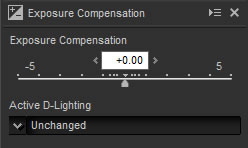
Exposure Compensation используется для изменения экспозиции RAW-файла. В Edit Palette этот инструмент находится в Tool List, а его подробные параметры открываются в Adjustment Palette. Он нужен, когда кадр получился чуть темнее или светлее желаемого, но в RAW ещё сохранился запас данных.
Правильный порядок работы такой:
Открыть NEF/NRW в предпросмотре.
Проверить Histogram Palette.
В Edit Palette выбрать Exposure Compensation.
Сдвинуть значение в плюс или минус.
Проверить яркие области и тени.
Только после этого переходить к Tone/Tone Detail, Levels & Curves или LCH.
Не стоит пытаться вытянуть сильно испорченный кадр одним ползунком. Если экспозиция поднята слишком высоко, шум в тенях становится заметнее. Если слишком сильно затемнить светлые участки, фотография может выглядеть плоско. Exposure Compensation лучше использовать как базовую коррекцию перед более точной тоновой настройкой.
White Balance
White Balance в Capture NX-D помогает исправлять цветовую температуру и оттенок RAW-файла. Инструмент находится в Edit Palette и относится к RAW-настройкам. Он особенно важен при съёмке в помещении, смешанном освещении, вечернем свете, на снегу, в лесу и при предметной фотографии, где цвет объекта должен оставаться точным.
В программе есть Gray Point Sample Tool: пользователь нажимает WB на Toolbar и кликает по точке, которая должна быть нейтрально-серой. Такой способ полезен, когда в кадре есть серая карта, белая поверхность без цветного оттенка или нейтральный объект. После выбора точки можно дополнительно поправить Color Temperature и Tint в Adjustment Palette.
Нормальная последовательность обработки:
сначала привести экспозицию к рабочему уровню;
затем настроить White Balance;
после этого переходить к Picture Control и тоновым инструментам;
в конце проверять цвет локально через LCH или Color Control Points.
Picture Control
Picture Control — важный элемент Nikon-экосистемы. Он определяет характер изображения: контраст, насыщенность, резкость, передачу оттенков и общий визуальный профиль. В Capture NX-D Picture Control доступен в Edit Palette для RAW-файлов. Пользователь может выбрать профиль и настроить параметры через ползунки.
Picture Control удобен тем, что позволяет сохранять связь с камерной логикой Nikon. Если фотограф привык к определённому профилю в камере, он может продолжить работу с похожей визуальной базой в RAW-конвертере. Это особенно полезно при сериях, где нужно сохранить единый цветовой стиль: предметная съёмка, репортаж, пейзаж, интерьер, портретная серия.
При этом Picture Control не стоит воспринимать как финальную обработку. Обычно он задаёт стартовый характер изображения, а точная работа выполняется дальше: Exposure Compensation, White Balance, Tone/Tone Detail, LCH, Levels & Curves, Unsharp Mask и локальные инструменты.
Tone/Tone Detail
Tone/Tone Detail используется для управления яркостью, контрастом и деталями. Этот блок помогает сделать изображение выразительнее после базовой экспозиции и баланса белого. Он работает не как отдельный эффект, а как часть общего тонового контроля: пользователь регулирует общий контраст, вытягивает детали, смягчает чрезмерно резкие переходы или усиливает структуру сцены.
В пейзаже Tone/Tone Detail помогает разделить небо, здания, землю и дальний план. В портрете важно не переборщить с микроконтрастом, чтобы кожа не выглядела грубой. В предметной съёмке инструмент полезен для подчёркивания фактуры, но результат нужно проверять на 100% увеличении.
Active D-Lighting
Active D-Lighting помогает работать с контрастными сценами, где в кадре одновременно есть яркие и тёмные области. В Capture NX-D этот параметр находится рядом с Exposure Compensation в Adjustment Palette. Его удобно применять к кадрам с небом, окнами, контровым светом, тенями под деревьями или архитектурой в солнечный день.
Active D-Lighting не заменяет точную экспозицию и не исправляет полностью потерянные детали. Его лучше использовать как дополнительный инструмент для смягчения контраста. После применения нужно проверить, не стал ли кадр плоским, не появился ли лишний шум в тенях и не потеряло ли изображение естественный объём.
Инструменты нижнего ряда Edit Palette
Нижние кнопки Edit Palette отвечают за дополнительные корректировки: Noise Reduction, Camera and Lens Corrections, LCH, Straighten and Perspective Control, Unsharp Mask и Levels & Curves. Часть этих инструментов применяется только к RAW, а часть полезна и при обработке готовых изображений.
Noise Reduction
Noise Reduction нужен для подавления цифрового шума. В RAW Nikon шум особенно заметен при высоком ISO, недодержке и сильном подъёме теней. В Capture NX-D подавление шума лучше применять после базовой коррекции экспозиции, потому что именно после неё становится понятно, насколько выражены зернистость и цветные артефакты.
Здесь важен баланс. Слишком слабое подавление оставит шум на небе, коже, тенях и однотонных поверхностях. Слишком сильное — размоет мелкие детали: траву, волосы, ткань, фактуру дерева, кирпичи, текстуру кожи. После Noise Reduction нужно проверять изображение в увеличении, а не только в общем предпросмотре.
Camera and Lens Corrections
Camera and Lens Corrections отвечает за коррекции, связанные с камерой и объективом. Этот блок нужен для исправления оптических особенностей, которые влияют на техническое качество кадра. В зависимости от снимка пользователь может работать с геометрией, аберрациями и другими параметрами, доступными для конкретного файла.
Для архитектуры этот раздел важнее, чем для репортажа: линии зданий, края кадра и оптические искажения сразу заметны. Для портрета часто важнее аккуратная резкость, баланс белого и тон кожи. Поэтому Camera and Lens Corrections стоит применять по задаче, а не автоматически ко всем файлам.
LCH
LCH разделяет коррекцию на Lightness, Chroma и Hue. Это удобнее обычного повышения насыщенности, когда нужно воздействовать не на всю картинку, а на цветовые характеристики. Например, можно аккуратно усилить насыщенность неба, не делая кожу оранжевой, или изменить яркость отдельных цветовых зон без грубого вмешательства в общую кривую.
LCH особенно полезен в пейзаже, архитектуре, предметной съёмке, фотографиях цветов, осенней листвы, неба и воды. В портрете применять его нужно осторожно: чрезмерное изменение оттенка кожи быстро выглядит неестественно. Для локальных задач лучше подключать Color Control Points.
Straighten and Perspective Control
Straighten исправляет завал горизонта, а Perspective Control помогает работать с перспективными искажениями. Эти инструменты важны для архитектуры, интерьеров, городских пейзажей и любых кадров, где вертикали и горизонтали должны выглядеть аккуратно.
Типичный порядок:
Открыть снимок в предпросмотре.
Выбрать Straighten на Toolbar или в Edit Palette.
Выравнять линию горизонта.
Проверить края кадра после поворота.
При необходимости применить Perspective Control.
После геометрии перейти к кадрированию и экспорту.
Геометрические правки могут обрезать края изображения, поэтому перед финальным экспортом нужно проверить композицию. Если важные элементы расположены близко к границе кадра, лучше сначала оценить, не исчезнут ли они после выравнивания.
Unsharp Mask
Unsharp Mask используется для повышения резкости. В Capture NX-D это финальный инструмент, который лучше применять после экспозиции, цвета, шумоподавления и геометрии. Если усилить резкость до подавления шума, программа подчеркнёт не только детали, но и зерно. Если сделать это слишком агрессивно, появятся ореолы на контрастных границах.
Для пейзажа резкость можно проверять на ветках, траве, камнях и линиях зданий. Для портрета — на глазах и волосах, но не на коже. Для предметной съёмки — на логотипах, гранях и текстуре материала. Экспортный формат тоже важен: JPEG для публикации часто требует другой резкости, чем TIFF для дальнейшей обработки.
Levels & Curves
Levels & Curves — инструмент точной тоновой коррекции. Он позволяет управлять чёрной и белой точкой, средними тонами и контрастом. В отличие от простого повышения яркости, кривая даёт точечный контроль: можно усилить контраст в средних тонах, не выбивая света, или слегка поднять тени без заметного изменения ярких участков.
Levels & Curves полезен после Exposure Compensation. Сначала пользователь выставляет общую экспозицию, затем кривой задаёт характер изображения. При обработке серии важно не делать каждую фотографию слишком разной: если съёмка должна выглядеть цельно, лучше сохранить умеренную кривую и применить её к похожим кадрам через копирование настроек или пакетную обработку.
Ретушь: Auto Retouch Brush
Auto Retouch Brush в Nikon Capture NX-D удаляет пыль, царапины и небольшие дефекты. Инструмент копирует данные из окружающих областей и автоматически закрывает проблемный участок. Он подходит для пылинок на небе, мелких точек на однотонном фоне, царапин, небольших технических дефектов. Для сложной ретуши лица, удаления крупных объектов и аккуратного восстановления текстуры лучше использовать специализированный редактор.
Рабочий порядок:
Открыть изображение в Preview, а не оставаться только в миниатюрах.
Нажать Retouch Brush на Toolbar.
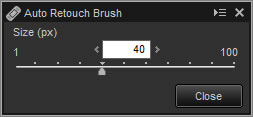
В появившейся панели Auto Retouch Brush выбрать Size.
Сделать кисть немного больше дефекта.
Удерживая кнопку мыши, провести по дефекту.
Отпустить кнопку мыши, чтобы применить исправление.
Проверить результат при увеличении.
При необходимости скрыть или очистить эффект через Retouch Palette.
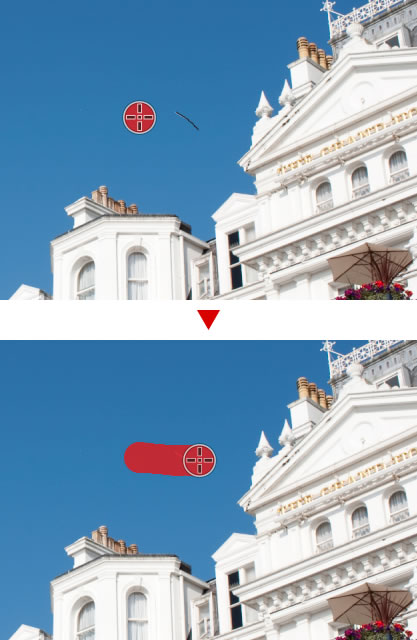
Размер кисти критичен. Если кисть меньше дефекта, исправление будет неполным. Если кисть слишком большая, программа затронет соседние области и может создать заметное пятно. На небе или однотонной стене Auto Retouch Brush работает предсказуемее, чем на границе здания, волосах, листве или ткани.
В Retouch Palette можно включать и выключать отображение эффекта Auto Retouch Brush, а кнопка Clear удаляет применённые следы. Это удобно, когда нужно сравнить исходный участок с исправленным и решить, не стала ли ретушь заметнее самого дефекта.
Локальная коррекция через Color Control Points
Color Control Points — один из самых характерных инструментов Capture NX-D. Он позволяет выборочно изменять яркость, контраст, насыщенность и цветовые параметры области без ручного рисования сложной маски. Пользователь ставит контрольную точку на нужный цвет, а программа автоматически определяет похожие цвета вокруг неё. Область влияния регулируется ползунком Size, а параметры — через модель BCS, RGB, HSB или ALL.

Сценарии, где Color Control Points особенно полезны:
затемнить слишком яркое небо без изменения здания;
усилить насыщенность цветов, не затрагивая кожу;
скорректировать зелень в пейзаже;
сделать объект чуть ярче на фоне;
приглушить отвлекающий цветовой акцент;
выровнять локальный контраст в отдельной зоне;
защитить область через Do not affect the area.
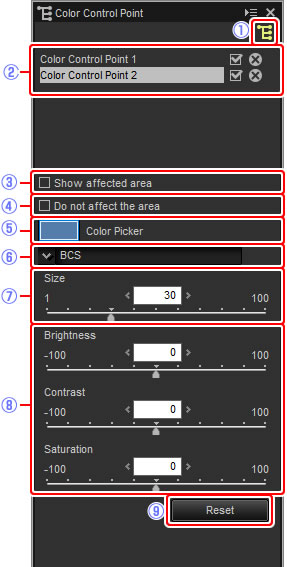
В Retouch Palette для Color Control Point доступны:

список контрольных точек;
включение и отключение отдельных точек;
удаление точки;
Show affected area;
Do not affect the area;
Color Picker;
выбор Color model;
Size;
ползунки Brightness, Contrast, Saturation и другие параметры в зависимости от модели;
Reset.
Практический максимум — около 100 контрольных точек на одно изображение. Это не означает, что их нужно ставить десятками на каждый кадр. В аккуратной обработке обычно достаточно одной-трёх точек: небо, объект, фон. Чем больше точек, тем сложнее контролировать пересечения областей влияния и единый вид фотографии.
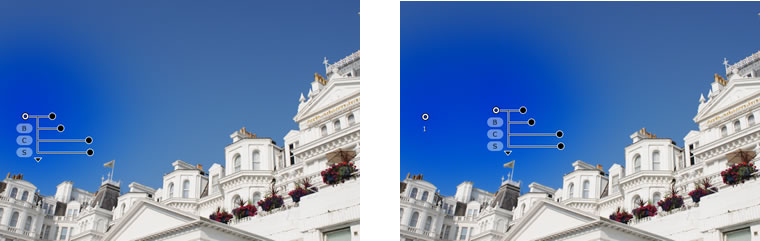
При работе с Color Control Points важно проверять Show affected area. В этом режиме видно, какие участки действительно попадают под влияние точки. Если область слишком широкая, нужно уменьшить Size. Если коррекция задевает соседний объект похожего цвета, можно добавить точку Do not affect the area или изменить место установки контрольной точки.
Кадрирование, поворот и выравнивание
Capture NX-D содержит инструменты Crop, Rotate и Straighten. Они находятся на Toolbar и применяются к изображению до финального сохранения. Эти функции закрывают базовую геометрию: убрать лишние края, повернуть кадр, выровнять горизонт, подготовить композицию к публикации или печати.
Crop полезен после выравнивания, потому что Straighten создаёт пустые края или требует обрезки. В архитектуре сначала исправляют наклон, затем перспективу, потом кадрируют. В портрете важнее сохранить пропорции и не обрезать важные части тела. В предметной съёмке кадрирование помогает выровнять объект по центру и убрать лишнее пространство вокруг.
Rotate поворачивает снимок на 90 градусов, а направление можно выбрать при удержании кнопки. Это удобно для кадров, у которых ориентация не распознана автоматически или которые нужно быстро привести к нужному виду перед просмотром и экспортом.
Копирование настроек и перенос обработки
Capture NX-D позволяет копировать корректировки и применять их к другим изображениям. Adjustment Manager Tool используется для копирования настроек, сохранения текущего набора и последующего применения. Также изменения могут применяться одновременно к нескольким выбранным изображениям в thumbnail list.
Этот механизм особенно полезен при сериях:
студийная съёмка при неизменном свете;
репортаж в одном помещении;
серия пейзажей с одинаковой экспозицией;
предметная съёмка на одном фоне;
пакетная подготовка превью для клиента.
Правильная схема такая: сначала обработать один эталонный кадр, затем перенести настройки на похожие снимки, после этого пройти серию вручную и поправить исключения. Нельзя без проверки применять одну коррекцию ко всей съёмке, если в ней менялись свет, ISO, баланс белого, объектив или композиция. Даже одинаковый Picture Control может выглядеть по-разному на кадрах с разной экспозицией.
Экспорт и Convert Files
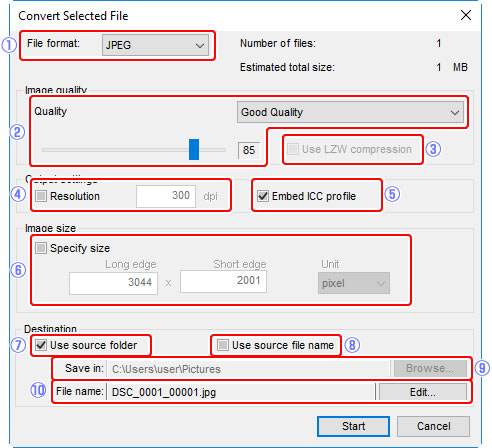
В Capture NX-D результат не сохраняется поверх RAW-файла. Для создания готовой копии используется Convert Files. Команда доступна в меню File и через кнопку Convert Files на Toolbar. При сохранении RAW NEF/NRW программа применяет текущие корректировки и создаёт JPEG или TIFF.
В диалоге Convert Selected File доступны:
| Параметр | Назначение |
|---|---|
| File format | Выбор JPEG, TIFF 8 Bit или TIFF 16 Bit |
| Quality | Качество JPEG от 0 до 100 |
| Use LZW compression | Сжатие TIFF без потерь |
| Resolution | Выходное разрешение |
| Embed ICC profile | Встраивание текущего цветового профиля |
| Specify size | Изменение размера в pixels, centimeters или inches |
| Use source folder | Сохранение копии в исходную папку |
| Use source file name | Использование имени исходного файла |
| Save in | Выбор другой папки назначения |
| File name / Edit | Настройка имени копии |
| Start | Запуск конвертации |
| Cancel | Отмена операции |
Для JPEG качество выбирается ползунком или выпадающим меню. Чем выше значение, тем меньше сжатие и выше качество; чем ниже значение, тем меньше размер файла. Для TIFF доступна LZW compression, но при 16-битных изображениях такое сжатие иногда увеличивает размер файла.
Когда выбирать JPEG
JPEG подходит для готовых изображений, которые не планируется активно редактировать дальше. Это формат для отправки, публикации, загрузки на сайт, передачи клиенту, семейного архива, просмотра на телефоне или быстрой печати. При экспорте JPEG важно выбрать достаточное качество, встроить ICC profile и задать размер, если файл нужен для конкретной площадки.
Когда выбирать TIFF 8 Bit
TIFF 8 Bit уместен, когда нужен несжатый или менее агрессивно сжатый файл, но дальнейшая глубокая тоновая обработка не планируется. Он крупнее JPEG, зато лучше подходит для промежуточного хранения, печати и передачи в редактор, где важно избежать повторного JPEG-сжатия.
Когда выбирать TIFF 16 Bit
TIFF 16 Bit выбирают для последующей обработки в другом редакторе. Это разумный вариант, если после RAW-конвертации в Capture NX-D нужно продолжить работу с ретушью, слоями, сложными масками или печатной подготовкой. Файл будет значительно крупнее, но сохранит больше тоновой информации для дальнейших корректировок.
Пакетная обработка через Run Batch Process
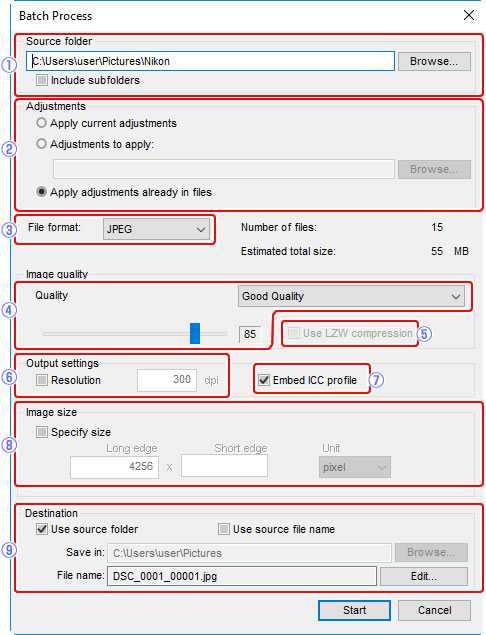
Run Batch Process — инструмент для обработки сразу нескольких файлов. Команда File > Run Batch Process применяет одинаковые корректировки ко всем изображениям в выбранной папке и экспортирует результат в выбранный формат. Это один из главных аргументов в пользу Capture NX-D при серийной обработке NEF.
В окне Batch Process есть несколько групп настроек:
| Группа | Что настраивается |
|---|---|
| Source folder | Исходная папка и Include subfolders |
| Adjustments | Apply current adjustments, Adjustments to apply, Apply adjustments already in files |
| File format | JPEG, TIFF 8 bit, TIFF 16 bit |
| Quality | Качество JPEG |
| Use LZW compression | Сжатие TIFF |
| Output settings | Resolution и Embed ICC profile |
| Image size | Specify size, Long edge, Short edge, Unit |
| Destination | Use source folder, Use source file name, Save in, File name |
| Start / Cancel | Запуск или отмена пакетной обработки |
Run Batch Process полезен не только для массового экспорта. Он помогает стандартизировать серию. Например, фотограф обработал один кадр из студийного набора, затем выбрал Apply current adjustments и создал JPEG-копии всех снимков из папки. Для архива можно выбрать Apply adjustments already in files, чтобы просто экспортировать изображения с уже сохранёнными индивидуальными правками.
Практические сценарии:
превью для клиента после съёмки;
уменьшенные JPEG для сайта;
TIFF 16 Bit для дальнейшей ретуши;
единая коррекция серии с постоянным светом;
подготовка снимков для печати;
экспорт нескольких папок с Include subfolders.
При пакетной обработке нужно помнить о двух вещах. Во-первых, одинаковые настройки подходят только похожим изображениям. Во-вторых, перед запуском серии стоит проверить один-два кадра после экспорта: размер, ICC profile, качество JPEG, путь сохранения и имена файлов.
Пошаговая обработка NEF в Nikon Capture NX-D
Шаг 1. Подготовить папку со снимками
Для работы с Capture NX-D лучше создать отдельную папку для съёмки. В ней должны лежать NEF/NRW, а после обработки — служебная папка NKSC_PARAM и экспортированные JPEG/TIFF. Не нужно заранее переименовывать RAW-файлы сторонним инструментом после начала обработки: настройки связаны с именем файла, поэтому неаккуратное переименование нарушит связь.
Хорошая структура:
2026-06-25_nikon_portrait/ DSC_0001.NEF DSC_0002.NEF DSC_0003.NEF NKSC_PARAM/ export_jpeg/ export_tiff/Такой порядок помогает сразу понимать, где исходники, где параметры Capture NX-D, а где готовые файлы.
Шаг 2. Открыть папку через Folder Palette
В левой части окна нужно выбрать папку со съёмкой. После этого изображения появятся в Image area. Если папка большая, удобнее увеличить размер миниатюр только на этапе отбора, а после назначения рейтингов снова сделать сетку плотнее.
На этом этапе пользователь не редактирует каждый кадр. Сначала нужно удалить очевидный технический брак и отметить удачные снимки.
Шаг 3. Отобрать кадры
В Image area снимки можно отмечать ratings и labels. Для простой схемы достаточно трёх уровней:
5 звёзд — лучшие кадры;
3–4 звезды — запасные варианты;
без рейтинга — технические дубли и неудачные изображения.
После отбора включается Filtering, и в работе остаются только нужные кадры. Это сокращает количество ручных действий: обрабатывать всю серию подряд нет смысла, если половина кадров не будет использоваться.

Шаг 4. Открыть кадр в предпросмотре и проверить гистограмму
Двойной щелчок по миниатюре открывает Preview. Справа нужно посмотреть Histogram Palette. Если гистограмма прижата к левому краю, кадр недодержан; если к правому — есть риск пересветов. Гистограмма не заменяет визуальную оценку, но помогает не испортить кадр чрезмерной тоновой коррекцией.
Шаг 5. Настроить Exposure Compensation
В Edit Palette выбирается Exposure Compensation. Сначала корректируется общая яркость RAW-файла. Для большинства кадров лучше использовать умеренное значение, а не пытаться одним движением исправить все проблемы. Если после подъёма экспозиции тени становятся шумными, позднее нужно аккуратно применить Noise Reduction.
Шаг 6. Настроить White Balance
После экспозиции настраивается White Balance. Если в кадре есть нейтральный объект, можно использовать WB на Toolbar и кликнуть по нему. Если нейтральной точки нет, температура и Tint настраиваются вручную. Для серии в одном освещении этот этап особенно важен: разный баланс белого между соседними снимками сразу заметен.
Шаг 7. Выбрать Picture Control
В Picture Control задаётся визуальный профиль изображения. Для пейзажей часто нужен более выразительный контраст и насыщенность, для портрета — аккуратная передача кожи, для предметной съёмки — предсказуемые цвета. После выбора профиля стоит проверить, не стали ли тени слишком плотными, а цвета чрезмерно насыщенными.
Шаг 8. Скорректировать Tone/Tone Detail и Levels & Curves
После базовой RAW-настройки можно перейти к тонкой тоновой работе. Tone/Tone Detail помогает управлять общей выразительностью, Levels & Curves — точнее настроить тени, средние тона и света. Если кадр должен выглядеть естественно, кривая не должна быть резкой. Для контрастного художественного результата можно усилить S-образную форму, но после этого нужно проверить детали в тенях и ярких областях.
Шаг 9. Использовать LCH для цвета
LCH стоит применять после основных тоновых правок. Если нужно отдельно усилить небо, зелень, цвет ткани или оттенок предмета, LCH даёт более аккуратный контроль, чем общее повышение Saturation. В портретах этот инструмент лучше применять осторожно, чтобы не сдвинуть цвет кожи.
Шаг 10. Удалить мелкие дефекты Auto Retouch Brush
Если на однотонном фоне есть пыль, пятна или царапины, включается Retouch Brush. Кисть выбирается чуть больше дефекта, затем пользователь проводит по проблемному участку и проверяет результат. Для крупного объекта, проходящего через сложный фон, этот инструмент не предназначен: он автоматически берёт данные вокруг участка и не даёт такого контроля, как ручная ретушь слоями.
Шаг 11. Выполнить локальную коррекцию через Color Control Points
Если нужно изменить отдельную область по цвету, ставится Color Control Point. Например, можно сделать небо темнее, не затрагивая белое здание, или усилить насыщенность цветка, не меняя фон. После установки точки нужно проверить Show affected area, настроить Size и отрегулировать Brightness, Contrast, Saturation или другую модель.
Шаг 12. Проверить резкость и шум
Перед экспортом применяются Noise Reduction и Unsharp Mask. Сначала подавляется шум, затем повышается резкость. Проверка проводится при увеличении, потому что в уменьшенном предпросмотре легко пропустить ореолы, размытие деталей или цветной шум.
Шаг 13. Экспортировать через Convert Files
Готовый кадр сохраняется через Convert Files. Для публикации выбирается JPEG с нужным качеством и встраиванием ICC profile. Для дальнейшей обработки — TIFF 16 Bit. Если нужно изменить размер, включается Specify size и задаётся Long edge или Short edge: вторая сторона рассчитывается автоматически с сохранением пропорций.
Печать и подготовка к выводу
Capture NX-D поддерживает печать через File > Print. В программе есть варианты Full Page, Index Print и Standard Photo Sizes. Full Page используется для вывода одного изображения на страницу, Index Print — для листа с несколькими миниатюрами, Standard Photo Sizes — для печати в стандартном размере. Также можно выводить под изображением информацию: имя файла, дату съёмки или photo information.
Для печати важно заранее подготовить файл:
выровнять горизонт и кадрировать изображение;
проверить цвет и яркость;
применить резкость под размер вывода;
выбрать корректный формат;
встроить ICC profile при экспорте;
проверить, не обрезаются ли важные части кадра.
Index Print полезен для контактного листа: заказчик или фотограф видит серию на одной странице и может выбрать нужные кадры. Для финальной печати лучше экспортировать файл с подходящим разрешением и контролировать результат уже в цепочке печати.
Системные требования
Системные требования Capture NX-D отражают её назначение: это настольная программа для Windows и macOS, рассчитанная на обработку RAW-файлов, просмотр миниатюр, экспорт JPEG/TIFF и пакетные операции. Для релиза 2014 года были указаны Pentium-compatible CPU с рекомендацией Core i5 или лучше, отдельные требования к RAM для 32-битной и 64-битной Windows, минимум 800 MB места для установки, рекомендованные 2 GB и экран XGA 1024 × 768 или лучше, с рекомендацией 1920 × 1080. Для Mac указывались OS X 10.7.5, 10.8.5 или 10.9.2, 64-bit support, Intel Core 2 Duo с рекомендацией Core i5 или лучше, 4 GB RAM, минимум 800 MB места и аналогичные требования к экрану.
| Платформа | Минимальные требования релизной ветки Capture NX-D |
|---|---|
| Windows | Pentium-compatible CPU; для 32-bit — 2 GB RAM или больше, рекомендовано 4 GB; для 64-bit — 4 GB RAM или больше |
| macOS | Intel Core 2 Duo; 4 GB RAM или больше; 64-bit support |
| Место на диске | Минимум 800 MB для установки, рекомендовано 2 GB или больше |
| Экран | XGA 1024 × 768 или лучше, рекомендовано 1920 × 1080 |
| Форматы | RAW NEF/NRW Nikon, JPEG, TIFF |
| Дополнительно | Для отдельных функций требовалось интернет-соединение |
Для комфортной работы важнее не только формальное соответствие требованиям, но и размер RAW-файлов. Чем выше разрешение камеры и чем больше серия, тем заметнее нагрузка на процессор, память и диск. Пакетная конвертация десятков NEF в TIFF 16 Bit требует больше времени и места, чем экспорт нескольких JPEG. При работе на старом ноутбуке стоит избегать одновременного запуска тяжёлых редакторов, браузера с большим количеством вкладок и пакетного экспорта.
Плюсы и минусы Nikon Capture NX-D
Плюсы:
программа ориентирована на RAW-файлы Nikon NEF и NRW;
исходный RAW не перезаписывается, корректировки хранятся отдельно;
Edit Palette содержит основные инструменты RAW-коррекции;
Picture Control помогает сохранить Nikon-логику обработки;
есть Exposure Compensation, White Balance, Tone/Tone Detail, LCH, Levels & Curves и Unsharp Mask;
Auto Retouch Brush удаляет мелкие дефекты и пыль;
Color Control Points дают локальную коррекцию цвета и яркости без ручного рисования сложных масок;
Convert Files сохраняет результат в JPEG, TIFF 8 Bit и TIFF 16 Bit;
Run Batch Process обрабатывает серию файлов за одну операцию;
программа работает с папками напрямую и не требует построения каталога;
есть рейтинги, метки, фильтрация и сравнение изображений;
предусмотрена связка с Nikon Transfer 2, Picture Control Utility 2 и ViewNX-i.
Минусы:
программа не заменяет Photoshop при сложной ретуши, слоях и монтаже;
часть инструментов доступна только для RAW NEF/NRW;
sidecar-модель требует сохранять NKSC_PARAM вместе с исходниками;
при неаккуратном переименовании файлов можно потерять связь с корректировками;
работа с большими архивами зависит от порядка в папках, а не от развитой каталожной системы;
для новых рабочих процессов Nikon развивает NX Studio;
пользователи Capture NX 2 столкнулись с изменением логики сохранения и набора инструментов;
сторонние RAW-конвертеры дают больше универсальности при работе с камерами разных брендов.
Сравнение с аналогами
Nikon Capture NX-D нужно сравнивать не с абстрактными фоторедакторами, а с конкретными программами, которые решают близкие задачи: RAW-конвертация, обработка Nikon NEF, каталогизация, локальная коррекция, экспорт и пакетная обработка.
| Программа | Сильная сторона | Где уступает Capture NX-D | Где сильнее Capture NX-D |
|---|---|---|---|
| NX Studio | Новый единый Nikon-процесс просмотра и обработки | Не является старой средой Capture NX-D для уже настроенных архивов | Актуальнее как направление Nikon, объединяет ViewNX-i и Capture NX-D |
| Adobe Lightroom Classic | Каталог, массовая обработка, пресеты, управление архивом | Подписочная модель и сторонняя интерпретация Nikon RAW | Capture NX-D проще для папочного Nikon-workflow |
| Adobe Camera Raw | Интеграция с Photoshop и Bridge | Нет самостоятельной Nikon-среды с привычной логикой Capture NX-D | Capture NX-D ближе к Nikon Picture Control |
| darktable | Бесплатная мультибрендовая RAW-обработка, модульный подход | Более сложная логика освоения для новичка | Capture NX-D проще для владельца Nikon, которому нужны NEF/NRW и JPEG/TIFF |
| RawTherapee | Глубокая ручная RAW-настройка | Менее привязан к Nikon-экосистеме | Capture NX-D удобнее для Nikon Picture Control и фирменного процесса |
| Capture One | Профессиональная цветокоррекция и коммерческий workflow | Платная профессиональная среда, избыточная для простых Nikon-сценариев | Capture NX-D проще и легче для базовой обработки NEF |
| GIMP | Ретушь, слои, растровое редактирование | Не является специализированным Nikon RAW-конвертером | Capture NX-D удобнее для начальной RAW-конвертации NEF |
| XnView MP | Просмотр и управление изображениями разных форматов | Не заменяет RAW Processing Nikon | Capture NX-D глубже работает с NEF/NRW |
Для пользователей, которым нужен каталог и регулярная обработка тысяч снимков, логичнее смотреть в сторону Adobe Photoshop Lightroom. Для бесплатного растрового редактирования со слоями больше подходит GIMP. Для просмотра и организации изображений можно сравнить Capture NX-D с XnView, XnView MP, FastStone Image Viewer и IrfanView. Разделы графики и редакторов в карте сайта freeexe.net включают страницы image viewers и image editors, а также отдельные страницы программ вроде GIMP, XnView, FastStone Image Viewer и Lightroom.
Capture NX-D и NX Studio
NX Studio — прямой наследник идеи Nikon-просмотра и Nikon-обработки. Она объединила функции ViewNX-i и Capture NX-D, получила workflow с импортом, просмотром и редактированием, поддерживает Picture Control, White Balance, Exposure Compensation, Color Control Points и Retouch Brush.
Capture NX-D выигрывает только в том случае, когда пользователь уже работает в её старом процессе, хранит архивы с NKSC_PARAM и не хочет менять привычную схему. NX Studio сильнее для долгосрочного использования, особенно если рабочий процесс строится заново.
Capture NX-D и Lightroom Classic
Lightroom Classic — система с каталогом, коллекциями, пресетами, профилями, массовой обработкой, развитым поиском и управлением архивом. Capture NX-D проще: она не строит библиотеку, а работает с папками. Для фотографа, который хочет быстро открыть NEF, поправить Picture Control и сделать JPEG, Capture NX-D легче. Для коммерческого потока с тысячами файлов, метаданными, коллекциями и разными камерами Lightroom Classic функциональнее.
Важный компромисс — интерпретация RAW. Capture NX-D ближе к Nikon-параметрам камеры. Lightroom Classic удобнее как универсальная экосистема, но его обработка — это Adobe-подход к RAW.
Capture NX-D и Adobe Camera Raw
Adobe Camera Raw работает в связке с Photoshop, Bridge и Lightroom. Это мощный RAW-модуль для разных камер, но он не является отдельной Nikon-средой. Capture NX-D удобнее, когда пользователь хочет оставаться внутри Nikon-логики и не переходить к сложной ретуши. Adobe Camera Raw сильнее, когда после RAW-конвертации сразу нужна работа в Photoshop: слои, маски, смарт-объекты, сложное удаление объектов, композитинг.
Capture NX-D и darktable
darktable — бесплатный RAW-конвертер с модульной обработкой и поддержкой разных камер. Он даёт больше свободы и рассчитан на пользователей, готовых разбираться в сложной цепочке модулей. Capture NX-D проще для владельца Nikon, потому что ориентирована на NEF/NRW, Picture Control и знакомые параметры камеры.
Если задача — обработать Nikon RAW без глубокого изучения универсальной RAW-среды, Capture NX-D понятнее. Если задача — бесплатная программа для разных камер, сложных цветовых сценариев и экспериментального workflow, darktable сильнее.
Capture NX-D и RawTherapee
RawTherapee подходит тем, кто хочет подробно управлять демозаикой, резкостью, шумом, цветом и тональными преобразованиями. Capture NX-D менее универсальна, но проще для Nikon-файлов. RawTherapee требует больше внимания к параметрам, а Capture NX-D быстрее приводит пользователя к типовой Nikon-обработке: Exposure Compensation, White Balance, Picture Control, LCH, Convert Files.
Capture NX-D и Capture One
Capture One — профессиональная среда для коммерческой фотографии, студийного процесса, цветокоррекции, сессий и tethering-сценариев. Capture NX-D не конкурирует с ней в профессиональном производственном смысле. Её преимущество — бесплатная Nikon-специализация и простой папочный workflow. Capture One сильнее для студии, команды, коммерческого цвета и сложной организации проектов.
Capture NX-D и GIMP
GIMP — растровый редактор. Он полезен после RAW-конвертации, когда нужен слой, маска, ручная ретушь, удаление объектов, текст или монтаж. Capture NX-D лучше использовать до GIMP: сначала обработать NEF, сохранить TIFF 16 Bit, затем продолжить работу в растровом редакторе. Такой порядок сохраняет больше данных и даёт более чистый старт для дальнейшей ретуши.
Отзывы пользователей и профильных журналов
Профильные издания оценивали Capture NX-D неоднозначно. Amateur Photographer подчёркивал бесплатность, RAW-направленность, замену Capture NX 2, поддержку пакетной обработки и интерфейс, рассчитанный на работу с несколькими мониторами. DPReview в сравнении Adobe Camera Raw с Nikon ViewNX-i и Capture NX-D выделял различия между подходом Adobe и Nikon, а также отмечал, что Capture NX-D позволяет включать и отключать отдельные коррекции. Imaging Resource фиксировал критику вокруг потери U Point-подхода, масок и части привычных функций Capture NX 2.
Усреднённое мнение пользователей строится вокруг нескольких повторяющихся тезисов. Владельцам Nikon нравится фирменная обработка NEF, понятная связь с Picture Control и возможность работать без каталога. Тем, кто пришёл из Capture NX 2, не хватало прежней глубины локальной коррекции и старой модели сохранения. Пользователи Lightroom часто считают интерфейс Capture NX-D менее удобным для больших архивов, зато признают её полезной при точной интерпретации Nikon RAW.
Положительные мнения чаще связаны с такими пунктами:
цвет и тон ближе к тому, что пользователь ожидает от Nikon;
не нужно создавать каталог;
можно быстро открыть папку и обработать NEF;
есть пакетная конвертация;
исходники не перезаписываются;
Color Control Points позволяют решать локальные задачи без сложных масок.
Негативные мнения обычно касаются другого:
переход с Capture NX 2 оказался болезненным;
sidecar-файлы требуют аккуратного архива;
интерфейс выглядит менее современным по сравнению с Lightroom;
сложная ретушь всё равно требует другого редактора;
универсальные RAW-конвертеры лучше подходят для смешанного парка камер.
Для честного вывода важно не смешивать эти аудитории. Новичок с камерой Nikon видит в Capture NX-D бесплатный RAW-конвертер. Пользователь Capture NX 2 оценивает её через потерю старых инструментов. Профессиональный фотограф сравнивает программу с Lightroom Classic, Capture One и Photoshop. Поэтому итоговая оценка зависит не от того, хорошая программа или плохая, а от задачи.
Безопасность и хранение рабочих файлов
При работе с Capture NX-D безопасность архива важнее скорости. Главная ошибка — хранить NEF отдельно от NKSC_PARAM. В этом случае обработка теряется, хотя исходный RAW остаётся на месте. Поэтому резервная копия должна включать всю папку проекта.
Чек-лист для архива:
копировать папку съёмки целиком;
проверять наличие NKSC_PARAM после переноса;
не удалять служебные файлы ради очистки папки;
не переименовывать обработанные RAW сторонними средствами;
экспортировать JPEG/TIFF для передачи, а не рассчитывать, что другая программа прочитает настройки Capture NX-D;
хранить финальные копии отдельно от исходников;
для важных проектов делать вторую резервную копию.
Если архив планируется открывать в другой программе, нужно помнить: корректировки Capture NX-D не являются универсальным стандартом для всех RAW-конвертеров. Lightroom, Capture One, RawTherapee или darktable не обязаны воспроизводить Nikon-sidecar точно так же. Поэтому для передачи результата используется JPEG или TIFF, а NEF остаётся исходником.
Типичные ошибки при работе с Nikon Capture NX-D
Потеря NKSC_PARAM
Самая серьёзная ошибка — удалить или не скопировать NKSC_PARAM. После этого Capture NX-D не увидит сохранённые корректировки. Исходные RAW останутся, но программа не сможет применить прежние настройки. Поэтому NKSC_PARAM нужно хранить вместе с исходниками.
Обработка всей серии одной настройкой без проверки
Run Batch Process ускоряет работу, но не отменяет контроль. Если в папке есть кадры в разном освещении, одинаковая экспозиция, баланс белого и Picture Control испортят часть серии. Пакетную обработку лучше применять к группам с одинаковыми условиями съёмки.
Слишком сильное шумоподавление
Noise Reduction легко сделать чрезмерным. На первый взгляд изображение становится чище, но при увеличении пропадают фактуры, волосы, трава и мелкие детали. Лучше оставить умеренный шум, чем получить пластиковую картинку.
Чрезмерный Unsharp Mask
Перерезкость создаёт ореолы на контрастных границах и подчёркивает шум. Особенно это заметно на ветках, архитектуре, ресницах, текстуре ткани и белых объектах на тёмном фоне. Резкость нужно проверять в размере, близком к финальному выводу.
Неправильный формат экспорта
JPEG подходит не всегда. Если после Capture NX-D планируется сложная ретушь, лучше сохранить TIFF 16 Bit. Если файл сразу идёт в публикацию, TIFF будет избыточным. Если нужен маленький файл для отправки, не стоит экспортировать огромный TIFF без необходимости.
Ожидание полноценной ретуши
Auto Retouch Brush закрывает мелкие дефекты, а не сложные объекты. Если нужно убрать человека на фоне, исправить кожу, восстановить сложную текстуру или собрать изображение из нескольких кадров, Capture NX-D нужно использовать только как RAW-конвертер перед переходом в другой редактор.
Игнорирование гистограммы
Визуальная оценка зависит от монитора, яркости экрана и окружающего света. Histogram Palette помогает понять, что происходит с тонами. Особенно важно смотреть гистограмму после Exposure Compensation, Levels & Curves и Active D-Lighting.
Практические сценарии использования
Быстрая обработка семейной или туристической съёмки
Для бытового архива Capture NX-D удобна тем, что не требует сложного каталога. Достаточно открыть папку, отметить удачные кадры, поправить экспозицию и баланс белого, применить умеренный Picture Control и экспортировать JPEG. Для таких задач не нужны слои, сложные маски и коммерческая цветокоррекция.
Пейзажная съёмка
В пейзаже пригодятся Exposure Compensation, Active D-Lighting, LCH, Levels & Curves и Color Control Points. Сначала выравнивается экспозиция, затем баланс белого, после этого корректируются небо, зелень, вода и контраст. Color Control Points помогают затемнить небо или усилить отдельный цвет без изменения всего кадра.
Архитектура и интерьер
Для архитектуры важны Straighten, Perspective Control, Levels & Curves и Camera and Lens Corrections. Здесь нужно внимательно следить за вертикалями и краями кадра. После геометрии проверяется кадрирование, потому что исправление перспективы меняет границы изображения.
Портрет
В портрете Capture NX-D подходит для базовой RAW-конвертации: экспозиция, баланс белого, Picture Control, мягкая тоновая коррекция, умеренная резкость. Auto Retouch Brush можно использовать для отдельных мелких дефектов, но серьёзную ретушь кожи лучше делать в редакторе со слоями. Для дальнейшей работы разумно экспортировать TIFF 16 Bit.
Предметная съёмка
В предметной фотографии важны точный White Balance, контроль цвета через LCH, аккуратная резкость и чистый фон. Auto Retouch Brush помогает убрать пыль на однотонном фоне, а Color Control Points — поправить отдельные цветовые зоны. Для интернет-магазина итогом обычно становится JPEG нужного размера, для полиграфии — TIFF.
Серийная обработка
Для серии с одинаковым светом Capture NX-D особенно полезна. Пользователь обрабатывает один кадр, переносит настройки на остальные и запускает Run Batch Process. Такой подход сокращает повторяющиеся действия, но требует контрольного просмотра экспортированных файлов.
Работа с файлами Capture NX и Capture NX 2
Capture NX-D открывает изображения, созданные в Capture NX и Capture NX 2, с сохранением настроек изображения. При этом настройки из разделов Enhancement Steps в Capture NX и Steps в Capture NX 2 нельзя редактировать отдельно, но их можно скрыть через Versions tool, отключив Apply adjustment steps.
Это важный нюанс для старых архивов. Если фотограф годами работал в Capture NX 2, Capture NX-D не становится полной заменой старой программы. Она позволяет открыть такие файлы и продолжить часть работы, но не предоставляет полного редактирования всех старых шагов. Файлы, изменённые через Color Efex Pro plugin для Capture NX или Capture NX 2, требуют сброса изменений через Revert Button для дальнейшей тонкой настройки в Capture NX-D.
JPEG или TIFF, преобразованные в NEF в Capture NX или Capture NX 2, в Capture NX-D воспринимаются как JPEG или TIFF. Для них недоступны RAW-настройки вроде Exposure Compensation и White Balance, потому что они не являются полноценными исходными NEF/NRW с данными камеры.
Настройки Preferences
Preferences в Capture NX-D открываются через Edit > Preferences в Windows или через меню Capture NX-D на Mac. В настройках есть разделы General, Color Management, Levels & Sampling, View, NEF Processing, Open with Application и Dialog/Alert.
Для повседневной работы особенно важны:
Color Management — настройки цветового управления;
View — параметры отображения;
NEF Processing — поведение обработки RAW;
Open with Application — выбор внешнего редактора для передачи изображения;
Dialog/Alert — поведение предупреждений и диалогов.
Open with Application полезен, когда Capture NX-D используется как первый этап. Пользователь обрабатывает NEF, затем отправляет изображение в другой редактор. На Toolbar для этого есть Open with, а в File menu — Open With. Такой процесс удобен для связки: Capture NX-D для RAW, затем GIMP или Photoshop-подобный редактор для сложной ретуши.
Частые вопросы
Можно ли использовать Nikon Capture NX-D как основной RAW-конвертер Nikon?
Можно, если рабочий процесс строится вокруг NEF/NRW, папок на диске, базовой RAW-коррекции и экспорта в JPEG/TIFF. Для каталога, облачной синхронизации, сложной коммерческой обработки и многобрендовой работы лучше подходят другие программы.
Чем Capture NX-D отличается от NX Studio?
Capture NX-D — отдельная программа старой Nikon-линейки для просмотра, обработки и конвертации изображений. NX Studio объединила функции ViewNX-i и Capture NX-D в одной среде, получила единый workflow просмотра, обработки и редактирования и стала новым направлением Nikon.
Работает ли Capture NX-D с JPEG?
Да, JPEG можно просматривать и корректировать, но RAW-настройки вроде Exposure Compensation, White Balance и Picture Control относятся к NEF/NRW. JPEG уже содержит применённую обработку, поэтому не даёт такого же запаса.
Что будет, если удалить NKSC_PARAM?
Пропадут сохранённые корректировки Capture NX-D. Исходные RAW останутся, но программа не сможет применить прежние настройки. Поэтому NKSC_PARAM нужно хранить вместе с исходниками.
Какой формат выбрать при экспорте?
JPEG — для готовых файлов, отправки и публикации. TIFF 8 Bit — для качественного промежуточного файла без необходимости глубокой дальнейшей обработки. TIFF 16 Bit — для передачи в другой редактор с максимальным запасом по тону.
Можно ли обрабатывать RAW других брендов?
Capture NX-D ориентирована на RAW Nikon NEF/NRW. Для смешанного парка камер лучше использовать универсальные RAW-конвертеры: Lightroom Classic, Adobe Camera Raw, darktable, RawTherapee или Capture One.
Заменяет ли Auto Retouch Brush полноценную ретушь?
Нет. Auto Retouch Brush удаляет пыль, царапины и небольшие дефекты. Для сложной ретуши кожи, удаления крупных объектов, работы со слоями и точного восстановления текстур нужен другой редактор.
Зачем нужны Color Control Points?
Color Control Points позволяют выборочно менять яркость, контраст, насыщенность и цвет области, выбранной по оттенку и положению точки. Это удобный способ локальной коррекции без ручного выделения сложной маски.
Итог: когда выбирать Nikon Capture NX-D
Nikon Capture NX-D подходит пользователям, которым нужен конкретный RAW-конвертер Nikon для NEF/NRW, неразрушающей обработки, базовой коррекции, локальных Color Control Points, удаления мелких дефектов и экспорта в JPEG/TIFF. Программа особенно полезна для старых архивов, привычного Nikon-workflow и задач, где каталог Lightroom или профессиональная среда Capture One избыточны.
Для разовой обработки NEF достаточно открыть папку, отобрать кадр, поправить Exposure Compensation, White Balance и Picture Control, затем сохранить JPEG через Convert Files. Для серии лучше обработать один эталонный кадр и применить настройки через Run Batch Process. Для дальнейшей ретуши правильнее экспортировать TIFF 16 Bit и продолжить работу в редакторе со слоями. Для долгосрочного нового процесса с камерами Nikon стоит отдельно оценить NX Studio, потому что именно она продолжила направление ViewNX-i и Capture NX-D.
Главное ограничение Capture NX-D — узкая специализация. Это не универсальный графический редактор и не продвинутая система управления фотоархивом. Её сильная сторона — понятная обработка фотографий Nikon, сохранение исходного RAW, работа с Picture Control, пакетная конвертация и локальная цветовая коррекция. Если эти задачи совпадают с вашим рабочим процессом, программа остаётся ценным инструментом для NEF/NRW; если нужны слои, каталог, командная работа, мультибрендовая RAW-среда или сложная ретушь, лучше использовать её как первый этап перед другой программой.
Список изменений
Предшественники: Capture NX и Capture NX 2:
- До Capture NX-D в линейке Nikon были Capture NX и Capture NX 2. Эти программы развивались как инструменты обработки RAW Nikon и были тесно связаны с технологией U Point, разработанной Nik Software. Capture NX 2 долго оставалась привычной программой для пользователей Nikon, которым требовалась локальная коррекция и работа с NEF без перехода в сторонний редактор.
- Capture NX-D изменила подход. Она стала бесплатной, перешла на sidecar-хранение правок и отказалась от части старой логики Capture NX 2. Это вызвало неоднозначную реакцию: пользователи получили бесплатный RAW-конвертер Nikon, но часть аудитории Capture NX 2 потеряла привычные инструменты и модель сохранения.
2014: запуск Capture NX-D:
- В феврале 2014 года Nikon представила beta-версию Capture NX-D как программу для обработки RAW-изображений Nikon. В июле 2014 года вышла официальная версия. Она поддерживала NEF/NRW, JPEG/TIFF, Picture Control, коррекцию баланса белого и экспозиции, а также пакетную обработку. Amateur Photographer описывал релиз как бесплатный инструмент для RAW-файлов Nikon, заменяющий Capture NX 2 и поддерживающий batch image processing.
- Важный переходный момент — отказ от записи правок внутрь исходного RAW. Capture NX-D хранит настройки в NKSC_PARAM. Это безопасно для оригинала, но меняет привычки пользователя: обработка становится зависимой от сохранности соседних служебных данных.
Развитие интерфейса и функций:
- Справка Capture NX-D показывает программу уже с развитым набором инструментов: Edit Palette, Retouch Palette, Auto Retouch Brush, Color Control Points, пакетная обработка, Convert Files, Filtering, Print, работа с Capture NX/Capture NX 2-файлами и Preferences. Это не просто просмотрщик NEF: программа закрывает полный цикл базовой RAW-обработки и локальных правок.
- Color Control Points стали особенно важным этапом развития. В ранней реакции на Capture NX-D много критики было связано с потерей U Point-подхода и локальных корректировок. Поздняя справка Capture NX-D уже включает Color Control Points, управление областью влияния, модели BCS/RGB/HSB/ALL, Show affected area, Do not affect the area и Color Picker.
Переход к NX Studio:
- В 2021 году Nikon выпустила NX Studio, объединив функции ViewNX-i и Capture NX-D. NX Studio получила единый процесс просмотра, обработки и редактирования, унаследовала элементы интерфейса от ViewNX-i и Capture NX-D, поддержала Picture Control, White Balance, Exposure Compensation, Color Control Points и Retouch Brush. После этого развитие Capture NX-D как отдельной программы фактически завершилось.
- Для пользователя это означает следующее: Capture NX-D важна как самостоятельный RAW-конвертер Nikon и как часть старого рабочего процесса, но направление Nikon сместилось к NX Studio. При работе со старыми архивами Capture NX-D остаётся понятным инструментом, а при построении нового процесса логичнее сравнивать её именно с NX Studio, Lightroom Classic, Adobe Camera Raw, darktable, RawTherapee и Capture One.


 *EXE — расширение исполняемого файла. Сайт является партнером проекта
Оставте свой отзыв о Nikon Capture NX-D