
ObscuraCam — специализированное Android-приложение для защиты визуальной приватности на фото и видео. Оно закрывает лица и выбранные области кадра, удаляет идентифицирующие метаданные и помогает подготовить файл к публикации без раскрытия людей в кадре и данных о съёмке. Программа создана не как универсальный фоторедактор, а как инструмент для ситуаций, где важны анонимизация фото, скрытие лица на видео, удаление GPS-координат и защита личности перед отправкой изображения или ролика.
Основная аудитория ObscuraCam — журналисты, правозащитники, активисты, авторы гражданских видео, участники публичных мероприятий и обычные пользователи Android, которым нужно быстро скрыть лицо ребёнка, свидетеля, участника акции, случайного прохожего или человека, не дававшего согласия на публикацию. Приложение работает с уже снятыми фото и видео, а также позволяет сделать новый снимок внутри интерфейса.
В отличие от редакторов вроде GIMP, Paint.NET или FastStone Capture, ObscuraCam не рассчитана на ретушь, цветокоррекцию, коллажи, слои и художественную обработку. Её задача уже: найти лицо или важный фрагмент, закрыть его подходящим способом, убрать данные о камере и месте съёмки, затем сохранить или передать защищённый файл.
Краткая карточка программы
| Параметр | Значение |
|---|---|
| Название | ObscuraCam: The Privacy Camera |
| Тип | мобильное приложение для анонимизации фото и видео |
| Платформа | Android |
| Разработчики | Guardian Project и WITNESS |
| Назначение | размытие, пикселизация, закрытие лиц и удаление метаданных |
| Основные объекты обработки | фото, видео, лица, выбранные прямоугольные области кадра |
| Автоматизация | автоматическое обнаружение лиц на фото и видео |
| Ручная работа | добавление и редактирование областей скрытия вручную |
| Режимы защиты | Pixelate, Redact, Mask, Inverse / Crowdpixel в старых материалах |
| Метаданные | удаление GPS-данных, сведений о телефоне и камере |
| Сохранение | защищённый файл сохраняется обратно в Gallery |
| Обмен | отправка через системное Android-меню Share |
| Лицензия | GNU GPL v3.0 or later |
| Основное ограничение | приложение закрывает визуальные и файловые идентификаторы, но итоговый файл всё равно требует ручной проверки |
ObscuraCam особенно полезна там, где не нужен полноценный монтаж, но нужен быстрый контроль приватности перед публикацией. Внутри одного рабочего процесса пользователь выбирает изображение или видео, проверяет найденные лица, назначает способ скрытия, сохраняет результат и отправляет его через совместимое приложение.
Для каких задач создана ObscuraCam
ObscuraCam решает конкретную задачу: снизить риск идентификации людей и автора съёмки при публикации медиафайла. Программа закрывает лицо не декоративным фильтром, а технической маскировкой: пикселизацией, чёрным прямоугольником, маской или обработкой фона. Одновременно она удаляет из файла сведения, которые смартфон добавляет при съёмке: координаты, модель устройства, данные камеры.
В реальном сценарии приложение применяют перед отправкой фото в мессенджер, публикацией снимка с мероприятия, передачей видео редакции, загрузкой ролика в социальную сеть или сохранением версии файла, в которой нельзя быстро распознать человека. Это не делает публикацию безопасной автоматически: лицо — только один из идентификаторов. В кадре остаются одежда, бейджи, татуировки, отражения в стекле, номера автомобилей, вывески, интерьер, голос на видео и контекст события. Поэтому ObscuraCam полезна как первый слой обработки, а не как замена внимательному просмотру результата.
Для родителей приложение закрывает лица детей перед отправкой снимка в публичный канал. Для журналистов и документалистов оно помогает подготовить материалы с участниками, свидетелями или случайными прохожими. Для активистов ObscuraCam закрывает лица людей в толпе и удаляет данные о месте съёмки. Для обычного пользователя это способ убрать из фото лишнюю персональную информацию без перехода в сложный настольный редактор.
ObscuraCam не предназначена для улучшения качества снимка. В ней нет инструментов для тональной коррекции, удаления шума, кадрирования серии фото, работы со слоями и пакетной обработки архива. Когда нужна художественная ретушь или точная ручная маска с несколькими слоями, уместнее использовать GIMP, Krita или другой полноценный графический редактор. Когда задача сводится только к очистке EXIF без скрытия лиц, удобнее отдельная утилита для метаданных. Но когда нужно совместить визуальную анонимизацию и удаление данных о съёмке на Android, ObscuraCam закрывает обе части задачи в одном приложении.
Как устроена логика работы ObscuraCam
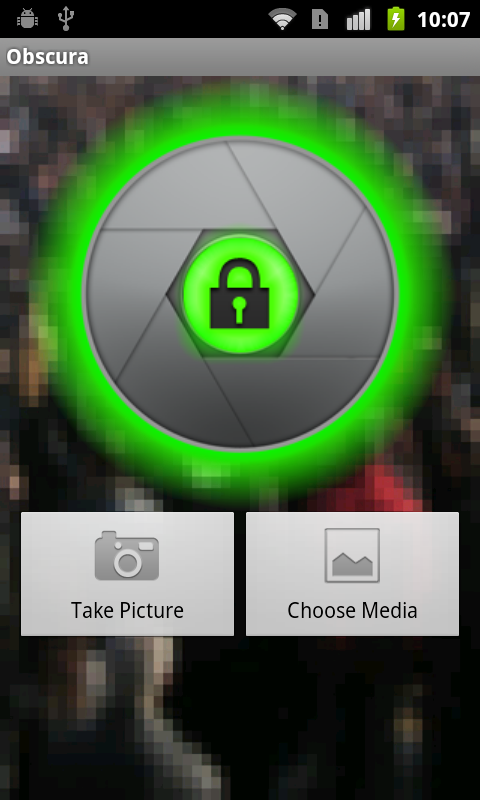
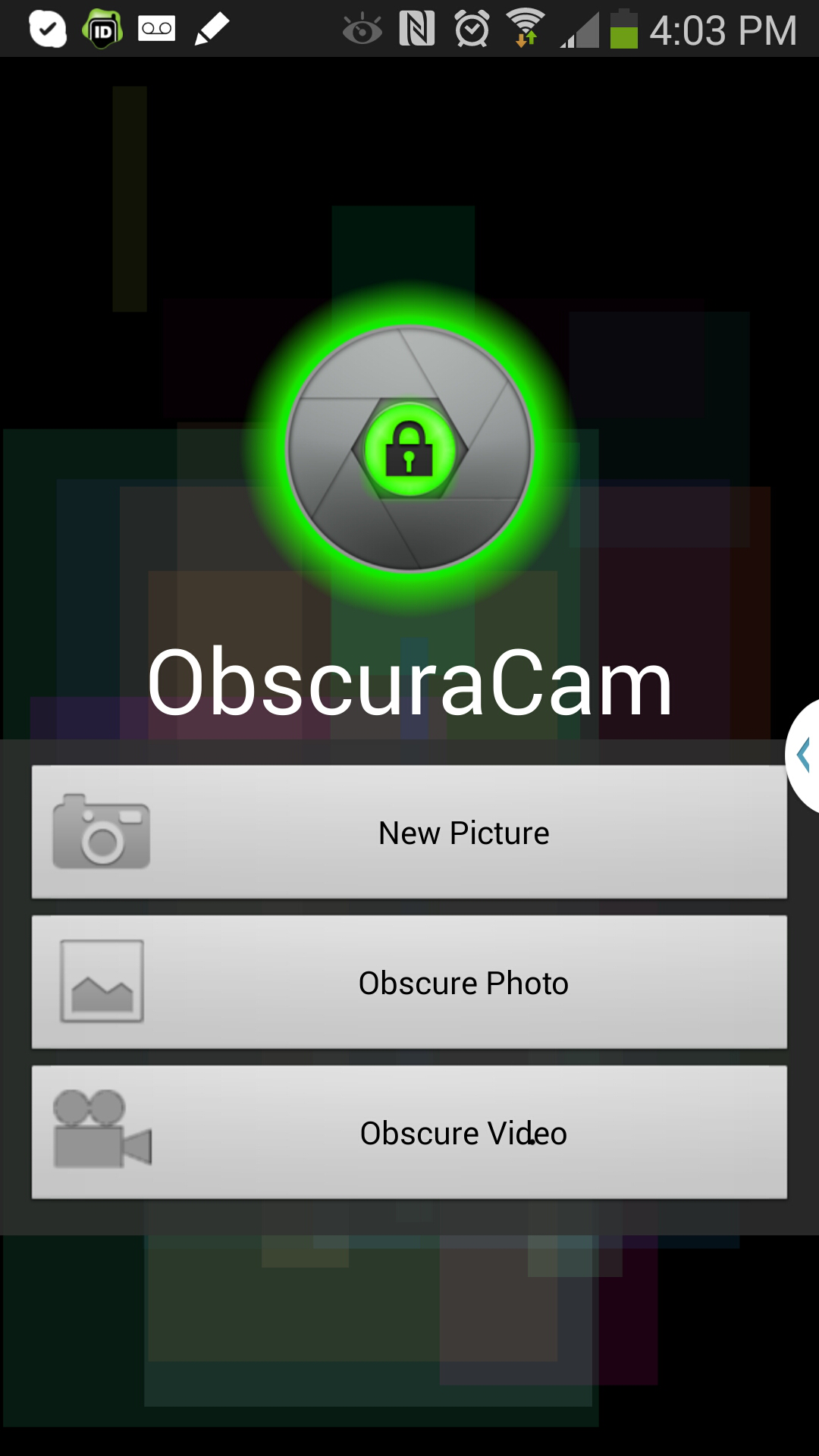
Рабочий процесс ObscuraCam строится вокруг трёх действий: снять новое изображение, открыть уже готовое фото или обработать видео. В интерфейсе используются понятные кнопки: Take Picture для съёмки, Choose Media для выбора медиафайла, а в старом учебном интерфейсе отдельно показаны New Picture, Obscure Photo и Obscure Video. Эти действия отражают главную логику программы: сначала пользователь выбирает источник, затем приложение определяет лица и даёт назначить способ скрытия.
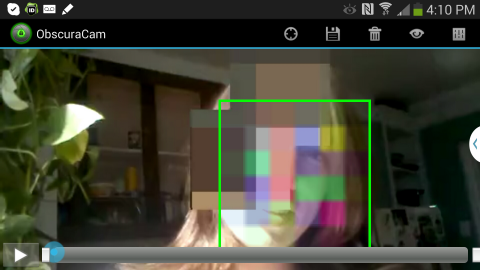
После открытия файла ObscuraCam показывает обнаруженные лица прямоугольными рамками. Пользователь нажимает на рамку, выбирает действие и применяет нужный режим. Если автоматическое обнаружение пропустило лицо, область можно добавить вручную: пользователь выделяет нужный фрагмент кадра, а затем назначает для него Redact, Pixelate, Mask или другой доступный режим. Такой подход важен для групповых снимков, фото с частично закрытым лицом, профилей, отражений и видео, где человек поворачивается или выходит из центра кадра.
На видео появляется дополнительная сложность: лицо движется, человек меняет положение, часть кадра закрывается другими объектами, освещение меняется. Поэтому обработанный ролик нужно просмотреть после сохранения. В инструкции по ObscuraCam показана работа с участком видео через in point и out point: пользователь задаёт начало и конец области обработки, когда правка нужна не на всём ролике, а на конкретном фрагменте.
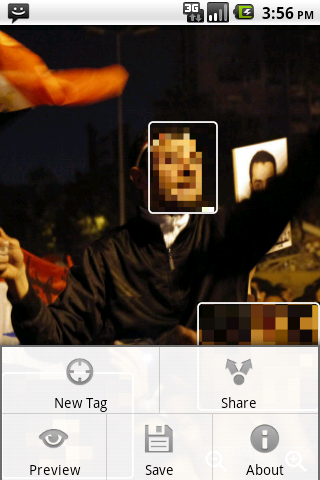
Обработка завершается сохранением защищённой версии. В меню ObscuraCam видны действия Save и Share: Save сохраняет результат, Share открывает системное меню Android для передачи файла в приложение, которое поддерживает обмен медиа.
Интерфейс ObscuraCam
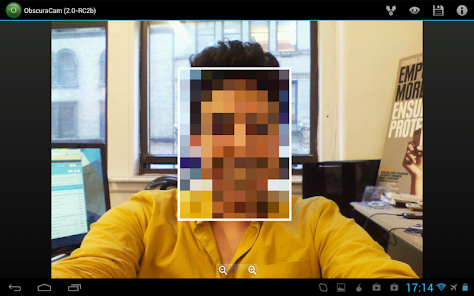
Интерфейс ObscuraCam намеренно сводит работу к нескольким крупным действиям. На стартовом экране пользователь выбирает съёмку или открытие файла. В редакторе центральное место занимает изображение или кадр видео, поверх которого отображаются зелёные или белые рамки областей. Рамка показывает, какая часть изображения будет закрыта, а контекстное меню позволяет выбрать способ защиты.
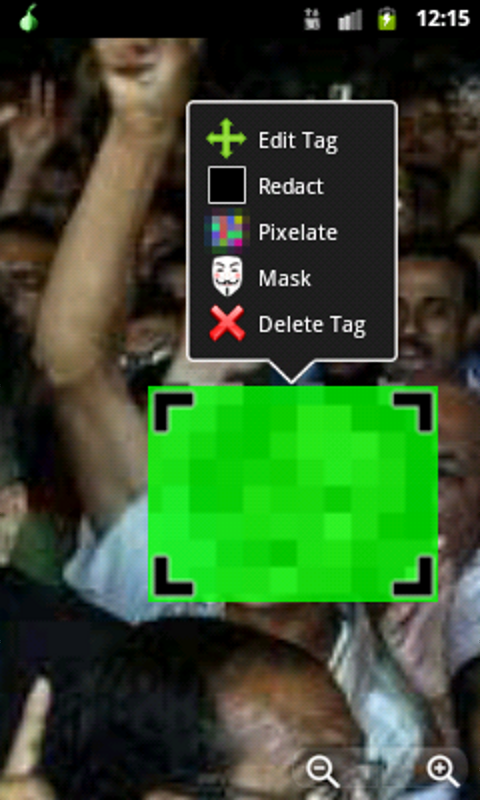
При нажатии на найденное лицо появляется меню с пунктами Edit Tag, Redact, Pixelate, Mask и Delete Tag. Edit Tag используется для изменения выделения, Redact закрывает область сплошным прямоугольником, Pixelate превращает выбранный фрагмент в крупные цветовые блоки, Mask накладывает маскировку, Delete Tag удаляет область из списка обработки. В нижней или всплывающей панели также используются действия New Tag, Preview, Save, Share и About: они отвечают за добавление новой области, просмотр результата, сохранение, передачу файла и справочную информацию по приложению.
Визуально ObscuraCam не похожа на современные редакторы с лентой фильтров и набором декоративных эффектов. В ней нет перегруженной панели инструментов: пользователь работает не с красотой снимка, а с риском раскрытия личности. Поэтому главные элементы интерфейса — рамка области, меню типа скрытия, кнопка сохранения и системная отправка.
Такой интерфейс помогает быстро обработать одиночный файл, но требует внимательности. Если на фото несколько лиц, номер автомобиля, бейдж, адресная табличка и отражение в стекле, каждую опасную область нужно добавить отдельно. Автоматическое обнаружение лиц ускоряет старт, но не отменяет ручной контроль.
Основные функции ObscuraCam
Размытие и пикселизация лиц на фото
Pixelate — один из основных режимов ObscuraCam. Он заменяет лицо крупными блоками цвета, из-за чего черты становятся нечитаемыми при обычном просмотре. Этот режим подходит для снимков с группой людей, уличных кадров, публикаций из мероприятий и ситуаций, где нужно показать общий контекст, но скрыть личность человека.
Пикселизация лучше сохраняет структуру кадра, чем сплошной прямоугольник: зритель понимает, что в кадре находится человек, но не видит деталей лица. Для публикаций с низким риском этого достаточно как визуальной меры, но при высокой цене ошибки надёжнее использовать Redact, потому что сплошное закрытие не оставляет цветовой структуры лица.
В ObscuraCam пикселизация применяется к рамке. Пользователь выбирает лицо, нажимает Pixelate, проверяет размер области и сохраняет файл. Если рамка закрывает только центральную часть лица, её нужно расширить: открытые волосы, уши, линия подбородка, очки или часть профиля могут оставаться узнаваемыми.
Redact для полного закрытия области
Redact закрывает выбранный участок чёрным прямоугольником. Этот режим нужен для ситуаций, где нельзя оставлять даже грубую структуру лица или объекта. Его используют для документов, бейджей, номеров автомобилей, экранов телефонов, адресов, логотипов на форме, случайных лиц в толпе и любых фрагментов, которые должны исчезнуть из опубликованной версии.
В отличие от Pixelate, Redact не пытается сохранить видимость исходной области. Он полностью перекрывает фрагмент кадра. Это делает результат менее эстетичным, но более понятным с точки зрения приватности: закрытая область не содержит исходных деталей, которые можно рассматривать или восстанавливать визуально.
В меню ObscuraCam пункт Redact находится рядом с Pixelate и Mask. Пользователь нажимает на рамку, выбирает Redact, затем проверяет, закрыта ли вся нужная зона. Для лиц в профиль рамку лучше делать шире, чем автоматическое выделение: алгоритм чаще ориентируется на центральные признаки лица, а не на все элементы, по которым человека узнают знакомые.
Mask для маскировки лица
Mask накладывает на лицо декоративную маску в стиле очков и носа. Этот режим появился как более мягкий визуальный способ скрыть личность: он закрывает часть лица, но оставляет кадр менее тяжёлым, чем чёрные прямоугольники.
Mask подходит для бытовых снимков, когда нужно закрыть лицо ребёнка или знакомого без агрессивной редактуры. Для материалов с высоким риском лучше использовать Redact или плотную пикселизацию, потому что декоративная маска может оставить открытыми форму лица, волосы, контур головы, мимику и другие признаки.
Inverse и Crowdpixel: скрыть фон, оставить выбранный объект
В материалах по ObscuraCam описан режим, при котором программа размывает всё, кроме небольшой выбранной области. В старой инструкции этот подход называется Crowdpixel: он выделяет не само лицо, а окружающий фон, чтобы защитить контекст и людей вокруг. Тот же принцип объясняется как возможность размыть всё, кроме небольшой части изображения.
Этот режим нужен, когда важно показать одного человека, предмет или действие, но скрыть окружение. Например, на фото можно оставить видимой руку с плакатом, предмет в кадре или фрагмент сцены, а лица и фон превратить в нечитаемую мозаику. Для активистских и журналистских материалов это важный сценарий: иногда опасность создаёт не лицо конкретного человека, а место, окружение, интерьер, узнаваемая улица или группа людей вокруг.
Автоматическое обнаружение лиц
Автоматическое обнаружение лиц ускоряет обработку групповых фото и длинных видео. ObscuraCam сама находит лица и показывает их рамками, после чего пользователь выбирает способ скрытия. Эта функция особенно полезна на кадрах с толпой, где ручное выделение каждого лица занимает много времени.
Автоматическое обнаружение не заменяет проверку. Алгоритм может не выделить лицо в профиль, часть лица за предметом, лицо в плохом освещении, маленькое лицо на дальнем плане или отражение. Поэтому после автоматической разметки нужно просмотреть всё изображение и добавить пропущенные области через New Tag или ручное выделение.
Удаление метаданных
ObscuraCam удаляет из файлов идентифицирующие данные, включая GPS-координаты и сведения о телефоне или камере. Это важная часть приложения: визуальное размытие защищает людей в кадре, а очистка метаданных защищает автора съёмки и место создания файла.
Смартфоны добавляют к фото служебную информацию. В ней могут быть координаты, модель устройства, время съёмки и другие параметры. При публикации исходника эти данные могут перейти вместе с файлом. ObscuraCam создаёт защищённую версию, в которой удалены идентификаторы, связанные с местом и устройством. Это отличает приложение от простых инструментов размытия, которые меняют только картинку, но не очищают файл.
Сохранение и отправка результата
После обработки пользователь сохраняет защищённую версию через Save. Затем файл можно отправить через Share — системное меню Android, где отображаются приложения, способные принять изображение или видео. В старой инструкции показано окно Share Image с Gmail, Google+, Hangouts и Messages; конкретный список зависит от установленных приложений на устройстве.
Важное правило: отправлять нужно именно сохранённую обработанную версию, а не исходный файл из общей галереи. В галерее могут оставаться оба варианта: оригинал и файл после ObscuraCam. Перед публикацией нужно открыть нужный файл и убедиться, что лица закрыты, а не просто отображались закрытыми в предпросмотре редактора.
Как скрыть лицо на фото в ObscuraCam
Обработка фотографии в ObscuraCam начинается с выбора снимка. На главном экране используется действие Choose Media или Obscure Photo в интерфейсе с отдельными пунктами для фото и видео. После открытия изображения приложение выделяет найденные лица рамками. Пользователь нажимает на рамку и выбирает Pixelate, Redact или Mask.
Порядок работы с одиночным фото:
Открыть ObscuraCam.
Выбрать действие для открытия изображения.
Найти на снимке рамки, которые программа поставила автоматически.
Нажать на область лица.
Выбрать Pixelate для мозаики, Redact для полного закрытия или Mask для маскировки.
Добавить ручные области для пропущенных лиц, номеров, бейджей, табличек и отражений.
Нажать Save.
Открыть сохранённый файл и проверить результат перед отправкой.
Для портретного снимка достаточно одной области, но её нужно сделать шире лица. У человека могут быть узнаваемые очки, причёска, родинка, серьги, татуировка на шее, шрам или характерный контур бороды. Если задача — не просто скрыть глаза, а затруднить идентификацию, рамка должна закрывать весь фрагмент, по которому человека узнают.
Для группового фото алгоритм помогает найти сразу несколько лиц. После автоматической разметки стоит просмотреть углы кадра, задний план и отражающие поверхности. На протестных, концертных и уличных снимках лица часто видны в толпе фрагментарно, поэтому их нужно добавлять вручную. В меню ObscuraCam для таких случаев используется New Tag: пользователь создаёт новую область и назначает ей тип скрытия.
При выборе режима стоит ориентироваться на риск:
| Ситуация | Подходящий режим | Почему |
|---|---|---|
| Лицо случайного прохожего на бытовом фото | Pixelate | сохраняется общий вид кадра, лицо становится нечитаемым |
| Свидетель, ребёнок, участник чувствительного события | Redact | область полностью закрывается |
| Фото для неформальной публикации | Mask | лицо скрывается менее жёстко |
| Нужно показать объект, но скрыть фон | Inverse / Crowdpixel | видимой остаётся только нужная часть |
| В кадре есть документ, номер, адрес | Redact | текстовые и числовые данные лучше закрывать полностью |
Перед сохранением полезно увеличить изображение и проверить границы. Если пикселизация закрывает только центральную часть лица, нужно расширить рамку. Если человек в движении и лицо смазано, всё равно стоит закрыть область: слабое качество само по себе не гарантирует анонимность.
Как обработать видео в ObscuraCam
Работа с видео в ObscuraCam сложнее обработки фото, потому что лицо перемещается между кадрами. Приложение поддерживает анонимизацию уже снятых видео и автоматическое обнаружение лиц, а в инструкциях по работе с роликами показаны элементы Set In Point, Set Out Point и Set Redact. Эти элементы используются для выбора участка видео и применения скрытия к нужному фрагменту.
Порядок обработки видео:
Открыть ролик через действие для видео.
Дождаться появления кадра в редакторе.
Проверить автоматически найденные лица.
Выделить область вручную, если лицо не найдено.
Задать участок обработки через Set In Point и Set Out Point, когда скрытие нужно не на всём ролике.
Назначить Redact, Pixelate или другой режим.
Сохранить обработанный ролик.
Просмотреть сохранённое видео от начала до конца.
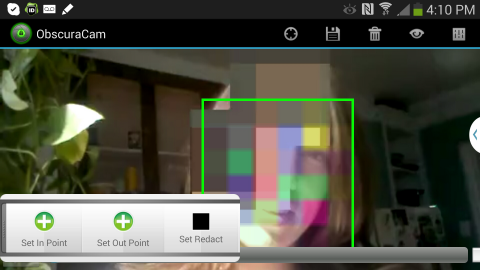
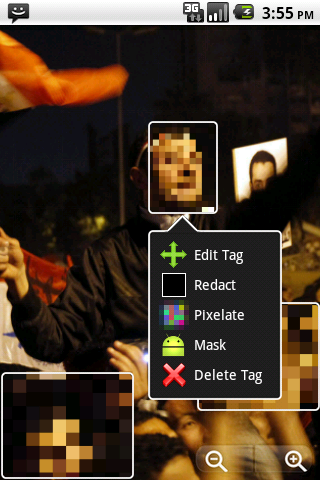
Проверка видео обязательна. На одном кадре рамка может стоять правильно, а через секунду человек повернётся, наклонится или выйдет за границу выделения. Если лицо появляется несколько раз в разных местах, потребуется несколько областей или повторная обработка участков. На роликах с движущейся камерой важно следить не только за лицами, но и за контекстом: вывесками, номерами, документами, уникальными предметами, голосом и географическими ориентирами.
Для длинного видео лучше работать фрагментами. Сначала отметить участок, где появляется человек, затем применить скрытие, сохранить результат и проверить именно этот интервал. Если в ролике много людей, ObscuraCam экономит время за счёт автоматического обнаружения, но ручной просмотр всё равно остаётся финальным этапом контроля.
Удаление метаданных: что именно защищает эта функция
Визуальная анонимизация закрывает то, что видно зрителю. Метаданные раскрывают то, что не видно на изображении: где был сделан снимок, каким устройством он создан, какие параметры камера записала в файл. ObscuraCam удаляет такие идентифицирующие сведения, включая GPS-данные и информацию о модели телефона или камеры.
Для пользователя это означает две разные линии защиты:
человек в кадре защищается через Pixelate, Redact, Mask или обработку фона;
автор съёмки и место создания файла защищаются через очистку метаданных.
Эти линии не заменяют друг друга. Если закрыть лицо, но оставить GPS-координаты, файл всё равно может раскрыть место съёмки. Если удалить EXIF, но оставить лицо, бейдж и номер автомобиля, человека всё равно можно узнать визуально. Поэтому ObscuraCam ценна именно как сочетание двух действий: она меняет изображение и очищает файл.
Удаление метаданных не решает весь вопрос безопасности. В самом изображении остаётся контекст: вывески, номер здания, форма сотрудников, уникальный интерьер, погодные условия, дата на плакате, лица на заднем плане. На видео добавляются голос, акцент, маршруты движения, звуки и последовательность событий. Перед публикацией нужно смотреть файл глазами человека, который пытается понять, где и кем он снят.
Форматы, сохранение и обмен файлами
ObscuraCam работает с фото и видео, уже находящимися на устройстве, и с новым снимком, сделанным через приложение. После обработки защищённый файл сохраняется обратно в Gallery, а через Share его можно передать в любое приложение Android, поддерживающее системный обмен медиа.
При работе с файлами важно различать три состояния:
| Состояние файла | Что в нём находится | Что проверить |
|---|---|---|
| Исходник | оригинальное фото или видео без обработки ObscuraCam | не отправлять его вместо защищённой версии |
| Предпросмотр | изображение внутри редактора с рамками и выбранными режимами | не считать его готовым файлом до сохранения |
| Сохранённая версия | результат после применения скрытия и очистки данных | открыть и проверить перед публикацией |
На практике ошибка часто возникает в момент отправки. Пользователь закрывает лица в редакторе, но затем выбирает исходный снимок из галереи, а не файл после сохранения. Чтобы избежать этого, после Save нужно открыть защищённый файл отдельно и убедиться, что все области действительно закрыты.
Системное меню Share удобно для быстрой отправки, но оно не анализирует безопасность файла. Android только передаёт выбранное медиа в приложение назначения. Ответственность за то, что выбран именно обработанный файл, остаётся на пользователе.
Системные требования
ObscuraCam рассчитана на Android. Для пакета приложения указана поддержка Android 5.0 или новее, архитектуры arm64-v8a, armeabi-v7a, x86 и x86_64, а также размер APK 7.5 MiB. Разрешения включают полный доступ к сети, чтение общего хранилища, изменение или удаление содержимого общего хранилища, управление вибрацией и запрет перехода устройства в сон во время работы.
| Компонент | Требование или параметр |
|---|---|
| Операционная система | Android 5.0 или новее |
| Архитектуры | arm64-v8a, armeabi-v7a, x86, x86_64 |
| Размер APK | 7.5 MiB |
| Работа с файлами | чтение общего хранилища, запись и удаление содержимого общего хранилища |
| Дополнительные разрешения | сеть, вибрация, предотвращение сна устройства |
| Тип устройства | смартфон или планшет на Android |
Разрешение на чтение хранилища нужно для открытия уже снятых фото и видео. Разрешение на запись требуется для сохранения обработанной версии. Запрет перехода устройства в сон связан с длительными операциями, особенно при обработке видео: если экран погаснет или система остановит активность, пользователь рискует потерять незавершённый результат.
Полный доступ к сети присутствует в списке разрешений, но базовый сценарий ObscuraCam строится вокруг локального выбора, обработки, сохранения и передачи файла через другие приложения. При оценке приватности стоит смотреть не только на разрешения, но и на открытый исходный код, модель работы с файлами и финальную проверку результата.
Преимущества и ограничения ObscuraCam
ObscuraCam сильна там, где задача узкая и чувствительная: нужно быстро скрыть лицо или фрагмент кадра на Android и не забыть про метаданные. Приложение не перегружает пользователя художественными эффектами, поэтому рабочий процесс остаётся прямым: выбрать файл, закрыть области, сохранить результат.
Плюсы:
приложение работает с фото и видео;
автоматическое обнаружение лиц ускоряет обработку групповых кадров и роликов;
ручное добавление областей помогает закрывать лица, документы, номера и фрагменты фона;
доступны разные способы скрытия: Pixelate, Redact, Mask и обработка фона;
удаляются идентифицирующие метаданные, включая GPS-данные и сведения о модели телефона или камеры;
результат можно сохранить в Gallery и передать через Android Share;
открытый исходный код и лицензия GPL-3.0-or-later дают возможность изучать устройство приложения;
интерфейс сосредоточен на приватности, а не на декоративной обработке.
Минусы:
приложение ориентировано на Android;
автоматическое обнаружение лиц требует ручной проверки;
видео нужно просматривать после обработки от начала до конца;
Pixelate сохраняет общую структуру лица сильнее, чем Redact;
Mask подходит не для всех сценариев приватности;
приложение не заменяет видеоредактор, графический редактор и инструменты профессиональной ретуши;
в кадре остаются не только лица, но и вторичные идентификаторы: одежда, голос, адреса, отражения, документы, номера и географические ориентиры.
Главный компромисс ObscuraCam — баланс между скоростью и контролем. Приложение быстро закрывает очевидные лица, но не берёт на себя всю проверку безопасности публикации. Для чувствительных материалов пользователю нужно вручную проверить каждый участок кадра и убедиться, что защищённая версия не раскрывает человека косвенно.
Сравнение с аналогами
ObscuraCam стоит сравнивать не с одним универсальным конкурентом, а с несколькими типами инструментов: мессенджерами с быстрым размытием, видеоплатформами с blur-инструментами, очистителями метаданных и графическими редакторами. У каждого варианта разная логика.
| Программа | Фото | Видео | Автообнаружение лиц | Удаление метаданных | Сильная сторона | Ограничение |
|---|---|---|---|---|---|---|
| ObscuraCam | да | да | да | да | сочетает визуальное скрытие и очистку данных на Android | требует ручной проверки результата |
| Signal | да | нет как отдельный видеоредактор | да, для фото | не является отдельным очистителем медиаархива | быстрое размытие перед отправкой в мессенджере | ориентирован на отправку внутри коммуникационного сценария |
| YouTube Studio blur tools | нет как мобильный редактор фото | да | да | нет как локальная очистка исходника | обработка уже загруженного видео | файл проходит через платформу, не локальный мобильный сценарий |
| Scrambled Exif | да | нет как редактор скрытия лиц | нет | да | простая очистка метаданных перед отправкой фото | не закрывает лица и объекты |
| Metadata Remover | фото, видео и документы по описанию проекта | да, в части удаления метаданных | нет | да | удаление метаданных у разных типов файлов | не решает визуальную анонимизацию |
| GIMP | да | нет как мобильный видеоредактор | нет | не основной сценарий | точная ручная ретушь, слои, маски | требует настольной работы и навыков |
| Paint.NET | да | нет | нет | не основной сценарий | простая ручная обработка изображений на ПК | не специализирован на приватности |
| FastStone Capture | да, для скриншотов и изображений | ограниченно по назначению | нет | не основной сценарий | аннотации, захват экрана, быстрые правки | не рассчитан на анонимизацию людей в видео |
Signal добавил инструмент размытия в редактор изображений: пользователь нажимает иконку blur, включает Blur faces и при необходимости дорисовывает размытие пальцем. Это удобно, когда фото сразу отправляется собеседнику в Signal. ObscuraCam отличается тем, что работает как отдельное приложение для подготовки защищённой версии файла, а не только как функция внутри мессенджера.
YouTube Studio подходит для уже загруженных роликов: в разделе Video editor есть Blur, Face blur, выбор лиц, настройка рамки и Save. Это полезно для авторов каналов, но не заменяет локальную подготовку файла на телефоне. ObscuraCam закрывает лицо до публикации, а YouTube Studio обрабатывает материал внутри платформы.
Scrambled Exif решает более узкую задачу: удалить метаданные с изображения перед передачей. Пользователь делится фото, выбирает Scrambled Exif, затем снова получает системное меню отправки. Это быстрее, чем ObscuraCam, когда лицо закрывать не нужно. Но Scrambled Exif не заменяет пикселизацию, Redact и Mask.
Metadata Remover также относится к инструментам очистки данных. Его задача — показать и удалить метаданные, а затем поделиться анонимизированным файлом. Такой подход уместен для документов, фото и видео, где проблема именно в служебных данных. ObscuraCam выигрывает в ситуациях, где нужно одновременно скрыть людей в кадре.
GIMP и Paint.NET дают больше ручного контроля над изображением. В них можно аккуратно закрасить фрагмент, использовать слои, маски, кисти и точную ретушь. Но это настольный сценарий: нужно перенести файл на компьютер, открыть редактор, выполнить ручные действия и экспортировать результат. ObscuraCam быстрее для мобильной обработки в полевых условиях.
FastStone Capture и Screenshot Captor полезны для скриншотов, стрелок, рамок, замазывания фрагментов интерфейса и подготовки инструкций. Для анонимизации реальных людей на видео они не являются прямой заменой ObscuraCam.
Итог сравнения простой: ObscuraCam стоит выбирать, когда файл снят на Android и в нём нужно закрыть людей или области до публикации. Signal удобнее для быстрой отправки фото в мессенджере. YouTube Studio подходит для ролика, который уже находится на YouTube. Scrambled Exif и Metadata Remover лучше, когда нужна только очистка данных. Настольные редакторы нужны для точной ручной работы и сложной ретуши.
Отзывы пользователей и профильных изданий
ObscuraCam получила внимание профильных медиа из-за сочетания мобильной съёмки, гражданской журналистики и визуальной анонимности. В профильных материалах приложение описывалось как инструмент, который позволяет пикселизировать лица и удалять метаданные из интернет-видео. Отдельно подчёркивалась связь ObscuraCam v2 с потребностями гражданских журналистов, правозащитников, родителей и людей, не желающих раскрывать лица в опубликованных роликах.
Публикации о визуальной анонимности рассматривали ObscuraCam в контексте более широкой проблемы защиты людей на фото и видео. В них подчёркивалась важность инструментов, которые позволяют скрывать лица сразу после съёмки на мобильном телефоне: от пикселизации лиц и фона до маски в стиле Groucho Marx, а также очистки метаданных, способных раскрыть место проживания или съёмки.
Практические инструкции описывают ObscuraCam как инструмент для усложнения идентификации людей на фото и видео. В них показаны три основных действия: открыть уже снятое медиа или сделать новый снимок, проверить автоматически найденные лица, выбрать Redact, Pixelate или Crowdpixel, затем сохранить или отправить результат через Share.
В пользовательском восприятии ObscuraCam ценится за понятную идею: приложение закрывает лица, работает на Android, не требует сложного графического редактора и одновременно удаляет метаданные. Положительная оценка обычно связана с приватностью, бесплатностью, открытым кодом и пригодностью для журналистских, правозащитных и бытовых задач.
Критика связана не с самой идеей, а с границами мобильной обработки. Видео требует времени и проверки; автоматическое обнаружение не закрывает все лица без контроля; интерфейс воспринимается как утилитарный, а не современный массовый редактор; для сложных публикаций приходится вручную закрывать вторичные признаки. Среди открытых обращений встречаются темы, связанные с управлением качеством вывода, изменением размера областей при сильном увеличении, ошибками открытия изображения и проблемами видео/GIF, что отражает практические сложности обработки медиа на разных Android-устройствах.
Профильные материалы сходятся в одном: ObscuraCam важна не как красивый редактор, а как инструмент визуальной безопасности. Она появилась раньше многих массовых blur-функций и стала примером приложения, где приватность встроена в сам процесс съёмки и публикации.
Безопасность и реальные границы защиты
ObscuraCam закрывает две категории данных: видимые фрагменты изображения и скрытые сведения внутри файла. К видимым относятся лица, таблички, документы, номера, экраны телефонов и части фона. К скрытым — GPS-координаты, модель устройства и данные камеры. Такое сочетание делает приложение полезным для публикаций, где опасность создаёт не только лицо человека, но и сам факт съёмки в конкретном месте.
Но безопасность файла не сводится к одной кнопке. На фото человек может быть узнаваем по одежде, позе, росту, татуировкам, походке, окружению, личным вещам и группе рядом. На видео добавляются голос, манера движения, маршрут, последовательность событий и мелькающие детали фона. ObscuraCam не анализирует весь контекст автоматически; пользователь сам решает, какие области нужно скрыть.
Отдельно стоит выбирать режим закрытия. Pixelate лучше сохраняет внешний вид кадра, но оставляет цветовую и геометрическую структуру области. Redact грубее визуально, зато полностью перекрывает фрагмент. Для материалов с высокой ценой ошибки предпочтительнее сплошное закрытие лица, бейджа, номера и документа. Для бытовых фото с низким риском достаточно пикселизации или маски.
После обработки нужно выполнить три проверки:
открыть сохранённый файл, а не предпросмотр в редакторе;
увеличить изображение и посмотреть границы закрытых областей;
для видео просмотреть весь ролик и найти моменты, где лицо выходит из рамки.
При публикации чувствительных материалов ObscuraCam стоит использовать вместе с другими мерами: не отправлять исходник, не хранить оригинал в открытой облачной папке, не публиковать файл из галереи без проверки, не оставлять в кадре адреса и документы, не полагаться только на слабую мозаику там, где нужна полная анонимизация.
Кому подходит ObscuraCam
ObscuraCam подходит пользователям Android, которым нужно быстро подготовить фото или видео к публикации без раскрытия людей в кадре и данных о съёмке. Её сильная сторона — работа в мобильном сценарии, где компьютерного редактора нет под рукой, а файл нужно обработать сразу после события.
| Сценарий | Почему ObscuraCam подходит |
|---|---|
| Журналистский материал | закрывает лица свидетелей, участников и случайных людей |
| Правозащитная съёмка | помогает защитить людей в кадре и удалить данные о месте |
| Публичное мероприятие | автоматически находит лица в толпе и ускоряет разметку |
| Семейные фото | позволяет скрыть лицо ребёнка или знакомого перед публикацией |
| Видео с улицы | поддерживает скрытие лиц на роликах и сохранение защищённой версии |
| Быстрая отправка файла | результат можно передать через Android Share |
| Удаление данных о съёмке | очищает GPS и сведения о телефоне или камере |
Приложение не подходит для задач, где нужна высокая художественная точность, сложная маска по контуру волос, монтаж нескольких дорожек, цветокоррекция, стабилизация, титры, работа со звуком или пакетная обработка большого архива. Для таких задач нужны другие инструменты: видеоредактор, настольный графический редактор или отдельный менеджер метаданных.
Новичку ObscuraCam удобна тем, что основные действия видны сразу: выбрать файл, нажать на лицо, выбрать способ закрытия, сохранить. Опытному пользователю важно не останавливаться на автоматической разметке: приложение даёт основу, но качественная анонимизация требует ручной доработки.
Типичные ошибки при работе с ObscuraCam
Первая ошибка — закрыть только лицо и оставить другие идентификаторы. На фото с мероприятия человек может быть узнаваем по бейджу, футболке, татуировке, номеру автомобиля, плакату в руках, отражению в витрине или уникальному фону. ObscuraCam позволяет добавить несколько областей, поэтому закрывать нужно не только найденные лица, но и всё, что раскрывает личность.
Вторая ошибка — выбрать Pixelate там, где нужен Redact. Пикселизация подходит для умеренного риска, но для документов, номеров, адресов и чувствительных лиц лучше использовать сплошное закрытие. Текстовые данные особенно опасны: даже частично размазанные символы можно угадать по длине, форме и контексту.
Третья ошибка — не проверить видео после сохранения. На одном кадре лицо закрыто, а дальше человек поворачивается или выходит за рамку. Для роликов нужно просматривать весь файл, а не только первый кадр в редакторе.
Четвёртая ошибка — отправить исходник. После обработки в галерее могут быть оригинал и защищённая версия. При отправке через мессенджер или облако нужно выбрать именно результат ObscuraCam.
Пятая ошибка — считать удаление метаданных полной анонимизацией. EXIF-данные важны, но визуальный контекст остаётся внутри изображения. Удаление GPS не скрывает вывеску с адресом, номер дома, маршрут, лицо или голос.
Шестая ошибка — делать рамку слишком маленькой. Если закрыты только глаза или центр лица, человек может оставаться узнаваемым. Для надёжного скрытия область должна захватывать лицо полностью, включая контур, часть волос и аксессуары.
Седьмая ошибка — забыть про фон. Иногда опасность создаёт не человек, а место: вход в здание, карта на стене, номер кабинета, логотип организации, интерьер квартиры, вид из окна. В таких случаях полезен режим, при котором фон скрывается, а видимым остаётся только нужный объект.
Практический чек-лист перед публикацией
Перед публикацией файла после ObscuraCam стоит пройти короткую проверку. Она занимает меньше времени, чем повторная обработка после ошибочной публикации.
Проверка фото:
все лица закрыты;
лица на дальнем плане тоже обработаны;
рамки закрывают лицо полностью, а не только глаза;
номера автомобилей, документы, бейджи и таблички скрыты;
отражения в стекле, зеркалах и экранах проверены;
фон не раскрывает адрес, место работы или дом;
выбран сохранённый результат, а не исходник;
файл открыт после сохранения и проверен отдельно от редактора.
Проверка видео:
ролик просмотрен целиком;
лицо не появляется открытым в начале, середине и конце;
человек не выходит из зоны скрытия при движении;
кадры с поворотом головы проверены отдельно;
голос, адреса, номера и документы учтены;
участки обработки через Set In Point и Set Out Point закрывают весь нужный интервал;
сохранённый файл воспроизводится без срыва обработки;
отправляется именно защищённая версия.
Проверка метаданных и публикации:
файл создан через сохранение результата ObscuraCam;
исходник не выбран для отправки;
в облако или мессенджер не загружается оригинал;
описание публикации не раскрывает то, что скрыто на изображении;
подпись к фото не содержит имён, адресов и времени съёмки;
получатель понимает, что пересылать нужно обработанную версию.
Этот чек-лист особенно важен для журналистских и правозащитных материалов. В бытовом сценарии можно ограничиться проверкой лиц и метаданных, но при высокой цене ошибки нужно оценивать весь контекст кадра.
Подробный разбор режимов скрытия
Pixelate
Pixelate превращает выбранную область в мозаику. На скриншоте ObscuraCam этот пункт отображается рядом с Redact и Mask. Режим подходит для лиц на фото, когда нужно скрыть черты, но сохранить общую композицию кадра.
Пикселизацию удобно использовать на групповых снимках: каждое лицо закрывается блоками, а сама сцена остаётся понятной. Этот режим меньше привлекает внимание, чем чёрные прямоугольники, поэтому его часто выбирают для публикаций, где цель — не подчеркнуть цензурирование, а просто не показывать личность.
Ограничение Pixelate — остаточная узнаваемость. Цвет волос, форма головы, очки, борода, контур лица и одежда могут оставаться подсказками. Если человек находится в рискованной ситуации, Pixelate лучше заменить на Redact или расширить область.
Redact
Redact используется для полного закрытия. В интерфейсе это прямоугольная область, которая перекрывает исходные пиксели. Режим подходит для документов, номеров, адресов, бейджей, экранов, лиц свидетелей и любых фрагментов, где нельзя оставлять структуру.
Для текстовых данных Redact предпочтительнее пикселизации. Номер автомобиля или документ может быть восстановлен по нескольким видимым символам, форме строки и контексту. Чёрный прямоугольник выглядит грубо, но выполняет задачу лучше.
Mask
Mask визуально закрывает лицо маской. В старых описаниях используется образ funny nose and glasses; в интерфейсе пункт называется Mask. Режим подходит для неформальных снимков и публикаций, где нужно сделать лицо нечитаемым без тяжёлого вида цензуры.
Mask не стоит выбирать для материалов, где важна строгая защита. Маска может оставить открытыми часть лица, волосы и контур головы. Для детских фото в открытом канале или материалов с риском преследования лучше закрывать лицо плотнее.
Edit Tag и Delete Tag
Edit Tag нужен для исправления области. После автоматического обнаружения лицо может быть выделено не полностью: рамка сдвинута, слишком узкая или захватывает лишнюю часть. Через Edit Tag пользователь корректирует область, чтобы скрытие легло точно на нужный фрагмент.
Delete Tag удаляет область обработки. Это нужно, когда приложение выделило не лицо, а похожий объект, или когда пользователь ошибочно добавил рамку. Удаление лишней области помогает не портить кадр и не закрывать важные детали.
New Tag
New Tag добавляет новую область вручную. Эта функция критична для пропущенных лиц, номеров, документов, знаков и отражений. Автоматическое обнаружение концентрируется на лицах, но не знает, что именно в конкретном кадре опасно для публикации. New Tag превращает ObscuraCam из автоматического blur-инструмента в полноценный редактор приватности: пользователь сам указывает, какие фрагменты нужно скрыть.
Обработка сложных кадров
Толпа и публичные мероприятия
На фото с толпой ObscuraCam помогает начать с автоматической разметки лиц, но ручная работа остаётся обязательной. Лица на заднем плане часто маленькие, размытые, частично закрытые, повернутые боком. Они могут не попасть в автоматическую рамку, но всё равно быть узнаваемыми знакомым людям.
Для толпы стоит использовать следующий порядок:
Применить автоматическое обнаружение.
Закрыть найденные лица Pixelate или Redact.
Увеличить изображение.
Пройти по краям кадра.
Добавить New Tag на пропущенные лица.
Проверить плакаты, бейджи, номера и вывески.
Сохранить результат и открыть его отдельно.
Если нужно показать только одного участника или объект, полезен режим обработки фона: он скрывает окружение и оставляет видимым нужный фрагмент. Такой подход снижает риск раскрыть случайных людей вокруг.
Документы и экраны
Для документов, экранов и переписок лучше использовать Redact. Пикселизация текста оставляет структуру строк, длину слов и отдельные цветовые фрагменты. На экране телефона могут быть видны имена, аватары, время, уведомления, адреса и номера. Всё это нужно закрывать отдельными областями.
Когда ObscuraCam используется для скриншотов или фото документов, она выполняет задачу быстро, но для инструкций, аннотаций и работы с интерфейсами на компьютере удобнее Screenshot Captor, FastStone Capture или PicPick. ObscuraCam сильнее именно в мобильной приватности и обработке людей в кадре.
Фото детей и семейные публикации
Для семейных фото ObscuraCam полезна тем, что закрывает лицо ребёнка без переноса снимка на компьютер. Пользователь выбирает фото, нажимает на найденное лицо, применяет Pixelate или Mask, затем сохраняет отдельную версию. Для открытых публикаций лучше закрывать не только лицо, но и школьную форму, таблички, номер дома, геолокационные признаки и документы в кадре.
Видео с движущимися людьми
На видео главная проблема — непрерывность скрытия. Если лицо закрыто на первом кадре, это не означает, что оно закрыто на всём ролике. Человек поворачивается, камера движется, освещение меняется, алгоритм может потерять объект. Поэтому после Set In Point и Set Out Point нужно просмотреть весь интервал и убедиться, что скрытие держится на протяжении нужной сцены.
Смежные инструменты и похожие задачи
ObscuraCam закрывает конкретную нишу, но вокруг неё есть смежные программы. Для ручной обработки изображений можно использовать GIMP, Paint.NET, Krita или XnView. Для подготовки скриншотов и быстрых графических правок подходят FastStone Capture, Screenshot Captor и PicPick. Для приватного браузерного сценария на Android и ПК отдельно рассматривают Tor Browser, но он решает сетевую приватность, а не обработку фото и видео.
Эти инструменты не заменяют ObscuraCam напрямую. Они закрывают соседние задачи: ретушь, просмотр, скриншоты, браузерную приватность, работу на ПК. ObscuraCam остаётся специализированным мобильным приложением для защиты людей и автора съёмки в медиафайле.
Частые вопросы
ObscuraCam бесплатная?
ObscuraCam — свободное программное обеспечение с лицензией GNU GPL v3.0 or later. Исходный код проекта открыт на GitHub, а репозиторий описывает приложение как Photo and Video Filtering App for Privacy.
Есть ли версия для iPhone?
ObscuraCam описана как Android-приложение. Для iPhone в рамках этого обзора не рассматривается версия ObscuraCam с тем же набором функций, потому что подтверждённая карточка программы и репозиторий относятся к Android.
Можно ли обработать уже снятое фото?
Да. ObscuraCam работает с фото, уже находящимися на устройстве, и с новым снимком, сделанным через приложение. На главном экране для этого используются действия выбора медиа или съёмки.
Работает ли приложение с видео?
Да. ObscuraCam поддерживает анонимизацию видео, автоматическое обнаружение лиц в видео и скрытие выбранных областей. В инструкциях по работе с роликами показаны Set In Point, Set Out Point и Set Redact для обработки конкретного участка.
Удаляет ли ObscuraCam GPS-координаты?
Да. ObscuraCam удаляет идентифицирующие данные, включая GPS location data и phone make & model. Эта функция защищает автора съёмки и место создания файла, но не отменяет проверку визуального контекста.
Можно ли скрыть не только лицо?
Да. В ObscuraCam можно вручную выделить часть медиа и применить к ней Redact, Pixelate или другой доступный режим. Это позволяет закрывать номера, документы, бейджи, адреса, экраны и участки фона.
Какой режим выбрать для максимального скрытия?
Для максимального скрытия выбирают Redact: он закрывает область полностью. Pixelate подходит для умеренных сценариев, где нужно сохранить общий вид кадра. Mask уместен для неформальных фото, но не для чувствительных материалов.
Почему после обработки нужно проверять результат вручную?
Автоматическое обнаружение лиц не закрывает весь контекст. Оно может пропустить лицо на заднем плане, отражение, профиль, документ, номер автомобиля или адрес. На видео человек движется и может выйти из области скрытия. Поэтому сохранённый файл нужно открыть и просмотреть полностью.
Можно ли использовать ObscuraCam вместо фоторедактора?
Для задач приватности — да. Для художественной обработки, ретуши, слоёв, цветокоррекции и сложной графики — нет. В таких сценариях лучше использовать GIMP, Paint.NET или другой редактор изображений.
Итог: стоит ли использовать ObscuraCam
ObscuraCam стоит использовать, когда нужно быстро подготовить фото или видео на Android к публикации: скрыть лица, закрыть опасные фрагменты, удалить GPS и данные о камере, сохранить защищённую версию и передать её через системное меню Android. Приложение особенно полезно журналистам, правозащитникам, активистам, авторам уличных видео, родителям и пользователям, которые не хотят публиковать лица людей без согласия.
Для разовой задачи ObscuraCam удобнее настольного редактора: файл не нужно переносить на компьютер, а основные действия доступны прямо на телефоне. Для регулярной работы с чувствительными материалами приложение нужно использовать вместе с чек-листом проверки: закрывать вторичные идентификаторы, просматривать видео целиком, не отправлять исходник и контролировать метаданные.
Для максимальной защиты выбирают Redact и широкие области скрытия. Для бытовых публикаций с меньшим риском подходит Pixelate или Mask. Для удаления только служебных данных лучше отдельный очиститель метаданных. Для точной ретуши и сложной графики нужны GIMP, Krita или другой полноценный редактор.
ObscuraCam не обещает полной анонимности одной кнопкой. Её сильная сторона в другом: она объединяет автоматическое обнаружение лиц, ручное выделение областей, несколько режимов скрытия, сохранение защищённого файла и удаление данных о съёмке в одном мобильном рабочем процессе. Для Android-пользователя, которому нужно защитить людей в кадре перед публикацией, это остаётся одним из самых предметных инструментов визуальной приватности.
Список изменений
Ранний этап: фото и визуальная приватность:
- Первая логика ObscuraCam была связана с простым вопросом: как опубликовать изображение, не раскрывая лицо человека и данные о месте съёмки. Приложение получило автоматическое обнаружение лиц, ручное выделение областей, пикселизацию, чёрные блоки и маску с очками и носом. Такой набор был ориентирован не на дизайнеров, а на людей, которые снимают события на телефон и хотят быстро подготовить файл к безопасной публикации.
Появление видеообработки:
- Переход к видео стал важным этапом. Видео сложнее фото: человек движется, лицо появляется в разные моменты, а метаданные и контекст ролика могут быть чувствительнее, чем у одиночного снимка. ObscuraCam v2 получила сценарии для видео: автоматическое обнаружение лиц в роликах, пикселизацию, закрытие лиц и удаление метаданных. Этот этап развития связывался с потребностями гражданских журналистов, правозащитников, родителей и людей, не желающих раскрывать лица в опубликованных роликах.
Линия 4.0.0: переработка обработки и интерфейса:
- В ветке 4.0.0-beta-1 перечислены изменения, связанные с исправлением видеообработки, обновлением Gradle, переименованием опций, изменением цветов и иконок, поддержкой дополнительных масок через multi-tapping, упрощением и улучшением video obscura features, а также отказом от собственной реализации FFmpeg в пользу ffmpeg-android-java.
- Для пользователя эта линия развития важна не сама по себе, а как переход от ранней мобильной утилиты к более устойчивому приложению для фото и видео. В интерфейсе стали заметнее действия для редактирования областей, маскировки и сохранения, а обработка видео получила отдельные исправления.
4.0.1-alpha-1: эксперимент EqualAIs:
- В релизе 4.0.1-alpha-1 добавлена экспериментальная поддержка EqualAIs. EqualAIs изменяет изображения так, чтобы их было сложнее читать системам AI/ML.
- Этот этап показывает, что ObscuraCam развивалась не только как инструмент ручного закрытия лиц, но и как приложение, ориентированное на угрозы машинного распознавания. Для обычного пользователя главным оставался привычный сценарий: выбрать лицо, применить Pixelate, Redact или Mask и сохранить защищённый файл. EqualAIs относится к более экспериментальному направлению, связанному с машинным анализом изображений.
5.0.0-beta-1: ускорение видео через GPU-фильтры:
- В релизе 5.0.0-beta-1 отмечены крупное обновление для production release, таргетирование Android 11 / SDK 30 с поддержкой Android 5, улучшение обработки видео за счёт GPU-supported filters и добавление локализации Español.
- Для ObscuraCam это особенно значимо из-за роли видео. Обработка роликов на мобильном устройстве ресурсоёмкая: нужно применить фильтр к множеству кадров, сохранить результат и не сорвать процесс из-за перегрева, нехватки памяти или остановки приложения. GPU-фильтры решают именно эту часть — ускоряют видеообработку по сравнению с более тяжёлым программным подходом.


 *EXE — расширение исполняемого файла. Сайт является партнером проекта
Оставте свой отзыв о ObscuraCam