
ON1 Photo Keyword AI — отдельная настольная программа ON1, Inc. для каталогизации, автоматического присвоения ключевых слов, поиска и отбора фотографий. Она рассчитана на фотографов и владельцев больших локальных фототек, которым нужно находить кадры по содержимому и метаданным без ручного описания каждого файла. Ветка 2023.5 анализирует снимки средствами локального машинного обучения, формирует AI Keywords, умеет переносить выбранные метки в обычное поле Keywords и сохранять совместимые метаданные в изображение либо XMP-файл. Основная задача программы — организация коллекции: индексирование папок, фильтрация, рейтинги и цветовые метки, сравнение похожих кадров, поиск дубликатов и подготовка файлов к дальнейшей работе в другом редакторе.
Что такое ON1 Photo Keyword AI и чем он отличается от ON1 Photo RAW
Точное название продукта важно, потому что часть его возможностей позднее появилась внутри ON1 Photo RAW. ON1 Photo Keyword AI 2023.5 выпускался как самостоятельное приложение и имеет собственное окно, отдельные настройки, базу каталогизированных папок и самостоятельную лицензию. Его назначение — просмотр, каталогизация, AI-разметка и работа с метаданными. Это не полноценный RAW-редактор: в нём нет рабочего модуля Develop с набором тональных, цветовых и локальных коррекций Photo RAW. После отбора и описания файлы предполагается открывать в отдельном редакторе либо синхронизировать обновлённые метаданные с уже используемой системой каталогизации.
Сходство двух продуктов объясняется общей технологией Browse/Catalogs. Слева располагаются каталоги и папки, по центру — превью или сетка, справа — Photo Info с метаданными и ключевыми словами. Photo RAW 2023.5 получил функции Keyword AI, однако отдельная программа сохранила специализированный сценарий для тех, кому нужен менеджер фототеки без перехода на полный редактор ON1. При оценке совместимости важно не считать Photo Keyword AI обычным фильтром Lightroom: практическая связка с Lightroom Classic и Capture One строится через EXIF/IPTC/XMP и команды чтения изменённых метаданных.
Публичный выпуск состоялся в июне 2023 года. Документация самой программы обозначает исходную ветку как Version 17.5 и прямо называет её Initial release; коммерческое название — ON1 Photo Keyword AI 2023.5. Позднее была зафиксирована сборка 17.5.1.14079. Отдельная ветка Photo Keyword AI не получила длинной публичной линейки ежегодных самостоятельных релизов: отдельная лицензия и сейчас относится к 2023.5, тогда как основная экосистема ON1 развивалась дальше через Photo RAW и Photo RAW MAX. Поэтому номер новой версии Photo RAW нельзя автоматически переносить на рассматриваемую программу.
Назначение и целевая аудитория
Главная аудитория — пользователи, у которых фотографии уже лежат в понятной структуре папок, но плохо описаны текстовыми метками. Программа особенно полезна при накоплении десятков тысяч кадров: имена вроде DSC_1234.NEF мало помогают в поиске, а ручное заполнение Keywords, Description и Location для каждой фотографии требует много времени. Keyword AI создаёт первый слой смыслового описания автоматически, после чего пользователь решает, какие метки оставить, какие удалить и какие добавить вручную. Для профессиональной фототеки это не отменяет редакционную дисциплину, но сокращает объём стартовой ручной разметки.
Второй сценарий — подготовка коллекции перед Lightroom Classic или Capture One. Photo Keyword AI может обработать файлы, записать ключевые слова в совместимые метаданные и затем позволить другой программе перечитать их. Это подходит тем, кого устраивает существующий RAW-конвертер, но не хватает автоматической смысловой разметки. Переходить на другой редактор не требуется: роль ON1 ограничивается организационным слоем. Пользователю, которому прежде всего нужны экспозиция, цвет, маски, шумоподавление и ретушь, отдельный Keyword AI сам по себе не заменит фоторедактор.
Третья группа — фотографы, которым нужен быстрый первичный отбор. В приложении есть Grid, Detail, Filmstrip и Compare, звёздные рейтинги, пять цветовых меток, Like/Dislike, Auto Advance и Smart Organize. С их помощью можно сначала разобрать серию, затем выбрать лучшие варианты в Compare, присвоить метаданные и передать отобранное в редактор. AI-ключевые слова в таком сценарии — одна часть процесса; ценность программы складывается из браузера, метаданных, фильтрации и файловой организации.
Для небольшой коллекции из нескольких сотен снимков выгода слабее. Простая иерархия папок и системный просмотрщик часто справляются без отдельной базы. Программа становится заметно полезнее, когда тематически близкие фотографии распределены по множеству лет, камер и папок, а найти их нужно по сюжету, месту, числу лиц, техническим параметрам или комбинации признаков. При этом AI-разметка не является окончательной истиной: распознавание объектов даёт полезные, но не безошибочные результаты, поэтому важные коллекции требуют контрольного просмотра ключевых слов.
Лицензирование и модель распространения
ON1 Photo Keyword AI распространяется как устанавливаемая программа для Windows и macOS. Лицензия ветки 2023.5 относится к модели License to Own и допускает использование отдельного приложения на двух компьютерах. Для активации нужен аккаунт ON1 и интернет-соединение. Это не браузерный сервис: фотографии обрабатываются локально, а программа устанавливается на компьютер. Мобильной версии Photo Keyword AI нет; страница пробного периода прямо предупреждает, что приложение работает только на Windows и Mac.
Пробный режим рассчитан на 30 дней, запускается при первом старте приложения и является полнофункциональным, без водяного знака и без обязательного ввода банковской карты. Получение установщика устроено через форму с электронной почтой: после её заполнения ссылки для Windows и macOS приходят письмом. Публичного постоянного URL непосредственно на актуальный EXE или DMG эта схема не предоставляет. Для Windows подтверждён файл ON1_Photo_Keyword_AI_2023.exe размером 1.3 GB для сборки 17.5.1.14079.
При переносе лицензии между компьютерами используется авторизация аккаунта. В меню Help предусмотрены Sign-In/Sign-Out; перед удалением приложения со старого компьютера разумно выполнить Sign Out, чтобы освободить активацию. На macOS программа устанавливается в Applications, на Windows — в Program Files\ON1. Пользовательские настройки и служебные данные располагаются отдельно от исполняемых файлов, поэтому копирование одной папки приложения не переносит рабочую среду. Для этого предназначены Back Up Data и Restore Data.
Интерфейс и логика работы
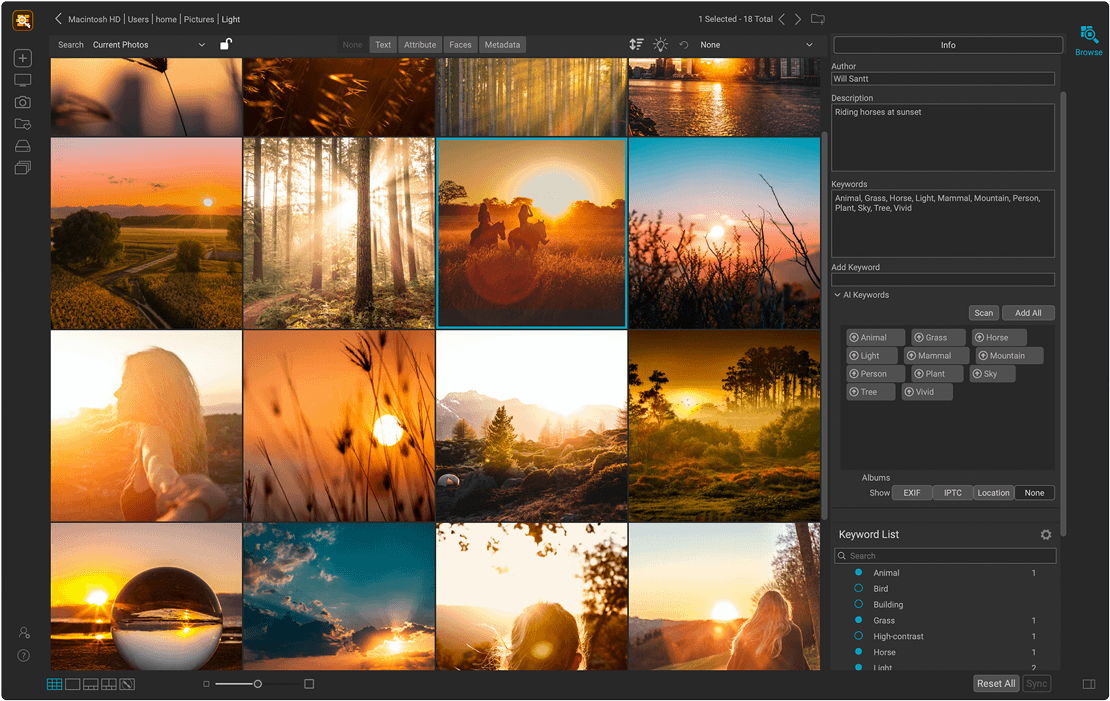
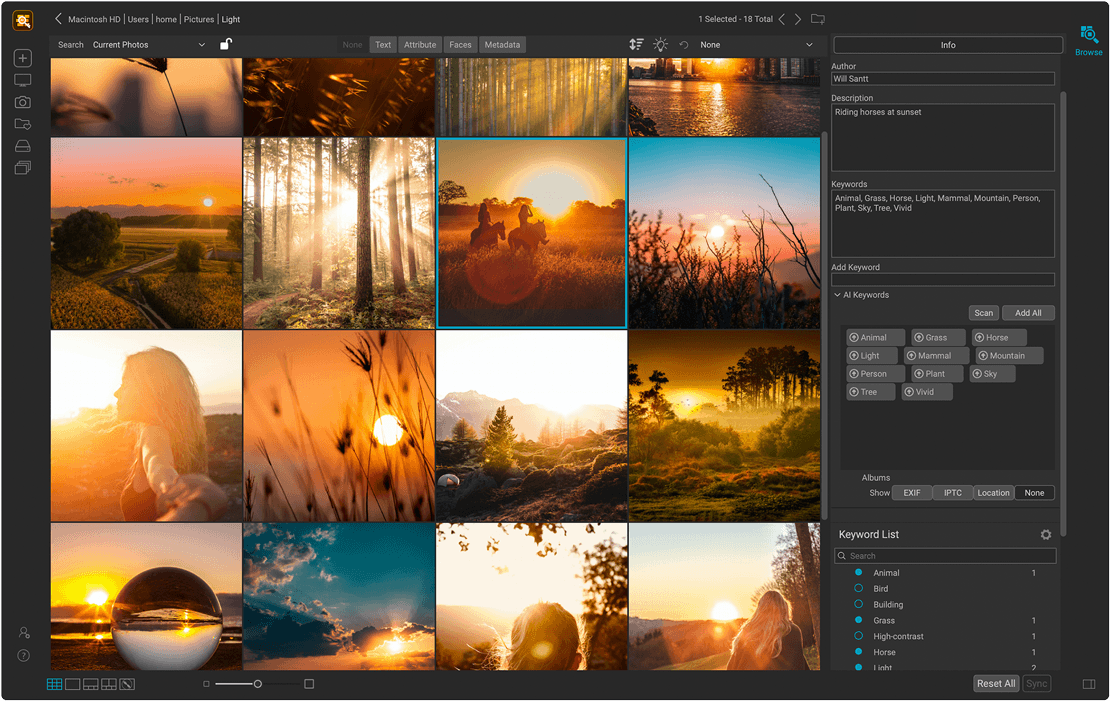
Главное окно построено вокруг трёх областей: Catalogs/Browse слева, Preview в центре и Photo Info справа. Такая компоновка отражает последовательность работы: сначала выбирают расположение фотографий, затем просматривают и отбирают изображения, после чего редактируют метаданные выбранного кадра. Панели можно скрывать, освобождая место для превью. Внизу находятся элементы режима просмотра, масштаб миниатюр и индикатор фоновых операций, а справа внизу — быстрые команды Export и Print.
Левая часть: Shortcuts, My Catalogs и Browse
В верхней части левой панели находится Shortcuts. В ней есть быстрые переходы к Getting Started, Smart Organize и Advanced Search, а также к часто используемым местам хранения. Ниже расположены My Catalogs и Browse. My Catalogs показывает каталогизированные папки — папки, для которых программа заранее прочитала метаданные и построила превью. Browse предназначен для непосредственного просмотра локальных дисков, внешних накопителей и поддерживаемых синхронизируемых папок. Каталогизация не перемещает фотографии: приложение создаёт индекс и кэш превью, сохраняя исходную файловую структуру.
Ниже размещаются Cataloged Folders, Albums, Smart Albums и Dates. Album — вручную сформированная коллекция ссылок на изображения; фотография физически не дублируется при добавлении в альбом. Smart Album строится из сохранённых критериев поиска и обновляется при изменении данных. Dates организует доступ по дате съёмки. Пользователь получает два независимых уровня порядка: фактические папки на диске и логические коллекции внутри программы.
Центр: Grid, Detail, Filmstrip, Compare и Map
View Selector переключает пять режимов: Grid, Detail, Filmstrip, Compare и Map. Grid показывает сетку миниатюр и подходит для массового отбора. Detail выводит один кадр крупно; есть Fit и переход к 100%, после увеличения изображение можно перетаскивать. Filmstrip сочетает крупное изображение с лентой соседних файлов. Compare размещает выбранные фотографии рядом, позволяя синхронно увеличивать и панорамировать их при сравнении резкости, выражения лица или мелких деталей. Map отображает снимки с координатами и помогает работать с географической информацией.

В верхней строке центральной области находятся Breadcrumbs, показывающие текущую папку или коллекцию, и Search Bar. Рядом расположены сортировка, создание Smart Album и вызов Smart Organize. В Grid размер миниатюр меняется ползунком. Это позволяет быстро переключаться между общим обзором серии и более крупной проверкой отдельных кадров, не меняя режим просмотра.
Правая часть: Info, Metadata, Keywords и Keyword List
Photo Info объединяет панели Info, Navigator и Levels. Info показывает основные сведения о файле, Navigator — миниатюру и положение увеличенного фрагмента, Levels — RGB-гистограмму. Ниже находится Metadata. В верхней части доступны Author и Description, затем обычные Keywords и AI Keywords. Ещё ниже отображаются Albums, а вкладки EXIF, IPTC и Location раскрывают соответствующие группы данных. Такое расположение позволяет оценить снимок и отредактировать его описание в одном окне.
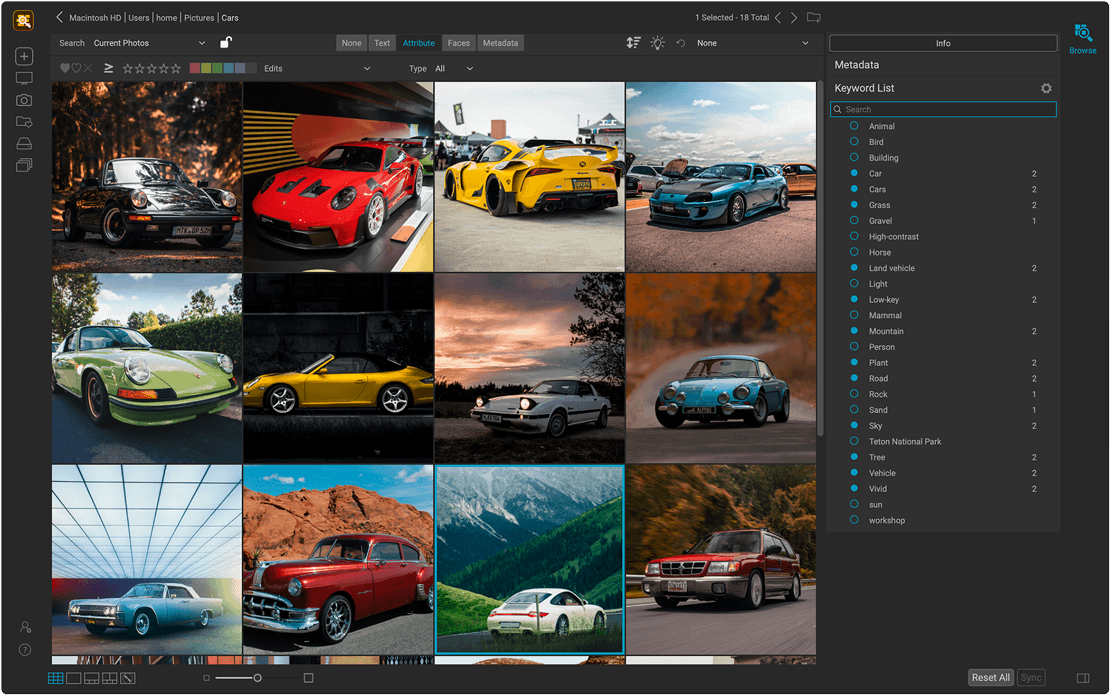
Keyword List — алфавитный перечень всех известных программе ключевых слов, включая добавленные вручную и полученные от AI. Список можно использовать для исправления опечаток и унификации словаря: изменение ключевого слова применяется к фотографиям, которые отслеживаются приложением. После такой глобальной правки внешняя программа, например Lightroom Classic, не увидит изменение сама по себе — ей потребуется перечитать метаданные с диска.
Preferences
Preferences открываются значком шестерёнки в нижней левой части окна; на macOS команда также находится в меню ON1 Photo Keyword AI, на Windows — в Edit. Окно включает вкладки General, System, Auto Mark и Keyword AI. General управляет Font Size, Preview Background Color, Accent Color, Application Language, Legacy Browse Tab, Show Folder Previews, Check for Update on Launch и Default Browse Location. Размер шрифта имеет варианты Small, Medium и Large; его изменение вступает в силу после перезапуска.
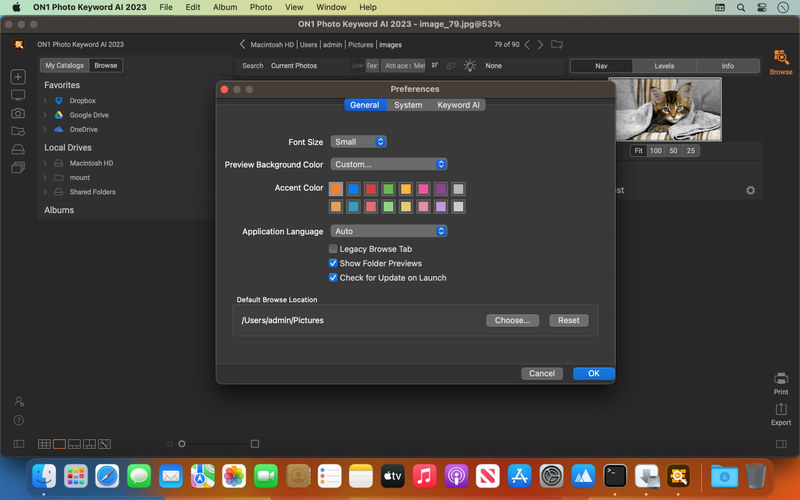
System содержит настройки производительности. AI processor выбирает Auto, CPU или GPU. В режиме Auto приложение само подбирает сочетание ресурсов. Memory Usage задаёт верхнюю границу системной памяти, VRAM Usage — видеопамяти; для обоих лимитов документация указывает значение по умолчанию 80%. Scratch Folder Location переносит временный кэш на другой диск; кэш очищается после завершения работы. GPU Render позволяет использовать видеокарту для части визуализации, экспорта, печати и кэширования. Auto Mark относится к Smart Organize, а Keyword AI определяет, какие категории признаков анализировать при сканировании.
Установка и первый запуск
Для пробного запуска сначала требуется получить установщик на Windows или macOS через форму с электронной почтой. После загрузки запускается обычный установочный пакет, затем приложение открывается с авторизацией в аккаунте ON1. Для Windows используется 64-битная версия; мобильные устройства не поддерживаются. Пробный срок начинается не в момент заполнения формы, а при первом запуске. Это позволяет заранее скачать большой установщик и начать отсчёт тестового периода только тогда, когда пользователь готов проверять программу на своей коллекции.
При первом запуске появляется Getting Started с двумя принципиально разными вариантами. Catalog & Keyword Your Photos предлагает выбрать папку для каталогизации: сама папка и вложенные папки добавляются в My Catalogs, а AI-анализ запускается автоматически в фоновом режиме. Browse a Folder открывает системный диалог выбора папки и показывает её содержимое без предварительного добавления в каталог. Во втором режиме автоматического фонового сканирования всей структуры нет: нужные фотографии требуется отправлять на Scan вручную.
Выбор между двумя вариантами зависит от масштаба задачи. Для постоянной фототеки с устойчивыми путями удобнее Catalog & Keyword Your Photos: после первичной индексации глобальный поиск и Smart Albums используют каталогизированные данные. Для разовой проверки папки на внешнем накопителе достаточно Browse a Folder. Если позже временная папка становится постоянной частью библиотеки, её можно превратить в Cataloged Folder без физического переноса исходников.
Перед индексированием крупной коллекции стоит определить расположение исходников и запас места для кэша. Каталогизация не переносит файлы, но приложение создаёт служебные данные и превью. Для Cataloged Folder доступны Standard, Medium и Minimal. Standard включает метаданные, EXIF-миниатюру, качественную миниатюру и превью, пригодное для просмотра по размеру окна; Medium хранит качественную миниатюру; Minimal в основном ограничивается метаданными и EXIF-миниатюрой. Более полный режим ускоряет дальнейший просмотр ценой дополнительного пространства.
Добавить каталогизированную папку можно кнопкой плюс в Cataloged Folders, контекстной командой Make Cataloged Folder или через File → Add Cataloged Folder. После добавления начинается фоновая обработка. Состояние видно в Progress Indicator в правом нижнем углу. До завершения анализа результаты поиска по AI-признакам неполны. Крестик у фоновой задачи отменяет её, поэтому при большой партии не стоит закрывать активную операцию, не проверив, какая часть папки уже обработана.
Если программа уже использовалась на другом компьютере, вместо создания среды с нуля можно восстановить .onbackup через Restore Data. Копия содержит Preferences, ссылки на Cataloged Folders, Albums, изменения метаданных, стили и Extras. Сами фотографии в неё не входят. При несовпадении путей окно Missing Folders показывает отсутствующие каталоги и позволяет связать их с новым расположением через Locate.
Базовый рабочий процесс: от папки до готовых метаданных
Надёжный процесс строится так, чтобы автоматическая разметка была отдельным этапом, а запись в метаданные — контролируемым результатом. Это снижает риск заполнить основную базу Lightroom или Capture One сотнями лишних терминов. Для постоянной фототеки сначала добавляют корневые папки как Cataloged Folders. Для единичной съёмки достаточно Browse. Затем выбирают фотографии, дожидаются AI Scan, просматривают предложенные слова, добавляют собственные, выполняют отбор и только после этого синхронизируют метаданные с внешней программой.
- Выбрать расположение. Для постоянной коллекции добавить папку в My Catalogs; для временной работы открыть её через Browse.
- Дождаться анализа. В каталогизированной папке сканирование запускается автоматически. В обычной папке выделить кадры и нажать Scan в AI Keywords либо выбрать Scan в контекстном меню.
- Проверить AI Keywords. Оценить каждое предложение и удалить явно неверные или бессмысленно широкие термины до массовой записи.
- Добавить предметные метки. Ввести проект, событие, клиента, вид съёмки и другие сведения, которые нельзя надёжно вывести из пикселей.
- Выполнить отбор. Использовать Rating, Color Label, Like/Dislike и Compare. Для последовательной оценки можно включить Auto Advance.
- Проверить способ записи. Убедиться, что данные попадут в сам файл поддерживаемого формата либо в соседний XMP для RAW и видео.
- Синхронизировать внешнюю базу. Если снимки уже есть в Lightroom Classic или Capture One, перечитать метаданные с диска вместо повторного импорта файлов.
- Проверить результат. Найти несколько кадров по только что добавленным словам и открыть тестовый JPEG и RAW во внешней программе.
По умолчанию включено Write Keyword AI Results to XMP. В таком режиме AI-слова автоматически переносятся в обычное поле Keywords и сохраняются в метаданных. Для личной коллекции это ускоряет старт. Для библиотеки с устоявшимся словарём часто безопаснее сначала отключить автоматическую запись в Preferences → Keyword AI и перезапустить приложение. Тогда отдельное предложение переносится стрелкой вверх, ненужное удаляется крестиком, а Add All добавляет весь оставшийся набор.
Особая осторожность нужна при групповом выделении. Add All работает с текущей выборкой. В практическом обзоре отмечено, что при выделении нескольких разных фотографий отображаемые предложения могут быть присвоены всей группе, даже если часть терминов относится только к отдельным кадрам. Поэтому перед Add All на большой партии следует сузить выборку до однородной серии либо проверить список на нескольких представителях. Ошибка затем попадает в XMP и распространяется дальше при синхронизации.
Важные слова лучше разделять на три класса. Первый — машинные описания содержимого: человек, птица, автомобиль, гора. Второй — признаки, получаемые из EXIF/GPS и анализа: камера, время, место, число лиц. Третий — контекст, известный только владельцу: заказчик, название события, проект, права, внутренний код. Photo Keyword AI особенно полезен для первого и части второго слоя, а третий остаётся ручной работой. Такое разделение не позволяет машинной разметке подменять редакционные данные.
Как работает Keyword AI
AI Keywords находится в Metadata справа. Для просканированного кадра программа формирует предложения на основе нескольких категорий. В Preferences → Keyword AI можно включать или отключать Location lookup for GPS metadata, Photographic Properties, Histogram Properties, анализ числа лиц, дополнительные оценки возраста и пола, распознавание Objects and Regions и использование Folder Names. Категории настраиваются отдельно, поэтому пользователь может убрать признаки, которые не нужны для конкретной библиотеки.
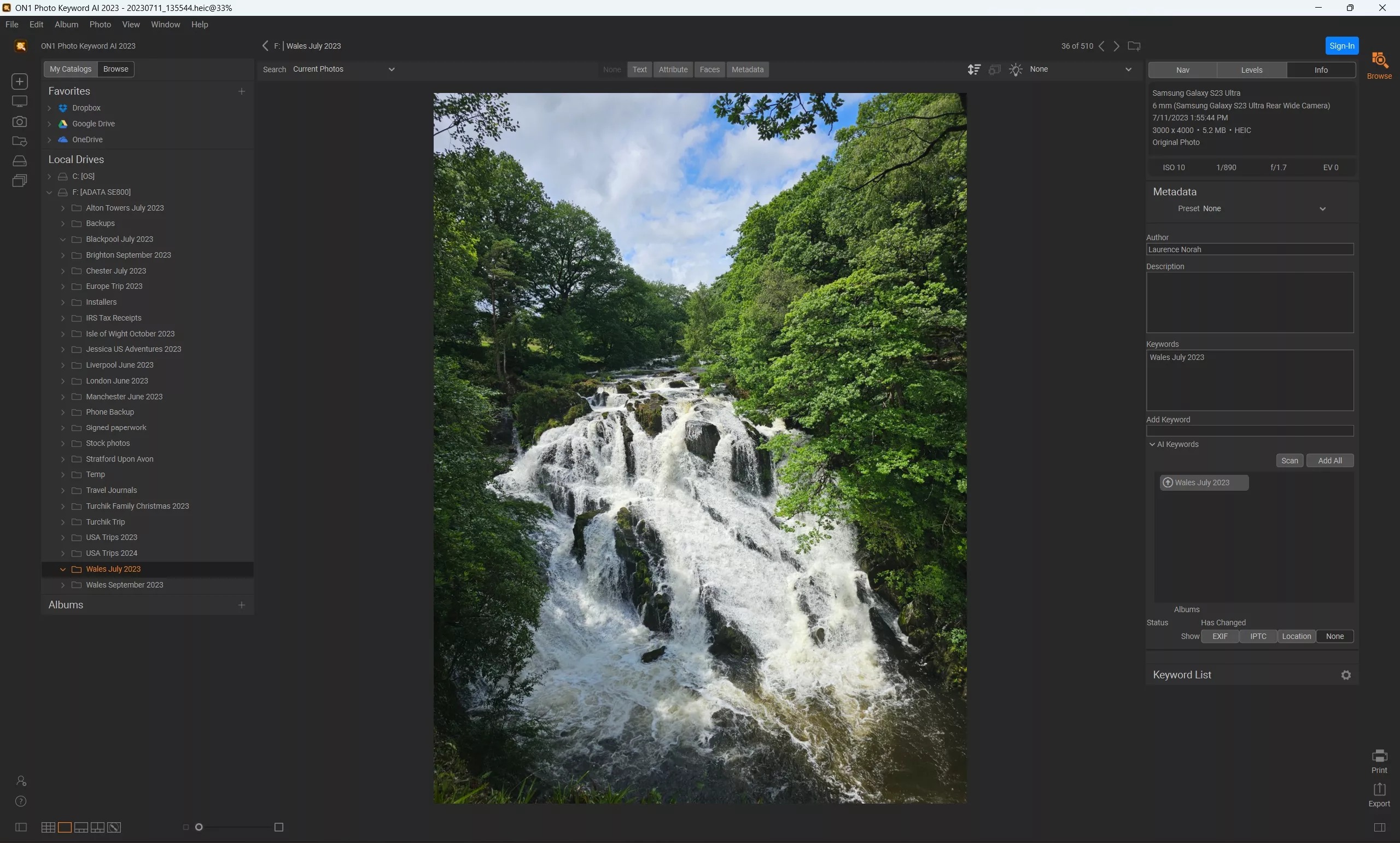
Сканирование содержимого выполняется локально. Изображения не загружаются в облачный процессор и не используются для дополнительного машинного обучения. Исключение — обратное определение места по GPS: для преобразования координат в географическое название требуется сетевой сервис. Поэтому предметный анализ можно выполнять без постоянной отправки фото в сеть, но reverse GPS lookup не относится к полностью автономным операциям.
Автоматические слова следует воспринимать как индекс для поиска, а не как окончательный словарь. Практические обзоры фиксировали и удачные обобщения, и неточные термины. В одном тесте программа правильно определяла общий класс объекта, но не точный вид; в другом могла пропустить очевидный центральный объект сцены, хотя давала несколько близких по смыслу слов. Для поиска кандидатов такой широкий индекс полезен, но коммерческая или редакционная база требует ручной проверки.
Распознавание лиц в версии 2023.5 имеет чёткую границу. Программа умеет учитывать число лиц и включаемые оценочные категории возраста и пола, но не строит персональный каталог конкретных людей по имени. Найти фотографии по признаку «два лица» можно, автоматически собрать все снимки конкретного человека — нет. Семейной или событийной коллекции с приоритетом именного People-поиска потребуется ручное ключевое слово с именем либо другая DAM-система.
AI Scan для Cataloged Folders работает в фоне. Для Browse-папки сканирование запускается кнопкой Scan в AI Keywords или контекстной командой Scan. Можно выделить группу и обработать её одной операцией. Progress Indicator показывает состояние. На большой партии важно дождаться полного завершения: отсутствие AI Keywords у последних файлов может означать не ошибку распознавания, а незавершённую фоновую задачу.
Write Keyword AI Results to XMP определяет, попадут ли предложения в основное поле Keywords автоматически. Отключение этого параметра полезно, когда словарь должен быть аккуратным. После изменения настройки приложение нужно перезапустить. В ручном режиме стрелка добавляет отдельное слово, крестик скрывает нежелательное предложение, Add All переносит оставшиеся. Такой способ медленнее, зато позволяет контролировать, что именно станет долговременным метаданным.
Каталоги, Browse, Albums и поиск
Cataloged Folder — основа глобального поиска. При добавлении папки программа читает метаданные и создаёт превью, поэтому не нужно каждый раз обходить всю файловую систему. Исходные файлы остаются на месте. Если внешний диск отключён, запись о каталоге сохраняется, но доступ к оригиналу невозможен до повторного подключения. Это позволяет держать фототеку на нескольких накопителях и не менять привычную структуру по годам, проектам и съёмкам.
Search Bar имеет режимы None, Text, Attribute, Faces и Metadata. Text работает с текстовыми полями, включая Description, Filename, Keywords и Title. Attribute фильтрует по Like/Dislike, звёздному рейтингу, Color Label и типу файла. Faces использует результаты анализа лиц. Metadata даёт детальный набор групп: Album, Camera, Color Label, Date, Description, File Type, Filename, IPTC, Keyword AI, Keywords, Likes, Location, Object Type, Metadata Changed, Rating, Season, Shared и Size.
Для текстовых полей доступны операции is, is not, contains, starts with, ends with, empty и not empty. Это полезно не только для поиска конкретного слова, но и для аудита метаданных. Например, можно найти фотографии с пустым Description, затем ограничить выборку определённой папкой и массово заполнить описание. Аналогично фильтр not empty помогает проверить, какие файлы уже получили ручные Keywords.
Область поиска выбирается отдельно. Можно работать только с текущими фотографиями, с одной или несколькими Cataloged Folders либо со всеми известными приложению файлами. Lock Search Across Folders фиксирует область при навигации. Результаты меняются динамически при добавлении критериев, поэтому коллекцию можно последовательно сужать: год → камера → ключевое слово → рейтинг → цвет.
Smart Album сохраняет набор условий для каталогизированных папок. В отличие от обычного Album, туда не нужно вручную добавлять фотографии. Новые файлы начинают соответствовать коллекции автоматически после появления подходящих метаданных. Search Style сохраняет конфигурацию условий для повторного использования. Smart Album удобен как постоянная динамическая подборка, стиль — как шаблон фильтра.
Keyword List дополняет поиск глобальным словарём. Он помогает увидеть, какие термины реально встречаются и сколько файлов с ними связано. При длительной работе полезно убирать опечатки и неумышленные варианты. Если исправить термин глобально, отслеживаемые фотографии получают обновление, но внешний DAM всё равно должен перечитать метаданные. Поэтому словарь лучше чистить до массовой синхронизации с Lightroom или Capture One.
Метаданные и совместимость с другими приложениями
ON1 Photo Keyword AI работает с EXIF, IPTC и XMP. EXIF хранит технические сведения камеры и съёмки, IPTC — описательные и редакционные поля, XMP используется как расширяемый слой и особенно важен для RAW. Для JPEG данные могут быть записаны непосредственно в изображение. Для RAW и видео применяется соседний XMP sidecar. Его нужно переносить вместе с оригиналом: если скопировать только RAW, другая программа не увидит добавленные Keywords.
Автоматическое сохранение метаданных включено по умолчанию. В меню Photo есть Automatically Embed Metadata; для принудительной записи выбранных изменений используется Photo → Embed Metadata. Перед массовой синхронизацией полезно проверить один кадр: добавить уникальное слово, выполнить запись, закрыть и снова открыть папку, затем убедиться, что слово осталось. После этого тот же файл можно проверить в основном редакторе. Такой тест показывает совместимость конкретного формата и направления обмена.
Lightroom Classic хранит собственное состояние каталога. После изменений в ON1 Lightroom должен перечитать метаданные с диска, чтобы новые Keywords появились в Keywording. Если сделать обратное и записать старое состояние Lightroom поверх диска, свежая разметка ON1 может быть потеряна. Поэтому после сессии в Photo Keyword AI направление синхронизации должно быть «из файла в Lightroom» для тех полей, которые менялись в ON1.
В Capture One аналогичная операция вызывается через Sync Metadata для выбранных изображений. Apple Photos ведёт себя иначе: обычные XMP sidecar не читаются там так же, как в Lightroom или Capture One. Поэтому для RAW, где ключевые слова находятся только в XMP, совместимость ограничена. Формат вроде JPEG, где данные можно встроить непосредственно в файл, переносится предсказуемее. Само наличие XMP рядом с изображением ещё не означает, что любая программа его использует.
Metadata pane позволяет создавать Preset через Preset → Save New Preset. Шаблон удобен для Author, Description и повторяющихся IPTC-полей. AI Keywords не заменяют авторские и правовые данные. В коммерческой работе лучше разделять автоматические предметные слова и поля, связанные с авторством, контактом, названием события и правами, поскольку такие сведения требуют точного ручного ввода.
Map работает с координатами. Фотографии с GPS отображаются по месту съёмки. Правый щелчок на карте позволяет добавить Location, а Photo → Set Location from GPS Coordinates выполняет обратное определение города, региона и страны. Поскольку reverse lookup обращается к сети, чувствительные координаты лучше не использовать в этом режиме без необходимости. При экспортировании производных JPEG также следует контролировать, остаётся ли геолокация в включённых метаданных.
Импорт фотографий
File → Import предназначен для переноса файлов с камеры, карты памяти или другого подключённого устройства. Диалог содержит выбор носителя, фотографий, Destination, переименования и добавляемых метаданных. В нём есть Enable Keyword AI: при включении импортированные снимки сразу отправляются в AI-анализ. Для событийной съёмки это объединяет копирование и первоначальную разметку, но не отменяет дальнейший просмотр предложений.
Don’t Import Duplicates защищает от повторного копирования. Программа учитывает исходное имя и время и умеет распознать ранее импортированный файл даже после переименования в процессе импорта. Это полезно, когда карта памяти подключается повторно до форматирования. Защиту при импорте не следует смешивать со Smart Organize: первая предотвращает повторное получение уже известных исходников, второе ищет совпадения и похожие кадры внутри существующей коллекции.
Batch Rename поддерживает Custom Text и токены из групп Filename, Date/Time, Sequence и Metadata. Перед Apply отображается Example. Его необходимо проверить, потому что массовое переименование не относится к операции, которую стоит считать безопасно обратимой. Устойчивая схема имени должна исключать конфликты и не зависеть от поля, которое часто меняется. Для новой съёмки практичнее использовать дату и последовательный номер, а сюжет хранить в Keywords/Description.
Настройки импорта сохраняются как preset, а последняя конфигурация запоминается. Можно иметь разные схемы для камер, клиентов или типов съёмки. Перед первым массовым импортом полезно прогнать несколько файлов и проверить фактическую папку назначения, имя файла, наличие XMP и последующее чтение метаданных в основном редакторе. Это дешевле, чем исправлять структуру после копирования всей карты.
Форматы файлов, экспорт и передача результата
Программа рассчитана на распространённые фотоформаты и широкий набор RAW. Поддерживаются RAW более чем 800 камер за примерно двадцатилетний период, а также PSD, TIF/TIFF, JPG/JPEG, PNG, HEVC и большинство видеофайлов. В документации для отображения и каталогизации отдельно перечисляются DNG, PSD, PSB, TIFF, JPEG и PNG. В фильтрах File Type встречаются RAW, TIFF, PNG, JPEG, PSB, PSD, DNG, ONPHOTO и HEIC; среди видео — M4V, MOV, AVI, WMV, MPEG и MTS.
Поддержка видео относится прежде всего к организации. Программа умеет видеть и каталогизировать многие стандартные ролики, управлять файлами и работать с частью метаданных, но не является видеоплеером или монтажным редактором. Двойной щелчок передаёт ролик системному приложению по умолчанию. Для смешанной фототеки это означает, что фото и видео можно держать рядом, но просмотр и монтаж видео происходят вне Photo Keyword AI.
Export открывает окно с Export Presets и Export Options. Обязательны Destination и File Type, а дополнительные панели управляют Naming, Resize, Sharpening, Metadata и Watermark. Destination может указывать ту же папку, другую папку или требовать выбор при каждом запуске. Для конфликта имён доступны Replace, Skip и Keep Both. Есть создание подпапок из токенов и действия After Export: показать результат в Finder/Explorer, создать ZIP, открыть приложение или запустить script.
Resize поддерживает Fit in Dimensions, Fill in Dimensions, длинную и короткую сторону, Width/Height, Megapixels и Percentage. Rotate to Match Photo помогает согласовать ориентацию с заданными размерами. Изменение размера относится к экспортной копии, а не к оригинальному RAW. Исходник лучше сохранять неизменным, а нужные JPEG/TIFF создавать как производные файлы с предсказуемой схемой назначения.
Output Sharpening содержит варианты для печати и экрана. Для печати есть Glossy и Matte с разной интенсивностью, для экрана — Screen High/Low; Manual позволяет настраивать параметры вручную. Метаданные при экспорте можно сохранять полностью либо выборочно. Remove Unmanaged XMP удаляет XMP-поля, которыми приложение не управляет, поэтому такую опцию нельзя включать автоматически: сторонний редактор может хранить там собственные инструкции.
Watermark поддерживает текст и графический логотип, положение, размер, inset, opacity и повторение. Для логотипа с прозрачностью подходит PNG. Важно отличать этот инструмент от ограничений пробной версии: 30-дневный trial сам по себе не накладывает водяной знак. Watermark появляется только тогда, когда пользователь сознательно добавляет его при экспорте.
Print рассчитан на печатные пакеты и контактные листы, поддерживает ICC/ICM-профили. Для Contact Sheet настраивается число Columns и можно выводить filename как Captions. В программе также есть Send To для передачи выбранного файла внешнему приложению. Передача оригинала не заменяет Embed Metadata: другой редактор увидит новые Keywords или Rating только тогда, когда совместимые данные действительно записаны в файл или XMP.
В Export Naming можно сочетать Custom Text и токены Filename, Date/Time, Sequence и Metadata. Это удобно, когда производные файлы должны иметь другое имя, чем исходники. Например, исходный RAW остаётся с постоянным именем, а экспорт для клиента получает понятную последовательность. При этом лучше не использовать слишком много метаданных в имени: изменение Description или Keywords не переименует уже созданную копию и может нарушить соответствие между версиями.
В Destination доступен режим Generate Subfolders from tokens. Его можно применять для автоматического распределения результатов по датам или другим стабильным параметрам. Перед массовым экспортом стоит выполнить маленькую тестовую партию и открыть итоговую структуру в Finder/Explorer. Это позволяет заранее увидеть ошибочный путь, конфликт имён или неожиданно вложенные подпапки.
Smart Organize, дубликаты, похожие кадры и отбор
Smart Organize вызывается через File → Smart Organize или соответствующий Shortcut. Сначала выбирается область: текущее представление, все каталоги, конкретная папка либо отдельный каталог. Затем один из четырёх режимов определяет группировку: Duplicate Photos, Similar Appearance, Same Time или Same Place. Duplicate Photos использует имя, дату, размер файла и размеры изображения; Similar Appearance сравнивает визуальные характеристики; Same Time группирует близкие по времени снимки; Same Place ориентируется на GPS.
Результаты выводятся группами и просматриваются в Grid или Compare. Пользователь отмечает файлы, с которыми хочет выполнить действие. Среди команд есть New Subfolder, Reject/Delete All, Reject/Delete Marked и Skip Group. Два почти одинаковых кадра могут различаться резкостью глаз, выражением лица или фазой движения, поэтому перед Delete Marked разумно открыть Compare и проверить изображение на 100%.
Auto Mark автоматизирует только предварительную маркировку. Он оценивает группу по настраиваемым критериям и предлагает, какие кадры отметить, но не выполняет окончательное удаление сам. В Auto Mark Preferences задаются правила, а в расширенных параметрах Smart Organize доступны Matching Level, Time Gap и GPS Distance, а также фильтры по размеру и соотношению сторон. Пользователь может изменить метки Auto Mark перед любым файловым действием.

Для ручного отбора есть три системы маркировки. Rating — от нуля до пяти звёзд; Color Label — пять цветов; Like имеет состояния Like, Dislike и Not Set. Звёзды и цветовые метки основаны на стандартных метаданных и лучше переносятся между приложениями. Like относится к собственным данным ON1, поэтому межпрограммный процесс лучше строить на Rating и Color Label, а Like использовать как локальную вспомогательную отметку.
Auto Advance в меню Photo ускоряет просмотр: после назначения рейтинга, цвета или Like программа переходит к следующему кадру. Это удобно на первом проходе серии, когда нужно быстро разделить изображения по качеству. На втором проходе функцию можно отключить и перейти в Compare, чтобы внимательно выбирать между близкими вариантами без автоматического переключения.
Similar Appearance не следует считать полноценной проверкой идентичности. Два файла с очень похожими цветами и композицией могут попасть в одну группу, даже если это разные моменты. Duplicate Photos использует более формальные свойства, но и здесь перед удалением стоит проверить формат, разрешение и место хранения: уменьшенная JPEG-копия и RAW-оригинал не должны восприниматься как взаимозаменяемые только из-за близкого изображения.
Same Time помогает разбирать серии, снятые в короткий интервал, а Same Place — поездки или события с GPS. Эти режимы полезны не только для удаления: группу можно использовать для New Subfolder и более последовательной файловой организации. При работе с географическими данными стоит помнить, что часть файлов может не иметь координат; такие кадры не попадут в полноценную группировку по месту.
Производительность
Главная вычислительная нагрузка возникает во время Keyword AI Scan и Similar Appearance. Скорость зависит от процессора, GPU, объёма RAM, разрешения файлов и сложности содержимого. System позволяет оставить AI processor в Auto либо выбрать CPU или GPU, а также ограничить RAM и VRAM. Для большой коллекции разумно начать с небольшой типичной папки: по ней видно, сколько времени занимает сканирование и как система реагирует на фоновую нагрузку.
Один независимый практический тест на MacBook Pro 2021 с M1 Max и 32 GB RAM даёт ориентир: один кадр анализировался несколько секунд, 74 RAW-файла — чуть меньше шести минут, а 500 фотографий события с большим количеством людей — около 38 минут. Эти значения относятся к конкретной конфигурации и набору файлов и не являются универсальным обещанием скорости. Они показывают масштаб: первоначальная обработка большой библиотеки может занимать часы.
После каталогизации ежедневная навигация отличается от первого анализа. Превью и метаданные уже находятся в базе, поэтому поиск по обработанным папкам не требует повторного AI Scan. Выбор Standard/Medium/Minimal previews влияет на компромисс между местом на диске и удобством просмотра. Standard полезен, если важно быстро открывать каталогизированные фотографии даже при медленном доступе к оригиналам; Minimal экономит служебное пространство.
Scratch Folder Location позволяет перенести временный кэш на другой накопитель. Документация указывает, что этот кэш очищается при выходе из приложения. Если системный диск почти заполнен, перенос кэша на другой SSD устраняет нехватку свободного места как отдельную проблему. Однако это не отменяет общую вычислительную стоимость AI-сканирования.
AI processor в Auto — исходная настройка. Если конкретная система ведёт себя нестабильно, можно сравнить CPU и GPU на одной и той же небольшой партии. Сравнивать нужно не только время, но и завершение задачи без ошибок. Memory Usage и VRAM Usage позволяют ограничить потребление ресурсов; максимальное значение по умолчанию в документации указано как 80% для обоих типов памяти.
Progress Indicator показывает фоновые задачи, включая генерацию Keywords и embedding метаданных. Если одновременно идёт первичная каталогизация, массовый AI Scan и активный Compare, слабая система может отвечать медленнее. Для длинной партии полезно оставить компьютер включённым и не переводить его в сон, чтобы фоновая операция не прерывалась при приостановке системы.
Системные требования
| Компонент | Минимум | Рекомендуется |
|---|---|---|
| Операционная система | macOS 10.15.6 и новее; Windows 10 или 11, текущие обслуживаемые выпуски, только 64-bit | macOS 12 и новее; Windows 11 |
| Процессор | Intel или AMD с 64-битной поддержкой, 2 GHz или быстрее, SSE 4.2 и новее; либо Apple Silicon | Совместимый 64-битный процессор или Apple Silicon |
| Оперативная память | 8 GB | 16 GB и больше |
| Диск | 2 GB для установки | 2 GB для установки, SSD |
| Графика Windows | DirectX 12, DirectML, Vulkan 1.1, OpenGL 4.2; 2 GB VRAM; 1920×1080 при масштабе 100% | Совместимая графика с 8 GB VRAM, 1920×1080 |
| Графика macOS | Metal, Vulkan 1.1, OpenGL 4.2; 2 GB VRAM; 1920×1080 | Совместимая графика с 8 GB VRAM, 1920×1080 |
| Интернет | Высокоскоростное соединение и активный аккаунт для активации, проверки обновлений, загрузки контента и обучающих материалов | Стабильное соединение на этапах установки и активации |
| Языки интерфейса | English, German, Spanish, French, Japanese, Korean, Simplified Chinese, Russian, Portuguese, Italian, Dutch | |
Минимальные 2 GB относятся к установке приложения, а не ко всей рабочей среде. Cataloged Folders создают превью и служебные данные, объём которых зависит от числа фотографий и Preview Size. Поэтому для крупной фототеки нужен дополнительный запас свободного пространства. Исходники при этом остаются в своих папках и не входят в каталожный кэш как замена оригиналам.
На Windows важно не только наличие Windows 10/11, но и совместимость графики с DirectX 12, DirectML, Vulkan 1.1 и OpenGL 4.2. На macOS указаны Metal, Vulkan 1.1 и OpenGL 4.2. Поддержка Apple Silicon заявлена прямо. Если компьютер находится на границе требований, 30-дневный полнофункциональный период позволяет проверить реальную работу Scan, каталогизации и Compare на собственных файлах.
Разрешение 1920×1080 указано при масштабе 100%. На экране с иной плотностью интерфейс может работать, но формально сравнивать конфигурацию нужно с опубликованным минимумом. Поскольку программа имеет три размера Font Size, часть проблем читаемости можно решить через Preferences, однако это не заменяет соответствие графическим требованиям.
Безопасность и приватность
Содержательный AI-анализ выполняется локально. Фотографии не загружаются в облако для распознавания и не передаются на дополнительное обучение модели. Пользователь сохраняет исходники на собственных дисках, а Cataloged Folders индексируют их. Для конфиденциальной фототеки это уменьшает объём передаваемых данных по сравнению с серверным распознаванием, но не делает программу полностью независимой от сети.
Интернет нужен для активации, проверки обновлений, загрузки материалов и обратного определения места. Location lookup for GPS metadata использует координаты для получения географических названий. Если точная геолокация чувствительна, эту категорию можно отключить и не запускать Set Location from GPS Coordinates. EXIF/IPTC/XMP сами по себе могут содержать координаты, имя автора и описание, поэтому при Export важно контролировать, какие метаданные остаются в производном файле.
Оценка числа лиц, возраста и пола выполняется локально, но результаты становятся частью организационных данных и могут попасть в XMP. Если такие признаки не нужны, их можно отключить в Keyword AI Preferences. Ветка 2023.5 не идентифицирует конкретного человека по имени, однако сама информация о наличии лица и оценочных категориях всё равно описывает содержимое фотографии.
Back Up Data не копирует фотографии. В .onbackup входят настройки, ссылки на каталоги, Albums, изменения метаданных, стили и Extras. Поэтому надёжная схема хранения требует независимой резервной копии самих исходников и XMP. Файл .onbackup нужен для восстановления среды ON1, а не для восстановления потерянного RAW.
Smart Organize и Batch Rename затрагивают реальные файлы, когда пользователь подтверждает удаление или переименование. Auto Mark сам по себе не удаляет кадры, но дальнейшая команда Delete уже изменяет коллекцию. Перед крупной очисткой полезно иметь отдельную копию исходников и сначала применить операцию к небольшой тестовой группе.
Практические сценарии работы
Существующая фототека Lightroom Classic
Если коллекция уже импортирована в Lightroom Classic, переносить исходники в новую физическую структуру не требуется. В ON1 можно добавить те же папки как Cataloged Folders, дождаться Keyword AI, проверить AI Keywords и записать нужные слова в XMP. Затем в Lightroom выбирают соответствующие фотографии и выполняют чтение метаданных с диска. Перед массовой операцией полезно протестировать один RAW и один JPEG: RAW использует sidecar, а JPEG способен хранить данные внутри файла. После синхронизации нужно проверить не только Keywords, но и Rating/Color Label, чтобы случайно не заменить более свежие значения.
У такого сценария есть организационное преимущество: Lightroom остаётся основным каталогом и редактором, а ON1 используется как специализированный генератор и менеджер метаданных. Но это работает только при дисциплине. Если одновременно менять одни и те же Keywords в двух приложениях, легко получить конфликт. Поэтому удобнее завершить сессию разметки в ON1, записать XMP, перечитать его в Lightroom и только затем продолжать работу в одном месте.
Фототека Capture One
Для Capture One схема похожа. Исходные файлы остаются на месте, ON1 записывает совместимые поля, а Capture One перечитывает их через Sync Metadata. Если после последней синхронизации Capture One уже изменил те же поля, пользователь должен решить, какая версия данных актуальна. Рационально назначить каждому приложению свою роль: Photo Keyword AI отвечает за первоначальные Keywords, Capture One — за RAW-обработку и финальный отбор, либо перед каждой синхронизацией проверять дату и содержание метаданных.
Импорт новой съёмки с карты памяти
Для новой съёмки File → Import позволяет сразу задать Destination, имя файлов, авторские метаданные и Enable Keyword AI. После копирования стоит дождаться фонового анализа и перейти к первому отбору: рейтинг или Like/Dislike, затем Compare для похожих серий. Тонкую разметку логично делать после удаления явного брака, чтобы не тратить время на файлы, которые не останутся в коллекции. Don’t Import Duplicates помогает не копировать ту же карту повторно.
Если съёмка важна, первый импорт лучше выполнить без удаления файлов с карты до проверки резервной копии. Photo Keyword AI умеет копировать и организовывать файлы, но не заменяет отдельную стратегию сохранности. После импорта нужно открыть несколько кадров, убедиться в правильном Destination, проверить переименование и только затем очищать носитель штатными средствами камеры.
Большая коллекция на внешнем SSD
При десятках тысяч файлов на внешнем SSD удобнее каталогизировать устойчивые корневые папки. Сначала выбирают Preview Size и анализируют одну типичную папку, чтобы оценить скорость и размер кэша. Если результат устраивает, добавляют остальные разделы. При отключении диска записи каталога сохраняются; после изменения буквы диска в Windows или пути монтирования на macOS может потребоваться Locate. Перемещать корневую папку внешними средствами во время активного фонового сканирования не стоит.
Если накопителей несколько, логично использовать разные Cataloged Folders и понятные имена. Поиск способен охватывать несколько каталогизированных папок, поэтому физически объединять всё на одном диске необязательно. Важнее сохранять стабильные пути и вместе с RAW переносить XMP. При замене накопителя сначала копируют содержимое, затем через Locate связывают новую папку со старой записью и проверяют несколько файлов.
Отбор серий и похожих кадров
Для спортивной, свадебной или репортажной серии Smart Organize → Same Time или Similar Appearance собирает близкие изображения. Далее Compare помогает проверить резкость и выражение лиц. Auto Mark можно использовать как предварительную подсказку, но Delete Marked следует подтверждать только после просмотра. Для межпрограммного отбора практичнее ставить звёздный Rating и Color Label, поскольку Like относится к собственным данным ON1.
Подготовка материалов для редакции или клиента
Для передачи готового набора полезно разделить метаданные исходника и параметры производной копии. Сначала заполняют Author, Description и предметные Keywords, затем Export создаёт JPEG нужного размера, включает только необходимые метаданные и при необходимости Watermark. Remove Unmanaged XMP нельзя применять без проверки: сторонний редактор может хранить в XMP собственные поля. После экспорта нужно открыть несколько итоговых файлов и проверить, что чувствительная геолокация не сохранилась, если её не планировали передавать.
Поиск старого кадра без знания папки
Когда неизвестны год и имя файла, используются Cataloged Folders и комбинированные критерии. Сначала можно задать предметное слово через Text или Metadata, затем добавить дату, камеру, Rating либо Faces. Если машинное слово не было перенесено в обычные Keywords, оно остаётся доступным через Keyword AI criterion. Lock Search Across Folders сохраняет глобальную область. После нахождения кадра Breadcrumbs показывает фактическое расположение, поэтому можно перейти к соседним снимкам той же съёмки.
Работа с ограниченным интернетом
После установки и активации основное AI-сканирование выполняется локально, поэтому постоянная отправка изображений в сеть не нужна. Location lookup for GPS metadata можно отключить, если reverse lookup недоступен или нежелателен. При этом активация, проверка обновлений и часть материалов зависят от соединения. Полностью изолированный компьютер, на котором нельзя активировать лицензию, не соответствует штатной схеме использования.
Ограничения и критические нюансы
Первое ограничение — точность автоматической разметки. AI Keywords ускоряет описание, но может ошибаться, пропускать главный объект или предлагать слишком общие слова. Для быстрого поиска это часто приемлемо: лишнее слово даёт больше кандидатов, которые можно отфильтровать визуально. Для коммерческой базы, где каждый термин должен быть точным, автоматическую запись всех результатов лучше не считать финальной. Нужен контроль перед тем, как машинные слова станут постоянными XMP-метаданными.
Второе — отсутствие именного распознавания людей. Faces помогает по количеству лиц и включаемым оценочным категориям, но не заменяет People-систему, обучаемую на конкретных именах. Для семейной фототеки, где основной способ поиска — конкретный человек, придётся использовать ручные Keywords или другой менеджер.
Третье — обмен с Lightroom Classic и Capture One не является мгновенно двусторонним. Эти программы имеют собственное состояние каталога, а ON1 меняет файл или XMP на диске. После работы требуется чтение или Sync Metadata. Если одновременно редактировать одинаковые поля в двух системах, можно перезаписать свежие данные. Устойчивый процесс заранее определяет, какое приложение является главным для каждого типа метаданных.
Четвёртое — совместимость XMP различается. Apple Photos не использует обычный sidecar так же, как Lightroom Classic. Некоторые форматы допускают встроенную запись, другие полагаются на соседний XMP. Поэтому фраза «поддерживает XMP» не равна гарантии обмена с любой программой. Перед массовой разметкой нужно проверить реальный формат и целевое приложение.
Пятое — первичное сканирование большой фототеки занимает время и ресурсы. Даже на мощной системе сотни фотографий могут обрабатываться десятки минут. Кэш и превью дополнительно расходуют место. На рабочей станции это обычно разовый подготовительный этап, а на ноутбуке с небольшим SSD и слабым GPU может стать существенным ограничением.
Шестое — самостоятельная ветка остаётся 2023.5. Это специализированный менеджер, а не текущая основная линейка Photo RAW. Нельзя ожидать, что функции более новых Photo RAW автоматически присутствуют в отдельном Keyword AI. Перед покупкой следует оценивать именно документированный набор ветки 2023.5 и её системные требования.
Седьмое — получение установщика требует электронной почты. Открытого постоянного адреса непосредственно на актуальный бинарник не подтверждено. Пользователю это добавляет шаг при скачивании; каталогу программ нельзя подменять прямой файл страницей формы.
Восьмое — видео поддерживается как часть организации, но не как полноценный медиаредактор. Ролик можно видеть в коллекции и открыть внешним приложением, однако внутри нет полноценного проигрывания и монтажа. Для смешанной фототеки этого достаточно, для профессиональной видеотеки — нет.
Девятое — автоматическая запись метаданных удобна, но повышает цену ошибки. Когда Write Keyword AI Results to XMP включён, неверное слово быстро становится частью долговременного описания. Чем строже требования к словарю, тем полезнее ручной режим. Для первых нескольких папок лучше оценить качество AI, а уже затем решать, насколько автоматизировать embedding.
Десятое — резервная копия приложения не содержит исходники. Пользователь, видящий команду Back Up Data, может ошибочно считать, что вместе с настройками сохраняются фотографии. На самом деле .onbackup нужен для среды ON1. Оригиналы и XMP должны входить в отдельную систему резервирования.
Плюсы и минусы
Плюсы
- AI-анализ содержимого выполняется локально, без загрузки фотографий в облачный процессор.
- Cataloged Folders индексируют существующие папки и не требуют переносить исходники в специальный контейнер.
- AI Keywords сочетаются с обычными Keywords, EXIF, IPTC и XMP, что позволяет работать рядом с Lightroom Classic и Capture One.
- Search Bar комбинирует текст, рейтинг, цвет, тип файла, камеру, дату, географию, лица и AI-признаки.
- Grid, Detail, Filmstrip, Compare и Map покрывают основные задачи просмотра и отбора.
- Smart Organize группирует дубликаты, визуально похожие изображения, кадры по времени и месту, оставляя окончательное решение пользователю.
- Import объединяет копирование с карты, переименование, добавление метаданных, защиту от повторного импорта и запуск Keyword AI.
- 30-дневный пробный период полнофункционален и не добавляет принудительный водяной знак.
- Back Up Data сохраняет настройки, Albums, ссылки на каталоги и изменения метаданных для переноса рабочей среды.
- Русский входит в список поддерживаемых языков интерфейса.
Минусы
- Автоматические ключевые слова требуют проверки: практические тесты фиксировали как точные, так и ошибочные или пропущенные понятия.
- В версии 2023.5 нет распознавания конкретных людей по имени.
- Lightroom Classic и Capture One требуют отдельного перечитывания метаданных после работы в ON1.
- XMP sidecar поддерживается разными приложениями неодинаково; Apple Photos не использует его как Lightroom Classic.
- Первичное AI-сканирование большой фототеки может занимать много времени и активно использовать CPU/GPU.
- Самостоятельная ветка остаётся на обозначении 2023.5 и имеет короткую публичную историю релизов.
- Публичный прямой URL установщика не выдаётся: ссылки приходят по электронной почте.
- Поддержка видео ограничена каталогизацией и запуском внешнего приложения.
- Like относится к данным ON1 и хуже подходит для межпрограммного обмена, чем Rating и Color Label.
Отзывы пользователей и профильных изданий
Выводы профильных изданий
DPReview рассматривал ON1 Photo Keyword AI как самостоятельный менеджер на базе Browse/Catalog ON1. Практический материал подтвердил локальное AI-сканирование, полноценную работу с метаданными, Map и Compare, а также обмен через XMP. Одновременно автор показал ограничения распознавания: отдельные объекты получали слишком общие или неверные определения. Для пакетной работы отдельно отмечалась осторожность с Add All при множественной выборке.
Тот же обзор измерял производительность на MacBook Pro 2021 с M1 Max и 32 GB RAM: несколько секунд на один кадр, чуть меньше шести минут на 74 RAW и около 38 минут на 500 событийных фотографий. Эти числа полезны как пример нагрузки, но не как гарантированный показатель для Windows или другого Mac. Важнее сам вывод: первичный анализ большой коллекции — длительная фоновая операция.
Fstoppers представлял программу прежде всего как инструмент организации и поиска, а не как художественный редактор. В центре внимания были автоматические слова и работа с фототекой. Это соответствует специализации приложения: его место — до или между этапами редактирования, когда нужно разобраться в файлах и сделать их доступными по смысловым меткам.
Silent Peak Photo оценивал программу как продуманный организатор, одновременно указывая на сильную конкуренцию со стороны других менеджеров, включая бесплатные варианты. Практический вывод отсюда не сводится к оценке «лучше/хуже»: отдельная лицензия имеет смысл, если пользователю подходит конкретная комбинация ON1-интерфейса, локального AI, XMP и Smart Organize.
Finding the Universe проверял приложение на собственной фототеке и отмечал, что предложенные термины обычно передают общую тему, но способны пропустить наиболее очевидный для человека объект. В сравнении с Excire автор видел у ON1 более широкий, менее сфокусированный набор слов. Широкая разметка помогает искать по разным ассоциациям, но создаёт больше шума, поэтому критичные термины нужно дописывать вручную.
Softpedia фиксирует Windows-сборку 2023.5 (17.5.1.14079), размер 1.3 GB и 30-дневный trial. Техническая ценность такой записи — возможность отличить конкретный бинарник 17.5.1.14079 от общего коммерческого имени 2023.5 и не смешивать размер установщика с объёмом рабочей базы и превью.
Пользовательские впечатления
Подробных публичных обсуждений именно самостоятельного Photo Keyword AI меньше, чем у Photo RAW. В комментариях к материалу Fstoppers встречается конкретная жалоба на медленную обработку небольшой партии и непоследовательные Keywords. Это единичный опыт, а не статистика: скорость зависит от оборудования и файлов. Однако он совпадает с общим наблюдением из других тестов — распознавание требует ресурсов, а машинные слова не гарантируют одинаковую точность на каждом сюжете.
Отзывы о Keyword AI внутри более новых Photo RAW нельзя автоматически переносить на самостоятельную версию 2023.5. Поздние реализации могли использовать другой интерфейс, модель и оптимизации. Для оценки рассматриваемого продукта релевантны только материалы об отдельном приложении или о той же ветке 2023.5.
Сравнение с аналогами
Для практического сравнения подходят два менеджера, которые также работают с локальной фототекой и автоматизацией описания: Excire Foto и digiKam. Они не являются копиями ON1. Excire Foto — коммерческое самостоятельное приложение с современным AI-поиском и People-функциями. digiKam — свободный менеджер с открытым исходным кодом, развитой системой тегов, XMP и локальным распознаванием лиц. Сравнение полезно вести по одинаковым организационным критериям.
| Критерий | ON1 Photo Keyword AI 2023.5 | Excire Foto 2027 | digiKam 9.2 |
|---|---|---|---|
| Тип | Коммерческое самостоятельное приложение для каталогизации и AI-ключевых слов | Коммерческий самостоятельный менеджер фото и видео | Свободный менеджер цифровых коллекций с открытым исходным кодом |
| Платформы | Windows 10/11 64-bit, macOS 10.15.6+ | Windows и macOS | Windows, macOS и Linux |
| AI-анализ | Локальный: объекты, регионы, число лиц, оценочные возраст/пол, технические и географические признаки | Локальный: поиск по содержимому, сценам, тексту, людям, автоматические keywords, Smart Selection и поиск дубликатов | Локальные модели для Auto-Tags и лиц; для Face Recognition требуется первоначально присвоить имена нескольким лицам и загрузить модели |
| Конкретные люди | Нет автоматической идентификации личности по имени в ветке 2023.5 | Есть поиск конкретных людей | Есть Face Recognition после первоначального обучения на подтверждённых лицах |
| Метаданные | EXIF/IPTC/XMP; AI-результаты могут автоматически записываться в файл или XMP | Keywords можно сохранять в фотографии или XMP; Capture One умеет читать эти данные | Гибкая запись метаданных в файл и XMP sidecar, включая варианты только sidecar или файл+sidecar |
| Поиск | Text, Attribute, Faces, Metadata, Keyword AI, Smart Albums | Свободный AI-поиск по содержимому, People, карте и другим признакам | Albums, Tags, metadata, People View, фильтры и инструменты обслуживания коллекции |
| Дубликаты и похожие кадры | Duplicate Photos, Similar Appearance, Same Time, Same Place | Duplicate Search и интеллектуальный отбор | Инструменты Maintenance включают обслуживание коллекции и поиск дубликатов |
| Модель оплаты | License to Own для 2023.5, два компьютера | Разовая покупка без подписки | Бесплатное ПО |
| Главный компромисс | Прямой ON1-процесс и XMP, но короткая самостоятельная ветка и нет именного распознавания лиц | Более современные People и семантические функции, но отдельная платная экосистема | Широкий контроль и три настольные платформы, но больше ручной настройки и более сложный интерфейс |
ON1 рационален для пользователя, которому нужен знакомый Browse/Catalog-подход, автоматические Keywords и обмен с Lightroom Classic/Capture One через XMP без перехода на полный Photo RAW. Excire Foto сильнее в современном поиске конкретных людей и свободном поиске по содержимому. digiKam подходит тем, кому важны Windows/macOS/Linux, открытый код, гибкие sidecar-настройки и отсутствие платы за лицензию. Выбор определяется не самим наличием AI, а тем, где хранится основная база и какие метаданные должны переноситься между приложениями.
При существующей библиотеке Lightroom Classic ON1 не требует менять редактор, но требует ручного шага чтения XMP. Excire предлагает отдельный продукт Excire Search, который является плагином Lightroom Classic, тогда как Excire Foto остаётся самостоятельной программой со своей базой. Это важное различие: сравнивать Photo Keyword AI нужно именно с Excire Foto как standalone-приложением, а не с Lightroom-плагином Excire Search.
По лицам различие ещё заметнее. Photo Keyword AI 2023.5 фильтрует по числу лиц и оценочным категориям, но не узнаёт личность по имени. Excire Foto 2027 умеет искать конкретных людей. digiKam тоже умеет Face Recognition, но требует сначала назвать несколько обнаруженных лиц, после чего модель предлагает совпадения, которые нужно подтверждать. Для семейной коллекции с именным People-поиском ON1 заметно уступает этим сценариям.
По XMP у ON1 удобен автоматический режим, который быстро переносит AI-слова в обычные Keywords. digiKam даёт более детальную настройку: только XMP sidecar, одновременно файл и sidecar либо sidecar только для read-only объектов; можно включить схему имени, совместимую с коммерческими программами. Такая гибкость полезна опытному пользователю, но требует понимания последствий. ON1 проще, если нужен прямой путь от Scan до Embed Metadata.
Типичные ошибки и способы проверки результата
| Ошибка | Причина | Исправление | Проверка |
|---|---|---|---|
| Часть фотографий не находится по AI-признаку | Browse-папка не была просканирована либо фоновая задача ещё не завершилась | Выделить файлы и выполнить Scan; для постоянной коллекции использовать Cataloged Folder | Проверить Progress Indicator и наличие AI Keywords у файлов из разных частей папки |
| Слишком много неверных слов | Включена автоматическая запись всех AI-результатов | Отключить Write Keyword AI Results to XMP, перезапустить приложение и добавлять отобранные предложения вручную | Убедиться, что обычное поле Keywords не пополняется без подтверждения |
| Одно слово появилось у несвязанных кадров | Add All применён к неоднородной множественной выборке | Удалить ошибочное слово, разделить выборку на тематические группы | Найти термин глобально и визуально просмотреть все результаты |
| Lightroom Classic не видит новые Keywords | Каталог Lightroom хранит прежнее состояние | Для изменённых файлов выполнить чтение метаданных с диска | Открыть Keywording и проверить уникальное тестовое слово |
| Capture One не видит новые Keywords | XMP ещё не перечитан | Выбрать файлы и выполнить Sync Metadata | Проверить Keywords у тестового RAW |
| После копирования RAW пропали слова | Не был перенесён соседний XMP sidecar | Копировать RAW и соответствующий XMP вместе | Открыть файл в новом расположении и проверить Keywords |
| Smart Organize предлагает удалить нужный кадр | Похожесть не означает, что изображения взаимозаменяемы | Открыть группу в Compare, увеличить детали и снять отметку | Перед Delete Marked просмотреть каждый отмеченный файл |
| Первичное сканирование кажется зависшим | Обрабатывается большая партия, а фоновые операции продолжаются | Проверить Progress Indicator, уменьшить партию, сравнить Auto/CPU/GPU | Дождаться завершения тестовой группы и убедиться в появлении AI Keywords |
| После Restore Data часть папок отсутствует | Изменилась буква диска или путь | В Missing Folders использовать Locate | Открыть несколько восстановленных Cataloged Folders и проверить оригиналы |
| В Apple Photos не появились метки RAW | Apple Photos не читает обычный XMP sidecar как Lightroom Classic | Не строить такой обмен на sidecar; использовать совместимый формат или другой менеджер | Проверить конкретный производный файл, а не только наличие XMP рядом |
Самый простой контроль цепочки метаданных — уникальное тестовое слово. Перед массовой записью его добавляют к одному кадру, выполняют Embed Metadata, затем перечитывают файл во внешней программе. Если слово видно там, путь ON1 → файл/XMP → внешняя база работает. После проверки тестовый термин удаляют и повторяют синхронизацию. Такой тест выявляет проблему формата и направления обмена до того, как она затронет тысячи файлов.
Для оценки качества AI полезна обратная проверка Keyword List. После сканирования выбирают несколько важных слов, открывают результаты и оценивают, действительно ли фотографии соответствуют терминам. Если отдельная категория создаёт слишком много шума, её можно отключить в Keyword AI Preferences. Такой подход позволяет настроить программу под реальное содержимое коллекции вместо использования всех категорий по умолчанию.
Перед Smart Organize нужно отдельно проверить резервирование исходников. Back Up Data не сохраняет фотографии, поэтому свежий .onbackup не защищает от Delete. Для удаления дубликатов нужна независимая копия самих файлов. После очистки полезно открыть оставшийся экземпляр и убедиться, что это оригинал нужного формата и разрешения, а не только уменьшенная производная копия.
При массовом Rename контроль строится через Example. Перед Apply нужно проверить будущие имена, наличие последовательного номера и отсутствие конфликтов. После операции следует убедиться, что одноимённые XMP остались связаны с RAW. Если сторонняя программа уже каталогизировала файлы по старым именам, массовое переименование может потребовать повторного поиска или синхронизации в той системе.
Обслуживание каталога, резервное копирование и перенос на другой компьютер
File → Back Up Data сохраняет состояние программы в .onbackup. В копию входят Preferences, ссылки на Cataloged Folders, Albums, изменения метаданных, стили и Extras. Можно настроить напоминание daily, weekly, monthly или none. Такая копия полезна перед переносом на новый компьютер и крупными изменениями среды, но она не содержит оригинальные фотографии.
Restore Data выбирает доступную копию и восстанавливает среду. Если нужные фотографии находятся по другим путям, приложение открывает Missing Folders. Locate связывает старую запись с новой папкой. Перенос будет успешным только тогда, когда сами фото и связанные XMP сохранены и доступны новому компьютеру.
Рациональный порядок миграции: сначала скопировать исходники вместе с sidecar, затем установить и активировать Photo Keyword AI, восстановить .onbackup и сопоставить пути. После этого открыть несколько папок, проверить Ratings, Keywords и Albums. Лишь затем запускать новую массовую индексацию. Если сначала создать полностью новую структуру каталогов, а затем восстановить старую, сопоставление усложнится.
Периодическая проверка Keyword List помогает поддерживать словарь. Опечатки и случайные варианты снижают качество поиска. Перед глобальной заменой термина нужно открыть все связанные фотографии и убедиться, что новое слово подходит каждой. После изменения внешние DAM-программы перечитывают метаданные повторно.
Если внешний накопитель заменён на новый, Cataloged Folders можно переподключить через Locate вместо повторного создания всей логической структуры. Это сохраняет Albums и другие данные, связанные с известными файлами. Но успешность зависит от сохранения самих исходников и предсказуемого соответствия путей. Любые массовые перемещения лучше проводить при завершённых фоновых задачах.
FAQ по ON1 Photo Keyword AI
ON1 Photo Keyword AI — отдельная программа или часть Photo RAW?
Ветка 2023.5 выпускалась как самостоятельное приложение с собственным запуском, каталогами и лицензией. Keyword AI также вошёл в Photo RAW 2023.5, но это не превращает отдельную программу в Photo RAW. Версия, размер бинарника и системные требования в карточке относятся именно к самостоятельному Photo Keyword AI.
Нужно ли загружать фотографии в интернет для AI-анализа?
Нет. Анализ содержимого выполняется локально. Сеть нужна для активации, проверки обновлений, материалов и обратного определения места по GPS. Если Location lookup отключён, предметное распознавание не требует отправки фотографий облачному процессору.
Можно ли использовать программу без Lightroom Classic?
Да. Внутри есть браузер, Cataloged Folders, Albums, Smart Albums, Search Bar, Grid/Detail/Filmstrip/Compare/Map, Ratings, Color Labels, Smart Organize, Import, Export и Print. Lightroom нужен только тогда, когда он остаётся основным редактором или DAM и требуется обмен XMP.
Работает ли Photo Keyword AI как плагин Lightroom Classic?
Практический процесс самостоятельной ветки 2023.5 использует метаданные. После записи Keywords в файл или XMP Lightroom Classic должен перечитать их с диска. Это отличается от плагина-фильтра, запускаемого внутри Lightroom.
Распознаёт ли программа конкретных людей?
Нет, версия 2023.5 не идентифицирует личность по имени. Она умеет анализировать количество лиц и включаемые оценки возраста и пола. Для именного People-поиска требуются ручные Keywords или другой менеджер.
Где хранятся ключевые слова для RAW?
Для RAW изменения записываются в XMP sidecar. Его нужно переносить вместе с RAW. Для JPEG совместимые метаданные могут быть записаны прямо в файл. Поэтому проверка переноса должна учитывать формат.
Можно ли отключить автоматическое добавление AI-слов?
Да. В Preferences → Keyword AI отключается Write Keyword AI Results to XMP, после чего приложение нужно перезапустить. Затем отдельные предложения добавляются вручную стрелкой, нежелательные удаляются крестиком, Add All переносит оставшийся набор.
Что происходит с исходными файлами при каталогизации?
Cataloged Folder не перемещает фотографии. Программа читает метаданные, создаёт индекс и превью. Физическая структура диска сохраняется. Удаление и переименование — отдельные команды, которые пользователь запускает сознательно.
Можно ли искать по техническим параметрам съёмки?
Да. Search Bar в Metadata включает Camera и связанные поля, а другие режимы добавляют Rating, Color Label, File Type, Date, Faces и Keywords. Условия комбинируются; для каталогизированных папок их можно сохранять как Smart Album.
Как проверить, что Lightroom получил новые Keywords?
Добавить одному файлу уникальный тестовый термин, выполнить Embed Metadata, затем в Lightroom Classic перечитать метаданные с диска и открыть Keywording. Если слово появилось, цепочка обмена работает. После проверки термин удаляют и синхронизируют снова.
Можно ли каталогизировать видео?
Да, программа видит большинство стандартных видеофайлов для организационных задач и метаданных. Полноценного видеоплеера и видеоредактора внутри нет; двойной щелчок передаёт файл внешнему приложению по умолчанию.
Back Up Data сохраняет фотографии?
Нет. .onbackup содержит настройки, Cataloged Folders, Albums, изменения метаданных, стили и Extras. Оригиналы фотографий и sidecar нужно резервировать отдельно.
Почему после установки требуется больше места, чем 2 GB?
2 GB — минимум для установки приложения. Каталогизированные папки создают кэш и превью, которые требуют дополнительного пространства. Итоговый объём зависит от количества фотографий и Preview Size.
Есть ли русский интерфейс?
Да. Russian входит в список поддерживаемых языков. Переключение выполняется в Preferences → General → Application Language. Auto использует системный язык. Изменение Font Size требует перезапуска, что полезно учитывать при настройке интерфейса.
Какой номер версии использовать для Windows?
Подтверждённая Windows-сборка — 2023.5 (17.5.1.14079), датированная 22 июня 2023 года. Документация исходной ветки обозначена Version 17.5 Initial release. Это одна короткая самостоятельная линия, а не современная нумерация Photo RAW.
Есть ли открытая прямая ссылка на установщик?
Получение trial устроено через форму с электронной почтой, после чего ссылки приходят письмом. Открытый постоянный URL непосредственно на актуальный EXE/DMG не подтверждён. Страница формы не является прямой ссылкой на бинарник.
Подойдёт ли программа только для JPEG?
Нет. Поддерживаются многочисленные RAW, DNG, PSD/PSB, TIFF, JPEG, PNG и другие форматы, а также большинство видеофайлов для каталогизации. Различие касается записи метаданных: RAW обычно использует sidecar, JPEG способен хранить их внутри файла.
Что лучше: автоматическая или ручная запись AI Keywords?
Автоматическая удобна для личной индексации, где широкий словарь приемлем. Ручная лучше для коммерческой или строго управляемой библиотеки, где неверный термин затем мешает поиску и попадает во внешние каталоги. Начать безопаснее с ручного режима на нескольких папках и только после оценки качества включать полную автоматизацию.
Можно ли искать фотографии без предварительной каталогизации?
Browse позволяет открыть папку напрямую и использовать доступные метаданные, но AI Keywords для такой папки нужно получить через ручной Scan. Глобальный поиск по нескольким местам и Smart Albums удобнее строить на Cataloged Folders, потому что приложение заранее индексирует их и поддерживает фоновые превью.
Что делать, если внешний диск получил другой путь?
При восстановлении или переносе Missing Folders показывает недоступные папки. Команда Locate позволяет указать новое расположение. После переподключения нужно открыть несколько файлов и проверить, что приложение видит оригиналы и соответствующие XMP.
Итог
ON1 Photo Keyword AI 2023.5 имеет чёткую специализацию: это локальный организатор с AI-разметкой, браузером, расширенным поиском, XMP, Smart Organize и инструментами отбора. Он наиболее уместен рядом с существующим редактором, когда фотографии уже лежат на дисках, но плохо описаны и трудно находятся. В таком процессе главными функциями становятся Cataloged Folders, контролируемые AI Keywords, Search Bar и дисциплинированная синхронизация метаданных.
Для личной большой фототеки автоматическая запись AI-слов ускоряет старт, если пользователь готов периодически очищать ошибки. Для профессиональной коллекции безопаснее отключить автоматический перенос, проверять предложения и вести собственный словарь проектов, клиентов и событий. Приоритет именного распознавания людей, современного семантического поиска или Linux делает более уместными другие менеджеры. Если же требуется самостоятельный ON1-инструмент без перехода на полный Photo RAW, ветка 2023.5 остаётся функционально определённым вариантом с понятными границами.
Список изменений
История версий:
- Публичная история отдельного ON1 Photo Keyword AI короткая. Документация июня 2023 года фиксирует Version 17.5 как Initial release. Продукт стал доступен под коммерческим обозначением 2023.5 19 июня 2023 года. После старта были зафиксированы сборки ветки 17.5.1; наиболее поздняя подтверждённая для Windows — 17.5.1.14079 от 22 июня 2023 года. Для промежуточных сборок нет подробного открытого построчного changelog, поэтому конкретные исправления нельзя выводить только из роста номера.
- Более полная публичная хронология самостоятельного Photo Keyword AI с подробным перечнем правок для каждой сборки не опубликована. Номера ON1 Photo RAW нельзя переносить на эту программу: хотя Photo RAW 2023.5 получил сходные Keyword AI-функции, это другой продукт. Современные Photo RAW MAX 2026/2027 также не означают существования самостоятельного Photo Keyword AI с тем же номером.


 *EXE — расширение исполняемого файла. Сайт является партнером проекта
Оставте свой отзыв о ON1 Photo Keyword AI