

ON1 Resize AI 2026 — специализированная программа для увеличения фотографий, апскейла изображений и подготовки файлов к печати. Она рассчитана не на общую ретушь, а на конкретную задачу: взять изображение недостаточного размера, увеличить его до нужного разрешения, сохранить детализацию, настроить резкость под вывод и подготовить файл для печати, холста, панно или дальнейшей обработки.
Программа работает как отдельное приложение для Windows и macOS, а также как плагин для Adobe Photoshop, Lightroom Classic и Capture One. Такой формат делает ON1 Resize AI удобной для двух разных рабочих схем. В первом случае пользователь открывает файл прямо в Resize AI, задаёт размер, выбирает модель увеличения и экспортирует результат. Во втором случае программа становится завершающим этапом после обработки в другом редакторе: кадр готовится в Lightroom Classic или Photoshop, затем отправляется в ON1 Resize AI для финального увеличения, печатной резкости, Gallery Wrap или Tiling.
Главная особенность ON1 Resize AI — сочетание AI image upscaling и технологии Genuine Fractals. Ранние версии линейки ON1 Resize развивались вокруг фрактального масштабирования, а ON1 Resize AI добавила модели машинного увеличения. В результате программа работает не как обычный пункт Image Size в графическом редакторе: она анализирует детали, края, шум, фактуру и строит увеличенное изображение с учётом типа исходника. Это особенно важно при подготовке фото для печати большого формата, увеличении сильно обрезанного кадра, работе со старыми снимками и изображениями, которые изначально были созданы в низком разрешении.
ON1 Resize AI не заменяет полноценный RAW-редактор. В ней нет каталога, развитой цветокоррекции, сложной ретуши кожи, слоёв для монтажа или инструментов композитинга. Для этих задач логичнее использовать Adobe Photoshop Lightroom, GIMP, Krita, Paint.NET или другой редактор. ON1 Resize AI нужна в другом месте цепочки: когда изображение уже отобрано и обработано, но его нужно увеличить, подготовить к печати, разбить на секции или адаптировать под конкретный физический размер.
Краткая карточка программы
| Параметр | ON1 Resize AI 2026 |
|---|---|
| Тип программы | программа для увеличения фотографий, изменения размера, печати и пакетной подготовки изображений |
| Основное назначение | увеличение фото без потери качества настолько, насколько позволяет исходник; подготовка к крупной печати; апскейл изображений; работа с кропами |
| Платформы | Windows и macOS |
| Формат работы | standalone-приложение и плагин |
| Интеграции | Adobe Photoshop, Lightroom Classic, Capture One; также поддерживаются рабочие сценарии ON1 Photo RAW |
| Основные технологии | AI-powered upscaling, Genuine Fractals, Highest Quality Model, Standard Model |
| Печатные функции | DPI presets, soft proofing, Tiling, Gallery Wrap, print module |
| Пакетная работа | обработка серий изображений с выбранной моделью и настройками экспорта |
| Форматы импорта | RAW, PSD, PSB, TIFF, JPG, PNG, HEIC |
| Форматы экспорта | PSD, PSB, TIFF, PNG, JPG, DNG |
| Язык интерфейса | есть русский язык, также доступны English, German, Spanish, French, Japanese, Korean, Simplified Chinese, Portuguese, Italian, Dutch |
| Ключевое ограничение | качество результата зависит от исходника, выбранной модели, масштаба увеличения и контроля настроек резкости/шума |
ON1 Resize AI лучше всего раскрывается в задачах, где обычное изменение размера даёт мягкую, рыхлую или чрезмерно резкую картинку. Программа рассчитана на фотографов, печатные мастерские, ретушёров старых фото, дизайнеров постеров, авторов AI art и пользователей, которым нужно подготовить крупный файл без ручного подбора десятков параметров в универсальном редакторе.
Что делает ON1 Resize AI
Основная задача программы — увеличение разрешения фотографии. Пользователь задаёт итоговый размер в процентах, пикселях, печатных единицах или через готовые пресеты. После этого ON1 Resize AI применяет выбранную модель увеличения, настраивает детализацию, обрабатывает шум, повышает резкость и формирует файл нужного размера.
Программа особенно полезна в пяти сценариях.
Первый сценарий — крупная печать. Фотография хорошо смотрится на экране, но для печати 40×60 см, 60×90 см или интерьерного постера ей не хватает пикселей. ON1 Resize AI увеличивает файл и позволяет сразу контролировать DPI, резкость, soft proofing и параметры печати.
Второй сценарий — сильное кадрирование. Wildlife-фотограф, спортивный фотограф или репортёр часто вырезает небольшую часть кадра, потому что объект был далеко. После кропа изображение теряет рабочее разрешение. ON1 Resize AI помогает вернуть файл к печатному размеру, особенно когда исходник был резким и без тяжёлого цифрового шума.
Третий сценарий — старые цифровые фото. Снимки с камер на 6–12 Мп, старые JPEG и сканы семейных архивов часто требуют увеличения перед печатью. Программа не восстанавливает невидимые данные как криминалистический инструмент, но способна аккуратно построить дополнительную фактуру и сделать файл пригоднее для печати.
Четвёртый сценарий — AI-generated art. Изображения, созданные генеративными сервисами, нередко имеют ограниченное разрешение или мягкую фактуру. Highest Quality Model подходит для апскейла такой графики, особенно когда результат нужен для постера, холста или коммерческого макета.
Пятый сценарий — пакетная подготовка. ON1 Resize AI обрабатывает десятки и сотни файлов за один проход. Это важно для фотолабораторий, студий, каталогов и авторов, которые регулярно готовят изображения в одинаковом размере.
Как устроен интерфейс
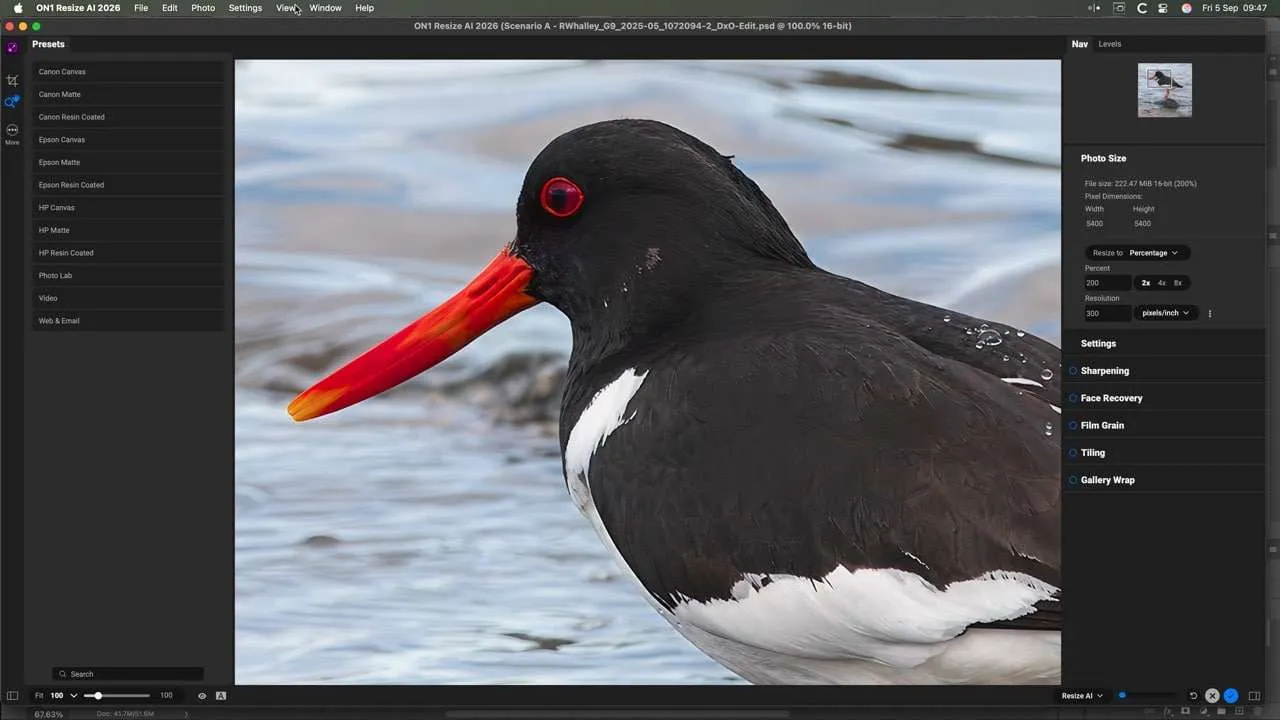
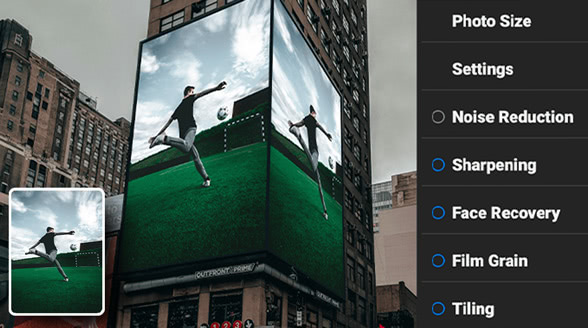
Интерфейс ON1 Resize AI строится вокруг изображения. В центре находится область предпросмотра, слева расположены пресеты, справа — панели Photo Size и Settings. Такой layout удобен для задачи увеличения: пользователь видит кадр, быстро задаёт итоговые размеры и сразу проверяет, как выбранная модель влияет на детализацию.
Левая панель Presets содержит готовые варианты для печати и вывода. В ней удобно выбирать типовой размер, не рассчитывая каждый раз пиксели, дюймы и DPI вручную. Пресеты не заменяют контроль результата, но ускоряют подготовку фотографий для одинаковых задач: серии отпечатков, web & email, форматов для видео, типовых фотобумаг и холста.
Правая панель выполняет основную работу. В Photo Size задаются размер файла, ширина, высота, единицы измерения, процент увеличения и разрешение. Ниже находится Settings, где выбирается модель масштабирования и включаются дополнительные блоки. На скриншотах интерфейса видны разделы Sharpening, Face Recovery, Film Grain, Tiling и Gallery Wrap. Они не вынесены в отдельные режимы, а находятся рядом с настройками размера, поэтому финальная подготовка файла выполняется в одном рабочем окне.
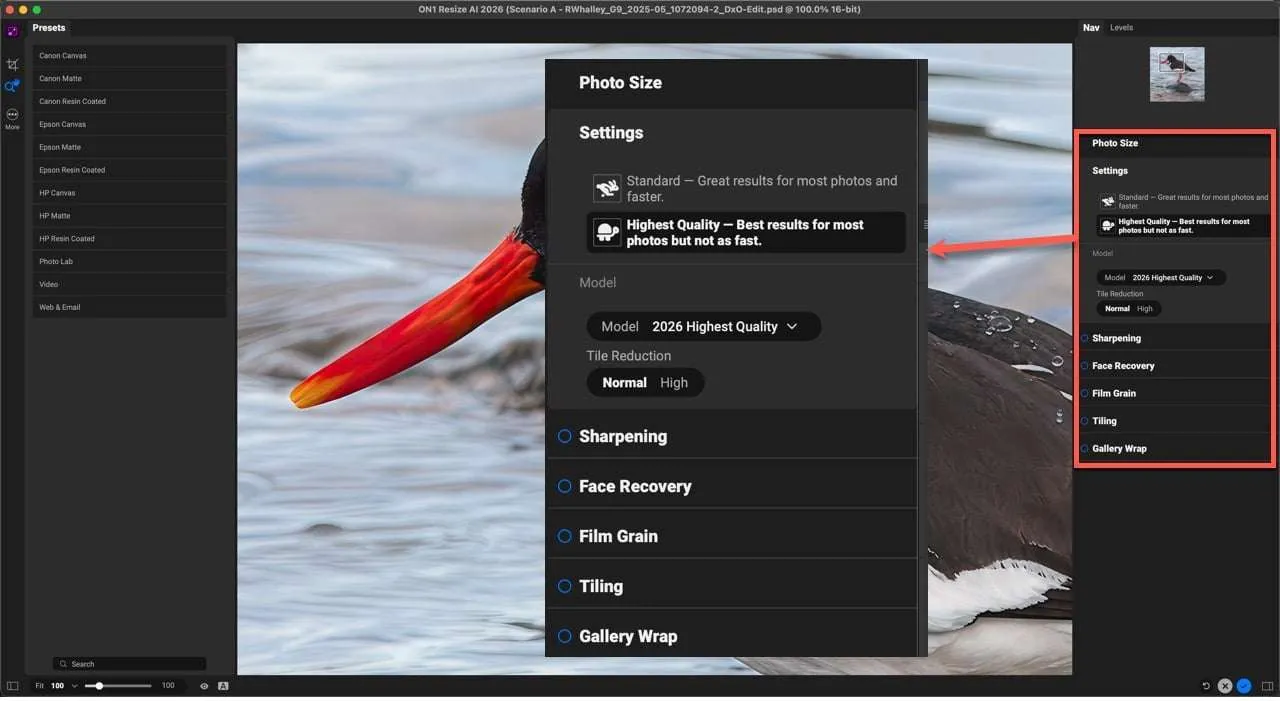
Сверху в окне приложения доступно меню ON1 Resize AI. В нём находятся системные команды программы, настройки, просмотр и оконные операции. В рабочей области применяются инструменты кадрирования и масштабирования просмотра. Для контроля результата важны режимы увеличения предпросмотра: оценивать качество апскейла по уменьшенной картинке нельзя, потому что шум, ореолы, лишняя резкость и искусственная фактура проявляются при крупном просмотре.
В нижней части интерфейса используются элементы масштаба просмотра. При подготовке печати полезно переключаться между общим видом и фрагментом на 100%. Общий вид показывает композицию, границы и поведение Gallery Wrap, а 100% помогает увидеть, не появились ли артефакты на коже, шерсти, перьях, траве, надписях, волосах и мелких контрастных линиях.
Photo Size: настройка размера изображения
Панель Photo Size — центр рабочего процесса в ON1 Resize AI. Здесь задаётся итоговый размер файла. Программа показывает текущий размер, битность, процент увеличения, ширину, высоту и разрешение. Пользователь выбирает способ изменения размера через раскрывающееся поле Resize to. Для работы доступны варианты, ориентированные на разные задачи: процентное увеличение, пиксельные размеры, печатный размер и параметры длинной стороны.
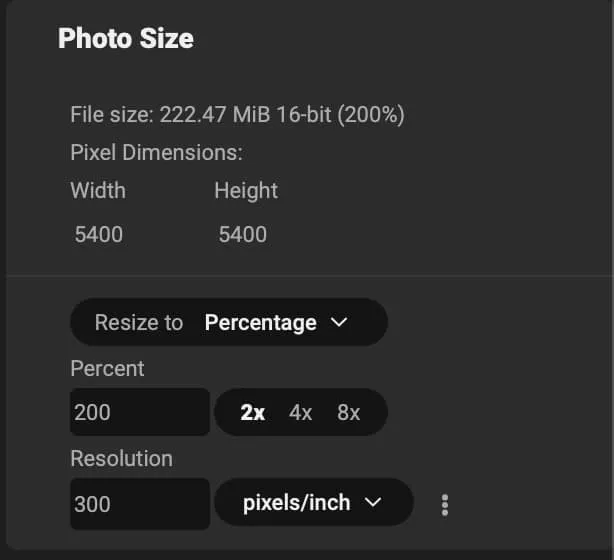
Процентное увеличение удобно для быстрых задач. Значения 2×, 4× и 8× позволяют быстро перейти к типовым сценариям апскейла. Для восстановления размера после кропа часто хватает 2×. Для старых небольших файлов или AI art может потребоваться 4×. Увеличение 8× требует особенно аккуратной проверки: чем сильнее масштаб, тем заметнее программа интерпретирует фактуру и тем выше риск искусственного вида.
Пиксельные размеры удобны для цифрового вывода: сайт, каталог, презентация, публикация, файл для макета. Пользователь задаёт ширину и высоту, а программа пересчитывает итоговое разрешение. Для таких задач важно сохранять пропорции, чтобы кадр не растянулся по одной оси. При подготовке изображений для сайта полезно заранее определить максимальную ширину блока, а не увеличивать файл с запасом: слишком большой JPEG увеличивает вес страницы без практической пользы.
Печатный размер нужен для фотолабораторий и интерьерной печати. Пользователь задаёт физические размеры и DPI. Например, для печати 30×45 см и 300 pixels/inch файл должен иметь достаточное количество пикселей, иначе изображение получится мягким. ON1 Resize AI помогает рассчитать размер, увеличить изображение и добавить выходную резкость под печать.
Работа по длинной стороне удобна для серий. В портретной и пейзажной ориентации ширина и высота меняются местами, а длинная сторона остаётся стабильной. Такой подход подходит для web & email, портфолио, каталогов, отправки клиенту и подготовки серии в один размер без ручного контроля каждого кадра.
AI-модели увеличения
В ON1 Resize AI 2026 используются две основные модели: Highest Quality Model и Standard Model. Они решают одну задачу, но рассчитаны на разные приоритеты.
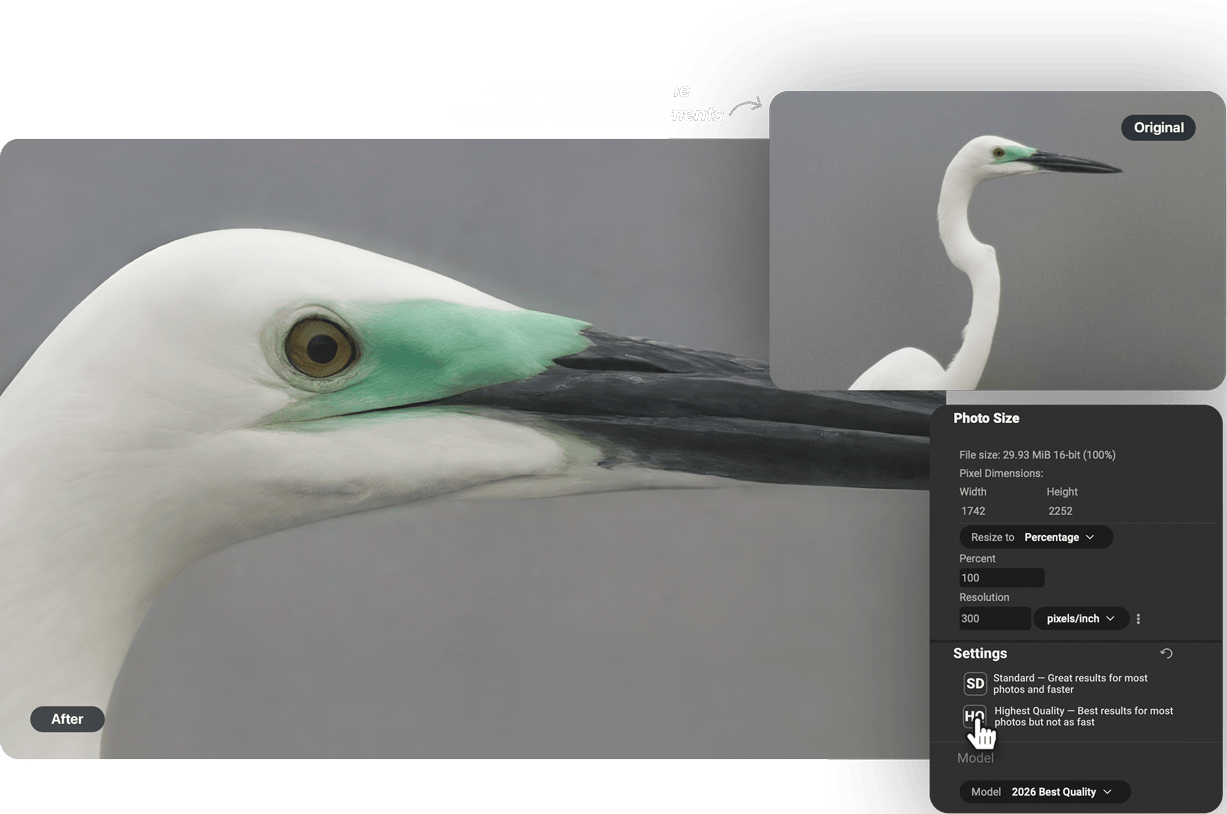
Highest Quality Model использует diffusion AI и ориентирована на максимальную детализацию. Её логично выбирать для финальных изображений, где важны перья, шерсть, ткань, волосы, мелкие края, архитектура, кора деревьев, камни, трава и другие сложные фактуры. Эта модель подходит для tight crop, старых фото, AI-generated art и файлов, которые идут в крупную печать. Она работает медленнее Standard Model, потому что сильнее анализирует изображение и строит дополнительные детали.
Standard Model рассчитана на скорость и устойчивую пакетную работу. Её выбирают для больших серий, сжатых JPEG, шумных файлов и компьютеров с менее мощной графикой. Эта модель не пытается так агрессивно строить микродетали, поэтому результат часто выглядит спокойнее, особенно на изображениях с шумом и компрессионными артефактами.
Выбор модели зависит не от статуса пользователя, а от файла. Для одного кадра в крупную печать разумно использовать Highest Quality Model и проверить результат на 100%. Для сотни изображений в одинаковый размер быстрее применить Standard Model, особенно когда файлы не требуют экстремального увеличения. Для портрета с крупным лицом Highest Quality не всегда даёт более естественный результат: избыточное усиление кожи, ресниц и волос способно сделать лицо слишком жёстким. Для маленьких лиц в групповых снимках лучше подключать Face Recovery и регулировать силу восстановления.
В Settings также доступен выбор не-AI алгоритмов, включая Genuine Fractals и Bicubic. Genuine Fractals остаётся полезным для случаев, где AI-модель делает фактуру чрезмерно синтетической. Bicubic пригоден для графики, текста, схем и простых изображений, где нейросетевое достраивание может испортить края или создать лишние детали.
Увеличение до крупного формата
ON1 Resize AI поддерживает увеличение изображений до 10×. На практике такой масштаб требует качественного исходника и внимательной проверки. Слабый файл после увеличения не превращается в идеально снятый кадр: программа улучшает структуру, края и фактуру, но не исправляет промах фокуса, смаз движения, пересветы, сильную компрессию и отсутствие информации в исходнике.
Для крупной печати важны четыре параметра:
итоговый физический размер;
разрешение в pixels/inch;
качество исходника;
дистанция просмотра.
Постер на стене не оценивают так же, как глянцевую фотографию с расстояния 20 см. Для настенного панно допустимы другие требования к микродеталям, чем для выставочного отпечатка малого формата. Поэтому в ON1 Resize AI нужно проверять не только 100% на мониторе, но и реальный сценарий: размер, бумагу, холст, расстояние просмотра и требования фотолаборатории.
При увеличении кропа программа помогает компенсировать потерю пикселей. Это не заменяет длиннофокусный объектив, но расширяет рабочие возможности фотографа. Wildlife-снимок, где птица занимает небольшую часть кадра, после кропа может стать пригодным для печати, когда исходник резкий, экспозиция чистая, а шум не разрушает фактуру перьев.
Старые фото требуют другого подхода. Перед увеличением стоит удалить пыль, царапины и явные дефекты в отдельном редакторе, затем уже увеличивать файл. При обратном порядке ON1 Resize AI увеличит и полезную фактуру, и дефекты: соринки, JPEG-блоки, следы сканирования, пыль на бумаге.
Face Recovery
Face Recovery восстанавливает лица при увеличении, особенно когда лицо маленькое, мягкое или снято в низком разрешении. Инструмент полезен для групповых фото, архивных снимков, старых сканов и кадров, где человек оказался далеко от камеры. В таких ситуациях обычное увеличение делает глаза, губы и контур лица мягкими, а Face Recovery добавляет более читаемую структуру.
Инструмент не стоит включать автоматически для каждого портрета. На крупном лице чрезмерное восстановление способно изменить естественную текстуру кожи, подчеркнуть черты или сделать лицо более нарисованным. В ON1 Resize AI сила Face Recovery регулируется, поэтому рабочий процесс строится вокруг сравнения: включить восстановление, оценить лицо на увеличении, снизить эффект при чрезмерной обработке, проверить соседние области.
Face Recovery особенно важен при семейных архивах. Старые групповые снимки часто ценны не качеством, а содержанием: люди стоят далеко, лица маленькие, файл получен со скана или старого JPEG. ON1 Resize AI помогает сделать такой кадр лучше для печати, но финальный результат требует ручной оценки каждого лица. Один и тот же уровень восстановления может хорошо работать на лице в центре кадра и грубо выглядеть на лице у края.
Noise Reduction, Remove Blur и Sharpening
При апскейле шум увеличивается вместе с полезными деталями. Поэтому ON1 Resize AI включает инструменты для снижения шума, удаления размытия и повышения резкости. Они находятся в Settings и применяются как часть финального вывода.
Noise Reduction полезен для старых JPEG, кадров с высоким ISO, смартфонных фото и недоэкспонированных изображений. Он уменьшает зернистость и компрессионные артефакты, которые после увеличения становятся заметнее. Слишком сильное подавление шума делает поверхность пластиковой, поэтому его нужно сочетать с предпросмотром на 100%.
Remove Blur помогает в случаях лёгкой мягкости. Это не исправление сильного смаза движения и не восстановление полностью промахнутого фокуса. Инструмент полезен, когда изображение слегка мягкое из-за линзы, микродвижения, старой камеры или последствий сжатия. При сильном значении могут появиться жёсткие контуры и ореолы.
Sharpening отвечает за выходную резкость. В обычном редакторе повышение резкости часто выполняется до изменения размера, но для печати важна именно финальная резкость после масштабирования. ON1 Resize AI позволяет применять output sharpening с учётом вывода: экран, печать, soft proofing. Это важнее, чем просто увеличить Amount в универсальном фильтре резкости.
Рабочее правило для этих настроек простое: сначала задаётся размер, затем выбирается модель, после этого аккуратно подбираются шум, размытие и резкость. Избыточная резкость даёт ощущение детализации на уменьшенном экране, но на печати проявляется белыми ореолами, жёсткими краями и неприятной фактурой кожи.
Film Grain
Film Grain добавляет зерно после увеличения. Этот инструмент нужен не для имитации плёнки ради эффекта, а для визуального выравнивания поверхности. После сильного AI-апскейла некоторые области становятся слишком гладкими: небо, кожа, фон, вода, расфокусированные участки. Лёгкое зерно помогает сделать переходы более естественными и скрыть стерильность.
Зерно особенно полезно для старых фото, чёрно-белых кадров, художественных постеров и изображений, где фактура важнее идеально гладкой поверхности. Для коммерческих предметных фото, технических изображений и репродукций документов Film Grain обычно не нужен: он добавит текстуру там, где требуется чистота.
Настройку нужно оценивать в масштабе будущего вывода. На экране зерно может казаться заметным, а на бумаге выглядеть естественно. На мелком веб-изображении зерно может превратиться в шум после сжатия JPEG.
Tiling для панно и больших отпечатков
Tiling разбивает большое изображение на несколько секций. Это нужно для настенных панно, интерьерной печати, выставочных конструкций и ситуаций, когда итоговый размер больше возможностей одного листа или одного печатного носителя. Вместо ручного нарезания файла в Photoshop пользователь задаёт размер и параметры секций прямо в ON1 Resize AI.
Tiling полезен для трёх типов задач:
печать большого изображения несколькими листами;
подготовка триптиха или серии панелей;
создание настенного изображения, которое собирается из отдельных частей.
При подготовке панно важны overlap, поля и точность стыков. Файл должен быть не просто разделён на части, а подготовлен так, чтобы монтаж не съел важные детали на границах. В ON1 Resize AI Tiling находится рядом с настройками размера и резкости, поэтому пользователь видит общий кадр и сразу контролирует, какие элементы попадут на стык.
Для портретов нежелательно размещать линию стыка по лицу, глазам, рукам и другим смысловым зонам. Для пейзажей лучше избегать стыка по тонким веткам, архитектурным линиям и тексту. Перед финальным экспортом стоит включить просмотр секций и проверить, не пересекают ли границы важные детали.
Gallery Wrap для печати на холсте
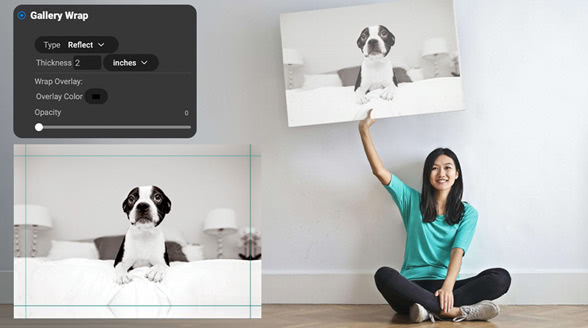
Gallery Wrap готовит изображение для натяжки на подрамник. При печати на холсте часть изображения уходит на боковые стороны. Без подготовки края композиции могут исчезнуть: обрежется рука, подпись, объект у края или важный фрагмент фона. Gallery Wrap добавляет поля для заворота, сохраняя лицевую часть кадра.
В ON1 Resize AI Gallery Wrap работает как отдельный блок настроек. Пользователь задаёт глубину заворота и выбирает способ заполнения боковых областей. Для холста применяются отражённые, растянутые или иные варианты продолжения края. Это удобнее, чем вручную расширять холст и копировать фрагменты изображения в отдельном редакторе.
Gallery Wrap особенно полезен для пейзажей, портретов с запасом по краям, интерьерной печати и художественных работ. Для кадров с важными объектами у самой границы лучше сначала сделать дополнительную композиционную подготовку: расширить фон, изменить кроп или выбрать другой способ печати. Автоматическое заполнение края не должно заменять контроль композиции.
Soft Proofing и цвет перед печатью
Soft Proofing показывает, как изображение будет выглядеть при печати с учётом профиля. Программа поддерживает ICC/ICM/DCP-профили для camera input, display, soft-proofing и printing. Это важно, потому что экран и печатный носитель отображают цвет по-разному: бумага не светится, чёрный на матовой поверхности выглядит иначе, насыщенные оттенки могут выйти за пределы печатного охвата.
Soft Proofing в ON1 Resize AI нужен перед финальной резкостью и экспортом. Сначала задаётся размер, затем выбирается профиль печати, оцениваются цвет и контраст, после этого корректируется резкость. Для фотолаборатории важны требования конкретной печати: профиль бумаги, цветовое пространство, DPI, формат файла и способ обрезки.
Апскейл изображений не решает проблему некалиброванного монитора. Программа поддерживает профили, но точность soft proofing зависит от корректной настройки рабочего места. Для стабильной печати нужен откалиброванный дисплей и понимание профиля печатного устройства. ON1 Resize AI помогает подготовить файл, но не отменяет цветовой контроль.
Пакетная обработка
Пакетная обработка в ON1 Resize AI нужна для серийных задач: подготовить фотографии для клиента, увеличить набор изображений для печати, привести каталог к одному размеру, выгрузить серию в web & email, создать файлы для презентации или фотолаборатории.
Пакетный процесс строится так:
Пользователь добавляет несколько изображений.
Выбирает пресет или вручную задаёт Photo Size.
Указывает модель увеличения: Standard для скорости или Highest Quality для максимальной детализации.
Настраивает Sharpening, Noise Reduction, Face Recovery и дополнительные параметры.
Выбирает формат экспорта и папку назначения.
Запускает обработку.
Проверяет несколько файлов из серии в полном размере.
Для пакетной работы важнее предсказуемость, чем максимальная агрессия настроек. Слишком сильный Sharpening или Face Recovery может хорошо выглядеть на одном файле и плохо на другом. Поэтому для серии лучше использовать умеренные значения и проверять контрольные кадры: портрет, пейзаж, тёмный кадр, шумный кадр, изображение с мелкими деталями.
Standard Model подходит для больших серий лучше, чем Highest Quality Model. Она быстрее и стабильнее на менее мощных системах. Highest Quality Model лучше оставлять для отдельных финальных изображений, где пользователь готов ждать дольше ради качества.
Поддерживаемые форматы и интеграции
ON1 Resize AI работает с RAW, PSD, PSB, TIFF, JPG, PNG и HEIC. Такой набор закрывает основные сценарии фотографа и дизайнера: исходники камер, готовые TIFF для печати, JPEG из архива, PNG-графика, HEIC со смартфона, а также большие документы Photoshop.
Экспорт доступен в PSD, PSB, TIFF, PNG, JPG и DNG. Для печати чаще выбирают TIFF или JPEG в соответствии с требованиями лаборатории. Для дальнейшей работы в Photoshop удобен PSD или PSB. Для универсального цифрового вывода подходит JPEG. DNG полезен в сценариях, где файл после обработки должен оставаться в совместимом workflow с RAW-ориентированными приложениями.
Плагин для Photoshop особенно важен при работе с layered PSD. ON1 Resize AI поддерживает файлы со слоями, масками, alpha channels, text и adjustment layers в RGB, CMYK, Grayscale и LAB. Это делает программу полезной не только фотографам, но и дизайнерам, которые готовят макеты, постеры и печатные материалы на основе многослойных файлов.
В Lightroom Classic программа используется как внешний этап после базовой обработки. Пользователь завершает экспозицию, цвет, кадрирование и локальные правки, затем отправляет файл в ON1 Resize AI для увеличения и печатного вывода. В Capture One логика похожая: базовая проявка выполняется в основном редакторе, а Resize AI отвечает за размер, детализацию и печатные инструменты.
Для просмотра и отбора изображений можно использовать отдельные просмотрщики из внутреннего каталога, например XnView, XnView MP, FastStone Image Viewer или IrfanView. ON1 Resize AI не конкурирует с ними как браузер изображений: её задача начинается после отбора и базовой подготовки.
Как увеличить одну фотографию
Для одиночного изображения рабочий процесс в ON1 Resize AI выглядит последовательно.
Подготовка исходника
Перед открытием файла нужно оценить исходное качество. Лучшие результаты дают резкие фотографии с нормальной экспозицией, умеренным шумом и сохранённой фактурой. Файл с сильной компрессией, смазом, пересветом или неверным фокусом потребует более осторожных настроек.
Перед увеличением стоит выполнить базовую обработку:
исправить экспозицию и баланс белого;
убрать заметные пятна, пыль и дефекты;
завершить кадрирование;
не применять чрезмерную резкость заранее;
сохранить файл в формате, который не ухудшает изображение перед апскейлом.
JPEG тоже подходит для обработки, но качество JPEG зависит от степени сжатия. Сильно сжатый файл содержит блоки и ореолы, которые после увеличения становятся заметнее. Для важной печати лучше работать с RAW, TIFF, PSD или JPEG максимального качества.
Настройка размера
После открытия изображения пользователь переходит к Photo Size. Для быстрого увеличения выбирается Resize to Percentage и значение 2×, 4× или 8×. Для печати задаются физические размеры и pixels/inch. Для цифрового вывода удобнее указывать ширину, высоту или длинную сторону.
При подготовке к печати нужно сразу определить реальный размер. Нельзя сначала увеличить на глаз, а потом подгонять файл в лаборатории. Такой подход создаёт лишний пересчёт пикселей и ухудшает контроль резкости. Правильнее один раз задать финальный размер в ON1 Resize AI.
Выбор модели
Для качественного одиночного кадра выбирается Highest Quality Model. Она лучше подходит для фотографий с мелкими деталями и финальных отпечатков. Для быстрого результата, слабого компьютера или менее требовательной задачи можно выбрать Standard Model.
После выбора модели нужно проверить фрагменты изображения:
лицо и глаза;
волосы, шерсть, перья;
контрастные края;
мелкие надписи;
траву, ветки, ткань;
тёмные участки;
расфокусированный фон.
Такой контроль помогает быстро заметить, где AI-модель перестаралась. На пейзаже это может быть слишком жёсткая трава, на портрете — неестественная кожа, на архитектуре — ореолы вокруг линий.
Дополнительные настройки
Sharpening подбирается после размера. Для печати резкость должна быть выше, чем для экрана, но без белых контуров. Noise Reduction включается при заметном шуме. Face Recovery применяется только там, где лица действительно нуждаются в восстановлении. Film Grain добавляется умеренно, когда изображение выглядит слишком гладким.
Экспорт
Формат экспорта выбирается по назначению:
| Назначение | Формат |
| фотолаборатория | TIFF или JPEG по требованиям лаборатории |
| дальнейшая работа в Photoshop | PSD или PSB |
| сайт, каталог, отправка клиенту | JPEG |
| графика с прозрачностью | PNG |
| workflow с RAW-редакторами | DNG |
После экспорта важно открыть итоговый файл отдельно и проверить его не только в ON1 Resize AI, но и в обычном просмотрщике или редакторе. Это помогает увидеть фактический размер, вес файла, цвет, резкость и отсутствие технических ошибок.
Как подготовить фото к печати
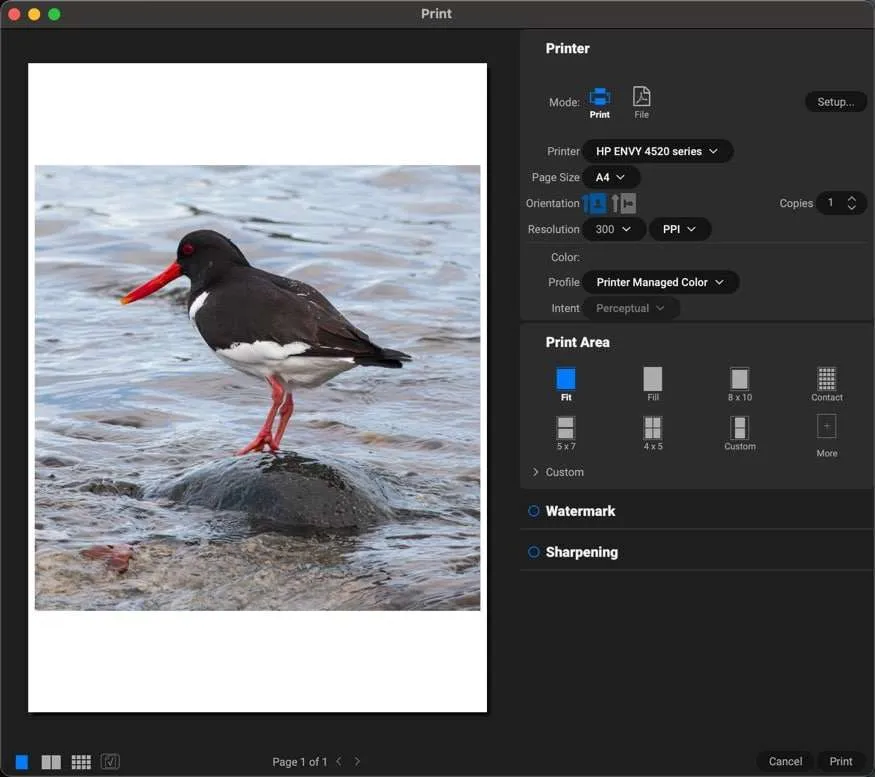
Печатный workflow — сильная сторона ON1 Resize AI. Программа объединяет увеличение, DPI, output sharpening, soft proofing, print module, Tiling и Gallery Wrap. Для фотографа это удобнее, чем собирать цепочку из нескольких программ.
Последовательность подготовки
Открыть финально обработанное изображение.
В Photo Size задать физический размер отпечатка.
Указать разрешение в pixels/inch.
Выбрать Highest Quality Model для ответственной печати или Standard Model для серии.
Настроить Noise Reduction при необходимости.
Подобрать Sharpening под печатный вывод.
Включить soft proofing и выбрать профиль печати.
Проверить края кадра, лицо, мелкие детали и фон.
Настроить Gallery Wrap или Tiling, когда печать требует холста или секций.
Экспортировать файл в формате, который принимает печать.
DPI и реальный размер
DPI не является отдельным качеством фотографии. Это связь между пикселями и физическим размером. Один и тот же файл может быть напечатан маленьким с высоким DPI или большим с низким DPI. ON1 Resize AI нужен тогда, когда пикселей недостаточно для нужного размера, а обычное растягивание делает изображение слишком мягким.
Для фотопечати часто используют 300 pixels/inch, но большие настенные отпечатки могут нормально восприниматься с меньшей плотностью, потому что зритель смотрит на них с большего расстояния. В ON1 Resize AI важно задать размер под реальный носитель, а не ориентироваться только на абстрактную цифру DPI.
Резкость под бумагу и холст
Глянцевая бумага показывает детали иначе, чем матовая. Холст сам по себе имеет фактуру, поэтому чрезмерная микрорезкость может быть не нужна. ON1 Resize AI позволяет подбирать выходную резкость под тип вывода. При сомнениях лучше сделать небольшой тестовый фрагмент печати, чем сразу печатать полный формат.
Практические сценарии использования
Большая печать с качественного RAW
Качественный RAW с хорошей оптикой, точным фокусом и низким шумом — лучший материал для ON1 Resize AI. В таком сценарии Highest Quality Model даёт больше деталей на краях, фактуре и мелких элементах. Для пейзажей это камни, деревья, трава и архитектура; для портретов — волосы, ресницы, ткань; для wildlife — перья и шерсть.
Рабочие настройки:
Resize to: Print Size или Percentage;
модель: Highest Quality;
Tile Reduction: по состоянию файла;
Sharpening: под печать;
Soft Proofing: с профилем печати;
экспорт: TIFF или JPEG по требованиям вывода.
Старое фото малого размера
Для старых фото важна предварительная очистка. Пыль, царапины и пятна лучше убрать до увеличения. После этого ON1 Resize AI увеличивает файл, а Face Recovery помогает на маленьких лицах.
Рабочие настройки:
модель: Highest Quality или Standard в зависимости от шума;
Noise Reduction: умеренно;
Face Recovery: включить только для маленьких лиц;
Film Grain: лёгкое зерно при слишком гладком результате;
Sharpening: осторожно, без жёстких контуров.
Кадр с птицей или животным после сильного кадрирования
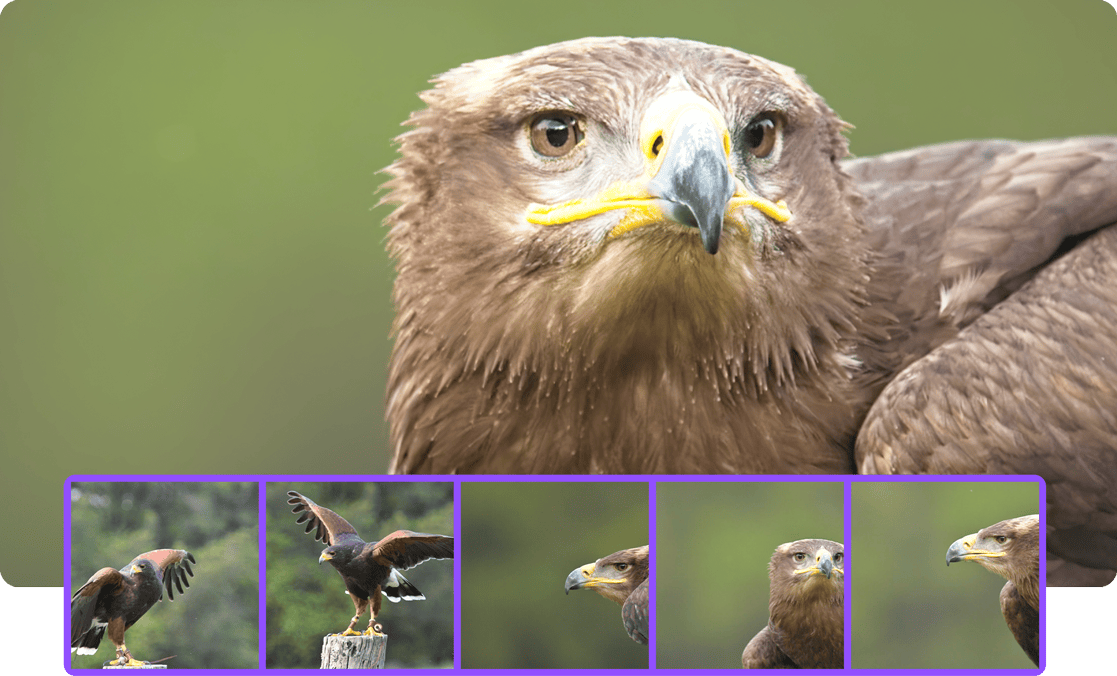
Wildlife-фотография часто требует кропа. ON1 Resize AI помогает вернуть размер, но качество зависит от исходной резкости. Перья и шерсть хорошо показывают, насколько модель справилась с деталями. В Highest Quality Model нужно проверять, не стала ли фактура слишком искусственной.
Рабочие настройки:
Resize to: 2× или 4×;
модель: Highest Quality;
Noise Reduction: по уровню ISO;
Sharpening: умеренный;
контроль: глаза, перья, контур объекта, фон.
Портрет с маленьким лицом
Face Recovery лучше всего раскрывается на маленьких лицах, особенно в групповых снимках. Для крупного портрета инструмент нужно применять аккуратно, чтобы не изменить характер лица.
Рабочие настройки:
модель: Highest Quality;
Face Recovery: включить и снизить силу при жёстком результате;
Sharpening: не усиливать кожу чрезмерно;
Noise Reduction: мягко;
контроль: глаза, губы, кожа, волосы.
AI art для постера
AI-generated art часто требует увеличения перед печатью. Highest Quality Model подходит для детализированных изображений, иллюстраций, фэнтези-артов, архитектурных сцен и постеров. Для графики с текстом нужно проверять буквы отдельно: AI-апскейл может улучшать фактуру, но не гарантирует идеальное восстановление текста.
Рабочие настройки:
Resize to: нужный печатный размер;
модель: Highest Quality;
Sharpening: по типу графики;
Film Grain: по стилю изображения;
Soft Proofing: для печати.
Серия фотографий для клиента
Для серийной подготовки важна стабильность. Standard Model подходит для большинства пакетных задач. Для отдельных кадров из серии можно отдельно применить Highest Quality.
Рабочие настройки:
Resize to: Long Edge или готовый пресет;
модель: Standard;
Sharpening: умеренный;
формат: JPEG;
проверка: 5–10 файлов из разных условий съёмки.
Плюсы и минусы ON1 Resize AI
Плюсы:
программа работает как standalone-приложение и как плагин для популярных редакторов;
поддерживает увеличение изображений до крупного формата, включая tight crop и старые фото;
Highest Quality Model подходит для ответственной печати и сложной фактуры;
Standard Model ускоряет серийную обработку и лучше подходит для больших партий;
есть Face Recovery для маленьких лиц и архивных снимков;
Tiling помогает готовить настенные панно и печать секциями;
Gallery Wrap упрощает подготовку холста;
Soft Proofing и поддержка ICC/ICM/DCP-профилей полезны перед печатью;
поддерживаются RAW, PSD, PSB, TIFF, JPG, PNG, HEIC;
экспорт доступен в PSD, PSB, TIFF, PNG, JPG и DNG;
есть русский интерфейс;
Photoshop workflow поддерживает layered PSD, masks, alpha channels, text и adjustment layers.
Минусы:
Highest Quality Model работает медленнее Standard Model;
качество результата сильно зависит от исходника;
чрезмерные настройки Face Recovery и Sharpening могут дать искусственный вид;
программа не заменяет полноценный редактор для ретуши, каталога и цветокоррекции;
для крупных файлов требуется мощная графика и достаточный объём памяти;
слабые JPEG с артефактами после увеличения требуют особенно осторожной обработки;
для точной печати всё равно нужны профили, контроль цвета и понимание требований лаборатории.
Системные требования
ON1 Resize AI требовательна к графике, потому что AI-апскейл и работа с крупными файлами активно используют вычислительные ресурсы. Для небольших изображений требования ниже, но подготовка больших отпечатков, 4×/8× увеличение, пакетная обработка и Highest Quality Model заметно нагружают систему.
| Компонент | Минимально | Рекомендуется |
| Операционная система | macOS 13 и выше; Windows 10 version 22H2 или Windows 11, 64-bit | macOS 14 и выше; Windows 11, 64-bit |
| Процессор | Four-Core Intel или AMD 64-bit, 2 GHz или быстрее, SSE 4.2 или лучше; Apple Silicon | Eight-Core Intel или AMD 64-bit, 2 GHz или быстрее, SSE 4.2 или лучше; Apple Silicon |
| Windows ARM | не поддерживается | не поддерживается |
| RAM | 8 GB; 16 GB при разделяемой памяти GPU | 16+ GB |
| Диск | 1.6 GB для установки | 1.6 GB для установки, SSD |
| Графика Windows | DirectX 12, DirectML, Vulkan 1.1, OpenGL 4.2; 4 GB VRAM; 1920×1080 при 100% scale factor | DirectX 12, DirectML, Vulkan 1.1, OpenGL 4.2; 8 GB VRAM; 1920×1080 при 100% scale factor |
| Графика macOS | Metal, Vulkan 1.1, OpenGL 4.2; 4 GB VRAM; 1920×1080 при 100% scale factor | Metal, Vulkan 1.1, OpenGL 4.2; 8 GB VRAM; 1920×1080 при 100% scale factor |
| Дополнительно | интернет для установки, активации, проверки обновлений, загрузки контента и обучающих материалов | аппаратная калибровка дисплея для точной печати |
Для комфортной работы важны RAM, VRAM и SSD. При увеличении изображения в 4× количество пикселей растёт значительно, а вместе с ним растёт размер временных данных. На компьютере с минимальными требованиями программа выполняет базовые задачи, но большие TIFF, PSB и пакетная обработка будут заметно тяжелее.
Монитор 1920×1080 указан как нижняя граница. На дисплее с большим разрешением удобнее оценивать мелкие детали, сравнивать Before/After и работать с правой панелью настроек. Для печати важна не только диагональ, но и калибровка: без неё Soft Proofing теряет точность.
Сравнение с аналогами
ON1 Resize AI конкурирует не с одним типом программ, а с несколькими подходами к увеличению изображений. Одни решения встроены в RAW-редакторы, другие специализируются на AI-апскейле, третьи улучшают RAW-файл перед масштабированием. Поэтому сравнивать их нужно по задаче.
| Программа | Основная задача | Сильная сторона | Ограничение по сравнению с ON1 Resize AI |
| ON1 Resize AI | увеличение фото, печать, Tiling, Gallery Wrap, пакетная подготовка | печатный workflow и специализированные инструменты вывода | не заменяет полноценный редактор |
| Topaz Gigapixel | AI-апскейл фото, графики и artwork | сильные модели увеличения, Face Recovery, local/cloud rendering | меньше печатных инструментов уровня Gallery Wrap и Tiling |
| Adobe Super Resolution | 2× увеличение в Lightroom/Camera Raw | встроено в Adobe workflow, быстро для пользователей Lightroom | ограничение 2× по ширине и высоте, меньше настроек печатного вывода |
| Topaz Photo AI | улучшение фото: upscale, denoise, sharpen, face recovery | универсальное улучшение качества изображения | печатная подготовка не так специализирована, как в Resize AI |
| DxO PureRAW | очистка RAW, шум, оптические коррекции | сильная RAW-предобработка перед редактированием | не является прямым инструментом крупноформатного апскейла |
| Photoshop Image Size | ручное изменение размера и resampling | доступно внутри Photoshop, удобно для простых задач | нет специализированных AI-моделей Resize AI, Gallery Wrap, Tiling и пакетного печатного workflow |
ON1 Resize AI и Topaz Gigapixel
Topaz Gigapixel — один из самых близких конкурентов ON1 Resize AI. Он тоже специализируется на увеличении изображений и использует AI-модели. В Gigapixel есть 6x Lossless Zoom, разные модели, Face Recovery и облачная обработка. Для творческого апскейла, восстановления сильно деградированных изображений и экспериментов с генеративными режимами Gigapixel часто выглядит сильным вариантом.
ON1 Resize AI выигрывает там, где важен печатный workflow. Tiling, Gallery Wrap, DPI presets, soft proofing и print module делают программу удобнее для тех, кто печатает, готовит холсты, панно, выставочные работы и файлы для лаборатории. Gigapixel сильнее как чистый upscaler, ON1 Resize AI сильнее как инструмент увеличить и довести до печати.
ON1 Resize AI и Adobe Super Resolution
Adobe Super Resolution в Lightroom Classic и Adobe Camera Raw увеличивает изображение в 2× по ширине и высоте, то есть создаёт в 4 раза больше пикселей. Это быстрый и удобный способ улучшить разрешение cropped image внутри Adobe workflow. Для умеренного увеличения, когда пользователь уже работает в Lightroom, этот вариант достаточен.
ON1 Resize AI предлагает больше контроля. В программе есть масштаб 2×, 4×, 8× и увеличение до 10×, выбор моделей, Face Recovery, печатные настройки, Gallery Wrap и Tiling. Для простой задачи Super Resolution удобнее. Для крупной печати, холста и панно ON1 Resize AI даёт более специализированный набор инструментов.
ON1 Resize AI и Topaz Photo AI
Topaz Photo AI совмещает upscale, denoise, sharpen и face recovery. Это программа для комплексного улучшения изображения, а не только для размера. Она удобна, когда файл требует сразу нескольких исправлений: шум, мягкость, недостаток резкости, лицо, небольшой размер.
ON1 Resize AI фокусируется на финальном выводе. В ней тоже есть шум, резкость и Face Recovery, но логика программы строится вокруг размера и печати. Для спасения проблемного файла Topaz Photo AI может быть удобнее. Для подготовки изображения под конкретный размер, холст, фотолабораторию и секционную печать сильнее ON1 Resize AI.
ON1 Resize AI и DxO PureRAW
DxO PureRAW не является прямым аналогом ON1 Resize AI. Эта программа улучшает RAW-файлы: снижает шум, исправляет оптические недостатки, повышает детализацию и экспортирует результат в DNG, TIFF или JPEG. Её место — перед основным редактированием и перед апскейлом.
Связка DxO PureRAW + ON1 Resize AI полезна для шумных RAW. Сначала PureRAW очищает файл и исправляет оптику, затем Resize AI увеличивает изображение и готовит его к печати. Для JPEG, PNG и готовых PSD DxO PureRAW не выполняет ту же роль, потому что его сильная сторона связана с RAW-процессингом.
ON1 Resize AI и Photoshop Image Size
Photoshop умеет изменять размер изображения через Image Size и алгоритмы resampling, включая Preserve Details 2.0. Для простого увеличения, подготовки макета или единичной задачи этого часто достаточно. Photoshop удобен тем, что пользователь остаётся внутри одного редактора и сразу видит слои, маски, текст и композицию.
ON1 Resize AI нужен, когда обычного Image Size недостаточно. В нём есть AI-модели, Genuine Fractals, output sharpening, печатные пресеты, Tiling, Gallery Wrap и soft proofing. Для профессионального печатного workflow это более предметный инструмент. Для небольшого изменения размера внутри PSD Photoshop остаётся быстрее.
Отзывы пользователей и профильных изданий
Профильные издания оценивают ON1 Resize AI как сильный инструмент для фотографов, которым нужно печатать крупно или работать со старыми файлами. Digital Camera World отмечал, что ON1 Resize AI отличается от обычного изменения размера: программа не только сохраняет края, но использует AI для построения фактуры. Журнал подчёркивал связь продукта с Genuine Fractals и рассматривал Resize AI как инструмент для крупных отпечатков и tight crop.
Life after Photoshop оценивал ON1 Resize AI 2022 как впечатляющий инструмент для увеличения фотографий. Сильными сторонами назывались детализация, работа с JPEG, пресеты печатных размеров, output sharpening, crop, Gallery Wrap и изменение размера по пикселям, процентам, мегапикселям и печатным параметрам. Ограничения тоже были конкретными: результат лучше на качественных исходниках, а маленькие сенсоры и сильно сжатые JPEG дают менее убедительный апскейл.
Fstoppers рассматривал ON1 Resize AI 2022 как программу, которая действительно выполняет заявленную задачу увеличения и уменьшения размеров. В обзоре подчёркивалось, что дефекты исходника тоже увеличиваются, поэтому качество объектива, резкость и чистота файла важны до обработки.
Lenscraft тестировал ON1 Resize AI 2026 на разных типах изображений. Общий вывод: программа хорошо удерживает резкие детали, убедительно работает с фактурами вроде шерсти, перьев и ткани, но может менее естественно выглядеть на низкоконтрастных и расфокусированных областях. Также отмечалась не максимальная скорость в тяжёлых задачах и лучшая применимость Face Recovery для маленьких лиц, а не для крупных портретов.
Silent Peak Photo сравнивал ON1 Resize AI 2026 с Gigapixel, Lightroom Super Resolution и другими upscaler-инструментами. Сильные стороны Resize AI в таких сравнениях — печатные функции, Tiling, Gallery Wrap, пресеты и хорошая работа на отдельных типах сложных файлов. При этом Gigapixel и Topaz Photo AI могут выигрывать на некоторых портретах и сложных сценах, а ON1 Resize AI — на шумных и фактурных изображениях.
В пользовательских обсуждениях чаще всего повторяются три мнения. Первое: качество апскейла заметно зависит от исходника. Второе: Highest Quality Model даёт сильный результат, но требует времени. Третье: программа особенно ценна для печати, потому что совмещает увеличение, DPI, резкость, профили, холст и секционную печать. Основные претензии связаны со скоростью, нагрузкой на GPU и отдельными случаями искусственной фактуры.
Типичные ошибки при работе
Увеличение плохого JPEG без подготовки
Сжатый JPEG с блоками, ореолами и шумом после увеличения становится крупнее вместе со всеми дефектами. Перед апскейлом нужно удалить явные артефакты, снизить шум и оценить, насколько файл вообще пригоден для печати.
Выбор Highest Quality для всей серии
Highest Quality Model нужна не всегда. Для большой серии она увеличит время обработки и нагрузку. Standard Model лучше подходит для массовых задач, а Highest Quality стоит применять к финальным кадрам.
Чрезмерная резкость
Избыточный Sharpening создаёт ореолы, жёсткие края и неприятную фактуру. Особенно это заметно на коже, ветках, шерсти, перьях, текстиле и архитектурных линиях.
Игнорирование soft proofing
Файл может отлично выглядеть на экране и иначе выйти на бумаге. Soft Proofing помогает заранее увидеть ограничения профиля, но работает точнее при калиброванном мониторе.
Неверный DPI
DPI нужно задавать вместе с физическим размером. Число 300 pixels/inch само по себе не гарантирует качество. Важны итоговые пиксели, размер отпечатка и дистанция просмотра.
Gallery Wrap без контроля краёв
При печати на холсте часть изображения уходит на боковые стороны. Gallery Wrap нужно проверять до экспорта, особенно когда важные объекты находятся близко к краю.
Оценка только по уменьшенному предпросмотру
Уменьшенный экранный просмотр скрывает артефакты. Итоговый файл нужно проверять на 100%, а для крупных отпечатков дополнительно оценивать фрагменты под реальную дистанцию просмотра.
Кому подходит ON1 Resize AI
ON1 Resize AI подходит фотографам, которые регулярно печатают крупно. Для них важны не только пиксели, но и предсказуемый печатный результат: DPI, soft proofing, выходная резкость, профили, холст и секции.
Программа полезна wildlife-фотографам и спортивным фотографам. Эти жанры часто требуют сильного кропа, а ON1 Resize AI помогает вернуть файлу рабочее разрешение после кадрирования.
Ретушёры старых фотографий получают инструмент для увеличения сканов и старых JPEG. Face Recovery помогает с маленькими лицами, а Noise Reduction и Film Grain позволяют аккуратнее подготовить архивный снимок.
Дизайнерам и авторам AI art программа подходит для постеров, холстов, выставочных изображений и печатных макетов. Поддержка PSD/PSB, TIFF, PNG и DNG облегчает встраивание в рабочий процесс.
Фотолаборатории и небольшие печатные студии получают инструмент для типовых задач: увеличение, пресеты, пакетная обработка, Tiling, Gallery Wrap и подготовка к выводу. Для таких пользователей важно, что Resize AI не ограничивается одной кнопкой увеличить, а закрывает этапы до финального файла.
Кому лучше выбрать другое решение
Для разового увеличения одного изображения ON1 Resize AI может быть избыточной. Пользователю Lightroom часто достаточно Adobe Super Resolution, особенно при умеренном увеличении 2×.
Для полного редактирования фото лучше нужен RAW-редактор или графический редактор. ON1 Resize AI не предназначена для комплексной цветокоррекции, локального монтажа, ретуши кожи, сложного клонирования или управления библиотекой. В таких задачах подходят Adobe Photoshop Lightroom, GIMP, Krita и другие редакторы.
Для восстановления проблемных RAW с сильным шумом сначала логичнее использовать специализированный RAW-инструмент вроде DxO PureRAW, а уже потом увеличивать файл. Для креативного генеративного апскейла и экспериментов с моделями Topaz Gigapixel может быть более гибким.
Для слабых компьютеров с ограниченной RAM и VRAM ON1 Resize AI будет работать тяжелее, особенно при больших файлах и Highest Quality Model. В таком случае лучше ограничивать масштаб, использовать Standard Model и избегать пакетной обработки крупных TIFF/PSB.
Частые вопросы
Есть ли ON1 Resize AI на русском?
Да, русский язык входит в список поддерживаемых языков интерфейса. Это важно для пользователей, которые хотят работать с настройками размера, печати и профилей без постоянного обращения к английским терминам. При этом названия многих профессиональных функций, например Face Recovery, Gallery Wrap, Tiling, Soft Proofing, DPI и Resize, в русскоязычной среде часто сохраняют английское написание.
Работает ли программа без Photoshop?
Да. ON1 Resize AI работает как самостоятельное приложение. Photoshop, Lightroom Classic и Capture One нужны только для плагинного workflow. Пользователь может открыть файл напрямую в ON1 Resize AI, увеличить изображение, настроить печать и экспортировать результат.
Можно ли использовать ON1 Resize AI только как плагин?
Да. Программа интегрируется в Photoshop, Lightroom Classic и Capture One. Такой вариант удобен для тех, кто уже ведёт обработку в этих редакторах и использует Resize AI как финальный этап перед печатью или экспортом.
Подходит ли ON1 Resize AI для старых фотографий?
Да, особенно для старых цифровых фото, сканов и групповых снимков с маленькими лицами. Перед увеличением нужно убрать пыль, царапины и явные дефекты, потому что программа увеличивает не только полезные детали, но и недостатки исходника.
Можно ли увеличивать JPEG?
Да. ON1 Resize AI работает с JPEG. Качество результата зависит от степени сжатия. Хороший JPEG с минимальными артефактами увеличивается заметно лучше, чем файл, который уже потерял детали из-за сильной компрессии.
Что выбрать: Highest Quality или Standard?
Highest Quality подходит для финальной печати, сложной фактуры, tight crop, старых фото и AI-generated art. Standard лучше для больших серий, шумных или сжатых файлов, быстрых задач и компьютеров с ограниченной графической мощностью.
Нужен ли интернет для обработки?
Интернет нужен для установки, активации, проверки обновлений, загрузки контента и обучающих материалов. Для самого рабочего процесса важнее локальные ресурсы компьютера: CPU, RAM, VRAM и диск.
Можно ли подготовить фото к печати на холсте?
Да. Для холста используется Gallery Wrap. Инструмент добавляет поля для заворота на подрамник и помогает сохранить лицевую часть изображения без ручного расширения холста в другом редакторе.
Чем ON1 Resize AI отличается от Topaz Gigapixel?
Topaz Gigapixel сильнее сфокусирован на AI-апскейле как отдельной задаче и предлагает собственные модели увеличения. ON1 Resize AI объединяет апскейл с печатными инструментами: Tiling, Gallery Wrap, DPI presets, soft proofing и print module. Для печати ON1 Resize AI часто удобнее, для генеративного увеличения и творческих экспериментов Gigapixel может быть гибче.
Стоит ли использовать ON1 Resize AI для изображений сайта?
Да, когда нужно привести серию к нужному размеру или улучшить старые изображения. Для обычного уменьшения больших фото перед публикацией достаточно простого экспортного инструмента. ON1 Resize AI становится полезной, когда исходник маленький, а требуется увеличить разрешение без грубого размытия.
Итог
ON1 Resize AI 2026 — программа для тех случаев, когда размер изображения становится отдельной задачей. Она полезна не просто для изменения ширины и высоты, а для подготовки файла к печати, холсту, панно, крупному постеру, восстановлению старого снимка или апскейлу после сильного кадрирования.
Главное преимущество программы — связка AI image upscaling и печатного workflow. Highest Quality Model отвечает за максимальную детализацию, Standard Model ускоряет серийные задачи, Face Recovery помогает с маленькими лицами, а Tiling, Gallery Wrap, soft proofing и DPI presets закрывают подготовку к выводу.
Для разовой операции внутри Lightroom или Photoshop достаточно встроенных инструментов. Для регулярной крупной печати, фотолаборатории, архивных фото, wildlife-кропов и AI art ON1 Resize AI даёт больше контроля. Оптимальный результат получается не от одной кнопки, а от правильной последовательности: качественный исходник, точный размер, подходящая модель, умеренная резкость, проверка на 100% и экспорт под конкретный носитель.
Список изменений
Genuine Fractals и ON1 Resize:
- Линейка Resize выросла из технологии Genuine Fractals. Это важная часть истории программы, потому что ON1 Resize долго ассоциировалась с качественным увеличением фотографий до появления нейросетевых моделей. Фрактальный подход был рассчитан на сохранение краёв и структуры при масштабировании, тогда как обычная интерполяция часто размывала контуры.
- Позднее продукт развивался как ON1 Resize и использовался фотографами для крупных отпечатков, постеров, холста и подготовки файлов к лабораторной печати. Уже тогда программа отличалась от универсальных редакторов тем, что была сфокусирована на печатном размере, резкости, пресетах, Gallery Wrap и Tiling.
Переход к ON1 Resize AI:
- ON1 Resize AI стал шагом от классического масштабирования к super-resolution. В версии 2022 появилась AI-обработка, рассчитанная на восстановление фактуры при увеличении. Программа стала доступна как отдельное приложение и как плагин. Для пользователей ON1 Photo RAW технология также вошла в экосистему ON1.
- Этот этап важен тем, что ON1 Resize перестала быть только умным resizer. Она начала анализировать содержимое изображения: природные фактуры, волосы, шерсть, перья, кожу, камни, ткань, траву и другие детали. Такой подход особенно заметен на фотографиях, где обычный Bicubic или Preserve Details сохраняет контур, но не создаёт убедительную микрофактуру.
ON1 Resize AI 2023.5:
- ON1 Resize AI 2023.5 добавила Face Recovery и интеграцию NoNoise AI для снижения шума и артефактов при увеличении. Face Recovery стала важной функцией для старых групповых фото и кропов, где человек занимает небольшую часть кадра. NoNoise AI помог бороться с шумом, который при увеличении становится крупнее и заметнее.
- Этот этап показал, что ON1 развивает программу не только вокруг большего масштаба, но и вокруг качества исходника. Увеличение старых, шумных и сжатых файлов требует не только новых пикселей, но и контроля дефектов.
Интеграция в ON1 Photo RAW:
- Resize AI вошла в ON1 Photo RAW как часть общей обработки. Это удобно для пользователей ON1 Photo RAW: они обрабатывают RAW, делают цвет, локальные правки и затем переходят к увеличению без отдельного экспорта в другую программу. При этом standalone-версия сохраняет смысл для тех, кто работает в Adobe, Capture One или использует отдельный workflow.
ON1 Resize AI 2026:
- ON1 Resize AI 2026 получила две новые модели: Highest Quality Model и Standard Model. Highest Quality использует diffusion AI и рассчитана на максимальную детализацию, tight crop, старые фото и AI-generated art. Standard Model ориентирована на скорость, стабильность и большие серии. Также улучшены Face Recovery, пакетная обработка, экспортные и печатные функции.
- Важное изменение версии 2026 — разделение задач между моделями. Пользователь не обязан применять самый тяжёлый вариант ко всем изображениям. Для финального отпечатка выбирается Highest Quality, для серии — Standard, для графики без необходимости AI-достраивания — Bicubic или Genuine Fractals.


 *EXE — расширение исполняемого файла. Сайт является партнером проекта
Оставте свой отзыв о ON1 Resize AI