

Let’s Enhance.io — браузерная онлайн-программа для увеличения разрешения изображений, повышения резкости, исправления размытия, снижения шума, восстановления старых фото, удаления фона и подготовки файлов к печати. Основной сценарий сервиса — AI-апскейл изображений: пользователь загружает JPG, PNG или WebP, выбирает тип улучшения, задаёт размер результата и запускает обработку в облаке. Установка настольной программы не требуется: рабочий процесс проходит через веб-интерфейс Enhancer, а вычисления выполняются на стороне сервиса.
Главная особенность Let’s Enhance.io — не простое растягивание картинки, а нейросетевое восстановление деталей при увеличении. Обычный resize увеличивает число пикселей, но не возвращает фактуру, резкость и читаемость границ. Let’s Enhance использует модели Upscale & Enhance, чтобы одновременно увеличить файл и визуально улучшить его: убрать часть JPEG-артефактов, смягчить пикселизацию, усилить резкость, выровнять свет и подготовить результат для сайта, маркетплейса, печати, баннера или архива.
Для читателя Let’s Enhance обзор полезен в первую очередь как разбор конкретного инструмента: где сервис действительно помогает, какие ограничения есть у кредитной модели, как выбрать Prime, Gentle, Strong, Ultra, Digital Art или Old Photo, когда включать Remove Background, зачем нужен Try all и чем Let’s Enhance для увеличения фото отличается от Photoshop, Topaz Gigapixel AI, Canva, Upscale.media, Deep-Image, Magnific AI и Bigjpg.
Что такое Let’s Enhance.io и чем он отличается от обычного изменения размера
Let’s Enhance.io работает как облачный AI image enhancer и image upscaler. Пользователь загружает исходник, а сервис анализирует изображение и создаёт файл с большим разрешением. В зависимости от выбранного режима программа усиливает детали, восстанавливает фактуру, корректирует свет, снижает влияние сжатия и готовит картинку к дальнейшему использованию. На главной странице сервиса отдельно выделены задачи Enhancer, Upscaler и Restorer: улучшение качества, увеличение разрешения и восстановление повреждённых снимков.
Обычные графические редакторы тоже меняют размер изображения, но при увеличении они интерполируют пиксели по математическому алгоритму. Такой подход увеличивает ширину и высоту файла, но часто делает картинку мягкой, особенно при сильном масштабировании. Let’s Enhance.io использует суперразрешение на основе нейросетевых моделей: сервис восстанавливает визуально правдоподобные детали, а не только добавляет пиксели. Это особенно заметно на фото товаров, портретах, старых сканах, AI-изображениях, логотипах, иллюстрациях и материалах, которые нужно вывести в больший размер.
В сервисе есть несколько направлений обработки. Enhancer отвечает за улучшение фото, восстановление деталей и коррекцию цвета. Upscaler увеличивает разрешение до крупных выходных размеров. Restorer работает со старыми и повреждёнными снимками. Remove Background удаляет фон и сохраняет прозрачность через PNG. Generator создаёт изображения по текстовому описанию, а Chat Editor даёт редактирование через обычные текстовые команды. Для основной задачи обзора важнее Enhancer, Upscale & Enhance, Old Photo, Remove Background, Presets и API.
Let’s Enhance.io удобен для тех случаев, когда исходник уже есть, но его нельзя нормально использовать: фото слишком маленькое, файл пережат, товарная карточка выглядит мягкой, старый снимок потерял резкость, иллюстрация создана в низком разрешении, логотип нужен крупнее, а переснимать или перерисовывать изображение долго. Сервис не заменяет полноценную ручную ретушь, но закрывает конкретный этап: быстрое увеличение разрешения изображения и автоматическое улучшение качества фото онлайн.
Для каких задач подходит Let’s Enhance.io
Увеличение маленьких изображений
Главный сценарий Let’s Enhance.io — увеличение маленьких картинок. Сервис подходит для файлов, которые нормально смотрятся в миниатюре, но рассыпаются при открытии на большом экране или подготовке к печати. Это встречается у старых изображений из архивов, фото из переписок, логотипов в низком разрешении, сканов, изображений из CMS и иллюстраций, созданных в ограниченном размере.
В рабочем процессе пользователь загружает файл в Enhancer, включает Upscale & Enhance, выбирает модель и задаёт Scale. Для обычного улучшения под веб-страницу достаточно 2× или 4×. Для постера, холста, крупной презентации или печати нужен более высокий выходной размер, но максимальный масштаб не стоит выбирать механически: при 8× и 16× программа сильнее достраивает детали, поэтому результат требует просмотра в 100% масштабе. Сервис поддерживает увеличение до 16× и крупные выходные размеры на платных планах.
Улучшение фото товаров
Let’s Enhance.io хорошо вписывается в обработку фотографий для интернет-магазина. Для карточек товара важны резкость, читаемые края, нормальное освещение, аккуратный фон и достаточное разрешение для карточки, галереи, промо-баннера и маркетплейса. В Let’s Enhance можно увеличить фото, усилить детализацию материалов, исправить мягкость после сжатия и при необходимости удалить фон через Remove Background.
Для предметной съёмки особенно важна проверка текста на упаковке, логотипов, швов, бликов, фактуры ткани, краёв стекла, металлических поверхностей и мелких декоративных элементов. AI-апскейл изображений восстанавливает визуально правдоподобную детализацию, но не является юридически точным восстановлением исходника. Перед публикацией товарной карточки результат нужно сравнить с оригиналом и убедиться, что надписи и форма товара не искажены.
Подготовка изображений к печати
Let’s Enhance.io ориентирован не только на экранные изображения, но и на подготовку изображений к печати. На сайте отдельно описаны сценарии thumbnail to poster, 300 DPI, постеры, холсты, мерч, обои и крупные носители. В интерфейсе есть настройка Size, режим Width & Height и Presets, которые помогают подобрать параметры под печатный размер.
При печати важен не только визуальный апскейл, но и физический размер результата. Изображение, которое хорошо выглядит в браузере, остаётся недостаточным для крупного постера, если в нём мало пикселей. Let’s Enhance увеличивает разрешение и помогает приблизить файл к печатному сценарию, но финальная проверка остаётся обязательной: нужно открыть файл в 100%, проверить лица, текстуры, контуры, шум, ореолы по краям объектов и соответствие размера требованиям типографии.
Восстановление старых фотографий
Для старых снимков в Let’s Enhance.io есть модель Old Photo. Она предназначена для повреждённых, выцветших и обесцвеченных фото, автоматически исправляет заломы, царапины, разрывы, пятна, выцветание и умеет раскрашивать чёрно-белые оригиналы. Old Photo принимает файлы размером до 20 MB, а обработка выполняет восстановление и апскейл в одном рабочем процессе.
Старые фото требуют более внимательной проверки, чем обычные изображения для сайта. Лица, глаза, губы, волосы, одежда, фоновые предметы и рукописные надписи после восстановления нужно просматривать отдельно. Let’s Enhance ускоряет базовое восстановление старых фотографий, но архивные и семейные снимки лучше сохранять в двух вариантах: исходник без изменений и обработанный файл для просмотра, печати или передачи родственникам.
Улучшение AI-изображений
Let’s Enhance.io подходит для улучшения AI-изображений, созданных генераторами вроде Midjourney, DALL-E или Stable Diffusion. Такие изображения часто имеют красивую композицию, но недостаточное разрешение для печати, мягкие детали, неравномерную фактуру или артефакты в мелких областях. В сервисе для иллюстраций, AI-дизайнов, мультяшных изображений и рисунков используется Digital Art.
Для AI art важен баланс между повышением детализации и сохранением композиции. Let’s Enhance.io можно использовать как финальный этап перед печатью постера, публикацией в портфолио, подготовкой обложки, рекламного баннера или изображения для презентации. При этом сервис не решает проблемы анатомии, логики объектов или ошибок генератора: он улучшает и увеличивает уже созданную картинку.
Удаление фона
Remove Background находится в рабочем пространстве Let’s Enhance.io как отдельная операция. Функция используется для товарных карточек, презентаций, каталогов, баннеров, промо-материалов и изображений, где объект нужно отделить от исходного фона. При выборе Remove Background итоговый файл автоматически устанавливается в PNG, чтобы сохранить прозрачность.
Для товаров доступен выбор категории General или Car, а также параметр Clip to object, который помогает извлечь объект из холста. Такой сценарий полезен для e-commerce, автомобильных объявлений, каталожной съёмки и быстрого создания изображений на прозрачном фоне. После удаления фона нужно проверить края объекта: волосы, стекло, тонкие ремешки, тени, спицы, ручки сумок и отражающие поверхности часто требуют ручного контроля.
Работа через API
Let’s Enhance развивает API-направление через Claid.ai. Claid API — продукт Let’s Enhance для масштабной обработки изображений, который включает повышение качества, удаление фона и другие операции для рабочих процессов с большим объёмом файлов. API-сценарии подходят интернет-магазинам, маркетплейсам, сервисам печати, фотоплатформам, DAM-системам, каталогам недвижимости, автомобильным площадкам и приложениям, где изображения поступают регулярно и вручную обрабатывать их неудобно.
Через API Let’s Enhance становится не отдельным инструментом для одного пользователя, а частью производственного процесса. Команда может автоматически исправлять пользовательские фото, повышать резкость, убирать шум, удалять фон, сжимать результат и приводить карточки товаров к единому визуальному стандарту. Такой подход особенно полезен там, где качество входящих изображений неоднородное: одни файлы сняты на телефон, другие загружены из старого каталога, третьи пережаты мессенджером или CMS.
Интерфейс и рабочее пространство
Главное рабочее окно Let’s Enhance.io построено вокруг области загрузки и правой панели операций. В верхней части интерфейса расположены разделы Enhancer, Generator, Chat Editor, Image to Video и Video Upscaler. В центре находится область IMAGES TO PROCESS: в неё пользователь перетаскивает файлы или нажимает browse. Под зоной обработки находится MY IMAGES — галерея готовых результатов. Справа размещены вкладки OPERATIONS и PRESETS.
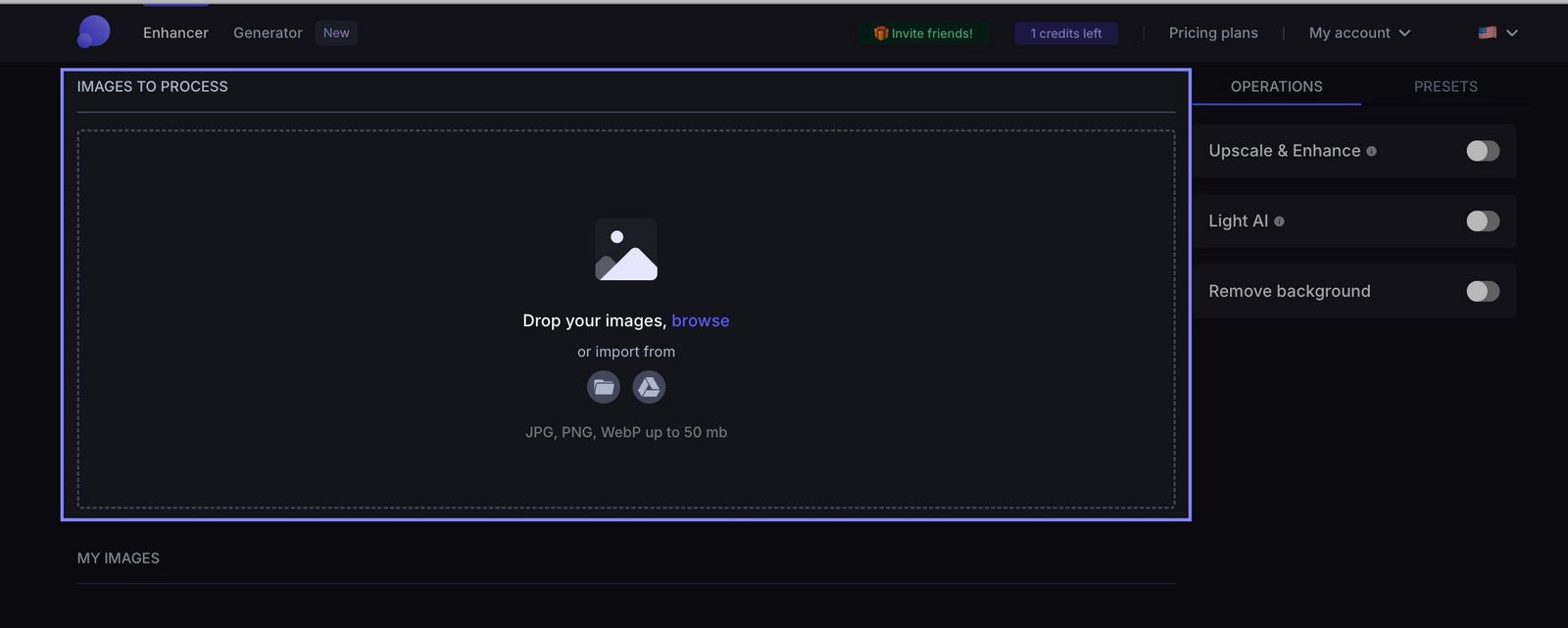
Скриншот показывает базовую логику интерфейса: пользователь работает не с классическим меню графического редактора, а с очередью изображений и набором операций справа. В области загрузки видно Drop your images, browse, импорт, поддерживаемые форматы JPG, PNG, WebP и ограничение до 50 mb. В правой панели видны переключатели Upscale & Enhance, Light AI и Remove background. Такой интерфейс рассчитан на быстрый результат: загрузить файл, выбрать операцию, задать параметры, нажать Enhance.
Вкладка OPERATIONS отвечает за обработку. Здесь выбирается Upscale & Enhance, модель, размер, Light AI, Remove background и дополнительные параметры. Вкладка PRESETS предназначена для готовых сценариев, прежде всего печати: пользователь выбирает заранее подготовленный набор параметров вместо ручного ввода размера. Такой подход удобен для тех, кто не хочет вручную пересчитывать пиксели, DPI и физические размеры.
Let’s Enhance.io не перегружает пользователя слоями, масками, кистями и локальной ретушью. Это не аналог GIMP, Paint.NET или Krita, где пользователь вручную правит изображение. Let’s Enhance.io решает другую задачу: автоматическое увеличение разрешения, нейросетевое улучшение и подготовка результата без сложного графического рабочего стола.
Основные функции Let’s Enhance.io
Upscale & Enhance
Upscale & Enhance — главный модуль сервиса. Он объединяет увеличение размера и улучшение качества. В интерфейсе эта функция включается переключателем на правой панели, после чего доступны модели Prime, Gentle, Old Photo, Try all и More models. В дополнительных моделях используются Balanced, Strong, Ultra и Digital Art.
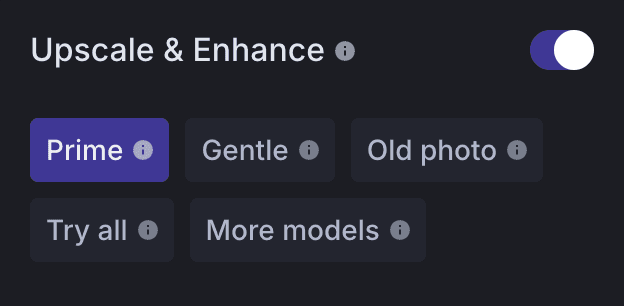
Prime работает как базовая модель для большинства фото. Она увеличивает разрешение, сохраняя реалистичную фактуру кожи, ткани, мелких линий и предметов. Prime рассчитан на портреты, товарные фотографии, fashion-съёмку, food-фото и AI art, где важно не получить пластиковую сглаженность. Для обычного Let’s Enhance для увеличения фото Prime — первый режим, с которого логично начинать обработку.
Gentle подходит для изображений, где нужно сохранить надписи, тонкие линии и мелкие детали без агрессивной реконструкции. В интерфейсе этот режим выбирают для картинок с текстом, этикетками, схемами, логотипами, упаковкой товара, сканами и изображениями, где избыточное улучшение искажает смысл. В обновлении интерфейса Gentle заменил прежний сценарий Image with Text и описан как режим для изображений с lettering.
Balanced — универсальный режим для изображений разного типа. Он заменил Smart Enhance и предназначен для общего улучшения: поднять детализацию, сгладить дефекты, обработать фотографии пользовательского качества, где есть размытие, сжатие, шум или недостаток данных. Balanced удобен для массовой обработки, когда изображения не относятся к одной узкой категории.
Strong предназначен для интенсивного восстановления качества. Этот режим добавлен для маленьких, пикселизированных и низкокачественных фото до 2,5 MP. Он помогает при размытых, шумных и пережатых изображениях, но требует внимательной проверки результата, потому что сильное восстановление активнее вмешивается в детали.
Ultra — продвинутый режим для максимально детального апскейла. Он рассчитан на задачи, где нужна высокая ясность, реалистичные текстуры и крупный вывод: печать, большие форматы, AI art, фото с недостаточной детализацией. Ultra сильнее влияет на изображение, чем Gentle или Prime, поэтому его лучше применять к файлам, где требуется заметное улучшение, а не только аккуратное увеличение.
Digital Art используется для иллюстраций, рисунков, аниме, AI-дизайнов и цифрового искусства. Для таких изображений важны чистые контуры, сохранение стилистики и отсутствие лишней фотореалистичной фактуры. В Let’s Enhance.io Digital Art позволяет апскейлить иллюстрацию без превращения её в обычную фотографию.
Old Photo — отдельная модель для восстановления старых снимков. Она исправляет повреждения, выцветание, царапины и пятна, а также раскрашивает чёрно-белые оригиналы. При работе с семейными архивами Old Photo лучше запускать на копии исходника, а результат проверять по лицам и важным деталям.
Try all
Try all нужен, когда пользователь не понимает, какую модель выбрать для конкретной картинки. Режим создаёт несколько вариантов результата сразу. Try all позволяет протестировать все апскейлеры за один запуск: сервис выдаёт 6 результатов за 3 кредита.
Практическая ценность Try all особенно заметна на спорных изображениях. Например, фото товара с мелкой этикеткой может лучше выглядеть в Gentle, а тот же товар без текста — в Prime или Balanced. Старый портрет иногда выигрывает от Old Photo, а иногда после базового восстановления лучше смотрится в Strong. AI-иллюстрация чаще требует Digital Art или Ultra. Try all экономит время на ручном переборе, потому что пользователь сравнивает варианты в MY IMAGES и скачивает лучший.
Light AI
Light AI работает как нейросетевой HDR-эффект: он улучшает свет, цвет, глубину и детали одним переключателем. В панели OPERATIONS пользователь включает Light AI, после чего регулирует интенсивность слайдером перед обработкой.
Light AI полезен для снимков с тусклым освещением, серым видом, недостаточной контрастностью или слабой глубиной. Для товаров он помогает сделать карточку визуально чище, для старых фото — добавить читаемость, для мобильных снимков — исправить плоский свет. При этом Light AI не стоит включать автоматически на каждом файле: на уже обработанных фото он может сделать картинку чрезмерно контрастной, усилить блики или изменить настроение снимка.
Color enhance и Tone enhance
После обновления интерфейса Tone enhance и Color enhance перенесены в Advanced options. Эти операции используются для автоматической коррекции цвета, яркости, контраста и экспозиции. Пользователь раскрывает Show advanced options, выбирает нужные улучшения и запускает Enhance.
Color enhance уместен для изображений с выцветшими оттенками, серой картинкой или слабой насыщенностью. Tone enhance полезен, когда нужно улучшить общий тональный баланс. В товарных фото эти функции требуют осторожности: цвет товара должен соответствовать реальности, поэтому слишком активная коррекция способна исказить оттенок ткани, косметики, мебели, еды или упаковки.
Remove Background
Remove Background удаляет фон и сохраняет результат с прозрачностью. В панели эта операция включается отдельным переключателем. После активации доступны категории General и Car, а также Clip to object для извлечения объекта из холста. Когда Remove Background выбран, итоговый формат автоматически устанавливается в PNG.

Удаление фона в Let’s Enhance.io удобно объединять с апскейлом. Например, сначала пользователь улучшает фото товара через Prime или Balanced, затем удаляет фон и получает PNG для карточки, каталога, презентации или баннера. Для автомобилей выбор Car помогает лучше настроить отделение объекта. Для обычных товаров, людей, предметов интерьера и рекламных изображений используется General.
После удаления фона обязательна проверка края. Нейросеть хорошо справляется с контрастными объектами, но сложные области требуют внимания: волосы, мех, прозрачный пластик, стекло, тени, тонкие кабели, велосипедные спицы, ремешки, ручки, сетка, кружево и отражающие поверхности. Если край повреждён, результат лучше доработать в редакторе вроде GIMP или Photoshop.

Presets
Presets — вкладка с готовыми настройками, которые помогают быстро подготовить изображение под печать или публикацию. Presets используются как наборы для печати, включая постеры, фото и legal papers. Пользователь открывает правую боковую панель, выбирает PRESETS, задаёт нужный размер и запускает обработку.
Presets полезны, когда конечная цель известна заранее: напечатать фото, подготовить плакат, вывести изображение под конкретный формат бумаги или сделать файл для печатного сервиса. Вместо ручного подбора Width & Height и DPI пользователь берёт готовую схему. При этом Presets не исправляют сильно размытый исходник сами по себе: перед применением печатного пресета лучше выполнить апскейл через подходящую модель, скачать результат, затем загрузить его снова для печатной настройки.
Generator
Generator — раздел для создания изображений из текстового описания. Он не является главным объектом этого обзора, но важен для понимания платформы: Let’s Enhance.io развивается не только как онлайн-сервис для улучшения изображений, но и как набор AI-инструментов. В рабочем процессе Generator доступен из верхней навигации, а скачивание сгенерированного файла расходует кредиты.
Generator полезен тем, кто хочет создать картинку, а потом увеличить её и улучшить в Enhancer. Например, пользователь создаёт иллюстрацию, затем дорабатывает её в Digital Art или Ultra для печати, обложки, баннера или презентации. Такой сценарий не заменяет профессиональный иллюстраторский процесс, но сокращает путь от идеи до крупного файла.
Chat Editor
Chat Editor — разговорный редактор изображений. Пользователь загружает картинку и описывает правку обычным текстом: удалить дефект, поменять фон, изменить отдельный элемент, доработать набросок. Edits выполняются итеративно, то есть результат можно уточнять через последовательные команды.
В связке с Enhancer Chat Editor закрывает промежуточные задачи. Например, сначала изображение очищается от лишних элементов, затем увеличивается в Prime или Ultra. Для точной ретуши кожи, сложных коллажей и контролируемой работы со слоями всё равно нужен редактор уровня Photoshop или GIMP, но для быстрых текстовых правок Chat Editor расширяет возможности Let’s Enhance.io.
Image to Video и Video Upscaler
В верхней навигации Let’s Enhance.io есть Image to Video и Video Upscaler. Эти разделы относятся к соседним AI-инструментам платформы. Image to Video используется для превращения изображения в видео, а Video Upscaler — для увеличения и улучшения видеоматериалов. В этом обзоре они важны как часть интерфейса, но основная оценка касается обработки изображений.
Для пользователя это означает, что Let’s Enhance.io не ограничивается одной кнопкой увеличения фото. Платформа объединяет улучшение изображений, генерацию, редактирование через текст, анимацию и видеомасштабирование. При этом кредитная модель и платные ограничения для видео отличаются от простого апскейла изображений: бесплатные кредиты предназначены для тестирования изображений, а видеомодули относятся к платным сценариям.
Поддерживаемые форматы, размеры и ограничения
Let’s Enhance.io принимает JPG, PNG и WebP в веб-интерфейсе. В рабочей области загрузки видно ограничение до 50 MB, а тарифные и справочные материалы разделяют лимиты по входному разрешению и выходному результату. Бесплатный план даёт стартовые кредиты, но использует водяной знак и более жёсткие ограничения. Платные планы снимают водяной знак, расширяют лимиты и добавляют приоритетную обработку.
| Параметр | Значение в Let’s Enhance.io |
|---|---|
| Входные форматы в Enhancer | JPG, PNG, WebP |
| Размер файла | до 50 MB |
| Бесплатные кредиты | 10 кредитов после регистрации |
| Водяной знак | есть в бесплатном режиме, снимается на платных планах |
| Входное разрешение Free | до 24 MP |
| Входное разрешение Individual и Business | до 64 MP |
| Starter | выходной результат до 256 MP |
| Pro | выходной результат до 350 MP |
| Max | выходной результат до 512 MP |
| Old Photo | файлы до 20 MB |
| Batch upload | до 20 изображений за раз |
| Remove Background | результат автоматически переводится в PNG для прозрачности |
Таблица важна не только для выбора тарифа. Она помогает не тратить кредиты на неподходящие исходники. Перед обработкой стоит проверить формат, размер файла, входное разрешение и цель результата. Фото для маленькой карточки товара и изображение для постера требуют разных настроек. Скан старой фотографии и AI-иллюстрация тоже обрабатываются разными моделями: Old Photo, Prime, Digital Art, Strong или Ultra.
Важная деталь: Let’s Enhance.io хранит обработанные изображения в разделе MY IMAGES, но срок хранения зависит от тарифа. На странице тарифов Free получает storage на 6 месяцев, Starter — 3 месяца, Pro и Max — 6 месяцев. Для рабочих проектов лучше не полагаться только на галерею сервиса: исходники и финальные файлы нужно сохранять отдельно в собственной структуре папок.
Тарифы, кредиты и ограничения бесплатного режима
Let’s Enhance.io использует кредитную модель. При регистрации пользователь получает 10 бесплатных кредитов без банковской карты. Бесплатный режим подходит для проверки нескольких изображений, сравнения моделей и оценки результата на собственных файлах. На бесплатных результатах используется водяной знак; платная подписка или pay-as-you-go снимают водяной знак.
| План | Кредиты | Цена при годовой оплате | Цена при месячной оплате | Основные параметры |
|---|---|---|---|---|
| Free | 10 кредитов | $0 | $0 | вход до 24 MP или 50 MB, апскейл до 8 MP, водяной знак |
| Starter | 100 кредитов в месяц | $9/мес | $12/мес | накопление до 600 неиспользованных кредитов, вход до 64 MP или 50 MB, выход до 256 MP |
| Pro | 300 кредитов в месяц | $24/мес | $32/мес | накопление до 1800 кредитов, выход до 350 MP, хранение 6 месяцев |
| Max | 500 кредитов в месяц | $34/мес | $45/мес | накопление до 3000 кредитов, выход до 512 MP |
| Pay as you go | пакет кредитов | разовая покупка | разовая покупка | подходит для нерегулярных задач без ежемесячной подписки |
| Business | корпоративные пакеты | зависит от объёма | зависит от объёма | рассчитан на команды и API-сценарии |
В личных подписках неиспользованные кредиты переносятся на следующий месяц, пока подписка активна. Накопление ограничено максимумом: 600 для Starter, 1800 для Pro и 3000 для Max. Если подписка отменяется, оставшиеся кредиты теряются в конце оплаченного периода. На странице тарифов описана базовая логика 1 image = 1 credit, но отдельные операции расходуют кредиты иначе: Try all создаёт 6 выходных вариантов за 3 кредита, а Prime в зависимости от выходного размера расходует от 1 до 10 кредитов.
Для разового пользователя достаточно Free, чтобы понять качество сервиса, но бесплатный водяной знак мешает использовать результат в публикации или коммерческом материале. Starter подходит для регулярной небольшой обработки: карточки товаров, соцсети, презентации, периодический апскейл фото до 4K. Pro нужен тем, кто обрабатывает изображения каждую неделю и готовит файлы для печати или каталога. Max выбирают при постоянной работе с большим количеством изображений. Pay as you go удобен для нерегулярных проектов, когда подписка не нужна каждый месяц.
Системные требования
Let’s Enhance.io — облачный браузерный сервис, поэтому требования к локальному компьютеру отличаются от настольных редакторов и AI-программ. Пользователю нужен современный браузер, стабильное подключение к интернету и возможность загрузить исходные файлы в облако. Обработка выполняется не на видеокарте пользователя, а на стороне сервиса. Поэтому Let’s Enhance.io можно использовать на Windows, macOS, Linux и мобильных устройствах через браузер, пока веб-интерфейс корректно открывается и позволяет загрузить файл.
| Компонент | Что важно для Let’s Enhance.io |
|---|---|
| Установка | не требуется для веб-обработки изображений |
| Интернет | нужен для загрузки исходников и скачивания результата |
| Браузер | нужен современный браузер с нормальной поддержкой веб-приложений |
| Процессор и видеокарта | не являются главным ограничением, обработка выполняется в облаке |
| Скорость работы | зависит от размера файла, выбранного масштаба, очереди обработки и интернет-соединения |
| Диск | нужен только для хранения исходников и скачанных результатов |
| Конфиденциальность | важна для персональных, коммерческих и закрытых изображений, потому что файлы обрабатываются в облаке |
Слабый компьютер не мешает самому AI-апскейлу, но влияет на комфорт работы с браузером, загрузку больших файлов, просмотр крупных результатов и скачивание изображений. Если пользователь загружает файлы близко к лимиту 50 MB, важнее стабильный интернет и отсутствие разрывов соединения. Для массовой обработки лучше заранее подготовить файлы, убрать дубли, проверить размер и загрузить только те изображения, которые действительно требуют обработки.
По системным требованиям Let’s Enhance.io заметно отличается от Topaz Gigapixel AI. Topaz Gigapixel — настольная программа, для которой важны Windows или macOS, оперативная память, видеопамять и свободное место на диске. Let’s Enhance.io переносит вычисления в облако, поэтому удобен на компьютерах без мощной GPU, но требует загрузки изображений на сторонний сервис.
Как пользоваться Let’s Enhance.io: пошаговая инструкция
Как увеличить изображение
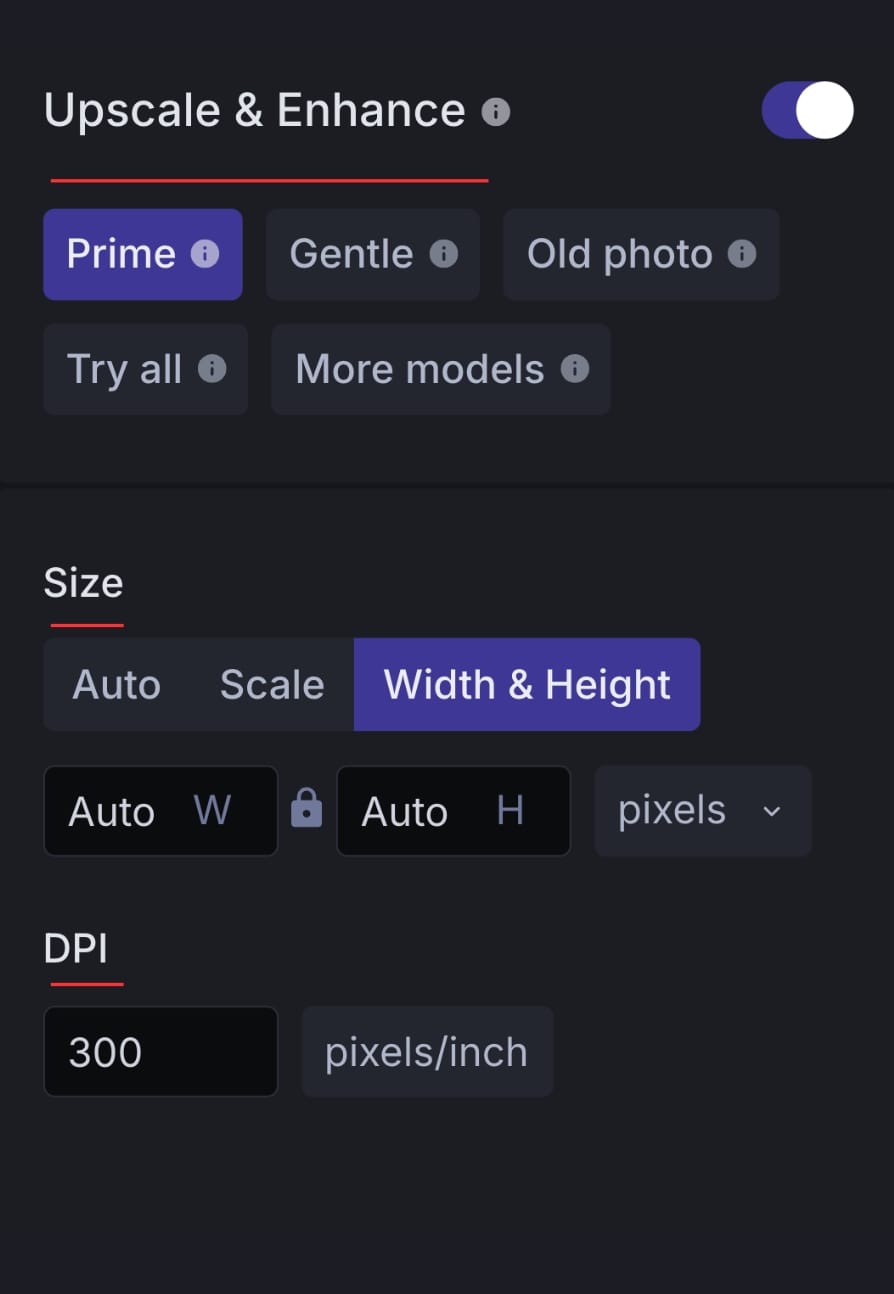
Для увеличения маленькой картинки пользователь открывает Enhancer и загружает файл в область Drop your images, browse. После загрузки изображение попадает в IMAGES TO PROCESS. Справа в OPERATIONS включается Upscale & Enhance, выбирается модель Prime, Gentle, Strong, Ultra, Digital Art или Old Photo, затем задаётся Size. В режиме Scale доступны коэффициенты 2×, 4×, 8× и 16×; в Width & Height вводятся конкретные размеры и DPI.

Рабочий порядок для обычного апскейла:
Загрузить изображение в IMAGES TO PROCESS.
Открыть OPERATIONS.
Включить Upscale & Enhance.
Начать с Prime для фото, Gentle для текста и Digital Art для иллюстраций.
В Size выбрать Auto, Scale или Width & Height.
Для веб-страницы выбрать 2× или 4×.
Для печати и крупного вывода выбрать больший размер, затем проверить результат.
При необходимости включить Light AI.
Для прозрачного фона включить Remove background.
Нажать Enhance.
После обработки открыть результат из MY IMAGES.
Сравнить оригинал и готовую картинку.
Скачать итоговый файл через Download.
При первом использовании лучше не начинать с 16×. Разумный порядок — обработать один исходник в 2× или 4×, посмотреть детализацию, затем при необходимости увеличить сильнее. Это экономит кредиты и помогает подобрать модель. Для изображений с мелким текстом сначала выбирают Gentle, потому что чрезмерное восстановление может изменить буквы. Для лица, товара или ткани чаще подходит Prime. Для очень плохого маленького фото — Strong. Для старого повреждённого снимка — Old Photo.
Как восстановить старое фото
Old Photo выбирают в панели Upscale & Enhance. Режим рассчитан на повреждённые, выцветшие и обесцвеченные фотографии. Он исправляет царапины, заломы, пятна и разрывы, а также раскрашивает чёрно-белые изображения. В Old Photo действует ограничение до 20 MB на файл.

Порядок работы со старым фото:
Сделать цифровую копию исходника и сохранить оригинал отдельно.
Загрузить скан или фото в Enhancer.
Включить Upscale & Enhance.
Выбрать Old Photo.
Оставить Auto для базового восстановления или выбрать нужный размер.
Нажать Enhance.
Открыть результат в MY IMAGES.

Проверить лица, волосы, одежду, фон, надписи и края повреждений.
При необходимости запустить обработку ещё раз и выбрать лучший вариант.
Скачать результат.
Old Photo лучше применять как первый этап восстановления. После него можно дополнительно увеличить изображение через Prime, Strong или Gentle, если нужен файл для печати. Для семейного архива стоит хранить исходный скан, восстановленный вариант и финальный увеличенный файл в отдельных папках. Так проще вернуться к оригиналу, если AI-восстановление изменило важную деталь.
Как улучшить фото товара
Фото товара обрабатывается иначе, чем портрет или старый снимок. В карточке важны контуры, реальный цвет, читаемость логотипа, фактура материала и отсутствие лишнего фона. Для большинства товарных фото стартовым режимом служит Prime или Balanced. Для упаковок с текстом лучше использовать Gentle. Если товар нужно отделить от фона, после выбора модели включается Remove background.
Порядок обработки товарного фото:
Загрузить исходник в Enhancer.
Выбрать Prime для реалистичных деталей или Gentle для упаковки с текстом.
Установить Scale 2× или 4× для карточки сайта.
Включить Light AI только при тусклом освещении.
Включить Remove background для PNG с прозрачностью.
Для авто выбрать категорию Car, для остальных объектов — General.
При необходимости включить Clip to object.
Нажать Enhance.
Проверить края товара, логотипы, текст, фактуру и цвет.
Скачать PNG или JPEG в зависимости от задачи.
Для интернет-магазина полезно сначала обработать один типовой товар, настроить модель и размер, затем повторить схему для похожих изображений. Если каталог состоит из разных категорий, настройки нужно разделить: одежда, косметика, техника, мебель и продукты питания требуют разной проверки. Например, на одежде важна фактура ткани, на косметике — цвет упаковки, на технике — ровные края и надписи, на еде — естественная текстура без чрезмерной резкости.
Как подготовить изображение к печати
Подготовка к печати начинается не с кнопки Enhance, а с понимания конечного размера. Для небольшого фото достаточно умеренного увеличения. Для постера, холста, мерча или крупного дисплея нужен больший выходной файл. Let’s Enhance.io поддерживает работу с 300 DPI и Presets для печатных форматов. В Size можно выбрать Width & Height и задать параметры вручную.
Порядок подготовки к печати:
Определить физический размер печати.
Загрузить изображение в Enhancer.
Выбрать модель: Prime для фото, Digital Art для иллюстрации, Old Photo для старого снимка.
В Size перейти к Width & Height.
Указать нужный размер и DPI.
Использовать Presets для стандартных печатных форматов.
Запустить Enhance.
Открыть результат в 100% масштабе.
Проверить лица, границы, мелкие надписи, шум и артефакты.
Сохранить файл и передать в печать только после визуального контроля.
Для печати не стоит ориентироваться только на красивый предпросмотр в браузере. На экране изображение часто выглядит лучше, чем в крупном отпечатке. Перед отправкой в типографию нужно открыть файл локально, проверить размер в пикселях, физический формат и резкость. Если исходник был очень маленьким, нейросеть создаёт правдоподобные детали, но не возвращает реальные данные, которых не было в файле.
Как обработать несколько изображений
Uploader area в Let’s Enhance.io поддерживает пакетную загрузку и обработку до 20 изображений за раз. Это удобно для товаров, архивов, иллюстраций и серийных изображений, которые требуют одинаковой обработки.
Для пакетной обработки лучше заранее отсортировать файлы:
фото товаров с текстом отдельно от фото без текста;
старые снимки отдельно от современных;
AI-иллюстрации отдельно от фотографий;
файлы для сайта отдельно от файлов для печати;
исходники с плохим качеством отдельно от нормальных снимков.
Одинаковая настройка для всей партии работает только при похожих изображениях. Если в одной загрузке смешать старые фото, логотипы, портреты, предметную съёмку и сканы документов, один режим даст неоднородный результат. В такой ситуации лучше использовать Try all на нескольких представителях группы, выбрать подходящие модели и уже после этого запускать пакетную обработку.
Как проверить результат
После обработки готовые изображения появляются в MY IMAGES. Для сравнения до и после пользователь открывает результат через Expand или нажимает на обработанную миниатюру, не нажимая Download. Встроенный side-by-side comparator помогает увидеть, где восстановлены детали, исправлен свет и увеличена резкость.
Проверка результата должна включать несколько уровней:
общий вид на экране;
просмотр в 100% масштабе;
сравнение с исходником;
проверку лиц;
проверку текста;
проверку краёв объекта;
оценку фона после Remove Background;
контроль цвета товара;
поиск искусственных деталей;
проверку размера файла и разрешения.
Если результат выглядит слишком агрессивно, лучше выбрать более мягкую модель: Prime вместо Strong, Gentle вместо Balanced, меньший Scale вместо 16×. Если детализация слабая, стоит попробовать Ultra или Strong. Если модель изменила текст, товарный знак или лицо, такой файл нельзя использовать как финальный без ручной проверки.
Качество результата: что программа улучшает, а что не исправляет
Let’s Enhance.io хорошо работает с задачами, где исходник содержит достаточно структуры: контуры, лица, предметы, текстуры, линии, границы объектов, основные цвета. Программа увеличивает разрешение, усиливает визуальную резкость, снижает видимость JPEG-сжатия, исправляет часть шума, выравнивает свет и помогает сделать картинку пригодной для экрана или печати. Для обычного пользователя это выглядит как увеличение маленькой картинки без грубой пикселизации.
Сервис особенно полезен для:
фотографий товаров;
портретов и headshot;
изображений для сайта;
фото для презентаций;
старых семейных снимков;
иллюстраций и AI art;
логотипов в недостаточном разрешении;
сканов с выцветанием;
картинок, пережатых JPEG;
изображений, которые нужно подготовить к печати.
При этом Let’s Enhance.io не является инструментом судебной экспертизы, медицинской визуализации или точного восстановления реальных данных. Нейросеть создаёт правдоподобные детали на основе структуры изображения. Если на исходнике не читается номер, мелкий текст, лицо или важный объект, сервис не гарантирует точного восстановления. В коммерческих, юридических, документальных и архивных задачах итог нужно проверять особенно строго.
Отдельный риск связан с лицами. Слабый исходник, сильное увеличение и активная модель могут сделать кожу слишком гладкой, изменить фактуру волос, усилить глаза или создать неестественные детали. Prime лучше сохраняет реалистичность, Strong и Ultra дают более выраженную реконструкцию. Для семейных архивов и портретов нужно выбирать тот результат, где человек остаётся узнаваемым и не выглядит искусственно отретушированным.
Текст и логотипы требуют отдельного контроля. Gentle рассчитан на изображения с надписями, но даже он не превращает нечитаемый текст в гарантированно правильный. Для упаковок, этикеток, схем, карт, документов и брендовых материалов итоговый файл нужно сравнивать с исходником. Если буквы исказились, лучше уменьшить масштаб, выбрать Gentle, обработать текст в другом редакторе или использовать исходный векторный логотип.
Плюсы и минусы Let’s Enhance.io
Плюсы:
работает в браузере и не требует установки настольной программы;
объединяет увеличение разрешения, улучшение качества, восстановление старых фото и удаление фона;
принимает JPG, PNG и WebP;
поддерживает апскейл до 16× и крупные выходные размеры на платных планах;
предлагает модели под разные типы изображений: Prime, Gentle, Balanced, Strong, Ultra, Digital Art и Old Photo;
Try all помогает сравнить несколько вариантов обработки;
Light AI улучшает свет, цвет, глубину и детали;
Remove Background автоматически переводит результат в PNG для прозрачности;
Presets помогают готовить изображения к печати;
доступна пакетная загрузка до 20 изображений;
есть API-направление через Claid.ai;
платные планы снимают водяной знак и расширяют лимиты.
Минусы:
бесплатный режим ограничен 10 кредитами;
на бесплатных результатах используется водяной знак;
кредитная модель требует планирования при регулярной обработке;
облачная обработка не подходит для всех конфиденциальных изображений;
итог нужно вручную проверять на лицах, текстах, логотипах и мелких деталях;
сервис не заменяет графический редактор со слоями, масками, кистями и локальной ретушью;
Old Photo принимает файлы до 20 MB;
сильный апскейл может создавать искусственные детали;

для нестабильного интернета загрузка крупных файлов неудобна;
результат зависит от качества исходника и правильно выбранной модели.
Отзывы пользователей и профильных изданий
Усреднённое мнение пользователей
Пользовательские отзывы о Let’s Enhance.io чаще всего концентрируются вокруг трёх тем: простота интерфейса, заметное улучшение качества и ограничение кредитной модели. На G2 обзорная сводка отзывов выделяет ease of use и effective photo enhancement: пользователи отмечают, что сервис быстро улучшает изображение в несколько кликов. Среди критики повторяется желание более гибкой ценовой структуры.
Capterra описывает Let’s Enhance как AI photo editing software для повышения качества и разрешения изображений, которое использует нейросети для апскейла, повышения резкости, добавления деталей и исправления размытых или пикселизированных картинок. В карточке Capterra указана оценка 4.5 на основе 4 отзывов, а в качестве пользователей перечислены фотографы, eCommerce-компании, агенты недвижимости, печатные компании и другие группы.
Trustpilot показывает смешанную картину: положительные отзывы хвалят восстановление старых фото, простоту и поддержку, а негативные замечания касаются ожидания обработки, цены и проблем с оплатой. Для оценки сервиса это полезно: Let’s Enhance.io действительно закрывает понятную задачу, но пользователь должен заранее понимать кредитную модель, лимиты и необходимость проверки результата.
Мнение профильных журналов и медиа
Digital Trends в 2017 году рассматривал Let’s Enhance как AI-powered upscale program и выделял использование нейросетевого подхода к увеличению изображений. Для периода запуска это было важным: сервис показывал, что апскейл может быть не просто математическим растягиванием, а попыткой восстановить детали через модели машинного обучения.
ITC.ua в 2017 году писал о запуске украинского онлайн-сервиса, который улучшал фотографии с помощью искусственного интеллекта. Материал показывает раннее позиционирование Let’s Enhance как продукта, решающего проблему низкого качества фото без ручной ретуши.
DPReview в 2020 году выделял Let’s Enhance 2.0 как online-based upscaling tool. Для фотографической аудитории DPReview важен сам контекст: сервис воспринимался не как игрушечный фильтр, а как инструмент из категории программ для увеличения изображений.
Современные подборки AI image enhancers уже сравнивают Let’s Enhance с Topaz Gigapixel, Magnific AI, Upscayl, VanceAI и Remini. В таких сравнениях Let’s Enhance обычно выделяют как облачный вариант для фото, AI art и печати, а ограничениями называют cloud-only подход, окончание бесплатных кредитов и платность видеофункций.
Как интерпретировать отзывы
Отзывы полезны для оценки интерфейса, поддержки, скорости освоения и восприятия результата, но качество AI-апскейла всегда зависит от конкретного исходника. Один пользователь загружает старый семейный портрет, другой — товарную карточку с мелким текстом, третий — AI-иллюстрацию, четвёртый — логотип из старой CMS. Для этих задач нужны разные модели. Поэтому перед покупкой тарифа нужно потратить бесплатные кредиты на собственные изображения, а не только смотреть чужие примеры.
Сравнение с аналогами
Let’s Enhance.io находится между простыми бесплатными апскейлерами и профессиональными настольными редакторами. С одной стороны, он проще Photoshop и не требует установки. С другой — предлагает больше специализированных моделей и тарифных возможностей, чем многие одноэкранные сервисы для 2× или 4× увеличения. Для честного сравнения важны не общие обещания, а сценарии: где нужен браузер, где нужен локальный контроль, где важна точная ручная ретушь, где нужна автоматизация через API.
| Программа | Тип | Главная задача | Сильная сторона | Ограничение |
|---|---|---|---|---|
| Let’s Enhance.io | браузерный AI-сервис | апскейл, улучшение, восстановление, фон, печать | модели под разные изображения, Try all, Old Photo, Remove Background, API | кредиты, облачная обработка, ручная проверка результата |
| Topaz Gigapixel AI | настольная программа и cloud-направление Topaz | профессиональный апскейл изображений | локальная обработка, контроль качества, модели для фотографов | требования к железу, установка, отдельная экосистема |
| Adobe Photoshop / Camera Raw | профессиональный редактор | ручная ретушь, Super Resolution, слои, маски | максимальный контроль над правками | сложнее для быстрых массовых задач |
| Canva | браузерный дизайн-редактор | дизайн, публикации, быстрые улучшения | удобно для макетов, соцсетей и презентаций | не специализированный сервис для глубокого апскейла |
| Upscale.media | браузерный апскейлер | быстрое увеличение изображений | простой вход, no registration, no watermarks | меньше профессиональных настроек и производственных сценариев |
| Deep-Image | AI image enhancer | апскейл, фон, bulk, product visuals | подходит для маркетплейсов и массовой обработки | требует выбора тарифа под объём |
| Magnific AI | creative AI-платформа | творческий апскейл и генеративная детализация | сильное художественное усиление деталей | может менять характер исходника |
| VanceAI Image Upscaler | онлайн/desktop AI-апскейлер | увеличение фото, иллюстраций, аниме и текста | заявлено масштабирование 2×, 4×, 8× и выше | результат зависит от модели и исходника |
| Bigjpg | веб/приложение | увеличение аниме, рисунков и фото | хорошо известен среди пользователей иллюстраций и anime art | уже по бизнес-функциям, чем Let’s Enhance и Deep-Image |
Let’s Enhance.io и Topaz Gigapixel AI
Topaz Gigapixel AI — профессиональный настольный апскейлер. В документации Topaz Gigapixel описан как desktop application для апскейла фото, графики и artwork, а Topaz отдельно указывает требования к Windows, macOS, оперативной памяти, видеокарте и диску. Let’s Enhance.io работает через браузер и облако, поэтому удобнее на компьютерах без мощной видеокарты.
Topaz выигрывает там, где важны локальная обработка, интеграция в профессиональный фотопроцесс и контроль на компьютере. Let’s Enhance.io сильнее в быстрых браузерных сценариях: загрузить файл, выбрать модель, получить результат, удалить фон, подготовить к печати, обработать серию изображений или подключить API через Claid. Для конфиденциальных фото и потоков без облака Topaz логичнее. Для интернет-магазина, маркетолога и пользователя без мощного ПК Let’s Enhance.io проще.
Let’s Enhance.io и Adobe Photoshop
Adobe Photoshop и Camera Raw дают Super Resolution, Denoise, Raw Details и другие инструменты Enhance. Photoshop подходит для сложной ручной ретуши: слои, маски, корректирующие слои, локальные правки, выборочные области, цветокоррекция, работа с RAW и подготовка сложных макетов.
Let’s Enhance.io не конкурирует с Photoshop во всём. Он закрывает узкий, но частый этап: увеличение разрешения изображения и автоматическое улучшение качества. Когда нужно быстро увеличить фото товара, сделать апскейл фото до 4K, убрать фон или восстановить старый снимок, Let’s Enhance быстрее. Когда нужно вручную заменить часть изображения, аккуратно отретушировать кожу, собрать коллаж, исправить отдельные элементы и контролировать каждый слой, лучше Photoshop или GIMP.
Let’s Enhance.io и Canva
Canva ориентирован на дизайн, публикации, презентации, социальные сети и быстрые визуальные материалы. В Canva есть AI Image Upscaler и AI Photo Enhancer для улучшения фото, исправления темноты, размытия и перенасыщенности.
Let’s Enhance.io сильнее как специализированная нейросеть для улучшения фото и апскейла. Canva удобнее, когда результат сразу встраивается в макет: пост, сторис, обложку, презентацию, листовку или баннер. Хорошая связка выглядит так: изображение увеличивается и очищается в Let’s Enhance.io, затем используется в Canva или другом редакторе макетов.
Let’s Enhance.io и Upscale.media
Upscale.media — простой онлайн-апскейлер, который позволяет быстро увеличить изображение через браузер. Сервис продвигает бесплатный сценарий, отсутствие регистрации и водяных знаков, а также AI-увеличение до 2×, 4× и 8×.
Upscale.media подходит для быстрого увеличения без сложной настройки. Let’s Enhance.io лучше для рабочих сценариев, где нужны разные модели, Old Photo, Remove Background, Presets, кредитный бюджет, хранение результатов, Try all и API. Для разовой бытовой задачи Upscale.media проще. Для повторяемой обработки, печати, товаров и архивов Let’s Enhance.io даёт больше управления.
Let’s Enhance.io и Deep-Image
Deep-Image.ai объединяет photo enhancing tools, upscale, background processing, avatars и image generation на одной платформе, а также делает акцент на marketplace-ready product photos in bulk.
Deep-Image ближе к Let’s Enhance.io по бизнес-сценариям: оба сервиса полезны для массовой обработки и e-commerce. Let’s Enhance.io выделяется знакомой панелью моделей Prime, Gentle, Balanced, Strong, Ultra, Digital Art и Old Photo, Try all, Presets и связкой с Claid API. Deep-Image стоит рассматривать как альтернативу для команд, которым важны bulk product visuals и отдельная экосистема улучшения изображений.
Let’s Enhance.io и Magnific AI
Magnific AI относится к creative AI tools и особенно заметен в творческом апскейле. В описании Magnific Upscaler есть bulk upscaling до 20 изображений одновременно для платных пользователей и до 2 для free users.
Главное различие в характере результата. Let’s Enhance.io чаще используют для аккуратного увеличения, восстановления и сохранения исходного вида. Magnific AI выбирают, когда нужна выразительная, творческая, насыщенная детализация. Для товарного фото, документа, старого семейного снимка и логотипа Let’s Enhance.io безопаснее по смыслу. Для концепт-арта, фантазийных иллюстраций и creative upscaling Magnific AI даёт более художественный подход.
Let’s Enhance.io и Bigjpg
Bigjpg — AI Super-Resolution сервис, известный среди пользователей аниме, иллюстраций и фото. Он использует deep convolutional neural networks, снижает шум и serration, а API доступен после входа.
Bigjpg удобен для простого увеличения рисунков и anime art. Let’s Enhance.io шире по задачам: фото, товары, старые снимки, печать, фон, пакетная загрузка, Try all, API и разные модели под тип контента. Если нужно увеличить иллюстрацию без сложного процесса, Bigjpg остаётся понятным вариантом. Если помимо апскейла нужны фон, печатные параметры, восстановление старых фото и обработка каталога, Let’s Enhance.io практичнее.
Практические сценарии использования
Для интернет-магазина
В интернет-магазине Let’s Enhance.io используется как инструмент нормализации визуального качества. Товарные фото поступают из разных источников: съёмка на телефон, поставщик, старый каталог, маркетплейс, архив, социальные сети. Разрешение, цвет, фон и резкость отличаются. Let’s Enhance помогает привести такие изображения к более однородному виду: увеличить разрешение, усилить детализацию, удалить фон и подготовить файлы к карточкам.
Рабочий сценарий для каталога:
отсортировать товары по категориям;
выбрать 3–5 типовых исходников;
обработать их через Prime, Gentle и Balanced;
для плохих файлов добавить Strong;
для товаров на сложном фоне включить Remove Background;
сравнить варианты через Expand;
зафиксировать схему обработки;
запускать похожие изображения партиями до 20 файлов;
скачать результаты из MY IMAGES;
проверить цвет и логотипы перед публикацией.
Для e-commerce важно не переусердствовать. Слишком агрессивное улучшение может сделать товар красивее, но исказить реальный оттенок, фактуру или форму. Для одежды, косметики, мебели, еды и техники это критично: покупатель должен получить товар, соответствующий изображению.
Для фотографа
Фотограф использует Let’s Enhance.io как вспомогательный инструмент, а не замену RAW-процесса. Сервис помогает увеличить готовый JPEG, подготовить фото к печати, восстановить старый снимок клиента, исправить мягкость после сильного кропа или поднять качество изображения, которое пришло от заказчика в низком разрешении.
Для профессионального workflow Let’s Enhance.io удобен в задачах, где нет исходного RAW или нет времени на длительную ручную обработку. Например, клиент прислал маленький файл для печати на холсте, архивный портрет для семейного альбома или изображение для рекламного макета. В таких случаях Prime, Old Photo и Presets дают быстрый старт. Финальную цветокоррекцию, локальную ретушь и подготовку к печати фотограф всё равно контролирует отдельно.
Для дизайнера
Дизайнер сталкивается с низким разрешением чаще, чем кажется: заказчик присылает маленький логотип, картинку из старого сайта, скриншот, AI-иллюстрацию, фото товара из мессенджера или архивный файл. Let’s Enhance.io помогает быстро подготовить такие материалы для чернового макета, презентации, баннера или печати.
Для дизайнера важно правильно выбрать модель. Логотипы, схемы и надписи лучше запускать через Gentle. AI-иллюстрации — через Digital Art или Ultra. Фото людей и товаров — через Prime. Старые снимки — через Old Photo. Если результат нужен для финального макета, его нужно проверить в редакторе и при необходимости доработать вручную.
Для SMM и маркетинга
SMM-специалисту Let’s Enhance.io полезен для подготовки изображений к публикациям, рекламным креативам, обложкам, презентациям и лендингам. Маленькие изображения после апскейла выглядят лучше на Retina-экранах, в сторис, в баннерах и в карточках публикаций. Light AI помогает исправить тусклые изображения, Remove Background — быстро подготовить объект для креатива.
В маркетинге главное ограничение — узнаваемость бренда и товара. Нельзя допускать, чтобы нейросеть изменила логотип, упаковку или цвет. Поэтому после апскейла нужно проверять фирменные элементы и сравнивать итог с исходником. Для брендовых материалов безопаснее использовать умеренный Scale, Gentle для текста и ручной контроль в редакторе.

Для печати и print-on-demand
Let’s Enhance.io хорошо подходит для print-on-demand, постеров, холстов, мерча и сувенирной продукции. Пользователь увеличивает изображение, выбирает параметры печати, проверяет DPI и скачивает крупный файл. На сайте Let’s Enhance отдельно описаны печатные сценарии и 300 DPI.
Для печати важно заранее знать размер изделия: открытка, постер, футболка, холст, баннер, наклейка или упаковка. Изображение должно быть не просто красивым, а достаточно большим по пикселям. После обработки файл нужно открыть в масштабе 100% и проверить участки, которые будут заметны на готовом носителе: лицо, глаза, текст, границы объекта, фоновые артефакты.
Для разработчика и команды
Разработчику интереснее не веб-интерфейс, а API через Claid.ai. API позволяет встроить улучшение изображений в собственный сервис, маркетплейс, CRM, DAM, админку интернет-магазина или приложение. Claid API поддерживает масштабные сценарии и включает операции качества, удаления фона и другие инструменты для автоматизированной обработки.
Командный сценарий строится вокруг правил. Например, все пользовательские фото товаров проходят проверку разрешения, затем апскейл, затем удаление фона, затем сжатие и выгрузку в каталог. Такой пайплайн уменьшает ручную работу контент-менеджеров и приводит изображения к единому стандарту. Для полной надёжности нужно добавить контроль ошибок: изображения с лицами, текстом, логотипами и сложными краями отправлять на ручную проверку.
Типичные ошибки при работе с Let’s Enhance.io
Первая ошибка — выбирать максимальный апскейл без оценки исходника. Масштаб 16× выглядит привлекательно, но не каждый файл выдерживает такое увеличение. Маленькая картинка с сильным JPEG-сжатием, размазанными лицами и нечитаемым текстом после 16× может получить искусственные детали. Для большинства рабочих задач лучше начинать с 2× или 4×, а затем увеличивать масштаб только при необходимости.
Вторая ошибка — использовать одну модель для всех изображений. Let’s Enhance.io предлагает разные режимы не для красоты интерфейса. Gentle нужен для текста, Prime — для реалистичных фото, Digital Art — для иллюстраций, Old Photo — для повреждённых архивных снимков, Strong — для очень слабых исходников, Ultra — для усиленной детализации. Один режим не одинаково хорош для упаковки, портрета, логотипа, AI art и старого скана.
Третья ошибка — не проверять результат в 100% масштабе. В миниатюре почти любой AI-апскейл выглядит лучше оригинала. Проблемы заметны при увеличении: лишние ореолы, странная кожа, искажённые буквы, неправильные края после Remove Background, искусственная фактура, повторяющиеся узоры. Перед публикацией или печатью результат нужно открыть полностью.
Четвёртая ошибка — обрабатывать изображения с важным текстом через агрессивные модели. Для этикеток, документов, упаковок, карт и схем лучше выбирать Gentle. Если текст остаётся нечитаемым, нейросеть не гарантирует корректное восстановление. В таких случаях текст нужно заново набрать в редакторе или использовать исходный файл лучшего качества.
Пятая ошибка — использовать обработанный результат как единственную копию. Исходники нужно сохранять отдельно. Это особенно важно для старых семейных снимков, коммерческих фото, брендовых материалов и изображений для печати. Let’s Enhance.io хранит результаты в MY IMAGES ограниченное время по тарифу, но рабочий архив должен находиться у пользователя.
Шестая ошибка — игнорировать фон после Remove Background. Объект на прозрачном фоне должен иметь аккуратный край. В карточке товара обрезанные тени, дырки в объекте, потерянные волосы, неровные края стекла или неправильная маска на колёсах автомобиля выглядят непрофессионально. После удаления фона результат нужно наложить на светлый и тёмный фон, чтобы увидеть дефекты.
Седьмая ошибка — не учитывать конфиденциальность. Let’s Enhance.io работает в облаке, поэтому изображения загружаются на сервис. Для личных архивов это обычно приемлемо, для закрытых документов, медицинских материалов, юридических файлов, детских фото, коммерческих прототипов и внутренних корпоративных данных нужно заранее оценить требования к хранению и обработке.
Как выбрать модель обработки
| Тип изображения | Рекомендуемый старт | Что проверить после обработки |
|---|---|---|
| Портрет | Prime | лицо, глаза, кожа, волосы, естественность |
| Фото товара без текста | Prime или Balanced | фактура, цвет, края, тени |
| Упаковка с надписями | Gentle | буквы, логотип, штрихкод, мелкие элементы |
| Сильно размытое маленькое фото | Strong | искусственные детали, лица, текстуры |
| AI-иллюстрация | Digital Art или Ultra | стиль, контуры, лишняя фотореалистичность |
| Старое фото | Old Photo | лица, повреждения, раскрашивание, фон |
| Логотип | Gentle | геометрия, края, читаемость |
| Фото для печати | Prime или Ultra | 100% масштаб, размер, DPI, артефакты |
| Авто на фоне | Prime + Remove Background Car | колёса, стёкла, тени, тонкие детали |
| Каталожная серия | Try all на образцах | единообразие результата |
Таблица помогает избежать механического выбора максимального режима. Let’s Enhance.io даёт лучший результат, когда модель соответствует исходнику. Для разовой задачи достаточно выбрать похожий сценарий. Для регулярной обработки стоит создать внутренние правила: какие фото идут в Prime, какие в Gentle, какие в Old Photo, какие требуют ручной проверки.
Безопасность, приватность и хранение изображений
Let’s Enhance.io обрабатывает изображения в облаке. Это удобно для слабых компьютеров и браузерного доступа, но важно для приватности. Личные фото, коммерческие материалы, документы, медицинские изображения, закрытые макеты и изображения с персональными данными не стоит загружать без оценки требований к хранению и доступу. В тарифах указано хранение обработанных изображений: Free и Pro/Max — до 6 месяцев, Starter — до 3 месяцев.
Для обычных изображений сайта, маркетплейса, презентации, соцсетей и печати облачный формат удобен. Для закрытых материалов лучше использовать внутренние правила: не загружать документы, не обрабатывать персональные данные, очищать MY IMAGES после завершения проекта, хранить исходники и финальные файлы в собственной системе, а для API-сценариев согласовать обработку с юридическими и техническими требованиями компании.
Отдельно стоит учитывать удаление файлов. В интерфейсе есть возможность удалять изображения из IMAGES TO PROCESS до обработки и из MY IMAGES после обработки; для удаления всех изображений используется Clear или массовое удаление в My Images. Во время обработки удалить файл нельзя: сначала нужно дождаться завершения процесса.
Сравнение с внутренними смежными материалами freeexe.net
Let’s Enhance.io относится к категории графических онлайн-инструментов, но по задачам пересекается с несколькими типами программ. Если нужно не только увеличение разрешения, но и ручная ретушь, стоит смотреть в сторону GIMP, Paint.NET, Krita и Fotor. Эти программы полезны, когда требуется вручную исправлять области, работать с кистями, слоями, фильтрами и локальными правками.
Для просмотра, отбора и пакетной работы с изображениями рядом по задачам стоят XnView, XnView MP, FastStone Image Viewer и IrfanView. Они не заменяют нейросетевой апскейл Let’s Enhance.io, но помогают подготовить папку исходников, отсортировать файлы, просмотреть результат и быстро выполнить базовые операции с большим количеством изображений.
Для глубокой работы с фотографиями и архивами также полезны Adobe Photoshop Lightroom, ФОТОМАСТЕР, ФотоВинтаж, ФотоДОКТОР и Домашняя Фотостудия. Let’s Enhance.io в этой группе занимает отдельное место: он не является классической фотостудией, а специализируется на AI-апскейле, восстановлении деталей, удалении фона и подготовке изображения к большему размеру.
Кому Let’s Enhance.io подходит
Let’s Enhance.io подходит пользователям, которым нужен быстрый результат без установки программы. Новичок получает понятную схему: загрузить изображение, выбрать модель, нажать Enhance, скачать результат. Владелец интернет-магазина получает инструмент для улучшения фото товаров, удаления фона и нормализации качества каталога. Дизайнер получает способ подготовить слабый исходник к макету. Фотограф получает быстрый апскейл для готового JPEG, старого снимка или файла клиента.
Сервис особенно хорошо подходит:
владельцам интернет-магазинов и маркетплейсов;
контент-менеджерам;
дизайнерам;
маркетологам;
SMM-специалистам;
фотографам для вспомогательных задач;
пользователям, восстанавливающим семейные фото;
авто- и недвижимость-каталогам;
print-on-demand проектам;
разработчикам, которым нужен API;
командам с регулярной обработкой изображений.
Let’s Enhance.io не подходит как единственный инструмент для сложной ручной ретуши. В нём нет привычной системы слоёв, масок и кистей, как в Photoshop или GIMP. Он не предназначен для юридически точного восстановления нечитаемых деталей. Он не является локальным решением для закрытых проектов без облака. Он не отменяет контроль цвета перед печатью и публикацией товара.
Частые вопросы
Есть ли у Let’s Enhance.io бесплатный режим?
Да. После регистрации пользователь получает 10 бесплатных кредитов без банковской карты. Бесплатный режим подходит для тестирования разных моделей на собственных изображениях. На бесплатных результатах используется водяной знак; платные планы и pay-as-you-go дают watermark-free использование.
Нужно ли устанавливать программу на компьютер?
Нет. Let’s Enhance.io работает в браузере. Пользователь загружает изображение в веб-интерфейс, выбирает параметры и получает результат через облачную обработку. Это удобно для компьютеров без мощной видеокарты, но требует подключения к интернету.
Какие форматы изображений поддерживаются?
В веб-интерфейсе Enhancer поддерживаются JPG, PNG и WebP. В рабочей области загрузки также отображается ограничение до 50 MB. Для Remove Background результат автоматически сохраняется как PNG, чтобы поддержать прозрачный фон.
Можно ли увеличить фото до 4K?
Да. Let’s Enhance.io подходит для апскейла фото до 4K и выше, если исходник достаточно качественный и выбран подходящий размер результата. Для веб-публикации чаще хватает 2× или 4×. Для печати и больших дисплеев используются более крупные размеры, но результат нужно обязательно проверять в 100% масштабе.
Можно ли увеличить изображение без потери качества?
Let’s Enhance.io увеличивает разрешение и восстанавливает визуально правдоподобные детали, поэтому результат выглядит лучше обычного растягивания. При этом нейросетевой апскейл не возвращает реальные данные, которых не было в исходнике. Для лиц, текста, логотипов и архивных материалов нужна ручная проверка.
Подходит ли сервис для старых фотографий?
Да. Для старых снимков есть Old Photo. Он восстанавливает повреждения, исправляет выцветание, убирает пятна, заломы, царапины и умеет раскрашивать чёрно-белые оригиналы. Ограничение Old Photo — файлы до 20 MB.
Можно ли улучшать фото товаров?
Да. Let’s Enhance.io подходит для обработки фотографий для интернет-магазина: увеличение разрешения, улучшение резкости, исправление слабого качества, удаление фона, подготовка карточек и каталогов. Для упаковок с текстом лучше выбирать Gentle, для обычных товаров — Prime или Balanced, для удаления фона — Remove Background.
Есть ли пакетная обработка?
Да. Uploader area позволяет загружать и обрабатывать до 20 изображений за раз. Для пакетной обработки лучше группировать похожие изображения и не смешивать старые фото, товары, логотипы и AI-иллюстрации в одной операции.
Чем Let’s Enhance.io отличается от Photoshop?
Let’s Enhance.io автоматизирует апскейл и улучшение качества через браузер. Photoshop даёт ручной контроль: слои, маски, локальную ретушь, сложную цветокоррекцию, работу с RAW и макетами. Для быстрого увеличения изображения Let’s Enhance.io проще. Для детальной ручной правки нужен Photoshop или другой редактор.
Чем Let’s Enhance.io отличается от Topaz Gigapixel AI?
Let’s Enhance.io работает в облаке через браузер и использует кредиты. Topaz Gigapixel AI — настольная программа с требованиями к Windows или macOS, памяти, видеокарте и диску. Let’s Enhance удобнее для быстрого браузерного процесса и командной автоматизации, Topaz — для локальной обработки и профессионального контроля на компьютере.
Есть ли API?
Да. API-направление Let’s Enhance развивается через Claid.ai. Claid API используется для масштабной обработки изображений, улучшения качества, удаления фона и автоматизации рабочих процессов.
Итоговая оценка
Let’s Enhance.io — практичная онлайн-программа для тех, кому нужно увеличить изображение, улучшить качество фото, подготовить файл к печати, восстановить старый снимок или быстро обработать фото товара. Сильная сторона сервиса — сочетание AI-апскейла, моделей под разные типы изображений, Remove Background, Light AI, Presets, Try all, пакетной загрузки и API. Это не универсальный графический редактор, а специализированный инструмент для повышения разрешения и визуального качества.
Для разовой задачи достаточно бесплатных кредитов, чтобы оценить результат на собственных изображениях. Для регулярного каталога, маркетинга, печати и e-commerce нужен платный план без водяного знака и с достаточным числом кредитов. Для старых фото стоит начинать с Old Photo. Для товаров с текстом — с Gentle. Для реалистичных фото — с Prime. Для слабых исходников — со Strong. Для цифрового искусства — с Digital Art или Ultra.
Let’s Enhance.io стоит выбирать, когда нужна быстрая облачная обработка без установки, понятный интерфейс, апскейл до крупных размеров, удаление фона и рабочие модели под разные типы изображений. Для полной ручной ретуши, локальной обработки закрытых файлов и сложного дизайна лучше использовать Photoshop, GIMP, Krita, Topaz Gigapixel AI или другой специализированный инструмент.
Список изменений
История развития Let’s Enhance.io:
- Let’s Enhance появился как AI-сервис для увеличения и улучшения изображений в 2017 году. В конце октября 2017 года ITC.ua писал о запуске украинского онлайн-сервиса letsenhance.io, который улучшал фотографии с помощью искусственного интеллекта. VC.ru в ноябре 2017 года описывал раннюю архитектуру с несколькими нейросетями: одна убирала JPEG-артефакты, другая восстанавливала чёткость линий и структур, третья Magic дорисовывала недостающие детали.
- Первые публикации профильных медиа показывали Let’s Enhance как заметный пример AI-апскейла ещё до массового распространения современных генераторов изображений. Digital Trends в 2017 году выделял нейросетевой подход к апскейлу и способность системы учитывать тип изображения. Для рынка того времени это было важным отличием от обычного увеличения размера в редакторе.
- В 2020 году Let’s Enhance 2.0 получил внимание DPReview: издание описывало сервис как online-based upscaling tool и отмечало обновление 2.0. Этот этап важен тем, что Let’s Enhance постепенно переходил от простого эксперимента с увеличением изображений к более оформленному продукту для пользователей, которым нужно регулярно повышать качество фото.
- В 2022 году развитие сместилось в сторону автоматизации и бизнес-сценариев. В changelog появились API-функции, связанные с фоном, автомобильными изображениями, форматами вывода и интеграциями. В сентябре 2022 года добавлен режим удаления фона для product photography в API, а в октябре 2022 года — background blur и AVIF output в API.
- В 2023 году Let’s Enhance усилил API-направление и генеративные инструменты. В changelog отражены HEIC support on API, Text-to-Image Generation on API, WebP support on API, asynchronous endpoint, обновлённый text-to-image generator, CMYK Conversion Support in API и перенос Background Removal на UI Dashboard. Для печатных клиентов CMYK-поддержка важна как часть подготовки материалов к реальному производственному процессу.
- В 2025 году сервис обновил рабочий интерфейс и модели. Smart Enhance стал Balanced, Image with Text стал Gentle, Digital Art остался режимом для иллюстраций и AI-дизайнов, Strong добавлен для маленьких, пикселизированных и низкокачественных фото до 2,5 MP, Try all начал создавать 6 результатов за 3 кредита, а Remove Background стал доступен на Main Dashboard. В июне 2025 года в changelog появился Old Photo upscaler для восстановления и раскрашивания старых фото.
- В 2026 году Let’s Enhance.io воспринимается уже не как один апскейлер, а как набор AI-инструментов вокруг изображений: Enhancer, Upscaler, Restorer, Generator, Chat Editor, Image to Video, Video Upscaler и Claid API. В справке 2026 года описаны Prime, пакетная загрузка до 20 файлов, Try all, Advanced options, Presets, Generator и облачный рабочий процесс.


 *EXE — расширение исполняемого файла. Сайт является партнером проекта
Оставте свой отзыв о Let’s Enhance