

Optimizilla Image Compressor — браузерная программа для уменьшения размера изображений без установки отдельного приложения. Она работает на странице ImageCompressor.com и закрывает одну конкретную задачу: сжать графический файл, сравнить исходный и обработанный вариант, вручную подобрать степень сжатия и сохранить результат. В центре работы находятся JPEG, PNG, WebP, GIF и SVG, поэтому сервис полезен там, где нужно быстро подготовить изображения для сайта, блога, карточки товара, письма, CMS, презентационного материала или внутренней базы контента.
Optimizilla не является фоторедактором. В ней нет слоёв, кистей, ретуши, цветокоррекции, макетов, инструментов выделения и сложной постобработки. Это не замена GIMP, Paint.NET или другим графическим редакторам из раздела графических программ. Сильная сторона Optimizilla — не художественная обработка, а компрессия: пользователь добавляет файл, нажимает COMPRESS, оценивает разницу в блоке предпросмотра и при необходимости меняет Quality, Colors или Precision.
Главная практическая ценность программы — быстрый контроль баланса между размером файла и видимым качеством. Для фотографии важны детали и отсутствие грубых артефактов, для PNG-скриншота — читаемый текст и аккуратные границы интерфейса, для SVG-иконки — точность контуров, для GIF — сохранение анимации. Optimizilla показывает исходный и сжатый вариант рядом, поэтому решение принимается не вслепую: пользователь видит, где размер уменьшился без заметного ущерба, а где компрессия уже портит изображение.
Краткая карточка Optimizilla
| Параметр | Описание |
|---|---|
| Название | Optimizilla Image Compressor / ImageCompressor.com |
| Тип | онлайн-программа для сжатия изображений |
| Формат работы | браузерная страница без установки настольного приложения |
| Основная задача | уменьшение размера JPEG, PNG, WebP, GIF и SVG |
| Форматы | JPEG, PNG, WebP, GIF, SVG |
| Основные настройки | Quality для JPEG и WebP, Colors для PNG и GIF, Precision для SVG |
| Основные действия | выбор файлов, запуск компрессии, сравнение до/после, ручная настройка, сохранение результата |
| Интерфейсные элементы | SELECT FILES, CLEAR, Drop Your Files Here, COMPRESS, SAVE ALL, APPLY |
| Регистрация | не требуется |
| Водяные знаки | не добавляются |
| Тип обработки | обработка в браузере |
| Дополнительные разделы рядом с компрессором | Converter, Compressor, EXIF |
| Подходит для | владельцев сайтов, редакторов контента, блогеров, маркетологов, веб-дизайнеров, обычных пользователей |
| Не подходит для | ретуши, пакетной серверной автоматизации, каталогизации изображений, сложной графической обработки |
Optimizilla особенно удобна для разовых и регулярных задач, где не требуется запускать тяжёлый редактор. Перед публикацией статьи можно уменьшить несколько иллюстраций, перед отправкой письма — облегчить фотографии, перед добавлением изображения в CMS — проверить, насколько файл станет меньше после компрессии. Для задач, где требуется не сжатие, а просмотр, сортировка и каталогизация изображений, лучше смотреть в сторону XnView MP, FastStone Image Viewer или других программ из раздела просмотрщиков изображений.
Что такое Optimizilla и для каких задач она нужна
Optimizilla работает как узкоспециализированный компрессор изображений. Пользователь открывает страницу, добавляет один или несколько файлов, запускает обработку и получает уменьшенные изображения. Вся логика построена вокруг сокращения веса файла: не вокруг изменения сюжета, не вокруг редактирования композиции, не вокруг ретуши, а именно вокруг оптимизации размера.
В работе с сайтами это особенно важно. Большие фотографии, скриншоты и иллюстрации увеличивают вес страницы, замедляют открытие карточек товаров, статей и лендингов. Сжатие изображений онлайн помогает подготовить графику перед публикацией: файл становится легче, а визуальное качество остаётся приемлемым для конкретной задачи. Для блога достаточно сохранить читаемость и нормальный общий вид, для портфолио фотографа требования выше, для технического скриншота важнее мелкий текст и контуры интерфейса.
Optimizilla удобна в следующих сценариях:
нужно уменьшить размер изображения перед загрузкой в CMS;
нужно быстро подготовить несколько иллюстраций для статьи;
нужно сжать фото без установки программы;
нужно уменьшить вес картинки перед отправкой по почте;
нужно проверить, насколько JPEG можно сжать без заметных артефактов;
нужно сделать PNG-скриншот легче за счёт настройки палитры;
нужно уменьшить SVG-иконку без ручного редактирования кода;
нужно оптимизировать WebP перед публикацией на сайте;
нужно подготовить GIF с более компактной палитрой.
По назначению Optimizilla ближе к рабочему инструменту редактора сайта, контент-менеджера или веб-мастера, чем к классическому графическому редактору. В ней не создают коллажи, не рисуют, не убирают дефекты кожи, не меняют фон и не собирают макеты. Программа решает задачу, которая появляется уже после подготовки изображения: сделать файл меньше и проверить, не испортился ли результат.
Внутри сайта ImageCompressor.com рядом с компрессором расположены вкладки Converter и EXIF. Это не превращает Optimizilla в универсальный редактор, но показывает общую направленность платформы: работа с веб-графикой, форматами, метаданными и подготовкой файлов к дальнейшему использованию.
Интерфейс Optimizilla
Интерфейс Optimizilla собран вокруг одного рабочего экрана. В верхней части находятся вкладки Converter, Compressor и EXIF; активная работа со сжатием идёт во вкладке Compressor. Ниже расположена кнопка SELECT FILES, рядом с ней — CLEAR, а в центре страницы находится область Drop Your Files Here. Пользователь либо выбирает изображения через файловое окно, либо перетаскивает их в область загрузки.

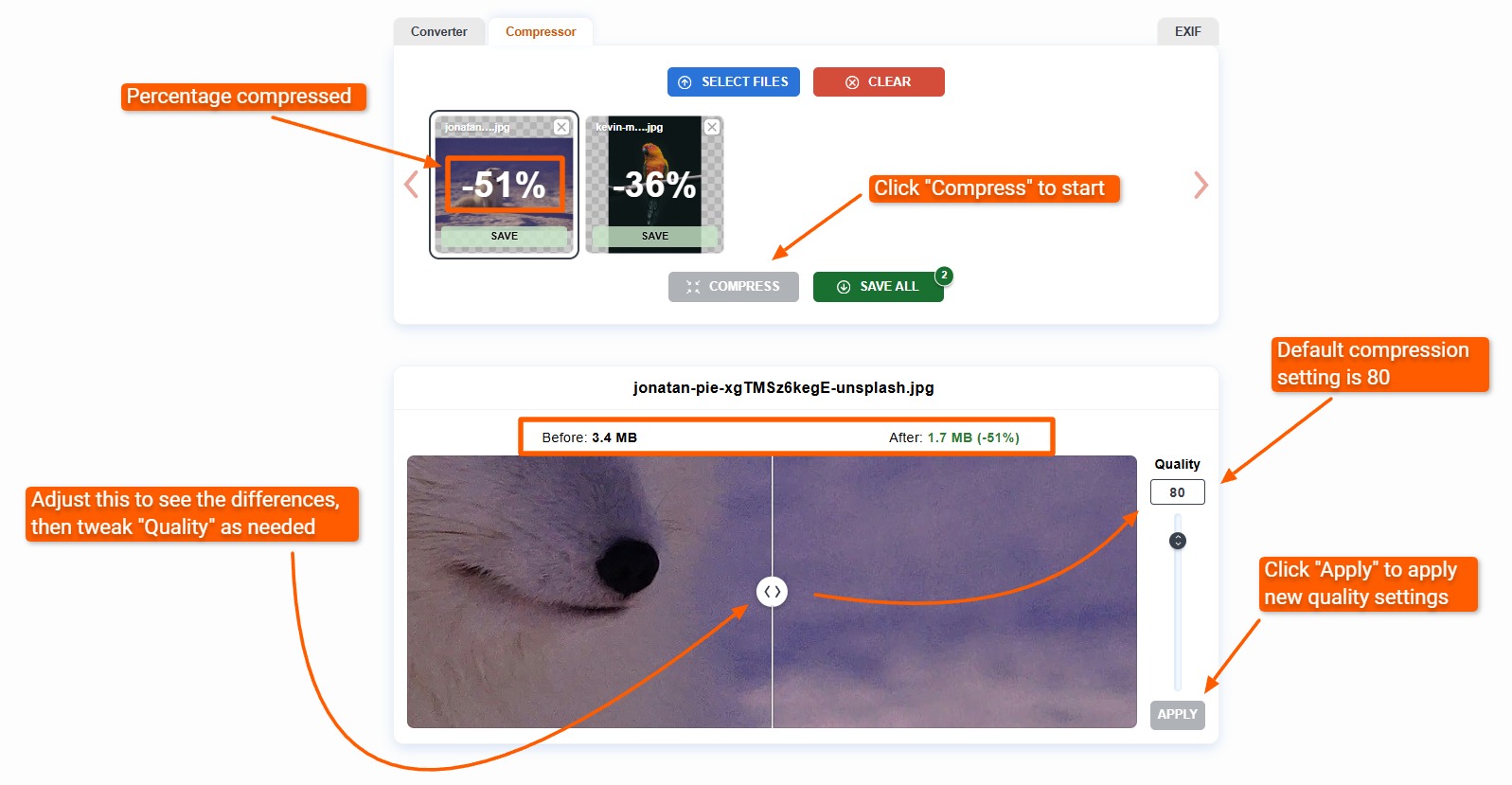
После добавления файлов интерфейс показывает миниатюры изображений и процент уменьшения размера. Кнопка COMPRESS запускает обработку, а SAVE ALL сохраняет все подготовленные файлы одной операцией. Для отдельного изображения доступна кнопка сохранения на карточке. Такой подход удобен, когда часть файлов уже выглядит нормально после автоматической компрессии, а часть требует ручной настройки.
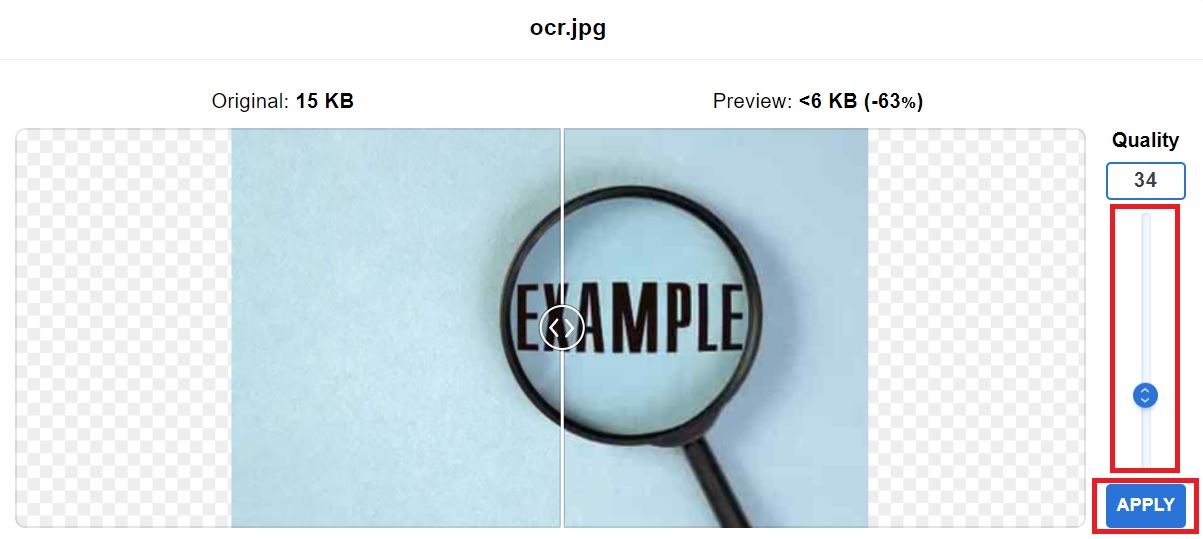
Главный блок контроля результата расположен ниже очереди изображений. В нём показывается сравнение: слева исходный вариант, справа — обработанный. Над изображением отображаются значения Before и After, рядом указывается процент сокращения размера. Между половинами предпросмотра находится вертикальный разделитель, который помогает увидеть разницу на конкретных деталях: шерсти животного, контуре текста, плавном градиенте, коже на портрете, линиях интерфейса.
Сбоку находится параметр, зависящий от формата файла:
для JPEG и WebP используется
Quality;для PNG и GIF используется
Colors;для SVG используется
Precision.
После изменения значения пользователь нажимает APPLY. Это важная часть логики Optimizilla: настройка не просто отображается на экране, а применяется к выбранному изображению. При работе с несколькими файлами настройки подбираются отдельно, поэтому один скриншот можно оставить более качественным, а вторую иллюстрацию сжать сильнее.
Интерфейс не перегружен панелями, меню и дополнительными режимами. В Optimizilla нет длинной цепочки настроек, которую нужно изучать перед первой обработкой. Рабочий маршрут короткий: добавить файл, нажать COMPRESS, посмотреть разницу, при необходимости сдвинуть параметр и нажать APPLY, сохранить результат.
Основные функции Optimizilla
Сжатие JPEG
JPEG — основной формат для фотографий, иллюстраций с большим количеством оттенков и изображений, где важен небольшой размер файла. В Optimizilla JPEG сжимается через параметр Quality. Чем выше значение, тем больше деталей сохраняется и тем тяжелее итоговый файл. Чем ниже значение, тем сильнее уменьшается размер, но тем заметнее становятся артефакты: блоки, шум вокруг контрастных границ, грязные пятна на однотонных участках, потеря мелких деталей.
При загрузке JPEG Optimizilla показывает предпросмотр и значение качества. Для обычных веб-изображений стартовым ориентиром выступает качество 80. Это не универсальное правило для любой фотографии, но удобная исходная точка: от неё можно двигаться вниз, если файл остаётся слишком тяжёлым, или вверх, если изображение предназначено для крупного просмотра.
Работа с JPEG в Optimizilla особенно полезна для фотографий товаров, обложек статей, иллюстраций в карточках каталога, изображений для рассылок и материалов, которые будут открываться на экране, а не печататься. Для печати и дальнейшей профессиональной обработки качество лучше сохранять выше, потому что повторное сильное сжатие JPEG накапливает потери. Для веб-публикации допустим более жёсткий компромисс, если изображение остаётся аккуратным в реальном размере отображения.
При ручной настройке важно смотреть не только на общий процент уменьшения размера, но и на проблемные зоны. На портретах нужно проверять кожу, глаза, волосы и плавные тени. На предметных фотографиях — края объектов, мелкие надписи, блики и однотонный фон. На иллюстрациях — границы контрастных цветов и плавные переходы. Optimizilla удобна тем, что эти участки можно оценить прямо в сравнительном окне.
Сжатие PNG
PNG часто используют для скриншотов, логотипов, интерфейсных элементов, изображений с прозрачностью, схем и графики с чёткими границами. В отличие от JPEG, где основная настройка связана с качеством, в PNG Optimizilla работает через Colors. Смысл параметра — уменьшить количество цветов в палитре. Чем меньше цветов остаётся, тем легче становится файл, но тем выше риск испортить плавные переходы и сложные оттенки.
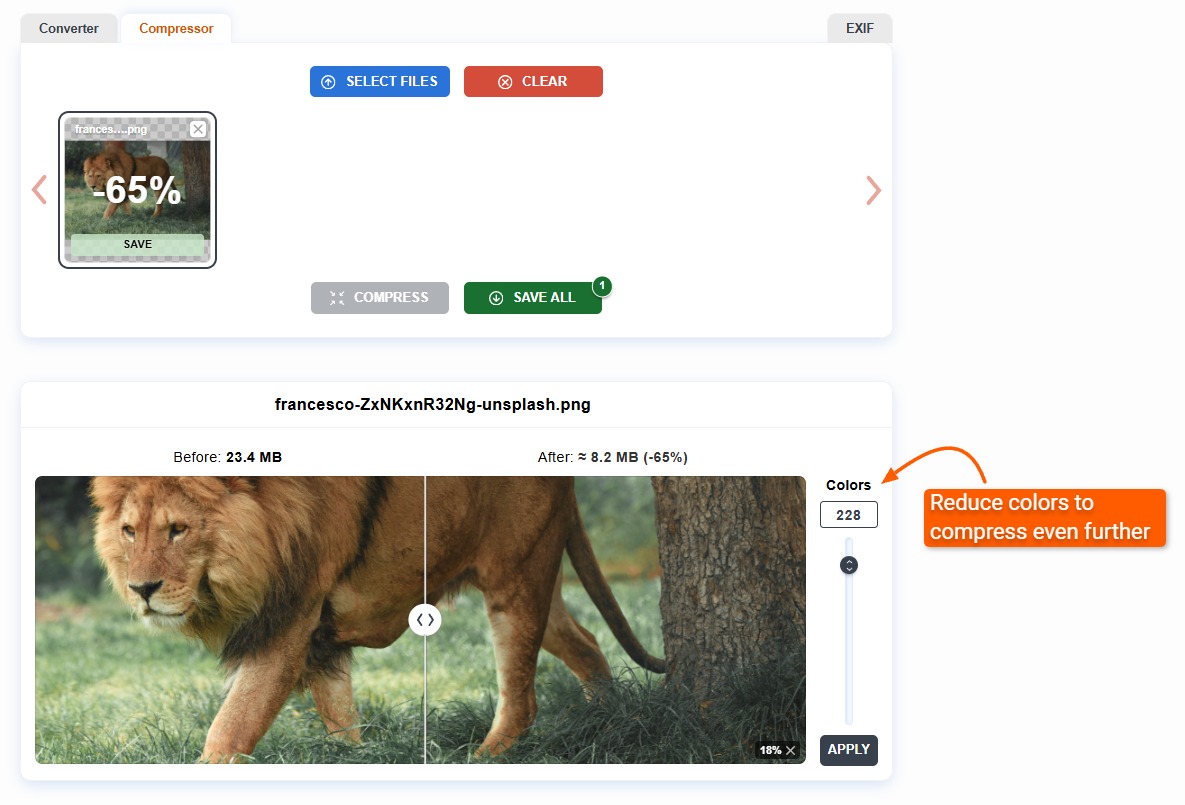
Для скриншотов интерфейса снижение числа цветов часто даёт хороший результат: панели, кнопки, текст и плоские элементы обычно не требуют миллионов оттенков. Для логотипов и иконок PNG тоже хорошо переносит уменьшение палитры, если в изображении немного цветов и нет сложных фотографических переходов. Для фотографий PNG работает иначе: снимки с большим количеством полутонов и градиентов после сильного уменьшения Colors могут выглядеть грубо. В таких случаях лучше рассматривать JPEG или WebP.
При работе с PNG в Optimizilla важно проверять:
читаемость мелкого текста на скриншотах;
сохранение прозрачности;
аккуратность краёв логотипа;
отсутствие ступенек на диагональных линиях;
плавность градиентов;
отсутствие пятен на однотонных областях;
корректный вид изображения на фоне страницы.
PNG-компрессия в Optimizilla полезна для редакторов инструкций, потому что скриншоты часто занимают много места. Если изображение показывает окно программы, таблицу, панель настроек или фрагмент сайта, уменьшение палитры может заметно облегчить файл без потери смысла. Однако после сильного сжатия нужно открыть результат в реальном размере и убедиться, что буквы и пиктограммы не стали размытыми.
Сжатие WebP
WebP — современный формат для веб-графики. В Optimizilla WebP обрабатывается через параметр Quality, похожий по логике на JPEG. Пользователь меняет качество, оценивает размер After, смотрит предпросмотр и применяет результат через APPLY.

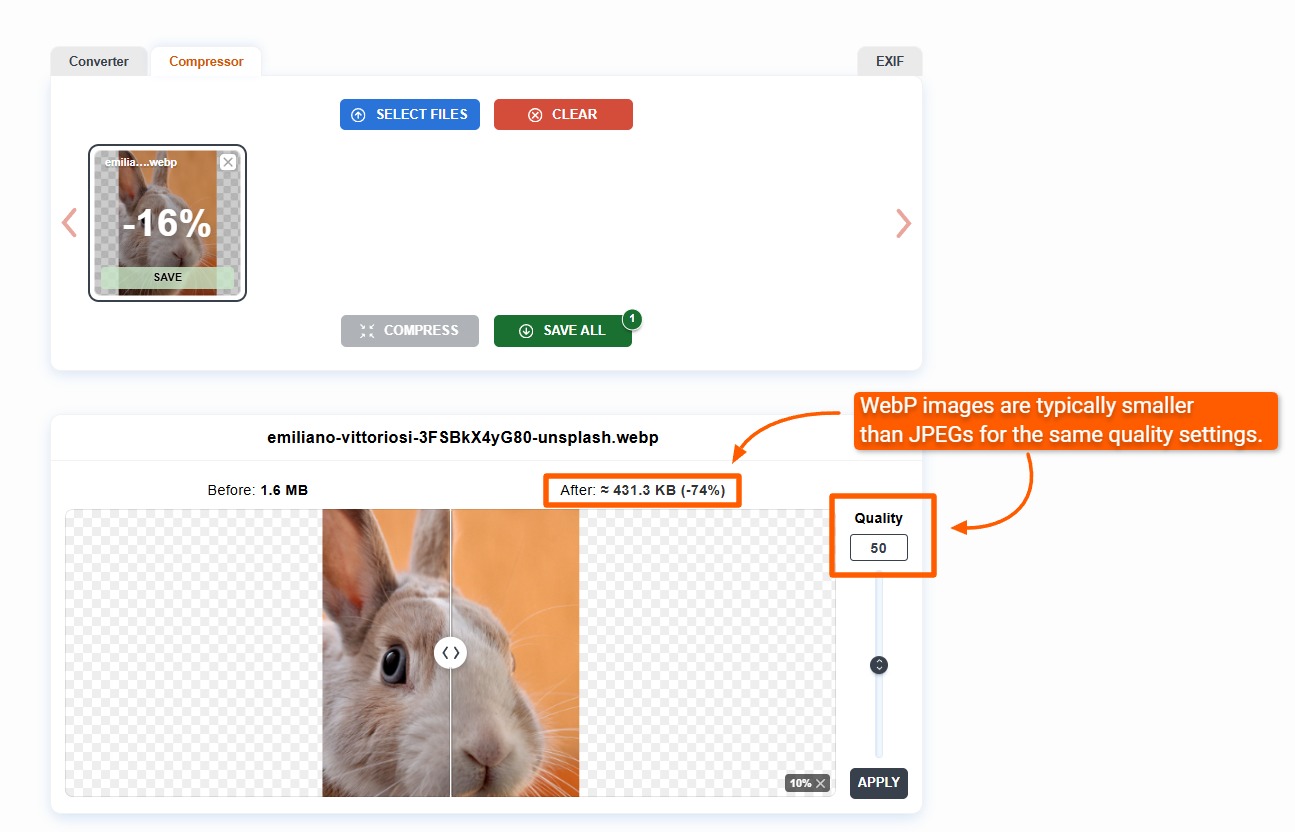
WebP удобен для сайтов, где нужно уменьшить вес фотографий и иллюстраций. Он часто даёт меньший размер по сравнению с JPEG при сопоставимом визуальном результате, но итог всё равно зависит от конкретного изображения. Фотография с большим количеством мелких деталей, шерсти, листвы, зернистой фактуры или сложного света требует более осторожной настройки. Простая иллюстрация, баннер или картинка для карточки могут переносить более сильное сжатие.
В Optimizilla WebP особенно уместен для следующих задач:
подготовка изображений для современных веб-страниц;
уменьшение веса больших фотографий перед публикацией;
обработка графики для карточек товаров;
сжатие иллюстраций для блога;
подготовка медиафайлов для лендинга;
уменьшение размера изображений без перехода в настольный редактор.
WebP не отменяет ручную проверку. Если картинка будет использоваться в крупном баннере, на первом экране страницы или в галерее, лучше не гнаться только за максимальным процентом уменьшения. Если же изображение показывается маленькой превью-картинкой, компрессию можно делать сильнее: в малом размере слабые дефекты видны меньше.
Сжатие GIF
GIF в Optimizilla сжимается через работу с палитрой. Формат ограничен 256 цветами, поэтому уменьшение количества цветов напрямую влияет на размер файла. Для простой анимации, пиксельной графики, небольших демонстрационных вставок и старых веб-баннеров такой подход помогает заметно сократить вес.
В GIF важно смотреть не только первый кадр. Анимация может выглядеть нормально на статичном превью, но при движении становятся заметны рывки цвета, зернистость, полосы и грубые переходы. После уменьшения Colors нужно просмотреть фрагмент целиком и убедиться, что смысл анимации не потерян.
Optimizilla подходит для GIF, когда:
анимация короткая;
в изображении мало цветов;
файл нужен для веб-страницы или письма;
важнее уменьшить размер, чем сохранить каждый оттенок;
Для сложных GIF с большим количеством кадров и фотографической детализацией лучше рассматривать WebP-анимацию или отдельные инструменты для видео и анимации. Optimizilla помогает сжать GIF, но не превращает его в полноценный видеоредактор и не даёт инструментов монтажа.
Сжатие SVG
SVG — векторный формат. В отличие от JPEG, PNG, WebP и GIF, он не хранит картинку как сетку пикселей. SVG описывает линии, формы, кривые и координаты. Поэтому Optimizilla использует для него параметр Precision: он управляет точностью числовых значений в векторных данных.
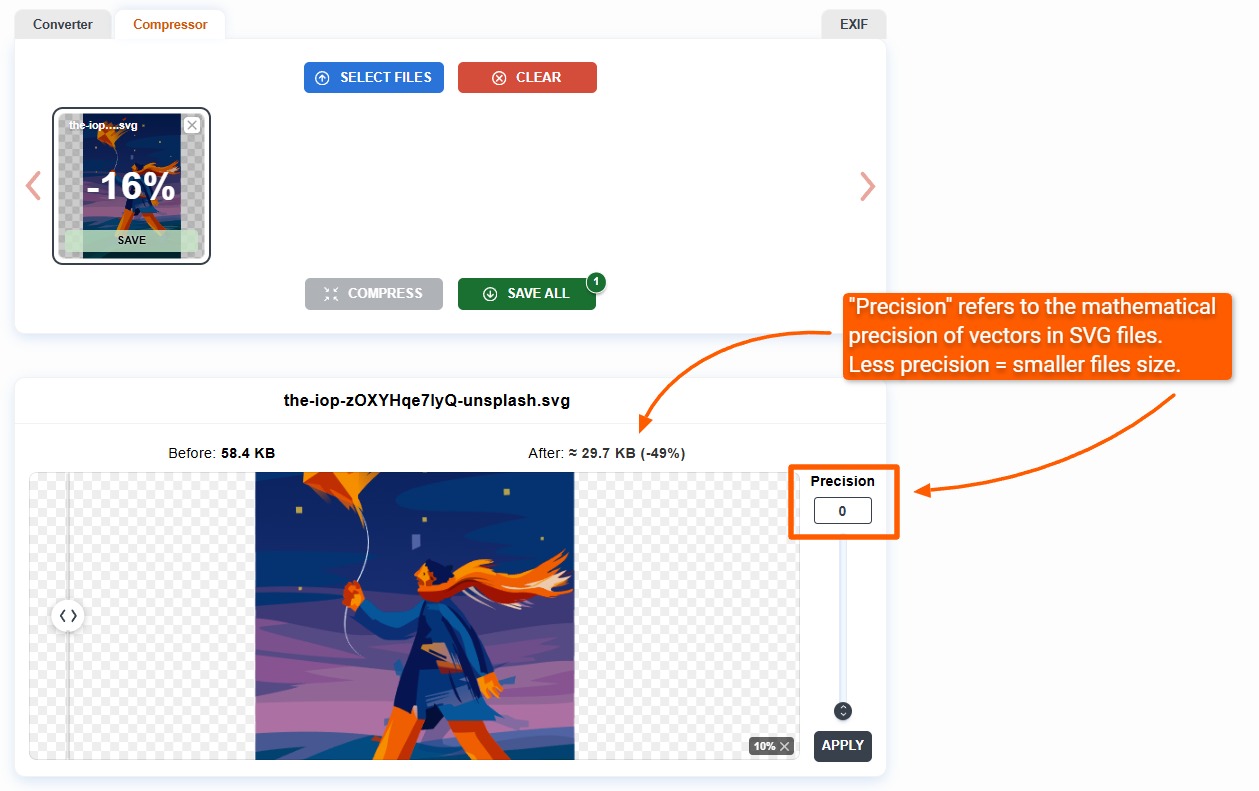
Чем выше точность, тем больше десятичных знаков сохраняется в координатах, размерах и кривых. Чем ниже Precision, тем компактнее SVG-файл. При умеренном снижении точности форма иконки, логотипа или простой иллюстрации остаётся визуально той же, а размер уменьшается. При слишком сильном снижении могут измениться контуры, особенно в сложных векторных рисунках.
SVG-сжатие в Optimizilla подходит для:
логотипов;
иконок интерфейса;
простых схем;
декоративных векторных элементов;
графики для адаптивных веб-страниц;
иллюстраций с небольшим числом форм.
SVG не используют для обычных фотографий. Если изображение содержит миллионы оттенков, мягкие тени, детали кожи, небо, листву или предметную съёмку, это задача для JPEG, WebP или PNG. Optimizilla разделяет эти подходы через разные настройки: Quality для растровых форматов с потерями, Colors для палитровых изображений, Precision для векторных файлов.
Как пользоваться Optimizilla: пошаговая инструкция
Шаг 1. Открыть вкладку Compressor
Работа со сжатием выполняется во вкладке Compressor. На странице видны соседние разделы Converter и EXIF, но для уменьшения размера изображения нужен именно компрессор. Отдельная установка не требуется: пользователь работает в браузере, а интерфейс сразу показывает область выбора файлов.
В начале работы на экране видны SELECT FILES, CLEAR, зона Drop Your Files Here, неактивные или нулевые счётчики у COMPRESS и SAVE ALL. Это нормальное состояние до добавления файлов. Программа ждёт, пока пользователь выберет изображения или перетащит их в рабочую область.
Шаг 2. Добавить изображения
Добавить файлы можно двумя способами. Первый — нажать SELECT FILES и выбрать изображения в окне браузера. Второй — перетащить файлы в область Drop Your Files Here. Для регулярной работы удобнее перетаскивание: можно сразу перенести группу файлов из папки, где лежат изображения для статьи, карточки товара или лендинга.
Поддерживаются JPEG, PNG, WebP, GIF и SVG. Формат влияет на дальнейшую настройку. После добавления JPEG или WebP пользователь будет управлять качеством, после добавления PNG или GIF — количеством цветов, после добавления SVG — точностью векторных данных.
Шаг 3. Запустить сжатие
После появления файлов в очереди используется кнопка COMPRESS. Optimizilla анализирует изображение и подбирает сжатый вариант. На миниатюрах отображается процент сокращения размера, поэтому пользователь сразу видит, какие файлы уменьшились сильнее, а какие требуют ручной доработки.
Этот этап не требует выбора сложных профилей. В отличие от настольных редакторов, где нужно искать параметры экспорта, цветовой профиль, метод интерполяции и формат сохранения, Optimizilla оставляет только необходимые настройки для компрессии. Это ускоряет работу с большим количеством однотипных изображений.
Шаг 4. Оценить результат в сравнении
После обработки нужно выбрать конкретную миниатюру и посмотреть блок сравнения. Optimizilla показывает исходный вариант и сжатый вариант на одном экране. Значение Before показывает исходный размер, After — итоговый размер после компрессии, рядом отображается процент уменьшения.
Сравнение нужно смотреть не формально, а по содержанию изображения:
на фото людей проверять лицо, волосы, глаза, кожу;
на предметных фото смотреть края объекта, блики, мелкие надписи;
на скриншотах проверять текст, иконки, тонкие линии;
на логотипах смотреть контуры, прозрачность и фирменные цвета;
на SVG проверять форму кривых и аккуратность острых углов;
на GIF просматривать движение, а не только статичный кадр.
Если картинка будет отображаться на сайте в размере 300 пикселей по ширине, нет смысла оценивать её только при сильном увеличении. Если изображение открывается в галерее на весь экран, проверка должна быть строже.
Шаг 5. Настроить JPEG и WebP через Quality
Для JPEG и WebP справа от предпросмотра находится Quality. Понижение значения уменьшает размер файла, но повышает риск артефактов. Повышение значения сохраняет больше деталей, но итоговый файл становится тяжелее. После изменения параметра Optimizilla показывает оценку размера, а для фиксации настройки используется APPLY.

Практичный порядок такой:
Оставить автоматическое значение и посмотреть результат.
Если файл всё ещё тяжёлый, немного снизить
Quality.Проверить проблемные участки изображения.
Нажать
APPLY.Сравнить итоговый
Afterс исходнымBefore.Сохранить изображение, если результат подходит.
Не стоит сразу опускать качество до минимальных значений. Для фотографий это быстро приводит к заметным блокам, грязным переходам и потере деталей. Лучше идти постепенно: каждое снижение качества должно подтверждаться визуальной проверкой.
Шаг 6. Настроить PNG и GIF через Colors
Для PNG и GIF вместо Quality используется Colors. Этот параметр меняет количество цветов в палитре. На скриншотах, логотипах и простой графике уменьшение палитры часто даёт хороший результат. На фотографиях, сложных иллюстрациях и градиентах чрезмерное снижение цветов приводит к полосам и пятнам.
Порядок работы с PNG и GIF:
Добавить файл.
Нажать
COMPRESS.Открыть предпросмотр выбранного изображения.
Уменьшить
Colors, если размер нужно сократить сильнее.Проверить текст, края, прозрачность и цветовые переходы.
Нажать
APPLY.Сохранить результат.
Для GIF дополнительно проверяется анимация. Слишком маленькая палитра может сделать движение грубым, особенно если в кадрах есть тени, кожа, дым, световые эффекты или плавные переходы цвета.
Шаг 7. Настроить SVG через Precision
В SVG важна не палитра и не JPEG-качество, а точность векторных координат. Optimizilla показывает Precision, и пользователь снижает точность там, где это не портит внешний вид. Для простых иконок и логотипов это помогает убрать лишние десятичные значения и сократить размер файла.
Проверять SVG нужно в том масштабе, в котором он будет использоваться. Маленькая иконка в меню может не показать незначительных изменений, а крупный логотип на главной странице быстрее выдаст испорченный контур. После снижения Precision стоит посмотреть изображение на светлом и тёмном фоне, если оно будет использоваться в разных темах интерфейса.
Шаг 8. Сохранить результат
После настройки можно сохранить отдельный файл с карточки изображения или использовать SAVE ALL для всех обработанных файлов. SAVE ALL полезна при подготовке набора иллюстраций: пользователь настраивает проблемные изображения вручную, оставляет остальные в автоматическом варианте и затем сохраняет весь комплект одной операцией.
Исходники лучше хранить отдельно. Сжатая копия подходит для публикации, отправки и вставки на страницу, но она не должна становиться единственным архивным вариантом. Особенно это важно для фотографий, которые позже будут кадрироваться, печататься, ретушироваться или использоваться в другом размере.
Поддерживаемые форматы и особенности обработки
| Формат | Настройка в Optimizilla | Где использовать | Что проверять после сжатия |
| JPEG | Quality | фотографии, обложки статей, карточки товаров, иллюстрации | блоки, шум, резкость, детали, плавные переходы |
| PNG | Colors | скриншоты, логотипы, схемы, интерфейсная графика, изображения с прозрачностью | текст, прозрачность, края, градиенты, палитру |
| WebP | Quality | современные веб-изображения, фото и иллюстрации для сайтов | детализацию, артефакты, итоговый размер |
| GIF | Colors | простая анимация, пиктограммы, короткие визуальные вставки | плавность движения, цветовые рывки, читаемость кадров |
| SVG | Precision | иконки, логотипы, векторные схемы | контуры, кривые, углы, корректность отображения |
Разница между форматами принципиальна. JPEG не сохраняет изображение без потерь: он уменьшает файл за счёт удаления части визуальной информации. PNG лучше подходит для чёткой графики, но фотографии в PNG часто получаются тяжелее. WebP ориентирован на веб-использование и хорошо работает с фотографиями и иллюстрациями. GIF удобен для простой анимации, но ограничен палитрой. SVG хранит не пиксели, а векторное описание, поэтому его сжатие связано с точностью чисел и структурой файла.
Optimizilla не предлагает один общий ползунок для всего. Это правильно: фотография, скриншот, иконка и анимация требуют разных методов. Ошибка возникает тогда, когда пользователь ждёт одинакового результата от разных форматов. JPEG можно сильно уменьшить, но при чрезмерном сжатии появляются артефакты. PNG можно облегчить через палитру, но сложная фотография от этого быстро деградирует. SVG можно сократить через Precision, но нельзя относиться к нему как к обычному фото.
Качество сжатия: как уменьшить файл и не испортить изображение
Сжатие изображения — это компромисс. Optimizilla помогает найти точку, в которой файл уже заметно меньше, а видимые дефекты ещё не мешают задаче. Для этого в программе есть сравнительный предпросмотр и ручные параметры. Процент уменьшения размера важен, но он не является единственным критерием.
Для JPEG и WebP главная опасность — артефакты сжатия. Они проявляются вокруг контрастных линий, на однотонном фоне, в тенях, на коже и в мелких деталях. Если изображение после компрессии будет показываться маленьким превью, небольшие артефакты могут быть незаметны. Если это крупный баннер или фотография в портфолио, дефекты быстро бросаются в глаза.
Для PNG и GIF проблема другая: уменьшение Colors может разрушить плавные переходы. На скриншоте это часто не критично, потому что интерфейс состоит из ограниченного набора цветов. На фотографии льва, лица, неба или интерьера слишком маленькая палитра создаёт пятна и ступенчатые переходы. Поэтому PNG с фотографическим содержанием требует осторожности.
Для SVG нужно следить за формой. Снижение Precision не размывает изображение, но может изменить геометрию. На простой иконке это почти незаметно, на сложной иллюстрации с большим количеством кривых и мелких деталей — заметнее. После сжатия SVG стоит открыть в размере, близком к реальному использованию.
Практический чек-лист проверки качества:
текст на скриншоте читается без напряжения;
контуры логотипа не стали рваными;
прозрачность PNG сохранилась;
лицо на фотографии не покрылось пятнами;
небо, тени и градиенты не стали полосатыми;
мелкие детали не превратились в шум;
GIF-анимация не потеряла смысл;
SVG-иконка не изменила форму;
итоговый размер соответствует задаче публикации.
Чем выше цена ошибки, тем слабее должна быть компрессия. Для черновой отправки по почте можно сильнее уменьшить файл. Для карточки товара с мелкими деталями, схемы с техническими подписями или изображения, которое представляет работу фотографа, качество нужно сохранять выше.
Системные требования
Optimizilla не имеет классических системных требований настольной программы: нет установщика для Windows, macOS или Linux, нет требований к конкретной версии операционной системы, нет отдельного списка процессоров и видеокарт. Работа выполняется в браузере.
Для нормального использования нужны:
современный браузер;
включённый JavaScript;
доступ к странице ImageCompressor.com;

достаточный объём оперативной памяти для выбранных изображений;
возможность выбрать файлы на устройстве или перетащить их в окно браузера;
стабильная работа браузера с обработкой изображений в памяти.
Обработка выполняется на стороне браузера, поэтому слабое устройство может медленнее справляться с крупными фотографиями, тяжёлыми PNG и несколькими большими файлами сразу. Для одного-двух изображений нагрузка обычно невелика, но большой набор фотографий с высоким разрешением требует больше памяти и процессорного времени.
Отдельная программа на компьютер не устанавливается. Это удобно для пользователей, которым нужно сжать изображение на рабочем ноутбуке, домашнем ПК или другом устройстве без настройки дополнительного софта. При этом браузерная природа накладывает понятное ограничение: Optimizilla зависит от доступности страницы и работы браузера, а не от локального установленного приложения.
Приватность и обработка файлов
Optimizilla выполняет обработку изображений в браузере. Файлы не отправляются на сервер для компрессии, а результат формируется локально средствами браузера. Для фотографий, скриншотов и рабочей графики это важное отличие от сервисов, которые принимают файл на сервер, обрабатывают его и возвращают результат.
В сжатых изображениях удаляются метаданные: EXIF, GPS-координаты и сведения о камере. Это полезно для публикации фото в интернете, потому что исходные снимки со смартфона часто содержат дату, модель устройства и геоданные. После компрессии файл становится не только легче, но и чище с точки зрения лишней служебной информации.
Однако удаление метаданных нужно учитывать заранее. Если изображение используется как архивный оригинал, где важны дата съёмки, параметры камеры или геометка, единственным вариантом должен оставаться исходный файл. Сжатая копия подходит для публикации и отправки, а оригинал лучше хранить отдельно.
Для конфиденциальных изображений Optimizilla удобнее многих серверных компрессоров, но базовая аккуратность остаётся обязательной. Не стоит отправлять в публикацию изображения с персональными данными, документами, внутренними таблицами, закрытыми интерфейсами или случайно попавшими в кадр сведениями. Компрессор уменьшает файл и удаляет метаданные, но не редактирует содержимое изображения и не скрывает то, что видно на самой картинке.
Плюсы и минусы Optimizilla
Плюсы:
работает в браузере без установки настольной программы;
поддерживает JPEG, PNG, WebP, GIF и SVG;
даёт ручную настройку под конкретный формат;
показывает сравнение исходного и сжатого изображения;
отображает размер
BeforeиAfter;позволяет сохранить все обработанные файлы через
SAVE ALL;не требует регистрации;
не добавляет водяные знаки;
удаляет EXIF, GPS и сведения о камере из сжатых изображений;
подходит для быстрой подготовки картинок к публикации;
не требует знания сложных настроек графических редакторов;
позволяет отдельно настраивать каждое изображение в наборе.
Минусы:
не заменяет полноценный графический редактор;
нет ретуши, слоёв, масок, кистей и инструментов рисования;
нет встроенной каталогизации изображений;
нет локальной библиотеки обработанных файлов;
нет серверной автоматизации для регулярной обработки медиатеки сайта;
нет API для массового внедрения в рабочий процесс разработки;
качество после сильного сжатия нужно проверять вручную;
браузерная обработка крупных файлов зависит от мощности устройства;
для сложных GIF удобнее специализированные инструменты;
для глубокой настройки кодеков лучше подходят более технические компрессоры.
Главный плюс Optimizilla — быстрый путь от исходника к готовому лёгкому файлу. Главный минус — узкая специализация. Это хороший компрессор картинок в браузере, но не редактор, не медиаменеджер и не система автоматической оптимизации сайта.
Сравнение с аналогами
Optimizilla конкурирует не с одним типом программ, а с несколькими группами инструментов: простыми онлайн-компрессорами, техническими веб-приложениями, настольными оптимизаторами и графическими редакторами. Поэтому сравнивать её нужно по задачам, а не по общей популярности.
| Инструмент | Тип | Форматы и задачи | Ручной контроль | Сильная сторона | Ограничение относительно Optimizilla |
| Optimizilla Image Compressor | браузерный компрессор | JPEG, PNG, WebP, GIF, SVG | Quality, Colors, Precision | простой сценарий с предпросмотром и сохранением набора файлов | нет глубокой настройки кодеков и автоматизации через API |
| TinyPNG | онлайн-компрессор и сервис для разработчиков | WebP, AVIF, JPEG, PNG | минимальный контроль в веб-интерфейсе | автоматическая оптимизация и экосистема для интеграций | меньше ручной настройки результата на странице |
| Squoosh | техническое веб-приложение | современные форматы и настройки кодеков | расширенные параметры | тонкая настройка для опытных пользователей | менее удобен для простой обработки набора файлов |
| Compressor.io | онлайн-компрессор | JPEG, PNG, SVG, GIF, WebP | зависит от режима | сочетает сжатие с дополнительными действиями вроде изменения размера | интерфейс шире, но базовый сценарий не такой минималистичный |
| ImageOptim | настольная программа для macOS | локальная оптимизация изображений | автоматический подход | полностью локальная работа на Mac | требует отдельного приложения и привязан к macOS |
| JPEG-Optimizer | онлайн-компрессор | JPEG, PNG, GIF | базовые настройки | простое уменьшение файлов и массовая обработка | менее универсален для WebP и SVG-сценариев |
| Converseen | настольная программа | пакетная обработка и конвертация изображений | больше операций с файлами | полезен для регулярной обработки папок | требует установки и не так быстр для разового сжатия в браузере |
| XnView MP | просмотрщик и менеджер изображений | просмотр, каталогизация, базовая обработка | широкий набор функций | удобен для медиатеки и пакетных операций | не является таким быстрым одноэкранным компрессором |
Optimizilla и TinyPNG
TinyPNG удобен, когда пользователю нужна автоматическая компрессия без ручного подбора настроек. Он хорошо вписывается в рабочие процессы, где важны интеграции, плагины и обработка через дополнительные инструменты. Optimizilla сильнее в ручном визуальном контроле: пользователь видит сравнение и управляет степенью сжатия.
Для редактора, который готов посмотреть каждую важную картинку и подобрать качество, Optimizilla понятнее. Для разработчика, которому нужно встроить оптимизацию в регулярный процесс, TinyPNG и Tinify удобнее за счёт своей экосистемы.
Optimizilla и Squoosh
Squoosh рассчитан на пользователей, которым нужен глубокий контроль: выбор кодека, дополнительные параметры, экспериментирование с форматами, сравнение результата и точная настройка. Это хороший инструмент для дизайнера, разработчика или специалиста, который понимает разницу между форматами и хочет управлять деталями.
Optimizilla проще. В ней нет перегруженной панели параметров, зато есть быстрый сценарий: добавить изображения, нажать COMPRESS, посмотреть качество, изменить один понятный параметр и сохранить результат. Для новичка и редактора контента это часто удобнее, чем технически насыщенный интерфейс.
Optimizilla и Compressor.io
Compressor.io закрывает похожую задачу — уменьшение размера изображений в браузере. Он полезен, когда кроме сжатия нужны дополнительные действия с файлом. Optimizilla выигрывает там, где нужен минимальный интерфейс и быстрый ручной контроль конкретного параметра. В ней легче объяснить рабочий процесс человеку, который не хочет разбираться в дополнительных настройках.
Если требуется просто уменьшить вес изображения и проверить результат глазами, Optimizilla выглядит прямее. Если параллельно нужно менять размер или выполнять дополнительные операции, удобнее выбрать сервис с более широким набором функций.
Optimizilla и ImageOptim
ImageOptim — настольная программа для macOS. Её выбирают, когда важна локальная обработка на компьютере и регулярная работа с папками изображений. Такой подход хорош для пользователя Mac, который постоянно оптимизирует графику и не хочет открывать браузерный сервис.
Optimizilla удобнее для разового сценария и смешанных устройств. Её можно использовать в браузере без установки и без привязки к macOS. При этом для регулярной локальной обработки большого набора файлов ImageOptim остаётся сильной альтернативой.
Optimizilla и JPEG-Optimizer
JPEG-Optimizer полезен для простых задач, связанных с уменьшением JPEG, PNG и GIF. Он хорошо подходит пользователям, которым нужна базовая обработка без сложной логики. Optimizilla шире по текущему набору форматов: она работает также с WebP и SVG, а настройки Quality, Colors и Precision лучше отражают различия между типами изображений.
Если задача ограничена простым уменьшением JPEG, оба инструмента закрывают её. Если в одном наборе есть фотографии, скриншоты, WebP и SVG-иконки, Optimizilla удобнее как единый компрессор.

Optimizilla и настольные программы из каталога freeexe
В каталоге freeexe есть программы, которые пересекаются с Optimizilla по работе с изображениями, но отличаются назначением. Converseen полезен для пакетной конвертации и обработки изображений на компьютере. XnView MP подходит для просмотра, сортировки и управления графикой. GIMP нужен для полноценного редактирования, ретуши и сложной обработки. Fotor рассчитан на фоторедактирование и визуальные правки.
Optimizilla занимает более узкое место: сжатие изображений онлайн без установки программы. Если нужно уменьшить вес картинки перед публикацией, она быстрее. Если нужно изменить изображение, собрать дизайн, обработать папку локально или управлять большой медиатекой, лучше выбрать другой тип программы.
Отзывы пользователей и профильных журналов
Что отмечают профильные издания и технические блоги
В обзорах и технических материалах Optimizilla обычно рассматривается как простой онлайн-компрессор для подготовки изображений к веб-публикации. IONOS Digital Guide выделяет возможность обрабатывать до 20 изображений в старом сценарии Optimizilla, настраивать степень компрессии ползунком и сохранять результаты по отдельности или вместе. DebugBear сравнивает Optimizilla со Squoosh и подчёркивает различие подходов: Optimizilla проще и удобнее для нескольких изображений, Squoosh даёт больше технических параметров. SupportHost описывает Optimizilla как веб-приложение для уменьшения веса изображений перед использованием на сайте.
Общий вывод профильных материалов сводится к тому, что Optimizilla ценят за прямой рабочий процесс: добавить изображения, выполнить компрессию, сравнить результат, при необходимости отрегулировать качество. Это не инструмент для сложной постобработки и не профессиональная система автоматизации, а практичный компрессор для редакционных, веб-мастерских и бытовых задач.
В сравнении со Squoosh Optimizilla получает преимущество в простоте и пакетном сценарии. В сравнении с TinyPNG — в ручном контроле качества. В сравнении с ImageOptim — в отсутствии установки и доступности через браузер. При этом технические обзоры ожидаемо указывают на ограничения: меньше глубокой настройки, нет API, нет полноценного редактора, результат требует визуальной проверки.
Усреднённое мнение пользователей сети
Повторяющаяся оценка пользователей строится вокруг трёх качеств: простота, наглядность и быстрый результат. Для большинства бытовых и редакционных задач Optimizilla понятна без обучения. Кнопка SELECT FILES отвечает за добавление файлов, COMPRESS запускает обработку, сравнительный блок показывает разницу, SAVE ALL сохраняет набор. Это снижает риск ошибки у человека, который не знает терминов графической компрессии.
Положительные оценки чаще связаны с такими моментами:
не нужно устанавливать отдельную программу;
можно обработать несколько изображений за один рабочий цикл;
результат виден до сохранения;
степень сжатия можно менять вручную;
сервис не добавляет водяные знаки;
не требуется регистрация;
интерфейс не перегружен функциями фоторедактора.
Критические оценки обычно касаются не качества самого сценария, а границ программы. Optimizilla не умеет заменять фон, ретушировать лица, пакетно переименовывать файлы, хранить историю проектов, подключаться к CMS или автоматически оптимизировать всю медиатеку сайта. Пользователи, которым нужна такая автоматизация, быстро переходят к плагинам, API или настольным пакетным обработчикам.
Для новичков Optimizilla воспринимается как удобный онлайн-компрессор изображений: открыл, добавил файл, уменьшил, сохранил. Для опытных пользователей она полезна как быстрый промежуточный инструмент, когда не требуется запускать тяжёлую программу. Для разработчиков и веб-команд Optimizilla скорее вспомогательный сервис, а не основа производственного процесса.
Для каких сценариев подходит Optimizilla
| Сценарий | Подходит ли Optimizilla | Причина |
| Разово сжать фото для сайта | да | есть быстрый выбор файла, компрессия и сравнение результата |
| Подготовить изображения для статьи | да | можно обработать набор иллюстраций и сохранить всё через SAVE ALL |
| Уменьшить PNG-скриншоты | да | Colors помогает сократить палитру и вес файла |
| Сжать WebP для веб-страницы | да | Quality позволяет подобрать баланс размера и качества |
| Уменьшить SVG-иконку | да | Precision сокращает лишнюю точность векторных данных |
| Подготовить GIF-анимацию | да, для простых GIF | Colors уменьшает палитру, но движение нужно проверять |
| Ретушировать фотографию | нет | нет инструментов фоторедактора |
| Управлять медиатекой | нет | нет каталогизации и локальной базы изображений |
| Автоматически оптимизировать сайт | нет | нужен API, плагин или серверный процесс |
| Обрабатывать папки на компьютере каждый день | частично | для постоянных локальных задач удобнее настольный пакетный инструмент |
Для владельца сайта
Optimizilla помогает подготовить изображения перед публикацией. Фотографии товаров, иллюстрации статей, изображения для страниц услуг и баннеры можно облегчить до загрузки в CMS. Это снижает вес страниц и упрощает работу с медиатекой. При этом сервис не заменяет автоматическую оптимизацию на стороне сайта: если проект регулярно получает сотни изображений, нужна отдельная система обработки.
Для редактора контента
Редактору важно быстро подготовить иллюстрации без погружения в настройки Photoshop, GIMP или Paint.NET. Optimizilla подходит для этого: она не требует понимания слоёв, цветовых профилей и экспорта. Достаточно выбрать файлы, нажать COMPRESS, проверить читаемость и сохранить результат.
Для блогера
Блогер часто работает с фотографиями, скриншотами и простыми иллюстрациями. Optimizilla позволяет уменьшить размер файлов перед публикацией, особенно когда платформа ограничивает вес изображения или медленно принимает тяжёлые фото. Для визуальных материалов, где важен стиль и цвет, сжатие нужно делать осторожнее.
Для дизайнера
Дизайнеру Optimizilla полезна как вспомогательный инструмент на финальном этапе. Макет, логотип или иллюстрация создаются в профильной программе, а затем готовый экспорт можно сжать перед передачей разработчику или публикацией. Для исходной работы с графикой нужны редакторы и векторные программы, а Optimizilla занимается уже подготовленным файлом.
Для обычного пользователя
Обычному пользователю программа помогает уменьшить фото перед отправкой, публикацией или хранением. Не нужно разбираться, что такое кодеки и экспортные профили. Достаточно проверить, чтобы после сжатия изображение не стало слишком размытым и не потеряло важные детали.
Практические рекомендации по настройкам
JPEG: начинать с качества 80 и снижать постепенно
Для JPEG разумно начинать с дефолтного значения Quality и двигаться вниз небольшими шагами. Если фотография нужна для маленькой иллюстрации в статье, качество можно снижать сильнее. Если изображение будет открываться крупно, лучше сохранить больше деталей.
Особое внимание нужно уделять:
лицам;
волосам;
шерсти животных;
мелким надписям;
фактуре тканей;
листве;
небу;
теням;
однотонным фонам.
Артефакты JPEG часто появляются не на всём изображении сразу, а в отдельных областях. Поэтому общее впечатление может быть нормальным, а мелкий текст или кожа — уже испорчены.
PNG: не уменьшать Colors без проверки текста и прозрачности
Для PNG настройка Colors даёт хороший выигрыш на скриншотах, иконках и интерфейсной графике. Чем проще изображение, тем легче уменьшить палитру. На скриншотах с белым фоном, серыми панелями и небольшим набором цветов компрессия обычно проходит хорошо.
Проверять нужно:
сохранилась ли прозрачность;
не стали ли буквы цветными или рваными;
не появились ли полосы на градиентах;
не изменились ли фирменные цвета;
не испортились ли тонкие линии.
Если PNG содержит фотографию, уменьшение палитры нужно делать осторожно. Для фото чаще подходит JPEG или WebP.
WebP: ориентироваться на реальный размер отображения
WebP часто выбирают для веб-страниц, но качество нужно оценивать в том размере, в котором изображение увидит посетитель. Для превью можно сильнее уменьшить файл. Для обложки, первого экрана или портфолио нужен более мягкий режим.
При настройке Quality стоит сравнивать не только размер, но и назначение изображения. Карточка товара с мелкими деталями требует лучшей сохранности, чем декоративная фоновая картинка. Иллюстрация с текстом требует более строгой проверки, чем абстрактная фотография без важных мелких элементов.
GIF: проверять движение, а не только кадр
GIF можно заметно уменьшить через Colors, но качество анимации зависит от всех кадров. Если в движении есть плавные переходы, эффекты света, тени или лица, палитра быстро становится ограничением. После применения настройки нужно просмотреть анимацию целиком.
Для простых GIF с пиктограммами, стрелками, короткими демонстрациями интерфейса и плоской графикой Optimizilla подходит хорошо. Для сложных анимаций лучше использовать специализированную обработку или другой формат.
SVG: снижать Precision до границы видимых изменений
SVG-файлы часто содержат лишнюю числовую точность. Optimizilla позволяет уменьшить Precision, а затем проверить, сохранились ли контуры. Для простых иконок сильное сокращение точности часто незаметно. Для сложных иллюстраций результат нужно проверять внимательнее.
Особенно важно смотреть:
круглые элементы;
диагонали;
острые углы;
тонкие линии;
логотипы;
мелкие декоративные детали.
SVG нужно проверять не только в маленьком размере, но и при увеличении, если файл используется в адаптивном интерфейсе.
Типичные ошибки при работе с Optimizilla
Сжимать только ради максимального процента
Большой процент уменьшения выглядит привлекательно, но не всегда означает хороший результат. Файл может стать намного легче, а изображение — непригодным для публикации. В Optimizilla нужно смотреть не только на After, но и на визуальное качество.
Применять одинаковую логику к разным форматам
JPEG, PNG, WebP, GIF и SVG сжимаются по-разному. Нельзя ждать от PNG-фотографии такого же результата, как от JPEG, а от SVG — поведения растрового изображения. Optimizilla специально показывает разные параметры, и их нужно использовать по назначению.
Не нажимать APPLY после ручной настройки
После изменения Quality, Colors или Precision результат нужно применить через APPLY. Иначе пользователь рискует сохранить не тот вариант, который выбрал на ползунке или в поле настройки.
Не проверять мелкий текст
Скриншоты интерфейса часто используются в инструкциях. Если после сжатия буквы стали размытыми, изображение теряет смысл. Для таких файлов лучше сохранять качество выше или осторожнее уменьшать палитру.
Удалять исходники
Сжатый файл не должен заменять оригинал. Исходное изображение нужно хранить отдельно, особенно если оно понадобится для печати, ретуши, повторного экспорта или другого размера. Optimizilla создаёт рабочую копию для публикации, а не архивный мастер-файл.
Сжимать конфиденциальный скриншот без проверки содержимого
Удаление EXIF и локальная обработка не скрывают то, что видно на изображении. Перед публикацией нужно проверить, нет ли в кадре адресов, имён, номеров документов, внутренних таблиц, личной переписки, токенов, элементов админ-панели или другой закрытой информации.
Использовать Optimizilla вместо фоторедактора
Если нужно обрезать изображение, исправить цвет, убрать объект, сделать ретушь, наложить текст или собрать коллаж, нужен редактор. Для таких задач подходят программы из раздела графических редакторов. Optimizilla нужна после подготовки изображения, когда файл уже готов по содержанию и его осталось облегчить.
Проверка результата после сжатия
После обработки изображение нужно оценить по задачам, для которых оно создаётся. Универсальная проверка помогает не пропустить дефекты, которые появляются только после публикации.
Для фотографий
Проверяются лицо, кожа, волосы, глаза, мелкие детали, тени и однотонные области. Если фотография будет использоваться как главное изображение страницы, качество лучше сохранять выше. Для маленького превью допускается более сильное уменьшение.
Для скриншотов
Главный критерий — читаемость. Текст, цифры, пункты меню, названия кнопок и элементы интерфейса должны оставаться разборчивыми. Если скриншот иллюстрирует инструкцию, потеря читаемости делает его бесполезным.
Для логотипов
Нужно смотреть контуры, прозрачность, фирменные цвета и поведение на фоне страницы. Логотип с рваными краями или изменённым цветом выглядит небрежно даже при небольшом размере файла.
Для GIF
Проверяется весь цикл анимации. После уменьшения палитры движение может выглядеть грубее, а переходы между кадрами — заметнее. Если GIF показывает последовательность действий, важно сохранить понятность каждого кадра.
Для SVG
Нужно открыть файл в целевом размере и при увеличении. Если Precision снижена слишком сильно, могут пострадать кривые, углы и мелкие формы. Для простых иконок это менее критично, для логотипов — важно.
Общий чек-лист
итоговый файл открылся корректно;
нет заметных блоков и пятен;
мелкий текст читается;
прозрачность сохранилась;
цвета не исказились критично;
SVG не изменил форму;
GIF сохранил движение;
размер файла стал меньше;
исходник сохранён отдельно.
Когда лучше выбрать не Optimizilla
Optimizilla сильна в простой ручной компрессии, но не закрывает все задачи работы с изображениями.
Для локальной пакетной обработки папок удобнее настольные программы. Converseen больше подходит для регулярных операций с наборами файлов, где важны пакетная логика и работа на компьютере. Для просмотра, сортировки и отбора изображений полезнее XnView MP или другие просмотрщики.
Для ретуши, рисования, удаления объектов, цветовой коррекции и сложной обработки нужен графический редактор. Здесь уместнее GIMP, Paint.NET, Krita или другие редакторы, рассчитанные на изменение изображения, а не только на уменьшение веса.
Для автоматизации на сайте нужен инструмент с API, плагин CMS или серверный процесс. Optimizilla хорошо помогает подготовить отдельные файлы вручную, но не заменяет систему, которая автоматически обрабатывает каждое изображение при загрузке на сайт.
Для глубокой настройки современных кодеков лучше подойдёт Squoosh. Там больше параметров, больше контроля и больше возможностей для технических экспериментов. Optimizilla выигрывает простотой, но не претендует на максимальную настройку каждого кодека.
Частые вопросы
Нужно ли устанавливать Optimizilla на компьютер?
Нет. Optimizilla работает в браузере. Пользователь открывает страницу компрессора, добавляет изображения и выполняет обработку без установки отдельной программы.
Какие форматы поддерживает Optimizilla?
Optimizilla работает с JPEG, PNG, WebP, GIF и SVG. Для каждого типа файла используется подходящая настройка: Quality, Colors или Precision.
Можно ли сжать несколько изображений за один раз?
Да. В интерфейсе можно добавить несколько файлов, обработать их, настроить отдельные изображения и сохранить набор через SAVE ALL.
Добавляет ли Optimizilla водяные знаки?
Нет. Сервис не добавляет водяные знаки на сжатые изображения.
Требуется ли регистрация?
Нет. Для базового сжатия изображений регистрация не нужна.
Удаляет ли Optimizilla EXIF?
Да. Из сжатых изображений удаляются EXIF, GPS-данные и сведения о камере. Для публикации это полезно, но исходники с нужными метаданными нужно хранить отдельно.
Можно ли использовать Optimizilla для ретуши фото?
Нет. Optimizilla не предназначена для ретуши. В ней нет инструментов удаления объектов, коррекции кожи, работы со слоями, масками и кистями.
Подходит ли Optimizilla для скриншотов инструкций?
Да, особенно для PNG-скриншотов. После уменьшения Colors нужно проверить читаемость текста и аккуратность интерфейсных элементов.
Подходит ли Optimizilla для SVG-логотипов?
Да. Для SVG используется Precision, который помогает уменьшить размер файла. После обработки нужно проверить контуры логотипа в реальном размере и при увеличении.
Можно ли полностью доверять автоматической компрессии?
Автоматический результат нужно проверять глазами. Optimizilla подбирает настройки, но пользователь отвечает за то, чтобы изображение осталось пригодным для конкретной публикации.
Итоговые рекомендации
Optimizilla Image Compressor стоит выбирать, когда нужно быстро уменьшить размер изображения без установки программы и без изучения сложного редактора. Для JPEG и WebP удобно работать через Quality, для PNG и GIF — через Colors, для SVG — через Precision. Сравнение Before и After помогает не ориентироваться только на цифры, а проверять реальное качество.
Для разовой задачи Optimizilla закрывает весь процесс: добавить файл, нажать COMPRESS, проверить изображение, применить настройку и сохранить результат. Для редактора контента она удобна как постоянный рабочий инструмент перед публикацией изображений. Для владельца сайта — как быстрый способ облегчить картинки до загрузки в CMS. Для дизайнера — как финальный этап подготовки уже готовой графики.
Для ретуши, рисования и сложной обработки нужны графические редакторы. Для автоматической оптимизации сайта нужны инструменты с API или плагины. Для локальной обработки больших папок лучше подходят настольные программы. Optimizilla занимает понятное место между ними: это быстрый браузерный компрессор изображений с ручной настройкой и наглядной проверкой результата.
Список изменений
История версий и развитие Optimizilla:
- История Optimizilla лучше описывается не через номера сборок, а через изменение возможностей и интерфейсного подхода. У сервиса нет публичной классической шкалы релизов с подробным журналом изменений, поэтому практическая картина строится по тому, как менялись доступные форматы, обработка и рабочий экран.
- Ранний образ Optimizilla в обзорах и инструкциях связан прежде всего с JPEG, PNG и GIF. Основной сценарий уже тогда был тем же: пользователь добавлял изображения, сервис уменьшал их размер, после чего можно было сравнить исходный и обработанный файл, изменить степень компрессии и сохранить результат. Эта логика сохранилась: Optimizilla не стала графическим редактором, а продолжила развиваться как инструмент для уменьшения веса изображений.
- Позднее вокруг Optimizilla сформировалась более широкая структура ImageCompressor.com. В интерфейсе появились соседние вкладки Converter , Compressor и EXIF , а сам компрессор стал работать с JPEG, PNG, WebP, GIF и SVG. Это заметное расширение: WebP нужен для современных веб-изображений, SVG — для иконок и логотипов, GIF — для простой анимации, JPEG и PNG остаются базовыми форматами для фотографий, скриншотов и графики.
- Отдельно изменился акцент на приватность. Современная Optimizilla выполняет обработку в браузере, поэтому файл остаётся на устройстве пользователя. Для онлайн-компрессора это существенная часть развития: задача уменьшения размера сохраняется, но сам процесс становится ближе к локальной обработке.
- В развитии Optimizilla хорошо видно сохранение специализации. Вместо добавления лишних модулей вроде рисования, фильтров или фотомонтажа программа усиливала основной сценарий: больше форматов, понятная настройка, сравнение результата и сохранение обработанных файлов. Такой путь делает сервис предсказуемым: пользователь открывает его не ради общего редактирования, а ради конкретной операции сжатия.


 *EXE — расширение исполняемого файла. Сайт является партнером проекта
Оставте свой отзыв о Optimizilla