
Pazera Free Video to Flash Converter — узкая утилита для конвертации аудио- и видеофайлов в Flash Video format: FLV и SWF. Программа рассчитана не на монтаж, не на обработку современных роликов для социальных сетей и не на универсальное перекодирование всей медиатеки, а на конкретную задачу: получить Flash-совместимый файл из AVI, MPEG, MOV, MP4, 3GP, VOB, MP3, WAV, WMA и других поддерживаемых форматов. Такой подход делает её понятной для пользователей, которым нужно не изучать большой медиакомбайн, а быстро подготовить результат под старый Flash-процесс, архивный проект или локальную систему, где ещё встречаются FLV и SWF.
Главный контекст для этой программы — устаревание Flash как веб-технологии. Adobe прекратила поддержку Flash Player после 31 декабря 2020 года и заблокировала запуск Flash-контента во Flash Player с 12 января 2021 года. Поэтому Pazera Free Video to Flash Converter нельзя рассматривать как инструмент для новых публичных сайтов: новые веб-проекты логичнее строить вокруг HTML5-видео, MP4, WebM и современных плееров. Зато программа остаётся понятным вариантом для работы со старым Flash Video, учебными примерами, локальными архивами, устаревшими интерактивными оболочками и файлами, которые нужно сохранить в FLV/SWF для совместимости.
Что такое Pazera Free Video to Flash Converter
Pazera Free Video to Flash Converter относится к старой линейке специализированных конвертеров Pazera Software. В отличие от универсальных приложений, где пользователь выбирает десятки контейнеров и профилей устройств, здесь весь рабочий процесс подчинён одной задаче: входной медиафайл преобразуется в FLV или SWF. Это удобно, когда конечный формат заранее известен и не требуется выбирать между MP4, MKV, WebM, AVI, MOV и другими современными контейнерами.
Программа работает как локальный Windows-инструмент. Обработка выполняется на компьютере пользователя, без загрузки файлов в браузерный сервис. Для старых рабочих сценариев это важно: исходные файлы остаются в локальной папке, результат сохраняется в выбранном каталоге, а параметры кодирования настраиваются прямо в интерфейсе. При работе с архивными материалами такой подход проще, чем отправлять старые видеофайлы в онлайн-конвертер, особенно если речь идёт о больших роликах, учебных материалах или внутренних файлах организации.
Техническая основа программы — FFmpeg encoder. Именно он выполняет кодирование, а оболочка Pazera Free Video to Flash Converter даёт пользователю доступ к готовым профилям и ручным настройкам: video bitrate, FPS, resolution, sampling frequency, audio bitrate, volume control и другим параметрам. Программа поставляется со специальной версией FFmpeg, адаптированной под её задачи; использование других сборок FFmpeg для неё не рекомендуется.
Pazera Free Video to Flash Converter не требует классической установки: приложение распространяется в виде архива, настройки хранятся в INI-файлах, системный реестр не используется. Благодаря этому утилиту можно держать в отдельной папке, переносить между компьютерами вместе с рабочими настройками и удалять простым удалением распакованных файлов.
Для каких задач подходит программа
Pazera Free Video to Flash Converter нужна тогда, когда выходной файл должен быть именно FLV или SWF. Это важное уточнение: программа не конкурирует напрямую с современными видеоредакторами и не заменяет универсальные конвертеры для регулярной работы с MP4, WebM, H.265 или AV1. Её сильная сторона — не широта современных сценариев, а точная работа с Flash Video format.
Программа подходит для нескольких практических задач:
конвертация AVI, MPEG, MOV, MP4, 3GP, VOB и других видеофайлов в FLV/SWF;
подготовка Flash Video для старого локального сайта, обучающей оболочки или архивного проекта;
создание FLV/SWF из аудиофайла с изображением или текстом в качестве фона;
пакетная обработка нескольких файлов за один запуск;
переносная работа без установки и без записи настроек в системный реестр;
ручная настройка качества через bitrate, FPS, resolution и 2-pass encoding;
ограничение размера выходного файла, когда результат должен вписаться в заданный объём;
конвертация только выбранного фрагмента через start time и end time.
Особенно полезна программа в ситуациях, где пользователь разбирает старую медиатеку. Например, в папке могут лежать AVI-ролики и MP3-файлы, которые раньше готовились для Flash-плеера. Pazera Free Video to Flash Converter позволяет привести такие файлы к FLV/SWF без установки крупного пакета. Для архивариуса, администратора старой локальной системы или пользователя, который изучает старый Flash-проект, это практичнее, чем запускать тяжёлый редактор.
Для новых веб-страниц программа не является правильной точкой старта. Flash Player снят с поддержки, а крупные браузеры отключили Flash-контент. Поэтому результат FLV/SWF стоит рассматривать как формат совместимости и архива, а не как основной формат публикации. Для современных видеостраниц рациональнее использовать MP4/WebM и HTML5-проигрывание.
Краткая карточка программы
| Параметр | Значение |
|---|---|
| Название | Pazera Free Video to Flash Converter |
| Назначение | Конвертация аудио- и видеофайлов в FLV/SWF |
| Выходные форматы | FLV, SWF |
| Лицензия | Freeware |
| Языки интерфейса | English, Polish |
| Системы | Windows 98, Me, 2000, XP, Vista, 7, 8, 10 |
| Тип поставки | Portable ZIP |
| Размер архива | 2.6 MB |
| Кодировщик | FFmpeg encoder |
| Профили | Готовые profiles и пользовательские custom profiles |
| Хранение настроек | INI-файлы |
| Использование реестра | Не использует системный реестр |
| Удаление | Удаление распакованных файлов |
Эта карточка хорошо показывает специализацию программы. Здесь нет встроенного видеомонтажа, дорожек, эффектов, цветокоррекции, таймлайна и шаблонов для социальных сетей. Вместо этого есть список файлов, параметры кодирования, профили, выбор выходного формата и кнопка CONVERT. Такой интерфейс рассчитан на пользователя, который уже понимает конечную задачу: преобразовать файл в FLV или SWF и сохранить результат в нужной папке.
Интерфейс и логика работы
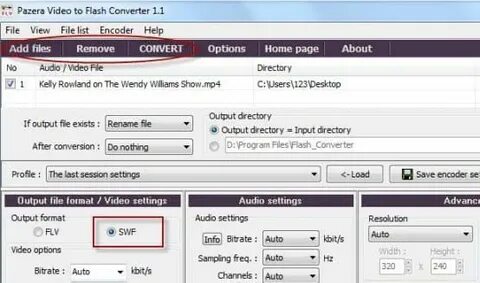
Рабочее окно Pazera Free Video to Flash Converter построено по схеме классического Windows-конвертера: в верхней части находится список добавленных файлов, ниже размещены параметры обработки, а запуск выполняется через CONVERT. Логика проста: пользователь добавляет исходники, выбирает формат результата, при необходимости меняет профиль и параметры кодирования, затем запускает обработку.
В списке файлов отображаются добавленные элементы, их путь и параметры, которые помогают контролировать очередь перед запуском. Такой подход удобен при пакетной обработке: можно подготовить несколько роликов, проверить, что все исходники добавлены, и обработать их одной операцией. Программа поддерживает batch selection: несколько файлов можно конвертировать в рамках одной очереди.
Настройки в интерфейсе разделены по смыслу. Пользователь работает не с абстрактной кнопкой улучшить качество, а с конкретными параметрами: video bitrate, FPS, resolution, audio bitrate, channels, sampling frequency, volume. Для новичка проще выбрать готовый profile, а опытный пользователь может вручную подобрать значения под размер, качество и особенности исходника. Такой интерфейс не маскирует кодирование за красивыми пресетами, но и не заставляет писать команды FFmpeg вручную.
Меню File связано с рабочими действиями над очередью и конвертацией. Через File можно запускать преобразование и сохранять BAT-файл с деталями задания. Это полезно для пользователя, который хочет не только получить FLV/SWF один раз, но и сохранить параметры операции для повторяемой обработки.
Интерфейс не перегружен современными декоративными элементами. Это старая утилита с плотной компоновкой: список, поля, вкладки, выпадающие списки, чекбоксы и служебные кнопки. Такой стиль может выглядеть сухо, но он соответствует назначению программы. Пользователь сразу видит параметры, которые реально влияют на результат: формат, битрейт, частоту кадров, разрешение, параметры аудио, папку сохранения и дополнительные настройки FFmpeg.
Поддерживаемые входные форматы
Pazera Free Video to Flash Converter работает с большим набором исходных видеоформатов. Это важно, потому что старые архивы редко состоят из одного аккуратного типа файлов. В них могут встречаться AVI с DivX/XviD, MPEG/MPG, 3GP с мобильных телефонов, MOV/QT, VOB с DVD-структур, FLV/SWF, MP4/M4V и MKV.
Поддерживаемые видеоформаты:
| Группа | Форматы |
| AVI-совместимые файлы | AVI, DivX, XviD |
| MPEG-видео | MPEG, MPG, VCD DAT |
| Windows-видео | WMV, ASF |
| QuickTime-видео | MOV, QT |
| Flash-форматы | FLV, SWF |
| MPEG-4-контейнеры | MP4, M4V |
| Мобильные форматы | 3GP, 3G2 |
| Контейнеры и DVD-источники | MKV, VOB, OGM |
| Дополнительный формат | AMV |
Отдельно поддерживаются аудиоформаты. Это не просто вспомогательная функция: программа умеет превращать аудиофайл в FLV/SWF, используя изображение или текст как фон вместо видеопотока. Для старых Flash-страниц такой режим позволял создать ролик из аудио, не подготавливая отдельное видео.
Поддерживаемые аудиоформаты:
| Группа | Форматы |
| Распространённые аудиофайлы | MP3, WAV, WMA, OGG |
| Форматы сжатия и архивного аудио | MPC, AC3, FLAC, APE, SHN, WV |
| Мобильные и MPEG-аудиофайлы | AMR, MPA, M4A, MP2 |
Поддержка такого набора форматов делает программу удобной именно для старых коллекций. Если пользователь готовит Flash Video из материалов разных лет, ему не нужно предварительно приводить всё к одному исходному контейнеру. Можно добавить файлы разных типов в очередь и настроить единый выходной формат.
Выходные форматы: FLV и SWF
Pazera Free Video to Flash Converter создаёт два типа результата: FLV и SWF. Для этой программы это не один из множества вариантов, а основная причина её существования. Пользователь выбирает между двумя Flash-ориентированными форматами в зависимости от того, как результат должен использоваться в старой системе.
FLV — Flash Video. Этот формат исторически применялся для потокового видео и веб-проигрывания через Flash-плееры. В контексте Pazera Free Video to Flash Converter FLV уместен, когда нужен именно видеоролик, а не самостоятельный Flash-объект с дополнительной логикой. Например, если старый проект ожидает FLV-файл в папке с медиаматериалами, программа позволяет подготовить такой файл из MP4, AVI, MOV или другого поддерживаемого исходника.
SWF — формат Flash-контента. В рабочем процессе Pazera Free Video to Flash Converter SWF подходит для задач, где результат должен быть Flash-совместимым объектом. Программа также умеет создавать FLV/SWF из аудиофайлов, добавляя изображение или текст как фон. Это делает SWF полезным для старых учебных или демонстрационных сценариев, где аудио нужно обернуть в Flash-совместимый контейнер.
С практической точки зрения выбор прост:
| Задача | Формат |
| Нужен Flash Video как видеоролик | FLV |
| Нужен Flash-совместимый результат для старой оболочки | SWF |
| Нужно подготовить аудио с фоном для Flash-среды | FLV или SWF |
| Нужен современный файл для браузера, смартфона, YouTube или HTML5-плеера | Лучше выбрать MP4/WebM в другой программе |
Ограничение здесь принципиальное: Pazera Free Video to Flash Converter не создаёт современный MP4/WebM-результат. Если конечная задача — ролик для текущего сайта, видеохостинга, смартфона или медиаплеера, стоит использовать другой конвертер. Для такой задачи логичнее смотреть в сторону XMedia Recode, Format Factory, Any Video Converter, Freemake Video Converter или HandBrake.
Основные функции Pazera Free Video to Flash Converter
Конвертация видео в FLV/SWF
Базовый сценарий программы — преобразование видеофайла в FLV или SWF. Пользователь добавляет исходник в главное окно, выбирает параметры кодирования и нажимает CONVERT. При плохом качестве результата повышается video bitrate: именно этот параметр напрямую влияет на количество данных, выделяемых видеопотоку.
Для разовой операции можно использовать predefined profiles. Они нужны тем, кто не хочет вручную подбирать bitrate, FPS и resolution. Для опытной настройки доступен ручной контроль параметров: можно изменить качество видео, частоту кадров, размер кадра и параметры звука. Такой подход удобен, когда один исходник нужно подготовить под конкретный размер файла или под старый Flash-плеер с ограничениями.
Пакетная обработка
Пакетная конвертация видео — одна из практичных функций Pazera Free Video to Flash Converter. В очередь можно добавить несколько файлов и обработать их в одной операции. Это особенно полезно при подготовке старого архива: например, когда нужно превратить серию коротких AVI-роликов в FLV для одного проекта или создать несколько Flash-совместимых файлов с одинаковыми настройками.
Пакетная обработка уменьшает количество повторяющихся действий. Пользователь один раз задаёт параметры, проверяет список файлов и запускает CONVERT. В старых конвертерах именно такая очередь часто удобнее, чем современная пошаговая модель с мастером, где каждый файл приходится обрабатывать отдельно.
Профили конвертации
В программе есть набор готовых profiles и возможность создавать custom profiles. Готовые профили рассчитаны на пользователей, которым нужен быстрый старт без ручной настройки каждого параметра. Пользователь выбирает профиль, проверяет выходной формат и запускает конвертацию.
Custom profiles нужны при повторяемой работе. Если несколько проектов требуют одинакового bitrate, FPS, resolution и параметров аудио, профиль избавляет от ручного ввода значений при каждом запуске. Это особенно полезно для старых локальных систем, где требования к FLV/SWF уже известны: например, определённое разрешение кадра, ограниченный размер файла или фиксированная частота кадров.
Настройка видео
Видеопараметры позволяют управлять качеством и размером результата. В программе доступны video bitrate, FPS, resolution, 2-pass encoding и output file size limit. Эти настройки решают разные задачи, и их нельзя заменять друг другом.
Video bitrate определяет объём данных, который выделяется видеопотоку. При низком значении файл получается меньше, но изображение быстрее теряет детали, особенно на динамичных сценах. При повышении bitrate качество улучшается, но размер FLV/SWF увеличивается. Именно поэтому bitrate важно подбирать под задачу: архивное превью, учебный пример и полноэкранный ролик требуют разных значений.
FPS отвечает за частоту кадров. Снижение FPS уменьшает объём данных, но движение становится менее плавным. Для старых Flash-проектов иногда было важно уменьшить нагрузку на слабый компьютер, поэтому FPS могли снижать ради производительности. Однако менять частоту кадров без причины не стоит: если исходник уже имеет нормальное движение, лишнее изменение FPS может ухудшить восприятие.
Resolution определяет размер кадра. Уменьшение разрешения резко снижает размер файла и нагрузку при воспроизведении. Это полезно для старых Flash-плееров, небольших встраиваемых окон и локальных учебных материалов. Увеличивать resolution выше исходного смысла нет: программа не создаёт настоящую детализацию там, где её не было в исходнике.
2-pass encoding использует два прохода кодирования. Первый проход анализирует материал, второй распределяет данные с учётом сложности сцен. Такой режим полезен, когда нужно удержать размер файла и получить более стабильное качество. Он занимает больше времени, зато подходит для финального варианта ролика, который не планируется перекодировать снова.
Настройка аудио
Параметры аудио включают channels, audio bitrate, sampling frequency и volume control. Они важны не только для музыкальных файлов, но и для видео с голосом, лекциями, инструкциями и закадровым сопровождением.
Audio bitrate влияет на качество звука и размер файла. Для речи можно использовать более скромные значения, чем для музыки, потому что голос обычно менее требователен к битрейту. Для музыкального сопровождения сильное снижение bitrate заметнее: появляются артефакты, теряется детализация, ухудшается восприятие высоких частот.
Sampling frequency определяет частоту дискретизации. В старых Flash-сценариях иногда снижали sampling frequency ради размера файла. Это допустимо для коротких служебных роликов и голосовых инструкций, но для музыки лучше сохранять более качественные настройки.
Volume control позволяет скорректировать громкость при конвертации, не открывая исходник в отдельном аудиоредакторе. Это полезно, когда исходный файл слишком тихий или несколько роликов в одной серии заметно различаются по уровню звука.
Конвертация аудио в FLV/SWF с фоном
Отдельная особенность программы — создание FLV/SWF из аудиофайлов с изображением или текстом в качестве фона. Это не видеомонтаж в современном смысле: программа не предлагает полноценную таймлинию, анимацию слоёв или сложную графику. Задача проще — превратить аудио в Flash-совместимый файл, где вместо видеопотока используется статический визуальный фон.
Такой режим подходит для старых учебных материалов, звуковых инструкций, коротких презентационных фрагментов и архивных Flash-страниц. Например, если есть MP3 с голосовым пояснением, можно создать FLV/SWF, который будет воспроизводиться в старом Flash-плеере не как чистое аудио, а как медиаобъект с визуальной подложкой.
Дополнительные параметры FFmpeg
Pazera Free Video to Flash Converter поддерживает additional FFmpeg command line parameters. Эта функция рассчитана на пользователей, которые понимают, как работает FFmpeg, и хотят передать кодировщику дополнительные параметры. В обычном сценарии использовать это поле не нужно: основные настройки качества, формата, размера кадра, звука и профилей доступны в интерфейсе.
Важно не подменять эту функцию догадками. Программа даёт возможность добавить параметры командной строки, но для большинства задач достаточно штатных полей. Если пользователь не уверен в синтаксисе FFmpeg, безопаснее работать через готовые profiles и проверенные настройки интерфейса.
Как пользоваться Pazera Free Video to Flash Converter
Подготовка к работе
Pazera Free Video to Flash Converter работает как portable-программа. Перед использованием достаточно распаковать архив в отдельную папку и запустить приложение. Установка через мастер не нужна, отдельный uninstall process не используется, настройки сохраняются в INI-файлах. Это удобно для старых компьютеров, переносных накопителей и ситуаций, когда пользователь не хочет изменять систему ради одной операции.
Перед конвертацией стоит подготовить рабочую папку. В неё удобно положить исходные файлы и заранее выбрать место для результата. Для пакетной обработки лучше отделить исходники от готовых FLV/SWF, чтобы после CONVERT не перепутать старые и новые файлы.
Минимальная подготовка выглядит так:
собрать исходные AVI, MP4, MOV, MP3, WAV или другие поддерживаемые файлы в одной папке;
создать отдельную папку для результата;
запустить Pazera Free Video to Flash Converter;
добавить файлы в очередь;
выбрать FLV или SWF;
настроить profile или ручные параметры;
запустить CONVERT;
проверить готовые файлы в выбранной папке.
Как добавить видео
Добавление файлов выполняется через главное окно. Программа поддерживает drag & drop: файлы можно перетащить в окно приложения, после чего они появляются в списке. Такой способ удобен, когда исходники уже открыты в проводнике Windows и нужно быстро собрать очередь для пакетной обработки.
После добавления файлов стоит проверить список. В нём видны элементы очереди, а в настройках ниже задаются параметры кодирования. Если обрабатывается несколько файлов, лучше сразу убедиться, что в список не попали лишние материалы: например, исходники другого проекта, уже готовые FLV или временные файлы.
Как выбрать FLV или SWF
Выбор выходного формата связан с конечной задачей. FLV подходит, когда нужен Flash Video как видеоролик. SWF выбирается, когда файл должен использоваться как Flash-совместимый объект. В обоих случаях программа работает в своей основной области: конвертация видео в Flash Video.
Для старого Flash-плеера чаще требуется FLV. Для старой оболочки, где ожидается именно Flash-объект, может понадобиться SWF. Если пользователь не знает, какой формат нужен, следует проверять требования той системы, куда будет помещён файл. Нельзя механически выбирать SWF только потому, что он звучит как более Flash-ориентированный вариант: для простого видеопотока FLV часто логичнее.
Как настроить качество
Качество в Pazera Free Video to Flash Converter настраивается через конкретные параметры, а не через универсальную шкалу. Главные элементы — video bitrate, FPS, resolution и 2-pass encoding.
Для короткого ролика с важной детализацией стоит увеличить video bitrate и не уменьшать resolution без необходимости. Для небольшого окна в старом интерфейсе можно снизить resolution, чтобы уменьшить размер файла. Для финального ролика с ограничением по объёму полезен 2-pass encoding: он помогает распределить данные между простыми и сложными сценами.
Если нужно ограничить размер выходного файла, используется output file size limit. Эта настройка особенно полезна для старых систем, где размер файла ограничен структурой проекта, хранилищем или требованиями старого Flash-плеера. Однако слишком жёсткий лимит ухудшает качество: кодировщик вынужден сильнее сжимать видео и звук.
Как настроить звук
Настройки аудио находятся рядом с параметрами конвертации и включают audio bitrate, channels, sampling frequency и volume. Для ролика с речью обычно важнее разборчивость, чем музыкальная детализация. Для клипа, где звук является частью восприятия, сильное снижение audio bitrate заметнее.
Volume control нужен для выравнивания громкости. Если исходник тихий, громкость можно повысить прямо при конвертации. Если звук уже перегружен, увеличение volume усугубит искажения, поэтому этот параметр следует менять аккуратно. Для серии файлов желательно использовать одинаковую громкость, чтобы готовые FLV/SWF не отличались резко при последовательном воспроизведении.
Как запустить конвертацию
После настройки файлов, output directory и параметров кодирования используется кнопка CONVERT. Это центральное действие в программе: все предыдущие настройки подготавливают очередь, а CONVERT запускает обработку.
Во время конвертации пользователь контролирует процесс через окно программы. После завершения результат находится в выбранной папке. Если включена опция закрытия приложения после завершения conversion process, программа может закрыться автоматически. Также доступно переименование файла, если копия уже существует в папке назначения, а сделанные настройки можно сохранять и загружать при следующей операции.
Как проверить результат
Проверка результата нужна всегда, особенно при работе с устаревшими форматами. После конвертации следует открыть готовый FLV/SWF в той среде, где он будет использоваться. Если файл готовится для старого локального проекта, проверять его нужно не только в отдельном проигрывателе, но и в самой целевой оболочке.
Проверяются четыре вещи:
воспроизводится ли файл;
совпадает ли длительность с исходником или выбранным фрагментом;
нет ли сильного падения качества изображения;
не отстаёт ли звук от видео;
соответствует ли размер файла ограничениям проекта.
Если качество изображения слабое, первым параметром для корректировки становится video bitrate. Если файл слишком большой, сначала уменьшают resolution или bitrate, а не меняют сразу всё. Если движение выглядит рваным, стоит проверить FPS. Если звук слишком тихий или громкий, корректируется volume.
Практические настройки качества
Качество результата в Pazera Free Video to Flash Converter зависит от баланса между размером файла, разрешением, битрейтом и сложностью исходного видео. Для Flash Video это особенно заметно: старые FLV/SWF часто готовились под медленное соединение, небольшие окна воспроизведения и слабые компьютеры.
Когда повышать video bitrate
Video bitrate повышают, когда на готовом FLV/SWF появляются заметные квадраты, размытие, грязь на движении или потеря деталей. Особенно чувствительны динамичные сцены: движение камеры, смена планов, мелкие текстуры, вода, дым, трава, интерфейсы с мелкими надписями. Чем сложнее картинка, тем больше данных требуется видеопотоку.
Повышение bitrate увеличивает размер файла. Поэтому оно уместно не всегда. Если итоговый FLV нужен для маленького окна, иногда лучше уменьшить resolution и оставить умеренный bitrate: картинка станет компактнее, а кодировщику будет легче сохранить детали.
Когда уменьшать resolution
Resolution уменьшают, когда исходник крупнее, чем нужно целевому Flash-плееру. Например, если старый проект показывает ролик в небольшом блоке, сохранять большое разрешение не имеет смысла. Лишние пиксели увеличивают размер файла и нагрузку при воспроизведении, но не дают зрителю пользы в маленьком окне.
Снижение resolution также помогает, когда нужно уложиться в output file size limit. Если просто резко уменьшить bitrate, качество может стать плохим. Более аккуратный путь — уменьшить кадр, затем подобрать bitrate под новый размер.
Когда использовать 2-pass encoding
2-pass encoding полезен для финальных файлов, где важно качество при контролируемом размере. Первый проход анализирует видео, второй выполняет кодирование с более разумным распределением данных. Простые сцены получают меньше битов, сложные — больше.
Этот режим не нужен для быстрых черновиков. Если пользователь проверяет, правильно ли выбран FLV/SWF, хватает обычной конвертации. 2-pass encoding стоит включать для итогового файла, который будет помещён в архив, старую обучающую систему или локальную Flash-оболочку.
Как выбирать FPS
FPS лучше сохранять близким к исходнику, если нет конкретной причины менять частоту кадров. Снижение FPS уменьшает нагрузку и размер файла, но движение становится менее плавным. Для лекций, экранных демонстраций и статичных сцен это может быть допустимо. Для динамичного видео снижение FPS заметно сильнее.
Повышение FPS обычно не улучшает старый исходник. Если исходное видео записано с низкой частотой кадров, добавление новых кадров не создаёт настоящую плавность. Поэтому менять FPS нужно только ради совместимости или размера файла.
Как работать с ограничением размера
Output file size limit задаёт рамку для результата. Эта настройка полезна, когда FLV/SWF должен помещаться в определённое хранилище или соответствовать требованиям старого проекта. Но ограничение размера всегда означает компромисс: чем меньше допустимый файл, тем сильнее приходится сжимать видео и звук.
Рациональная последовательность такая:
выбрать нужный формат FLV или SWF;
определить фактический размер окна воспроизведения;
подобрать resolution под это окно;
установить разумный video bitrate;
настроить audio bitrate;
включить 2-pass encoding для финального результата;
проверить размер и качество;
при необходимости уменьшать параметры постепенно.
Работа с профилями
Profiles в Pazera Free Video to Flash Converter нужны для ускорения повторяемых операций. Готовые профили помогают новичку не разбираться сразу во всех параметрах кодирования. Пользователь выбирает предустановку, добавляет файлы и запускает CONVERT. Такой сценарий подходит для разовой конвертации AVI в FLV или MP4 в FLV, когда требуется получить рабочий Flash Video без тонкой настройки.
Custom profiles важны при регулярной работе. Например, если в старой обучающей системе все ролики должны иметь одинаковое разрешение, близкий размер файла и одинаковую громкость, профиль сохраняет эти параметры. Пользователь не вводит одни и те же значения каждый раз, а выбирает готовую конфигурацию.
Профиль особенно полезен для пакетной обработки. Если в очередь добавлены десятки файлов, ручная настройка каждого ролика занимает больше времени и повышает риск ошибки. Единый profile обеспечивает одинаковый результат: все файлы получают один формат, близкое качество, одинаковые аудиопараметры и предсказуемое поведение при воспроизведении.
Опытному пользователю стоит хранить несколько профилей под разные задачи:
| Профиль | Сценарий |
| Небольшой FLV | Старый сайт, маленькое окно, ограниченный размер |
| Качественный FLV | Архивный ролик, где важна детализация |
| SWF для оболочки | Старый Flash-проект, ожидающий SWF |
| Аудио с фоном | MP3/WAV в FLV/SWF с изображением или текстом |
| Черновая проверка | Быстрая оценка результата перед финальным 2-pass encoding |
Такая организация не превращает программу в современный медиакомбайн, но делает её удобнее для повторяемых Flash Video-задач.
Portable-режим и удаление программы
Portable-режим — одно из главных практических преимуществ Pazera Free Video to Flash Converter. Программа не привязана к установщику, не требует отдельного удаления и не записывает настройки в системный реестр. Все настройки хранятся в INI-файлах, поэтому рабочую папку можно переносить вместе с конфигурацией.
Это удобно в нескольких ситуациях. На старом компьютере пользователь может держать программу в отдельном каталоге и не менять систему. На рабочей машине с ограниченными правами portable-утилита уменьшает зависимость от установки. На USB-накопителе можно хранить программу, профили и рабочие настройки для обслуживания старых файлов на разных компьютерах.
Удаление максимально простое: если программа больше не нужна, удаляются распакованные файлы. Стандартный деинсталлятор Windows для неё не требуется. При этом важно помнить, что выходные FLV/SWF и исходные ролики не относятся к самой программе: удалять рабочую папку следует аккуратно, чтобы не стереть готовые материалы вместе с приложением.
Portable-режим также упрощает резервное копирование. Достаточно скопировать папку программы вместе с INI-файлами. Если пользователь настроил custom profiles, такая копия сохраняет рабочую конфигурацию.
Системные требования
Pazera Free Video to Flash Converter рассчитана на Windows и поставляется как Windows 32-bit Portable. Программа поддерживает Windows 98, Me, 2000, XP, Vista, 7, 8 и 10. Отдельные требования к процессору и памяти в доступном описании программы не раскрываются, поэтому их не стоит придумывать. Для практической работы важнее учитывать размер исходных файлов, свободное место под результат и производительность компьютера при кодировании видео.
| Компонент | Требование или условие |
| Операционная система | Windows 98, Me, 2000, XP, Vista, 7, 8, 10 |
| Архитектура поставки | Windows 32-bit Portable |
| Установка | Не требуется |
| Кодировщик | Комплектная версия FFmpeg encoder |
| Место на диске | Нужно место для программы, исходников и выходных FLV/SWF |
| Настройки | INI-файлы в portable-папке |
| Реестр Windows | Не используется |
| Языки интерфейса | English, Polish |
При работе на старых системах нужно учитывать, что кодирование видео зависит от мощности процессора. Программа может запускаться на старом Windows-компьютере, но скорость обработки длинных роликов будет определяться железом. Для коротких файлов, учебных фрагментов и архивных материалов это обычно приемлемо; для больших видеоархивов лучше планировать пакетную обработку заранее.
Преимущества и ограничения
Плюсы
Бесплатная лицензия Freeware подходит для private and commercial use без ограничений, водяных знаков, adware и spyware.
Portable-формат не требует установки и позволяет хранить программу в отдельной папке.
Настройки сохраняются в INI-файлах, системный реестр не используется.
Программа создаёт FLV и SWF — два конкретных формата для старых Flash Video-сценариев.
Поддерживается широкий набор входных видеоформатов: AVI, DivX, XviD, MPEG, MPG, WMV, ASF, MOV, QT, FLV, SWF, MP4, M4V, 3GP, 3G2, MKV, VOB, VCD DAT, OGM, AMV.
Поддерживается широкий набор входных аудиоформатов: MP3, WAV, WMA, OGG, MPC, AC3, FLAC, APE, SHN, WV, AMR, MPA, M4A, MP2.
Есть 2-pass encoding для повышения качества при контролируемом размере.
Можно конвертировать аудио в FLV/SWF с изображением или текстом вместо видеопотока.
Есть predefined profiles и custom profiles.
Доступны ручные настройки video bitrate, FPS, resolution, sampling frequency и других параметров.
Поддерживается batch selection для обработки нескольких файлов за одну операцию.
Есть output file size limit для сценариев, где размер результата ограничен.
Минусы
Целевой формат связан с Flash, а Flash Player снят с поддержки и заблокирован для запуска Flash-контента в стандартной среде Adobe.
Программа не подходит как основной инструмент для современных MP4/WebM-сценариев.
Выход ограничен FLV и SWF.
Интерфейс доступен на English и Polish; русского интерфейса нет.
Нет встроенного видеомонтажа, таймлайна, эффектов, субтитров и цветокоррекции.
Нет современной ориентации на смартфоны, социальные сети и HTML5-публикацию.
Интерфейс выглядит как классическая утилита старой Windows-эпохи и требует понимания параметров кодирования.
Для проверки SWF/FLV в целевой среде часто нужен старый совместимый рабочий процесс, потому что современные браузеры Flash не поддерживают.
Программа использует специальную версию FFmpeg, адаптированную под неё; замена на другие версии FFmpeg не рекомендуется.
Главный вывод по преимуществам и ограничениям простой: Pazera Free Video to Flash Converter хороша в своей узкой задаче и не должна использоваться как универсальный современный конвертер. Если нужно FLV/SWF — программа даёт прямой и понятный рабочий процесс. Если нужен современный MP4, WebM, H.265, AV1, профили устройств или публикация в браузере без Flash, стоит выбирать другое приложение.
Отзывы пользователей и профильных изданий
Оценка Softpedia
Softpedia оценила Portable Pazera Free Video to Flash Converter на 5.0/5 и описала программу как решение для конвертации разных типов файлов в FLV и SWF. В обзоре отмечены понятный графический интерфейс, batch selection, выбор output directory, возможность закрыть приложение после завершения conversion process, переименование файлов при совпадении имени в папке назначения, сохранение и загрузка настроек. Также выделены настройки video bitrate, FPS, 2-pass encoding, channels, audio bitrate, sampling frequency, volume, resolution, output file size limit и обработка фрагмента через start time и end time.
Эта оценка хорошо отражает тип программы. Softpedia не рассматривает её как современный редактор, а оценивает как portable-конвертер с конкретными форматами FLV/SWF и набором ручных параметров. Для своего класса это важнее, чем наличие эффектов или модного интерфейса: пользователь получает очередь файлов, настройки кодирования и понятный запуск.
Данные SnapFiles
SnapFiles относит Pazera Free Video to Flash Converter к Video Converters и описывает её как программу для преобразования AVI, MPEG, MP4, 3GP, MOV, MP3, WAV, WMA и других файлов в streaming Flash Video format FLV/SWF. На странице указаны Editor’s Rating 3.5 stars и User Rating 5 на основе 2 пользовательских отзывов. В карточке также указаны Publisher Jacek Pazera, Price Free, Version 1.1, Last updated Oct 14, 2008, File Size 2.58 Mb и Win (All).
Пользовательские отзывы на SnapFiles концентрируются вокруг простоты, бесплатности и маленького размера. Один отзыв подчёркивает, что обе программы Pazera остаются free, easy to use и дают быстрый результат. Другой отзыв описывает сценарий подготовки sample FLV movies и отмечает, что с настройками удалось разобраться без глубокого предварительного изучения.
Усреднённое мнение пользователей сети
Общее восприятие Pazera Free Video to Flash Converter складывается вокруг трёх сильных сторон: маленький размер, portable-режим и точная задача видео в Flash Video. Пользователи, которым нужен был FLV/SWF, ценили отсутствие сложной установки и возможность быстро получить результат. Для старой Windows-утилиты это важное преимущество: программа не требует регистрации, не навязывает большой медиапакет и не превращает простую конвертацию в многошаговый проект.
Главное ограничение в пользовательском восприятии связано не столько с самой программой, сколько с судьбой Flash. После прекращения поддержки Flash Player область применения FLV/SWF стала узкой. Поэтому положительные отзывы о простоте и скорости нужно читать в историческом контексте: программа была удобна для своей задачи, но сама задача стала архивной и совместимой, а не современной веб-практикой.
Сравнение с аналогами
Pazera Free Video to Flash Converter стоит сравнивать не с видеоредакторами, а с конвертерами, которые тоже работают с медиаформатами и могут пересекаться с FLV/SWF-задачами. Важно не называть один вариант универсально лучшим: программы решают разные задачи.
| Программа | Основная задача | FLV/SWF | Portable-сценарий | Ручные параметры | Когда выбирать |
| Pazera Free Video to Flash Converter | Конвертация аудио и видео в FLV/SWF | Выход FLV/SWF | Да, portable ZIP | Bitrate, FPS, resolution, audio settings, 2-pass encoding | Нужен именно Flash Video или SWF для старого проекта |
| XMedia Recode | Универсальная конвертация современных аудио- и видеоформатов | Работает с широким набором форматов | Есть отдельные portable-варианты у сторонних каталогов | Много параметров кодирования | Нужен современный универсальный конвертер |
| Format Factory | Многофункциональная обработка видео, аудио, изображений и документов | Указывает преобразование видео в MP4/3GP/MPG/AVI/WMV/FLV/SWF | Основной сценарий — установленная программа | Есть настройки для конвертации | Нужен широкий набор форматов и типов файлов |
| Any Video Converter | Конвертация и обработка популярных видеоформатов | FLV и SWF указаны среди поддерживаемых форматов | Основной сценарий — установленная программа | Есть настройки и профили | Нужен более современный набор входных и выходных форматов |
| Freemake Video Converter | Конвертация между множеством форматов | Поддерживает SWF и FLV среди популярных и редких форматов | Основной сценарий — установленная программа | Есть профили и дополнительные функции | Нужны простые пресеты и широкий форматный охват |
XMedia Recode уместнее, когда задача шире, чем FLV/SWF. Он работает с распространёнными современными форматами и кодеками, включая MP4, WebM, H.264, HEVC/H.265, SVT-AV1, MKV, WMA, WMV и другие. Для пользователя, который хочет конвертировать видео под смартфон, медиаплеер, архив в MP4 или современную веб-публикацию, XMedia Recode рациональнее, чем узкий Flash-конвертер.
Format Factory ближе к медиакомбайну. Он работает не только с видео, но и с аудио, изображениями и документами. В описании Format Factory заявлены преобразования видео в MP4, 3GP, MPG, AVI, WMV, FLV и SWF. Такой набор делает программу шире, но сложнее: пользователю нужно выбирать среди большего количества модулей и форматов.
Any Video Converter подходит для пользователей, которым нужны современные и популярные входные форматы. В его технической спецификации перечислены 8K/4K video, AVI, FLV, MPG, MP4, M4V, M2V, SWF, 3GP, MOV, TS, MKV, WMV, ASF, VOB, RM, DivX, XviD и другие форматы. В отличие от Pazera Free Video to Flash Converter, это не точечный инструмент для FLV/SWF, а более широкий конвертер.
Freemake Video Converter ориентирован на массовую конвертацию между множеством форматов. В списке поддерживаемых форматов есть MP4, AVI, MKV, WMV, MP3, DVD, 3GP, SWF, FLV, HD, MOV, RM, QT, Divx, Xvid, TS, MTS и другие; также упомянуты H.264, H.265, MPEG4, AAC и AV1. Для современных пользовательских задач Freemake шире, но для чистой portable-задачи видео в FLV/SWF Pazera проще.
Сравнение показывает главный компромисс. Pazera Free Video to Flash Converter выигрывает, когда нужно быстро получить FLV/SWF без установки и лишних модулей. XMedia Recode, Format Factory, Any Video Converter и Freemake Video Converter лучше подходят для современных форматов, универсальной конвертации и сценариев, не связанных с Flash.
Чем Pazera Free Video to Flash Converter отличается от современных конвертеров
Современные конвертеры обычно строятся вокруг MP4, WebM, MKV, H.264, H.265, AV1, профилей устройств, публикации в соцсетях, обрезки, субтитров и пакетной подготовки роликов под разные платформы. Pazera Free Video to Flash Converter устроена иначе: её центр — FLV/SWF и параметры Flash Video.
Это отличие важно для выбора. В современном универсальном конвертере пользователь сначала решает, куда будет воспроизводиться файл: смартфон, телевизор, браузер, YouTube, архив, мессенджер. В Pazera Free Video to Flash Converter конечная цель уже задана: Flash Video format. Поэтому интерфейс проще, а сценарий короче.
Плюс такого подхода — меньше лишних решений. Пользователь не выбирает контейнер из десятков вариантов, не ищет профиль устройства, не думает о современных кодеках. Он добавляет файл, выбирает FLV или SWF, настраивает bitrate, FPS, resolution и звук, затем нажимает CONVERT.
Минус — узкая применимость. Если задача вышла за пределы Flash, программа перестаёт быть подходящим инструментом. Для MP4/WebM, современных кодеков, видеохостингов, мобильных устройств и HTML5-публикации лучше использовать другой конвертер. В этом смысле Pazera Free Video to Flash Converter похожа на специализированный архивный инструмент: ценна там, где нужна совместимость со старым форматом, и не нужна там, где формат уже не используется.
Безопасность, ограничения Flash и практическая актуальность
Pazera Free Video to Flash Converter сама по себе является локальным конвертером. Она не проигрывает Flash-контент в браузере и не заменяет Flash Player. Её задача — создать FLV/SWF из исходного файла. Однако выходные форматы связаны с технологией Flash, поэтому при использовании результата нужно учитывать ограничения Flash-среды.
Adobe больше не выпускает обновления и security patches для Flash Player после EOL Date, а Flash-контент заблокирован во Flash Player с 12 января 2021 года. Major browser vendors отключили Flash Player и продолжают блокировать его запуск. Это означает, что созданный SWF/FLV не следует планировать как основу нового публичного сайта.
Практически безопасный подход такой:
использовать Pazera Free Video to Flash Converter для локальной конвертации старых файлов;
не строить новые веб-страницы вокруг Flash;
проверять FLV/SWF только в контролируемой старой среде, если она действительно нужна;
хранить исходники рядом с конвертированными файлами, чтобы в будущем можно было перейти на MP4/WebM;
не заменять современные форматы Flash-результатом без требования совместимости;
не скачивать Flash Player с непроверенных источников ради просмотра результата.
Для архива лучше сохранять не только FLV/SWF, но и исходные файлы. Если через некоторое время понадобится перенести материалы в HTML5-видео, исходник даст больше возможностей, чем старый перекодированный Flash-файл. Это особенно важно для учебных роликов, семейных архивов, демонстраций программ и старых корпоративных материалов.
Типичные ошибки при работе
Выбор SWF вместо FLV без понимания задачи
SWF не является автоматическим улучшением FLV. Если нужен обычный видеоролик для старого Flash-плеера, FLV часто подходит лучше. SWF нужен там, где целевая система ожидает Flash-объект. Перед конвертацией важно понять, какой именно формат требуется проекту.
Использование Flash для новых сайтов
Flash снят с поддержки, поэтому FLV/SWF не стоит использовать для новых публичных веб-страниц. Даже если программа успешно создаёт файл, современные браузеры не рассчитаны на штатное воспроизведение Flash-контента. Для новых сайтов нужны HTML5-совместимые форматы.
Слишком низкий bitrate
Низкий video bitrate уменьшает размер файла, но быстро портит изображение. Это особенно заметно на движении, мелких деталях и текстах. Если готовый FLV выглядит грязно, первым делом проверяется bitrate, а не только resolution.
Слишком высокое разрешение для старого плеера
Большое resolution не всегда улучшает результат. Если Flash-плеер показывает ролик в небольшом окне, большой кадр создаёт лишний размер и нагрузку. Лучше подобрать размер кадра под фактическую область воспроизведения.
Изменение FPS без причины
Смена FPS может ухудшить плавность. Если исходник воспроизводится нормально, частоту кадров лучше не трогать. Снижение FPS оправдано только ради размера файла, производительности старого компьютера или требований старого проекта.
Игнорирование звука
При конвертации видео легко сосредоточиться на картинке и забыть об audio bitrate, sampling frequency и volume. В учебных материалах звук часто важнее изображения: если речь стала тихой, искажённой или неразборчивой, готовый файл теряет практическую ценность.
Обработка всей записи вместо нужного фрагмента
В программе доступна обработка фрагмента через start time и end time. Если нужен только фрагмент, не обязательно конвертировать весь файл. Это уменьшает размер результата и ускоряет подготовку.
Потеря настроек из-за удаления папки
Поскольку настройки хранятся в INI-файлах, удаление папки программы удаляет и пользовательские настройки. Перед очисткой portable-каталога стоит сохранить профили, если они нужны для повторяемой работы.
Замена комплектного FFmpeg
Pazera Free Video to Flash Converter сопровождается специальной версией FFmpeg encoder, адаптированной под программу. Использование других версий FFmpeg не рекомендуется. Замена кодировщика может привести к непредсказуемому результату или ошибкам.
Кому подойдёт Pazera Free Video to Flash Converter
Pazera Free Video to Flash Converter подходит пользователю, которому нужен конкретный результат в FLV/SWF. Это не программа на каждый день для любого видео, а инструмент для точечного сценария.
Для работы с архивным Flash-контентом
Если у пользователя остались старые Flash-проекты, локальные учебные оболочки, презентации или материалы с FLV/SWF, программа помогает подготовить совместимые файлы. В этом сценарии важны не современные эффекты, а предсказуемый формат результата.
Для старых Windows-компьютеров
Поддержка Windows 98, Me, 2000, XP, Vista, 7, 8 и 10 делает программу пригодной для старых систем. Portable-режим особенно полезен, когда установка нового крупного конвертера невозможна или нежелательна.
Для пакетной подготовки роликов
Если нужно преобразовать серию файлов в FLV/SWF с одинаковыми параметрами, batch selection и profiles сокращают количество ручных действий. Пользователь добавляет очередь, выбирает параметры и запускает обработку.
Для пользователей, которым важен контроль параметров
Программа не прячет параметры кодирования. Можно настроить bitrate, FPS, resolution, audio bitrate, channels, sampling frequency, volume и другие значения. Это полезно, когда результат должен соответствовать ограничениям старого проекта.
Для конвертации аудио в Flash-совместимый файл
Функция создания FLV/SWF из аудио с изображением или текстом как фоном нужна в узких, но реальных сценариях: старые обучающие курсы, голосовые пояснения, демонстрационные материалы, архивные Flash-страницы.
Кому лучше выбрать другую программу
Pazera Free Video to Flash Converter не подходит, если конечная задача не связана с FLV/SWF. В этом случае узкая специализация становится ограничением.
Для современных веб-проектов
Если ролик должен воспроизводиться на сайте в обычном браузере, лучше использовать MP4/WebM и HTML5. Flash Player снят с поддержки, поэтому создание SWF для нового сайта создаёт проблему совместимости.
Для публикации на видеохостингах и в социальных сетях
Для YouTube, социальных сетей, мессенджеров и мобильных платформ нужны современные форматы. Pazera Free Video to Flash Converter не ориентирована на такие сценарии. Здесь уместнее HandBrake, XMedia Recode или другой современный конвертер.
Для монтажа и редактирования
Программа не имеет таймлайна, дорожек, переходов, титров, фильтров и цветокоррекции. Если нужно склеить ролики, добавить текст, обрезать монтажно сложные фрагменты или обработать звук, нужен видеоредактор. Для смежных задач на сайте есть разделы с программами для видео и аудио: мультимедийные редакторы и screen capture.
Для русского интерфейса
Интерфейс Pazera Free Video to Flash Converter доступен на English и Polish. Пользователю, которому нужен русский интерфейс, стоит выбрать другую программу или быть готовым работать с англоязычными названиями параметров: CONVERT, profiles, output directory, bitrate, FPS, resolution.
Для современных кодеков
Если задача связана с H.265, AV1, современным MP4, WebM или устройствами, которые требуют свежих профилей, программа не является подходящим выбором. Она создана для FLV/SWF, а не для актуального набора видеокодеков.
Частые вопросы
Можно ли использовать Pazera Free Video to Flash Converter без установки?
Да. Программа распространяется как portable ZIP, не требует специальной установки, не использует системный реестр и хранит настройки в INI-файлах. Для удаления достаточно удалить распакованные файлы.
Какие форматы создаёт программа?
Pazera Free Video to Flash Converter создаёт FLV и SWF. Это Flash Video format и Flash-совместимый результат для старых рабочих процессов. MP4, WebM, MKV и другие современные выходные форматы не являются целью этой программы.
Поддерживает ли программа MP4 на входе?
Да. MP4 входит в список поддерживаемых видеоформатов. Также поддерживаются AVI, DivX, XviD, MPEG, MPG, WMV, ASF, MOV, QT, FLV, SWF, M4V, 3GP, 3G2, MKV, VOB, VCD DAT, OGM и AMV.
Есть ли русский интерфейс?
Нет. Поддерживаются English и Polish.
Можно ли конвертировать несколько файлов сразу?
Да. Программа поддерживает batch selection, поэтому несколько файлов можно добавить в очередь и обработать одной операцией.
Можно ли сделать FLV/SWF из аудиофайла?
Да. Pazera Free Video to Flash Converter умеет конвертировать аудиофайлы в FLV/SWF, используя изображение или текст как фон вместо видеопотока.
Что делать, если качество видео плохое?
Первым делом следует увеличить video bitrate. Также нужно проверить resolution и FPS. Для финального результата полезен 2-pass encoding, особенно если размер файла ограничен.
Можно ли обрезать исходник при конвертации?
Да. Обработка фрагмента выполняется через start time и end time. Это позволяет конвертировать не весь файл, а нужный диапазон.
Почему FLV/SWF не стоит использовать для новых сайтов?
Flash Player больше не поддерживается Adobe, а запуск Flash-контента во Flash Player заблокирован с 12 января 2021 года. Современные браузеры отключили Flash Player, поэтому новые сайты должны использовать HTML5-совместимое видео.
Чем программа отличается от XMedia Recode?
Pazera Free Video to Flash Converter создаёт FLV/SWF и рассчитана на старые Flash Video-задачи. XMedia Recode — универсальный аудио- и видеоконвертер с поддержкой современных форматов и кодеков, включая MP4, WebM, H.264, HEVC/H.265, SVT-AV1, MKV и другие.
Стоит ли использовать программу для архива?
Да, если архивный процесс требует FLV/SWF или нужно сохранить совместимость со старой Flash-средой. При этом исходные файлы лучше хранить вместе с результатом, чтобы в будущем можно было перейти на современный формат без повторной потери качества.
Итог
Pazera Free Video to Flash Converter — не универсальный современный медиаконвертер, а специализированная portable-программа для FLV и SWF. Её стоит выбирать, когда нужен бесплатный конвертер видео в FLV, конвертер видео в SWF, пакетная конвертация старых файлов или подготовка аудио в FLV/SWF с изображением либо текстовым фоном. Сильные стороны программы — portable-режим, отсутствие установки, работа через FFmpeg encoder, профили, ручные параметры качества, 2-pass encoding и понятный запуск через CONVERT.
Для новых сайтов, социальных сетей, смартфонов, HTML5-плееров и современных видеоархивов лучше использовать другие инструменты. Flash Player снят с поддержки, поэтому FLV/SWF остаются форматами совместимости, а не форматом для новых публичных проектов. Pazera Free Video to Flash Converter ценна именно там, где требуется старый Flash Video format: архив, локальная система, учебный материал, старая оболочка или точечная конвертация файла, который должен работать в устаревшем Flash-процессе.
Список изменений
Version 1.0 — 2008.01.29:
- Первая версия заложила основную идею программы: конвертация популярных аудио- и видеофайлов в Flash Video format. Уже на этом этапе Pazera Free Video to Flash Converter была не универсальным редактором, а специализированной утилитой для FLV/SWF. Такой формат соответствовал эпохе, когда Flash Video активно использовался для веб-видео, обучающих материалов и локальных интерактивных оболочек.
- Для пользователя смысл первой версии был прямым: добавить исходник, выбрать параметры и получить Flash-совместимый результат. В дальнейшем развитие шло не в сторону монтажа или эффектов, а в сторону расширения форматов, улучшения кодировщика, профилей и переносимости.
Version 1.1 — 2008.10.11:
- Version 1.1 стала ключевым обновлением программы. В ней появилась новая версия FFmpeg encoder, volume control, список профилей, поддержка конвертации аудиофайлов в FLV/SWF с изображением или текстом как фоном, поддержка большего числа видеоформатов, LAME encoder 3.98.2, отказ от использования системного реестра, additional FFmpeg command line parameters, а также изменения исходного кода и исправления ошибок.
- Эти изменения заметно усилили практическую сторону программы. Volume control убрал необходимость открывать файл в отдельном аудиоредакторе ради простой коррекции громкости. List of profiles сделал повторяемую обработку удобнее. Отказ от системного реестра превратил программу в более чистый portable-инструмент. Поддержка additional FFmpeg command line parameters дала опытным пользователям возможность расширять стандартные сценарии.
- Отдельно важна функция конвертации аудио в FLV/SWF с фоном. Она расширила программу за пределы обычного видео в Flash Video: пользователь получил способ создать Flash-совместимый медиафайл из MP3, WAV, WMA и других аудиоформатов, добавив статический визуальный слой.
- История версий у Pazera Free Video to Flash Converter короткая, но логичная. Программа не пыталась стать крупным редактором: обновление 1.1 улучшило кодирование, профили, переносимость, поддержку форматов и управление звуком — именно те элементы, которые важны для конвертера FLV/SWF.


 *EXE — расширение исполняемого файла. Сайт является партнером проекта
Оставте свой отзыв о Pazera Free Video to Flash Converter