
Pazera Free FLV to AVI Converter — узкоспециализированная программа для Windows, которая переводит Flash Video-файлы в AVI или MPG. Её задача не в монтаже, не в создании роликов с эффектами и не в обработке современных медиатек, а в конвертации FLV и SWF в форматы, которые проще открыть в старых медиаплеерах, импортировать в устаревшие редакторы или сохранить в архиве без привязки к Flash-воспроизведению. Программа поддерживает пакетную очередь, ручной выбор видеокодека и аудиокодека, настройку bitrate, FPS, разрешения, громкости, каналов, частоты дискретизации, обрезки кадра и некоторых дополнительных параметров кодирования.
Главное отличие Pazera Free FLV to AVI Converter от универсальных конвертеров — предельно конкретный сценарий: взять FLV/SWF и получить AVI или MPG. Поэтому программа особенно полезна там, где нужно обработать старые Flash Video-ролики, а не строить современный workflow вокруг MP4, MKV, WebM или HEVC. Для широкого набора форматов лучше подходят Format Factory, HandBrake, XMedia Recode или Any Video Converter, но при задаче FLV в AVI без лишних модулей Pazera остаётся более прямым инструментом.
Что представляет собой Pazera Free FLV to AVI Converter
Pazera Free FLV to AVI Converter работает как локальный настольный конвертер: пользователь добавляет один или несколько файлов в очередь, выбирает выходной контейнер AVI или MPG, задаёт параметры кодирования и запускает обработку кнопкой CONVERT. В программе нет таймлайна, многодорожечного монтажа, библиотеки переходов и экспорта в социальные сети. Интерфейс построен вокруг списка файлов и нижней панели настроек, поэтому все основные параметры находятся в одном окне.
Программа рассчитана на такие задачи:
конвертация FLV в AVI для просмотра в старых проигрывателях;
перевод SWF-видео в AVI или MPG;
подготовка ролика для редактора, который не принимает Flash Video;
пакетная конвертация FLV без ручного запуска каждого файла отдельно;
уменьшение размера результата через bitrate, FPS и разрешение;
создание MPG-файла по стандартам MPEG-1 или MPEG-2;
отключение аудиопотока или видеопотока, когда нужен только один поток;
подбор кодека и FourCC-тега для совместимости со старым ПО.
Pazera Free FLV to AVI Converter не заменяет полноценный видеоредактор. В нём нельзя собрать проект из фрагментов, наложить титры, сделать цветовой грейдинг, синхронизировать несколько дорожек вручную или экспортировать ролик в набор современных пресетов для смартфонов. Это программа для конвертации Flash Video, а не монтажная среда. Такой подход делает её понятной: пользователь видит очередь, формат результата, блок video settings, блок audio settings и advanced settings.
Назначение и рабочие сценарии
Pazera Free FLV to AVI Converter наиболее уместна при работе со старым видеоархивом. FLV-файлы часто встречаются в коллекциях роликов, сохранённых с видеосервисов времён Flash-плееров. Современные проигрыватели вроде VLC Media Player обычно открывают такие файлы напрямую, но проблема возникает при переносе в старые редакторы, бытовые медиаплееры, DVD-ориентированные проекты или программы, которые ждут AVI/MPG.
Конвертация FLV в AVI
AVI полезен, когда требуется совместимость с Windows-программами старого поколения. В Pazera Free FLV to AVI Converter пользователь выбирает вкладку AVI, задаёт codec, bitrate, FPS и дополнительные параметры. Для AVI доступны разные видеокодеки, включая XviD, DivX 3, H.264, WMV, MPEG4-FFmpeg, S-Mpeg 4 v.2, Motion JPEG и HuffYUV; для звука используются MP3 (Lame), MP2, AC3, AAC, WMA и PCM 16-bit.
AVI в этой программе не означает один неизменный стандарт качества. Итог зависит от выбранного видеокодека, audio codec, bitrate, FPS, разрешения и профиля. Один и тот же FLV можно перекодировать в лёгкий XviD-файл для старого плеера, в более совместимый MPEG-4 AVI или в файл с PCM-звуком для дальнейшей обработки. Из-за этого программа требует внимательности: неправильное сочетание кодека и параметров даёт файл, который открывается не везде.
Конвертация FLV или SWF в MPG
MPG в Pazera Free FLV to AVI Converter нужен для MPEG-1 и MPEG-2. Этот вариант полезен, когда файл должен соответствовать старым сценариям воспроизведения или DVD-ориентированной логике. Программа умеет генерировать файлы, совместимые с MPEG-1 и MPEG-2, а в описаниях старых возможностей отдельно фигурируют VCD/DVD-ориентированные MPEG-профили.
MPG стоит выбирать не потому, что он универсально лучше AVI, а потому что нужен именно MPEG-вывод. Если цель — импорт в программу, которая ожидает AVI, лучше оставаться на AVI. Если нужен MPEG-1/MPEG-2, вкладка MPG в нижнем блоке Output file format / Video settings подходит больше.
Пакетная обработка
Очередь — одна из самых полезных частей Pazera Free FLV to AVI Converter. В верхней таблице можно держать несколько файлов, видеть их имена, папки, размер и статус, а затем запускать конвертацию всей очереди. Добавление работает через файловый браузер и drag-and-drop; программа поддерживает batch conversion.
Пакетный режим удобен для архивов с десятками коротких FLV-роликов. Вместо того чтобы открывать каждый файл отдельно, пользователь добавляет набор в File list, выбирает общий профиль и запускает обработку. При необходимости часть файлов из очереди убирается кнопкой Remove, а свойства выбранного видео просматриваются через File info.
Подготовка старых файлов к просмотру
Программа помогает в случаях, когда FLV-файл не открывается в стандартном проигрывателе или не принимается старым редактором. Перевод в AVI или MPG устраняет зависимость от Flash Video-контейнера, но не гарантирует совместимость сам по себе: проигрывателю всё равно нужен декодер выбранного кодека. Поэтому для старого ПК лучше выбирать распространённые AVI-профили и не завышать разрешение.
Быстрая техническая правка перед экспортом
Pazera Free FLV to AVI Converter позволяет изменить разрешение, обрезать края, настроить FPS, задать bitrate и выбрать число каналов. Это не монтаж, но для конвертации старого ролика часто достаточно. Например, можно убрать лишние поля по краям через cropping, снизить FPS для уменьшения размера, поднять audio volume до 100% или отключить звук через Do not copy audio stream.
Интерфейс: как устроено главное окно
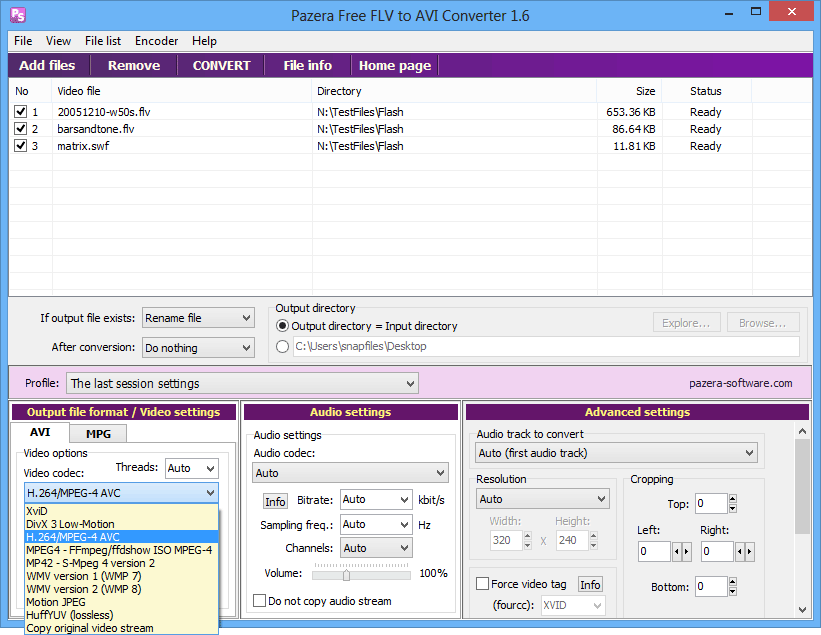
Интерфейс программы выглядит старомодно, но логика в нём прямая. Верхняя часть отведена под список файлов, нижняя — под настройки результата. Меню содержит разделы File, View, File list, Encoder, Help; на панели расположены кнопки Add files, Remove, CONVERT, File info, Home page, а в отдельных сборках также видна кнопка Add folder и Options. Скриншоты показывают именно эту структуру: пользователь работает с очередью и сразу видит параметры видео, аудио и расширенных настроек.
Верхняя таблица файлов
В таблице отображаются добавленные FLV/SWF-файлы. В разных вариантах интерфейса видны колонки No, Video file, Directory, Size, Duration, Video, Audio, Status. Такая таблица полезна не только для запуска очереди: по ней видно, какой файл уже добавлен, где он расположен, какой у него размер и готов ли он к обработке.
Статус Ready означает, что файл находится в очереди и может быть обработан. Если в таблице несколько роликов, программа конвертирует их как пакет. При работе с большим набором старых FLV удобно сначала отсортировать файлы на диске по папкам, а затем добавлять в очередь только нужные.
Панель добавления и удаления файлов
Кнопка Add files открывает выбор файлов. Кнопка Remove удаляет выделенные элементы из очереди. Кнопка CONVERT запускает кодирование. File info открывает окно свойств выбранного файла, где показываются параметры контейнера, видеопотока и аудиопотока. В меню File list доступны операции со списком: добавление файлов и папок, а также сохранение загруженного списка для последующей обработки.
Кнопка CONVERT расположена в верхней панели, а не внутри блока настроек. Это логично: сначала формируется очередь, затем задаётся профиль, после этого запускается обработка всей выбранной группы.
Output directory
Блок Output directory задаёт папку результата. В интерфейсе есть вариант Output directory = Input directory, при котором результат сохраняется рядом с исходником. Есть и ручной выбор папки через поле пути и кнопку выбора директории. Это важно при пакетной обработке: если все итоговые AVI или MPG лежат рядом с исходными FLV, архив проще проверять; если нужно отделить результат от исходников, лучше выбрать отдельную папку.
Рядом с этим блоком находятся параметры поведения при совпадении имён. В интерфейсе виден список If output file exists, где используется вариант Rename file. Также есть After conversion, где выбран вариант Do nothing. Эти параметры нужны, чтобы программа не перезаписывала готовые файлы без контроля и не выполняла лишнее действие после завершения обработки.
Profile и encoder settings
Поле Profile позволяет выбрать готовую схему кодирования. На скриншотах видны варианты вроде Encoder default settings, The last session settings, а также профильные наборы для AVI и MPG. В меню Encoder доступны операции сохранения и загрузки encoder settings, а также просмотр параметров FFmpeg command-line.
Профили полезны, если пользователь регулярно конвертирует FLV в один и тот же формат. Например, один набор настроек можно держать для AVI с XviD и MP3, другой — для MPG MPEG-2. Это снижает риск каждый раз забыть bitrate, FPS или audio codec.
Output file format / Video settings
Нижний левый блок отвечает за формат результата и параметры видеопотока. В нём есть вкладки AVI и MPG. При выборе AVI отображаются настройки video codec, bitrate, FPS, aspect, 2-pass encoding и Do not copy video stream. На скриншоте SnapFiles виден раскрытый список видеокодеков: XviD, DivX 3 Low-Motion, H.264/MPEG-4 AVC, MPEG4-FFmpeg, WMV, Motion JPEG и HuffYUV.
Этот блок — центр работы с качеством изображения. Если bitrate слишком низкий, появляются артефакты. Если FPS выбран неудачно, движение становится менее плавным или файл получается с лишними кадрами. Если включён неподходящий codec, итоговый AVI может не открыться в программе, ради которой он создавался.
Audio settings
Средний блок отвечает за звук. В нём доступны Audio codec, Bitrate, Sampling freq., Channels, ползунок Volume и пункт Do not copy audio stream. Программа не предназначена для тонкой реставрации звука, но позволяет выбрать формат аудиодорожки и базовые параметры вывода.
Для простого AVI чаще выбирают MP3-звук. Для дальнейшей обработки может быть полезен PCM 16-bit, потому что он не добавляет потерь при повторном кодировании, но увеличивает размер файла. При создании файла без звука достаточно включить Do not copy audio stream.
Advanced settings
Правый блок Advanced settings содержит параметры, которые чаще нужны опытным пользователям. На скриншотах видны Audio track to convert, Resolution, поля Width и Height, блок Cropping, пункт Force video tag с полем fourcc, а также Input time offset. В расширенных настройках также используется поле для дополнительных FFmpeg command-line parameters.
Эти параметры помогают точнее адаптировать результат. Resolution меняет размер кадра, Cropping обрезает края, Force video tag задаёт FourCC-тег для AVI, Input time offset сдвигает точку чтения исходника, а дополнительные параметры FFmpeg позволяют передать кодировщику отдельные команды. Неправильное значение в advanced-блоке легко испортит совместимость результата, поэтому менять эти поля лучше только при понятной задаче.
Поддерживаемые форматы и кодеки
Pazera Free FLV to AVI Converter работает прежде всего с Flash Video. Основная связка форматов — вход FLV/SWF и выход AVI/MPG. Внутри этой связки пользователь выбирает кодеки и параметры потоков. Это важная деталь: программа не просто переименовывает контейнер, а перекодирует видео через выбранный encoder.
| Блок | Поддерживаемые варианты |
|---|---|
| Входные форматы | FLV, SWF |
| Выходные контейнеры | AVI, MPG |
| MPEG-вывод | MPEG-1, MPEG-2 |
| Видеокодеки для AVI | XviD, DivX 3, H.264, WMV, MPEG4-FFmpeg, S-Mpeg 4 v.2, Motion JPEG, HuffYUV |
| Аудиокодеки | MP3 (Lame), MP2, AC3, AAC, WMA, PCM 16-bit |
| Настройки видео | bitrate, FPS, resolution, aspect, 2-pass encoding, crop |
| Настройки аудио | bitrate, sampling frequency, channels, volume |
| Дополнительные параметры | Force video tag, deinterlacing, input time offset, FFmpeg command-line parameters |
Такой набор делает программу гибкой именно внутри старой задачи FLV/SWF в AVI/MPG. Она не должна рассматриваться как современный универсальный пакет для MP4, MKV, WebM, MOV и мобильных пресетов. Для таких сценариев лучше использовать HandBrake, который ориентирован на современные широко поддерживаемые кодеки и работает на Windows, macOS и Linux, или XMedia Recode, где упор сделан на большое количество аудио- и видеоформатов.
FLV
FLV — основной входной формат для Pazera Free FLV to AVI Converter. Программа декодирует распространённые для FLV потоки, включая Flash/Sorenson, H.264, MP3, MPEG-2.5 Layer 3, ADPCM и AAC.
Для пользователя это означает, что старые ролики из Flash-архива можно перевести в AVI или MPG без отдельного поиска Flash-плеера. При этом качество результата зависит от исходника. Если FLV уже был сильно сжат, конвертация не восстановит детали, которых нет в файле.
SWF
SWF в контексте Pazera Free FLV to AVI Converter используется как источник видео для вывода в AVI или MPG. В обзорах и описаниях программы связка FLV/SWF указывается как основная.
SWF-файлы бывают разными: часть содержит видео, часть — интерактивную Flash-анимацию. Pazera Free FLV to AVI Converter ориентируется на конвертацию видеосодержимого, а не на сохранение интерактивной логики SWF. Если SWF построен как сложная интерактивная сцена, результат зависит от структуры исходника.
AVI
AVI — главный выходной контейнер программы. При выборе AVI пользователь получает доступ к набору видеокодеков и аудиокодеков. AVI хорошо подходит для старых медиаплееров, простых редакторов и программ, которые ожидают именно этот контейнер. Но AVI — это контейнер, а не гарантия воспроизведения: если внутри выбран H.264, XviD или HuffYUV, системе всё равно нужен соответствующий декодер.
Для старого ПК лучше не выбирать редкий codec без необходимости. XviD и MPEG4-FFmpeg часто дают лучший баланс совместимости и размера. HuffYUV полезен для промежуточного файла с меньшими потерями, но размер результата будет заметно больше, чем при XviD или H.264.
MPG
MPG подходит для MPEG-1 и MPEG-2. В Pazera Free FLV to AVI Converter этот вариант расположен рядом с AVI во вкладках Output file format / Video settings. MPG стоит выбирать для задач, где нужен именно MPEG-совместимый файл: старые DVD/VCD-процессы, отдельные бытовые плееры, архивы с предсказуемым стандартом.
Если цель — просто сделать FLV читаемым на компьютере, AVI часто удобнее. Если нужен MPEG-1/MPEG-2, вкладка MPG даёт более правильную структуру результата.
Настройки видео: что реально можно изменить
Блок video settings в Pazera Free FLV to AVI Converter даёт больше контроля, чем ожидаешь от простого бесплатного FLV-конвертера. Здесь выбираются формат, codec, bitrate, FPS, aspect, 2-pass encoding и отключение видеопотока. В advanced-блоке добавляются resolution, cropping, deinterlacing, Force video tag и дополнительные параметры FFmpeg.
Video codec
Поле Video codec определяет способ кодирования видеопотока. В раскрытом списке на скриншоте видны XviD, DivX 3 Low-Motion, H.264/MPEG-4 AVC, MPEG4-FFmpeg, WMV, Motion JPEG и HuffYUV. Это не декоративный пункт: от выбора codec зависит размер, совместимость и скорость обработки.
Для старых медиаплееров обычно важнее предсказуемость, чем максимальное сжатие. Для дальнейшей обработки важнее избегать лишних потерь. Для небольшого файла важнее bitrate и тип кодека. Pazera Free FLV to AVI Converter не принимает решение за пользователя: она даёт список, а итоговая совместимость зависит от выбранного варианта.
Bitrate
Bitrate управляет количеством данных, выделяемых на видеопоток. Слишком низкий bitrate даёт блоки, смазанное движение и ухудшение деталей. Слишком высокий увеличивает файл без заметной пользы, если исходный FLV уже сжат. Softonic отдельно отмечает, что bitrate можно менять для AVI.
При архивировании старых FLV не стоит сильно снижать bitrate. Лучше сохранить исходную читаемость, чем получить маленький AVI с заметными артефактами. Для временного файла, который нужен только для пересылки или просмотра на старом устройстве, bitrate можно уменьшить вместе с разрешением.
FPS
Поле FPS задаёт частоту кадров результата. Если оставить Auto, программа ориентируется на исходные параметры и профиль. Ручное изменение FPS полезно только при понятной причине: уменьшить размер, привести файл к требованиям старого редактора или согласовать частоту кадров с целевой системой.
Снижение FPS уменьшает объём данных, но меняет плавность движения. Повышение FPS не добавляет настоящих кадров из исходника и не улучшает старый ролик. Для большинства задач разумно оставлять FPS без агрессивного изменения.
2-pass encoding
Пункт 2-pass encoding включает двухпроходное кодирование. Такой режим проходит видео дважды: сначала анализирует материал, затем распределяет bitrate. В описаниях возможностей программы двухпроходное кодирование связано с повышением качества и уменьшением размера результата.
Двухпроходный режим подходит, когда важен баланс размера и качества. Для быстрого чернового результата он избыточен: обработка занимает больше времени. Для архива старых FLV или подготовки видео к передаче лучше включать 2-pass encoding только после выбора подходящего codec и bitrate.
Aspect
Поле Aspect отвечает за соотношение сторон. Неправильное значение растягивает или сжимает изображение. Если исходный FLV имеет обычное соотношение сторон и не требует исправления, лучше использовать Auto. Ручной aspect нужен, когда файл после конвертации отображается с искажением.
Resolution
В Advanced settings есть параметр Resolution и поля ширины/высоты. Программа позволяет задать новый размер кадра. Это нужно в трёх случаях: уменьшить файл, подогнать видео под старое устройство или исправить результат для программы, которая не принимает исходное разрешение.
Уменьшение разрешения снижает размер и нагрузку при воспроизведении. Увеличение не улучшает реальную детализацию старого FLV. Если исходник имеет низкое качество, апскейл только растягивает дефекты.
Cropping
Блок Cropping обрезает края кадра: left, right, top, bottom. Это полезно для старых роликов с чёрными полосами, техническими полями или лишними краями после захвата. В отличие от изменения aspect, crop удаляет часть изображения. Значения нужно подбирать аккуратно: лишняя обрезка необратимо убирает полезную область в итоговом файле.
Deinterlacing
В расширенных настройках используется deinterlacing. Этот параметр нужен для видео с чересстрочной развёрткой, когда при движении видны гребёнки на границах объектов. Для обычных прогрессивных FLV включать deinterlacing не требуется. Если исходник уже progressive, лишняя обработка может смягчить картинку.
Force video tag
Force video tag задаёт FourCC-тег в AVI. В поле рядом виден вариант XVID. FourCC влияет на то, как старые проигрыватели и редакторы определяют видеопоток. Этот параметр особенно важен для совместимости с программами, которые ориентируются не только на фактический codec, но и на метку контейнера.
Менять Force video tag стоит только при конкретной проблеме: файл закодирован правильно, но старый софт не распознаёт поток. Неправильный FourCC создаёт обратную ситуацию: файл формально отмечен одним codec, а фактически содержит другой поток.
Video filters
В развитии программы появились фильтры grayscale, sepia, brightness, saturation, flip horizontal, flip vertical, rotation и negative. Эти фильтры не превращают Pazera Free FLV to AVI Converter в редактор, но позволяют выполнить базовую коррекцию при конвертации: повернуть изображение, отразить кадр, сделать сепию, изменить насыщенность или яркость.
Такие фильтры уместны для технической правки. Например, если старый ролик перевёрнут или требует горизонтального отражения, исправление можно выполнить в процессе конвертации. Для художественной цветокоррекции лучше использовать видеоредактор.
Настройки аудио: кодек, частота, каналы и громкость
Блок Audio settings в Pazera Free FLV to AVI Converter расположен в центре нижней панели. Он отвечает за то, как будет сохранён звук в AVI или MPG. Пользователь выбирает Audio codec, bitrate, Sampling freq., Channels, настраивает Volume и может отключить аудиопоток.
Audio codec
Программа поддерживает MP3 (Lame), MP2, AC3, AAC, WMA и PCM 16-bit. Для обычного просмотра достаточно MP3 или MP2. AC3 уместен в MPEG/DVD-ориентированных сценариях. AAC может быть удобен для отдельных профилей, но не все старые AVI-проигрыватели одинаково хорошо работают с AAC внутри AVI. PCM 16-bit даёт несжатый звук и увеличивает размер файла.
Bitrate
Audio bitrate влияет на качество и размер звука. Для голосовых роликов можно использовать меньший bitrate, для музыкальных видео лучше не занижать. Если исходный FLV содержит слабую аудиодорожку, повышение bitrate не восстановит качество, но увеличит файл. Поэтому bitrate нужно подбирать под исходник, а не выставлять максимально высокий параметр автоматически.
Sampling frequency
Sampling freq. задаёт частоту дискретизации. В большинстве случаев режим Auto сохраняет предсказуемый результат. Ручная частота нужна, когда файл готовится для старой системы, которая принимает только определённые значения. Неверная частота может привести к несовместимости или лишнему пересчёту аудио.
Channels
Channels определяет число каналов. Для старых роликов часто достаточно stereo или auto. Если исходный файл содержит mono-звук, искусственное расширение до stereo не добавит настоящей пространственности. Если нужен минимальный размер, mono может быть оправдан для речи, лекций и простых записей.
Volume
Ползунок Volume позволяет изменить громкость результата. На скриншотах видно значение 100%. Это безопасная базовая точка: звук сохраняется без намеренного усиления. Повышение громкости может привести к перегрузке, если исходник уже нормализован. Снижение полезно, когда старый FLV звучит слишком громко относительно других файлов архива.
Do not copy audio stream
Пункт Do not copy audio stream отключает аудио в итоговом файле. Он нужен, когда требуется только видеоряд: технический предпросмотр, GIF-подобный ролик без звука, подготовка к дальнейшему наложению новой аудиодорожки в редакторе. Если после конвертации в AVI нет звука, этот пункт стоит проверить первым.
Пакетная конвертация и работа со списком файлов
Пакетная конвертация в Pazera Free FLV to AVI Converter реализована через очередь. Пользователь добавляет несколько файлов, программа показывает их в таблице, после чего CONVERT запускает обработку. Обзоры Softpedia и Softonic подтверждают drag-and-drop и batch conversion.
Пакетный режим удобен в трёх сценариях:
старый архив FLV разбит на десятки коротких роликов;
нужно перевести все файлы одной папки в AVI;
требуется применить одинаковый профиль ко всем исходникам.
При пакетной работе важно заранее выбрать папку вывода. Если оставить Output directory = Input directory, результат окажется рядом с исходниками. Это удобно для проверки, но в больших архивах может смешать FLV и AVI. Отдельная выходная папка помогает быстро отделить готовые файлы от исходных.
Сохранение списка и настроек
В программе доступны сохранение и загрузка file lists и encoder settings. Это полезно, когда обработка разбита на несколько этапов. Например, пользователь собрал очередь вечером, сохранил список, а кодирование запустил позже. Или настроил профиль AVI с XviD, MP3, фиксированным bitrate и затем использует его для серии похожих файлов.
Сохранение encoder settings особенно важно при работе с редкими требованиями старого ПО. Один раз подобранный codec, FourCC, FPS и audio codec можно не собирать заново вручную.
Проверка статуса
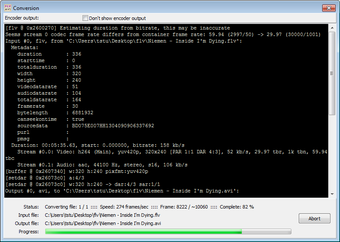
В списке файлов виден Status. До обработки строки находятся в состоянии готовности. Во время конвертации появляется окно progress, где отображаются технические сведения FFmpeg, путь результата, скорость, текущий кадр, процент выполнения и кнопка Abort. Этот экран полезен не только как индикатор: при ошибке он помогает понять, на каком файле остановилась обработка.
Пошаговая инструкция: как конвертировать FLV в AVI
Конвертация FLV в AVI в Pazera Free FLV to AVI Converter занимает несколько действий. Важно не ограничиваться нажатием CONVERT, если файл должен открываться в конкретной программе: нужно проверить codec, bitrate, FPS, звук и папку результата.
Шаг 1. Добавить FLV-файл
Нажмите Add files и выберите один или несколько FLV. Второй вариант — перетащить файлы в главное окно. После добавления они появятся в таблице File list. Для каждого файла отображаются имя, путь, размер и статус. Если в списке оказался лишний ролик, выделите его и нажмите Remove.
Для пакета файлов лучше сначала добавить все ролики, а затем настраивать профиль. Так меньше риска, что часть файлов будет обработана с одними параметрами, а часть — с другими.
Шаг 2. Проверить свойства исходника через File info
Перед выбором параметров полезно нажать File info. Окно свойств показывает общие данные файла, длительность, число потоков, параметры первого видеопотока и первой аудиодорожки. На скриншоте видно отображение format, video codec, profile, bitrate, resolution, frame rate, scan type, audio codec, channels, sampling rate и stream size.
Эта проверка помогает не задавать параметры вслепую. Если исходник 320×240, нет смысла делать 1920×1080. Если исходный звук mono, нет практической пользы превращать его в stereo ради видимости улучшения. Если FPS уже низкий, его повышение не восстановит движение.
Шаг 3. Выбрать AVI
В нижнем блоке Output file format / Video settings откройте вкладку AVI. Это основной путь для задачи FLV в AVI. После выбора вкладки проверьте Video codec. Для старых медиаплееров обычно важна совместимость, для дальнейшей обработки — предсказуемость кодека, для маленького файла — сжатие.
Если нет специальных требований, не меняйте слишком много параметров сразу. Сначала выберите понятный codec и оставьте часть полей в Auto, затем сделайте короткую проверочную конвертацию одного файла.
Шаг 4. Настроить видеопараметры
В Video settings задаются codec, bitrate, FPS и aspect. Для небольшого архива можно оставить Auto там, где исходник корректный. Если итоговый файл нужен для конкретной программы, укажите codec, который эта программа принимает. При заметных артефактах увеличьте bitrate. При слишком большом файле уменьшайте bitrate и разрешение, а не только audio bitrate.
2-pass encoding включайте для финального результата, когда размер и качество важнее скорости. Для проверки совместимости сначала достаточно обычного прохода.
Шаг 5. Настроить звук
В Audio settings выберите Audio codec. Для большинства AVI-сценариев подойдёт MP3 (Lame). Если нужен несжатый звук для дальнейшей обработки, используйте PCM 16-bit, учитывая размер. Проверьте Sampling freq., Channels и Volume. Если нужен файл без звука, включите Do not copy audio stream.
Если после конвертации звук отсутствует, проверьте именно этот пункт, затем audio codec и выбранную аудиодорожку в Audio track to convert.
Шаг 6. Задать папку результата
В Output directory выберите, куда сохранить AVI. Вариант Output directory = Input directory удобен для одиночного файла. Для пакета лучше выбрать отдельную папку, чтобы не смешивать исходники и результат. Параметр If output file exists: Rename file помогает избежать перезаписи файла с тем же именем.
Шаг 7. Запустить конвертацию
Нажмите CONVERT. Во время обработки откроется окно progress. В нём отображаются данные работы кодировщика и путь к результату. Если нужно остановить процесс, используйте Abort.
После завершения проверьте AVI в проигрывателе и в программе, ради которой выполнялась конвертация. Для проверки подойдут VLC Media Player и Media Player Classic - HC. Если AVI открывается в одном проигрывателе, но не открывается в старом редакторе, проблема чаще связана с выбранным codec или FourCC, а не с самим контейнером AVI.
Пошаговая инструкция: как конвертировать FLV или SWF в MPG
MPG в Pazera Free FLV to AVI Converter выбирается в той же нижней панели, где расположен AVI. Разница в том, что здесь результат ориентирован на MPEG-1 или MPEG-2, а не на AVI-контейнер с выбранным видеокодеком.
Шаг 1. Добавить исходные файлы
Нажмите Add files или перетащите FLV/SWF в таблицу. Если нужно обработать папку с роликами, используйте добавление папки в тех сборках интерфейса, где доступна кнопка Add folder. После добавления проверьте, что в Status у файлов стоит готовность к обработке.
Шаг 2. Выбрать вкладку MPG
В Output file format / Video settings переключитесь на MPG. Этот режим следует использовать, когда нужен MPEG-вывод. Для задач старого монтажа, где требуется AVI, оставайтесь на вкладке AVI.
Шаг 3. Выбрать MPEG-профиль
В Profile можно использовать готовые encoder settings. На скриншотах видны профили, связанные с MPEG-1 и MPEG-2, включая DVD PAL/NTSC MPEG-2. Профиль задаёт базовую схему кодирования, а ручные параметры помогают уточнить результат.
Шаг 4. Проверить звук
Для MPG особенно важно выбрать совместимый audio codec. MP2 и AC3 часто используются в MPEG-ориентированных сценариях. Если итоговый файл нужен для конкретного старого проигрывателя или DVD-процесса, audio codec должен соответствовать требованиям этого процесса.
Шаг 5. Проверить разрешение и crop
В Advanced settings проверьте Resolution и Cropping. Если исходный FLV имеет нестандартное разрешение, MPEG-профиль может изменить размер. Обрезку используйте только для удаления лишних полей или чёрных краёв.
Шаг 6. Запустить CONVERT и проверить результат
После настройки нажмите CONVERT. Полученный MPG нужно открыть в проигрывателе и проверить синхронизацию звука, пропорции кадра и отсутствие лишних артефактов. Если картинка растянута, проверьте aspect и resolution. Если звук не воспроизводится, проверьте audio codec и выбранную дорожку.
Работа с File info: зачем смотреть свойства исходника
File info — полезная функция, которую легко недооценить. Она показывает свойства выбранного видео до конвертации: контейнер, duration, number of streams, video codec, bitrate, resolution, FPS, scan type, audio codec, channels, sampling frequency и другие параметры.
Эта информация помогает принимать решения:
| Что видно в File info | Как использовать |
|---|---|
| Resolution | Не увеличивать итоговое разрешение без необходимости |
| FPS | Не менять частоту кадров, если исходник корректный |
| Video codec | Понять, почему файл не открывается в старом ПО |
| Audio codec | Выбрать совместимый audio codec для результата |
| Channels | Не создавать stereo из mono без смысла |
| Bitrate | Оценить, насколько агрессивно сжат исходник |
| Scan type | Решить, нужен ли deinterlacing |
Если исходный FLV уже имеет низкий bitrate и маленькое разрешение, конвертация в AVI не сделает его более детализированным. Pazera Free FLV to AVI Converter меняет контейнер и кодирование, но не восстанавливает потерянную информацию. Поэтому File info особенно полезен перед пакетной обработкой: можно выбрать один типичный файл из архива, посмотреть параметры и на их основе настроить профиль для всей папки.
Качество, скорость и нагрузка
Pazera Free FLV to AVI Converter не обещает автоматического улучшения изображения. Она перекодирует исходник в выбранный формат. Если исходный FLV чистый, результат при разумном bitrate сохраняет нормальную читаемость картинки и звука. Если исходник сильно сжат, имеет низкое разрешение или плохой звук, программа не исправит эти ограничения.
Softpedia оценивает работу программы как достаточно быструю для своих задач, отмечает низкое или умеренное потребление системных ресурсов и хорошее сохранение качества изображения и звука в большинстве проверенных случаев. При этом в том же обзоре указано, что программе требовалась отладка.
На скорость влияют:
длительность исходного FLV/SWF;
выбранный codec;
bitrate;
включение 2-pass encoding;
разрешение результата;
количество файлов в очереди;
использование H.264/x264 и многопоточного кодирования;
фильтры и дополнительные параметры.
Для быстрой проверки лучше обработать один короткий фрагмент с обычным проходом. Для финального результата можно включить 2-pass encoding, уточнить bitrate и сохранить профиль.
Плюсы и минусы
Плюсы:
программа решает конкретную задачу FLV/SWF в AVI или MPG без лишнего монтажного интерфейса;
поддерживает пакетную конвертацию через очередь файлов;
позволяет добавлять файлы через браузер и drag-and-drop;
даёт ручной выбор video codec и audio codec;
поддерживает XviD, DivX 3, H.264, WMV, MPEG4-FFmpeg, Motion JPEG и HuffYUV для AVI;
поддерживает MP3 (Lame), MP2, AC3, AAC, WMA и PCM 16-bit для аудио;
содержит настройки bitrate, FPS, resolution, channels, sampling frequency и volume;
поддерживает 2-pass encoding;
умеет отключать аудио- или видеопоток;
содержит File info для просмотра параметров исходника;
позволяет сохранять и загружать списки файлов и encoder settings;
работает с портативным сценарием запуска без обязательной установки;
бесплатна для личного и коммерческого использования.
Минусы:
программа ориентирована на устаревшие Flash Video-сценарии;
выход ограничен AVI и MPG, поэтому для MP4/MKV/WebM лучше брать другой конвертер;
интерфейс выглядит старомодно;
качество результата сильно зависит от выбранного codec, bitrate и resolution;
неверный FourCC или неподходящий codec может создать AVI, который не примет старый редактор;
нет полноценного предпросмотра монтажа, таймлайна, титров и многодорожечной работы;
advanced-настройки требуют понимания кодирования;
не подходит как основной современный видеоконвертер для смешанной медиатеки.
Системные требования
Pazera Free FLV to AVI Converter рассчитана на Windows. В каталогах программы указана совместимость с Windows XP, Vista, 7, 8, 10 и 11, включая 32- и 64-битные редакции для основных версий Windows. Softpedia также указывает размер файла 10.5 MB для обычного варианта, а Uptodown — ZIP-размер 14.29 MB для опубликованного архива.
| Параметр | Значение |
|---|---|
| Операционная система | Windows |
| Поддерживаемые семейства Windows | XP, Vista, 7, 8, 10, 11 |
| Архитектура | 32-bit и 64-bit для поддерживаемых Windows-систем |
| Тип программы | Настольный конвертер |
| Формат распространения | EXE и ZIP в каталогах программ |
| Пространство на диске | около 10.5–14.29 MB в зависимости от пакета |
| Установка | доступен переносимый сценарий запуска |
| Интернет для самой конвертации | не требуется |
| Поддержка языков | в списке языков присутствует Russian, также доступны English и другие языки |
Переносимый вариант удобен для обслуживания старых архивов на разных Windows-компьютерах. Portable-версия не требует установки: файлы программы можно разместить в папке на диске или USB-накопителе и запускать исполняемый файл. Softpedia отдельно отмечает, что при таком запуске не затрагиваются Windows registry и Start menu.
Отзывы пользователей и профильных изданий
Оценка Pazera Free FLV to AVI Converter в профильных каталогах обычно строится вокруг трёх тезисов: программа простая, работает с нужной задачей FLV в AVI/MPG и выглядит старомодно. При этом её сильная сторона — не внешний вид, а доступ к кодекам и параметрам кодирования.
Softpedia
Softpedia поставила Pazera Free FLV to AVI Converter оценку 4.0/5. В обзоре отмечены интуитивный интерфейс, добавление файлов через file browser и drag-and-drop, поддержка batch conversion, просмотр имени файла, директории, размера и статуса в очереди, доступ к video file properties, сохранение file lists и encoder settings, выбор языка, online help, разумное время выполнения задач и низкое или умеренное потребление ресурсов. В выводе программа названа well-organized software, но с замечанием о необходимости отладки.
Такая оценка хорошо описывает место программы: она не выглядит современной, но структура настроек понятна тем, кто знает, что такое codec, bitrate, FPS и output directory. Новичку достаточно добавить FLV, выбрать AVI и нажать CONVERT; опытный пользователь может настроить profile, FourCC, audio codec и дополнительные параметры.
Softonic
Softonic оценивает Pazera Free FLV to AVI Converter как утилиту для превращения Flash Video в AVI или MPEG. В обзоре подчёркнуто, что интерфейс не является визуально привлекательным, но остаётся функциональным; базовый сценарий сводится к Add Files и Convert, а среди advanced options названы audio/video codecs, resolution, bitrate для AVI и crop. В блоке плюсов указаны range of conversion options и wide choice of codecs, в минусах — dull interface.
Это совпадает с практическим впечатлением от интерфейса: программа не пытается быть красивой, но сразу показывает нужные поля. Для старой утилиты это часто лучше, чем мастер с несколькими скрытыми шагами.
CHIP, SnapFiles и каталоги программ
CHIP описывает программу как бесплатный инструмент для преобразования Flash-видео в другие форматы. SnapFiles выделяет конвертацию FLV/SWF в AVI или MPG, predefined conversion profiles и custom encoder settings for advanced users.
Профильные каталоги сходятся в том, что Pazera Free FLV to AVI Converter — не универсальный видеокомбайн, а прямой FLV/SWF-конвертер. Это важно для выбора: программа хороша там, где исходник именно Flash Video, но не должна становиться первым вариантом для современной коллекции MP4, MKV и WebM.
Усреднённая пользовательская оценка
В пользовательских оценках и обсуждениях чаще всего повторяются три мотива: простота, полезность для старых FLV и зависимость качества от настроек. Softonic показывает пользовательскую оценку 3.9 на основе 77 оценок, а старые обсуждения на форумах фиксируют интерес к программе как к бесплатному FLV-конвертеру без лишних компонентов.
Негативные оценки обычно связаны не с тем, что программа не выполняет свою базовую задачу, а с ожиданием современного интерфейса, предпросмотра, автоматического улучшения качества или универсального набора форматов. Pazera Free FLV to AVI Converter лучше воспринимать как техническую утилиту: она даёт настройки, но не страхует пользователя от плохого выбора codec или bitrate.
Сравнение с аналогами
Pazera Free FLV to AVI Converter стоит сравнивать не с абстрактными видеоконвертерами, а с конкретными программами, которые решают похожие задачи разными способами.
| Программа | Основной профиль | Сильная сторона | Ограничение по сравнению с Pazera Free FLV to AVI Converter | Когда выбрать |
|---|---|---|---|---|
| Pazera Free FLV to AVI Converter | FLV/SWF в AVI/MPG | Простая очередь, AVI/MPG, ручные codec settings | Узкая специализация, нет современного универсального экспорта | Старый FLV/SWF-архив, AVI или MPEG-вывод |
| Format Factory | Мультимедийная конвертация | Видео, аудио, изображения, документы в одном пакете | Интерфейс и набор функций шире, чем нужно для простой FLV-задачи | Смешанная медиатека с разными типами файлов |
| HandBrake | Современное видеокодирование | Почти любой входной формат, современные кодеки, Windows/macOS/Linux | Не ориентирован на старую связку FLV в AVI/MPG как главную задачу | MP4/MKV, современные пресеты, кроссплатформенная работа |
| XMedia Recode | Детальная перекодировка | Большой набор форматов, DVD/Blu-ray без защиты, HEVC/H.265, SVT-AV1, MP4, MKV, WebM | Больше параметров, выше порог внимательности | Нужен широкий контроль контейнеров, кодеков и профилей |
| Any Video Converter | Универсальная конвертация в MP4 и другие форматы | Поддержка MOV, MKV, AVI, WebM, WMV, M2TS, TS и других файлов в MP4 Free-версии | Меньше сфокусирован на старом AVI/MPG-сценарии | Нужен современный MP4-результат |
| Freemake Video Converter | Универсальная конвертация с дополнительными функциями | Много форматов и сценариев | Free-режим связан с ограничениями и водяными знаками в обзорах | Нужны дополнительные функции, но ограничения приемлемы |
Pazera Free FLV to AVI Converter и Format Factory
Format Factory рассчитан на разные типы файлов: видео, аудио, изображения и документы. Он подходит, если нужно часто конвертировать MP4, AVI, MKV, WMV, MP3, AAC, WAV, FLAC, JPG, PNG, BMP и GIF.
Pazera Free FLV to AVI Converter выигрывает простотой в узкой задаче. Для FLV/SWF в AVI/MPG не нужно выбирать среди десятков unrelated-разделов. Пользователь сразу попадает в таблицу файлов и настройки видео/аудио. Format Factory лучше, когда задачи меняются каждый день; Pazera лучше, когда задача одна и повторяется.
Pazera Free FLV to AVI Converter и HandBrake
HandBrake — open-source video transcoder для Windows, macOS и Linux. Он конвертирует видео из почти любого формата в современные широко поддерживаемые кодеки, содержит device presets и универсальные профили.
HandBrake стоит выбирать для MP4/MKV, современных кодеков, кроссплатформенной работы и предсказуемых preset-сценариев. Pazera Free FLV to AVI Converter удобнее для старой связки FLV/SWF в AVI/MPG, где нужны XviD, DivX 3, MPEG-1/MPEG-2, FourCC и простой список файлов.
Pazera Free FLV to AVI Converter и XMedia Recode
XMedia Recode поддерживает почти все распространённые аудио- и видеоформаты, включая AAC, AC3, Blu-ray, DVD, FLAC, H.264, HEVC/H.265, SVT-AV1, MKV, MP4, WebM, WMA и WMV; защищённые диски не поддерживаются.
XMedia Recode сильнее в современной перекодировке и большом выборе профилей. Но для пользователя, который просто нашёл папку старых FLV и хочет получить AVI, Pazera Free FLV to AVI Converter быстрее объясняется интерфейсом: Add files, AVI/MPG, codec, bitrate, output directory, CONVERT.
Pazera Free FLV to AVI Converter и Any Video Converter
Any Video Converter Free ориентирован на конвертацию MOV, MKV, AVI, WebM, WMV, M2TS, TS и других файлов в MP4, с настройками качества, размера, разрешения, кодека, аудио и субтитров.
Если итог нужен в MP4 для современного устройства или публикации, Any Video Converter логичнее. Если нужен именно AVI или MPG из FLV/SWF, Pazera Free FLV to AVI Converter не заставляет обходить лишние форматы и профили.
Pazera Free FLV to AVI Converter и Freemake Video Converter
Freemake Video Converter часто рассматривают как универсальный конвертер с большим набором форматов и дополнительными функциями, но обзоры указывают ограничения бесплатного режима, включая водяные знаки и платные возможности.
Pazera Free FLV to AVI Converter проще и уже. Она не предлагает такой универсальности, зато не превращает простую FLV-задачу в выбор между большим количеством платных и бесплатных возможностей. Для старого Flash Video-архива это преимущество.
Как выбрать настройки для разных сценариев
Настройки в Pazera Free FLV to AVI Converter лучше выбирать по задаче, а не по принципу максимального качества везде. Исходный FLV часто уже имеет ограниченное качество, поэтому агрессивное повышение параметров увеличивает размер без реального улучшения.
| Сценарий | Формат | Настройки | Что проверить |
|---|---|---|---|
| Просмотр старого FLV на ПК | AVI | XviD или MPEG4-FFmpeg, Auto FPS, умеренный bitrate, MP3 audio | Открывается ли файл в нужном плеере |
| Импорт в старый редактор | AVI | Совместимый codec, корректный FourCC, PCM или MP3 audio | Принимает ли редактор видео и звук |
| Архивирование старых роликов | AVI | Не занижать bitrate, сохранить исходное resolution или уменьшить аккуратно | Нет ли потери читаемости |
| Минимальный размер | AVI или MPG | Уменьшить bitrate, resolution, при необходимости FPS | Нет ли сильных артефактов |
| MPEG-ориентированный вывод | MPG | MPEG-1 или MPEG-2 профиль, совместимый audio codec | Правильные пропорции и звук |
| Файл без звука | AVI/MPG | Включить Do not copy audio stream | Видео воспроизводится без ошибок |
| Исправление краёв | AVI/MPG | Настроить Cropping | Не обрезана полезная часть кадра |
| Проблема с распознаванием AVI | AVI | Проверить Force video tag | Старое ПО видит нужный codec |
Для новичка лучше начинать с Auto в полях FPS, sampling frequency и channels. Опытный пользователь может вручную задавать codec, bitrate, FourCC и дополнительные FFmpeg-параметры. Для пакетной обработки полезно сначала обработать один файл, проверить результат, сохранить encoder settings и только после этого запускать всю очередь.
Типичные ошибки и способы их избежать
Неподходящий codec для AVI
AVI-файл может не открыться в старом редакторе, если выбран codec, который редактор не поддерживает. Сам контейнер AVI не решает проблему. Нужно выбрать codec, совместимый с целевой программой, и при необходимости задать правильный FourCC через Force video tag.
Слишком низкий bitrate
Низкий bitrate уменьшает размер, но ухудшает изображение. Для старых FLV это особенно заметно: исходник уже сжат, повторное агрессивное сжатие добавляет блоки и размытые детали. Если после конвертации картинка заметно хуже, первым делом увеличьте video bitrate.
Лишнее увеличение разрешения
Увеличение 320×240 до 1280×720 не создаёт новых деталей. Итоговый файл становится больше, а картинка остаётся растянутой. Разрешение стоит увеличивать только при требовании конкретного процесса; в остальных случаях лучше сохранять исходный размер или аккуратно уменьшать.
Ошибка с audio stream
Если в итоговом AVI нет звука, проверьте Do not copy audio stream, выбранный Audio codec и Audio track to convert. При наличии нескольких аудиодорожек программа должна кодировать нужную дорожку. Если выбран неподдерживаемый audio codec для целевого плеера, файл может открываться без звука.
Неправильный выбор между AVI и MPG
AVI и MPG в программе — разные сценарии. AVI нужен для контейнера AVI с выбранным видеокодеком. MPG нужен для MPEG-1/MPEG-2. Если программа, куда импортируется файл, требует AVI, выбор MPG создаст лишнюю проблему. Если нужен MPEG-2 для DVD-ориентированного процесса, AVI не будет правильной заменой.
Неверная папка результата
При пакетной обработке легко потерять готовые файлы, если выходная папка совпадает с исходной, а архив содержит много роликов. Для большой очереди лучше выбрать отдельную Output directory. Параметр Rename file помогает избежать перезаписи при совпадении имён.
Слишком много ручных изменений за один раз
Если одновременно изменить codec, bitrate, FPS, resolution, audio codec, channels, crop и FourCC, при проблеме будет сложно понять причину. Надёжнее менять параметры поэтапно: сначала codec и контейнер, затем bitrate, затем resolution, затем advanced-настройки.
Безопасность и корректная работа с файлами
Pazera Free FLV to AVI Converter работает локально: исходные FLV/SWF не нужно передавать в онлайн-сервис. Это удобно для личных архивов, рабочих материалов и файлов, которые не должны покидать компьютер. Для самой конвертации интернет-соединение не требуется.
При работе со старыми FLV-архивами желательно соблюдать три правила:
сохранять исходные FLV/SWF до проверки результата;
конвертировать тестовый файл перед запуском большой очереди;
проверять итоговый AVI/MPG в том плеере или редакторе, для которого он создавался.
Программа не удаляет исходники автоматически, если пользователь не задаёт отдельное действие после conversion. В интерфейсе виден параметр After conversion: Do nothing, что безопасно для архивной работы: исходный файл остаётся на месте, а результат сохраняется отдельно.
Когда Pazera Free FLV to AVI Converter подходит лучше всего
Pazera Free FLV to AVI Converter особенно полезна в узких, но реальных сценариях.
Старый архив FLV
Если на диске лежит папка с роликами .flv, программа позволяет быстро собрать очередь и получить AVI или MPG. В этом сценарии не нужны монтажные функции, каталог эффектов и экспорт в десятки современных сервисов. Нужны Add files, Profile, Output directory и CONVERT.
Совместимость со старым редактором
Некоторые старые редакторы не принимают FLV, но работают с AVI. Pazera Free FLV to AVI Converter позволяет подобрать codec, audio codec и FourCC. Если редактор плохо принимает H.264 внутри AVI, можно попробовать XviD или MPEG4-FFmpeg. Если звук не читается, можно сменить audio codec.
Быстрая конвертация без установки
Portable-сценарий удобен, когда нужно обработать файлы на нескольких Windows-компьютерах. Программа запускается из папки и не требует обязательного вмешательства в registry и Start menu.
Пакетная обработка однотипных роликов
Если все исходники похожи по разрешению, FPS и качеству, можно настроить один profile и применить его ко всей очереди. Это экономит ручную работу и снижает риск разных параметров у файлов одного архива.
Когда лучше выбрать другую программу
Pazera Free FLV to AVI Converter не нужно использовать для каждой видеозадачи. Она сильна в своём старом формате, но уступает универсальным конвертерам при современной медиаработе.
Выберите HandBrake, если нужен MP4 или MKV, современные кодеки, кроссплатформенность и готовые presets для устройств. Выберите XMedia Recode, если требуется большой набор форматов, HEVC/H.265, WebM, MKV, MP4, профили устройств и тонкая настройка. Выберите Format Factory, если приходится конвертировать не только видео, но и аудио, изображения и документы. Выберите Avidemux, если кроме перекодирования требуется простая нарезка или фильтры в формате видеоредактора.
Pazera Free FLV to AVI Converter стоит оставить для FLV/SWF в AVI/MPG, особенно когда важны XviD, DivX 3, MPEG-1/MPEG-2, FourCC, пакетная очередь и простое локальное окно без лишней экосистемы.
Практические рекомендации по настройке
Для разовой конвертации одного FLV в AVI лучше использовать базовый путь: Add files, вкладка AVI, codec XviD или MPEG4-FFmpeg, audio codec MP3, Output directory, CONVERT. После этого результат нужно открыть в целевом проигрывателе.
Для старого редактора сначала проверьте, какие AVI-кодеки он принимает. Если редактор не видит файл, попробуйте другой codec и проверьте Force video tag. Если редактор видит видео, но не звук, смените audio codec на MP3 или PCM 16-bit.
Для архива старых роликов не снижайте bitrate слишком сильно. Лучше получить немного больший файл, чем испортить единственную копию ролика повторным сжатием. Исходные FLV/SWF стоит сохранять до полной проверки всей очереди.
Для минимального размера уменьшайте параметры последовательно: сначала resolution, затем bitrate, затем FPS. Не снижайте всё одновременно. После каждого изменения проверяйте короткий результат.
Для MPG выбирайте этот формат только при конкретной потребности в MPEG-1 или MPEG-2. Если задача сформулирована как FLV в AVI, вкладка MPG не нужна.
Ответы на частые вопросы
Поддерживает ли Pazera Free FLV to AVI Converter MP4 на выходе?
Нет, основная выходная связка программы — AVI и MPG. Для MP4 лучше использовать HandBrake, XMedia Recode или Any Video Converter.
Можно ли конвертировать несколько FLV сразу?
Да. Программа поддерживает очередь файлов и batch conversion. Файлы добавляются через Add files, файловый браузер или drag-and-drop, после чего обработка запускается кнопкой CONVERT.
Есть ли смысл менять codec вручную?
Да, если файл нужен для конкретного проигрывателя или редактора. Если цель — просто получить AVI для просмотра, можно начать с Auto-параметров и распространённого codec. Если цель — совместимость со старым ПО, codec, audio codec и FourCC нужно подбирать точнее.
Почему после конвертации нет звука?
Проверьте Do not copy audio stream, выбранный Audio codec, Audio track to convert и поддержку кодека целевым проигрывателем. Если исходный файл содержит несколько дорожек, нужно выбрать правильную дорожку. Если плеер не поддерживает аудиокодек результата, файл может воспроизводиться без звука.
Почему AVI не открывается в старой программе?
Причина часто не в AVI-контейнере, а в codec или FourCC. Попробуйте другой Video codec, проверьте Force video tag, смените audio codec и не используйте слишком современные комбинации для старого редактора.
Что выбрать: AVI или MPG?
AVI выбирайте для старых Windows-программ, редакторов и медиаплееров, которым нужен AVI-контейнер. MPG выбирайте для MPEG-1/MPEG-2-сценариев. Если нет конкретного требования к MPEG, для задачи Flash Video в AVI логичнее вкладка AVI.
Можно ли улучшить качество старого FLV?
Программа не восстанавливает детали, потерянные при старом сжатии. Можно подобрать bitrate, не ухудшить картинку повторным сжатием, исправить размер, обрезку или ориентацию, но улучшение ограничено исходным качеством файла.
Подходит ли программа для современных видеоархивов?
Для архивов MP4, MKV, MOV и WebM лучше использовать универсальные конвертеры. Pazera Free FLV to AVI Converter рассчитана на FLV/SWF и вывод в AVI/MPG.
Итог
Pazera Free FLV to AVI Converter стоит использовать тогда, когда задача сформулирована конкретно: перевести FLV или SWF в AVI либо MPG на Windows. Её сильные стороны — понятная очередь файлов, пакетная обработка, выбор codec, bitrate, FPS, audio settings, resolution, cropping, File info, profiles и portable-сценарий. Это не современный видеоредактор и не универсальный медиакомбайн, а специализированный бесплатный FLV to AVI Converter.
Для старого архива Flash Video, подготовки AVI к устаревшему редактору или MPEG-вывода программа подходит хорошо. Для MP4/MKV, современных пресетов, мобильных устройств, субтитров и широкого набора контейнеров лучше выбрать HandBrake, XMedia Recode, Format Factory или Any Video Converter.
Список изменений
Ранний этап: базовая конвертация FLV/SWF:
- Ранние релизы программы были сосредоточены на главной задаче: конвертировать Flash Video files FLV/SWF в AVI или MPEG. Уже в старых описаниях фигурировали video codecs XviD, DivX 3, H.264, WMV, MPEG4-FFmpeg, S-Mpeg 4 v.2, Motion JPEG и HuffYUV, а также audio codecs MP3 (Lame), MP2, AC3, AAC, WMA и PCM 16-bit.
- Эта архитектура сохранила смысл программы: пользователь не выбирал один единственный AVI, а настраивал кодирование под нужную совместимость.
Версия 1.2: расширение кодирования и профилей:
- Для версии 1.2 документированы важные изменения: новый FFmpeg encoder, volume control, audio to video synchronization, список профилей, новый video codec HuffYUV, новый audio codec PCM 16-bit, копирование исходных audio/video streams, поддержка дополнительных FFmpeg command line parameters и исправления ошибок.
- Этот этап важен для понимания программы. Она стала не просто перекодировщиком FLV, а инструментом, где можно хранить профили, управлять громкостью, решать синхронизацию аудио и видео, использовать HuffYUV для менее потерьного промежуточного AVI и передавать дополнительные параметры FFmpeg.
Промежуточные релизы: развитие линейки Pazera:
- В истории Uptodown зафиксированы версии 1.2, 1.5, 1.10, 1.13 и 1.14. Для них указаны разные типы пакетов и даты публикации: ZIP для 1.2, EXE для 1.5, 1.10 и 1.13, ZIP для 1.14.
- Параллельно развивалась линейка Pazera Free Audio Video Pack, где Pazera Free FLV to AVI Converter входила в набор специализированных конвертеров вместе с решениями для MP4, MKV, MOV, WebM, 3GP, iPod, PSP и извлечения аудио. Это объясняет структуру программы: она не стремится заменить весь пакет, а закрывает один участок — Flash Video в AVI/MPG. Для набора смежных утилит уместнее смотреть Pazera Free Audio Video Pack .
Версия 1.12: 64-bit и обновление компонентов:
- Для версии 1.12 документированы 64-bit-вариант, новый conversion engine FFmpeg, новая multimedia information library MediaInfo, улучшенная совместимость с Windows XP и minor bug fixes.
- Этот релиз усилил техническую основу: 64-bit-вариант полезен на современных Windows-системах, а MediaInfo улучшает отображение свойств файлов. Для пользователя это проявляется в более информативном File info и более предсказуемой работе с разными FLV-потоками.
Версия 1.14: фильтры, MediaInfo и отображение размера результата:
- Для 1.14 перечислены новый conversion engine FFmpeg, multimedia information library MediaInfo, новые video filters grayscale, sepia, brightness, saturation, flip horizontal, flip vertical, rotation и negative, сохранение временных меток creation/last access/last write исходных файлов в выходных файлах, а также отображение размера resulting file during conversion.
- Этот этап добавил не монтажные, а технические улучшения. Фильтры помогают исправить ориентацию или сделать базовую цветовую правку при перекодировании. Отображение размера результата удобно во время длинной пакетной обработки. Сохранение временных меток полезно для архивов, где важен порядок файлов и даты.


 *EXE — расширение исполняемого файла. Сайт является партнером проекта
Оставте свой отзыв о Pazera Free FLV to AVI Converter