
Pazera Free Video to 3GP Converter — узкая Windows-программа для преобразования популярных видеофайлов в мобильные форматы 3GP и 3G2. Она рассчитана не на монтаж, цветокоррекцию или подготовку роликов для современных видеоплатформ, а на конкретную задачу: взять файл AVI, MPEG, MP4, FLV, MOV, MKV, VOB или другой поддерживаемый исходник и получить видео, пригодное для устройств, которым нужны 3GP или 3G2. Такой сценарий остаётся полезным при работе со старыми мобильными телефонами, архивными видеозаписями и устройствами с ограниченной поддержкой контейнеров.
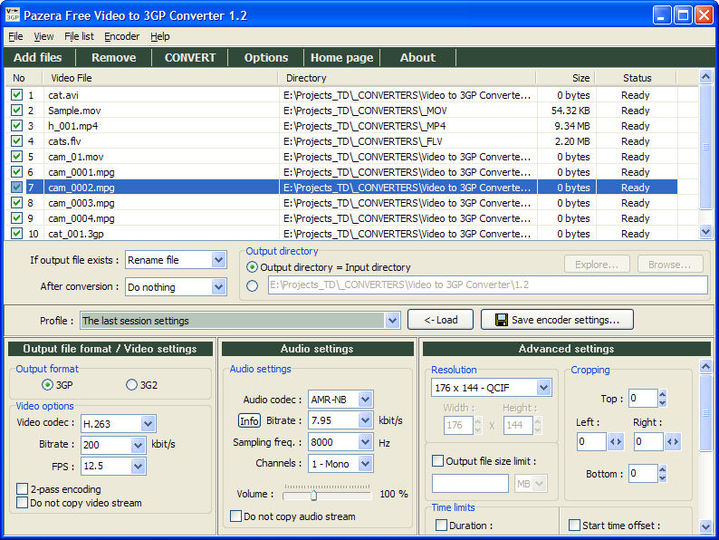
Программа работает через один основной экран: пользователь добавляет файлы, выбирает выходной формат, задаёт папку сохранения, регулирует параметры видео и звука, затем запускает обработку кнопкой CONVERT. Интерфейс не маскирует настройки за мастером из нескольких шагов: список файлов, параметры Output file format / Video settings, блок Audio settings и расширенные настройки находятся в одном окне. Это делает Pazera Free Video to 3GP Converter понятной для разовой конвертации, но требует внимательности при выборе битрейта, FPS, разрешения и аудиокодека.
Что представляет собой программа
Pazera Free Video to 3GP Converter относится к специализированным конвертерам. В отличие от HandBrake, XMedia Recode, Format Factory и Any Video Converter, она не пытается закрыть все современные сценарии перекодирования. Её рабочая область ограничена форматами 3GP и 3G2, зато внутри этой задачи доступны настройки кодека, битрейта, частоты кадров, разрешения, аудиопараметров, длительности фрагмента и ограничения размера результата.
Главный сценарий выглядит так: есть видеофайл, который не воспроизводится на старом телефоне или должен занимать меньше места; пользователь добавляет его в список, выбирает 3GP или 3G2, подбирает разрешение под экран устройства, выставляет видео- и аудиобитрейт, после чего запускает конвертацию. Для такой задачи не нужен многодорожечный редактор, библиотека эффектов или экспорт в десятки контейнеров. Важнее, чтобы программа давала доступ к параметрам, влияющим на совместимость: контейнер, видеокодек, FPS, размер кадра и аудиоформат.
Краткая карточка программы:
| Параметр | Значение |
|---|---|
| Название | Pazera Free Video to 3GP Converter |
| Разработчик | Jacek Pazera |
| Назначение | преобразование видео в 3GP и 3G2 |
| Основные выходные форматы | 3GP, 3G2 |
| Поддерживаемые видеокодеки для вывода | H.263, MPEG-4 AVC, XviD |
| Поддерживаемые аудиокодеки | AMR-NB, AAC |
| Тип работы | одиночная и пакетная конвертация |
| Языки интерфейса | English, Polish |
| Движок кодирования | FFmpeg |
| Лицензирование | бесплатное использование, включая частное и коммерческое; без ограничений, водяных знаков, adware и spyware |
Формат 3GP исторически связан с мобильным видео, поэтому в Pazera Free Video to 3GP Converter логично вынесены параметры, которые особенно важны для старых телефонов: небольшое разрешение, низкий битрейт, монофонический звук, AMR-NB, ограничение длительности и размера файла. Программа не улучшает исходный ролик и не превращает низкокачественный файл в современное HD-видео; она подготавливает совместимую версию с контролируемым размером.
Для каких задач подходит Pazera Free Video to 3GP Converter
Pazera Free Video to 3GP Converter нужна там, где конечный файл должен быть именно 3GP или 3G2. Это не универсальный ответ на все задачи с видео, а рабочий инструмент для старой мобильной совместимости. Программа принимает распространённые исходные форматы, включая AVI, DivX, XviD, MPEG, MPG, WMV, ASF, MOV, QT, FLV, SWF, MP4, M4V, 3GP, 3G2, MKV, VOB и VCD DAT, а результат сохраняет в 3GP или 3G2.
Практические задачи, для которых программа подходит:
конвертировать AVI в 3GP для телефона, который не открывает AVI напрямую;
преобразовать MP4 в 3GP, когда устройство не справляется с MP4-контейнером или кодеком внутри него;
подготовить FLV или SWF-видео из старого веб-архива для мобильного просмотра;
уменьшить ролик за счёт снижения bitrate, FPS и resolution;
ограничить выходной файл по размеру, когда на карте памяти мало места;
перекодировать не весь фильм, а выбранный фрагмент через
Time limits;обработать несколько файлов за одну операцию через список заданий;
сохранить и повторно использовать набор encoder settings для одинаковых роликов.
Программа особенно уместна для коротких клипов, старых видеозаписей, учебных фрагментов, небольших роликов для кнопочных телефонов и устройств, где 3GP/3G2 остаются ожидаемыми форматами. При этом она не предназначена для монтажа, наложения титров, работы с субтитрами, цветовой коррекции, стабилизации, записи экрана, создания DVD-меню или подготовки роликов для YouTube.
Для современных смартфонов чаще рациональнее использовать MP4-конвертер или транскодер с профилями H.264/H.265. Например, HandBrake создаёт MP4, MKV и WebM, а XMedia Recode работает с гораздо более широким набором современных аудио- и видеоформатов. Pazera Free Video to 3GP Converter остаётся полезной именно тогда, когда нужен не широкий экспорт, а короткий путь к 3GP или 3G2.
Интерфейс и логика работы
Интерфейс Pazera Free Video to 3GP Converter построен вокруг очереди файлов. В верхней части расположено меню File, View, File list, Encoder, Help, ниже — панель с кнопками Add files, Remove, CONVERT, Options, Home page, About. При добавлении видео файл появляется в таблице: отображаются номер, имя, путь к папке, размер и состояние задания. Такой формат удобен для пакетной обработки, потому что пользователь сразу видит, какие ролики включены в очередь и какие уже готовы к запуску.
Смысл основных элементов такой:
| Элемент интерфейса | Что делает |
|---|---|
Add files | добавляет исходные видеоролики в список |
Remove | убирает выбранные позиции из очереди |
CONVERT | запускает кодирование выбранных файлов |
Options | открывает настройки поведения программы |
Home page | ведёт к странице проекта |
About | показывает сведения о программе |
Output directory | задаёт папку для результата |
If output file exists | определяет действие при совпадении имени выходного файла |
After conversion | задаёт действие после завершения обработки |
Profile | позволяет загрузить сохранённые параметры кодирования |
Save encoder settings | сохраняет набор настроек для повторного использования |
В нижней части окна расположены рабочие параметры. Блок Output file format / Video settings отвечает за выбор 3GP или 3G2, видеокодек, битрейт и FPS. Блок Audio settings содержит audio codec, bitrate, sampling frequency, channels, volume и флажок Do not copy audio stream. В Advanced settings находятся resolution, crop, output file size limit и time limits. Благодаря такому расположению пользователь видит связь между форматом, качеством, размером и совместимостью.

Интерфейс выглядит старомодно, но в нём нет лишних экранов. Пользователь не переключается между отдельными страницами мастера: добавление файлов, выбор папки, формат, видео, звук и дополнительные ограничения доступны сразу. Это удобно для повторяющихся задач, но новичку легко ошибиться в параметрах, если он не понимает, как bitrate, FPS и resolution влияют на итоговый файл.
Меню File используется не только для базовых операций. В нём доступны команды, связанные с запуском конвертации и сохранением BAT-файла с деталями задачи. Такой элемент полезен для более опытного пользователя, которому нужно повторять обработку с одинаковыми параметрами или фиксировать команду для внешнего запуска.

Меню View управляет отображаемыми панелями, журналом ошибок и связанными настройками интерфейса. Это не монтажная область и не предпросмотр фильма, а настройка рабочего окна: какие панели показывать, как следить за ошибками и как организовать видимость служебной информации во время обработки.

Поддерживаемые форматы
Входные форматы
Pazera Free Video to 3GP Converter принимает разные типы исходного видео: AVI, DivX, XviD, MPEG, MPG, WMV, ASF, MOV, QT, FLV, SWF, MP4, M4V, 3GP, 3G2, MKV, VOB и VCD DAT. Такой набор закрывает типичные файлы из старых видеокамер, скачанных архивов, DVD-структур, веб-роликов и мобильных записей.
Важно понимать различие между исходным контейнером и итоговым результатом. Программа может принять MP4, MKV или MOV как входной файл, но она не делает из них современный MP4-ролик. Её задача — перекодировать исходник в мобильный 3GP или 3G2. Поэтому пользователь, которому нужен MP4 на выходе, должен выбирать не Pazera Free Video to 3GP Converter, а другой инструмент, например Pazera Audio Video Pack, HandBrake или XMedia Recode.
Входная поддержка полезна не только для прямого преобразования AVI в 3GP. В старых архивах часто встречаются WMV, FLV, MPEG, VOB, MOV и MKV. Pazera Free Video to 3GP Converter позволяет собрать такие файлы в одну очередь и привести их к единому мобильному формату, не меняя программу под каждый исходник.
Выходные форматы
На выходе доступны только 3GP и 3G2. Это главное ограничение и одновременно причина существования программы. Пользователь не выбирает между MP4, MKV, WebM, AVI или MOV; весь интерфейс подчинён мобильному 3GP/3G2-сценарию.
3GP лучше выбирать для телефонов и устройств, где именно этот формат указан как поддерживаемый. 3G2 нужен там, где устройство или программная среда ориентированы на 3G2. Внутри программы переключение выполняется в блоке Output file format / Video settings, где доступны два варианта выходного контейнера. После выбора формата пользователь подбирает codec, bitrate, FPS, audio codec, sampling frequency и другие параметры, влияющие на совместимость.
Такое ограничение делает Pazera Free Video to 3GP Converter неудобной для современной мультимедийной библиотеки, но удобной для конкретного старого устройства. В универсальном конвертере легко ошибиться, выбрав лишний контейнер или кодек. Здесь лишних вариантов на выходе нет: вся настройка сосредоточена на том, каким должен получиться 3GP/3G2-файл.
Кодеки и параметры кодирования
Видео: H.263, MPEG-4 AVC и XviD
Pazera Free Video to 3GP Converter поддерживает видеокодеки H.263, MPEG-4 AVC и XviD. Эти варианты выбираются в поле Video codec внутри блока Output file format / Video settings.
H.263 логичен для старых мобильных устройств и небольших разрешений. На скриншотах программы часто показан профиль с H.263, bitrate 200 kbit/s и FPS 12.5 — такой набор подчёркивает ориентацию на низкое разрешение и небольшие файлы. MPEG-4 AVC даёт более современный вариант кодирования, а XviD полезен там, где устройство или плеер ожидает MPEG-4 ASP-подобный поток. Выбор кодека следует привязывать не к абстрактному качеству, а к тому, что принимает целевой телефон.
Параметр Bitrate напрямую влияет на размер и детализацию. Низкое значение уменьшает итоговый файл, но ухудшает картинку: появляются блоки, смазываются контуры, быстро движущиеся сцены выглядят хуже. Повышение битрейта улучшает сохранение деталей, но увеличивает размер результата. Для старого мобильного устройства избыточный битрейт не даёт заметной пользы, если экран маленький и аппаратный декодер ограничен.
Параметр FPS задаёт частоту кадров. Низкая частота уменьшает нагрузку и размер файла, но движение становится менее плавным. Для коротких информационных роликов, клипов с небольшой динамикой и архивных записей снижение FPS допустимо. Для видео с быстрым движением слишком низкое значение ухудшает восприятие сильнее, чем умеренное снижение разрешения.
Разрешение и размер кадра
В Advanced settings доступен выбор Resolution. На скриншотах программы показан вариант 176 x 144 - QCIF; это типичный маленький размер кадра, связанный с мобильной совместимостью.
Разрешение нужно подбирать под экран устройства. Большой кадр увеличит размер файла и нагрузку на декодирование, но не даст пользы на маленьком дисплее. Слишком маленький кадр ухудшит читаемость текста, лиц и мелких объектов. Для старых телефонов важнее стабильное воспроизведение, чем сохранение максимальной детализации исходника.
В этом разделе также находятся параметры Crop, позволяющие обрезать края изображения. Обрезка полезна, когда в исходном ролике есть чёрные полосы или лишняя область по краям. В старом мобильном видео каждый пиксель и каждый килобит заметны: если кодировать большие чёрные поля вместе с изображением, часть битрейта расходуется на ненужную область.
2-pass encoding
В программе предусмотрено 2-pass encoding, которое повышает качество распределения битрейта при кодировании. При двухпроходной обработке кодировщик сначала анализирует видео, затем распределяет данные по сценам более рационально. Для роликов с переменной сложностью — например, где статичные сцены сменяются движением — такой режим помогает получить более ровный результат при заданном размере.
Минус двухпроходного кодирования — более долгая обработка. Для коротких роликов это не критично, а для больших файлов время увеличивается заметнее. Если задача сводится к быстрому черновому преобразованию, достаточно обычного режима. Если нужно уложиться в ограниченный размер и сохранить более аккуратную картинку, двухпроходный режим полезен.
Аудио: AMR-NB и AAC
Pazera Free Video to 3GP Converter поддерживает аудиокодеки AMR-NB и AAC. В блоке Audio settings пользователь выбирает Audio codec, Bitrate, Sampling freq., Channels и регулирует Volume.
AMR-NB подходит для старых мобильных сценариев и речи. На скриншотах показаны значения AMR-NB, 7.95 kbit/s, 8000 Hz и 1 - Mono. Такой профиль ориентирован на компактный файл и базовую совместимость. Для музыки и насыщенного звукового ряда AMR-NB ограничен по качеству, зато даёт маленький размер.
AAC лучше выбирать, когда устройство поддерживает этот кодек и требуется более чистый звук. Он уместен для роликов с музыкой, голосом на фоне звуковой дорожки и фрагментов, где звук важен не меньше изображения. При выборе AAC нужно учитывать, что старые телефоны не всегда одинаково поддерживают разные сочетания контейнера, видеокодека и аудиокодека.
Флажок Do not copy audio stream помогает исключить звук из результата. Это полезно для немых технических роликов, демонстраций без комментариев и случаев, когда нужно максимально уменьшить файл. При удалении аудиопотока итоговый размер снижается, но ролик становится полностью беззвучным.
Ограничение размера и длительности
В Advanced settings есть Output file size limit и Time limits. Эти параметры особенно важны для старых устройств с небольшими картами памяти.
Output file size limit позволяет ориентироваться на заданный размер. Такой режим нужен, когда файл должен поместиться в конкретный объём памяти или быть отправлен через ограниченный канал передачи. При использовании этого ограничения нужно понимать компромисс: чем меньше целевой размер, тем сильнее придётся снижать битрейт, FPS, разрешение или качество звука.
Time limits позволяет обрабатывать не весь исходник, а фрагмент. Это удобно для длинного видео, из которого нужен короткий эпизод. Вместо кодирования полного файла пользователь задаёт участок и получает компактный ролик. Для старого телефона это часто рациональнее: короткий фрагмент легче открыть, передать и хранить.
Пошаговая инструкция: как конвертировать видео в 3GP или 3G2
Шаг 1. Добавить видеофайл
Работа начинается с Add files. Пользователь выбирает один или несколько исходных роликов, после чего они появляются в таблице. Также поддерживается drag and drop: файлы можно перетащить прямо в главное окно. При добавлении программа показывает сведения о расположении файла и размере; в очереди отображается имя, путь, размер и статус.
Для одиночной конвертации достаточно одного файла. Для пакетной обработки можно добавить сразу несколько роликов, а затем применить к ним одинаковые параметры. Это удобно, когда нужно подготовить серию коротких видео для одного телефона: одинаковый формат, одинаковое разрешение, одинаковый кодек и общая папка вывода.
Перед запуском стоит проверить список: лишние файлы удаляются через Remove. Если оставить ненужный ролик в очереди, программа обработает и его, потому что основной экран работает именно как список заданий.
Шаг 2. Выбрать папку вывода
В блоке Output directory задаётся место сохранения результата. Доступен вариант Output directory = Input directory, при котором готовый файл сохраняется рядом с исходником. Также можно выбрать отдельную папку. На скриншотах видна радиокнопка для сохранения в исходной директории и поле с пользовательским путём.
Для одного файла сохранение рядом с исходником удобно. Для серии роликов лучше использовать отдельную папку: так проще отделить исходные видео от готовых 3GP/3G2-файлов. Если работа идёт с архивом, отдельная папка снижает риск перепутать оригиналы и перекодированные копии.
Параметр If output file exists определяет, что делать при совпадении имени. В интерфейсе есть вариант Rename file, который помогает не перезаписать существующий результат. Для пакетной обработки это особенно важно: одинаковые имена или повторные запуски могут привести к конфликту файлов.
Шаг 3. Выбрать 3GP или 3G2
В блоке Output file format / Video settings нужно выбрать выходной контейнер: 3GP или 3G2. Программа не предлагает MP4, AVI или MKV как результат, потому что её специализация — мобильные 3GP/3G2-файлы.
Выбор зависит от целевого устройства. Если телефон принимает 3GP, выбирается 3GP. Если в документации устройства или в уже рабочих роликах используется 3G2, выбирается 3G2. При сомнении лучше ориентироваться не на название программы, а на форматы, которые реально воспроизводит устройство.
После выбора контейнера нужно задать видеокодек. Для старых телефонов часто используют H.263, для более гибких устройств можно выбирать MPEG-4 AVC или XviD. Ошибка на этом этапе приводит к ситуации, когда файл имеет правильное расширение, но всё равно не воспроизводится.
Шаг 4. Настроить видео
В Video options доступны Video codec, Bitrate и FPS. Эти параметры определяют баланс между размером, качеством и совместимостью.
Для маленького файла нужно снижать bitrate, FPS и resolution. Для более чёткой картинки нужно повышать bitrate и не уменьшать разрешение сильнее, чем требуется устройству. Для старого телефона важнее не максимальное качество исходника, а воспроизводимость: слишком тяжёлый файл может открываться рывками или не открываться совсем.
Практический подход:
| Задача | Что настроить |
|---|---|
| Сделать файл меньше | снизить bitrate, уменьшить resolution, уменьшить FPS |
| Улучшить читаемость деталей | повысить bitrate, не выбирать слишком маленькое resolution |
| Подготовить видео для слабого телефона | использовать небольшой кадр, умеренный bitrate, низкий FPS |
| Сохранить более плавное движение | не снижать FPS слишком сильно |
| Убрать лишние поля | использовать crop |
Если после конвертации изображение выглядит сильно сжатым, первым делом стоит повысить video bitrate. Это прямо связано с сохранением деталей: при слишком низком битрейте кодировщик не может аккуратно передать сложные сцены.
Шаг 5. Настроить звук
В Audio settings выбираются audio codec, bitrate, sampling frequency, channels и volume.
Для старых мобильных телефонов практичен AMR-NB с монофоническим звуком. Он уменьшает размер и подходит для речи. Для роликов с музыкой лучше выбирать AAC, если целевое устройство его воспроизводит. Слишком высокий аудиобитрейт увеличит файл без заметной пользы на динамике старого телефона, а слишком низкий сделает речь неразборчивой.
Параметр Sampling freq. особенно важен при AMR-NB: на скриншотах используется 8000 Hz, что соответствует компактному речевому профилю. Channels позволяет выбрать моно или другой режим, если он доступен. Для старого мобильного сценария моно часто рациональнее: оно экономит место и не требует стереосовместимости.
Volume регулирует громкость итогового звука. Его стоит использовать аккуратно: сильное повышение может привести к перегрузке, а сильное снижение сделает ролик плохо слышимым на телефоне.
Шаг 6. Ограничить фрагмент, размер или область кадра
Если нужен не весь ролик, используется Time limits. В программе можно ограничить длительность или выбрать фрагмент, чтобы на выходе получить короткий файл.
Для длинных исходников это один из самых полезных инструментов. Вместо преобразования всего фильма пользователь получает нужный эпизод: фрагмент инструкции, короткое поздравление, сцену из домашнего архива или небольшой видеоклип. Такой файл быстрее кодируется, занимает меньше места и легче воспроизводится на старом устройстве.
Output file size limit нужен, когда результат должен уложиться в конкретный объём. Этот параметр особенно важен для телефонов с небольшой памятью. При его использовании качество зависит от длины ролика: короткий фрагмент легче сохранить приемлемым, чем длинное видео с тем же ограничением по размеру.
Crop применяется для удаления лишней области по краям. Если в исходнике есть чёрные полосы, их можно убрать перед кодированием. Это не художественный монтаж, а техническая оптимизация кадра перед сжатием.
Шаг 7. Запустить конвертацию
После выбора формата, папки вывода и параметров кодирования используется кнопка CONVERT. На этом этапе программа передаёт задачу кодировщику FFmpeg и создаёт файл 3GP или 3G2.

Во время обработки важно не менять исходные файлы и не удалять папку, указанную в очереди. После завершения нужно проверить результат: расширение, размер, наличие звука и воспроизведение на целевом устройстве. Если файл открывается на компьютере, но не открывается на телефоне, причина обычно не в расширении, а в сочетании контейнера, видеокодека, разрешения, FPS и аудиокодека.
Пакетная конвертация
Пакетная обработка в Pazera Free Video to 3GP Converter реализована через список файлов. Пользователь добавляет несколько роликов, задаёт общие параметры и запускает CONVERT. Программа поддерживает batch conversion и отображает добавленные элементы в главном окне вместе с именем, путём, размером и статусом.
Пакетная конвертация удобна, когда нужно подготовить:
несколько коротких видеороликов для одного телефона;
набор старых FLV или WMV-файлов в единый 3GP-формат;
серию клипов с одинаковым разрешением;
архивные записи, которые должны занимать минимум места;
фрагменты, где важна одинаковая схема кодирования.
Для повторяющихся задач полезен блок Profile и кнопка Save encoder settings. Пользователь настраивает format, codec, bitrate, FPS, audio codec, sampling frequency и другие параметры, сохраняет профиль, затем загружает его через - Load. Это снижает количество ручных действий при регулярной обработке одинаковых файлов.
Пакетный режим не отменяет ограничений программы. Все файлы всё равно преобразуются в 3GP или 3G2. Если в очереди лежат разные по качеству и размеру ролики, единые настройки могут дать разный результат: короткий и простой клип будет выглядеть нормально, а длинный динамичный ролик при том же битрейте потеряет больше деталей. Поэтому для сильно разных исходников лучше создавать отдельные группы заданий.
Portable-вариант
Portable Pazera Free Video to 3GP Converter работает без установки. Программа запускается с внешнего накопителя или из папки с файлами приложения; portable-вариант не меняет Windows Registry и Start menu/screen, а также не оставляет следы установки на диске после удаления папки.
Это полезно в нескольких ситуациях:
нужно конвертировать видео на старом компьютере без установки программ;
программа хранится на сервисной флешке;
пользователь работает с архивом видео на разных ПК;
нет необходимости добавлять программу в систему;
требуется быстро выполнить одну задачу и удалить файлы приложения.
Portable-логика хорошо сочетается с узкой задачей Pazera Free Video to 3GP Converter. Программу можно держать рядом с архивом старых роликов и использовать только тогда, когда нужно получить 3GP или 3G2. При этом portable-вариант сохраняет те же рабочие элементы: список файлов, Add files, Remove, CONVERT, output directory, video settings, audio settings и advanced settings.
Ограничение portable-режима связано не с интерфейсом, а с задачей программы. Он не превращает Pazera Free Video to 3GP Converter в современный редактор и не добавляет другие выходные контейнеры. Portable-сборка решает вопрос установки, но не расширяет назначение приложения.
Системные требования
Pazera Free Video to 3GP Converter относится к Windows-программам. В списках совместимости для программы указаны Windows 11, Windows 10 32/64 bit, Windows 8 32/64 bit, Windows 7 32/64 bit, Windows Vista 32/64 bit, Windows XP 32/64 bit и Windows 2K.
| Параметр | Значение |
|---|---|
| Операционная система | Windows |
| Поддержка 32/64 bit | Windows 10/8/7/Vista указаны в 32/64 bit вариантах |
| Старые Windows-системы | Windows XP, Windows 2K |
| Portable-вариант | есть |
| Языки интерфейса | English, Polish |
| Размер установочной сборки | 2.4 MB |
| Размер portable-сборки | 2.9 MB |
| Размер в других каталогах | 3.1 MB |
Требования программы невысокие по меркам видеоконвертеров, но скорость зависит от процессора, длительности исходника, выбранного кодека, битрейта, разрешения и режима 2-pass encoding. Двухпроходное кодирование требует больше времени, чем обычная обработка. Большие исходные файлы, VOB из DVD-архива или длинные MKV-ролики будут кодироваться дольше, чем короткие MP4 или AVI.
Для стабильной работы важнее не объём установленной программы, а доступность места для выходных файлов. Даже 3GP-ролики занимают место, если исходник длинный или bitrate выбран высоким. Перед пакетной конвертацией лучше выбрать отдельную папку и убедиться, что на диске достаточно пространства.
Преимущества и ограничения
Плюсы
Узкая специализация на 3GP и 3G2. Программа не заставляет выбирать среди десятков выходных контейнеров и подходит для задачи, где нужен именно мобильный формат.
Широкий набор входных форматов. Поддерживаются AVI, DivX, XviD, MPEG, MPG, WMV, ASF, MOV, QT, FLV, SWF, MP4, M4V, 3GP, 3G2, MKV, VOB и VCD DAT.
Ручная настройка видео. Доступны video codec, bitrate, FPS, resolution, crop и output file size limit.
Ручная настройка звука. Пользователь выбирает audio codec, bitrate, sampling frequency, channels и volume.
Пакетная обработка. Несколько файлов можно добавить в очередь и обработать с едиными параметрами.
Поддержка drag and drop. Файлы можно перетаскивать в главное окно.
Сохранение encoder settings. Профили помогают повторять одинаковую схему кодирования.
Portable-вариант. Программу можно запускать без установки и использовать с внешнего накопителя.
Использование FFmpeg. Кодирование выполняется через FFmpeg encoder.
Бесплатное использование без водяных знаков. Для Pazera Free Video to 3GP Converter указано отсутствие watermarks, adware, spyware и ограничений.
Минусы
Только два выходных формата. Программа сохраняет результат в 3GP или 3G2; MP4, MKV, WebM, AVI и MOV как целевые форматы отсутствуют.
Нет русской локализации среди подтверждённых языков. Интерфейс доступен на English и Polish.
Интерфейс перегружен параметрами для новичка. Все настройки собраны в одном окне, поэтому неподготовленный пользователь может ошибиться с кодеком, битрейтом или разрешением.
Нет функций полноценного монтажа. Программа ограничивается конвертацией, crop, time limits и параметрами кодирования; она не заменяет видеоредактор.
Сценарий устарел для современных устройств. Для Android, iPhone, Smart TV и веб-публикаций чаще нужен MP4, MKV или WebM, а не 3GP/3G2.
Качество зависит от ограничений формата и настроек. Низкие bitrate, FPS и resolution делают файл компактным, но ухудшают детализацию и плавность движения.
Сравнение с аналогами
Pazera Free Video to 3GP Converter стоит сравнивать не с видеоредакторами, а с конвертерами, которые тоже работают с видеоформатами. Разница в том, что большинство аналогов решают более широкие задачи, а Pazera остаётся инструментом для 3GP/3G2.
| Программа | Основной сценарий | Выходные форматы | Сильная сторона | Ограничение по сравнению с Pazera Free Video to 3GP Converter |
|---|---|---|---|---|
| Pazera Free Video to 3GP Converter | подготовка видео для 3GP/3G2-устройств | 3GP, 3G2 | простая узкая конвертация с ручными параметрами | не подходит для современного MP4/MKV/WebM-экспорта |
| HandBrake | транскодирование в современные контейнеры | MP4, MKV, WebM | современный открытый транскодер для Windows, Mac и Linux | не ориентирован на 3GP/3G2 как основную задачу |
| XMedia Recode | широкая конвертация аудио и видео | множество распространённых форматов, включая MKV, MP4, WebM и другие | широкий набор форматов и кодеков | сложнее для пользователя, которому нужен только 3GP |
| Format Factory | преобразование видео, аудио и изображений | MP4, AVI, 3GP, MKV, WMV и другие | подходит для смешанных медиафайлов | больше лишних разделов для узкой 3GP-задачи |
| Any Video Converter | универсальная локальная конвертация | MP4, MP3, MOV, MKV, AVI, WebM и другие | отсутствие водяного знака и лимита размера в бесплатном локальном конвертере | шире и тяжелее по сценарию, чем узкая Pazera |
| Pazera Audio Video Pack | набор portable-конвертеров Pazera | широкий набор аудио- и видеонаправлений | объединяет несколько специализированных инструментов | избыточен, когда нужен только Video to 3GP |
HandBrake лучше выбирать, когда результат должен быть MP4, MKV или WebM, а задача связана с современной совместимостью: компьютер, смартфон, планшет, медиаплеер, телевизор. Его назначение — транскодирование в широко поддерживаемые современные контейнеры, а не подготовка старого мобильного 3GP.
XMedia Recode подходит пользователю, которому нужен большой выбор форматов, кодеков и профилей. Он полезен для регулярной работы с разными контейнерами: MP4, MKV, WebM, WMV, аудиоформатами, DVD/Blu-ray без защиты и современными кодеками. Для единичной задачи MP4 в 3GP интерфейс XMedia Recode может оказаться более сложным, чем Pazera Free Video to 3GP Converter.
Format Factory уместен, когда кроме видео нужно конвертировать аудио и изображения. Он поддерживает MP4, AVI, 3GP, MKV, WMV, а также настройки resolution, bitrate и aspect ratio. Для пользователя, который постоянно работает с разными типами медиа, это удобнее. Для старого телефона, которому нужен только 3GP, Pazera проще по назначению.
Any Video Converter Free подходит для современной локальной конвертации в MP4, MP3, MOV, MKV, AVI, WebM и другие форматы. В бесплатном локальном режиме заявлены отсутствие водяного знака, отсутствие лимита размера и batch conversion. Для старой мобильной задачи Pazera Free Video to 3GP Converter компактнее по логике: пользователь сразу попадает в 3GP/3G2-сценарий.
Pazera Audio Video Pack — вариант для тех, кому нравится логика программ Pazera, но нужен не один конвертер, а набор инструментов для разных направлений. Он включает portable-конвертеры и помогает работать с большим числом аудио- и видеоформатов. Для одной задачи Video to 3GP отдельная программа проще: меньше переходов между модулями и меньше лишних направлений.
Отзывы пользователей и профильных изданий
Softpedia оценила Pazera Free Video to 3GP Converter на 4.0/5 в обзоре установочной версии и отдельно оценила portable-вариант на 4.0/5. В редакционном разборе отмечены поддержка популярных входных форматов, группировка настроек в одном окне, контроль codec, bitrate и FPS, audio codec, sampling frequency, channels, volume, resolution, output file size limit и crop. Одновременно подчёркнуто, что для новичков интерфейс может выглядеть перегруженным из-за большого числа параметров.
Software Informer описывает программу как простой инструмент для преобразования популярных видеофайлов в 3GP или 3G2. В редакционном выводе отмечены простота, множество входных форматов и набор параметров обработки, а главным минусом названо ограничение двумя выходными форматами.
Пользовательские оценки выглядят сдержаннее редакционных. На Soft112 у Pazera Free Video to 3GP Converter указана оценка 2.9/5 по 19 голосам. На странице Softpedia у установочной версии показано 3.3/5 по 18 голосам, а у portable-варианта — 4.5/5 по 2 голосам.
Усреднённое впечатление по этим оценкам такое: программа воспринимается как полезный, но нишевый конвертер. Профильные каталоги ценят её за прямое выполнение задачи и доступ к настройкам, а пользователи оценивают с учётом того, что выход ограничен 3GP/3G2 и интерфейс относится к старому типу Windows-приложений. Для человека, которому нужен современный MP4-конвертер, такая программа выглядит ограниченной. Для человека, которому нужен 3GP для старого телефона, это ограничение становится преимуществом: лишние форматы не мешают.
Типичные ошибки при работе
Ошибка 1. Ожидать MP4 на выходе
Pazera Free Video to 3GP Converter не предназначена для создания MP4. Даже если исходник — MP4, итоговый файл будет 3GP или 3G2. Для MP4 лучше использовать HandBrake, XMedia Recode, Any Video Converter или Pazera Audio Video Pack.
Ошибка 2. Ставить слишком низкий video bitrate
Сильное снижение bitrate уменьшает размер, но разрушает детализацию. На маленьком экране это заметно меньше, чем на мониторе, но лица, текст и быстрые сцены всё равно становятся хуже. Если после конвертации картинка распадается на блоки, нужно повысить bitrate или уменьшить длительность/разрешение, а не пытаться сохранить тот же размер любой ценой.
Ошибка 3. Выбирать слишком большое resolution
Старому телефону не нужен крупный кадр, который он не способен нормально воспроизвести. Если экран устройства маленький, повышенное resolution только увеличит размер файла и нагрузку. Для таких сценариев лучше использовать компактные значения вроде QCIF, если они подходят устройству.
Ошибка 4. Игнорировать audio codec
Правильное расширение 3GP не гарантирует воспроизведение звука. Старый телефон может принимать один аудиокодек и не принимать другой. AMR-NB подходит для речевых роликов и старой мобильной совместимости, AAC стоит выбирать только при уверенной поддержке устройством.
Ошибка 5. Кодировать весь фильм вместо короткого фрагмента
Длинный файл в 3GP занимает больше места, дольше кодируется и хуже подходит для старого телефона. Если нужен конкретный эпизод, рациональнее использовать Time limits и сохранить только нужный участок.
Ошибка 6. Сохранять результат в ту же папку без контроля имени
При повторной конвертации может возникнуть конфликт имени. Параметр If output file exists помогает избежать перезаписи, особенно если выбран вариант Rename file. Для пакетной обработки лучше использовать отдельную output directory.
Ошибка 7. Использовать один профиль для слишком разных исходников
Одинаковые параметры подходят для серии похожих роликов. Если один файл короткий и статичный, а другой длинный и динамичный, единый bitrate даст разный визуальный результат. Для разных типов видео стоит делать отдельные профили.
Как проверить результат
После конвертации файл нужно проверять не только на компьютере, но и на целевом устройстве. Компьютерный плеер часто открывает файлы, с которыми старый телефон не справляется. Поэтому успешное воспроизведение на ПК не является полной проверкой мобильной совместимости.
Порядок проверки:
Убедиться, что файл сохранён с расширением 3GP или 3G2.
Проверить размер результата.
Открыть файл в видеоплеере на компьютере.
Проверить наличие изображения и звука.
Убедиться, что звук не пропал после выбора
Do not copy audio stream.Перенести файл на целевой телефон.
Проверить запуск, перемотку, звук и плавность движения.
При проблемах изменить codec, bitrate, FPS, resolution или audio codec.
Если файл слишком большой, нужно уменьшить bitrate, resolution, FPS, длительность или аудиопараметры. Если картинка слишком плохая, нужно поднять video bitrate или выбрать более подходящее разрешение. Если нет звука, нужно проверить audio codec, channels, sampling frequency и флажок, отключающий копирование аудиопотока. Если телефон не открывает файл вообще, нужно проверить, поддерживает ли он выбранный контейнер 3GP/3G2 и кодеки внутри него.
Кому подойдёт Pazera Free Video to 3GP Converter
Pazera Free Video to 3GP Converter подходит пользователям, которым нужен не абстрактный видеоконвертер, а конкретный результат в 3GP или 3G2. Это программа для практического старого мобильного сценария: небольшой файл, ограниченный экран, низкий битрейт, простая передача на устройство.
Программа подойдёт:
владельцам старых мобильных телефонов;
пользователям, которые работают с архивом видео для кнопочных устройств;
тем, кому нужно быстро сделать 3GP из AVI, MP4, FLV, MOV, WMV или MKV;
тем, кому важен portable-запуск без установки;
пользователям, которым нужна пакетная конвертация нескольких роликов;
тем, кто хочет вручную управлять bitrate, FPS, resolution и audio settings;
тем, кому не нужны монтажные функции и современные контейнеры.
Для разовой задачи Pazera Free Video to 3GP Converter удобна тем, что весь процесс помещается в одно окно. Для регулярной задачи полезны profiles и Save encoder settings. Для старого компьютера удобен portable-вариант. Для архивной работы важна поддержка множества входных форматов.
Кому лучше выбрать другую программу
Pazera Free Video to 3GP Converter не стоит выбирать, если конечный файл должен быть современным MP4, MKV или WebM. В таком случае лучше использовать HandBrake, потому что он ориентирован на современные контейнеры MP4, MKV и WebM, работает на Windows, Mac и Linux и подходит для транскодирования видео из распространённых источников.
Для работы с большим количеством разных форматов лучше подходит XMedia Recode. Он рассчитан на широкую конвертацию аудио и видео, поддерживает современные форматы и кодеки, а также unprotected DVD/Blu-ray.
Для пользователя, который конвертирует не только видео, но и аудио или изображения, логичнее Format Factory. Он поддерживает MP4, AVI, 3GP, MKV, WMV, аудиоформаты и изображения, а также настройки resolution, bitrate и aspect ratio.
Для локальной конвертации без водяного знака и ограничения размера в современном наборе форматов можно рассмотреть Any Video Converter. Его бесплатный вариант работает с MP4, MP3, MOV, MKV, AVI, WebM и другими форматами, поддерживает batch conversion и локальную обработку на Windows и Mac.
Pazera Free Video to 3GP Converter не подходит:
для подготовки видео к YouTube;
для монтажа и наложения эффектов;
для работы с субтитрами;
для 4K и современных мобильных профилей;
для экспорта в MP4, MKV, WebM, AVI или MOV;
для пользователя, которому нужен русский интерфейс;
для задач, где важны современные кодеки и аппаратное ускорение.
FAQ
Можно ли конвертировать MP4 в 3GP?
Да. MP4 входит в список поддерживаемых входных форматов, а результат сохраняется в 3GP или 3G2.
Поддерживает ли программа MKV?
Да. MKV указан среди входных форматов. Программа принимает MKV как источник и преобразует его в 3GP или 3G2.
Есть ли пакетная обработка?
Да. Программа поддерживает batch conversion: несколько файлов добавляются в список, после чего обрабатываются с выбранными параметрами.
Можно ли перетаскивать файлы мышью?
Да. Поддерживается drag and drop в главное окно.
Какие видеокодеки доступны?
В программе доступны H.263, MPEG-4 AVC и XviD.
Какие аудиокодеки доступны?
Поддерживаются AMR-NB и AAC.
Можно ли изменить разрешение?
Да. В Advanced settings доступно изменение Resolution; также есть crop и time limits.
Можно ли сделать файл меньше?
Да. Для уменьшения размера используются bitrate, FPS, resolution, audio bitrate, Output file size limit и ограничение длительности через Time limits.
Есть ли русский интерфейс?
Среди подтверждённых языков интерфейса указаны English и Polish.
Есть ли portable-вариант?
Да. Portable Pazera Free Video to 3GP Converter запускается без установки, не меняет Windows Registry и Start menu/screen, а также может работать с внешнего накопителя.
Программа добавляет водяной знак?
Нет. Для Pazera Free Video to 3GP Converter указано отсутствие watermarks, adware, spyware и ограничений.
Что делать, если качество плохое?
Нужно повысить video bitrate, подобрать более подходящее resolution, не снижать FPS слишком сильно и проверить, не задано ли слишком жёсткое ограничение размера. Для роликов с ограниченным размером полезен 2-pass encoding.
Итог
Pazera Free Video to 3GP Converter — не универсальный видеоредактор и не современный транскодер для всех устройств. Это специализированная программа для подготовки видео в 3GP и 3G2. Её рабочая ценность раскрывается там, где нужен файл для старого мобильного телефона: пользователь добавляет исходник, выбирает 3GP/3G2, задаёт codec, bitrate, FPS, resolution, audio settings и запускает CONVERT.
Для разовой конвертации программа удобна благодаря одному рабочему окну и прямой логике. Для серии похожих роликов полезны batch conversion, profiles и сохранение encoder settings. Для запуска без установки подходит portable-вариант. Для современных смартфонов, MP4/MKV/WebM, монтажа, субтитров и сложной обработки лучше выбрать HandBrake, XMedia Recode, Format Factory, Any Video Converter или Pazera Audio Video Pack.
Главный критерий выбора простой: если нужен именно 3GP или 3G2, Pazera Free Video to 3GP Converter остаётся точным инструментом под эту задачу. Если нужен современный универсальный экспорт, эта программа слишком узкая.
Список изменений
История версий:
- История Pazera Free Video to 3GP Converter показывает развитие специализированного инструмента, а не переход к универсальному современному видеоредактору. Программа изначально была ориентирована на преобразование популярных видеофайлов в mobile phone video format 3GP и 3G2. В ранних карточках приложения уже присутствуют основные элементы, которые определяют её назначение: drag and drop, кнопка CONVERT , выбор разрешения для телефона, настройка video bitrate, FPS, audio bitrate, sampling frequency и других параметров.
- Публично зафиксированный этап развития:
- Развитие программы шло вокруг стабильности кодирования и поддержания FFmpeg, а не вокруг добавления новых целевых контейнеров. Поэтому в ней не появились современные сценарии, характерные для HandBrake или XMedia Recode: массовый экспорт в MP4/MKV/WebM, профили для актуальных смартфонов, аппаратное ускорение в интерфейсе или широкий выбор современных видеокодеков. Такая траектория объясняет, почему Pazera Free Video to 3GP Converter остаётся нишевой программой: она закрывает старую мобильную задачу и не конкурирует напрямую с современными транскодерами.
- Для пользователя это означает простую вещь: программу стоит рассматривать не как развивающуюся платформу для любых видеоопераций, а как завершённый инструмент для конвертации в 3GP/3G2. Её сильная сторона — предсказуемый рабочий процесс; её ограничение — узкая область применения.


 *EXE — расширение исполняемого файла. Сайт является партнером проекта
Оставте свой отзыв о Pazera Free Video to 3GP Converter