

CoolUtils PDF Combine — настольная программа для Windows, которая собирает несколько PDF-файлов в один итоговый PDF-документ. Ее задача не в том, чтобы заменить полноценный PDF-редактор с правкой текста, комментариями и версткой страниц. Программа работает как специализированный инструмент сборки: пользователь выбирает документы, задает порядок, добавляет закладки, оглавление, нумерацию, колонтитулы, обложку и получает единый файл для отправки, хранения, печати или архива.
Главный сценарий PDF Combine — объединить PDF-файлы без загрузки документов в браузерный сервис. Это важно, когда в работе находятся договоры, счета, банковские выписки, служебные отчеты, судебные приложения, медицинские документы, сканы кадровых бумаг или внутренние материалы компании. Файлы остаются на компьютере, а результат формируется локально. Программа рассчитана на регулярную офисную работу: она обрабатывает отдельные файлы, целые папки, документы из подпапок и наборы, которые нужно собрать по понятной структуре.
PDF Combine удобнее простого онлайн-объединителя в тех случаях, когда итоговый документ должен быть не просто склеенным набором страниц. В программе есть кликабельное оглавление, закладки из имен файлов или заголовков документов, добавление пустых страниц для двусторонней печати, удаление пустых страниц из сканов, настройка колонтитулов, нумерация, защита паролем, цифровая подпись и запуск через командную строку.
Что такое PDF Combine и для каких задач он нужен
PDF Combine относится к утилитам для документной сборки. Она берет несколько PDF-документов и создает один многостраничный файл. Такой подход нужен, когда отдельные документы логически относятся к одной задаче, но хранятся разрозненно: сканы договора и приложений, страницы отчета по отделам, счета за месяц, подборка актов, архив переписки в PDF, учебный комплект из лекций и заданий.
Программа особенно полезна там, где важна структура итогового PDF. Обычное слияние страниц решает только половину задачи: читатель получает один большой файл, но затем вынужден прокручивать десятки или сотни страниц. PDF Combine добавляет навигацию: каждый исходный файл становится разделом, а закладки и оглавление помогают перейти к нужному блоку. Для юридических приложений, отчетов, архивов и внутренних регламентов это практичнее, чем отправлять папку с десятками отдельных PDF.
PDF Combine не следует путать с просмотрщиками PDF. Например, Adobe Acrobat Reader, Foxit Reader, Sumatra PDF и PDF-XChange Viewer удобны для чтения, просмотра, комментариев или базовой работы с документами, но PDF Combine решает другую задачу — сборку нескольких файлов в один управляемый документ. Для создания PDF из печатных программ чаще используют PDFCreator или doPDF, а для объединения с закладками, колонтитулами и пакетной обработкой удобнее специализированная утилита.
В линейке CoolUtils есть несколько близких продуктов. Обычная PDF Combine ориентирована на PDF-файлы. PDF Combine Pro расширяет сценарий: она объединяет в один PDF не только PDF, но и DOC, DOCX, TXT, HTML, XLS, изображения и электронную почту. PDF Combine X относится к серверной ветке и рассчитана на автоматическую обработку без графического интерфейса. Такое разделение важно: если задача сводится к сборке PDF-документов, достаточно PDF Combine; если нужно смешивать Word, Excel, изображения и письма, логичнее рассматривать Pro-версию; если объединение нужно встроить в серверный процесс, используется PDF Combine X.
Краткая карточка программы
| Параметр | Значение |
|---|---|
| Название | CoolUtils PDF Combine |
| Тип программы | Настольная утилита для объединения PDF |
| Основная задача | Слияние нескольких PDF в один файл |
| Платформа | PC, Windows |
| Формат исходных файлов в базовой версии | |
| Итоговый формат | PDF, также поддерживается создание PDF/A в интерфейсе |
| Пробный режим | 30 дней |
| Лицензия | Разовая лицензия, без подписки |
| Основные функции | объединение PDF, добавление PDF к существующему документу, закладки, оглавление, нумерация, колонтитулы, обложка |
| Работа с папками | объединение файлов по папкам и по общей части имени |
| Пакетная обработка | есть |
| Предпросмотр | есть, с Zoom In, Zoom Out, Actual size, Whole page и Fit to width |
| Автоматизация | командная строка и создание BAT-файла с текущими настройками |
| Защита результата | пароли, разрешения, цифровая подпись |
| Отличие PDF Combine Pro | объединение PDF, DOC, DOCX, RTF, TXT, XLS, XLSX, HTML, изображений и писем в один PDF |
Базовая PDF Combine стоит $59.90 как разовая лицензия; пробный режим длится 30 дней. PDF Combine Pro стоит $129.90 и добавляет объединение смешанных форматов, включая документы Word, Excel, изображения и email-файлы.
Интерфейс PDF Combine
Интерфейс PDF Combine построен по логике файлового менеджера. Слева расположено дерево папок Windows: пользователь открывает нужный каталог, выбирает документы и видит список файлов в центральной области. В таблице отображаются имена PDF, тип файла и другие сведения, а справа доступно окно предпросмотра. Такой подход удобен для сборки документов из локальных папок: не нужно сначала вручную добавлять каждый файл через отдельное диалоговое окно, достаточно перейти к нужному каталогу и отметить документы галочками.
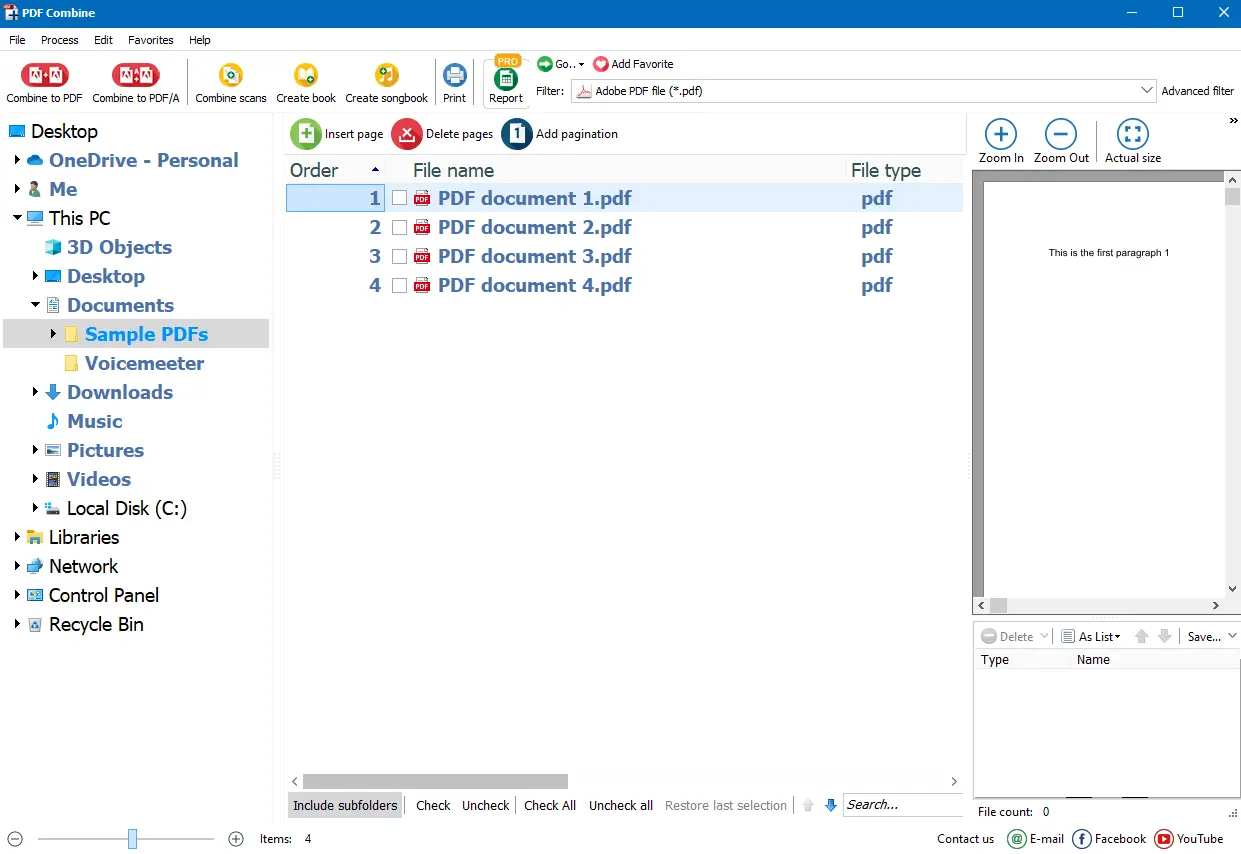
В верхней панели находятся рабочие команды: Combine to PDF, Combine to PDF/A, Combine scans, Create book, Create songbook, Print, Report, поле Filter и команда Add Favorite. В рабочем списке видны чекбоксы у файлов, а в нижней части — элементы Include subfolders, Check, Uncheck, Check All, Uncheck All и Restore selection. Для просмотра документа справа используются Zoom In, Zoom Out и Actual size. В справке также описаны режимы Whole page и Fit to width, которые помогают проверить содержимое страницы перед включением файла в итоговый PDF.
Структура интерфейса хорошо подходит для большого количества документов. Пользователь видит исходные PDF, быстро проверяет содержимое через предпросмотр, отмечает нужные файлы, меняет порядок и запускает объединение через Combine to PDF. Такой процесс меньше похож на работу в редакторе и больше — на подготовку пакета документов: выбрать, упорядочить, настроить результат, проверить, сохранить.
Основные задачи, которые выполняет PDF Combine
PDF Combine закрывает несколько типичных задач, которые часто возникают при работе с PDF-документами.
Объединение нескольких PDF в один файл. Это базовый сценарий: отдельные PDF превращаются в единый документ. Пример — бухгалтер собирает счета за месяц, юрист объединяет договор и приложения, преподаватель формирует один файл из лекции, задания и списка литературы.
Добавление PDF к уже существующему документу. Функция append помогает не создавать сборку с нуля, а присоединить новые файлы к уже готовому PDF. Такой сценарий удобен, когда к отчету позже добавляются приложения, дополнительные страницы или подписанные сканы.
Объединение по папкам. PDF Combine умеет собирать документы по структуре каталогов. Если у пользователя есть папки по клиентам, месяцам, отделам или проектам, программа может сформировать PDF с учетом этой структуры. В настройках результата доступны режимы Combine all into one document, Combine files by folders и Combine by common name part.
Создание закладок. Закладки создаются из имен файлов, заголовков документов или внешнего TXT-файла с подписями. Это полезно для многостраничных PDF, где каждый исходный файл должен стать отдельным разделом.
Добавление кликабельного оглавления. PDF Combine создает Table of Contents, чтобы читатель мог открыть нужный раздел из начала документа. В настройках оглавления регулируются внешний вид, шрифт, размер, стиль линий и цвет.
Нумерация страниц и колонтитулы. В Header и Footer добавляются счетчики страниц, дата, название, текстовый водяной знак и другие элементы. Для счетчиков задается стартовое число и количество цифр: например, при трех разрядах страницы отображаются как 001, 002, 003.
Подготовка к двусторонней печати. В разделе Additional используется настройка Odd page documents: программа добавляет пустую или пользовательскую страницу в конец документов с нечетным числом страниц. Это предотвращает ситуацию, когда первый лист следующего документа печатается на обороте последнего листа предыдущего.
Защита результата. В разделе Document → Encryption задаются пользовательский пароль, пароль владельца и разрешения: копирование, печать, изменение, аннотации, доступность, сборка документа, заполнение форм, печать высокого разрешения. В разделе Document → Sign добавляется цифровая подпись из PFX-файла.
Автоматизация через командную строку. PDF Combine запускается из командной строки в формате PDFCombine.exe . В мастере также есть команда Create command (bat) file with current settings, которая создает BAT-файл для повторного запуска операции с теми же параметрами.
Как объединить PDF-файлы в PDF Combine
Рабочий процесс в PDF Combine состоит из нескольких понятных этапов: выбрать файлы, проверить порядок, открыть мастер объединения, настроить результат и запустить сборку. Важно не пропускать этап проверки, потому что программа аккуратно выполняет заданную последовательность: если файлы отмечены или расставлены неправильно, итоговый PDF повторит эту ошибку.
Подготовка исходных файлов
Перед объединением лучше привести папку к понятной структуре. Если документов немного, достаточно разместить их в одной папке и дать им имена в нужной последовательности: 01_Dogovor.pdf, 02_Prilozenie.pdf, 03_Akt.pdf. Если файлов много, удобно использовать подпапки: по клиентам, датам, разделам отчета или типам документов. Для автоматической сортировки особенно важны ведущие нули в номерах: 01, 02, 03, а не 1, 2, 10, иначе порядок в списке файлов будет восприниматься неоднозначно.
Для сканов стоит заранее открыть несколько страниц в предпросмотре PDF Combine. Окно справа позволяет увидеть содержимое выбранного файла, а Zoom In, Zoom Out и Actual size помогают проверить, что в сборку попадает нужный документ. Если в сканах встречаются пустые страницы, их можно удалить на этапе настройки результата.
Выбор файлов в главном окне
После открытия папки PDF Combine показывает список PDF в центральной панели. У каждого документа есть чекбокс. Пользователь отмечает отдельные файлы, выбирает все через Check All или снимает отметки через Uncheck All. При необходимости используется Include subfolders, чтобы программа учитывала файлы из вложенных папок.
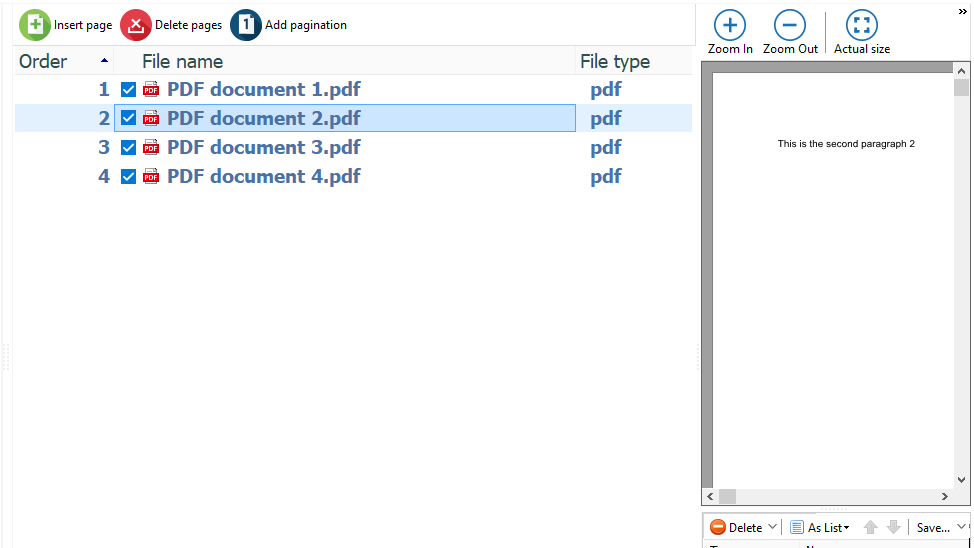
На этом этапе полезно смотреть не только на имена файлов, но и на правую область предпросмотра. Например, если в папке лежат несколько сканов с похожими названиями, предпросмотр помогает отличить страницу договора от страницы акта или приложения. Такой контроль особенно важен при объединении материалов, которые будут отправляться внешним получателям.
Настройка порядка страниц
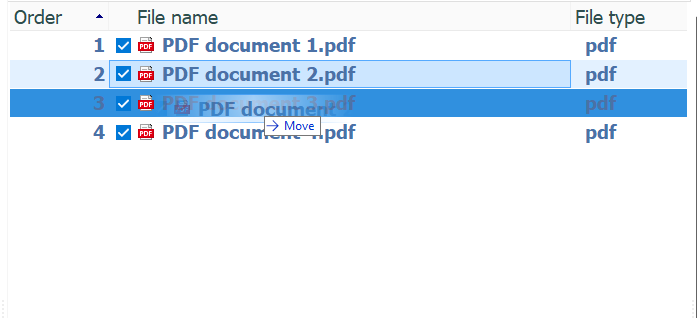
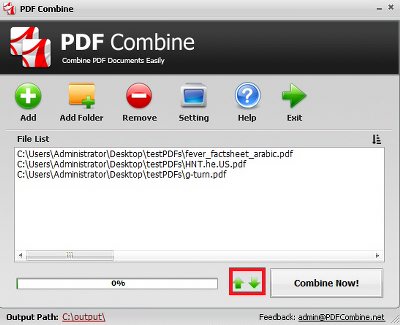
Порядок исходных файлов определяет порядок разделов в итоговом PDF. PDF Combine поддерживает несколько способов перестановки. Через меню Edit доступны команды Move Up и Move Down. Эти же действия вызываются правой кнопкой мыши по выделенному файлу. Кроме того, файл можно переместить drag-and-drop: удержать имя документа левой кнопкой мыши и перетащить его выше или ниже в списке.
Для отчетов и юридических пакетов лучше задавать порядок не только вручную, но и через имена файлов. Ручная перестановка удобна для короткой сборки из 5–10 документов. Для папки с десятками файлов надежнее заранее пронумеровать документы, а затем дополнительно проверить порядок в списке PDF Combine.
Запуск мастера объединения
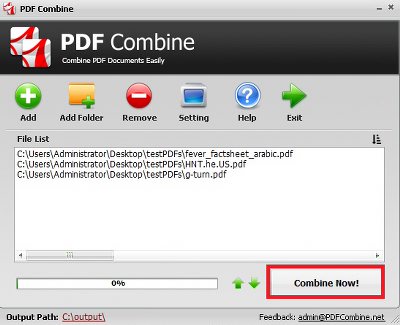
Когда файлы отмечены и расставлены, пользователь нажимает Combine to PDF. Открывается мастер Total PDF Combine. Слева расположены разделы настройки: Destination, Bookmarks, Cover page, Contents, Header, Footer, Duplex, Document, Start conversion. Внизу окна находятся Back, Next, START и Cancel.
Первый экран мастера — Destination. Здесь выбирается способ объединения:
Combine all into one document — все отмеченные файлы объединяются в один PDF;
Combine files by folders — документы собираются с учетом папок;
Combine by common name part — файлы группируются по общей части имени;
поле File name задает путь и имя итогового файла;

кнопка с многоточием открывает выбор места сохранения;
Use source path применяет исходную папку;
Set this path as default сохраняет путь как стандартный;
Limit file size to задает ограничение размера результата.
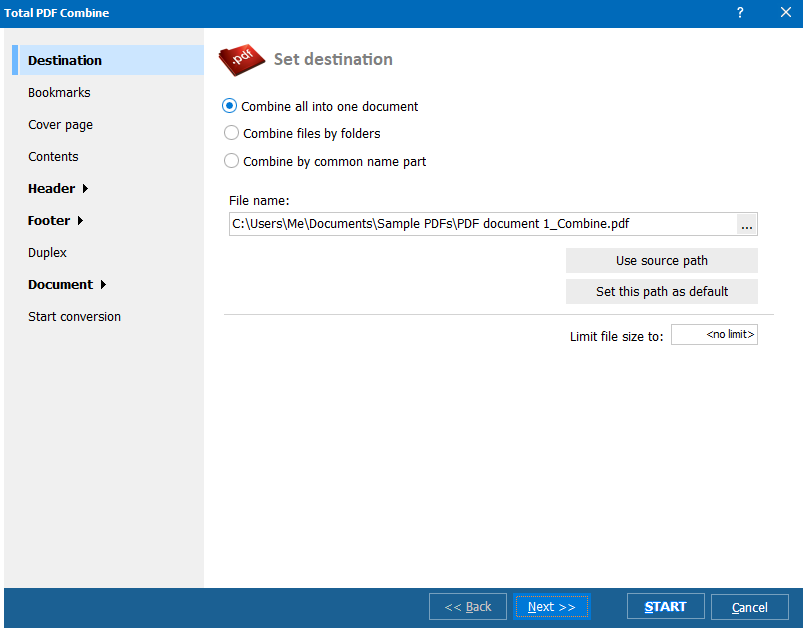
Если нужно просто объединить несколько PDF в один документ, используется Combine all into one document. Для архива по папкам подходит Combine files by folders. Для документов с повторяющейся логикой имен — например, Report_January.pdf, Report_February.pdf, Report_March.pdf — используется Combine by common name part.
Запуск сборки и проверка результата
После выбора параметров пользователь проходит по нужным разделам мастера и нажимает START в нижней панели. На финальном экране Start conversion отображается список примененных настроек: путь результата, параметры закладок, колонтитулы, обработка папок, удаление исходников, открытие папки после завершения. В этом же разделе создается BAT-файл через Create command (bat) file with current settings, если операцию нужно повторять автоматически.
После завершения нужно открыть итоговый PDF и проверить не только количество страниц. Для рабочего документа важны порядок разделов, корректность закладок, кликабельность оглавления, правильность нумерации, отсутствие пустых страниц и читаемость колонтитулов. Если результат отправляется клиенту, суду, бухгалтерии или руководителю, проверка обязательна: PDF Combine аккуратно применяет настройки, но программа не знает, какой порядок документов считается правильным в конкретной задаче.
Закладки и оглавление
Закладки — одна из сильных функций PDF Combine. При объединении нескольких PDF в один файл читатель получает большой документ, но без навигации он неудобен. Закладки решают эту проблему: в боковой панели PDF-просмотрщика появляется список разделов, и каждый пункт переводит пользователя к началу нужного исходного документа.
В разделе Bookmarks доступны варианты:
Use file names — закладки создаются из имен исходных файлов;
Use document titles — закладки создаются из заголовков PDF-документов;
Use external file with captions — подписи берутся из отдельного TXT-файла;
Do not add bookmarks — закладки отключаются;
Use folder structure — структура папок переносится в дерево закладок;
Save PDF bookmarks — сохраняются настройки закладок.
Для большинства офисных задач достаточно Use file names. Например, если файлы названы 01_Договор.pdf, 02_Счет.pdf, 03_Акт.pdf, такие же названия становятся пунктами навигации. Для более аккуратного результата лучше заранее переименовать файлы без технических хвостов, дат выгрузки и случайных номеров. Закладка 03_Акт_выполненных_работ.pdf понятнее, чем scan_000384_final2.pdf.
Use document titles полезен, когда в самих PDF корректно заполнены свойства документа. Такой вариант подходит для отчетов, регламентов, методичек, внутренних инструкций и материалов, подготовленных в редакторе с нормальными метаданными. Если заголовки документов не заполнены, надежнее использовать имена файлов.
Use external file with captions нужен для проектов, где названия закладок должны отличаться от имен файлов. Например, исходные документы могут храниться как 001.pdf, 002.pdf, 003.pdf, но в итоговом PDF закладки должны называться Заявление, Доверенность, Приложение к договору. Внешний TXT-файл позволяет задать такие подписи без переименования исходников.
Оглавление создается в разделе Contents. Оно близко к закладкам по смыслу, но отображается как страница или блок внутри самого PDF. Для длинного документа это удобнее: получатель открывает файл и сразу видит структуру. В настройках оглавления регулируются шрифт, размер, стиль линии и цвет, поэтому итоговый PDF можно привести к единому оформлению отчета или внутреннего документа.
Практические сценарии для закладок и оглавления:
| Сценарий | Как настраивать |
|---|---|
| Отчет из разделов | Имена файлов с нумерацией, закладки из file names, оглавление включено |
| Пакет юридических документов | Закладки из внешнего TXT-файла, чтобы названия совпадали с описью |
| Архив счетов по месяцам | Объединение по папкам, folder structure в закладках |
| Учебная подборка | Оглавление по темам, обложка и нумерация страниц |
| Сканы кадровых документов | Закладки из имен файлов, проверка пустых страниц перед сборкой |
Нумерация страниц, колонтитулы и оформление результата
PDF Combine умеет не только объединить PDF-файлы, но и оформить результат так, чтобы он выглядел как единый документ. Для этого используются разделы Header и Footer. В них добавляются верхние и нижние колонтитулы: счетчик страниц, дата, название документа, служебный текст, водяной знак и другие элементы.
В настройках колонтитулов важны несколько параметров.
Position определяет положение элемента: Left, Center или Right. Например, номер страницы можно поставить справа внизу, название отчета — слева вверху, а дату — по центру.
Margins (inch) задает отступ от края страницы. В Header отступ рассчитывается от верхней границы, в Footer — от нижней. Это важно при подготовке к печати: слишком маленький отступ приводит к тому, что колонтитул оказывается на границе печатной области.
Font открывает выбор шрифта, начертания, размера, эффектов и цвета. Для документов, которые будут открываться на разных компьютерах, полезна настройка Embed font into PDF: она помогает сохранить внешний вид текста даже там, где нужный шрифт не установлен.
Numeration задает стартовое число счетчика. Это нужно, когда PDF Combine собирает не весь документ, а часть большого пакета. Например, первый том заканчивается страницей 128, а второй должен начинаться со 129. Digits задает количество разрядов: при значении 3 номер 1 отображается как 001.
Колонтитулы особенно полезны в документах, которые распечатываются или передаются вне электронной системы. Если получатель распечатает отчет, страницы не потеряют связь с разделом и порядком. Для пакетов договоров удобно добавлять номер документа, дату сборки и нумерацию. Для архивов — код проекта, название клиента или внутренний идентификатор.
Обложка, пустые страницы и подготовка к печати
В мастере PDF Combine есть раздел Cover page. Он нужен, когда итоговый PDF должен начинаться не с первого исходного файла, а с отдельной титульной страницы. Обложка полезна для отчетов, презентационных PDF, внутренних регламентов, учебных сборников и комплектов документов, которые отправляются как законченный пакет.
Раздел Duplex и настройка Odd page documents решают практическую проблему двусторонней печати. Если один исходный документ заканчивается на нечетной странице, следующий файл при двусторонней печати начнется на обороте предыдущего. PDF Combine добавляет пустую или пользовательскую страницу в конец такого документа, чтобы каждый новый раздел начинался с лицевой стороны листа.
Это особенно важно для документов, которые после объединения идут в бумажный архив. Например, договор на три страницы и приложение на две страницы при обычной двусторонней печати могут оказаться на одном листе с двух сторон, хотя должны храниться как отдельные разделы. Вставка пустой страницы устраняет этот конфликт.
Удаление пустых страниц из сканов полезно для документов, полученных из МФУ или потокового сканера. В больших пачках часто встречаются пустые обороты, технические листы и случайные белые страницы. Если их не убрать, итоговый PDF становится длиннее, навигация сбивается, а печать расходует лишнюю бумагу.
Защита PDF: пароли, разрешения и цифровая подпись
PDF Combine включает настройки защиты итогового документа. В мастере нужно открыть Document, затем Encryption. После включения Encrypt document становятся доступны поля User password, Owner password, подтверждение паролей и список разрешений. Пользовательский пароль нужен для открытия файла, пароль владельца — для управления разрешениями.
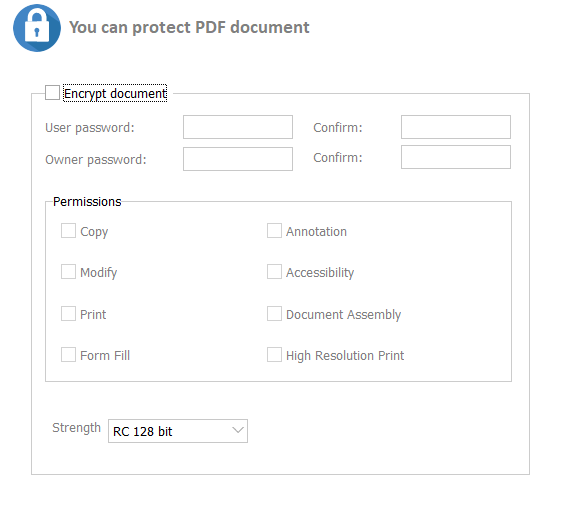
В блоке Permissions доступны ограничения:
Copy — копирование содержимого;
Modify — изменение PDF;
Print — печать;
Form Fill — заполнение форм;
Annotation — добавление аннотаций;
Accessibility — доступ для специальных средств;
Document Assembly — сборка документа, вставка, поворот и удаление страниц, создание закладок и миниатюр;
High Resolution Print — печать в высоком качестве.
Настройки защиты не заменяют полноценную политику безопасности компании. Они управляют поведением PDF у получателя, но исходные файлы, рабочая папка и готовый документ все равно должны храниться в защищенном месте. Для конфиденциальных PDF важны права доступа Windows, резервное копирование, контроль отправки по почте и запрет хранения документов в общедоступных папках.
Цифровая подпись настраивается в Document → Sign. PDF Combine использует сертификат в формате PFX, пароль к сертификату и поля Location, Contact, Reason. Подпись помогает подтвердить, что документ не был изменен после сборки. Этот сценарий полезен для внутренних регламентов, отчетов, актов, инструкций и других файлов, где важно зафиксировать авторство и целостность итогового PDF.
Поддерживаемые форматы и отличие PDF Combine Pro
Базовая PDF Combine предназначена для объединения PDF-файлов. Она подходит, когда все исходники уже подготовлены в PDF: сканы, отчеты, счета, договоры, экспортированные формы, инструкции, архивные копии. Итоговый документ также создается в PDF; в интерфейсе есть отдельная команда Combine to PDF/A, которая нужна для архивного варианта PDF.
PDF Combine Pro расширяет эту схему. Pro-версия объединяет в один PDF документы разных типов: DOC, DOCX, RTF, TXT, XLS, XLSX, HTML, HTM, MHT, PS, EPS, PRN, PDF, TIFF, JPEG и PNG. В материалах по Pro также перечислены PST, EML и MSG для работы с письмами.
| Задача | PDF Combine | PDF Combine Pro |
|---|---|---|
| Объединить несколько PDF в один | да | да |
| Создать закладки | да | да |
| Создать оглавление | да | да |
| Добавить колонтитулы и нумерацию | да | да |
| Добавить обложку | да | да |
| Удалить пустые страницы из сканов | да | да |
| Объединить DOC/DOCX с PDF | нет | да |
| Объединить XLS/XLSX с PDF | нет | да |
| Добавить TIFF/JPEG/PNG в PDF | ограниченно через PDF-сценарий | да |
| Объединить email-файлы в PDF | нет | да |
| Использовать командную строку | да | да |
Выбор между версиями зависит от исходных материалов. Если рабочий процесс уже настроен так, что все документы сначала сохраняются в PDF, базовой PDF Combine достаточно. Если нужно собрать в один файл договор в Word, таблицу Excel, сканы в JPEG, HTML-страницу и несколько PDF, Pro-версия сокращает количество промежуточных операций.
Пакетная обработка и работа с папками
Пакетная обработка — одна из причин выбирать PDF Combine вместо простого онлайн-объединителя. Программа рассчитана на ситуации, когда нужно объединить не два файла, а большую папку документов. В интерфейсе есть Include subfolders, массовый выбор через Check All, объединение по папкам и группировка по общей части имени.
Режим Combine files by folders подходит для архивов. Например, у пользователя есть папка 2026, внутри — подпапки 01_Январь, 02_Февраль, 03_Март, а в каждой лежат счета и акты. PDF Combine может собрать документы с учетом этой структуры, а закладки будут отражать папки и файлы. Такой результат удобнее, чем один плоский список страниц без разделов.
Режим Combine by common name part полезен, когда документы логически связаны через имя. Например, в одной папке лежат ClientA_contract.pdf, ClientA_invoice.pdf, ClientA_act.pdf, ClientB_contract.pdf, ClientB_invoice.pdf, ClientB_act.pdf. Группировка по общей части имени помогает собрать документы по клиентам, проектам или датам.
Для регулярной обработки важны правила именования. PDF Combine умеет сортировать и объединять, но стабильный результат зависит от исходного порядка. Перед массовой сборкой стоит использовать понятные шаблоны: номер, дата, тип документа, клиент. Пример хорошей схемы: 2026-01-15_ClientA_01_Dogovor.pdf, 2026-01-15_ClientA_02_Schet.pdf, 2026-01-15_ClientA_03_Akt.pdf.
Командная строка и автоматизация
PDF Combine поддерживает запуск через командную строку. Базовый формат команды выглядит так: PDFCombine.exe . Если путь содержит пробелы, он заключается в кавычки. Для повторяемых операций в мастере есть команда Create command (bat) file with current settings, расположенная в разделе Start conversion. Она сохраняет текущие параметры в BAT-файл, который затем запускается двойным щелчком или через планировщик.
Командная строка нужна в рабочих процессах, где объединение выполняется по расписанию или после появления файлов в папке. Например:
вечером собираются PDF-счета за день;
по завершении сканирования папка клиента превращается в один файл;
отчеты отделов автоматически объединяются в общий PDF;
архивные документы формируются по месяцам;
система документооборота передает файлы в папку, а PDF Combine собирает итоговый пакет.
Список параметров включает язык, логирование, режим лог-файла, обработку списка файлов, подпапки, удаление оригиналов, сохранение структуры папок, принудительную перезапись, лимит количества файлов, сортировку, расширение результата, режим объединения, закладки, оглавление, обработку документов с нечетным числом страниц, пароли и другие настройки. Для сортировки предусмотрены варианты по имени, дате и числам в имени файла.
Для серверных сценариев используется PDF Combine X. Эта редакция рассчитана на обработку без графического интерфейса и поддерживает Windows 2000/2003/Vista, 7/8/10/11, Windows Server 2012/2016/2019/2022, Docker, Citrix и Wine. Она объединяет PDF в многостраничный PDF или PDF/A, умеет работать по папкам, по общей части имени, создавать закладки и кликабельное оглавление, шифровать PDF и добавлять текстовый водяной знак.
Локальная работа и конфиденциальные документы
PDF Combine выполняет объединение на компьютере пользователя. Документы не нужно передавать в браузерный сервис, ждать загрузки, зависеть от ограничений по размеру или оставлять файлы в облачной обработке. Такой подход важен для документов, которые нельзя отправлять на сторонние серверы: договоры с персональными данными, банковские выписки, судебные материалы, кадровые документы, медицинские PDF, коммерческие предложения, внутренние отчеты.
Локальная обработка не снимает с пользователя ответственность за безопасность. Если исходная папка лежит в общем доступе, если готовый PDF отправляется по незащищенному каналу или если рабочий компьютер заражен вредоносным ПО, сама программа не решит эту проблему. PDF Combine помогает не загружать документы в интернет, но организационные меры остаются важными: ограничение прав доступа, шифрование рабочих папок, резервные копии, проверка адресатов и удаление временных копий.
Для отдельных файлов можно включить шифрование результата, задать пользовательский пароль, ограничить печать, копирование и изменение. Для документов, где нужно подтвердить целостность, используется цифровая подпись через PFX-сертификат.
Системные требования
PDF Combine рассчитана на PC и Windows. В карточке программы перечислены Windows 2000/2003/Vista, Windows 7/8/10/11 и Citrix. В блоке системных требований указаны Windows 2000/7/8/10/11, 32- и 64-битные системы, 4 ГБ памяти, клавиатура и мышь.
| Компонент | Требование |
|---|---|
| Тип устройства | PC |
| Операционная система | Windows 2000 / 7 / 8 / 10 / 11, 32-bit и 64-bit |
| Дополнительно в карточке продукта | Windows 2003, Vista, Citrix |
| Оперативная память | 4 GB |
| Ввод | клавиатура и мышь |
| Серверная ветка PDF Combine X | Windows Server 2012 / 2016 / 2019 / 2022, Docker, Citrix, Wine |
Для обычного пользователя важнее не минимальные требования, а характер документов. Большие сканы, сотни страниц, изображения высокого разрешения и массовая пакетная обработка сильнее нагружают систему, чем объединение нескольких небольших PDF. При работе с архивами стоит хранить исходники и итоговый файл на локальном диске или стабильном сетевом хранилище, чтобы процесс не прерывался из-за временных проблем с доступом к папке.
Отзывы пользователей и профильных изданий
Отзывы о PDF Combine чаще всего касаются не самого факта объединения PDF, а дополнительных настроек. Пользователи выделяют закладки, командную строку, точное размещение колонтитулов и счетчиков страниц. В пользовательских откликах упоминаются footer alignments, точная позиция, количество цифр в счетчиках, bookmarks option и command line support. Рейтинг на странице продукта указан как 4.7/5.
Softonic описывает PDF Combine как trial version для Windows, относящуюся к разделу Software utilities, и делает акцент на задаче Combine multiple PDF files into one. В каталоге Softonic у разработчика CoolUtils программа обозначена с оценкой 3.4.
Software Informer в карточке PDF Combine 2.1 описывает программу как утилиту для соединения двух и более PDF-документов в один файл. Это отражает раннее восприятие программы: простой инструмент для объединения PDF без акцента на расширенные сценарии.
Softpedia характеризует PDF Combine как приложение для быстрого и эффективного объединения нескольких PDF в один файл с поддержкой пакетной обработки. На странице Softpedia видна пользовательская оценка 3.9/5 по 8 голосам.
HRTechCube использует образ виртуального степлера для PDF и выделяет практические функции: превращение десятков, сотен или тысяч PDF в один документ, удаление пустых страниц, добавление счетчиков, закладок, обложек, пустых страниц для двусторонней печати и кликабельного оглавления.
Обобщенное мнение пользователей сети можно сформулировать так: PDF Combine ценят за локальную работу, пакетную обработку, закладки, оглавление и командную строку. К ограничениям относят узкую специализацию, платную лицензию и ориентацию на Windows. Программа лучше воспринимается не как универсальный PDF-редактор, а как рабочая утилита для тех, кто регулярно собирает много документов в один файл.
Плюсы и минусы PDF Combine
Плюсы:
объединяет PDF-файлы локально, без загрузки документов на сторонний сервер;

поддерживает пакетную обработку и работу с папками;
создает закладки из имен файлов, заголовков документов или внешнего TXT-файла;
добавляет кликабельное оглавление;
позволяет настраивать Header и Footer, счетчики страниц, дату, название и текстовые элементы;
поддерживает добавление обложки;
удаляет пустые страницы из сканов;
добавляет пустые или пользовательские страницы после документов с нечетным количеством страниц для корректной двусторонней печати;
дает возможность изменить порядок файлов через Move Up, Move Down и drag-and-drop;
включает предпросмотр с Zoom In, Zoom Out и Actual size;
поддерживает шифрование PDF, пользовательский пароль, пароль владельца и разрешения;
поддерживает цифровую подпись через PFX-сертификат;
запускается через командную строку;
создает BAT-файл с текущими настройками;
подходит для регулярной офисной сборки отчетов, счетов, договоров, сканов и архивов.
Минусы:
базовая версия ориентирована на PDF; для смешанных форматов нужна PDF Combine Pro;
программа рассчитана прежде всего на Windows;
это не полноценный PDF-редактор для ручной правки текста и сложного редактирования страниц;
интерфейс выглядит утилитарно и ближе к файловому менеджеру, чем к современным визуальным редакторам;
для разового объединения 1–2 неважных файлов функциональность программы избыточна;
результат зависит от порядка файлов и качества именования исходников;
при больших пакетах все равно нужна ручная проверка итогового PDF.
Сравнение с аналогами
PDF Combine конкурирует не со всеми PDF-программами сразу, а прежде всего с инструментами для объединения, разбиения и подготовки PDF. Для корректного сравнения важно разделять три группы: специализированные объединители, универсальные PDF-редакторы и бесплатные наборы PDF-инструментов.
| Программа | Тип | Платформы | Сильная сторона | Ограничение по сравнению с PDF Combine |
|---|---|---|---|---|
| CoolUtils PDF Combine | специализированный объединитель PDF | Windows | закладки, оглавление, колонтитулы, папки, командная строка | не полноценный визуальный PDF-редактор |
| PDFsam Basic | бесплатная open-source утилита | Windows, macOS, Linux | merge, split, extract, rotate, mix | меньше акцента на оформлении итогового PDF через колонтитулы и оглавление |
| PDF24 Creator | бесплатный набор PDF-инструментов | Windows, веб-инструменты | много функций: merge, split, compress, edit, convert | менее специализирован под сложную сборку с папками и командной строкой |
| Adobe Acrobat | полноценный PDF-редактор | Windows, macOS, веб | объединение разных типов файлов, организация страниц, редакторские функции | тяжелее и шире по назначению, чем PDF Combine |
| Foxit PDF Editor | полноценный PDF-редактор | Windows, macOS | организация страниц, объединение, сохранение закладок, ссылок и форм | ориентирован на комплексное редактирование PDF, а не только на массовую сборку |
| PDF Shaper Free | набор офлайн-инструментов для PDF | Windows | merge, split, watermark, convert, encrypt | другой акцент: набор отдельных операций, а не мастер сборки с оглавлением |
| iLovePDF / Smallpdf | онлайн-сервисы | браузер | быстрые разовые операции без установки | документы загружаются в веб-сервис, расширенные пакетные сценарии ограничены |
PDF Combine и PDFsam Basic
PDFsam Basic — бесплатная open-source программа для merge, split, extract pages, rotate и mix. Она доступна для Windows, Mac и Linux, а документы остаются на компьютере без загрузки на сторонний сервер. PDFsam Basic подходит тем, кому нужно бесплатно объединять, разделять и вращать PDF, особенно на разных операционных системах.
PDF Combine сильнее в оформлении итогового документа. Закладки, оглавление, колонтитулы, нумерация, обложка, добавление пустых страниц для двусторонней печати и командная строка делают его более узким, но более удобным для офисной сборки отчетов и архивов. Если задача — бесплатно склеить и разделить PDF, PDFsam Basic рационален. Если нужен один структурированный PDF с навигацией и оформлением, PDF Combine подходит лучше.
PDF Combine и PDF24 Creator
PDF24 Creator — бесплатный Windows-набор для PDF: он объединяет и разделяет файлы, добавляет, удаляет, извлекает, вращает, сортирует и перемещает страницы, импортирует документы Word, Excel и изображения с автоматическим преобразованием в PDF, включает разные режимы предпросмотра, встроенный просмотрщик и drag-and-drop.
Преимущество PDF24 Creator — широта бесплатных инструментов. Он удобен, когда одному пользователю нужны разные операции с PDF: сжать, разделить, повернуть, преобразовать, защитить, распечатать. PDF Combine выигрывает в сценариях массовой сборки: папки, общая часть имени, закладки, оглавление, колонтитулы, BAT-файл с текущими настройками и командная строка. Для домашней универсальной работы PDF24 Creator выглядит гибче; для повторяемых офисных пакетов PDF Combine более специализирован.
PDF Combine и Adobe Acrobat
Adobe Acrobat объединяет PDF, Word, Excel, PowerPoint, аудио, видео и веб-файлы в один PDF; перед созданием итогового файла пользователь может просматривать, упорядочивать, перемещать и удалять страницы. В Windows команда запускается через Menu → Combine files, в macOS — через File → Combine files.
Acrobat стоит выбирать, когда кроме объединения нужны полноценное редактирование PDF, работа с формами, комментариями, подписями, экспортом, распознаванием и корпоративными процессами. PDF Combine проще и уже: он не пытается заменить весь Acrobat, зато удобен для повторяемого объединения PDF с навигацией, колонтитулами, папками и автоматизацией. Для пользователя, которому нужно именно объединить PDF-файлы в структурированный документ, PDF Combine не перегружен лишними редакторскими сценариями.
PDF Combine и Foxit PDF Editor
Foxit PDF Editor объединяет несколько PDF, извлекает страницы и перестраивает документы через drag-and-drop. В инструментах объединения Foxit сохраняет bookmarks, links и form fields, а также поддерживает batch processing.
Foxit уместен как полноценный PDF-редактор: он подходит для организаций, где нужно не только собрать документ, но и редактировать, подписывать, комментировать, защищать, организовывать страницы и работать с PDF в более широком цикле. PDF Combine лучше воспринимать как отдельный производственный инструмент для сборки: быстро взять документы из папок, задать закладки, оглавление, нумерацию, колонтитулы и получить один файл.
PDF Combine и PDF Shaper
PDF Shaper Free — Windows-программа для офлайн-обработки PDF. Она объединяет, разделяет, добавляет водяные знаки, преобразует PDF в Word, текст или изображения и обратно, шифрует документы, удаляет элементы, извлекает текст, изображения и страницы.
PDF Shaper шире по набору операций, но PDF Combine точнее ориентирован на сборку пакетов. Если пользователь часто удаляет метаданные, извлекает изображения, конвертирует PDF в Word и делает разные операции по отдельности, PDF Shaper практичен. Если задача повторяется как собрать папку PDF в один документ с закладками, оглавлением и нумерацией, PDF Combine удобнее.
PDF Combine и онлайн-объединители
Онлайн-сервисы хороши для разовых файлов без конфиденциального содержания. Пользователь открывает браузер, добавляет документы, меняет порядок и получает один PDF. Такой сценарий удобен для учебных материалов, личных файлов и коротких задач.
PDF Combine предпочтительнее, когда документы нельзя передавать в веб-сервис, когда файлов много, когда важны папки, закладки, оглавление, колонтитулы, пароли, цифровая подпись и автоматизация. Для регулярного документооборота настольная программа дает больше контроля над результатом.
Когда PDF Combine подходит лучше всего
PDF Combine особенно хорошо раскрывается в задачах, где объединение PDF повторяется регулярно и результат должен быть аккуратно структурирован.
| Сценарий | Почему подходит PDF Combine |
|---|---|
| Юридический пакет | закладки, оглавление, порядок приложений, нумерация, защита |
| Бухгалтерские документы | сборка счетов, актов и отчетов по папкам |
| Архив сканов | пакетная обработка, удаление пустых страниц, folder structure |
| Учебные материалы | обложка, оглавление, разделы по темам |
| Внутренние регламенты | колонтитулы, дата, нумерация, цифровая подпись |
| Отчеты для печати | подготовка к двусторонней печати через Odd page documents |
| Автоматическая сборка | командная строка и BAT-файл с текущими настройками |
Для новичка программа удобна тем, что базовый сценарий короткий: открыть папку, отметить файлы, нажать Combine to PDF, выбрать Destination, нажать START. Для опытного пользователя важнее расширенные настройки: закладки, оглавление, колонтитулы, сортировка, папки, пароли, цифровая подпись и командная строка.
Для малого бюджета выбор зависит от частоты работы. Разовая задача лучше решается бесплатной утилитой или пробным режимом. Регулярная офисная сборка оправдывает отдельную программу, потому что ошибка в структуре большого PDF обходится дороже, чем сама операция объединения.
Когда лучше выбрать другую программу
PDF Combine не является универсальным вариантом для всех PDF-задач.
Если нужно бесплатно работать на Windows, macOS и Linux, стоит рассмотреть PDFsam. Он подходит для merge, split, rotate, extract и mix без привязки только к Windows.
Если нужен большой бесплатный набор инструментов на Windows, полезен PDF24 Creator. Он подходит для сжатия, разделения, поворота, преобразования, защиты и базового редактирования PDF.
Если требуется полноценная правка текста внутри PDF, работа с формами, комментариями, распознаванием, сложной организацией страниц и корпоративными процессами, лучше рассматривать Adobe Acrobat, Foxit PDF Editor или другие полноформатные PDF-редакторы.
Если исходники представлены в Word, Excel, HTML, изображениях и email-файлах, базовая PDF Combine не закрывает весь сценарий. Для такого набора используется PDF Combine Pro или отдельная цепочка конвертации через другие инструменты, например Soft4Boost Document Converter, Icecream PDF Converter или PDF24 Creator.
Если задача сводится к сканированию нескольких страниц в PDF, проще использовать WinScan2PDF или другой сканирующий инструмент, а PDF Combine подключать тогда, когда уже есть несколько PDF-файлов, которые нужно собрать в один структурированный документ.
Типичные ошибки при объединении PDF
Самая частая ошибка — неправильный порядок файлов. Пользователь отмечает все документы, нажимает Combine to PDF, получает один PDF и только после отправки замечает, что приложение стоит перед договором, а титульная страница оказалась в середине. Перед запуском нужно проверить список в центральной панели и использовать Move Up, Move Down или drag-and-drop.
Вторая ошибка — хаотичные имена файлов. Если документы называются scan1.pdf, scan2.pdf, scan10.pdf, сортировка может дать неожиданный порядок. Для рабочих наборов лучше использовать 01, 02, 03, а также понятные названия разделов. Это помогает и сортировке, и созданию закладок.
Третья ошибка — отключенные или неудачные закладки. Большой PDF без навигации неудобен. Если документ состоит из нескольких разделов, нужно использовать Bookmarks и выбрать источник: Use file names, Use document titles или Use external file with captions.
Четвертая ошибка — отсутствие оглавления в файле, который будут читать вне PDF-просмотрщика с боковой панелью. Закладки удобны, но не все пользователи открывают панель навигации. Кликабельное оглавление на страницах самого PDF делает структуру понятной сразу после открытия.
Пятая ошибка — конфликт нумерации. Если исходные документы уже имеют собственные номера страниц, добавленная сквозная нумерация может дублировать или визуально конфликтовать с ними. В таком случае нужно выбрать другое положение Footer, изменить шрифт, добавить префикс или отказаться от дополнительного счетчика.
Шестая ошибка — пустые страницы в сканах. При объединении больших пачек пустые обороты быстро раздувают документ. Перед финальной сборкой стоит открыть файлы в предпросмотре и использовать инструменты удаления пустых страниц, если они нужны.
Седьмая ошибка — неправильная подготовка к двусторонней печати. Если документы должны распечатываться отдельными разделами, нужно включить обработку Odd page documents, чтобы следующий файл не начинался на обороте последней страницы предыдущего.
Восьмая ошибка — отсутствие проверки защиты. Если пользователь задал пароль или ограничения, итоговый PDF нужно открыть как обычный получатель: проверить, запрашивается ли пароль, разрешена ли печать, доступны ли закладки и правильно ли отображается файл в другом PDF-просмотрщике.
Как проверить итоговый PDF
Проверка результата должна идти по чек-листу. Особенно это важно, когда итоговый документ отправляется клиенту, руководителю, в бухгалтерию, юристам или в архив.
Порядок разделов. Откройте итоговый PDF и сравните последовательность с исходным списком. Первый раздел должен быть первым, приложения — после основного документа, титульный лист — в начале.
Закладки. Откройте боковую панель закладок в PDF-просмотрщике. Проверьте, что названия понятны, не содержат технических хвостов и ведут к нужным разделам.
Оглавление. Если Table of Contents включено, нажмите несколько пунктов. Каждый пункт должен переводить к правильному месту.
Нумерация. Проверьте первую страницу, середину и конец документа. Если счетчик должен начинаться не с 1, убедитесь, что стартовое число задано правильно.
Колонтитулы. Посмотрите страницы с разной ориентацией и разным содержимым. Текст не должен перекрывать печати, подписи, таблицы, штампы и номера исходных документов.
Пустые страницы. Быстро пролистайте документ или используйте миниатюры страниц. Пустые листы должны оставаться только там, где они нужны для двусторонней печати.
Размер файла. Очень большой итоговый PDF может быть неудобен для отправки. Если файл тяжелый из-за сканов, его лучше дополнительно оптимизировать отдельным инструментом.
Открытие в другом просмотрщике. Проверьте файл не только в одной программе. Для базовой проверки подойдут Adobe Acrobat Reader, Foxit Reader, PDF-XChange Viewer или Sumatra PDF.
Практические сценарии использования
Сборка договора с приложениями
Для договора удобно создать папку с файлами:
01_Договор.pdf;02_Приложение_1.pdf;03_Приложение_2.pdf;04_Счет.pdf;05_Акт.pdf.
В PDF Combine отмечаются все файлы, порядок проверяется в центральной панели, затем запускается Combine to PDF. В Bookmarks выбирается Use file names, в Contents включается оглавление, в Footer добавляется сквозная нумерация. Если документ отправляется внешнему получателю, в Document → Encryption можно ограничить изменение и копирование, а при необходимости добавить подпись через Sign.
Архив счетов за месяц
Для бухгалтерского архива удобно использовать папки по контрагентам или датам. Режим Combine files by folders помогает сохранить структуру. Закладки с Use folder structure дают навигацию по папкам, а оглавление делает итоговый PDF понятным без открытия панели закладок.
Подготовка сканов к двусторонней печати
Если сканы состоят из нескольких отдельных документов, нужно включить обработку Odd page documents. PDF Combine добавит пустые или пользовательские страницы после документов с нечетным количеством страниц, и при двусторонней печати каждый следующий документ начнется с лицевой стороны листа.
Учебный сборник
Учебные материалы удобно собрать в один PDF с обложкой, оглавлением и закладками. Файлы лучше назвать по темам: 01_Введение.pdf, 02_Лекция.pdf, 03_Практика.pdf, 04_Задания.pdf. В Cover page добавляется титульный лист, в Contents — оглавление, в Header или Footer — название курса и номера страниц.
Автоматическая ежедневная сборка
Для повторяемой операции настраивается один раз: исходная папка, путь результата, закладки, оглавление, колонтитулы, сортировка и режим объединения. Затем в Start conversion создается BAT-файл через Create command (bat) file with current settings. Такой файл можно запускать вручную или подключать к планировщику, чтобы ежедневно собирать документы из рабочей папки.
PDF Combine в связке с другими программами
PDF Combine хорошо работает как финальный этап документного процесса. Другие программы создают или подготавливают PDF, а PDF Combine собирает результат.
Сканы можно получить через WinScan2PDF или PaperScan. Документы из офисных форматов можно сохранить в PDF через doPDF, PDFCreator, офисный пакет или конвертер документов. Для чтения и проверки результата подойдут Adobe Acrobat Reader, Foxit Reader и Sumatra PDF. Если после сборки нужно разделить большой PDF, пригодится PDFsam, PDF Shaper Free или PDF Splitter.
Такая схема удобна в офисе: один инструмент отвечает за сканирование, второй — за создание PDF из документов, третий — за объединение, четвертый — за проверку и чтение. PDF Combine занимает именно место сборщика: он приводит разрозненные PDF к одному документу с навигацией, оформлением и параметрами безопасности.
Итоговые рекомендации
PDF Combine стоит выбирать, когда нужно регулярно объединять PDF-файлы в один документ и при этом контролировать структуру результата. Программа особенно полезна для отчетов, юридических пакетов, счетов, архивных сканов, учебных материалов и внутренних документов, где важны порядок страниц, закладки, оглавление, нумерация и колонтитулы.
Для разовой задачи из двух небольших файлов достаточно простого бесплатного инструмента или онлайн-сервиса, если в документах нет конфиденциальных данных. Для регулярной офисной работы PDF Combine практичнее: файлы остаются на компьютере, сборка выполняется пакетно, структура задается через папки и имена, а результат можно оформить как законченный PDF.
Для смешанных исходников — Word, Excel, HTML, TIFF, JPEG, PNG и email — лучше использовать PDF Combine Pro. Для автоматической обработки на сервере подходит PDF Combine X. Для полноценного редактирования PDF, правки текста, форм и комментариев рациональнее выбрать Adobe Acrobat, Foxit PDF Editor или другой универсальный PDF-редактор.
Главное преимущество PDF Combine — не само слияние страниц, а управляемая сборка. Программа помогает превратить папку разрозненных PDF в один документ, по которому удобно перемещаться, который можно распечатать, защитить, подписать и использовать в повторяемом рабочем процессе.
Список изменений
История развития PDF Combine:
- Развитие PDF Combine хорошо показывает, как простая утилита для соединения документов превратилась в инструмент пакетной сборки. Ранние редакции решали базовую задачу: соединить два или более PDF в один файл. Ветка 2.1 описывалась именно как утилита для объединения двух и более PDF-документов в один PDF.
- Позже программа получила более сложную логику работы с папками и именами файлов. В справке PDF Combine уже описаны три режима назначения: Combine all into one document , Combine files by folders и Combine by common name part . Это важный этап развития: программа перестала быть только ручным объединителем и стала подходить для архивов, где документы заранее распределены по каталогам или связаны общими именами.
- Следующий заметный этап — развитие навигации внутри итогового PDF. В программе появились закладки из имен файлов, заголовков документов и внешнего TXT-файла, а также перенос структуры папок в дерево закладок. Затем к закладкам добавилось кликабельное оглавление с настройками внешнего вида. Для больших отчетов, юридических пакетов, учебных материалов и архивов это превратило PDF Combine из простой сборки страниц в инструмент подготовки читаемого документа.
- Затем усилились функции оформления: Header, Footer, счетчики страниц, стартовые номера, количество цифр, дата, название, пользовательский текст и водяные знаки. Отдельное развитие получила подготовка к печати: настройка Odd page documents добавляет пустую или пользовательскую страницу после документов с нечетным количеством страниц, чтобы двусторонняя печать не смешивала разные разделы на одном листе.
- Параллельно развивалась автоматизация. PDF Combine получила запуск через командную строку и генерацию BAT-файла с текущими настройками. Это сделало программу удобной для повторяемых задач: собрать документы из папки, сохранить результат в заданное место, вести лог, включать подпапки, сортировать файлы, создавать закладки и оглавление без ручного прохождения мастера.
- Отдельная ветка развития — PDF Combine Pro. Она закрыла задачу смешанных форматов: объединение PDF, Word, Excel, HTML, текстовых документов, изображений и email-файлов в один PDF. Для компаний, которые получают документы в разных форматах, это устраняет промежуточный этап ручного преобразования каждого файла в PDF.
- Серверная ветка PDF Combine X добавила сценарии без графического интерфейса. Она предназначена для обработки на сервере, поддерживает PDF и PDF/A, объединение по папкам и общей части имени, закладки, оглавление, шифрование и водяные знаки.
- В истории последних изменений выделяется добавление функции Watermark в PDF Combine. Для Pro-направления отдельно отмечалось ускорение объединения, а для PDF Combine X — параметр командной строки -QuickMode . Эти изменения продолжают общую линию развития: больше контроля над итоговым файлом, больше автоматизации и меньше ручной обработки.


 *EXE — расширение исполняемого файла. Сайт является партнером проекта
Оставте свой отзыв о PDF Combine