
PDFBinder — узкая настольная программа для одной понятной операции: собрать несколько PDF-документов в один итоговый файл. Она не заменяет полноценный PDF-редактор, не предназначена для распознавания текста, сжатия, защиты паролем или правки содержимого страниц. Её задача проще: добавить PDF-файлы в список, расставить их в нужном порядке и сохранить объединённый документ. В этом и заключается сильная сторона программы: пользователь не переключается между десятками инструментов и не настраивает лишние параметры.
PDFBinder полезна в офисных и учебных сценариях, где нужно объединить PDF-файлы без загрузки документов в браузерный сервис. В один документ можно собрать сканы договора, приложения к отчёту, несколько инструкций, учебные материалы, главы методички, копии актов, заявления и вложения для отправки одним файлом. Итоговый PDF создаётся локально, а порядок страниц зависит от очереди файлов в главном окне программы.
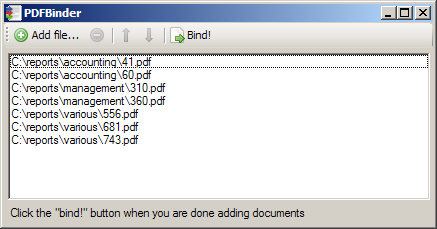
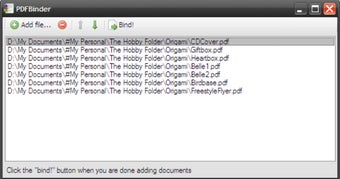
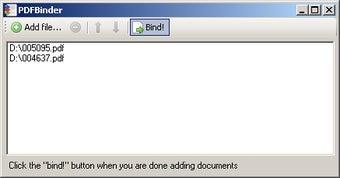
Интерфейс PDFBinder выглядит как небольшое окно со списком документов и верхней панелью действий. В разных сборках и скриншотах встречаются подписи Add file... и Bind!, а в README проекта описаны кнопки Add source documents... и Save output.... Логика работы от этого не меняется: сначала пользователь добавляет исходные PDF, затем перемещает документы вверх или вниз, удаляет лишние позиции и запускает сохранение результата.
Основные сведения о PDFBinder
PDFBinder относится к небольшим утилитам для PDF, а не к крупным офисным пакетам. В ней нет отдельных модулей, сложных вкладок, мастеров с несколькими этапами и большого набора настроек экспорта. Рабочее окно сосредоточено вокруг списка файлов: каждая строка показывает добавленный документ, а порядок строк определяет последовательность объединения.
| Параметр | Значение для PDFBinder |
|---|---|
| Тип программы | настольная утилита для PDF |
| Основная задача | объединение нескольких PDF в один документ |
| Платформа | Microsoft Windows |
| Формат входных файлов | |
| Формат результата | |
| Интерфейс | одно основное окно со списком документов |
| Способы добавления файлов | кнопка добавления, drag-and-drop, контекстное меню Windows при установке через MSI |
| Управление порядком | перемещение документов вверх и вниз |
| Удаление из очереди | удаление выбранного файла из списка перед объединением |
| Лицензия проекта | GNU GPL |
| Технологическая основа | C# и библиотека iTextSharp 4.1.6 |
PDFBinder выпущена как open-source проект под GNU General Public License. В репозитории также указано, что операции с PDF выполняются с помощью iTextSharp 4.1.6, а интерфейсный код проекта написан на C#.
Такой набор характеристик хорошо объясняет назначение программы. PDFBinder не конкурирует с Adobe Acrobat по редактированию PDF и не пытается быть центром работы с документами. Она нужна в ситуациях, когда несколько готовых PDF уже подготовлены, их не нужно менять внутри, но требуется получить один общий файл.
Для чего нужна PDFBinder
Главный сценарий — объединение PDF файлов в фиксированном порядке. Пользователь заранее готовит исходные документы, добавляет их в окно PDFBinder и получает общий PDF. Это удобно, когда получателю нужен один файл, а не несколько вложений.
Примеры задач:
собрать сканы паспорта, заявления и приложений в один документ;
объединить несколько актов или приложений к договору;
сделать один PDF из отдельных глав методички;
подготовить комплект документов для печати;
собрать материалы по проекту в один файл;
объединить несколько PDF перед отправкой по электронной почте;
склеить PDF файлы, полученные из разных программ;
объединить отчёт, титульный лист и приложения без повторного экспорта из офисного редактора.
PDFBinder особенно удобна, когда исходные файлы уже имеют правильное содержимое. Например, один PDF содержит титульный лист, второй — основной отчёт, третий — приложения. В PDFBinder достаточно выставить эти файлы в последовательности титульный лист → отчёт → приложения и сохранить итоговый документ. Отдельное редактирование страниц при таком сценарии не требуется.
Программа также подходит для подготовки документов, которые нужно хранить как единый архивный файл. Вместо папки из десяти PDF пользователь получает один документ, где все части идут последовательно. Это проще для передачи, печати, резервного копирования и последующей проверки.
Интерфейс PDFBinder
Интерфейс PDFBinder состоит из трёх смысловых зон: верхней панели действий, списка добавленных PDF и нижней строки подсказки. В верхней части находятся кнопки добавления, удаления, перемещения и запуска объединения. Центральная область показывает очередь документов. Нижняя строка подсказывает, что после добавления файлов нужно нажать кнопку объединения.
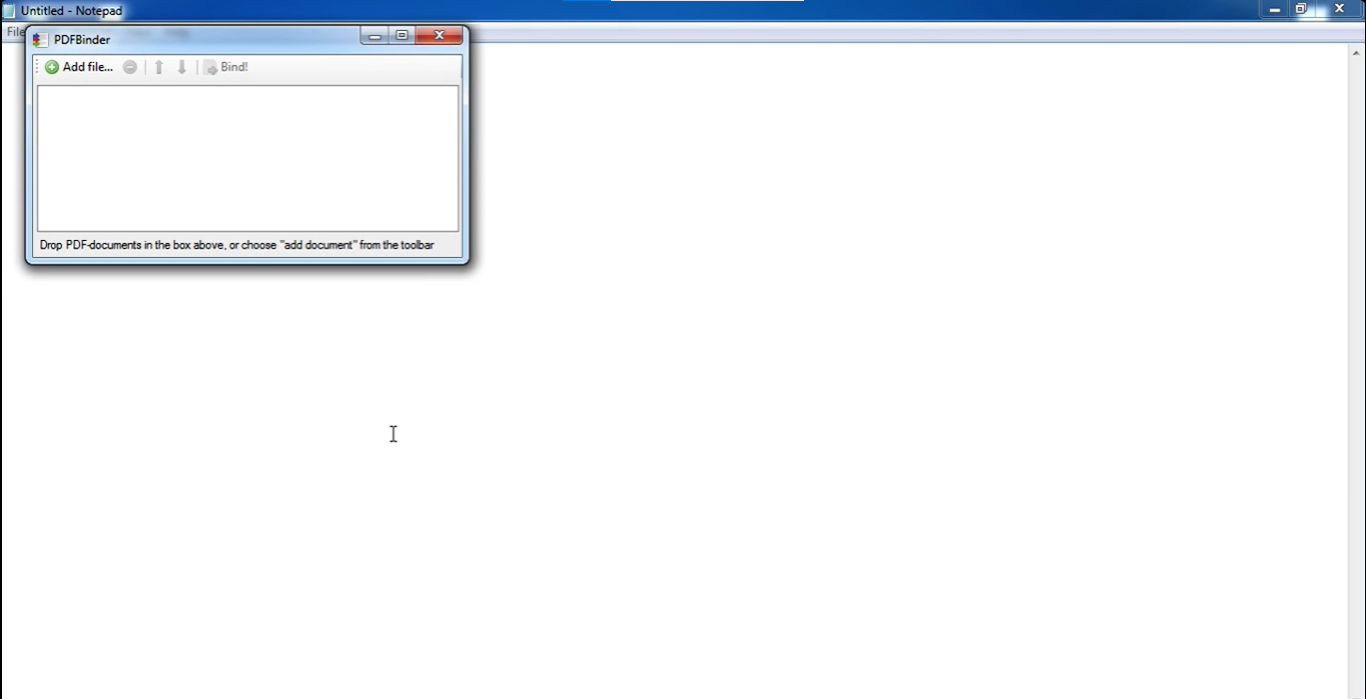
Кнопка Add file... открывает выбор файлов. В описании проекта та же операция названа Add source documents.... Пользователь выбирает один или несколько PDF, после чего они появляются в списке. Альтернативный способ — перетащить PDF-документы из файлового менеджера прямо в окно программы. Drag-and-drop поддерживается как основной быстрый сценарий добавления документов.
Кнопка удаления используется до создания итогового PDF. Она не удаляет исходный файл с диска, а убирает выбранную строку из очереди объединения. Это важно для безопасной работы: если документ случайно попал в список, его можно исключить из операции, не затрагивая оригинал.
Стрелки вверх и вниз меняют позицию выбранного документа. Это один из главных элементов интерфейса, потому что PDFBinder не показывает миниатюры страниц и не даёт переставлять отдельные страницы внутри файла. Управление порядком работает на уровне целых PDF-документов: какой файл стоит выше, тот попадёт в итоговый документ раньше.
Кнопка Bind! запускает объединение в старом интерфейсе, а в README проекта финальная операция описана как Save output.... В обоих случаях смысл один: после проверки очереди пользователь выбирает имя и папку для итогового PDF.
Как устроена логика объединения PDF
PDFBinder объединяет документы последовательно. Программа не анализирует содержание PDF, не группирует страницы по заголовкам и не исправляет порядок автоматически. Если первым в списке стоит файл cover.pdf, его страницы попадут в начало итогового документа. Если после него стоит report.pdf, он будет добавлен вторым. Последний файл в очереди станет финальным блоком в объединённом PDF.
Эта логика проста, но требует внимательной проверки. Пользователь отвечает за порядок исходных документов. Перед нажатием Bind! нужно посмотреть список сверху вниз и убедиться, что последовательность совпадает с будущей структурой файла.
Типовой порядок для офисного комплекта выглядит так:
титульный лист;
основной документ;
приложения;
сканы подтверждающих документов;
дополнительные материалы;
заключительная страница или подписи.
Для учебных материалов порядок может быть другим: введение, глава 1, глава 2, задания, список литературы. PDFBinder не создаёт оглавление и не добавляет закладки, поэтому структура итогового файла полностью зависит от исходных PDF и их порядка в списке.
Как объединить PDF-файлы в PDFBinder
Пошаговая инструкция в PDFBinder сводится к нескольким действиям. Здесь нет предварительного создания проекта, выбора режима работы и настройки профиля экспорта.
Шаг 1. Подготовить исходные PDF
Перед запуском программы лучше переименовать документы так, чтобы порядок был понятен по названию. Например:
01-title.pdf;02-report.pdf;03-appendix.pdf;04-signatures.pdf.
Такой подход снижает риск ошибки при добавлении файлов. Особенно это важно, если документы похожи по названию или лежат в одной папке с другими PDF.
Шаг 2. Добавить документы в окно программы
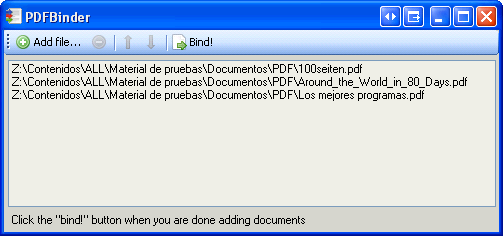
После запуска PDFBinder пользователь нажимает Add file... или перетаскивает документы в пустую область списка. Файлы появляются в центральной части окна. Если добавляется несколько PDF сразу, нужно сразу проверить, в какой последовательности они попали в очередь.
Шаг 3. Проверить порядок документов
Проверка порядка — обязательный этап, потому что итоговый PDF будет собран по текущей очереди. Если файл должен идти раньше, его выделяют и перемещают стрелкой вверх. Если документ должен оказаться ниже, используют стрелку вниз. При случайном добавлении лишнего файла его выделяют и удаляют из списка кнопкой с минусом.
На этом этапе PDFBinder удобнее всего использовать для документов, которые уже подготовлены как цельные блоки. Например, отдельный PDF с титульным листом, отдельный PDF с основной частью и отдельный PDF с приложениями. Если нужно переставлять страницы внутри одного PDF, одной PDFBinder недостаточно.
Шаг 4. Запустить объединение
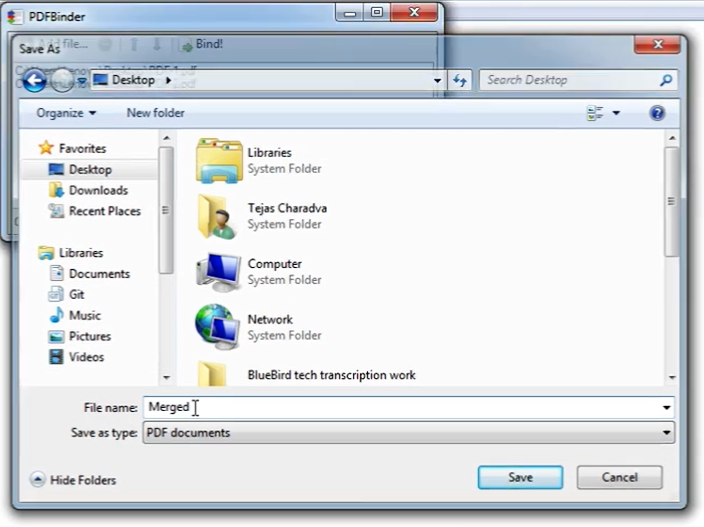
После проверки очереди пользователь нажимает Bind!. В интерфейсах, соответствующих описанию README, финальная команда называется Save output.... Затем появляется стандартное окно сохранения, где задаётся имя будущего PDF и папка.
Шаг 5. Проверить результат
Готовый PDF нужно открыть в любой программе для чтения PDF. В самой PDFBinder нет встроенного предпросмотра, поэтому проверка выполняется отдельно. Надо пролистать документ, проверить начало каждого раздела, убедиться в правильном порядке страниц и посмотреть места, где в исходных файлах были повёрнутые страницы или комментарии. Отсутствие предпросмотра и выбора отдельных страниц — одно из ключевых ограничений программы.
Работа через контекстное меню Windows
PDFBinder поддерживает сценарий, при котором пользователь выделяет PDF-файлы в файловом менеджере Windows и отправляет их в программу через контекстное меню. В описании проекта этот пункт называется Add to PDFBinder.... После выбора такого действия окно PDFBinder открывается уже со списком выбранных файлов.
Этот способ удобен, когда все документы лежат в одной папке. Пользователь не открывает программу отдельно, не нажимает кнопку добавления и не ищет файлы повторно. Достаточно выделить нужные PDF, вызвать контекстное меню и передать их в PDFBinder.
У этого сценария есть важная особенность: при добавлении через контекстное меню файлы сортируются по алфавиту. Такое поведение появилось в релизе 1.2 вместе с сохранением аннотаций.
Алфавитная сортировка помогает, если файлы заранее названы с числовыми префиксами:
01-cover.pdf;02-contract.pdf;03-appendix.pdf;04-scan.pdf.
Если документы называются произвольно, например scan.pdf, contract-final.pdf, appendix-new.pdf, порядок после добавления нужно обязательно проверить вручную. PDFBinder не понимает смысл названий и не определяет, где титульный лист, приложение или основная часть.
Что PDFBinder делает хорошо
PDFBinder хорошо справляется с задачами, где требуется быстро объединить несколько готовых PDF. Её сильная сторона — минимальное количество действий. В базовом сценарии пользователь добавляет файлы, меняет порядок и нажимает Bind!. Это быстрее, чем открывать полнофункциональный редактор, искать модуль объединения, настраивать параметры и выбирать дополнительные опции.
Программа также подходит для локальной обработки документов. В отличие от онлайн-сервисов, файлы не нужно загружать в браузер. Это важно для договоров, служебных отчётов, заявлений, документов с персональными данными и внутренних материалов компании. PDFBinder работает как обычная Windows-программа: исходные PDF остаются на компьютере, а результат сохраняется в выбранную папку.
Порядок документов можно менять до сохранения. Это важно для комплектов, где структура имеет значение: сначала титульный лист, затем основной документ, потом приложения. Перемещение вверх и вниз решает именно эту задачу, не перегружая интерфейс редактором страниц.
В истории программы есть исправления, связанные с качеством результата. Релиз 1.1 исправил сохранение исходных размеров страниц и обработку поворота, а релиз 1.2 добавил сохранение аннотаций: штампов, пометок и комментариев.
Ограничения PDFBinder
PDFBinder не предназначена для сложной переработки PDF-документов. Она объединяет файлы целиком и не даёт выбрать отдельные страницы перед сохранением. Если в исходном PDF десять страниц, а нужна только третья и четвёртая, сначала придётся подготовить отдельный PDF с нужными страницами в другой программе.
Встроенного предпросмотра тоже нет. Пользователь видит названия файлов, но не видит миниатюры страниц. Нельзя открыть документ внутри PDFBinder, пролистать его и удалить ненужную страницу. Проверка выполняется до или после объединения в отдельной программе для просмотра PDF.
Программа не редактирует текст внутри PDF. Она не подходит для исправления опечаток, замены изображений, изменения шрифтов, добавления ссылок или правки форм. Для таких задач нужны редакторы уровня PDF-XChange Editor, Adobe Acrobat или другие инструменты с функциями редактирования содержимого.
Также в PDFBinder нет OCR. Она не распознаёт текст на сканах, не превращает изображение страницы в выделяемый текст и не создаёт поисковый слой. Если исходный PDF состоит из изображений, итоговый файл останется таким же набором страниц-изображений.
Ещё одно ограничение — отсутствие настроек защиты. В PDFBinder нельзя добавить пароль, запретить печать, ограничить копирование или настроить права на изменение итогового документа.
Системные требования
PDFBinder ориентирована на Windows. В описаниях программы указывается работа в среде Microsoft Windows, а GHacks отдельно отмечает необходимость Microsoft .NET Framework.
| Компонент | Требование |
|---|---|
| Операционная система | Microsoft Windows |
| Среда выполнения | Microsoft .NET Framework |
| Формат установочного пакета | MSI в распространённых сборках |
| Входные документы | PDF-файлы |
| Итоговый файл |
Из-за небольшого интерфейса и узкой функции PDFBinder не требует мощного компьютера для типичных задач объединения. При этом фактическое время обработки зависит от количества файлов, их размера, структуры PDF и состояния системы. Большие сканы, тяжёлые изображения и длинные документы будут обрабатываться дольше, чем несколько небольших текстовых PDF.
Для корректной работы важно, чтобы исходные файлы были читаемыми PDF-документами. PDFBinder не исправляет повреждённые файлы и не служит инструментом восстановления. Если один из исходников не открывается в обычном PDF-просмотрщике, его нужно сначала восстановить или пересоздать.
Безопасность и локальная обработка документов
PDFBinder работает локально. Пользователь добавляет файлы со своего компьютера, а результат сохраняет в выбранную папку. Документы не отправляются в облако и не проходят через внешний веб-сервис. Для многих офисных задач это решающий аргумент: внутренние отчёты, договоры, заявления, копии документов и сканы с персональными данными лучше не загружать в случайные онлайн-инструменты.
Локальная обработка не отменяет базовую осторожность. Перед объединением документов нужно проверить исходные PDF, особенно если они получены из внешних источников. PDF-файлы могут содержать активные элементы, вложения или особенности структуры, поэтому для документов неизвестного происхождения разумно использовать обновлённый PDF-просмотрщик и антивирусную защиту на уровне системы.
PDFBinder не добавляет к итоговому файлу защиту паролем и не настраивает ограничения печати или копирования. Если итоговый PDF нужно передавать третьим лицам с ограничениями доступа, после объединения понадобится другой инструмент, который умеет шифровать документ и управлять разрешениями.
Поддерживаемые действия и неподдерживаемые функции
PDFBinder лучше рассматривать через конкретные действия. Тогда становится ясно, где программа экономит время, а где нужно сразу выбирать другой инструмент.
| Действие | Есть в PDFBinder | Комментарий |
|---|---|---|
| Добавить несколько PDF | Да | через кнопку добавления или перетаскивание |
| Перетащить PDF в окно | Да | drag-and-drop поддерживается |
| Изменить порядок файлов | Да | стрелками вверх и вниз |
| Удалить файл из очереди | Да | удаляется только позиция из списка, не исходник на диске |
| Объединить PDF в один файл | Да | основная функция программы |
| Добавить файлы через контекстное меню Windows | Да | пункт Add to PDFBinder... |
| Сохранить аннотации при объединении | Да | поддерживается в релизе 1.2 |
| Сохранить исходные размеры страниц | Да | исправлено в релизе 1.1 |
| Сохранить поворот страниц | Да | исправлено в релизе 1.1 |
| Предпросмотр страниц | Нет | нужен отдельный PDF-просмотрщик |
| Выбор отдельных страниц | Нет | программа объединяет документы целиком |
| Разделение PDF | Нет | требуется аналог с функцией split |
| Сжатие PDF | Нет | нужен отдельный инструмент |
| OCR | Нет | сканы не распознаются |
| Редактирование текста | Нет | программа не является PDF-редактором |
| Защита паролем | Нет | права доступа не настраиваются |
| Создание PDF из Word или изображений | Нет | программа работает с готовыми PDF |
Эта таблица помогает правильно выбрать сценарий. Если задача звучит как объединить несколько PDF в один, PDFBinder подходит. Если задача звучит как выбрать страницы, удалить лишнее, распознать текст, сжать результат и поставить пароль, это уже не PDFBinder.
Сравнение с аналогами
PDFBinder находится в одной нише с программами для операций над PDF, но сравнивать её нужно аккуратно. Она проще, чем PDFsam Basic, PDF Arranger, PDF Shaper Free, PDFTK Builder, Adobe Acrobat, Smallpdf и PDF24. Это не недостаток сам по себе: узкая программа быстрее осваивается, но не закрывает сложные сценарии.
На сайте freeexe.net обзор PDFBinder логично связать с материалами о PDFsam, PDF Shaper Free, PDF-XChange Viewer, Adobe Acrobat Reader, Foxit Reader, PDFCreator и WinScan2PDF.
| Программа | Основной сценарий | Что умеет помимо объединения | Когда лучше PDFBinder | Когда лучше аналог |
|---|---|---|---|---|
| PDFBinder | объединить готовые PDF целиком | почти ничего лишнего | нужна простая склейка документов на Windows | нужны страницы, предпросмотр, split, rotate, crop |
| PDFsam Basic | split, merge, extract, rotate, mix | выбор страниц, разделение, извлечение, поворот | нужна минимальная утилита без расширенного набора | требуется работа со страницами и несколько операций над PDF |
| PDF Arranger | визуальная перестановка страниц | split, merge, rotate, crop, rearrange | документы уже готовы и нужны целиком | нужно перетаскивать, удалять и поворачивать отдельные страницы |
| PDF Shaper | набор PDF-утилит | страницы, извлечение, шифрование, подпись в платных редакциях | не нужны дополнительные инструменты | требуется набор операций с PDF в одном приложении |
| PDFTK Builder | операции через графическую оболочку к PDFTK | split, rotate, stamp, background, page numbers | нужен простой список и кнопка объединения | нужны штампы, фон, нумерация, разделение |
| Adobe Acrobat | профессиональная работа с PDF | объединение разных типов файлов, предпросмотр, удаление и перестановка страниц | требуется только быстро склеить PDF без тяжёлого редактора | нужен редактор, защита, правка, работа с разными форматами |
| Smallpdf Merge PDF | онлайн-объединение | добавление файлов, перестановка, поворот, сохранение в облако | нельзя загружать документы в браузер | нужна работа без установки на любом устройстве |
| PDF24 Creator | набор локальных PDF-инструментов | merge, split, compress, edit, OCR и другие инструменты | нужна лёгкая программа только для склейки | нужен широкий набор PDF-операций на Windows |
PDFsam Basic шире PDFBinder: он объединяет, разделяет, извлекает страницы, поворачивает и смешивает PDF-файлы, работает на Windows, macOS и Linux. Поэтому PDFsam Basic лучше подходит для регулярной работы с PDF-страницами, а PDFBinder — для разовой или простой склейки готовых документов.
PDF Arranger удобен, когда пользователь хочет видеть страницы и работать с ними как с объектами: объединять, разделять, поворачивать, обрезать и переставлять. PDFBinder не показывает страницы и управляет только файлами, поэтому она проще, но менее гибкая.
PDF Shaper — это набор утилит для PDF. В нём есть операции с метаданными, извлечением содержимого, поворотом, обрезкой, вставкой, перемещением, удалением и извлечением страниц. Для пользователя, которому нужна только склейка файлов, такой набор будет избыточным; для регулярной обработки PDF — наоборот, полезным.
PDFTK Builder относится к другому типу инструментов: это графический интерфейс к PDFTK, где есть объединение, разделение, поворот, штампы, фоновые водяные знаки и нумерация страниц. Он подходит тем, кому нужны дополнительные операции, но его логика менее прямолинейна, чем у PDFBinder.
Adobe Acrobat мощнее PDFBinder: он умеет объединять PDF, Word, Excel, PowerPoint, аудио, видео и веб-файлы, а перед созданием итогового PDF позволяет предварительно просматривать, упорядочивать, перемещать и удалять страницы. Для простого объединения нескольких готовых PDF это часто избыточно, но для профессионального документооборота Acrobat решает больше задач.
Smallpdf Merge PDF работает в браузере: пользователь добавляет файлы, при необходимости переставляет и поворачивает страницы, затем завершает объединение. Такой вариант удобен без установки, но локальная PDFBinder предпочтительнее для документов, которые не стоит отправлять в онлайн-сервис.
PDF24 Creator — более широкий локальный набор инструментов для Windows. В нём есть объединение и разделение PDF, добавление, удаление, извлечение, поворот, сортировка и перемещение страниц, а также встроенный просмотрщик и другие PDF-инструменты. PDFBinder выигрывает простотой, PDF24 Creator — функциональностью.
PDFBinder и онлайн-сервисы для объединения PDF
Онлайн-сервисы удобны, когда программа не установлена, а объединить PDF нужно быстро: на чужом компьютере, в браузере, на устройстве без прав администратора. Они часто предлагают визуальную перестановку страниц, поворот, загрузку из облака и другие функции. Но такой сценарий требует передачи документов на внешний сервис.
PDFBinder работает иначе. Документы остаются на компьютере, а пользователь сам выбирает папку для итогового файла. Для внутренних отчётов, договоров, сканов документов, медицинских бумаг, заявлений, кадровых файлов и других чувствительных материалов локальная обработка часто безопаснее с точки зрения контроля над файлами.
Компромисс понятен:
| Сценарий | Что выбрать |
|---|---|
| Нужно быстро объединить два неважных файла на чужом компьютере | онлайн-сервис |
| Нужно объединить документы с персональными данными | локальную программу |
| Нужно переставлять отдельные страницы с миниатюрами | онлайн-сервис или визуальный редактор |
| Нужно просто собрать готовые PDF целиком | PDFBinder |
| Нужно добавить пароль или сжать итоговый файл | другой PDF-инструмент |
| Нельзя устанавливать программы | браузерный сервис |
| Нельзя загружать документы в интернет | PDFBinder или другой локальный инструмент |
PDFBinder хорошо смотрится именно как локальная утилита без лишних этапов. Она не требует регистрации, не показывает страницу загрузки файлов в браузере и не заставляет выбирать тариф. Но за эту простоту пользователь получает только базовую склейку PDF.
Качество результата после объединения
Качество итогового PDF в PDFBinder зависит от исходных документов и от корректности очереди. Программа не меняет содержание страниц ради редактирования: она собирает файлы в общий документ. В релизе 1.1 были исправлены исходные размеры страниц и поворот, а в релизе 1.2 — сохранение аннотаций.
Для пользователя это означает три практических момента. Первый — файлы с разными размерами страниц можно объединять без ожидания, что все страницы будут приведены к одному формату. Второй — страницы с поворотом должны сохранять ориентацию. Третий — комментарии, штампы и пометки не должны исчезать при объединении.
После сохранения результат всё равно нужно проверить. PDFBinder не показывает предпросмотр, поэтому ошибка порядка станет заметна только в готовом документе. Проверка занимает меньше минуты, но помогает избежать отправки файла с перепутанными разделами.
Проверять нужно не каждую страницу подряд, если документ большой, а контрольные точки:
первую страницу итогового PDF;
начало каждого исходного документа внутри общего файла;
последнюю страницу каждого крупного блока;
страницы с альбомной ориентацией;
страницы со штампами и комментариями;
итоговое количество разделов;
имя и расположение сохранённого файла.
Плюсы и минусы PDFBinder
Плюсы
простая логика работы: добавить PDF, расставить порядок, сохранить общий файл;
поддержка drag-and-drop для добавления документов;
управление порядком файлов через перемещение вверх и вниз;
удаление лишних файлов из очереди перед объединением;
контекстное меню Windows Add to PDFBinder... при установке через MSI;
локальная обработка без загрузки документов в онлайн-сервис;
открытый исходный код и лицензия GNU GPL;
сохранение исходных размеров страниц после исправлений в релизе 1.1;
корректная обработка поворота страниц после исправлений в релизе 1.1;
сохранение штампов, пометок и комментариев после изменений в релизе 1.2.
Минусы
нет встроенного предпросмотра страниц;
нельзя выбрать отдельные страницы из исходного PDF;
нет разделения PDF на части;
нет OCR для сканов;
нет редактирования текста и изображений внутри страниц;
нет сжатия PDF;
нет добавления пароля и настройки прав доступа;
нет визуального режима с миниатюрами страниц;
программа ориентирована на Windows;
для сложной обработки PDF нужны PDFsam Basic, PDF Arranger, PDF24 Creator, PDF Shaper или Adobe Acrobat.
Отзывы пользователей и профильных журналов
Мнение профильных изданий
GHacks описывает PDF Binder как бесплатную open-source программу для Windows, которая объединяет несколько PDF в один файл. В обзоре подчёркнуты drag-and-drop, кнопка добавления, порядок файлов в очереди, стрелки вверх и вниз, кнопка bind, стандартный диалог сохранения и зависимость от Microsoft .NET Framework.
Softpedia рассматривает PDFBinder как лёгкую программу для объединения нескольких PDF в один документ. В обзоре выделены перетаскивание файлов в главное окно, импорт через кнопку, перемещение элементов вверх и вниз, удаление выбранных файлов и сохранение результата с выбором имени и папки. Там же указаны ограничения: нет предпросмотра, выбора точных страниц и защиты итогового документа паролем.
FileHippo характеризует PDFBinder как бесплатную утилиту для объединения нескольких PDF в один документ. В редакционном описании отдельно отмечается простота интерфейса, пять основных кнопок на главном экране, локальная установка и отсутствие загрузки документов на внешний сервер.
Усреднённое мнение пользователей
Пользовательское восприятие PDFBinder строится вокруг простоты. Программу выбирают за понятный сценарий: добавить файлы, расставить их в нужной последовательности и объединить. Такой формат подходит тем, кому не нужен сложный редактор PDF и кто не хочет разбираться в большом количестве параметров.
Критика повторяет ограничения программы. Пользователям, которым нужно выбрать страницы, разделить документ, сжать результат, распознать сканы или добавить защиту, PDFBinder быстро становится недостаточно. Это не ошибка интерфейса, а следствие узкой специализации.
Поэтому итоговая оценка зависит от задачи. Для простого объединения PDF программа воспринимается как быстрая и понятная. Для полноценного документооборота она выглядит слишком ограниченной.
Для кого подходит PDFBinder
PDFBinder подходит пользователям, которым нужен максимально прямой инструмент для объединения PDF. Её не нужно рассматривать как универсальный редактор; правильнее воспринимать как небольшую утилиту для конкретной операции.
Новичкам
Новичку PDFBinder удобна тем, что в ней почти нечего настраивать. В рабочем окне нет сложных меню, режимов экспорта и технических параметров PDF. Пользователь видит список файлов и кнопки управления. Ошибиться можно в основном с порядком документов, поэтому главное правило — проверить очередь перед нажатием Bind!.
Офисным пользователям
В офисе программа полезна для сборки комплектов документов. Например, бухгалтерия может объединить акт, счёт и приложение; отдел кадров — заявление, копии документов и дополнительные формы; менеджер проекта — отчёт, приложение и материалы согласования. Если каждый блок уже сохранён как PDF, PDFBinder собирает их в один файл без лишних действий.
Студентам и преподавателям
PDFBinder подходит для учебных материалов: методичек, лекций, заданий, сканов, глав и приложений. Студент может объединить несколько PDF-лекций в один файл для печати, а преподаватель — собрать комплект материалов для передачи группе.
Пользователям с конфиденциальными документами
Локальная обработка важна, когда документы нельзя отправлять в онлайн-сервис. PDFBinder не требует загрузки файлов в браузер, поэтому подходит для локального объединения договоров, сканов, заявлений и внутренних документов.
Опытным пользователям
Опытному пользователю PDFBinder пригодится как быстрый инструмент для простой операции. Если нужно не редактировать, а именно склеить PDF файлы, запуск крупного редактора может быть лишним. Но для сложных задач опытный пользователь быстрее выберет PDFsam Basic, PDF Arranger, PDFTK Builder или другой инструмент с нужными функциями.
Кому лучше выбрать другую программу
PDFBinder не стоит использовать там, где задача выходит за рамки объединения готовых PDF целиком.
Нужно выбрать отдельные страницы
Если из одного PDF нужны только отдельные страницы, лучше выбрать PDFsam Basic или PDF Arranger. PDFsam Basic умеет извлекать страницы, разделять документы и поворачивать PDF, а PDF Arranger позволяет визуально переставлять, поворачивать, обрезать и реорганизовывать страницы.
Нужно редактировать текст
Для правки текста PDFBinder не подходит. Она не открывает страницу как редактируемый макет и не даёт изменить слова, изображения или шрифты. Нужен полноценный PDF-редактор.
Нужно сжать файл
PDFBinder не уменьшает размер PDF. Если итоговый документ получился слишком большим из-за сканов или изображений, понадобится отдельный инструмент с функцией compress.
Нужно поставить пароль
Для защиты итогового PDF нужен инструмент с шифрованием и настройкой прав. PDFTK Builder поддерживает password protection, а Adobe Acrobat и другие редакторы дают расширенные настройки безопасности.
Нужно работать на macOS или Linux
PDFBinder ориентирована на Windows. Для macOS и Linux логичнее смотреть в сторону PDFsam Basic, который доступен для Windows, Mac и Linux, или PDF Arranger для Linux-сценариев.
Нужно визуально собирать документ по страницам
Если пользователь хочет видеть миниатюры и перетаскивать страницы мышью, PDFBinder будет слишком простой. Лучше выбрать PDF Arranger, PDF24 Creator, Adobe Acrobat или онлайн-инструмент вроде Smallpdf Organize PDF. Smallpdf Organize PDF позволяет перемещать, удалять, поворачивать и добавлять страницы из нескольких PDF в браузере.
Типичные ошибки при работе с PDFBinder
Не проверить порядок перед сохранением
Самая частая ошибка — добавить документы и сразу нажать Bind!. Если файлы попали в список не в том порядке, итоговый PDF будет собран неправильно. Перед объединением нужно прочитать очередь сверху вниз.
Добавить лишний документ
Когда в папке много похожих файлов, легко выбрать лишний PDF. PDFBinder позволяет удалить его из очереди, но программа не определит ошибку сама. Если в итоговый документ попал лишний файл, его придётся пересобрать.
Ожидать редактирования страниц
PDFBinder не выбирает отдельные страницы и не удаляет страницы внутри PDF. Если в исходном файле есть ненужный лист, его нужно убрать заранее в другой программе.
Ожидать предпросмотр
В PDFBinder нет миниатюр и просмотра содержимого. Название файла может не отражать его реальное содержание, поэтому исходники лучше проверять до добавления или после сохранения результата.
Объединять файлы с непонятными названиями
Названия вроде scan1.pdf, new.pdf, document-final-final.pdf повышают риск ошибки. Лучше переименовать файлы перед объединением или внимательно переместить их вручную в списке.
Не проверять аннотации
PDFBinder сохраняет штампы, пометки и комментарии в релизе 1.2, но после объединения рабочий документ всё равно нужно открыть и проверить. Это особенно важно, если комментарии имеют юридическое или организационное значение.
Как проверить итоговый PDF
После объединения документ нужно открыть в отдельном PDF-просмотрщике. Проверка не должна быть формальной: PDFBinder не показывает предпросмотр, поэтому именно этот этап подтверждает, что итоговый файл можно отправлять или печатать.
Чек-лист проверки:
файл открывается без ошибок;
первая страница соответствует ожидаемому началу;
разделы идут в правильном порядке;
нет случайно добавленного документа;
не пропущен нужный PDF;
альбомные страницы отображаются правильно;
комментарии, штампы и пометки сохранились;
последняя страница соответствует ожидаемому финалу;
имя файла понятно получателю;
файл сохранён в нужной папке.
Для документов с высокой ценой ошибки полезно открыть исходные PDF рядом с итоговым файлом и сравнить начало каждого блока. Это быстрее, чем искать ошибку уже после отправки.
Практические сценарии использования
Сборка договора с приложениями
PDFBinder подходит, когда договор и приложения уже сохранены отдельными PDF. Пользователь добавляет сначала основной договор, затем приложения, затем сканы подписей или дополнительные документы. Порядок в списке должен соответствовать порядку, который ожидает получатель.
Подготовка отчёта
Отчёт часто состоит из титульного листа, основного текста, таблиц, диаграмм и приложений. Если все части экспортированы в PDF отдельно, PDFBinder собирает их в общий файл. Перед объединением важно убедиться, что приложения стоят после основной части, а не перед ней.
Объединение учебных материалов
Студент может собрать несколько PDF-лекций в один файл для печати. Преподаватель может объединить задание, примеры, методические указания и дополнительные материалы. Для такой задачи не требуется редактор страниц, если все файлы нужны целиком.
Подготовка сканов
Сканер или мобильное приложение иногда сохраняет документы отдельными PDF. PDFBinder помогает собрать их в один документ. Если страницы отсканированы в неправильной ориентации, лучше проверить исходные файлы заранее, хотя релиз 1.1 исправлял обработку поворота страниц при объединении.
Отправка одного вложения вместо нескольких
Когда получателю неудобно работать с набором файлов, PDFBinder помогает превратить папку PDF в один документ. Это уменьшает риск, что одно вложение потеряется при пересылке или будет открыто не в том порядке.
Важные нюансы интерфейса
PDFBinder выглядит простой, но несколько деталей влияют на результат.
Кнопка добавления не проверяет смысл документов. Она просто помещает выбранные файлы в очередь. Поэтому пользователь должен заранее знать, какие PDF нужны.
Стрелки вверх и вниз работают с выбранной строкой. Если нужно переместить файл из конца списка в начало, действие придётся повторить несколько раз. Это нормально для коротких списков, но при десятках документов удобнее заранее пронумеровать файлы.
Удаление из списка не удаляет файл с диска. Это безопасное действие внутри очереди объединения. Если документ случайно попал в список, его можно убрать без риска потерять оригинал.
Кнопка Bind! выполняет финальное действие. После её нажатия появляется окно сохранения, где нужно задать имя результата. Если итоговый PDF сохраняется рядом с исходниками, лучше использовать название, которое не смешивается с отдельными частями, например contract_full.pdf или report_combined.pdf.
Как подготовить файлы перед объединением
Хорошая подготовка снижает количество ошибок. Перед работой с PDFBinder стоит создать отдельную папку и поместить туда только те документы, которые должны попасть в итоговый файл.
Рекомендуемый порядок подготовки:
Скопировать исходные PDF в отдельную рабочую папку.
Переименовать файлы с числовыми префиксами.
Открыть каждый PDF и проверить содержимое.
Убедиться, что не осталось лишних черновиков.
Запустить PDFBinder и добавить файлы.
Проверить очередь в окне программы.
Сохранить объединённый PDF.
Открыть результат и пройти чек-лист проверки.
Такой процесс особенно полезен для документов, которые отправляются в организацию, клиенту, преподавателю или коллеге. Ошибка в порядке страниц может выглядеть незначительной, но для получателя она усложняет проверку.
Чем PDFBinder отличается от PDF-редактора
PDF-редактор работает с содержимым документа. Он позволяет выделять текст, изменять изображения, вставлять страницы, удалять блоки, добавлять подписи, комментарии, формы и защиту. PDFBinder не работает на таком уровне.
PDFBinder работает с файлами как с готовыми блоками. Она не изменяет внутреннюю структуру страницы и не предоставляет инструментов редактирования. Пользователь собирает несколько PDF последовательно, как если бы складывал распечатанные документы в одну папку.
Это отличие важно для правильных ожиданий. Если нужно исправить текст в договоре, PDFBinder бесполезна. Если нужно объединить договор и приложения, она подходит. Если нужно удалить одну страницу из середины приложения, понадобится другой инструмент до или после использования PDFBinder.
Частые вопросы о PDFBinder
PDFBinder редактирует PDF?
Нет. Программа объединяет PDF-документы, но не редактирует текст, изображения, ссылки, формы и другие элементы внутри страниц.
Можно ли выбрать отдельные страницы перед объединением?
Нет. PDFBinder добавляет PDF целиком. Для выбора отдельных страниц нужен другой инструмент, например PDFsam Basic или PDF Arranger.
Можно ли объединить PDF без интернета?
Да. PDFBinder работает как локальная Windows-программа. Документы не нужно загружать в браузерный сервис.
Можно ли изменить порядок документов?
Да. В списке PDFBinder документы можно перемещать вверх и вниз. Порядок строк определяет порядок частей в итоговом PDF.
Можно ли удалить случайно добавленный файл?
Да. Выбранный файл можно убрать из очереди перед объединением. Оригинальный PDF на диске при этом не удаляется.
Есть ли предпросмотр страниц?
Нет. Содержимое страниц нужно проверять в отдельном PDF-просмотрщике.
Сохраняются ли комментарии и штампы?
В релизе 1.2 добавлено сохранение аннотаций: штампов, пометок и комментариев.
Подходит ли PDFBinder для конфиденциальных документов?
PDFBinder работает локально и не требует загрузки файлов в онлайн-сервис. Но она не добавляет защиту паролем, поэтому при передаче результата нужно отдельно учитывать требования к безопасности.
Чем PDFBinder отличается от PDFsam Basic?
PDFBinder объединяет готовые PDF в один файл. PDFsam Basic дополнительно умеет разделять PDF, извлекать страницы, поворачивать и смешивать документы, а также работает на Windows, Mac и Linux.
Чем PDFBinder отличается от Smallpdf?
PDFBinder — локальная Windows-утилита. Smallpdf — браузерный сервис, где файлы загружаются в веб-интерфейс, а пользователь может добавлять дополнительные файлы, переставлять и поворачивать страницы перед завершением объединения.
Итоговые рекомендации
PDFBinder стоит выбирать, когда задача формулируется просто: объединить несколько готовых PDF в один файл на Windows. Программа подходит для офисных комплектов, учебных материалов, сканов, приложений к отчёту и документов, которые нужно отправить одним вложением. Главное — заранее подготовить исходники, проверить порядок в списке и открыть итоговый PDF перед отправкой.
Для выбора отдельных страниц лучше взять PDFsam Basic или PDF Arranger. Для редактирования текста, защиты, предпросмотра страниц и работы с разными форматами нужен полноценный PDF-редактор. Для широкого набора локальных PDF-инструментов под Windows подойдёт PDF24 Creator или PDF Shaper. Для разовой задачи без установки можно использовать онлайн-сервис, но для документов с персональными или внутренними данными локальная PDFBinder остаётся более контролируемым вариантом.
Список изменений
PDFBinder 1.0:
- Первый публичный выпуск закрепил основную идею программы: несколько PDF добавляются в очередь, после чего объединяются в один документ. Базовая логика уже включала добавление документов, управление списком и сохранение результата.
PDFBinder 1.1:
- В релизе 1.1 исправлена работа с исходными размерами страниц. Это важная деталь для PDF-документов, где в одном комплекте могут встречаться страницы разных форматов: титульный лист, сканы, приложения, экспортированные отчёты. Если размер страницы меняется неправильно, итоговый документ становится неудобным для печати и просмотра.
- В этом же релизе исправлена обработка поворота страниц. Для сканов это особенно заметно: часть документов часто имеет альбомную ориентацию, а часть — книжную. Корректное сохранение поворота позволяет объединять такие файлы без ручного исправления ориентации после склейки.
PDFBinder 1.2:
- Релиз 1.2 добавил две заметные правки. Первая — сортировка файлов по алфавиту при добавлении через контекстное меню. Это улучшило работу с заранее пронумерованными файлами. Если документы названы 01 , 02 , 03 , они попадают в очередь в ожидаемой последовательности.
- Вторая правка — сохранение аннотаций: штампов, пометок и комментариев. Для рабочих документов это важнее, чем кажется. В PDF могут быть отметки согласования, комментарии проверяющих, штампы или другие элементы поверх основного содержимого. После объединения такие элементы должны оставаться в итоговом файле.
- История версий показывает, что PDFBinder развивалась как утилита для аккуратного объединения готовых документов. В ней не появились OCR, редактор текста, сжатие или модуль защиты, потому что это уже другой класс программ.


 *EXE — расширение исполняемого файла. Сайт является партнером проекта
Оставте свой отзыв о PDFBinder