
PearlMountain Image Resizer: пакетный ресайзер и конвертер изображений для Windows
PearlMountain Image Resizer — настольная программа для пакетной обработки изображений в Windows. Она решает три основные задачи: меняет размер фотографий, конвертирует файлы в другой графический формат и переименовывает серию изображений по заданному правилу. Это не универсальный фоторедактор с рисованием, слоями и ретушью, а утилита для однотипных операций над большим количеством файлов.
Главный сценарий PearlMountain Image Resizer — подготовка изображений к публикации, пересылке, архивированию или передаче в другой рабочий процесс. Пользователь добавляет файлы или папку, выбирает выходной формат, задаёт размер, проверяет правило имени, указывает папку результата и запускает обработку. Такой подход удобен, когда нужно уменьшить десятки фотографий для сайта, привести изображения товаров к одному размеру, сделать копии для e-mail, подготовить миниатюры или перевести набор файлов в JPEG, PNG, TIFF, GIF, PDF, TGA, BMP либо PSD.
Название программы встречается рядом с AnyPic Image Resizer: ранняя ветка утилиты распространялась под этим именем, а затем использовалась маркировка PearlMountain Image Resizer. В той же продуктовой линии есть PearlMountain Image Resizer Pro и PearlMountain Image Converter. Важно разделять эти продукты: базовый PearlMountain Image Resizer сосредоточен на изменении размера, конвертации и переименовании; Pro-ветка добавляет водяные знаки, рамки, коррекцию и расширенные режимы обработки; PearlMountain Image Converter развивает ту же идею в сторону более широкого пакетного конвертера с кадрированием, поворотом, водяными знаками, эффектами и рамками.
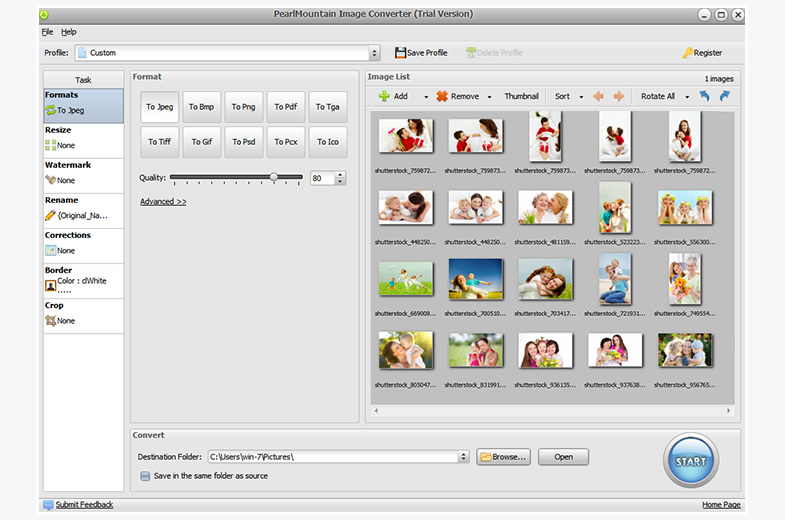
Интерфейс программы построен вокруг одного рабочего окна. В верхней части размещён выбор профиля, рядом находятся кнопки сохранения и удаления профилей. Ниже идут кнопки форматов: To Jpeg, To Bmp, To Png, To Pdf, To Tga, To Tiff, To Gif и To Psd. Центральная часть окна отведена под Image List: здесь отображаются миниатюры добавленных изображений, а над списком расположены элементы Add, Remove, Sort и стрелки сортировки. Правая панель меняется в зависимости от выбранного формата и содержит настройки качества, размера, ресэмплинга и имени результата. Внизу находится блок Convert с полем Destination Folder, кнопками Browse и Open, а запуск выполняется через Convert.
Такой интерфейс удобен не визуальной современностью, а прямой логикой. Все основные действия находятся в одном окне, поэтому пользователь не переключается между несколькими модулями и не собирает цепочку из отдельных команд. PearlMountain Image Resizer подходит для типовых задач, где важна повторяемость: один набор параметров применяется сразу ко всей группе изображений.
Что представляет собой PearlMountain Image Resizer
PearlMountain Image Resizer относится к программам пакетной обработки графики. Она принимает несколько изображений, применяет к ним одинаковые параметры и сохраняет результат в указанную папку. Для одиночной фотографии такую задачу можно выполнить почти в любом редакторе, но при обработке серии ручной способ быстро становится неудобным: нужно открывать каждый файл, менять размер, выбирать формат, сохранять под новым именем и следить, чтобы исходник не был перезаписан.
PearlMountain Image Resizer заменяет повторяющиеся действия одной настройкой. Пользователь формирует список файлов, выбирает формат экспорта, задаёт размер и правило имени, после чего программа обрабатывает всю очередь. На этом строятся основные сценарии:
уменьшение фотографий перед отправкой по e-mail;
подготовка изображений для блога или страницы сайта;
создание одинаковых миниатюр;
перевод набора файлов в один формат;
пакетное переименование фотографий;
подготовка изображений для мобильных устройств;
конвертация серии файлов в PDF;
приведение архивных изображений к единому размеру и формату.
Программа не заменяет Adobe Photoshop, GIMP, Paint.NET или другой редактор, где нужны ручная ретушь, работа со слоями, маски, кисти, выделения и точная цветокоррекция. PearlMountain Image Resizer лучше рассматривать как утилиту между файловым менеджером и графическим редактором: она не создаёт сложный дизайн, зато быстро приводит много файлов к одинаковым техническим параметрам.
В этом смысле PearlMountain Image Resizer ближе к Free Batch Photo Resizer, Converseen, пакетной обработке в IrfanView и конвертационным инструментам XnView MP, чем к полноценным редакторам вроде GIMP или Paint.NET. Разница в том, что PearlMountain Image Resizer делает акцент на предельно короткой схеме: добавить изображения, выбрать формат, настроить размер, указать папку результата и запустить обработку.
Краткая карточка программы
| Параметр | Описание |
|---|---|
| Название | PearlMountain Image Resizer |
| Прежнее название в каталогах | AnyPic Image Resizer |
| Тип | программа для пакетного изменения размера, конвертации и переименования изображений |
| Платформа | Windows |
| Основной интерфейс | однооконная рабочая область с профилем, списком изображений, блоком форматов и настройками вывода |
| Основные операции | resize, convert, rename |
| Импортируемые форматы | TIFF, GIF, JPG, PCX, BMP, ICO, PNG, DCM, TGA, CRW, PSD |
| Выходные форматы | JPEG, BMP, PNG, PDF, TGA, TIFF, GIF, PSD |
| Пакетная обработка | поддерживается |
| Добавление файлов | отдельные изображения, папка, drag-and-drop |
| Профили | готовые пресеты и пользовательские профили |
| Работа с PDF | создание PDF из изображений, объединение изображений в один PDF |
| Настройки JPEG | качество через параметр Quality |
| Настройки PNG | Interlaced |
| Настройки TIFF | сжатие и сохранение в документ |
| Переименование | исходное имя, пользовательский текст, суффиксы по дате, году и месяцу |
| Pro-возможности | водяные знаки, рамки, коррекция яркости, контраста и насыщенности, расширенные режимы размера |
| Целевая аудитория | пользователи Windows, которым нужно быстро обработать серию изображений без ручного редактирования каждого файла |
Эта карточка показывает главное ограничение программы: PearlMountain Image Resizer нужен не для художественной обработки, а для технической подготовки файлов. Он полезен тогда, когда задача описывается параметрами: ширина, высота, формат, качество, имя и папка сохранения.
Интерфейс и логика работы
Главное окно
PearlMountain Image Resizer открывается в рабочем окне с классической компоновкой. В нём нет ленточного меню и многоуровневой панели инструментов; основная логика помещена в несколько зон:
Profile — выбор готового или пользовательского набора настроек;
Save Profile — сохранение текущих параметров в отдельный профиль;
Delete Profile — удаление выбранного профиля;
форматные кнопки — выбор выходного типа файла;
Image List — список изображений с миниатюрами;
Add — добавление файлов или папки;
Remove — удаление выбранных файлов из очереди;
Sort — сортировка списка;
Resize — блок изменения размера;
Rename — блок формирования имени выходного файла;
Destination Folder — папка результата;
Browse — выбор папки;
Open — открытие выбранной папки;
Convert — запуск обработки.
Эти элементы используются в обычном рабочем порядке. Например, при подготовке фотографий для сайта пользователь выбирает профиль Websites или задаёт собственные размеры вручную, затем выбирает To Jpeg, регулирует Quality, оставляет Preserve aspect ratio и запускает Convert. При подготовке PNG-файлов для интерфейса можно выбрать To Png, включить или отключить Interlaced и оставить исходные пропорции.
Главное окно рассчитано на то, чтобы пользователь видел и входные файлы, и параметры результата одновременно. Это снижает риск, что серия изображений будет сохранена не в тот формат или не в ту папку.
Профили настроек
Профили — одна из важных сторон PearlMountain Image Resizer. Профиль объединяет параметры конвертации и изменения размера, поэтому пользователь не настраивает одни и те же значения заново при каждой серии.
В раскрывающемся списке Profile доступны готовые пресеты для распространённых задач: Android, Email, Facebook, iPad, iPhone, PSP, Websites и Thumbnail Small. В списке также есть варианты для фотографий и миниатюр, включая размеры в пикселях и пресеты с JPEG-качеством. Такой набор отражает старую, но понятную логику программы: изображение готовится не абстрактно, а под конкретное место использования.
Профиль удобен в трёх ситуациях. Первая — регулярная публикация изображений на сайте, где нужны одинаковые размеры. Вторая — подготовка фотографий для отправки, когда важен небольшой вес файла. Третья — работа с миниатюрами, где ошибка в размере сразу ломает сетку каталога или галереи.
Пользователь может оставить Custom и вручную задать параметры. После настройки профиль сохраняется через Save Profile, поэтому для повторной обработки не приходится вспоминать размеры, качество и формат. Для простого ресайза это практичнее, чем каждый раз открывать большой редактор и настраивать экспорт вручную.
Список изображений
Image List показывает очередь обработки. В список можно добавить отдельные изображения или целую папку. Поддерживается drag-and-drop: файлы перетаскиваются в рабочую область, после чего отображаются миниатюрами. Для пакетной обработки это важнее, чем кажется: пользователь сразу видит, попали ли в очередь нужные файлы и нет ли случайно добавленных изображений.
Над списком находятся команды Add, Remove и Sort. Add добавляет новые файлы, Remove убирает выбранные элементы из очереди, а Sort сортирует изображения по имени, дате изменения, типу или размеру. Также доступны направления сортировки — по возрастанию и убыванию. Это полезно перед созданием PDF, когда порядок изображений влияет на порядок страниц.
Миниатюры помогают заметить очевидные ошибки до запуска. Например, в список может попасть горизонтальная фотография среди вертикальных, дубль, изображение другого размера или не тот файл из соседней папки. PearlMountain Image Resizer не выполняет сложный анализ содержимого, но визуальный список упрощает предварительную проверку.
Выбор формата
Формат выбирается отдельными кнопками в верхней части рабочей области: To Jpeg, To Bmp, To Png, To Pdf, To Tga, To Tiff, To Gif и To Psd. После выбора формата меняются параметры справа. Для JPEG важен Quality, для PNG — Interlaced, для PDF — настройки страницы и объединения изображений, для TIFF — параметры сжатия и документа.
Такой подход отличается от редакторов, где формат выбирается в финальном окне сохранения. В PearlMountain Image Resizer выходной формат задаётся до обработки, и все параметры видны заранее. Это логично для серии файлов: пользователь не подтверждает сохранение по одному файлу, а задаёт правило для всей очереди.
Папка результата
В нижней части окна расположен блок Convert. Поле Destination Folder показывает, куда будут сохранены обработанные файлы. Кнопка Browse открывает выбор папки, Open — уже выбранную папку. В интерфейсе также предусмотрено сохранение в той же папке, где лежит исходник.
Для безопасной работы лучше использовать отдельную папку результата. Такой порядок исключает путаницу между исходниками и уменьшенными копиями. Особенно это важно при пакетной обработке фотографий с камеры: оригиналы часто нужны для печати или дальнейшей ретуши, а уменьшенные версии подходят только для сайта, e-mail или предварительного просмотра.
Основные функции PearlMountain Image Resizer
Пакетное изменение размера изображений
Главная функция программы — изменение размера сразу у нескольких изображений. Пользователь задаёт ширину и высоту, выбирает фильтр пересчёта, включает сохранение пропорций и при необходимости запрещает увеличение файлов, которые меньше заданных параметров.
Блок Resize содержит несколько важных настроек:
Original Size — сохранение исходного размера без масштабирования;
поля ширины и высоты — ввод точных размеров;
единицы измерения в пикселях;
Resample Filter — выбор метода пересчёта;
Preserve aspect ratio — сохранение пропорций;
Do not resize when source image is smaller — запрет увеличения маленьких изображений.
Для большинства задач Preserve aspect ratio нужно оставлять включённым. Если отключить сохранение пропорций и задать, например, 800 × 600 для всех файлов, вертикальные и широкоформатные фотографии будут растянуты. Программа выполнит команду, но изображение потеряет естественные пропорции. Сохранение пропорций решает эту проблему: фото уменьшается до заданного ограничения без искажения.
Запрет увеличения маленьких изображений полезен при смешанной папке. Если в серии есть и крупные фотографии, и уже готовые миниатюры, маленькие файлы не будут растянуты до большего размера. Это сохраняет качество: увеличение изображения не добавляет деталей, а только делает пиксели заметнее.
Для сайта и блога чаще выбирают ограничение по ширине. Для e-mail важнее уменьшить общий размер файла. Для каталога товаров требуется единый размер или единая максимальная сторона. PearlMountain Image Resizer закрывает эти сценарии через ручные значения и профили.
Конвертация форматов
PearlMountain Image Resizer работает как конвертер изображений для Windows. Входные файлы можно привести к одному выходному формату, даже если исходники были разными. Например, в одной папке могут лежать JPEG, PNG, TIFF и BMP; программа сохранит копии в выбранном формате.
Поддерживаемые выходные форматы охватывают типовые задачи:
| Формат | Для чего использовать | Особенности в PearlMountain Image Resizer |
| JPEG | фотографии, сайт, e-mail, каталог товаров | доступна настройка качества |
| BMP | несжатые изображения и совместимость со старыми приложениями | файлы обычно получаются крупнее JPEG и PNG |
| PNG | графика, скриншоты, изображения с чёткими линиями | доступна опция Interlaced |
| сборка изображений в документ | можно объединять изображения в один PDF | |
| TGA | отдельные графические рабочие процессы | формат доступен среди кнопок вывода |
| TIFF | архивные и печатные сценарии | поддерживаются параметры сжатия |
| GIF | простая графика и отдельные анимированные сценарии | доступны параметры, связанные с кадрами |
| PSD | совместимость с графическими редакторами | доступен как выходной формат |
Конвертация удобна при передаче файлов в систему, которая принимает только конкретный формат. Например, для сайта часто нужен JPEG или PNG, для печатного архива может использоваться TIFF, для передачи набора изображений одним документом подходит PDF. PearlMountain Image Resizer позволяет не открывать каждый файл вручную, а применить формат ко всей группе.
Настройка JPEG
При выборе To Jpeg на правой панели отображается JPEG Format Setting. Основной параметр — Quality. Чем выше качество, тем больше итоговый файл; чем ниже качество, тем сильнее сжатие и выше риск артефактов. Для фотографий, которые публикуются на сайте, часто выбирают компромисс между весом и визуальной детализацией. Для архивных копий лучше не снижать качество чрезмерно.
В сценариях e-mail и публикации в блоге JPEG удобен тем, что хорошо сжимает фотографии. Для скриншотов с текстом и интерфейсом PNG часто даёт более чистый результат, потому что JPEG может размывать контуры букв и создавать заметные блоки вокруг линий. PearlMountain Image Resizer не принимает решение за пользователя, но даёт быстрый выбор формата и качества.
Настройка PNG
PNG-экспорт полезен для скриншотов, логотипов, схем, интерфейсных изображений и графики с резкими границами. В блоке PNG Format Setting есть опция Interlaced. Interlaced PNG загружается постепенно: сначала появляется грубое изображение, затем оно уточняется. Для локальной работы это не критично, но для веб-использования такая настройка иногда нужна.
PNG обычно сохраняет изображение без потерь. Поэтому он подходит для графики, где важна чёткость. Недостаток — размер файла: фотографии в PNG часто весят больше, чем аналогичные JPEG. При пакетной подготовке фото для сайта PearlMountain Image Resizer позволяет быстро сравнить сценарии: сохранить в JPEG с заданным Quality или выбрать PNG для изображений, где важна прозрачность и резкость.
Создание PDF из изображений
PearlMountain Image Resizer умеет сохранять изображения в PDF. Это полезно для сканированных страниц, подборок иллюстраций, последовательных схем, фотоинструкций и материалов, которые удобнее передавать одним документом.
В PDF-сценарии важен порядок файлов в Image List. Перед запуском стоит отсортировать изображения или вручную проверить последовательность миниатюр. Если страницы идут не в том порядке, итоговый PDF тоже получится неправильным. Сортировка по имени часто помогает, когда файлы заранее названы по схеме page_001, page_002, page_003.
Программа поддерживает объединение изображений в один PDF. Это отличает её от простого сохранения каждой картинки в отдельный файл. Для пользователя это означает меньше ручных операций после конвертации: не нужно дополнительно собирать PDF в отдельной программе.
Работа с TIFF
TIFF используется в рабочих процессах, где важны качество, совместимость со сканированием, архивирование или печатная подготовка. PearlMountain Image Resizer позволяет сохранять изображения в TIFF и использовать сжатие. В отличие от JPEG, TIFF часто применяют не для лёгкой публикации в интернете, а для хранения и передачи изображений в более консервативных форматах.
При пакетной обработке TIFF важно заранее понимать, зачем нужен именно этот формат. Для сайта он обычно избыточен, для e-mail слишком тяжёлый, а для сканированных материалов и печатных задач подходит лучше. PearlMountain Image Resizer удобен тем, что позволяет быстро привести смешанный набор файлов к TIFF без ручного пересохранения каждого изображения.
GIF и работа с кадрами
GIF остаётся форматом для простой графики, схем, небольших изображений и анимированных файлов. В PearlMountain Image Resizer для GIF доступны настройки, связанные с именем файла и количеством кадров. Это важно при обработке GIF-изображений, где файл может содержать не один статичный кадр, а последовательность.
Для фотографий GIF не является удачным выбором: ограниченная палитра снижает качество цвета. Для маленьких значков, простых схем и отдельных старых рабочих процессов формат сохраняет практическое значение. PearlMountain Image Resizer не навязывает GIF, но предоставляет его как один из выходных вариантов.
Пакетное переименование
Блок Rename позволяет управлять именами выходных файлов. Программа может сохранять исходное имя, добавлять пользовательский текст или использовать суффиксы вроде даты, года и месяца. Это полезно, когда после обработки в папке должны лежать понятные копии, а не случайный набор файлов.
Типовые схемы переименования:
| Сценарий | Как помогает Rename |
| Подготовка фото для сайта | к исходному имени добавляется суффикс, отличающий уменьшенную копию от оригинала |
| Каталог товаров | имена приводятся к единой схеме |
| Фотоархив | к файлу добавляется дата или текстовая метка |
| E-mail-копии | результат легко отличить от полноразмерных исходников |
| PDF-подготовка | сортировка по имени помогает сохранить порядок страниц |
Переименование особенно важно, когда результат сохраняется рядом с исходными файлами. Без понятного правила пользователь быстро теряет контроль: похожие изображения с разными размерами трудно отличить по миниатюре. Грамотное имя показывает назначение файла сразу в проводнике.
Сортировка и порядок файлов
Sort в Image List нужен не только для удобства просмотра. В пакетной обработке порядок влияет на PDF и на контроль результата. PearlMountain Image Resizer позволяет сортировать изображения по имени, дате изменения, типу и размеру, а также менять направление сортировки.
Перед конвертацией папки с фотографиями сортировка по имени помогает сохранить исходную последовательность камеры. Сортировка по размеру полезна при поиске больших файлов, которые сильнее всего повлияют на общий вес результата. Сортировка по типу помогает увидеть, какие форматы смешаны в папке.
Поворот изображений
В интерфейсе доступен Rotate All. Эта команда применяется к группе изображений. Она полезна после импорта фотографий, снятых в неправильной ориентации, или при подготовке серии сканов, где все страницы повернуты одинаково.
Поворот всей очереди стоит использовать только после проверки миниатюр. Если в списке смешаны горизонтальные и вертикальные фотографии, массовый поворот исправит часть файлов и испортит другую часть. Для смешанной серии безопаснее сначала отсортировать или разделить файлы по папкам.
Скины интерфейса
PearlMountain Image Resizer поддерживает изменение внешнего оформления через скины. Это не влияет на результат обработки, но позволяет немного менять вид программы. Функция второстепенная: для пакетного ресайзера важнее размер, формат и правило сохранения. Тем не менее она показывает, что интерфейс проектировался как самостоятельная настольная оболочка, а не как простое системное окно.
PearlMountain Image Resizer Pro и расширенные функции линейки
PearlMountain Image Resizer Pro расширяет базовую схему обработки. Если обычный PearlMountain Image Resizer решает задачи конвертации, размера и имени, Pro-ветка добавляет инструменты, которые ближе к пакетному редактированию: водяные знаки, рамки, цветовые коррекции и дополнительные режимы размещения изображения.
Водяные знаки
В Pro-версии можно добавлять текстовый или графический водяной знак. Для текстового водяного знака задаётся содержимое, шрифт, размер, цвет, стиль, положение на изображении, угол поворота и прозрачность. Для графического варианта используется изображение, которое накладывается поверх фото.
Водяной знак полезен в каталогах, подборках для согласования, превью-файлах и материалах, которые передаются до финального утверждения. При пакетной обработке эта функция особенно ценна: один знак применяется ко всей серии, поэтому не нужно открывать каждую фотографию в редакторе.
При работе с водяными знаками важно не перекрывать значимые детали изображения. Если знак ставится в один и тот же угол, на части фотографий он может попасть на лицо, текст, товар или важную область кадра. Поэтому перед массовой обработкой нужно проверить несколько разных изображений из серии.
Рамки
Pro-ветка поддерживает добавление рамок. Для рамки задаются ширина и цвет. Это полезно при подготовке изображений для галерей, карточек, презентаций и материалов, где нужно визуально отделить фото от фона.
Рамка не исправляет композицию и не заменяет дизайн, но помогает привести серию к единому виду. Например, изображения товаров с белым фоном могут сливаться со страницей; тонкая рамка делает границы карточки понятнее. При этом чрезмерно широкая рамка увеличивает итоговый размер изображения и может мешать в каталогах, где важны точные пропорции.
Коррекция яркости, контраста и насыщенности
PearlMountain Image Resizer Pro позволяет регулировать Brightness, Contrast и Saturation. Настройки применяются ко всей группе изображений. Это удобно, когда серия снята в одинаковых условиях и требует общего осветления, повышения контраста или снижения насыщенности.
Пакетная коррекция требует осторожности. Если фотографии сделаны в разном освещении, одинаковое увеличение яркости улучшит тёмные кадры, но пересветит светлые. PearlMountain Image Resizer Pro подходит для равномерных серий: товарная съёмка, сканы, однотипные фотографии с мероприятия, набор изображений для сайта. Для сложной ретуши лучше использовать редактор с ручным контролем.
Режимы Fit, Center и Crop
В Pro-версии при изменении размера доступны режимы размещения изображения: Fit, Center и Crop. Они решают проблему несоответствия пропорций. Если нужно получить одинаковый размер для всех файлов, часть изображений может не совпадать с заданным соотношением сторон. В этом случае программа должна либо вписать изображение, либо разместить его по центру, либо обрезать лишнее.
Разница между режимами важна:
| Режим | Что происходит | Когда использовать |
| Fit | изображение вписывается в заданную область | когда важно сохранить весь кадр |
| Center | изображение располагается по центру | когда нужен контроль положения внутри области |
| Crop | лишняя часть обрезается | когда нужен одинаковый итоговый размер без полей |
Crop удобен для миниатюр и карточек товаров, но может отрезать важные детали. Fit безопаснее для архивов и e-mail, потому что сохраняет весь кадр. Center полезен при подготовке изображений к шаблонам.
Ограничения незарегистрированного режима Pro
В незарегистрированном режиме PearlMountain Image Resizer Pro добавляет водяной знак на результат и показывает nag screen. Это важное отличие от базовой бесплатной ветки. Если задача связана с публикацией изображений, такой режим не подходит для финальных файлов: водяной знак на выходе испортит результат.
Поэтому Pro-ветку имеет смысл использовать тогда, когда нужны именно расширенные инструменты: текстовый или графический водяной знак, рамки, коррекция, режимы Fit/Center/Crop и расширенная подготовка изображений. Если задача ограничивается уменьшением размера, конвертацией и переименованием, базовый PearlMountain Image Resizer выполняет её проще.
PearlMountain Image Converter в той же линейке
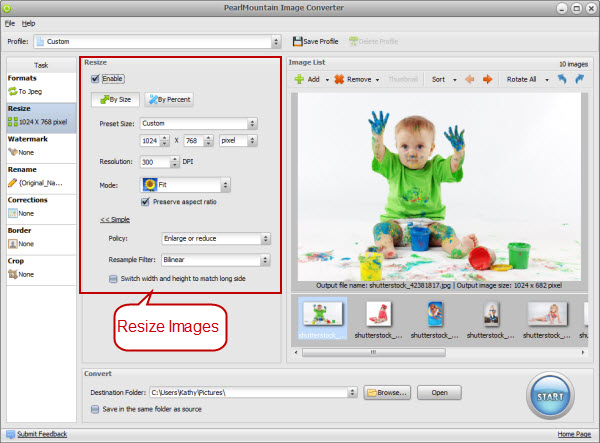
PearlMountain Image Converter связан с той же идеей пакетной обработки, но охватывает больше задач. В нём доступны конвертация, resize, crop, rotate, watermark, rename, corrections, border и пакетные операции над большим количеством изображений. В интерфейсе используются похожие принципы: список изображений справа, задачи слева, форматные кнопки, профили, папка результата и крупная кнопка START.
Для обзора PearlMountain Image Resizer важно понимать место Image Converter в линейке. Это не та же самая программа с другим названием, а более широкий пакетный инструмент. В нём набор задач расширен до кадрирования, рамок, водяных знаков и коррекции. Однако рабочая логика остаётся близкой: пользователь добавляет серию файлов, выбирает операцию и запускает обработку.
PearlMountain Image Converter уместен, когда одной конвертации и изменения размера недостаточно. Например, нужно одновременно уменьшить изображения, наложить знак, слегка скорректировать яркость, добавить рамку и сохранить в один формат. Для простой задачи PearlMountain Image Resizer выглядит легче, потому что не перегружает пользователя дополнительными разделами.
Как изменить размер изображений в PearlMountain Image Resizer
Шаг 1. Подготовить исходные файлы
Перед запуском пакетной обработки стоит создать отдельную папку с исходниками. Это снижает риск случайно обработать лишние файлы и упрощает проверку результата. Если фотографии нужны в оригинальном качестве, исходники нельзя заменять уменьшенными копиями.
Рациональная структура папок выглядит так:
original — исходные файлы;
web — копии для сайта;
email — уменьшенные версии для пересылки;
pdf — изображения, подготовленные для сборки в документ;
archive — обработанные копии для хранения.
PearlMountain Image Resizer умеет сохранять результат в выбранную папку, поэтому лучше сразу отделять выходные файлы от исходных. Особенно это важно при обработке RAW, TIFF и больших JPEG: после уменьшения вернуть исходное качество из копии уже нельзя.
Шаг 2. Добавить изображения
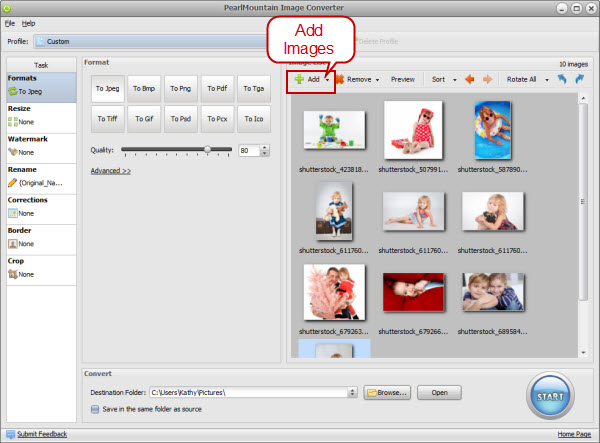
Файлы добавляются через Add. Пользователь выбирает отдельные изображения или добавляет содержимое папки. Также можно перетащить файлы в рабочую область. После добавления изображения появляются в Image List в виде миниатюр.
Перед настройкой размера стоит проверить список:
все ли нужные файлы попали в очередь;
нет ли дублей;
нет ли изображений другого проекта;
одинаковая ли ориентация у серии;
нет ли слишком маленьких файлов, которые не нужно увеличивать;
правильно ли отсортированы изображения для PDF.
Эта проверка занимает меньше времени, чем исправление результата после обработки всей папки.
Шаг 3. Выбрать формат
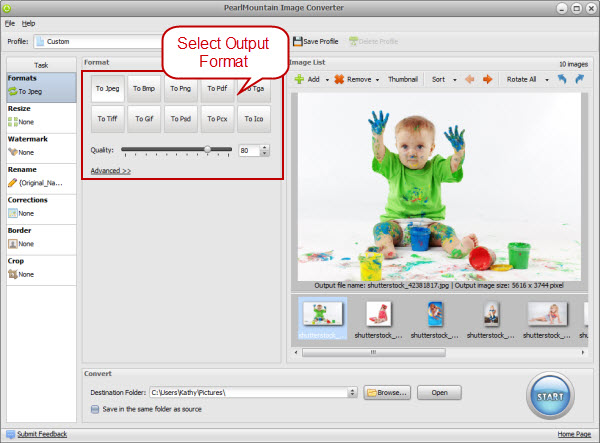
Формат выбирается кнопками To Jpeg, To Bmp, To Png, To Pdf, To Tga, To Tiff, To Gif или To Psd. Для большинства фотографий подходит To Jpeg. Для скриншотов, интерфейсных изображений и графики с чёткими краями часто лучше To Png. Для сборки изображений в документ используется To Pdf.
При выборе формата нужно учитывать не только расширение файла, но и назначение результата:
| Назначение | Подходящий формат | Причина |
| Фото для сайта | JPEG | хорошее соотношение качества и размера |
| Скриншоты интерфейса | PNG | чёткий текст и линии |
| Архив сканов | TIFF или PDF | удобнее хранить страницы и материалы |
| Отправка подборки одним файлом | изображения объединяются в документ | |
| Старые графические процессы | BMP, TGA, PSD | совместимость с отдельными приложениями |
После выбора формата на правой панели появляются соответствующие параметры. Для JPEG важно качество, для PNG — interlaced, для PDF — порядок страниц и настройки документа.
Шаг 4. Настроить размер
В блоке Resize пользователь выбирает исходный размер или задаёт новые параметры. Для стандартной подготовки изображений чаще всего используется ручной ввод ширины и высоты в пикселях. Preserve aspect ratio нужно включать, если задача не требует намеренного растяжения изображения.
Примеры рабочих настроек:
| Задача | Настройка |
| Фото для статьи | ограничение по ширине, сохранение пропорций |
| Миниатюры | фиксированный размер или профиль Thumbnail |
| уменьшение ширины и высоты, JPEG с умеренным качеством | |
| Изображения для мобильного просмотра | профиль устройства или ручной размер |
| Каталог | единый размер, проверка пропорций, отдельная папка результата |
Do not resize when source image is smaller защищает маленькие исходники от увеличения. Эту настройку стоит включать при смешанных папках, где часть файлов уже подготовлена.
Шаг 5. Настроить переименование
В Rename можно оставить OriginalName или добавить суффикс. Для безопасной обработки лучше не сохранять уменьшенные копии с теми же именами в ту же папку. Даже если программа не перезапишет исходники без подтверждения, одинаковые имена создают путаницу.
Практичные варианты:
сохранить OriginalName, но выбрать отдельную папку результата;
добавить суффикс _web для изображений сайта;
добавить _email для уменьшенных копий;
использовать дату для фотоархива;
использовать текстовую метку проекта для каталога.
Правило имени должно быть коротким и понятным. Длинные служебные названия усложняют работу с файлами в CMS, почте и файловом менеджере.
Шаг 6. Выбрать папку результата
Destination Folder задаёт место сохранения обработанных файлов. Через Browse выбирается папка, через Open её можно открыть после обработки. Для серьёзной пакетной задачи лучше заранее создать папку с понятным названием.
Не стоит смешивать исходники и результат, когда:
обрабатываются оригинальные фотографии с камеры;
серия готовится для клиента или сайта;
изображения нужны в нескольких размерах;
будет создан PDF;
используется пакетное переименование;
часть файлов может иметь одинаковые имена.
Отдельная папка результата упрощает проверку: пользователь сразу видит только новые файлы, а не ищет их среди исходников.
Шаг 7. Запустить Convert
После настройки формата, размера, имени и папки нажимается Convert. Программа применяет параметры ко всей очереди. После завершения результат находится в Destination Folder.
Проверка после запуска обязательна. Нужно открыть несколько файлов из начала, середины и конца серии. Важно убедиться, что:
формат соответствует задаче;
размер в пикселях правильный;
пропорции не искажены;
качество JPEG не испортило детали;
имена файлов читаемы;
файлы сохранились в нужную папку;
маленькие исходники не были увеличены;
порядок страниц в PDF правильный.
PearlMountain Image Resizer работает по заданным правилам. Если пользователь указал неправильный размер или отключил сохранение пропорций, программа честно применит эти параметры ко всем файлам. Поэтому предварительная проверка настроек важнее, чем сама скорость обработки.
Практические сценарии использования
Фото для сайта и блога
Для сайта обычно нужны изображения с контролируемым размером и весом. Большие фотографии с камеры замедляют загрузку страницы, занимают место и плохо подходят для вставки в статью без подготовки. PearlMountain Image Resizer помогает быстро сделать копии с заданной шириной и сохранить их в JPEG или PNG.
Рабочий порядок:
добавить папку с исходными фотографиями;
выбрать To Jpeg для фотографий или To Png для скриншотов;
задать ширину под шаблон сайта;
включить Preserve aspect ratio;
выбрать качество JPEG;
добавить суффикс _web;
сохранить результат в отдельную папку.
Для сайта важно не только уменьшить картинку, но и сохранить читаемость. Если на фото есть мелкий текст, схема или интерфейс, после обработки нужно открыть результат в реальном размере. Уменьшенная картинка может выглядеть нормально в миниатюре, но быть нечитаемой в статье.
Изображения для e-mail
При пересылке фотографий по e-mail основная проблема — размер вложений. Полноразмерные фото с камеры занимают много места, а получателю часто нужна не печатная версия, а просмотр. PearlMountain Image Resizer позволяет подготовить уменьшенные копии без изменения исходников.
Для e-mail обычно достаточно JPEG с умеренным качеством и сохранением пропорций. Если фотографии будут только просматриваться на экране, нет смысла отправлять исходное разрешение. При этом качество не стоит снижать до минимума: артефакты JPEG особенно заметны на лицах, градиентах и мелких деталях.
Хорошая схема — отдельная папка email, исходные имена с суффиксом и контроль нескольких файлов после обработки. Получатель видит понятные названия, а отправитель сохраняет оригиналы в полной версии.
Каталог товаров
В каталоге товаров важна одинаковость. Изображения должны иметь предсказуемый размер, понятные имена и одинаковый формат. PearlMountain Image Resizer подходит для подготовки базовой серии: он может обработать сотни файлов, сохранить их в JPEG или PNG и применить единое правило имени.
При работе с товарами стоит заранее определить:
итоговую ширину и высоту;
формат изображения;
схему имени файла;
отдельную папку для результата;
необходимость рамки или водяного знака в Pro-версии;
проверку нескольких карточек после загрузки.
Если изображения товаров имеют разные пропорции, простое изменение размера с сохранением пропорций даст разную высоту или ширину. Для одинаковых карточек потребуется режим Crop в Pro-версии или дополнительная подготовка в редакторе. Базовый PearlMountain Image Resizer хорошо уменьшает и конвертирует, но не решает все задачи визуального выравнивания каталога.
Фотоархив
Для фотоархива PearlMountain Image Resizer полезен как инструмент создания облегчённых копий. Оригиналы остаются в отдельной папке, а уменьшенные версии используются для просмотра, пересылки или сортировки. Это удобно при старых коллекциях, где фотографии имеют разные размеры и форматы.
В архивном сценарии важны имена файлов. Если оставить хаотичные названия, через месяц будет трудно понять, что относится к событию, дате или проекту. Rename помогает добавить дату или текстовую метку. При этом исходные файлы лучше не переименовывать массово без резервной копии: ошибка в шаблоне имени затронет всю серию.
Сканированные страницы и PDF
PearlMountain Image Resizer подходит для сборки изображений в PDF. Это удобно, когда сканер сохраняет страницы отдельными JPG, PNG или TIFF, а итоговый документ нужен одним файлом. Перед конвертацией нужно проверить порядок страниц и ориентацию.
Рекомендуемый порядок:
назвать страницы по схеме с ведущими нулями;
добавить изображения в Image List;
отсортировать по имени;
выбрать To Pdf;
проверить параметры страницы;
сохранить результат в отдельную папку;
открыть PDF и проверить порядок.
При сканах важно не снижать качество слишком сильно. Мелкий текст быстро теряет читаемость после агрессивного сжатия или уменьшения. Если документ нужен для чтения, лучше сохранить достаточное разрешение и проверить несколько страниц.
Подготовка миниатюр
Миниатюры нужны для галерей, каталогов, предварительного просмотра и списков материалов. PearlMountain Image Resizer содержит профили Thumbnail, поэтому пользователь может быстро подготовить уменьшенные копии. Для миниатюр особенно важна одинаковость размера.
Если изображения имеют разное соотношение сторон, обычное сохранение пропорций приведёт к миниатюрам разной формы. Для строгой сетки может потребоваться кадрирование или режим Crop в Pro-ветке. Для простой галереи достаточно сохранить пропорции и ограничить максимальный размер.
Подготовка изображений для мобильных устройств
В профилях PearlMountain Image Resizer есть варианты для Android, iPad, iPhone и PSP. Эти пресеты отражают сценарий, когда фотографии подгоняются под экран устройства или под ограничения мобильного просмотра. Сейчас мобильные экраны разнообразнее, но сама идея остаётся полезной: профиль задаёт готовый размер, а пользователь не вводит параметры вручную.
Для мобильного просмотра важны три параметра: размер в пикселях, формат и вес файла. Слишком крупные изображения занимают память и дольше открываются. Слишком маленькие выглядят размыто. PearlMountain Image Resizer позволяет быстро создать отдельную мобильную копию без изменения оригиналов.
Поддерживаемые форматы
PearlMountain Image Resizer работает с большим набором входных и выходных форматов. Для пользователя важнее не длина списка, а понимание, какой формат выбрать под конкретную задачу.
| Формат | Импорт | Экспорт | Практический смысл |
| JPG / JPEG | да | да | основной формат для фотографий, сайта и e-mail |
| BMP | да | да | совместимость со старыми программами, крупные файлы |
| PNG | да | да | скриншоты, графика, изображения с чёткими линиями |
| TIFF | да | да | сканы, архивы, печатные процессы |
| GIF | да | да | простая графика и отдельные анимированные сценарии |
| TGA | да | да | графические рабочие процессы и совместимость |
| PSD | да | да | обмен с графическими редакторами |
| используется для вывода | да | сборка изображений в документ | |
| PCX | да | нет в основных кнопках вывода | старые графические файлы |
| ICO | да | нет в базовых кнопках вывода Resizer | значки и иконки |
| DCM | да | нет в основных кнопках вывода | медицинские изображения в DICOM-сценариях |
| CRW | да | нет в основных кнопках вывода | RAW-файлы камер |
Набор форматов делает PearlMountain Image Resizer полезным не только для обычных JPEG-фото. Программа может принять разные исходники и привести их к одному формату. Это удобно при сборе материалов из разных источников: фото с камеры, старые BMP, PNG-скриншоты, TIFF-сканы и PSD-файлы.
При выборе формата нужно учитывать ограничения результата. JPEG хорошо уменьшает вес фотографий, но не подходит для изображений с прозрачностью. PNG сохраняет чёткость, но часто делает фотографии тяжелее. PDF удобен для документа, но не заменяет отдельные графические файлы, если их нужно потом редактировать по одному. TIFF уместен для сканов и печати, но избыточен для обычной публикации.
Системные требования
PearlMountain Image Resizer относится к лёгким Windows-программам. Она рассчитана на старые и современные по классу Windows-системы, не требует мощного процессора и большого объёма памяти для базовых операций.
| Компонент | Требование |
| Операционная система | Windows 10, Windows 8, Windows 7, Windows Vista, Windows XP, Windows 2000 |
| Процессор | 300 MHz processor или быстрее |
| Оперативная память | 256 MB RAM, рекомендуется 512 MB или больше |
| Место для установки | 5 MB |
| Привод | DVD или CD-ROM drive |
Для небольших изображений этих требований достаточно. При обработке крупных фотографий, RAW-файлов, больших TIFF или длинных очередей реальная нагрузка зависит от размера исходников и количества файлов. Программа сама по себе лёгкая, но пакетная конвертация сотен тяжёлых изображений всегда требует времени, чтения с диска и свободного места под результат.
В Pro-ветке системные требования остаются теми же по базовым пунктам: процессор от 300 MHz, 256 MB RAM, рекомендация 512 MB RAM, 5 MB для установки и DVD/CD-ROM drive. Практически важнее другое: при включении водяных знаков, рамок и коррекции программа выполняет больше операций над каждым файлом, поэтому обработка большой серии занимает больше времени, чем простой resize.
Отзывы пользователей и профильных изданий
Softpedia
PearlMountain Image Resizer получил в обзоре Softpedia оценку 3.5/5. В разборе отмечены прямолинейный интерфейс, добавление файлов через встроенный выбор или drag-and-drop, возможность добавления папки, предпросмотр миниатюр, удаление элементов из списка, сортировка по имени, дате изменения, типу и размеру. Отдельно выделены пресеты Android, Email, Facebook, iPad, iPhone, PSP, Websites и Thumbnail Small, а также пользовательские профили.
Для Pro-ветки Softpedia поставила 4.0/5. Обзор подчёркивает более широкий набор возможностей: конвертацию в JPEG, BMP, PNG, TGA, GIF и PDF, добавление текстовых и графических водяных знаков, настройку шрифта, размера, цвета, положения, угла поворота и прозрачности, а также коррекцию яркости, контраста, насыщенности и рамки.
Эти оценки хорошо отражают разницу между версиями. Базовый PearlMountain Image Resizer ценится за простоту и пакетную обработку. Pro-ветка выглядит сильнее, когда пользователю нужны водяные знаки и оформление серии.
MajorGeeks
В карточке MajorGeeks PearlMountain Image Resizer представлен как бесплатная программа для конвертации, изменения размера и переименования сотен изображений за одну операцию. Редакционная категория Resize, Rename, Convert точно описывает назначение утилиты. Пользовательская оценка там умеренная: 3 из 5 на основе 10 голосов.
Такой результат не делает программу слабой, но показывает её нишевость. PearlMountain Image Resizer не конкурирует с большими редакторами по числу функций. Его ценность — короткий путь к массовому результату. Пользователь, которому нужно быстро изменить размер фото для сайта или e-mail, получает понятный инструмент. Пользователь, которому нужны современные форматы, активное развитие и расширенная автоматизация, смотрит в сторону альтернатив.
Software Informer
На Software Informer у PearlMountain Image Resizer оценка 4 на основе 71 голоса, при этом комментариев нет. Такая картина даёт только общий сигнал: пользователи воспринимали программу положительно, но подробных отзывов недостаточно для глубокого анализа. У Pro-версии на Software Informer оценка 4 на основе одного голоса, а у PearlMountain Image Converter — 5 на основе одного голоса. Эти данные нельзя трактовать как устойчивый рейтинг, потому что голосов мало.
Из пользовательских оценок складывается аккуратный вывод: программа нравится за простоту и понятный результат, но вокруг неё нет большого массива подробных обсуждений. Это типично для небольших утилит, которые решают конкретную задачу и не формируют крупное сообщество.
Усреднённое мнение пользователей
Общее впечатление от PearlMountain Image Resizer строится вокруг нескольких повторяющихся свойств:
Пользователи ценят:
быстрый сценарий пакетной обработки;
понятные кнопки To Jpeg, To Png, To Pdf и другие форматы;
наличие готовых профилей;
возможность добавлять папку целиком;
сохранение пропорций;
переименование файлов;
отдельную папку результата;
отсутствие необходимости открывать каждый файл вручную.
Пользователи сталкиваются с ограничениями:
интерфейс выглядит устаревшим по сравнению с современными программами;
базовая версия не содержит водяные знаки, рамки и коррекцию;
Pro-версия в незарегистрированном режиме добавляет водяной знак на результат;
программа ориентирована на Windows;
для сложной ручной обработки нужен отдельный редактор.
PearlMountain Image Resizer получает лучшие оценки в простых рабочих сценариях. Когда задача сводится к тому, чтобы уменьшить и переконвертировать папку изображений, программа подходит хорошо. Когда требуется современная кроссплатформенная среда, много форматов, регулярные обновления и десятки действий, чаще выбирают XnView MP, Converseen, FastStone Photo Resizer или IrfanView.
Преимущества и ограничения
Плюсы:
пакетное изменение размера изображений без ручного открытия каждого файла;
конвертация в JPEG, BMP, PNG, PDF, TGA, TIFF, GIF и PSD;
импорт разных форматов, включая TIFF, GIF, JPG, PCX, BMP, ICO, PNG, DCM, TGA, CRW и PSD;
готовые профили для Android, Email, Facebook, iPad, iPhone, PSP, Websites и Thumbnail Small;
возможность создавать пользовательские профили;
добавление отдельных файлов, папки и drag-and-drop;
предпросмотр миниатюр в Image List;
сортировка по имени, дате изменения, типу и размеру;
настройка JPEG Quality;
PNG Interlaced;
создание PDF из набора изображений;
объединение изображений в один PDF;
сжатие TIFF;
сохранение пропорций через Preserve aspect ratio;
запрет увеличения маленьких исходников;
пакетное переименование с исходным именем, текстом и суффиксами;
выбор Destination Folder и открытие папки результата из интерфейса;
лёгкие системные требования;
понятная схема работы для пользователей Windows.
Минусы:
интерфейс визуально относится к старому поколению Windows-программ;
базовая версия не содержит водяные знаки, рамки и цветовую коррекцию;
расширенные функции вынесены в PearlMountain Image Resizer Pro и PearlMountain Image Converter;
Pro-версия в незарегистрированном режиме добавляет водяной знак на выходные файлы;
нет полноценной ручной ретуши, слоёв, масок и инструментов рисования;
для Linux и macOS лучше подходят кроссплатформенные альтернативы;
при отключении Preserve aspect ratio изображения можно исказить;
при сохранении результата рядом с исходниками легко запутаться в файлах;
для разнородных серий пакетная коррекция требует ручной проверки;
для современных форматов и активных рабочих процессов есть более свежие альтернативы.
Сравнение с аналогами
PearlMountain Image Resizer стоит сравнивать не с большими редакторами, а с программами, которые умеют пакетно менять размер, конвертировать и переименовывать изображения. В этой роли рядом находятся FastStone Photo Resizer, XnView MP / XnConvert, Converseen, IrfanView, Microsoft PowerToys Image Resizer и Free Batch Photo Resizer.
| Программа | Платформа | Пакетный resize | Конвертация | Переименование | Водяные знаки | Сильная сторона | Ограничение |
| PearlMountain Image Resizer | Windows | да | да | да | в Pro-ветке | простая схема обработки и профили | устаревший интерфейс, Windows-ориентация |
| PearlMountain Image Resizer Pro | Windows | да | да | да | да | водяные знаки, рамки, коррекция | незарегистрированный режим добавляет водяной знак |
| FastStone Photo Resizer | Windows | да | да | да | да | развитая пакетная обработка, переименование, watermark, crop, color depth | интерфейс насыщеннее, чем у PearlMountain |
| XnView MP / XnConvert | Windows, macOS, Linux | да | да | да | да | кроссплатформенность и широкий набор форматов | больше настроек, выше порог входа |
| Converseen | Windows, Linux, macOS, FreeBSD | да | да | да | нет акцента на водяных знаках | бесплатная кроссплатформенная пакетная конвертация | интерфейс менее ориентирован на готовые бытовые профили |
| IrfanView | Windows | да | да | да | через пакетные инструменты и плагины | лёгкость, просмотрщик и пакетная обработка в одном | часть функций требует освоения меню и плагинов |
| Microsoft PowerToys Image Resizer | Windows | да | ограниченно | нет полноценной схемы как у конвертеров | нет | resize из контекстного меню проводника | не заменяет пакетный конвертер |
| Free Batch Photo Resizer | Windows | да | зависит от конкретной функции | ограниченно | нет | простое уменьшение фотографий | меньше возможностей по форматам и профилям |
PearlMountain Image Resizer и FastStone Photo Resizer
FastStone Photo Resizer функционально шире. Он умеет пакетно конвертировать, переименовывать, менять размер, кадрировать, поворачивать, менять глубину цвета, добавлять текст, водяные знаки и рамки. PearlMountain Image Resizer проще: его базовая версия не перегружена дополнительными инструментами и быстрее читается новичком.
Для регулярной работы с большим числом параметров FastStone Photo Resizer выглядит сильнее. Для простой операции уменьшения папки фотографий и сохранения в JPEG PearlMountain Image Resizer может быть понятнее благодаря прямому набору кнопок форматов и профилей.
На freeexe.net для смежной работы с изображениями есть FastStone Image Viewer, который сочетает просмотр, базовую обработку и конвертационные функции. Он шире по назначению, чем PearlMountain Image Resizer, но для пакетной подготовки изображений требует внимательнее разбираться в дополнительных возможностях.
PearlMountain Image Resizer и XnView MP / XnConvert
XnView MP сильнее как универсальная среда для просмотра, каталогизации и обработки графики. XnConvert, связанный с той же экосистемой, ориентирован на массовые преобразования и поддерживает много форматов и действий. PearlMountain Image Resizer проще и уже: он не пытается быть фотоменеджером.
Выбор зависит от сценария. Для пользователя, которому нужен только ресайз и конвертация в Windows, PearlMountain Image Resizer быстрее осваивается. Для тех, кто работает с разными форматами, несколькими системами и регулярными пакетными цепочками, XnView MP / XnConvert дают больше контроля.
PearlMountain Image Resizer и Converseen
Converseen — бесплатный кроссплатформенный пакетный конвертер и ресайзер. Он работает в Windows, Linux, macOS и FreeBSD, поддерживает множество форматов через ImageMagick и подходит для пользователей, которым нужна открытая и переносимая среда.
PearlMountain Image Resizer выигрывает за счёт готовых бытовых профилей и простого окна. Converseen выигрывает там, где важны кроссплатформенность, современная поддержка и широкая форматная база. Для домашнего Windows-сценария PearlMountain выглядит проще; для смешанной рабочей среды Converseen практичнее.
PearlMountain Image Resizer и IrfanView
IrfanView известен как лёгкий просмотрщик, но в нём есть пакетная конвертация и переименование. Он подходит пользователям, которые хотят держать просмотр, простое редактирование и массовую обработку в одной программе.
PearlMountain Image Resizer сфокусированнее. В нём меньше сторонних задач, поэтому путь к результату короче. IrfanView гибче, но его пакетные функции требуют внимательнее работать с настройками. Для человека, которому нужен отдельный ресайзер, PearlMountain понятнее. Для пользователя, который и просматривает, и редактирует, и конвертирует изображения, IrfanView полезнее.
PearlMountain Image Resizer и Microsoft PowerToys Image Resizer
Microsoft PowerToys Image Resizer работает через контекстное меню Windows. Это удобно, когда нужно быстро уменьшить выбранные файлы прямо из проводника. Пользователь не открывает отдельный конвертер, а вызывает resize правой кнопкой мыши.
PearlMountain Image Resizer лучше подходит, когда помимо размера нужно выбрать выходной формат, настроить качество, переименовать файлы, отсортировать очередь, собрать PDF или использовать профили. PowerToys решает короткую задачу resize, PearlMountain — более полный сценарий подготовки изображений.
PearlMountain Image Resizer и Free Batch Photo Resizer
Free Batch Photo Resizer ближе к PearlMountain Image Resizer по простоте. Оба инструмента рассчитаны на пакетное изменение размера. Разница в том, что PearlMountain Image Resizer дополнительно даёт заметный набор форматов, профили, PDF-сценарии и переименование.
Если задача состоит только в уменьшении фотографий, Free Batch Photo Resizer достаточно. Если нужно одновременно конвертировать, переименовать и сохранить в отдельную папку с профилем, PearlMountain Image Resizer выглядит функциональнее.
Для кого подходит PearlMountain Image Resizer
Новичок в обработке изображений
PearlMountain Image Resizer подходит пользователю, который не хочет изучать большой графический редактор ради простого уменьшения файлов. В интерфейсе видно, куда добавлять изображения, где выбрать формат и где указать размер. Основные кнопки подписаны прямо: Add, Remove, Sort, To Jpeg, To Png, Destination Folder, Browse, Open, Convert.
Новичку важно оставить включённым Preserve aspect ratio и сохранять результат в отдельную папку. Эти два действия защищают от главных ошибок: искажения пропорций и путаницы с исходниками.
Пользователь Windows, которому нужен быстрый пакетный ресайз
Если задача регулярно повторяется в Windows, профили экономят время. Можно один раз настроить размер для сайта, сохранить профиль и использовать его для новых папок. То же относится к e-mail-копиям, миниатюрам и изображениям для мобильного просмотра.
PearlMountain Image Resizer полезен именно как отдельная утилита. Он не требует открывать фотокаталог, не просит создавать проект и не заставляет выбирать сложные модули. Пользователь работает с файлами напрямую.
Автор сайта или блога
Для автора сайта программа полезна при подготовке иллюстраций. Фотографии можно привести к единой ширине, сохранить в JPEG, добавить суффикс и сложить в папку web. Скриншоты можно сохранять в PNG. Для галерей подходят профили Thumbnail.
При этом PearlMountain Image Resizer не решает вопрос качества контента. Он не кадрирует сюжет в базовой версии, не исправляет композицию и не удаляет лишние объекты. Перед пакетной обработкой изображения должны быть отобраны и при необходимости отредактированы.
Владелец небольшого каталога
Каталог товаров требует повторяемости. PearlMountain Image Resizer помогает унифицировать формат и размер, но не заменяет предметную подготовку фото. Если исходники сняты при разном освещении и с разными пропорциями, одной пакетной обработки недостаточно. Зато для уже подготовленных изображений программа быстро создаёт нужные копии.
Для каталога особенно важны правила имени. Файлы должны быть связаны с артикулом, товаром или разделом. Rename помогает добавить текстовые суффиксы, но схему именования лучше продумать заранее.
Пользователь, который работает с PDF из изображений
PearlMountain Image Resizer подходит для простой сборки изображений в PDF. Это полезно для сканов, фотоинструкций и наборов страниц. Главное — заранее проверить порядок файлов. Программа может объединить изображения, но не исправит неправильно отсортированную последовательность.
Пользователь, которому нужны водяные знаки
Для водяных знаков нужна Pro-ветка. В ней есть текстовый и графический watermark, настройка положения, прозрачности и поворота. Базовый PearlMountain Image Resizer не предназначен для защиты изображений знаками. Если эта функция обязательна, нужно рассматривать PearlMountain Image Resizer Pro или альтернативы вроде FastStone Photo Resizer и XnView MP.
Когда лучше выбрать альтернативу
PearlMountain Image Resizer хорош для простой пакетной подготовки изображений, но не закрывает все сценарии. Альтернатива нужна, когда требования выходят за рамки resize, convert и rename.
Выбирайте другой инструмент, если требуется:
работа на macOS или Linux;
активная кроссплатформенная среда;
поддержка современных форматов вроде WebP, HEIC или JPEG XL;
сложные цепочки пакетных действий;
интеграция с контекстным меню Windows;
просмотр и каталогизация фототеки;
ручная ретушь;
слои, маски и кисти;
OCR, сканирование или работа с документами;
автоматизация через командную строку;
регулярная обработка тысяч файлов в производственном процессе.
Для кроссплатформенной пакетной конвертации лучше подойдёт Converseen. Для просмотра и управления большой коллекцией изображений — XnView MP. Для Windows-пользователя, которому нужен лёгкий просмотрщик с пакетными возможностями, подходит IrfanView. Для более развитой пакетной обработки в Windows стоит рассмотреть FastStone Photo Resizer. Для простой команды из проводника удобен Microsoft PowerToys Image Resizer.
PearlMountain Image Resizer стоит выбирать, когда нужен понятный Windows-инструмент с профилями, выходными форматами и переименованием, а не большой редактор.

Типичные ошибки при работе с PearlMountain Image Resizer
Перезапись или смешивание исходников
Самая опасная ошибка — сохранять результат рядом с оригиналами без понятного имени. После пакетной обработки в папке появляются файлы, похожие на исходники, но с другим размером и качеством. Через некоторое время трудно понять, где оригинал, а где уменьшенная копия.
Безопасный вариант — всегда выбирать отдельный Destination Folder. Если результат должен лежать рядом с исходником, нужно добавить суффикс через Rename.
Отключение Preserve aspect ratio
Отключение сохранения пропорций приводит к растяжению изображений. Фотография может стать шире или выше, лица и предметы искажаются. Эта ошибка особенно заметна в каталогах и портретах.
Preserve aspect ratio стоит отключать только тогда, когда пользователь сознательно готовит изображение под фиксированную область и понимает последствия. Для обычной подготовки фотографий параметр должен быть включён.
Неправильный выбор формата
JPEG, PNG, PDF и TIFF решают разные задачи. Ошибка формата приводит к лишнему весу, потере прозрачности, снижению качества или неудобному дальнейшему использованию. Фото для сайта обычно не нужно сохранять в TIFF, а скриншот с мелким текстом не стоит агрессивно сжимать в JPEG.
Перед пакетной обработкой нужно выбрать формат по назначению, а не по привычке.
Слишком низкое качество JPEG
Quality влияет на размер и внешний вид файла. Слишком низкое значение уменьшает вес, но добавляет артефакты: блоки, размытые края, шум вокруг контрастных деталей. На маленьких превью это не всегда видно, но в статье или каталоге дефекты бросаются в глаза.
После обработки нужно открыть несколько файлов в реальном размере. Если артефакты заметны, лучше повысить Quality и повторить конвертацию.
Массовое увеличение маленьких изображений
Если не включить Do not resize when source image is smaller, маленькие картинки могут быть увеличены до заданных параметров. Качество от этого не повышается. Файл становится крупнее, а изображение — более размытым.
При смешанных папках запрет увеличения маленьких исходников особенно важен. Он помогает сохранить уже готовые миниатюры и небольшие изображения в исходном размере.
Непроверенный порядок перед PDF
При создании PDF порядок файлов в Image List становится порядком страниц. Если изображения отсортированы неправильно, документ получится неудобным. Исправлять порядок после создания PDF сложнее, чем до запуска обработки.
Перед To Pdf нужно проверить имена, сортировку и миниатюры. Для многостраничных наборов лучше заранее переименовать файлы с ведущими нулями.
Один профиль для разных задач
Профили ускоряют работу, но один профиль не подходит для всех случаев. Настройки для e-mail слишком сильно уменьшают изображения для печати. Профиль для сайта не всегда подходит для миниатюр. JPEG для фотографий не всегда подходит для скриншотов.
Лучше создать несколько профилей: web, email, thumbnail, pdf. Тогда риск ошибочной обработки ниже.
Как проверить результат после обработки
Проверка результата — обязательный этап. PearlMountain Image Resizer выполняет заданные параметры массово, поэтому ошибка затрагивает всю очередь.
Проверять нужно не только первый файл. Лучше открыть несколько изображений из разных частей списка: начало, середину и конец. Если серия разнородная, стоит проверить горизонтальные и вертикальные кадры отдельно.
Контрольный список
| Что проверить | Почему это важно |
| Формат файла | результат должен соответствовать задаче: JPEG, PNG, PDF, TIFF и т.д. |
| Размер в пикселях | изображение должно попасть в нужные ограничения |
| Пропорции | отключение Preserve aspect ratio приводит к искажению |
| Вес файла | слишком тяжёлые изображения неудобны для сайта и e-mail |
| Качество JPEG | низкое качество создаёт артефакты |
| Имена файлов | результат должен легко отличаться от исходников |
| Папка сохранения | обработанные копии не должны теряться среди оригиналов |
| Порядок PDF | страницы должны идти в правильной последовательности |
| Маленькие исходники | они не должны быть растянуты без необходимости |
| Водяной знак Pro-версии | в незарегистрированном режиме он появляется на выходе |
Если результат не подходит, лучше удалить всю выходную папку и повторить обработку с правильными параметрами. Исправлять отдельные файлы вручную имеет смысл только при небольшой серии.
Подробный разбор интерфейсных элементов
Profile
Profile — раскрывающийся список с готовыми и пользовательскими настройками. Он помогает не вводить размеры и формат заново. Для повторяющихся задач Profile становится главным элементом интерфейса: пользователь выбирает нужный пресет и сразу получает знакомые параметры.
В списке есть профили для устройств, e-mail, сайта, Facebook и миниатюр. Они полезны как отправная точка. При необходимости пользователь задаёт собственные размеры и сохраняет их через Save Profile.
Save Profile и Delete Profile
Save Profile сохраняет текущую конфигурацию. Delete Profile удаляет выбранный профиль. Эти кнопки нужны тем, кто регулярно обрабатывает изображения под разные назначения.
Пример: автор сайта делает профиль web_800, менеджер каталога — product_600, а для отправки клиентам используется email_small. После сохранения не нужно повторять настройку каждый раз.
Format
Format — набор кнопок To Jpeg, To Bmp, To Png, To Pdf, To Tga, To Tiff, To Gif и To Psd. Кнопки показывают, что PearlMountain Image Resizer в первую очередь является конвертером и ресайзером, а не редактором. Выбор формата — первый технический шаг обработки.
Каждый формат имеет свой смысл. JPEG — фотографии, PNG — графика и скриншоты, PDF — документы из изображений, TIFF — сканы и печать. Остальные форматы нужны для совместимости с отдельными рабочими процессами.
Image List
Image List — рабочая очередь. Здесь отображаются миниатюры добавленных изображений. Очередь можно пополнять, очищать и сортировать. Наличие миниатюр особенно полезно при обработке папок, где имена файлов не говорят о содержимом.
Список не заменяет полноценный просмотрщик, но позволяет быстро заметить ошибочные файлы. Для более детального просмотра можно использовать отдельные программы, например XnView MP или IrfanView.
Add и Add Folder
Add используется для добавления файлов, а через варианты добавления можно загрузить папку. В пакетной обработке добавление папки экономит время: пользователь не выбирает каждую фотографию отдельно.
Перед добавлением папки стоит удалить лишние файлы или перенести их в другое место. PearlMountain Image Resizer обработает всё, что добавлено в очередь, поэтому чистая исходная папка снижает риск ошибки.
Remove
Remove удаляет выбранные элементы из Image List. Эта команда не удаляет исходные файлы с диска, а убирает их из очереди обработки. Она полезна, если в список попало лишнее изображение или файл не должен входить в PDF.
Sort
Sort сортирует изображения по параметрам. Для фотографий чаще всего используется имя или дата изменения. Для смешанных наборов может помочь сортировка по типу. Для поиска тяжёлых файлов полезна сортировка по размеру.
Resize
Resize содержит настройки изменения размера. Именно здесь задаётся, будут ли изображения уменьшены, сохранены в исходном размере или пересчитаны до новых значений. Preserve aspect ratio и Do not resize when source image is smaller — основные защитные параметры для качества.
Rename
Rename определяет, как будут названы выходные файлы. Этот блок важен для порядка в папке результата. Даже если изображения выглядят одинаково в миниатюрах, имя должно показывать назначение: web, email, thumbnail, pdf или другая метка.
Destination Folder
Destination Folder — путь сохранения. Ошибка в этом поле приводит не к плохому качеству, а к организационной проблеме: пользователь не находит результат или смешивает копии с оригиналами. Лучше заранее создавать отдельную папку и выбирать её через Browse.
Convert
Convert запускает обработку. Перед нажатием стоит проверить четыре вещи: формат, размер, имя и папка результата. Если эти параметры заданы правильно, пакетная обработка проходит предсказуемо.
Детализация рабочих параметров
Quality
Quality относится к JPEG. Это баланс между весом и качеством. В PearlMountain Image Resizer настройка представлена в виде числового значения и ползунка. Для фотографий лучше избегать слишком низких значений. Для временных превью можно сжимать сильнее, для публикации — оставлять запас качества.
Resample Filter
Resample Filter определяет, как пересчитываются пиксели при изменении размера. В интерфейсе встречается Bilinear. Для обычного уменьшения фотографий этого достаточно. При серьёзной печатной подготовке или сложной графике лучше сравнить результат с другими инструментами, но для бытового и веб-сценария встроенного фильтра хватает.
Preserve aspect ratio
Preserve aspect ratio сохраняет исходное соотношение сторон. Это одна из самых важных настроек. Если она включена, программа не растягивает изображение. Если выключена, заданные ширина и высота применяются напрямую.
Для большинства задач параметр нужно держать включённым.
Do not resize when source image is smaller
Этот параметр запрещает увеличивать изображения, которые меньше заданного размера. Он особенно полезен для папок, где рядом лежат оригиналы, миниатюры, скриншоты и уже готовые изображения. Массовое увеличение маленьких файлов ухудшает визуальное качество, поэтому защита от увеличения снижает риск.
Interlaced для PNG
Interlaced PNG загружается постепенно. Эта настройка не меняет содержание изображения, но влияет на способ отображения при загрузке. Для локального архива она редко важна, для веб-сценариев иногда используется.
Параметры PDF
При выводе в PDF важны размер страницы и режим объединения. Если изображения собираются в один документ, порядок в Image List становится порядком страниц. Если требуется отдельный PDF для каждого изображения, настройки нужно выбирать соответственно.
Сравнение базовой версии, Pro и Image Converter
| Возможность | PearlMountain Image Resizer | PearlMountain Image Resizer Pro | PearlMountain Image Converter |
| Пакетное изменение размера | да | да | да |
| Пакетная конвертация | да | да | да |
| Переименование | да | да | да |
| Профили | да | да | да |
| JPEG, BMP, PNG, PDF, TGA, TIFF, GIF, PSD | да | да | да |
| Водяной знак | нет | да | да |
| Текстовый watermark | нет | да | да |
| Графический watermark | нет | да | да |
| Рамки | нет | да | да |
| Коррекция яркости | нет | да | да |
| Коррекция контраста | нет | да | да |
| Коррекция насыщенности | нет | да | да |
| Crop | нет | да | да |
| Rotate | базовый поворот | да | да |
| Режимы Fit / Center / Crop | нет | да | в расширенной обработке |
| Лучший сценарий | простой ресайз и конвертация | оформление и коррекция серии | универсальная пакетная обработка |
Базовый PearlMountain Image Resizer подходит для технической подготовки. Pro-ветка нужна, когда изображения нужно не только уменьшить, но и оформить: добавить watermark, рамку или общую коррекцию. PearlMountain Image Converter логичен для более широких задач, где resize — только одна часть процесса.
Безопасная схема работы
PearlMountain Image Resizer прост, но пакетная обработка всегда требует аккуратности. Безопасная схема состоит из пяти правил.
1. Не работать с единственной копией
Оригиналы должны оставаться в отдельной папке. Пакетная обработка меняет размер и формат, а значит создаёт производные файлы. Если сохранить результат вместо исходников, восстановить исходное качество из уменьшенной копии нельзя.
2. Использовать отдельный Destination Folder
Отдельная папка результата делает процесс прозрачным. После обработки пользователь открывает её через Open и проверяет только новые файлы.
3. Проверять Preserve aspect ratio
Перед Convert нужно убедиться, что сохранение пропорций включено. Это защищает от растянутых фотографий.
4. Проверять несколько файлов после обработки
Один удачный файл не гарантирует, что вся серия обработалась хорошо. Нужно открыть разные типы изображений: вертикальные, горизонтальные, светлые, тёмные, маленькие, крупные.
5. Хранить профили по назначению
Не стоит использовать один профиль для сайта, e-mail и миниатюр. Лучше создать отдельные наборы настроек. Это уменьшает риск неправильного размера и качества.
Частые вопросы
PearlMountain Image Resizer — это фоторедактор?
Нет. Это программа для пакетного изменения размера, конвертации и переименования изображений. Она не предназначена для ручной ретуши, слоёв, масок и рисования. Для таких задач лучше использовать GIMP, Paint.NET или другой редактор.
Можно ли обработать сразу папку изображений?
Да. PearlMountain Image Resizer поддерживает добавление содержимого папки и обработку нескольких файлов за одну операцию. Также доступно перетаскивание изображений в рабочую область.
Какие форматы можно сохранить?
Доступны JPEG, BMP, PNG, PDF, TGA, TIFF, GIF и PSD. Формат выбирается кнопками To Jpeg, To Bmp, To Png, To Pdf, To Tga, To Tiff, To Gif и To Psd.
Можно ли сохранить изображения в один PDF?
Да. PearlMountain Image Resizer поддерживает объединение изображений в один PDF. Перед созданием документа нужно проверить порядок файлов в Image List.
Есть ли готовые профили?
Да. В Profile доступны пресеты для Android, Email, Facebook, iPad, iPhone, PSP, Websites и Thumbnail Small. Также можно сохранять пользовательские профили.
Можно ли добавлять водяные знаки?
В базовом PearlMountain Image Resizer водяные знаки не являются основной функцией. Для текстовых и графических watermark используется PearlMountain Image Resizer Pro или PearlMountain Image Converter.
Что делает Preserve aspect ratio?
Preserve aspect ratio сохраняет пропорции изображения при изменении размера. Если параметр включён, фото не растягивается по ширине или высоте.
Зачем нужна настройка Do not resize when source image is smaller?
Она запрещает увеличивать изображения, которые меньше заданного размера. Это помогает не ухудшать маленькие исходники.
Подходит ли программа для RAW?
PearlMountain Image Resizer поддерживает RAW-сценарии в списке импортируемых форматов, включая CRW. Для профессиональной RAW-проявки программа не заменяет специализированный RAW-конвертер, потому что её задача — пакетная конвертация и изменение размера.
Есть ли смысл использовать PearlMountain Image Resizer сейчас?
Смысл есть в простых Windows-сценариях: уменьшить папку фотографий, перевести изображения в другой формат, переименовать серию и сохранить результат отдельно. Для кроссплатформенной работы, современных форматов и сложной автоматизации лучше выбрать альтернативу.
Итоги
PearlMountain Image Resizer — узкая, но понятная программа для пакетного изменения размера, конвертации и переименования изображений. Её рабочая схема проста: добавить файлы, выбрать формат, настроить Resize, задать Rename, указать Destination Folder и нажать Convert. Такой сценарий подходит для подготовки фото к сайту, e-mail, каталогу, архиву, миниатюрам и PDF-документам.
Лучше всего программа раскрывается в Windows-задачах, где нужно обработать много однотипных файлов без ручного редактирования каждого изображения. Готовые профили, поддержка популярных форматов, сохранение пропорций, запрет увеличения маленьких исходников и пакетное переименование делают её удобной для повторяющихся операций.
Главные ограничения тоже понятны. Интерфейс относится к старому поколению Windows-программ, базовая версия не содержит водяные знаки, рамки и коррекцию, а для сложной обработки нужны Pro-ветка, PearlMountain Image Converter или альтернативы. Для современных кроссплатформенных задач лучше смотреть в сторону XnView MP, Converseen, IrfanView или FastStone Photo Resizer.
Для разовой задачи PearlMountain Image Resizer удобен простотой. Для регулярной подготовки изображений стоит сохранить несколько профилей под разные назначения. Для файлов, которые нельзя потерять или испортить, обязательны отдельная папка результата, включённый Preserve aspect ratio и проверка нескольких изображений после обработки.
Список изменений
AnyPic Image Resizer и раннее развитие:
- История PearlMountain Image Resizer связана с названием AnyPic Image Resizer. В каталогах программ встречается формулировка PearlMountain Image Resizer, formerly AnyPic Image Resizer Free. Это объясняет, почему в некоторых URL и старых карточках используется AnyPic, а в интерфейсе и названии — PearlMountain Image Resizer.
- Раннее развитие программы шло вокруг базового рабочего процесса: добавить изображения, отсортировать список, выбрать формат, изменить размер и сохранить результат. Изменения в ветке показывают, что разработка была направлена не на превращение утилиты в большой редактор, а на улучшение удобства пакетной обработки.
Версия 1.0.3:
- В ветке 1.0.3 появилась сортировка изображений. Для пакетной обработки это важная функция: пользователь работает не с одним файлом, а с очередью. Сортировка помогает контролировать порядок, особенно при создании PDF или обработке серии, где последовательность важна.
Версия 1.0.4:
- В 1.0.4 добавили перетаскивание изображений drag-and-drop. Это заметно ускорило добавление файлов: вместо выбора через диалог пользователь мог перенести изображения прямо в окно программы. Также в этой ветке исправлялись ошибки предыдущей версии и появился переключатель для диалога завершённой конвертации.
- Drag-and-drop хорошо сочетается с однооконной логикой PearlMountain Image Resizer. Пользователь видит папку в проводнике, выделяет файлы, переносит их в Image List и сразу продолжает настройку формата и размера.
Версии 1.0.5, 1.0.6 и 1.0.7:
- Эти ветки были посвящены исправлению ошибок. Для утилиты пакетной обработки стабильность важнее новых декоративных функций. Ошибка в обработке одного файла неприятна, но ошибка в пакетной операции затрагивает всю серию. Поэтому исправления в ранних версиях напрямую связаны с надёжностью рабочего процесса.
Версия 1.1.0:
- В 1.1.0 появилась настройка Auto fit size of text setting. Этот пункт связан с подгонкой размера текста. Он особенно важен для Pro-направления и функций, где текст используется в обработке изображений, например при водяных знаках. Подгонка текста снижает риск, что надпись окажется слишком большой или некорректно впишется в изображение.
Версии 1.1.2 и 1.1.4:
- В ветках 1.1.2 и 1.1.4 фиксировались ошибки. Эти версии закрепили базовую схему PearlMountain Image Resizer как лёгкой программы для конвертации, изменения размера и переименования изображений.
Развитие Pro-ветки:
- PearlMountain Image Resizer Pro добавил функции, которых нет в базовом сценарии бесплатного ресайзера: текстовые и графические водяные знаки, рамки, коррекцию яркости, контраста и насыщенности, режимы Fit, Center и Crop, расширенные параметры PDF. Развитие Pro-ветки показывает переход от простого конвертера к пакетному обработчику изображений.
- Это не отменяет специализацию программы. Даже Pro-версия остаётся пакетным инструментом, а не редактором с ручной ретушью. Её задача — применить одинаковые операции к серии файлов.
Переход к PearlMountain Image Converter:
- PearlMountain Image Converter продолжил ту же идею, но расширил набор задач. В нём акцент сделан на пакетной конвертации с дополнительной обработкой: resize, crop, rotate, watermark, rename, corrections, border и preview. Для пользователя это означает более универсальную программу в той же логике.
- Развитие линейки можно описать так:


 *EXE — расширение исполняемого файла. Сайт является партнером проекта
Оставте свой отзыв о PearlMountain Image Resizer