
Icecream Image Resizer — настольная программа для изменения размера изображений на компьютере с Windows. Она рассчитана не на художественную ретушь, работу со слоями или сложную цветокоррекцию, а на конкретную задачу: быстро уменьшить или увеличить одно изображение либо обработать сразу несколько файлов с одинаковыми параметрами. Программа работает с JPG, JPEG, PNG, BMP, GIF и TIFF, поддерживает добавление отдельных файлов и папок, пресеты размеров, ручной ввод ширины и высоты, водяной знак, распознавание вертикальных изображений и выбор папки сохранения результата.
Главная аудитория Icecream Image Resizer — пользователи, которым нужен ресайзер изображений для Windows без перегруженного интерфейса. Программа подходит для подготовки фото к отправке по email, уменьшения изображений для сайта, приведения фотографий к одному разрешению, подготовки миниатюр, пакетной обработки JPG и PNG, а также для ситуаций, где не требуется открывать полноценный графический редактор ради одной технической операции.
Что делает программа и где она полезна
Основная задача Icecream Image Resizer — изменить разрешение изображения. Пользователь добавляет файл, выбирает готовый профиль или вводит размеры вручную, задаёт папку сохранения и нажимает Resize. При пакетной работе программа применяет выбранные параметры ко всем изображениям в очереди. Такой подход удобен, когда нужно обработать папку фотографий перед загрузкой в каталог, блог, карточку товара, презентацию или письмо.
Для сайта важна предсказуемость: изображения большого разрешения занимают больше места, дольше загружаются и ухудшают восприятие страницы. В Icecream Image Resizer можно заранее привести фотографии к одинаковой ширине, уменьшить общий вес набора файлов за счёт снижения разрешения и сохранить новые копии отдельно от исходников. Программа не заменяет оптимизатор, который подбирает степень JPEG-сжатия под конкретный вес файла, но закрывает первую и часто самую важную часть подготовки — изменение пиксельных размеров.
Для отправки по почте программа полезна тем, что массовое уменьшение изображений выполняется локально. Файлы не нужно загружать в браузерный сервис, ждать обработки на сервере и скачивать архив обратно. Это особенно заметно при папках с десятками фотографий: пользователь работает с локальными файлами и сразу получает результат в выбранной папке.
В сценарии соцсетей Icecream Image Resizer удобен за счёт готовых профилей. В программе есть пресеты для email, Facebook, Twitter, Instagram и других задач, а также ручной режим Manual для точного ввода ширины и высоты.
Краткая карточка Icecream Image Resizer
| Параметр | Значение |
|---|---|
| Назначение | изменение размера изображений по одному или пакетно |
| Платформа | Windows |
| Поддерживаемые Windows | Windows 11, Windows 10, Windows 8.1, Windows 8, Windows 7 |
| Форматы | JPG, JPEG, PNG, BMP, GIF, TIFF |
| Основной режим работы | добавление файлов или папки, выбор размера, сохранение результата |
| Пресеты | email, Facebook, Twitter, Instagram и другие профили |
| Ручная настройка | ввод ширины и высоты в режиме Manual |
| Пакетная обработка | есть |
| Drag and Drop | есть |
| Водяной знак | есть |
| Русский язык | есть в списке языков интерфейса |
| PRO-режим | используется для неограниченного пакетного изменения размера |
Icecream Image Resizer относится к узким утилитам: она не пытается объединить просмотрщик, редактор, каталогизатор и конвертер в одном окне. Сильная сторона программы — понятный рабочий процесс. Пользователь не выбирает алгоритмы обработки, не строит цепочку фильтров и не настраивает десятки вкладок. В большинстве случаев достаточно добавить изображения, выбрать профиль или вручную задать разрешение и запустить обработку.
Интерфейс и логика рабочего окна
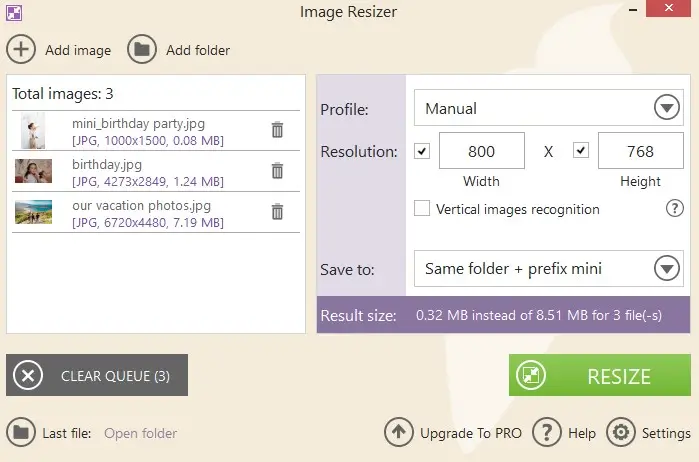
Главное окно Icecream Image Resizer построено вокруг очереди изображений и панели параметров. В верхней части находятся кнопки Add image и Add folder. Первая добавляет отдельные файлы, вторая — целую папку. В центральной части пустого окна отображается приглашение Add image to resize, а после добавления файлов появляется список изображений с миниатюрами, именами, исходным разрешением и размером файла.
Нижняя панель не перегружена элементами. Слева расположен блок Last file и ссылка Open folder, справа — Upgrade To PRO, Help и Settings. Кнопка Settings открывает настройки сохранения, языка, автоматической проверки обновлений и водяного знака. Основная кнопка обработки — зелёная Resize — появляется в рабочем сценарии после добавления изображений и выбора параметров.
При пакетной обработке список файлов работает как очередь. В нём видно количество добавленных изображений, а напротив каждого файла есть значок удаления. Если пользователь ошибся с набором, отдельные изображения можно убрать из списка, а всю очередь очистить через Clear Queue. Такой интерфейс удобен при подготовке папки: можно добавить несколько файлов, исключить лишние и не возвращаться в проводник для каждого действия.
Правая часть окна отвечает за параметры. В блоке Profile выбирается готовый профиль или ручной режим Manual. Ниже находится Resolution с полями Width и Height. Рядом с полями стоят флажки, которые позволяют отключить одну из сторон, чтобы сохранить исходные пропорции. Отдельный флажок Vertical images recognition нужен для портретных кадров: программа распознаёт вертикальные изображения и меняет ширину с высотой местами, чтобы вертикальные фотографии не обрабатывались как горизонтальные.
В нижней части правого блока находится Save to. В стандартном варианте программа сохраняет обработанные файлы в ту же папку с префиксом mini. Это снижает риск перепутать новые изображения с исходниками. Для регулярной работы удобнее выбирать отдельную папку вывода: исходники остаются нетронутыми, а готовые файлы собираются в одном месте.
Основные функции Icecream Image Resizer
Пакетное изменение размера фото
Пакетное изменение размера фото — главная функция программы. Пользователь добавляет несколько изображений или целую папку, задаёт одно правило и запускает обработку. Программа применяет выбранный размер ко всем файлам в очереди. Такой сценарий подходит для фотографий из одной съёмки, товаров интернет-магазина, иллюстраций к статье, скриншотов для инструкции и архивных снимков, которые нужно привести к одному техническому стандарту.
Пакетный режим важен не только из-за скорости. Он уменьшает количество ручных ошибок. При обработке изображений по одному пользователь легко задаёт разную ширину, забывает сохранить часть файлов или перезаписывает исходник. Очередь в Icecream Image Resizer делает процесс более контролируемым: перед запуском видно количество файлов, исходные параметры и выбранное итоговое разрешение.
Добавление файлов и папок
Кнопка Add image подходит для точечного выбора. Её удобно использовать, когда нужно обработать несколько конкретных изображений из разных папок. Через стандартное окно выбора файлов можно выделить несколько объектов с помощью Ctrl или выбрать все элементы в папке сочетанием Ctrl + A, затем нажать Open.
Кнопка Add folder рассчитана на папки с готовым набором изображений. Это быстрее, если все файлы уже собраны в одном каталоге: фотографии для сайта, скриншоты для обзора, изображения товаров, кадры для отправки клиенту. После добавления папки программа формирует очередь и показывает список файлов в главном окне.
Ручная настройка ширины и высоты
Режим Manual нужен, когда готовый профиль не подходит. Пользователь вводит ширину в поле Width и высоту в поле Height. Это полезно при технических требованиях к изображениям: например, карточки должны быть 1200×800, миниатюры — 600×400, а иллюстрации для статьи — 1024 пикселя по ширине.
При ручной настройке важно понимать разницу между жёстким размером и сохранением пропорций. Если включены обе стороны, изображение приводится к заданной ширине и высоте. Если одна сторона отключена, программа рассчитывает вторую сторону по пропорциям исходного кадра. Этот режим нужен, когда нельзя растягивать фотографию или искажать лицо, предмет, интерфейс, логотип.
Готовые профили размеров
Профили помогают не вводить размеры вручную каждый раз. В Icecream Image Resizer предусмотрены пресеты для типовых задач: email, Facebook, Twitter, Instagram и другие варианты. Профиль выбирается в выпадающем списке Profile, после чего значения ширины и высоты подставляются автоматически.
Профили особенно полезны новичкам. Пользователь не обязан помнить размеры для разных сценариев и каждый раз проверять, какие параметры нужны для отправки по почте или публикации. Для опытного пользователя профиль удобен как стартовая точка: можно выбрать близкий вариант, затем переключиться на Manual и уточнить размеры.
Распознавание вертикальных изображений
Флажок Vertical images recognition решает проблему смешанных папок, где есть горизонтальные и вертикальные кадры. Если применить одно горизонтальное разрешение ко всем файлам без учёта ориентации, портретные фотографии получат неправильное соотношение сторон. Функция распознаёт вертикальные изображения и автоматически меняет местами ширину и высоту для таких файлов.
Это важно при обработке фотоальбомов. В одной папке часто лежат пейзажи, портреты, вертикальные снимки документов, кадры со смартфона и горизонтальные фотографии с камеры. Без распознавания ориентации пользователь вынужден отдельно сортировать изображения или вручную создавать два набора обработки.
Оценка итогового размера
После выбора параметров программа показывает Result size — оценку итогового размера набора файлов. Это не режим точного сжатия до заданного количества мегабайт, а ориентир перед запуском обработки. Он помогает понять, насколько выбранное разрешение уменьшит общий объём изображений. Для отправки по email или подготовки папки под загрузку на сайт такой предварительный расчёт полезен: не нужно выполнять обработку вслепую и проверять результат только после завершения.
Водяной знак
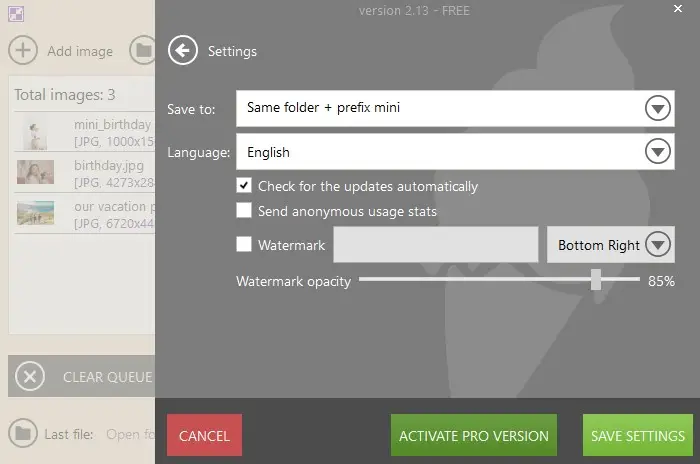
Icecream Image Resizer умеет добавлять собственный водяной знак на обработанные изображения. Настройка находится в Settings: там есть флажок Watermark, поле для текста или логотипа, выбор расположения и ползунок Watermark opacity. На скриншоте видно расположение Bottom Right и значение прозрачности. Функция подходит для простого обозначения авторства на серии изображений, но не заменяет редактор, где создаются сложные брендированные шаблоны.
Водяной знак особенно полезен при подготовке изображений для публикации в каталогах, блогах, социальных сетях и на витринах. Для однотипной обработки достаточно задать положение и прозрачность один раз, после чего программа добавит отметку ко всем файлам в очереди. При этом исходники лучше сохранять отдельно: если водяной знак уже нанесён на копию, убрать его без потери качества сложнее, чем заново обработать оригинал.
Настройки вывода
В блоке Save to доступны варианты сохранения результата. Стандартный сценарий — сохранить новые изображения рядом с исходниками и добавить префикс mini. Такой вариант подходит для быстрой разовой обработки: исходный файл остаётся на месте, а уменьшенная копия получает отличающееся имя.
Для постоянной работы лучше использовать отдельную папку. Это удобно для контент-менеджера, который готовит изображения для сайта: исходники остаются в архиве, а папка вывода содержит только готовые файлы. В настройках также есть вариант перезаписи оригиналов, но его стоит использовать только тогда, когда копии исходников уже сохранены отдельно. В истории изменений Icecream Image Resizer эта возможность появилась как отдельная опция Overwrite original file.
Поддерживаемые форматы изображений
Icecream Image Resizer работает с популярными форматами растровой графики: JPG, JPEG, PNG, BMP, GIF и TIFF. Такой набор закрывает большинство бытовых и рабочих сценариев: фотографии с камеры и смартфона, скриншоты, изображения для сайтов, иллюстрации, экспортированные из других редакторов, простые графические файлы и TIFF-изображения.
| Формат | Где обычно встречается | Что учитывать при изменении размера |
| JPG / JPEG | фотографии, изображения для сайтов, вложения в письмах | при повторном сохранении возможна потеря качества из-за особенностей формата |
| PNG | скриншоты, интерфейсы, изображения с прозрачностью | уменьшение разрешения снижает размер файла, но PNG не всегда становится таким компактным, как JPEG |
| BMP | несжатые или слабо сжатые растровые изображения | файлы обычно крупные, после изменения размера могут занимать меньше места |
| GIF | простая графика, небольшие изображения | программа работает с форматом, но это не редактор анимации |
| TIFF | сканы, архивные изображения, рабочие файлы | формат часто используется там, где важна сохранность деталей |
Icecream Image Resizer не стоит воспринимать как универсальный конвертер редких форматов. Для работы с RAW, HEIC, AVIF, PSD, WebP, OpenEXR и большим количеством профессиональных форматов лучше смотреть в сторону XnConvert или XnView MP. Для смежных задач подходят XnView, XnView MP, IrfanView, FastStone Image Viewer и Free Batch Photo Resizer.
Как изменить размер одного изображения
Для одиночной обработки Icecream Image Resizer работает как простой мастер без отдельных шагов установки параметров на разных вкладках. Все основные действия выполняются в главном окне.
Шаг 1. Добавить изображение
В главном окне нажмите Add image. После выбора файла он появится в очереди. В строке отображается миниатюра, имя файла, исходный формат, разрешение и размер. Это позволяет сразу проверить, что выбран именно нужный файл, а не похожая копия из другой папки.

Для одиночного изображения кнопка Add folder не нужна. Она полезна, когда нужно обработать весь каталог. При работе с одним файлом лучше выбирать его напрямую: меньше риск случайно добавить лишние изображения.
Шаг 2. Выбрать профиль или ручной размер
В правой панели откройте Profile. Для типовой задачи выберите готовый профиль. Для точного значения используйте Manual и введите размеры в Width и Height. Если нужна фиксированная ширина без искажения пропорций, отключите высоту; если нужна фиксированная высота, отключите ширину.
При подготовке изображения для статьи часто задают только ширину. Например, если область контента рассчитана на 900 пикселей, достаточно указать ширину 900 и сохранить пропорции. Высота будет рассчитана автоматически, изображение не растянется и не сожмётся по вертикали.
Шаг 3. Указать место сохранения
В Save to выберите вариант сохранения. Для безопасной разовой обработки подходит Same folder + prefix mini: программа создаёт копию рядом с исходником и добавляет префикс. Для рабочих папок удобнее сохранять результат в отдельный каталог, чтобы готовые изображения не смешивались с оригиналами.
Шаг 4. Запустить обработку
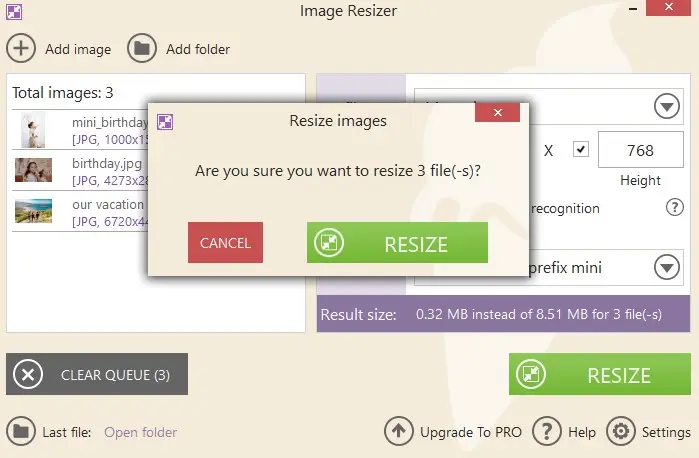
Нажмите Resize. Перед запуском появляется подтверждение Resize images с вопросом о количестве файлов. В окне подтверждения есть Cancel и Resize. Это дополнительная проверка перед применением параметров: если в очередь попал лишний файл, обработку можно отменить и очистить список.
После завершения обработки результат проверяется через Open folder на нижней панели. Эта ссылка открывает папку, где лежит готовое изображение. Для контроля стоит сравнить разрешение нового файла с исходным и убедиться, что имя не совпадает с оригиналом, если перезапись не планировалась.
Как уменьшить несколько фото сразу
Пакетная обработка — наиболее сильный сценарий Icecream Image Resizer. Она избавляет от повторения одной и той же операции для каждого файла. Вместо двадцати отдельных сохранений пользователь один раз задаёт параметры и запускает изменение размера всей очереди.
Шаг 1. Собрать изображения
Сначала подготовьте папку с фотографиями или выберите нужные файлы вручную. В программе нажмите Add folder, если все изображения лежат в одном месте, или Add image, если нужно собрать очередь из разных каталогов. После добавления проверьте список: в нём отображается общее количество файлов.
Шаг 2. Удалить лишние файлы из очереди
Если в список попал ненужный файл, удалите его через значок корзины напротив строки. Если нужно начать заново, используйте Clear Queue. Это полезно, когда папка содержит не только фотографии для обработки, но и служебные картинки, логотипы, старые варианты или уже уменьшенные копии.
Шаг 3. Задать одинаковое правило
Выберите Profile или Manual. Для набора изображений важно решить, что должно быть одинаковым: ширина, высота или обе стороны. Для сайта обычно фиксируют ширину, потому что высота изображений может различаться в зависимости от кадрирования. Для карточек товаров иногда требуется одинаковая ширина и высота, но тогда исходники нужно заранее подготовить так, чтобы объект не искажался.
Шаг 4. Включить распознавание вертикальных кадров
Если в папке есть портретные и альбомные снимки, включите Vertical images recognition. Функция меняет параметры ширины и высоты для вертикальных изображений, чтобы портретные кадры не приводились к горизонтальному соотношению. Для фотоальбомов со смартфона это один из самых важных флажков.
Шаг 5. Проверить Result size
Перед запуском посмотрите на Result size. Эта строка показывает оценку итогового размера набора. Она помогает понять, насколько выбранные параметры уменьшат общий объём файлов. Если итог всё ещё слишком большой для письма или загрузки, можно выбрать меньшее разрешение и проверить расчёт ещё раз.
Шаг 6. Запустить Resize и открыть папку результата
Нажмите Resize, подтвердите обработку и дождитесь завершения. После этого откройте результат через Open folder. Для пакетной работы полезно проверить не один, а несколько файлов: горизонтальный кадр, вертикальный кадр, изображение с мелким текстом и файл с прозрачностью, если такие есть в наборе.
Настройки сохранения: как не потерять исходники
Самая частая ошибка при массовом изменении изображений — перезапись оригиналов без резервной копии. Icecream Image Resizer даёт разные варианты вывода, поэтому безопасный сценарий выглядит так: исходники остаются в исходной папке, уменьшенные копии сохраняются отдельно или получают префикс mini.
Вариант Same folder + prefix mini удобен для быстрого сравнения. В одной папке рядом лежат исходный файл и уменьшенная копия. Такой способ подходит для разовых задач: отправить несколько фото, подготовить миниатюры, быстро уменьшить скриншоты.
Отдельная папка лучше для рабочих процессов. Например, можно хранить исходники в каталоге Original, а готовые изображения — в Resized или Web. Это упрощает повторную обработку: если размер выбран неудачно, пользователь возвращается к исходникам и запускает программу заново с другими параметрами.
Перезапись исходных файлов стоит использовать только при полном понимании результата. После перезаписи восстановить исходное разрешение уже нельзя без оригинальной копии. Увеличение уменьшенного файла не возвращает удалённые детали: программа создаст изображение с большим количеством пикселей, но не восстановит информацию, потерянную при предыдущем уменьшении.
Пресеты и Manual: что выбрать
Готовые профили удобны, когда задача типовая. Для email, социальных сетей и быстрой подготовки фото не всегда нужно помнить точные значения. Пользователь выбирает профиль, смотрит на итоговый размер и запускает обработку. Такой подход минимизирует ручные действия.
Manual нужен при строгих требованиях. Например, изображение для карточки товара должно иметь конкретную ширину, иллюстрации в статье должны быть одинаковыми, а скриншоты в инструкции должны помещаться в фиксированную область сайта. В этих случаях лучше вводить значения самостоятельно.
| Сценарий | Что выбрать | Почему |
| Быстро уменьшить фото для письма | Profile | меньше ручных настроек |
| Подготовить изображения для сайта | Manual | можно задать точную ширину под шаблон страницы |
| Обработать папку со смешанной ориентацией | Manual + Vertical images recognition | сохраняется логика размеров для вертикальных и горизонтальных кадров |
| Сделать набор миниатюр | Manual | проще выдержать единый стандарт |
| Подготовить фото для соцсетей | Profile | есть готовые профили для популярных площадок |
| Сохранить пропорции | отключить Width или Height | программа рассчитает вторую сторону автоматически |
При выборе между профилем и ручным режимом ориентируйтесь на требование к результату. Если важна скорость, подходит профиль. Если важна точность размеров, лучше использовать Manual. Если важна сохранность пропорций, нельзя бездумно задавать обе стороны для всех изображений: часть кадров будет искажена.
Водяной знак: когда использовать
Функция Watermark добавляет видимую отметку на обработанные изображения. Это подходит для базовой защиты авторства, маркировки фотографий перед публикацией, обозначения изображений в каталоге или подготовки материалов для демонстрации клиенту.
В настройках можно включить водяной знак, задать его расположение и прозрачность. Позиция Bottom Right удобна для фотографий, где важные объекты обычно находятся в центре. Прозрачность позволяет сделать отметку заметной, но не перекрывающей изображение полностью. Слишком плотный водяной знак мешает восприятию фотографии, а слишком прозрачный теряет смысл.
Для однотипных рабочих задач полезно заранее определить правило:
логотип или текст размещается в одном углу на всех изображениях;
прозрачность сохраняется одинаковой для всей серии;
водяной знак добавляется только к копиям, а не к оригиналам;
изображения с важными деталями в углу проверяются вручную после обработки.
Водяной знак в Icecream Image Resizer — это дополнительная функция ресайзера, а не полноценный модуль дизайна. В программе нет сложного макетирования, сетки брендбука, нескольких слоёв водяных знаков и ручной правки каждого изображения. Для базового нанесения отметки на серию файлов этого достаточно, для сложной брендированной графики лучше использовать графический редактор.
Системные требования
Icecream Image Resizer работает на Windows 11, Windows 10, Windows 8.1, Windows 8 и Windows 7. Минимальные требования включают процессор Intel, AMD или совместимый процессор с частотой 1.33 GHz, 512 MB RAM, дисплей не ниже 1280×720 и 250 MB–1 GB свободного места на диске. Для лучшей производительности рекомендован 1 GB RAM.
| Компонент | Требование |
| Операционная система | Windows 11, 10, 8.1, 8, 7 |
| Процессор | Intel, AMD или совместимый, 1.33 GHz |
| Оперативная память | 512 MB минимум, 1 GB для лучшей производительности |
| Разрешение дисплея | минимум 1280×720 |
| Место на диске | 250 MB–1 GB |
| Языки интерфейса | среди поддерживаемых есть Russian |
Такие требования соответствуют назначению программы. Изменение размера изображений обычно не требует мощной видеокарты или профессиональной рабочей станции, но пакетная обработка больших фотографий всё равно зависит от количества файлов, исходного разрешения и скорости диска. Чем крупнее исходники и чем больше очередь, тем заметнее нагрузка на процессор, память и накопитель.
Для старых ноутбуков важнее не только формальные требования, но и размер исходных файлов. Папка с несколькими небольшими JPG обрабатывается легко, а сотни TIFF или фотографии высокого разрешения требуют больше памяти и времени. Поэтому при слабом компьютере разумно обрабатывать изображения партиями, а не загружать сразу весь архив.
Бесплатный режим и PRO
Основные функции Icecream Image Resizer доступны бесплатно, а PRO-версия нужна для неограниченного пакетного изменения размера изображений.
Разделение логичное для такой утилиты. Разовая задача — уменьшить несколько фото, подготовить изображения к письму, изменить размер одного файла — закрывается базовыми возможностями. При регулярной работе с большими папками важна именно неограниченная очередь: контент-менеджер, администратор каталога, блогер или сотрудник, который постоянно готовит изображения, быстрее упирается не в саму функцию изменения размера, а в объём пакетной обработки.
Для оценки программы стоит смотреть не только на наличие бесплатного режима, но и на рабочий сценарий:
| Сценарий | Достаточно бесплатного режима | Нужен PRO |
| Уменьшить одно изображение | да | нет |
| Иногда подготовить несколько фото | да, если объём небольшой | нет |
| Регулярно обрабатывать большие папки | ограниченно | да |
| Добавлять водяной знак на серии изображений | зависит от объёма очереди | да, если серия большая |
| Готовить изображения для сайта каждую неделю | ограниченно | да |
| Использовать программу в коммерческом рабочем процессе | зависит от условий лицензии | PRO уместнее для постоянной работы |
В статье не стоит оценивать программу только по цене или наличию PRO. Важнее понять, как часто пользователь меняет размер изображений. Для редкой бытовой операции достаточно базового сценария. Для постоянной обработки большого количества файлов ценность программы раскрывается именно в пакетном режиме.
Плюсы и минусы Icecream Image Resizer
Плюсы
программа решает конкретную задачу без перегруженного интерфейса: добавить изображения, выбрать размер, сохранить результат;
поддерживаются популярные форматы JPG, JPEG, PNG, BMP, GIF и TIFF;
можно добавлять как отдельные файлы, так и целые папки;
есть пакетное изменение размера фото;
доступны готовые профили для email, Facebook, Twitter, Instagram и других сценариев;
ручной режим Manual позволяет задавать ширину и высоту самостоятельно;
флажки рядом с Width и Height помогают сохранять пропорции изображения;
Vertical images recognition упрощает обработку смешанных папок с горизонтальными и вертикальными кадрами;
Result size даёт ориентир по итоговому размеру набора;
Save to позволяет сохранять копии рядом с исходниками, в отдельной папке или использовать перезапись;
есть водяной знак с настройкой расположения и прозрачности;
поддерживается русский язык интерфейса;
системные требования невысокие для настольной программы такого типа.
Минусы
программа доступна только для Windows;
Icecream Image Resizer не заменяет полноценный графический редактор: нет слоёв, масок, ретуши, сложной цветокоррекции и ручной обработки деталей;
для неограниченного пакетного изменения размера используется PRO-версия;
программа ориентирована на изменение разрешения, а не на точное сжатие изображения до заданного веса файла;
не подтверждены продвинутые настройки ресемплинга с выбором алгоритма;
для редких форматов вроде RAW, HEIC, AVIF, PSD и WebP лучше подходят более широкие конвертеры и просмотрщики;
водяной знак базовый и не заменяет отдельный редактор брендированных шаблонов.
Сравнение с аналогами
Icecream Image Resizer удобен там, где нужна простая программа для изменения размера изображений без длинной настройки. Но среди аналогов есть инструменты с более широким набором функций: одни лучше подходят для конвертации, другие — для автоматизации, третьи — для контекстного меню Windows.
| Программа | Платформы | Что умеет лучше всего | Ограничение по сравнению с Icecream Image Resizer |
| Icecream Image Resizer | Windows | быстрое изменение размера, пакетная обработка, пресеты, водяной знак | узкая специализация |
| FastStone Photo Resizer | Windows | конвертация, переименование, изменение размера, crop, rotate, изменение цветовой глубины, текст, водяные знаки, batch workflow | больше функций, интерфейс менее минималистичный |
| XnConvert | Windows, macOS, Linux | автоматизация пакетной обработки, 80+ действий, 500+ входных форматов, около 70 выходных форматов | больше настроек и выше порог входа |
| Light Image Resizer | Windows | профили, пакетная конвертация, водяные знаки, контекстное меню, PDF-сценарии, коллажи | шире и тяжелее по задачам, чем простой ресайзер |
| Converseen | Windows, Linux, macOS, FreeBSD и другие | конвертация, изменение размера, поворот, отражение, 100+ форматов, PDF в изображения | интерфейс и логика больше ориентированы на конвертацию |
| Microsoft PowerToys Image Resizer | Windows | быстрое изменение размера из контекстного меню Проводника | нет отдельного полноценного окна очереди как в Icecream Image Resizer |
FastStone Photo Resizer
FastStone Photo Resizer — более универсальный инструмент для пакетной работы. Он умеет конвертировать, переименовывать, изменять размер, обрезать, поворачивать, менять глубину цвета, добавлять текст, водяные знаки и рамки. Также поддерживается drag and drop, предпросмотр конвертации и переименования, сохранение настроек и многопоточная обработка.
Icecream Image Resizer проще. В нём меньше операций и меньше риск потеряться в настройках. FastStone Photo Resizer стоит выбирать, когда вместе с изменением размера нужно переименовывать файлы, конвертировать между форматами, добавлять рамки или выполнять несколько операций за один проход. Icecream Image Resizer лучше подходит для пользователя, которому нужен минимум ручных действий и понятная схема обработки.
XnConvert
XnConvert — кроссплатформенный пакетный конвертер. Он доступен для Windows, Mac и Linux, поддерживает более 500 форматов на входе и около 70 форматов на выходе, а также предлагает более 80 операций: resize, crop, rotate, настройки яркости, контраста, насыщенности, фильтры, watermark, watch folders и экспорт в NConvert для командной строки.
XnConvert сильнее там, где нужна гибкая автоматизация и широкий форматный охват. Он лучше подходит опытным пользователям, фотографам, архивистам, администраторам медиабиблиотек и тем, кто работает с нестандартными форматами. Icecream Image Resizer выигрывает простотой: в нём легче объяснить новичку, куда нажать и как получить результат без настройки цепочки действий.
Light Image Resizer
Light Image Resizer работает с изображениями по одному и пакетно, поддерживает профили, конвертацию, водяные знаки, создание PDF из изображений, контекстное меню Windows и дополнительные возможности через Light Image Editor. Программа доступна для Windows 11, 10 и 8.1.
Light Image Resizer — вариант для пользователей, которым нужен более широкий набор инструментов вокруг изменения размера. Он подходит для тех, кто хочет не только уменьшить фото, но и конвертировать, переименовать, добавить расширенный watermark, собрать PDF или использовать контекстное меню. Icecream Image Resizer проще и прямолинейнее: меньше дополнительных модулей, быстрее освоение, меньше отвлекающих функций.
Converseen
Converseen — бесплатный кроссплатформенный пакетный процессор изображений для Windows, Linux, macOS, FreeBSD и других систем. Он умеет конвертировать, изменять размер, поворачивать и отражать изображения, работать с более чем 100 форматами, задавать размер, разрешение и имя файла, а также конвертировать PDF-документ в набор изображений.
Converseen подходит, когда важна кроссплатформенность и конвертация. Для пользователя Linux или macOS он практичнее Icecream Image Resizer, потому что Icecream работает только в Windows. Для типичного пользователя Windows, которому нужно быстро уменьшить фотографии без дополнительных форматов и PDF-сценариев, Icecream Image Resizer проще.
Microsoft PowerToys Image Resizer
PowerToys Image Resizer — не отдельный графический редактор, а расширение оболочки Windows. После установки PowerToys пользователь выбирает один или несколько файлов в Проводнике, открывает контекстное меню и использует Resize with ImageResizer. Утилита поддерживает пакетное изменение размера, пресеты, режимы Fill, Fit и Stretch, а также настройку формата имени файла.
PowerToys удобен, когда нужно быстро обработать файлы прямо из Проводника. Icecream Image Resizer удобнее, когда хочется видеть отдельное окно очереди, список изображений, оценку итогового размера, настройки сохранения и водяной знак в одном интерфейсе.
Icecream Image Resizer против онлайн-сервисов
Онлайн-сервисы удобны, когда программа не установлена, задача разовая и изображений немного. Они открываются в браузере, часто работают на любой системе и не требуют отдельного интерфейса Windows. Но при массовой обработке онлайн-сценарий становится менее удобным: файлы нужно загрузить, дождаться обработки, скачать результат, распаковать архив и проверить, не нарушились ли имена.
Icecream Image Resizer работает локально. Это важно для папок с большим количеством фотографий, служебных скриншотов, изображений товаров и материалов, которые нежелательно отправлять на сторонний сервер. Локальная обработка также удобна при нестабильном интернете: программа меняет размер файлов на компьютере, а сеть нужна только для задач, не связанных с самой обработкой.
| Критерий | Icecream Image Resizer | Онлайн-сервис |
| Работа с папками | удобно через Add folder | зависит от сервиса |
| Конфиденциальность | файлы обрабатываются локально | файлы загружаются в браузерный сервис |
| Массовая обработка | удобно при регулярной работе | удобно не всегда, особенно с большими папками |
| Установка | нужна Windows-программа | не нужна |
| Скорость при повторяющихся задачах | высокая после настройки процесса | зависит от загрузки, сети и ограничений сервиса |
| Работа без интернета | да | нет |
| Водяной знак | есть в программе | зависит от сервиса |
Для одного изображения онлайн-инструмент может быть быстрее. Для регулярной обработки папок удобнее настольная программа. Для материалов с персональными данными, внутренними скриншотами, клиентскими фото или коммерческими изображениями локальный сценарий безопаснее организационно: файлы остаются на компьютере пользователя.
Отзывы пользователей и профильных изданий
Softpedia описывает Icecream Image Resizer как лёгкую программу для пакетного изменения размера изображений с выбором профилей вроде e-mail и desktop wallpaper. В обзоре отмечены добавление изображений вручную, загрузка целых папок, поддержка популярных форматов, ручной ввод размера, профили разрешений и автоматическое определение ориентации. Оценка Softpedia — 3.0/5, пользовательская оценка на странице — 4.0/5 по 35 голосам.
MajorGeeks относит Icecream Image Resizer к категории Graphics & Photos → Resize, Rename, Convert и описывает программу как инструмент для быстрого изменения размера изображений, включая работу с несколькими файлами и папками. На странице также указаны поддержка JPEG, JPG, PNG, BMP и TIFF, ручной ввод ширины и высоты, использование пресетов и сохранение пропорций. Пользовательская оценка MajorGeeks — 4 по 16 голосам.
G2 показывает 24 отзыва и оценку 4.3. В сводке повторяются сильные стороны, которые совпадают с назначением программы: простота, пакетная обработка, понятный интерфейс и поддержка разных форматов. В качестве пожеланий встречается запрос на более продвинутые функции редактирования, что логично для узкого ресайзера, а не полноценного редактора.
Capterra показывает оценку 4.8 по 4 отзывам, а также относит Icecream Image Resizer к Digital Asset Management Software. В быстром блоке Capterra указаны starting price US$19.95 / one-time и likelihood to recommend 9.3/10.
Усреднённое впечатление по пользовательским отзывам такое: программу хвалят за простоту, пакетное изменение размера, работу с папками и понятный интерфейс. Основное ограничение в отзывах — нехватка расширенных функций редактирования. Это не недостаток для базовой задачи, но важный критерий выбора: Icecream Image Resizer нужно оценивать как ресайзер, а не как замену Photoshop, GIMP, Paint.NET или XnConvert.
Кому подойдёт Icecream Image Resizer
Новичкам
Новичку важен короткий путь к результату. В Icecream Image Resizer не нужно разбираться в слоях, цветовых профилях, масках, фильтрах и форматах экспорта профессионального редактора. Пользователь видит Add image, Add folder, Profile, Manual, Save to и Resize. Этого достаточно для большинства задач по уменьшению изображения.
Контент-менеджерам и владельцам сайтов
Для сайта часто нужно не редактировать фотографию, а привести её к рабочему размеру. Контент-менеджер получает набор исходников, уменьшает их до нужной ширины, сохраняет в папку вывода и загружает на страницу. Icecream Image Resizer полезен именно как технический этап подготовки: он не решает вопросы композиции и качества снимка, но быстро приводит файл к нужному разрешению.
Пользователям, которые часто отправляют фото по почте
Большие фотографии неудобны для email: письмо дольше отправляется, вложения занимают больше места, часть почтовых сервисов ограничивает общий объём. Массовое уменьшение изображений в Icecream Image Resizer помогает подготовить копии для отправки, не изменяя исходные фотографии.
Тем, кто готовит изображения для соцсетей
Пресеты для Facebook, Twitter, Instagram и других сценариев делают программу удобной для быстрых публикаций. Пользователь выбирает профиль и получает изображения в более подходящем размере. Для сложной подготовки обложек, сторис и рекламных макетов всё равно нужен редактор, но для простого resize изображений программа подходит.
Владельцам небольших каталогов и магазинов
При добавлении товаров важно, чтобы изображения были примерно одинакового размера. Разные разрешения портят сетку карточек, увеличивают вес страниц и усложняют загрузку. Icecream Image Resizer помогает привести фотографии к единому стандарту перед публикацией.
Тем, кто работает только в Windows
Программа рассчитана именно на Windows. Пользователям macOS и Linux лучше выбирать XnConvert или Converseen. Пользователям Windows, которым не нужна кроссплатформенность, Icecream Image Resizer даёт более простой и сфокусированный интерфейс.
Кому лучше выбрать другую программу
Icecream Image Resizer не подходит пользователю, которому нужен полноценный редактор. В программе нет инструментов ретуши, слоёв, масок, кистей, сложной коррекции цвета, удаления объектов и работы с RAW. Для таких задач подойдут GIMP, Paint.NET, Krita, Photoshop, Lightroom или специализированные редакторы. Для смежных задач можно использовать материалы про Paint.NET, GIMP, Krita, Inkscape и PicPick.
Пользователям macOS и Linux Icecream Image Resizer не подходит из-за платформы. Для них рациональнее XnConvert или Converseen. XnConvert особенно полезен, когда нужно обработать много форматов и настроить цепочку действий. Converseen подходит для бесплатной кроссплатформенной пакетной конвертации.
Тем, кто работает с редкими форматами, лучше выбрать XnConvert. Он поддерживает значительно больше входных и выходных форматов, включая RAW, HEIC, AVIF, WebP, PSD, JPEG-XL и другие. Icecream Image Resizer закрывает популярные форматы, но не претендует на роль универсального конвертера.
Пользователям, которым нужен resize прямо из контекстного меню Проводника, стоит рассмотреть PowerToys Image Resizer. Он быстрее для простых операций: выделить файлы, нажать правую кнопку мыши и выбрать resize. Icecream Image Resizer удобнее, если нужна отдельная очередь, визуальный контроль набора и водяной знак.
Типичные ошибки при изменении размера изображений
Перезапись оригиналов без копии
Самая опасная ошибка — сохранить уменьшенные изображения поверх исходников. После уменьшения восстановить исходную детализацию нельзя. Безопасная схема: исходники хранятся отдельно, обработанные файлы получают префикс mini или сохраняются в другую папку.
Жёсткая ширина и высота без учёта пропорций
Если задать одновременно ширину и высоту, которые не соответствуют исходному соотношению сторон, изображение будет выглядеть растянутым или сжатым. Для фотографий, лиц, товаров и интерфейсов это сразу заметно. Чтобы сохранить пропорции, отключайте одну из сторон рядом с Width или Height.
Один размер для вертикальных и горизонтальных кадров
Смешанные папки нельзя обрабатывать как одинаково ориентированные. Для альбомных и портретных кадров включайте Vertical images recognition. Это особенно важно для фото со смартфона, где часть снимков сделана вертикально.
Слишком маленькое разрешение для будущей задачи
Файл, уменьшенный для письма, может не подойти для печати или крупной обложки. Перед обработкой определите назначение: сайт, email, миниатюра, презентация, печать, каталог. Чем крупнее итоговое отображение, тем осторожнее нужно уменьшать разрешение.
Ожидание точного веса файла
Icecream Image Resizer меняет размер изображения в пикселях. Уменьшение разрешения обычно снижает вес файла, но программа не является инструментом точного подгона под конкретные килобайты. Для строгого лимита по весу лучше дополнительно использовать оптимизатор изображений.
Проверка только одного файла после пакетной обработки
После обработки папки нужно проверить несколько типов изображений: горизонтальное фото, вертикальное фото, PNG-скриншот, файл с мелким текстом, изображение с водяным знаком. Так быстрее обнаружить ошибку в пропорциях, расположении watermark или папке вывода.
Практические сценарии
Подготовка фото для сайта
Для сайта обычно важна ширина изображения и общий вес страницы. Icecream Image Resizer позволяет привести набор фотографий к единой ширине. Рабочий сценарий:
собрать исходники в отдельную папку;
добавить папку через Add folder;
выбрать Manual;
указать нужную ширину;
отключить высоту для сохранения пропорций;
включить Vertical images recognition, если есть вертикальные кадры;
выбрать отдельную папку в Save to;
нажать Resize;
проверить несколько готовых файлов.
Для сайта лучше не перезаписывать оригиналы. Исходники могут понадобиться для другого размера, ретуши, обложки или повторной публикации.
Уменьшение изображений для email
Для почты важен общий размер вложений. В Icecream Image Resizer можно выбрать профиль для email или вручную задать умеренное разрешение. После выбора параметров смотрите на Result size: строка помогает оценить, насколько уменьшится набор.
Удобный порядок:
добавить изображения через Add image или Add folder;
выбрать профиль email;
сохранить копии рядом с исходниками через Same folder + prefix mini;
открыть папку результата;
прикрепить к письму только уменьшенные копии.
Приведение фотографий к одному размеру
Для каталогов, карточек товаров, галерей и презентаций часто требуется единый стандарт. Icecream Image Resizer помогает быстро обработать серию, но важно заранее подготовить исходники. Если товары сняты с разным кадрированием, простое изменение размера не выровняет композицию. Программа изменит разрешение, но не заменит ручное кадрирование.
Лучший подход: сначала отобрать и при необходимости обрезать изображения в редакторе, затем массово изменить размер в Icecream Image Resizer. Так фотографии будут одинаковыми технически и аккуратными визуально.
Подготовка миниатюр
Миниатюры должны быть меньше исходных изображений и открываться быстрее. В Icecream Image Resizer для этого используется ручной режим. Пользователь задаёт небольшую ширину или точный размер, сохраняет результат в отдельную папку и получает набор миниатюр.
Для миниатюр особенно важны названия файлов. Если программа сохраняет копии с префиксом mini, их легче отличить от исходников. В рабочем каталоге можно хранить две папки: original и thumbs.
Добавление водяного знака на серию изображений
Для публикации авторских фото можно включить Watermark в настройках. Лучше делать это после выбора размера, потому что положение и видимость водяного знака оцениваются на итоговом изображении. Если сначала поставить watermark на большой оригинал, а потом уменьшить файл, отметка может стать слишком мелкой.
Рабочий порядок:
добавить изображения;
выбрать размер;
открыть Settings;
включить Watermark;
задать положение и прозрачность;
сохранить настройки через Save settings;
выполнить Resize;
проверить водяной знак на разных типах кадров.
Частые вопросы
Можно ли задать точную ширину и высоту?
Да. Для этого используется режим Manual и поля Width и Height. Такой вариант нужен, когда изображение должно соответствовать точному техническому размеру: например, 1200×800 или 800×600.
Можно ли сохранить пропорции?
Да. Чтобы сохранить пропорции, отключите одну из сторон рядом с полями ширины или высоты. Программа рассчитает вторую сторону по исходному соотношению. Это важно для фотографий людей, товаров, интерфейсов и любых изображений, где искажение недопустимо.
Можно ли добавить папку целиком?
Да. Для этого используется Add folder. Программа добавляет изображения из выбранной папки в очередь, после чего к ним применяются общие параметры обработки.
Можно ли изменить имена файлов?
Icecream Image Resizer добавляет префикс mini, чтобы отличать обработанные изображения от оригиналов. Это не полноценный модуль пакетного переименования с шаблонами, счётчиками и поиском по имени. Для сложного переименования лучше подходит FastStone Photo Resizer, где есть batch rename и sequential number.
Можно ли перезаписать оригиналы?
Да, в программе есть опция Overwrite original file. Использовать её стоит только при наличии резервной копии исходников. Без копии безопаснее сохранять результат с префиксом mini или в отдельную папку.
Поддерживается ли русский язык?
Да. Russian входит в список поддерживаемых языков интерфейса.
Есть ли версия для macOS или Linux?
Icecream Image Resizer предназначен для Windows. Для macOS и Linux лучше рассмотреть XnConvert или Converseen: оба решения доступны на нескольких платформах.
Чем Icecream Image Resizer отличается от онлайн-ресайзера?
Icecream Image Resizer обрабатывает изображения локально на компьютере, работает с папками и даёт отдельное окно очереди. Онлайн-сервис удобнее для разовой задачи без установки, но менее удобен при регулярной обработке больших папок и при работе с файлами, которые нежелательно загружать в браузерный сервис.
Можно ли использовать программу как фоторедактор?
Нет, Icecream Image Resizer — это не фоторедактор общего назначения. Он меняет размер, работает пакетно, использует пресеты, сохраняет результат и добавляет водяной знак. Для ретуши, слоёв, масок, сложной коррекции цвета, удаления объектов и творческой обработки нужен отдельный редактор.
Итог: стоит ли использовать Icecream Image Resizer
Icecream Image Resizer стоит выбирать, когда нужна понятная программа для изменения размера изображений в Windows. Она хорошо подходит для одиночного resize, пакетной обработки папок, подготовки фото для email, сайта, соцсетей, каталогов и миниатюр. Сильные стороны программы — простая очередь, кнопки Add image и Add folder, ручной режим Manual, готовые профили, Vertical images recognition, Result size, настройки Save to и базовый водяной знак.
Для новичка программа удобна коротким путём к результату. Для регулярной работы ценность даёт пакетная обработка. Для сайта и каталога полезны единые размеры и отдельная папка вывода. Для отправки по почте важны уменьшение разрешения и оценка итогового объёма. Для публикации авторских изображений пригодится watermark.
Другую программу лучше выбрать, если нужны macOS или Linux, редкие форматы, сложная автоматизация, работа с RAW, полноценная конвертация, контекстное меню Проводника или функции графического редактора. В таких сценариях сильнее XnConvert, Converseen, FastStone Photo Resizer, Light Image Resizer или PowerToys Image Resizer. Icecream Image Resizer выигрывает не количеством инструментов, а тем, что делает одну задачу простым и предсказуемым способом.
Список изменений
История версий: как развивалась программа:
- История Icecream Image Resizer показывает, что программа развивалась как узкая утилита для изменения размера изображений: сначала появился базовый релиз, затем добавлялись языки интерфейса, пресеты, улучшения установщика, безопасность, водяные знаки, перезапись оригиналов и автоматическое определение ориентации.
- Первый полный релиз вышел 23 июня 2014 года. Уже в июле того же года появились греческий и Simplified Chinese, а в октябре — пресеты для iPhone 5, iPhone 6 и iPhone 6 Plus.
- В 2015 году развитие шло в основном через локализации. В changelog перечислены добавления Norwegian, Danish, Finnish, Hungarian, Sinhalese, Afrikaans, Thai, Estonian, Bulgarian, Romanian, Icelandic, Latvian, Croatian, Ukrainian, Malaysian, Indonesian, Vietnamese, Lithuanian, Serbian, Belarusian, Armenian и других языков.
- В 2018 году программа получила несколько практических изменений, которые влияют на рабочий процесс: улучшилась поддержка пользователей без прав администратора, уменьшился размер установщика, было улучшено автоопределение языка интерфейса, добавились Overwrite original file , водяной знак и обновлённые профили разрешений.
- Автоматическое определение ориентации изображения появилось в версии 2.09. Для программы, которая обрабатывает смешанные папки фотографий, это важное развитие: вертикальные снимки со смартфона и горизонтальные кадры с камеры можно обрабатывать в одной очереди без предварительной сортировки.
- Дальнейшие изменения были направлены на обслуживание и уточнение интерфейса: исправления активации PRO, исправления потенциальных проблем безопасности, обновление профилей разрешений, изменения интерфейса и исправление установщика.


 *EXE — расширение исполняемого файла. Сайт является партнером проекта
Оставте свой отзыв о Icecream Image Resizer