
Pencil2D Animation — настольная программа для рисованной 2D-анимации, построенная вокруг простого цикла: нарисовать кадр, перейти дальше по timeline, добавить новый key-frame, проверить движение через Play и экспортировать результат в виде ролика, GIF или последовательности изображений. Программа ориентирована не на монтаж готового видео и не на 3D-сцену, а на frame-by-frame animation: пользователь вручную создаёт рисунки, видит соседние положения через onion skin и постепенно собирает движение.
Pencil2D работает с растровой и векторной графикой, поддерживает Windows, macOS, Linux и FreeBSD, остаётся бесплатной и open source, включая коммерческое использование. В этом смысле её удобно рассматривать как лёгкий вход в 2D hand-drawn animation: она не требует подписки, не перегружает стартовый экран десятками рабочих пространств и показывает базовые элементы анимационного процесса сразу в главном окне.
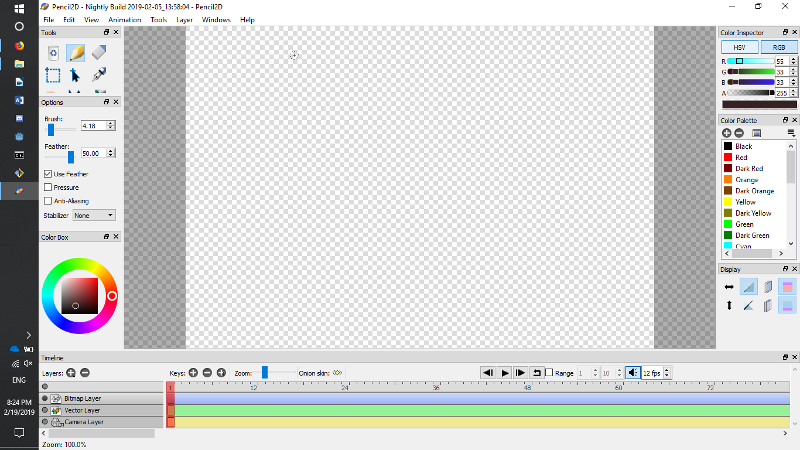
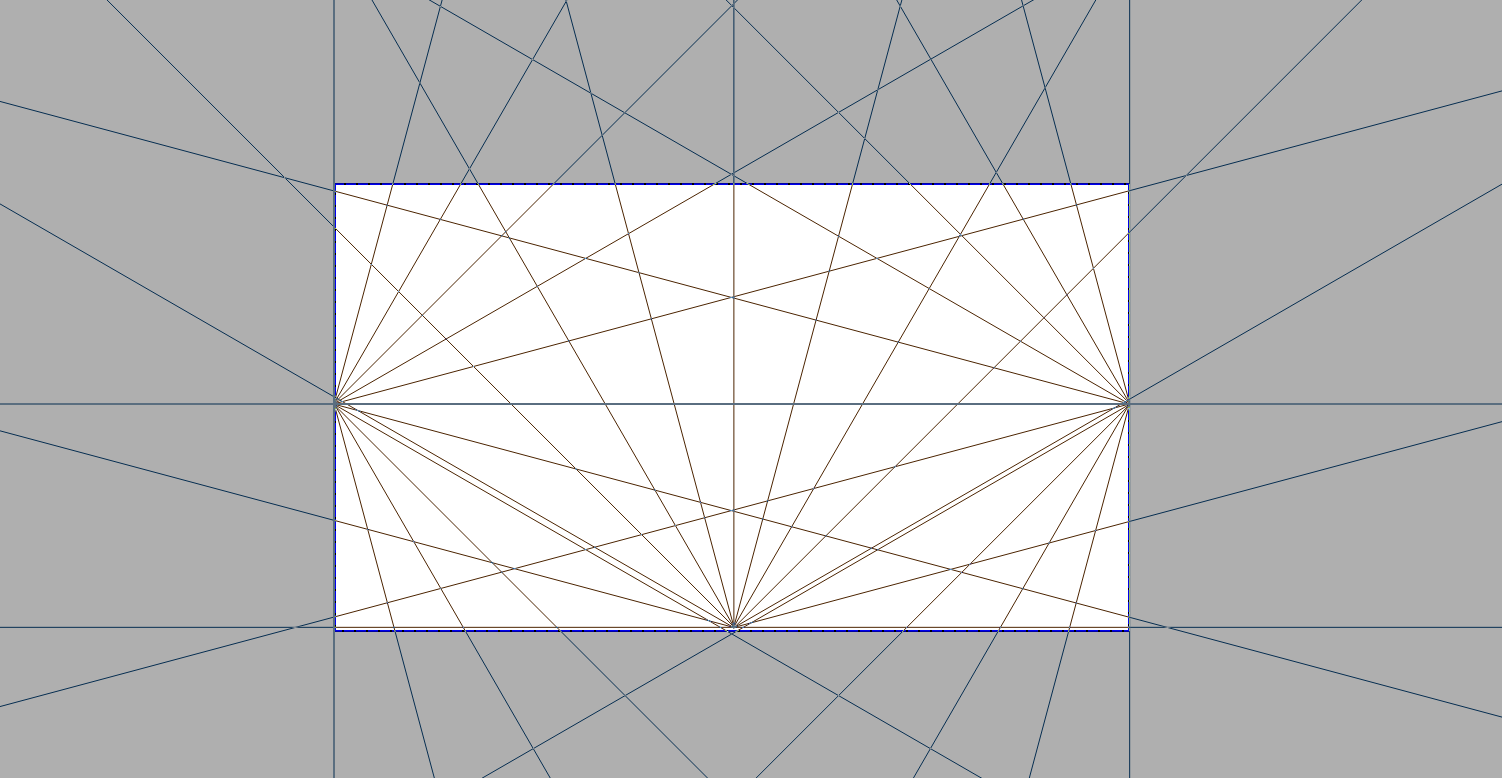
Главная особенность Pencil2D — не количество эффектов, а прозрачная логика работы. В центре расположен canvas, внизу — time-line, слева и справа — панели инструментов, цветов, настроек и слоёв. Белый прямоугольник на холсте показывает camera field; именно он задаёт область, которая попадёт в итоговый экспорт. В стандартном состоянии camera field имеет размер 800×600 пикселей, а увеличение области камеры повышает нагрузку на память и процессор.
Pencil2D подходит для коротких упражнений, учебных роликов, простых GIF-анимаций, черновых animatic, проб персонажа и рисованных вставок. Для сложного производства с rigging, системой эффектов, композитингом, нелинейными графиками движения и большой командной пайплайн-структурой чаще выбирают OpenToonz, Synfig Studio, Blender Grease Pencil или Adobe Animate. Но для понимания принципа покадрового движения Pencil2D даёт прямой и наглядный рабочий процесс.
Краткая карточка программы
| Параметр | Pencil2D Animation |
|---|---|
| Тип программы | редактор покадровой 2D-анимации |
| Основной сценарий | рисованная анимация по кадрам |
| Модель распространения | бесплатная open source-программа |
| Коммерческое использование | разрешено |
| Поддерживаемые ОС | Windows, macOS, Linux, FreeBSD |
| Основные рабочие слои | Bitmap Layer, Vector Layer, Camera Layer, Sound Layer |
| Центральные элементы интерфейса | canvas, camera field, time-line, dockable windows |
| Главные инструменты процесса | key-frame, onion skin, Play, слои, экспорт |
| Форматы для результата | movie export, animated GIF, image sequence, отдельные изображения |
| Кому подходит | новичкам, преподавателям, студентам, художникам, которым нужна простая рисованная анимация |
| Где быстро возникает ограничение | сложная персонажная анимация, rigging, production pipeline, продвинутый композитинг |
Pencil2D не пытается заменить полноценный видеоредактор, графический редактор уровня GIMP или векторный редактор вроде Inkscape. Его задача уже: дать рабочую среду, где рисунки разложены по кадрам, движение проверяется внутри timeline, а экспорт превращает проект в формат, пригодный для публикации или дальнейшей обработки.
Для каких задач подходит Pencil2D
Pencil2D удобен там, где нужна не автоматическая анимация объектов, а ручная прорисовка движения. Пользователь рисует положение объекта в первом кадре, затем создаёт следующий key-frame, смещает форму, меняет позу или силуэт и проверяет, как это выглядит в проигрывании. Такой подход особенно полезен для обучения: движение видно не как готовый эффект, а как цепочка конкретных рисунков.
Учебная покадровая анимация
Для первого знакомства с анимацией Pencil2D подходит лучше перегруженных пакетов. В нём легко показать, что движение состоит из отдельных изображений, а плавность зависит от расстояния между позами, частоты кадров, количества промежуточных рисунков и длительности удержания каждого key-frame.
Типовое упражнение — прыгающий мяч. Пользователь рисует круг на первом кадре, добавляет следующий кадр, смещает круг, включает onion skin и видит предыдущее положение как подсказку. На этом примере понятны дуга движения, squash and stretch, ускорение при падении и замедление в верхней точке.
Короткие GIF и простые ролики
Pencil2D подходит для коротких циклов: мигающий персонаж, двигающаяся стрелка, рукописная заставка, простая реакция для соцсетей, анимированный значок, небольшой фрагмент для видео. Для GIF важно учитывать ограничение формата: GIF использует ограниченную палитру и не подходит для сложных градиентов, а прозрачность при экспорте animated GIF в Pencil2D не поддерживается. Для прозрачного результата лучше использовать PNG image sequence или форматы, где прозрачность поддерживается в настройках экспорта.
Черновой animatic
В Pencil2D можно быстро набросать последовательность сцен: персонаж входит в кадр, камера смещается, объект меняет положение, появляется текстовая пометка, затем кадры экспортируются и собираются в монтажной программе. Для такой задачи не требуется чистовая линия и сложная покраска: достаточно readable sketch, понятного движения камеры и правильного тайминга.
Для дальнейшей сборки ролика можно использовать отдельный видеоредактор, например Shotcut. Pencil2D в таком сценарии отвечает за рисованные кадры, а видеоредактор — за монтаж, звук, титры, цветовую правку и финальные параметры ролика.
Рисованные вставки для видео
Pencil2D полезен, когда нужно добавить в ролик короткую hand-drawn animation: стрелку, всплывающую схему, нарисованный контур, простую эмоцию персонажа, поясняющий объект. Здесь важнее скорость наброска и контроль над каждым кадром, чем сложная система эффектов.
Простая персонажная проба
Для полноценной серии с большим количеством сцен возможностей Pencil2D мало, но для пробы персонажа программа подходит. В ней можно проверить, читается ли силуэт, как работает мимика, насколько удобно повторять форму головы, как выглядит поворот, хватает ли кадров для шага или жеста.
Кому Pencil2D подойдёт лучше всего
Новичкам
Новичок в Pencil2D видит основную логику анимации без длинной подготовки. Не нужно создавать сцену в 3D-пространстве, разбираться с node tree или настраивать rig. Достаточно выбрать Pencil или Brush, рисовать на Bitmap Layer, добавлять key-frame через кнопку над timeline и включать Play.
При этом программа не скрывает важные понятия. Timeline остаётся видимым, onion skin включается отдельно, camera field показывает финальную область, слои разделяют рисунок, звук и камеру. Пользователь сразу сталкивается с тем, что рисунок вне camera field не попадёт в экспорт, а сохранение проекта и экспорт результата — разные действия.
Художникам, которые хотят попробовать анимацию
Художник, привыкший к статичным иллюстрациям, может использовать Pencil2D как среду для анимационных набросков. Растровый слой подходит для живой линии, чернового скетча и быстрого движения. Векторный слой полезен для более чистых контуров, но Pencil2D не заменяет специализированный векторный редактор.
Если основная работа ведётся в Krita, Pencil2D имеет смысл использовать как более простую среду для быстрых тестов движения. Krita сильнее как цифровая живопись и raster animation, а Pencil2D выигрывает именно минималистичным рабочим окном и прямой логикой кадр — рисунок — следующий кадр.
Студентам и преподавателям
Pencil2D удобен для учебных занятий: он бесплатен, работает на нескольких настольных системах, не привязан к подписке и показывает базовые элементы покадровой анимации. В аудитории можно разобрать timing, spacing, onion skin, работу с camera field, экспорт image sequence и отличие проекта от готового видео.
Для преподавателя важно, что интерфейс не маскирует процесс. Внизу видно расположение кадров, слева — слой, на котором рисует студент, справа — параметры отображения. Ошибки тоже становятся учебными: выбран не тот слой, забыто добавить key-frame, объект нарисован за пределами камеры, GIF выбран для задачи, где нужна прозрачность.
Создателям коротких интернет-роликов
Для YouTube-заставки, короткой вставки, простого объясняющего фрагмента или анимированного объекта Pencil2D даёт достаточно инструментов: рисование, слои, onion skin, camera layer, экспорт. После этого результат можно передать в редактор монтажа или композитинга, например Natron, если нужно добавить постобработку, эффекты и сборку с другими слоями.
Когда лучше выбрать другую программу
Pencil2D не рассчитан на задачи, где нужен сложный production pipeline. Для rigging-анимации и автоматического построения промежуточных фаз удобнее Synfig Studio. Для студийной традиционной 2D-анимации с x-sheet, сканированием, cleanup и эффектами чаще берут OpenToonz. Для смешивания 2D-рисунка и 3D-пространства сильнее Blender с Grease Pencil. Для интерактивной веб-анимации и HTML5 Canvas подойдёт Adobe Animate.
Интерфейс Pencil2D
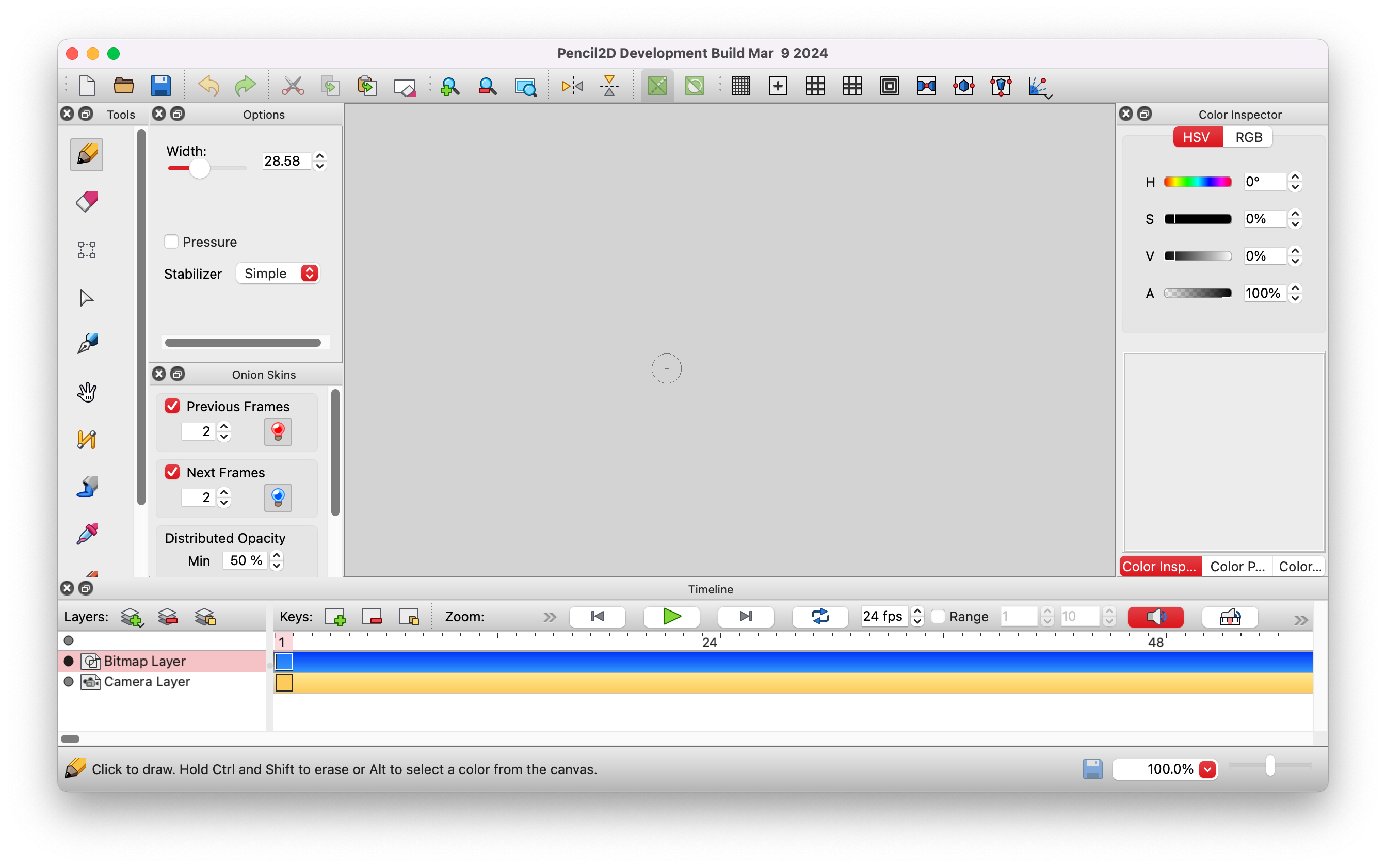
Главное окно Pencil2D устроено так, чтобы пользователь видел весь базовый цикл работы. Сверху расположено меню, где находятся команды для файлов, импорта, экспорта, слоёв, окон и настроек. Внизу находится time-line: он показывает кадры, слои и элементы управления воспроизведением. По бокам размещены dockable windows: панель Tools, настройки выбранного инструмента, Color Box, Color Palette, Display Options и список слоёв. В центре расположен canvas, а внутри него — camera field.
Canvas и camera field
Canvas в Pencil2D не ограничен размером рабочей области. Пользователь может рисовать за пределами белого прямоугольника, перемещаться по холсту и использовать пространство вокруг камеры для черновиков. Но итоговый экспорт ориентируется на camera field. Всё важное движение, фон, персонаж и текстовые пометки должны оставаться внутри этой области, если они должны попасть в финальный результат.
Camera field особенно важен в двух случаях:
при подготовке ролика фиксированного размера;
при движении камеры через Camera Layer;
при импорте фона, который должен совпасть с краями кадра;
при экспорте image sequence для последующей сборки;
при создании GIF, где лишние пустые поля увеличивают размер файла.
Увеличивать camera field стоит только под задачу. Чем больше область камеры, тем больше данных обрабатывает программа при предпросмотре и экспорте. Для учебного упражнения нет смысла сразу ставить крупный формат: движение мяча, руки или простой фигуры лучше проверять в небольшом кадре.
Time-line
Time-line в Pencil2D отвечает за расположение key-frame и слоёв во времени. Именно здесь пользователь выбирает кадр, добавляет новый рисунок, копирует или удаляет key-frame, запускает Play, меняет позицию scrubber и проверяет последовательность.
Важная деталь: time-line показывает не просто номера кадров, а распределение рисунков по слоям. Если активен Bitmap Layer, новый рисунок создаётся на растровом слое. Если выбран Camera Layer, действия относятся к камере. Если выбран Sound Layer, пользователь работает со звуком, а не с линией персонажа.
Dockable windows
Боковые панели можно воспринимать как рабочие блоки. Tools отвечает за выбор инструмента: Pencil, Brush, Eraser, Bucket, Eyedropper, Move, Hand, Select, Polyline и другие. Color Box помогает выбрать текущий цвет. Color Palette хранит набор цветов. Display Options управляет отображением onion skin и другими визуальными подсказками.
Такой интерфейс не выглядит как сложная студийная система. Он ближе к простому редактору с timeline, где анимация собирается вручную. Для новичка это снижает порог входа, но для опытного аниматора означает меньше автоматизации.
Как устроена работа с проектом
Проект Pencil2D строится из кадров, слоёв и камеры. Рисунок находится на Bitmap Layer или Vector Layer, тайминг задаётся расположением key-frame на time-line, область финального изображения задаётся Camera Layer, а звук добавляется через Sound Layer. Такой набор покрывает базовую покадровую анимацию без лишней инфраструктуры.
Bitmap Layer
Bitmap Layer предназначен для растрового рисования. На нём удобно делать черновые наброски, живую линию, быстрые силуэты, пятна цвета и ручную покраску. Растровый слой естественнее воспринимается художниками, которые привыкли к кисти, карандашу и ластику.
Практические сценарии Bitmap Layer:
быстрый rough animation;
черновая фаза движения;
ручная покраска простых объектов;
мимика и жесты;
анимация рукописных линий;
простые эффекты вроде дрожания, следа, распада формы.
На Bitmap Layer важно не путать пустой кадр с кадром, где уже есть рисунок. При переходе на пустую позицию timeline пользователь добавляет key-frame, а затем рисует новое положение. В Preferences можно включить поведение, при котором рисование на пустом кадре автоматически создаёт новый key-frame: путь идёт через Preferences, иконку Time-line и параметр “When drawing on an empty frame:” с вариантом “Create a new key-frame”.
Vector Layer
Vector Layer нужен для векторных линий и форм. Он полезен, когда требуется более чистый контур, масштабирование без обычного растрового размытия и управление векторными объектами. При этом Pencil2D не стоит воспринимать как полноценную замену Inkscape или Adobe Illustrator: векторный слой встроен в анимационный редактор и подчинён задачам кадра, а не сложного графического дизайна.
Отдельное ограничение касается импорта: Pencil2D не поддерживает импорт внешних векторных форматов как полноценный перенос векторной иллюстрации; из другого проекта Pencil2D можно импортировать целые vector layers через File > Import > Layers from project file.
Camera Layer
Camera Layer задаёт область и движение камеры. Пользователь работает не только с рисунком, но и с тем, что попадёт в кадр. В более новых ветках Pencil2D камера стала объектно-ориентированной: её можно перемещать, вращать и масштабировать без изменения самого вида холста. Для управления камерой выбирается Move tool и key-frame на Camera Layer; после этого на canvas отображаются элементы управления камерой.
Camera Layer полезен, когда нужно:
приблизить персонажа;

сделать панорамирование по фону;
сымитировать лёгкое движение камеры;
вывести объект из-за края кадра;
показать разные части большого рисунка;
создать простой zoom без перерисовки всех кадров.
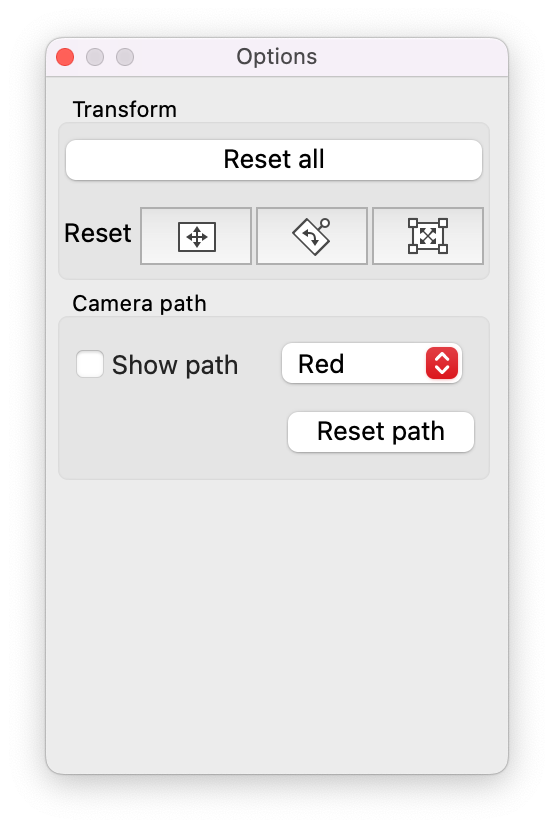
В Pencil2D есть camera path overlay: он показывает траекторию камеры на canvas. Для плавности движения камеры доступны easing types, которые выбираются через context menu на camera keyframes в timeline.
Sound Layer
Sound Layer используется для звука. Он нужен, когда движение должно совпасть с репликой, хлопком, ударом, шагом или музыкальным акцентом. В коротких учебных сценах звук часто не требуется, но при работе с lip sync или ритмическим движением Sound Layer помогает видеть, где должен начаться жест.
При работе со звуком важно не полагаться только на внутренний предпросмотр: при больших превью и проектах с аудио точность timing лучше проверять через тестовый экспорт. Документация по экспорту прямо рекомендует делать test export для более точного представления timing, особенно когда предпросмотр и итоговый файл могут вести себя по-разному.
Инструменты рисования и редактирования
Pencil2D не перегружен десятками специализированных кистей. Его набор рассчитан на базовую покадровую работу: нарисовать линию, стереть лишнее, залить область, выбрать цвет, переместить фрагмент, выделить часть рисунка и перейти к следующему кадру. Такая простота хорошо подходит для обучения, но накладывает ограничения на сложную чистовую графику.
Pencil и Brush
Pencil и Brush используются для линии. Pencil удобен для тонкого чернового рисунка, Brush — для более мягкого или широкого штриха. В упражнении с первым движением удобно выбрать Pencil tool, поставить width около 4–5 и нарисовать небольшой круг внутри camera field; затем на следующих кадрах круг смещается по направлению движения. Такой пример используется в базовом обучении Pencil2D: пользователь остаётся на bitmap layer, рисует объект на frame 1, добавляет key-frame на frame 2 и frame 3, после чего запускает Play.
Eraser
Eraser нужен не только для исправления ошибок, но и для анимационной чистки. В rough animation удобно сначала рисовать широкими линиями, а затем стирать лишние участки после проверки движения. При работе с персонажем Eraser помогает уточнить силуэт, отделить ближнюю руку от корпуса, убрать следы onion skin-ориентиров и подготовить кадр к покраске.
Bucket
Bucket используется для заливки. В Pencil2D этот инструмент особенно полезен после чистовой линии, когда контур уже замкнут. В истории развития программы fill tool получил улучшения алгоритма на bitmap layer, threshold slider и устранение проблемы, когда заливка протекала на другие слои.
При использовании Bucket важно следить за двумя вещами:
контур должен быть достаточно закрытым;
активным должен быть нужный слой.
Если заливка не работает ожидаемо, причина часто не в цвете, а в том, что пользователь рисует на другом слое, линия имеет разрывы или слой не тот, на котором находится контур.
Eyedropper
Eyedropper берёт цвет из рисунка. В покадровой анимации это важно для сохранения единой палитры между кадрами: цвет кожи, тени, фона или объекта должен повторяться, иначе при проигрывании появится мерцание. В Pencil2D также есть Color Palette, где можно держать набор цветов для проекта.
Move, Select и Hand
Move используется для перемещения элементов и работы с камерой. Select помогает выделить часть рисунка, если нужно сдвинуть фрагмент или скорректировать позу. Hand нужен для навигации по холсту, особенно когда camera field занимает только часть canvas.
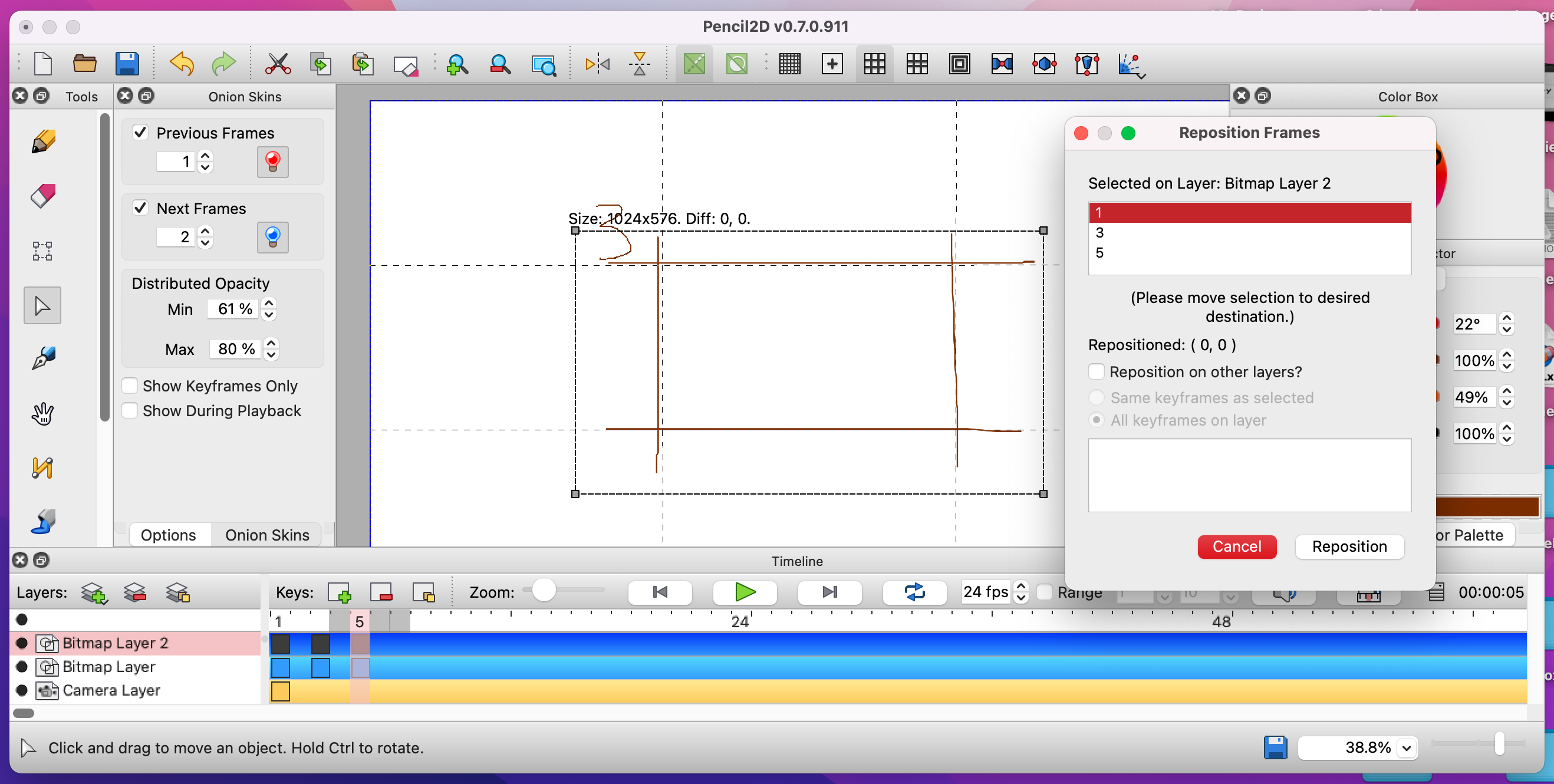
В новых возможностях Pencil2D появилась функция Reposition Selected Frames: она позволяет перемещать содержимое нескольких keyframes и нескольких слоёв через Animation menu → Reposition Selected Frames. Это важно для ситуации, когда пользователь уже нарисовал несколько кадров, но понял, что объект нужно сдвинуть в другое место сцены.
Polyline и Smudge
Polyline помогает создавать ломаные или более контролируемые линии. Smudge используется для размазывания на bitmap layer и может давать живой эффект, но его стоит применять аккуратно: для чистой покадровой анимации важнее стабильность формы между кадрами, чем случайные живописные мазки.
Onion skin: зачем он нужен в Pencil2D
Onion skin — одна из самых важных функций Pencil2D. Она показывает предыдущие и следующие keyframes поверх текущего кадра, чтобы пользователь видел, куда двигался объект и куда он должен прийти. Без onion skin приходится постоянно переключаться между кадрами и держать движение в памяти; с onion skin предыдущая и следующая позы становятся визуальной подсказкой.
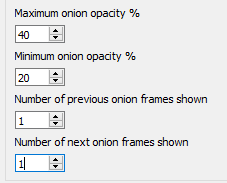
В Preferences настраивается количество предыдущих и следующих onion frames, а также прозрачность. Pencil2D позволяет показывать до 60 keyframes как onion skin, но для обычной ручной анимации чаще достаточно одного-двух соседних рисунков. Если включить слишком много кадров, canvas быстро превращается в набор полупрозрачных контуров, где сложно понять, какая линия относится к текущему рисунку.
Цветовая логика previous и next
В Display Options можно включать и отключать onion skin, а также задавать цвет предыдущих и следующих рисунков. Предыдущие drawings удобно отображать красным, следующие — синим. Это помогает отличать уже пройденную фазу движения от будущей, особенно в прыжках, поворотах головы, шаге, взмахе руки и движении объекта по дуге.
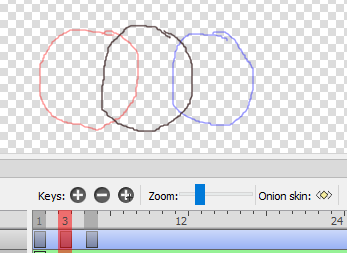

Для движения мяча onion skin показывает траекторию: красный контур слева, текущий чёрный контур в центре, синий контур справа. По такой картинке сразу видно, равномерно ли смещается объект, не перескакивает ли он слишком далеко и не теряется ли объём формы.
Когда onion skin мешает
Onion skin не должен быть включён на максимальных значениях всё время. При чистовой линии, покраске и работе с мелкими деталями большое количество полупрозрачных кадров мешает. Для rough animation достаточно видеть соседние позы, а для clean-up часто лучше оставить только предыдущий кадр или временно отключить подсказку.
Частая ошибка новичка — включить много onion frames и пытаться рисовать по всем контурам сразу. Правильнее выбрать текущий кадр, определить, какая поза должна быть именно на нём, и использовать соседние изображения только как ориентиры.
Timeline и key-frame
Timeline в Pencil2D — это рабочая карта анимации. Над ним расположены кнопки Add, Remove и Duplicate key-frames. Они управляют появлением, удалением и копированием рисунков во времени. Пользователь выбирает позицию scrubber, нажимает Add key-frame, рисует новый кадр и двигается дальше.
Add key-frame
Add key-frame создаёт новый рисунок на выбранном слое и выбранном кадре. Для первой анимации это основная кнопка: frame 1 — первый рисунок, frame 2 — следующая позиция, frame 3 — ещё одно смещение. Чем больше key-frame, тем точнее пользователь контролирует движение, но тем больше ручной работы.
Duplicate key-frame
Duplicate key-frame копирует существующий кадр. Эта команда полезна, когда нужно сохранить объект почти без изменений: персонаж моргает, рука чуть двигается, мяч должен оставаться в воздухе ещё один кадр, фон не меняется, а только небольшой элемент получает новую фазу.
Копирование кадра ускоряет работу, но при злоупотреблении делает анимацию механической. Если каждый следующий кадр просто скопирован и чуть сдвинут, движение может выглядеть как перемещение плоской картинки. Для живого результата нужно менять форму, силуэт, наклон, вес и промежуточные позы.
Remove key-frame
Remove key-frame удаляет рисунок с выбранного места timeline. Эту кнопку стоит использовать осознанно: удаление кадра меняет тайминг и может разрушить уже выстроенную последовательность. В более новых изменениях timeline улучшено поведение удаления и перемещения keyframes, включая работу с выбранными кадрами и действия в Animation → Timeline Selection.
Exposure
Exposure показывает, сколько времени удерживается кадр. В Pencil2D появились действия Add Exposure и Subtract Exposure: Add Exposure можно вызвать сочетанием Ctrl + “+” или через Animation → Timeline Selection → Add Exposure. Если пользователь увеличивает exposure, рисунок дольше остаётся на экране без создания нового изображения.
Это полезно в нескольких случаях:
персонаж делает паузу перед действием;
объект зависает в верхней точке прыжка;
фраза требует удержания позы;
нужно замедлить движение без перерисовки;
короткий жест должен стать читаемее.
Пошаговая инструкция: первая анимация в Pencil2D
Ниже — базовый рабочий процесс, который показывает, как устроена покадровая анимация в Pencil2D. Это не универсальная схема для всех проектов, а понятный стартовый сценарий для короткого упражнения.
Шаг 1. Подготовить сцену
Откройте чистый проект и оставьте активным Bitmap Layer. В центре canvas виден camera field — белая область, которая попадёт в экспорт. Для первого упражнения лучше не рисовать за его пределами: так проще контролировать результат.
Перед началом стоит определить:
что движется: мяч, точка, стрелка, рука, голова персонажа;
сколько кадров потребуется для первого прохода;
будет ли движение зацикленным;
нужен ли фон;
нужна ли покраска или достаточно контуров.
Для учебного мяча достаточно одного слоя и нескольких key-frame. Для персонажа лучше сразу разделить черновик и чистовую линию по слоям.
Шаг 2. Нарисовать первый кадр
Выберите Pencil tool или Brush. Для первого теста достаточно простого круга. Нарисуйте его внутри camera field. Не заполняйте сцену мелкими деталями: задача первого прохода — проверить движение, а не сделать финальную иллюстрацию.
Шаг 3. Перейти к следующему кадру и добавить key-frame
Переместите scrubber на frame 2 и нажмите Add key-frame. Нарисуйте объект чуть правее, выше, ниже или в другой фазе движения. Если включён onion skin, предыдущий контур будет виден как полупрозрачная подсказка.
Для прыжка мяч не должен смещаться одинаково на каждом кадре. У земли расстояние между положениями обычно больше, у верхней точки — меньше. Именно это различие в spacing создаёт ощущение веса.
Шаг 4. Продолжить движение
Повторите действие на следующих кадрах: frame 3, frame 4, frame 5. Не добавляйте слишком много кадров до первой проверки. Лучше сделать короткий фрагмент, нажать Play, увидеть ошибку и исправить spacing, чем сразу прорисовать длинную сцену.
Шаг 5. Включить onion skin и уточнить дугу
В Display Options включите onion skin. Посмотрите, образуют ли соседние положения понятную траекторию. Если объект скачет, измените его положение. Если движение слишком медленное, уменьшите количество промежуточных поз или сократите exposure. Если движение слишком резкое, добавьте кадры между крайними положениями.
Шаг 6. Проверить через Play
Вернитесь на первый кадр и нажмите Play. Предпросмотр показывает общее впечатление от движения. На этом этапе не нужно оценивать чистоту линии: проверяйте только timing, spacing и читаемость формы.
Шаг 7. Настроить автоматическое создание key-frame
Если неудобно каждый раз нажимать Add key-frame, откройте Preferences, перейдите к иконке Time-line и выберите для параметра “When drawing on an empty frame:” вариант “Create a new key-frame”. После этого при рисовании на пустом кадре Pencil2D будет создавать key-frame автоматически.
Шаг 8. Сохранить проект и сделать пробный экспорт
Сохранение проекта и экспорт результата — разные операции. Save сохраняет рабочий файл Pencil2D, а Export создаёт файл, который можно просматривать вне программы. Для проверки движения полезно делать короткий тестовый экспорт: он показывает timing точнее, чем внутренний предпросмотр в некоторых проектах со звуком или тяжёлыми сценами.
Работа со слоями
Слои в Pencil2D помогают отделить элементы сцены друг от друга. Даже в короткой анимации не стоит помещать фон, персонажа, черновик, чистовую линию, цвет и звук в одну плоскость. Разделение по слоям упрощает исправления: можно скрыть черновик, заменить фон, поправить движение руки или изменить камеру, не перерисовывая всё.
Практическая схема слоёв
Для простой сцены удобно использовать такую структуру:
| Слой | Назначение |
|---|---|
| Bitmap Layer: Rough | черновое движение, силуэт, основные позы |
| Bitmap Layer: Clean | чистовая линия поверх черновика |
| Bitmap Layer: Color | плоский цвет и простая покраска |
| Bitmap Layer: Background | неподвижный фон |
| Camera Layer | область кадра и движение камеры |
| Sound Layer | звук, реплики, ритмические акценты |
В Pencil2D можно работать проще, но такая структура помогает избежать путаницы. Если фон находится отдельно, его не придётся копировать на каждый кадр персонажа. Если clean-up отделён от rough, черновые линии можно скрыть перед экспортом. Если камера вынесена на Camera Layer, движение кадра не смешивается с перемещением рисунка.
Ошибки при работе со слоями
Самая частая ошибка — рисование не на том слое. Пользователь думает, что исправляет персонажа, но активен Background или Camera Layer. В результате линия оказывается не там, где ожидалось, или инструмент ведёт себя иначе.
Вторая ошибка — отсутствие отдельного слоя для черновика. Если rough и clean находятся вместе, удаление лишних линий становится сложнее, а покраска может цепляться за неаккуратные контуры.
Третья ошибка — попытка использовать Camera Layer как способ двигать только один объект. Камера меняет вид сцены целиком. Если нужно, чтобы персонаж вошёл в кадр, а фон остался на месте, нужно перемещать рисунок персонажа на его слое или подготовить отдельные фазы, а не двигать камеру для локального объекта.
Импорт изображений и внешние материалы
Pencil2D можно использовать не только для рисунков, созданных внутри программы. В проект можно вводить внешние изображения как основу: фон, референс, раскадровку, скетч персонажа, последовательность кадров. Такой подход удобен, когда рисунок подготовлен в другом редакторе, а Pencil2D используется именно для движения.
Когда нужен импорт
Импорт внешних изображений полезен в нескольких сценариях:
фон нарисован в другом редакторе;
персонаж сначала собран как отдельный лист поз;
нужно обвести скан или фотографию наброска;
кадры были подготовлены как PNG sequence;
анимация разбивается между несколькими инструментами;
Pencil2D используется для rough animation, а чистовая обработка выполняется позже.
При переносе материалов важно заранее привести изображения к размеру camera field. Если фон меньше камеры, вокруг него появятся пустые области. Если фон намного больше, возрастёт нагрузка и потребуется точное позиционирование.
Vector import
Для векторных материалов есть ограничение: внешние векторные форматы не импортируются как полноценная редактируемая векторная графика внутри Pencil2D. Целые vector layers можно переносить из другого проекта Pencil2D через File > Import > Layers from project file. Для сложной векторной подготовки удобнее использовать отдельный редактор, а в Pencil2D переносить растровый результат или работать с внутренним Vector Layer.
Экспорт в Pencil2D
Экспорт — один из самых важных этапов, потому что именно он превращает рабочий проект в файл для публикации, монтажа или передачи дальше. В Pencil2D экспорт выполняется через File → Export…, после чего выбирается нужный формат и параметры.
Save и Export
Save сохраняет проект Pencil2D. Такой файл нужен для продолжения работы: в нём остаются слои, кадры, структура проекта и данные, которые нужны самой программе. Export создаёт результат для внешнего просмотра: movie, GIF, image sequence или отдельное изображение.
Ошибка новичка — использовать Save As и ожидать, что программа создаст MP4 или GIF. Save As сохраняет проект, а не финальный ролик. Для видео и GIF нужен именно Export. Этот момент регулярно возникает в пользовательских обсуждениях, потому что расширение файла вручную не заменяет экспортный процесс.
Movie export
Movie export нужен для ролика. В зависимости от выбранного формата Pencil2D может экспортировать видео, но важно учитывать потери качества, ограничения кодеков и прозрачности. Для обычной публикации MP4 удобен из-за совместимости, но для переноса в другой редактор без потери качества часто лучше image sequence.
Animated GIF
Animated GIF подходит для простых циклов, но у формата есть ограничения. GIF использует палитру до 256 цветов, поэтому на градиентах и сложной покраске появляются banding и dithering. Timing GIF хранится с шагом в сотые доли секунды, поэтому при неподходящей частоте кадров возможны дубли или пропуски кадров. Для корректного GIF-длительности подходят frame rate, кратные такому шагу: 50, 25, 20, 10, 5, 4, 2 или 1 fps.
Image sequence
Image sequence — лучший вариант, когда важны качество, прозрачность и дальнейшая обработка. Пользователь получает набор отдельных кадров, чаще всего в PNG, а затем собирает их в видеоредакторе, композиторе или другом инструменте. Такой путь дольше, чем прямой MP4, но он даёт больше контроля.
Image sequence стоит выбирать, когда:
проект пойдёт в монтаж;
нужна прозрачность;
требуется избежать потерь кодека;
финальный ролик будет собираться с музыкой и титрами;
нужна ручная проверка отдельных кадров;
анимация используется как элемент в другой сцене.
Прозрачность
Прозрачность в Pencil2D зависит от формата. Animated GIF в Pencil2D не экспортирует прозрачные пиксели. WEBM и APNG поддерживают прозрачность при включении Transparency в Export Dialog, но воспроизведение прозрачного WEBM зависит от плеера. MP4 и AVI не поддерживают прозрачность через используемые кодеки; для таких задач лучше использовать PNG image sequence.
Работа со звуком
Звук в Pencil2D используется как ориентир по времени. Он помогает синхронизировать движение с репликой, ударом, хлопком, шагом, музыкальным акцентом или сменой сцены. В простом упражнении Sound Layer не нужен, но при lip sync и ритмической анимации без звуковой дорожки трудно правильно расставить позы.
Что учитывать при звуке
При работе со звуком нужно заранее решить, какие кадры соответствуют важным событиям:
| Событие | Что ставить на timeline |
|---|---|
| начало реплики | первая поза рта или жеста |
| удар | крайняя поза, контакт, squash |
| пауза | удержание кадра через exposure |
| смена эмоции | отдельный key-frame |
| музыкальный акцент | резкое изменение позы или камеры |
Проверка через Play помогает быстро оценить общее совпадение, но для точной синхронизации полезен тестовый экспорт. В проектах с аудио предпросмотр может отличаться от итогового файла, поэтому финальный timing лучше проверять на экспортированном фрагменте.
Preferences и горячие клавиши
Preferences в Pencil2D нужны не только для языка и внешнего вида. Через настройки меняется поведение timeline, shortcut, отображение canvas, инструментов и onion skin. В анимации повторяющиеся действия выполняются постоянно, поэтому shortcut экономят не абстрактное время, а конкретные клики: переключение Pencil и Eraser, создание frame, дублирование кадра, экспорт изображения, работа с выделением.
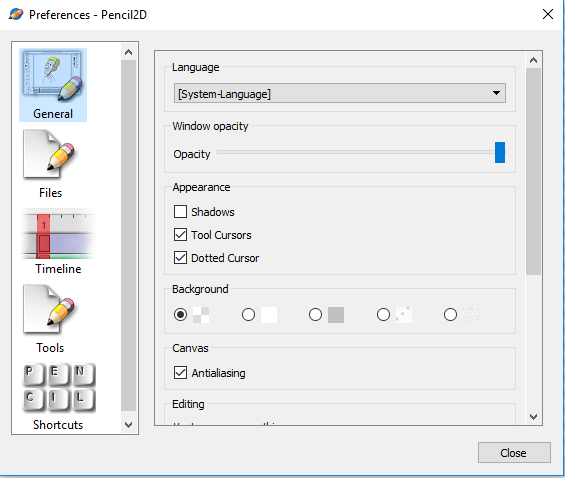
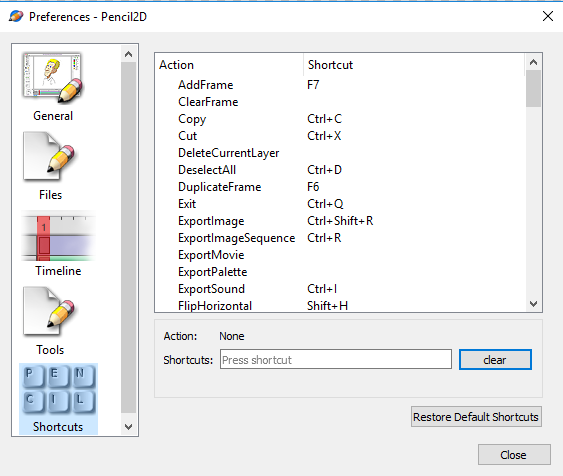
В Preferences есть иконка Shortcuts. После её выбора открывается список действий и назначенных сочетаний. В документации Pencil2D приводятся команды вроде AddFrame, ClearFrame, Copy, Cut, DeleteCurrentLayer, DuplicateFrame, ExportImage, ExportImageSequence, ExportMovie, ExportPalette и ExportSound. Shortcuts можно редактировать: пользователь выбирает действие, ставит курсор в поле shortcut и нажимает новое сочетание.
Какие shortcut стоит настроить первыми
Для длительной работы в Pencil2D имеет смысл проверить сочетания для таких действий:
Pencil tool;
Eraser tool;
Brush tool;
Select tool;
AddFrame;
DuplicateFrame;
ClearFrame;
ExportMovie;
ExportImageSequence;
Play;
переключение onion skin;
копирование и вставка keyframes.
Не стоит сразу переназначать всё. Лучше начать с команд, которые используются каждые несколько секунд. Для новичка это Pencil, Eraser, AddFrame и Play. Для более аккуратной покадровой работы — DuplicateFrame, Select, Move и команды работы с timeline.
Производительность и стабильность
Pencil2D воспринимается как лёгкая программа, потому что её интерфейс не перегружен 3D-сценой, node graph, сложной библиотекой эффектов и системой материалов. Но производительность всё равно зависит от проекта: размера camera field, количества кадров, числа слоёв, активности onion skin, импортированных изображений, звука и параметров экспорта.
Что нагружает проект
На скорость работы влияют:
крупный camera field;
много bitmap-кадров с тяжёлыми изображениями;
большое количество активных onion frames;
длинный timeline;
несколько звуковых дорожек или тяжёлый звук;
сложное движение камеры;
экспорт видео вместо image sequence;
высокая частота кадров;
попытка держать весь длинный ролик в одном файле.
Для учебной сцены лучше делать короткие файлы. Один проект — один фрагмент, один жест, одна сцена. Длинные ролики удобнее собирать из отдельных экспортированных сцен в видеоредакторе.
Безопасная организация работы
Для Pencil2D полезна простая схема:
хранить рабочий проект отдельно от экспортированных файлов;
делать копии после каждого важного этапа;
делить длинный ролик на сцены;
сначала проверять rough animation;
затем делать clean-up;
после чистовой линии проверять экспорт небольшого диапазона;
финальный результат выводить через image sequence, если важна максимальная сохранность кадров.
В истории Pencil2D уделялось много внимания сохранению, восстановлению и стабильности. В релизах 0.6.x и 0.7.x отдельно отмечались исправления, связанные с сохранением проектов, crash recovery, frame cache, ошибками экспорта и восстановлением после неожиданного закрытия.
Системные требования
Pencil2D относится к настольным программам и работает на Windows, macOS, Linux и FreeBSD. Для Windows поддерживаются системы Windows 7+, для macOS — 10.14+, для Linux доступны 64-bit и 32-bit сборки; также существуют варианты установки через пакеты Arch Linux, Debian/Ubuntu, Fedora, Flatpak, FreeBSD и Homebrew. Для старых macOS 10.7–10.13 и Windows XP/Vista существуют legacy builds, но такие сборки не содержат последних исправлений безопасности и не получают такой же уровень поддержки.
| Платформа | Поддержка в Pencil2D | Практический комментарий |
|---|---|---|
| Windows | Windows 7+ | подходит для обычной настольной работы и учебных проектов |
| macOS | macOS 10.14+ | используется на Intel Mac; для старых систем предусмотрены legacy builds |
| Linux | 64-bit и 32-bit | доступна установка через системные пакеты и Flatpak |
| FreeBSD | доступен пакет и port | подходит пользователям BSD-систем |
| Старые Windows и macOS | legacy builds | не подходят для задач, где важны последние исправления |
Практическая конфигурация
Минимальные требования в виде точной связки CPU/RAM/GPU для всех сценариев не являются главным ориентиром. Для Pencil2D важнее реальная сложность проекта. На слабом компьютере короткий ролик с маленьким camera field и несколькими слоями будет работать легче, чем длинная сцена с крупным фоном, большим количеством bitmap-кадров и включённым onion skin на десятки кадров.
Для спокойной работы лучше ориентироваться на такие условия:
экран с достаточным пространством для canvas и timeline;
графический планшет для рисованной анимации;
запас оперативной памяти для bitmap-кадров;
отдельная папка для проектов и экспортов;
SSD для быстрой записи image sequence;
актуальные драйверы планшета;
тестовый экспорт перед длинным рендером.
Графический планшет
Pencil2D можно использовать мышью, но для рисованной анимации графический планшет делает линию естественнее. В настройках инструментов встречаются параметры, связанные с нажимом, например Pressure. При проблемах с нажимом обычно проверяют драйвер планшета, системные настройки пера и совместимость режима ввода. В пользовательских обращениях по Wacom и Windows Ink отдельно разбирались случаи, когда давление пера не работало из-за настроек Windows Ink или драйверов.
Преимущества Pencil2D
Плюсы:
программа бесплатна и open source, её можно использовать в личных, учебных и коммерческих проектах;
интерфейс сразу показывает основную логику 2D-анимации: canvas, camera field, timeline, key-frame, слои и Play;

поддерживается растровый и векторный workflow внутри одной программы;
onion skin помогает контролировать соседние положения объекта без постоянного переключения между кадрами;
Bitmap Layer удобен для rough animation и живой рисованной линии;
Camera Layer позволяет задавать кадрирование и простое движение камеры;
Sound Layer помогает синхронизировать движение с аудио;
image sequence export подходит для дальнейшей сборки в видеоредакторе или композиторе;
программа работает на Windows, macOS, Linux и FreeBSD;
Preferences позволяют настроить поведение timeline и shortcuts под повторяющиеся действия;
программа подходит для обучения базовой frame-by-frame animation.
Сильная сторона Pencil2D — прямота. Пользователь не прячет рисунок за rig, expressions, node graph или сложные параметры. Каждое изменение видно в конкретном кадре. Это дисциплинирует: нужно понимать, какая поза должна быть сейчас, как она соотносится с предыдущей, как долго она удерживается и что попадёт в camera field.
Ограничения Pencil2D
Минусы:
Pencil2D не предназначен для 3D-анимации;
в программе нет полноценной системы rigging для сложных персонажей;
инструментов для автоматического tweening меньше, чем в Synfig Studio или Adobe Animate;
для сложного production pipeline возможностей меньше, чем в OpenToonz;
GIF ограничен палитрой и не поддерживает прозрачный экспорт в Pencil2D;
MP4 и AVI не подходят для прозрачного фона;
для максимального качества часто нужен PNG image sequence и внешний видеоредактор;
векторный workflow проще, чем в специализированных векторных редакторах;
опытным аниматорам может не хватить графиков скорости, сложной ретайминг-системы и расширенного композитинга;
длинные проекты лучше делить на сцены, иначе timeline, слои и экспорт становятся менее управляемыми.
Creative Bloq в обзоре оценил Pencil2D как very basic tool для traditional hand-drawn animations: программа хорошо подходит hobbyists и beginners, но senior animators быстро упираются в ограниченный набор функций. Этот вывод точно описывает практическую роль Pencil2D: он хорош как стартовая и учебная среда, но не как универсальный производственный пакет.
Сравнение с аналогами
Pencil2D стоит сравнивать не с абстрактными редакторами, а с конкретными программами, которые решают близкие задачи: Krita, OpenToonz, Synfig Studio, TupiTube, Blender Grease Pencil и Adobe Animate.
| Программа | Основной подход | Сильная сторона | Ограничение относительно Pencil2D |
|---|---|---|---|
| Pencil2D | ручная покадровая 2D-анимация | простота, onion skin, timeline, bitmap/vector layers | меньше продвинутых production-инструментов |
| Krita | цифровая живопись и raster animation | сильные инструменты рисования, animation docker, onion skin docker | сложнее для тех, кому нужна только базовая анимация |
| OpenToonz | студийная 2D-анимация | x-sheet, scanning, cleanup, effects, Studio Ghibli-происхождение | выше сложность интерфейса |
| Synfig Studio | векторная и cut-out animation | vector tweening, bones, автоматические inbetween frames | другой принцип работы, меньше прямой ручной frame-by-frame логики |
| Tupi / TupiTube | обучение и простая 2D-анимация | ориентация на детей, подростков и amateur artists | меньше подходит для аккуратной ручной отработки сложного движения |
| Blender Grease Pencil | 2D-рисунок в 3D-пространстве | связка 2D и 3D, сцены, камера, материалы, анимация | выше порог входа |
| Adobe Animate | векторная и интерактивная анимация | HTML5 Canvas, timeline, web output, interactivity | подписочная экосистема и другой уровень сложности |
Pencil2D и Krita
Krita сильнее как редактор рисования. В ней развитая система кистей, слоёв, цветовой работы и animation workflow. В документации Krita animation используются Timeline Docker, onion skin icon, Create Duplicate Frame, Onion Skin Docker и Render Animation. Onion Skin Docker позволяет менять видимые кадры, прозрачность, цвета и интенсивность.
Pencil2D проще. Его выбирают, когда нужно не полноценное digital painting-пространство, а быстрый вход в покадровую анимацию. Для студента, который впервые делает прыжок мяча или короткую мимику, Pencil2D снижает количество отвлекающих настроек. Для художника, который уже работает в Krita, Pencil2D может быть черновым инструментом для быстрого теста движения.
Pencil2D и OpenToonz
OpenToonz — более производственная система. Он предназначен для 2D animation production, связан с историей Toonz и использованием в Studio Ghibli, включает функции GTS scanning, digital painting, xsheet/timeline interfaces, node tree effects и plug-in SDK.
Pencil2D легче освоить, но слабее в комплексной студийной работе. Если нужна учебная покадровая сцена, он удобнее. Если нужно сканировать бумажные рисунки, делать cleanup, управлять цветом, использовать effects и собирать сложные сцены, OpenToonz даёт больше инструментов.
Pencil2D и Synfig Studio
Synfig Studio работает иначе: он создан для 2D animation с vector and bitmap artwork и автоматическим построением промежуточных кадров. Synfig делает ставку на vector tweening, 50+ layer types, bones и advanced controls, где параметры слоёв могут связываться напрямую или через математические выражения.
Pencil2D требует рисовать движение вручную. В этом его недостаток для длинной cut-out animation и преимущество для обучения традиционной анимации. Synfig подходит, когда нужно меньше ручной прорисовки каждого кадра. Pencil2D — когда важно почувствовать движение через конкретные drawings.
Pencil2D и TupiTube
TupiTube ориентирован на простую 2D-анимацию, детей, подростков и amateur artists; TupiTube Desk доступен для Windows, Mac и Linux и описывается как 2D animation tool focused on usability for children and amateur artists.
Pencil2D ближе к классической ручной frame-by-frame animation. Его интерфейс тоже простой, но он меньше похож на обучающую платформу для младшей аудитории и больше — на минималистичный настольный инструмент для рисованных сцен.
Pencil2D и Blender Grease Pencil
Blender Grease Pencil позволяет рисовать в 3D Viewport: Grease Pencil принимает линии от мыши или pressure-sensitive stylus и размещает их в 3D space; в Blender есть 2D Animation template для быстрого старта Grease Pencil-сцены.
Это мощнее Pencil2D, если нужно соединить 2D-персонажа, 3D-фон, камеру, перспективу и сложную сцену. Но для первого знакомства с рисованной 2D-анимацией Blender может быть слишком сложным: пользователю приходится понимать 3D Viewport, объекты, режимы, слои Grease Pencil и общую логику Blender. Pencil2D оставляет только то, что нужно для ручного движения по кадрам.
Pencil2D и Adobe Animate
Adobe Animate рассчитан на более широкий круг задач: 2D-анимация, интерактивный контент, HTML5 Canvas, JavaScript и публикация веб-результата. В HTML5 Canvas document Animate позволяет использовать традиционные timeline, workspace и tools, но выводить HTML5 output; он генерирует HTML и JavaScript для созданных на stage bitmap, vector, shapes, sounds и tweens.
Pencil2D не конкурирует с Animate в веб-интерактивности. Его ниша — рисованная покадровая анимация без подписочной нагрузки и сложных publish settings. Для баннера, игры или интерактивного HTML5 лучше Adobe Animate. Для учебного ролика, GIF, simple hand-drawn animation и rough test достаточно Pencil2D.
Отзывы пользователей и профильных изданий
Pencil2D получает наиболее устойчивую положительную оценку за простоту, бесплатность и понятный старт. Негативные оценки обычно связаны с ограниченным набором продвинутых инструментов, отсутствием 3D-анимации и тем, что frame-by-frame workflow становится трудоёмким при длинных проектах.
Creative Bloq
Creative Bloq описывает Pencil2D как basic tool для traditional hand-drawn animations. В плюсы издание относит simple and easy-to-use, free and open source и good for hobbyists; в минусы — very basic animation tools и limited development. В обзоре также подчёркивается, что опытным аниматорам быстро не хватит возможностей, но для hobbyists и beginners программа хорошо показывает основы 2D hand-drawn animation workflow.
В отдельном материале Creative Bloq о бесплатном animation software Pencil2D назван вариантом для beginners: отмечены intuitive tools for 2D hand-drawn animations, timeline, keyframes и onion skinning, но также указана нехватка advanced features и инструментов для ретайминга и настройки скорости keyframe progression.
Пользовательские оценки на площадках с отзывами
В пользовательских оценках чаще всего повторяются три сильные стороны: простота, доступность для новичков и понятный интерфейс. G2 обобщает реальные отзывы так: пользователи хвалят ease of use и intuitive interface, а также возможность быстро создавать animations и работать со слоями; ограничение, которое повторяется в отзывах, — отсутствие 3D animation support.
На Capterra встречается та же картина: Pencil2D воспринимается как software for beginners, а frame-by-frame animation оценивается одновременно как понятный и трудоёмкий подход; среди претензий встречается отсутствие 3D animation и ограниченность при длительной работе.
Как интерпретировать отзывы
Отзывы о Pencil2D нельзя читать как оценку профессионального production-пакета. Программа намеренно проще OpenToonz, Blender или Adobe Animate. Поэтому фраза мало функций может быть и недостатком, и преимуществом: для новичка меньше функций означает меньше барьеров, а для опытного аниматора — нехватку инструментов.
Правильнее оценивать Pencil2D по задаче:
| Сценарий | Оценка Pencil2D |
|---|---|
| первое упражнение по 2D-анимации | подходит хорошо |
| короткий рисованный GIF | подходит хорошо, но нужно учитывать ограничения GIF |
| проба персонажа | подходит для rough animation |
| студийный production pipeline | лучше выбрать OpenToonz или другой пакет |
| интерактивная веб-анимация | лучше Adobe Animate |
| cut-out rigging | лучше Synfig Studio или специализированная программа |
| 2D в 3D-сцене | лучше Blender Grease Pencil |
Практические сценарии использования Pencil2D
Прыгающий мяч
Это базовое упражнение для понимания timing и spacing. На Bitmap Layer рисуется мяч в нижнем положении, затем создаются несколько key-frame по дуге. В верхней точке расстояния между положениями меньше, внизу — больше. Onion skin показывает траекторию, а Play позволяет проверить вес.
Для улучшения сцены добавляют squash при контакте с землёй и stretch при движении. Это не требует сложных инструментов: достаточно менять форму круга на соседних кадрах.
Моргание персонажа
Для моргания создаются 3–5 key-frame: открытый глаз, полузакрытый, закрытый, полузакрытый, снова открытый. Duplicate key-frame помогает вернуть исходную позу, а onion skin показывает, насколько изменилась форма века. Такой пример хорошо демонстрирует, что небольшое движение может быть выразительным без сложной сцены.
Рукописная анимация
Pencil2D подходит для эффекта, когда линия появляется постепенно. Пользователь рисует часть буквы, переходит на следующий кадр, добавляет следующий фрагмент, затем собирает фразу. Для чистого результата лучше использовать отдельный слой для направляющей и слой для финальной линии.
Черновой animatic
В animatic важнее timing и композиция, а не чистовая графика. Pencil2D позволяет быстро набросать кадры, включить Play и проверить, читается ли сцена. После этого sequence можно экспортировать и передать в видеомонтаж.
Простая камера по фону
Если есть длинный фон, Camera Layer позволяет показать разные участки сцены. Пользователь работает с camera keyframes, перемещает камеру и смотрит путь. В 0.7.0 camera system получила объектное управление, path overlay и easing, поэтому такие движения стали понятнее и гибче.
GIF для сайта или мессенджера
Для простой петли GIF подходит, но нужно ограничить палитру, избегать сложных градиентов и заранее проверить частоту кадров. Если требуется прозрачный фон, animated GIF в Pencil2D не подходит; лучше экспортировать PNG image sequence и собирать прозрачный результат вне Pencil2D.
Типичные ошибки новичков
Использование Save As вместо Export
Save As сохраняет проект, а не создаёт видео. Для MP4, GIF, WEBM, APNG или image sequence используется File → Export. Если вручную написать расширение в имени проекта, это не превратит файл в нужный формат.
Рисование не на том слое
Перед каждым действием нужно смотреть, активен ли нужный слой. Если выбран Camera Layer, пользователь работает с камерой. Если выбран Sound Layer, рисование не будет происходить как на bitmap. Если активен фон, линия персонажа попадёт на Background.
Слишком большой camera field
Большой camera field увеличивает нагрузку. Для короткого упражнения достаточно небольшой области. Увеличение кадра оправдано только тогда, когда финальный формат требует большего разрешения или сцена действительно нуждается в крупном поле.
Слишком много onion frames
Onion skin помогает, но при большом количестве соседних кадров мешает рисовать. Для большинства базовых задач достаточно предыдущего и следующего кадра. Остальные включаются только для анализа траектории.
Один длинный файл для всего ролика
Pencil2D лучше использовать сценами. Если весь ролик хранится в одном проекте, timeline становится длинным, слои растут, предпросмотр тяжелеет, а исправления усложняются. Отдельные сцены проще сохранять, экспортировать и пересобирать.
Ожидание автоматического rigging
Pencil2D — программа для traditional hand-drawn animation. Она не предназначена для автоматического построения тела персонажа по костям и не заменяет cut-out animation software. Если нужен rigging, стоит смотреть в сторону Synfig Studio, OpenToonz, Blender или коммерческих решений.
Экспорт в GIF для сложной покраски
GIF плохо подходит для градиентов и богатой цветовой палитры. Если в сцене много оттенков, лучше использовать movie export или image sequence. Для прозрачности предпочтительнее PNG sequence.
Как получить лучший результат в Pencil2D
Сначала rough, затем clean-up
Не стоит начинать с аккуратной линии. Сначала нужно проверить движение простыми формами. Rough animation показывает, работает ли timing. Clean-up имеет смысл только после того, как движение читается.
Делить сцену на логические блоки
Если персонаж идёт, машет рукой и говорит, лучше разделить работу: сначала шаг, затем жест, затем рот, затем камера. Это можно сделать через слои и последовательные проходы. Попытка сразу сделать всё на каждом кадре повышает риск ошибок.
Использовать onion skin умеренно
Onion skin должен помогать, а не закрывать текущий кадр. Один previous и один next часто дают достаточно информации. Для сложной дуги можно временно увеличить количество, проверить траекторию и снова уменьшить.
Хранить исходник отдельно
Рабочий проект должен сохраняться отдельно от экспортов. Экспортированные MP4, GIF или image sequence не заменяют исходный файл, потому что не сохраняют весь редактируемый timeline и структуру слоёв.
Проверять короткими экспортами
Перед финальным экспортом длинной сцены нужно вывести небольшой диапазон. Так видны проблемы timing, прозрачности, цвета, звука и camera field. Особенно это важно для GIF, WEBM, MP4 и проектов со звуком.
Использовать image sequence для дальнейшей сборки
Если анимация пойдёт в монтаж, image sequence часто безопаснее видеофайла. Отдельные кадры проще проверить, заменить, пересобрать и обработать. Для прозрачного результата PNG sequence особенно полезен.
Безопасность и лицензия
Pencil2D — бесплатная open source-программа, которую можно использовать коммерчески. Это важно для учебных студий, независимых авторов, преподавателей и небольших проектов: результат можно применять не только в личных экспериментах, но и в коммерческих роликах, если сам контент пользователя не нарушает чужие права.
Для безопасности важны не только лицензия, но и рабочие привычки:
сохранять проект до экспорта;
делать копии перед крупными правками;
не хранить единственный файл проекта;
не собирать слишком длинный ролик в одном проекте;
проверять экспорт небольшим диапазоном;
использовать image sequence для важного финального результата;
не удалять исходный проект после получения MP4.
Частые вопросы
Есть ли русский язык в Pencil2D?
Русский язык появился среди 12 языков, перечисленных в релизе 0.6. В список входили English, Czech, Danish, German, Spanish, French, Hungarian, Italian, Japanese, Portuguese, Russian и Traditional Chinese. Язык меняется в Preferences.
Можно ли делать GIF в Pencil2D?
Да, Pencil2D экспортирует animated GIF. Для GIF нужно учитывать ограниченную палитру, особенности frame timing и отсутствие прозрачного GIF-экспорта в Pencil2D. Для простых циклов GIF подходит, для сложной покраски и прозрачности лучше выбрать другой путь.
Можно ли экспортировать MP4?
Да, Pencil2D экспортирует movie formats, включая MP4. MP4 удобен для просмотра и публикации, но не подходит для прозрачного фона. Если проект должен идти в монтаж без лишних потерь, лучше использовать image sequence.
Подходит ли Pencil2D для профессиональной анимации?
Pencil2D можно использовать в коммерческих проектах, но по набору инструментов он ориентирован на простую и учебную покадровую анимацию. Для сложной профессиональной работы с rigging, production pipeline, effects, x-sheet, node tree и advanced retiming чаще выбирают OpenToonz, Synfig Studio, Blender Grease Pencil, Adobe Animate или специализированные пакеты.
Чем Pencil2D отличается от Krita?
Krita — сильный редактор цифрового рисования с animation tools. Pencil2D проще и больше сосредоточен на минимальном frame-by-frame workflow. Если нужна богатая кистевая система и рисование, удобнее Krita. Если нужно быстро показать принцип покадровой анимации, Pencil2D проще.
Чем Pencil2D отличается от Synfig Studio?
Synfig Studio создаёт анимацию с помощью vector tweening, bones и автоматических промежуточных кадров. Pencil2D требует ручной прорисовки key-frame и больше соответствует traditional hand-drawn animation. Synfig лучше для cut-out и автоматизированного движения, Pencil2D — для обучения и ручного рисунка.
Можно ли использовать Pencil2D с графическим планшетом?
Да, Pencil2D используется для рисования пером. При проблемах с pressure sensitivity нужно проверять драйвер планшета и системный режим ввода. На Windows отдельное значение могут иметь настройки Windows Ink.
Что выбрать для первой 2D-анимации?
Для первой ручной покадровой анимации Pencil2D подходит лучше многих сложных систем. Он показывает canvas, timeline, key-frame, onion skin и camera field без лишней настройки. Если после первых упражнений понадобится больше кистей, можно перейти в Krita; если потребуется rigging — в Synfig Studio; если нужен production pipeline — в OpenToonz; если нужна связка 2D и 3D — в Blender.
Итог
Pencil2D Animation — удачная программа для тех, кто хочет понять, как работает покадровая 2D-анимация. Она не заменяет OpenToonz, Synfig Studio, Blender Grease Pencil или Adobe Animate в сложном производстве, но даёт понятную рабочую среду для рисованных упражнений, коротких сцен, GIF, animatic и простых роликов.
Выбирать Pencil2D стоит, когда важны бесплатность, простота, ручной контроль кадра, onion skin, базовый timeline и возможность быстро начать рисовать движение. Для чистового монтажа, сложных эффектов, интерактивной веб-анимации, rigging или 3D-сцены лучше подключать другие программы. Оптимальный сценарий — использовать Pencil2D для rough animation и простых рисованных фрагментов, а финальную сборку, звук, титры и постобработку делать во внешнем редакторе.
Список изменений
Истоки проекта:
- Pencil2D вырос из проекта Pencil. В 2013 году на сайте Pencil2D появилось сообщение о запуске сайта для форка оригинального Pencil, написанного Pascal Naidon и Patrick Corrieri, после прекращения активной поддержки старого проекта.
- Ранняя концепция была связана с простой рисованной анимацией и работой на устройствах с пером. Уже в ранних материалах обсуждались key и onion skin buttons, timeline separator и toolbox icons.
Ветка 0.6: переход к более стабильной программе:
- Версия 0.6 стала важным этапом. В ней улучшалась стабильность по сравнению с 0.5.4, появилась Color Wheel, Color Grid, цветной onion skin, экспорт в gif, avi, mp4 и wmv, поддержка 12 языков, включая русский, а также улучшения timeline и drawing tools. В timeline появились выбор диапазона кадров, relative/absolute mode для onion skin, действия с frame selection и дополнительные настройки количества onion skin frames.
- Для обычного пользователя это означало, что Pencil2D стал пригоднее не только для короткого теста, но и для последовательной работы: цвета выбирались удобнее, соседние кадры читались по разным цветам, экспорт стал понятнее, а timeline получил больше способов управления кадрами.
Версии 0.6.1–0.6.6: исправления, стабильность и workflow:
- После 0.6 проект развивался через поддерживающие релизы. В 0.6.3 закрывались ошибки и добавлялись улучшения, 0.6.4 устраняла проблему Unicode filename на Windows, 0.6.5 включала крупный набор задач, включая movie import, sound scrubbing, project file template presets, pixel tracker, pixel recoloring, import reposition, camera overlay system и light table mode, а 0.6.6 сосредоточилась на исправлениях, crash recovery, timecode display, улучшениях навигации, tooltips, frame cache и проблемах аудио.
- Этот этап важен для понимания характера программы: Pencil2D не развивался в сторону сложной автоматизированной системы с большим количеством модулей, а укреплял базовый процесс рисования, навигации, сохранения и предпросмотра.
Ветка 0.7: камера, timeline и opacity:
- камера стала объектом с управлением через Move tool;
- появилась визуализация camera path;
- camera keyframes получили onion skinning и easing;
- timeline стал лучше работать с exposure;
- keyframes можно копировать и вставлять;
- добавлены улучшения перемещения keyframes;
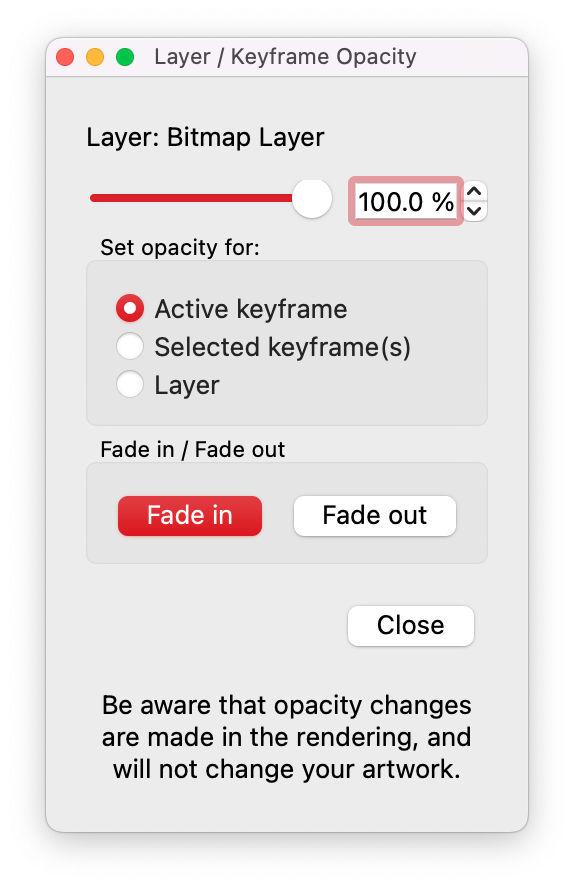
- через Layer → Layer / Keyframe opacity можно менять прозрачность active keyframe, selected keyframe(s) или всего layer.
Ветка 0.7.2: полировка и надёжность:
- В 0.7.2 основное внимание уделялось bug fixes и quality-of-life improvements. Отдельно улучшались сохранение и backups, сообщения об ошибках при сохранении и загрузке проекта, project recovery после неожиданного закрытия, экспорт image sequence, toolbox, работа timeline, копирование и вставка кадров, трансформации, crop tool и реакция tablet pen на canvas.
- Для обычного аниматора такие изменения важнее, чем эффектные новые функции: потеря данных, неверный экспорт и сбои при копировании кадров напрямую влияют на рабочий проект. Укрепление сохранения, recovery и сообщений об ошибках снижает риск, что пользователь не поймёт, почему проект не сохранился или кадры экспортировались неправильно.


 *EXE — расширение исполняемого файла. Сайт является партнером проекта
Оставте свой отзыв о Pencil2D