
Corel PhotoMirage — настольная программа для Windows, которая превращает одну неподвижную фотографию в зацикленную анимацию без видеосъёмки и монтажа многокадрового исходника. Пользователь задаёт направления движения стрелками Motion Arrow, ограничивает неподвижные участки точками Anchor Point или маской Mask, просматривает петлю в окне Preview и экспортирует результат в MP4, WMV либо animated GIF. Такой подход рассчитан прежде всего на фотографов, дизайнеров, авторов публикаций и владельцев визуального контента, которым нужно оживить воду, облака, дым, волосы, ткань, световые следы и другие части кадра, сохранив остальную композицию неподвижной.
Что такое Corel PhotoMirage и где проходит граница его задачи
PhotoMirage не является полноценным видеоредактором и не строит анимацию из последовательности кадров. Исходной единицей работы служит одна фотография. Программа создаёт иллюзию движения путём деформации выбранных пикселей во времени: направление задаётся векторами, а области, которые должны оставаться стабильными, фиксируются. Поэтому главная задача PhotoMirage — не монтаж видео, а быстрое создание короткой циклической анимации из статичного изображения.
Это отличие важно при выборе рабочего процесса. В PhotoMirage нет необходимости сначала снимать ролик, выделять неподвижный кадр и маскировать видеослой, как при классическом создании синемаграфа из видео. Вместо этого пользователь начинает с JPEG, TIFF, PNG, BMP, GIF или RAW-файла, расставляет управляющие маркеры и сразу видит предварительную анимацию. Такой метод сокращает количество этапов, но одновременно ограничивает физическую достоверность: программа не восстанавливает реальное движение, которое происходило в момент съёмки, а синтезирует его из одного кадра.
Название продукта следует читать буквально: PhotoMirage — самостоятельное приложение Corel, а не режим CorelDRAW, Corel PHOTO-PAINT или PaintShop Pro. Его интерфейс, проектный формат и набор инструментов посвящены именно анимации фотографий. Внутренний проект сохраняется в формате .cpm, что позволяет вернуться к управляющим стрелкам, точкам, маскам и параметрам до финального рендера. Экспортированный MP4, WMV или GIF уже является готовым медиофайлом и не заменяет редактируемый проект.
Не следует смешивать полную Corel PhotoMirage с PhotoMirage Express. PhotoMirage Express распространялась как отдельный бонусный компонент в составе PaintShop Pro 2022/2023 Ultimate, тогда как предмет этого обзора — самостоятельная PhotoMirage с собственным установщиком PhotoMirageInstaller.exe, проектами .cpm и полным набором описанных ниже инструментов. Совпадение базового названия не делает Express той же редакцией.
Программа особенно уместна там, где движение можно выразить непрерывным потоком: волны, водопады, туман, облака, дым, пламя, струящиеся волосы или ткань. Для объектов со сложной артикуляцией, изменением перспективы, появлением новых поверхностей или точной покадровой мимикой одного деформирования фотографии недостаточно. В таких случаях нужен инструмент с временной шкалой, слоями видео или ручной анимацией, а PhotoMirage остаётся специализированным средством для motion-photo эффекта.
Кому подходит программа
Фотографу PhotoMirage даёт способ использовать уже снятый кадр как основу короткого ролика. Это удобно для пейзажей, городских сцен, портретов с длинными волосами, кадров с водой и атмосферными эффектами. Наличие RAW-импорта позволяет открыть исходник камеры непосредственно в программе, однако PhotoMirage не заменяет RAW-конвертер: его основной инструментарий посвящён движению, а не развитой цветокоррекции, профилированию объектива или каталогу фотографий.
Дизайнеру и автору публикаций полезна возможность заранее выбрать пропорции Crop и затем экспортировать материал под типовые площадки. В списке предустановок публикации присутствуют Instagram, YouTube, Facebook, Vimeo, Flickr, X, Pinterest, Snapchat, Google Photo и SmugMug. Это не означает прямую публикацию во все перечисленные сервисы из одного универсального аккаунта: предустановки прежде всего помогают получить подходящий размер и формат, а готовый файл затем можно использовать в соответствующем канале.
Новичку программа предлагает короткую логическую цепочку: открыть фото, поставить Motion Arrows, добавить Anchor Points или Mask, нажать Play, скорректировать движение и выполнить Export. В интерфейсе нет многодорожечной временной шкалы и сложной системы композиций. Простота делает первые результаты доступными без знания видеомонтажа, но не отменяет необходимости аккуратно работать с границами подвижных и неподвижных объектов.
Опытному пользователю интересны дополнительные приёмы, которые не очевидны из базовой схемы. К ним относятся изменение отдельных стрелок после построения, групповой выбор маркеров, непрерывное создание соприкасающихся стрелок с Shift, построение круговых и спиральных цепочек с Spacebar, а также добавление промежуточного узла с Ctrl для движения туда-обратно. Эти техники расширяют выразительность, не превращая PhotoMirage в универсальный редактор анимации.
Модель распространения, лицензия и доступ
Corel PhotoMirage распространяется как устанавливаемое Windows-приложение. Для знакомства с программой доступна 15-дневная пробная версия; для коммерческой покупки предусмотрено действие Buy now и 30-дневная гарантия возврата средств. При запуске PhotoMirage 10 июля 2018 года Corel продавала полную версию по бессрочной лицензии без обязательной подписки. Это подтверждённая модель стартового релиза; текущая публичная карточка не выводит в текстовом описании отдельное название типа лицензии или фиксированную числовую цену, поэтому историческую цену нельзя выдавать за актуальную.
Пробный установщик является обычным исполняемым файлом PhotoMirageInstaller.exe. Это важно для разграничения настольной программы и веб-сервиса: обработка проекта выполняется в локальном приложении, а не в браузере. Интернет-соединение требуется для сетевых функций и учебных материалов, но базовая логика создания движения строится вокруг локально открытого изображения и локального рендера.
Пробный период ограничен пятнадцатью днями. Он предназначен для проверки совместимости, интерфейса и полного рабочего цикла до покупки. Для оценки программы разумно пройти не только первый эффект, но и экспорт в нужный формат, проверить качество границ маски, время рендера на типичном разрешении и наличие требуемого кодека. Особенно это касается HEVC: его доступность зависит не только от PhotoMirage, но и от компонентов Windows и аппаратной поддержки.
На момент запуска полная PhotoMirage была локализована на английский, французский, немецкий, японский, итальянский, нидерландский, испанский, русский и традиционный китайский. В самой программе язык интерфейса переключается через File > Switch Languages, если соответствующий язык был установлен вместе с приложением.
Интерфейс Corel PhotoMirage
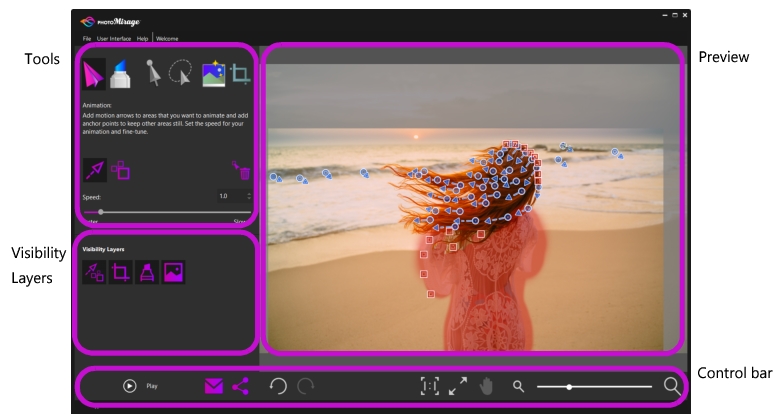
Рабочее окно разделено на пять функциональных областей: menu bar, Tools, Preview, Visibility Layers и Control bar. Такое устройство соответствует основной логике приложения: команды файла и настроек находятся в меню; слева собраны инструменты создания движения; центральную область занимает изображение; переключатели Visibility Layers управляют отображением служебных маркеров; нижняя или связанная с просмотром Control bar содержит воспроизведение, экспорт, отмену действий, масштаб и панорамирование.
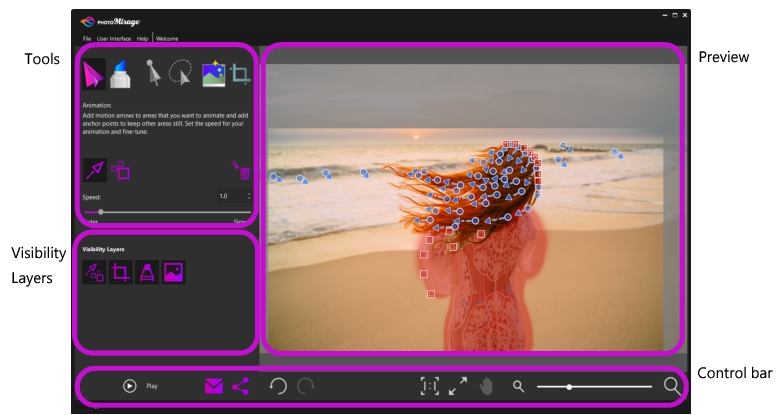
Панель Tools
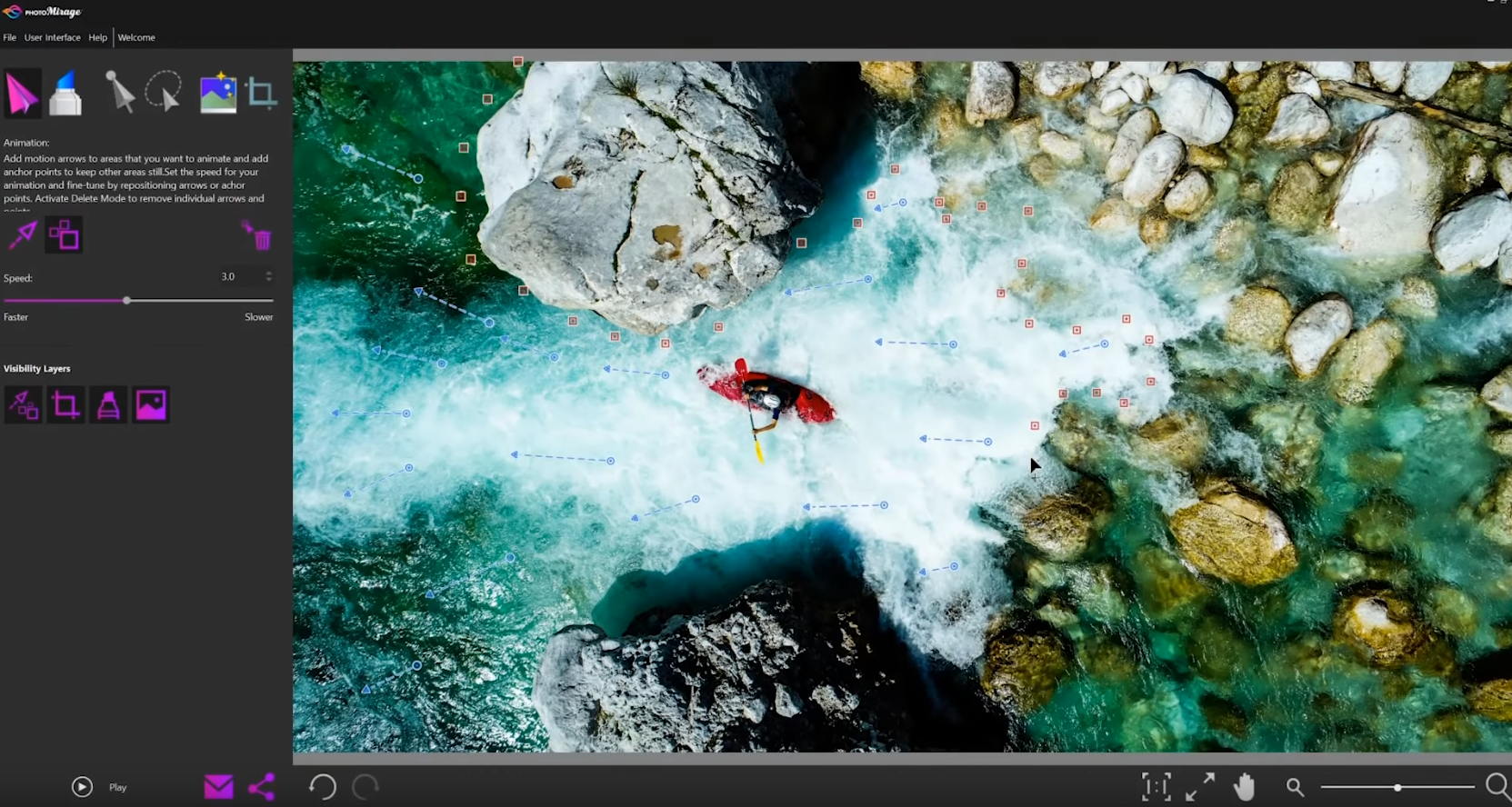
Главная группа Animation содержит Motion Arrow и Anchor Point. Motion Arrow активен по умолчанию после открытия изображения и служит для задания направления деформации. Пользователь ставит курсор в точке начала движения и протягивает стрелку к точке назначения. Длина и направление вектора определяют характер смещения в выбранном фрагменте, поэтому несколько коротких стрелок обычно дают более управляемую границу, чем одна чрезмерно длинная.
Anchor Point работает противоположным образом: точка фиксирует область и помогает не допустить перетекания движения в объект, который должен оставаться неподвижным. Якоря особенно полезны вдоль жёстких контуров — берега, здания, лица, предмета на переднем плане. При сложной большой зоне вместо множества точек удобнее Mask, а Anchor Points затем применяются для точечной коррекции проблемных краёв.
Delete Mode удаляет отдельные управляющие маркеры. Для массовой правки предназначены Select и Freehand Select. Select создаёт прямоугольное выделение, Freehand Select — произвольное. После выбора группы стрелок или точек их можно перемещать или удалять совместно, что значительно удобнее, чем чистить сложную схему по одному элементу.
Mask
Mask защищает часть фотографии от анимации. Маска наносится кистью, для которой доступны круглая и квадратная форма, команды Add to Mask и Remove from Mask, размер Brush Size и размытие границы Feather. В режиме редактирования замаскированная область отображается цветной накладкой, но эта служебная окраска не попадает в экспорт.
Feather регулирует мягкость перехода между неподвижной и движущейся частью изображения. Слишком жёсткая граница заметна на мягких объектах вроде волос, дыма или облаков; чрезмерно широкое растушёвывание, наоборот, способно захватить часть зоны, которая должна двигаться. Правильное значение подбирают через Play: результат оценивают в движении, затем возвращаются к маске и локально добавляют или убирают покрытие.
Preview и Control bar
Preview показывает фотографию вместе с управляющими элементами, а Play запускает анимацию. После нажатия Stop маркеры снова редактируются. Такая цикличность — создать несколько векторов, посмотреть, исправить — является основным методом работы. Попытка сразу покрыть весь кадр десятками стрелок затрудняет диагностику: если движение выглядит неправильно, становится трудно понять, какой вектор создал дефект.
Control bar включает Play/Stop, Email, Export, Undo, Redo, Zoom 100%, Zoom Fit, Pan и ползунок масштаба. Email передаёт результат в почтовый сценарий через приложение, поддерживающее MAPI, например Outlook. Undo и Redo позволяют откатывать правки без удаления всего построения, а Pan и Zoom нужны для точной работы на границах масок и объектов.
Visibility Layers
Visibility Layers содержит четыре переключателя: Animation Markers, Crop, Mask и Image. Они управляют только тем, что отображается во время редактирования. Отключение видимости Motion Arrows, Anchor Points, рамки Crop или маски не удаляет эти элементы и не меняет готовую анимацию. Это полезно при проверке: можно временно скрыть служебные маркеры и оценить сам кадр, затем вернуть их для правки.
В настройках интерфейса доступны две визуальные темы: Midnight Black и Arctic Silver. Язык интерфейса можно менять через File > Switch Languages при условии, что соответствующие языковые ресурсы установлены. Эти параметры не влияют на проект и экспорт, поэтому их можно менять отдельно от содержимого изображения.
Установка и первый запуск
Для установки используется PhotoMirageInstaller.exe. Перед запуском стоит убедиться, что система соответствует текущей минимальной границе Windows 8.1 or newer и на диске есть запас свободного места сверх объёма самого установщика: приложению требуется место для установки, проектов и создаваемых видеофайлов. Детальная таблица требований отдельно рассматривается ниже, поскольку для 2K/4K рендера требования к памяти и процессору выше базового минимума.
После установки первый практический тест лучше выполнять на фотографии с очевидным разделением движущейся и неподвижной частей. Подходящий пример — вода под статичным берегом или облака над неподвижным горизонтом. Такой кадр позволяет сразу увидеть принцип Motion Arrow и Anchor Point, не смешивая обучение инструментам с трудной маскировкой волос, мелких ветвей или прозрачных объектов.
Открыть существующий файл можно через File > Open, новый рабочий сеанс создаётся через File > New. После загрузки изображения Motion Arrow становится основным инструментом анимации. До сложных манипуляций полезно сохранить проект в .cpm: экспортированный ролик не содержит редактируемых управляющих маркеров, поэтому проектный файл остаётся основной точкой возврата к настройкам.
Базовый рабочий процесс: от фотографии до зацикленной анимации
- Откройте фотографию через File > New или File > Open. Для первого проекта выбирайте изображение с одной хорошо различимой зоной предполагаемого движения.
- Активируйте Motion Arrow в группе Animation. Поставьте начало стрелки внутри подвижной области и протяните её в направлении желаемого движения.
- Добавьте несколько стрелок, а не заполняйте всю область сразу. Нажмите Play и оцените направление, скорость и состояние границ.
- Если неподвижный объект начинает деформироваться, остановите просмотр и расставьте Anchor Points вдоль его контура либо закройте крупную область инструментом Mask.
- Для маски выберите Add to Mask, форму кисти, Brush Size и Feather. Удаляйте лишнее покрытие через Remove from Mask.
- Снова нажмите Play. Проверьте не только центр движущейся зоны, но и стык с маской, края кадра, лицо, текст и другие геометрически чувствительные детали.
- Отрегулируйте Speed. Этот параметр задаётся как число секунд на один цикл: меньшее значение означает более быстрое движение, большее — более медленное.
- При необходимости примените Crop с подходящими пропорциями. Кадрирование не изменяет исходный файл и используется для композиции результата.
- Нажмите Export, выберите предустановку или Custom, проверьте File Type, Image Size, Frame Rate, Codec, Quality и Animation Loop Duration, затем укажите имя и место сохранения.
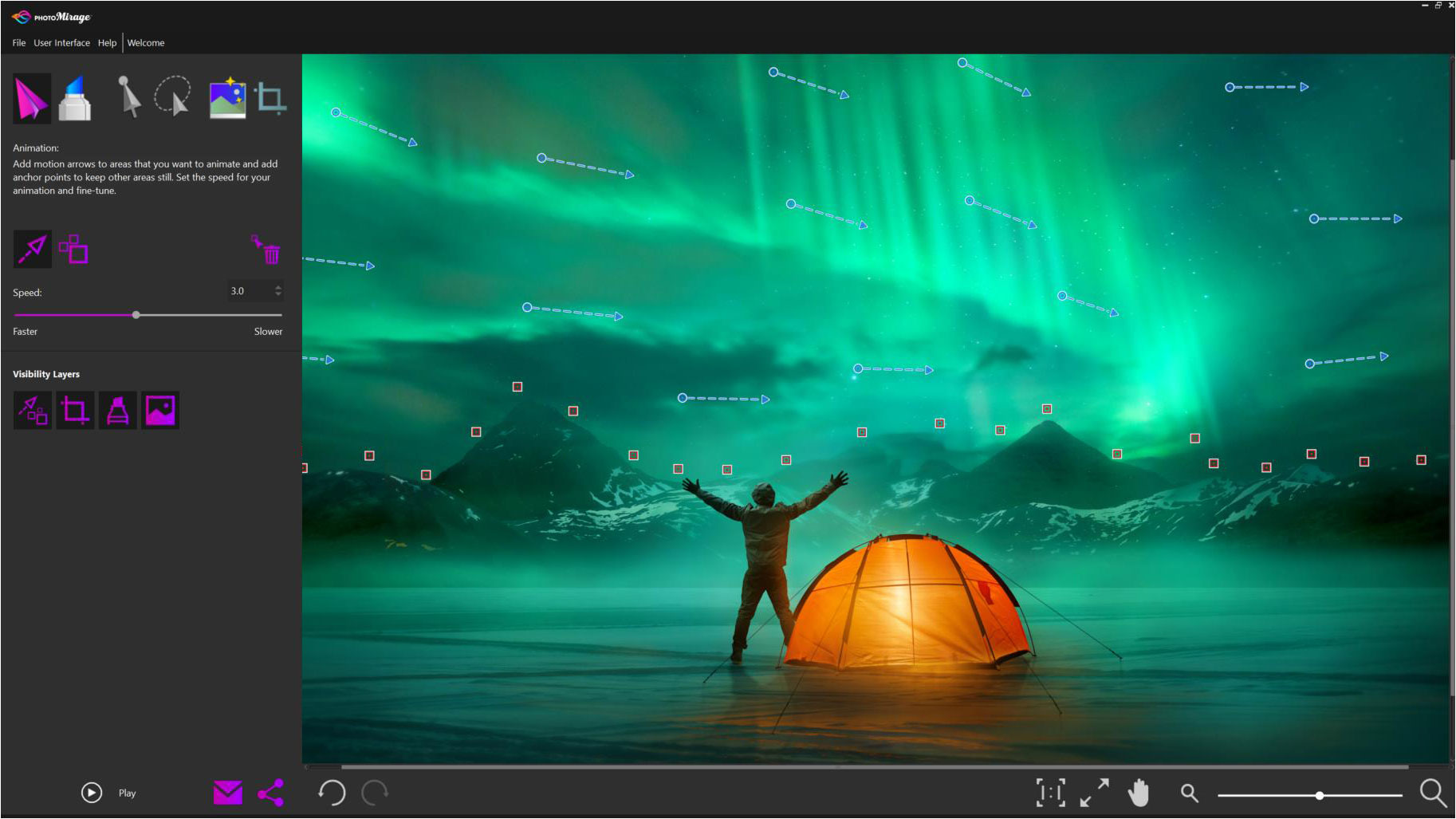
Основной принцип этого процесса — короткие итерации. Каждый новый набор стрелок меняет поле деформации, поэтому анимацию нужно просматривать после нескольких правок. Если дефект возник только после последней группы маркеров, его проще локализовать и исправить через Undo, перемещение стрелки или Delete Mode.
Motion Arrows: как задавать движение без рваных границ
Motion Arrow задаёт вектор движения от начальной точки к конечной. На воде стрелки обычно ориентируют вдоль естественного течения или направления волн; на облаках — вдоль предполагаемого ветра; на волосах — по форме прядей. Вектор не является траекторией отдельной частицы: он участвует в деформации окрестности, поэтому результат зависит от соседних стрелок и от того, насколько хорошо неподвижные зоны закреплены.
Длина стрелки влияет на характер движения. Длинные векторы дают более заметное смещение, но около сложной границы способны сильнее растягивать текстуру. Короткие стрелки позволяют точнее контролировать локальный поток и уменьшают риск жёсткого перехода. Для детализированного объекта полезнее несколько согласованных коротких векторов, чем одна стрелка через весь фрагмент.
Пересекающиеся или направленные друг против друга стрелки могут создавать резкие края и неестественные складки. Если в центре подвижной зоны появляется разрыв, первым шагом проверки становится временное удаление конфликтующих векторов. Затем движение строят заново более последовательно, начиная от простого направления и добавляя сложность только после удачного Preview.
Для серии соприкасающихся стрелок можно удерживать Shift при построении. Этот приём помогает вести движение вдоль длинной формы, сохраняя последовательность соседних сегментов. После создания цепочки всё равно требуется просмотр: слишком частые изменения направления могут образовать локальные перегибы, особенно на текстуре с прямыми линиями.
После создания стрелку можно отредактировать. Выберите Motion Arrow, укажите нужный маркер и перетащите его начало или конец, чтобы изменить длину или направление. Это точнее, чем удалять корректную часть схемы целиком. При большом числе маркеров Select и Freehand Select позволяют отделить нужный участок и переместить или удалить группу.
Anchor Points и Mask: как сохранять неподвижные объекты
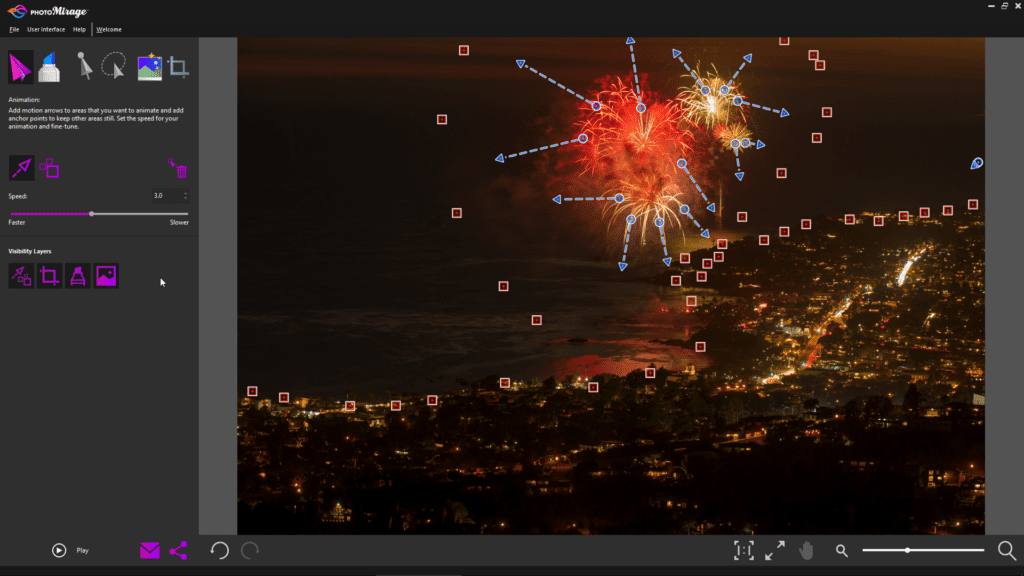
Anchor Point ставится там, где деформация должна остановиться. Наиболее понятный сценарий — граница между движущейся водой и неподвижным берегом. Точки размещаются вдоль контура, создавая локальные опоры. Если после запуска Preview берег слегка «плывёт», увеличьте плотность якорей именно в проблемном участке, а не по всему кадру.
Для большой неподвижной области рациональнее Mask. Закрашивание объекта быстрее, чем расстановка десятков Anchor Points, и лучше подходит для лица, здания, крупного предмета или фона. Маска особенно полезна, когда граница имеет сложную форму. При этом точечные якоря не становятся лишними: после маскирования ими можно укрепить отдельные места, где анимация всё ещё затрагивает край.
Работать с Mask удобнее при увеличении. Сначала нанесите грубое покрытие крупной кистью, затем уменьшите Brush Size около контура. Feather задайте по характеру края: жёсткий предмет требует более точной границы, мягкий материал — более плавного перехода. После каждого заметного изменения включайте Play, поскольку статический цветовой оверлей маски не показывает, как деформация поведёт себя во времени.
Команды Add to Mask и Remove from Mask образуют неразрушающий цикл исправления. Если покрытие зашло в область воды, ткани или волос, не нужно перестраивать маску целиком: удалите лишний участок, снова проверьте Preview и при необходимости добавьте Anchor Point на стыке. Такой локальный подход лучше сохраняет уже удачные части проекта.

Select, Freehand Select и Delete Mode
По мере усложнения проекта число маркеров быстро растёт, поэтому инструменты выбора становятся важнее самих стрелок. Select формирует прямоугольную область и удобен для компактных групп. Freehand Select позволяет обвести неправильный контур — например, отдельную прядь, участок облака или изогнутую границу воды. После выбора маркеры можно перемещать или удалять как группу.
Delete Mode предназначен для точечного удаления. Он полезен, когда один лишний Anchor Point блокирует нужное движение или отдельная Motion Arrow создаёт артефакт. Перед удалением группы проверьте, какие маркеры реально выделены: на насыщенной схеме часть стрелок может находиться рядом с границей выделения, и случайное удаление меняет деформацию в другом участке.
Undo и Redo дополняют Select и Delete Mode. Если после массовой правки анимация ухудшилась, быстрее отменить операцию и повторить выбор точнее, чем вручную восстанавливать каждый маркер. Для сложного проекта имеет смысл сохранять .cpm перед крупной перестройкой — экспортированный ролик не является резервной копией управляющей схемы.
Продвинутые техники движения
Движение туда-обратно
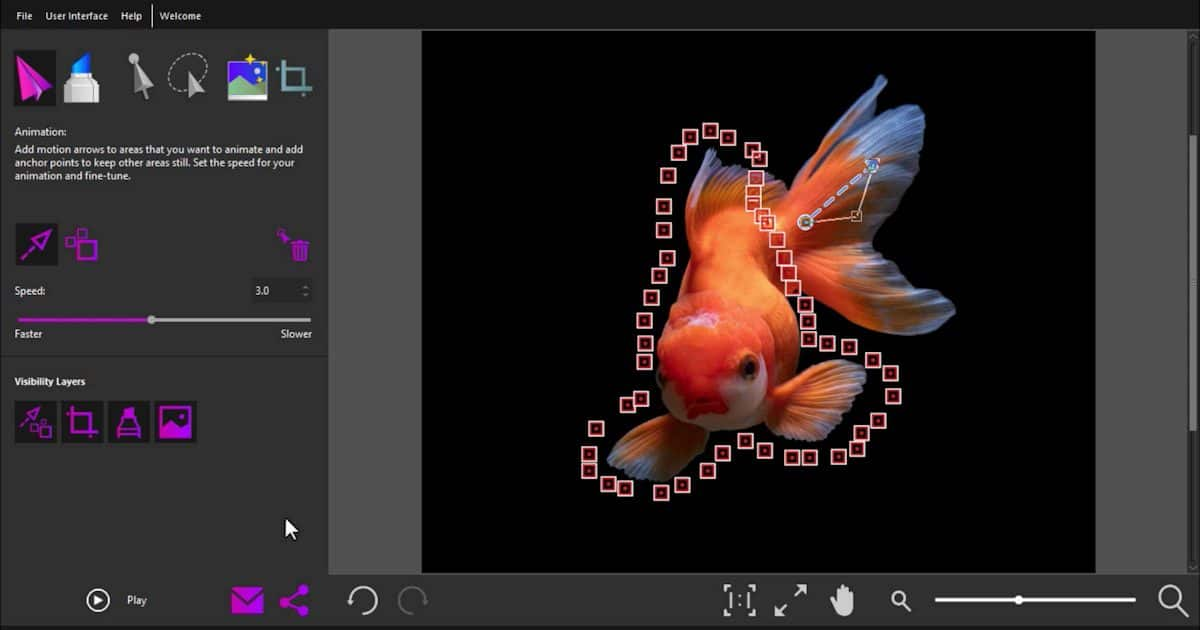
Обычная Motion Arrow задаёт однонаправленный поток, но PhotoMirage поддерживает скрытый приём для возвратного движения. Создайте стандартную стрелку, затем удерживайте Ctrl и щёлкните по её середине. На стрелке появляется квадратный узел, который можно перетащить. Получившаяся ломаная траектория позволяет формировать движение вперёд и назад, подходящее для хвоста, пера, пряди волос или другого элемента, который должен качаться, а не непрерывно «утекать» в одну сторону.
После добавления промежуточного узла особенно важны Anchor Points вокруг объекта. Возвратная деформация затрагивает пиксели по обе стороны траектории, поэтому незакреплённый фон может начать изгибаться вместе с предметом. Для небольшого объекта достаточно нескольких точек; для крупного — маска плюс локальные якоря.
Круговое и спиральное движение
Для последовательности стрелок по кругу или спирали можно удерживать Spacebar во время построения. PhotoMirage связывает создаваемые векторы в цепочку, что удобнее ручного совмещения каждой следующей стрелки с предыдущей. Приём подходит для вращающихся визуальных узоров, вихрей, звёздных следов и других композиций, где направление постоянно меняется по дуге.
Круговая схема чувствительна к плотности стрелок. Слишком редкая цепочка даёт угловатую деформацию, а слишком плотная может создать локальные конфликты. После первого круга запустите Play, затем корректируйте отдельные векторы вместо добавления второго слоя поверх неудачного результата. Стабильные области вокруг эффекта закрепите Anchor Points.
Speed и длительность петли
Speed измеряется секундами на цикл. Это означает обратную по ощущению зависимость: значение 2 секунды создаёт более быстрый повтор, чем 5 секунд. При экспорте Animation Loop Duration задаёт продолжительность итогового клипа. Чтобы петля завершалась в том же фазовом состоянии, длительность экспорта полезно выбирать кратной Speed. Например, при цикле 3 секунды длительность 6 или 9 секунд содержит целое число повторов.
Предустановки экспорта обычно используют длительность примерно от шести до десяти секунд. Для мобильного контента в Custom также рекомендуется не делать петлю короче шести секунд. Это не заставляет само движение быть медленным: Speed и продолжительность файла — разные параметры. Один отвечает за скорость повторения анимации, другой — за то, сколько таких повторов окажется в готовом ролике.
Smart Photo Fix, Crop и визуальная проверка
Smart Photo Fix выполняет автоматическую коррекцию яркости, насыщенности, резкости и баланса белого. Команда Apply применяет набор правок, Undo позволяет откатить результат. Это вспомогательный инструмент: он не заменяет развитую обработку RAW, локальную ретушь или управление цветом, но позволяет быстро привести фотографию к более выразительному виду до анимации.
Crop задаёт композицию и пропорции кадра. Доступны предустановки, которые удобно согласовать с форматом последующего экспорта. Кадрирование в PhotoMirage не изменяет исходный файл. Это позволяет свободно экспериментировать с вертикальной, квадратной или горизонтальной композицией внутри проекта без перезаписи оригинальной фотографии.
При проверке кадрирования временно отключите Animation Markers и Mask в Visibility Layers. Чистое изображение лучше показывает, не попали ли важные детали слишком близко к краю. Затем верните служебные слои и проверьте, что после Crop управляющие маркеры всё ещё покрывают нужную область.
Форматы файлов, проект .cpm и экспорт
| Этап | Форматы и параметры | Практическое значение |
|---|---|---|
| Импорт изображения | JPG/JPEG, BMP, still GIF, TIFF, PNG, RAW | Можно начинать с распространённых растровых файлов и RAW-файлов камер; RAW-импорт охватывает более 450 моделей камер. |
| Редактируемый проект | .cpm | Сохраняет проект PhotoMirage для последующего изменения стрелок, точек, масок и параметров. |
| Видеоэкспорт | MP4 H.264, MP4 HEVC, WMV | Подходит для публикации и воспроизведения как обычного видео; доступность HEVC зависит от Windows и поддерживаемого оборудования. |
| Анимированное изображение | Animated GIF | Удобно для площадок и сценариев, где требуется GIF без отдельного видеоплеера. |
| Параметры Custom | File Type, Image Size, Frame Rate, Codec, Quality, Animation Loop Duration | Позволяют согласовать размер, частоту кадров, кодек, качество и длительность файла с задачей. |
Список импорта в кратком описании функций формулируется как JPEG, GIF, PNG, BMP, TIFF и RAW; подробная техническая таблица уточняет still GIF, то есть статичный GIF как исходное изображение. PhotoMirage не предназначен для импорта готового видеоролика с целью редактирования его кадров: начальная модель остаётся фотографической.
Проект .cpm имеет особое значение при длительной работе. Финальный MP4 или GIF хранит только отрендеренную анимацию. Если после публикации потребуется изменить направление потока, скорость, маску или кадрирование, сделать это качественно проще в исходном .cpm. Поэтому проект и экспорт нужно рассматривать как два разных результата: один нужен для продолжения редактирования, второй — для распространения.
В режиме Custom пользователь выбирает File Type, Image Size, Frame Rate, Codec и Quality. Поддерживается вывод до 60 кадров в секунду и работа с 4K. Максимальные параметры повышают требования к процессору, памяти и времени рендера; применять их автоматически для любого ролика не нужно. Разрешение и частота кадров выбираются под фактическую площадку и качество исходной фотографии.
HEVC требует дополнительной проверки окружения. В PhotoMirage этот кодек доступен только при совместимой системе: Windows 10, поддерживаемое аппаратное декодирование/кодирование и установленный Microsoft HEVC Video Extension. Если HEVC отсутствует в списке Codec, это не обязательно означает повреждение программы; причиной может быть отсутствие системного компонента или аппаратной поддержки. H.264 MP4 остаётся более универсальным вариантом совместимости.
WMV также относится к полному и пробному режимам программы. Animated GIF не использует видеокодек в обычном смысле и подходит для коротких зацикленных сцен, но при большом разрешении и высокой детализации размер GIF растёт быстрее, чем у современного видеокодека. Для социальных площадок с нормальной поддержкой видео чаще практичнее MP4.
Как работает экспорт и что проверить перед сохранением
После нажатия Export PhotoMirage предлагает предустановки и Custom. Предустановка учитывает целевое соотношение сторон и размер. Если пропорции кадра не совпадают с экспортным пресетом, программа по умолчанию заполняет кадр, обрезая лишнее. Отключение параметра Size image to fill frame сохраняет всё изображение, но может добавить чёрные полосы. Поэтому правильный выбор зависит от того, что важнее: заполнить кадр без полос или сохранить весь исходный состав.
Связка Crop и Export уменьшает число сюрпризов. Сначала выберите нужную форму в Crop и вручную разместите рамку, затем используйте близкую предустановку экспорта. Для Free form или Original Proportions PhotoMirage подбирает ближайший пресет, поэтому перед финальным рендером ещё раз проверьте Preview и границы кадра.
Animation Loop Duration лучше согласовать со Speed. Если длительность файла заканчивается посреди цикла, при повторном воспроизведении может быть заметен фазовый скачок. Выбор кратного значения не исправляет плохую геометрию движения, но помогает завершить файл в согласованной точке петли.
Рендер зависит от разрешения исходного изображения и сложности анимации. Простая схема с несколькими стрелками выводится быстрее, чем крупный 4K-проект с плотными масками и большим числом управляющих элементов. Справка описывает типичное время как несколько секунд, но реальная длительность определяется конкретным компьютером, кодеком и параметрами экспорта; фиксированное время для всех систем не существует.
Интеграции и публикация
В PhotoMirage присутствуют предустановки для распространённых площадок: Instagram, YouTube, Facebook, Vimeo, Flickr, X, Pinterest, Snapchat, Google Photo и SmugMug. Их практическая роль — ускорить подготовку размеров и пропорций. После экспорта результат остаётся обычным медиофайлом, поэтому его можно проверить локально перед загрузкой и при необходимости повторить рендер с другим качеством.
Команда Email рассчитана на передачу через почтовое приложение, которое поддерживает MAPI, например Outlook. Если почтовый клиент не настроен как совместимый обработчик, удобнее сначала экспортировать файл, а затем прикрепить его вручную. Такой путь также даёт возможность проверить размер вложения и воспроизведение до отправки.
В интерфейсе упоминается PhotoMirage gallery. Сетевые варианты публикации подразумевают передачу готового результата вне локального компьютера, поэтому для чувствительных изображений разумно сначала решить, действительно ли нужна внешняя публикация. Само создание анимации можно выполнять локально; сетевой сервис нужен только на соответствующем этапе обмена или получения материалов.
Системные требования
Для текущей карточки Corel PhotoMirage минимальная граница операционной системы сформулирована как Windows 8.1 or newer. Это значение подходит для программного паспорта, поскольку оно отражает нынешнюю формулировку совместимости. В более ранней подробной таблице технических требований перечислены Windows 7 с последним Service Pack, Windows 8/8.1 и Windows 10, причём поддерживались 32- и 64-разрядные редакции. Такое расхождение связано с возрастом детальной справки: старый перечень полезен для понимания аппаратных требований, но не должен понижать текущий заявленный минимум до Windows 7.
| Компонент | Базовое требование | Рекомендация или условие для тяжёлых задач |
|---|---|---|
| Операционная система | Windows 8.1 или новее по текущей карточке продукта | Подробная историческая таблица также документировала Windows 7, 8/8.1 и 10; для новой установки ориентироваться следует на текущий минимум. |
| Процессор | Intel Core i3 или AMD A4, 3.0 GHz и выше | Intel Core i5/i7 либо AMD Athlon A10 и выше для Full HD и 4K вывода. |
| Оперативная память | 2 GB RAM | 4 GB RAM рекомендуется для 2K/4K Preview и вывода. |
| Свободное место | 500 MB | 1 GB рекомендуется; дополнительно потребуется место для проектов и экспортированных роликов. |
| Экран | 1280 × 768, 16-bit color | 1366 × 768, 24-bit color и выше; интерфейс рассчитан на плотность до 250 DPI. |
| Графика | Совместимый с DirectX 9 или новее видеоадаптер с актуальным драйвером | Поддерживаемое аппаратное окружение требуется для HEVC. |
| Интернет | Нужен для сетевых функций и учебных материалов | Не заменяет локальный процесс создания и рендера проекта. |
Базовые 2 GB RAM отражают минимальную планку старой технической таблицы, а не комфортную конфигурацию для современных крупных фотографий. Уже сама рекомендация 4 GB для 2K/4K показывает, что разрешение существенно влияет на нагрузку. При работе с большими RAW-файлами, 4K и 60 fps полезен больший запас памяти и более быстрый процессор, хотя конкретная современная конфигурация сверх опубликованных требований не нормируется отдельной актуальной таблицей.
Для дисплея важно не только физическое разрешение, но и масштабирование. Предел до 250 DPI означает, что интерфейс проектировался с учётом повышенной плотности, однако на очень высоком системном масштабировании некоторые старые Windows-приложения визуально занимают больше пространства. Минимальные 1280 × 768 оставляют меньше рабочей площади Preview; на экране 1366 × 768 и выше удобнее одновременно видеть изображение, инструменты и служебные маркеры.
DirectX 9 указывается как минимальная совместимость видеоадаптера, а не как характеристика качества экспортируемого видео. Кодирование MP4 и доступность HEVC зависят от других компонентов. Поэтому наличие современного GPU само по себе не означает, что в списке Codec обязательно появится HEVC: требуется совместимая Windows-конфигурация и компонент Microsoft HEVC Video Extension.
Производительность: что влияет на Preview и рендер
PhotoMirage выполняет деформацию пикселей в реальном времени при Preview, поэтому нагрузка растёт вместе с разрешением изображения и сложностью схемы. Небольшой JPEG с несколькими Motion Arrows и Anchor Points требует меньше ресурсов, чем полноразмерный RAW с маской, множеством векторов и 4K-экспортом. Это объясняет, почему техническая таблица отдельно повышает рекомендации для Full HD, 2K и 4K.
На этапе редактирования важна отзывчивость кисти Mask. В одном из ранних профессиональных обзоров релизной сборки 1.0.0.167 отмечалась задержка при работе крупной кистью маски. Это относится к конкретному раннему релизу и не должно автоматически переноситься на каждую систему и позднюю сборку 1.0.0.219. Практический вывод остаётся полезным: для сложной неподвижной области сначала применяйте крупную маску, затем уменьшайте Brush Size на границе, а если интерфейс реагирует медленно — разбивайте правку на короткие этапы и чаще проверяйте Preview.
Количество Anchor Points тоже влияет на удобство редактирования, хотя сами точки являются простыми маркерами. Если статичную область проще закрыть маской, сотни якорей создают визуальный шум и усложняют поиск проблемной точки. Оптимизация проекта в PhotoMirage означает не только экономию ресурсов, но и снижение сложности управляющей схемы: используйте минимальное число маркеров, достаточное для стабильной границы.
При экспорте нагрузка определяется разрешением, частотой кадров, кодеком, качеством и длительностью ролика. Удвоение длительности увеличивает число кодируемых кадров, а переход к 4K создаёт значительно больше пикселей на каждом кадре, чем Full HD. Поэтому для черновой проверки разумно выводить короткий файл с умеренными параметрами, а финальный 4K/60 fps рендер запускать после того, как геометрия движения уже отлажена.
Проверять производительность нужно на материале, близком к реальной задаче. Простая демонстрационная фотография не покажет, как компьютер справится с большим RAW или сложной маской. В пределах 15-дневного trial полезно открыть типичный исходник, собрать полноценный проект и экспортировать его в целевой формат. Это даёт практическую проверку совместимости, не требуя синтетических бенчмарков.
Как добиться естественного движения
Главный визуальный риск PhotoMirage — эффект «резиновой фотографии», когда деформация заметна сама по себе. Он возникает, если движение не согласуется с геометрией объекта: прямая кромка изгибается, лицо растягивается вместе с волосами, берег двигается вместе с водой или текстура течёт поперёк естественного направления. Исправление начинается не с повышения качества экспорта, а с управляющих маркеров.
Сначала определите физически правдоподобное направление. У воды это может быть поток вдоль русла, у облаков — единое горизонтальное смещение, у дыма — подъём с небольшим отклонением, у волос — направление пряди. Затем используйте короткие Motion Arrows, которые повторяют форму. Если объект меняет направление, делайте переход постепенно, а не ставьте два противоположных вектора вплотную.
Неподвижные объекты фиксируйте до того, как добавите много движения. Несколько Anchor Points на берегу или контуре лица сразу показывают, где проходит граница деформации. Если сначала построить десятки стрелок, а затем пытаться «зажать» растянувшийся фон, исправление становится сложнее: новые якоря могут менять уже настроенный поток.
Mask нужно оценивать именно во время Play. Красный или иной служебный оверлей показывает площадь покрытия, но не показывает фактический визуальный переход. Мягкие волосы, мех и полупрозрачный дым часто требуют Feather и дополнительных Anchor Points. Жёсткий архитектурный край, наоборот, лучше защищать более точной границей, чтобы линия не пульсировала.
Скорость должна соответствовать масштабу объекта. Быстрый поток у далёких облаков может выглядеть неправдоподобно, а слишком медленное пламя теряет характер. Поскольку Speed задаётся секундами на цикл, меняйте значение осознанно: увеличение числа секунд замедляет петлю. После каждого изменения оценивайте не только скорость, но и заметность точки повторения.
Практические сценарии использования
Вода, водопады и волны
Вода — один из наиболее предсказуемых объектов для PhotoMirage, потому что её текстура допускает непрерывную деформацию. На реке стрелки ставят по направлению течения, на водопаде — сверху вниз, на волнах — по форме движения поверхности. Берег, камни, лодки и люди фиксируются Anchor Points или Mask. Начинайте с основной массы воды и только затем добавляйте локальные векторы в пене и мелких потоках.
Проблемный признак — движение берега или растягивание камней. Если это происходит, не компенсируйте дефект новыми стрелками в воде: сначала укрепите границу Anchor Points. На сложном берегу крупный участок суши можно закрыть Mask, а отдельные выступы закрепить точками. После стабилизации снова оценивается направление потока.
Облака и атмосферные слои
Для облаков обычно достаточно нескольких согласованных горизонтальных или диагональных стрелок. Горизонт, здания, горы и передний план должны оставаться неподвижными. Если облака находятся за тонкими ветвями, маскирование становится сложнее: ветви нуждаются в защите, иначе их края начнут плавать. В таком кадре лучше уменьшить силу визуального смещения и использовать более короткие векторы.
Туман и дым допускают мягкую маску, потому что сами имеют размытые края. Feather помогает избежать жёсткого стыка, но слишком широкое значение может вовлечь соседний объект. Проверка выполняется на увеличении и в движении, а не только по статичной рамке.
Волосы, мех и перья
Волосы требуют более аккуратной схемы, чем вода. Пряди имеют определённое направление, а лицо должно оставаться неподвижным. Основную массу лица и одежды защищают маской, затем вдоль отдельных прядей ставят короткие Motion Arrows. Для покачивания вместо непрерывного потока подходит приём с Ctrl и промежуточным узлом, создающий движение туда-обратно.
На перьях и мехе возвратное движение также полезно, потому что объект естественно отклоняется и возвращается. Anchor Points вокруг основания ограничивают деформацию. Если край начинает «растворяться» в фоне, уменьшите длину стрелки и уточните маску, а не повышайте резкость изображения.
Дым, огонь и световые следы
Дым и пламя хорошо переносят локальную деформацию, потому что их форма не обязана сохранять жёсткую геометрию. Стрелки размещаются вдоль потока, а неподвижный источник — свеча, костёр, предмет — фиксируется. Для кругового эффекта можно использовать цепочку с Spacebar, если движение действительно должно закручиваться.
Световые следы и абстрактные линии допускают более художественное поведение. Однако прямые архитектурные элементы рядом с ними требуют защиты: даже небольшой изгиб вывески или окна сразу выдаёт деформацию. Поэтому в ночных городских сценах маска нередко важнее количества Motion Arrows.
Публикации для социальных площадок
Для публикации удобна последовательность Crop → Preview → Export preset. Сначала композиция подгоняется под нужные пропорции, затем проверяется, что важный объект не попал под обрезку, и только после этого выбирается экспортный пресет. Если кадрирование и пресет имеют разные соотношения сторон, PhotoMirage может заполнить кадр дополнительной обрезкой.
Перед загрузкой готовый MP4 или GIF следует воспроизвести локально от начала до конца и несколько раз по кругу. Проверьте точку стыка, чёрные полосы, частоту движения и резкие деформации. Платформа после загрузки может перекодировать видео, но исходный файл должен быть чистым до этой операции.
Презентации и цифровые экраны
Короткая зацикленная анимация может использоваться как визуальный элемент презентации или экрана. В этом сценарии важнее бесшовность и умеренное движение, чем высокая динамика. Слишком быстрый поток отвлекает от текста, поэтому Speed увеличивают до более длинного цикла, а Animation Loop Duration выбирают кратной ему.
Если воспроизводящее устройство плохо поддерживает HEVC, предпочтительнее H.264 MP4. Совместимость важнее экономии размера файла, особенно на старом оборудовании. Финальный ролик нужно проверить именно в целевом проигрывателе, поскольку наличие кодека на компьютере автора не гарантирует его наличие на другом устройстве.
Ограничения Corel PhotoMirage
Главное ограничение заложено в самом методе: программа синтезирует движение из одной фотографии. Она не знает скрытую геометрию объекта и не восстанавливает реальные кадры. Поэтому сложное вращение объёмного предмета, изменение ракурса лица, открывание двери с появлением ранее невидимой поверхности или точное движение конечностей нельзя достоверно получить одной деформацией пикселей.
В PhotoMirage нет многодорожечной временной шкалы, видеослоёв и монтажной логики, характерной для видеоредакторов. Это упрощает освоение, но ограничивает композиции, где нужно синхронизировать несколько независимых клипов, звук, титры или эффекты во времени. Для такого проекта PhotoMirage может подготовить один анимированный элемент, а дальнейшая сборка выполняется в отдельном видеоредакторе.
Инструменты коррекции фотографии ограничены Smart Photo Fix и кадрированием. Нельзя рассматривать PhotoMirage как замену PaintShop Pro, Photoshop, Capture One или другому редактору фотографии. Сложную ретушь, локальную цветокоррекцию, удаление объектов и работу со слоями лучше выполнить до импорта, а PhotoMirage использовать уже для движения.
Поддержка HEVC зависит от системного окружения. Пользователь может иметь установленный PhotoMirage и при этом не видеть нужный кодек. В таком случае требуется Windows 10, поддерживаемое аппаратное обеспечение и Microsoft HEVC Video Extension. Это внешняя зависимость, которую нельзя устранить только настройкой Motion Arrows или переустановкой проекта.
Публичная история обновлений ограничена. Для продукта подтверждаются релизная сборка 1.0.0.167 и более поздняя 1.0.0.219, однако подробного открытого changelog с последовательностью всех промежуточных билдов и перечнем исправлений нет. Поэтому нельзя достоверно приписывать версии 1.0.0.219 конкретный список внутренних улучшений, если они не опубликованы отдельно.
Программа ориентирована на Windows. Текущий продукт не представлен как нативное приложение macOS, Linux, Android или браузерный редактор. Пользователям этих платформ нужен другой инструмент либо отдельная Windows-среда; переносить требования или интерфейс PhotoMirage на мобильные версии похожих программ нельзя.
Плюсы и минусы
Плюсы
- Анимация строится из одной фотографии, поэтому не требуется исходный видеоклип или многокадровая съёмка.
- Основная схема Motion Arrow + Anchor Point + Mask проста и позволяет быстро понять причинно-следственную связь между маркерами и движением.
- Preview запускается непосредственно в рабочем окне, что поддерживает короткий цикл проверки и исправления.
- Есть редактируемый проект .cpm, поэтому финальный MP4 или GIF не является единственной копией работы.
- Поддерживаются распространённые растровые форматы и RAW более чем 450 моделей камер.
- Экспорт включает H.264 MP4, HEVC MP4, WMV и animated GIF, а Custom даёт контроль размера, частоты кадров, кодека, качества и длительности.
- Поддерживаются 4K и вывод до 60 fps.
- Инструменты Select, Freehand Select и Delete Mode упрощают правку сложной схемы маркеров.
- Есть дополнительные техники возвратного, кругового и спирального движения, которые расширяют базовую однонаправленную анимацию.
- Crop не изменяет исходный файл и помогает заранее подготовить композицию под экспортные пропорции.
Минусы
- Метод деформации одного кадра не заменяет реальное видео и плохо подходит для сложной трёхмерной кинематики, появления новых поверхностей и точной артикуляции.
- Нет полноценной временной шкалы, многослойного видеомонтажа и аудиомонтажа.
- Инструменты обработки фото существенно уже, чем у универсальных фоторедакторов; Smart Photo Fix не заменяет развитую коррекцию и ретушь.
- Неудачные или конфликтующие Motion Arrows создают заметные растяжения и жёсткие края, поэтому качественный результат требует ручной настройки границ.
- HEVC зависит от компонентов Windows и аппаратной поддержки.
- Продукт ориентирован на Windows и не предоставляет нативный рабочий процесс для macOS, Linux или мобильных систем.
- Открытая история релизов неполна, поэтому изменения между ранней и поздней сборкой нельзя восстановить по подробному публичному changelog.
Отзывы пользователей и профильных изданий
Что отмечала профессиональная пресса
Ранние профессиональные обзоры сходились в том, что сильная сторона PhotoMirage — простота. Rangefinder описывал единое рабочее пространство как очень лёгкое для освоения и подчёркивал, что для создания эффекта не нужны знания видеомонтажа. В том же обзоре релизной сборки 1.0.0.167 критиковалась неидеальная плавность кисти Mask и задержка при большом размере кисти. Это полезное историческое замечание о конкретной сборке, а не универсальный диагноз поздней версии.
Digital Camera World также оценивал PhotoMirage как простой и эффективный инструмент в своей узкой задаче. Основное ограничение издания формулировалось через ограниченный охват: программа делает один тип визуального эффекта и при неудачном исходнике движение может выглядеть искусственно. Такой вывод соответствует устройству приложения: чем сложнее реальная геометрия движения, тем заметнее пределы деформации одного кадра.
Профессиональные материалы подчёркивали отличие PhotoMirage от классического синемаграфа. Синемаграф обычно начинается с видео, из которого часть кадра оставляют движущейся. PhotoMirage строит движение из неподвижной фотографии, поэтому процесс проще и доступнее, но не использует реальные промежуточные кадры. Это не вопрос «лучше или хуже», а различие исходного материала и степени контроля.
Что видно в пользовательских оценках
У пользовательских отзывов есть важное ограничение выборки. На странице Best Buy для цифровой версии сохранилось всего пять отзывов: средняя оценка 3,4 из 5, три пятизвёздочных и два однозвёздочных, 60% авторов рекомендовали продукт. Такой объём слишком мал, чтобы считать цифру репрезентативной для всей аудитории, но текст отзывов показывает два разных типа опыта.
Положительные владельцы чаще отмечали понятность и лёгкость получения результата. Это согласуется с небольшим числом основных инструментов и отсутствием временной шкалы. Отрицательные отзывы на этой площадке были связаны прежде всего с цифровой доставкой, получением серийного кода и возвратом через конкретный канал продажи, а не с качеством Motion Arrows или алгоритмом деформации. Поэтому проблемы магазина нельзя автоматически записывать в недостатки самого движка PhotoMirage.
В Software Informer у PhotoMirage отображается агрегированная оценка 4,1 на основе 85 голосов. Такой показатель показывает, что продукт использовался заметно более широкой группой, чем пять покупателей одного магазина, но агрегат не раскрывает контекст каждого голоса. Для практического выбора содержательные профессиональные обзоры и собственная проверка 15-дневной версии дают больше информации, чем среднее число без объяснения сценария.
При оценке PhotoMirage на собственном типичном кадре важнее всего качество границы между движущейся и неподвижной областью. Вода, дым, волосы и другие локальные движения выглядят убедительно только тогда, когда Mask и Anchor Points не дают деформации затронуть жёсткие объекты; количество стрелок само по себе качество не повышает.
Сравнение с аналогами
Сравнивать PhotoMirage имеет смысл не с любым фоторедактором, а с инструментами, которые тоже оживляют статичное изображение. Ниже два актуально существующих варианта с близкой задачей: DP Animation Maker для Windows и Plotagraph внутри PLOTAVERSE на iPhone/iPad. Они решают похожую задачу разными способами, поэтому сравнение показывает компромиссы, а не формирует рейтинг.
| Критерий | Corel PhotoMirage | DP Animation Maker | Plotagraph / PLOTAVERSE |
|---|---|---|---|
| Исходный материал | Одна фотография или растровое изображение, включая RAW | Статичное изображение, к которому добавляются анимационные кисти, деформации и готовые объекты | Фотография на мобильном устройстве; эффект строится перемещением пикселей и маскированием |
| Основная платформа | Windows 8.1 или новее | Windows; актуальный Steam-клиент требует Windows 10 или новее | iPhone и iPad |
| Способ движения | Motion Arrows, Anchor Points, Mask; дополнительные возвратные и круговые схемы | Smart Animation Brushes, morph/deformation brushes, готовые анимированные объекты | Pixel-shifting с путями движения, mask и anchor points |
| Защита неподвижной области | Anchor Points и Mask | Зависит от выбранного эффекта и инструментов деформации | Mask и anchor points |
| Готовые эффекты и объекты | Фокус на ручном построении движения; нет большой библиотеки декоративных анимированных объектов | Сотни готовых анимированных объектов и эффектов | Мобильная экосистема эффектов и инструментов PLOTAVERSE |
| Экспорт | H.264 MP4, HEVC MP4, WMV, animated GIF; Custom для размера, fps, кодека и качества | Несколько видео- и анимационных форматов, автоматическое создание петли | MP4 и GIF в мобильном рабочем процессе |
| Сложность | Низкий порог входа, но ручная точность нужна на границах | Больше готовых эффектов и декоративных элементов, интерфейс ориентирован на композицию анимированной сцены | Мобильный жестовый процесс, удобный для публикации с телефона/планшета |
| Лучший сценарий | Быстро оживить существующую фотографию на Windows и вручную контролировать направление потока | Добавлять к статичному фону более широкий набор готовых движущихся объектов и эффектов | Создавать похожий эффект на iOS без настольного Windows-приложения |
PhotoMirage и DP Animation Maker
DP Animation Maker шире ориентирован на добавление готовой анимации поверх изображения. В нём есть smart animation brushes, morph/deformation brushes и сотни готовых анимированных объектов. PhotoMirage, напротив, строит основную выразительность через собственные пиксели фотографии, Motion Arrows, Anchor Points и Mask. Если задача — оживить воду или волосы без декоративной библиотеки, подход PhotoMirage прямолинеен. Если нужны готовые птицы, атмосферные элементы и более насыщенная композиция эффектов, DP Animation Maker предлагает другой набор средств.
Обе программы настольные и ориентированы на Windows, но их текущая совместимость формулируется по-разному. PhotoMirage указывает Windows 8.1 or newer. Для DP Animation Maker актуальная страница Steam зависит от современного Steam-клиента, который требует Windows 10 и новее. Это различие важно для старого компьютера, хотя реальную совместимость всё равно следует проверять на конкретной системе.
PhotoMirage и Plotagraph в PLOTAVERSE
Plotagraph исторически использует близкую идею: движение пикселей статичного изображения, пути, маски и якоря. Главное практическое отличие текущего продукта — мобильная платформа. PLOTAVERSE распространяет Plotagraph как приложение для iPhone/iPad, тогда как PhotoMirage остаётся Windows-программой. Поэтому выбор часто определяется не столько алгоритмом, сколько рабочей средой.
PhotoMirage удобнее там, где исходники лежат на ПК, требуется .cpm-проект и настольный экспорт с контролем кодека. Plotagraph уместнее для мобильного сценария, когда фотография снимается, анимируется и публикуется на одном устройстве. Переносить элементы интерфейса или условия одной программы на другую нельзя, даже если визуальный принцип похож.
Частые ошибки и способы проверки результата
| Проблема | Вероятная причина в проекте | Что сделать | Как проверить |
|---|---|---|---|
| Край объекта изгибается или «плывёт» | Недостаточно Anchor Points или маска не закрывает неподвижный объект | Остановить Preview, добавить точки вдоль проблемного контура либо уточнить Mask | Скрыть маркеры и несколько раз воспроизвести петлю на увеличении |
| В движущейся зоне появляется рваный разрыв | Слишком длинные, пересекающиеся или конфликтующие Motion Arrows | Удалить конфликтные стрелки, построить несколько более коротких и согласованных | Запускать Play после каждой небольшой группы правок |
| Маска заметна как жёсткий стык | Неподходящий Feather или нет якорей на сложной границе | Изменить Feather, локально добавить/убрать Mask, поставить Anchor Points | Проверить край при 100% Zoom и в движении |
| Анимация слишком быстрая после увеличения числового значения | Неправильно понята логика Speed | Помнить, что Speed — секунды на цикл: меньшее число ускоряет, большее замедляет | Сравнить два Preview с разными значениями и одинаковыми маркерами |
| В конце файла виден скачок | Animation Loop Duration заканчивается не на целой фазе цикла | Выбрать длительность, кратную Speed, и повторить Export | Воспроизвести файл по кругу несколько раз |
| При экспорте обрезается часть фотографии | Пропорции Crop и export preset не совпадают; включено заполнение кадра | Согласовать Crop с пресетом или отключить Size image to fill frame | Проверить рамку и готовый файл; при отключённом заполнении ожидать чёрные полосы |
| HEVC отсутствует в Codec | Нет нужного расширения Windows или совместимого аппаратного окружения | Проверить Windows 10, Microsoft HEVC Video Extension и поддержку оборудования | Повторно открыть Custom и проверить список Codec |
| После экспорта нельзя изменить стрелки | Открыт готовый MP4/GIF вместо проекта | Сохранять и открывать .cpm для продолжения редактирования | Убедиться, что проектный файл существует отдельно от финального медиа |
Ошибка: слишком много стрелок на первом проходе
Плотная схема не гарантирует более качественное движение. Наоборот, большое число векторов повышает вероятность конфликтов и затрудняет поиск причины. Начните с нескольких крупных направлений, проверьте Play, затем добавляйте локальные стрелки только там, где базовый поток недостаточно точен. Если после добавления новой группы появляется дефект, используйте Undo и перестройте именно эту область.
Ошибка: попытка исправить неподвижный объект новыми Motion Arrows
Если дом, лицо или берег деформируются, направление стрелок внутри движущейся зоны может быть правильным. Проблема находится на границе. Вместо дополнительного потока закрепите статичный объект Anchor Points или Mask. Только после стабилизации края имеет смысл тонко менять движение рядом с ним.
Ошибка: работа с маской без Preview
Маска визуально выглядит убедительно в статике, но реальная деформация проявляется только при воспроизведении. После грубого покрытия нажмите Play и оцените край. Если объект остаётся неподвижным, а подвижная зона не «прилипает» к нему, маска уже выполняет задачу. Дополнительная точность не нужна ради самой точности.
Ошибка: экспорт максимального качества до завершения настройки
4K и 60 fps полезны для финального результата, но замедляют цикл проверки. Пока стрелки и маски меняются, достаточно более лёгкого тестового вывода. Когда петля стала стабильной, выполните финальный экспорт в требуемом разрешении и проверьте уже итоговый кодек и размер файла.
Ошибка: игнорирование композиции после Crop
Кадрирование меняет видимую часть изображения, а значит, меняет восприятие движения. Стрелка, которая была незаметна у края полного кадра, может стать центральной после вертикального Crop. После выбора пропорций заново посмотрите всю петлю, а не только статичную рамку.
Безопасность и приватность
PhotoMirage является локальным Windows-приложением: фотография открывается в настольной программе, управляющие маркеры и проект .cpm хранятся как локальные данные, а экспорт создаёт локальный медиафайл. Это отличается от браузерного сервиса, куда исходное изображение обязательно загружается для обработки. Тем не менее сетевые функции, учебные материалы, Email и публикационные сценарии могут передавать данные наружу по инициативе пользователя.
Для конфиденциальной фотографии безопаснее строить анимацию и выполнять Export локально, а затем отдельно решать, куда отправлять готовый файл. Не используйте Email или галерею автоматически для материала, который не должен покидать компьютер. Перед публикацией также стоит проверить метаданные исходного и экспортированного файла теми средствами, которые используются в вашем рабочем процессе: В наборе инструментов PhotoMirage нет отдельной команды очистки EXIF или управления приватными метаданными.
Crop не изменяет оригинальный файл, что снижает риск случайной потери кадра при композиционной правке. Но это не заменяет резервную копию: проект .cpm и исходная фотография остаются отдельными файлами, и повреждение или удаление диска не компенсируется неразрушающим характером Crop. Для важных работ храните исходник, .cpm и финальный экспорт раздельно.
Установщик следует получать из проверенного канала и сохранять исходное имя PhotoMirageInstaller.exe. Сам факт совпадения имени не гарантирует подлинность копии с неизвестного зеркала; для коммерческой программы особенно важно избегать модифицированных сборок, активаторов и пакетов с посторонними исполняемыми файлами. Такой сторонний пакет не нужен для работы PhotoMirage и добавляет риск вредоносного ПО.
Как проверить готовый результат перед публикацией
- Скройте Animation Markers, Crop и Mask через Visibility Layers и запустите Play.
- Посмотрите неподвижные границы: лицо, горизонт, здания, текст, камни, края предметов. Они не должны пульсировать или изгибаться.
- Оцените направление движения в центре подвижной зоны. Соседние Motion Arrows должны формировать логичный поток без встречных разрывов.
- Просмотрите точку повторения цикла. Если заметен скачок, проверьте Speed и Animation Loop Duration.
- Включите Zoom 100% и осмотрите границы маски. На мягких объектах не должно быть резкого среза, на жёстких — расплывания контура.
- Проверьте Crop и экспортное соотношение сторон. Убедитесь, что важный объект не обрезан и чёрные полосы появляются только если вы сознательно отключили заполнение кадра.
- Сделайте тестовый Export и откройте получившийся MP4, WMV или GIF в обычном проигрывателе, а не только внутри PhotoMirage.
- Если целевая площадка использует собственное перекодирование, загрузите тестовый вариант и проверьте его там до публикации финального материала.
- Сохраните .cpm отдельно от экспортного файла. Это позволит исправить движение без повторного построения проекта с нуля.
Критерий готовности PhotoMirage-проекта — не количество маркеров, а отсутствие заметных артефактов при повторном просмотре. Хорошая петля не должна заставлять зрителя искать место стыка или замечать, что неподвижный объект растягивается. Если дефект виден при первом же повторении, его лучше исправить в проекте, чем маскировать повышением разрешения или битрейта.
FAQ по Corel PhotoMirage
Можно ли в Corel PhotoMirage анимировать фотографию без видео?
Да. Это основной сценарий программы: исходником служит одна неподвижная фотография. Движение создаётся Motion Arrows, а статичные участки удерживаются Anchor Points или Mask. Видеосъёмка не требуется, и PhotoMirage не извлекает движение из скрытого видеоряда.
Какой файл нужно сохранять, чтобы потом изменить анимацию?
Сохраняйте проект PhotoMirage в формате .cpm. В нём остаются редактируемые управляющие элементы. MP4, WMV и animated GIF являются экспортированными результатами; они подходят для просмотра и публикации, но не заменяют .cpm как рабочий проект.
Какие изображения открывает PhotoMirage?
Поддерживаются JPG/JPEG, BMP, still GIF, TIFF, PNG и RAW. Для RAW заявлена совместимость более чем с 450 моделями камер. Программа использует эти файлы как неподвижный источник для анимации, а не как многокадровый видеоматериал.
В какие форматы можно экспортировать анимацию?
PhotoMirage выводит MP4 H.264, MP4 HEVC, WMV и animated GIF. В Custom доступны Image Size, Frame Rate, Codec, Quality и Animation Loop Duration. Для HEVC требуется совместимое окружение Windows и Microsoft HEVC Video Extension.
Поддерживает ли PhotoMirage 4K?
Да. В характеристиках продукта указана поддержка 4K, а для вывода также заявлено до 60 fps. Для 2K/4K Preview и экспорта опубликована рекомендация использовать не менее 4 GB RAM и более производительный процессор, чем базовый минимум.
Почему неподвижный объект начинает двигаться?
Чаще всего граница недостаточно закреплена. Добавьте Anchor Points вдоль внешнего края области, которая должна оставаться статичной, или закройте крупную область Mask. После этого запустите Play и проверьте именно стык между подвижной и неподвижной зонами.
Когда лучше использовать Mask, а когда Anchor Points?
Anchor Points удобны для контуров и локальных фиксаций. Mask быстрее закрывает большую неподвижную область. Эти методы можно сочетать: сначала замаскировать крупный объект, затем добавить одну или несколько точек на проблемном краю.
Почему Motion Arrows дают рваный или неестественный эффект?
Причиной часто становятся слишком длинные, пересекающиеся или направленные друг против друга стрелки. Удалите конфликтные векторы и постройте несколько более коротких, которые следуют естественной форме потока. После каждой небольшой группы запускайте Preview.
Как изменить уже созданную Motion Arrow?
Выберите инструмент Motion Arrow, щёлкните по нужной стрелке и перетащите её начальную или конечную точку. Для группы маркеров используйте Select или Freehand Select. Delete Mode нужен для удаления отдельной стрелки или Anchor Point.
Что означает Speed?
Speed задаёт количество секунд, за которое анимация завершает один цикл. Меньшее число означает более быстрое движение, большее — более медленное. Для плавной петли Animation Loop Duration рекомендуется делать кратной значению Speed.
Можно ли заставить объект двигаться туда и обратно?
Да. Создайте обычную Motion Arrow, удерживайте Ctrl и щёлкните по её середине. Появится квадратный узел, который можно перетащить и сформировать возвратную траекторию. Приём подходит для качающейся пряди, пера, хвоста и похожих объектов.
Как сделать круговое или спиральное движение?
Удерживайте Spacebar при последовательном построении Motion Arrows. Стрелки образуют связанную цепочку, которую можно направить по кругу или спирали. После построения добавьте Anchor Points вокруг эффекта и проверьте петлю через Play.
Можно ли скрыть стрелки и маску, не удаляя их?
Да. В Visibility Layers отдельно переключаются Animation Markers, Crop, Mask и Image. Эти кнопки меняют только видимость служебных элементов во время редактирования и не удаляют их из проекта.
Зачем нужен Smart Photo Fix?
Smart Photo Fix автоматически корректирует яркость, насыщенность, резкость и баланс белого. Он подходит для быстрой общей правки перед анимацией, но не заменяет специализированный фоторедактор или RAW-конвертер. Неудачное применение можно отменить через Undo.
Изменяет ли Crop оригинальную фотографию?
Нет. Crop в PhotoMirage не меняет исходный файл. Кадрирование задаёт композицию внутри проекта и помогает подготовить изображение к конкретной предустановке экспорта.
Почему после Export часть кадра обрезалась?
Если соотношение сторон изображения не совпадает с выбранным export preset, PhotoMirage по умолчанию масштабирует и обрезает кадр так, чтобы он полностью заполнил рамку. Отключение Size image to fill frame сохраняет изображение целиком, но вместо обрезки может добавить чёрные полосы.
Почему в списке кодеков нет HEVC?
HEVC зависит от Windows и аппаратной поддержки. Требуются Windows 10, совместимое оборудование и Microsoft HEVC Video Extension. Если условия не выполнены, PhotoMirage не показывает HEVC как доступный кодек. Для более широкой совместимости можно использовать H.264 MP4.
Нужен ли интернет для самой анимации?
Основной процесс редактирования и экспорта выполняется в настольном приложении. Интернет требуется для сетевых функций и учебных материалов. Если проект содержит конфиденциальную фотографию, его можно редактировать и экспортировать локально, не используя публикационные функции.
Можно ли установить PhotoMirage на macOS или Linux?
Нативная версия PhotoMirage для macOS или Linux не заявлена. Текущий продукт предназначен для Windows, с минимальной актуальной границей Windows 8.1 or newer. Для другой операционной системы нужен альтернативный инструмент.
Есть ли у PhotoMirage мобильная версия?
PhotoMirage рассматривается как Windows-приложение и не имеет нативного рабочего процесса iOS или Android. Мобильные приложения с похожей идеей анимации фотографии являются отдельными продуктами и используют собственные интерфейсы, лицензии и форматы.
Сколько длится пробная версия?
Пробный период PhotoMirage составляет 15 дней. Этого срока достаточно, чтобы проверить установку, типичный проект, работу Mask и Anchor Points, скорость Preview и экспорт в нужный формат до покупки.
Можно ли добавить текст непосредственно в PhotoMirage?
В самой PhotoMirage отдельный инструмент титров не документирован. Учебный сценарий Corel для текста использует PhotoMirage только для создания анимации, а затем передаёт экспортированный ролик в VideoStudio или Pinnacle Studio, где добавляется title overlay. Если текст должен быть частью исходной фотографии ещё до анимации, его можно подготовить в графическом редакторе и затем защитить от деформации Anchor Points или Mask.
Чем PhotoMirage отличается от обычного GIF-редактора?
GIF-редактор обычно работает с готовыми кадрами или последовательностью изображений. PhotoMirage создаёт движение из одного статичного кадра с помощью векторной деформации и только на этапе Export может сохранить результат как animated GIF. Поэтому пользователь настраивает не кадры, а направления и неподвижные области.
Можно ли сделать настоящий синемаграф?
PhotoMirage создаёт похожий визуальный результат, когда часть сцены движется, а часть остаётся неподвижной, но исходная технология отличается. Классический синемаграф обычно строится из видео и сохраняет реальные кадры движения. PhotoMirage синтезирует движение из одной фотографии, поэтому точность зависит от того, насколько объект подходит для деформации.
Как понять, что фотография подходит для PhotoMirage?
Хороший исходник имеет понятную движущуюся область и чётко определяемые неподвижные границы. Вода, облака, дым, волосы, ткань и абстрактные потоки обычно подходят лучше, чем объекты, которые должны поворачиваться в трёх измерениях или менять форму с появлением новых деталей.
Нужно ли ставить много Anchor Points?
Нет универсального числа. Количество зависит от сложности контура. Используйте столько точек, сколько нужно для устойчивой границы, и не добавляйте лишние маркеры после того, как объект перестал деформироваться. Для большой площади Mask обычно эффективнее множества точек.
Какой первый проект лучше выбрать новичку?
Подойдёт пейзаж с водой и неподвижным берегом или облаками над чётким горизонтом. В таком кадре легко увидеть действие Motion Arrow и Anchor Point. Портрет с волосами, мелкими прядями и сложным фоном лучше оставить на второй этап, когда понятна работа Mask и Feather.
Что делать, если маска выглядит правильно, но край всё равно двигается?
Запустите Play, остановите на проблемном участке и добавьте Anchor Point вдоль края маски. Затем уточните Feather и локально скорректируйте Add to Mask или Remove from Mask. В PhotoMirage маска и якоря специально рассчитаны на совместное использование.
Можно ли экспортировать сразу под социальные площадки?
В программе есть предустановки для Instagram, YouTube, Facebook, Vimeo, Flickr, X, Pinterest, Snapchat, Google Photo и SmugMug. Они помогают подобрать размер и пропорции. Перед публикацией полезно всё равно открыть экспортированный файл локально и проверить стык петли и кадрирование.
Как сделать файл меньше?
В Custom уменьшите Image Size, Frame Rate или Quality либо выберите более эффективный видеокодек при наличии совместимости. Для коротких публикаций H.264 MP4 обычно практичнее крупного animated GIF. Изменение параметров следует оценивать по фактическому качеству: слишком сильное снижение размера может сделать градиенты и мелкие детали заметно хуже.
Почему 60 fps не всегда нужны?
Высокая частота кадров увеличивает число кодируемых кадров и нагрузку на экспорт. Если движение медленное и целевая площадка не требует 60 fps, более умеренная частота может дать достаточную плавность при меньшем объёме и времени рендера. PhotoMirage предоставляет выбор, но не требует использовать максимум.
Нужно ли редактировать цвет до или после анимации?
PhotoMirage имеет только Smart Photo Fix для базовой автоматической коррекции. Если нужен точный цвет, локальная ретушь или удаление объектов, лучше подготовить фотографию в профильном редакторе до импорта. Тогда Motion Arrows и Mask будут работать уже с финальной визуальной основой.
Можно ли открыть готовый MP4 и продолжить редактирование?
Готовый MP4 предназначен для просмотра и распространения. Для продолжения редактирования нужен .cpm. Если проект не сохранён, PhotoMirage не может восстановить из MP4 исходные Motion Arrows, Anchor Points и маски как редактируемые элементы.
Как сохранить плавность при длинном ролике?
Сначала добейтесь бесшовного одного цикла через Speed и управляющие маркеры. Затем задайте Animation Loop Duration как целое кратное этому циклу. Увеличение длительности без согласования фаз может лишь повторять заметный скачок несколько раз.
Стоит ли использовать максимальное разрешение для каждого проекта?
Нет. Разрешение выбирают по конечному месту использования. 4K полезен, когда его требует экран или дальнейший монтаж, но для небольшой веб-публикации может быть избыточен. Меньший тестовый экспорт также ускоряет проверку до финального рендера.
Как проверить, что экспорт не испортил композицию?
Сравните экспортированный файл с Preview после Crop. Проверьте все четыре края кадра, положение главного объекта и наличие чёрных полос. Если результат отличается, вернитесь к Crop или настройке Size image to fill frame и повторите Export.
Итог: когда Corel PhotoMirage оправдан
Corel PhotoMirage целесообразна, когда исходник — одна фотография, а требуемый эффект — локальное зацикленное движение без полноценного видеомонтажа. В этом сценарии набор Motion Arrow, Anchor Point, Mask, Preview и Export даёт прямой путь от кадра к MP4 или GIF. Программа особенно понятна на воде, облаках, дыме, волосах и других текстурах, где движение можно выразить непрерывным потоком.
Для разовой анимации новичку важнее всего 15-дневная пробная версия и простой тестовый кадр: нужно проверить не только сам эффект, но и маски, экспорт, кодек и работу на собственном компьютере. Для регулярной работы основным рабочим файлом должен оставаться .cpm, а не только финальный MP4, потому что именно проект сохраняет возможность изменить маркеры и параметры.
Фотографу PhotoMirage подходит как специализированный завершающий инструмент после основной обработки изображения. Дизайнеру — как способ добавить движение готовой композиции. Для пользователя, которому нужны видеослои, звук, сложная временная шкала, трёхмерные трансформации или крупная библиотека готовых анимированных объектов, возможности PhotoMirage окажутся слишком узкими; здесь правильнее выбрать инструмент другого класса.
Качество результата определяется не максимальным числом стрелок и не 4K само по себе. Важнее логичное направление Motion Arrows, аккуратно защищённые неподвижные области, согласованные Speed и Animation Loop Duration, правильное кадрирование и проверка экспортированного файла. При соблюдении этих условий PhotoMirage выполняет именно ту задачу, для которой создана: превращает статичную фотографию в короткую управляемую петлю без съёмки видео.
Список изменений
История версий:
- PhotoMirage вышла как отдельное Windows-приложение Corel летом 2018 года. В открытой истории надёжно прослеживаются две конкретные сборки ветки 1.0: релизная 1.0.0.167, использовавшаяся в профессиональных обзорах после запуска, и более поздняя 1.0.0.219, которая фигурирует как актуальный установочный билд в каталогах дистрибутива. Полного публичного списка всех промежуточных сборок и подробного changelog для ветки 1.0 не сохранилось, поэтому добавлять искусственную третью версию или приписывать 1.0.0.219 конкретные исправления без документации нельзя.
- Запуск продукта состоялся 10 июля 2018 года; японский релиз был объявлен на 27 июля 2018 года. К моменту обзоров августа 2018 использовалась сборка 1.0.0.167. Поздний установщик 1.0.0.219 имеет имя PhotoMirageInstaller.exe и размер 11.6 MB. Более подробная публичная хронология — номера промежуточных билдов, точные даты каждого обновления и перечень исправлений — не опубликована, поэтому история версии должна оставаться ограниченной этими подтверждёнными точками.


 *EXE — расширение исполняемого файла. Сайт является партнером проекта
Оставте свой отзыв о Corel PhotoMirage