
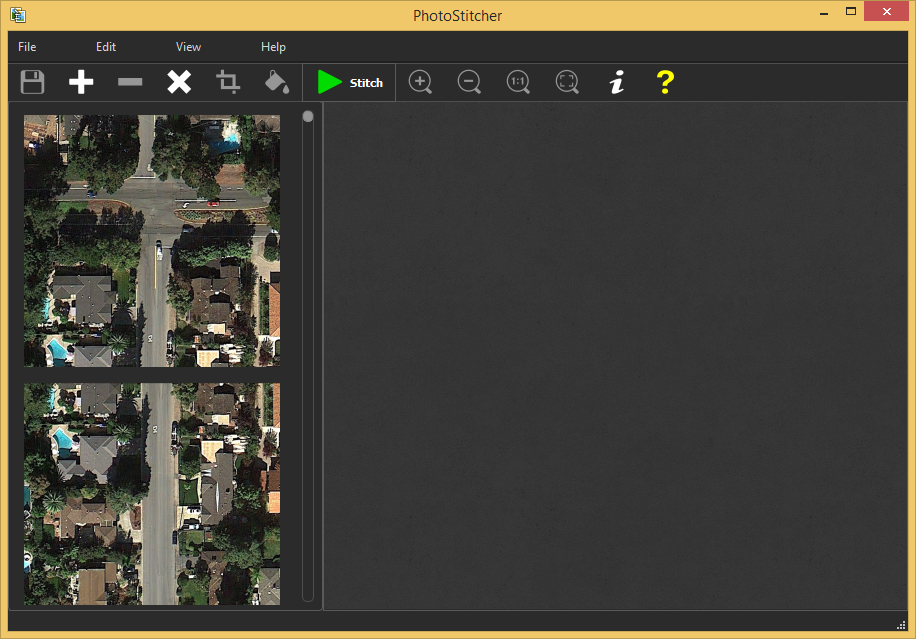
PhotoStitcher — настольная программа для автоматической склейки перекрывающихся фотографий и фрагментов сканов в одно панорамное или мозаичное изображение. Она рассчитана прежде всего на пользователя, которому нужен готовый результат без ручной расстановки контрольных точек: кадры добавляются в рабочее окно, после чего основная операция запускается кнопкой Stitch. Программа работает с обычными горизонтальными и вертикальными панорамами, двумерными наборами кадров, крупноформатными сканами, фрагментами карт и снимками с цифрового микроскопа. Главная особенность PhotoStitcher — узкая специализация: это не универсальный фоторедактор, а инструмент, в котором почти весь рабочий процесс подчинён одной задаче — найти перекрытия, совместить изображения, выровнять экспозицию в зоне стыков, показать итог и дать пользователю обрезать или дополнить края.
Что именно представляет собой PhotoStitcher
Название PhotoStitcher относится к продукту Teorex, связанному с разработчиком Максимом Гапченко. В линейке Teorex рядом с ним находятся Inpaint, PhotoScissors, iResizer, FolderIco и DupHunter, но PhotoStitcher сохраняет отдельное назначение и отдельный сайт продукта. В Mac App Store приложение опубликовано от имени Maxim Gapchenko и использует адрес поддержки домена teorex.com. Такое сочетание объясняет, почему в каталогах встречаются оба обозначения — Teorex PhotoStitcher и PhotoStitcher от Maxim Gapchenko. Это один и тот же продукт, а не две разные программы.
Актуальная ветка приложения — 3.1, а в Mac App Store она обозначена как 3.1.0. Эта версия опубликована 8 октября 2024 года. Для Windows и macOS по-прежнему доступны отдельные сборки ветки 3.1, а история изменений охватывает развитие продукта от выпуска 1.0 до ветки 3.1. На Windows используется отдельный установщик PhotoStitcherSetup.exe, а для macOS доступен образ PhotoStitcher.dmg. На Windows программа устанавливается как самостоятельное приложение с основным исполняемым файлом PhotoStitcher.exe.
PhotoStitcher не следует путать с ACD photostitcher из старых комплектов ACDSee for PENTAX. В тех руководствах тоже использовалось слово PhotoStitcher, однако это другой исторический компонент с иным интерфейсом, требованиями и схемой работы. Для рассматриваемого продукта характерны тёмное рабочее окно, меню File, Edit, View, Help, зелёная кнопка Stitch, диалог Stitcher Properties и два режима Panorama и Scans. Именно по этим признакам можно отличить современный Teorex PhotoStitcher от одноимённых функций старого ПО для цифровых камер.
Для кого и для каких задач он рассчитан
Основная аудитория PhotoStitcher — фотографы и обычные пользователи, которым нужно собрать широкую сцену из нескольких кадров, но не требуется ручная коррекция контрольных точек, масок и отдельных швов. Программа поддерживает панорамы в одном направлении — горизонтальные или вертикальные — и двумерную раскладку, когда снимки перекрываются одновременно по горизонтали и вертикали. Это полезно, когда объект не помещается ни по ширине, ни по высоте: фасад, настенная роспись, большая схема, произведение искусства или участок местности можно снять частями, а затем собрать в цельное изображение.
Второй крупный сценарий связан не с вращением камеры, а с плоскими оригиналами. Режим Scans появился в ветке 2.0 и предназначен для фрагментов, которые относятся к одной плоскости: крупный лист, постер, чертёж, бумажная фотография, карта, спутниковые тайлы или микроскопические снимки. В таком процессе пользователь не выбирает сложную панорамную проекцию; важнее, чтобы соседние куски перекрывались и содержали достаточно одинаковых деталей, по которым программа сможет сопоставить их положение.
Третий сценарий — быстрая обработка уже снятого материала, когда пользователь не хочет строить проект вручную. PhotoStitcher особенно логичен для разовой задачи: загрузить серию, проверить результат, подрезать границы и сохранить готовое изображение. Для длительной профессиональной работы с сотнями кадров, ручной правкой контрольных точек, маскированием движущихся объектов, HDR и многослойным экспортом существуют более сложные инструменты; их отличие разобрано ниже в отдельном сравнении.
Модель распространения и лицензирование
PhotoStitcher распространяется по схеме try-before-you-buy. Пробная версия доступна для Windows и macOS, а покупка открывает сохранение и полное использование программы на период лицензии. Отдельная лицензия стоит 29,99 доллара США. Серийный код выдаётся отдельно для Windows или Mac, срок лицензии — один год с даты покупки. В течение этого периода владелец получает обновления программы. Там же предлагается продление за ту же базовую цену.
У пробного режима есть принципиальное ограничение: в версии, распространяемой через Mac App Store, разрешается обработать изображения и посмотреть собранный результат на экране, но сохранение отключено до оформления подписки. Поэтому деморежим подходит для проверки того, справляется ли алгоритм именно с вашим набором кадров, однако не является бесплатной редакцией для постоянного экспорта панорам. В Mac App Store используется ежегодная подписка; стоимость отображается в локальной валюте магазина и может отличаться от веб-цены из-за региона.
Для покупки через сайт действует политика цифрового товара: после оплаты отдельный возврат или обмен не предлагается, поскольку до покупки доступен пробный режим. Практический вывод простой: прежде чем оплачивать лицензию, имеет смысл прогнать через демоверсию несколько характерных серий — обычную панораму, сложную сцену с мелкими деталями и самый крупный по разрешению набор. Так можно оценить не только совместимость, но и качество склейки в тех условиях, ради которых программа приобретается.
Интерфейс PhotoStitcher
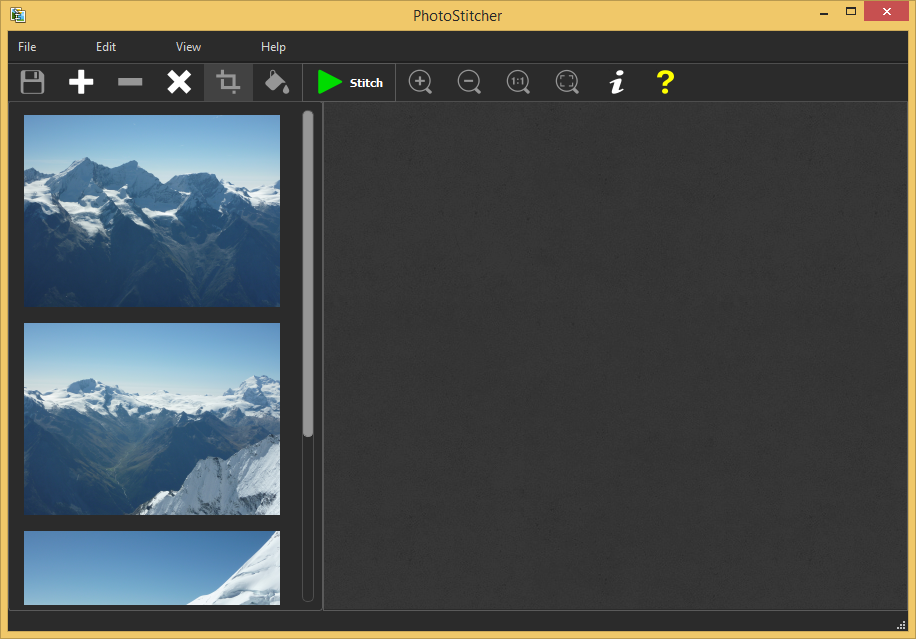
Главное окно построено вокруг двух областей. Слева расположен вертикальный список исходных изображений с крупными миниатюрами и полосой прокрутки. Справа находится большая рабочая область: до запуска склейки она пустая, после обработки в ней появляется собранная панорама и рамка обрезки. Верхнюю часть занимает строка меню File, Edit, View, Help и панель инструментов. Такое устройство сохраняется в иллюстрациях текущих учебных материалов и хорошо показывает философию программы: сначала сформировать набор исходников, затем обработать его как единое целое.
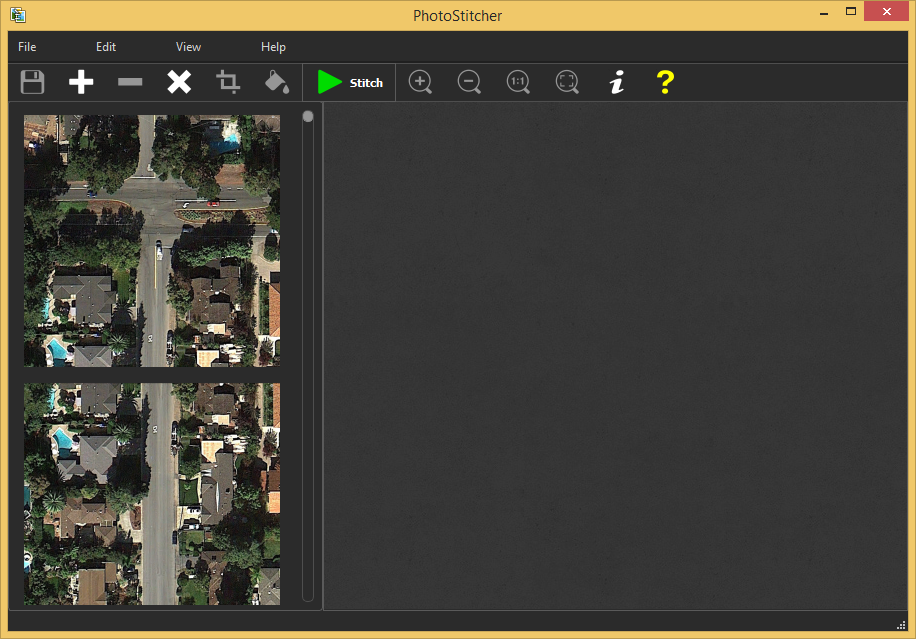
В панели инструментов заметны несколько групп команд. Слева размещены операции над набором: значок дискеты, кнопка с плюсом для добавления, кнопка с минусом и крест для удаления, далее инструменты кадрирования и автодополнения. В центре находится зелёная кнопка Stitch с треугольником запуска. Справа расположены средства масштаба и просмотра: увеличение, уменьшение, режим 1:1, подгонка к окну, значок информации и справки. Не все операции постоянно активны: например, кадрирование имеет смысл только после появления результата.
Добавление исходников можно выполнить кнопкой + или перетаскиванием файлов в окно. Поддержка drag-and-drop была добавлена ещё в ветке 1.5 и остаётся частью описанного рабочего процесса. После импорта миниатюры показывают, какие кадры вошли в текущий набор. Это важная контрольная точка: до запуска Stitch стоит убедиться, что случайный файл из другой серии не попал в список, потому что автоматический алгоритм будет пытаться найти связи между всеми загруженными изображениями.
Диалог Stitcher Properties
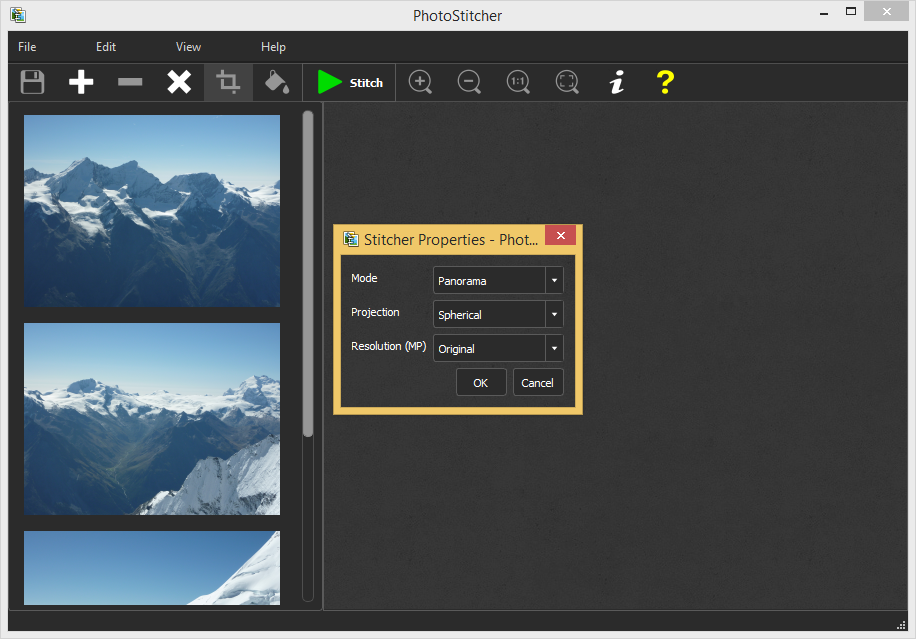
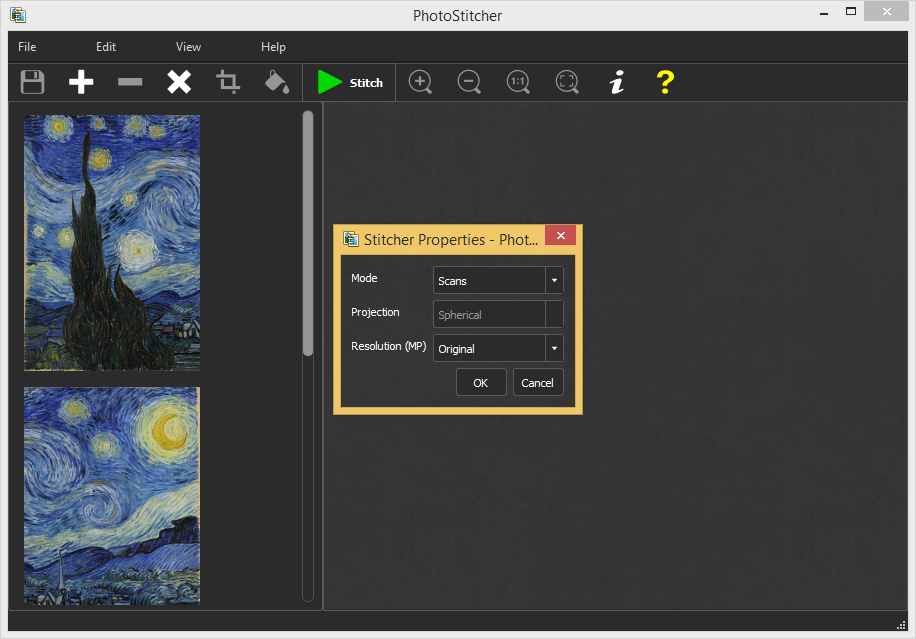
Нажатие Stitch открывает диалог Stitcher Properties. В нём находятся три параметра: Mode, Projection и Resolution (MP). На нижней строке расположены кнопки OK и Cancel. Для обычной фотопанорамы в Mode выбирается Panorama; для плоских фрагментов — Scans. Поле Projection определяет геометрическую проекцию панорамного результата, а Resolution (MP) задаёт рабочее разрешение, включая вариант Original.
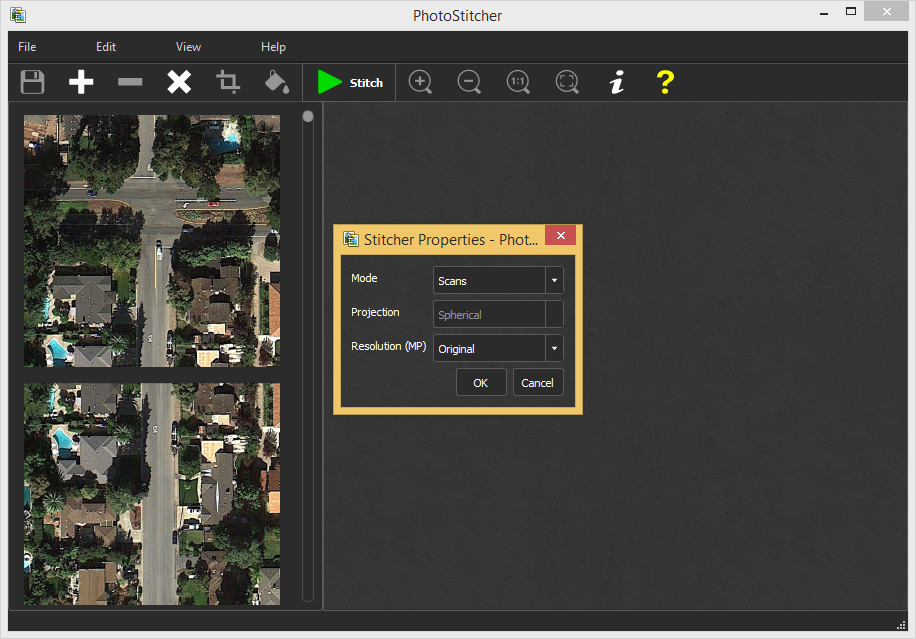
В режиме Scans интерфейс того же диалога меняет логику: поле Mode показывает Scans, а выбор панорамной проекции визуально становится несущественным для плоской мозаики. Именно этот режим используется в учебных примерах со спутниковыми тайлами, частями большой бумажной картинки и снимками с микроскопа. Это не отдельная программа внутри PhotoStitcher, а другой профиль сопоставления тех же исходных файлов.
Рабочая область после склейки
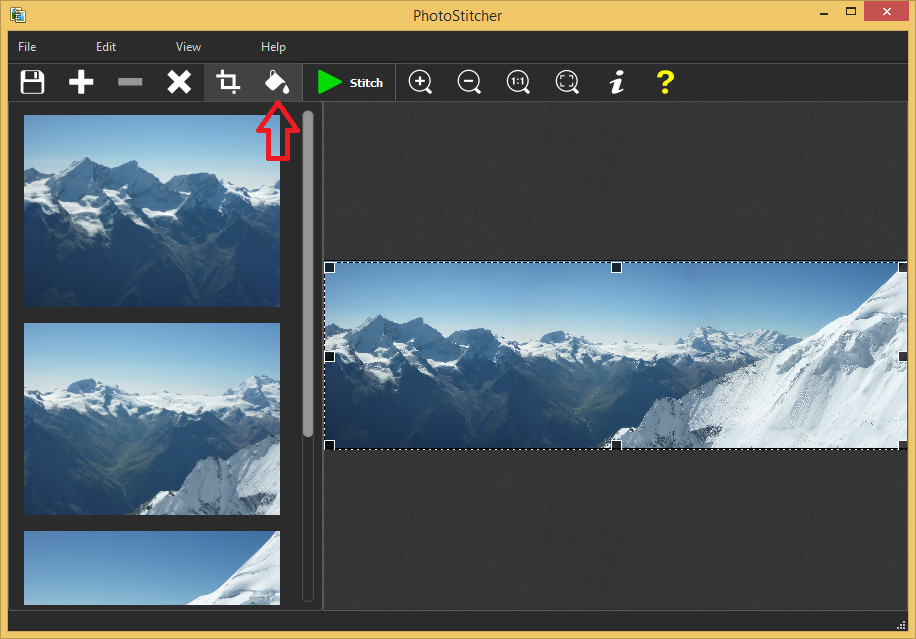
После обработки справа появляется итоговая композиция. На её границах видна пунктирная рамка с квадратными маркерами. Она задаёт область кадрирования: пользователь может оставить только заполненную часть или, наоборот, сохранить больше поля и затем применить Auto-Fill к пустым участкам. Внизу окна в одном из документированных состояний отображается надпись Auto Crop to Maximum Area, то есть автоматическая обрезка к максимально заполненной области.

В интерфейсе нет полноценной панели слоёв, ручного редактора контрольных точек или детальной карты швов. Это сознательный компромисс PhotoStitcher: пользователь получает простой маршрут от исходников к готовому изображению, но не может глубоко вмешиваться в способ, которым алгоритм выбрал соответствия между кадрами. Если автоматический результат ошибочен, основными средствами остаются изменение исходного набора, другой профиль, другой тип проекции, уменьшение разрешения обработки или повторная съёмка более подходящих кадров.
Установка и первый запуск
Для Windows предоставляется публичный установщик PhotoStitcherSetup.exe. Это исполняемый установочный файл, а не веб-страница. Для macOS предлагается образ PhotoStitcher.dmg. В обоих случаях это настольное приложение; системные требования включают подключение к интернету. Перед установкой имеет смысл проверить, что компьютер соответствует минимальной версии системы: Windows 8 или новее либо macOS 10.14 или новее.
На Windows после запуска установщика следует пройти стандартные диалоги установки и открыть PhotoStitcher. Основной исполняемый файл приложения называется PhotoStitcher.exe. Для установки безопаснее использовать штатный PhotoStitcherSetup.exe, а не «portable», «repack» или активированные сборки из сторонних каталогов: такие варианты не нужны для пробного режима и не относятся к штатной поставке.
Первый запуск не требует создавать сложный проект. Пользователь может сразу добавить фотографии через кнопку + или drag-and-drop. Пробная версия позволяет выполнить склейку и увидеть результат. Если задача состоит в оценке качества до покупки, удобно начать с небольшой серии из трёх-пяти кадров, где соседние изображения имеют заметное перекрытие. После успешного теста можно переходить к более крупному набору.
Как подготовить исходные фотографии
Качество автоматической склейки зависит от того, насколько хорошо соседние кадры перекрываются. Для обычной панорамы рекомендуется оставлять примерно 30–50% общего содержания между соседними фотографиями. Для фрагментов большого скана в учебном примере достаточно около 30% перекрытия. Эти цифры важны не как формальность: алгоритму нужны одинаковые детали в соседних файлах, иначе он не сможет уверенно определить взаимное положение изображений.
Серию для панорамы следует снимать из одной точки. PhotoStitcher рассчитан на перекрывающиеся фотографии, полученные из единого положения камеры; изменение точки съёмки увеличивает параллакс, то есть относительное смещение ближних и дальних объектов. Поскольку в программе нет ручной маски швов и редактора контрольных точек, выраженный параллакс особенно неудобен: автоматический результат труднее исправить внутри самого PhotoStitcher.
Для плоского объекта логика другая. При сканировании большого листа или картины отдельные части могут быть слегка повернуты и не идеально выровнены: режим Scans создан как раз для автоматической коррекции небольших несоответствий, геометрических искажений и разницы яркости между частями. Однако перекрытие всё равно необходимо. Два фрагмента, между которыми нет общей области, программа не может связать в единую геометрию только по их порядку.
Независимые тесты старых версий показывали, что слабоконтрастные изображения и наборы с большим количеством однотипных деталей могли приводить к ошибке недостаточного числа характерных точек. Из этого следует практический критерий отбора: соседние кадры должны содержать различимые элементы — контуры зданий, текстуру поверхности, детали ландшафта, дорожную разметку, линии рисунка. Однородное небо, гладкая белая стена или сильно размазанный участок плохо подходят на роль единственного перекрытия.
Экспозиция тоже влияет на швы. В PhotoStitcher есть автоматическое выравнивание экспозиции, но сильная разница между кадрами остаётся нежелательной. В пользовательском отзыве на Mac отмечалось, что виньетирование объектива может проявляться около зон слияния; после предварительной коррекции виньетки результат становился лучше. Поэтому при съёмке серии разумно сохранять одинаковые параметры камеры и по возможности устранять выраженное затемнение углов до склейки.
Базовый рабочий процесс: от файлов до готовой панорамы
Шаг 1. Добавить все кадры одной серии
Запустите PhotoStitcher и нажмите +, затем выберите изображения, которые должны войти в одну панораму. Альтернативный способ — перетащить файлы в окно. После загрузки проверьте левую колонку: миниатюры должны относиться к одной сцене или одному плоскому оригиналу. Если в список попал лишний файл, удалите его до запуска Stitch.
Шаг 2. Выбрать режим
Нажмите зелёную кнопку Stitch. Для фотографий сцены, снятых из одной точки с поворотом камеры, выберите Panorama. Для сканов, частей карты, спутниковых фрагментов и других плоских мозаик выберите Scans. Неверный режим не просто меняет название процесса: он соответствует другой геометрии исходного материала.
Шаг 3. Определить Projection и Resolution
В Panorama выберите подходящую проекцию и разрешение. В качестве начального варианта можно оставить Spherical и Original, если задача — сохранить исходную детализацию и получить максимально широкий обзор. Если результат выглядит чрезмерно растянутым или геометрия сцены требует другой интерпретации, проекцию можно сменить и повторить Stitch. Для очень тяжёлой серии параметр Resolution позволяет обработать материал в меньшем разрешении; такая возможность была добавлена одновременно с улучшением использования памяти в ветке 2.0.
Шаг 4. Запустить автоматическое совмещение
Подтвердите настройки кнопкой OK. PhotoStitcher выполняет выравнивание и объединение без ручной разметки соответствий. После завершения справа появляется цельная панорама, а слева остаются исходные миниатюры. На этом этапе не спешите сохранять: сначала оцените стыки и границы.
Шаг 5. Проверить геометрию и швы
Увеличьте изображение средствами масштаба и просмотрите зоны, где кадры перекрывались. Ищите двойные контуры, разрывы прямых линий, внезапные скачки яркости, повторяющиеся объекты и растянутые края. Затем оцените общую форму горизонта или архитектурных линий. Автоматическая склейка может выглядеть убедительно в уменьшенном масштабе, но дефект проявится при 1:1.
Шаг 6. Обрезать пустые края
После панорамной деформации по краям часто остаются чёрные области. Можно выбрать автоматическую обрезку к максимальной заполненной площади или вручную изменить прямоугольник кадрирования. Решение зависит от сюжета: для пейзажа обычно разумно удалить пустые края, а для скана большого оригинала иногда важнее сохранить полный прямоугольный формат — тогда пригодится Auto-Fill.
Шаг 7. Применить Auto-Fill при необходимости
Инструмент Auto-Fill дополняет пустые области, используя окружающее содержимое, чтобы сохранить более широкий кадр. Он не заменяет отсутствующую фотографическую информацию, а восстанавливает край по доступному окружению. Поэтому его лучше использовать на сравнительно простых участках — небе, снегу, земле, фоновой текстуре, — и после применения обязательно проверить результат при увеличении.
Шаг 8. Сохранить результат
После проверки сохраните итоговый файл. В пробном режиме сохранение отключено, поэтому этот этап требует активной лицензии. Для рабочего процесса важно сохранить исходники отдельно: PhotoStitcher создаёт конечное изображение, а не систему неразрушающего редактирования с полноценной историей проекта. Если позднее понадобится другая проекция или иной кадр, проще повторно собрать панораму из исходных файлов.
Режим Panorama и панорамные проекции
PhotoStitcher поддерживает несколько геометрических проекций. В ранней ветке 1.3 были добавлены Spherical, Plane, Cylindrical, Fisheye и Stereographic. В ветке 2.0 список расширили проекциями Mercator, Transverse Mercator, Panini и Panini Portrait. В современном описании продукта отдельно перечисляются planar, cylindrical, stereographic, orthographic, Mercator и spherical. Наличие разных вариантов важно, потому что один и тот же набор кадров можно развернуть в плоскость несколькими способами.
| Проекция | Практический смысл в PhotoStitcher | Когда проверять в первую очередь |
|---|---|---|
| Plane / planar | Плоское представление без кругового охвата; полезно для относительно небольшого угла обзора. | Архитектура, фрагмент сцены, ограниченная по ширине панорама. |
| Cylindrical | Разворачивает обзор вокруг вертикальной оси на цилиндрическую поверхность. | Широкие горизонтальные пейзажи, где важно избежать чрезмерного растяжения по краям. |
| Spherical | Использует сферическую геометрию и подходит для большого угла обзора. | Многорядные и очень широкие панорамы. |
| Stereographic | Альтернативная сферическая проекция с характерной геометрией краёв. | Когда обычная сферическая развёртка визуально не подходит композиции. |
| Mercator / Transverse Mercator | Картографические типы развёртки, добавленные в ветке 2.0. | Сцены, где нужен иной характер распределения искажений. |
| Panini / Panini Portrait | Варианты, предназначенные для широких сцен и вертикально ориентированных композиций. | Городские виды, интерьеры и вертикальные панорамы, если базовые проекции растягивают края. |
PhotoStitcher не заставляет пользователя заранее знать математические свойства каждой проекции. Практически разумнее начать с наиболее естественного варианта, выполнить Stitch и сравнить форму прямых линий, масштаб объектов около края и общую композицию. Поскольку смена проекции требует повторной склейки, лучше оценивать её до окончательного кадрирования и Auto-Fill.
Режим Scans: большие сканы, карты и плоские мозаики
Режим Scans — одно из главных отличий поздних версий PhotoStitcher от ранней программы только для панорам. Он появился в ветке 2.0, а актуальная 3.1 дополнительно улучшила именно этот режим. Его задача — собирать изображения, которые представляют разные участки одной плоскости. Здесь нет вращения камеры вокруг одной точки как в панораме; требуется найти перекрывающиеся фрагменты и привести их к единой геометрии.
Для большого бумажного оригинала рабочая схема проста: отсканировать лист частями, обеспечить около 30% перекрытия, загрузить все фрагменты, нажать Stitch и выбрать Scans. От пользователя не требуется идеально класть лист одинаково при каждом проходе. В описанном процессе программа исправляет небольшие повороты и несоответствия, выравнивает яркость и контраст между частями, после чего формирует единое изображение.
После выбора Scans диалог Stitcher Properties остаётся компактным. На примере большого изображения видно, что пользователю достаточно выбрать режим и подтвердить обработку. Такой процесс особенно удобен для оригинала, который физически больше стекла домашнего сканера: нет необходимости вручную создавать большой холст, раскладывать слои и подгонять каждый стык.
Готовая мозаика показывается в той же рабочей области, что и фотопанорама. Рамка обрезки позволяет оставить прямоугольный участок. Для архивных материалов это особенно важно: нужно проверять не только визуальную цельность, но и то, что ни одна строка текста, подпись, печать или край изображения не оказался срезан автоматической обрезкой.

Склейка спутниковых изображений
Один из документированных сценариев PhotoStitcher — объединение спутниковых фрагментов. В программу загружаются перекрывающиеся снимки одного участка, затем в Mode выбирается Scans. Этот процесс подходит именно для растровых снимков, а не для геоинформационной привязки: PhotoStitcher собирает пиксельное изображение и не описывается как GIS-инструмент, не заменяет геореференсирование и не создаёт пространственные слои.
При работе со спутниковыми тайлами особенно важны общие детали в соседних файлах: дороги, кварталы, контуры участков, реки. Если каждый фрагмент сделан в одинаковом масштабе и содержит перекрытие, автоматическое сопоставление получает больше устойчивых ориентиров. После Stitch необходимо проверить продолжение дорог и линейных объектов через границы исходных кадров, потому что именно такие элементы сразу показывают ошибку совмещения.
Итог на учебном примере может иметь чёрные прямоугольные участки по краям из-за взаимного поворота и сдвига тайлов. Их можно удалить кадрированием. Auto-Fill для картографического материала следует оценивать особенно осторожно: визуально заполненный край не является новым достоверным географическим содержимым. Для иллюстративной мозаики это допустимо, а для измерений и картографического анализа восстановленные пиксели использовать нельзя.
Склейка снимков с микроскопа
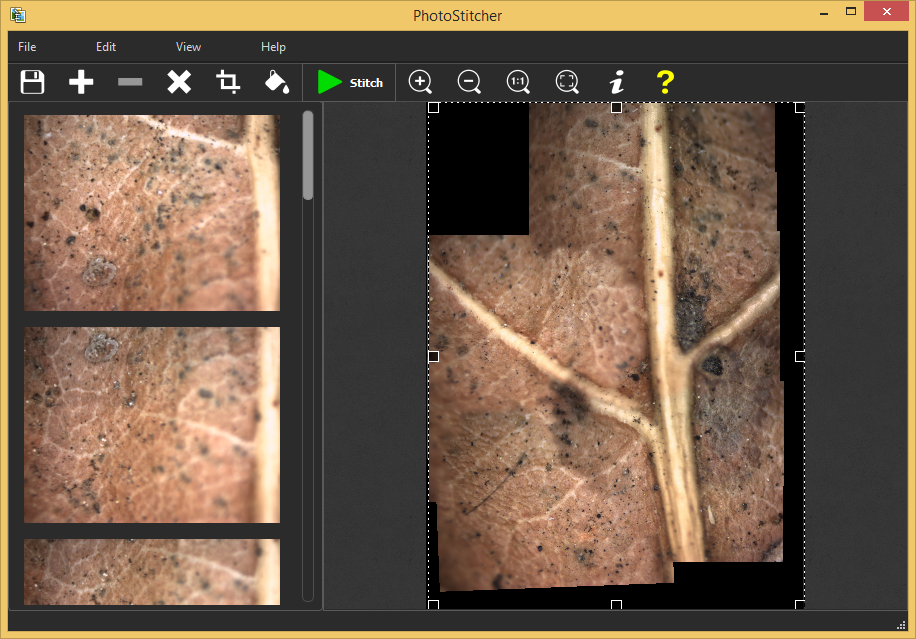
PhotoStitcher умеет собирать несколько микроскопических изображений в один увеличенный вид. Процесс аналогичен сканам: файлы загружаются через + или drag-and-drop, затем выбирается Scans и запускается обработка. Это полезно, когда поле зрения микроскопа меньше интересующего участка и приходится снимать поверхность по частям.
У микроскопической мозаики есть жёсткое требование к перекрытию текстур. Если поверхность содержит повторяющийся узор или большие однородные области, автоматическое сопоставление сложнее проверить. После обработки нужно осматривать характерные жилки, трещины, частицы и края объектов на стыках. Результат может быть визуально цельным, но для научного измерения важно отдельно подтвердить масштаб и отсутствие геометрических искажений; Для метрологических измерений нужен специализированный инструмент; PhotoStitcher предназначен для визуальной склейки изображений.

После склейки программа показывает общую поверхность с рамкой кадрирования. Такое представление удобно для визуального обзора крупного объекта, но отсутствие ручных контрольных точек означает, что сложный научный материал с малоконтрастными повторами может потребовать более специализированного ПО. В академической работе по автоматической склейке SEM-изображений версия PhotoStitcher 2.0 аварийно завершалась на тестовых наборах; этот результат относится к старой версии и конкретному научному тесту, но показывает, почему для критически точных измерений недостаточно одной визуальной оценки.
Auto Crop и Auto-Fill
После панорамной деформации итог редко образует идеальный прямоугольник. PhotoStitcher решает эту проблему двумя разными способами. Auto Crop to Maximum Area выбирает максимально крупную прямоугольную область, полностью заполненную реальными пикселями панорамы. Это консервативный вариант: часть содержания по краям теряется, зато в результате нет синтезированных участков.
Auto-Fill работает противоположно. Он сохраняет более широкую рамку и заполняет пустоты по окружающему изображению. В учебном примере с горным пейзажем после склейки остаются чёрные клиновидные области сверху и снизу. Auto-Fill восстанавливает их так, чтобы итог выглядел прямоугольным без столь сильной обрезки.
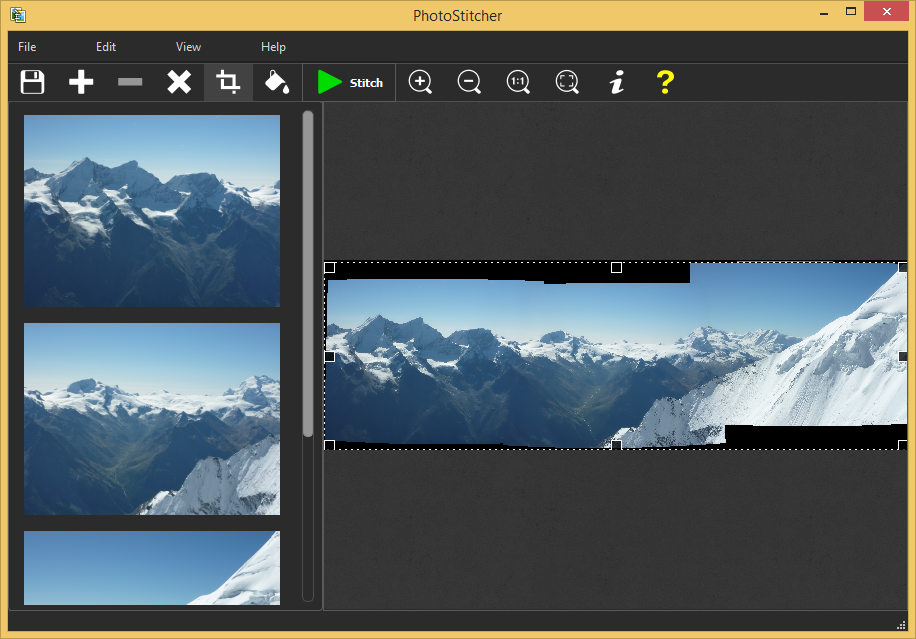
Эти инструменты нельзя считать взаимозаменяемыми. Auto Crop подходит, когда приоритетом является сохранение только исходной визуальной информации. Auto-Fill удобен, когда важнее композиция и недостающие края лежат в простой фоновой зоне. Для документов, карт, технических изображений и научных материалов дополнение пикселей может исказить смысл, поэтому предпочтительнее кадрирование или повторная съёмка с большим запасом по краям.
Форматы файлов, импорт и экспорт
Для версии 3.1.0 подтверждены четыре основных растровых формата: JPG/JPEG, PNG, BMP и TIFF. Они используются как входные форматы PhotoStitcher. В независимом тесте Windows также подтверждалось сохранение панорамы в JPG, BMP, PNG и TIFF. Это соответствует назначению программы как растрового stitcher, а не редактора многослойных документов.
| Формат | Импорт | Практический сценарий |
|---|---|---|
| JPEG / JPG | Поддерживается | Обычные фотографии с камер и смартфонов, компактный размер файлов. |
| PNG | Поддерживается | Сканы, схемы и изображения без потерь при повторном сохранении. |
| BMP | Поддерживается | Простые несжатые растровые исходники, чаще в Windows-сценариях. |
| TIFF | Поддерживается | Высококачественные сканы и фотоматериалы, где важна минимальная потеря данных. |
Не следует автоматически переносить на PhotoStitcher возможности универсальных RAW-конвертеров. В старых независимых тестах GIF и RAW прямо назывались неподдерживаемыми, а Mac-обзор также отмечал отсутствие SVG, GIF и PSD. Для надёжного рабочего процесса RAW-фотографии лучше заранее проявить в подходящем конвертере и передать в PhotoStitcher как TIFF или JPEG. Это одновременно фиксирует экспозицию, баланс белого и коррекцию объектива до склейки.
Интеграции программы ограничены простыми способами передачи изображений. Поддерживаются drag-and-drop и буфер обмена, добавленный в ветке 1.5. Самостоятельный интерфейс не требует запускать Photoshop или другой редактор. Если дальнейшая ретушь нужна, рациональный маршрут — сохранить собранную панораму в подходящем растровом формате и открыть её отдельно в фоторедакторе.
Производительность и работа с крупными сериями
PhotoStitcher использует несколько ядер процессора для ускорения склейки. Многопоточная обработка прямо перечислена среди функций продукта. В истории 2.0 отдельно отмечены улучшение использования памяти и возможность обрабатывать изображение в пониженном разрешении. Эти две функции особенно важны для многомегапиксельных серий, потому что промежуточная панорама может заметно превышать размер каждого отдельного кадра.
В одном пользовательском тесте Mac пять 36-мегапиксельных фотографий были собраны примерно за 30 секунд. Это показатель конкретного старого компьютера и версии, а не обещание скорости для современного 3.1.0, но он демонстрирует тип нагрузки: приложение действительно задействует CPU и способно обрабатывать крупные фотокадры. Другой пользователь сообщал об успешной склейке до 40 снимков по 12 Мп в крупное PNG-изображение. Эти примеры подтверждают возможность работы с сериями, но не задают формальный лимит количества файлов.
Старый обзор Mac отмечал, что во время Stitch приложение использовало весь доступный процессорный ресурс и могло заметно замедлять другие программы. Нынешняя ветка отличается улучшенными алгоритмами и многими исправлениями, поэтому эту характеристику нельзя переносить как точный профиль нагрузки версии 3.1.0. Тем не менее разумный рабочий порядок остаётся практичным: закрыть тяжёлые фоновые задачи, сначала проверить серию в меньшем Resolution, а финальную сборку выполнить в Original только после того, как композиция и проекция выбраны.
Разница между просмотром и финальным файлом тоже важна. Большая панорама в формате PNG или TIFF может занимать сотни мегабайт, даже если исходники по отдельности значительно меньше. Свободное место на диске следует оценивать не по размеру установщика PhotoStitcher, а по суммарному объёму исходников и ожидаемому разрешению результата.
Практический сценарий: горизонтальная пейзажная панорама
Для пейзажа снимайте последовательность слева направо или справа налево, сохраняя примерно 30–50% перекрытия. Камеру лучше вращать из одной точки. После импорта выберите Panorama. Начните со Spherical или Cylindrical и сравните, как ведёт себя горизонт и объекты на краях. При умеренном угле обзора Plane может выглядеть естественнее, но на очень широкой сцене плоская проекция сильнее растягивает края.
После Stitch сначала посмотрите центральные стыки, затем края. Автоматическое exposure blending сглаживает различия яркости, но не устраняет все последствия сильно меняющегося освещения. Если один кадр заметно темнее соседнего, лучше исправить исходную серию до финальной склейки. Аналогично, выраженная виньетка может давать затемнение по границам перекрытий; предварительная коррекция объектива повышает однородность результата.
Последний выбор — Crop или Auto-Fill. Для природного пейзажа Auto-Fill полезен, если пустоты лежат в небе, снегу или траве и обычная обрезка слишком сильно режет композицию. После заполнения обязательно проверьте восстановленные зоны в 1:1, особенно рядом с горными гребнями, ветками и архитектурой: сложный край легче обнаружить при увеличении.
Практический сценарий: вертикальная панорама здания
Вертикальная склейка нужна, когда объект не помещается по высоте: башня, фасад, интерьер, горный склон. PhotoStitcher поддерживает одномерную вертикальную панораму и многорядную комбинацию. Принцип съёмки тот же — последовательные кадры перекрываются, точка камеры по возможности сохраняется.
При вертикальной композиции особенно заметны перспективные расхождения. В списке проекций есть Panini Portrait, добавленная в ветке 2.0, поэтому её стоит сравнить с Spherical и Plane. Критерий качества — прямые архитектурные линии и пропорции объекта. Если автоматический алгоритм сформировал двойные контуры или нарушил геометрию, PhotoStitcher не предоставляет ручного набора control points; в таком проекте проще переснять материал или перейти к программе с ручной оптимизацией.
Практический сценарий: оцифровка большого документа
Если лист больше стекла сканера, разбейте его на несколько проходов. Не пытайтесь идеально выдерживать край каждого фрагмента; гораздо важнее создать перекрытие около 30%. Для текста желательно, чтобы в общей области присутствовали целые слова, линии таблиц, рамки или графические элементы. Они дают алгоритму более устойчивые ориентиры, чем пустое поле.
Загрузите все фрагменты и выберите Scans. После обработки сравните строки текста на стыках: базовые линии должны продолжаться без скачка, буквы не должны раздваиваться, а штриховые линии — разрываться. Затем вручную скорректируйте crop так, чтобы сохранить полный полезный прямоугольник. Auto-Fill для юридически значимого или архивного документа использовать не следует как способ «восстановления» отсутствующего текста: он предназначен для визуального заполнения края, а не для достоверного реконструирования информации.
Сохранение лучше выполнять в PNG или TIFF, если планируется последующая обработка без дополнительных потерь. JPEG уместен для уменьшенной копии, но для исходной оцифровки текстового или графического материала формат без потерь удобнее.
Практический сценарий: мозаика картины или настенной росписи
Для большой картины или стены PhotoStitcher полезен в ситуации, когда камера не может отойти достаточно далеко. Снимки делаются сеткой: каждый следующий кадр перекрывает соседние по горизонтали и вертикали. В отличие от классической панорамы, такой материал близок к плоской поверхности, поэтому разумно проверить Scans.
Пользователь Mac App Store описывал успешный проект с десятками 12-мегапиксельных кадров частей больших картин при хорошем перекрытии. Это подтверждает сам сценарий, но не отменяет проверки. На живописной поверхности повторяющиеся мазки и однотонные поля могут давать неоднозначные соответствия. После сборки просматривайте характерные контуры, подписи, границы фигур и трещины слоя — они быстрее всего обнаруживают сдвиг.
Ограничения, которые важно учитывать заранее
Главное ограничение PhotoStitcher напрямую связано с его преимуществом: программа почти полностью автоматическая. Она не предлагает такой уровень ручного контроля, как Hugin или PTGui. Если Stitch выбрал неправильное соответствие, пользователь не может открыть пару кадров и переместить контрольные точки, запретить отдельную область маской или вручную провести шов. Для простых серий это сокращает работу, а для сложных — лишает средств точной коррекции.
- Для устойчивой склейки нужны реальные перекрытия между соседними изображениями; рекомендуемый диапазон для фотопанорамы — около 30–50%.
- Сильный параллакс, полученный из-за смещения камеры между кадрами, сложнее исправить из-за отсутствия ручной геометрической оптимизации.
- Однородные или повторяющиеся области могут дать недостаточно характерных деталей для автоматического сопоставления.
- Сильно различающаяся яркость и виньетирование способны проявляться на стыках, несмотря на автоматическое blending экспозиции.
- Пробная версия позволяет оценить результат, но не сохранить готовое изображение.
- Форматная поддержка ориентирована на распространённые растровые файлы; RAW лучше подготовить отдельно.
- Auto-Fill создаёт визуальное продолжение края и не должен считаться восстановлением достоверных данных в техническом или научном изображении.
- В программе нет документированного процесса ручной правки control points, масок объектов и многослойного экспорта для последующего редактирования швов.
Некоторые отрицательные оценки относятся к очень старым версиям 1.x и 2.0. Например, ePHOTOzine в 2012 году отмечал периодические аварийные завершения, а Software Informer сообщал о неудачной склейке наборов с недостатком характерных точек. История версий после этого содержит улучшения стабильности, алгоритмов и отдельные исправления, поэтому ранние проблемы нельзя автоматически считать состоянием 3.1.0. Они остаются полезными как указание на типы входных данных, с которыми автоматическому stitcher сложнее всего.
Как проверять качество результата
Проверка панорамы должна быть отдельным этапом. Не ограничивайтесь общим видом. Для обычной фотографии полезно пройти изображение слева направо при масштабе 100%, а для двумерной мозаики — проверить сетку стыков по строкам и столбцам. У PhotoStitcher есть масштабирование и режим 1:1, поэтому такая инспекция выполняется прямо в окне до сохранения.
- Геометрия. Проследите длинные прямые: линии горизонта, карнизы, дороги, края документов. Они не должны иметь внезапного излома на стыке.
- Двойные контуры. Ищите повторённые ветки, людей, окна, буквы, дорожные знаки. Двойник обычно означает ошибку совмещения или сложный движущийся объект.
- Яркость. Сравните соседние зоны одного тона. Резкая полоса указывает на недостаточно ровное экспозиционное blending или сильную разницу исходников.
- Резкость. Если один кадр размыт, автоматическая склейка не восстановит его детали. Проверяйте, не проходит ли шов через важный объект именно в размытой зоне.
- Края. После Auto Crop убедитесь, что не обрезана важная часть сцены. После Auto-Fill ищите повторяющиеся текстуры и деформированные контуры.
- Размер. Перед окончательным сохранением убедитесь, что Resolution соответствует задаче. Черновой вариант в пониженном разрешении не следует путать с финальным Original.
Частые ошибки и способы их исправления
| Проблема | Причина, подтверждённая поведением программы | Что делать | Как проверить исправление |
|---|---|---|---|
| Stitch не может собрать серию | Недостаточно общих характерных деталей или слишком слабое перекрытие. | Уберите кадры без связи, добавьте снимки с большим перекрытием, используйте последовательность с 30–50% общей области. | После повторного Stitch программа должна сформировать цельный результат вместо ошибки. |
| Двойные линии и сдвиги | Параллакс, неподходящая серия или неоднозначное совпадение деталей. | Оставьте кадры из одной точки съёмки, исключите проблемный кадр, сравните другую проекцию. | Проверить длинные линии и мелкие детали при масштабе 1:1. |
| Полосы яркости | Сильная разница экспозиции или виньетирование между исходниками. | Предварительно выровнять исходники в RAW-конвертере или фоторедакторе и повторить склейку. | Однотонные области должны проходить через стыки без заметного скачка. |
| Слишком большие чёрные края | Геометрическая деформация панорамы оставила незаполненные зоны. | Использовать Auto Crop либо осторожно Auto-Fill. | После Crop нет пустых участков; после Auto-Fill восстановленные края не содержат заметных повторов. |
| Итог выглядит растянутым | Выбранная Projection плохо соответствует углу обзора. | Повторить Stitch с Cylindrical, Spherical, Plane, Panini или другим доступным вариантом. | Сравнить пропорции объектов у центра и краёв. |
| Обработка слишком тяжёлая | Большой объём пикселей; многопоточная склейка активно использует CPU и память. | Для проверки выбрать меньшее Resolution, закрыть тяжёлые фоновые задачи, финал выполнить в Original. | Черновая склейка завершается стабильно; финальная запускается после подтверждения композиции. |
| Не удаётся сохранить результат | Запущен пробный режим, в котором экспорт отключён. | Сначала использовать демо только для оценки, для сохранения нужна действующая лицензия. | После активации команда сохранения становится доступной. |
Системные требования
Минимальные системные требования для текущей ветки указаны кратко: Windows 8 или новее, macOS 10.14 или новее и подключение к интернету. Для macOS требование 10.14 также совпадает с карточкой Mac App Store. Ветка 3.0 получила нативную поддержку процессоров Apple M1, поэтому современный Mac на Apple Silicon не зависит только от Intel-эмуляции.
| Компонент | Требование | Практическое значение |
|---|---|---|
| Windows | Windows 8 или новее | Поддерживаются современные настольные версии Windows; 64-битная поддержка появилась ещё в 1.4. |
| macOS | macOS 10.14 или новее | Приложение доступно для Mac; в 3.0 добавлена нативная поддержка Apple M1. |
| Интернет | Требуется подключение | Указано как часть минимальных требований программы. |
| Процессор | Жёсткий минимум по частоте не опубликован для текущей ветки | Склейка ускоряется на нескольких CPU-ядрах, поэтому многопоточный процессор даёт практическое преимущество. |
| Оперативная память | Числовой минимум для 3.1 не опубликован | В 2.0 улучшено использование памяти и добавлена обработка в меньшем Resolution для тяжёлых наборов. |
| Диск | Размер Windows-дистрибутива около 14,41 MB | Место для исходных фотографий и итоговых панорам обычно значительно важнее размера самой программы. |
Актуальные числовые минимумы по RAM и CPU для текущей ветки не опубликованы, поэтому старые требования версий 1.x–2.x нельзя переносить на 3.1. Для оценки нагрузки полезнее ориентироваться на фактический размер фотосерии и использовать параметр Resolution как встроенный механизм снижения объёма обработки.
Безопасность и приватность
PhotoStitcher устанавливается как настольное приложение, но подключение к интернету входит в системные требования. Для Mac App Store в карточке конфиденциальности указано Data Not Collected: разработчик сообщил Apple, что приложение не собирает данные пользователя. Одновременно сайт покупки и поддержки имеет отдельную политику приватности, потому что операции вокруг заказа связаны с персональными данными.
При оформлении заказа могут обрабатываться имя, физический и электронный адрес, телефон и сведения, связанные с оплатой. При обращении в поддержку пользователь также может передавать дополнительные данные о заказе и работе продукта. Веб-сервер может журналировать IP-адрес посетителя. Эти процессы относятся к сайту, покупке и коммуникации, а не противоречат пометке App Store о том, что само Mac-приложение не собирает данные.
Для безопасной установки важен штатный дистрибутив. Windows-сборка поставляется как PhotoStitcherSetup.exe, а Mac-сборка — как PhotoStitcher.dmg с того же загрузочного домена. Сторонние сборки с активаторами и «portable» не нужны для испытания программы и создают лишний риск подмены бинарного файла. Пробный режим позволяет проверить функциональность без подобных модификаций.
Если PhotoStitcher используется для сканов документов или закрытых изображений, следует отделять обработку файлов от веб-операций. PhotoStitcher работает как настольное приложение с локально добавляемыми файлами. При этом требование Internet Connection остаётся частью системных требований, поэтому на компьютере с жёсткой политикой сетевой изоляции совместимость следует проверить в деморежиме до покупки.
Отзывы пользователей и профильных изданий
Что пишут пользователи
Отзывы Mac App Store показывают, что сильнее всего PhotoStitcher ценят за автоматизм в конкретных задачах. Один пользователь в 2020 году успешно объединил две половины крупного скана и отдельно отметил отсутствие заметного шва. Другой описал работу с несколькими десятками кадров частей больших картин: при хорошем перекрытии программа сформировала крупный PNG-результат. Эти примеры хорошо совпадают с назначением Scans и подтверждают, что плоские мозаики — не второстепенная функция, а реальный пользовательский сценарий.
Есть и фотографические отзывы. Пользователь, работавший с пятью 36-мегапиксельными кадрами, сообщил о быстрой склейке и одновременно заметил проявление виньетирования объектива около зон слияния. После устранения виньетки до Stitch результат становился лучше. Это полезное наблюдение: автоматическое exposure blending не заменяет качественную подготовку исходников.
Негативные оценки тоже неоднородны. В одном отзыве пользователь ожидал обычного размещения двух независимых картинок рядом и был недоволен тем, что PhotoStitcher ориентирован именно на перекрывающиеся изображения; там же критиковалась краткость справки. В другом старом отзыве отмечалась потеря части метаданных при создании панорамы. Такие замечания описывают не столько «плохое качество», сколько границы продукта: он не является коллажным редактором и не ориентирован на сохранение всей информационной структуры исходных фото.
Выводы профессиональной прессы
ePHOTOzine в обзоре 2012 года отметил два противоположных свойства раннего PhotoStitcher. Когда склейка проходила успешно, итоговые изображения оценивались высоко и результат сравнивался с тем, что давал Photoshop CS5 на тех же кадрах. Одновременно тестовая версия периодически аварийно завершалась, а при неудачной панораме могла потребовать перезапуска. Это относится к самому раннему периоду продукта и не характеризует напрямую 3.1.0, но показывает исходный компромисс между простотой и устойчивостью сложных наборов.
Imaging Resource в 2012 году формулировал ограничение ещё точнее: PhotoStitcher очень прост, но почти не даёт контроля над способом склейки. Для пользователя, который хочет «загрузить — объединить — обрезать — сохранить», это плюс. Для специалиста, которому нужно исправить ошибочную автоматическую геометрию вручную, это минус. Этот вывод актуален архитектурно и для современного интерфейса: в PhotoStitcher по-прежнему нет полноценного редактора control points.
MacTrast в 2013 году поставил версии для Mac 4/5 за удобный импорт, простую обрезку и разные поверхности проекции. К недостаткам относились отсутствие наглядного процента прогресса и кнопки отмены после запуска stitching; также отмечалась значительная CPU-нагрузка. Сам материал был заказан разработчиком в рамках политики обзоров MacTrast, поэтому его оценку полезно читать вместе с раскрытым конфликтом интересов. Ветка 2.0 затем получила улучшение памяти и Resolution, а 3.0 — обновлённые алгоритмы, поэтому количественную производительность старого обзора переносить на текущий релиз нельзя.
Software Informer в обзорах версий 1.5–2.0 отмечал понятный интерфейс, разные stitching profiles и crop, но фиксировал случаи неудачного объединения и ограничение trial без экспорта. В совокупности профессиональные оценки сходятся в одном: PhotoStitcher хорош, когда автоматический результат уже удовлетворяет пользователя, и менее удобен, когда проект требует ручной коррекции отдельных соответствий и швов.
Сравнение с аналогами
PhotoStitcher логично сравнивать не с универсальными фоторедакторами, а с программами той же задачи. На FreeEXE существуют отдельные страницы Hugin и PTGui, а также тематический раздел панорам и склейки фотографий. Сравнение ниже не определяет универсального победителя: эти программы рассчитаны на разную глубину управления.
| Критерий | PhotoStitcher | Hugin | PTGui |
|---|---|---|---|
| Основной подход | Максимально автоматический: добавить кадры, выбрать режим/проекцию, нажать Stitch. | Open-source редактор с Assistant, Photos, Masks, Control Points, Optimiser, Exposure и Stitcher. | Коммерческий профессиональный stitcher с автоматическим и ручным режимом, Panorama Editor и Control Points. |
| Ручные контрольные точки | Полноценного редактора control points в рабочем процессе нет. | Есть отдельная вкладка Control Points и автоматическое/ручное создание. | Есть расширенный редактор контрольных точек и оптимизатор. |
| Маскирование | Ручные маски швов не являются частью интерфейса. | Есть вкладка Masks. | Маскирование доступно в PTGui Pro и связано с управлением швами. |
| Плоские сканы | Отдельный режим Scans — одна из основных функций. | Можно строить мозаики, но процесс требует более глубоких настроек. | Поддерживает сложные панорамы и viewpoint correction, но интерфейс заметно сложнее. |
| HDR | Специализированный HDR-процесс не является центральной функцией. | Есть фотометрическая оптимизация и интеграция с Enblend/Enfuse. | PTGui Pro поддерживает HDR, exposure fusion, tone mapping и OpenEXR. |
| RAW | Надёжнее предварительно конвертировать в TIFF/JPEG/PNG. | Рабочий процесс Hugin поддерживает развитую цепочку инструментов и внешние компоненты. | Поддерживается множество RAW через встроенную цепочку, а также JPEG/TIFF/PNG. |
| Большие серии | Подтверждена работа с многокадровыми наборами, но нет профессионального batch-конвейера. | Подходит для сложных проектов и ручной оптимизации, но требует освоения. | Поддерживает сотни изображений, batch stitcher и ускорение GPU/OpenCL на поддерживаемом оборудовании. |
| Порог освоения | Низкий: минимум параметров. | Высокий: много вкладок, терминов и параметров оптимизации. | Средний/высокий: автоматизация сильная, но доступно много профессионального контроля. |
| Модель лицензии | Платная годовая лицензия/подписка, есть trial без сохранения. | Свободное open-source ПО. | Коммерческие PTGui и PTGui Pro, есть пробная версия. |
| Подходящий пользователь | Нужен быстрый результат без ручной разметки. | Нужен бесплатный глубокий контроль и готовность изучать панорамную геометрию. | Нужна профессиональная обработка, HDR, большие проекты, маски и ручные исправления. |
PhotoStitcher против Hugin. Если главная цель — за несколько действий объединить обычные фотографии или части большого скана, PhotoStitcher требует меньше настройки. Hugin выигрывает там, где автоматическое выравнивание ошибается: пользователь может открыть Control Points, вручную связать пары снимков, использовать Masks, геометрическую и фотометрическую оптимизацию. Цена этой гибкости — более сложный интерфейс и больше решений, которые нужно принимать самому.
PhotoStitcher против PTGui. PTGui сочетает автоматическую сборку с профессиональным ручным режимом. В нём есть live preview, Panorama Editor, control points, поддержка больших многорядных панорам, пакетная обработка, RAW и развитый вывод; PTGui Pro добавляет HDR, маскирование, viewpoint correction и другие инструменты. PhotoStitcher выигрывает только там, где такой контроль не нужен: его интерфейс проще и быстрее приводит к первому результату.
Когда PhotoStitcher рациональнее аналогов. Разовая панорама, крупный скан, карта или мозаика, где исходники имеют хорошее перекрытие и автоматический Stitch сразу даёт правильную геометрию. В этом случае ручные control points действительно были бы лишним этапом. Если же серия содержит параллакс, движущиеся объекты, сложные швы, HDR-брекетинг или требует исправлять отдельные пары кадров, более управляемый инструмент экономит время именно за счёт дополнительных настроек.
Плюсы и минусы PhotoStitcher
Плюсы
- Основная операция действительно сводится к добавлению файлов и кнопке Stitch; ручная разметка не обязательна.
- Есть отдельные режимы Panorama и Scans, поэтому программа подходит и для съёмки из одной точки, и для плоских мозаик.
- Поддерживаются горизонтальные, вертикальные и двумерные наборы перекрывающихся изображений.
- Автоматические функции включают cropping к максимальной площади, exposure blending и Auto-Fill пустых краёв.
- Набор проекций заметно шире базовой сферической/цилиндрической пары: доступны Plane, Spherical, Cylindrical, Stereographic, Mercator, Transverse Mercator, Panini и другие варианты.
- Есть обработка в пониженном Resolution для проверки тяжёлых проектов и Original для финальной сборки.
- Используются несколько ядер CPU; ветка 2.0 отдельно улучшила работу с памятью.
- Поддерживаются Windows и macOS, а ветка 3.0 получила нативную поддержку Apple M1.
- Drag-and-drop и буфер обмена сокращают число действий при загрузке серии.
- Пробный режим позволяет увидеть, справляется ли алгоритм с конкретными кадрами до оплаты.
Минусы
- Нет развитого ручного редактора контрольных точек, поэтому ошибочную автоматическую геометрию трудно исправлять внутри программы.
- Нет профессиональной системы масок для управления тем, какой участок каждого кадра попадёт в шов.
- Trial не сохраняет итоговое изображение.
- Для текущей ветки не опубликованы подробные числовые требования к CPU и RAM, поэтому нагрузку крупного проекта приходится оценивать на собственных файлах.
- Форматная матрица заметно уже, чем у профессиональных stitcher: основной рабочий набор — JPEG, PNG, BMP, TIFF.
- Auto-Fill подходит для визуального края, но не для восстановления достоверных данных в документах, картах и научных снимках.
- Старые независимые тесты фиксировали сбои и ошибки при сложных наборах; поздние версии получили исправления, но базовая зависимость от качества перекрытий сохраняется.
- Годовая лицензия означает регулярные расходы для пользователя, которому программа нужна постоянно.
Как выбрать настройки для конкретного набора
| Исходный материал | Mode | Что проверить в Projection | Resolution для первого прогона | Критическая проверка |
|---|---|---|---|---|
| Горизонтальный пейзаж | Panorama | Cylindrical и Spherical, при умеренном угле — Plane | Original для небольшой серии; уменьшенное для очень крупных файлов | Горизонт, повторяющиеся детали, полосы яркости |
| Вертикальный фасад | Panorama | Plane, Spherical, Panini Portrait | Сначала уменьшенное при тяжёлой серии | Вертикали, пропорции верхней части здания |
| Большой бумажный скан | Scans | Проекция не является основной настройкой | Original, если фрагментов немного | Строки текста, края рамки, масштаб |
| Спутниковые тайлы | Scans | Основное внимание — совпадению фрагментов | Уменьшенное для большой мозаики | Дороги и длинные линейные объекты |
| Микроскопические поля | Scans | Основное внимание — локальным текстурам | Зависит от размера кадров | Жилки, частицы, повторяющиеся структуры |
| Многорядная фотомозаика | Panorama или Scans по геометрии объекта | Spherical для сцены из одной точки; Scans для плоской поверхности | Черновое уменьшение перед Original | Стыки по горизонтали и вертикали |
Основной выбор — не «какая проекция самая качественная», а какая геометрическая модель соответствует тому, как были получены кадры. Панорама предполагает поворот камеры вокруг одной точки; Scans — фрагменты одной плоскости. Если этот выбор сделан неправильно, дальнейшая обрезка не исправит ошибочную геометрию.
Работа с исходниками разного размера и угла
PhotoStitcher рассчитан на автоматическое объединение фотографий разного разрешения и слегка различающихся углов съёмки. Это не означает, что любые случайные картинки можно объединить. Общая сцена и перекрытие остаются обязательными условиями. Разные размеры кадров допустимы, когда они всё равно содержат совпадающие участки одного объекта.
Если один кадр был сильно увеличен цифровым зумом, а соседний снят заметно шире, алгоритм получает меньше сопоставимой области. Аналогичная проблема возникает при большой смене перспективы. Поэтому при подготовке серии лучше удерживать одинаковое фокусное расстояние и не менять положение камеры. Встроенная автоматика должна исправлять небольшие различия, а не компенсировать полностью несогласованную съёмку.
Что делать, если нужен максимальный контроль
PhotoStitcher следует выбирать осознанно: отсутствие ручной разметки — его конструктивная особенность. Если проект не складывается автоматически после проверки перекрытий, режима и проекции, многократное повторение Stitch с тем же набором обычно не создаёт новых исходных данных. Полезнее изменить сам набор: исключить кадр с сильным параллаксом, добавить промежуточное изображение, выровнять экспозицию или использовать программу с Control Points.
Для такого перехода подходят Hugin и PTGui. Hugin позволяет вручную создавать пары контрольных точек и управлять оптимизацией, а PTGui сочетает автоматическое выравнивание с ручным режимом и Panorama Editor. PhotoStitcher при этом остаётся удобным первым этапом: если он собрал серию правильно, нет необходимости усложнять процесс.
FAQ по PhotoStitcher
PhotoStitcher бесплатный?
Нет. Доступна пробная версия, но сохранение готового результата в trial отключено. Полная лицензия для Windows или Mac продаётся на год; цена отдельной лицензии — 29,99 доллара.
Какая версия PhotoStitcher актуальна?
Актуальная ветка — 3.1, а конкретный номер текущей опубликованной сборки в Mac App Store — 3.1.0 от 8 октября 2024 года. Windows-ветка распространяется тем же продуктом через отдельный установщик.
Кто разработчик?
Продукт входит в линейку Teorex. В Mac App Store поставщиком указан Maxim Gapchenko, а контакт поддержки использует домен teorex.com. Поэтому обозначение Teorex PhotoStitcher относится к той же программе.
Работает ли PhotoStitcher на Windows 11?
Минимум указан как Windows 8 или новее, поэтому Windows 11 входит в поддерживаемый диапазон. Для Windows доступен отдельный установщик PhotoStitcherSetup.exe.
Какая минимальная версия macOS?
macOS 10.14 или новее. Ветка 3.0 получила нативную поддержку Apple M1.
Можно ли собрать обычную горизонтальную панораму?
Да. Выберите Mode = Panorama, загрузите перекрывающиеся кадры и запустите Stitch. Для широких сцен можно сравнить Spherical и Cylindrical.
Можно ли сделать вертикальную панораму?
Да. Программа поддерживает одномерные панорамы в горизонтальном или вертикальном направлении, а также двумерные наборы.
Можно ли склеить фото в несколько рядов?
Да. PhotoStitcher рассчитан не только на 1D-последовательность, но и на двумерное перекрытие по горизонтали и вертикали.
Какое перекрытие оставлять между кадрами?
Для фотопанорамы рекомендуется примерно 30–50% общей области соседних кадров. Для фрагментов большого скана в инструкции используется около 30%.
Что выбрать: Panorama или Scans?
Panorama предназначен для фотографий сцены, снятых из одной точки с поворотом камеры. Scans — для частей одной плоскости: сканов, карт, спутниковых тайлов, микроскопических кадров и похожих мозаик.
Какие проекции есть?
В разных ветках подтверждены Plane/planar, Spherical, Cylindrical, Fisheye, Stereographic, Mercator, Transverse Mercator, Panini, Panini Portrait и orthographic. Конкретный выбор задаётся в Stitcher Properties для панорамного режима.
Для чего нужен Resolution (MP)?
Он задаёт разрешение обработки. Вариант Original сохраняет исходную детализацию, а пониженное значение позволяет быстрее проверить тяжёлый проект и снизить нагрузку на память.
Что делает Auto Crop to Maximum Area?
Автоматически выбирает максимально крупную прямоугольную область, заполненную панорамой, и отбрасывает пустые края.
Что делает Auto-Fill?
Заполняет пустые области по окружению, чтобы сохранить более широкий прямоугольный кадр. Для технических и документных изображений его нельзя считать восстановлением исходной информации.
Можно ли объединять части большого скана?
Да. Это один из основных сценариев режима Scans. Части должны перекрываться; после загрузки достаточно выбрать Scans и запустить Stitch.
Подходит ли программа для спутниковых изображений?
Да, в учебных материалах есть отдельный процесс для перекрывающихся спутниковых фрагментов. Он собирает растровую мозаику и не заменяет GIS-привязку.
Можно ли объединять микроскопические снимки?
Да. Для этого также используется Scans. Для научной работы итог нужно дополнительно контролировать по масштабу и геометрии, потому что PhotoStitcher не является метрологическим ПО.
Какие входные форматы подтверждены?
JPG/JPEG, PNG, BMP и TIFF. Для RAW безопаснее сначала выполнить проявку в отдельном конвертере и передать готовый TIFF или JPEG.
Почему программа не может склеить изображения?
Наиболее типичная причина — недостаточное перекрытие или нехватка одинаковых характерных деталей. Добавьте промежуточные кадры, уберите несвязанные изображения и убедитесь, что соседние фото имеют 30–50% общей области.
Почему видны швы?
Причиной может быть сильная разница экспозиции, виньетирование или геометрическая ошибка. Сначала выровняйте исходники, затем повторите Stitch и проверьте другой тип Projection.
Можно ли вручную поставить контрольные точки?
PhotoStitcher ориентирован на автоматическую склейку и не предлагает полноценного редактора control points. Если ручная коррекция необходима, удобнее использовать Hugin или PTGui.
Нужно ли подключение к интернету?
Да, Internet Connection входит в системные требования текущей ветки.
Собирает ли Mac-приложение данные?
В карточке Mac App Store для приложения указано Data Not Collected. При этом сайт покупки отдельно обрабатывает данные заказа и может журналировать IP посетителя.
Можно ли проверить качество до покупки?
Да. Trial позволяет выполнить обработку и посмотреть результат на экране. Ограничение проявляется на этапе сохранения.
Что выбрать для сложной профессиональной панорамы?
Если автоматический Stitch дал правильный результат, PhotoStitcher остаётся самым простым маршрутом. Если нужны ручные control points, маски, HDR, batch-процесс или многослойный вывод, рациональнее перейти к Hugin или PTGui.
Итог: когда PhotoStitcher оправдан
PhotoStitcher подходит для пользователя, которому важнее автоматический результат, чем глубокое управление процессом. Его сильные сценарии — обычные фото-панорамы, вертикальные и двумерные серии, фрагменты крупного скана, части картины, спутниковые тайлы и микроскопические снимки. В этих задачах рабочая схема короткая: загрузить перекрывающиеся изображения, выбрать Panorama или Scans, задать Projection и Resolution при необходимости, нажать Stitch, проверить стыки, затем использовать Crop или Auto-Fill.
Для разовой задачи преимущество особенно заметно: не нужно изучать control points, оптимизаторы и маски. Для регулярной профессиональной работы компромисс становится существеннее. PhotoStitcher не даёт ручного контроля над отдельными соответствиями, поэтому сложная серия с параллаксом или проблемными швами может потребовать Hugin или PTGui. Покупать лицензию разумно после проверки собственных исходников в trial, поскольку демоверсия показывает результат до оплаты, а сохранение открывается только в лицензированном режиме.
Практический критерий выбора прост: если серия имеет хорошее перекрытие, снята из одной точки или представляет одну плоскость и автоматическая сборка уже выглядит правильно при проверке 1:1, PhotoStitcher выполняет свою задачу без лишних этапов. Если требуется вручную объяснять программе, какие детали должны совпадать и какие области нельзя использовать в шве, это уже другой класс задачи, для которого нужен более управляемый stitcher.
Список изменений
История версий:
- Развитие PhotoStitcher шло от простого автоматического stitcher к инструменту с отдельным режимом для плоских мозаик, дополнительными проекциями, автозаполнением краёв и поддержкой новых аппаратных платформ. Ветка 3.1 соответствует конкретному опубликованному выпуску 3.1.0; для ряда более ранних веток также существуют отдельные номера сборок и даты. Это позволяет отличать номер функциональной ветки от номера конкретной сборки.
- Более полная датированная хронология ранних Windows-сборок отдельно не опубликована. Для старых веток 1.2, 1.1 и 1.0 доступны названия изменений без надёжно связанной точной даты, поэтому в таблице не подставлены приблизительные числа. Текущую карточку следует считать версией 3.1.0, а не 3.0.x: поздняя запись 3.1.0 датирована октябрём 2024 года.


 *EXE — расширение исполняемого файла. Сайт является партнером проекта
Оставте свой отзыв о PhotoStitcher