
Photodex ProShow Gold — настольная программа для создания слайд-шоу из фотографий, видеоклипов, музыки, титров, переходов и анимированных эффектов. Она рассчитана на пользователей, которым нужен не просто автоматический ролик из папки с фото, а управляемый проект: с точной длительностью кадров, ручной настройкой движения, слоями, подписями, фоновым звуком, предпросмотром и выводом в разные форматы.
Главная логика ProShow Gold строится вокруг последовательности слайдов. Пользователь добавляет изображения и видео в Slide List или Timeline, задаёт время показа, выбирает переходы, настраивает отдельные кадры через Slide Options, добавляет музыку на дорожку Soundtrack, проверяет результат в Preview Window и создаёт готовый файл, диск или онлайн-вариант публикации. В отличие от обычного видеоредактора, программа работает не от монтажа длинных видеодорожек, а от слайдов: каждый слайд может содержать один или несколько слоёв, отдельные настройки движения, подписи, собственный звук и фон.
ProShow Gold занимала среднюю позицию в линейке Photodex. Она была мощнее простых автоматических программ для фото с музыкой, но проще ProShow Producer, где упор делался на профессиональные презентации, расширенную работу со слоями и более глубокую анимацию. Для домашнего архива, семейного фильма, свадебного слайд-шоу, памятного ролика, клубной AV-презентации или видеоролика из фотографий ProShow Gold давала нужный баланс: пользователь мог быстро собрать проект через мастер, а затем вручную поправить конкретные слайды.
Линейка ProShow завершилась после закрытия Photodex Corporation. ProShow Gold не относится к современным подписочным редакторам и не развивается как новый продукт: программа осталась классическим Windows-приложением с характерным интерфейсом, локальными проектами и набором инструментов, которые особенно ценили пользователи DVD/Blu-ray-слайд-шоу и автономных видеороликов. Softpedia фиксирует ProShow Gold 9.0.3797, дату 20 апреля 2018, файл psgold_90_3797.exe, размер 52.3 MB и Windows-платформы Vista, 7, 8 и 10 в 32- и 64-битных редакциях. Там же отдельно отмечено закрытие Photodex 31 января 2020 года и невозможность покупки ProShow Gold у разработчика после этой даты.
Текущий статус программы
ProShow Gold — завершённая программа. Это важная особенность обзора: её нельзя рассматривать так же, как сервис с регулярными обновлениями, живой поддержкой, свежими профилями экспорта и новой совместимостью. Photodex Corporation прекратила работу 31 января 2020 года, поэтому ProShow Gold больше не продаётся у разработчика и не получает развитие от прежней команды. Для владельцев старых лицензий программа остаётся рабочим инструментом на совместимых Windows-системах, но новые проекты лучше планировать с учётом того, что экосистема Photodex закрыта.
Главное последствие такого статуса — не функциональная бесполезность, а ограничение долгосрочного сценария. ProShow Gold по-прежнему понятна пользователям, которым привычны локальные проекты, DVD/Blu-ray-вывод, ручной тайминг и слайды со слоями. Но для новой постоянной работы нужно учитывать отсутствие развития, закрытую поддержку, ограниченную совместимость с новыми рабочими процессами и отсутствие покупки новой лицензии у Photodex.
Демоверсия ProShow Gold ограничена 15 днями, добавляет водяной знак к выходным файлам и показывает nag screen. Это критично для готового видеоролика: слайд-шоу из фото и музыки, созданное в деморежиме, не подходит для чистой публикации или передачи клиенту, потому что водяной знак появляется именно на результате.
Для старых проектов ProShow Gold важнее всего сохранить исходники: фотографии, видео, аудиофайлы, проектные файлы и экспортированные финальные ролики. Проект ProShow не является самодостаточным архивом всех медиафайлов во всех сценариях: программа хранит связи с материалами, а при переносе фотографий или музыки в другую папку может потребоваться поиск отсутствующих файлов через Find Missing Files. Руководство ProShow Gold описывает эту функцию как инструмент для поиска контента, который был перемещён или пропал из проекта.
Для кого подходит ProShow Gold
ProShow Gold рассчитана на пользователя, которому нужно собрать законченный визуальный ролик из набора фото, видеоклипов и музыки. Это не фоторедактор вроде GIMP, не медиаплеер и не универсальная монтажная среда уровня Shotcut. Сильная сторона программы — управляемое слайд-шоу, где каждый кадр можно превратить в небольшой анимированный эпизод.
Программа подходит для семейных и архивных проектов. В таких задачах важны понятный порядок фотографий, плавные переходы, подписи с датами и местами, музыкальная дорожка и формат, который можно показать на телевизоре, отправить родственникам или сохранить как отдельный видеофайл. ProShow Gold закрывает этот сценарий без необходимости изучать многодорожечный видеомонтаж: пользователь работает с карточками слайдов, временем показа и эффектами движения.
Для праздничных роликов программа удобна тем, что позволяет совмещать титульные слайды, портреты, групповые фотографии, фрагменты видео, комментарии и музыку. Через Captions можно добавить имена, даты, короткие пояснения, вступительные и финальные титры. Через Slide Styles и переходы можно быстро оформить проект, не настраивая каждую анимацию с нуля.
В клубных AV-презентациях ProShow Gold ценили за точную работу с последовательностью кадров, синхронизацию с музыкой и возможность ручной подгонки слайдов. В режиме Timeline легче контролировать длительность сцены относительно звуковой дорожки, а Audio > Sync Show и Sync Selected Slides помогают подогнать длину слайдов под трек. Руководство ProShow Gold описывает синхронизацию с музыкой как изменение длительности слайдов таким образом, чтобы общая продолжительность совпала с длительностью звуковой дорожки.
ProShow Gold также подходит для пользователей, которым нужен вывод на диск. В программе предусмотрены сценарии для DVD, VCD, Autorun CD, Web Show и других вариантов вывода; при создании DVD, VCD или Autorun CD могут формироваться ISO и CUE/BIN-образы, а при выводе в видеорежим создаются временные MPG-файлы и папки кэша проекта.
Кому ProShow Gold не подойдёт
ProShow Gold не стоит выбирать как новый основной инструмент для постоянной работы, если требуется поддержка современной экосистемы: обновления, совместимость с новыми ОС, живые профили публикации, облачные функции, командная работа, быстрый импорт с мобильных устройств и актуальные шаблоны для социальных платформ. В таких сценариях лучше смотреть на поддерживаемые решения: например, Icecream Slideshow Maker, 4K Slideshow Maker, VSDC Free Video Editor, Movavi Video Editor или специализированные современные программы для AV-презентаций.
Программа не подойдёт пользователю, которому нужен простой результат за несколько минут без ручной настройки. В ProShow Gold есть Wizard, но сильная сторона редактора раскрывается в ручной корректировке: выбор переходов, длительность каждого слайда, параметры Layer Settings, вкладка Adjustments, эффекты движения, подписи и синхронизация. Если задача сводится к быстрой сборке десятка фотографий в MP4 без настройки отдельных кадров, интерфейс ProShow Gold будет избыточным.
ProShow Gold не заменяет полноценный видеоредактор. Она умеет работать с видеоклипами внутри слайд-шоу, но её модель построена вокруг слайдов, а не вокруг сложного монтажа с большим количеством дорожек, цветокоррекцией, композитингом, масками, титровальными шаблонами для видео и монтажными инструментами уровня профессиональных NLE. Для нарезки, сборки и обработки видео логичнее использовать Shotcut, Avidemux, VSDC Free Video Editor или другой видеоредактор.
Ограничение демоверсии тоже важно: 15-дневный режим с водяным знаком на выходных файлах не подходит для чистого финального результата. Для личного знакомства это допустимо, но для семейного архива, публикации, клиента или конкурса водяной знак испортит готовый ролик.
Интерфейс ProShow Gold
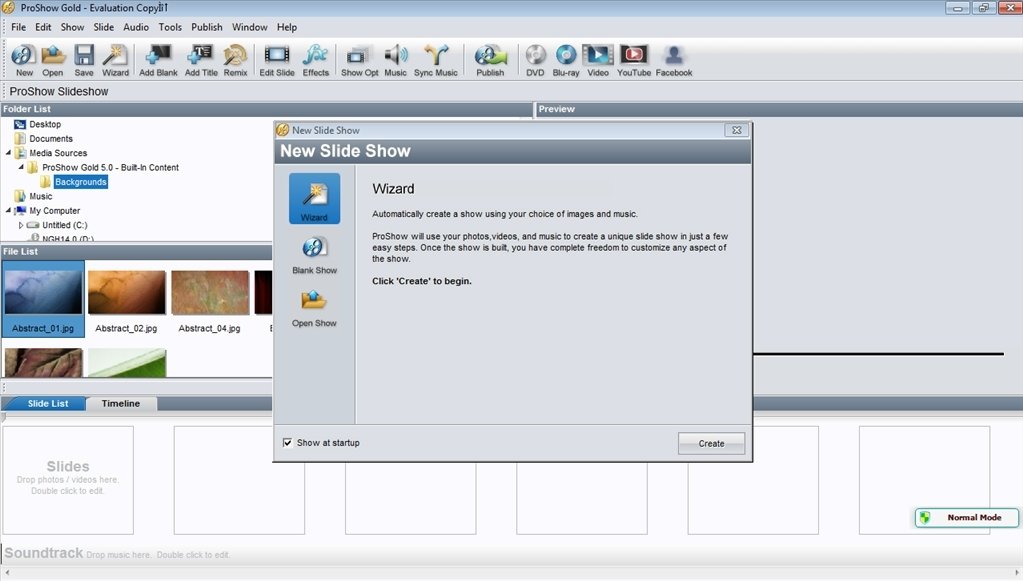
Интерфейс ProShow Gold устроен как рабочее место для сборки слайд-шоу. В нём нет одной большой монтажной ленты, как в универсальном видеоредакторе. Основное окно разделено на области: слева выбираются папки и файлы, справа расположен предпросмотр, снизу находится список слайдов или временная шкала, сверху — меню и панель быстрых команд.
В рабочей области используются следующие зоны:
| Элемент интерфейса | Назначение |
|---|---|
| Menu Bar | доступ ко всем функциям через меню File, Edit, Show, Slide, Audio, Tools, Publish, Window, Help |
| Main Toolbar | быстрые кнопки New, Open, Save, Wizard, Add Blank, Add Title, Import, Remix, Edit Slide, Effects, Show Opt, Music, Music Library, Sync Music, Publish |
| Folder List | выбор папки с фотографиями, видео и аудио |
| File List | просмотр файлов из выбранной папки, которые можно добавить в проект |
| Preview Window | просмотр выбранного файла, слайда или всего шоу |
| Slide List | последовательность слайдов в виде карточек |
| Timeline | альтернативное отображение проекта по времени, полезное при синхронизации с музыкой |
| Task Monitor | отображение операций, которые выполняет программа |
| Show Summary | сводка по названию шоу, количеству слайдов, аудиодорожкам и продолжительности |
| Light Box | режим, где видно больше слайдов одновременно |
| Sizing Pane | оценка размера шоу для разных вариантов вывода |
Руководство ProShow Gold описывает рабочую область именно как набор перемещаемых и изменяемых панелей; через меню Window пользователь включает, скрывает, перемещает и сохраняет расположение этих зон.
Главный сценарий начинается с Folder List и File List. Пользователь выбирает папку, видит фотографии и видео, перетаскивает материалы в Slide List и получает цепочку кадров. Двойной щелчок по слайду открывает Slide Options, щелчок по значку перехода открывает окно Choose Transition, а ползунок над списком слайдов позволяет перемещаться по проекту в Preview Window.
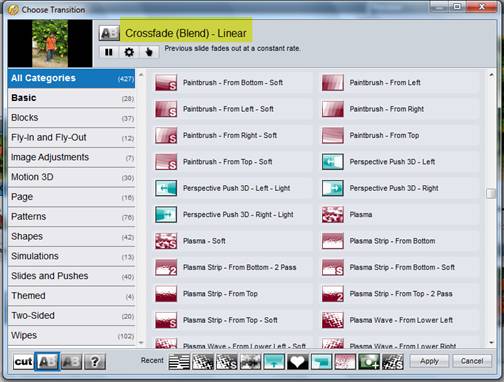
Окно Choose Transition показывает, как устроен один из ключевых этапов оформления: переходы разнесены по категориям, у каждого эффекта есть миниатюра, а внизу расположены элементы выбора и применения. На таком экране удобно не просто поставить случайный эффект, а подобрать единый стиль: например, использовать мягкие Crossfade-переходы в основной части и более заметные переходы только для разделителей.
Как устроен рабочий процесс
Работа в ProShow Gold идёт от проекта к готовому выводу. Пользователь не обязан сразу выбирать финальный формат: сначала собирается структура, затем настраиваются слайды, потом музыка и только после предпросмотра создаётся видео, диск, EXE-файл или другой вариант.
Типовой процесс выглядит так:
создаётся новое шоу через File > New Show, New Empty Show или New Show from Wizard;
в Folder List выбирается папка с исходными фотографиями и видео;
материалы из File List перетаскиваются в Slide List;
порядок слайдов меняется перетаскиванием;
для каждого кадра задаётся длительность показа;
значки между слайдами используются для выбора переходов;
музыка добавляется на дорожку Soundtrack;
отдельные слайды дорабатываются через Slide Options;
результат проверяется в Preview Window;
через Publish или Create выбирается формат вывода.
Преимущество такой схемы — простая визуальная проверка структуры. В Slide List видно не абстрактные файлы, а последовательность кадров: где титул, где портрет, где группа фотографий, где переход, где начинается музыкальный фрагмент. Для длинного слайд-шоу это удобнее, чем просто список файлов в папке.
Руководство ProShow Gold подчёркивает, что Slide List — центральная область работы: там добавляют, переставляют и удаляют контент, меняют длительность слайдов и переходов, видят звуковую волну проекта. Двойной щелчок по слайду открывает Slide Options, а щелчок по переходу открывает Choose Transition.
Режим Slide List
Slide List удобен при сборке структуры. Каждый слайд отображается как карточка с миниатюрой, номером и временем. Между карточками находятся переходы. Пользователь видит проект почти как раскадровку: титульный кадр, первая фотография, следующий эпизод, блок с видео, финальный слайд.
Через Slide List выполняются базовые операции:
добавить фото или видео из File List;
вставить пустой кадр через Slide > Insert Blank Slide;
сделать титульный слайд через пустой кадр и Captions;
скопировать слайд через Edit > Copy и Edit > Paste;
удалить слайд через Delete, Edit > Cut или Slide > Delete Slide;
изменить порядок простым перетаскиванием;
выделить несколько слайдов через CTRL;
применить одинаковую длительность к группе кадров;
открыть Slide Options двойным щелчком.
Режим Timeline
Timeline нужен, когда важна музыка. В обычном списке удобно смотреть порядок фотографий, но не всегда видно, как сцены ложатся на звуковую дорожку. В режиме временной шкалы легче синхронизировать кадры с кульминацией трека, разделить длинный блок на эпизоды и проверить, где заканчивается музыка относительно финального титра.
ProShow Gold позволяет менять масштаб временной шкалы колесом мыши, а трекбар над списком слайдов используется для поиска нужного момента в Preview Window. Руководство отдельно отмечает, что Slide Timeline полезна при синхронизации слайдов со звуковой дорожкой.
Создание слайд-шоу через Wizard
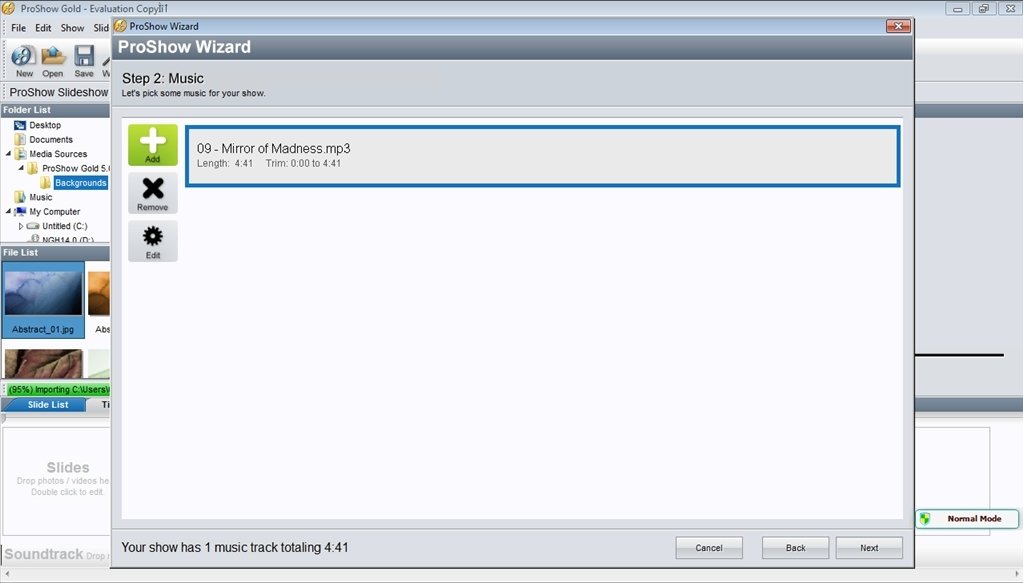
Wizard — быстрый режим ProShow Gold для пользователей, которым нужно собрать основу проекта без ручной настройки каждого слайда. Мастер принимает фотографии, видео, титры и музыку, затем автоматически подбирает эффекты и тайминг. Это не заменяет ручную редактуру, но хорошо работает как стартовая точка: пользователь быстро получает черновой ролик, после чего открывает отдельные слайды и исправляет темп, подписи, стиль движения или переходы.

В Wizard используются тематические настройки и уровень энергии. Для спокойного семейного архива логичен более медленный темп, для динамичного ролика из поездки — более активный. В ProShow Gold такая настройка влияет на интенсивность визуальной подачи: сколько движения, насколько быстро меняются кадры, как слайды подстраиваются под музыку.
Мастер особенно полезен в трёх случаях:
нужно быстро показать предварительный вариант родственникам, коллегам или участникам события;
проект содержит много однотипных фотографий, и вручную расставлять все переходы долго;
пользователь только осваивает программу и хочет понять, как ProShow Gold строит готовое слайд-шоу.
В версии 4.5 Wizard стал одной из крупных функций: автоматическое создание шоу, выбор тем, настройка порядка контента, работа с текстом и управление уровнем энергии вошли в развитие этой ветки программы.
После работы мастера проект не закрыт для ручного редактирования. Это важное отличие от совсем простых программ, где автоматический ролик почти не поддаётся тонкой настройке. В ProShow Gold пользователь может открыть любой кадр в Slide Options, заменить стиль, поправить подпись, изменить движение слоя, выбрать другой переход или вручную подогнать длительность под музыку.
Ручная сборка проекта
Ручная сборка — основной режим для тех, кто хочет контролировать результат. В ProShow Gold пользователь может начать с пустого проекта, вручную добавить фотографии, расставить их в нужном порядке, выбрать переходы и настроить каждый слайд отдельно. Такой подход дольше, чем Wizard, но именно он раскрывает редактор слайд-шоу как инструмент для аккуратного монтажа фотоистории.
Начинать ручной проект удобно с подготовки папки. В одну рабочую директорию стоит собрать фотографии, видеоклипы и музыку, которые войдут в слайд-шоу. Это снижает риск потерянных связей: если файлы после сборки будут перемещены, ProShow Gold при открытии проекта потребует найти их заново.
Рабочий порядок ручной сборки:
создать новое пустое шоу;
выбрать соотношение сторон проекта;
открыть папку с материалами в Folder List;
перенести изображения и видео в Slide List;
расставить кадры по логике истории;
задать длительность слайдов;
выбрать переходы между смысловыми блоками;
добавить музыку в Soundtrack;
открыть важные кадры через Slide Options;
настроить движение, масштаб, подписи и фон;
выполнить предпросмотр;
сохранить проект и создать финальный вывод.
Проектный файл ProShow Gold сохраняется как PSH. Дополнительно программа использует служебные файлы и кэши: PXC для кэша текущей работы, PST для шаблонов шоу, MNU, LAY и THM для меню, DPR для раскладок рабочего окна. Эти файлы не равноценны финальному видеоролику и не заменяют исходные материалы.
Соотношение сторон
Выбор соотношения сторон влияет на то, как фотографии будут размещаться в кадре. Для старых телевизоров и DVD-проектов часто использовали 4:3, для современных экранов — 16:9. В ProShow Gold этот параметр важен сразу: если проект собран в 4:3, а затем требуется широкоэкранный ролик, часть кадров придётся переразмещать, особенно портретные фотографии и коллажи из нескольких слоёв.
При работе с архивными фото стоит заранее решить, что важнее: сохранить фотографии без обрезки или заполнить весь экран. Если оставить изображение целиком, по бокам или сверху появятся поля. Если заполнить кадр, часть фотографии будет обрезана. В ProShow Gold такие решения настраиваются на уровне слоя через параметры размера, масштаба и положения.
Длительность слайдов и переходов
ProShow Gold разделяет время слайда и время перехода. Длительность слайда определяет, сколько кадр остаётся на экране. Длительность перехода определяет, как долго идёт смена между двумя кадрами. Руководство подчёркивает, что время перехода не меняет время самого слайда: переход может быть коротким или длинным независимо от того, сколько показывается фотография.
Для спокойного фотоальбома удобно ставить более длинные слайды и мягкие переходы. Для динамичного ролика из коротких фрагментов лучше уменьшать длительность и не перегружать проект сложными эффектами. В ProShow Gold можно выделить несколько слайдов и применить к ним одинаковое время, а затем вручную поправить отдельные кадры, которые требуют более долгого просмотра.
Настройка слайдов в Slide Options
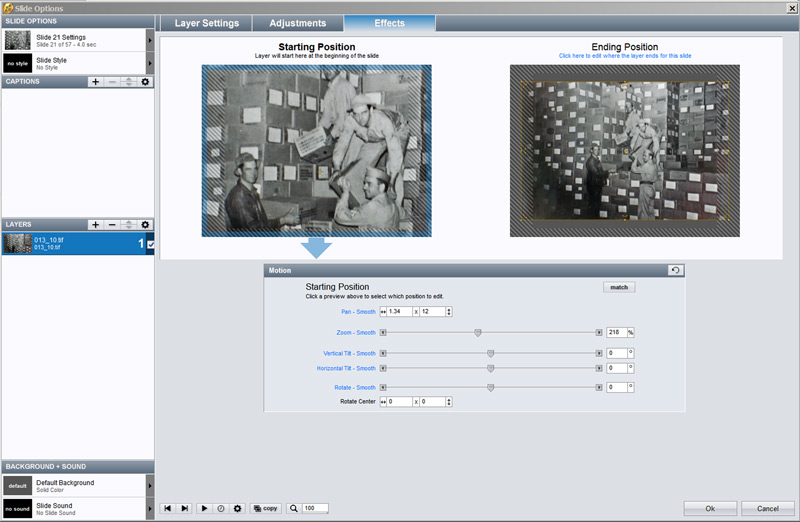
Slide Options — главный центр ручной настройки. В этом окне редактируется не вся презентация, а выбранный слайд: его слои, подписи, движение, звук, фон, длительность и эффекты. Открыть окно можно двойным щелчком по слайду в Slide List или через Slide > Slide Options.
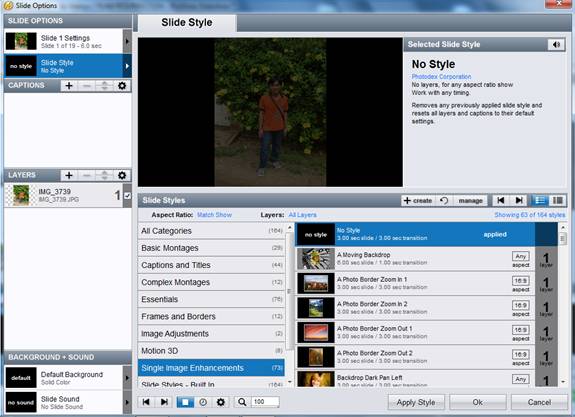
В Slide Options пользователь видит выбранный слайд, список доступных стилей, слои, подписи и настройки фона. Такой экран показывает, почему ProShow Gold нельзя считать только простым мастером: один слайд может иметь собственное оформление, отдельный фон, несколько слоёв и индивидуальную анимацию.
Руководство ProShow Gold перечисляет основные области настройки слайда: Slide Layers, масштаб, позиция и поворот изображения, яркость, white point, black point, hue, тень, контур, цветизация, панорамирование, зум, вращение, текстовые подписи, эффекты и шрифты для подписей, звуки слайда, voice-over, громкость, fade-in/fade-out, фон и интерактивность.
Layer Settings
Раздел Layer Settings отвечает за базовое поведение слоя: какой файл используется, как он масштабируется, где расположен в кадре, каким образом вписывается в выбранное соотношение сторон. В слайде может быть одно изображение, видеоклип или несколько слоёв сразу. Слои позволяют сделать коллаж, наложить портрет на фон, добавить декоративную рамку, использовать PNG-изображение с прозрачностью или совместить видео и подпись.
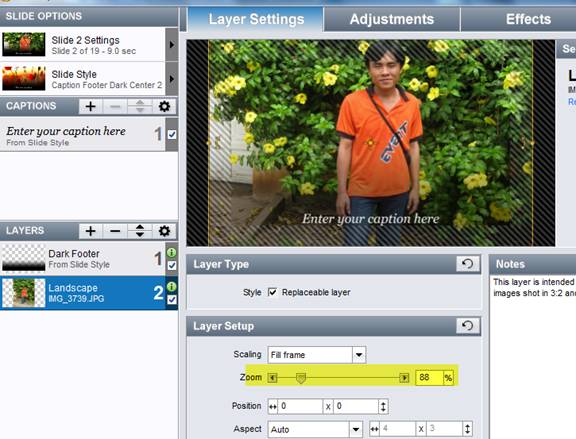
На скриншоте видно, что слой имеет параметры масштаба и положения, а в левой части окна отображаются Captions и Layers. Такой подход удобен для ручной композиции: фотографию можно уменьшить, сдвинуть, вписать по ширине, оставить поля или объединить с другим изображением.
Adjustments
Раздел Adjustments используется для базовой правки изображения внутри ProShow Gold. Он не заменяет фоторедактор, но позволяет поправить кадр без выхода из проекта. Через настройки слайда можно корректировать яркость, цвет, оттенок, поворот и визуальные параметры слоя. Это удобно, когда одна фотография слишком тёмная, другой нужен лёгкий поворот, а третью нужно привести к общей тональности проекта.
Для глубокой ретуши лучше заранее обработать фотографии в отдельной программе: например, в Paint.NET, GIMP, FastStone Image Viewer или другом редакторе. ProShow Gold эффективнее использовать для финальной сборки: расстановка кадров, движение, подписи, музыка, переходы и вывод.
Effects
Раздел Effects отвечает за движение слоя. Именно здесь ProShow Gold превращает статичную фотографию в динамичный кадр: изображение может плавно приближаться, отъезжать, смещаться, вращаться, менять положение от начала слайда к концу. Такой приём часто называют эффектом Кена Бёрнса: камера как будто движется по фотографии, выделяя лица, детали, панораму или ключевой объект.
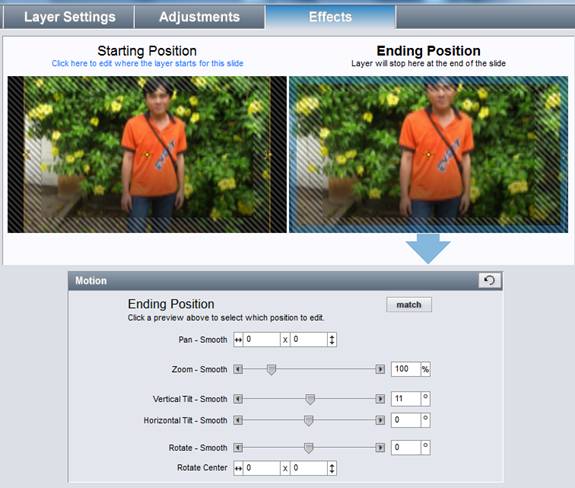
На экране Effects видны две зоны: Starting Position и Ending Position. Пользователь задаёт, где слой находится в начале слайда и где он окажется в конце. Ниже размещены параметры движения: Pan, Zoom, Vertical Tilt, Horizontal Tilt, Rotate, Rotate Center. Такая схема понятнее многим пользователям, чем классические ключевые кадры в видеоредакторе: нужно просто задать начальное и конечное состояние.
Captions
Captions используются для текста. Это могут быть титры, подписи к фотографиям, пояснения, даты, имена, географические отметки, финальные благодарности или короткие комментарии. В ProShow Gold подпись не является отдельной плоской надписью поверх всего проекта: она относится к конкретному слайду и может иметь собственные параметры шрифта, размера, цвета, положения и эффектов.
Для аккуратного слайд-шоу лучше ограничиться несколькими типами текста:
короткий титул в начале;
редкие пояснения, когда без них фотография непонятна;
имена и даты в семейных архивах;
разделители между главами;
финальный слайд с местом, датой или авторством.
Избыточные подписи перегружают фотоисторию. Если на каждом кадре стоит длинный текст, зритель перестаёт смотреть фотографии и начинает читать. ProShow Gold даёт много возможностей для анимированных надписей, но в семейном и архивном ролике лучше использовать их умеренно.
Background и Slide Sound
Фон можно задавать на уровне всего шоу или отдельного слайда. Это помогает при портретных фотографиях, старых сканах и изображениях с нестандартным соотношением сторон. Вместо чёрных полей можно использовать цвет, фон-картинку или размытый вариант изображения, если такой приём подготовлен отдельно.
Slide Sound нужен для звука конкретного кадра: короткого комментария, голосовой вставки, отдельного эффекта или локального аудиофрагмента. В отличие от общей дорожки Soundtrack, звук слайда привязан к конкретному месту проекта. Руководство ProShow Gold описывает отдельные настройки громкости, fade-in и fade-out для звуков слайда, а также поведение основной дорожки во время воспроизведения такого звука.
Переходы и эффекты
Переходы в ProShow Gold работают между слайдами. Они выбираются через значок между карточками в Slide List или через окно Choose Transition. Переход может быть простым Crossfade, имитацией движения, разворотом, вылетом, перелистыванием, блочным эффектом или более сложной анимацией.
Важное правило для ProShow Gold: количество переходов не равно качеству проекта. Программа содержит много эффектов, но хорошие слайд-шоу обычно используют ограниченный набор. Руководство ProShow Gold прямо отмечает, что проекты с несколькими тщательно выбранными переходами выглядят привлекательнее, чем шоу, где для каждого слайда ставится новый эффект.
Для семейного ролика подойдут:
мягкий Crossfade для основной смены фотографий;
более заметный переход на границе разделов;
короткие переходы при динамичной музыке;
длинные плавные переходы для спокойных сцен;
одинаковый стиль внутри одного смыслового блока.
Для презентации фотографа можно использовать более выразительные переходы, но лучше сохранять единый визуальный язык. Например, блок портретов оформлять мягкими растворениями, блок деталей — лёгкими зум-переходами, финальный блок — более торжественным движением.
В ProShow Gold 4.5 развитие переходов стало заметным этапом: появились новый Transition Chooser, более 110 новых переходов и более 90 новых Slide Styles. В этой же ветке была расширена работа Wizard и автоматизированного старта проекта.
Работа с текстом и титрами
Текст в ProShow Gold выполняет не только декоративную роль. В длинном слайд-шоу он помогает структурировать историю. Без титров семейный архив быстро превращается в набор кадров; с аккуратными подписями зритель понимает, где начинается поездка, какой год показан, кто на фотографиях и почему кадр важен.
Работу с текстом лучше строить по уровням:
| Тип текста | Где использовать | Как не перегрузить проект |
|---|---|---|
| Титульный слайд | начало ролика | 1–2 строки, без длинного описания |
| Разделитель | новая часть истории | короткая дата, место или событие |
| Подпись к фото | редкие важные кадры | не дублировать очевидное |
| Пояснение | старые архивные снимки | использовать только там, где контекст нужен |
| Финальные титры | конец ролика | коротко указать событие, дату, автора |
В Slide Options подписи создаются через раздел Captions. Для текста доступны настройки шрифта, цвета, размера, положения и эффектов. В ProShow Gold важно контролировать читаемость: светлый текст на светлой фотографии теряется, слишком мелкий шрифт плохо виден на телевизоре, а сложная анимация мешает восприятию.
Для архивных проектов лучше выбирать один шрифт для всего ролика и менять только размер или насыщенность. Для праздничного клипа можно использовать декоративные варианты, но их стоит ограничить титульным и финальным слайдами. Подписи внутри фотографий должны оставаться нейтральными, иначе эффект будет конкурировать с изображением.
Работа со слоями
Слои — одна из причин, почему ProShow Gold долго оставалась популярной программой для слайд-шоу. Один слайд не обязан содержать одну фотографию. В него можно добавить несколько изображений или видеоклипов, разместить их на фоне, поставить подпись, добавить декоративный элемент, создать коллаж или показать две фотографии рядом.
Руководство ProShow Gold описывает добавление дополнительных слоёв простым действием: после создания слайда можно перетащить дополнительные изображения или видео на существующий слайд, удерживая CTRL. Это добавляет материалы поверх выбранного кадра как новые слои.
Практические сценарии слоёв:
портрет + фон;
фотография до и после;
коллаж из нескольких снимков одного события;
карта или схема + фото;
рамка PNG поверх изображения;
видеоклип внутри декоративной области;
текстовый блок поверх приглушённого фона;
титульный кадр с несколькими изображениями.
При работе со слоями важно следить за композицией. Если в одном слайде одновременно движутся несколько фотографий, текст и фон, зрителю сложно понять, куда смотреть. Хороший принцип: один главный объект, остальные элементы поддерживают его. ProShow Gold позволяет делать сложные коллажи, но аккуратный результат получается тогда, когда пользователь ограничивает движение и выдерживает визуальную иерархию.
Фото, видео и музыка
ProShow Gold работает с разными типами медиа: фотографиями, видеоклипами, аудио, титрами и фоновыми элементами. Основной сценарий — создание слайд-шоу из фотографий, но видеоролики можно вставлять в проект как отдельные кадры или слои. Это полезно для семейных архивов: например, после серии фотографий с мероприятия можно вставить короткий видеоклип, а затем вернуться к фотоистории.
Изображения лучше готовить заранее:
удалить явные дубли;
повернуть вертикальные снимки;
отобрать кадры с правильной резкостью;
привести архивные сканы к нормальному размеру;
переименовать файлы по порядку или событию;
сложить материалы в отдельную папку проекта.
Музыка в ProShow Gold размещается на дорожке Soundtrack. Звуковая дорожка задаёт темп всего ролика: под спокойную музыку лучше подходят длинные слайды и мягкое движение, под быстрый трек — более короткие сцены и активные переходы. Программа позволяет настраивать громкость, fade-in, fade-out, смещение треков и обрезку аудио через Trim Audio; для редактирования фрагмента используется Edit Fades and Timing и Audio Trimmer.
Отдельная возможность — Save Music From CD. Она активирует функцию Audio CD и позволяет использовать трек с CD. Для старых архивных проектов это было важным сценарием: пользователь мог собрать DVD-слайд-шоу с музыкой из личной коллекции без отдельного извлечения трека сторонней программой.
Синхронизация с музыкой
Синхронизация — один из сильных практических сценариев ProShow Gold. Хорошее слайд-шоу не просто показывает фотографии под фоновой музыкой: кадры сменяются в ритме трека, важные изображения появляются в нужный момент, финальный слайд совпадает с завершением композиции.
В ProShow Gold есть несколько способов работы с таймингом:
| Способ | Где полезен | Что делает |
|---|---|---|
| ручное время слайдов | короткие ролики, важные кадры | пользователь задаёт длительность каждого кадра |
| одинаковая длительность группы | альбомные блоки | несколько выбранных слайдов получают одно время |
| Sync Show to Audio | проект под один трек | длительность слайдов выравнивается под общую длину музыки |
| Sync Selected Slides | отдельный блок под фрагмент | выбранные слайды пропорционально подгоняются под звук |
| Record Slide Timing | показ в ритме прослушивания | пользователь записывает тайминг вручную |
Sync Show to Audio делает все времена слайдов одинаковыми так, чтобы суммарная длительность совпала с длиной саундтрека. Sync Selected Slides сохраняет существующие пропорции длительности выбранных слайдов и увеличивает их так, чтобы блок совпал с музыкой.
Автоматическую синхронизацию лучше использовать как основу, а не как финальное решение. После неё стоит просмотреть проект целиком и вручную поправить:
фотографии с лицами, которым нужно больше времени;
титры, которые зритель должен успеть прочитать;
резкие переходы на спокойных фрагментах;
слишком длинные пустые сцены;
финальный кадр, если музыка заканчивается раньше или позже.
Экспорт и публикация
ProShow Gold создаёт результат для разных сценариев: просмотра на компьютере, записи на диск, публикации в интернете, передачи на устройства и сохранения автономного файла. В старой логике программы это называлось Create Output, а в более позднем интерфейсе заметную роль получила кнопка Publish.
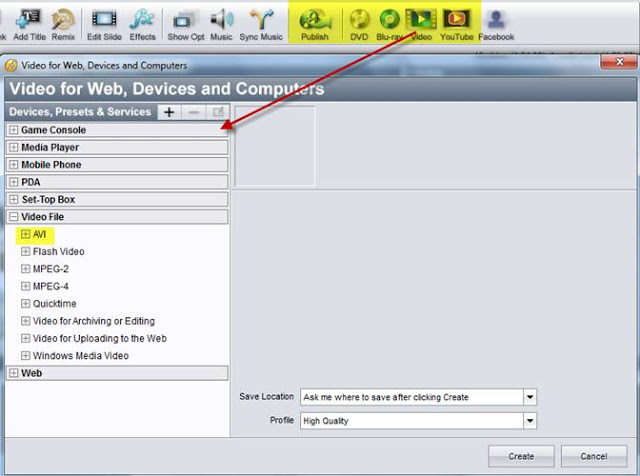
Окно Video for Web, Devices and Computers показывает структуру профилей: слева выбирается тип назначения, ниже видны категории вроде Game Console, Media Player, Mobile Phone, PDA, Set-Top Box, Video File, Web. В нижней части задаются место сохранения и профиль качества, затем используется кнопка Create.
ProShow Gold поддерживает вывод для телевизора, ПК и веба. В руководстве описан общий порядок: сохранить шоу через File > Save, выбрать Create, указать формат в диалоге вывода, настроить параметры и нажать Create.

Основные направления вывода:
DVD — проект для просмотра на бытовом DVD-плеере;
Blu-ray — высокое качество при наличии Blu-ray-привода и дисков;
Video File — автономный видеофайл;
PC Executable — исполняемый файл для Windows;
Autorun CD — диск с автозапуском;
Screen Saver — заставка;
YouTube, Facebook, Vimeo — онлайн-публикация в старой логике программы;
Flash и Web Show — веб-ориентированные варианты старой эпохи;
Device output — профили для устройств.
При выводе в DVD, VCD или Autorun CD ProShow Gold может создавать ISO и CUE/BIN-образы. При создании видеовывода программа формирует временные MPG-файлы и папки кэша, чтобы повторный вывод не требовал полного рендеринга с нуля.
Для современных сценариев практичнее выбирать обычный видеофайл, который затем воспроизводится на телевизоре, медиаплеере или загружается в нужную платформу вручную. Старые прямые онлайн-публикации в интерфейсе ProShow Gold относятся к периоду, когда Photodex поддерживала соответствующие интеграции.
Системные требования
ProShow Gold относится к классическим Windows-приложениям и не требует ресурсов уровня современных видеоредакторов, но для комфортной работы важны память, стабильная графика и свободное место на диске, особенно при DVD/Blu-ray-выводе и длинных проектах.
| Компонент | Требование |
|---|---|
| Операционная система | Windows Vista, Windows 7, Windows 8, Windows 10, 32/64-bit |
| Экран | 1024 × 768 |
| Процессор | 1 GHz+ |
| Оперативная память | 2 GB system memory |
| Графика | Accelerated 3D graphics, 64 MB RAM |
| DirectX | DirectX 8.0 or better |
| Место на диске | 70 MB hard drive space |
| DVD-вывод | DVD+R/RW/-R/RW writer |
| Blu-ray-вывод | Blu-ray writer, дополнительная память и свободное место на диске |
| Сеть | active internet connection для сетевых функций |
Эти требования важны не только при установке. При длинном слайд-шоу с большим количеством фотографий высокого разрешения программа создаёт кэш и временные видеофайлы, поэтому свободное место на диске должно быть больше минимального значения. Для Blu-ray-проектов нужно учитывать не только привод, но и объём временных данных при рендеринге.
Отзывы пользователей и профильных журналов
Что выделяли профильные издания
Профильные издания чаще всего оценивали ProShow Gold не как обычную программу для показа фотографий, а как специализированный инструмент для тех, кому нужен контроль над фото- и видеослайд-шоу.
What Digital Camera оценивал ProShow Gold 92 баллами и выделял сочетание простого интерфейса, графических элементов и мощных возможностей. Такой взгляд хорошо совпадает с реальным характером программы: она не выглядит как профессиональный монтажный комплекс, но внутри даёт пользователю управление слайдами, движением, текстом, звуком и выводом.
Macworld подчёркивал, что ProShow Gold 3.0 подходит не для быстрого примитивного ролика, а для пользователей, которым нужен творческий контроль. В обзоре отмечались кадрирование, red-eye removal, анимированные подписи, motion effects, синхронизация звука, timeline и смешивание изображений с видеоклипами.
PCWorld обращал внимание на широкий набор вариантов вывода: DVD, Blu-ray, YouTube, собственный сайт, Photodex-сервис, мобильные телефоны, MP3-плееры и другие устройства. Для программы слайд-шоу это было важным преимуществом: пользователь мог собирать проект один раз, а затем готовить разные варианты просмотра.
Softpedia оценивала ProShow Gold как комплексный инструмент для создания слайд-шоу с эффектами и шаблонами, отмечала Wizard, Timeline, Preview, публикацию, а также ограничения демоверсии — 15 дней, водяной знак на выходе и nag screen.
Усреднённое мнение пользователей сети
Пользовательская оценка ProShow Gold обычно строилась вокруг пяти сильных сторон:
быстрое создание основы через Wizard;
ручная настройка слайдов через Slide Options;
большое количество переходов, стилей и эффектов;
удобная синхронизация с музыкой;
вывод на DVD, Blu-ray, видеофайл, устройства и веб.
Старые пользователи особенно ценили предсказуемую локальную работу. Проект хранился на компьютере, фотографии оставались в папках, итоговый файл можно было создать без облачной зависимости. Для архивов, семейных роликов и клубных AV-показов это было важнее, чем современный интерфейс.
Главные претензии после закрытия Photodex связаны не с самой моделью ProShow Gold, а с прекращением развития. Пользователи старых лицензий сохранили привычный инструмент, но новые проекты начали переносить в Photopia, PTE AV Studio и другие решения. На форумах переход после закрытия Photodex обсуждался именно как поиск полноценной замены ProShow Gold, а не как отказ от самой идеи слайд-шоу.
Сравнение с аналогами
ProShow Gold удобнее сравнивать не с универсальными видеоредакторами, а с программами, которые тоже собирают фото, видео и музыку в слайд-шоу. При этом часть аналогов ближе к ProShow по логике AV-презентаций, а часть ориентирована на быстрые ролики.
| Программа | Платформы | Сильная сторона | Ограничение относительно ProShow Gold |
|---|---|---|---|
| Photopia Creator / Director | Windows, macOS | импорт ProShow Gold/Producer slideshows, effects и другого контента | другая экосистема и подписочная модель |
| PTE AV Studio | Windows, macOS | точная AV-работа, keyframe animations, HD/4K video, executable files | переход требует освоения новой логики |
| SmartSHOW 3D | Windows | шаблоны, 3D-эффекты, анимация, голосовое сопровождение | не является прямым продолжением ProShow |
| PhotoStage Slideshow Software | Windows, macOS | простая сборка, Quick Create, pan, zoom, fade, Ken Burns effect | меньше ориентирован на старые ProShow-проекты |
| Icecream Slideshow Maker | Windows | простой сценарий фото + музыка | меньше глубины ручной настройки |
| 4K Slideshow Maker | Windows | быстрый ролик из фото в 4K-сценариях | меньше контроля над сложной структурой |
| MAGIX Photostory Deluxe | Windows | большой мультимедийный пакет для фотоисторий | тяжелее для простого домашнего слайд-шоу |
Photopia Creator и Photopia Director
Photopia — самый прямой преемственный вариант для пользователей ProShow. Photopia Creator и Photopia Director импортируют slideshows, effects и другой контент из ProShow Gold или ProShow Producer. Это делает Photopia логичным решением для тех, кто хранит старые проекты и хочет продолжить работу в поддерживаемой среде.
Главный смысл перехода — сохранить часть накопленной базы: проекты, эффекты, стиль работы. При этом Photopia остаётся другой программой. Пользователю ProShow Gold придётся привыкнуть к новому интерфейсу, модели лицензирования и обновлениям.
PTE AV Studio
PTE AV Studio ближе всего к аудитории, которая делает аккуратные AV-презентации с музыкой, фотографиями, видеоклипами и точным таймингом. PTE AV Studio 11 работает на PC и Mac, добавляет фото, видео и музыку, применяет slide styles, использует keyframe animations, редактирует audio clips в Timeline view и создаёт HD/4K video или executable files.
Для бывшего пользователя ProShow Gold PTE AV Studio интересна точностью и ориентацией на презентации, но перенос не является автоматическим повторением интерфейса Photodex. Это выбор для тех, кто готов осваивать новую среду ради контроля.
SmartSHOW 3D
SmartSHOW 3D рассчитана на пользователей Windows, которым нужны готовые шаблоны, анимация, музыка, voiceover, 3D-эффекты и быстрый старт. Программа предлагает шаблоны, эффекты, переходы и сценарий в несколько шагов: выбрать шаблон, добавить фотографии, видео и музыку, затем создать результат.
По духу SmartSHOW 3D ближе к современному домашнему редактору слайд-шоу, чем к старой ProShow-экосистеме. Её удобно рассматривать для новых роликов, но она не является прямым продолжением ProShow Gold.
PhotoStage Slideshow Software
PhotoStage от NCH Software делает ставку на простую сборку: drag-and-drop изображений, Quick Create из папки, pan, zoom, crop, fade, Ken Burns effect, подписи, музыку и narration. Это хороший вариант для пользователя, которому нужен понятный редактор слайд-шоу без тяжёлой ручной настройки каждого параметра.
По сравнению с ProShow Gold PhotoStage проще воспринимается, но не предлагает той же исторической связки с проектами Photodex. Для нового домашнего проекта это плюс, для старого архива ProShow — ограничение.
Icecream Slideshow Maker и 4K Slideshow Maker
Icecream Slideshow Maker и 4K Slideshow Maker логично рассматривать как более простые инструменты для роликов из фотографий. Они подходят, когда не нужен сложный проект со слоями, детальной настройкой движения и дисковыми меню. Их роль — быстро собрать фото, добавить музыку и получить видео.
ProShow Gold сильнее в ручной структуре: Slide Options, слои, отдельный звук слайда, переходы, Timeline, вывод на разные носители. Простые аналоги выигрывают скоростью освоения, но проигрывают в глубине настройки.
MAGIX Photostory Deluxe
MAGIX Photostory Deluxe относится к более крупным мультимедийным пакетам для фотоисторий. Его стоит выбирать, когда нужен современный поддерживаемый продукт с большим набором инструментов и визуальных шаблонов. По сравнению с ProShow Gold он воспринимается как более современная, но менее привычная среда для тех, кто годами работал в Photodex.
Плюсы и минусы ProShow Gold
Плюсы:
понятная модель слайд-шоу: Folder List, File List, Slide List, Preview Window и отдельное окно Slide Options;
можно собрать проект вручную или быстро начать через Wizard;
слайды поддерживают несколько слоёв, подписи, индивидуальный фон, отдельный звук и motion effects;
Slide List удобен для раскадровки, а Timeline помогает подгонять проект под музыку;
переходы настраиваются отдельно от длительности слайда;
доступны титры, подписи, настройка шрифтов, цвета и положения текста;
есть инструменты аудио: громкость, fade-in, fade-out, offset, обрезка, синхронизация слайдов под саундтрек;
поддерживаются DVD, Blu-ray, video file, PC executable, Autorun CD, Screen Saver, Web Show и другие варианты вывода;
ProShow Gold 9 добавила фильтры слоёв, motion filters, follow filter, 4K output, publishing queue и publishing history.
Минусы:
Photodex Corporation закрылась, покупка новой лицензии у разработчика недоступна;
программа не развивается и не получает новые функции;
демоверсия ограничена 15 днями, добавляет водяной знак на выходные файлы и показывает nag screen;
интерфейс относится к эпохе классических Windows-приложений и требует привыкания;
прямые онлайн-публикации и старые веб-форматы относятся к устаревшей экосистеме;
для новых регулярных проектов с современными платформами удобнее выбрать поддерживаемый аналог;
ProShow Gold не заменяет полноценный видеоредактор для сложного монтажа видео.
Пошаговая инструкция: как сделать слайд-шоу в ProShow Gold
Шаг 1. Подготовить материалы
Перед созданием проекта соберите материалы в одну папку: фотографии, короткие видеоклипы, музыку, титры или изображения для фона. Это снижает риск потерянных связей. ProShow Gold работает с файлами из папок, поэтому после сборки проекта не стоит перемещать исходники без необходимости.
Практичный порядок подготовки:
удалить дубли и технически плохие кадры;
разложить фото по смысловым блокам;
выбрать одну или несколько музыкальных композиций;
заранее решить формат кадра — 4:3 или 16:9;
подготовить отдельную папку для проекта и итогового вывода.
Шаг 2. Создать новое шоу
Для ручной сборки используется новое пустое шоу. Через меню File доступны варианты New Show, New Empty Show и New Show from Wizard. Если нужен полный контроль, выбирайте пустой проект. Если нужно быстро получить основу — запускайте Wizard.
В пустом проекте нижняя область Slide List сначала содержит пустые позиции. Материалы добавляются из File List простым перетаскиванием. Такой способ удобнее автоматического импорта всей папки, когда нужно отобрать только удачные кадры.
Шаг 3. Добавить фотографии и видео
В Folder List выберите папку с материалами. В File List появятся миниатюры файлов. Перетащите нужные фото и видео в Slide List. Если фотографии уже отсортированы в папке, можно добавлять их группами; если история требует ручного порядка, лучше переносить кадры блоками.
После добавления проверьте последовательность:
титульный слайд в начале;
вводные общие кадры;
основные события;
детали и крупные планы;
видеовставки;
финальный кадр;
заключительный титр.
Шаг 4. Настроить порядок и длительность
Переместите слайды в нужной последовательности. В ProShow Gold это делается перетаскиванием карточек в Slide List. Для изменения времени щёлкните по времени слайда под миниатюрой, введите значение в секундах и нажмите Enter. Для нескольких кадров выделите их через CTRL и задайте одинаковое время.
Рекомендуемые ориентиры:
| Сценарий | Длительность слайда | Переход |
|---|---|---|
| спокойный семейный архив | 5–8 секунд | 1.5–3 секунды |
| праздничный ролик | 3–5 секунд | 1–2 секунды |
| динамичная поездка | 2–4 секунды | 0.5–1.5 секунды |
| титр с текстом | по длине чтения | мягкий переход |
| важный портрет | 6–10 секунд | плавный Crossfade |
Эти значения не нужно применять механически. Если фотография содержит много людей или деталей, дайте зрителю время рассмотреть кадр. Если изображение техническое или проходное, его можно сократить.
Шаг 5. Выбрать переходы
Щёлкните по значку перехода между слайдами и откройте Choose Transition. Выберите категорию, просмотрите варианты и примените эффект. Не используйте разные переходы для каждого кадра: ProShow Gold содержит много визуальных вариантов, но цель — не показать весь каталог эффектов, а усилить историю.
Хороший подход:
один базовый переход для большинства кадров;
отдельный переход для начала нового раздела;
короткие переходы в динамичных блоках;
отсутствие чрезмерно резких эффектов на памятных и архивных фотографиях.
Шаг 6. Добавить музыку
Перетащите аудиофайл на область Soundtrack или используйте инструменты меню Audio. После добавления проверьте длину трека относительно длины проекта. Если музыка короче, можно сократить слайды, добавить второй трек или изменить финал. Если музыка длиннее, можно обрезать её через Trim Audio и настроить Fade Out.
Для нескольких треков используйте offset. Положительное значение создаёт паузу между дорожками, отрицательное — crossfade, то есть плавное наложение конца одного трека на начало следующего.
Шаг 7. Синхронизировать слайды с музыкой
Используйте Audio > Sync Show, если весь проект должен совпасть с длительностью саундтрека. Для отдельного блока выделите нужные слайды и используйте синхронизацию выбранных слайдов. После автоматической подгонки обязательно просмотрите проект вручную.
Проверяйте:
совпадает ли финальный титр с окончанием музыки;
хватает ли времени на чтение текста;
не слишком ли быстро сменяются важные портреты;
не зависает ли кадр после завершения музыкальной фразы;
нет ли случайного резкого перехода в спокойном месте.
Шаг 8. Открыть важные слайды в Slide Options
Двойной щелчок по слайду открывает Slide Options. В этом окне задаются индивидуальные параметры кадра. Начните с самых важных слайдов: титул, портреты, групповые фото, старые архивные снимки, видеовставки и финальный кадр.
Настройте:
масштаб и положение слоя в Layer Settings;
движение на вкладке Effects;
базовую коррекцию на Adjustments;
подписи через Captions;
фон через Background;
звук слайда через Sounds.
Шаг 9. Настроить движение
В Effects задайте Starting Position и Ending Position. Для портрета лучше использовать лёгкое приближение к лицу. Для панорамы — медленный горизонтальный сдвиг. Для старой фотографии — минимальное движение, чтобы не отвлекать от изображения.
Избегайте типичных ошибок:
сильный зум на фотографиях низкого качества;
вращение без смысловой причины;
слишком быстрый pan на групповых снимках;
движение текста и изображения одновременно;
разные стили анимации в соседних кадрах.
Шаг 10. Добавить титры и подписи
Через Captions добавьте текст. Титульный слайд лучше сделать на отдельном пустом кадре. Для подписи на фотографии выбирайте место, где текст не закрывает лица и важные детали. Если фон неоднородный, используйте тень или контур, но не превращайте подпись в отдельный визуальный объект.
Примеры удачных подписей:
дата и место поездки;
имя человека на архивном фото;
название события;
короткая глава между блоками;
финальная благодарность.
Шаг 11. Проверить Preview
Перед выводом просмотрите проект в Preview Window. Для проверки лучше смотреть не отдельные кадры, а весь ролик от начала до конца. Ошибки часто проявляются только в движении: переход слишком резкий, подпись появляется не вовремя, музыка заканчивается раньше финального кадра, портрет обрезан при зуме.
Проверочный список:
все фотографии отображаются;
нет пропавших файлов;
титры читаются;
музыка начинается и заканчивается корректно;
важные кадры не пролетают слишком быстро;
переходы выдержаны в едином стиле;
соотношение сторон подходит под экран;
финальный вывод выбран под реальное устройство просмотра.
Шаг 12. Создать результат
После сохранения проекта выберите Publish или Create, затем нужный тип вывода. Для автономного просмотра удобен видеофайл. Для диска выбирается DVD или Blu-ray. Для старых Windows-сценариев доступен PC executable, но такой формат стоит использовать только там, где запуск EXE не блокируется политиками безопасности.
При выводе на диск заранее убедитесь, что есть привод, диск и свободное место на накопителе. Для Blu-ray нужен Blu-ray writer, а также дополнительный объём памяти и свободного пространства.
Типичные ошибки при работе с ProShow Gold
Перемещение исходников после сборки
Проект ProShow Gold использует исходные файлы. Если после сборки перенести фотографии, видео или музыку, программа при открытии проекта может не найти материалы. В таком случае помогает Find Missing Files, но лучше изначально хранить всё в папке проекта.
Слишком много переходов
ProShow Gold содержит большой набор переходов, но разные эффекты между каждым слайдом выглядят хаотично. Особенно плохо это работает в памятных роликах, где зритель должен смотреть на фотографии, а не на смену эффектов.
Неправильное соотношение сторон
Если проект собран в 4:3, а итоговый просмотр будет на широком телевизоре, появятся поля. Если проект собран в 16:9, старые вертикальные фотографии могут потребовать ручной композиции. Лучше определить формат до начала сборки.
Перегруженные подписи
Текст должен помогать, а не заменять фотографию. Длинные подписи на каждом кадре ухудшают восприятие. Для семейного ролика достаточно титулов, разделителей и редких пояснений.
Сильное движение на старых фото
Старые сканы часто имеют низкое разрешение, шум, следы бумаги и мягкую детализацию. Сильный зум делает дефекты заметнее. Для архивных снимков лучше использовать лёгкий pan или медленное приближение.
Музыка без финальной подгонки
Автоматическая синхронизация помогает, но не гарантирует хорошую драматургию. Финальный титр должен появляться в логичном месте, а важные фотографии — не попадать на случайные резкие смены ритма.
Использование EXE-вывода без проверки
PC executable удобен для старого Windows-сценария, но в современных условиях EXE-файлы часто блокируются антивирусами, корпоративными политиками и почтовыми сервисами. Для передачи другим людям безопаснее обычный видеофайл.
Практические сценарии использования
Семейный архив
Для семейного архива ProShow Gold удобна тем, что сохраняет понятную структуру фотоистории. Можно разбить проект на годы, поездки, праздники и отдельные события. Внутри каждого блока использовать один мягкий переход, редкие подписи и спокойную музыку. Итоговый файл стоит дополнительно сохранить отдельно от проекта, чтобы в будущем не зависеть от исходной структуры папок.
Свадебное или юбилейное слайд-шоу
Для торжественного ролика важны титульный слайд, логика сцен и музыка. Начните с короткого вступления, затем покажите ранние фотографии, ключевые моменты, гостей, детали и финальный кадр. В ProShow Gold удобно выделять главы через пустые слайды с подписями, а кульминационные кадры делать длиннее.
Ролик из поездки
В поездках много однотипных фотографий. ProShow Gold помогает отобрать лучшие кадры и собрать динамичную историю: дорога, город, люди, детали, природа, финал. Для таких проектов хорошо работают короткие слайды, лёгкие движения по панорамам и редкие подписи с названием мест.
AV-презентация для фотоклуба
Для клубной AV-презентации важнее всего тайминг и качество изображения. Используйте Timeline, синхронизацию с музыкой и ручную корректировку длительности. Количество эффектов лучше ограничить: в таком формате ценится ритм, композиция и аккуратная подача фотографий.
Презентация для показа на телевизоре
Для телевизора заранее выбирайте формат вывода и соотношение сторон. Проверяйте поля, читаемость титров и размер шрифта. Не используйте слишком мелкие подписи: на большом экране с расстояния они читаются хуже, чем на мониторе.
Безопасность и сохранность проектов
Главный риск ProShow Gold — потеря связей с исходными файлами. Программа может создать готовый видеоролик, но проект остаётся зависимым от фотографий, видео и музыки, которые использовались при сборке. Поэтому каждый проект лучше хранить как папку:
Project_Name/ Photos/ Video/ Music/ Project/ Output/В папке Project хранится PSH-файл. В Output — финальные видео, ISO-образы или другие результаты. Исходники не стоит переименовывать после сборки. Если нужно перенести проект на другой компьютер, переносите всю папку, а не только PSH.
ProShow Gold создаёт служебные временные файлы, кэши и папки для ускорения вывода. Их не нужно использовать как архив проекта. В руководстве отдельно указано, что PXC — это кэш, который помогает быстро загружать текущую работу, но не служит способом восстановить потерянный контент.
Рекомендации по качественному результату
Отбирайте меньше фотографий
Сильное слайд-шоу не обязано включать все кадры. Лучше 80 хорошо подобранных фотографий, чем 300 почти одинаковых. ProShow Gold позволяет легко добавлять большие серии, но качество истории зависит от отбора.
Держите единый стиль переходов
Выберите один основной переход и используйте его в большинстве сцен. Сложные переходы оставьте для смены разделов. Это делает ролик цельным.
Сначала настройте музыку, потом эффекты
Музыка задаёт ритм. После выбора трека легче понять, где нужны длинные кадры, где короткие, где лучше поставить титр, а где — кульминационную фотографию.
Работайте с важными кадрами вручную
Wizard и готовые стили ускоряют сборку, но главные фотографии лучше открыть в Slide Options и настроить самостоятельно: положение, масштаб, движение, подпись и длительность.
Проверяйте результат на целевом экране
Ролик, который хорошо выглядит на мониторе, может иначе восприниматься на телевизоре. Проверьте яркость, поля, читаемость текста и общий темп.
Итоговые рекомендации
ProShow Gold остаётся сильной программой для тех, кто работает со старыми проектами Photodex, хранит лицензированную копию и делает локальные слайд-шоу на Windows. Её главные преимущества — понятная структура слайдов, ручное управление кадрами, слои, подписи, движение, синхронизация с музыкой и богатые варианты вывода.
Для новой разовой домашней задачи ProShow Gold подходит только при наличии уже установленной рабочей копии без демо-ограничений. Иначе водяной знак на выходе и закрытый статус программы делают результат непригодным для чистой публикации.
Для старого архива ProShow Gold стоит использовать аккуратно: хранить исходники рядом с проектом, экспортировать финальные видео и заранее подумать о переносе важных проектов в поддерживаемую среду. Photopia Creator и Photopia Director — самые прямые варианты продолжения, потому что импортируют контент из ProShow Gold и Producer. Для AV-презентаций также стоит рассмотреть PTE AV Studio, а для простых роликов из фото — Icecream Slideshow Maker, 4K Slideshow Maker или PhotoStage.
ProShow Gold лучше всего воспринимать как завершённый, но всё ещё понятный редактор слайд-шоу старой школы: он даёт больше контроля, чем простые автоматические программы, но требует дисциплины в хранении файлов, умеренности в эффектах и ручной проверки каждого важного проекта.
Список изменений
ProShow Gold 2.5: DVD, Light Box и голосовое сопровождение:
- В версии 2.5 акцент был на DVD-слайд-шоу и удобстве работы с большим количеством фотографий. Важными новыми функциями стали Light Box view для организации большого числа слайдов, инструмент audio CD soundtrack , новые настройки меню, авто-коррекция изображений, запись voice-over, резервное копирование проектов на CD и DVD, улучшения интерфейса и unlimited undo/redo.
- Этот этап важен для понимания программы: ProShow Gold изначально развивалась не как простой конвертер фотографий в видео, а как среда для показа фотоисторий на дисках, с меню, звуком, титрами и управлением презентацией.
ProShow Gold 3.0: больше контроля над фото и видео:
- ProShow Gold 3.0 получила внимание профильных изданий за специализацию на цифровых слайд-шоу. Macworld описывал её как инструмент для тех, кому нужен широкий набор средств для кастомных слайд-шоу, а не быстрый ролик без творческого контроля. В версии 3.0 выделялись работа с изображениями и видеоклипами на timeline, кадрирование, удаление красных глаз, анимированные подписи, motion effects, синхронизация звука и вывод в форматы вроде FLV, Windows Media Video и QuickTime.
- Для пользователя это означало переход от простого DVD-фотоальбома к более гибкому видеоролику: фотографии можно было двигать, масштабировать, сочетать с видео, снабжать анимированными надписями и готовить для разных вариантов просмотра.
ProShow Gold 3.2: устройства и YouTube:
- В ProShow Gold 3.2 усилилась тема вывода на устройства. ePHOTOzine описывал релиз как версию, которая позволяла делиться слайд-шоу почти в любом формате и на разных устройствах: телефонах, медиаплеерах, YouTube, iPod, Blackberry и Zune. Программа генерировала версию слайд-шоу под выбранное устройство, снижая необходимость ручной конвертации.
- Этот этап отражает переход рынка: пользователи уже смотрели фотоистории не только на DVD-плеере, но и на мобильных устройствах, медиаплеерах и видеохостингах. ProShow Gold встроила такие сценарии в рабочий процесс.
ProShow Gold 3.5: Blu-ray:
- В ProShow Gold 3.5 появился важный для того времени сценарий Blu-ray-слайд-шоу. Пользователь мог открыть проект, выбрать Create Output , выбрать Blu-ray , указать параметры размера видео, framerate и качества, затем нажать Create для рендеринга и записи диска.
- Blu-ray был особенно важен для фотографов и любителей, которые хотели показывать фотографии высокого разрешения на большом телевизоре. Для DVD многие снимки теряли детализацию; Blu-ray давал больше пространства для качественного просмотра.
ProShow Gold 4.5: Wizard, Transition Chooser и Slide Styles:
- ProShow Gold 4.5 сделала программу дружелюбнее для быстрого старта. В этой версии появились автоматический Wizard , новый Transition Chooser , более 110 новых переходов, более 90 новых Slide Styles , поддержка HD-загрузок на Vimeo и увеличение лимита YouTube-шоу с 10 до 15 минут.
- Wizard стал важным мостом между новичком и ручной настройкой. Пользователь мог не начинать с пустого экрана: мастер собирал первичный вариант, а затем проект редактировался в привычном рабочем окне.
ProShow Gold 5 и 6: развитие стабильности, импорта и рабочих сценариев:
- В ветке 5.x и 6.x программа получала исправления и улучшения, связанные с импортом видео, совместимостью форматов, Vimeo, MTS/M2TS, M4A, CineForm и другими рабочими деталями. Такие изменения менее заметны, чем Wizard или 4K, но для повседневной работы они важны: слайд-шоу всё чаще включали видеоклипы с разных камер и телефонов, поэтому стабильный импорт становился не декоративной функцией, а основой проекта.
ProShow Gold 7: HTML5 и 4K-направление:
- ProShow 7 развивала вывод для дисков, веба и устройств. ProVideo Coalition описывал линейку ProShow как инструмент с большим набором эффектов и встроенных средств для создания видеослайд-шоу, которые можно публиковать онлайн, на диске или на устройстве; в материале о ProShow 7 также упоминались более 950 встроенных эффектов для фото и видео.
- Для пользователей это означало сохранение старой сильной стороны — дисков и локального вывода — вместе с движением в сторону веб-просмотра и более высокого качества.
ProShow Gold 8: продолжение линейки:
- ProShow Gold 8 относится к позднему периоду программы, когда интерфейс уже был близок к финальной логике: большая панель инструментов, Wizard, Edit Slide , Effects , Music Library , Sync Music , Publish , работа с файлами, слайдами и предпросмотром. В этот период ProShow Gold оставалась специализированным редактором слайд-шоу для Windows, а не универсальным видеоредактором.
ProShow Gold 9: фильтры, 4K и очередь публикации:
- ProShow Gold 9 стала заметным функциональным этапом. В этой ветке появились Layer Filters , Motion Filters , Follow Filter , обновлённый Color Tool , встроенные цветовые палитры, пользовательские палитры, улучшенный Vignette tool , 4K-вывод, Publishing Queue и Publishing History .
- Layer Filters позволяли применять более 45 фотофильтров к изображениям и видео. Motion Filters добавляли готовые анимации для фото, видео и подписей; их количество превышало 150. Follow Filter давал возможность нескольким фотографиям, видео или подписям двигаться вместе на экране. 4K-профили появились в инструменте Video for Web, Devices and Computers , а улучшенный видеодвижок создавал видео быстрее; на системах с поддерживаемыми Nvidia или Intel-картами H.264 мог создаваться быстрее прежнего.
- Для ProShow Gold это был важный сдвиг: программа не только сохраняла старую модель слайдов, но и добавляла инструменты, которые сокращали ручную работу с движением, фильтрами и публикацией.


 *EXE — расширение исполняемого файла. Сайт является партнером проекта
Оставте свой отзыв о Proshow Gold