
AVAide DVD Ripper — настольная программа для переноса DVD в цифровые файлы. Она работает с DVD Disc, DVD Folder и ISO Files, сохраняет результат в видео, аудио, DVD Folder или DVD ISO File, а также даёт доступ к базовой правке перед конвертацией: обрезке, кадрированию, повороту, фильтрам, субтитрам, аудиодорожкам и водяному знаку. Для пользователя это не просто конвертер DVD в MP4, а инструмент для подготовки домашней DVD-коллекции к просмотру на компьютере, смартфоне, планшете, телевизоре, медиасервере, USB-накопителе или NAS.
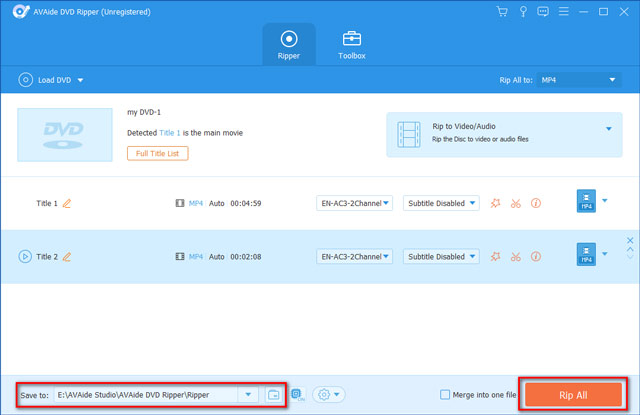
Программа строится вокруг короткого рабочего сценария: пользователь добавляет диск через Load DVD, выбирает нужные титры через Full Title List, задаёт формат в Rip All to, указывает папку в Save to и запускает обработку кнопкой Rip All. Внутри этого процесса можно выбрать аудиодорожку, подключить субтитры SRT, SSA или ASS, изменить параметры профиля и включить аппаратное ускорение.
Обзор ниже посвящён именно AVAide DVD Ripper: интерфейсу, задачам, форматам, ограничениям пробной версии, встроенному редактору, Toolbox, системным требованиям, развитию программы, отзывам и сравнению с конкретными аналогами. Внутренние ссылки на смежные материалы freeexe.net ведут на страницы из карты сайта проекта: HandBrake, Free DVD Video Converter, Any Video Converter, Freemake Video Converter, XMedia Recode, Format Factory, Avidemux и DVDFab HD Decrypter.
Что такое AVAide DVD Ripper и для каких задач он нужен
AVAide DVD Ripper решает задачу перевода DVD-источника в файл, который не требует физического DVD-проигрывателя. Программа принимает DVD Disc, DVD Folder и ISO Files, а затем сохраняет содержимое в цифровые видео- и аудиоформаты. Отдельно поддерживаются DVD Folder и DVD ISO File как варианты резервной копии с сохранением структуры диска.
Основной сценарий — оцифровка DVD для личного архива. Пользователь переносит фильм, домашнюю запись, обучающий диск, концерт или семейное видео с физического носителя в файл, который хранится на диске компьютера, внешнем HDD, USB-накопителе или сетевом хранилище. После этого материал можно открывать без привода, переносить на мобильное устройство или включать через медиаплеер.
Второй сценарий — конвертация DVD в формат, понятный конкретному устройству. Для этого в Rip All to доступны вкладки Video, Audio и Device. Вместо ручного подбора контейнера, кодека и разрешения пользователь выбирает профиль под видеофайл, аудиофайл или устройство. В списке устройств присутствуют профили для Apple, Samsung, Google Pixel, HUAWEI, SONY, LG, HTC, XIAOMI, Motorola, Xbox, PlayStation, PSP, PS Vita и Wii.
Третий сценарий — извлечение аудио. AVAide DVD Ripper сохраняет звуковую дорожку DVD в MP3, AAC, AC3, FLAC, WAV, WMA, AIFF, OGG, M4A, M4B, APE и другие аудиоформаты. Это нужно для концертов, лекций, интервью, обучающих дисков и материалов, где видео не требуется, а важна именно звуковая часть.
Четвёртый сценарий — подготовка видеофрагмента перед сохранением. В программе есть Cut, Rotate & Crop, Effect & Filter, Watermark, Audio и Subtitle. Эти инструменты не заменяют профессиональный монтажный редактор, но закрывают базовые задачи: отрезать лишний фрагмент, повернуть кадр, убрать чёрные поля, подстроить яркость, добавить субтитры, синхронизировать звук или вставить логотип.
Программа не предназначена для коммерческого рипа прокатных DVD. В обзоре рассматриваются легальные сценарии личного архива, работы с собственными дисками, домашними записями и материалами, на использование которых у пользователя есть права.
Краткая карточка AVAide DVD Ripper
| Параметр | Данные |
|---|---|
| Название | AVAide DVD Ripper |
| Тип | настольный DVD-риппер и конвертер DVD |
| Платформы | Windows, macOS |
| Поддерживаемые источники DVD | DVD Disc, DVD Folder, DVD ISO File |
| Дополнительные входные DVD-источники | ISO Files, AVCHD Disc, AVCHD Folder |
| Основные выходные видеоформаты | MP4, MKV, MOV, AVI, WMV, FLV, WebM, VOB, MPEG, TS, MTS, M2TS, MXF, 3GP, ASF, DivX/XviD и другие |
| 4K UHD-профили | MP4, TS, MKV, AVI, FLV, WebM, MOV, MXF |
| Основные аудиоформаты | MP3, AAC, AC3, FLAC, WAV, WMA, OGG, AIFF, M4A, M4B, APE и другие |
| Основные элементы интерфейса | Load DVD, Full Title List, Rip All to, Save to, Rip All |
| Выбор профиля | Video, Audio, Device |
| Настройка профиля | Custom Profile |
| Редактирование | Cut, Rotate & Crop, Effect & Filter, Watermark, Audio, Subtitle |
| Дополнительные инструменты | Media Metadata Editor, Video Compressor, GIF Maker, 3D Maker, Video Enhancer |
| Аппаратное ускорение | Enable Hardware Acceleration, GPU acceleration, multicore processor, NVIDIA CUDA |
| Ограничения пробной версии | 5 минут для каждого DVD ripping, 5 DVD discs to DVD folder/ISO file за 30 дней, Toolbox до 5 файлов |
| Покупка новой лицензии | DVD Ripper больше не доступен для продажи на AVAide |
AVAide DVD Ripper относится к программам, где важна не одна функция, а связка: загрузка DVD, выбор нужного титра, выбор дорожек, настройка профиля, небольшая правка и экспорт. Для разовой конвертации DVD в MP4 можно оставить настройки по умолчанию. Для архива, медиатеки или подготовки файла под старое устройство важнее вручную подобрать контейнер, кодек, разрешение, частоту кадров и битрейт через Custom Profile.
Интерфейс и логика работы
Интерфейс AVAide DVD Ripper разделён на две главные зоны: Ripper и Toolbox. Ripper используется для загрузки DVD, выбора титров и конвертации. Toolbox содержит дополнительные инструменты обработки файлов: редактор метаданных, компрессор видео, создание GIF, создание 3D-видео и улучшение видео.
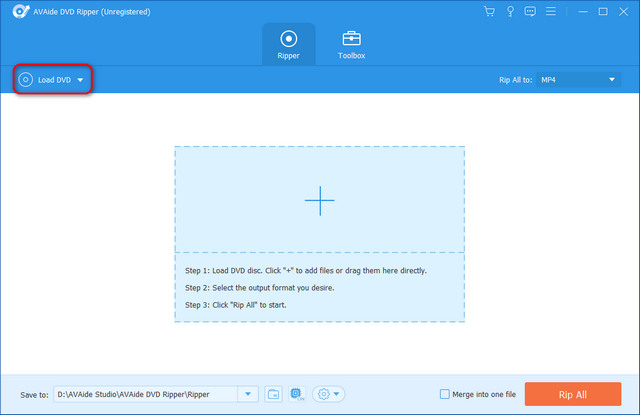
В верхней части окна находится вкладка Ripper, рядом — Toolbox. Слева в рабочей зоне размещена кнопка Load DVD. Через неё добавляется DVD-диск, DVD ISO File или DVD Folder. После загрузки в списке появляются найденные титры. Программа выделяет основной титр, а для ручного выбора есть Full Title List. Это важно для дисков с несколькими эпизодами, бонусами, меню, трейлерами и короткими служебными фрагментами.
После загрузки DVD рядом с каждым титром доступны параметры аудио и субтитров. Через список аудио выбирается нужная дорожка, а через Subtitle Disabled или Add Subtitle включаются или добавляются субтитры. Для дисков с несколькими языками это один из самых важных участков интерфейса: ошибка на этом этапе приводит к файлу без нужной озвучки или без нужного текста.
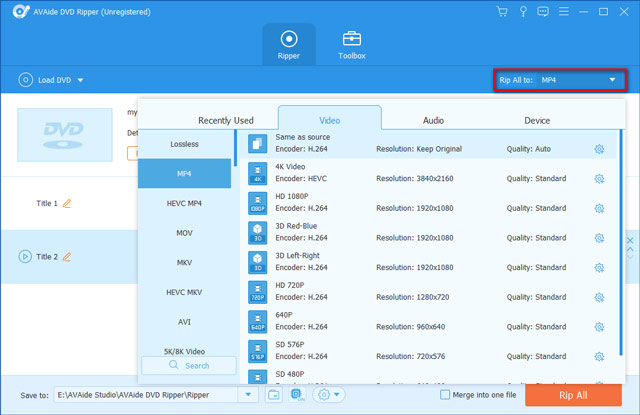
Справа вверху находится область Rip All to. Она отвечает за итоговый профиль. По нажатию открывается окно выбора формата с вкладками Video, Audio и Device. Пользователь выбирает универсальный MP4, MKV для медиатеки, MOV для экосистемы Apple, AVI/WMV для старых устройств, аудиоформат для извлечения звука или профиль конкретного устройства.
Внизу окна расположена область Save to. Здесь задаётся папка, куда будет сохранён результат. Рядом находится опция Merge into one file. Она нужна, когда несколько отмеченных сегментов требуется объединить в один файл. Для сериала или диска с отдельными выпусками объединение обычно не подходит: каждый эпизод удобнее сохранить отдельно. Для фильма, разбитого на несколько частей, Merge into one file помогает получить цельный файл.
Кнопка Rip All запускает обработку. При включённом Enable Hardware Acceleration программа использует аппаратное ускорение, доступное через поддерживаемое оборудование. Отдельные настройки ускорения находятся в Preference, где можно включить GPU acceleration и автоматическую проверку обновлений.
Поддерживаемые источники, форматы и устройства
Входные источники
AVAide DVD Ripper работает с физическим диском, папкой DVD и ISO-образом. В перечне входных DVD-источников указаны:
DVD Disc;
DVD Folder;
DVD ISO File / ISO Files;
AVCHD Disc;
AVCHD Folder.
Для обычного пользователя различие выглядит так: DVD Disc — это физический носитель в приводе, DVD Folder — уже скопированная структура DVD на диске компьютера, DVD ISO File — образ диска одним файлом. AVCHD Disc и AVCHD Folder относятся к структурам, часто связанным с видеокамерами и дисковыми записями в AVCHD.
Видео
В AVAide DVD Ripper поддерживается широкий набор видеоформатов и контейнеров. В числе выходных форматов есть TS, MTS, M2TS, MXF, TRP, TP, MP4, M4V, QT, MOV, MPG, MPEG, MPEG2, MPEG4, MJPG, MJPEG, AVI, 3GP, 3G2, FLV, MOD, TOD, RM, RMVB, WMV, ASF, MKV, SWF, F4V, VOB, DAT, DV, DIF и WebM. Для 4K UHD указаны MP4, TS, MKV, AVI, FLV, WebM, MOV и MXF.
На практике чаще всего используются MP4 и MKV. MP4 удобен для смартфонов, планшетов, телевизоров, медиаплееров, браузеров и социальных платформ. MKV удобен для домашней медиатеки, когда важны дорожки, субтитры и совместимость с программными проигрывателями. MOV нужен для рабочих процессов вокруг Apple-устройств и некоторых видеоредакторов. AVI и WMV сохраняют значение для старого оборудования и программ, которые плохо работают с современными контейнерами.
Аудио
Для извлечения аудио AVAide DVD Ripper поддерживает FLAC, WAV, WMA, MP3, MP2, AAC, AC3, AIFF, APE, CAF, MPC, QCP, OGG, M4A, M4B, AUD, MKA, AIFC, RA, RAM, AU, AIF и CUE.
MP3 остаётся самым универсальным вариантом для телефонов, плееров, автомобильных магнитол и старых устройств. AAC часто подходит для мобильных устройств и компактного хранения. FLAC выбирают для сохранения аудио без потерь в домашней коллекции. WAV нужен для дальнейшей обработки в аудиоредакторах, но занимает больше места.
Кодеки и параметры качества
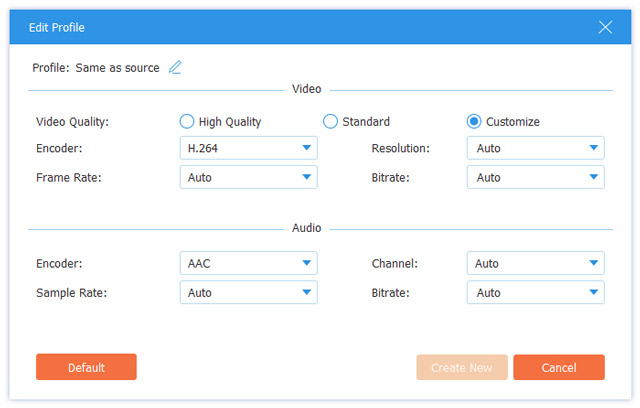
В поддерживаемых видеопрофилях встречаются H.265/HEVC, H.264, VP8, VP9, MPEG и XviD. Через Custom Profile пользователь меняет Video Quality, Encoder, Frame Rate, Resolution, Bitrate, а также аудиопараметры: Encoder, Channel, Sample Rate и Bitrate.
H.264 — самый безопасный выбор для совместимости: его понимают телевизоры, смартфоны, планшеты, медиаплееры и большинство программных проигрывателей. H.265/HEVC подходит для более компактных файлов при сохранении качества, но старые ТВ-приставки и телевизоры могут не воспроизводить такие файлы. XviD и AVI имеют смысл для старых устройств, где современный MP4 не поддерживается.
Профили устройств
Вкладка Device нужна тем, кто не хочет вручную разбираться в контейнере, кодеке, разрешении и битрейте. В списке устройств есть профили для iPhone, iPad, Apple TV, Samsung Galaxy, Samsung TV, Google Pixel, HUAWEI, SONY, LG, HTC, XIAOMI, Motorola, Xbox, PlayStation, PSP, PS Vita и Wii.
Профиль устройства не делает файл лучше сам по себе. Он подбирает параметры так, чтобы итоговое видео открывалось на выбранном устройстве без ручной настройки. Для современных телевизоров и медиасерверов часто достаточно MP4 или MKV. Для старой приставки, портативной консоли или телефона с ограниченной поддержкой кодеков удобнее выбрать готовый профиль из Device.
Основные функции AVAide DVD Ripper
Конвертация DVD в видеофайлы
Главная функция AVAide DVD Ripper — рип DVD в цифровое видео. Пользователь загружает источник через Load DVD, выбирает один или несколько титров, открывает Rip All to и задаёт формат. Поддерживаются распространённые варианты MP4, MKV, MOV, AVI, WMV, FLV, WebM, VOB и другие форматы.
Для домашнего архива чаще всего выбирают MP4 или MKV. MP4 проще переносить между устройствами, отправлять на телефон, сохранять на USB-накопитель и открывать стандартными проигрывателями. MKV лучше подходит для медиатеки, где важны несколько аудиодорожек, субтитры и хранение материалов без жёсткой привязки к одному устройству.
Конвертация DVD в MP4
DVD в MP4 — самый практичный вариант для повседневного просмотра. В AVAide DVD Ripper MP4 выбирается через Rip All to на вкладке Video. В списке профилей доступны варианты, отличающиеся кодеком, разрешением и качеством. Для большинства задач подходит H.264: файл остаётся совместимым с Windows, macOS, Android, iOS, Smart TV, медиаплеерами и браузерными проигрывателями.
При выборе MP4 важно не снижать битрейт слишком агрессивно. Маленький размер файла достигается ценой деталей, особенно на DVD с шумом, тёмными сценами, концертным светом, быстрым движением и старой плёночной фактурой. Для архива лучше оставить параметры Auto или выбрать профиль с высоким качеством, а не гнаться за минимальным размером.
Конвертация DVD в MKV
DVD в MKV подходит для локальной коллекции, медиасервера и просмотра через программные плееры. MKV удобен, когда пользователь хочет сохранить фильм, эпизод или концерт как отдельный файл с дорожками и субтитрами. В AVAide DVD Ripper MKV выбирается через Rip All to на вкладке Video.
MKV не всегда удобен для старых телевизоров. Некоторые модели открывают MP4 стабильнее, особенно если файл записан на флешку. Поэтому выбор между DVD в MKV и DVD в MP4 зависит не от абстрактного качества, а от устройства воспроизведения.
Извлечение аудио из DVD
AVAide DVD Ripper сохраняет звук из DVD в отдельные аудиофайлы. Через Rip All to можно перейти на вкладку Audio и выбрать MP3, AAC, FLAC, WAV, WMA, OGG или другой формат.
Такой сценарий нужен для музыкальных DVD, лекций, интервью, учебных материалов, спектаклей, аудиокурсов и дисков с концертами. В MP3 удобно сохранять дорожки для телефона и автомобиля. В FLAC — для домашнего архива без потерь. В WAV — для дальнейшей обработки в аудиоредакторе.
Создание DVD Folder и DVD ISO File
AVAide DVD Ripper сохраняет DVD не только в видеофайл, но и в DVD Folder или DVD ISO File. Это отдельный сценарий резервного копирования: вместо одного MP4 пользователь получает структуру DVD-папки или ISO-образ. Такой вариант удобен, когда нужно сохранить диск максимально близко к исходной структуре, включая титры, главы, аудиодорожки и языковые варианты.
DVD Folder проще просматривать и анализировать как набор файлов. DVD ISO File удобнее хранить как единый образ. Для обычного просмотра на телефоне ISO не так удобен, как MP4, но для архива и дальнейшей работы с диском он полезнее.
Выбор титров, глав, дорожек и субтитров
Кнопка Full Title List открывает список титров. Это важная функция для DVD с несколькими частями, бонусными материалами и короткими служебными фрагментами. После загрузки диска программа определяет основной фильм, но пользователь может вручную отметить нужные элементы.
Рядом с титрами доступны настройки аудио и субтитров. Add Audio Track добавляет аудиодорожку с компьютера, Audio Track Disabled отключает звук. Add Subtitle добавляет субтитры SRT, SSA или ASS, а Subtitle Disabled отключает текстовую дорожку.
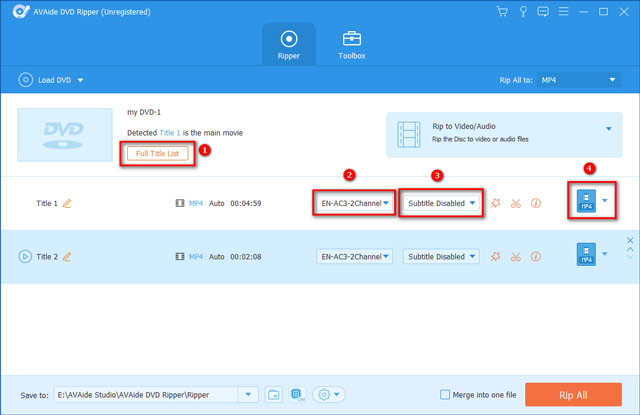
Перед запуском конвертации нужно проверить три вещи: выбран ли правильный титр, выбрана ли нужная аудиодорожка, включены ли нужные субтитры. Эти действия занимают меньше минуты, но предотвращают самые частые ошибки: сохранение трейлера вместо фильма, файл без озвучки, файл с неправильным языком или видео без субтитров.
Пакетная обработка и объединение
AVAide DVD Ripper работает с несколькими выбранными титрами в одном задании. Пользователь отмечает нужные элементы, задаёт общий профиль и запускает Rip All. Для дисков с несколькими эпизодами это удобнее, чем обрабатывать каждый фрагмент отдельно.
Опция Merge into one file объединяет выбранные элементы в один файл. Её стоит включать для фильма, разбитого на части. Для сериала, учебного курса и концертного DVD с отдельными номерами объединение не всегда подходит: отдельные файлы легче подписывать, сортировать и переносить на устройства.
Аппаратное ускорение
В AVAide DVD Ripper есть Enable Hardware Acceleration. В настройках Preference доступны параметры GPU acceleration. В описании производительности также используются multicore processor и NVIDIA CUDA.
Аппаратное ускорение особенно важно при пакетной обработке, конвертации в H.264/H.265 и сохранении нескольких титров подряд. Скорость зависит от DVD-источника, выбранного кодека, разрешения, битрейта, состояния диска, привода, процессора, видеокарты и накопителя. Цифра ускорения не заменяет проверку результата: после обработки всё равно нужно открыть файл и убедиться, что звук, субтитры и длительность соответствуют исходному материалу.
Редактирование перед конвертацией
Cut: обрезка и сегменты
Инструмент Cut открывается через значок ножниц. Он нужен для удаления лишнего начала или конца, выделения фрагмента, разделения материала на части и удаления ненужного сегмента. В окне доступны Add Segment, Fast Split, Set Start, Set End, Save и Cancel.
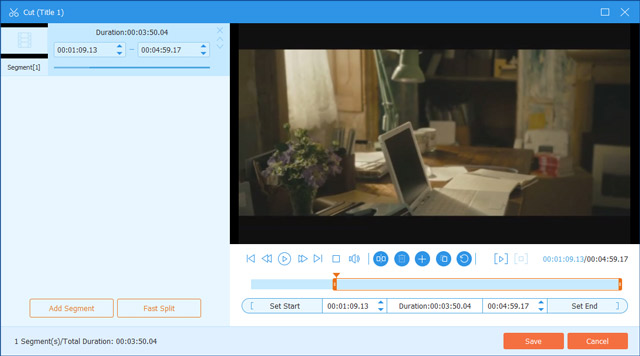
Для DVD с длинным вступлением Cut помогает оставить только основной материал. Для концерта можно выделить отдельную песню. Для обучающего курса — сохранить один урок. Для семейной записи — убрать пустые минуты до начала события. При этом Cut не превращает программу в нелинейный редактор: это инструмент точечной обрезки перед конвертацией.
Rotate & Crop: поворот, отражение и кадрирование
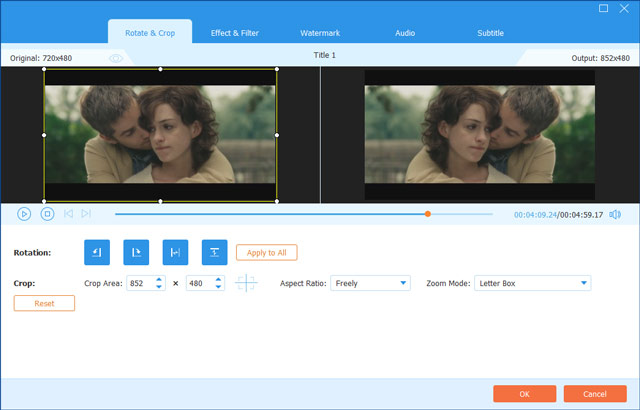
Вкладка Rotate & Crop находится в окне редактирования, которое открывается через Edit с иконкой волшебной палочки. Здесь можно повернуть видео на 90 градусов по часовой стрелке или против неё, отразить кадр по горизонтали или вертикали, задать область кадрирования, выбрать соотношение сторон и режим масштабирования.
Кадрирование особенно полезно для старых DVD с чёрными полями, неудачным захватом, лишними краями или неправильным соотношением сторон. В Aspect Ratio доступны 16:9, 4:3, 21:9, 16:10, 5:4, 1:1 и 9:16. В Zoom Mode доступны Letter Box, Pan & Scan и Full.
Для телевизора обычно выбирают 16:9. Для старых DVD с исходным 4:3 лучше не растягивать картинку до широкого экрана, иначе лица и предметы будут искажены. Для вертикального фрагмента можно использовать 9:16, но только когда итоговое видео действительно готовится под вертикальный просмотр.
Effect & Filter: цвет, яркость и фильтры
Во вкладке Effect & Filter настраиваются Contrast, Saturation, Brightness и Hue. Там же доступны фильтры, включая Warm, Gray, Sketch, Hong Kong Movie, Orange Dots, Purple, Plain, Coordinates, Stars, Modern, Pink, Green и Dawn.
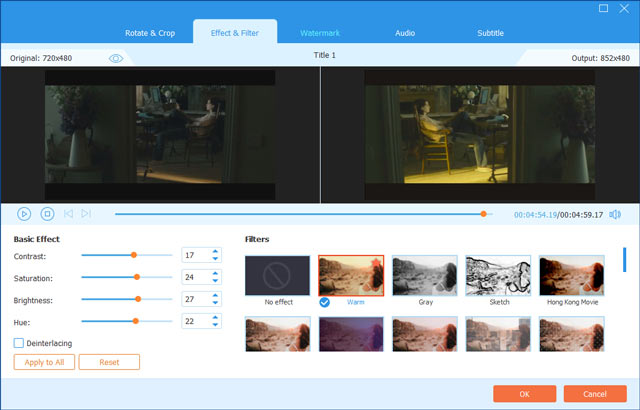
Эти настройки нужны для лёгкой коррекции, а не для сложной реставрации. Brightness помогает при слишком тёмном изображении. Contrast подчёркивает границы и делает картинку более читаемой. Saturation усиливает или снижает насыщенность. Hue меняет общий цветовой сдвиг. Фильтры дают стилизацию, но для архивной копии DVD лучше не применять сильные эффекты без необходимости.
Watermark: текстовый знак и логотип
Во вкладке Watermark добавляется текстовый водяной знак или изображение-логотип. Пользователь меняет размер, стиль, цвет, область, поворот и прозрачность.
Эта функция нужна не для домашнего архива, а для материалов, которые готовятся к публикации, демонстрации или передаче внутри команды. Например, можно поставить подпись на обучающем фрагменте, маркировать черновой ролик или добавить логотип к записи мероприятия. Для личной DVD-коллекции водяной знак обычно не нужен: он закрывает часть изображения и навсегда попадает в экспортированный файл.
Audio: добавление дорожки, громкость и задержка
Вкладка Audio позволяет добавить аудио через Add Audio и отрегулировать громкость. Также доступна настройка задержки, когда изображение и звук не совпадают по времени.
Задержка звука полезна для старых DVD-копий, дисков после неудачного захвата или материалов, где исходная синхронизация нарушена. Регулировка громкости помогает выровнять слишком тихий DVD перед сохранением. При этом чрезмерное усиление может привести к перегрузке звука, поэтому перед финальным экспортом стоит проверить несколько фрагментов: начало, середину и громкую сцену.
Subtitle: добавление и настройка субтитров
Во вкладке Subtitle добавляются файлы SRT, SSA и ASS через Add Subtitle(s). Там же есть Search Online, настройка размера, стиля и цвета шрифта, outline, position, opacity и delay time. Для применения изменений используется OK.
Субтитры важны для фильмов с несколькими языками, учебных материалов, интервью и дисков без нужной озвучки. Формат SRT обычно проще и легче редактируется. SSA и ASS поддерживают более сложное оформление. Delay time нужен, когда субтитры появляются раньше или позже реплик.
Toolbox: дополнительные инструменты
Media Metadata Editor
Media Metadata Editor находится во вкладке Toolbox. Инструмент принимает MP4, M4A, M4R, M4B, M4P, 3G2, M4V, MOV, MP3, WMA, ASF, WMV, WAV и AVI. В окне редактируются title, artist, album, composer, genre, year, track и comment. Сохранение выполняется кнопкой Save.
Редактор метаданных полезен после рипа концертного DVD, лекции, семейной записи или обучающего диска. Файл можно подписать так, чтобы он корректно отображался в медиатеке: название, исполнитель, год, комментарий и номер дорожки помогают не потерять материал среди других видео и аудио.
Video Compressor
Video Compressor сжимает видео до заданного размера или качества. Пользователь добавляет файл через большой значок плюса, меняет имя, выбирает размер после сжатия, формат, разрешение и может предварительно посмотреть результат. Запуск выполняется кнопкой Compress.
Компрессор нужен, когда файл после рипа оказался слишком большим для телефона, флешки, облачного хранилища или отправки. Сжатие лучше делать после проверки исходного результата: сначала убедиться, что рип прошёл корректно, затем подготовить уменьшенную копию.
GIF Maker
GIF Maker превращает видеофрагмент в GIF. Внутри инструмента доступны Edit и Cut, выбор output size и frame rate, а создание выполняется кнопкой Generate GIF.
Этот инструмент подходит для коротких фрагментов, демонстраций, вставок в презентацию или визуальных заметок. GIF не подходит для длинных эпизодов: размер быстро растёт, а качество и звук теряются. Поэтому для GIF выбирают короткую сцену, а не целый титр DVD.
3D Maker
3D Maker добавляет видео и создаёт 3D-вариант через Anaglyph или Split Screen 3D. Пользователь выбирает output format и quality, затем нажимает Generate 3D.
Функция рассчитана на экспериментальную переработку обычного видео в 3D-подачу. Она не создаёт полноценную профессиональную 3D-съёмку из исходного DVD, но позволяет подготовить файл с анаглифным или разделённым 3D-эффектом для совместимого способа просмотра.
Video Enhancer
Video Enhancer находится в Toolbox и предлагает четыре улучшения: Upscale Resolution, Optimize Brightness and Contrast, Remove Video Noise, Reduce Video Shaking. Пользователь выбирает output format, resolution и destination folder, проверяет результат через Preview и запускает обработку кнопкой Enhance.
Для DVD эта функция особенно полезна при старых записях с шумом, слабой яркостью или дрожанием. Улучшение не восстанавливает исходные детали, которых нет на диске, но помогает подготовить более аккуратную копию для просмотра на современном экране. При архивировании лучше сохранять и исходный рип без улучшений, и обработанную версию отдельно.
Как пользоваться AVAide DVD Ripper: пошаговая инструкция
Шаг 1. Подготовить источник
Перед работой нужен DVD-диск в приводе, папка DVD на компьютере или ISO-образ. Для физического диска важны состояние поверхности и стабильность привода. Царапины, загрязнения и ошибки чтения влияют на итоговый результат сильнее, чем выбранный формат.
Шаг 2. Загрузить DVD через Load DVD
В главном окне нажимается Load DVD. Через раскрывающуюся стрелку рядом с кнопкой можно выбрать DVD Disc, DVD ISO File или DVD Folder. После добавления источника программа показывает найденные титры.
На этом этапе не стоит сразу нажимать Rip All. Сначала нужно проверить, какой титр выбран, какие дорожки активны и какой формат стоит в Rip All to.
Шаг 3. Открыть Full Title List
Кнопка Full Title List открывает полный список титров. Это нужно для дисков с несколькими эпизодами, бонусами и служебными фрагментами. Пользователь отмечает только те части, которые нужно сохранить.
Для фильма обычно нужен самый длинный титр. Для сериального DVD — несколько титров примерно одинаковой длительности. Для концерта — либо полный основной титр, либо отдельные номера, если они вынесены в структуру диска.
Шаг 4. Проверить аудиодорожку
В строке титра выбирается нужная аудиодорожка. При необходимости можно использовать Add Audio Track для добавления дорожки с компьютера или Audio Track Disabled для отключения звука.
Для DVD с несколькими языками нужно внимательно проверить название дорожки. Ошибка обнаруживается только после конвертации, поэтому проще заранее открыть список и выбрать нужный вариант.
Шаг 5. Проверить субтитры
Субтитры включаются через список рядом с титром. Subtitle Disabled отключает субтитры, Add Subtitle добавляет внешний файл SRT, SSA или ASS. В редакторе субтитров можно изменить стиль, положение, прозрачность и задержку.
Для фильмов с иностранной речью лучше заранее открыть небольшой фрагмент и убедиться, что субтитры появляются в нужный момент. Для внешнего файла важна синхронизация: SRT от другой версии фильма может идти быстрее или медленнее.
Шаг 6. Выбрать формат в Rip All to
В области Rip All to выбирается итоговый формат. В окне доступны вкладки Video, Audio и Device. На Video выбираются MP4, MKV, MOV, AVI, WMV, FLV, WebM и другие видеоформаты. На Audio — MP3, AAC, FLAC, WAV и другие аудиоформаты. На Device — профили устройств.
Для универсального просмотра выбирают MP4. Для медиатеки — MKV. Для извлечения музыки или речи — MP3, AAC, FLAC или WAV. Для старого устройства — профиль из Device или формат, который это устройство точно поддерживает.
Шаг 7. Настроить Custom Profile
Значок шестерёнки открывает Custom Profile. Внутри меняются Video Quality, Encoder, Frame Rate, Resolution, Bitrate, а также аудиопараметры Encoder, Channel, Sample Rate и Bitrate.
Для стабильной совместимости лучше использовать H.264 и Auto-параметры. Для уменьшения размера подходит H.265/HEVC, но только для устройств, которые поддерживают этот кодек. Для звука AAC обычно даёт хорошую совместимость в MP4, а MP3 удобен для максимально широкого воспроизведения.
Шаг 8. При необходимости отредактировать видео
Через Edit открываются вкладки Rotate & Crop, Effect & Filter, Watermark, Audio и Subtitle. Через Cut открывается отдельное окно обрезки. Эти инструменты стоит использовать до запуска Rip All, потому что после экспорта правки уже будут встроены в файл.
Для архивной копии лучше не применять фильтры и водяные знаки. Для публикации короткого фрагмента можно обрезать сцену, добавить субтитры и подстроить яркость. Для старой записи с неправильным кадром — использовать Rotate & Crop.
Шаг 9. Указать Save to
Внизу окна задаётся папка Save to. Это место, куда попадёт результат. Перед запуском полезно проверить свободное пространство: DVD-видео, особенно при высоком качестве и сохранении нескольких титров, может занимать заметный объём.
Шаг 10. Запустить Rip All и проверить результат
Кнопка Rip All запускает конвертацию. После завершения нужно открыть файл и проверить длительность, звук, субтитры, изображение, синхронизацию и наличие нужных фрагментов. Проверять стоит не только первые секунды, но и середину, конец, сцены с громким звуком и фрагмент с субтитрами.
Настройки профиля: качество, кодек, битрейт и аудио
Video Quality
В Custom Profile доступны варианты качества и режим Customize. Чем выше качество, тем больше итоговый файл. Для DVD-архива лучше сохранять качество с запасом, потому что повторное сжатие уже сжатого DVD быстро ухудшает картинку. Для телефона можно выбрать умеренные параметры, особенно когда исходный диск имеет стандартное DVD-разрешение.
Encoder
Encoder отвечает за кодек. H.264 — основной выбор для MP4, когда нужна совместимость. H.265/HEVC — вариант для меньшего размера при сохранении качества, но он требовательнее к устройству воспроизведения. XviD и MPEG имеют смысл для старых проигрывателей и программ.
Resolution
Resolution задаёт разрешение итогового файла. DVD не содержит настоящих 4K-деталей, поэтому увеличение разрешения не добавляет исходной информации. Оно может быть нужно для совместимости с рабочим процессом или последующей обработки, но для честного архива часто разумнее сохранить параметры, близкие к исходнику.
Frame Rate
Frame Rate отвечает за частоту кадров. При отсутствии отдельной задачи лучше оставлять Auto. Неправильная частота кадров может привести к рывкам движения или рассинхронизации. Для старых DVD, концертов и телевизионных записей этот параметр лучше менять только при понимании исходного формата.
Bitrate
Bitrate влияет на размер и качество. Низкий битрейт уменьшает файл, но усиливает блоки, шум, размытие и потери в тёмных сценах. Высокий битрейт сохраняет больше деталей, но увеличивает размер. Для DVD с большим количеством движения, зерном, дымом, водой, концертным светом и титрами не стоит выбирать слишком низкое значение.
Audio Encoder, Channel, Sample Rate и Audio Bitrate
Для MP4 чаще используют AAC, для универсальных аудиофайлов — MP3, для сохранения без потерь — FLAC или WAV. Channel отвечает за каналы, Sample Rate — за частоту дискретизации, Audio Bitrate — за качество сжатого звука. Для речи можно использовать умеренный битрейт. Для концерта, музыкального DVD и записи спектакля лучше сохранить звук с более высоким качеством.
Пробная версия, ограничения и регистрация
В пробной версии AVAide DVD Ripper действуют конкретные ограничения: можно конвертировать 5 минут для каждого DVD ripping, сохранить только 5 DVD discs to DVD folder/ISO file в течение 30 дней, а инструменты Media Metadata Editor, Video Compressor, GIF Maker, 3D Maker и Video Enhancer ограничены 5 файлами.
Это ограничение важно учитывать до начала большой задачи. Пробного режима достаточно для знакомства с интерфейсом, проверки чтения диска, выбора профиля, оценки редактора и тестового фрагмента. Для полного переноса фильма или большой DVD-коллекции пробный режим не закрывает задачу из-за лимита 5 минут на каждый DVD ripping.
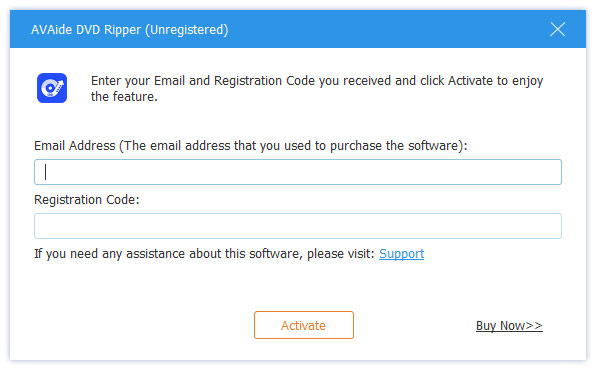
Регистрация выполняется через окно Register. Пользователь вводит Email Address и Registration Code, затем нажимает Activate. Окно регистрации открывается через всплывающее окно, значок Register в правой верхней части интерфейса или через Menu.
Покупка новой лицензии AVAide DVD Ripper на AVAide закрыта: DVD Ripper больше не доступен для продажи на AVAide. Это важное ограничение для тех, кто планирует не тестовый, а постоянный рабочий процесс.
Обновление программы
AVAide DVD Ripper поддерживает ручную и автоматическую проверку обновлений. Ручная проверка находится в Menu → Check Update. Автоматическая проверка включается через Menu → Preference → General settings → Check for update automatically.
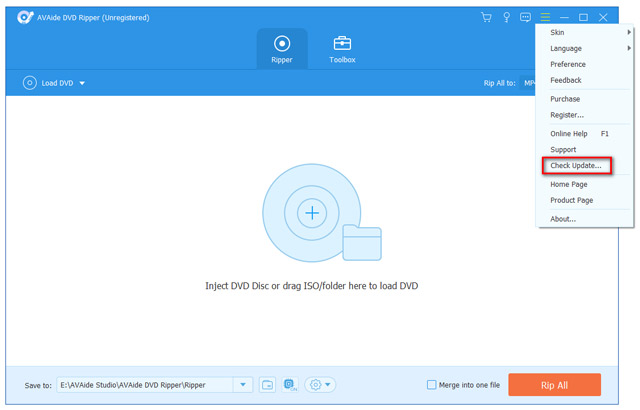
Для программы, работающей с мультимедийными форматами, обновления важны из-за совместимости профилей, исправления ошибок и стабильности обработки. При этом в обзоре не используется неподтверждённая нумерация свежих сборок: для выбора программы важнее подтверждённые функции, ограничения и поддерживаемые платформы, чем номер конкретного установочного файла.
Системные требования
| Версия | Поддерживаемая ОС | CPU / Processor | RAM |
|---|---|---|---|
| Windows | Windows 11/10/8.1/8/7, 32-bit/64-bit | 1GHz Intel/AMD CPU or above | 2GB RAM or above |
| Mac | macOS 10.12 – 26 | 1GHz or above Intel and Apple Silicon processor | 2GB RAM or above |
AVAide DVD Ripper не требует рабочей станции для запуска, но обработка DVD зависит от реальной производительности компьютера. Минимальные требования позволяют открыть программу и выполнить конвертацию, а комфортная работа с несколькими титрами, H.264/H.265, улучшением видео и пакетной обработкой требует более быстрого процессора, достаточного свободного места на накопителе и стабильного DVD-привода.
Для Windows важна поддержка 32-bit и 64-bit редакций. Для macOS указана совместимость с Intel и Apple Silicon processor. При работе с физическими DVD нужен привод: внутренний или внешний. Для ISO и DVD Folder привод не требуется, потому что источник уже находится на накопителе.
Производительность и качество результата
Производительность AVAide DVD Ripper строится на сочетании трёх факторов: чтение DVD, декодирование исходного материала и кодирование результата. Программа использует GPU acceleration, multicore processor и NVIDIA CUDA, а в интерфейсе есть Enable Hardware Acceleration.
Скорость обработки зависит от выбранного профиля. Рип в DVD Folder или DVD ISO File отличается от перекодирования в MP4/H.265: при создании структуры или образа программа сохраняет DVD-материал иначе, чем при полном пересчёте видео. Конвертация в современный кодек с изменением разрешения, битрейта и фильтрами требует больше вычислений.
Качество результата определяется не только программой, но и исходным DVD. Старый диск с низким битрейтом, шумом, чересстрочной развёрткой, плохой записью или повреждениями не станет равным Blu-ray после экспорта. AVAide DVD Ripper может изменить контейнер, кодек, разрешение, яркость, контраст, шум и дрожание через Video Enhancer, но исходные детали не появляются из пустоты.
Для архива лучше использовать более щадящие настройки: H.264 или MKV/MP4 с высоким качеством, Auto frame rate, разумный bitrate и без агрессивных фильтров. Для просмотра на телефоне можно уменьшить размер. Для старого телевизора важнее совместимость, поэтому H.264 MP4 часто практичнее HEVC.
Проверка результата должна включать:
длительность файла;
наличие нужной аудиодорожки;
работу субтитров;
синхронизацию звука и изображения;
отсутствие пропусков в середине и конце;
корректное соотношение сторон;
воспроизведение на целевом устройстве;
размер файла и свободное место на накопителе.
Плюсы и минусы AVAide DVD Ripper
Плюсы:
работает с DVD Disc, DVD Folder, DVD ISO File, ISO Files, AVCHD Disc и AVCHD Folder;
сохраняет DVD в видео, аудио, DVD Folder и DVD ISO File;
поддерживает MP4, MKV, MOV, AVI, WMV, FLV, WebM, VOB, MPEG, TS, MTS, M2TS и другие видеоформаты;
поддерживает MP3, AAC, AC3, FLAC, WAV, WMA, OGG, AIFF, M4A, M4B, APE и другие аудиоформаты;
даёт отдельные вкладки Video, Audio и Device в Rip All to;
позволяет выбирать титры через Full Title List;
поддерживает добавление и отключение аудиодорожек;
работает с субтитрами SRT, SSA и ASS;
содержит инструменты Cut, Rotate & Crop, Effect & Filter, Watermark, Audio и Subtitle;
включает Toolbox с Media Metadata Editor, Video Compressor, GIF Maker, 3D Maker и Video Enhancer;
позволяет менять Encoder, Frame Rate, Resolution, Bitrate, аудиокодек, каналы и частоту дискретизации через Custom Profile;
поддерживает Enable Hardware Acceleration и настройки GPU acceleration;
подходит для DVD в MP4, DVD в MKV, извлечения аудио и резервной копии в ISO/папку.
Минусы:
пробная версия ограничена 5 минутами для каждого DVD ripping;
в пробной версии можно сохранить только 5 DVD discs to DVD folder/ISO file за 30 дней;
инструменты Toolbox в пробной версии ограничены 5 файлами;
покупка новой лицензии AVAide DVD Ripper на AVAide закрыта;
подробный публичный журнал изменений по всем этапам развития программы не представлен в виде полноценной хронологии;
часть элементов интерфейса используется в английском написании: Load DVD, Rip All to, Full Title List, Save to, Rip All, Preference, Check Update, Activate;
программа не заменяет полноценный видеоредактор при сложном монтаже, многодорожечной сборке, ручной реставрации и профессиональной цветокоррекции.
Сравнение с аналогами
AVAide DVD Ripper стоит сравнивать не с абстрактными конвертерами, а с программами, которые решают близкие задачи: рип DVD, транскодирование видео, сохранение дисков в файл и подготовка медиатеки. Внутри freeexe.net ближе всего тематически находятся HandBrake, Free DVD Video Converter, Any Video Converter, Freemake Video Converter, XMedia Recode, Format Factory и DVDFab HD Decrypter.
| Программа | Основной сценарий | Платформы | Сильная сторона | Ограничение |
|---|---|---|---|---|
| AVAide DVD Ripper | DVD Disc/Folder/ISO в видео, аудио, DVD Folder или DVD ISO File | Windows, macOS | простая схема Load DVD → Rip All to → Rip All, встроенное редактирование и Toolbox | новая покупка лицензии на AVAide закрыта, пробная версия ограничена |
| HandBrake | транскодирование видео в MP4, MKV или WebM | Windows, macOS, Linux | бесплатный open-source транскодер с широкими настройками | не работает как универсальный DVD-риппер для защищённых дисков без дополнительных компонентов |
| MakeMKV | сохранение DVD/Blu-ray в MKV без перекодирования | Windows, macOS, Linux | сохраняет видео, аудио и данные диска в MKV без пересжатия | не даёт такого набора выходных форматов и редакторских инструментов |
| WinX DVD Ripper | рип DVD в MP4, HEVC, H.264, AVI, MOV и профили устройств | Windows, macOS | акцент на GPU acceleration, 99-title DVD и большом наборе профилей | коммерческая модель и отдельная экосистема |
| DVDFab DVD Ripper | DVD/ISO/Folder в 1000+ видео- и аудиоформатов | Windows, macOS | очень широкий набор форматов, кодеков и профилей устройств | избыточен для простой разовой конвертации |
| Free DVD Video Converter | простая конвертация DVD в видео | Windows | понятный сценарий для базового DVD-видео | меньше дополнительных инструментов редактирования |
| Any Video Converter | видеоконвертация и работа с медиафайлами | Windows, macOS | шире как видеоконвертер общего назначения | не так сфокусирован именно на DVD-структуре |
AVAide DVD Ripper и HandBrake
HandBrake — бесплатный open-source видеотранскодер для Windows, macOS и Linux. Его основное назначение — преобразование поддерживаемых источников в MP4, MKV или WebM. HandBrake хорошо подходит тем, кто понимает профили, кодеки, фильтры, контейнеры и хочет гибко управлять итоговым файлом.
AVAide DVD Ripper проще для пользователя, который начинает с физического DVD или ISO и хочет пройти понятный маршрут: Load DVD, Full Title List, Rip All to, Save to, Rip All. HandBrake сильнее как универсальный open-source транскодер, а AVAide DVD Ripper удобнее как DVD-ориентированная программа с интерфейсом под дисковые источники, выбор дорожек, субтитров и встроенную правку.
Для пользователя, которому нужно бесплатно перекодировать незащищённые видеофайлы, HandBrake выглядит практичнее. Для пользователя, которому важны DVD Folder, DVD ISO File, вкладка Device, простой выбор титров и встроенные инструменты Toolbox, AVAide DVD Ripper ближе к задаче DVD-архива.
AVAide DVD Ripper и MakeMKV
MakeMKV делает MKV из DVD и Blu-ray и умеет передавать расшифрованное видео без промежуточной конвертации в проигрыватели. Его сильная сторона — сохранение дискового материала в MKV без пересжатия.
AVAide DVD Ripper отличается тем, что не ограничивается MKV. Он предлагает MP4, MOV, AVI, WMV, FLV, WebM, аудиоформаты, Device-профили, DVD Folder, DVD ISO File, редакторские вкладки и Toolbox. MakeMKV удобен для тех, кто хочет сохранить диск как MKV без настройки кодека. AVAide DVD Ripper удобнее, когда нужно получить файл под конкретное устройство или сразу подготовить аудио, субтитры, обрезку и формат.
AVAide DVD Ripper и WinX DVD Ripper
WinX DVD Ripper работает с DVD, ISO и папками, конвертирует в MP4, HEVC, H.264, AVI, MOV и другие форматы, использует GPU acceleration и делает акцент на быстром рипе DVD, включая 99-title DVD.
AVAide DVD Ripper ближе к пользователю, которому нужен понятный интерфейс с Ripper и Toolbox, выбор Video / Audio / Device, ручной Custom Profile и встроенная базовая правка. WinX DVD Ripper конкурирует прежде всего скоростью, профилями и обработкой сложных DVD-структур. Выбор между ними зависит от сценария: AVAide удобен как компактный набор рип + правка + дополнительные инструменты, WinX — как специализированный риппер с сильным акцентом на производительность.
AVAide DVD Ripper и DVDFab DVD Ripper
DVDFab DVD Ripper конвертирует DVD, ISO и папки в MP4, MKV, AVI, MP3, WAV, FLAC и более чем 1000 видео- и аудиоформатов, использует кодеки H.264, H.265, MPEG-4 и AV1, а также содержит более 260 профилей устройств.
DVDFab шире по экосистеме и формальным возможностям. AVAide DVD Ripper проще по структуре: загрузить DVD, выбрать титры, задать формат, выполнить базовую правку и запустить Rip All. Для сложной работы с большой коллекцией дисков, Blu-ray/UHD-экосистемой и расширенными сценариями DVDFab выглядит сильнее. Для более прямой задачи DVD в MP4, DVD в MKV, DVD в ISO или извлечения аудио AVAide DVD Ripper читается проще.
AVAide DVD Ripper и Free DVD Video Converter
Free DVD Video Converter ближе к простому сценарию конвертации DVD в видеофайл. Такой тип программы подходит, когда пользователь хочет минимум настроек и быстрый результат. AVAide DVD Ripper шире: кроме основного рипа, он предлагает выбор титров, работу с субтитрами, Custom Profile, редактирование, Toolbox и DVD ISO File.
Для разовой задачи сделать MP4 из DVD простого DVD-конвертера достаточно. Для архива, выбора дорожек, подготовки файла под устройство и базовой правки AVAide DVD Ripper даёт больше контроля.
AVAide DVD Ripper и Any Video Converter
Any Video Converter относится к видеоконвертерам широкого назначения. Его логика строится вокруг преобразования разных видеоисточников. AVAide DVD Ripper сфокусирован на DVD: Load DVD, DVD Disc, DVD Folder, DVD ISO File, Full Title List, дорожки, субтитры и профили устройств.
Any Video Converter стоит рассматривать, когда основная задача — конвертировать разные видеофайлы. AVAide DVD Ripper подходит, когда исходник — именно DVD, а пользователь хочет сохранить правильный титр, дорожку, субтитры и структуру.
AVAide DVD Ripper и XMedia Recode
XMedia Recode полезен для точной настройки перекодирования и работы с профилями. Это вариант для пользователей, которые уверенно выбирают контейнер, кодек, битрейт и параметры аудио. AVAide DVD Ripper проще в DVD-сценарии: программа ведёт пользователя от загрузки диска к Rip All, не требуя сразу разбираться во всех технических деталях.
Для опытного пользователя XMedia Recode даёт больше ручного контроля. Для владельца DVD-коллекции, которому нужен понятный DVD-риппер с редактором и Toolbox, AVAide DVD Ripper быстрее приводит к результату.
Отзывы пользователей и профильных изданий
Пользовательские отзывы на AVAide
Отзывы на странице AVAide чаще выделяют быстрое преобразование DVD в MP4, высокое качество результата, простоту интерфейса, удобство просмотра DVD-коллекции на смартфоне, планшете или телевизоре, а также наличие инструментов редактирования и предпросмотра. В отзывах встречаются сценарии DVD в MP4, DVD в аудио, сохранение DVD в MPG и перенос старых дисков на мобильные устройства.
Эти отзывы полезны для понимания типичных пользовательских ожиданий: людям важны скорость, понятный интерфейс, качество изображения, отсутствие привязки к DVD-приводу и возможность быстро подготовить файл под устройство. При этом такие отзывы нельзя заменять лабораторным тестом скорости или независимым сравнением качества кодирования.
UpdateStar
UpdateStar описывает Avaide DVD Ripper как коммерческую программу категории Audio & Multimedia для Windows. В редакционном обзоре выделяются интерфейс, разнообразие выходных форматов, качество результата, скорость рипа и настройка разрешения, битрейта и других параметров. В карточке также указаны MP4, AVI и MKV как примеры форматов, а среди минусов UpdateStar отмечает ограниченность продвинутых функций по сравнению с некоторыми конкурентами и стоимость на фоне бесплатных альтернатив.
Для обзора это важная внешняя оценка: AVAide DVD Ripper воспринимается не как профессиональная монтажная система, а как понятный DVD-риппер для начинающих и обычных пользователей, которым нужен быстрый переход от диска к цифровому файлу.
Software Informer
Software Informer хранит карточку Avaide DVD Ripper с указанием ветки 1.0, отсутствием голосов пользователей, Shareware $29.95 и старой веткой 5.2. В описании перечислены AVI, MKV, MPEG, WMV, MP4, DivX, XviD, H.264, MP3, WMA и M4A, а также обрезка DVD-сегмента по времени.
Эта карточка полезна как исторический след раннего продукта, но не как полноценная современная оценка качества. Ноль пользовательских голосов не даёт основания говорить о реальном рейтинге аудитории на Software Informer.
Visualmodo
Visualmodo рассматривает AVAide DVD Ripper как программу для Windows и Mac с простым интерфейсом, кнопкой Load DVD, выбором формата через Rip All to, инструментами редактирования через значок волшебной палочки и запуском результата через Rip All. В обзоре отдельно упоминаются NVIDIA and GPU acceleration, multicore processor, а также редактирование: trim, flip, watermark, effects и другие операции.
Сильная сторона материала Visualmodo — пошаговый разбор рабочего процесса. Слабая сторона — часть данных о цене уже не совпадает с состоянием продажи на AVAide, где DVD Ripper больше не доступен для покупки. Поэтому в оценке программы нужно разделять функциональный обзор и сведения о приобретении лицензии.
Усреднённое мнение
По открытым пользовательским отзывам, каталогам ПО и тематическим обзорам AVAide DVD Ripper воспринимается как простой DVD-риппер с понятным интерфейсом, широкой поддержкой форматов, быстрым рабочим сценарием и полезной базовой правкой. Чаще всего положительно оцениваются DVD в MP4, выбор форматов, качество результата, работа с мобильными устройствами и встроенные инструменты редактирования.
К ограничениям относят пробные лимиты, меньшую глубину по сравнению с более сложными конкурентами, отсутствие полноценной независимой лабораторной базы по скорости и качеству именно для AVAide DVD Ripper, а также закрытую продажу новой лицензии на AVAide.
Безопасность, лицензии и корректное использование DVD-риппера
AVAide DVD Ripper работает с DVD-источниками, в том числе с DVD Disc, DVD Folder и ISO Files. Для корректного использования важны права на материал. Домашние записи, собственные диски, учебные материалы и личный архив — безопасные сценарии с точки зрения назначения программы. Коммерческий рип прокатных DVD не относится к допустимому сценарию использования.
Для пользователя практическая сторона безопасности состоит в трёх вещах:
хранить исходный DVD или исходный ISO до проверки результата;
не удалять исходные файлы сразу после конвертации;
проверять итоговый файл на целевом устройстве;
сохранять важные рипы на отдельном накопителе или в резервной копии;
не применять агрессивное сжатие к единственной копии;
не перезаписывать исходную DVD Folder обработанной версией.
В настройках Ripper Settings есть параметры output folder, snapshot folder, удаление исходного файла после конвертации и действие при добавлении субтитров и аудио. Удаление исходного файла после обработки удобно только для временных материалов. Для архива лучше сохранять исходник, пока результат полностью не проверен.
Типичные ошибки при работе с AVAide DVD Ripper
Выбран не тот титр
DVD часто содержит основной фильм, меню, бонусы, трейлеры и короткие технические фрагменты. AVAide DVD Ripper показывает найденные титры и даёт Full Title List, но пользователь всё равно должен проверить длительность и содержимое. Для фильма обычно выбирается самый длинный титр. Для сериала — несколько близких по длительности эпизодов.
Не проверена аудиодорожка
Диск может содержать несколько языков, комментарии, стерео и многоканальные дорожки. Перед запуском Rip All нужно открыть список аудио рядом с титром и выбрать нужный вариант. Ошибка приводит к файлу не на том языке или без нужной озвучки.
Субтитры оставлены в Subtitle Disabled
Если рядом с титром стоит Subtitle Disabled, итоговый файл будет без субтитров. Для фильмов с иностранной речью, учебных дисков и интервью лучше заранее выбрать дорожку или добавить внешний SRT/SSA/ASS через Add Subtitle.
HEVC выбран для старого устройства
H.265/HEVC помогает уменьшить размер файла, но старые телевизоры, медиаплееры и приставки могут не открыть такой файл. Для максимальной совместимости безопаснее H.264 MP4. HEVC подходит для современного смартфона, компьютера, медиаплеера или телевизора с поддержкой этого кодека.
Слишком низкий битрейт
Уменьшение битрейта делает файл меньше, но ухудшает изображение. На DVD с тёмными сценами, движением, зерном и шумом артефакты становятся заметными быстрее. Для архива лучше использовать профиль с более высоким качеством, а компактную версию делать отдельно через Video Compressor.
Кадр растянут вместо правильного Aspect Ratio
Для DVD с форматом 4:3 нельзя автоматически растягивать изображение до 16:9 без проверки. Лица и объекты станут шире, а геометрия кадра нарушится. Во вкладке Rotate & Crop доступны Aspect Ratio и Zoom Mode, поэтому соотношение сторон нужно выбрать осознанно.
Save to не проверен до запуска
После обработки файл сохраняется в папку Save to. Если путь не проверен, результат легко потерять среди системных каталогов или старых проектов. Перед Rip All стоит выбрать понятную папку: например, отдельный каталог под название фильма, концерта или курса.
Не включено аппаратное ускорение
Enable Hardware Acceleration ускоряет обработку на подходящем оборудовании. При большой очереди титров, H.264/H.265 и сжатии стоит проверить настройки ускорения в Preference.
Пробная версия используется для полного фильма
Пробная версия ограничена 5 минутами для каждого DVD ripping. Поэтому она подходит для проверки интерфейса и тестового фрагмента, но не для полного переноса фильма. Для большого диска это ограничение обнаружится уже в процессе работы, если заранее не учесть лимит.
Кому подойдёт AVAide DVD Ripper
Новичку
AVAide DVD Ripper подходит новичку за счёт понятной последовательности: Load DVD, выбор формата в Rip All to, папка Save to, кнопка Rip All. Пользователь может не начинать с ручного подбора кодека, контейнера и битрейта, а выбрать MP4 или профиль устройства.
Владельцу домашней DVD-коллекции
Для домашнего архива программа удобна поддержкой DVD Disc, DVD Folder, DVD ISO File, MP4, MKV и ISO/папки. Можно сделать файл для просмотра и отдельно сохранить структуру DVD. Это удобно для старых фильмов, семейных дисков, концертов, обучающих материалов и записей с камеры.
Пользователю смартфона или планшета
Вкладка Device помогает подготовить файл под мобильное устройство. MP4 с H.264 обычно остаётся практичным выбором: файл открывается на большинстве смартфонов, занимает меньше места, чем образ DVD, и не требует привода.
Пользователю, которому нужно извлечь звук
Для музыкальных DVD, лекций и интервью AVAide DVD Ripper полезен как инструмент извлечения аудио. MP3 подходит для повседневного прослушивания, FLAC — для архива, WAV — для дальнейшей обработки.
Тем, кому нужна простая правка перед экспортом
Программа подходит, когда перед конвертацией нужно обрезать фрагмент, убрать лишние поля, повернуть изображение, добавить субтитры, настроить задержку звука, поставить водяной знак или слегка изменить яркость и контраст.
Тем, кому нужен полностью бесплатный рабочий процесс
AVAide DVD Ripper не лучший выбор для пользователя, которому нужна полностью бесплатная программа без пробных ограничений. В таком сценарии логичнее смотреть в сторону HandBrake для транскодирования незащищённых источников или других бесплатных инструментов из раздела видео и аудио.
Тем, кому нужен максимальный контроль над кодированием
Для глубокого ручного контроля над параметрами кодирования, фильтрами и очередями опытному пользователю может быть удобнее HandBrake или XMedia Recode. AVAide DVD Ripper сильнее там, где нужен DVD-ориентированный интерфейс и быстрый путь от диска к готовому файлу.
Практические сценарии выбора настроек
| Сценарий | Рекомендуемый подход | Что проверить |
|---|---|---|
| Фильм для смартфона | MP4, H.264, профиль устройства или Auto-параметры | звук, субтитры, размер файла |
| Фильм для домашней медиатеки | MKV или MP4 с высоким качеством | дорожки, субтитры, длительность |
| Архив диска | DVD ISO File или DVD Folder | структура, место на накопителе |
| Музыкальный DVD | FLAC, WAV или MP3 | громкость, треки, длительность |
| Старый телевизор | MP4 H.264 или AVI/совместимый профиль | воспроизведение на ТВ |
| Фрагмент для публикации | Cut, MP4, водяной знак при необходимости | начало, конец, звук, субтитры |
| Слишком большой файл | Video Compressor после основного рипа | качество после сжатия |
| Тёмная запись | Effect & Filter или Video Enhancer | яркие и тёмные сцены |
Для большинства домашних задач лучше сначала сделать качественный основной файл, а затем при необходимости создать уменьшенную копию. Такой подход снижает риск потерять качество без возможности восстановления.
Подробный разбор рабочих задач
Как сохранить DVD для просмотра на телефоне
Для телефона практичнее всего MP4. После Load DVD нужно открыть Full Title List, выбрать основной титр, проверить аудио и субтитры, затем в Rip All to выбрать MP4 или профиль устройства во вкладке Device. В Custom Profile можно оставить H.264 и Auto-параметры. После выбора Save to запускается Rip All.
Проверка результата выполняется не только на компьютере, но и на телефоне. Важно убедиться, что файл открывается стандартным плеером, звук не отстаёт, субтитры читаются, а размер файла помещается в память устройства.
Как сохранить DVD для телевизора
Для телевизора выбор зависит от модели. Современные Smart TV обычно читают MP4 H.264 и многие MKV-файлы. Старые телевизоры чаще стабильнее работают с MP4 H.264, чем с HEVC. В AVAide DVD Ripper для такого сценария подходит вкладка Video или Device, где можно выбрать ТВ-профиль из доступных категорий.
Перед переносом всей коллекции нужно проверить один файл на самом телевизоре. Компьютер может открыть почти любой кодек, а ТВ — нет. Проверка на целевом устройстве экономит время и предотвращает повторный рип всей партии DVD.
Как сделать ISO или DVD Folder
Для резервной копии диска выбирается выход в DVD ISO File или DVD Folder. Такой вариант сохраняет структуру DVD лучше, чем обычный MP4. Он подходит для долгосрочного архива, когда важно оставить диск в форме, близкой к исходной.
ISO удобен как один файл. DVD Folder удобнее, когда нужно анализировать или хранить структуру папками. Для просмотра на телефоне оба варианта менее удобны, чем MP4, но для архива они практичнее.
Как извлечь музыку из DVD
Для музыкального DVD нужно загрузить диск, выбрать нужный титр или несколько титров, перейти в Rip All to → Audio и выбрать MP3, FLAC, WAV или AAC. Для обычного прослушивания подойдёт MP3. Для хранения концерта в медиатеке лучше FLAC. Для последующей обработки — WAV.
После экспорта нужно проверить начало и конец дорожки, громкость и наличие тишины. При необходимости лишнее начало можно убрать через Cut до запуска конвертации.
Как подготовить короткий фрагмент
Для короткого фрагмента сначала выбирается титр, затем открывается Cut. В окне выставляются начало и конец через Set Start и Set End. При необходимости создаётся сегмент через Add Segment. После сохранения настроек выбирается формат, папка Save to и запускается Rip All.
Этот сценарий подходит для учебной вставки, короткого отрывка концерта, семейного фрагмента или демонстрации. Для сложной монтажной сборки лучше использовать отдельный видеоредактор, например Avidemux, Shotcut или другой редактор из раздела видео и аудио.
Ограничения, которые важно учитывать заранее
AVAide DVD Ripper не является полноценной монтажной системой. В нём есть обрезка, кадрирование, фильтры, водяной знак, звук и субтитры, но нет многодорожечного монтажа, сложных переходов, цветовых масок, точной реставрации кадра и профессиональной работы со звуком. Для таких задач нужна отдельная программа.
Программа не решает аппаратные проблемы диска. Повреждённый DVD, нестабильный привод, ошибки чтения и грязная поверхность могут привести к сбою, пропуску фрагментов или некорректному результату. Перед обработкой ценный диск лучше аккуратно очистить и проверить чтение.
Пробная версия ограничена по длительности и количеству файлов в Toolbox. Это нельзя обойти настройкой формата или профиля. Перед переносом коллекции нужно учитывать лимит 5 минут для каждого DVD ripping и ограничение 5 DVD discs to DVD folder/ISO file за 30 дней.
Закрытая продажа новой лицензии на AVAide усложняет использование программы как долгосрочного решения для большой коллекции. Для разового теста это не критично, но для постоянного процесса важно заранее понимать, как будет использоваться полная версия без ограничений.
Итог: стоит ли использовать AVAide DVD Ripper
AVAide DVD Ripper подходит пользователю, которому нужен DVD-ориентированный инструмент с понятным рабочим маршрутом, поддержкой DVD Disc, DVD Folder и ISO, большим набором видео- и аудиоформатов, выбором профилей устройств, базовым редактированием и дополнительными инструментами Toolbox. Он удобен для DVD в MP4, DVD в MKV, извлечения аудио, подготовки файлов для телефона, телевизора, NAS и домашней медиатеки.
Для разового несложного перекодирования незащищённого видеофайла практичнее HandBrake. Для сохранения диска в MKV без перекодирования сильнее MakeMKV. Для широкой экосистемы DVD/Blu-ray и большого числа профилей стоит рассматривать DVDFab DVD Ripper. Для простого DVD-видео без дополнительных инструментов можно сравнить AVAide DVD Ripper с Free DVD Video Converter. Для общей видеоконвертации вне DVD-сценария ближе Any Video Converter, Freemake Video Converter, Format Factory и XMedia Recode.
Главный компромисс AVAide DVD Ripper — сильная функциональность для DVD-рипа при пробных ограничениях и закрытой покупке новой лицензии на AVAide. Для теста, знакомства с интерфейсом, проверки конкретного DVD и оценки качества программа даёт понятный набор инструментов. Для постоянной обработки большой DVD-коллекции нужно заранее учитывать доступность полной версии, ограничения trial-режима и альтернативы, которые лучше подходят под конкретный рабочий сценарий.
Список изменений
Ранний этап: Avaide DVD Ripper как Windows-программа для рипа DVD:
- В старых карточках Software Informer программа представлена как Avaide DVD Ripper для Windows с поддержкой рипа DVD Movie в AVI, MKV, MPEG, WMV, MP4, DivX, XviD, H.264, MP3, WMA и M4A. Там же описана обрезка DVD-сегмента по началу и окончанию. Карточка Software Informer хранит сведения о ветке 1.0, Shareware $29.95, отсутствии пользовательских голосов и старой ветке 5.2.
- Этот ранний этап выглядит как классический DVD-to-video converter: основной акцент сделан на видеоформатах, аудиоизвлечении и простой нарезке фрагментов. В таких программах главным преимуществом была не сложная обработка, а перенос DVD в файл, понятный Windows-плеерам, портативным устройствам и старым медиаплеерам.
Переход к более широкому формату программы:
- В современной структуре AVAide DVD Ripper уже не ограничивается простым DVD в AVI/MP4. В интерфейсе есть Ripper и Toolbox , выбор Video / Audio / Device , Custom Profile , работа с DVD Disc, DVD Folder и DVD ISO File, встроенное редактирование и дополнительные инструменты.
- Появление Toolbox изменило роль программы. Пользователь может не только сделать рип DVD, но и сжать готовый файл, изменить метаданные, подготовить GIF, создать 3D-видео или применить базовое улучшение через Video Enhancer . Это уже не отдельный конвертер одного типа, а небольшой мультимедийный набор вокруг DVD-источника.
Развитие форматов и профилей устройств:
- В перечне поддерживаемых форматов появились широкие списки видео, аудио, 4K UHD-профилей и устройств. Для пользователя это означает два режима работы: быстрый выбор готового профиля и ручная настройка через Custom Profile . Вкладка Device снижает риск ошибки для тех, кто готовит файл под конкретный телефон, телевизор или консоль.
- Развитие профилей отражает изменение сценариев: DVD давно перестал быть только форматом для просмотра на домашнем проигрывателе. Теперь один и тот же диск переносят на смартфон, планшет, NAS, USB-накопитель, медиасервер, телевизор и ноутбук без оптического привода.
Развитие встроенного редактирования:
- Раннее описание Software Informer выделяло нарезку сегмента по времени. Современный AVAide DVD Ripper включает Cut , Rotate & Crop , Effect & Filter , Watermark , Audio и Subtitle . Это заметное расширение: пользователь может обработать видео до конвертации, а не открывать отдельный редактор после рипа.
- Особенно важны субтитры и звук. Для DVD с несколькими языками возможность выбрать дорожку и добавить внешний SRT/SSA/ASS-файл решает практическую задачу, которая часто возникает при переносе дисков в медиатеку.
Современное состояние:
- Современный AVAide DVD Ripper поддерживает Windows и macOS, работает с DVD Disc, DVD Folder, ISO Files, AVCHD Disc и AVCHD Folder, сохраняет видео и аудио в большой набор форматов, предлагает вкладки Video , Audio , Device , использует Custom Profile и включает Toolbox .
- При этом покупка новой лицензии на AVAide закрыта. Для пользователя это означает, что перед включением программы в постоянный рабочий процесс нужно учитывать не только функциональность, но и доступность полной версии без ограничений пробного режима.


 *EXE — расширение исполняемого файла. Сайт является партнером проекта
Оставте свой отзыв о AVAide DVD Ripper