
NCH PhotoStage Slideshow Software — редактор слайд-шоу, в котором из фотографий, видеоклипов, музыки, звуковых эффектов, титров и голосовой дорожки собирается готовый видеоролик. Программа ориентирована не на сложный нелинейный монтаж, а на задачу подготовить фотофильм: добавить медиафайлы, разложить их по таймлайну, настроить длительность слайдов, применить переходы, добавить музыку или Narration и вывести результат в видеофайл, на диск, в облако или на видеоплощадку. PhotoStage работает с изображениями, видео и аудио, поддерживает предпросмотр во время редактирования и экспортирует готовое слайд-шоу в распространённые видеоформаты.
Программа подходит для семейных роликов, поздравлений, фотоисторий из путешествий, демонстрации архива, учебных видеопрезентаций, простых рекламных роликов из снимков товара и материалов с голосовыми пояснениями. В отличие от классического видеоредактора, PhotoStage не заставляет вручную строить сложную монтажную структуру из множества дорожек: основной сценарий строится вокруг слайдов, переходов, эффектов, подписи и звука. Поэтому NCH PhotoStage удобен там, где главный материал — фотографии, а видеофрагменты, музыка и голос нужны как дополнение.
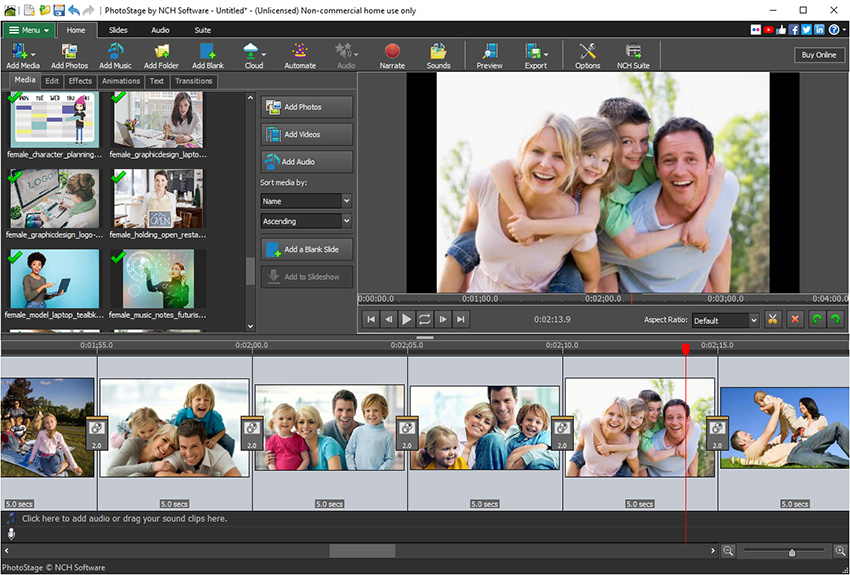
На скриншоте видна базовая логика программы: слева расположен список добавленных медиафайлов, справа — окно предпросмотра, снизу — последовательность слайдов с длительностью и значками переходов. В верхней части находятся вкладки и кнопки для добавления материалов, автоматической сборки, записи голоса, предпросмотра и экспорта. Такой интерфейс хорошо подходит для слайд-шоу из фотографий: пользователь видит не абстрактный набор дорожек, а конкретную ленту кадров, которую можно переставлять, удлинять, сокращать и оформлять.
Краткая карточка программы
| Параметр | Описание |
|---|---|
| Полное название | NCH PhotoStage Slideshow Software / PhotoStage Slideshow Producer |
| Разработчик | NCH Software |
| Тип программы | редактор слайд-шоу и фото-видео презентаций |
| Основная задача | создание слайд-шоу из фотографий, видео, музыки, текста и озвучки |
| Рабочая модель | импорт файлов в Media List, добавление на таймлайн, настройка слайдов, переходов, эффектов, звука и экспорта |
| Основные материалы проекта | изображения, видеофрагменты, аудиофайлы, Narration, Sound Effects Library, Clipart Library |
| Платформы | Windows, macOS, Android; для Windows указана совместимость с Windows 7–11, для macOS — 10.5+, для Android — 5.0+ |
| Бесплатный режим | бесплатная версия доступна для некоммерческого домашнего использования; коммерческая работа требует платной лицензии |
| Экспорт | видеофайлы, DVD/CD, YouTube, Flickr, Vimeo, Dropbox, Google Drive, OneDrive, переносные устройства |
| Кому подходит | пользователям, которым нужен фотофильм, видеослайд-шоу, ролик с музыкой, титрами и голосом без освоения профессионального видеомонтажа |
| Кому не подходит | монтажёрам, которым нужны сложные композитинг-сцены, развитая работа с цветом, многокамерный монтаж, профессиональная постобработка звука и гибкая анимация уровня специализированных видеоредакторов |
PhotoStage удобен не количеством отдельных кнопок, а тем, что рабочий процесс выстроен вокруг готового результата: сначала добавляются фотографии и видео, затем выбирается порядок слайдов, дальше настраиваются переходы, движение, текст, музыка, озвучка и экспорт. В программе есть Quick Create для быстрой сборки из папки изображений, ручная работа с таймлайном, добавление Blank Slide для титров и пауз, а также отдельные инструменты для эффектов, анимации и текста.
Что делает NCH PhotoStage и чем он отличается от обычного видеоредактора
PhotoStage решает конкретную задачу: превращает набор фотографий, видеофрагментов и аудио в последовательный ролик. Пользователь не просто открывает изображения в режиме просмотра, а собирает видеослайд-шоу с заданной длительностью каждого кадра, переходами между слайдами, панорамированием, масштабированием, подписями, фоновой музыкой и голосовыми комментариями. Для домашнего фотоархива это важнее, чем продвинутый монтаж: нужно не монтировать сложную сцену, а быстро упорядочить снимки и сделать их удобными для просмотра на экране, телевизоре, телефоне или видеоплощадке.
В обычном видеоредакторе пользователь часто начинает с пустого таймлайна и сам строит всю структуру проекта: дорожки, клипы, наложения, титры, эффекты, ключевые кадры, аудиомикс. В PhotoStage рабочая единица проще: каждый добавленный файл изображения или видео становится slide. Дальше слайд можно перетащить в нужное место, изменить длительность, применить эффект, поставить переход к следующему кадру и проверить результат в Preview. Такой подход снижает порог входа для тех, кто делает фото слайд-шоу, а не полноценный клип с многослойным монтажом.
Главное отличие PhotoStage — специализация. Программа для создания слайд-шоу из фото даёт инструменты, которые нужны именно в этом сценарии:
импорт изображений, видео и аудио;
добавление файлов через Add Media, Add Photos, Add Videos и Add Audio;
перемещение материалов из Media List на таймлайн;
изменение длительности отдельного слайда;
применение переходов между слайдами;
массовое применение переходов и длительности;
эффекты Brightness, Contrast, Crop, Rotate, Saturation, Gamma, Vignette, Zoom, Pan, Auto Zoom, Sepia, Old Film, Cartoon, Oil Painting и другие;
Text Overlay для титров и подписей;
Narrate для записи голоса;
NCH Sound Library для звуковых эффектов;
NCH Clipart Library для вставки клипарта;
Export для вывода готового ролика.
Этого набора достаточно для большинства фотоисторий: выпускной, свадьба, день рождения, путешествие, семейный архив, отчёт по мероприятию, презентация объекта недвижимости, простая демонстрация товара, учебный ролик с голосом. Для сложного монтажа с большим количеством видеодорожек, масками, трекингом, продвинутой цветокоррекцией и профессиональными аудиоинструментами лучше использовать отдельный видеоредактор, например Shotcut, VSDC Free Video Editor или другой инструмент из раздела мультимедийных редакторов.
Интерфейс PhotoStage
Рабочее окно PhotoStage делится на несколько зон. Список медиафайлов нужен для хранения импортированных фотографий, видео и аудио до добавления в проект. Таймлайн показывает порядок слайдов, длительность каждого кадра и переходы между ними. Preview отображает текущий результат, а верхняя панель даёт доступ к добавлению материалов, автоматизации, звуку, предпросмотру, экспорту и параметрам.
Верхняя часть интерфейса в настольной версии построена вокруг вкладок Home, Slides, Audio, Suite и Export. На Home находятся основные действия: Add Media, Add Photos, Add Music, Add Folder, Add Blank, Cloud, Automate, Audio, Narrate, Sounds, Preview, Export, Options. Внутри левой рабочей области доступны вкладки Media, Edit, Effects, Animations, Text и Transitions: они отвечают за подбор материалов, базовую обработку, визуальные эффекты, движение, надписи и переходы. Такой набор не нужно заучивать отдельно: нужная вкладка выбирается по задаче. Нужно добавить подпись — открывается Text. Нужно осветлить кадр — используется Edit или Effects. Нужно сменить переход — выбирается Transitions или значок между двумя слайдами на таймлайне.
Media List и таймлайн
Media List — промежуточная зона проекта. Файлы можно добавить через Add Media dropdown, Add Photos, Add Videos, Add Audio или через источник Camera/Phone. После добавления изображение или видео считается slide. Материалы из Media List перетаскиваются на область слайд-шоу или отправляются кнопкой Add to Slideshow. Файлы можно удалять из списка через Remove item(s), а слайды с таймлайна — через Remove selected slide(s), Remove all slides или кнопку с красным X под предпросмотром.
Таймлайн в PhotoStage работает проще, чем в профессиональных монтажных системах. Каждый слайд показан миниатюрой, под ним указана длительность, а между слайдами расположены кнопки переходов. Пользователь видит весь порядок визуального ряда: первый кадр, затем второй, затем следующий. При сборке семейного ролика это удобнее, чем работа с обезличенными клипами, потому что фотографии распознаются сразу по миниатюрам.
Preview и проверка результата
Preview нужен для контроля монтажа. PhotoStage показывает слайд-шоу во время редактирования, поэтому пользователь проверяет переходы, движение Zoom/Pan, читаемость текста, длительность кадров, попадание музыки и голоса в нужные места до финального экспорта. Предпросмотр важен для слайдов с текстом: надпись, которая кажется нормальной в редакторе, может оказаться слишком мелкой после вывода видео, особенно если ролик будут смотреть на смартфоне.
Вкладки Edit, Effects, Animations, Text и Transitions
Edit и Effects отвечают за коррекцию и визуальную обработку. В программе доступны Auto Levels, Black and White, Edge Detection, Hue Cycle, Negative, Old Film, Posterize, Raindrops, Ripple, Sepia, Spin, Waves, Auto Zoom, Background, Border, Brightness, Cartoon, Color Curves, Contrast, Crop, Exposure, Fisheye, Gamma, Hue, Mirror, Noise, Pan, Rotate, Oil Painting, Pixelate, Saturation, Smoothness, Speed, Temperature, Tiles, Tint, Image Overlay, Two-Tone, Vignette и Zoom. Часть эффектов работает без настроек, часть открывает параметры в Applied Effects. Ненужный эффект удаляется белой кнопкой X рядом с ним в списке применённых эффектов.
Transitions отвечает за переход между выбранным слайдом и следующим. Переход можно открыть через вкладку Transitions или нажатием кнопки Change transition effect между двумя слайдами на таймлайне. Длительность задаётся в Duration in seconds, после чего эффект применяется к выбранному слайду через Apply или ко всем через Apply to All. Для массового применения PhotoStage предлагает обновить только тип перехода, только длительность или оба параметра.
Как устроен рабочий процесс
Работа в PhotoStage состоит из девяти последовательных этапов. Их можно пройти вручную или частично автоматизировать через Quick Create. Ручной режим даёт больше контроля: пользователь сам выбирает порядок снимков, длительность кадров, переходы, эффекты, титры, звуковые фрагменты и параметры вывода. Quick Create ускоряет сборку, когда нужно быстро сделать ролик из папки с изображениями и добавить музыку, тему и переходы.
Типовой рабочий процесс выглядит так:
Подготовить папку с фотографиями, видеофрагментами и музыкой.
Добавить материалы через Add Media, Add Photos, Add Videos или Add Audio.
Перетащить файлы из Media List на область слайд-шоу.
Разложить слайды в нужном порядке.
Изменить длительность кадров.
Добавить переходы между слайдами.
Применить эффекты, анимацию и Text Overlay.
Добавить музыку, Sound Effects Library или Narration.
Проверить проект в Preview и вывести через Export.
В этой логике PhotoStage похож на конструктор фотофильма. Сначала собирается каркас из кадров, затем задаётся ритм, после этого добавляются оформление и звук. Ошибка многих новичков — начинать с эффектов до упорядочивания фотографий. Правильнее сначала построить последовательность: вступление, основная часть, кульминация, финальные кадры. Эффекты и переходы должны поддерживать историю, а не маскировать хаотичный порядок снимков.
Создание слайд-шоу в PhotoStage: пошаговая инструкция
Шаг 1. Подготовить фотографии, видео и музыку
Перед импортом лучше собрать материалы в отдельную папку. PhotoStage сохраняет в проектном файле не сами медиа, а ссылки на исходные файлы. Если переименовать, удалить или перенести фотографии, видео, музыку или записанную озвучку после сохранения проекта, программа не сможет автоматически найти эти материалы. Для переноса проекта вместе с исходниками предусмотрено File -> Back Up Project Files to Folder.
Подготовка особенно важна для больших фотоисторий. Семейный ролик на 30–50 кадров можно собрать быстро, а проект из нескольких сотен изображений удобнее заранее разложить по папкам: вступление, детство, путешествие, мероприятие, финал. Так проще не потерять нужный снимок в Media List и не переставлять десятки слайдов после начала монтажа.
Для стабильного проекта стоит заранее проверить:
нет ли дублей и случайных кадров;
все ли изображения открываются в обычном просмотрщике;
одинаково ли ориентированы вертикальные и горизонтальные фотографии;
не слишком ли отличаются пропорции кадров;
есть ли отдельный файл музыки;
нужна ли голосовая дорожка;
какие кадры требуют подписи;
где должны быть титры, паузы и финальный слайд.
PhotoStage поддерживает изображения BMP, GIF, JPG, JPEG, PNG, TIF, TIFF, PSD, TGA, PCX и другие; аудио WAV, MP3, MP2, M4A, OGG, MID, FLAC, AAC, WMA, AU, AIF, AIFF, AMR, APE, RA, RAM, CDA, GSM; видео AVI, MPEG, WMV, DivX, Xvid, MP4, MOV, ASF, VOB, OGM, OGV, 3GP, 264, WEBM и другие. Для бытового проекта удобнее использовать JPG или PNG для фотографий, MP3 или WAV для музыки, MP4 для видеофрагментов: такие форматы проще переносить между устройствами и программами.
Шаг 2. Добавить медиафайлы
Материалы добавляются в Media List. В верхней панели есть Add Media, а рядом в рабочей зоне доступны Add Photos, Add Videos и Add Audio. Add Media открывает выбор источника, включая Computer и Camera/Phone. После выбора файлов в системном окне нужно нажать Open, и выбранные изображения, видео или аудио появятся в списке медиа.
Для простого фотофильма достаточно Add Photos и Add Audio. Для проекта с фрагментами видео используется Add Videos. Для слайд-шоу с голосом можно сначала собрать визуальный ряд, затем выбрать слайд, с которого должна начаться запись, и нажать Narrate. Такой порядок помогает избежать ситуации, когда голос уже записан, а длительность слайдов ещё меняется.
Внутри Media List файлы можно организовывать по папкам. В программе есть создание папки в списке, добавление файлов внутрь неё и возврат к родительской папке через Return to parent folder. Вложенные папки не поддерживаются, поэтому структуру лучше делать неглубокой: одна папка внутри Media List для одного смыслового блока проекта.
Шаг 3. Расставить слайды в нужном порядке
После импорта файлы ещё не являются частью итоговой последовательности. Их нужно перенести на область слайд-шоу: перетащить из Media List вниз на таймлайн или выбрать файлы и нажать Add to Slideshow. Когда слайды добавлены, их можно переставлять, выделять и удалять. Для отбора группы слайдов используются Shift и клики мышью, а также двойной клик по слайду с перетаскиванием влево или вправо для выделения нескольких элементов.
Порядок слайдов лучше выстраивать как небольшую историю. Для семейного ролика это может быть хронология. Для путешествия — маршрут: дорога, город, детали, люди, финальный вид. Для презентации товара — общий план, характеристики, детали, применение, итоговый кадр. PhotoStage поддерживает сортировку слайдов через контекстное меню Reorder All/Selected Slides, поэтому технически можно упорядочить выбранные элементы, но смысловой порядок всё равно должен задавать пользователь.
Шаг 4. Настроить длительность слайдов
Длительность кадра меняется по числу под слайдом или двойным кликом по слайду. Открывается окно с текущим значением, пользователь вводит количество секунд и нажимает Apply. В Adjust your slide для изображений есть Duration in seconds и Apply to All, если одинаковую длительность нужно применить ко всему слайд-шоу.
Длительность зависит от типа материала. Портреты и пейзажи требуют больше времени, потому что зрителю нужно рассмотреть детали. Однотипные кадры можно делать короче, чтобы ролик не затягивался. Слайды с текстом должны оставаться на экране дольше обычных фотографий: зрителю нужно успеть прочитать подпись, а не только увидеть изображение.
Практичная схема для домашнего слайд-шоу:
| Тип кадра | Рекомендуемый подход к длительности |
|---|---|
| Обычная фотография без подписи | средняя длительность, достаточная для просмотра лица или сцены |
| Групповое фото | дольше обычного кадра, потому что зритель рассматривает людей |
| Слайд с текстом | длительность зависит от длины надписи |
| Пейзаж или деталь | можно оставить дольше, если кадр важен эмоционально |
| Быстрая серия похожих снимков | короче, чтобы создать ритм |
| Видео | длительность определяется содержанием фрагмента и точками Start Time / End Time |
Шаг 5. Добавить переходы
Переход ставится между выбранным слайдом и следующим. Для этого используется кнопка между двумя слайдами на таймлайне или вкладка Transitions. После выбора перехода можно задать Duration in seconds и применить настройку к одному слайду или ко всем. В PhotoStage есть переходы с параметрами: Zoom, Slide, Morph, Blinds, Bounce, Cube Spin, Doors, Puzzle, Tetromino, Tile Flip и другие. Для некоторых переходов открываются дополнительные настройки движения, направления, числа элементов или сложности.
Переходы должны быть согласованы со стилем ролика. Cross Fade хорошо подходит для спокойного семейного фотофильма, свадебного слайд-шоу или памятного ролика. Slide и Zoom уместны в динамичной поездке или презентации. Morph лучше использовать редко: он требует подбора похожих точек на двух изображениях и заметнее привлекает внимание к самому эффекту. Puzzle, Cube Spin и Tile Flip подходят для развлекательного слайд-шоу, но быстро перегружают серьёзную презентацию.
Чтобы начать ролик с плавного появления, в PhotoStage используется Blank Slide перед первым слайдом и Cross Fade между пустым кадром и первым изображением. Blank Slide также полезен для титров, пауз между сценами и финальных надписей.
Шаг 6. Настроить эффекты и обработку изображения
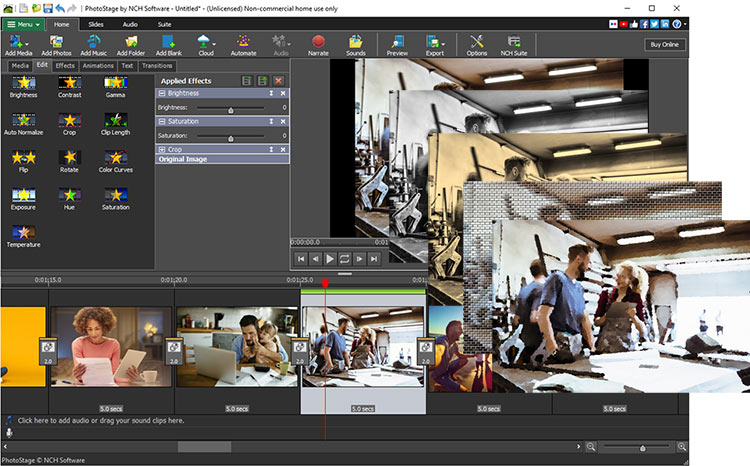
Эффекты применяются к выбранному слайду через вкладки Edit, Effects, Animations и Text. В PhotoStage есть Applied Effects: список уже применённых эффектов. Если результат не нужен, эффект удаляется белым X рядом с названием. Это важно при аккуратной обработке: пользователь может добавить Brightness, Contrast и Saturation, оценить кадр в Preview и убрать лишнюю коррекцию без пересборки всего проекта.
На скриншоте открыта область эффектов: слева видны инструменты Brightness, Contrast, Gamma, Crop, Rotate, Color Curves, Exposure, Hue, Saturation и другие, а рядом отображается список Applied Effects. Такой интерфейс удобен для точечной коррекции кадров: пользователь выбирает слайд, добавляет нужный эффект и сразу видит результат в предпросмотре.
Для обработки фотографий особенно полезны:
Brightness — корректировка слишком тёмных или пересвеченных кадров;
Contrast — усиление различий между светлыми и тёмными участками;
Saturation — повышение или снижение насыщенности цвета;
Gamma — изменение яркости средних тонов;
Temperature — охлаждение или утепление цветового баланса;
Crop — выбор области кадра, которая попадёт в ролик;
Rotate — поворот слайда;
Auto Levels — автоматическая настройка Brightness, Contrast и Gamma;
Vignette — затемнение краёв;
Zoom — движение от начальной области кадра к конечной;
Pan — быстрый эффект горизонтального движения;
Image Overlay — наложение изображения поверх выбранного слайда.
Zoom и Pan помогают сделать статичное фото живее. Например, на групповом снимке можно начать с общего плана, а закончить крупнее на лицах. На пейзаже можно двигаться слева направо, имитируя панораму. В PhotoStage Zoom настраивается через начальную и конечную области: пользователь меняет масштаб и положение прямоугольника, после чего программа создаёт движение между этими точками.
Шаг 7. Добавить текст, титры и подписи
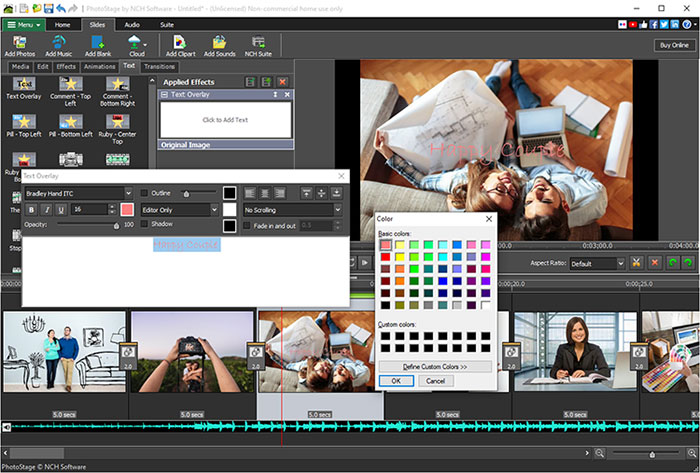
Текст добавляется через вкладку Text, а основной инструмент называется Text Overlay. Пользователь выбирает слайд, нажимает Text Overlay, вводит текст и настраивает оформление. На практике подписи нужны для дат, мест, имён, пояснений, вступительных титров и финальных благодарностей.
Текст в слайд-шоу должен быть крупным и коротким. PhotoStage даёт возможность добавлять подписи к отдельным кадрам, но перегружать каждый слайд длинным абзацем не стоит. Для видеоролика лучше работает короткая надпись: Сочи, 2024, Первый день, Финальный матч, Семейный архив, Спасибо за просмотр. Если нужно объяснить больше, лучше записать Narration и оставить на экране только ключевые слова.
Практичные правила для текста:
не ставить подпись поверх лица или важной детали;
использовать контрастный цвет;
проверять читаемость в Preview;
давать зрителю время прочитать титр;
не менять стиль текста на каждом слайде без необходимости;
не смешивать много разных анимаций текста в одном ролике.
Blank Slide удобен для титульных экранов. Можно добавить пустой цветной или градиентный слайд, затем разместить на нём Text Overlay. Такой приём чище, чем попытка разместить длинное название поверх сложной фотографии.
Шаг 8. Добавить музыку, звуковые эффекты и озвучку
Звук в PhotoStage состоит из фоновой музыки, звуковых эффектов, аудио из видеофрагментов и Narration. Аудиофайл можно добавить в Media List через Add Media или Add Audio, затем перенести в Soundtrack area. Если одного аудиофайла недостаточно на всю длительность проекта, можно добавить следующий после него.
PhotoStage автоматически выстраивает приоритет звука: одновременно слышен один звуковой файл, а дорожки автоматически затухают, чтобы другой звук был слышен. Аудио видеослайда слышно поверх soundtrack или narration, а narration слышно поверх soundtrack. Для слайд-шоу с голосом это важно: фоновая музыка не должна заглушать комментарий.
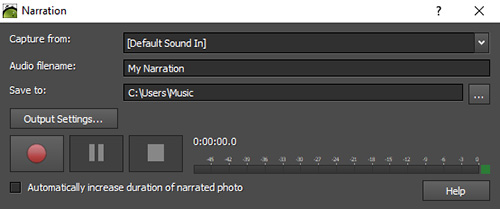
Narrate открывает окно записи. В нём выбирается источник Capture From, имя аудиофайла, место сохранения и кнопки записи/остановки. Запись начинается с выбранного слайда; после Stop голосовая дорожка автоматически добавляется в проект с этой точки. Если включён параметр Automatically increase duration of narrated photo, PhotoStage увеличивает длительность изображения, чтобы она соответствовала длительности озвучки.
В Adjust Media для звукового файла доступны Start Time, End Time, Save as new media, Zoom In/Zoom Out, Fade Points, Fit Slides to Audio, Loop Audio thru Slideshow, Fade Audio at End of Slides, Volume Control и Amplify. Эти параметры позволяют подрезать музыкальный фрагмент, сделать плавное затухание, повторить дорожку до конца слайд-шоу или подогнать длительность слайдов к аудио.
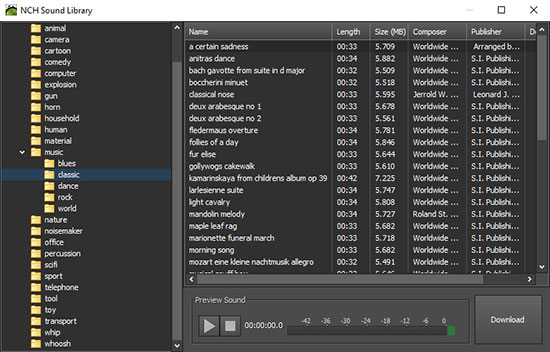
NCH Sound Library открывается через контекстное меню в пустой области звуковой дорожки пунктом Add Sound From NCH Sound Effect Library или через Slideshow -> NCH Sound Effect Library. В библиотеке есть категории, список звуков, Preview Sound, Stop и Download. После загрузки звук добавляется в Media List или сразу на звуковую дорожку в место клика.
Шаг 9. Проверить проект перед экспортом
Preview нужен не только для красивого просмотра, но и для контроля ошибок. Перед экспортом нужно пройти слайд-шоу от начала до конца и проверить:
правильно ли идут фотографии;
нет ли случайных дублей;
хватает ли времени на чтение подписей;
не слишком ли резкие переходы;
не конфликтуют ли разные эффекты;
не заглушает ли музыка голос;
не обрывается ли аудиофайл на середине;
не появляются ли чёрные поля там, где выбран неподходящий Widescreen Fit;
нет ли вертикальных фото, которые требуют Crop или Zoom;
корректно ли заканчивается ролик.
Для длинного проекта полезно сначала экспортировать короткий фрагмент. Это помогает проверить формат, звук, разрешение и читаемость титров без ожидания полной сборки.
Шаг 10. Экспортировать готовое слайд-шоу
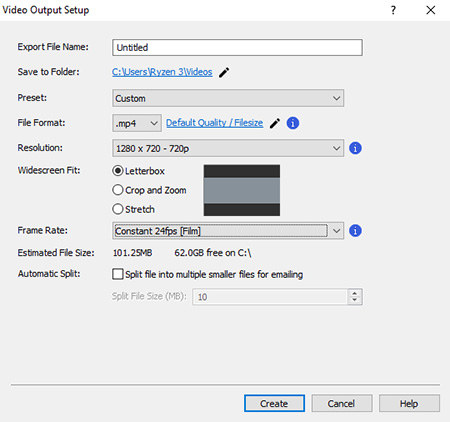
Экспорт открывается кнопкой Export на панели инструментов. В окне Video Output Setup пользователь задаёт Export File Name, Save to Folder, Preset, File Format, Resolution, Widescreen Fit, Frame Rate, Automatic Split и нажимает Create.
Для большинства домашних роликов удобен MP4: он хорошо поддерживается плеерами, смартфонами, телевизорами и видеоплощадками. PhotoStage также сохраняет слайд-шоу в .3gp, .asf, .avi, .dv, .flv, .gif, .mkv, .mov, .mp4, .mpg, .ogg, .rm, .swf, .webm и .wmv. Кроме видеофайлов доступны DVD, CD, YouTube, Flickr, Vimeo, Dropbox, Google Drive, OneDrive и профили для iPod, iPhone, iPad, PSP и мобильного телефона.
Widescreen Fit важен для проектов с разными пропорциями фотографий. Letterbox сохраняет весь кадр, но добавляет поля. Crop and Zoom заполняет экран, но обрезает края. Stretch растягивает изображение, что может исказить лица и предметы. Для семейного архива безопаснее Letterbox или ручная настройка Crop/Zoom для отдельных кадров. Для ролика под широкий экран лучше заранее подготовить ключевые снимки под нужное соотношение сторон.
Основные функции PhotoStage
Работа с фотографиями
PhotoStage воспринимает изображение как слайд. После добавления в проект фотографию можно поставить в нужное место, изменить длительность, применить переход, добавить текст, наложить эффект, изменить яркость, контраст, насыщенность, температуру, гамму, выполнить Crop или Rotate. Для статичных фото особенно полезны Auto Zoom, Pan и Zoom: они превращают неподвижный снимок в плавно движущийся кадр.
Фоторедактор внутри PhotoStage не заменяет отдельную программу для ретуши. Он решает монтажные задачи: выровнять яркость, усилить цвет, повернуть кадр, кадрировать изображение под экран, добавить виньетку или стилизацию. Если нужно убирать дефекты кожи, восстанавливать старые фотографии, работать со слоями или выполнять сложную цветокоррекцию, фото лучше подготовить заранее в отдельном редакторе. Для смежных задач на FreeExe можно посмотреть ФОТОМАСТЕР, ФотоДоктор, GIMP или Paint.NET.
Работа с видеофрагментами
Видеофрагменты добавляются через Add Videos и становятся слайдами на таймлайне. В Adjust your slide для видео доступны Play, Pause, Go to Start, Go to End, Start Time, End Time, красный флажок Set input point to here, синий флажок Set output point to here, Save as new media, Zoom In/Zoom Out и Shift+G для установки позиции на таймлайне. Это позволяет подрезать клип до нужного фрагмента и не вставлять в фотофильм лишние секунды.
В истории PhotoStage отдельно отмечено появление split video clips и применение эффектов в окне Adjust your clip для видеоклипов. Это показывает, что программа развивалась не только как статичный слайдовый редактор, но и как инструмент для смешанных проектов с фото и видео.
Переходы и анимация
Переходы в PhotoStage работают как связка между слайдами. Они помогают избежать резких склеек, но не должны становиться главным содержанием ролика. Cross Fade, Fade, Slide и Zoom подходят для большинства задач. Blinds, Bounce, Cube Spin, Doors, Puzzle, Tetromino и Tile Flip лучше применять точечно: например, в детском ролике, праздничном слайд-шоу или развлекательной презентации.
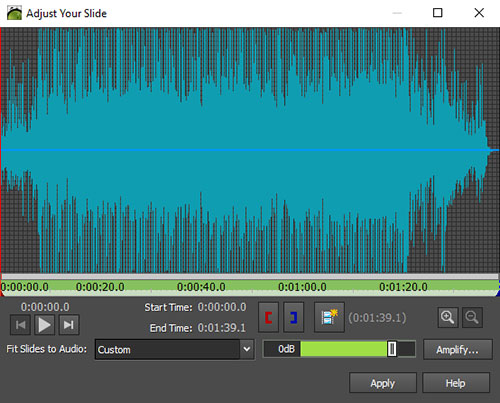
Overlapping Transition создаёт наложение двух клипов вместо перехода только по начальному и конечному кадру. Такой режим укорачивает переход и клип для создания перекрытия, но делает смену кадров более плавной. Для спокойного фотофильма это полезнее, чем резкие геометрические эффекты.
Текст, титры и подписи
Text Overlay решает три задачи: подписать конкретную фотографию, добавить титульный слайд и оформить финал. В PhotoStage можно использовать Blank Slide как фон для текста, а затем настроить подпись через вкладку Text. В истории развития программы отдельно зафиксированы улучшения текстовой функции, добавление шаблонов в Text bin и Rich text editing.
Текстовые элементы в слайд-шоу должны работать как навигация для зрителя. Слишком частые подписи превращают ролик в презентацию с перегруженными слайдами. Оптимальный вариант — подписывать смену сцены, дату, место, важного человека или короткий комментарий, который невозможно передать изображением.
Музыка и голос
Фоновая музыка задаёт темп. В PhotoStage можно добавить аудиофайл, подрезать начало и конец, настроить громкость, сделать fade points, зациклить звук до конца проекта или подогнать слайды к аудио. Narration решает другую задачу: объяснить происходящее, рассказать историю, добавить поздравление или комментарий к архивным снимкам.
Для роликов с голосом лучше сначала собрать визуальный ряд, потом записывать Narration. Так голос будет совпадать с уже установленными слайдами. Если сначала записать речь, а потом менять порядок кадров, придётся подгонять звук заново.
NCH Sound Library и Clipart Library
Sound Effects Library помогает добавить короткие звуки: акцент, сигнал, атмосферу, декоративный эффект. Библиотека открывается через Slideshow menu или контекстное меню звуковой области, поддерживает предварительное прослушивание и загрузку выбранного звука.
Clipart Library — коллекция из сотен royalty-free изображений, которые можно добавить в проект. Она открывается через Add Clipart From NCH Clipart Library или Slideshow -> NCH Clipart Library. Внутри есть категории, список изображений и Preview. После Download клипарт добавляется в проект. Такой инструмент уместен для открыток, детских роликов, поздравлений и декоративных вставок, но его лучше использовать умеренно: клипарт быстро делает слайд-шоу визуально перегруженным.
Поддерживаемые форматы
PhotoStage поддерживает большое количество входных форматов, поэтому в один проект можно добавлять фотографии, видеоклипы и аудио без предварительной конвертации в один специальный формат. Для вывода доступны видеофайлы, диски, облачные сервисы, видеоплощадки и профили переносных устройств.
| Тип | Поддерживаемые форматы и направления |
|---|---|
| Изображения | BMP, GIF, JPG, JPEG, PNG, TIF, TIFF, PSD, TGA, PCX и другие |
| Аудио | WAV, MP3, MP2, M4A, OGG, MID, FLAC, AAC, WMA, AU, AIF, AIFF, AMR, APE, RA, RAM, CDA, GSM |
| Видео | AVI, MPEG, WMV, DivX, Xvid, MP4, MOV, ASF, VOB, OGM, OGV, 3GP, 264, WEBM и другие |
| Дисковый вывод | DVD, CD |
| Видеоэкспорт | .3gp, .asf, .avi, .dv, .flv, .gif, .mkv, .mov, .mp4, .mpg, .ogg, .rm, .swf, .webm, .wmv |
| Публикация | YouTube, Flickr, Vimeo |
| Облако | Dropbox, Google Drive, OneDrive |
| Устройства | iPod, iPhone, iPad, PSP, Mobile Phone |
Наличие множества форматов не означает, что в одном проекте стоит смешивать всё подряд. Для предсказуемого результата лучше придерживаться простого набора: фотографии JPG/PNG, видео MP4, музыка MP3/WAV. Разнообразные старые и редкие форматы полезны при работе с архивом, но при нестабильном воспроизведении или ошибке импорта файл лучше заранее перекодировать в распространённый формат через отдельный конвертер, например Format Factory, Any Video Converter или XMedia Recode.
Экспорт и публикация готового слайд-шоу
Экспорт в PhotoStage выполняется через Export. В окне Video Output Setup выбирается имя итогового файла, папка сохранения, пресет, формат, разрешение, режим подгонки под широкий экран, частота кадров и автоматическое разбиение файла. После выбора параметров Create запускает создание ролика.
Для домашнего просмотра обычно важны три параметра: File Format, Resolution и Widescreen Fit. MP4 удобен как универсальный формат. Resolution определяет размер кадра: чем выше разрешение, тем крупнее итоговый файл и выше требования к устройству воспроизведения. Widescreen Fit решает, что делать с фотографиями, которые не совпадают с пропорциями видео.
| Параметр в Video Output Setup | Практическое значение |
|---|---|
| Export File Name | название итогового ролика |
| Save to Folder | папка, куда будет записан файл |
| Preset | готовый профиль вывода |
| File Format | контейнер итогового видео, например .mp4 |
| Resolution | размер кадра |
| Widescreen Fit | способ подгонки изображения под экран |
| Frame Rate | частота кадров |
| Estimated File Size | оценка размера файла |
| Automatic Split | разбиение файла на части |
| Create | запуск создания видео |
Для YouTube и других видеоплощадок удобен экспорт в MP4 с широким форматом кадра. Для просмотра на старом телевизоре через DVD-плеер подходит DVD-вывод. Для пересылки родственникам лучше выбирать формат, который открывается на смартфоне и компьютере без дополнительных кодеков. Для архива стоит сохранить не только готовый файл, но и проект вместе с исходниками через Back Up Project Files to Folder.
Бесплатная версия, лицензии и ограничения
PhotoStage имеет бесплатную версию для некоммерческого домашнего использования. Это означает, что программа подходит для личных семейных роликов, домашних фотоисторий и некоммерческих проектов, но рабочие, рекламные, клиентские и коммерческие задачи требуют платной лицензии. Для free edition также действует ограничение Non-commercial use only и Limited features.
Для читателя важно разделять три сценария:
| Сценарий | Как оценивать PhotoStage |
|---|---|
| Домашнее слайд-шоу | бесплатный режим подходит для личного использования |
| Регулярные ролики для работы | требуется учитывать коммерческую лицензию |
| Проекты с видеофрагментами, большим количеством эффектов и публикацией | нужно заранее проверить ограничения конкретной редакции и платформы |
В истории версий есть отдельное изменение, связанное с Home edition: в релизе 9.42 зафиксировано, что Home edition license must not allow exporting of projects with video clip(s). Этот пункт важен не как универсальное описание всех редакций, а как пример того, что ограничения зависят от лицензии и редакции, а не только от набора кнопок в интерфейсе.
Цены в статье лучше не фиксировать как постоянные: стоимость, скидки и состав редакций меняются на страницах покупки и в магазинах приложений. Для обзора программы достаточно зафиксировать главное: бесплатное использование относится к домашним некоммерческим задачам, а коммерческий сценарий требует платной лицензии.
Системные требования
Для Windows указана совместимость с Windows 7–11. Для macOS — версия 10.5 или выше. Android-версия работает на Android 5.0 или выше. В справке Windows также указаны Windows-compatible sound card, DirectX 9.0c compatible 3D accelerated video card для некоторых эффектов и рекомендуемый Dual Core CPU. Если видеокарта не соответствует требованию для 3D-ускорения, эффект Spin недоступен.
| Компонент | Требование |
|---|---|
| Windows | Windows 7–11 |
| macOS | macOS 10.5 или выше |
| Android | Android 5.0 или выше |
| Звук в Windows | Windows-compatible sound card |
| Отдельные эффекты | DirectX 9.0c compatible 3D accelerated video card с драйверами |
| Рекомендация для Windows | Dual Core CPU |
Для больших проектов важны не только минимальные требования. Слайд-шоу из сотен фотографий высокого разрешения, нескольких видеофрагментов и длинной музыки требует свободного места на диске, стабильного расположения исходников и достаточной производительности процессора. При работе с архивом лучше хранить фото, видео, музыку, проектный файл и резервную копию в одной структуре папок, чтобы PhotoStage не терял связи с файлами.
Сравнение с аналогами
PhotoStage нужно сравнивать не со всеми видеоредакторами подряд, а с программами, которые решают близкие задачи: слайд-шоу из фотографий, фотофильм с музыкой, быстрый ролик для публикации, простая видеопрезентация. Внутри FreeExe рядом по теме находятся Icecream Slideshow Maker, 4K Slideshow Maker, Shotcut, Movavi Video Editor, VSDC Free Video Editor и смежные конвертеры вроде Any Video Converter.
| Программа | Основной сценарий | Сильная сторона | Ограничение по сравнению с PhotoStage |
|---|---|---|---|
| NCH PhotoStage | слайд-шоу из фото, видео, музыки, титров и голоса | специализированный таймлайн слайдов, Narrate, переходы, эффекты, экспорт в видео, облако и на видеоплощадки | не заменяет профессиональный видеомонтаж |
| Icecream Slideshow Maker | быстрое слайд-шоу из фотографий с музыкой | простая очередь слайдов, сортировка, выбор разрешения, 4K-слайд-шоу | меньше акцент на смешанные проекты с озвучкой и расширенной структурой эффектов |
| 4K Slideshow Maker | быстрое 4K-слайд-шоу с музыкой, эффектами и пресетами | минималистичная логика, фокус на высоком разрешении, простой сценарий Add photos -> music -> Make slideshow | меньше ручного контроля над каждым слайдом, чем в PhotoStage |
| Movavi Slideshow Maker | домашние и социальные ролики с шаблонами | встроенные шаблоны, титры, переходы, музыка, эффекты, режим Slideshow Wizard | больше шаблонной визуальной подачи, меньше утилитарной простоты PhotoStage |
| Microsoft Clipchamp | браузерный и Windows-видеоредактор | шаблоны, стоковые материалы, базовые инструменты trim/crop/speed, 1080p в бесплатном режиме | зависит от онлайн-логики и не является специализированным редактором фото-слайд-шоу |
| Shotcut | нелинейный видеомонтаж | open source, Windows/macOS/Linux, широкая поддержка форматов, 4K, многоформатные таймлайны | заметно сложнее для задачи фото + музыка + подписи |
Icecream Slideshow Maker ближе к PhotoStage по задаче: создание слайд-шоу с музыкой. Он поддерживает ручную сортировку, shuffle, выбор выходного разрешения и 4K-слайд-шоу. Его сильная сторона — простая сборка фотоочереди. PhotoStage выигрывает, когда к фотографиям нужно добавить голос, расширенную обработку слайдов, Sound Library, Clipart Library и более подробную работу с переходами.
4K Slideshow Maker делает ставку на простоту и высокое разрешение. В нём пользователь добавляет фотографии, выбирает музыку, просматривает черновик и запускает Make Slideshow. Отдельно описаны 4K Ultra HD quality, Add photos, Add Instagram, Change Music, Show Preview и Make slideshow. PhotoStage лучше подходит тем, кто хочет управлять длительностью отдельных слайдов, накладывать Text Overlay, записывать Narration и точечно применять эффекты к кадрам.
Movavi Slideshow Maker ориентирован на визуально оформленные ролики с шаблонами, титрами, переходами, музыкой, эффектами и Slideshow Wizard. Он удобен для пользователя, которому нужна более современная шаблонная подача. PhotoStage выглядит более утилитарно, зато его структура проще для классического фотофильма: Media List, таймлайн, эффекты, переходы, звук, Export.
Clipchamp — другой тип инструмента. Это видеоредактор Microsoft с браузерным и настольным сценарием, шаблонами, стоковыми материалами, базовыми инструментами монтажа, фильтрами, эффектами и экспортом до 1080p в бесплатном режиме. Он хорош для социальных роликов и шаблонного видео, но для локального слайд-шоу из архива с упором на слайды, длительность, Narration и DVD/Cloud/YouTube-вывод PhotoStage остаётся более специализированным.
Shotcut — полноценный видеоредактор с открытым кодом, поддержкой Windows, macOS и Linux, широким набором форматов через FFmpeg, native timeline editing, multi-format timelines и 4K. Он подходит, когда из слайд-шоу проект перерастает в монтаж: нарезка видео, несколько дорожек, фильтры, точная работа с клипами. Для новичка, которому нужно быстро сделать слайд-шоу с музыкой, Shotcut сложнее PhotoStage.
Отзывы пользователей и профильных изданий
Мнение профильных изданий
Softpedia оценила Mac-версию PhotoStage Slideshow Software на 4.0/5 и описала программу как организованную среду для создания слайд-шоу и визуальных презентаций с изображениями и видео. В обзоре отдельно отмечены импорт медиа, drag-and-drop на таймлайн, предпросмотр в реальном времени, запись narration, добавление музыки, базовая обработка Brightness, Color, Saturation, Crop, Rotate, Flip, текстовые аннотации и экспорт для YouTube и устройств.
Softonic даёт более сдержанную оценку: PhotoStage назван базовым инструментом для быстрого создания фото- и видеослайд-шоу, при этом плюсом указаны поддержка фото и видео и широкий выбор форматов сохранения, а минусом — messy interface. В пользовательской зоне Softonic отображается рейтинг 3.6 и отзывы, где одновременно встречаются положительные оценки домашнего использования и жалобы на проблемы с доступом к проекту после перемещения внешнего диска.
Download.it также описывает PhotoStage как basic slideshow maker для объединения фото и видео и экспорта в несколько форматов. Среди плюсов там выделены поддержка фото и видео, разнообразие форматов вывода и простая подготовка слайд-шоу из цифровых фотографий; среди минусов — сложность освоения интерфейса и ограниченность переходов в оценке автора страницы.
Эти оценки хорошо показывают реальный профиль программы. PhotoStage не выглядит как глянцевый шаблонный редактор нового поколения, но закрывает практическую задачу: собрать слайд-шоу, добавить музыку, голос, переходы, базовую коррекцию и экспорт. Профильные каталоги чаще хвалят функциональность для фото-видео презентаций и одновременно указывают, что интерфейс требует привыкания.
Усреднённое мнение пользователей сети
Доступные пользовательские оценки неоднородны. Softpedia показывает 3.8/5 на основе 18 голосов, Softonic — 3.6 и 789 в карточке программы, Microsoft Store для PhotoStage Slideshow Maker Express Edition отображает 3.2 и 20 ratings, а App Store для одной из страниц PhotoStage Slideshow Producer сообщает, что отзывов и оценок недостаточно для общего обзора. Эти числа нельзя считать строгой статистикой по всем пользователям, но они показывают смешанную картину: программа не вызывает единого восторга, но сохраняет аудиторию за счёт простого сценария слайд-шоу.
Общее впечатление из доступных отзывов такое:
Чаще хвалят:
быструю сборку слайд-шоу из фотографий;
возможность добавить музыку и narration;
экспорт в MP4 и другие форматы;
пригодность для домашнего фотоархива;
наличие эффектов, переходов и подписей;
возможность сделать ролик без полноценного видеомонтажа.
Чаще критикуют:
устаревшее или не самое очевидное устройство интерфейса;
необходимость внимательно хранить исходные файлы проекта;
различия между бесплатным домашним использованием и коммерческим сценарием;
ограничения отдельных редакций;
нехватку профессиональных монтажных функций.
Преимущества и ограничения
Плюсы:
PhotoStage специально создан для слайд-шоу, поэтому основная логика не перегружена профессиональными монтажными инструментами.
В проект добавляются фотографии, видеоклипы, музыка и голосовая дорожка.
Media List и таймлайн позволяют видеть порядок слайдов и переставлять кадры вручную.
Quick Create ускоряет создание слайд-шоу из папки изображений.
Text Overlay подходит для титров, дат, имён, пояснений и финальных надписей.
Narrate записывает голос прямо в проект и добавляет его с выбранного слайда.
В программе есть NCH Sound Library и NCH Clipart Library.
Доступны базовые инструменты обработки: Brightness, Contrast, Saturation, Gamma, Temperature, Crop, Rotate, Vignette, Zoom, Pan и другие.
Переходы можно применять к одному слайду или массово.
Поддерживается много входных и выходных форматов.
Экспорт охватывает видеофайлы, DVD/CD, YouTube, Vimeo, Flickr, Dropbox, Google Drive, OneDrive и профили устройств.
Бесплатное использование доступно для домашних некоммерческих задач.
Минусы:
Интерфейс функционален, но выглядит более утилитарно, чем современные шаблонные редакторы.
Бесплатная версия не предназначена для коммерческого использования.
Редакции и лицензии могут иметь функциональные ограничения.
Сохранённый проект ссылается на исходные файлы; перемещение или удаление медиа ломает связи.
Для сложного видеомонтажа PhotoStage уступает Shotcut, DaVinci Resolve, Adobe Premiere Pro и другим нелинейным редакторам.
Большие проекты требуют аккуратной организации папок и проверки перед экспортом.
Яркие переходы и декоративные эффекты легко перегружают ролик, если применять их без единого стиля.
Практические сценарии использования
Семейный фотофильм
Для семейного ролика PhotoStage подходит лучше всего. Пользователь добавляет фотографии через Add Photos, раскладывает кадры по времени, ставит Cross Fade или другие спокойные переходы, добавляет музыку и финальный титр. Если нужно рассказать историю, Narrate позволяет записать голос поверх слайдов.
Оптимальная структура семейного ролика:
Титульный Blank Slide с датой или названием.
Несколько общих кадров.
Основная хронология.
Крупные планы и эмоциональные фотографии.
Финальные кадры.
Музыка с плавным Fade Audio at End of Slides.
Видеооткрытка
Для поздравления удобно использовать короткий проект: 10–20 фотографий, один музыкальный фрагмент, несколько Text Overlay и финальную надпись. В этом сценарии можно добавить Clipart Library, но декоративные элементы лучше использовать точечно. Если поздравление записывается голосом, Narration создаёт более личный результат, чем длинный текст на экране.
Ролик из путешествия
Для путешествия важна последовательность. PhotoStage позволяет разделить историю на сцены: дорога, город, природа, люди, детали, итог. Для смены локаций можно вставлять Blank Slide с подписью места, а внутри сцены использовать один тип перехода. Zoom и Pan хорошо работают с пейзажами и панорамами, но их нужно чередовать с неподвижными кадрами, иначе зритель устанет от постоянного движения.
Слайд-шоу для мероприятия
Мероприятие удобно собирать по блокам: подготовка, начало, главные моменты, участники, финал. В Media List можно создать папки по смысловым группам, а затем переносить кадры на таймлайн. Для демонстрации на экране важно проверить Resolution и Widescreen Fit, чтобы фотографии не выглядели растянутыми или обрезанными.
Презентация товара из фотографий
PhotoStage можно использовать для простого товарного ролика: общий вид, детали, комплект, применение, финальный экран. Для такого проекта лучше использовать одинаковую длительность слайдов, минимальные переходы, короткие подписи и нейтральную музыку. Color Curves, Brightness и Contrast помогают привести фотографии к единому виду, но сложную предметную обработку лучше делать в фоторедакторе до импорта.
Учебный ролик с пояснениями
В учебном сценарии важна озвучка. Пользователь строит слайды как последовательность объяснения, затем записывает Narration с нужного кадра. Text Overlay используется для терминов, коротких тезисов и шагов. Если голос длиннее фотографии, PhotoStage может увеличить длительность изображения при включённом Automatically increase duration of narrated photo.
YouTube-видео из фотоархива
Для YouTube-проекта лучше выбирать широкое соотношение сторон, заранее проверять вертикальные фотографии и экспортировать в MP4. PhotoStage поддерживает YouTube как направление вывода, а также MP4 как один из форматов видеоэкспорта.
Типичные ошибки при работе с PhotoStage
Перемещать исходники после сохранения проекта
Проектный файл не хранит внутри себя все фотографии, видео, музыку и narrations. Он ссылается на файлы в их исходных местах. Если перенести папку, переименовать изображения или отключить внешний диск, проект может потерять материалы. Для переноса проекта нужно использовать Back Up Project Files to Folder.
Начинать с эффектов до сортировки фотографий
Эффекты не исправляют плохую структуру. Сначала нужно выбрать порядок слайдов, убрать дубли и слабые кадры, затем настраивать длительность и переходы. Если сначала применить десятки эффектов, а потом переставлять фотографии, проект становится сложнее править.
Использовать слишком много разных переходов
PhotoStage предлагает много переходов, но слайд-шоу выигрывает от последовательности. Для спокойного ролика достаточно одного-двух типов. Random Transitions ускоряет оформление, но для серьёзного проекта ручной выбор выглядит аккуратнее.
Делать текст слишком мелким
Текст в Preview может выглядеть читаемым на мониторе, но после экспорта и просмотра на телефоне стать слишком мелким. Подпись должна быть крупной, контрастной и короткой. Для длинных пояснений лучше использовать Narration.
Не проверять звук
Музыка, голос, аудио из видеофрагмента и sound effects могут конфликтовать. PhotoStage управляет приоритетом звука, но громкость, начало, конец и fade points всё равно нужно проверять вручную.
Неверно выбирать Widescreen Fit
Вертикальные фото и горизонтальное видео требуют внимательной подгонки. Stretch искажает кадр, Crop and Zoom может обрезать важные детали, Letterbox добавляет поля. Для каждого значимого вертикального фото лучше отдельно настроить Crop или Zoom.
Экспортировать без полного предпросмотра
Preview нужно смотреть от начала до конца. Ошибки чаще появляются не в первом кадре, а в середине проекта: случайный дубль, резкий переход, громкий звук, слишком короткий титр, неверная фотография, неудачный Crop.
Как получить хороший результат в PhotoStage
Хороший ролик строится на отборе, ритме и умеренном оформлении. PhotoStage даёт много эффектов, но сильное слайд-шоу начинается с качественных снимков и понятной последовательности. Лучше удалить слабые кадры, чем пытаться улучшить каждый через Brightness, Saturation и фильтры.
Практический чек-лист перед финальным экспортом:
фотографии разложены в логичном порядке;
длительность слайдов соответствует содержанию;
одинаковые сцены оформлены похожими переходами;
титры читаются на маленьком экране;
вертикальные фотографии не обрезают лица;
музыка не обрывается резко;
Narration слышен поверх фоновой дорожки;
финальный кадр не заканчивается слишком быстро;
выбран подходящий File Format;
Resolution соответствует устройству просмотра;
проект сохранён вместе с исходниками.
Для домашнего фотофильма лучше использовать спокойные переходы и небольшое число эффектов. Для праздничного ролика можно добавить больше движения, клипарта и звуковых эффектов. Для рабочей презентации важнее чистые титры, одинаковый стиль и понятный экспорт.
Кому подойдёт NCH PhotoStage
PhotoStage подходит пользователю, который хочет быстро собрать видеоролик из фотографий и не готов изучать полноценный видеомонтаж. Основная аудитория — домашние пользователи, преподаватели, организаторы мероприятий, авторы простых объясняющих роликов, люди, которые хотят сохранить фотоархив в виде видеоистории.
Программа особенно уместна, когда нужны:
слайд-шоу с музыкой;
слайд-шоу с видеофрагментами;
фотофильм с подписями;
ролик с закадровым голосом;
простая презентация из изображений;
видеооткрытка;
ролик для родственников;
материал для YouTube из фотоархива;
DVD или видеофайл из набора фотографий.
Новичку PhotoStage даёт понятную последовательность действий: Add Photos, Add Audio, Add to Slideshow, Transitions, Text, Narrate, Preview, Export. Опытному пользователю программа полезна как быстрый специализированный инструмент, когда запускать сложный видеоредактор избыточно.
Кому лучше выбрать другую программу
PhotoStage не стоит выбирать, если проект требует полноценного видеомонтажа. Для нарезки длинных видео, многодорожечного монтажа, сложных фильтров, цветокоррекции, keyframes и гибкой работы с клипами лучше подходит Shotcut или другой видеоредактор. Shotcut поддерживает Windows, Mac и Linux, широкую работу с форматами через FFmpeg, native timeline editing, multi-format timelines и 4K.
Для быстрого ролика с современными шаблонами и социальным форматом удобнее Microsoft Clipchamp или Movavi Slideshow Maker. Clipchamp даёт шаблоны, стоковые материалы, базовые инструменты редактирования и экспорт до 1080p в бесплатном режиме. Movavi делает акцент на Slideshow Wizard, шаблонах, титрах, переходах, музыке и эффектах.
Для максимально простого слайд-шоу из фото без детальной настройки можно смотреть в сторону Icecream Slideshow Maker или 4K Slideshow Maker. Они ближе к автоматической сборке, а PhotoStage лучше там, где нужно больше ручного контроля над звуком, текстом, слайдами и отдельными эффектами.
FAQ
Можно ли сделать слайд-шоу с музыкой в PhotoStage?
Да. Музыка добавляется как аудиофайл в Media List, затем переносится на Soundtrack area. В Adjust Media можно подрезать начало и конец, настроить громкость, fade points, Fit Slides to Audio, Loop Audio thru Slideshow и Fade Audio at End of Slides.
Можно ли добавить закадровый голос?
Да. Для записи используется Narrate. Нужно выбрать слайд, с которого начнётся голос, открыть окно Narration, выбрать Capture From, задать имя файла и место сохранения, нажать Record, затем Stop. Запись добавляется к проекту с выбранной позиции.
Можно ли добавить видео в слайд-шоу?
Да. Видео добавляется через Add Videos и становится слайдом в проекте. Для видео доступны Start Time, End Time, Set input point, Set output point и Save as new media в Adjust your slide.
Какие форматы фото поддерживает PhotoStage?
PhotoStage поддерживает BMP, GIF, JPG, JPEG, PNG, TIF, TIFF, PSD, TGA, PCX и другие форматы изображений.
Можно ли экспортировать MP4?
Да. MP4 входит в список видеоформатов вывода. Также доступны .3gp, .asf, .avi, .dv, .flv, .gif, .mkv, .mov, .mpg, .ogg, .rm, .swf, .webm и .wmv.
Можно ли сделать слайд-шоу для YouTube?
Да. В списке направлений вывода присутствует YouTube, а среди форматов есть MP4. Для видеоплощадки важно проверить разрешение, Widescreen Fit, звук и читаемость титров до финального вывода.
Можно ли записать DVD?
Да. PhotoStage поддерживает дисковый вывод DVD и CD. В справке по экспорту также указано, что для BluRay нужно экспортировать MP4 и использовать Express Burn для записи диска.
Есть ли версия для Mac?
Да. Для macOS указана совместимость с macOS 10.5 или выше. Существует отдельная Mac-версия PhotoStage Slideshow Software.
Есть ли мобильная версия?
Да. Android-версия работает на Android 5.0 или выше. Мобильная версия PhotoStage предназначена для слайд-шоу из фото и видео с музыкой, эффектами, переходами и narration.
Чем PhotoStage отличается от PowerPoint?
PowerPoint создаёт презентации из слайдов для показа и выступлений, а PhotoStage собирает видеослайд-шоу из фотографий, видеоклипов, музыки, титров и голоса с экспортом в видеофайл, на диск, в облако или на видеоплощадку. В PhotoStage главная цель — готовый видеоролик, а не интерактивная офисная презентация.
Что делать, если проект нужно перенести на другой компьютер?
Нужно использовать Back Up Project Files to Folder. Обычное сохранение проекта хранит ссылки на исходные файлы, а не встраивает все фотографии, видео, музыку и narration внутрь проектного файла.
Итог
NCH PhotoStage Slideshow Software — специализированный редактор для слайд-шоу из фотографий, видео, музыки и голоса. Его сильная сторона — понятная структура фотофильма: Media List, таймлайн слайдов, переходы, эффекты, Text Overlay, Narrate, Preview и Export. Программа лучше всего раскрывается в домашних роликах, видеопоздравлениях, фотоисториях из путешествий, учебных объяснениях и простых презентациях из изображений.
Для разовой домашней задачи PhotoStage удобен за счёт быстрого добавления фото, музыки и переходов. Для проекта с голосом он полезнее многих простых слайд-шоу редакторов благодаря Narration и настройкам звуковой дорожки. Для роликов с активным видеомонтажом лучше выбирать Shotcut, VSDC или другой нелинейный редактор. Для шаблонных социальных роликов удобнее Clipchamp или Movavi. Для максимально автоматической сборки из фотографий подойдут Icecream Slideshow Maker или 4K Slideshow Maker.
Главное ограничение PhotoStage — не сложность функций, а специализация. Это программа для фото- и видеослайд-шоу, а не универсальная монтажная студия. При правильной подготовке файлов, аккуратном выборе переходов, умеренном использовании эффектов и полном просмотре проекта перед экспортом она даёт предсказуемый результат: готовый ролик из фотографий, музыки, текста и голоса без лишней сложности.
Список изменений
Переход от базовой сборки к мобильным и библиотечным функциям:
- В ветке 2.x появились важные заделы для мобильного и визуального сценария. В Android-релизе 2.22 фиксировалась задача добавления целых папок, потому что выбирать фотографии по одной на мобильном устройстве неудобно. В macOS-релизе 2.26 включили Flickr как вариант загрузки. В Android-релизе 2.51 появилась NCH Clip Art Library. Эти изменения показывают ранний акцент на удобство добавления материалов и оформление слайдов не только на Windows.
- В версии 2.32 для Android зафиксированы ограничения free build: лимит числа эффектов, лимит числа переходов и лимит длительности видео при загрузке на Facebook / YouTube. Это один из ранних примеров разделения бесплатной и полной функциональности.
Развитие интерфейса, текста и работы со слайдами:
- В ветке 3.x заметно развивались интерфейс и работа с текстом. Android-версия 3.01 заменила панельную систему вкладками, а Windows-версия 3.00 сделала Text feature более заметной. Версия 3.19 добавила возможность применять transition и duration к нескольким слайдам. В 3.20 восстановили Media Tab, сделали окно Select Images to Include изменяемым по размеру и добавили кнопку Adjust your clip в Edit bin. В 3.23 появились templates в Text bin.
- В 3.30 появилась сортировка слайдов по имени, дате и другим признакам. В 3.38 добавлен автоматический поворот фотографии по EXIF-данным и показ изображений в предпросмотре в полном разрешении вместо пикселизированного. В 3.45 добавлены background themes и Rich text editing. Эти изменения важны для обзора, потому что они связаны с тем, что пользователь реально делает в PhotoStage: сортирует фото, смотрит предпросмотр, добавляет подписи и оформляет слайды.
Видео, эффекты, облако и 4K:
- В версии 4.17 появились Ken burn effect, split video clips, применение эффектов в Adjust your clip для видеоклипов и улучшение масштабирования изображения, чтобы избежать блочного текста при малом размере шрифта. Для PhotoStage это важный этап: программа стала лучше работать не только со статичными фотографиями, но и с видеоклипами, движением и читаемостью текста.
- В ветке 5.x усилился вывод и автоматизация. В версии 5.11 появились Random Transitions. В 5.13 улучшено изменение длительности всех слайдов и добавлен экспорт в Dropbox, Google Drive и OneDrive. В 5.15 появилась поддержка 4K export. Эти изменения закрывают три практические задачи: ускорить оформление переходов, быстрее править длительность всего проекта и сохранять ролик в более высоком разрешении.
Звук, DVD, таймлайн и шаблоны:
- В ветке 6.x добавлялись функции, связанные с выводом и презентационным сценарием. Версия 6.06 получила manual slide player, где переход к следующему слайду выполняется кликом, как в PowerPoint. Версия 6.08 добавила возможность записывать несколько копий CD или DVD за один раз. Версия 6.12 улучшила titles. Версия 6.23 тестировала MP4 как default export format и 4K как default export resolution.
- В ветке 7.x появились изменения, связанные с таймлайном, добавлением медиа и Quick Create. Версия 7.08 упростила добавление медиа из разных источников и добавила option to link audio clip to video clip. Версия 7.14 добавила zoom-in/zoom-out of timeline. Версия 7.31 добавила animation options. Версия 7.38 добавила DVD Menu и сохранение слайд-шоу для загрузки на сайт. Версия 7.44 изменила Quick Create slideshow на wizard.
Улучшения подсказок, шаблонов и производительности:
- В ветке 8.x развивались шаблоны и подсказки. Версия 8.31 добавила поддержку шаблона Multi Camera из VideoPad для iOS. Версия 8.34 добавила шаблон Zoom and multiple images per slide with soft background и позволила применять zoom effects индивидуально к нескольким image overlays. Версия 8.84 добавила tooltips для описания эффектов и переходов.
- В ветке 9.x заметны изменения вокруг интерфейса, текста, narration и лицензирования. Версия 9.12 обновила кнопку Narrate, версия 9.13 добавила narration icon button на слайд, версия 9.37 добавила Travel Theme, версия 9.46 проверяла portrait export, версия 9.60 добавила выпадающий список в text title panel для переключения title types. В версии 9.95 появилась поддержка GPU rendering.
Поздний этап: регулярная поддержка Windows, macOS, Android и iOS:
- В ветках 10.x, 11.x и 12.x журнал релизов в основном состоит из maintenance release для Windows, macOS, Android и iOS. Такие записи показывают не появление отдельных крупных пользовательских функций, а поддержание программы на нескольких платформах. В релизах рядом присутствуют Windows, macOS, Android и iOS, что соответствует многоплатформенной линии PhotoStage.


 *EXE — расширение исполняемого файла. Сайт является партнером проекта
Оставте свой отзыв о NCH PhotoStage