
K-Lite Video Conversion Pack — Windows-пакет для работы с видео, построенный не как единый видеоконвертер, а как связка трёх отдельных инструментов: Avidemux, ImgBurn и DVDStyler. Его логика проста: один компонент отвечает за подготовку и изменение видеофайла, второй — за DVD-авторинг, третий — за запись готового образа или файловой структуры на диск. Поэтому K-Lite Video Conversion Pack обзор важно начинать не с форматов, а с архитектуры: пользователь получает набор программ для видео, где каждая часть закрывает отдельный этап.
В отличие от K-Lite Mega Codec Pack, который относится к наборам кодеков и средств воспроизведения, K-Lite Video Conversion Pack предназначен для подготовки видеоматериалов. Он не добавляет в систему универсальное окно конвертации и не превращает Windows Media Player в монтажную среду. После установки пользователь работает с самостоятельными приложениями: открывает ролик в Avidemux, собирает DVD-проект в DVDStyler и переносит результат на диск через ImgBurn.
Главный сценарий пакета — цепочка редактирование → подготовка DVD → запись диска. Для старых архивов с AVI, MPEG, MOV или MP4 такая схема остаётся понятной: убрать лишний фрагмент, перекодировать или перепаковать ролик, оформить DVD-меню, получить ISO или DVD-структуру, затем записать результат. Для современных задач, где нужен один интерфейс, готовые профили для смартфонов, аппаратное кодирование или массовая обработка файлов, удобнее смотреть в сторону HandBrake, XMedia Recode, Format Factory или Freemake Video Converter.
K-Lite Video Conversion Pack не стоит оценивать как новый универсальный видеоредактор. Его сильная сторона — компактная сборка из трёх известных утилит, рассчитанная на понятный DVD-процесс. Его ограничение — отсутствие единой панели управления. В пакете нельзя открыть один экран, загрузить ролик, выбрать DVD и получить готовый диск без перехода между программами. Эта особенность определяет весь рабочий процесс: пользователь сам решает, где закончить обработку в Avidemux, когда перейти к DVDStyler и на каком этапе подключить ImgBurn.
Чем K-Lite Video Conversion Pack отличается от обычного видеоконвертера
Обычный видеоконвертер строится вокруг одного окна: добавление файлов, выбор формата, настройка качества, запуск обработки, получение результата. K-Lite Video Conversion Pack устроен иначе. Он объединяет приложения, которые не сливаются в общую оболочку. Установщик может поставить Avidemux, ImgBurn и DVDStyler, но параметры видео, меню и записи настраиваются уже внутри этих программ. Такая модель удобна пользователю, который понимает различие между контейнером, DVD-структурой и образом диска, но может быть непривычной для новичка.
В пакете нет общей кнопки Convert, которая запускает весь процесс от исходного файла до DVD-диска. Вместо этого работа делится на этапы:
Avidemux открывает исходный ролик, позволяет обрезать фрагменты, менять видеокодек, аудиокодек и контейнер, выполнять ремультиплексирование и простое перекодирование;
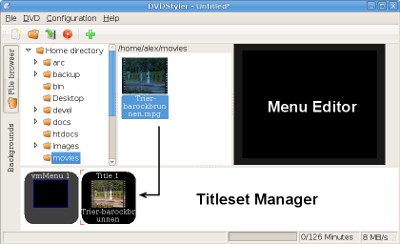
DVDStyler создаёт DVD-проект, добавляет меню, кнопки, фоновые изображения, текстовые элементы, видео, аудиодорожки и субтитры;
ImgBurn записывает ISO, папки и файлы на оптический носитель, создаёт образ с диска или из файлов, а также проверяет читаемость результата.
Такой подход особенно хорошо раскрывается в задаче конвертация AVI в DVD. Avidemux подготавливает файл, DVDStyler превращает набор роликов в DVD-проект с меню, ImgBurn записывает готовый ISO. Если же задача сводится к простому преобразованию MP4 в MKV или уменьшению размера ролика для телефона, современный конвертер с единым окном обычно быстрее.
Кому подходит K-Lite Video Conversion Pack
Пакет рассчитан на пользователей, которым нужен не просто бесплатный видеоконвертер для Windows, а набор утилит для нескольких связанных операций. Он особенно полезен в сценариях, где есть старые записи, бытовые DVD-плееры, архивы на дисках или необходимость собрать простой DVD с меню.
K-Lite Video Conversion Pack подходит для следующих задач:
подготовить видеофайл перед записью на DVD;
обрезать начало или конец ролика без полноценного видеомонтажа;
выполнить ремультиплексирование, когда нужно сменить контейнер без пересборки всего проекта;
создать DVD-меню с кнопками и фоном;
собрать ISO-образ DVD;
записать ISO на диск;
проверить записанный диск через режим Verify в ImgBurn;
объединить несколько простых утилит в один рабочий процесс.
Для новичка пакет удобен только при готовности работать пошагово. Здесь нет единого мастера, который скрывает технические параметры. Пользователь видит отдельные настройки Video Output, Audio Output и Output Format в Avidemux, затем отдельно работает с меню и кнопками в DVDStyler, а после этого открывает режим Write image file to disc в ImgBurn. Такой порядок требует внимания, но даёт больше контроля, чем полностью автоматические конвертеры.
Для опытного пользователя пакет ценен тем, что не навязывает один сценарий. Можно использовать только Avidemux для обрезки, только ImgBurn для записи ISO или только DVDStyler для DVD-авторинга. При этом K-Lite Video Conversion Pack остаётся именно пакетом: его смысл в том, что эти программы ставятся вместе и закрывают последовательную цепочку.
Не стоит выбирать этот набор для современного монтажа, цветокоррекции, сложной работы с дорожками, титрами, эффектами, аппаратным кодированием и публикацией в сети. Для таких задач лучше подходит видеоредактор или актуальный транскодер. Например, Shotcut ориентирован на монтаж, HandBrake — на перекодирование в современные форматы, XMedia Recode — на детальную настройку вывода.
Состав пакета
K-Lite Video Conversion Pack состоит из трёх программ. Их нельзя описывать как модули единого интерфейса: это самостоятельные приложения, которые работают рядом, но не внутри одного общего окна. Именно поэтому пакет лучше воспринимать как компактный комплект для старого DVD-процесса.

Avidemux
Avidemux в составе K-Lite Video Conversion Pack отвечает за подготовку видео. В нём выполняются операции, которые нужны до DVD-авторинга или отдельной конвертации: открытие файла, обрезка, удаление фрагмента, выбор видеовыхода, выбор аудиовыхода, смена контейнера, сохранение результата. Программа поддерживает сценарии cut, remux и convert, а также содержит собственные декодеры и кодировщики для распространённых аудио- и видеоформатов, поэтому не требует внешних кодеков для базовых операций.
Рабочая логика Avidemux строится вокруг трёх блоков: Video Output, Audio Output и Output Format. Первый определяет, что происходит с видеопотоком: он копируется без перекодирования или пересобирается выбранным кодеком. Второй отвечает за звук: дорожку можно оставить как есть или перекодировать. Третий задаёт контейнер, то есть тип итогового файла: AVI, MP4, MKV, MPEG-PS и другие варианты.
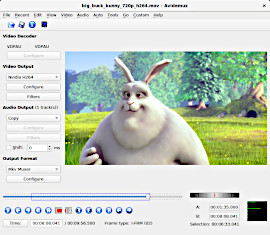
Avidemux полезен, когда нужно выполнить простую правку без полноценного монтажного проекта. Например, пользователь открывает старый AVI-файл, удаляет рекламную вставку, оставляет Video Output в режиме Copy, если кодек совместим с выбранным контейнером, затем выбирает Output Format и сохраняет результат. При необходимости перекодирования вместо Copy выбирается конкретный видеокодек, а параметры качества настраиваются через кнопку Configure рядом с Video Output.
Сильная сторона Avidemux — работа с потоками. Он подходит для быстрой обрезки и ремультиплексирования: можно заменить контейнер, не тратя время на полное перекодирование, когда исходные аудио- и видеоданные совместимы с новым контейнером. Ограничение тоже очевидно: программа не заменяет монтажный редактор с дорожками, таймлайном, сложными переходами и нелинейной композицией.
DVDStyler
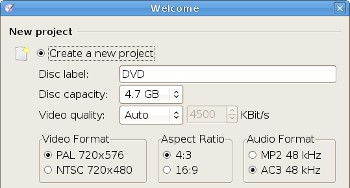
DVDStyler закрывает этап DVD-авторинга. В нём создаётся проект DVD-диска: добавляются видеоролики, выбирается меню, настраиваются кнопки, задаётся фон, размещаются текстовые и графические элементы. Программа поддерживает шаблоны DVD-меню, добавление пользовательских изображений в качестве фона, вставку текста и графических объектов. Для кнопок доступны настройки цвета, расположения и размера.
DVDStyler нужен именно тогда, когда результат должен выглядеть как DVD, а не как набор файлов на диске. Бытовой DVD-плеер ожидает структуру с меню, главами и корректной навигацией. Если просто записать MP4 или AVI как файл данных, старый проигрыватель может не открыть ролик. DVDStyler создаёт структуру, где меню связано с видеотайтлами, кнопки выполняют назначенные действия, а проект можно вывести в ISO или DVD-папку.
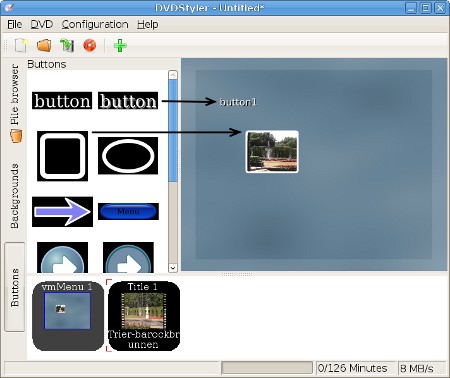
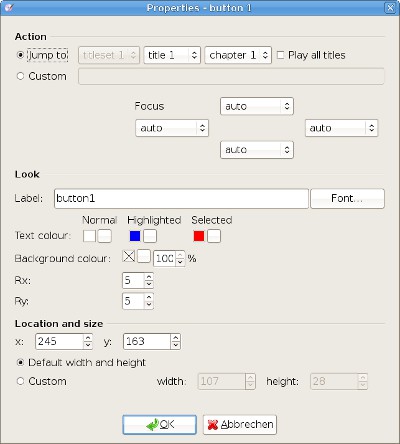
Внутри проекта пользователь работает с меню как с макетом. Кнопку можно перетащить в область меню, открыть её свойства двойным щелчком, настроить действие, подпись, цвет и шрифт. Такой подход удобен для простого семейного диска, учебного материала, архива с несколькими роликами или подборки записей, где зрителю нужен выбор раздела.
ImgBurn
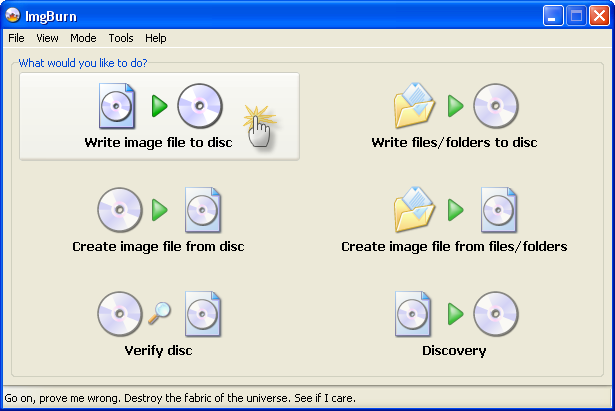
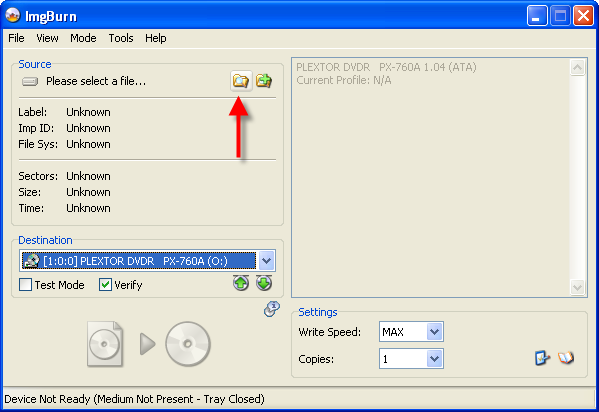
ImgBurn в K-Lite Video Conversion Pack отвечает за запись и проверку дисков. Его роль начинается после того, как ISO-образ или папка DVD уже подготовлены. Основной режим для записи образа — Write image file to disc. Он выбирается в стартовом окне Ez-Mode Picker или через меню Mode → Write. В рабочем окне задаются Source, Destination, скорость записи и проверка Verify.
ImgBurn поддерживает несколько режимов: запись образа на диск, запись файлов и папок, создание образа с диска, создание образа из файлов и папок, проверка диска, тестирование носителя. Для K-Lite Video Conversion Pack важнее всего два режима: запись ISO и запись DVD-структуры. При работе с DVD-проектом пользователь либо передаёт в ImgBurn ISO, созданный DVDStyler, либо записывает папки VIDEO_TS и AUDIO_TS в режиме файловой сборки.
Режим Verify disc важен для архивов и DVD-дисков, которые будут использоваться на бытовых плеерах. Проверка не улучшает качество записи, но помогает обнаружить проблему чтения после завершения прожига. Для старых носителей, слабых приводов и дисков неизвестного качества это практичная мера контроля результата.
Установка и первый запуск
Установщик K-Lite Video Conversion Pack показывает список компонентов, поэтому пользователь может поставить не весь набор, а только нужные части. Это соответствует общей идее пакета: Avidemux, ImgBurn и DVDStyler не являются неразделимой программой. Если нужен только DVD-авторинг, оставляют DVDStyler; если требуется запись ISO, выбирают ImgBurn; если задача связана с обрезкой или перекодированием, нужен Avidemux.
После установки в системе появляются отдельные ярлыки. Первый запуск лучше начинать не с ImgBurn и не с DVDStyler, а с понимания исходной задачи:
| Задача | Что открыть первым | Почему |
|---|---|---|
| Обрезать ролик | Avidemux | Исходное видео нужно изменить до DVD-авторинга |
| Сменить контейнер | Avidemux | Контейнер выбирается в Output Format |
| Создать DVD-меню | DVDStyler | Меню и кнопки настраиваются в DVD-проекте |
| Записать ISO | ImgBurn | Образ уже готов, остаётся перенести его на диск |
| Проверить диск | ImgBurn | Verify проверяет читаемость записанного носителя |
В K-Lite Video Conversion Pack нет центрального лаунчера, который управляет всеми этапами. Это не ошибка интерфейса, а принцип работы набора. Пользователь сам выбирает компонент под текущую операцию. Такая модель экономит ресурсы и не перегружает программы лишними вкладками, но требует дисциплины: нельзя ждать, что DVDStyler сам качественно обрежет ролик, а ImgBurn сам подготовит DVD-меню.
Перед первым проектом нужно проверить три практических условия. Во-первых, на диске должно быть достаточно места для временных файлов: DVD-проект и ISO занимают дополнительный объём помимо исходного видео. Во-вторых, для записи нужен исправный привод и чистый носитель подходящего типа. В-третьих, исходное видео должно открываться в Avidemux или импортироваться в DVDStyler без ошибок. Если файл повреждён, проблема проявится ещё до записи.
Интерфейс и логика работы
Интерфейс пакета нельзя описывать как единое окно. K-Lite Video Conversion Pack — это последовательность отдельных рабочих сред. Avidemux выглядит как редактор и транскодер с предпросмотром, ползунком навигации, маркерами начала и конца, блоками выбора видео, аудио и формата. DVDStyler похож на редактор DVD-меню: слева доступны элементы, в центре расположен макет меню, внизу — структура проекта. ImgBurn открывается через Ez-Mode Picker, где пользователь выбирает режим записи, создания или проверки.

Типовой процесс выглядит так:
Исходный ролик открывается в Avidemux.
Пользователь удаляет лишние фрагменты, меняет кодек или контейнер.
Подготовленный файл сохраняется.
DVDStyler создаёт проект DVD и меню.
Проект выводится в ISO или DVD-папку.
ImgBurn записывает результат на диск.
После записи выполняется Verify.
Эта схема особенно полезна для старых видеозаписей. Например, есть несколько AVI-файлов с семейной видеокамеры. В Avidemux удаляются пустые фрагменты в начале и конце роликов, затем DVDStyler собирает меню с кнопками День 1, День 2, День 3, после чего ImgBurn записывает готовый образ. В одном современном конвертере часть этих действий была бы скрыта за профилями, но K-Lite Video Conversion Pack показывает этапы явно.
В интерфейсе Avidemux важны не только кнопки сохранения, но и связка параметров. Если в Video Output и Audio Output выбран Copy, программа не перекодирует соответствующие потоки. Если выбран конкретный кодек, включается обработка. Output Format должен соответствовать итоговому расширению: нельзя выбрать один контейнер и сохранить файл с неподходящим расширением, не рискуя получить проблемы с открытием в плеере. Документация Avidemux отдельно подчёркивает значение формата вывода, включая MPEG A+V PS для VCD, SVCD и DVD-потока при подходящем аудио.
В DVDStyler главный элемент — меню. Пользователь не просто добавляет ролики, а задаёт навигацию. Кнопки должны вести к нужным тайтлам, а порядок воспроизведения должен соответствовать проекту. Ошибка в свойствах кнопок приводит к тому, что диск записывается, но меню работает не так, как ожидается. Поэтому перед записью через ImgBurn лучше сначала проверить проект в DVDStyler.
ImgBurn требует аккуратности при выборе режима. Write image file to disc применяется для ISO, IMG и других образов. Write files/folders to disc подходит для записи папок и файлов. Create image file from files/folders создаёт ISO из подготовленной структуры. Verify disc проверяет носитель. Неверный выбор режима — частая причина диска, который содержит файлы, но не воспринимается как DVD-видео.
Основные возможности K-Lite Video Conversion Pack
Конвертация видео
Конвертация в K-Lite Video Conversion Pack выполняется через Avidemux. Здесь пользователь выбирает, что происходит с видеопотоком и аудиопотоком. При сохранении в режиме Copy программа не пересчитывает поток, а переносит его в выбранный контейнер, если такая комбинация допустима. При выборе кодека выполняется перекодирование: оно занимает больше времени, но позволяет изменить формат, битрейт, совместимость или размер файла.
Avidemux подходит для следующих операций:
смена контейнера при совместимых потоках;
перекодирование видео в другой формат;
изменение аудиокодека;
настройка битрейта;
применение фильтров;
подготовка MPEG-потока для DVD-сценария;
сохранение результата в распространённых контейнерах.
В K-Lite Video Conversion Pack нет отдельного мастера конвертация видео в DVD. Такой процесс собирается вручную: Avidemux готовит файл, DVDStyler создаёт DVD-проект, ImgBurn переносит результат на диск. Это делает процесс длиннее, но понятнее для пользователя, который хочет контролировать каждый этап.
Обрезка и простая правка
Обрезка видео в Avidemux выполняется через навигацию по ролику и установку маркеров. Пользователь выбирает начало нужного фрагмента, ставит маркер A, затем переходит к концу и ставит маркер B. После этого можно сохранить выбранный диапазон или удалить лишний участок. Для точной обрезки важны ключевые кадры: при копировании потоков без перекодирования границы реза зависят от структуры исходного видео.
Простая правка включает:
удаление начала или конца ролика;
вырезание фрагмента внутри файла;
поворот или отражение изображения;
изменение размера;
кадрирование;
добавление чёрных полей;
применение fade in и fade out;
работу с интерлейсом;
настройку яркости, контраста, оттенка и насыщенности;
шумоподавление и повышение резкости;
добавление субтитров.
Этот набор не превращает Avidemux в монтажную студию. В программе нет удобного многодорожечного таймлайна, сложного микширования звука, анимации титров и композитинга. Но для задачи редактирование видео без сложного монтажа возможностей достаточно: открыть файл, удалить лишнее, выбрать Output Format, сохранить результат.
Ремультиплексирование
Ремультиплексирование — один из практичных сценариев Avidemux. Оно нужно, когда видео- и аудиопотоки остаются прежними, а меняется только контейнер. Например, ролик в одном контейнере плохо открывается на целевом устройстве, но сами кодеки подходят. Тогда Video Output и Audio Output оставляют в Copy, а в Output Format выбирают другой контейнер.
Преимущество такого подхода — скорость. Ролик не пересчитывается заново, поэтому операция выполняется быстрее и не вносит дополнительного ухудшения качества. Ограничение — совместимость. Контейнер должен поддерживать выбранные потоки. Если аудиодорожка или видеокодек не подходят для нового контейнера, результат может не открыться или потерять звук. Поэтому после ремультиплексирования файл нужно проверить в плеере и, при необходимости, вернуться к перекодированию.
Подготовка DVD
Подготовка DVD состоит из двух частей: технической совместимости видео и авторинга. Avidemux может помочь привести видео к подходящему виду, но структуру DVD создаёт DVDStyler. В нём пользователь добавляет ролики, выбирает меню, настраивает кнопки, задаёт действия и формирует итоговый проект. Поддержка видеоформатов вроде AVI, MOV, MP4 и MPEG делает DVDStyler удобным промежуточным звеном между обычными файлами и DVD-диском.
DVD-авторинг отличается от обычной записи файлов. При авторинге создаётся структура, которую понимает DVD-проигрыватель: меню, тайтлы, команды навигации, папки и служебные файлы. Поэтому простая запись MP4 на болванку не равна созданию DVD-видео. K-Lite Video Conversion Pack закрывает именно полноценную цепочку: подготовить материал, собрать меню, записать диск.
Запись диска
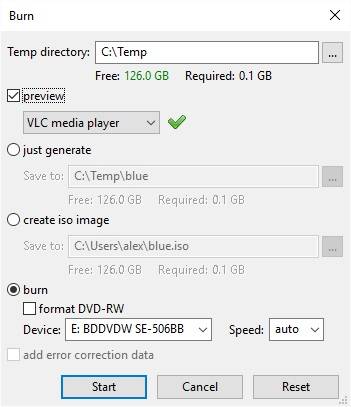
Запись диска выполняется в ImgBurn. Для ISO выбирается Write image file to disc, в поле Source указывается образ, в Destination выбирается привод. Проверка Verify помогает убедиться, что записанный носитель читается и соответствует исходному образу. В стартовом окне Ez-Mode Picker также доступны режимы для записи файлов и папок, создания образа с диска, создания образа из файлов и проверки диска.
При записи DVD-проекта лучше не выбирать слишком высокую скорость, особенно на старом приводе и дешёвом носителе. Скорость не является гарантией качества: слишком быстрый прожиг может привести к проблемам чтения на бытовом плеере. После завершения записи полезно проверить диск не только в компьютере, но и на том устройстве, где он будет использоваться.
Поддерживаемые форматы и ограничения
Форматы в K-Lite Video Conversion Pack нужно рассматривать по компонентам. Пакет не является одной программой с общей таблицей ввода и вывода. Avidemux отвечает за открытие, обработку и сохранение видеофайлов. DVDStyler импортирует видео, аудио и субтитры для DVD-проекта. ImgBurn работает с образами, дисками, файлами и папками.
| Компонент | Что обрабатывает | Для чего используется |
|---|---|---|
| Avidemux | Видео- и аудиофайлы, контейнеры, потоки | Обрезка, конвертация, ремультиплексирование |
| DVDStyler | Видео, аудио, субтитры, меню DVD | Создание DVD с меню |
| ImgBurn | ISO, IMG, папки, файлы, диски | Запись, создание и проверка образов |
Avidemux поддерживает разные варианты вывода, включая AVI, MP4, MKV, MPEG-TS, MPEG A+V PS и другие форматы. MPEG A+V PS используется для потока VCD, SVCD или DVD при подходящем аудио. Поддержка многодорожечного аудио зависит от формата: AVI, MP4 и OGM относятся к форматам, где возможен multi-audio output.
DVDStyler поддерживает импорт видеоформатов, включая AVI, MOV, MP4 и MPEG, а также работу с аудио и субтитрами. Внутри проекта важен не только формат исходника, но и итоговая структура DVD. Если ролик открывается в плеере, это ещё не гарантирует безошибочный DVD-авторинг: проект нужно проверять перед записью.
ImgBurn не конвертирует видео. Он записывает подготовленный результат. Его нельзя использовать для обрезки ролика, смены кодека или создания меню. Если ISO создан неправильно, ImgBurn корректно перенесёт на диск именно неправильный образ. Поэтому качество DVD определяется не только прожигом, но и предыдущими этапами.
Как конвертировать AVI в DVD
Сценарий AVI → DVD лучше всего показывает реальную логику K-Lite Video Conversion Pack. Здесь используются все три компонента: Avidemux, DVDStyler и ImgBurn. Порядок важен: сначала готовится файл, затем создаётся DVD-проект, после этого выполняется запись.

Шаг 1. Подготовить исходное видео в Avidemux
Откройте AVI-файл в Avidemux через File → Open. После загрузки проверьте, воспроизводится ли ролик в окне предпросмотра, синхронен ли звук и нет ли явных повреждений. Если файл уже содержит только нужный фрагмент, можно перейти к выбору параметров вывода. Если в начале или конце есть лишние участки, используйте маркеры A и B.
Для простой обрезки без перекодирования оставьте Video Output: Copy и Audio Output: Copy, затем выберите подходящий Output Format. Если видео нужно привести к формату, более подходящему для DVD-проекта, выберите видеокодек вручную и настройте параметры через Configure. При необходимости используйте фильтры через Filters: изменение размера, crop, поворот, цветовые корректировки, шумоподавление и резкость.
Шаг 2. Сохранить подготовленный файл
После настройки выберите сохранение через кнопку на панели инструментов или через меню File → Save. Расширение файла должно соответствовать выбранному контейнеру. Если выбран MP4, сохраняйте файл как .mp4; если AVI — как .avi; если MPEG-PS для DVD-потока — используйте соответствующий вариант. Неверное расширение не меняет реальный контейнер и может привести к проблемам с импортом.
После сохранения откройте файл в обычном плеере и проверьте три вещи:
звук не отстаёт и не опережает изображение;
начало и конец обрезаны правильно;
файл открывается без ошибок;
длительность соответствует ожидаемой;
качество изображения не ухудшилось из-за неверных параметров.
Шаг 3. Создать DVD-проект в DVDStyler
Откройте DVDStyler и создайте проект. В проект добавьте подготовленный файл. Затем выберите шаблон меню или настройте меню вручную. В области меню можно разместить кнопки, текст и фон. Кнопки редактируются двойным щелчком: в свойствах задаётся действие, подпись, цвет, шрифт и другие параметры.
Для простого диска достаточно меню с кнопкой запуска. Для диска с несколькими роликами лучше создать отдельные кнопки для каждого тайтла. Названия кнопок должны быть короткими и понятными: Фильм, Серия 1, Серия 2, Бонус, Главное меню. Если диск предназначен для семейного архива, полезно подписывать кнопки датами или событиями.
Шаг 4. Проверить навигацию и собрать ISO
Перед выводом проекта проверьте, куда ведёт каждая кнопка. Ошибка в действии кнопки приводит к неработающему меню даже при корректной записи диска. После проверки создайте ISO или DVD-папку. ISO удобнее передавать в ImgBurn: один файл проще записать и проверить. DVD-папка подходит, когда нужно дополнительно просмотреть структуру или использовать другой инструмент записи.
Шаг 5. Записать ISO в ImgBurn
Откройте ImgBurn и выберите Write image file to disc. В поле Source укажите ISO, созданный DVDStyler. В Destination выберите привод. Включите Verify, чтобы после записи программа проверила диск. Затем запустите запись кнопкой с пиктограммой диска.
После завершения проверьте результат в двух местах: на компьютере и на целевом DVD-плеере. Компьютер может читать диск, который бытовой проигрыватель воспринимает хуже, поэтому финальная проверка нужна именно на устройстве использования.
Как просто обрезать видео в Avidemux
Avidemux в K-Lite Video Conversion Pack хорошо подходит для быстрой обрезки без сложного монтажа. Этот сценарий не требует DVDStyler и ImgBurn, если результат нужен как обычный файл.
Порядок действий:
Откройте файл через File → Open.
Переместитесь к началу нужного фрагмента.
Нажмите маркер A.
Переместитесь к концу нужного фрагмента.
Нажмите маркер B.
Выберите Video Output.
Выберите Audio Output.
Задайте Output Format.
Сохраните файл через File → Save.
Если исходный файл не нужно перекодировать, используйте Copy для видео и аудио. Это ускоряет сохранение и исключает повторную компрессию. Но Copy не всегда даёт точную покадровую обрезку: границы зависят от ключевых кадров. Для более точной обрезки требуется перекодирование, потому что программа заново пересчитывает видеопоток.
Перед сохранением проверьте Output Format. Частая ошибка — оставить неподходящий контейнер, а затем вручную написать другое расширение. Например, выбран AVI, а файл сохранён как .mp4. Такое действие не превращает AVI в MP4. Контейнер определяется настройкой Output Format, а не только именем файла.
После сохранения результата проверьте:
начало ролика;
конец ролика;
синхронизацию звука;
отсутствие артефактов на стыке;
корректное открытие файла в нужном плеере.
Как записать ISO на диск в ImgBurn
ImgBurn используется на финальном этапе. Он не исправляет ошибки DVD-проекта и не изменяет видео, зато аккуратно переносит готовый образ на носитель. Для K-Lite Video Conversion Pack это важный компонент, потому что DVDStyler может создать ISO, а ImgBurn записывает его на диск.

Порядок записи ISO:
Запустите ImgBurn.
В Ez-Mode Picker выберите Write image file to disc.
В поле Source укажите ISO.
В Destination выберите привод.
Выберите скорость записи.
Включите Verify.
Запустите запись.
Дождитесь завершения проверки.
В режиме Write image file to disc важно не перепутать исходник. Source должен указывать именно на файл образа, а не на папку с видео. Если у вас папка VIDEO_TS, используйте режим для файлов и папок или сначала создайте ISO. Режим Create image file from files/folders создаёт образ из файловой структуры, а не записывает уже готовый ISO на диск.
После записи не стоит ограничиваться сообщением об успешном завершении. Диск нужно открыть, проверить меню, запустить основной ролик, перейти по кнопкам, перемотать несколько фрагментов. Если диск предназначен для старого DVD-плеера, проверка на компьютере не заменяет проверку на проигрывателе.
Системные требования
K-Lite Video Conversion Pack относится к Windows-программам. Программа работает в Windows, а в старых карточках совместимости перечисляются Windows 2000, Windows XP, Windows 2003, Windows Vista и Windows 7. Размер установочного EXE находится около 20 МБ; имя файла — klvideoconverter190.exe.
| Параметр | Значение для K-Lite Video Conversion Pack |
|---|---|
| Платформа | Windows |
| Тип пакета | Установочный набор из Avidemux, ImgBurn и DVDStyler |
| Формат установочного файла | EXE |
| Размер установщика | около 20 МБ |
| Привод DVD | нужен для записи дисков через ImgBurn |
| Свободное место | требуется под исходники, временные файлы, DVD-проект и ISO |
| Интернет | не нужен для локальной обработки уже имеющихся файлов |
Минимальные требования нельзя оценивать только по размеру установщика. Конвертация видео зависит от процессора, объёма оперативной памяти и длительности ролика. DVD-авторинг требует свободного места: итоговый ISO может занимать гигабайты. Запись диска требует исправного оптического привода и качественного носителя.
Для работы с большим архивом лучше заранее подготовить отдельную папку проекта. В неё удобно складывать исходники, промежуточные файлы Avidemux, проект DVDStyler, ISO и финальные проверки. Такой порядок снижает риск перепутать старый и новый файл.
Преимущества и недостатки
Плюсы
K-Lite Video Conversion Pack объединяет три полезных инструмента в одной установке: Avidemux, ImgBurn и DVDStyler.
Пакет закрывает полную DVD-цепочку: подготовка ролика, DVD-авторинг, создание или запись образа.
Avidemux подходит для обрезки, ремультиплексирования и перекодирования без тяжёлого монтажного интерфейса.
DVDStyler позволяет создавать DVD с меню, кнопками, фоном, текстом и несколькими роликами.
ImgBurn даёт отдельные режимы записи, создания и проверки образов.
Пользователь может ставить и использовать только нужные компоненты.
Компоненты не требуют постоянного подключения к интернету для локальной обработки файлов.
Пакет удобен для старых DVD-сценариев, где нужны ISO, DVD-структура и проверка диска.
Минусы
У K-Lite Video Conversion Pack нет единого рабочего окна для всей цепочки.
Параметры видео, меню и записи настраиваются в разных программах.
Пользователь сам отвечает за совместимость контейнера, кодека и DVD-проекта.
Для новичка рабочий процесс длиннее, чем в конвертерах с готовым профилем to DVD.
Пакет не заменяет современный видеоредактор.
Нельзя рассчитывать на удобные профили для новых устройств и современных сценариев публикации.
Ошибка на раннем этапе сохраняется на следующих этапах: ImgBurn запишет образ, даже если DVD-проект собран неправильно.
Для записи DVD нужен оптический привод и подходящий носитель.
Сравнение с аналогами
K-Lite Video Conversion Pack корректно сравнивать не только с видеоконвертерами, но и с программами, которые закрывают отдельные части его цепочки. Он одновременно конкурирует с HandBrake и XMedia Recode в обработке видео, с Format Factory и Freemake Video Converter в массовой конвертации, с DVDStyler в DVD-авторинге и с ImgBurn в записи. При этом две последние программы входят в сам пакет, поэтому сравнение показывает не замену, а альтернативный способ использования.
| Программа | Основной сценарий | Чем отличается от K-Lite Video Conversion Pack |
|---|---|---|
| HandBrake | Транскодирование видео | Единая программа для конвертации почти из любого формата в современные кодеки; работает на Windows, macOS и Linux |
| XMedia Recode | Гибкая конвертация аудио и видео | Поддерживает множество современных форматов, включая H.265/HEVC, SVT-AV1, MKV, MP4, WebM, DVD и Blu-ray без защиты |
| Format Factory | Универсальная обработка медиа | Объединяет видео-, аудио- и графические операции, включая конвертер, обрезку, соединение, разделение, muxer, crop и delogo |
| Freemake Video Converter | Конвертация и DVD для новичков | Поддерживает множество форматов и сценарии DVD, но относится к программам с ограничениями бесплатного режима |
| Avidemux отдельно | Обрезка и перекодирование | Даёт тот же тип задач, что и компонент пакета, но без DVDStyler и ImgBurn |
| ImgBurn отдельно | Запись и проверка образов | Нужен только для дисков и ISO, не занимается конвертацией и DVD-меню |
HandBrake удобнее, когда требуется простая и современная конвертация без DVD-меню. Он ориентирован на преобразование видео почти из любого формата в современные широко поддерживаемые кодеки. В K-Lite Video Conversion Pack такой сценарий возможен через Avidemux, но пользователь вручную выбирает кодек, контейнер и дальнейшие действия. Для задачи получить MP4 под современный плеер HandBrake обычно логичнее.
XMedia Recode ближе к Avidemux по уровню контроля, но предлагает более современный набор форматов и профилей. Он подходит для тех, кто хочет настраивать кодеки, контейнеры, разрешение, битрейт, аудиопараметры и субтитры в одном интерфейсе. K-Lite Video Conversion Pack выигрывает только там, где нужен связанный DVD-процесс с отдельным авторингом и записью.
Format Factory интересен пользователям с разными типами файлов. Если в одной папке лежат видео, музыка и изображения, такой комбайн удобнее. K-Lite Video Conversion Pack не работает как универсальный медиаконвертер для всех типов задач: он сосредоточен на видео, DVD и дисках.
Freemake Video Converter ближе к пользователю, которому нужен результат без раздельной работы в трёх программах. Он предлагает сценарии конвертации и DVD в одном интерфейсе, но при выборе такой программы важно учитывать ограничения бесплатного режима. K-Lite Video Conversion Pack менее дружелюбен к новичку, зато его компоненты прозрачнее: Avidemux обрабатывает файл, DVDStyler собирает меню, ImgBurn записывает носитель.
Отдельный Avidemux стоит выбрать, когда DVDStyler и ImgBurn не нужны. Отдельный ImgBurn — когда задача сводится к записи или проверке ISO. K-Lite Video Conversion Pack нужен именно как связка: если из трёх компонентов постоянно используется только один, пакет теряет смысл.
Отзывы пользователей и профильных изданий
Профильные каталоги оценивают K-Lite Video Conversion Pack как полезный набор для редактирования, DVD-авторинга и записи дисков, но регулярно подчёркивают его особенность: это не единая графическая оболочка. Softpedia ставит программе оценку 4.0/5 по 17 голосам и описывает пакет как установку трёх программ: Avidemux, ImgBurn и DVDStyler. В обзоре отдельно отмечена необходимость открывать каждую утилиту отдельно, поскольку параметры видео не управляются из одного общего окна.
Software Informer показывает пользовательскую оценку 3.9 по 52 голосам: 15 оценок на 5 звёзд, 19 оценок на 4 звезды, 18 оценок на 3 звезды, без оценок на 1 и 2 звезды. Такая картина хорошо отражает профиль пакета: пользователи ценят набор функций, но часть аудитории воспринимает его как устаревший или недостаточно цельный интерфейс.
Uptodown относит K-Lite Video Conversion Pack к Windows-конвертерам, показывает английский язык интерфейса в карточке сведений, бесплатную модель распространения, EXE-формат файла и 18,850 загрузок на странице. При этом пользовательских отзывов на карточке нет, поэтому делать выводы по комментариям Uptodown нельзя.
Усреднённое мнение по каталогам и пользовательским оценкам такое: K-Lite Video Conversion Pack полезен тем, кому нужен старый пакет для видео, DVD и записи, но он не воспринимается как современный конвертер всё в одном. Его выбирают за состав, а критикуют за раздельный рабочий процесс. Пользователю, который ждёт одну кнопку для всех этапов, пакет кажется сложнее HandBrake, Format Factory или Freemake Video Converter. Пользователю, который понимает назначение Avidemux, DVDStyler и ImgBurn, структура пакета выглядит логично.
Безопасность и аккуратность при использовании
K-Lite Video Conversion Pack работает с локальными видеофайлами и дисками, поэтому основные риски связаны не с сетью, а с источником установочного файла, совместимостью старых компонентов и ошибками обработки. Для старых программ важно проверять файл антивирусом перед установкой и не запускать случайные сборки неизвестного происхождения. Это особенно актуально для пакетов, которые давно распространяются через каталоги и архивы.
Внутри рабочего процесса есть несколько правил безопасности данных:
не обрабатывайте единственный экземпляр важного видеофайла;
перед обрезкой или перекодированием создайте копию исходника;
сохраняйте промежуточные версии в отдельную папку;
не удаляйте исходники до проверки DVD и ISO;
проверяйте итоговый файл в плеере перед DVD-авторингом;
проверяйте диск после записи через Verify;
храните ISO до тех пор, пока не убедитесь, что физический диск читается.
K-Lite Video Conversion Pack не обходит защиту коммерческих DVD и не должен использоваться для работы с материалами, права на которые не принадлежат пользователю. Для K-Lite Video Conversion Pack разумно работать с собственными видео, архивами, проектами и незащищёнными материалами.
Типичные ошибки при работе
Ожидать единое окно конвертации
Самая частая ошибка — воспринимать K-Lite Video Conversion Pack как программу с одной панелью. Пользователь устанавливает пакет, ищет общий интерфейс и не понимает, почему ярлыков несколько. Правильная логика другая: открыть именно тот компонент, который нужен сейчас.
Путать кодеки и контейнеры
Avidemux позволяет выбрать Video Output, Audio Output и Output Format. Это разные параметры. Кодек определяет способ сжатия видео или аудио, контейнер определяет упаковку потоков в файл. MP4, AVI и MKV — контейнеры, а не просто расширения в имени файла. Если выбрать несовместимую комбинацию, результат может не открыться или потерять звук.
Сохранять файл с неверным расширением
Имя файла должно соответствовать Output Format. Если выбран MP4 Muxer, файл должен сохраняться как .mp4. Если выбран AVI Muxer — как .avi. Ручная подмена расширения не меняет структуру файла.
Использовать ImgBurn вместо DVDStyler
ImgBurn не создаёт DVD-меню. Он записывает готовые данные. Если нужно меню, главы и кнопки, сначала создаётся проект в DVDStyler. Только после этого результат передаётся в ImgBurn.
Записывать видео как обычные файлы вместо DVD-видео
Если просто записать AVI или MP4 на DVD-диск, это будет диск с файлами. Старый бытовой DVD-плеер может не распознать его как DVD-видео. Для полноценного DVD нужна структура, которую создаёт DVDStyler.
Не включать Verify
Без проверки диск может казаться записанным, но позже оказаться нечитаемым на нужном устройстве. Verify добавляет время, но помогает обнаружить ошибку сразу после прожига.
Удалять исходники до проверки результата
После конвертации и записи нельзя сразу удалять исходное видео. Ошибка может проявиться на стадии меню, воспроизведения, синхронизации звука или чтения диска. Исходники лучше хранить до завершения всех проверок.
Практические сценарии использования
Старый семейный архив
K-Lite Video Conversion Pack подходит для архива, где есть несколько старых AVI или MPEG-файлов, а результат нужен на DVD. Avidemux удаляет лишние фрагменты, DVDStyler создаёт меню с названиями событий, ImgBurn записывает ISO. Такой сценарий не требует сложного монтажа и хорошо совпадает с назначением пакета.
Учебный DVD
Для учебного диска важны разделы и навигация. В DVDStyler можно создать меню с кнопками Урок 1, Урок 2, Материалы, Дополнительно. Avidemux пригодится для обрезки пауз и подготовки роликов, ImgBurn — для записи финального образа.
Быстрая обрезка ролика
Если не нужно DVD, можно использовать только Avidemux. Пользователь открывает файл, ставит маркеры A и B, выбирает Copy или кодек, задаёт Output Format и сохраняет результат. Это удобнее, чем запускать полноценный видеоредактор ради удаления нескольких минут.
Запись готового ISO
Если ISO уже есть, Avidemux и DVDStyler не нужны. Достаточно открыть ImgBurn, выбрать Write image file to disc, указать Source и Destination, включить Verify и записать диск. Это один из самых простых сценариев в пакете.
Подготовка роликов для старого DVD-плеера
Старые DVD-плееры часто чувствительны к формату диска и структуре меню. K-Lite Video Conversion Pack помогает собрать не просто набор файлов, а DVD-проект. Здесь важно не торопиться: сначала проверить файл после Avidemux, затем навигацию DVDStyler, затем запись ImgBurn.
Подробная логика выбора настроек в Avidemux
В Avidemux пользователь постоянно принимает три решения: что делать с видео, что делать со звуком и в какой контейнер сохранить результат. Эти решения связаны. Нельзя рассматривать Video Output отдельно от Output Format.
Video Output
Если выбран Copy, видеопоток не перекодируется. Это подходит для быстрой обрезки и ремультиплексирования, когда исходный кодек совместим с целевым контейнером. Если выбран видеокодек, Avidemux пересчитывает изображение. Это нужно для изменения формата, уменьшения размера, применения фильтров или повышения совместимости.
Audio Output
Copy сохраняет исходную аудиодорожку. Перекодирование звука требуется, когда целевой контейнер или устройство не поддерживает исходный аудиокодек. Например, при подготовке DVD важно учитывать совместимость аудио, а не только видео. Для VCD, SVCD и DVD-потока аудио тоже должно быть подходящим.
Output Format
Output Format задаёт контейнер. Именно он определяет упаковку результата. Для обычного компьютерного файла подходят AVI, MP4 или MKV. Для DVD-сценария может понадобиться MPEG A+V PS. Для транспортного потока используется MPEG TS. Нельзя выбирать формат наугад: контейнер должен соответствовать цели.
Filters
Фильтры применяются при перекодировании. Если пользователь оставляет Video Output в Copy, видео не пересчитывается, поэтому фильтры к изображению не применяются. Это важная деталь: чтобы изменить размер, повернуть кадр, настроить яркость или добавить субтитры, нужно выбрать кодек, а не Copy.
Подробная логика DVDStyler
DVDStyler работает не с одним итоговым файлом, а с проектом DVD. В нём есть меню, видеотайтлы, кнопки и связи между элементами. Пользователь создаёт не просто красивую заставку, а навигационную структуру.
Меню
Меню — стартовый экран DVD. В нём размещаются кнопки, фон и подписи. Шаблоны ускоряют оформление, но ручная настройка полезна, когда нужно сделать понятные названия разделов. Фон можно заменить собственным изображением, а текст — оформить под проект.
Кнопки
Кнопка должна иметь действие. В свойствах задаётся переход к конкретному тайтлу, главе или меню. Если кнопка выглядит правильно, но действие не задано, зритель не сможет открыть нужный ролик. Поэтому кнопку нужно проверять не только визуально.
Тайтлы
Тайтл — отдельный видеоролик или раздел DVD. Несколько роликов можно связать с разными кнопками. Для учебных или семейных дисков это удобнее, чем один длинный файл: зритель сразу выбирает нужный раздел.
Вывод проекта
DVDStyler может подготовить результат для записи. На практике удобнее выводить ISO, а затем записывать его в ImgBurn. ISO проще проверить, перенести и повторно записать без пересборки проекта.
Подробная логика ImgBurn
ImgBurn разделяет задачи по режимам. Это снижает риск случайного действия, если пользователь понимает, какой режим нужен.
| Режим ImgBurn | Назначение |
|---|---|
| Write image file to disc | Запись ISO, IMG и других образов на диск |
| Write files/folders to disc | Запись папок и файлов |
| Create image file from disc | Создание образа с физического диска |
| Create image file from files/folders | Создание ISO из папок и файлов |
| Verify disc | Проверка читаемости диска |
| Discovery | Тестирование носителя и привода |
Для K-Lite Video Conversion Pack главный режим — Write image file to disc. Именно он используется после создания ISO в DVDStyler. В поле Source выбирается образ, а Destination указывает на привод. Verify лучше оставлять включённым для важных проектов.
Если результат DVDStyler сохранён как папка, а не ISO, используется другой подход: либо создать образ из папок, либо записать файловую структуру в режиме Write files/folders to disc. Здесь важно сохранить правильную DVD-структуру, иначе диск станет обычным набором файлов.
Когда лучше выбрать K-Lite Video Conversion Pack
K-Lite Video Conversion Pack стоит выбирать, когда задача совпадает с его архитектурой. Он хорош для старых DVD-проектов, простого редактирования, создания меню и записи диска. Чем ближе задача к цепочке Avidemux → DVDStyler → ImgBurn, тем понятнее пакет.
Выбор оправдан в таких случаях:
нужно подготовить DVD из нескольких старых видеофайлов;
важно создать меню с кнопками;
нужно записать ISO на диск;
пользователь готов работать в нескольких приложениях;
нужен контроль над промежуточными этапами;
проект не требует современного монтажа.
Пакет не стоит выбирать, если требуется:
быстро конвертировать много файлов в MP4;
использовать готовые профили для смартфонов и планшетов;
монтировать ролик на таймлайне;
работать с современными кодеками в удобном интерфейсе;
делать цветокоррекцию, титры и эффекты;
публиковать видео в веб-форматах без DVD-этапа.
Когда лучше выбрать аналог
Для простой конвертации видео в современный формат лучше подходит HandBrake. Он работает как самостоятельный транскодер и не требует перехода в DVDStyler или ImgBurn. Для детальной настройки форматов, кодеков и контейнеров в одном окне удобен XMedia Recode. Для смешанных библиотек с видео, аудио и изображениями логичнее Format Factory. Для пользователей, которым нужен упрощённый DVD-сценарий в одном интерфейсе, стоит сравнить пакет с Freemake Video Converter, учитывая ограничения бесплатного режима.
Если нужна только обрезка и ремультиплексирование, отдельный Avidemux проще, чем полный пакет. Если нужна только запись ISO, отдельный ImgBurn решает задачу без лишних компонентов. Если требуется монтаж, лучше выбрать видеоредактор, а не K-Lite Video Conversion Pack.
Проверка результата
Контроль результата в K-Lite Video Conversion Pack должен проходить после каждого этапа. Это особенно важно, потому что пакет не имеет единого мастера, который автоматически проверяет всю цепочку.
После Avidemux проверьте:
открывается ли сохранённый файл;
совпадает ли длительность;
не пропал ли звук;
нет ли рассинхронизации;
корректно ли применились фильтры;
соответствует ли расширение контейнеру.
После DVDStyler проверьте:
все ли ролики добавлены;
правильно ли подписаны кнопки;
работают ли переходы;
возвращается ли меню туда, куда нужно;
корректно ли отображается фон;
нет ли перепутанных тайтлов.
После ImgBurn проверьте:
завершилась ли запись без ошибок;
прошла ли Verify;
открывается ли диск на компьютере;
работает ли меню;
воспроизводится ли каждый раздел;
читается ли диск на целевом DVD-плеере.
Такой контроль занимает время, но предотвращает типичную ситуацию: диск записан, исходники удалены, а через несколько дней выясняется, что меню не открывает нужный ролик или звук исчез после конвертации.
Итог
K-Lite Video Conversion Pack — не современный универсальный видеоконвертер, а конкретный набор из Avidemux, DVDStyler и ImgBurn для последовательной работы с видео, DVD-авторингом и записью дисков. Его лучше рассматривать как инструмент для старых DVD-сценариев: подготовить ролик, собрать меню, создать ISO и записать носитель.
Для разовой обрезки достаточно Avidemux. Для записи готового образа достаточно ImgBurn. Для DVD с меню нужен DVDStyler. Полный K-Lite Video Conversion Pack имеет смысл тогда, когда эти этапы нужны вместе. Если задача ограничивается современной конвертацией видео без DVD, практичнее использовать HandBrake или XMedia Recode. Если нужен простой медиаконвертер для разных типов файлов, удобнее Format Factory. Если требуется монтаж, пакет лучше заменить полноценным видеоредактором.
Список изменений
История версий:
- История K-Lite Video Conversion Pack показывает, что пакет развивался как обновляемая связка трёх сторонних инструментов. Изменения в версиях в основном были связаны с обновлением Avidemux, ImgBurn и DVDStyler, а не с появлением общей оболочки. Поэтому развитие программы правильнее описывать как развитие комплекта: менялись входящие версии компонентов, а базовая идея оставалась прежней.
- Эта история объясняет, почему в K-Lite Video Conversion Pack нет привычного списка новых функций единого приложения. Пакет не развивался как самостоятельный видеоредактор с собственным таймлайном, эффектами и библиотекой пресетов. Его обновления следовали за компонентами: Avidemux получал изменения для обработки видео, ImgBurn — для записи дисков, DVDStyler — для DVD-авторинга.
- Для пользователя это означает две вещи. Во-первых, навыки, полученные в K-Lite Video Conversion Pack, применимы к отдельным Avidemux, ImgBurn и DVDStyler. Во-вторых, при выборе программы для новых проектов важно понимать, что современные версии самостоятельных инструментов развиваются отдельно от старого пакета.


 *EXE — расширение исполняемого файла. Сайт является партнером проекта
Оставте свой отзыв о K-Lite Video Conversion Pack