
Bigasoft Total Video Converter — настольная программа для конвертации видео и аудио, подготовки файлов под устройства и базовой правки перед экспортом. Она работает как универсальный медиаконвертер: пользователь добавляет ролик через Add File, выбирает выходной профиль в поле Profile, при необходимости меняет параметры через Setting…, задаёт папку результата в Destination и запускает обработку большой круглой кнопкой в правом нижнем углу окна. Такой сценарий хорошо подходит для задач, где нужно не собрать фильм с нуля, а перевести уже готовый файл в другой формат, извлечь звук, обрезать фрагмент, убрать чёрные поля, добавить субтитры или подготовить видео для телефона, планшета, приставки и медиаплеера.
Программа относится к классическим десктопным конвертерам: она не требует облачной обработки, работает с локальными файлами и строится вокруг списка заданий. В Bigasoft Total Video Converter важны три зоны интерфейса: список добавленных файлов, предварительный просмотр и нижняя панель выбора формата. Благодаря этому обзор программы Bigasoft Total Video Converter нужно рассматривать не как обзор видеоредакторов в целом, а как разбор конкретного инструмента для перекодирования и базовой подготовки медиа.
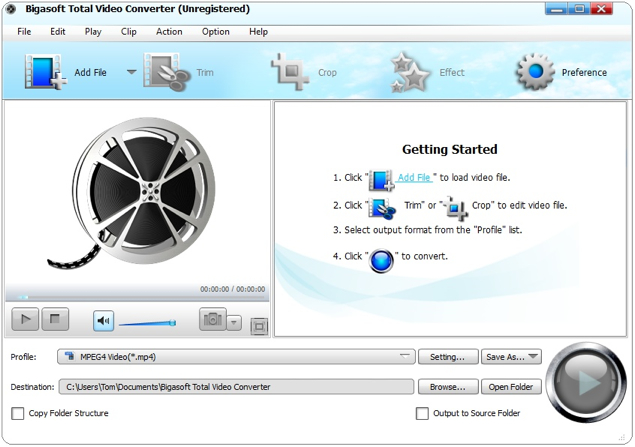
На стартовом экране видны основные элементы рабочего процесса: Add File для добавления файла, Trim, Crop и Effect для предварительной правки, поле Profile для выбора формата, Setting… для расширенных параметров, Save As… для сохранения настроенного профиля, Browse… для выбора папки и Open Folder для перехода к результату. В правой части находится блок Getting Started, где тот же порядок действий сведён к нескольким шагам: добавить видео, при необходимости отредактировать его, выбрать профиль и запустить конвертацию.
Что такое Bigasoft Total Video Converter
Bigasoft Total Video Converter — программа для преобразования видео и аудио между популярными форматами. Она поддерживает работу с файлами MP4, AVI, MOV, MKV, WMV, FLV, 3GP, WebM, AVCHD, MXF, VOB и другими видеоконтейнерами, а также с аудиоформатами MP3, AAC, AC3, WAV, WMA, FLAC, APE и другими форматами звука. В Mac-версии отдельно заявлена работа с HEVC/H.265, H.264, Xvid, DivX, Apple ProRes MOV, VP8, 720p, 1080p, 1080i HD и AVCHD.
Главная задача программы — сделать исходный медиафайл пригодным для воспроизведения там, где исходный формат не открывается или работает неправильно. Например, ролик из камеры можно перевести в MP4, файл в MKV — подготовить для планшета, видео с неподходящим разрешением — перекодировать под экран телефона, а звуковую дорожку из клипа — сохранить как MP3 или другой аудиофайл. Такой конвертер видео Bigasoft удобен именно в сценариях, где важна совместимость, а не монтаж с большим количеством дорожек.
Программа сочетает три группы инструментов:
конвертация видео и аудио между форматами;
выбор готового профиля под устройство или тип файла;
базовое редактирование перед экспортом: Trim, Crop, Effect, работа с субтитрами, водяными знаками, изображением и громкостью.
В Bigasoft Total Video Converter нет логики полноценной монтажной системы с дорожками, сценами, переходами и сложной цветокоррекцией. Программа работает иначе: она берёт уже существующий файл, меняет его формат, параметры кодирования и отдельные визуальные характеристики. Поэтому её корректнее сравнивать с HandBrake, Any Video Converter, XMedia Recode, Format Factory, Freemake Video Converter и Movavi Video Converter, а не с профессиональными нелинейными редакторами.
Для каких задач подходит программа
Bigasoft Total Video Converter нужен, когда исходный файл не совпадает с требованиями устройства, программы, сайта, архива или личной медиатеки. Самый частый сценарий — конвертация видео в MP4, потому что этот формат широко используется на смартфонах, планшетах, телевизорах, медиаплеерах и в браузерном воспроизведении. Но программа не ограничена MP4: в списке выходных профилей доступны как общие форматы, так и готовые варианты под устройства.
Программа подходит для таких задач:
преобразовать AVI, MKV, MOV, WMV, FLV, 3GP, WebM, AVCHD или VOB в более удобный формат;
подготовить видео для iPhone, iPad, iPod, Apple TV, Android, BlackBerry, PSP, PS3, Xbox, Archos, Creative Zen и других устройств;
извлечь аудио из фильма, клипа, записи лекции или другого видеоролика;
обрезать начало и конец ролика через Trim;
убрать чёрные поля или лишнюю область кадра через Crop;
изменить яркость, контраст и насыщенность во вкладке Image окна Effect;
добавить внешний файл субтитров во вкладке Subtitle;
наложить текстовый или графический водяной знак через Watermark;
обработать несколько файлов одной очередью;
сохранить пользовательский профиль через Save As… после настройки кодека, битрейта, размера кадра и частоты кадров.
Пакетная конвертация видео особенно важна при работе с серией роликов: вместо ручного повторения одних и тех же настроек пользователь добавляет несколько файлов, выбирает общий Profile, указывает Destination и запускает обработку очереди. Bigasoft Total Video Converter поддерживает batch processing: несколько клипов можно загрузить в программу и конвертировать в заданный профиль. FindMySoft также описывает обработку нескольких роликов и параллельную работу с несколькими файлами.
Для каких задач программа не подходит
Bigasoft Total Video Converter не заменяет видеоредактор, где собирают сложный проект из десятков клипов, дорожек, титров, переходов, масок, ключевых кадров, анимации и цветовых узлов. В программе есть Trim, Crop, Effect, Watermark и Subtitle, но эти инструменты встроены как подготовка перед конвертацией. Они решают прикладные задачи: отрезать лишнее, подогнать кадр, добавить подпись, исправить яркость, вставить субтитры, сохранить нужный фрагмент.
Ограничение становится заметным, когда пользователю нужен не медиаконвертер, а монтаж:
| Задача | Bigasoft Total Video Converter | Что выбрать вместо него |
|---|---|---|
| Перевести MKV в MP4 | Подходит | Bigasoft, HandBrake, XMedia Recode |
| Подготовить ролик под iPhone или Android | Подходит | Bigasoft, Any Video Converter, Movavi Video Converter |
| Извлечь MP3 из видео | Подходит | Bigasoft, Format Factory, Any Video Converter |
| Обрезать начало и конец | Подходит | Bigasoft, HandBrake, Movavi Video Converter |
| Смонтировать видео из многих сцен с переходами | Не основной сценарий | Movavi Video Editor, DaVinci Resolve, Adobe Premiere Pro |
| Сделать профессиональную цветокоррекцию | Не основной сценарий | DaVinci Resolve, Premiere Pro |
| Работать с многодорожечным звуком | Не основной сценарий | Audacity, Reaper, монтажные редакторы |
| Автоматизировать сложные кодировочные цепочки | Ограниченно | FFmpeg, HandBrake CLI, специализированные рабочие процессы |
Для пользователя, которому нужен конвертер AVI MP4 MOV MKV WMV, Bigasoft выглядит логично: программа закрывает именно форматную совместимость и простую подготовку перед экспортом. Для монтажа, сведения звука, композитинга и профессиональной обработки роликов она не предназначена.
Платформы и редакции
Bigasoft Total Video Converter существует в версиях для Windows и Mac. Windows-версия рассчитана на классический интерфейс с меню File, Edit, Play, Clip, Action, Option, Help, верхней панелью инструментов и крупной кнопкой запуска конвертации. Mac-версия сохраняет тот же принцип: добавить файл, выбрать Profile, открыть Setting при необходимости и запустить обработку.
На Windows программа ориентирована на пользователей, которым нужно быстро переводить видео в распространённые форматы и профили устройств. FindMySoft описывает Windows-версию как приложение, которое загружает отдельные видеофайлы или целые папки, показывает предпросмотр во встроенном плеере, даёт выбрать профиль в нижней части интерфейса и запускает конвертацию большой кнопкой в правом нижнем углу.
Mac-версия сохраняет функции конвертации видео и аудио, извлечения музыки из видеороликов, предпросмотра, обрезки, кадрирования, работы с эффектами и пакетной обработки. В описании Mac-версии также выделяются профили для iMovie, Final Cut Pro и Final Cut Express: программа подготавливает файлы в совместимые форматы для дальнейшего редактирования в этих приложениях.
Разница между платформами важна при выборе: Windows-версия удобна как классический конвертер для старых и новых локальных видеофайлов, а Mac-версия дополнительно акцентирует подготовку материалов для приложений Apple. При этом общая логика одинакова: Bigasoft Total Video Converter не заставляет вручную собирать строку параметров кодирования, а предлагает выбрать формат или устройство из готового списка.
Интерфейс Bigasoft Total Video Converter
Интерфейс программы построен вокруг одного окна. Это удобно для задач, где нужно быстро увидеть исходный файл, выбранный профиль, путь сохранения и состояние очереди. В верхней части находятся меню и крупные кнопки. В средней части — область предпросмотра и список задач. В нижней части — параметры результата.
Верхнее меню содержит разделы:
File — операции с файлами;
Edit — редактирование;
Play — управление воспроизведением;
Clip — работа с фрагментами;
Action — действия обработки;
Option — параметры;
Help — справочная информация.
Под меню расположена панель с кнопками Add File, Trim, Crop, Effect и Preference. Эти элементы не нужно воспринимать как отдельный видеоредактор: они встроены в рабочий процесс конвертации. Пользователь добавляет видео, открывает Trim, если нужно отрезать фрагмент, нажимает Crop, если требуется убрать лишнюю область, и использует Effect, если нужно изменить изображение, добавить эффект, субтитры или водяной знак. Отдельные кнопки Crop и Effect открывают то же окно редактирования, что и Trim, только с переходом к соответствующим функциям.
В левой части главного окна расположен встроенный предпросмотр. Он помогает проверить исходный ролик и визуально оценить результат базовой правки. В окне редактирования предпросмотр особенно важен: при изменении яркости, контраста, насыщенности, кадрировании, водяном знаке или субтитрах пользователь видит, как будет выглядеть выходной файл.
Нижняя панель отвечает за итог:
Profile — выбор выходного формата или профиля устройства;
Setting… — расширенные параметры выбранного профиля;
Save As… — сохранение настроенного профиля;
Destination — папка результата;
Browse… — выбор другой папки;
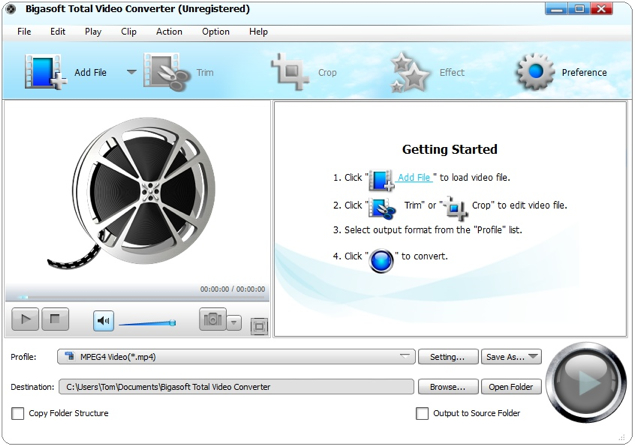
Open Folder — открытие папки с готовыми файлами;
Copy Folder Structure — сохранение структуры папок;
Output to Source Folder — сохранение результата рядом с исходниками.
Такой интерфейс выглядит старомодно по сравнению с современными конвертерами, но он практичен: основные действия находятся на одном экране, а пользователь не теряется между несколькими рабочими пространствами. Для регулярной конвертации это важнее декоративной оболочки.
Основные функции Bigasoft Total Video Converter
Конвертация видео
Конвертация видео — центральная функция программы. Пользователь добавляет файл через Add File, выбирает выходной профиль в Profile, при необходимости открывает Setting… и запускает обработку. Программа ориентирована на последовательность добавления клипа, выбора формата или устройства и запуска конвертации.
Bigasoft Total Video Converter работает с распространёнными видеоконтейнерами и кодеками. Программа поддерживает MP4, AVI, MOV, MKV, MPEG, Xvid, DivX, H.264, 3GP, WMV, FLV, MOD, TOD, WTV, MXF, MVI, F4V, Apple ProRes MOV, WebM, VP8, AVCHD, MTS, M2TS, VOB, RM, RMVB и ASF.
На практике это закрывает несколько типовых ситуаций:
видео открывается на компьютере, но не воспроизводится на телефоне;
файл слишком большой для пересылки или хранения;
телевизор не читает исходный контейнер;
ролик нужно перевести в MP4 для универсального воспроизведения;
материал из камеры нужно подготовить для дальнейшего редактирования;
файл требуется адаптировать под устройство с конкретным разрешением.
Пользователь может выбрать не только формат, но и готовую группу профилей. Это снижает риск ошибки: вместо ручного выбора кодека, размера кадра и битрейта достаточно выбрать устройство или тип результата.
Конвертация аудио
Bigasoft Total Video Converter работает не только с видео, но и с аудиофайлами. Программа поддерживает MP3, AAC, AC3, WAV, WMA, APE, FLAC, OGG, M4A, MP2, AIFF, ALAC, RA и другие звуковые форматы.
Аудиоконвертация полезна, когда нужно:
перевести WAV в MP3 для уменьшения размера;
сохранить звук в AAC для мобильного устройства;
подготовить файл WMA или MP3 для старого плеера;
преобразовать FLAC в более совместимый формат;
привести набор файлов к одному формату перед переносом на устройство.
При работе со звуком программа использует тот же принцип профилей. Пользователь выбирает аудиоформат в Profile, при необходимости меняет параметры через Setting…, задаёт Destination и запускает обработку. Для простых задач этого достаточно: не нужно отдельно открывать аудиоредактор, если цель — именно изменение формата.
Извлечение аудио из видео
Отдельный сценарий — извлечение аудио из видео. Bigasoft Total Video Converter сохраняет звуковую дорожку ролика как отдельный аудиофайл. Эта функция подходит для музыкальных клипов, лекций, интервью, записей вебинаров, фрагментов фильмов, видеозаметок и других материалов, где важна звуковая часть. Программа извлекает аудио из movie files, а среди выходных типов доступны отдельные аудиоформаты.
Рабочий процесс простой: добавить видео через Add File, выбрать в Profile аудиоформат, например MP3 или AAC, указать папку в Destination и запустить конвертацию. После завершения в папке результата будет не видеоролик, а аудиофайл. Это удобно, когда нужно сохранить дорожку без отдельной обработки изображения.
Профили устройств
Одна из сильных сторон Bigasoft Total Video Converter — профили устройств. Пользователь выбирает не только формат MP4, AVI или MOV, но и готовый профиль под конкретный класс устройств. В программе есть профили для iPod, iPad, iPhone, Apple TV, BlackBerry, PSP, PS3, Pocket PC, Creative Zen, Xbox, Archos, Android, Samsung, HTC, Motorola, Windows Mobile, Zune и других групп.
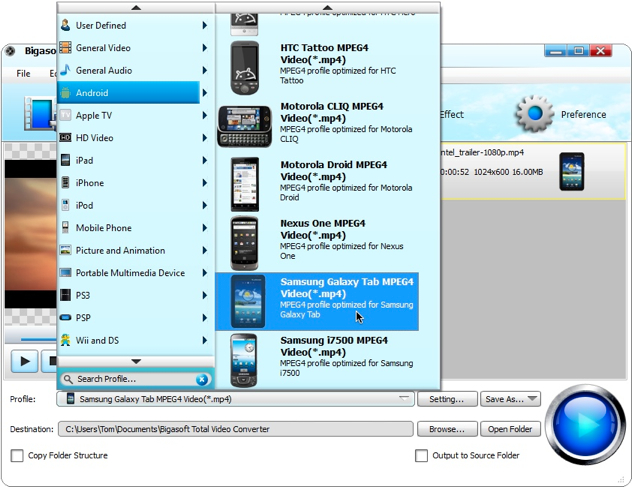
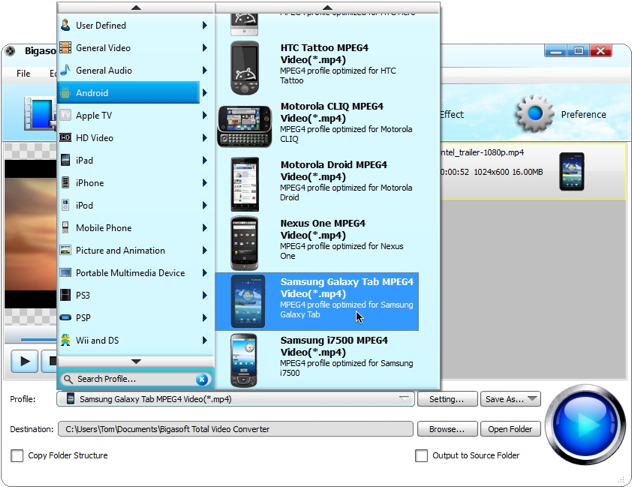
На скриншоте видно, как раскрывается список Profile: в нём есть разделы Android, Apple TV, HD Video, iPad, iPhone, iPod, Mobile Phone, Portable Multimedia Device, PS3, PSP, Wii and DS. Для выбранного Android-профиля показан вариант Samsung Galaxy Tab MPEG4 Video (*.mp4). Такой подход удобен для пользователя, который не хочет вручную подбирать кодек и разрешение: профиль уже связан с конкретным устройством или типом воспроизведения.
Профили устройств особенно полезны в трёх случаях. Первый — старые устройства, которые поддерживают ограниченный набор форматов. Второй — планшеты и телефоны, где важен баланс качества, размера файла и совместимости. Третий — игровые приставки и медиаплееры, где неверный контейнер или кодек приводит к тому, что файл не открывается.
Advanced Settings
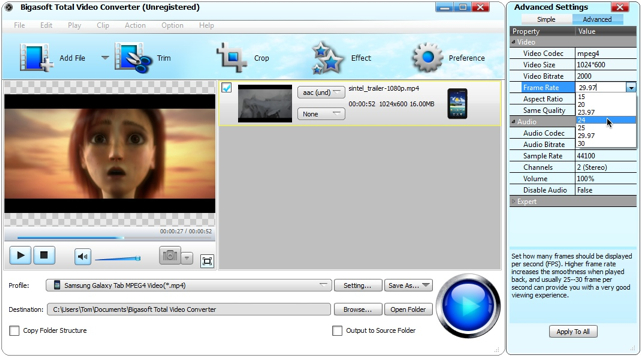
Кнопка Setting… открывает панель Advanced Settings. Это рабочее место для тех, кому недостаточно готового профиля. Здесь меняются параметры видео и аудио: кодек, размер кадра, битрейт, частота кадров, соотношение сторон, качество, аудиокодек, аудиобитрейт, частота дискретизации, каналы, громкость и отключение звука.
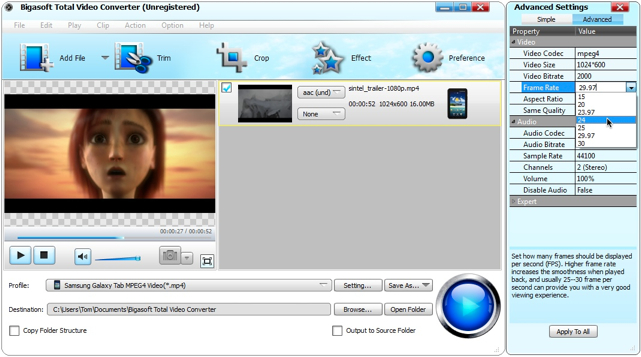
На скриншоте Advanced Settings видно две вкладки — Simple и Advanced. В правой панели отображаются параметры Video Codec, Video Size, Video Bitrate, Frame Rate, Aspect Ratio, Same Quality, Audio Codec, Audio Bitrate, Sample Rate, Channels, Volume, Disable Audio. Внизу находится кнопка Apply to All, которая применяет выбранные параметры ко всем файлам очереди.
Эти настройки нужны не всегда. Для разового перевода ролика в MP4 достаточно выбрать готовый профиль. Но при регулярной работе Advanced Settings становится важным инструментом: можно снизить битрейт для уменьшения размера, изменить разрешение под экран устройства, зафиксировать частоту кадров, отключить звук или сохранить одинаковые параметры для серии файлов.
Пользовательские профили
После настройки параметров через Setting… пользователь может сохранить профиль через Save As…. Это полезно, когда одна и та же схема конвертации повторяется регулярно. Например, нужно каждый раз готовить ролики в MP4 с конкретным разрешением, битрейтом и аудиопараметрами. Вместо ручной настройки всех значений достаточно один раз создать профиль и использовать его дальше.
Изменённые настройки профиля можно назвать и сохранить для следующих конвертаций. Это особенно удобно для владельцев медиатек, авторов учебных материалов и пользователей, которые регулярно приводят видео к одному стандарту.
Инструменты редактирования
Trim: обрезка фрагмента
Trim используется для выделения нужного отрезка. Через этот инструмент можно убрать вступление, рекламу, лишнюю паузу в начале, пустой хвост в конце или сохранить только нужный фрагмент большого файла. В отличие от монтажного редактора, здесь обрезка встроена в процесс конвертации: пользователь задаёт начало и конец, возвращается к главному окну и запускает экспорт.
Обрезка полезна перед конвертацией в мобильный формат. Если файл сначала уменьшить по длительности, итоговый размер будет меньше, а обработка не будет тратить время на ненужные части ролика. В обзорной логике Bigasoft Total Video Converter это один из самых практичных инструментов: он не усложняет интерфейс, но закрывает частую задачу подготовки видео.
Crop: кадрирование и удаление лишней области
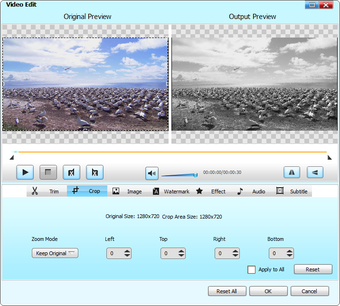
Crop отвечает за кадрирование изображения. Через него убирают чёрные полосы, лишние края, неудачные поля вокруг изображения или подгоняют видимую область под нужное соотношение сторон. Последовательность сводится к нажатию Crop, открытию окна редактирования, перемещению области кадрирования и сохранению через OK.
Кадрирование особенно важно при конвертации старых роликов, записей с экрана, материалов из разных источников и файлов с неправильным aspect ratio. Если оставить широкие чёрные поля, на телефоне или планшете полезная часть изображения станет меньше. Через Crop можно убрать лишнюю область до запуска кодирования.
Effect: изображение, эффекты, субтитры и водяной знак
Кнопка Effect открывает окно Video Edit. В нём находятся вкладки и настройки для визуальной подготовки ролика. В окне Effect доступны кадрирование, поворот, визуальные эффекты, субтитры, объединение файлов, настройка яркости, контраста, насыщенности, громкости и водяного знака.
Во вкладке Image пользователь регулирует:
Brightness — яркость;
Contrast — контраст;
Saturation — насыщенность.
Эти параметры подходят для простых исправлений: сделать тёмную запись светлее, снизить пересвет, добавить насыщенность блеклому ролику. Это не профессиональная цветокоррекция, но для подготовки бытовых видеозаписей, клипов с телефона и материалов перед отправкой на устройство таких настроек хватает.
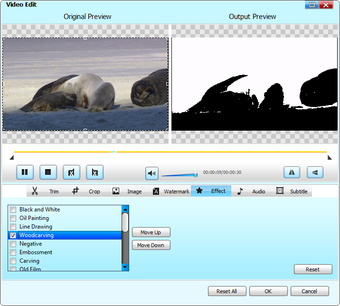
В блоке эффектов доступны визуальные фильтры. В программе есть эффекты Black and White, Oil Painting, Line Drawing, Woodcarving, Negative, Embossment, Carving, Old Film, embossing, negative, mosaic и другие простые эффекты. Их задача — не заменить графический редактор, а быстро изменить стиль изображения перед конвертацией.
Watermark: текстовый и графический водяной знак
Во вкладке Watermark включается функция Enable Watermark. Программа поддерживает текстовый и графический водяной знак, а также настройку прозрачности, положения и размера. Для текстового варианта доступны параметры шрифта, цвета, размера и стиля.
Этот инструмент полезен для учебных роликов, демонстрационных материалов, видео для клиентов, черновых вариантов и файлов, которые нужно защитить визуальной пометкой. Важно учитывать, что водяной знак встраивается в итоговое видео: после конвертации он становится частью изображения.
Subtitle: добавление субтитров
Вкладка Subtitle используется для добавления субтитров. Программа добавляет файл субтитров с локального диска, отображает его в списке, позволяет выбрать нужный вариант, настроить прозрачность, вертикальное положение, шрифт, цвет, размер и стиль. Для Mac-версии действует ограничение: программа поддерживает добавление и настройку одного субтитра к выходному видео.
Добавление субтитров нужно, когда видео должно воспроизводиться на устройстве или плеере без отдельного подключения внешнего файла. Если субтитры встроены на этапе конвертации, результат проще переносить на телефон, планшет или медиаплеер.
Audio: громкость и аудиопараметры
Звуковые параметры меняются через Setting… и блок Audio в Advanced Settings. Для изменения громкости пользователь выбирает файл, нажимает Setting… рядом с Profile, переходит в Advanced Settings, открывает колонку Audio, выбирает значение громкости из списка или вводит собственное значение, например 300% или 400%.
Такой инструмент полезен для тихих записей, лекций, старых роликов и видео с неравномерным уровнем звука. Но увеличение громкости не исправляет шумы, клиппинг и плохую запись микрофона: оно только меняет уровень звуковой дорожки при подготовке выходного файла.
Пошаговая инструкция: как конвертировать видео
Шаг 1. Добавьте файл через Add File
Работа начинается с Add File. Нажатие этой кнопки открывает выбор файла на компьютере. После добавления ролик появляется в списке задач, а слева становится доступен предпросмотр. Если нужно обработать несколько файлов, их добавляют в тот же список.
Перед выбором формата стоит проверить, что добавлен нужный файл. Встроенный плеер помогает быстро убедиться в содержимом, длительности и наличии звука. Это особенно важно, когда в папке лежат файлы с похожими именами.
Шаг 2. Выберите Profile
Поле Profile определяет, каким будет выходной файл. Для универсального результата выбирают MP4. Для конкретного устройства выбирают профиль из групп Android, iPhone, iPad, PSP, PS3, Mobile Phone, Portable Multimedia Device и других категорий. Такой подход уменьшает количество ручных параметров: программа подставляет настройки, связанные с выбранной группой.
Если файл готовится для старого устройства, профиль предпочтительнее ручного выбора формата. Например, устройство может открывать MP4, но не поддерживать конкретный кодек, разрешение или аудиопараметры. Готовый профиль снижает риск несовместимости.
Шаг 3. Проверьте параметры через Setting…
Setting… нужен, когда стандартный профиль нужно уточнить. В Advanced Settings меняются Video Codec, Video Size, Video Bitrate, Frame Rate, Aspect Ratio, Audio Codec, Audio Bitrate, Sample Rate, Channels, Volume и Disable Audio.
Менять эти параметры стоит осознанно:
| Параметр | Когда менять | Практический эффект |
|---|---|---|
| Video Size | Файл нужен под экран телефона, планшета или сайта | Меняется разрешение и размер итогового файла |
| Video Bitrate | Нужно уменьшить вес файла или сохранить качество | Влияет на детализацию и объём |
| Frame Rate | Требуется совместимость с устройством или стандартом | Влияет на плавность и размер |
| Aspect Ratio | Видео выглядит растянутым или с неверными пропорциями | Исправляет соотношение сторон |
| Audio Bitrate | Нужно уменьшить размер или сохранить качество звука | Влияет на качество аудио |
| Sample Rate | Нужно подготовить звук под конкретный формат | Меняет частоту дискретизации |
| Volume | Звук слишком тихий или слишком громкий | Меняет уровень звуковой дорожки |
| Disable Audio | Нужен ролик без звука | Убирает аудио из результата |
Если задача простая, например конвертация видео в MP4 для просмотра на компьютере, настройки можно оставить по профилю. Если файл предназначен для конкретного устройства, лучше не завышать разрешение и битрейт сверх его возможностей.
Шаг 4. Выберите Destination
Поле Destination показывает папку, куда программа сохранит результат. Через Browse… выбирают другой путь. После завершения конвертации кнопка Open Folder открывает папку с готовым файлом. Это простая деталь интерфейса, но она помогает избежать частой ошибки, когда пользователь успешно конвертировал ролик, но не знает, где он оказался.
При пакетной обработке лучше заранее создать отдельную папку для результата. Так исходные файлы не смешиваются с перекодированными копиями, а готовую серию проще проверить.
Шаг 5. Запустите конвертацию
После выбора профиля и папки нажимают большую круглую кнопку в правом нижнем углу окна. На стартовом экране она показана как основной элемент запуска. В инструкции Getting Started программа описывает этот этап как финальное действие после выбора Profile.
Во время обработки отображается прогресс. Индикатор показывает процент выполнения, прошедшее время и оставшееся время. Для длинных файлов это важно: пользователь видит, что процесс идёт, и может оценить оставшееся время.
Шаг 6. Проверьте результат
После завершения нужно открыть папку через Open Folder и проверить готовый файл. Проверка занимает меньше времени, чем повторная конвертация всей очереди после обнаружения ошибки.
Минимальный чек-лист:
файл открывается в нужном плеере или на целевом устройстве;
звук не отстаёт и не опережает видео;
субтитры отображаются;
чёрные поля не занимают лишнее место;
длительность соответствует выбранному фрагменту;
размер файла подходит для хранения или передачи;
имя файла не конфликтует с исходником.
Если результат не подходит, возвращаются к Profile, Setting…, Trim, Crop или Effect и меняют только проблемный параметр. Полностью перестраивать все настройки обычно не нужно.
Пошаговая инструкция: как обрезать видео перед конвертацией
Обрезка через Trim нужна, когда исходный файл длиннее нужного результата. Это частая задача для записей с экрана, лекций, фрагментов фильмов, клипов, видеозвонков и роликов с лишним началом.
Последовательность такая:
Добавьте файл через Add File.
Выберите ролик в списке.
Нажмите Trim на верхней панели.
В окне редактирования задайте начало и конец нужного фрагмента.
Проверьте результат в предпросмотре.
Сохраните настройку.
Выберите Profile.
Укажите Destination.
Запустите конвертацию.
Обрезку лучше делать до финального запуска, а не после конвертации. Так программа не будет кодировать лишние части файла. Если нужно подготовить короткий фрагмент для телефона, сначала задают границы через Trim, затем выбирают профиль устройства.
Пошаговая инструкция: как убрать чёрные поля
Чёрные поля часто появляются у старых фильмов, записей с нестандартным соотношением сторон, материалов после захвата экрана и файлов, уже перекодированных в неподходящий размер кадра. В Bigasoft Total Video Converter эта задача решается через Crop.
Порядок действий:
Добавьте видео через Add File.
Нажмите Crop.
В окне редактирования задайте область кадрирования.
Уберите лишние поля, не срезая важные части изображения.
Проверьте предпросмотр.
Нажмите OK.
Выберите выходной Profile.
Запустите обработку.
Важно не кадрировать слишком агрессивно. Если убрать часть изображения, восстановить её из готового файла нельзя. Для видео с субтитрами нужно следить, чтобы нижняя строка не попала за пределы выбранной области.
Пошаговая инструкция: как подготовить файл для телефона или планшета
Подготовка видео для мобильного устройства — один из основных сценариев Bigasoft Total Video Converter. Программа содержит готовые профили для мобильных устройств, поэтому пользователю не нужно вручную подбирать контейнер, кодек, разрешение и звук.
Рабочая схема:
Добавьте ролик через Add File.
Откройте список Profile.
Выберите группу устройства: Android, iPhone, iPad, Mobile Phone или другую подходящую категорию.
Выберите конкретный профиль, например вариант для Samsung Galaxy Tab или MPEG4 Video.
При необходимости откройте Setting… и проверьте Video Size, Video Bitrate, Frame Rate.
Укажите папку Destination.
Запустите конвертацию.
Проверьте готовый файл на целевом устройстве.
Профиль устройства лучше ручной настройки, когда нужно избежать несовместимости. Ручная настройка полезна, когда пользователь точно знает требования: разрешение экрана, поддерживаемый кодек, максимальный битрейт и ограничения плеера.
Пошаговая инструкция: как извлечь аудио из видео
Извлечение аудио в Bigasoft Total Video Converter не требует отдельного аудиоредактора. Программа рассматривает видеоролик как источник, из которого можно получить звуковой файл.
Порядок действий:
Добавьте видео через Add File.
В Profile выберите аудиоформат, например MP3, AAC, WAV или WMA.
Через Setting… проверьте Audio Bitrate, Sample Rate и Channels.
Укажите Destination.
Запустите конвертацию.
Откройте папку через Open Folder и проверьте аудиофайл.
Для речи обычно важнее разборчивость и умеренный размер файла. Для музыки большее значение имеет качество кодирования. Если исходная запись уже сжата с потерями, повторное перекодирование не улучшит качество: оно только создаст файл в другом формате.
Пакетная обработка
Bigasoft Total Video Converter поддерживает работу с несколькими файлами. Это удобно для сериалов, учебных записей, клипов, набора роликов с камеры и папок, где нужно привести всё к одному формату. Программа умеет конвертировать несколько видео и обрабатывать несколько файлов параллельно.
Пакетная обработка строится так:
добавляются все нужные файлы;
выбирается общий Profile;
при необходимости параметры уточняются через Setting…;
через Apply to All настройки применяются ко всей очереди;
в Destination задаётся общая папка результата;
запуск начинается одной кнопкой.
Пакетная конвертация видео особенно полезна, когда нужно подготовить архив к одному стандарту. Например, привести разные ролики к MP4, уменьшить размер серии файлов, подготовить набор видео под планшет или извлечь аудио из нескольких записей. Главное — проверить профиль на одном коротком файле, прежде чем запускать большую очередь.
Поддерживаемые форматы
Видеоформаты
Bigasoft Total Video Converter работает с большим набором видеоформатов. Программа поддерживает MP4, 3GP, AVI, Xvid, DivX, H.264, MKV, WMV, RM, FLV, MOV, F4V, SWF, MOD, TOD, AVCHD, MTS, M2T, M2TS, WTV, DVR-MS, MXF, MVI, VOB, WebM, VP8, ASF, RMVB, Apple ProRes MOV.
| Формат | Где встречается | Зачем конвертировать |
|---|---|---|
| MP4 | телефоны, планшеты, сайты, медиаплееры | универсальное воспроизведение |
| AVI | старые коллекции видео, камеры, архивы | подготовка к современным устройствам |
| MOV | камеры, Apple-экосистема, монтажные файлы | совместимость с Windows-плеерами или устройствами |
| MKV | фильмы, сериалы, многодорожечные файлы | воспроизведение на устройствах без поддержки MKV |
| WMV | старые Windows-файлы | перевод в MP4 или другой современный формат |
| FLV/F4V | старые веб-видео | перевод в MP4 |
| 3GP | старые мобильные устройства | перенос в более универсальный формат |
| AVCHD/MTS/M2TS | камеры и видеокамеры | подготовка к просмотру или монтажу |
| VOB | DVD-структуры | перевод в файл для хранения и воспроизведения |
| WebM/VP8 | веб-видео | совместимость с другими плеерами |
| MXF | профессиональные камеры и рабочие процессы | подготовка к совместимому формату |
| Apple ProRes MOV | монтажные материалы Apple | подготовка для совместимости или дальнейшей обработки |
Набор форматов делает программу полезной для старых медиатек. Многие пользователи сталкиваются не с одним типом файла, а с архивом, где лежат AVI, MOV, WMV, FLV и MKV одновременно. В таком случае единый конвертер удобнее набора отдельных утилит.
Аудиоформаты
Для аудио программа поддерживает MP3, AAC, AC3, WAV, WMA, APE, FLAC и другие форматы. В числе выходных аудиоформатов Bigasoft Total Video Converter также есть AIFF, ALAC, M4A, MP2, RA и SUN.
| Формат | Подходит для | Особенность |
|---|---|---|
| MP3 | телефоны, плееры, отправка, архив речи | максимальная совместимость |
| AAC | мобильные устройства, современные плееры | часто используется в MP4/M4A |
| WAV | несжатый звук, промежуточные файлы | большой размер |
| WMA | старые Windows-сценарии | совместимость с Windows-экосистемой |
| FLAC | хранение музыки без потерь | больше размер, чем у MP3 |
| APE | архивы музыки без потерь | нужна поддержка плеером |
| AC3 | фильмы, многоканальный звук | используется в видеофайлах и DVD-сценариях |
| M4A | музыка и мобильное воспроизведение | удобен для Apple-устройств |
Если нужно просто извлечь звук из ролика для прослушивания на телефоне, чаще выбирают MP3 или AAC. Если звук нужен для дальнейшей обработки, лучше использовать формат без лишнего сжатия, когда он поддерживается рабочим процессом.
Профили устройств
Профили устройств — это готовые наборы настроек. Они позволяют выбрать не технический формат, а целевое устройство или платформу.
| Группа профилей | Практический сценарий |
|---|---|
| Android | подготовка роликов для телефонов и планшетов Android |
| iPhone | видео для смартфонов Apple |
| iPad | видео для планшетов Apple |
| iPod | материалы для старых плееров Apple |
| Apple TV | воспроизведение через медиаприставку |
| Mobile Phone | универсальные мобильные профили |
| PSP | ролики для портативной консоли Sony |
| PS3 | воспроизведение на PlayStation 3 |
| Xbox | видео для консоли Microsoft |
| Portable Multimedia Device | портативные медиаплееры |
| HD Video | сохранение в HD-профиль |
Профили особенно полезны новичкам. Пользователь выбирает понятное название устройства, а не набор параметров кодирования. Опытный пользователь может открыть Setting… и уточнить значения вручную.
Системные требования
Windows
Windows-версия Bigasoft Total Video Converter рассчитана на широкий диапазон старых и более новых систем. В системных требованиях перечислены Microsoft Windows 2000, Windows XP, Windows Vista, Windows 7, Windows 8 и Windows 10, процессор Intel/AMD 1 GHz или выше, 512 MB RAM или больше, 30 MB свободного места для установки, разрешение Super VGA 800×600 и 16-bit graphics card или выше.
| Компонент | Требование |
|---|---|
| Операционная система | Windows 2000, XP, Vista, 7, 8, 10 |
| Процессор | Intel/AMD 1 GHz или выше |
| Оперативная память | 512 MB RAM или больше |
| Место на диске | 30 MB для установки |
| Экран | Super VGA 800×600 |
| Графика | 16-bit graphics card или выше |
Эти требования показывают, что программа не относится к тяжёлым монтажным приложениям. Основная нагрузка появляется не из-за интерфейса, а во время кодирования видео. Чем выше разрешение, длительность и битрейт исходного файла, тем больше времени займёт обработка.
Mac
Для Mac-версии в требованиях перечислены Mac OS X, PowerPC G5 или Intel processor, 512 MB RAM или больше, 50 MB свободного места для установки, Super VGA 800×600 и 16-bit graphics card или выше. Также Mac-версия совместима с Mac OS X 10.11, 10.10, 10.9, 10.8, 10.7 и 10.6.
| Компонент | Требование |
|---|---|
| Операционная система | Mac OS X, включая 10.6–10.11 |
| Процессор | PowerPC G5 или Intel |
| Оперативная память | 512 MB RAM или больше |
| Место на диске | 50 MB для установки |
| Экран | Super VGA 800×600 |
| Графика | 16-bit graphics card или выше |
Для больших файлов важнее не минимальные требования, а реальная производительность компьютера. Видео 1080p, AVCHD, MTS, M2TS и другие тяжёлые форматы требуют больше времени на обработку, особенно при изменении кодека, разрешения и битрейта.
Лицензия и ограничения пробного режима
Bigasoft Total Video Converter распространялся как коммерческая программа с пробным режимом. FindMySoft указывает тип лицензии Shareware (Free to try), а также ограничение: trial version не конвертирует видео полностью. Softonic для Mac также относит программу к Trial version.
Для пользователя это означает важную практическую вещь: перед серьёзной обработкой длинных файлов нужно проверить, не ограничивает ли пробный режим длительность или полноту итогового ролика. Если после конвертации файл оказался короче исходника, причина может быть не в ошибке Trim, а в ограничении пробной версии.
Коммерческая модель отличает Bigasoft от бесплатных решений вроде HandBrake, XMedia Recode и Format Factory. При выборе программы нужно учитывать не только поддерживаемые форматы, но и то, как часто она будет использоваться. Для разовой задачи пользователь часто смотрит в сторону бесплатных альтернатив, а для регулярной работы с профилями устройств и простым интерфейсом может быть удобнее платный конвертер с готовыми настройками.
Производительность и качество конвертации
Скорость Bigasoft Total Video Converter зависит от длительности ролика, исходного кодека, разрешения, выбранного выходного формата, битрейта, мощности процессора и выбранных правок. Если пользователь только меняет контейнер или готовит короткий ролик, обработка занимает меньше времени. Если программа перекодирует длинный файл 1080p, меняет разрешение, добавляет субтитры, водяной знак и эффект, нагрузка выше.
RealPlayer Blog в сравнении отмечал, что Bigasoft Total Video Converter показал высокую скорость в тестовом сценарии с 52-секундным трейлером Sintel и вывел индикатор прогресса с процентом, прошедшим и оставшимся временем. В сравнительной таблице также указана поддержка GPU Acceleration через NVIDIA CUDA, HD 720p и 1080p, пакетной обработки, расчёта выходного размера и времени.
Качество результата зависит от настроек. Если выбрать слишком низкий Video Bitrate, картинка станет легче по размеру, но потеряет детализацию. Если оставить слишком высокое разрешение для маленького экрана, файл будет больше, чем нужно. Если неправильно выбрать Aspect Ratio, изображение будет растянуто. Поэтому в Bigasoft Total Video Converter важно понимать связь между Profile и Setting…: профиль задаёт базовую совместимость, а расширенные параметры уточняют качество, размер и поведение файла.
Преимущества и ограничения
Плюсы:
поддерживает конвертацию видео и аудио в большом наборе популярных форматов;
содержит готовые профили для телефонов, планшетов, приставок и медиаплееров;
позволяет извлекать аудио из видео;
включает Trim, Crop, Effect, Watermark и Subtitle для подготовки файла перед экспортом;
даёт доступ к Advanced Settings с настройками кодека, размера, битрейта, частоты кадров, аудиокодека, громкости и каналов;
поддерживает пакетную обработку нескольких файлов;
содержит встроенный предпросмотр;
позволяет сохранить пользовательский профиль через Save As…;
подходит для старых медиатек с AVI, WMV, FLV, MOV, VOB, MKV и другими форматами;
не требует от пользователя ручного ввода сложных параметров кодирования при выборе готового профиля.
Минусы:
интерфейс выглядит как классическое Windows-приложение старой школы;
инструменты редактирования ограничены базовыми задачами и не заменяют монтажный редактор;
пробная версия не конвертирует видео полностью;
для точной настройки качества нужно понимать значение битрейта, разрешения, частоты кадров и соотношения сторон;
готовый профиль не всегда оптимален для нестандартного устройства;
при сильном повышении громкости программа не исправляет шумы и дефекты исходной записи;
при неправильном кадрировании можно необратимо срезать важную часть изображения в итоговом файле;
для сложных сценариев автоматизации удобнее специализированные инструменты вроде FFmpeg или HandBrake CLI.
Сравнение с аналогами
Bigasoft Total Video Converter стоит сравнивать с программами, которые решают похожие задачи: HandBrake, Any Video Converter, XMedia Recode, Format Factory, Freemake Video Converter и Movavi Video Converter. На freeexe.net есть отдельные материалы по нескольким близким решениям: HandBrake, Any Video Converter, Format Factory, XMedia Recode, Freemake Video Converter, HD Video Converter Factory и ВидеоМАСТЕР.
| Программа | Платформы | Основная модель | Сильная сторона | Ограничение |
|---|---|---|---|---|
| Bigasoft Total Video Converter | Windows, Mac | коммерческая с пробным режимом | профили устройств, простая схема Add File → Profile → Start, базовая правка | пробное ограничение, старый интерфейс |
| HandBrake | Windows, macOS, Linux | бесплатная, open source | современное транскодирование, пресеты, гибкая настройка | меньше ориентирован на простые профили старых устройств |
| Any Video Converter | Windows, Mac | есть бесплатная версия | конвертация MP4, MP3, MOV, MKV, пакетная обработка, отсутствие водяного знака и лимита размера в Free-версии | функции зависят от редакции |
| XMedia Recode | Windows | freeware | гибкая настройка форматов, работа с DVD/Blu-ray без защиты, множество кодеков | интерфейс больше рассчитан на опытных пользователей |
| Format Factory | Windows | бесплатная | видео, аудио, изображения и документы в одной программе | отдельные функции ощущаются вторичными и зависят от формата |
| Freemake Video Converter | Windows | коммерческая/условно-бесплатная модель | простой интерфейс и популярные профили | ограничения бесплатного режима зависят от редакции |
| Movavi Video Converter | Windows, Mac | коммерческая | современный интерфейс, пресеты, компрессия, работа с субтитрами | платная модель, меньше интересен для старых ПК |
HandBrake — лучший вариант для пользователя, которому нужен бесплатный open-source транскодер. Он работает на Windows, Mac и Linux, конвертирует видео почти из любого формата в современные широко поддерживаемые кодеки и содержит встроенные пресеты устройств. В отличие от Bigasoft, HandBrake меньше похож на старый универсальный конвертер с множеством устройств прошлого поколения и больше ориентирован на качественное перекодирование в современные форматы.
Any Video Converter Free интересен тем, что в текущем описании Free-версии заявлены MP4, MP3, MOV, MKV и другие форматы, отсутствие водяного знака, отсутствие лимита размера файла, пакетная конвертация и локальная обработка на Windows или Mac. По логике работы он близок к Bigasoft: пользователь добавляет файл, выбирает формат, при необходимости использует базовые инструменты правки. Для разовых задач бесплатная модель Any Video Converter выглядит сильным аргументом.
XMedia Recode подходит тем, кто хочет больше контроля над параметрами. Он конвертирует распространённые аудио- и видеоформаты, включая AAC, AC3, DVD, Blu-ray без защиты, FLAC, H.264, HEVC/H.265, SVT-AV1, MKV, MP4, WebM, WMA и WMV. В сравнении с Bigasoft он менее дружелюбен для новичка, зато даёт больше технической гибкости.
Format Factory ориентирован шире: это не только видеоконвертер, но и инструмент для обработки видео, аудио, изображений и документов. В описании Format Factory выделяется поддержка популярных видео-, аудио- и графических форматов, включая MP4, AVI, MKV, WMV, MP3, AAC, WAV, FLAC, JPG, PNG, BMP и GIF. Bigasoft сфокусирован точнее: его главный сценарий — видео и аудио плюс профили устройств.
Movavi Video Converter лучше вписывается в современный коммерческий сегмент: магазины приложений и карточки Microsoft описывают поддержку 180+ форматов, пресетов для 200+ мобильных устройств, высокоскоростную мультимедийную конвертацию и работу с видео, аудио и графикой. Bigasoft сильнее ощущается как классический конвертер с традиционным интерфейсом, Movavi — как современное платное приложение для массового пользователя.
Когда выбрать Bigasoft Total Video Converter вместо аналогов
Bigasoft Total Video Converter логично выбрать, когда нужен простой конвертер видео для Windows или Mac с понятной схемой работы и готовыми профилями устройств. Он особенно уместен для пользователя, который не хочет разбираться в каждом параметре кодирования, но хочет иметь доступ к Setting…, если настройки всё-таки понадобятся.
Программа подходит в таких сценариях:
нужно регулярно переводить видео в MP4;
есть файлы AVI, WMV, MOV, MKV, FLV, VOB или AVCHD, которые нужно подготовить для просмотра;
требуется конвертер видео для iPhone, iPad, Android, PSP, PS3 или Xbox;
нужно извлечь MP3 или другой аудиофайл из видео;
перед экспортом нужна простая обрезка, кадрирование или водяной знак;
нужно обработать несколько файлов одной очередью;
пользователь предпочитает готовые профили устройств ручной настройке кодеков.
Если главная цель — бесплатность и открытый исходный код, логичнее выбрать HandBrake. Если требуется максимальная тонкая настройка на Windows, стоит рассмотреть XMedia Recode. Если нужен современный коммерческий интерфейс и больше актуальных пользовательских сценариев, подойдёт Movavi Video Converter. Если нужен многоформатный инструмент не только для видео, но и для изображений и документов, ближе Format Factory.
Отзывы пользователей и профильных изданий
FindMySoft
FindMySoft опубликовал обзор Bigasoft Total Video Converter в 2013 году. В нём программа описана как решение для ситуаций, когда видео не воспроизводится на iPhone, Android-телефоне или другом устройстве из-за формата или соотношения сторон. Обзор выделяет поддержку популярных видеоформатов, большой набор профилей для телефонов, планшетов, игровых консолей и других устройств, загрузку отдельных файлов и папок, встроенный предпросмотр, базовое редактирование, настройку профиля, обработку нескольких файлов и параллельную конвертацию.
Оценка FindMySoft — 5 out of 5, с пометкой Essential. В плюсах указаны многочисленные профили, конвертация нескольких видео и редактирование вроде Trim/Crop. В минусах отдельно отмечено ограничение пробной версии: она не конвертирует видео полностью.
RealPlayer Blog
RealPlayer Blog сравнивал Bigasoft Total Video Converter с RealPlayer Converter. Материал важен тем, что показывает программу в рабочем сценарии: добавление файла через Add File, выбор формата или устройства, открытие Setting… и Advanced Settings, сохранение изменённых профилей, использование Trim, Crop, Effect, водяных знаков, субтитров, спецэффектов и пакетной обработки.
В сравнительной таблице RealPlayer Blog у Bigasoft отмечены поддержка предустановленных профилей, 720p и 1080p HD, NVIDIA CUDA, batch processing, crop, merge/join, настройка яркости, контраста и цвета, спецэффекты, графический водяной знак и субтитры.
Softonic
Softonic описывает Mac-версию Bigasoft Total Video Converter как простой инструмент для конвертации и базового редактирования видео. В обзоре выделены Add File, выбор формата через Profile, запуск обработки, редактирование через кнопки в верхней части окна, Setting с режимами Simple и Advanced, Trim, Crop и простые эффекты. В плюсах Softonic указывает поддержку множества форматов, auto-shutdown и batch conversions; в минусах — грубоватое ощущение интерфейса и базовый характер редактора.
Такое мнение совпадает с практическим позиционированием программы: Bigasoft Total Video Converter хорошо работает как конвертер, но не должен восприниматься как полноценная монтажная система.
Усреднённая оценка по пользовательским отзывам
В открытых каталогах положительная оценка обычно связана с тремя вещами: программа поддерживает много форматов, позволяет быстро подготовить видео для устройства и не требует сложного освоения. Пользовательские отзывы на Softonic для Mac отдельно отмечают работу на PowerPC OS X 10.5.8, простоту, поддержку многих форматов, скорость конвертации, качество результата и отсутствие рассинхронизации в конкретном опыте автора отзыва.
Критика концентрируется вокруг другого: интерфейс выглядит старым, редактор остаётся базовым, пробная версия ограничена, а пользователю с современными требованиями могут быть удобнее HandBrake, XMedia Recode, Any Video Converter или Movavi Video Converter. Поэтому усреднённая оценка программы выглядит так: хороший классический конвертер для видео и аудио, сильный в профилях и простом рабочем процессе, но не современный редактор и не инструмент для сложной постобработки.
Безопасная работа с медиафайлами
Bigasoft Total Video Converter работает с локальными файлами, поэтому пользователь сам отвечает за исходники, папки результата и проверку итоговых материалов. Перед пакетной обработкой стоит сделать копию важных файлов, особенно если результат сохраняется рядом с исходником. Поле Destination нужно проверять до запуска, чтобы готовые файлы не перемешались с оригиналами.
Для длинных задач лучше использовать отдельную папку результата. Если включить Output to Source Folder, итоговые файлы окажутся рядом с исходными. Это удобно для небольших задач, но при большой медиатеке может создать путаницу. Опция Copy Folder Structure полезна, когда нужно сохранить порядок папок при обработке коллекции.
При работе с субтитрами и водяными знаками важно понимать, что изменения встраиваются в результат. Если субтитры добавлены как часть видео или водяной знак наложен на изображение, готовый файл уже содержит эти элементы. Для черновиков лучше сохранять отдельные версии.
Типичные ошибки при работе с Bigasoft Total Video Converter
Выбран не тот Profile
Самая частая ошибка — выбор формата без учёта устройства. Например, пользователь выбирает MP4, но устройство не поддерживает выбранный кодек, разрешение или аудиопараметры. Чтобы избежать проблемы, для телефона, планшета или приставки лучше выбирать профиль устройства, а не только расширение файла.
Слишком высокий битрейт
Высокий Video Bitrate увеличивает размер файла. На маленьком экране разница в качестве может быть незаметна, а файл займёт больше места. Для мобильных устройств стоит подбирать баланс между качеством и размером.
Неправильное разрешение
Если Video Size выше возможностей устройства, ролик может не воспроизводиться или будет занимать слишком много места. Если разрешение слишком низкое, изображение станет размытым. Для старых устройств лучше использовать готовые профили.
Ошибка в Aspect Ratio
Неверное соотношение сторон приводит к растянутым лицам, сжатому изображению или лишним полям. Перед запуском большой очереди нужно проверить один файл в предпросмотре и на целевом устройстве.
Кадрирование с потерей важных деталей
Crop помогает убрать чёрные поля, но при неправильной области можно срезать субтитры, логотип, часть лица или важную деталь кадра. После кадрирования нужно проверить несколько фрагментов ролика, а не только первый кадр.
Субтитры добавлены без проверки
При добавлении субтитров важны прозрачность, вертикальное положение, размер шрифта, цвет и стиль. Если текст слишком низко, он может уйти за пределы кадра. Если цвет совпадает с фоном, субтитры будут плохо читаться.
Громкость увеличена слишком сильно
Параметр Volume может повысить уровень звука, но слишком большое значение приводит к перегрузке и искажениям. Если исходная запись шумная, увеличение громкости усилит не только речь, но и шум.
Запущена большая очередь без теста
Перед пакетной обработкой серии файлов стоит конвертировать один короткий ролик. Это помогает проверить профиль, звук, субтитры, водяной знак и папку результата. Ошибка в одном параметре при большой очереди приводит к повторной обработке всех файлов.
Как проверить результат конвертации
Проверка результата — обязательный этап, особенно если файл нужен для устройства, клиента, публикации или архива. Bigasoft Total Video Converter даёт быстрый доступ к папке через Open Folder, но само качество нужно оценить вручную.
Проверяйте:
открывается ли файл в целевом плеере;
воспроизводится ли он на нужном устройстве;
совпадают ли звук и изображение;
не пропали ли субтитры;
не срезаны ли края после Crop;
нет ли лишних чёрных полей;
не изменилось ли соотношение сторон;
не слишком ли большой размер файла;
правильно ли выбрана длительность после Trim;
не встроен ли водяной знак в файл, где он не нужен;
не отключён ли звук через Disable Audio;
не стало ли изображение слишком тёмным или пересвеченным после Effect.
Для важных файлов лучше проверять не только первые секунды, но и середину, конец, участки с субтитрами, громкие звуковые фрагменты и сцены с движением. Ошибки синхронизации и артефакты часто проявляются не на первом кадре.
Кому подойдёт Bigasoft Total Video Converter
Новичку
Новичку программа подходит за счёт простого маршрута: Add File, Profile, Destination, запуск. Готовые профили устройств уменьшают количество ручных решений. Пользователю не нужно сразу понимать разницу между контейнером, кодеком, битрейтом и частотой кадров.
Пользователю со старой медиатекой
Если в архиве лежат AVI, WMV, FLV, MOV, MKV, VOB и другие файлы, Bigasoft Total Video Converter помогает привести их к более удобному формату. Особенно полезны профили MP4 и устройства, потому что старые ролики часто плохо воспроизводятся на современных телефонах и телевизорах.
Владельцу нескольких устройств
Профили для iPhone, iPad, Android, PSP, PS3, Xbox и других устройств удобны, когда один и тот же исходник нужно подготовить для разных экранов. Вместо ручной настройки можно выбрать нужный профиль и сохранить результат.
Тем, кто часто извлекает звук
Если нужно получать MP3, AAC, WAV или другой аудиофайл из видеозаписи, Bigasoft закрывает задачу без отдельной программы. Это удобно для лекций, интервью, клипов и обучающих материалов.
Тем, кому нужна простая правка перед экспортом
Trim, Crop, Effect, Watermark и Subtitle помогают подготовить файл до конвертации. Если нужно только обрезать начало, убрать поля, добавить субтитры или водяной знак, полноценный видеоредактор не обязателен.
Тем, кто обрабатывает файлы сериями
Пакетная обработка полезна при регулярной работе. Можно добавить несколько файлов, выбрать общий профиль, применить параметры через Apply to All и отправить всё в одну папку.
Когда лучше выбрать другую программу
Bigasoft Total Video Converter не всегда лучший вариант. Выбор зависит от сценария.
Для бесплатного современного транскодирования лучше подходит HandBrake. Он бесплатный, open source, работает на Windows, macOS и Linux, использует пресеты и ориентирован на современные кодеки.
Для гибкой настройки на Windows стоит рассмотреть XMedia Recode. Он поддерживает множество кодеков и контейнеров, включая H.264, HEVC/H.265, SVT-AV1, MKV, MP4, WebM, FLAC, DVD и Blu-ray без защиты.
Для бесплатной конвертации с простым интерфейсом можно рассмотреть Any Video Converter. Free-версия описывается как конвертер MP4, MP3, MOV, MKV и других форматов без водяного знака, без лимита размера файла и с пакетной обработкой.
Для смешанных задач с видео, аудио, изображениями и документами подходит Format Factory. Он ориентирован шире Bigasoft и работает не только с видеофайлами.
Для русскоязычных сценариев с простым интерфейсом и ориентацией на домашних пользователей можно посмотреть ВидеоМАСТЕР. Для похожей категории видеоконвертеров на freeexe.net также есть Freemake Video Converter, HD Video Converter Factory и Digital Video Converter.
Частые вопросы
Поддерживает ли Bigasoft Total Video Converter MP4
Да. MP4 входит в основные форматы программы. Его можно выбрать как общий формат или как часть профиля устройства. Для телефонов, планшетов и медиаплееров MP4 часто становится самым удобным выходным вариантом.
Можно ли конвертировать MKV в MP4
Да. В списке поддерживаемых форматов Bigasoft Total Video Converter есть MKV и MP4. Такой сценарий подходит, когда файл MKV не открывается на устройстве или нужно получить более универсальный контейнер.
Можно ли извлечь MP3 из видео
Да. Программа извлекает аудио из видео и поддерживает аудиоформаты, включая MP3. Для этого видео добавляют через Add File, а в Profile выбирают аудиоформат.
Есть ли версия для Mac
Да. Bigasoft Total Video Converter существует в версии для Mac. Mac-версия поддерживает конвертацию видео и аудио, извлечение звука, профили устройств, предпросмотр, базовое редактирование и подготовку файлов для iMovie, Final Cut Pro и Final Cut Express.
Можно ли обработать несколько файлов сразу
Да. Программа поддерживает пакетную обработку. Несколько файлов можно добавить в список, выбрать общий профиль и применить настройки ко всей очереди через Apply to All.
Можно ли обрезать видео
Да. Для обрезки используется Trim. Инструмент позволяет выбрать нужный фрагмент перед конвертацией. Это удобно для удаления лишнего начала и конца ролика.
Можно ли убрать чёрные поля
Да. Для этого используется Crop. Пользователь открывает окно кадрирования, задаёт область изображения и сохраняет настройку через OK.
Можно ли добавить субтитры
Да. Субтитры добавляются во вкладке Subtitle окна Video Edit. Там настраиваются прозрачность, вертикальное положение, шрифт, цвет, размер и стиль. Для Mac-версии действует ограничение на добавление и настройку одного субтитра к выходному видео.
Можно ли добавить водяной знак
Да. Во вкладке Watermark включается Enable Watermark. Доступны текстовый и графический водяной знак, а также настройка прозрачности, положения и размера.
Где меняется битрейт
Битрейт меняется через Setting… в панели Advanced Settings. Для видео используется Video Bitrate, для звука — Audio Bitrate. На этой же панели находятся Video Codec, Video Size, Frame Rate, Audio Codec, Sample Rate и другие параметры.
Чем Bigasoft Total Video Converter отличается от HandBrake
Bigasoft делает акцент на готовых профилях устройств, классическом интерфейсе и базовом редактировании через Trim, Crop, Effect, Watermark и Subtitle. HandBrake — бесплатный open-source транскодер для Windows, Mac и Linux, ориентированный на современные кодеки и пресеты.
Подходит ли Bigasoft Total Video Converter для монтажа
Для базовой подготовки — да: можно обрезать фрагмент, кадрировать, добавить субтитры, водяной знак и простые эффекты. Для полноценного монтажа с дорожками, переходами, сложной цветокоррекцией и титрами программа не предназначена.
Итог
Bigasoft Total Video Converter — конкретный настольный конвертер видео и аудио с сильной ориентацией на профили устройств и простой рабочий процесс. Его удобно использовать, когда нужно перевести файл в MP4, подготовить ролик для iPhone, iPad, Android, PSP, PS3 или Xbox, извлечь звук, обрезать лишний фрагмент, убрать чёрные поля, добавить субтитры или водяной знак перед экспортом.
Главное преимущество программы — сочетание готовых профилей и ручных настроек. Новичок может ограничиться Add File, Profile, Destination и запуском, а опытный пользователь открывает Setting…, меняет Video Codec, Video Size, Video Bitrate, Frame Rate, Audio Codec, Sample Rate, Channels и сохраняет свой профиль через Save As….
Для разовой бесплатной конвертации стоит сравнить Bigasoft с HandBrake, Any Video Converter, XMedia Recode и Format Factory. Для регулярной работы с профилями устройств, простым интерфейсом и базовой правкой перед экспортом Bigasoft Total Video Converter остаётся понятным вариантом: он решает задачу преобразования медиафайлов без перехода в сложный монтажный процесс.
Список изменений
История развития программы:
- История Bigasoft Total Video Converter связана с периодом, когда пользователям приходилось регулярно переносить видео между компьютерами, телефонами, планшетами, медиаплеерами и игровыми приставками. Форматы и профили устройств были важнее, чем сейчас: один и тот же ролик мог открываться на компьютере, но не воспроизводиться на телефоне или приставке.
- Ранние обзоры программы подчёркивали именно эту задачу. В 2012 году RealPlayer Blog сравнивал Bigasoft Total Video Converter с конвертером RealPlayer и рассматривал типичный сценарий: добавить ролик, выбрать профиль Android/Samsung Galaxy Tab, открыть Setting… для расширенных параметров и запустить обработку. В том же материале отдельно показаны Advanced Settings , пакетная обработка, профили устройств, поддержка HD и функции редактирования: Trim , Crop , водяной знак, субтитры, спецэффекты, корректировка изображения.
- В 2013 году руководство Bigasoft по Mac-версии подробно описывало рабочие операции в окне Effect : кадрирование, поворот, визуальные эффекты, субтитры, объединение файлов, настройку яркости, контраста, насыщенности, громкости и водяного знака. Это показывает развитие программы не только как конвертера, но и как инструмента предварительной правки перед экспортом.
- FindMySoft в обзоре 2013 года описывал Bigasoft Total Video Converter как Windows-приложение с большим количеством профилей для мобильных телефонов, планшетов, игровых консолей и других устройств. В том же обзоре отмечались загрузка отдельных файлов и папок, встроенный предпросмотр, базовое редактирование, выбор профиля в нижней части окна, настройка разрешения и качества, а также запуск конвертации большой кнопкой в правом нижнем углу.
- Дальнейшее развитие программы шло в сторону расширения форматов и профилей. В описаниях Mac-версии выделяется поддержка HEVC/H.265, WebM, VP8, Apple ProRes MOV, HD-видео 720p, 1080p и 1080i, AVCHD, а также подготовка файлов для iMovie, Final Cut Pro и Final Cut Express.
- Отдельные каталоги фиксируют разные ветки программы: FindMySoft показывает Windows-версию 6.0.4 с обновлением 30 Jan 2018, Apponic — 6.2.0.7269 с датой 11.26.19 и лицензией Demo, Softonic для Mac перечисляет ветки 3.6.28, 5.8.1 и 6.6.1.9133 в разных карточках. Эти сведения относятся к карточкам каталогов и помогают понять, что программа развивалась как отдельные Windows- и Mac-направления.


 *EXE — расширение исполняемого файла. Сайт является партнером проекта
Оставте свой отзыв о Bigasoft Total Video Converter