
Convertilla Free Video Converter — настольная программа для конвертирования видео и музыки на Windows. Она работает с локальными файлами, переводит ролики и аудиозаписи из одного формата в другой, позволяет выбрать формат результата, размер кадра и качество видео, а также использовать готовые профили устройств. Программа ориентирована не на монтаж, а на понятную задачу: открыть файл, выбрать формат или устройство, задать базовые параметры и запустить преобразование кнопкой Convert.
Convertilla поддерживает MP4, FLV, MKV, MPG, AVI, MOV, WMV, M4V, 3GP, MP3, WEBM, OPUS, AAC, FLAC, APE, WAV и ASF. Для подготовки файла под конкретное устройство в программе есть вкладка Gadget: в ней используются профили Android, iOS, Windows Phone, iPod, Blackberry, Sony PSP и PS3, Microsoft XBOX 360 и Zune, Chrome OS, Ubuntu, Tizen, Nokia N-series и других устройств. Пользователь может работать через ручной выбор формата на вкладке Format или через выбор устройства на вкладке Gadget.
Программа подходит для типичных домашних задач: конвертация AVI в MP4, перевод MKV в формат, который воспроизводится на телефоне, сохранение аудио из ролика в MP3, подготовка видео для старого медиаплеера, уменьшение размера кадра перед переносом файла на устройство с ограниченным экраном. В Convertilla нет перегруженного рабочего пространства: основная логика собрана в одном окне, где пользователь видит путь к исходному файлу, формат или устройство, качество, размер и путь к итоговому файлу.

Главное отличие Convertilla от более сложных видеоконвертеров — минимальный набор действий. В HandBrake, XMedia Recode или FormatFactory пользователь чаще сталкивается с профилями кодирования, очередями, фильтрами, дорожками, субтитрами и расширенными параметрами. Convertilla устроена проще: она закрывает базовую конвертацию видео и музыки без необходимости разбираться в битрейте, частоте кадров, типе энкодера и контейнерных нюансах. Это делает программу удобной для тех, кому нужен не видеоредактор, а понятный конвертер видео для Windows.
Что такое Convertilla и для каких задач она нужна
Convertilla — это программа для конвертации видео и аудио, рассчитанная на повседневные сценарии. Она не заменяет видеомонтажную программу, не предназначена для цветокоррекции, склейки сцен и работы со сложными проектами. Её задача уже: преобразовать готовый файл в другой формат или подготовить его для воспроизведения на конкретном устройстве.
В рабочем процессе Convertilla есть три основных сценария. Первый — ручной выбор выходного формата: например, пользователь открывает AVI, MOV или MKV и выбирает MP4, чтобы получить более совместимый файл. Второй — подготовка под устройство через вкладку Gadget: вместо выбора контейнера вручную пользователь ориентируется на телефон, планшет, приставку или другую категорию устройства. Третий — извлечение аудио: ролик можно преобразовать в MP3, AAC, FLAC или другой поддерживаемый аудиоформат.
Такой подход удобен, когда видео уже готово и не требует монтажа. Например, есть ролик в MKV, который нужно воспроизвести на телефоне; запись в MOV после камеры, которую нужно передать человеку с Windows-компьютером; AVI-файл из старого архива, который удобнее хранить в MP4; музыкальный фрагмент из видео, который нужен отдельно как MP3. Convertilla решает эти задачи через единое окно, без перехода между несколькими модулями.
Программа работает локально на компьютере. Это важно для файлов, которые не хочется загружать в браузерные сервисы: домашние записи, рабочие ролики, личные видеоархивы, материалы с ограниченным доступом. Конвертация выполняется на стороне Windows-компьютера, а результат сохраняется в выбранный путь на диске.
Convertilla особенно уместна в таких ситуациях:
нужно быстро перевести видео в MP4 без изучения настроек кодирования;
требуется извлечь аудиодорожку из ролика;
файл нужно подготовить для телефона, планшета, старого медиаплеера или игровой приставки;
пользователь работает на Windows и хочет простой интерфейс без лишних панелей;
задача разовая или нерегулярная, поэтому нет смысла осваивать сложный видеоконвертер;
нужно изменить размер кадра и качество, не заходя в профессиональные параметры.
Программа не пытается закрыть все задачи обработки видео. В ней нет полноценной монтажной шкалы, набора эффектов, редактора субтитров, цветовых кривых и детального управления дорожками. Convertilla стоит рассматривать как компактный конвертер видео без сложных настроек: она полезна именно тогда, когда требуется быстро получить файл в другом формате.
Краткая карточка программы
| Параметр | Данные |
|---|---|
| Название | Convertilla Free Video Converter |
| Тип программы | конвертер видео и аудио |
| Основная платформа | Windows |
| Лицензия | Freeware |
| Основные задачи | конвертация видео, конвертация музыки, извлечение аудио, подготовка файлов под устройства |
| Поддерживаемые видеоформаты | MP4, FLV, MKV, MPG, AVI, MOV, WMV, M4V, 3GP, WEBM, ASF |
| Поддерживаемые аудиоформаты | MP3, OPUS, AAC, FLAC, APE, WAV |
| Профили устройств | Android, iOS, Windows Phone, iPod, Blackberry, PSP, PS3, XBOX 360, Zune, Chrome OS, Ubuntu, Tizen, Nokia N-series |
| Основные элементы настройки | Format, Gadget, Quality, Size, Convert, Cancel |
| Интеграция | Download Master, Internet Download Accelerator |
| Поддерживаемые системы | Windows 11, 10, 8, 7, Vista, XP, 2000, 2003, 2008, 2012; 32-bit и 64-bit |
Convertilla относится к программам, где вся логика построена вокруг одного рабочего окна. Верхняя часть используется для исходного файла, центральная — для выбора способа конвертации, нижняя — для пути сохранения и запуска операции. Такой интерфейс снижает риск ошибки: пользователь видит, какой файл выбран, во что он будет преобразован и куда будет сохранён результат.
Главная особенность карточки Convertilla — сочетание ручных форматов и профилей устройств. Ручной выбор удобен, когда пользователь точно знает, что ему нужен MP4, MKV, MP3 или FLAC. Профиль устройства удобнее, когда важна совместимость, но нет желания разбираться, какой контейнер и какие параметры лучше подойдут для телефона, приставки или старого плеера.
Для сайта с программами Convertilla логично размещать рядом с другими инструментами раздела видео и аудио. Внутри freeexe.net близкими по смыслу материалами будут HandBrake, XMedia Recode, Format Factory, Any Video Converter, Freemake Video Converter, VLC Media Player и MediaCoder. Эти программы решают похожие задачи, но отличаются сложностью интерфейса, глубиной настроек и набором дополнительных функций.
Интерфейс Convertilla
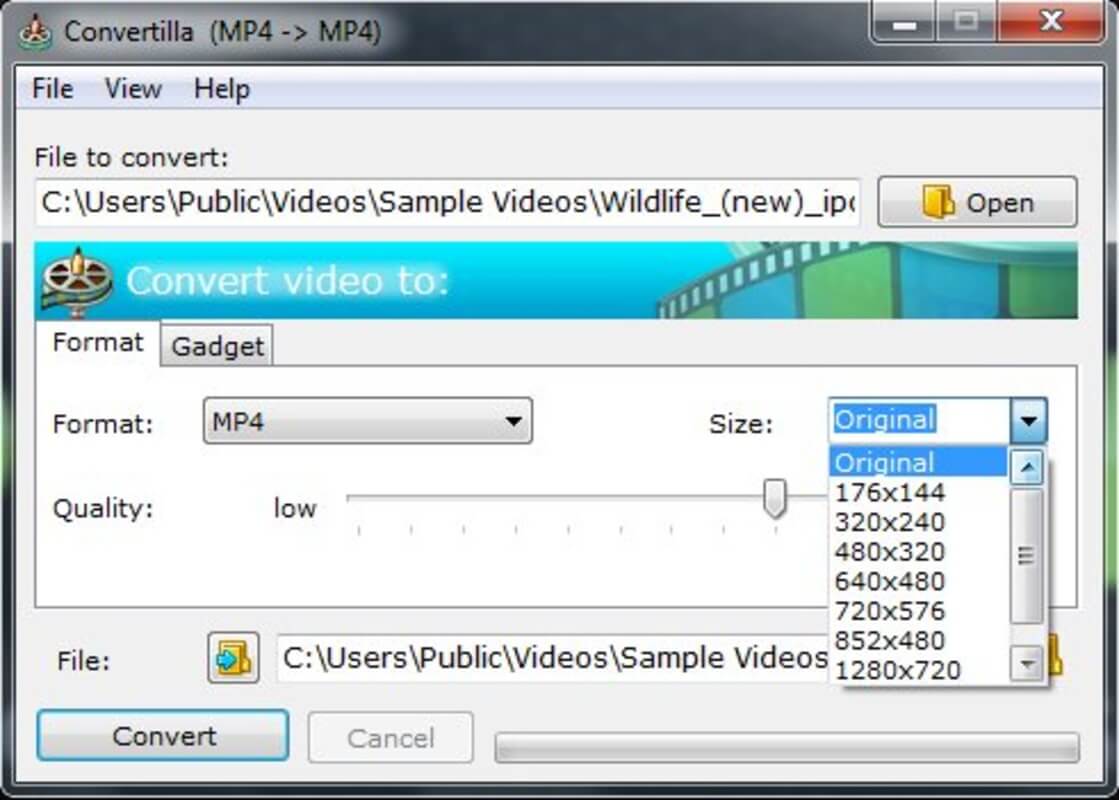
Интерфейс Convertilla построен как короткая форма для конвертации. Вверху находится строка File to convert, где отображается путь к исходному файлу. Рядом расположена кнопка Open, через которую пользователь выбирает видео или аудио на диске. После выбора файла программа показывает задачу в заголовке окна: например, преобразование из одного формата в другой.
Центральный блок подписан как Convert video to:. Здесь пользователь выбирает способ настройки результата. На вкладке Format доступен список форматов, включая MP4, WEBM, FLV, MKV, MPG, AVI, MOV, WMV, 3GP, MP3, AAC и FLAC. На вкладке Gadget выбор строится вокруг устройств: Android, iPhone, iPad, iPod, PSP, PS3, XBOX 360 и других профилей.
Ниже находятся параметры Quality и Size. Quality отвечает за качество итогового видео: это базовая настройка, которая позволяет не заходить в профессиональные параметры кодирования. Size задаёт размер кадра. В интерфейсе встречаются варианты вроде исходного размера, а также готовые размеры из выпадающего списка. Такой выбор нужен, когда ролик требуется уменьшить для устройства с небольшим экраном или для передачи файла.

В нижней части окна находится поле File, где указан путь к будущему файлу. Рядом отображается значок папки, связанный с выбором или открытием расположения результата. Кнопка Convert запускает обработку, а Cancel останавливает начатую операцию. Меню File, View и Help расположено в верхней части окна; оно не перегружает основной сценарий, потому что главные действия вынесены прямо в рабочую область.
Convertilla не заставляет пользователя проходить мастер с несколькими шагами. Вся последовательность видна сразу: исходный файл, формат или устройство, качество, размер, выходной файл, запуск. Это удобно для начинающих пользователей, потому что нет отдельного окна профиля, набора вкладок с кодеками, аудиодорожками, фильтрами, субтитрами и контейнером. В то же время такая простота ограничивает программу: для точной настройки битрейта, частоты кадров, аудиопараметров и дополнительных дорожек лучше выбирать другой инструмент.
Как устроен выбор формата
На вкладке Format пользователь выбирает конкретный формат результата. Такой сценарий подходит, когда задача сформулирована однозначно: конвертация MKV в MP4, перевод AVI в MP4, сохранение аудио в MP3, экспорт в FLAC, подготовка WEBM или 3GP. Список форматов размещён в выпадающем поле, поэтому переключение не требует перехода в отдельное окно.
Ручной выбор формата полезен в нескольких случаях:
файл нужно воспроизвести на устройстве, которое стабильно принимает MP4;
нужно получить MP3 из видеозаписи;
требуется сохранить аудио без потери в FLAC;
старый AVI или WMV нужно привести к более распространённому контейнеру;
ролик в MOV нужно передать пользователю Windows без дополнительных пояснений;
видео нужно подготовить для сайта, плеера или архива в понятном формате.
Convertilla не раскрывает в интерфейсе все низкоуровневые параметры кодирования. Это осознанное упрощение: пользователь выбирает формат, размер и качество, а не настраивает вручную профиль H.264, GOP, B-frames, частоту дискретизации аудио и другие параметры. Для домашней конвертации этого достаточно, но для профессиональной подготовки файлов такой подход будет ограничением.
Как устроена вкладка Gadget
Вкладка Gadget нужна для выбора результата через устройство. Вместо того чтобы думать, какой формат нужен для телефона или приставки, пользователь выбирает профиль. В Convertilla есть профили для Android, iOS, Windows Phone, iPod, Blackberry, Sony PSP и PS3, Microsoft XBOX 360 и Zune, Chrome OS, Ubuntu, Tizen, Nokia N-series и других устройств.

Этот режим удобен для пользователей, которые не хотят разбираться в контейнерах. Например, если ролик нужно подготовить для iPhone, Android-смартфона или PSP, вкладка Gadget снижает количество решений. Пользователь выбирает устройство, проверяет размер и качество, после чего запускает преобразование.
Профили устройств особенно полезны для старых гаджетов и приставок. В новых телефонах медиаподдержка шире, но у старых устройств часто есть ограничения по формату, разрешению и контейнеру. Convertilla закрывает этот сценарий через готовый список, поэтому программа остаётся полезной для старых коллекций видео и устройств, которые не воспроизводят современные файлы без предварительного преобразования.
Роль Quality и Size
Quality и Size — две настройки, которые определяют баланс между качеством изображения, размером файла и совместимостью. Quality задаёт желаемый уровень качества видео. Чем выше качество, тем лучше сохраняются детали, но итоговый файл занимает больше места. Чем ниже качество, тем сильнее сжатие, но заметнее артефакты и потеря детализации.
Size задаёт размер кадра. Исходный размер сохраняет разрешение оригинального ролика. Уменьшение размера кадра полезно, когда видео готовится для небольшого экрана, старого устройства или экономии места. Например, ролик 1280×720 может быть избыточным для старого телефона, а 320×240 или 480×320 лучше подходит для слабого устройства и занимает меньше места.
Эти параметры нельзя рассматривать отдельно. Низкое качество при большом размере кадра даст заметные артефакты. Высокое качество при уменьшенном размере сохранит чистую картинку, но не вернёт детализацию после уменьшения разрешения. Для домашней конвертации разумно начинать с исходного размера и среднего или исходного качества, а уменьшать размер только тогда, когда это требуется устройством или объёмом файла.
Поддерживаемые форматы видео и аудио
Convertilla работает с распространёнными контейнерами и аудиоформатами. Набор форматов закрывает большинство бытовых задач: видео с камер, файлы из старых архивов, ролики из медиаплееров, записи в MP4, AVI, MOV, MKV, WMV и аудио в MP3, WAV, FLAC, AAC.
| Тип | Форматы и сценарии |
|---|---|
| Видеоформаты | MP4, FLV, MKV, MPG, AVI, MOV, WMV, M4V, 3GP, WEBM, ASF |
| Аудиоформаты | MP3, OPUS, AAC, FLAC, APE, WAV |
| Типичные задачи | конвертация видео в MP4, извлечение аудио, подготовка ролика под устройство, уменьшение размера кадра |
| Профили устройств | Android, iOS, Windows Phone, iPod, Blackberry, PSP, PS3, XBOX 360, Zune, Chrome OS, Ubuntu, Tizen, Nokia N-series |
MP4 — самый практичный вариант для повседневного обмена файлами. Его поддерживают телефоны, браузеры, телевизоры, медиаплееры и большинство программ. Поэтому конвертация видео в MP4 — один из главных сценариев Convertilla. Если пользователь не знает, какой формат выбрать для обычного воспроизведения, MP4 чаще всего оказывается самым понятным направлением.
MKV полезен для хранения видео, но не каждое устройство одинаково хорошо воспроизводит MKV-файлы. Поэтому Convertilla часто используют для перевода MKV в MP4. Это не означает улучшение качества исходного ролика: конвертация меняет способ хранения и кодирования результата, а не добавляет недостающие детали. Практический смысл в совместимости.
AVI и WMV часто встречаются в старых коллекциях. Такие файлы могут открываться не на всех современных устройствах без дополнительных кодеков. Перевод AVI в MP4 или WMV в MP4 делает ролик удобнее для передачи, просмотра на телефоне и воспроизведения через стандартные приложения.
MOV и M4V связаны с медиасредой Apple и камерами, которые сохраняют видео в подобных контейнерах. Convertilla позволяет перевести такие файлы в более привычные для Windows и универсальных плееров форматы. Для пользователя это означает меньше проблем при отправке файла человеку, у которого нет нужного плеера или кодеков.
3GP важен для старых телефонов. Формат давно уступил место MP4, но в старых устройствах и архивах 3GP всё ещё встречается. Convertilla поддерживает 3GP, а история программы отдельно фиксирует исправления ошибок при конвертации в этот формат.
WEBM и OPUS важны для современных веб-сценариев и открытых мультимедийных форматов. Поддержка WEBM на входе, OPUS, AAC, FLAC, APE и WAV расширила аудио- и видеосценарии Convertilla. Позже в программе появился WEBM как выходной формат.
MP3 остаётся главным вариантом для извлечения аудио из видео. Если из ролика нужна музыка, лекция, речь, голосовое сопровождение или звуковой фрагмент, выбор MP3 делает результат совместимым с большинством плееров. AAC подходит для современных устройств и медиасред, FLAC — для хранения аудио без потерь, WAV — для дальнейшей обработки в аудиоредакторах.
Настройки конвертации: Format, Gadget, Quality и Size
Convertilla не перегружает пользователя профессиональными параметрами. Рабочий процесс строится вокруг четырёх смысловых настроек: Format, Gadget, Quality и Size. Этого достаточно для базовой конвертации видео и музыки, но недостаточно для задач, где нужно вручную управлять битрейтом, кодеком, частотой кадров, аудиоканалами и субтитрами.
Format: когда выбирать формат вручную
Format подходит, когда пользователь точно знает требуемый результат. Например, нужно получить MP4 для телефона, MP3 из видео, FLAC из аудиодорожки, WEBM для веб-публикации или 3GP для старого устройства. В этом режиме Convertilla работает как классический видеоконвертер: исходный файл открывается через Open, затем выбирается формат результата, настраиваются размер и качество, после чего нажимается Convert.
Ручной выбор формата удобен для регулярных повторяющихся задач. Если пользователь постоянно переводит AVI в MP4, нет смысла каждый раз искать устройство на вкладке Gadget. Достаточно открыть файл, выбрать MP4, проверить выходной путь и запустить конвертацию.
Формат стоит выбирать вручную и тогда, когда устройство не важно. Например, ролик нужен для хранения на компьютере, отправки через облако, добавления в презентацию, просмотра в стандартном плеере или передачи коллеге. В таких случаях формат результата важнее названия устройства.
Gadget: когда выбирать устройство
Gadget удобнее, когда пользователь не уверен, какой формат и размер выбрать. Вкладка особенно полезна для подготовки видео под старые устройства, приставки и медиаплееры. Вместо технического выбора пользователь выбирает устройство или платформу, а Convertilla применяет соответствующий профиль.
Профиль устройства — это практический способ избежать ошибки совместимости. Например, файл в MKV может нормально открываться на компьютере, но не запускаться на старой приставке или телефоне. Выбор профиля устройства помогает получить файл, ориентированный на воспроизведение в нужной среде.
Этот режим также подходит новичкам. Если человек не различает MP4, MKV, WMV и 3GP, вкладка Gadget воспринимается проще: не нужно знать контейнер, достаточно выбрать устройство. Поэтому Convertilla хорошо подходит для бытовых задач, где результат важнее понимания технических деталей.
Quality: как выбирать качество
Quality отвечает за визуальное качество итогового видео. В Convertilla это не профессиональная панель кодирования, а простой регулятор качества. Он нужен для выбора баланса между сохранением картинки и размером файла.
Для семейного видео, личного архива и роликов, которые будут пересматриваться позже, лучше не занижать качество без необходимости. Сильное сжатие уменьшает файл, но портит мелкие детали, движение, текст в кадре и плавные градиенты. Для роликов, которые отправляются только для быстрого просмотра, можно выбрать более экономный вариант.
При выборе качества важно учитывать исходный файл. Если исходник уже сильно сжат, повторная конвертация с низким качеством усилит дефекты. Convertilla не восстанавливает потерянные детали, поэтому для старых и некачественных файлов лучше не применять агрессивное сжатие.
Size: как выбирать размер кадра
Size задаёт разрешение результата. В списке размеров используются готовые варианты, а также исходный размер. Выбор исходного размера сохраняет геометрию ролика и подходит, когда файл нужно только перевести в другой формат. Уменьшение размера полезно, когда видео готовится под небольшой экран или нужно снизить объём файла.
Не стоит без необходимости увеличивать размер кадра. Если исходное видео было 640×360, перевод в 1280×720 не добавит настоящей детализации. Такой файл может занимать больше места, но выглядеть не лучше. Увеличение разрешения имеет смысл только в редких сценариях совместимости, а для Convertilla типичнее обратная задача — уменьшить видео под устройство.
Для старых телефонов и портативных плееров важны небольшие размеры кадра. Для современных телефонов чаще подходит исходный размер или умеренное уменьшение. Для телевизора и компьютера лучше сохранять исходное разрешение, если нет ограничения по размеру файла.
Как пользоваться Convertilla
Convertilla рассчитана на последовательность из нескольких действий: выбрать исходный файл, указать формат или устройство, задать качество и размер, проверить путь сохранения, нажать Convert. Большинство ошибок при работе с программой связано не с интерфейсом, а с неправильным выбором формата, качества или размера.
Как конвертировать видео в MP4
MP4 — самый универсальный формат для большинства бытовых задач. Он подходит для телефонов, планшетов, компьютеров, телевизоров, медиаплееров и пересылки файла другому человеку. В Convertilla конвертация видео в MP4 выполняется через вкладку Format.
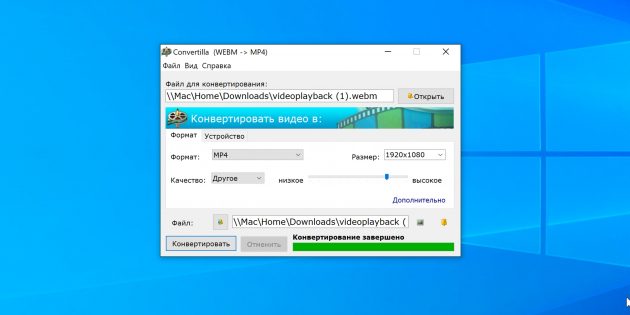
Порядок действий:
Откройте Convertilla.
Нажмите
Openрядом со строкойFile to convert.Выберите исходный файл: AVI, MKV, MOV, WMV, MPG, M4V или другой поддерживаемый формат.
На вкладке
FormatвыберитеMP4.В поле
Sizeоставьте исходный размер или выберите подходящее разрешение.В поле
Qualityзадайте качество результата.Проверьте строку
File, где указан путь к итоговому файлу.Нажмите
Convert.Дождитесь окончания обработки.
Такой сценарий подходит для перевода старого AVI в MP4, подготовки MOV-файла к воспроизведению на Windows, конвертации MKV в MP4 для телефона и создания более совместимого файла для передачи другому пользователю. Если исходный ролик важен для архива, лучше сохранять исходный размер и не выбирать слишком низкое качество.
При конвертации в MP4 важно не путать формат и устройство. Если задача — просто получить совместимый файл, достаточно вкладки Format. Если файл готовится под конкретную приставку, старый телефон или плеер, лучше открыть Gadget и выбрать профиль устройства.
Как конвертировать MKV в MP4
MKV часто используется для хранения фильмов, сериалов, записей и роликов с несколькими дорожками. Но не все устройства одинаково хорошо воспроизводят MKV. В Convertilla задача решается через выбор MP4 в списке форматов.
Порядок действий почти такой же, как при обычной конвертации:
Нажмите
Open.Выберите MKV-файл.
На вкладке
FormatвыберитеMP4.Оставьте
Sizeв исходном размере, если файл нужен для компьютера или телевизора.Уменьшите
Size, если видео готовится для старого устройства.Выберите качество.
Нажмите
Convert.
После преобразования итоговый файл проще воспроизводить на устройствах, которые плохо работают с MKV. При этом результат зависит от исходного качества. Если исходный файл был низкого качества, перевод в MP4 не улучшит детализацию; он меняет совместимость и параметры сохранения, а не превращает плохой исходник в качественный ролик.
Как конвертировать AVI в MP4
AVI встречается в старых видеоархивах, записях с камер, роликах из старых программ и файлах, сохранённых много лет назад. На современных устройствах AVI иногда открывается нестабильно, особенно если внутри используется редкий кодек. Convertilla позволяет перевести AVI в MP4 через тот же режим Format.
Для старых архивных файлов лучше сначала сохранить исходник отдельно и не перезаписывать его результатом. В строке File нужно проверить имя итогового файла и путь сохранения. Это простая мера, но она предотвращает путаницу между исходным AVI и новым MP4.
Практический выбор параметров:
| Ситуация | Что выбрать |
|---|---|
| AVI нужно просто открыть на современном устройстве | MP4, исходный размер, нормальное качество |
| AVI занимает слишком много места | MP4, уменьшенный размер кадра, умеренное качество |
| Видео важно сохранить для архива | MP4, исходный размер, качество без сильного сжатия |
| Ролик нужен для старого телефона | профиль устройства на вкладке Gadget или небольшой размер кадра |
Convertilla удобна для этой задачи, потому что не требует ручного выбора кодека. Пользователь работает с понятным форматом результата, а не с настройками контейнера.
Как извлечь аудио из видео
Извлечение аудио — один из полезных сценариев Convertilla. Программа позволяет сохранить звуковую дорожку в аудиоформате, например MP3, AAC, FLAC или WAV. Это нужно для лекций, интервью, музыкальных фрагментов, голосовых заметок, записей вебинаров и роликов, где видеоряд не требуется.
Порядок действий:
Нажмите
Open.Выберите видеоролик.
На вкладке
Formatвыберите аудиоформат, напримерMP3.Проверьте путь результата в строке
File.Нажмите
Convert.
MP3 подходит для совместимости и небольшого размера. AAC удобен для современных медиасред. FLAC выбирают, когда важно сохранить звук без потерь при условии, что исходная аудиодорожка достаточно качественная. WAV полезен для последующей обработки в аудиоредакторе, но итоговый файл обычно занимает больше места.
Важно понимать ограничение: извлечение аудио не улучшает исходный звук. Если в видео шум, низкий битрейт, перегруз или плохая запись, Convertilla сохранит звук таким, каким он есть после преобразования. Для шумоподавления, нормализации громкости и монтажа аудио нужен отдельный аудиоредактор, например Audacity или Ocenaudio.
Как подготовить ролик для телефона
Для телефона можно использовать два подхода. Первый — выбрать MP4 на вкладке Format. Второй — перейти на вкладку Gadget и выбрать профиль устройства. Второй способ удобнее для пользователей, которые не хотят разбираться в формате и размере.
Порядок действий через Gadget:
Откройте файл через
Open.Перейдите на вкладку
Gadget.Выберите подходящее устройство или платформу.
Укажите
Size, если требуется изменить размер кадра.Задайте
Quality.Проверьте путь результата.
Нажмите
Convert.
Для современных Android-смартфонов и iPhone часто достаточно MP4. Для старых телефонов и плееров вкладка Gadget полезнее, потому что устройство может не воспроизводить файл с современными параметрами. Если ролик нужен только для просмотра на маленьком экране, можно уменьшить размер кадра; если он будет также храниться в архиве, лучше сохранить исходное разрешение.
Как подготовить видео для PSP, PS3, XBOX 360 или Zune
Convertilla содержит профили не только для телефонов, но и для игровых приставок и медиаплееров. В списке устройств присутствуют Sony PSP и PS3, Microsoft XBOX 360 и Zune.
Для таких устройств важна совместимость, поэтому вкладка Gadget предпочтительнее ручного выбора формата. Пользователь выбирает устройство, а затем задаёт качество и размер. Это снижает риск получить файл, который формально имеет популярное расширение, но не запускается на конкретной приставке.
Такой сценарий актуален для старых коллекций видео. Например, ролик может нормально открываться на компьютере, но не воспроизводиться на PSP. Convertilla помогает подготовить файл под устройство без изучения технических требований приставки.
Как конвертировать папку
В Convertilla добавлена возможность конвертировать папки. Это важное развитие программы, потому что ранние редакционные обзоры фиксировали отсутствие пакетной обработки как ограничение старых сборок. В истории версии 0.8 отдельно указано добавление конвертации папок, а также конвертации DVD.
Конвертация папки полезна, когда нужно обработать несколько файлов из одной директории. Например, пользователь собрал видеозаписи с телефона, старые AVI-файлы из архива или серию коротких роликов и хочет привести их к одному формату. Вместо выбора каждого файла по отдельности можно работать с папкой.
При работе с папками особенно важно заранее определить единый результат: формат, размер и качество. Если в папке смешаны файлы разного разрешения и качества, одинаковые настройки не всегда дают одинаково удачный результат. Для важного архива лучше сначала обработать один файл и проверить результат, а затем применять те же параметры к остальным.
Как конвертировать DVD
Convertilla получила возможность конвертировать DVD. Этот сценарий относится к переносу видеоматериала с DVD-структуры в файл, который удобнее хранить и воспроизводить на компьютере или устройстве. История программы фиксирует добавление такой возможности в ветке 0.8.
При работе с DVD важно понимать границы задачи. Convertilla используется как конвертер, а не как программа для авторинга дисков, создания меню, редактирования глав или восстановления повреждённых носителей. Она полезна, когда нужно получить воспроизводимый файл из DVD-источника, но не заменяет специализированные DVD-инструменты.
Если DVD содержит несколько фрагментов, результат нужно проверять после конвертации: открывается ли файл, совпадает ли длительность, есть ли звук, правильно ли выбран размер кадра. Это особенно важно для старых дисков и нестандартных DVD-структур.
Интеграция с Download Master и Internet Download Accelerator
Convertilla интегрируется с Download Master и Internet Download Accelerator. Смысл интеграции — конвертировать видео после загрузки, не выстраивая отдельный рабочий процесс вручную. Русская страница Convertilla указывает интеграцию с Download Master, англоязычная — с Internet Download Accelerator; история версий фиксирует улучшение интеграции с обеими программами.
Этот сценарий полезен, когда пользователь регулярно сохраняет видео через менеджер загрузок и затем готовит файл для телефона или другого устройства. Вместо того чтобы искать файл в папке, открывать его отдельно и вручную выбирать параметры, можно быстрее перейти к конвертации после завершения загрузки.
На freeexe.net смежными материалами для этого блока будут Download Master и Internet Download Accelerator, а также общий раздел программ для загрузки файлов. Convertilla в такой связке выполняет не загрузку, а последующее преобразование медиаконтента.
Интеграция особенно уместна для пользователей старых Windows-компьютеров, где менеджеры загрузок часто используются как постоянный инструмент. Convertilla дополняет их как простой модуль подготовки видео: загрузили ролик, выбрали формат или устройство, получили файл для воспроизведения.
Системные требования
Convertilla работает на Windows 11, 10, 8, 7, Vista, XP, 2000, 2003, 2008 и 2012. Поддерживаются 32-битные и 64-битные системы. Такой список делает программу пригодной не только для современных ПК, но и для старых Windows-компьютеров, которые всё ещё используются для просмотра, хранения или подготовки медиаколлекций.
| Компонент | Требование |
|---|---|
| Операционная система | Windows 11, 10, 8, 7, Vista, XP, 2000, 2003, 2008, 2012 |
| Разрядность | 32-bit и 64-bit |
| Тип установки | настольная Windows-программа |
| Основной сценарий | локальная конвертация видео и аудио |
| Подключение к интернету для самой конвертации | не требуется для обработки локального файла |
| Сторонние устройства | не обязательны, если файл конвертируется для хранения или просмотра на ПК |
Поддержка старых систем важна для аудитории, у которой есть архивные компьютеры, старые медиаплееры, коллекции AVI, WMV и 3GP, а также устройства, не рассчитанные на современные форматы. Convertilla вписывается в такой сценарий: она не требует современной монтажной среды и ориентирована на простое преобразование файлов.
Отдельно стоит учитывать производительность. Конвертация видео всегда зависит от размера исходного файла, длительности ролика, выбранного качества и мощности компьютера. На слабых системах обработка больших файлов занимает больше времени. Convertilla показывает прогресс, а история развития программы включает улучшения индикатора прогресса и индикацию поверх значка программы.
Основные возможности Convertilla
Convertilla не перегружена функциями, но набор возможностей закрывает несколько устойчивых сценариев. Программа полезна именно как простой инструмент для преобразования готовых файлов.
Конвертация видео между популярными форматами
Главная функция Convertilla — перевод видео из одного формата в другой. Программа поддерживает MP4, FLV, MKV, MPG, AVI, MOV, WMV, M4V, 3GP, WEBM и ASF. Этого достаточно для большинства домашних коллекций, записей с камер, старых роликов и файлов, полученных от других пользователей.
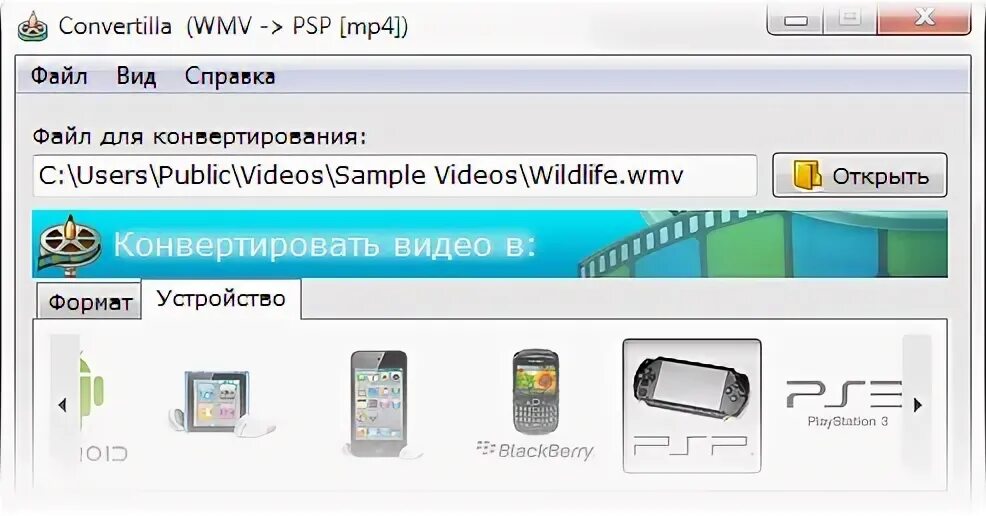
Конвертация нужна не только для изменения расширения. Практический результат — совместимость. Файл может отлично открываться на компьютере, но не запускаться на телефоне, телевизоре или приставке. Convertilla помогает привести файл к формату, который проще воспроизводится на целевом устройстве.
Конвертация музыки и извлечение аудио
Поддержка MP3, OPUS, AAC, FLAC, APE и WAV делает Convertilla пригодной не только для видео, но и для аудиозадач. Программа может извлекать аудио из видео и сохранять его в отдельный файл. Это удобно для лекций, интервью, музыкальных фрагментов, записей разговоров и видеоуроков.
Для повседневного прослушивания чаще выбирают MP3. Для сохранения качества — FLAC. Для дальнейшей обработки — WAV. AAC удобен в средах, где этот формат используется как современная альтернатива MP3.
Профили устройств
Вкладка Gadget — сильная сторона Convertilla для пользователей, которые не хотят изучать форматы. Программа содержит профили для мобильных платформ, старых устройств и приставок. Это помогает подготовить видео для воспроизведения там, где обычный файл может не открыться.
Профили устройств особенно полезны для старой техники. Современный ПК способен открыть почти любой распространённый формат при наличии нужного плеера, но старые телефоны, PSP, Zune или XBOX 360 работают с более ограниченным набором параметров. Convertilla учитывает этот сценарий через готовый список устройств.
Изменение размера кадра
Параметр Size позволяет выбрать размер итогового видео. Это важно при подготовке ролика для небольшого экрана, старого телефона или портативного плеера. Уменьшение кадра также снижает объём файла, хотя итоговый размер зависит не только от разрешения, но и от качества, длительности и особенностей исходника.
При работе с размером кадра важно сохранять пропорции. История Convertilla фиксирует появление опции Keep aspect ratio, которая связана с сохранением соотношения сторон. Это помогает избежать искажённого изображения при изменении размера.
Настройка качества
Параметр Quality позволяет выбирать качество результата без перехода к сложным настройкам. Для начинающего пользователя это проще, чем ручная настройка битрейта и кодека. Для опытного пользователя это одновременно плюс и минус: быстро, но без детального контроля.
Качество нужно выбирать с учётом назначения файла. Для архива — выше. Для отправки небольшого ролика — умеренное. Для старого телефона — можно уменьшить, если главное не детализация, а воспроизведение. Для текста в кадре, обучающих роликов и экранных записей слишком низкое качество лучше не выбирать, потому что мелкие детали быстро становятся нечитаемыми.
Отключение звука
Опция No audio появилась в истории программы в версии 0.4. Она нужна для создания видео без аудиодорожки. Такой режим может пригодиться при подготовке технических роликов, демонстраций интерфейса, видео для фонового воспроизведения или файлов, где исходный звук не нужен.
Работа с папками
Конвертация папок расширяет Convertilla за пределы одиночного файла. Этот режим удобен, когда нужно обработать серию роликов с одинаковыми параметрами. Для больших коллекций важно сначала проверить настройки на одном файле, а затем применять их к папке, чтобы не получить серию результатов с неподходящим размером или качеством.
Работа с DVD
Конвертация DVD нужна для переноса видеоматериала в файл. Convertilla не является DVD-редактором, но добавление такого сценария делает программу полезнее для пользователей, у которых есть старые диски или DVD-структуры. После конвертации результат проще хранить на диске, копировать и воспроизводить без физического носителя.
Плюсы и минусы Convertilla
Convertilla нужно оценивать как простой конвертер, а не как профессиональную среду транскодирования. Её сильные стороны раскрываются в коротких сценариях, где нужно быстро получить файл в другом формате. Ограничения проявляются, когда требуется точный контроль над параметрами.
Плюсы:
простая логика работы в одном окне:
Open, выборFormatилиGadget, настройкаQualityиSize, запуск черезConvert;поддержка распространённых видеоформатов: MP4, FLV, MKV, MPG, AVI, MOV, WMV, M4V, 3GP, WEBM, ASF;
поддержка аудиоформатов MP3, OPUS, AAC, FLAC, APE и WAV;
возможность извлекать аудио из видео;
профили устройств для Android, iOS, Windows Phone, iPod, Blackberry, PSP, PS3, XBOX 360, Zune и других платформ;
изменение размера кадра через
Size;выбор качества через
Quality;опция
No audio;опция
Keep aspect ratio;конвертация папок;
конвертация DVD;
интеграция с Download Master и Internet Download Accelerator;
поддержка старых и новых Windows-систем;
интерфейс подходит пользователям, которым не нужны профессиональные параметры кодирования.
Минусы:
программа не предназначена для видеомонтажа;
нет полноценной шкалы времени, обрезки сцен, склейки фрагментов и эффектов;
детальные параметры вроде битрейта, частоты кадров и частоты дискретизации не вынесены в основной рабочий процесс;
для сложной обработки аудиодорожек и субтитров нужны другие программы;
Convertilla больше подходит для базовой конвертации, чем для подготовки файлов по профессиональным требованиям;
старые редакционные обзоры отмечали отсутствие пакетной обработки, хотя позднее в программе появилась конвертация папок;
при работе с важными архивами результат нужно проверять вручную: формат, звук, длительность, размер кадра и воспроизведение на целевом устройстве.
Softpedia в редакционном обзоре оценивает Convertilla как небольшую программу для перекодирования видео, выделяет чистую структуру интерфейса, выбор формата, папки результата, качества, извлечение аудио в MP3, отключение звука и воспроизведение результата через стандартный медиаплеер. В этом же обзоре ограничением старой сборки названа невозможность кодировать несколько клипов одновременно.
Software Informer выделяет поддержку распространённых видео- и аудиоформатов, профили устройств и простоту процесса: выбрать исходный файл, выходной профиль, размер, качество и нажать Convert. Ограничения сформулированы как отсутствие более точных выходных настроек и пакетной обработки в рассматриваемой редакционной версии.
Отзывы пользователей и профильных журналов
Отзывы о Convertilla в профильных каталогах сходятся в одном: программа воспринимается как простой инструмент для быстрых задач. Её хвалят за понятный интерфейс и поддержку распространённых форматов, но не рассматривают как продвинутый инструмент для тонкой настройки кодирования.
Softpedia
Softpedia присваивает Convertilla редакционную оценку 3.0/5 и показывает пользовательскую оценку 4.7/5 по 43 голосам. В карточке указаны цена Free, Windows-платформа, размер файла 25,7 MB, имя convertilla.exe, а также три скриншота интерфейса.
Редакционный обзор Softpedia описывает Convertilla как небольшую программу для перекодирования видео. В сильные стороны попадает чистый интерфейс, добавление клипов через кнопку выбора или drag-and-drop, выбор папки сохранения, формата, качества, извлечение аудио в MP3, отключение звука и запуск полученного ролика через стандартный плеер. Ограничения старой версии связаны с отсутствием одновременной обработки нескольких клипов и нагрузкой на систему при выполнении задачи.
Для читателя это означает следующее: Softpedia оценивает Convertilla не как профессиональный транскодер, а как простое решение для базового преобразования. Высокая пользовательская оценка показывает, что аудитории, которой нужен именно простой конвертер, программа подходит.
Software Informer
Software Informer даёт Convertilla пользовательскую оценку 4.1 по 12 голосам и указывает 118 пользователей в карточке программы. Редакционная сводка выделяет поддержку распространённых видеоформатов MP4, MKV, AVI, WMV, 3GP и MPEG, а также аудиокодеков MP3, WAV, APE, FLAC и AAC.
Плюсы в Software Informer сформулированы вокруг поддержки распространённых видео- и аудиоформатов, профилей устройств и работы как с lossless, так и с lossy-аудио. Минусы — отсутствие более точных выходных настроек и пакетной обработки в редакционно рассмотренной версии.
Этот отзыв хорошо показывает компромисс Convertilla. Программа удобна, когда пользователь не хочет разбираться в сложной настройке. Но именно эта простота ограничивает тех, кому нужно вручную задавать битрейт, sample rate, FPS и другие параметры.
DownloadCrew
DownloadCrew описывает Convertilla как быстрый и простой способ конвертировать видео из одного формата в другой. В списке связанных программ рядом указаны Any Video Converter Free, SUPER, XMedia Recode, StaxRip, MediaHuman Audio Converter и другие инструменты для конвертации.
Такое соседство показывает позицию Convertilla среди аналогов: она относится к простым видеоконвертерам и аудио-видео инструментам, но конкурирует с программами, которые могут быть значительно глубже по настройкам. Если нужна именно простота, Convertilla выглядит уместно. Если нужна очередь, фильтры, субтитры и детальное управление параметрами, пользователь чаще выбирает XMedia Recode, HandBrake или другой более сложный инструмент.
SnapFiles
SnapFiles размещает Convertilla как программу для конвертации видео и музыки между форматами. В карточке указаны MP4, FLV, MKV, MPG, AVI, MOV, WMV, 3GP, MP3, WEBM, OPUS, AAC, FLAC, APE и WAV. Средняя пользовательская оценка в карточке отсутствует, поэтому по SnapFiles нельзя делать вывод о выраженной пользовательской репутации.
Для обзора это важная деталь: у Convertilla есть присутствие в профильных каталогах, но не везде достаточно пользовательских оценок. Поэтому корректнее говорить не о массовом консенсусе, а о повторяющемся описании программы как простой утилиты для базовой конвертации.
Усреднённое мнение пользователей сети
По оценкам и редакционным карточкам Convertilla воспринимается как понятный бесплатный конвертер видео для Windows. Пользователи ценят короткий путь к результату: открыть файл, выбрать формат, задать качество, нажать Convert. Особенно хорошо программа выглядит в разовых задачах: конвертировать AVI в MP4, получить MP3 из видео, подготовить ролик под телефон или старую приставку.
Основная претензия повторяется в разных формулировках: мало точных настроек. Это не ошибка интерфейса, а граница назначения. Convertilla рассчитана на тех, кому не нужны сложные параметры. Пользователь, который хочет управлять битрейтом, частотой кадров, дорожками, субтитрами, деинтерлейсом, фильтрами и очередью, быстрее упрётся в ограничения.
Сравнение с аналогами
Convertilla нужно сравнивать не с абстрактными видеоконвертерами, а с реальными программами, которые решают похожие задачи. Главный критерий — насколько глубоко пользователь хочет управлять преобразованием. Convertilla выигрывает простотой, но уступает там, где нужны очередь, фильтры, монтажные элементы и точная настройка.
| Программа | Основной сценарий | Сильная сторона | Ограничение по сравнению с Convertilla |
|---|---|---|---|
| Convertilla | быстрое преобразование видео и аудио в одном окне | простота, форматы, профили устройств, Quality, Size, Gadget | мало точных параметров |
| HandBrake | продвинутое транскодирование видео | открытый исходный код, Windows/macOS/Linux, пресеты, очередь | сложнее для новичка |
| XMedia Recode | детальная конвертация видео и аудио | пакетная обработка, извлечение аудио, фильтры, настройки | интерфейс требует больше внимания |
| Format Factory | обработка разных типов медиафайлов | видео, аудио, изображения и другие типы файлов | шире по задачам, но менее минималистичен |
| Any Video Converter | конвертация с дополнительными возможностями | больше функций вокруг видео | избыточен для простой операции |
| VLC Media Player | воспроизведение медиа с функцией конвертации | установлен у многих пользователей, есть Media > Convert/Save | конвертация не является главным интерфейсным сценарием |
| MediaCoder | более техническая перекодировка | глубокие параметры | сложнее, чем Convertilla |
| Freemake Video Converter | конвертация с визуально понятным интерфейсом | ориентирован на массового пользователя | не такой компактный рабочий сценарий |
HandBrake — более серьёзный инструмент для транскодирования. Он работает на Windows, macOS и Linux, является бесплатным и открытым, конвертирует видео из большого числа форматов в современные кодеки, содержит встроенные пресеты и очередь через Add to Queue и Show Queue. Convertilla проще: в ней меньше параметров, но и меньше риска запутаться. Для одного файла и понятной задачи Convertilla быстрее осваивается; для серии файлов и тонкой настройки лучше HandBrake.
XMedia Recode подходит пользователям, которым нужен контроль. Программа поддерживает пакетную обработку, извлечение аудио, настройку яркости, контраста, насыщенности, фильтры и редактирование. В сравнении с Convertilla это более гибкий, но менее простой инструмент. Если пользователь хочет обработать сотни файлов, управлять параметрами и применять фильтры, XMedia Recode логичнее. Если нужно перевести один ролик в MP4, Convertilla быстрее.
Format Factory — более широкий инструмент обработки медиафайлов. Он работает не только с видео и аудио, но и с изображениями, а также другими типами файлов. Convertilla уже по назначению: она сосредоточена на видео и музыке. Это минус для тех, кому нужен универсальный набор функций, и плюс для тех, кому не нужны лишние разделы.
VLC Media Player умеет конвертировать медиа через Media > Convert/Save, добавление файла, выбор профиля и запуск через Start. Но VLC остаётся прежде всего медиаплеером. Конвертация в нём полезна как дополнительная возможность, а не как основной сценарий. Convertilla воспринимается проще именно как отдельный конвертер: её интерфейс сразу построен вокруг преобразования файла.
Any Video Converter, Freemake Video Converter и MediaCoder занимают промежуточные позиции. Они полезны, когда пользователь хочет больше функций, чем предлагает Convertilla. Но за расширение возможностей приходится платить сложностью интерфейса, большим количеством режимов и более длинным путём к результату. Convertilla выигрывает в разовых задачах, где нужен один понятный результат без настройки множества параметров.
Для кого подходит Convertilla
Convertilla подходит не всем пользователям, но хорошо закрывает несколько конкретных аудиторий. Её главное преимущество — понятный сценарий, а не максимальная глубина настройки.
Для новичка
Новичку важно видеть, что нужно нажать и какой результат получится. В Convertilla основные элементы видны сразу: Open, Format, Gadget, Quality, Size, File, Convert. Нет необходимости выбирать кодек, аудиодорожку, профиль H.264, контейнер, частоту кадров и набор фильтров.
Для первого знакомства с конвертацией видео Convertilla удобнее многих сложных аналогов. Пользователь учится на простых понятиях: формат результата, качество, размер кадра, устройство. Этого достаточно, чтобы понять базовую логику преобразования файлов.
Для разовой задачи
Если нужно один раз перевести MOV в MP4, AVI в MP4 или извлечь MP3 из видео, Convertilla подходит лучше сложных инструментов. Разовая задача не оправдывает долгого изучения HandBrake, XMedia Recode или MediaCoder. В Convertilla можно сразу выполнить действие и проверить результат.
Для старого Windows-компьютера
Convertilla поддерживает широкий набор Windows-систем, включая старые версии. Это делает программу полезной для компьютеров, которые используются для старых медиаколлекций, архивных видео и устройств прошлого поколения. На таких ПК часто хранятся AVI, WMV, 3GP и другие файлы, которые удобнее привести к современному формату.
Для пользователя телефона или приставки
Вкладка Gadget полезна тем, кто готовит видео под устройство. Это особенно актуально для старых телефонов, PSP, PS3, XBOX 360, Zune и других устройств с ограниченной поддержкой форматов. Вместо ручного выбора параметров пользователь выбирает профиль.
Для извлечения аудио
Convertilla подходит для быстрого получения аудиофайла из видео. Если нужно сохранить лекцию, речь, песню или звуковой фрагмент, выбор MP3, AAC, FLAC или WAV решает задачу без отдельной аудиопрограммы. Для дальнейшего редактирования звука лучше использовать специализированный редактор, но для простого извлечения Convertilla достаточно.
Для пользователей Download Master и Internet Download Accelerator
Пользователи менеджеров загрузок получают дополнительный сценарий: загрузить видео и затем преобразовать его в нужный формат. Convertilla интегрируется с Download Master и Internet Download Accelerator, поэтому логично дополняет рабочий процесс, где загрузка и конвертация идут рядом.
Когда лучше выбрать другую программу
Convertilla не стоит использовать как универсальное решение для всех задач с видео. У неё есть чёткая область применения: базовая конвертация. Если задача выходит за эти рамки, лучше выбрать другой инструмент.
Нужна точная настройка кодирования
Если пользователь хочет вручную задать битрейт, FPS, аудиопараметры, профиль кодека, фильтры, деинтерлейс, субтитры и другие параметры, Convertilla будет слишком простой. Для таких задач лучше подходят HandBrake, XMedia Recode или MediaCoder.
Нужно обработать большую очередь файлов
Конвертация папок в Convertilla расширяет возможности программы, но для сложной очереди с разными параметрами, наборами заданий и контролем каждого файла лучше использовать инструмент с развитой очередью. HandBrake и XMedia Recode сильнее в задачах, где нужно обрабатывать много файлов с разными профилями.
Нужен монтаж
Convertilla не предназначена для обрезки роликов, склейки сцен, добавления титров, переходов, фильтров и цветовой коррекции. Для монтажа нужны видеоредакторы, например Shotcut, VSDC Free Video Editor, Avidemux или VirtualDub, если задача связана с редактированием, а не только с преобразованием формата.
Нужна macOS или Linux
Convertilla ориентирована на Windows. Для macOS и Linux лучше выбирать HandBrake или другие мультиплатформенные решения. Это особенно важно для пользователей, которые работают на нескольких системах и хотят одинаковый инструмент на всех устройствах.
Нужно работать с субтитрами и дорожками
Если в видео несколько аудиодорожек, внешние субтитры, встроенные субтитры или требуется выбрать конкретную дорожку, Convertilla не является оптимальным выбором. Её интерфейс рассчитан на простой результат, а не на детальное управление мультимедийной структурой файла.
Типичные ошибки при работе с Convertilla
Большинство ошибок связано с неправильным выбором результата. Программа проста, но пользователь всё равно должен понимать, для чего он меняет формат, размер и качество.
Выбор формата без учёта устройства
MP4 чаще всего удобен, но не всегда достаточно просто выбрать популярный формат. Если файл готовится для старой приставки или телефона, лучше использовать Gadget. Профиль устройства снижает риск получить файл, который формально имеет нужное расширение, но не воспроизводится.
Слишком сильное уменьшение размера кадра
Уменьшение Size помогает снизить объём файла, но ухудшает детализацию. Для видео с текстом, презентациями, интерфейсами и мелкими объектами слишком маленькое разрешение делает результат неудобным для просмотра. Если ролик будет смотреться на компьютере или телевизоре, лучше сохранять исходный размер.
Слишком низкое качество
Низкое значение Quality уменьшает файл, но усиливает артефакты. Особенно заметно это на динамичных сценах, тёмных участках, градиентах и мелком тексте. Для архивных записей лучше выбирать качество выше, потому что повторная конвертация уже сжатого видео ухудшает результат.
Перезапись или путаница файлов
Перед нажатием Convert нужно проверять строку File. Если исходный и итоговый файлы находятся рядом, легко перепутать версии. Для важных роликов лучше сохранять результат под понятным именем: например, добавлять к имени файла формат или назначение.
Ожидание функций видеоредактора
Convertilla не редактирует ролик как монтажная программа. Если нужно вырезать лишний фрагмент, добавить заставку, наложить текст, изменить цвет, стабилизировать видео или убрать шум, нужен другой инструмент. Convertilla решает задачу формата, а не творческого редактирования.
Непонимание разницы между форматом и качеством
Формат отвечает за тип результата, а качество — за степень сохранения изображения и звука при преобразовании. Перевод в MP4 сам по себе не означает улучшение картинки. Если исходный файл плохой, Convertilla не восстановит детали. Она преобразует файл в выбранный формат с выбранными параметрами.
Игнорирование проверки результата
После конвертации нужно открыть итоговый файл и проверить четыре вещи: воспроизводится ли видео, есть ли звук, совпадает ли длительность, подходит ли размер кадра. Для файлов под конкретное устройство нужно проверить воспроизведение именно на этом устройстве, а не только на компьютере.
Практические сценарии использования
Convertilla проще всего оценивать через конкретные задачи. Ниже — несколько сценариев, где программа раскрывается лучше всего.
Подготовка старого AVI к просмотру на телефоне
У пользователя есть старый AVI-файл. На компьютере он открывается, но телефон его не воспроизводит. В Convertilla нужно открыть файл через Open, выбрать MP4 на вкладке Format или профиль телефона на вкладке Gadget, оставить исходный размер или выбрать подходящее разрешение, затем нажать Convert.
Если телефон современный, чаще достаточно MP4. Если устройство старое, лучше использовать профиль. После обработки результат нужно скопировать на телефон и проверить воспроизведение.
Извлечение аудио из лекции
Есть видеозапись лекции, но нужен только звук. В Convertilla пользователь открывает видео, выбирает MP3 или AAC, проверяет путь результата и запускает конвертацию. Итоговый аудиофайл удобнее слушать в плеере, переносить на телефон и хранить отдельно от видео.
Для лекций обычно достаточно MP3. Если аудио нужно обрабатывать дальше, лучше выбрать WAV. Если важнее сохранить качество, подойдёт FLAC, но файл будет крупнее.
Подготовка ролика для старой PSP
Старые устройства требовательнее к формату и размеру. В Convertilla лучше открыть вкладку Gadget, выбрать профиль PSP, задать качество и проверить размер кадра. Такой путь надёжнее, чем ручной выбор случайного формата.
После конвертации файл нужно проверить на самой PSP. Если видео не запускается, стоит изменить размер или выбрать другой профиль устройства, а не просто снова переводить файл в тот же формат.
Уменьшение видео перед отправкой
Если видео занимает слишком много места, можно уменьшить Size и выбрать более умеренное Quality. Это уменьшит объём результата, но снизит детализацию. Такой сценарий подходит для быстрых роликов, которые не будут использоваться как архивная копия.
Для важных материалов лучше хранить оригинал отдельно. Convertilla создаёт удобную копию для передачи, но исходный файл лучше не удалять, если он имеет ценность.
Перенос DVD-видео в файл
Для DVD-сценария Convertilla используется как конвертер в файл. Пользователь выбирает DVD-источник, задаёт формат результата, качество и размер, затем запускает преобразование. После обработки нужно проверить длительность, звук и воспроизведение результата.
Этот сценарий удобен для старых дисков, но не заменяет DVD-редактор. Если нужно редактировать главы, меню и структуру, потребуется специализированная программа.
Как проверить результат после конвертации
Проверка результата обязательна, особенно если файл нужен для передачи, архива или воспроизведения на конкретном устройстве. Конвертация — это не только получение файла с нужным расширением. Важно убедиться, что файл открывается и соответствует задаче.
Минимальная проверка:
открыть итоговый файл в плеере;
проверить начало, середину и конец ролика;
убедиться, что звук есть и синхронизирован с видео;
проверить, не исказились пропорции кадра;
убедиться, что длительность совпадает с исходником;
проверить размер файла;
запустить результат на целевом устройстве, если файл готовился под телефон, приставку или плеер.
Для видео с текстом нужно отдельно проверить читаемость. Если после уменьшения Size текст стал нечётким, лучше сохранить исходный размер или выбрать более крупное разрешение. Для музыкальных роликов важно проверить звук: нет ли обрыва, сильного ухудшения или отсутствия аудиодорожки.
Если результат не подходит, сначала стоит изменить один параметр, а не все сразу. Например, оставить формат MP4, но повысить Quality; сохранить качество, но изменить Size; перейти с ручного формата на профиль Gadget. Такой подход помогает понять, какой параметр повлиял на результат.
Русский интерфейс и удобство для русскоязычного пользователя
У Convertilla есть русскоязычная страница, а элементы интерфейса в русской версии соответствуют базовому сценарию конвертации: выбор файла, формат, устройство, размер, качество, итоговый файл и запуск преобразования. Русскоязычному пользователю не нужно разбираться в длинной англоязычной терминологии, чтобы выполнить простую конвертацию.
При этом часть технических названий остаётся в оригинальном виде: MP4, MKV, AVI, MOV, WMV, MP3, AAC, FLAC, WEBM. Это нормально для видеоконвертера, потому что форматы не переводятся. Пользователю важно понимать не перевод названия, а назначение: MP4 — для совместимости, MP3 — для аудио, FLAC — для сохранения звука без потерь, 3GP — для старых телефонов.
Русский интерфейс особенно полезен в сценариях с устройствами. Вместо технических параметров пользователь видит понятную логику: исходный файл, во что конвертировать, какое качество выбрать, какой размер задать. Для людей, которые редко работают с видео, это снижает количество ошибок.
Внутренние связи с программами на freeexe.net
Convertilla логично связывать с несколькими группами программ на freeexe.net. Эти ссылки помогают читателю выбрать альтернативу, если простой конвертер не закрывает задачу.
Для конвертации видео рядом стоят:
HandBrake — для более гибкого транскодирования и очередей;
XMedia Recode — для пакетной обработки и расширенных настроек;
Format Factory — для обработки разных типов медиафайлов;
Any Video Converter — для пользователей, которым нужен более насыщенный набор функций;
Freemake Video Converter — как массовый видеоконвертер с другим подходом к интерфейсу;
MediaCoder — для более технического подхода к перекодированию.
Для смежной работы со звуком полезны:
Audacity — для редактирования и обработки аудио;
Ocenaudio — для более простой звуковой правки;
MediaHuman Audio Converter — для аудиоконвертации;
TAudioConverter — для задач с аудиоформатами.
Для просмотра результата можно использовать:
Такая связка показывает место Convertilla в наборе программ. Она не заменяет редактор, плеер и продвинутый транскодер, но хорошо работает как простой преобразователь видео и музыки.
Подробная оценка по критериям
| Критерий | Оценка Convertilla |
|---|---|
| Простота освоения | высокая: рабочий процесс виден в одном окне |
| Поддержка форматов | достаточная для бытовых видео- и аудиозадач |
| Профили устройств | сильная сторона программы |
| Настройка качества | базовая, понятная новичку |
| Настройка размера кадра | есть выбор размера через Size |
| Пакетные сценарии | есть конвертация папок |
| Работа с DVD | есть конвертация DVD |
| Точная настройка кодирования | ограничена |
| Монтаж | не является назначением программы |
| Работа с субтитрами | не является сильной стороной программы |
| Подходит для старых Windows | да, поддерживается широкий список систем |
| Подходит для профессионального транскодирования | нет, лучше HandBrake, XMedia Recode или MediaCoder |
По совокупности критериев Convertilla — хороший вариант для пользователя, которому нужно быстро выполнить понятное преобразование. Чем сложнее задача, тем быстрее проявляются ограничения. Это не недостаток для целевой аудитории программы: Convertilla не пытается быть универсальным редактором, а остаётся простым конвертером видео и аудио.
Итоговая оценка Convertilla
Convertilla Free Video Converter подходит для базовой локальной конвертации видео и музыки на Windows. Программа особенно удобна, когда нужно перевести видео в MP4, конвертировать MKV или AVI для воспроизведения на телефоне, извлечь аудио в MP3, выбрать профиль устройства через Gadget, уменьшить размер кадра через Size и быстро запустить обработку кнопкой Convert.
Для новичка Convertilla хороша тем, что не требует знания кодеков. Для владельца старого устройства полезны профили Android, iOS, Windows Phone, iPod, Blackberry, PSP, PS3, XBOX 360, Zune и других платформ. Для домашнего архива важны поддержка распространённых форматов и возможность работать с папками и DVD. Для пользователя Download Master или Internet Download Accelerator полезна интеграция с менеджерами загрузок.
Ограничения тоже очевидны. Convertilla не подходит для монтажа, сложной очереди заданий с разными параметрами, детального управления кодеками, субтитрами, аудиодорожками и профессиональными настройками. В таких сценариях лучше выбирать HandBrake, XMedia Recode, MediaCoder, Format Factory или видеоредактор вроде Shotcut.
Convertilla стоит выбирать тогда, когда нужен понятный бесплатный конвертер видео для Windows без лишних шагов: открыть файл, выбрать формат или устройство, задать качество и размер, получить результат.
Список изменений
История версий:
- История Convertilla показывает, что программа развивалась не через превращение в сложный видеоредактор, а через расширение форматов, улучшение профилей, добавление параметров и интеграций. Основная идея осталась прежней: простое преобразование видео и музыки через компактный интерфейс.
- История версии 0.2 важна для понимания назначения Convertilla. Уже на раннем этапе программа получила возможность конвертировать видео в форматы, поддерживаемые различными устройствами. Это объясняет, почему вкладка Gadget занимает заметное место в интерфейсе: Convertilla развивалась не только как список форматов, но и как инструмент подготовки роликов для конкретных устройств.
- Версия 0.3 усилила связь с менеджерами загрузок. Добавление параметров командной строки и улучшение интеграции с Download Master и Internet Download Accelerator сделало программу удобнее для пользователей, которые не просто конвертируют локальные архивы, а регулярно обрабатывают видео после загрузки.
- В версии 0.4 появилась опция No audio . Она нужна, когда пользователь хочет получить видеоролик без звуковой дорожки. Такой сценарий встречается при подготовке немого демонстрационного ролика, технического видео без звука или файла, в котором исходная аудиодорожка не нужна. В этой же ветке обновлялись кодеки и параметры конвертации по умолчанию.
- Версия 0.5 стала важным расширением форматов. Поддержка WEBM, OPUS, AAC, FLAC, APE и WAV расширила возможности работы с аудио и современными веб-форматами. Добавление AAC и FLAC как выходных форматов усилило сценарии извлечения звука. Опция Keep aspect ratio важна для сохранения пропорций: при изменении размера кадра она помогает избежать растянутого или сжатого изображения.
- В версии 0.6 добавилась поддержка M4V и улучшилось качество. M4V важен для пользователей, которые работают с файлами из медиасреды Apple или похожими контейнерами. Повторное улучшение интеграции с Download Master и Internet Download Accelerator показывает, что связка с менеджерами загрузок оставалась значимой частью программы.
- Версия 0.7 расширила поддержку WEBM уже на выходе, добавила ASF и исправила ошибки 3GP. Для Convertilla это важные изменения: WEBM полезен для веб-видео, ASF и 3GP встречаются в старых медиаколлекциях и устройствах. Также улучшилось отображение прогресса при одновременной конвертации нескольких файлов.
- В версии 0.8 появились конвертация папок и DVD. Это заметное расширение рабочего процесса, потому что программа стала удобнее для обработки групп файлов и источников DVD. При этом общий принцип Convertilla остался прежним: пользователь выбирает входной материал, формат или устройство, качество, размер и запускает обработку.


 *EXE — расширение исполняемого файла. Сайт является партнером проекта
Оставте свой отзыв о Convertilla