
Rawstudio — специализированная программа для чтения и обработки RAW-снимков с цифровых камер. Она рассчитана не на ретушь с кистями, слоями и масками, а на первый этап фотообработки: открыть серию кадров, быстро просмотреть миниатюры, выбрать удачные снимки, поправить общую экспозицию и цвет, выполнить кадрирование, применить коррекцию объектива и экспортировать результат в JPEG, PNG или TIF. Такой формат работы делает Rawstudio ближе к RAW-конвертерам и фотолабораториям, чем к универсальным редакторам вроде GIMP или Krita.
Программа ориентирована на большие фотосерии. Её рабочая логика построена вокруг просмотра набора изображений, выбора кадров, коррекции параметров проявки и последующего экспорта. Rawstudio не подменяет полноценный редактор: после общей обработки RAW-файла снимок можно открыть в другом приложении для локальной ретуши, сложного монтажа, удаления объектов или подготовки макета. В этом смысле Rawstudio занимает место между просмотрщиком фотографий и графическим редактором: он даёт контроль над RAW-данными, но не превращает обработку в многослойный проект.
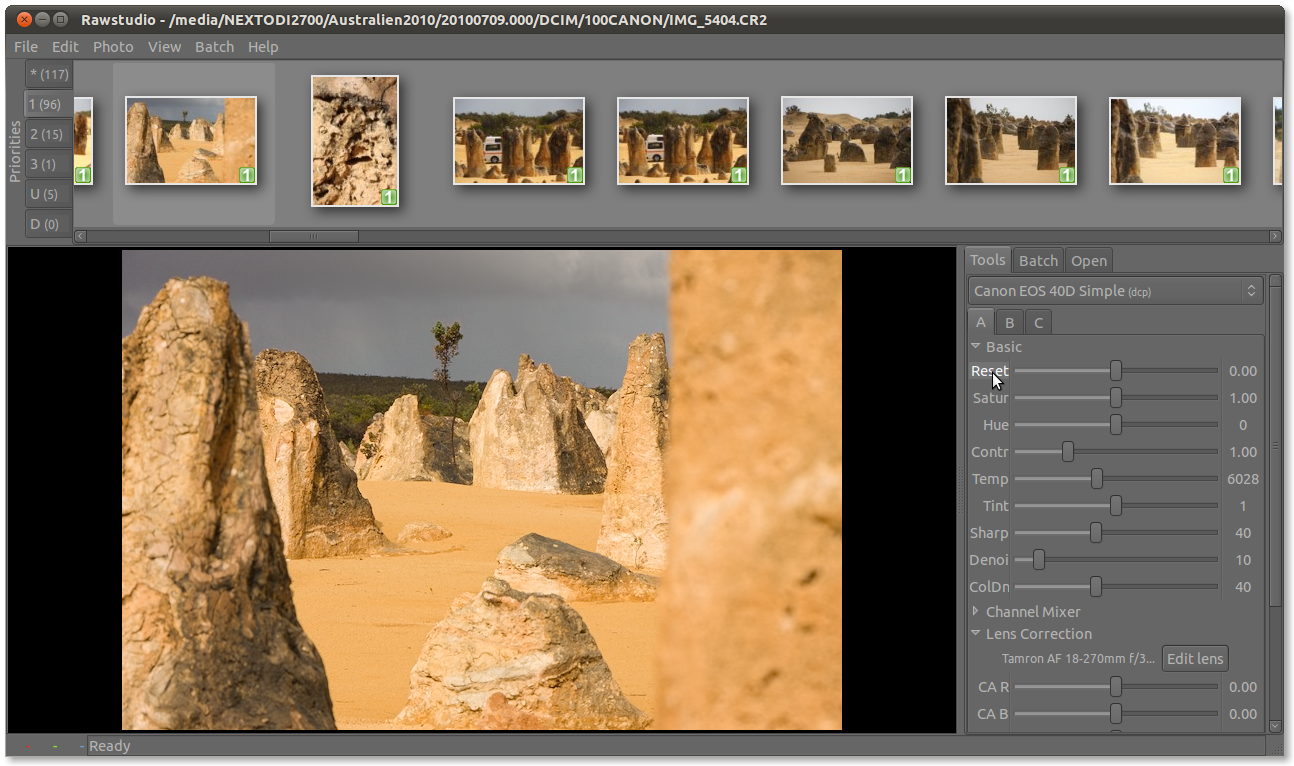
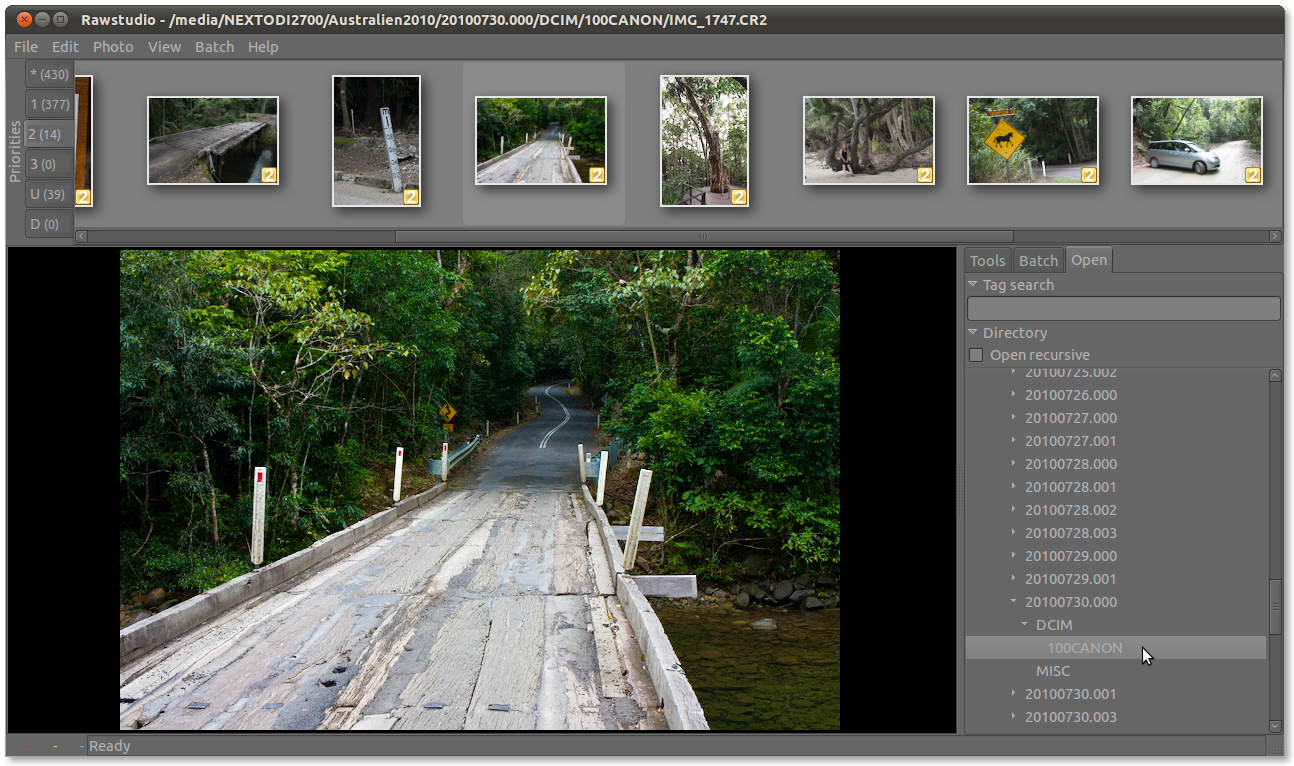
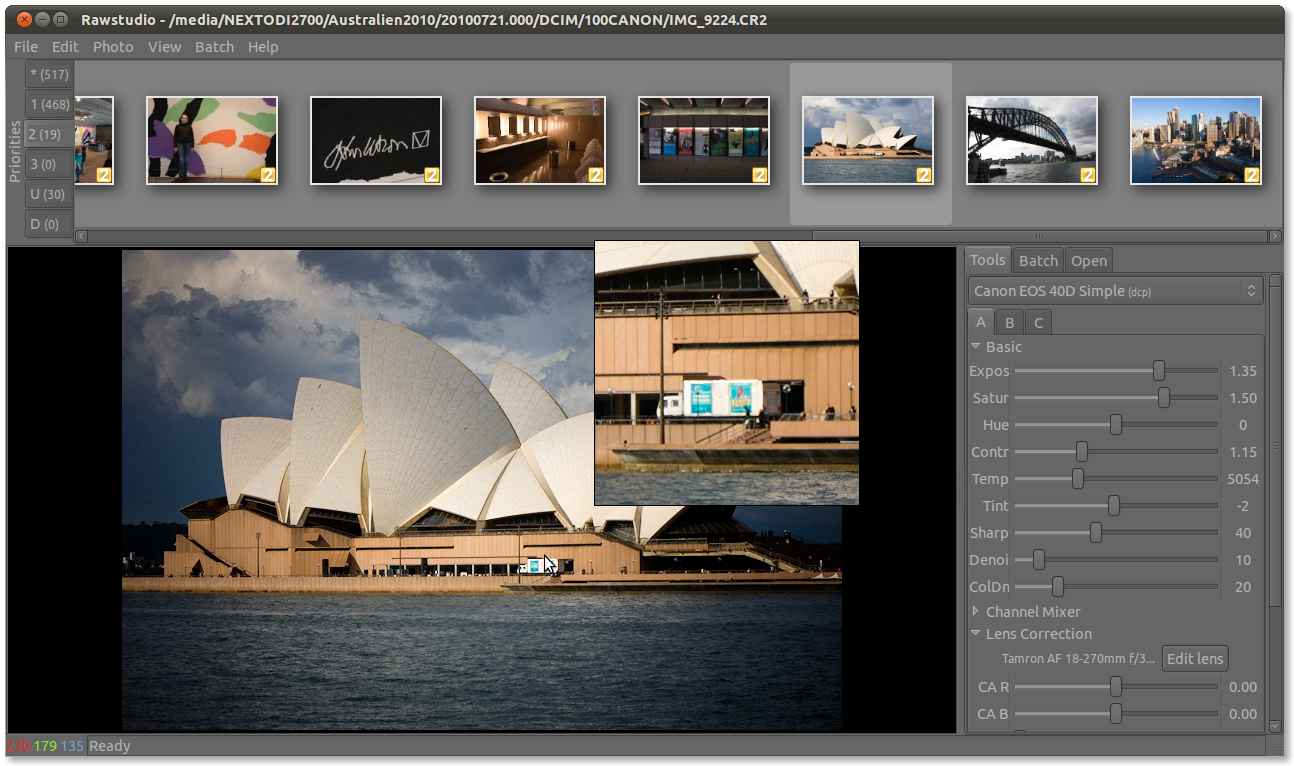
Главное окно показывает типичный подход программы: сверху размещена лента миниатюр, в центре — крупный предпросмотр выбранного кадра, справа — панель Tools с вкладками и настройками обработки. В верхнем меню видны разделы File, Edit, Photo, View, Batch и Help. На правой панели доступны вкладки Tools, Batch и Open, а внутри Tools — варианты A, B и C для разных настроек одного изображения, блок Basic со слайдерами и отдельные секции Channel Mixer и Lens Correction. Такой интерфейс удобен для последовательной работы: пользователь не переходит между десятками окон, а держит перед собой снимок, миниатюры и основные параметры проявки.
Краткая карточка программы
| Параметр | Rawstudio |
|---|---|
| Тип | RAW-конвертер и инструмент первичной обработки фотографий |
| Основная задача | Чтение, просмотр, коррекция и экспорт RAW-снимков |
| Лицензия | GNU General Public License, version 2 |
| Интерфейс | GTK+ |
| Рабочий процесс | Открытие серии снимков, выбор кадра, настройка проявки, копирование параметров, экспорт одного файла или партии |
| Экспорт | JPEG, PNG, TIF |
| Основные инструменты | White balance, saturation, exposure compensation, crop, straighten, lens distortion correction, chromatic aberration correction, vignetting correction, denoise, sharpen |
| Организация снимков | Теги, сортировка, поиск, приоритеты |
| Пакетная обработка | Есть, с отдельной вкладкой Batch и очередью заданий |
| Дополнительные возможности | Tethered shooting, exposure mask, fullscreen mode, secondary monitor support, автоматическое именование на основе EXIF |
| Роль в цепочке обработки | Первый этап: проявка RAW, отбор и экспорт перед дальнейшей обработкой |
Rawstudio работает как редактор RAW-файлов с упором на общие параметры изображения. В нём удобно сделать базовую обработку RAW-файлов перед экспортом: поправить баланс белого, яркость, контраст, насыщенность, шум, резкость и геометрию. Для локального затемнения неба, портретной ретуши, сложной чистки кожи, композитинга и работы со слоями лучше использовать другие приложения после экспорта.
Назначение Rawstudio
Rawstudio подходит для фотографа, который снимает в RAW и получает после съёмки не один файл, а серию из десятков или сотен кадров. В таком сценарии важны не декоративные эффекты, а скорость отбора, единая коррекция, предсказуемый экспорт и возможность не трогать исходные RAW-данные. Программа открывает изображения, показывает миниатюры, даёт просматривать кадры в крупном окне и быстро применять настройки проявки.
Основная идея Rawstudio — совместить преимущества RAW и простоту итоговых JPEG/PNG/TIF. RAW-файл хранит больше данных, чем готовый JPEG, поэтому фотограф получает запас для коррекции экспозиции, баланса белого и цвета. Но RAW не всегда открывается обычными просмотрщиками и редакторами. Rawstudio берёт на себя этап преобразования: пользователь работает с исходником, настраивает изображение и получает стандартный файл для печати, отправки клиенту, загрузки в веб-альбом или дальнейшей обработки.
Программа особенно уместна в трёх ситуациях:
после съёмки нужно быстро просмотреть большую папку и отобрать удачные кадры;
несколько фотографий требуют одинаковой коррекции и пакетного экспорта;
RAW-снимок нужно подготовить для дальнейшей обработки в GIMP, Photoshop, Krita или другом редакторе.
Rawstudio не рассчитан на то, чтобы заменить Lightroom Classic в роли большого каталога с коммерческим рабочим процессом, облачной синхронизацией и современными инструментами выделения объектов. Его задача уже: открыть RAW, проявить, отсортировать, вывести в стандартный формат. Благодаря такой специализации интерфейс не перегружен функциями, которые не относятся к первичной RAW-обработке.
Интерфейс Rawstudio
Интерфейс Rawstudio построен вокруг одного рабочего окна. В верхней части находится thumbnail browser — горизонтальная лента миниатюр текущей папки. Слева видна вертикальная шкала Priorities, позволяющая группировать снимки по оценке или приоритету. Центральная область показывает крупный предпросмотр выбранного кадра, а справа расположена панель Tools с параметрами обработки. Такая компоновка помогает двигаться по серии слева направо: выбрать кадр, увидеть его в большом виде, внести правки на панели инструментов и перейти к следующему снимку.
Верхнее меню включает File, Edit, Photo, View, Batch и Help. Раздел File связан с операциями открытия и экспорта; Photo используется для фотоопераций вроде white balance, crop и straighten; View управляет режимами просмотра; Batch отвечает за пакетную обработку. Интерфейс не прячет базовые операции глубоко: основные слайдеры находятся на правой панели, а миниатюры всегда остаются рядом с изображением.
Панель Tools
Правая панель Tools — основной центр обработки. Вверху выбирается профиль камеры или цветовой профиль, ниже находятся вкладки A, B и C. Эти три вкладки позволяют держать до трёх вариантов обработки одного и того же снимка. Например, в A можно оставить нейтральную проявку, в B сделать более контрастный вариант, а в C проверить более тёплый баланс белого. Пользователь переключается между вариантами и видит результат сразу в предпросмотре, без промежуточного экспорта.
В блоке Basic находятся основные слайдеры:
Exp — экспозиционная поправка;
Satur — насыщенность;
Hue — сдвиг оттенка;
Contr — контраст;
Temp — цветовая температура;
Tint — оттеночный сдвиг;
Sharp — резкость;
Denois — шумоподавление по яркости;
ColD — цветовое шумоподавление.
Эти элементы закрывают базовую цветокоррекцию RAW: экспозиция управляет общей яркостью, Satur влияет на интенсивность цвета, Temp и Tint корректируют баланс белого, а Sharp и Denois помогают подготовить изображение к экспорту. Для снимков с заметным цветовым шумом отдельный ColD полезнее общего размытия, потому что цветной шум и яркостная зернистость требуют разных подходов. В Rawstudio эти параметры разведены по отдельным настройкам.
Вкладки A, B и C
Вкладки A, B и C — одна из самых характерных деталей Rawstudio. Они не создают отдельные файлы, а хранят разные варианты настроек для текущего изображения. Такой подход полезен при сравнении обработки: например, один вариант можно сделать естественным, второй — контрастным, третий — с более холодным балансом белого. При выборе Export программа выводит вариант, который находится на переднем плане. В старом обзоре Linux.com отдельно отмечалось, что при экспорте нескольких вариантов нужно самостоятельно различать имена файлов, потому что A, B или C не добавляются автоматически к имени результата.
Эта система удобна именно для RAW-конвертации. Фотограф часто не знает сразу, какой баланс белого и какой контраст лучше передают сцену. Вместо сохранения нескольких копий можно настроить три версии внутри одного окна и сравнить их визуально. Для портретов это помогает проверить тёплый и нейтральный цвет кожи, для пейзажа — сравнить естественную насыщенность и более выразительный вариант, для предметной съёмки — подобрать точную экспозицию без потери деталей.
Thumbnail browser и Priorities
Лента миниатюр сверху показывает изображения текущей папки. Она нужна не только для перехода между файлами, но и для оценки серии. В Rawstudio удобно быстро найти похожие кадры, открыть лучший, сравнить его с соседними и отправить в пакетную обработку. При работе с репортажной серией такая лента заменяет отдельный просмотрщик: фотограф видит весь ряд снимков и не теряет контекст.
Priorities помогает сортировать фотографии по значимости. На скриншоте слева видны категории с числами кадров. Это соответствует рабочему сценарию отбора: сначала можно пройти всю серию, затем оставить для обработки только снимки с нужным приоритетом. Rawstudio также поддерживает image tagging and sorting, внутренний редактор тегов и быстрый поиск по изображениям. В версии 2.0 теги стали добавляться из EXIF, а информация о тегах сохранялась так, чтобы перенос файлов в файловой системе не ломал привязку.
Batch и Open
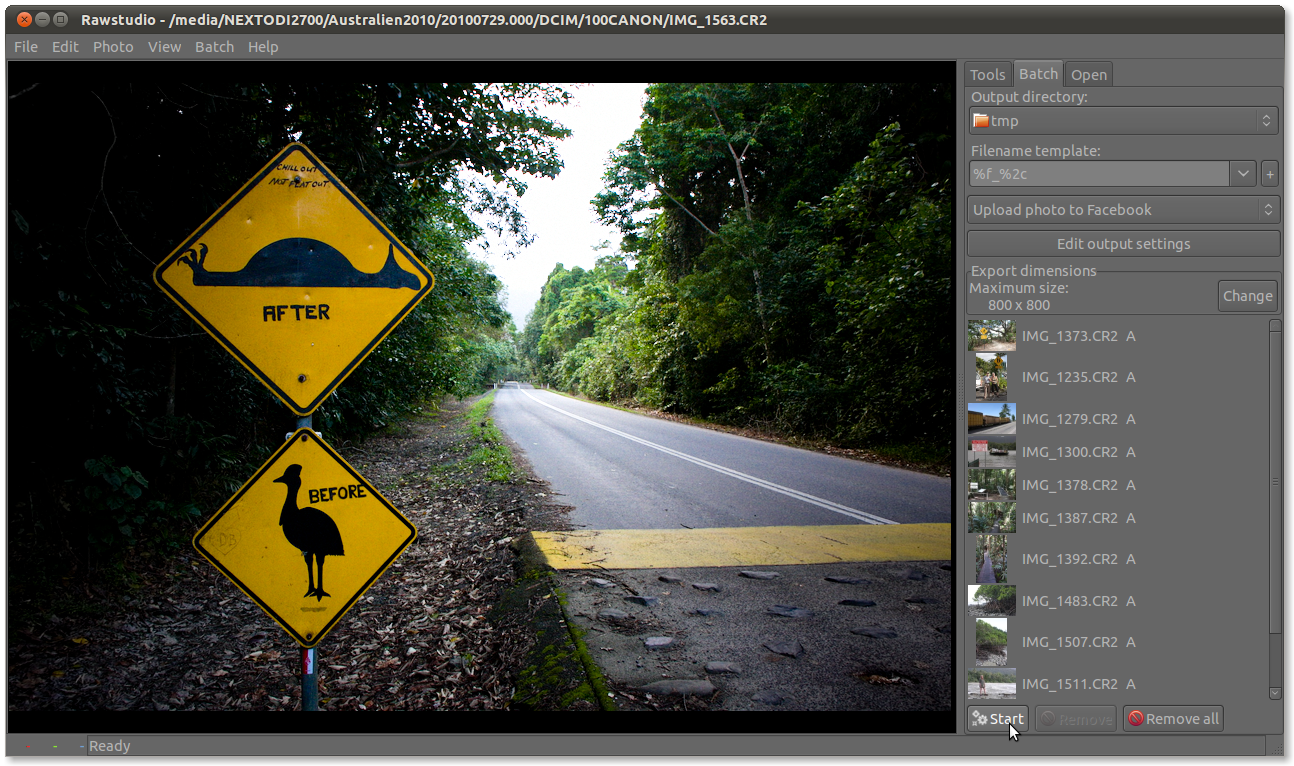
Вкладка Batch отвечает за пакетную обработку. В старом рабочем процессе Rawstudio снимок или вариант обработки добавляется в очередь, после чего параметры вывода настраиваются на вкладке Batch. В Linux.com описан быстрый способ добавления в batch queue через Ctrl-B. Пакетная обработка в Rawstudio ориентирована прежде всего на экспорт: несколько подготовленных кадров можно вывести в выбранный формат и папку за одну операцию.
Open связан с выбором файлов и папок. Для Rawstudio это важный элемент: программа часто используется не с отдельным снимком, а с директориями, где лежит целая серия. В версии 2.0 ускорялась загрузка директорий с большим количеством изображений, а thumbnail display получил переработку. Это заметно именно в сценариях, где нужно открыть не десять кадров, а крупный набор после съёмки.
Основные функции Rawstudio
Rawstudio не перегружен инструментами ради универсальности. Его функции собраны вокруг проявки RAW: импорт, предпросмотр, баланс белого, экспозиция, цвет, геометрия, коррекция объектива, шумоподавление, резкость, теги, пакетная обработка и экспорт. В результате программа подходит для поточной обработки снимков, где важны повторяемость и скорость.
Чтение и просмотр RAW-файлов
Rawstudio читает RAW-изображения цифровых камер и использует их как исходный материал для обработки. В старом обзоре Linux.com отмечалось, что Rawstudio обращался к DCraw для поддержки импорта RAW, а сам интерфейс показывал текущую папку через верхнюю ленту миниатюр, предпросмотр и toolbox. В дальнейшем программа получила ускорения загрузки изображений через Rawspeed для большого числа камер.
Для фотографа это означает простой порядок работы: открыть папку после съёмки, просмотреть кадры, выбрать удачные, внести общие правки и подготовить экспорт. Rawstudio не требует создавать сложный каталог перед первой обработкой. Он больше похож на рабочий стол для RAW-проявки, где серия фотографий остаётся перед глазами, а параметры каждого выбранного кадра доступны справа.
Коррекция экспозиции
Экспозиционная коррекция находится в блоке Basic на панели Tools. Слайдер Exp меняет яркость проявки и помогает компенсировать недодержку или небольшую передержку. В RAW-файлах это особенно важно: часть информации в тенях и светах сохраняется в исходнике, поэтому на этапе проявки можно сделать кадр пригодным для вывода в JPEG, PNG или TIF.
В версии 2.0 обработка экспозиции была переработана через exposure ramp, чтобы поправка выглядела естественнее. В этой же ветке появился более полезный contrast, обновлённый curve tool и полностью управляемый цветом workflow. Для пользователя эти изменения означают, что экспозиция, контраст и кривая работают не как декоративные фильтры, а как базовые элементы RAW-проявки.
Баланс белого, Temp и Tint
Баланс белого в Rawstudio связан с настройками температуры и оттенка. Temp регулирует цветовую температуру, а Tint корректирует зеленовато-пурпурный сдвиг. Вместе эти параметры позволяют исправлять снимки, сделанные при искусственном свете, в тени, на закате или в смешанном освещении.
В меню Photo упоминались операции white balance, crop и straighten, а на панели Basic видны Temp и Tint. Это логично для RAW-конвертера: баланс белого в RAW-файле не является окончательно запечённым так же жёстко, как в JPEG, поэтому его корректировка входит в основной рабочий процесс.
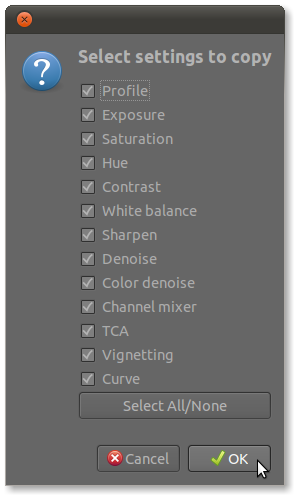
Для серийной съёмки баланс белого особенно важен. Если камера сняла весь набор в одном помещении с неверной температурой, пользователь может настроить один кадр, затем перенести параметры на другие снимки через copy&paste settings. Rawstudio поддерживает гибкое копирование настроек между изображениями, а отдельный скриншот Copy settings показывает, что эта операция вынесена в интерфейс как самостоятельный рабочий сценарий.
Насыщенность, оттенок и контраст
Слайдеры Satur, Hue и Contr отвечают за базовую цветокоррекцию. Satur меняет интенсивность цвета, Hue сдвигает общий оттенок, Contr управляет различием между светлыми и тёмными областями. В отличие от редактора с большим количеством локальных инструментов, Rawstudio даёт эти настройки как быстрые параметры проявки: они применяются к изображению в целом и сразу видны в предпросмотре.
В версии 2.0 появился Color Mixer, а также были улучшены saturation adjustment и contrast. Это расширило управление цветом без превращения программы в сложную ретушь-систему. Color Mixer полезен, когда нужно точнее обработать отдельные цветовые диапазоны, а не просто увеличить общую насыщенность.
Curve tool
Curve tool в Rawstudio относится к более тонким инструментам тональной коррекции. В версии 2.0 кривая была изменена так, чтобы работать по светлотной составляющей, а интерполяция применялась для предотвращения posterization. Это важно для RAW-обработки: резкие тональные переходы и поломка градиентов особенно заметны на небе, коже и мягких тенях.
Кривая дополняет слайдеры Exp и Contr. Экспозиция сдвигает яркость, контраст меняет общий тональный размах, а кривая позволяет влиять на разные участки диапазона. Для пейзажа это может быть более аккуратное затемнение светов; для интерьерной съёмки — подъём теней без слишком сильного изменения средних тонов; для предметного кадра — настройка глубины чёрного и читаемости деталей.
Channel Mixer и Color Mixer
Channel Mixer виден в панели Tools под блоком Basic. Он используется для работы с цветовыми каналами и более точного изменения цветового баланса, чем общий Hue. В версии 2.0 в Rawstudio был добавлен Color Mixer, что усилило цветовые возможности программы.
Эти инструменты важны для ситуаций, где простой баланс белого не решает задачу. Например, при съёмке под сложным искусственным светом белая точка может быть выставлена правильно, но отдельные цвета остаются неестественными. В таком случае общий Temp уже не помогает, а работа с каналами и цветовыми диапазонами даёт более точный контроль.
DNG Color Profile и управление цветом
Rawstudio поддерживает DNG Color Profile и цветовые профили для камер. В версии 2.0 в программу были включены профили более чем для 300 камер, появилась возможность выбирать разные профили для изображения, добавилась поддержка DNG-профилей Adobe и управляемый цветом рабочий процесс от начала до конца. Также были доступны разные colorspace для display, histogram и exposure mask.
Цветовой профиль влияет на то, как RAW-данные камеры преобразуются в видимое изображение. Без корректного профиля снимок может выглядеть плоским, слишком насыщенным, уходить в зелёный или красный оттенок. Для фотографа это не декоративная настройка, а основа предсказуемого цвета. В Rawstudio профили встроены в процесс проявки, поэтому настройка изображения начинается не только со слайдеров, но и с правильной интерпретации данных камеры.
Exposure mask и гистограмма
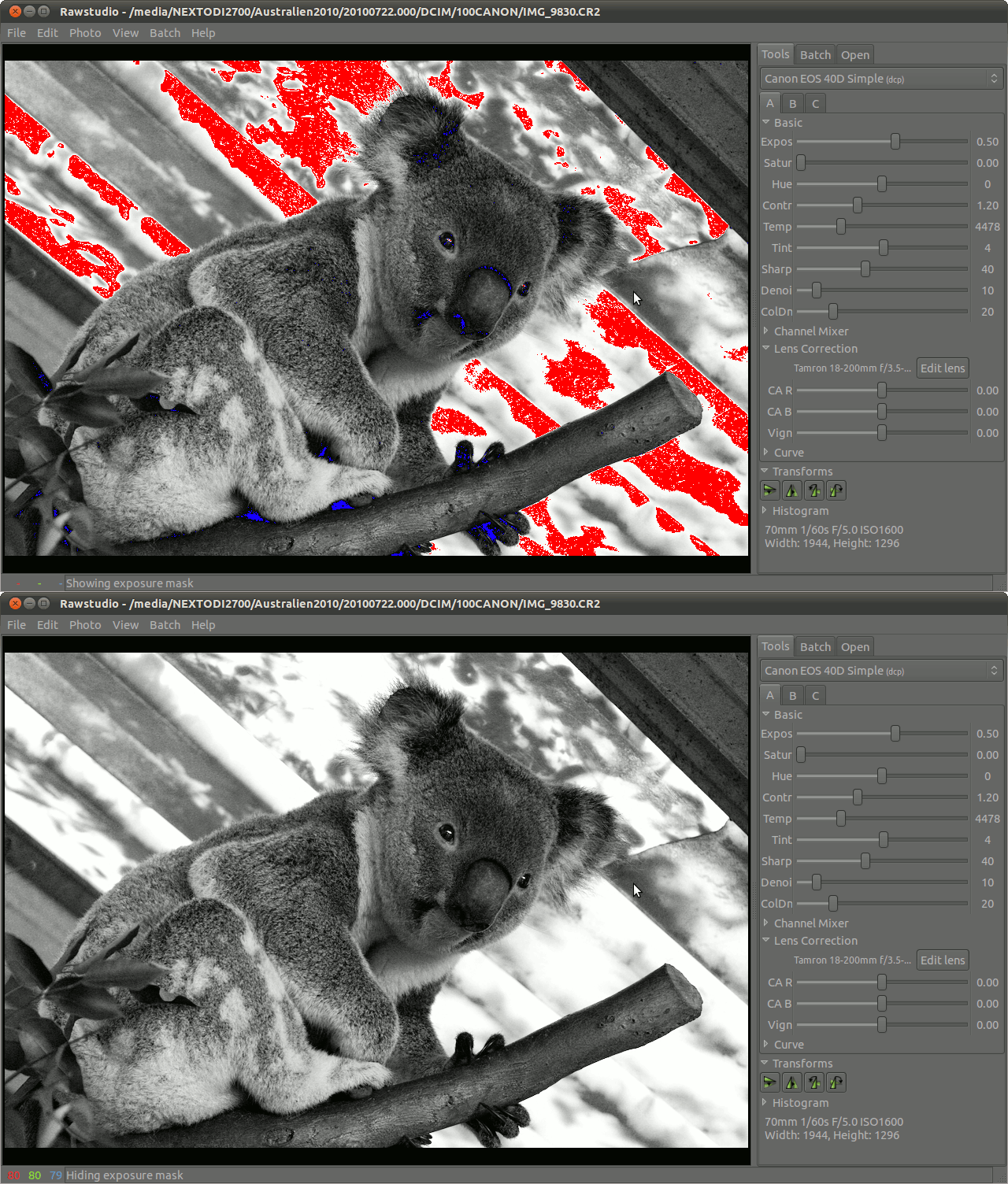
Exposure mask помогает контролировать области изображения с проблемной экспозицией. В версии 2.1 для histogram стало использоваться colorspace exposure mask, а не display colorspace. Это изменение связано с точностью оценки светов и теней: пользователь смотрит не только на красивый предпросмотр, но и на техническое состояние файла перед экспортом.
Для RAW-снимков exposure mask полезна при съёмке контрастных сцен: белое платье на солнце, небо в пейзаже, блики на металле, тёмные участки в интерьере. Если маска показывает проблемные зоны, коррекцию можно начинать с Exp, Contr и curve tool, а затем проверять результат по предпросмотру и гистограмме.
Шумоподавление и резкость
Rawstudio разделяет шумоподавление по яркости и цвету. В версии 2.0 появились индивидуальные параметры light/color denoise, новый алгоритм sharpen, автоматическое удаление hot/dead pixels и масштабирование через 3-tap Lanczos interpolator. Такое разделение важно: яркостный шум выглядит как зерно, а цветовой — как случайные цветные пятна. Один общий ползунок часто портит детали, поэтому раздельные настройки дают больше контроля.
Sharp отвечает за усиление резкости. В RAW-проявке это финальный технический этап перед экспортом: слишком слабая резкость делает кадр мягким, слишком сильная подчёркивает шум и контуры. В Rawstudio резкость находится в том же блоке Basic, где экспозиция и цвет, поэтому пользователь видит связь между шумоподавлением, резкостью и итоговой детализацией.
Кадрирование и Straighten
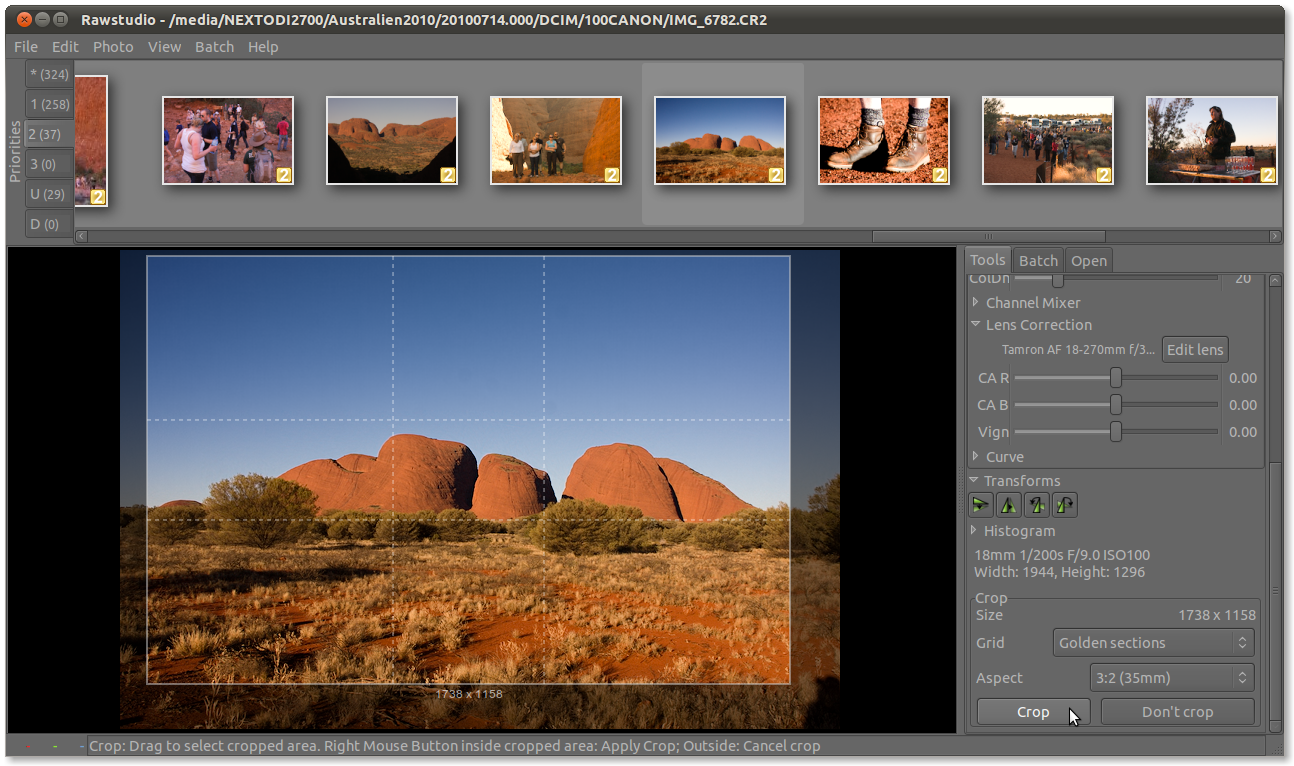
Cropping и Straighten входят в основной набор функций Rawstudio. Кадрирование используется для изменения композиции, удаления лишнего пространства по краям и подготовки снимка под нужный формат. Straighten выравнивает горизонт или вертикали. В версии 2.1 кадрирование было доработано: cropping можно выполнять перемещением отдельных границ.
При обработке серии кадрирование лучше выполнять после базовой экспозиции и баланса белого. Сначала нужно увидеть, какие детали сохраняются в светах и тенях, затем выбрать композицию. Для пейзажа Straighten помогает выровнять горизонт, для архитектуры — привести вертикали к более аккуратному виду, для портрета — убрать лишнее пространство вокруг модели. Если снимок планируется дорабатывать в редакторе со слоями, в Rawstudio достаточно сделать первичное кадрирование и вывести файл в TIF.
Коррекция объектива
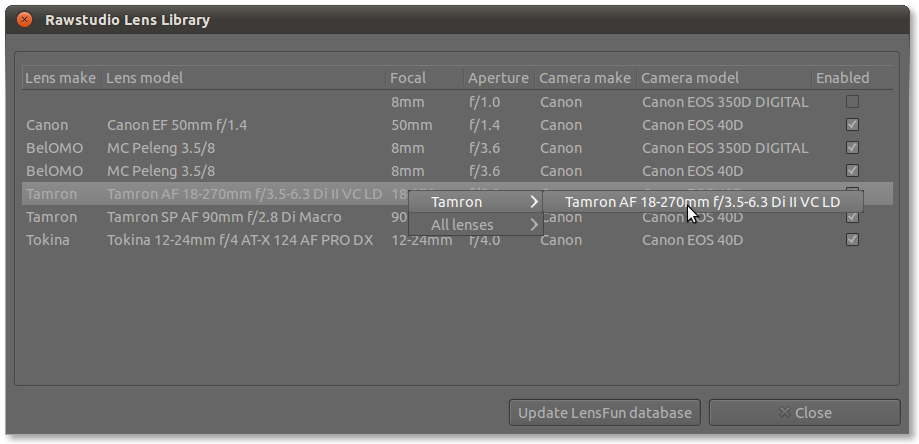
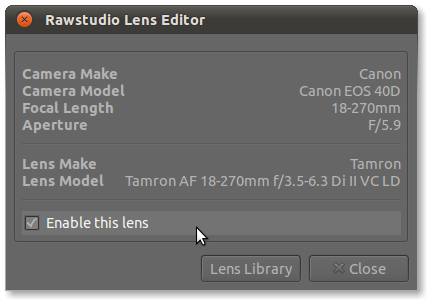
Lens Correction в Rawstudio отвечает за автоматическую коррекцию искажений объектива, виньетирования и хроматических аберраций. На главном скриншоте в блоке Lens Correction виден выбранный объектив Tamron AF 18-270mm и кнопка Edit lens. Отдельная функция Lens editor позволяет описывать или уточнять параметры объектива, а Lens library используется как база для коррекций.
Коррекция объектива полезна для широкоугольных кадров, архитектуры, интерьерной съёмки и фотографий, где по краям заметны цветные контуры. Distortion correction исправляет геометрическое искривление, vignetting compensation выравнивает затемнение углов, chromatic aberration correction уменьшает цветные ореолы на контрастных границах. В версии 2.1 в lens correction добавилась опция коррекции fisheye effect, выбираемая для конкретного объектива.
Copy&paste settings
Rawstudio поддерживает копирование и вставку настроек между изображениями. Это важная функция для серийной обработки: если несколько кадров сняты при одинаковом освещении, нет смысла вручную повторять экспозицию, баланс белого, насыщенность и шумоподавление для каждого файла. Пользователь настраивает один снимок, переносит параметры на похожие кадры и затем проверяет результат в предпросмотре.
Эта функция особенно полезна для свадебной, репортажной, предметной и студийной съёмки. В таких наборах часто есть группы кадров с одинаковыми условиями: одна комната, один свет, один объектив, один ISO. Rawstudio позволяет обработать группу быстрее, сохраняя при этом возможность индивидуально поправить отдельные фотографии.
Теги, сортировка и поиск
Rawstudio поддерживает image tagging and sorting. В версии 2.0 появился internal tag editor, автоматическое добавление тегов из EXIF и быстрый поиск по изображениям. Теги не заменяют большой каталог вроде digiKam, но помогают ориентироваться в серии. Например, можно помечать портреты, пейзажи, кадры для печати, снимки для клиента или фотографии, требующие дополнительной ретуши.
Для крупной фотосессии теги полезнее простого просмотра по имени файла. Камера создаёт технические имена, которые ничего не говорят о содержании кадра. Тегирование помогает отделить лучшие снимки от дублей и подготовить пакетный экспорт только нужной части серии.
Fullscreen mode, Loupe и secondary monitor support
Rawstudio поддерживает fullscreen mode и secondary monitor support. В версии 2.0 появились fullscreen display on secondary monitor, Loupe для 100% просмотра, Navigator image для перемещения по изображению в масштабе 100%. Linux.com также описывал возможность разделить интерфейс на два экрана: на одном держать миниатюры и настройки, на другом — полноэкранный просмотр.
Loupe полезен при проверке резкости, шума, хроматических аберраций и точности фокуса. Фотограф видит изображение целиком, но может быстро оценить участок в масштабе 1:1. Secondary monitor support удобен в студийном сценарии: на основном экране остаются настройки, а на отдельном мониторе показывается крупный результат для контроля цвета и композиции.
Tethered shooting
Tethered shooting позволяет работать с подключённой камерой из Rawstudio. В обзоре Linux.com для версии 2.0 эта функция описывалась как управление USB-attached SLR camera прямо из программы. Такой режим подходит для студийной и предметной съёмки, где кадр сразу оценивается на экране компьютера.
В версии 2.1 появилась автоматическая Quick Export при tethered shooting с возможностью прямой цепочки tethered -> Picasa/Facebook/Flickr upload. Также в filename generation были добавлены дополнительные метаданные: ISO, shutter, aperture, focal length и week number. Для студийной серии это важно: файлы можно называть по параметрам съёмки и быстрее разбирать материал после сессии.
Экспорт: JPEG, PNG и TIF
Rawstudio конвертирует RAW-файлы в JPEG, PNG или TIF. Эти форматы закрывают разные задачи. JPEG удобен для отправки, публикации и просмотра на любых устройствах. PNG подходит для изображений, где важна без потерь сохраняемая графика, хотя для фотографий он обычно тяжелее JPEG. TIF полезен как промежуточный формат для дальнейшей обработки: он лучше подходит для сохранения качества перед работой в другом редакторе.
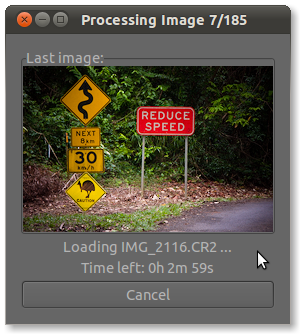
При выборе Export через File программа выводит тот вариант обработки A, B или C, который активен в момент операции. Это нужно учитывать при сравнении нескольких проявок: перед экспортом важно проверить, какая вкладка выбрана. Для партии изображений используется Batch. В версии 2.0 batch processing выполнялся в фоне, поэтому программа лучше подходила для длительных очередей экспорта.
Пакетная обработка
Batch processing — одна из сильных сторон Rawstudio. Программа рассчитана на работу с большими наборами снимков, а пакетный экспорт позволяет не сохранять каждый файл вручную. В старом обзоре Linux.com описывался порядок: добавить фото или вариант в batch queue через Ctrl-B, настроить параметры на вкладке Batch и выполнить обработку всей очереди.
Пакетная обработка в Rawstudio особенно полезна после отбора серии. Рабочий сценарий выглядит так:
открыть папку с RAW-файлами;
пройти по миниатюрам и выбрать удачные кадры;
настроить экспозицию, баланс белого и цвет для одного снимка;
перенести настройки на похожие фотографии;
добавить подготовленные кадры в Batch;
выбрать формат вывода;
запустить экспорт очереди.
Такой подход не отменяет ручную проверку: каждый снимок может требовать отдельной коррекции экспозиции или кадрирования. Но для серий, снятых в одинаковом свете, копирование настроек и Batch уменьшают количество повторяющихся действий. Rawstudio не превращает пакетную обработку в сложную автоматизацию с макросами для любых операций; его Batch ориентирован на экспорт подготовленных изображений.
Как обработать фотографию в Rawstudio
Шаг 1. Открыть папку со снимками
Работа начинается с выбора папки, где лежат RAW-файлы. После открытия серии Rawstudio показывает миниатюры в верхней ленте. Это удобнее, чем открывать каждый файл отдельно: пользователь видит соседние кадры, сравнивает дубли и быстро переходит между снимками. При больших директориях особенно важны ускорения загрузки папок и миниатюр, появившиеся в версии 2.0.
На этом этапе не нужно сразу тянуть слайдеры. Сначала стоит пройти серию, оценить резкость, выражение лиц, композицию, пересветы и повторы. Для грубого отбора помогают Priorities и теги. Слабые кадры можно не доводить до экспорта, а сосредоточиться на тех, которые действительно будут переданы клиенту, отправлены в архив или доработаны в редакторе.
Шаг 2. Выбрать кадр и оценить экспозицию
После выбора миниатюры снимок появляется в центральной области предпросмотра. Первое, что стоит проверить, — общая экспозиция. Если кадр тёмный, используется Exp; если изображение выглядит слишком плоским, подключается Contr; если проблемные участки находятся только в светах или тенях, помогает curve tool. Exposure mask и гистограмма позволяют контролировать технические проблемы яркости до экспорта.
Экспозицию лучше настраивать до цветовой стилизации. Сначала нужно сохранить читаемость лиц, деталей одежды, неба и теней. После этого можно переходить к насыщенности и оттенкам. Такой порядок снижает риск получить красивый, но технически испорченный файл.
Шаг 3. Настроить баланс белого
В блоке Basic используются Temp и Tint. Для съёмки в помещении Temp помогает убрать излишнюю желтизну или холодный синий оттенок, а Tint исправляет зелёный или пурпурный сдвиг. При серии с одинаковым светом настройка одного кадра часто становится основой для остальных.
После правки баланса белого полезно сравнить варианты A, B и C. В A можно оставить нейтральную температуру, в B сделать картинку теплее, а в C проверить более холодный вариант. Это быстрее, чем сохранять несколько файлов и открывать их рядом в другом просмотрщике.
Шаг 4. Поправить цвет и контраст
Satur, Hue, Contr, Color Mixer и Channel Mixer используются после базовой экспозиции и баланса белого. Для портрета насыщенность лучше менять умеренно, чтобы кожа не стала неестественной. Для пейзажа можно осторожно усилить цвет неба или зелени, но Rawstudio остаётся инструментом общей проявки, поэтому тонкие локальные правки удобнее выполнять после экспорта.
Контраст стоит проверять в масштабе просмотра и через гистограмму. Слишком сильный Contr может убрать детали в тенях и светах. Curve tool даёт более гибкую тональную настройку, но требует аккуратности: небольшое изменение кривой может сильнее повлиять на изображение, чем кажется по слайдеру.
Шаг 5. Проверить резкость и шум
Sharp, Denois и ColD находятся в Basic. На ISO-снимках с цветными пятнами сначала используется цветовое шумоподавление, затем яркостное. После этого настраивается резкость. Если сделать наоборот, усиление резкости подчеркнёт шум, а последующее шумоподавление сотрёт детали.
Loupe и 100% просмотр помогают оценить результат до экспорта. Нельзя судить о резкости только по уменьшенному предпросмотру: масштабированное изображение скрывает часть дефектов. Для портрета нужно проверить глаза и волосы, для пейзажа — мелкие ветки и фактуру, для архитектуры — контрастные края.
Шаг 6. Выполнить кадрирование и выравнивание
Cropping используется для композиции, Straighten — для горизонта и наклонённых линий. В пейзажах горизонт должен быть ровным, в архитектуре наклон вертикалей особенно заметен, в портрете лишние края отвлекают от лица. В Rawstudio кадрирование встроено в процесс проявки, поэтому не нужно экспортировать файл только ради обрезки.
Если снимок будет дальше обрабатываться в редакторе, кадрирование лучше делать без чрезмерного запаса по краям. Для печати нужно учитывать пропорции будущего формата. Для публикации в интернете можно сразу готовить нужную композицию, а затем выводить JPEG.
Шаг 7. Применить Lens Correction
Lens Correction используется после базового выравнивания. В блоке выбирается объектив, затем применяются коррекции distortion, vignetting и chromatic aberration. Если на контрастных краях видны цветные полосы, стоит проверить CA R и CA B. Если углы слишком тёмные, используется vignetting correction. Для широкоугольных кадров distortion correction исправляет искривление линий.
Lens editor нужен для уточнения данных объектива. Это не инструмент художественной обработки, а технический блок: он помогает связать конкретный объектив с коррекциями. Для серий, снятых одним объективом, корректно настроенная Lens Correction ускоряет обработку всех кадров.
Шаг 8. Сравнить варианты A, B и C
Перед экспортом полезно вернуться к вкладкам A, B и C. Один вариант можно оставить технически нейтральным, второй сделать выразительнее, третий использовать для альтернативного баланса белого. Такой сравнительный подход помогает не перетянуть насыщенность и контраст. Частая ошибка при RAW-обработке — оценивать снимок только в моменте, без сравнения с более спокойной версией.
Если нужен один итоговый файл, перед Export выбирается активная вкладка с нужной обработкой. Если нужны несколько вариантов, имена файлов нужно различать вручную, потому что старый экспорт не добавлял A/B/C автоматически к имени.
Шаг 9. Добавить кадры в Batch
Когда серия подготовлена, нужные изображения добавляются в очередь Batch. Для повторяющихся условий съёмки сначала копируются настройки между похожими кадрами, затем каждый снимок быстро проверяется. После этого пакетная обработка выводит файлы в выбранный формат.
Пакетный экспорт удобен для следующих задач:
создать JPEG-превью для клиента;
подготовить TIF для дальнейшей ретуши;
вывести PNG или JPEG для публикации;
обработать несколько кадров с одинаковой экспозицией;
сохранить рабочую серию после отбора по тегам и приоритетам.
Шаг 10. Проверить результат после экспорта
После экспорта нужно открыть несколько итоговых файлов в обычном просмотрщике и проверить цвет, яркость, резкость, размер и наличие EXIF. В Rawstudio 2.0 вывод EXIF был улучшен, а в export dialog появилась возможность выбирать output color profile. Также EXIF можно исключать из экспортированных изображений.
Проверка особенно важна при TIF-экспорте для дальнейшей обработки. Если цветовой профиль выбран неверно, изображение может выглядеть иначе в другом редакторе. Если резкость слишком высокая, последующая ретушь станет сложнее. Если JPEG сжат слишком сильно, появятся артефакты, которые уже нельзя исправить без возврата к RAW.
Сценарии использования Rawstudio
Быстрый отбор большой серии
Rawstudio хорошо подходит для ситуации, когда после съёмки есть много RAW-файлов и нужно быстро понять, какие кадры оставить. Thumbnail browser показывает серию, Priorities и теги помогают отмечать снимки, а центральный предпросмотр даёт оценить композицию. Для такого сценария не нужен сложный каталог: важнее быстро пройти материал и не тратить время на отдельное открытие каждого файла.
Первичная обработка перед GIMP или другим редактором
Rawstudio выполняет проявку, а не полноценную ретушь. Поэтому логичная цепочка выглядит так: RAW открывается в Rawstudio, там настраиваются экспозиция, цвет, геометрия, шум и резкость, после чего файл экспортируется в TIF или другой подходящий формат. Затем снимок дорабатывается в GIMP, Krita или другом редакторе, если нужны кисти, маски, слои, штамп, точечная коррекция или коллаж.
Пакетный экспорт после съёмки
Для серии с одинаковым светом Rawstudio позволяет настроить один кадр, перенести параметры и вывести несколько файлов через Batch. Это удобно для репортажей, предметной съёмки, технической фотографии и архивной конвертации старых RAW-файлов. Batch не заменяет внимательную обработку каждого снимка, но убирает повторяющиеся действия при сохранении.
Сравнение нескольких вариантов проявки
Вкладки A, B и C делают Rawstudio удобным для сравнения. Пользователь может подготовить три варианта без создания копий файла: нейтральный, более насыщенный и более контрастный. Такой подход полезен при обработке кадров, где итоговая стилистика не очевидна сразу. Например, вечерний пейзаж можно сделать холоднее или теплее, а портрет — мягче или контрастнее.
Работа со снимками на карте памяти
Rawstudio поддерживает develop images directly on storage card. Это удобно, когда нужно быстро посмотреть материал без предварительного переноса всего набора в рабочую папку. Такой сценарий требует аккуратности: исходные файлы на карте памяти лучше не рассматривать как единственную копию, а важный материал стоит переносить в архив до длительной обработки. Функция полезна именно для быстрого просмотра и первичной проявки.
Студийная съёмка с tethered shooting
При tethered shooting камера подключается к компьютеру, а Rawstudio используется для контроля снимков. Это помогает в предметной, макро- и студийной съёмке: фотограф оценивает кадр на большом экране, видит экспозицию, фокус и композицию сразу после съёмки. В версии 2.1 Quick Export расширил такой сценарий за счёт автоматической операции после tethered-съёмки.
Системные требования и рабочая среда
Rawstudio — приложение с GTK+ интерфейсом. Для самостоятельной сборки из Git нужны библиотеки и инструменты разработки; в README репозитория для Ubuntu 19.10 перечислены make, gcc, g++, autoconf, libtool-bin, automake, gettext, libjpeg-turbo8-dev, libtiff5-dev, libglib2.0-dev, libgtk-3-dev, libxml2-dev, libgconf2-dev, libsqlite3-dev, liblensfun-dev, liblcms2-dev, libgphoto2-dev, libexiv2-dev и libfftw3-dev.
| Компонент | Что подтверждено для Rawstudio |
|---|---|
| Интерфейс | GTK+ |
| Лицензия | GPL-2.0 |
| Сборка из Git | ./autogen.sh, make, make install |
| Библиотеки для RAW/фото-процесса | JPEG, TIFF, lensfun, LCMS2, gphoto2, Exiv2, FFTW3 |
| Цветовой workflow | DNG Color Profile, ICC/display profile, selectable colorspace |
| Производительность | Многопоточность, SSE/SSE2 в отдельных операциях, 32-bit float point precision image processing |
Точные минимальные требования к процессору и оперативной памяти в проверенных материалах не оформлены как пользовательская спецификация. Поэтому корректнее ориентироваться на характер задач: Rawstudio обрабатывает RAW-файлы, а это нагрузка на процессор, память и диск. Для одиночного кадра требования ниже, для папок с сотнями снимков важнее скорость накопителя, количество ядер и объём памяти. Версия 2.0 получила многопоточность в Color adjustment, Demosaic, Rotate, Resize, Sharpen и Colorspace conversion, а также оптимизации SSE/SSE2, что прямо связано с обработкой больших серий.
Преимущества и ограничения
Плюсы
Rawstudio специализируется на RAW-проявке, поэтому рабочее окно не перегружено инструментами, которые относятся к ретуши, дизайну или монтажу.
Программа экспортирует результат в JPEG, PNG и TIF, что закрывает публикацию, передачу клиенту и дальнейшую обработку.
Thumbnail browser, Priorities, теги и поиск помогают разбирать большие серии снимков.
Вкладки A, B и C позволяют сравнивать несколько вариантов обработки без создания отдельных копий файла.
Batch processing упрощает вывод серии после отбора и первичной коррекции.
Copy&paste settings ускоряет работу с кадрами, снятыми в одинаковом освещении.
DNG Color Profile и цветовой workflow помогают получать более предсказуемую интерпретацию RAW-данных.
Lens Correction закрывает distortion, vignetting и chromatic aberration.
Loupe, fullscreen mode и secondary monitor support помогают контролировать резкость и общий вид снимка.
Tethered shooting делает Rawstudio полезным в студийной и предметной съёмке.
Минусы
Rawstudio не является полноценным графическим редактором: в нём нет слоями управляемого монтажа, кистевой ретуши и сложных локальных правок.
Batch processing в старом описанном workflow ориентирован на экспорт очереди, а не на универсальные макросы для любых операций.
Для нескольких вариантов A, B и C старый экспорт не добавлял обозначение варианта к имени файла автоматически.
В пользовательских откликах к релизу 2.0 отмечались претензии к отзывчивости слайдеров, работе exposure, поведению curve, auto white balance и отдельным аспектам lens correction.
Отзывы по tethered shooting были неоднородными: Softpedia выделяла функцию как перспективную, но указывала на трудности стабильной работы с конкретными камерами в своём обзоре.
Сравнение с аналогами
Rawstudio стоит сравнивать не со всеми фоторедакторами подряд, а с программами, которые работают с RAW, фотосериями и экспортом. Для смежных задач на freeexe есть материалы по Adobe Photoshop Lightroom, GIMP, Krita, XnView, XnView MP и Scarab Darkroom.
| Программа | Тип | Сильная сторона | Ограничение по сравнению с Rawstudio или отличие |
|---|---|---|---|
| Rawstudio | Open-source RAW-конвертер | Быстрый отбор, базовая RAW-коррекция, A/B/C варианты, Batch, Lens Correction | Не заменяет редактор со слоями и современную DAM-систему |
| RawTherapee | RAW-процессор | Неразрушающая обработка, 32-bit floating point engine, современные demosaicing algorithms, расширенная цветовая и детальная обработка | Интерфейс и количество настроек рассчитаны на более глубокую ручную проявку |
| darktable | Open-source workflow application и raw developer | База цифровых негативов, lighttable, darkroom, неразрушающая обработка, развитый workflow | Сложнее для пользователя, которому нужен простой конвертер без большого каталожного подхода |
| UFRaw | Утилита и GIMP plug-in | Чтение RAW через DCRaw, работа отдельно или как плагин GIMP, Little CMS color management | Более утилитарный подход, меньше цельного интерфейса для больших серий |
| digiKam | Фотоорганайзер и менеджер коллекций | Импорт, альбомы, теги, labels, advanced search, Raw Import, batch queue manager | Главное назначение — управление коллекцией, а не лёгкая RAW-проявка в отдельном окне |
| Lightroom Classic | Коммерческая desktop-система для фото | Каталог, развитое редактирование, организация и публикация, настольный workflow | Подписочная модель и более тяжёлый профессиональный процесс |
RawTherapee подходит пользователям, которым нужен глубокий RAW-процессор с неразрушающей обработкой и большим набором алгоритмов. Он сильнее как лаборатория для тонкой проявки, но требует больше времени на освоение. Rawstudio проще: он быстрее вводит в рабочий процесс отбора и экспорта, но не даёт такого количества детальных модулей.
darktable ближе к Lightroom-подходу: программа управляет цифровыми негативами в базе, показывает их через lighttable и даёт развивать RAW в darkroom. Всё редактирование в darktable неразрушающее и работает с кэшированными буферами для отображения, а полное преобразование выполняется при экспорте. На стороне darktable — более комплексный workflow; на стороне Rawstudio — простота отдельного RAW-конвертера.
UFRaw — более минималистичная альтернатива. Он читает RAW через DCRaw, может запускаться отдельно или как GIMP plug-in, поддерживает цветовое управление через Little CMS. Если фотограф строит процесс вокруг GIMP, UFRaw логично использовать как входной модуль. Rawstudio удобнее, когда нужно просматривать и обрабатывать серию в собственном интерфейсе с миниатюрами, вариантами A/B/C и Batch.
digiKam сильнее как менеджер коллекций. Он организует фотографии, RAW-файлы и видео по альбомам, поддерживает теги, ratings, labels и фильтрацию. В нём есть RAW Import и batch queue manager, но общая логика другая: digiKam — центр фотоархива, Rawstudio — инструмент проявки и экспорта.
Lightroom Classic рассчитан на профессиональный настольный процесс: редактирование, организация, публикация, локальное хранение медиатеки и широкий набор модулей. Он подходит тем, кто ведёт большой коммерческий архив и готов работать в экосистеме Adobe. Rawstudio уместнее как локальный open-source RAW-конвертер без подписочной модели и без большого каталога.
Отзывы пользователей и профильных изданий
Linux.com
Linux.com в обзоре 2007 года описывал Rawstudio как fast and light RAW photo converter. Издание выделяло интерфейс с тремя зонами: верхний image browser с миниатюрами, preview window и toolbox. Среди инструментов упоминались exposure, saturation, hue, contrast, tint, flip, rotation, вкладки A/B/C и Export через меню File. Отдельно отмечался выбор JPEG, PNG, 8-bit TIFF и 16-bit TIFF при экспорте.
В материале о Rawstudio 2.0 Linux.com подчёркивал два направления обновления: новые функции и улучшения интерфейса. Среди них были tethered shooting, automatic distortion correction, reset buttons, text-entry fields, обновлённый thumbnail browser, navigation pane, loupe, secondary monitor, ускорения за счёт многопоточности и фоновые batch jobs. Для пользователя это означает, что версия 2.0 была не косметической, а рабочей переработкой программы.
Softpedia
Softpedia в обзоре Rawstudio 2.0 описывала программу как простой на первый взгляд, но насыщенный инструмент. В числе важных возможностей назывались batch conversion, rotate, crop, flip, mirror, channel mixer, light denoising и lens correction. Обзор отдельно выделял Lens Correction, histogram с компонентами red, blue и green, а также Tethered Shooting. При этом Softpedia фиксировала и проблемы: сбои при крупных изменениях параметров вроде Tint или Vignetting и трудности tethered shooting с проверенными камерами Canon 450D и Canon 400D.
Такой отзыв хорошо показывает характер Rawstudio: программа сильна именно набором RAW-инструментов и скоростью пакетной работы, но отдельные функции, особенно связанные с подключённой камерой и тяжёлыми пересчётами, требовали осторожности и проверки на конкретном оборудовании.
PentaxForums
PentaxForums в обзоре Linux-фотографии выделял Rawstudio за простоту, скорость и отзывчивость. В материале отмечались DCP color profiles, sharpen, level correction, denoising с раздельной настройкой color denoising и black-and-white denoising, lens correction через lensfun, secondary monitor, side-by-side comparison и lights out. При этом обзор прямо указывал на отсутствие локального редактирования кистью или градиентом, а tagging называл грубым: без сортировки, повторного использования и автодополнения.
Эта оценка точна для понимания аудитории Rawstudio. Программа хороша для тех, кому нужна быстрая RAW-проявка без перегруженного интерфейса. Она хуже подходит пользователю, который привык к локальным маскам, градиентам, сложной каталогизации и автоматическим подсказкам при организации архива.
Усреднённое мнение по пользовательским обсуждениям
В обсуждениях Rawstudio 2.0 заметны две линии. Положительные отклики связаны со скоростью, качеством, удобством, поддержкой камер и улучшением по сравнению с предыдущими ветками. В комментариях отмечались работа с Canon T1i, поддержка EOS Rebel T2i, скорость, качество и удобство программы.
Критика касалась практических деталей интерфейса и отдельных алгоритмов. В развёрнутом пользовательском комментарии упоминались sluggish sliders, плосковатый результат exposure при некоторых настройках, странное поведение curve, особенности reset для Temp/Tint, слишком малый шаг при mouse wheel для Sharpen и Denoise, спорная работа auto white balance, сложности с lens correction на Canon Powershot S90, отсутствие удобного сохранения aspect ratio при cropping и отсутствие red eye removal.
Эти отзывы не отменяют сильные стороны Rawstudio, но помогают правильно выбрать сценарий. Программа подходит для быстрого RAW-отбора, общей коррекции и Batch-экспорта. Для ретуши, локальных масок, автоматизированного каталога и современной обработки с большим набором модулей стоит рассматривать альтернативы.
Кому подойдёт Rawstudio
Rawstudio подходит фотографу, который хочет быстро обработать RAW-серию без сложной каталожной системы. Его удобно использовать после прогулочной, репортажной, студийной или предметной съёмки, когда нужно выбрать удачные кадры и вывести результат в стандартный формат.
Программа особенно уместна для:
пользователей Linux, которым нужен локальный open-source RAW-конвертер;
фотографов, работающих с большими наборами снимков;
тех, кто предпочитает сначала проявить RAW, а потом дорабатывать изображение в отдельном редакторе;
пользователей, которым важны JPEG, PNG и TIF на выходе;
сценариев, где нужны copy&paste settings и Batch;
студийной работы с tethered shooting;
сравнения нескольких вариантов проявки через A, B и C.
Для начинающего пользователя Rawstudio удобен тем, что основные параметры находятся на одной панели. Не нужно сразу изучать десятки модулей. Можно начать с Exp, Temp, Tint, Satur, Contr, Sharp и Denois, затем перейти к crop, straighten и lens correction.
Для опытного фотографа ценность Rawstudio в другом: скорость, A/B/C-варианты, Batch, DNG Color Profile, secondary monitor support и техническая коррекция объектива. Это не замена сложному редактору, а отдельный этап в рабочей цепочке.
Когда лучше выбрать другую программу
Rawstudio не стоит выбирать для задач, которые требуют полноценной ретуши. Если нужно удалять объекты, работать с масками, рисовать кистью, делать монтаж, собирать коллаж или готовить сложную публикацию, лучше после RAW-проявки перейти в GIMP, Krita или другой редактор.
Для большого фотоархива с альбомами, умным поиском, геометками и продвинутой каталогизацией лучше подходит digiKam. Для современного неразрушающего workflow с lighttable и darkroom логичнее darktable. Для глубокого ручного RAW-процесса с большим количеством алгоритмов стоит рассматривать RawTherapee. Для коммерческой студии с привычным Adobe-процессом, публикацией и плотной связкой с Photoshop удобнее Lightroom Classic.
Rawstudio стоит рассматривать как узкий инструмент: он хорош там, где нужна быстрая обработка RAW и пакетный экспорт, но не там, где требуется полноценная цифровая лаборатория с современными локальными инструментами.
Частые вопросы
Rawstudio — это фоторедактор или RAW-конвертер?
Rawstudio — RAW-конвертер и инструмент первичной обработки. Он читает и обрабатывает RAW-изображения, позволяет менять общие параметры снимка и экспортирует результат в JPEG, PNG или TIF. Это не полноценный редактор со слоями, кистями и сложной ретушью.
В какие форматы Rawstudio экспортирует фотографии?
Программа выводит RAW-файлы в JPEG, PNG или TIF. В старом обзоре Linux.com также упоминались варианты TIFF 8-bit и 16-bit.
Есть ли в Rawstudio пакетная обработка?
Да. Batch processing входит в список функций Rawstudio. Очередь пакетной обработки используется для вывода нескольких подготовленных изображений, а в версии 2.0 batch jobs выполнялись в фоне.
Можно ли сравнивать несколько вариантов обработки одного кадра?
Да. В панели Tools есть вкладки A, B и C. В каждой можно держать отдельный вариант настроек и быстро переключаться между ними. Это удобно для сравнения баланса белого, контраста, насыщенности и экспозиции.
Есть ли коррекция объектива?
Да. Rawstudio поддерживает automatic lens distortion correction, vignetting correction и chromatic aberration correction. В интерфейсе есть блок Lens Correction, кнопка Edit lens, Lens editor и Lens library.
Подходит ли Rawstudio для ретуши портретов?
Rawstudio подходит для первичной проявки портретных RAW: экспозиция, баланс белого, цвет, кадрирование, шум и резкость. Для удаления дефектов кожи, работы с глазами, пластики, локальных масок и слоёв нужен отдельный редактор после экспорта.
Есть ли tethered shooting?
Да. Tethered shooting входит в функции Rawstudio и был заметным нововведением версии 2.0. В таком режиме подключённая камера используется вместе с программой, а снимки оцениваются на экране компьютера.
Зачем нужны A, B и C?
A, B и C нужны для альтернативных проявок одного снимка. Например, A — нейтральная обработка, B — контрастная, C — более тёплая. Это помогает выбрать вариант до экспорта, не создавая отдельные копии файла.
Можно ли использовать Rawstudio вместо Lightroom Classic?
Rawstudio заменяет только часть Lightroom-процесса: RAW-проявку, быстрый отбор и экспорт. Он не заменяет большой каталог, современную систему организации, локальные инструменты и коммерческий workflow Lightroom Classic.
Итоговые рекомендации
Rawstudio стоит использовать как быстрый open-source RAW-конвертер для первичной обработки и пакетного вывода фотографий. Его сильные стороны — работа с большими сериями, понятная панель Basic, варианты A/B/C, Batch, copy&paste settings, коррекция объектива, DNG Color Profile и экспорт в JPEG, PNG или TIF. Программа особенно полезна там, где нужно быстро пройти RAW-съёмку, выбрать кадры, привести их к единому виду и передать дальше.
Для разовой обработки достаточно настроить Exp, Temp, Tint, Contr, Satur и экспортировать JPEG. Для серии лучше использовать Priorities, теги, copy settings и Batch. Для технически сложных кадров стоит подключить Lens Correction, exposure mask, Loupe и TIF-экспорт. Для локальной ретуши, слоёв, масок, удаления объектов и сложной каталогизации лучше рассматривать Rawstudio как первый этап, а не как единственный инструмент.
Список изменений
Ранние версии 0.x:
- История Rawstudio начиналась с ветки 0.x. В каталоге релизов представлены архивы rawstudio-0.1.tar.gz, 0.2, 0.3, 0.4, 0.4.1, 0.5, 0.5.1, 0.6 и 0.7. Эти ранние сборки показывают постепенный переход от первоначального RAW-инструмента к более оформленной программе с отдельным рабочим процессом.
- Для пользователя важнее не сами архивы, а направление развития: Rawstudio с самого начала был связан с обработкой RAW, а не с универсальным редактированием изображений. Интерфейсная идея с просмотром серии, предпросмотром и панелью настроек сформировала основу программы, которая затем получила пакетную обработку, цветовые профили, инструменты коррекции объектива и ускорения.
Ветки 1.0, 1.1 и 1.2:
- После 0.x появились rawstudio-1.0.tar.gz, 1.0rc1, 1.1, 1.1.1 и 1.2. Эти релизы закрепили программу как отдельный RAW-конвертер. Linux.com в обзоре 2007 года описывал Rawstudio как быстрый и лёгкий RAW photo converter с интерфейсом из трёх зон: сверху миниатюры, слева предпросмотр, справа toolbox. Уже тогда были exposure, saturation, hue, contrast, tint, flip, rotation, вкладки A/B/C и экспорт в JPEG, PNG, 8-bit TIFF и 16-bit TIFF.
- Ограничения старого интерфейса тоже были заметны: в обзоре 2007 года отмечалось, что числовые значения нельзя вводить напрямую, управление выполняется мышью, а слайдеры перехватывают фокус колеса мыши. При этом уже существовали reset-кнопки для отдельных контролов и удобная идея трёх вариантов обработки A, B и C.
Rawstudio 2.0:
- Rawstudio 2.0 стал большим обновлением. В нём был переписан image processing engine с render graph, появились tethered shooting, fullscreen display on secondary monitor, Loupe для 100% просмотра, Navigator image, Make settings default for camera, reset button для параметров, ручной ввод значения настройки, background batch processing и более приятный thumbnail display.
- Цветовая часть также сильно расширилась. В версии 2.0 появились DNG Color profiles, профили более чем для 300 камер, выбор профиля для отдельного изображения, Color Mixer, поддержка DNG profiles from Adobe, exposure ramp, переработанный contrast, изменённый curve tool, completely color managed workflow, selectable colorspace для display, histogram и exposure mask, улучшенная saturation adjustment и индивидуальная black level estimation.
- В блоке качества изображения добавились noise reduction с отдельными light/color denoise параметрами, улучшенный sharpen algorithm, automatic hot/dead pixel removal, Lanczos-интерполяция для resize и интерполяция curve adjustment для предотвращения posterization. Lens Correction получил automatic lens distortion correction, vignetting compensation/addition и chromatic aberration correction.
- Ввод-вывод тоже развивался: появилась поддержка более чем 100 новых камер, direct batch upload в Facebook, Flickr и Picasa Web Albums, выбор output color profile в export dialog, улучшенный EXIF в выходных изображениях, возможность исключать EXIF, чтение metadata из non-RAW images и использование profiles, attached to non-RAW images.
- Производительность стала отдельным направлением версии 2.0. В changelist указаны ускоренная загрузка изображений для более чем 170 камер через Rawspeed, быстрые обновления в 100% view, многопоточность для Color adjustment, Demosaic, Rotate, Resize, Sharpen и Colorspace conversion, SSE/SSE2 для ряда операций и значительное ускорение загрузки директорий с более чем 1000 изображений.
Rawstudio 2.1 Feature Freeze:
- Rawstudio 2.1 Feature Freeze был посвящён отзывчивости, цветовым профилям, tethered-сценарию, filename generation, lens correction и поддержке камер. Asynchronous Display Rendering переносил перерасчёт предпросмотра в отдельный поток и начинал рендеринг после короткой паузы в 50 миллисекунд, если пользователь перестал менять настройку. Это решение было направлено не на ускорение самого рендера, а на более отзывчивое управление слайдерами.
- В этой же ветке появилась работа с system display profiles через Preferences, были созданы Advanced color profiles, добавлена Quick Export для tethered shooting, расширено filename generation с ISO, shutter, aperture, focal length и week number, ускорена обработка DCP profile, добавлена correction for fisheye effect для линз, обновление изображения при перетаскивании curve points и кадрирование перемещением отдельных границ.
- Поддержка камер в 2.1 включала Canon Powershot S100, Nikon E5100, Panasonic GF3, FUJI Finepix X100 и F600 EXR, Olympus E-P3, E-PL3, E-PM1, Panasonic DMC G3, DMC GF3, DMC GX1, ряд Pentax, Sony NEX и SLT, Leica M9. Также обновлялся dcraw до v9.12, добавлялась более быстрая ORF-декодировка и уточнялись уровни black/white для отдельных моделей.


 *EXE — расширение исполняемого файла. Сайт является партнером проекта
Оставте свой отзыв о Rawstudio