
UFRaw — специализированная программа для чтения, настройки и конвертации RAW-файлов цифровых камер. Полное название расшифровывается как Unidentified Flying Raw. Приложение работает как отдельный RAW-конвертер и как модуль для GIMP: пользователь открывает файл камеры, настраивает экспозицию, баланс белого, интерполяцию, кривые, цветовое управление, кадрирование и сохраняет результат в обычный графический формат.
Главная идея UFRaw — дать контроль над стадией проявки RAW до передачи снимка в редактор. Это важно для фотографий, где нужно сохранить максимум данных с матрицы: вытянуть экспозицию, убрать цветовой сдвиг, подобрать ICC-профиль, скорректировать тональную кривую и только после этого отправить изображение в GIMP или сохранить итоговый файл. UFRaw не заменяет полноценный каталогизатор, не ведёт библиотеку снимков и не строит современный рабочий процесс с коллекциями, рейтингами и облачной синхронизацией. Его задача уже: открыть RAW, проявить его с ручным контролем параметров и получить JPEG, TIFF, PNG, PPM или FITS.
Программа относится к тем инструментам, которые особенно хорошо раскрываются в связке с классическим настольным фоторедактором. Если снимок требует ретуши, слоёв, масок, дорисовки или работы с кистями, UFRaw выполняет предварительную проявку, а дальнейшая обработка продолжается в GIMP, Krita, Paint.NET или другом редакторе. Если нужна только конвертация RAW в JPEG с исправлением экспозиции и баланса белого, отдельного окна UFRaw достаточно без дополнительного редактора.
Краткая карточка программы
| Параметр | Значение |
|---|---|
| Название | UFRaw |
| Полное название | Unidentified Flying Raw |
| Тип программы | RAW-конвертер и инструмент проявки RAW-файлов |
| Основные режимы работы | самостоятельная программа, GIMP plug-in, ufraw-batch для пакетной обработки |
| Назначение | чтение, настройка и конвертация RAW-файлов цифровых камер |
| Базовый движок чтения RAW | DCRaw |
| Цветовое управление | ICC-профили через Little CMS |
| Интерфейс | графический GTK+2-интерфейс, командная строка для пакетной обработки |
| Поддерживаемые задачи | экспозиция, баланс белого, интерполяция, шумоподавление, dark frame, кривые, насыщенность, кадрирование, поворот, экспорт |
| Форматы вывода | PPM, TIFF, JPEG, PNG, FITS при наличии соответствующих библиотек |
| Сохранение параметров | UFRaw ID files с расширением .ufraw |
| Лицензия | GNU General Public License |
| Связка с GIMP | открытие RAW через plug-in или передача результата кнопкой Send to Gimp в standalone-режиме |
| Каталогизация фотоархива | не предусмотрена |
| Основная аудитория | пользователи GIMP, Linux-фотографы, владельцы поддерживаемых RAW-файлов, пользователи, которым нужна локальная ручная проявка |
UFRaw лучше воспринимать не как универсальный редактор изображений, а как промежуточный технический этап между RAW-файлом и финальным редактированием. В этом его сильная и одновременно ограничивающая сторона: программа даёт прямой доступ к параметрам конвертации, но не предлагает интерфейс современного DAM-каталога, не сортирует большие библиотеки и не заменяет связку RAW-проявщика с редактором.
Чем UFRaw отличается от обычного просмотрщика изображений
Обычный просмотрщик показывает уже готовую картинку: JPEG, PNG, TIFF или другой файл, где камера или предыдущая программа уже применили баланс белого, контраст, тональную кривую, цветовое пространство, шумоподавление и резкость. UFRaw работает раньше этого этапа. Он открывает данные, записанные камерой в RAW, и позволяет вручную определить, как эти данные будут превращены в видимое изображение.
Разница заметна на задачах, где простой просмотрщик не помогает:
снимок выглядит слишком холодным или слишком тёплым — в UFRaw корректируется Temperature и Green на вкладке white balance;
кадр недоэкспонирован — Exposure поднимает яркость до конвертации в итоговый формат;
в светах появляются выбитые участки — режимы highlight restoration помогают контролировать поведение пересветов;
RAW-файл нужно передать в редактор — программа отправляет результат в GIMP или сохраняет промежуточный TIFF;
серия кадров снята в одинаковых условиях — параметры сохраняются в
.ufrawи применяются черезufraw-batch.
Просмотрщики вроде XnView, IrfanView и FastStone Image Viewer удобны для навигации по папкам, сортировки и быстрого просмотра изображений. UFRaw рассчитан на другой участок работы: на настройку RAW до сохранения результата. Поэтому сравнивать его с просмотрщиком нужно только по одному сценарию — быстрому открытию файла. По задачам проявки UFRaw ближе к RawTherapee, darktable, Scarab Darkroom и Lightroom Classic.
RAW-конвертация в UFRaw не сводится к кнопке автоматического улучшения. Пользователь видит гистограммы, числовые значения, выбор интерполяции, коэффициенты каналов, кривые и параметры профилей. Такой подход требует понимания экспозиции, цветовой температуры и итогового формата, зато позволяет точнее контролировать результат.
Интерфейс UFRaw: главное окно и логика вкладок
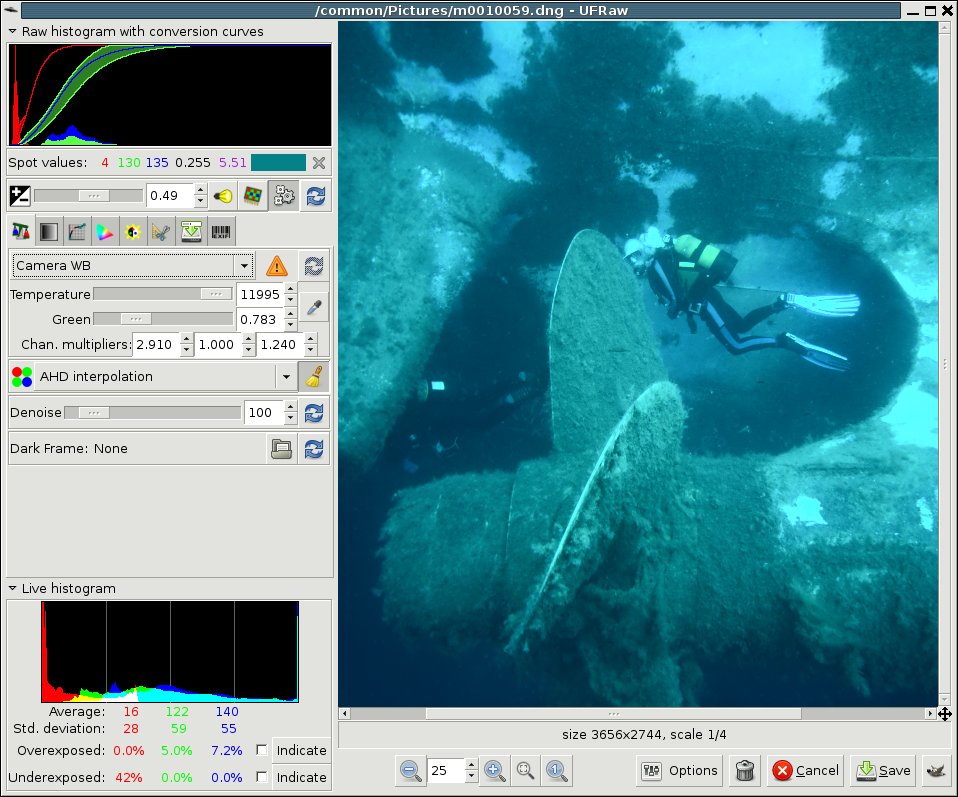
Окно UFRaw построено вокруг предпросмотра снимка. Основная область справа занята изображением, а слева расположены инструменты проявки. В верхней части левой панели находится Raw histogram with conversion curves — гистограмма исходных RAW-данных с кривыми преобразования. Ниже отображаются Spot values: средние RGB-значения выбранной области, яркость и зона по шкале Адамса. Ещё ниже располагаются настройки текущей вкладки, а в нижней части — Live histogram, которая обновляется после изменения параметров.
Логика интерфейса последовательная: элементы управления расположены почти в том порядке, в котором они применяются к изображению. Сначала пользователь оценивает исходную гистограмму и экспозицию, затем задаёт white balance, выбирает interpolation, применяет шумоподавление и dark frame, переходит к Grayscale, Base curve, Color management, Corrections, Crop and Rotate, Save и EXIF.
Нижние кнопки отвечают не за художественную обработку, а за поведение программы:
Options открывает параметры, конфигурацию и журнал;
Delete показывает RAW-файл и связанные файлы с тем же именем, чтобы пользователь выбрал, что удалить;
Cancel закрывает окно без сохранения текущей конвертации;
Save сохраняет результат в выбранном формате;
Send to Gimp передаёт изображение в GIMP из standalone-версии;
в режиме plug-in вместо сохранения в отдельной программе используется OK, чтобы отправить проявленный кадр в GIMP.
UFRaw не прячет технические параметры за упрощёнными пресетами. Даже базовая настройка баланса белого показывает Temperature, Green и Chan. multipliers. Такой интерфейс удобен тем, кто хочет понимать, что происходит с RAW, но он тяжелее для пользователя, привыкшего к современным редакторам с крупными кнопками Enhance, Auto и готовыми стилями.
Работа с экспозицией и восстановлением светов
Exposure в UFRaw изменяет цифровую экспозицию исходного снимка. Увеличение экспозиции делает кадр светлее, но одновременно усиливает шум. Поэтому положительная коррекция подходит для умеренно недоэкспонированных снимков, но не превращает сильно тёмный RAW в чистое изображение без потери качества. При работе с ночными фотографиями, подводными кадрами и съёмкой на высоких ISO это ограничение видно сильнее всего.
При уменьшении экспозиции UFRaw сталкивается с другой проблемой: выбитые света нельзя восстановить полностью, если в исходных данных канал уже обрезан. В программе предусмотрены варианты обработки highlights:
восстановление в LCH-пространстве сохраняет hue и chrominance, а luminosity восстанавливается мягче;
восстановление в HSV-пространстве даёт более резкий характер деталей в светах;
полный clipping отключает восстановление и исключает артефакты от попытки реконструировать пересветы.
Положительная коррекция экспозиции тоже имеет два поведения. Один вариант имитирует линейный ответ цифрового сенсора и даёт математически прямое преобразование. Второй добавляет более мягкое плечо кривой и делает поведение светов ближе к плёночному отклику. В реальной работе это влияет на то, как программа обращается с яркими участками кожи, облаков, бликов на металле или белой одежды.
Auto exposure пересчитывается с учётом white balance и color management. Поэтому изменение Camera WB, Auto WB, Temperature, Green или профиля способно поменять автоматическую экспозицию. В UFRaw это не отдельная магическая коррекция, а часть цепочки преобразования: экспозиция применяется вместе с балансом белого и до цветового управления.
Для контроля пересветов и провалов используется Live histogram. Под ней отображаются статистические значения Average, Std. deviation, Overexposed и Underexposed по каналам. Чекбоксы Indicate Overexposure и Indicate Underexposure подсвечивают проблемные области в предпросмотре. Это помогает не ориентироваться только на вид картинки на мониторе, особенно если дисплей не откалиброван.
Практический порядок такой:
открыть RAW и посмотреть Raw histogram;
включить Indicate Overexposure для проверки светов;
поднять или снизить Exposure;
проверить Live histogram;
изменить white balance и снова оценить экспозицию;
только после этого переходить к кривым и насыщенности.
Такой порядок важен, потому что чрезмерная правка кривыми после неверной экспозиции не возвращает потерянные детали. UFRaw лучше использовать как инструмент точной первичной проявки: сначала экспозиция и баланс белого, потом тональная кривая и финальная коррекция.
Баланс белого: Camera WB, Auto WB, Temperature, Green и Spot WB
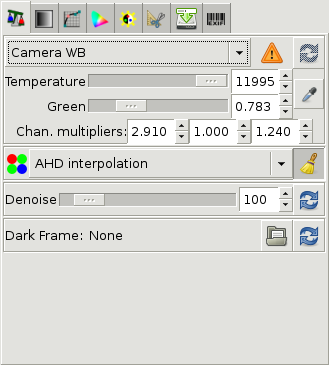
Вкладка white balance управляет соотношением трёх цветовых каналов. В обычной фотографии это воспринимается как теплее или холоднее, но в UFRaw настройка сделана технически: Temperature меняет баланс между красным и синим каналом, Green регулирует зелёно-пурпурную ось, Chan. multipliers показывают числовые множители каналов.
В верхнем выпадающем списке выбирается режим баланса белого. Camera WB использует данные камеры, если они доступны для конкретного RAW-файла. Auto WB рассчитывает баланс автоматически. Также доступны preset WB, зависящие от камеры, и ручная настройка через Temperature и Green. Для камер с тонкой настройкой пресетов UFRaw учитывает эту особенность в интерфейсе.
Spot WB нужен для снимков, где есть нейтральная область: серая карта, белая ткань без пересвета, участок нейтральной стены, металл без цветного отражения. Пользователь выбирает область на предпросмотре, при необходимости меняет размер пятна протягиванием мыши, затем нажимает кнопку Spot WB. UFRaw делает выбранную область нейтрально-серой, а остальные цвета пересчитываются относительно неё.
Правильный выбор точки для Spot WB важнее самой кнопки. Нельзя брать участок с пересветом, цветным бликом, отражением от лампы или насыщенной окраской. Если выбранная область не нейтральная, программа честно сдвинет весь кадр в неправильную сторону. Для портретов это приводит к странному оттенку кожи, для предметной съёмки — к неверной передаче цвета товара, для пейзажа — к неестественному небу.
Reset white balance работает иначе, чем остальные reset-кнопки. Он возвращает баланс белого к начальному значению, с которым был загружен снимок. Остальные reset-кнопки возвращают параметры к значениям UFRaw по умолчанию. Это полезно при сравнении Camera WB, Auto WB и ручной настройки: пользователь быстро возвращается к исходному балансу камеры без сброса всей обработки.
Chan. multipliers можно менять вручную, но в обычном сценарии это поле служит для контроля. Самое маленькое значение нормализуется до 1.00, а остальные показывают относительное усиление каналов. Ручное редактирование множителей уместно при технической конвертации, повторении параметров между кадрами или работе с нестандартными профилями, но для большинства снимков достаточно Camera WB, Auto WB, Temperature, Green и Spot WB.
Интерполяция, шумоподавление и dark frame
После баланса белого UFRaw выполняет интерполяцию Байеровского массива. Большинство RAW-файлов с цветных сенсоров не содержит готовый RGB-пиксель в каждой точке: каждый пиксель фиксирует только один компонент, а недостающие каналы восстанавливаются алгоритмом demosaicing. В UFRaw этот этап вынесен в явный выбор.
В списке interpolation доступны несколько алгоритмов:
| Алгоритм | Для чего подходит | Ограничение |
| AHD interpolation | базовый качественный вариант для большинства снимков | требует больше вычислений, чем простые методы |
| VNG interpolation | альтернативная интерполяция Variable Number of Gradients | может вести себя иначе на границах деталей |
| VNG four color interpolation | кадры с Bayer pattern artifacts | нужен только при характерных цветовых артефактах |
| PPG interpolation | более быстрый вариант с хорошим качеством | не всегда лучший на сложных мелких деталях |
| Bilinear interpolation | быстрый базовый пересчёт | ниже качество детализации и выше риск артефактов |
AHD interpolation в UFRaw используется как основной вариант. Для обычной конвертации RAW в JPEG или TIFF его достаточно. PPG полезен, когда нужно быстрее обработать серию и качество устраивает на контрольном кадре. Bilinear interpolation лучше рассматривать как технический быстрый вариант, а не как основной выбор для финальной фотографии.
После интерполяции доступен color smoothing. Он уменьшает цветовые артефакты, шум и хроматические проблемы без такой же прямой потери деталей, как грубое размытие. На контрастных границах — ветки на фоне неба, белая ткань рядом с тёмным фоном, блеск металла — этот параметр помогает бороться с цветными ореолами.
Wavelet denoising регулируется параметром Threshold. Значение 0 означает отсутствие шумоподавления. Повышение Threshold уменьшает шум, но при чрезмерной настройке может сделать мелкие детали менее выразительными. Поэтому шумоподавление в UFRaw лучше проверять на увеличении: общий вид снимка может казаться чище, а текстура ткани, кожи, листвы или камня — уже потерянной.
Dark frame subtraction решает другую задачу. При длинной выдержке сенсор даёт горячие пиксели и фиксированный шум. Камеры часто делают собственный dark frame: после основного снимка создаётся тёмный кадр с закрытым затвором, затем шум вычитается. Минус такого метода — удвоение времени съёмки, потому что dark frame должен иметь такую же выдержку. UFRaw позволяет загрузить собственный dark frame в соответствующее поле. Для лучшего результата тёмный кадр снимается в сходных условиях с исходным изображением.
Эта функция полезна не для каждого RAW. Она имеет смысл при ночных сюжетах, астрофотографии, длинных выдержках, подводной съёмке и камерах с заметными hot pixels. Для обычного дневного кадра dark frame часто не нужен, а wavelet denoising применяется точечно и умеренно.
Grayscale, Base curve и Correction curve
UFRaw умеет готовить чёрно-белый вывод не как простой фильтр поверх JPEG, а на стадии конвертации. При выбранном grayscale output в выходной файл записывается один канал на пиксель вместо трёх, поэтому файл получается меньше. Варианты построения grayscale отличаются принципом расчёта:
Lightness берёт среднее между максимальным и минимальным каналом;
Luminance снижает насыщенность до нуля, сохраняя яркость;
Value использует канал с максимальным значением;
Channel mixer смешивает каналы по настройкам пользователя.
Lightness даёт простой усреднённый результат. Luminance лучше подходит для естественной тональной передачи, когда важна воспринимаемая яркость. Value делает картинку иначе, потому что опирается на самый сильный канал. Channel mixer нужен для ручного контроля: например, можно усилить вклад красного канала для кожи или изменить передачу неба и листвы.
Base curve в UFRaw имитирует работу с тональными кривыми Nikon. Для Nikon NEF доступны режимы, связанные с кривой, записанной в RAW-файле: Custom curve и Camera curve. Custom curve использует встроенную кривую, Camera curve применяет её только если она была включена в камере. Пользователи других камер тоже могут загружать custom curves и применять их к снимкам.
Важная особенность Base curve — место в цепочке обработки. Она применяется к каждому цветовому каналу после exposure и white balance, но до gamma correction. Это означает, что кривая воздействует на линейные данные и влияет на тональное распределение до финального приведения изображения к выходному виду.
Curve editor управляется мышью и клавиатурой. Для клавиатурного редактирования используются INSERT, DELETE, HOME, END, PAGE-UP, PAGE-DOWN и стрелки. Такой редактор не похож на современные большие панели с пресетами, но позволяет точно задавать форму кривой. При аккуратной настройке можно поднять средние тона, удержать света, усилить локальный контраст или подготовить более мягкую картинку для дальнейшей обработки в GIMP.
Correction curve работает иначе. Она применяется к luminosity channel в Lch(ab), а Saturation меняет насыщенность так, чтобы hue и luminosity сохранялись. Значение Saturation больше 1 увеличивает насыщенность, значение меньше 1 снижает её, значение 0 делает изображение чёрно-белым. Auto black помогает при мутном кадре, а auto curve стремится выровнять гистограмму. Auto curve может резко поднять контраст, поэтому её результат нужно проверять визуально, а не применять без контроля к серии файлов.
Для практической обработки порядок лучше сохранять таким:
Exposure — базовая яркость и контроль пересветов.
White balance — цветовая нейтральность.
Base curve — общий тональный характер.
Correction curve — локальная тональная правка по яркости.
Saturation — финальная насыщенность без грубого сдвига hue.
Если сначала поднять Saturation и усилить Correction curve, а потом менять баланс белого, итоговый цвет станет труднее контролировать. UFRaw рассчитан на последовательную проявку, а не на хаотичное переключение всех регуляторов.
Цветовое управление и ICC-профили
Color management в UFRaw построен вокруг ICC-профилей. Программа использует Little CMS и позволяет применять профили камеры, дисплея и выходного пространства. Это важно, когда снимок нужно не просто сохранить, а получить предсказуемый цвет на экране, в редакторе, при печати или при публикации в интернете.
Цветовое управление в RAW-конвертере решает три задачи:
определить, как данные камеры переводятся в рабочее цветовое пространство;
показать предпросмотр с учётом display profile;
сохранить файл в output profile, подходящем для дальнейшего сценария.
Для веб-публикации обычно выбирают sRGB, потому что это стандартное пространство для большинства браузеров и устройств. Для дальнейшей обработки в редакторе можно использовать другой output profile, если рабочий процесс настроен под расширенный охват и пользователь понимает, как этот профиль будет интерпретирован дальше. Неверный профиль приводит к блеклым, перенасыщенным или смещённым цветам даже при корректной экспозиции.
Вкладка Color management особенно важна при передаче файла в GIMP. Если UFRaw проявил RAW в одном пространстве, а редактор интерпретирует результат иначе, цветовой сдвиг появится уже после конвертации. Поэтому перед серийной обработкой нужно сделать один контрольный файл, открыть его в редакторе и убедиться, что кожа, серый фон, небо и насыщенные объекты выглядят согласованно.
UFRaw не превращает цветовое управление в автоматическую систему с подсказками. Пользователь сам выбирает профили и отвечает за цепочку. Это ограничение для новичка, но преимущество для технической работы: профиль камеры, профиль монитора и профиль вывода можно контролировать явно.
Crop and Rotate: кадрирование, поворот, shrink и aspect ratio
Вкладка Crop and Rotate объединяет геометрические операции. Здесь кадр обрезается, поворачивается и уменьшается. Область кадрирования меняется мышью: пользователь нажимает на края crop area и тянет их до нужного положения. Такой подход удобен для финального кадрирования перед сохранением JPEG или для подготовки TIFF к дальнейшей обработке.
Aspect ratio задаётся несколькими способами. Можно выбрать предустановку, ввести десятичное значение вроде 1.273 или записать соотношение двумя числами, например 14:11. Lock aspect ratio фиксирует пропорцию, чтобы при изменении области кадрирования не нарушать выбранный формат. Это важно для печати, публикации на сайте, подготовки обложки, серии однотипных карточек и экспорта фотографий в одинаковом размере.
Shrink factor влияет не только на размер результата, но и на скорость обработки. При значениях 2 и выше интерполяция не требуется, поэтому конвертация завершается быстрее. Это полезно, когда нужно подготовить уменьшенные JPEG для предварительного отбора, отправки клиенту, публикации в блоге или загрузки в каталог. Для финального файла с максимальным разрешением shrink factor лучше не использовать без необходимости.
Поворот и flip помогают исправить ориентацию кадра до сохранения. При этом важно учитывать EXIF Orientation: UFRaw уже поворачивает изображение как нужно, поэтому при ручном копировании EXIF в других инструментах поле Orientation может вызвать двойной поворот. Для стандартного экспорта через UFRaw эта проблема решается внутри программы, но при ручных цепочках с ExifTool пользователь должен учитывать ориентацию отдельно.
Сохранение результата: JPEG, TIFF, PNG, PPM, FITS и UFRaw ID
Save в UFRaw — не стандартное всплывающее окно сохранения, а отдельная вкладка. В ней выбираются output path, filename, формат и параметры результата. По умолчанию output path совпадает с путём входного файла. Для серии изображений в другую папку используется Remember output path, чтобы программа сохраняла последующие файлы в выбранное место.
JPEG compression управляет не только степенью сжатия, но и sampling factor. При уровне 90 и ниже используется 2x2 sampling, при 91 — 2x1 sampling, при 92 и выше — 1x1 sampling. Для веб-публикации это влияет на размер файла и цветовую детализацию. Для кадров с мелкими цветными деталями, текстом или графикой слишком сильное сжатие быстро проявляет артефакты. Для обычной фотографии умеренная компрессия уменьшает размер без заметной деградации при просмотре на экране.
TIFF нужен для дальнейшей обработки. Этот формат обычно выбирают, когда после RAW-проявки снимок будет редактироваться в GIMP, ретушироваться, печататься или проходить дополнительную цветокоррекцию. PNG подходит для отдельных сценариев, где важна без потерь сохранённая картинка, а PPM и FITS относятся к более техническим рабочим процессам.
UFRaw ID files имеют расширение .ufraw. Такой файл содержит параметры, с которыми должен быть создан итоговый результат. Это не изображение в привычном смысле, а инструкция для повторной конвертации. Если выбрать Create ID file: Also, программа сохраняет и изображение, и ID-файл. Если выбрать only, UFRaw быстро создаёт ID-файл без ожидания полной конвертации. Потом результат генерируется командой:
ufraw-batch ID-FILEID-файлы удобны в трёх случаях:
нужно сохранить историю параметров конкретного RAW;
требуется позже изменить настройки и пересоздать итоговый файл;
серия снимков готовится к пакетной обработке.
EXIF в UFRaw просматривается на отдельной вкладке. Там нельзя редактировать параметры, но можно посмотреть базовую информацию. EXIF сохраняется в JPEG и PNG, а в TIFF — при использовании Exiv2-0.18 или новее. Для JPEG UFRaw поддерживает сохранение EXIF у ряда RAW-форматов, включая Canon CRW/CR2, Nikon NEF, Pentax PEF, Samsung PEF, Sony SR2/ARW, Minolta MRW, Fuji RAF и Adobe DNG.
Пакетная обработка через ufraw-batch
ufraw-batch — командный режим UFRaw для обработки нескольких файлов без открытия каждого RAW в интерфейсе. Он нужен, когда серия снята в одинаковых условиях или когда пользователь заранее подготовил .ufraw с параметрами проявки.
Типовой сценарий для серии кадров выглядит так:
открыть один контрольный RAW в графическом интерфейсе;
настроить Exposure, white balance, interpolation, curve, output profile и Save;
сохранить параметры в ID-файл;
применить их к серии через
ufraw-batch.
Пример с конфигурационным ID-файлом:
ufraw-batch --conf=default.ufraw *.NEFПример с явной температурой:
ufraw-batch --temperature=5000 *.CR2Пример обработки готовых ID-файлов:
ufraw-batch *.ufrawВ пакетном режиме особенно важна проверка на одном кадре. Ошибка в white balance, output profile, JPEG compression или кривой автоматически переносится на всю серию. Это удобно для съёмки в постоянном свете, но опасно для репортажа, где часть кадров сделана в помещении, часть на улице, а часть под смешанным освещением.
ufraw-batch читает конфигурацию, но save options из resource file в batch mode игнорируются, чтобы избежать ситуации, когда большая серия внезапно конвертируется с неподходящими параметрами сохранения. Для предсказуемой серии лучше использовать --conf=default.ufraw, а не полагаться на состояние интерфейса после предыдущей ручной обработки.
Пакетная обработка в UFRaw не заменяет современную очередь экспорта с миниатюрами, фильтрами, рейтингами и визуальным контролем. Это командный инструмент: он подходит тем, кто понимает параметры и хочет автоматизировать повторяющуюся конвертацию. Для визуального отбора большой библиотеки удобнее digiKam, darktable или Lightroom Classic, а для простых операций с готовыми изображениями можно использовать Converseen.
Поддерживаемые RAW-форматы и камеры
UFRaw читает RAW через DCRaw, поэтому поддержка форматов связана с тем, что распознаёт встроенный код DCRaw. Это означает поддержку многих файлов цифровых камер, но не бесконечную совместимость со всеми новыми моделями. Для старых и распространённых RAW-форматов UFRaw остаётся рабочим инструментом, а для новых камер после развития DCRaw 9.x лучше заранее проверять конкретный файл.
В документации UFRaw отдельно упоминаются форматы, для которых возможно сохранение EXIF в JPEG:
| Производитель / формат | Пример расширения |
| Canon | CRW, CR2 |
| Nikon | NEF |
| Pentax | PEF |
| Samsung | PEF |
| Sony | SR2, ARW |
| Minolta | MRW |
| Fuji | RAF |
| Adobe | DNG |
DNG важен как промежуточный универсальный формат, но сам факт поддержки DNG не делает UFRaw полностью современным решением для всех камер. RAW-форматы меняются вместе с сенсорами, цветовыми матрицами и особенностями записи данных. Если камера появилась значительно позже основной ветки UFRaw, надёжнее использовать более свежий RAW-проявщик.
Для работы со старыми архивами UFRaw полезен именно потому, что поддерживает классические форматы. Например, владельцы старых Nikon NEF получают не только чтение RAW, но и работу с Nikon tone curves. Владельцам Canon CR2, Sony ARW, Fuji RAF и DNG-файлов программа подходит для базовой проявки, если конкретный файл корректно открывается и баланс белого доступен.
Инструкция: как открыть RAW-файл в UFRaw и сохранить JPEG
UFRaw не требует сложного проекта. Работа начинается с одного RAW-файла: пользователь открывает снимок в standalone-окне или вызывает UFRaw через GIMP. В MS-Windows standalone-режим допускает запуск по иконке или перетаскивание RAW на приложение. В Unix-подобных системах используется ufraw для интерактивной работы и ufraw-batch для командной обработки.
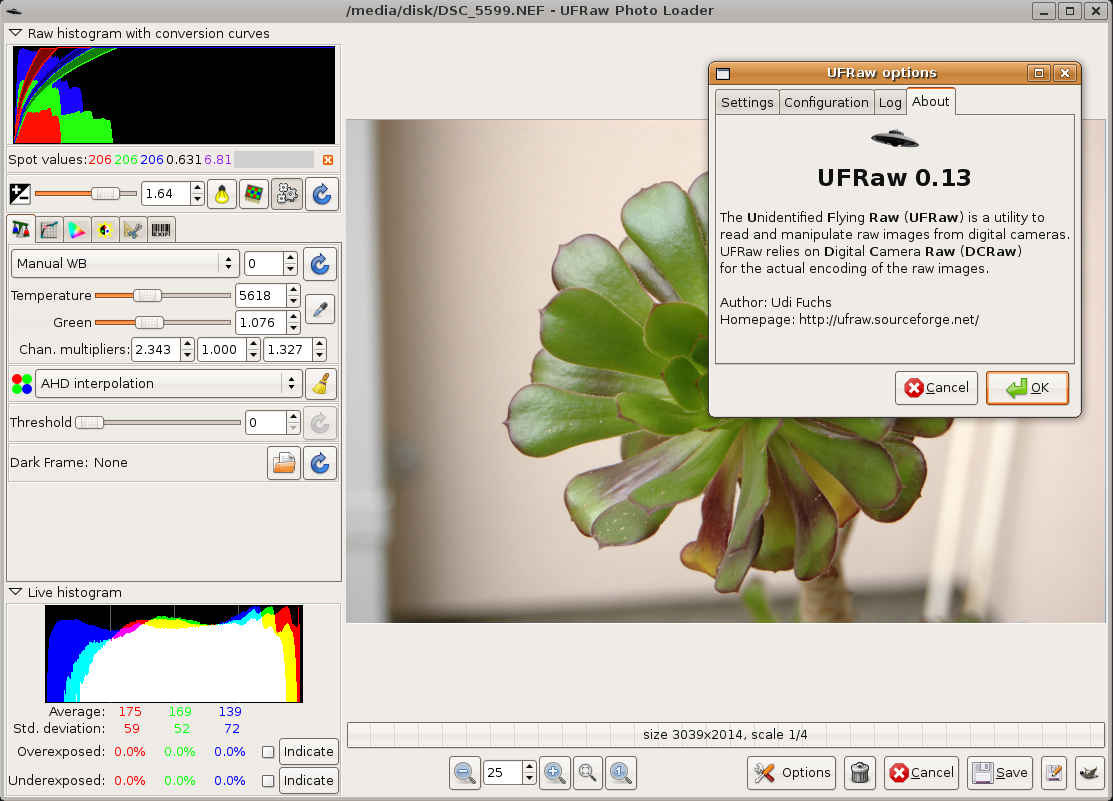
Шаг 1. Откройте RAW и оцените гистограммы
После открытия файла посмотрите на Raw histogram with conversion curves. Она показывает распределение исходных данных и кривые преобразования. Затем оцените Live histogram внизу: она отображает уже обработанный предпросмотр и меняется при настройке параметров.
Если в строках Overexposed и Underexposed много ненулевых значений, включите Indicate Overexposure или Indicate Underexposure. На предпросмотре появятся подсветки проблемных зон. Это лучше, чем ориентироваться только на видимость картинки: монитор может быть слишком ярким, тёмным или некорректно настроенным.
Шаг 2. Настройте Exposure
Используйте Exposure для базовой яркости. При небольшом недоэкспонировании увеличьте значение осторожно. Каждый шаг вверх усиливает шум, поэтому после изменения проверьте тёмные области: вода, небо, волосы, ткань, фон и тени быстро показывают зерно и цветной шум.
При пересветах уменьшите Exposure и выберите поведение highlight restoration. Для мягких деталей в светах подходит восстановление в LCH, для более жёсткой передачи — HSV, для максимальной предсказуемости без артефактов — clipping.
Шаг 3. Выберите white balance
Начните с Camera WB. Если цвет выглядит неправильно, проверьте Auto WB. Для ручной коррекции используйте Temperature и Green. Температура двигает изображение по синей-жёлтой оси, Green корректирует зелёно-пурпурный оттенок.
При наличии нейтральной области используйте Spot WB. Выберите участок на изображении, при необходимости измените размер spot area и нажмите кнопку Spot WB. После этого проверьте кожу, серый фон, белые объекты и насыщенные цвета. Если результат ушёл в неестественный оттенок, точка была выбрана неправильно.
Шаг 4. Проверьте interpolation и denoise
Для стандартной обработки оставьте AHD interpolation. Если нужна скорость, проверьте PPG на одном кадре. Если есть характерные цветные артефакты Байера, используйте VNG four color interpolation. Bilinear применяйте только для быстрых технических задач, где качество не критично.
Denoise регулируйте через Threshold. Не поднимайте его сразу сильно: сначала проверьте изображение на увеличении. При портретах следите за кожей, при пейзаже — за листвой и травой, при предметной съёмке — за фактурой поверхности.
Шаг 5. Настройте Base curve и Corrections
Base curve задаёт общий тональный характер. Для Nikon NEF проверьте Custom curve и Camera curve, если камера записала соответствующие данные. Для других RAW можно загрузить custom curve или создать собственную кривую в curve editor.
Corrections используйте для финального контраста и насыщенности. Saturation больше 1 усиливает цвет, меньше 1 делает его спокойнее, 0 переводит изображение в чёрно-белый вид. Auto black помогает при мутной картинке, но после его применения нужно снова проверить тени.
Шаг 6. Обрежьте и поверните снимок
На Crop and Rotate задайте рамку кадрирования. Для фиксированного формата включите Lock aspect ratio. Если готовите серию фотографий под одинаковые карточки, задайте соотношение численно: например, 3:2, 4:3, 1:1 или собственную пропорцию.
Shrink factor используйте для уменьшенных копий. Если нужен полноразмерный JPEG, оставьте исходный размер. Если нужен быстрый предпросмотр, уменьшение ускорит конвертацию.
Шаг 7. Выберите формат и параметры сохранения
Перейдите на Save. Укажите output path, filename, формат и JPEG compression. Для публикации в интернете выбирайте JPEG и профиль sRGB. Для последующей обработки лучше сохранить TIFF или PNG. Для серии кадров включите Remember output path, если результат должен уходить в отдельную папку.
Если планируется повторная конвертация, включите Create ID file: Also. Если нужно только подготовить настройки и обработать позже, используйте only, а затем запустите ufraw-batch *.ufraw.
Шаг 8. Сохраните или передайте в GIMP
В standalone-версии нажмите Save или Send to Gimp. При наведении на Save появляется подсказка с кратким описанием того, куда и как будет сохранено изображение. В plug-in-режиме нажмите OK, чтобы отправить проявленный кадр в GIMP.
После сохранения откройте результат в просмотрщике и проверьте четыре вещи:
нет ли выбитых светов;
не провалены ли тени;
не ушёл ли баланс белого;
нет ли артефактов сжатия JPEG.
Если проблема есть, лучше вернуться к RAW и изменить параметры проявки, чем править уже сохранённый JPEG. RAW содержит больше данных, а итоговый JPEG уже ограничен выбранным профилем, глубиной и компрессией.
Инструкция: как передать снимок из UFRaw в GIMP
Связка UFRaw и GIMP работает двумя способами. Первый — через plug-in. Пользователь открывает RAW в GIMP, появляется окно UFRaw, настраивает снимок и нажимает OK. После этого проявленное изображение передаётся в GIMP для дальнейшей обработки. Такой сценарий удобен, если каждый RAW требует ретуши, слоёв, масок, кадрирования или подготовки коллажа.
Второй способ — standalone-версия. Пользователь открывает RAW в UFRaw, настраивает его, затем нажимает Send to Gimp. Если команда передачи не срабатывает в конкретной системе, в Options настраивается gimp-remote. В Windows standalone-сборка использовалась как отдельное приложение, а включённый ufraw-gimp.exe в описанной сборке не работал с GIMP 2.8. Поэтому надёжный обходной путь для Windows-сценария — сохранить TIFF и открыть его в GIMP вручную.
Для передачи в GIMP лучше не сохранять промежуточный JPEG, если планируется серьёзная обработка. JPEG сжимает данные и может добавить артефакты. TIFF или PNG лучше подходят для дальнейшей цветокоррекции, ретуши и печати. JPEG уместен в конце цепочки, когда изображение уже подготовлено для публикации.
Практический порядок для связки с GIMP:
открыть RAW в UFRaw;

исправить Exposure и white balance;
выбрать output profile;
не применять чрезмерную Saturation и auto curve, если коррекция будет продолжаться в GIMP;
отправить через OK или Send to Gimp;
в GIMP выполнять ретушь, слои, маски, локальные правки и финальный экспорт.
Такой workflow особенно удобен для пользователей, которые не хотят переходить на коммерческий редактор и работают с открытым программным обеспечением. UFRaw закрывает стадию проявки RAW, а GIMP — стадию редактирования пикселей.
Системные требования
UFRaw зависит не столько от мощности компьютера, сколько от программных библиотек и режима использования. Для standalone-работы GIMP не нужен, но GTK+2 требуется. Для GIMP plug-in нужен установленный GIMP. DCRaw отдельно устанавливать не требуется, потому что его код включён в UFRaw.
Среда запуска
| Сценарий | Что требуется |
| Standalone UFRaw | GTK+2 |
| UFRaw как GIMP plug-in | GIMP 2.0 или выше, GTK+2 |
| CinePaint plug-in | CinePaint 0.22 или выше |
| Цветовое управление | Little CMS |
| Пакетная обработка | ufraw-batch |
| Windows standalone | отдельная сборка UFRaw без обязательного GIMP |
| Unix-подобные системы | пакеты дистрибутива или сборка из исходников |
Библиотеки для сборки и функций
| Компонент | Роль в UFRaw |
| GTK+2 | графический интерфейс |
| Little CMS | ICC color management |
| GIMP | сборка и использование GIMP plug-in |
| CinePaint | сборка CinePaint plug-in |
| libtiff | создание TIFF |
| libjpeg | создание JPEG |
| libpng | создание PNG |
| libcfitsio3 | создание FITS |
| Exiv2 | EXIF support |
| zlib | чтение gzip-compressed raw |
| libbz2 | чтение bzip2-compressed raw |
| GtkImageView | scrolling в preview window |
| lensfun | lens correction при сборке с соответствующим параметром |
CPU, объём RAM и свободное место на диске зависят от сборки, размера RAW-файлов и операционной системы. Для статьи о UFRaw важнее другое: программа создана как GTK+2-приложение, использует DCRaw для RAW, Little CMS для цветовых профилей и дополнительные библиотеки для конкретных форматов вывода. Если сборка сделана без libpng, FITS или Exiv2, соответствующие функции будут недоступны или ограничены.
Для Windows standalone-сборки, описанной в документации UFRaw, установщик занимал около 9 MB, а установленная программа требовала около 53 MB дискового пространства. При этом Windows-версия в таком варианте давала standalone-приложение, но не рабочий GIMP plug-in для GIMP 2.8. Поэтому пользователям Windows практичнее рассматривать UFRaw как отдельный RAW-конвертер или сохранять TIFF для дальнейшего открытия в GIMP.
Для Linux и других Unix-совместимых систем UFRaw распространялся через пакеты дистрибутивов и порты. Это соответствует характеру программы: она хорошо вписывается в открытый графический стек, но качество установки зависит от конкретного пакета, его зависимостей и версии GIMP в системе.
Плюсы и минусы UFRaw
UFRaw стоит оценивать не как универсальный современный редактор, а как точный RAW-конвертер с ручным управлением. Его преимущества связаны с контролем проявки, а ограничения — с возрастом интерфейса и отсутствием полноценного фотоархива.
Плюсы:
работает как самостоятельная программа и как GIMP plug-in;
использует DCRaw для чтения RAW-файлов цифровых камер;
поддерживает пакетную обработку через
ufraw-batch;сохраняет параметры проявки в UFRaw ID files;
даёт ручной контроль Exposure, white balance, interpolation, denoise, dark frame, curves, saturation, crop и output options;
поддерживает ICC color management через Little CMS;
сохраняет результат в JPEG, TIFF, PNG, PPM и FITS при наличии нужных библиотек;
умеет передавать результат в GIMP;
содержит tools для контроля overexposure и underexposure;
подходит для локальной обработки без подписки и облачной зависимости;
распространяется как свободное программное обеспечение по GNU GPL.
Минусы:
интерфейс рассчитан на техническую ручную настройку, а не на быстрый визуальный workflow;
нет полноценной каталогизации, рейтингов, коллекций и поиска по фотоархиву;
нет современного неразрушающего рабочего процесса с историей правок как в darktable или Lightroom Classic;
поддержка новых камер ограничивается базой RAW-движка, использованного в UFRaw;
Windows-сценарий с GIMP plug-in имеет ограничения в описанной standalone-сборке;
часть функций зависит от библиотек, включённых при сборке;
нет встроенной ретуши, слоёв, масок и локальных кистей;
автоматические инструменты требуют проверки, особенно auto curve и batch mode;
программа не подходит как единственный инструмент для профессионального управления большим фотоархивом.
Для разовой конвертации старого RAW UFRaw остаётся понятным решением: открыть файл, выставить параметры, сохранить JPEG или TIFF. Для регулярной коммерческой обработки больших съёмок лучше выбирать программу, где есть каталог, быстрый отбор, синхронизация правок, пакетный экспорт и современные профили камер.
Сравнение с аналогами
UFRaw находится в узкой нише: это RAW-конвертер и plug-in для GIMP, а не комплексная фотостудия. Поэтому сравнение с аналогами нужно строить по задачам. RawTherapee и darktable ближе к полноценной RAW-проявке, digiKam — к управлению фотоархивом, Adobe Lightroom Classic — к коммерческому рабочему процессу с каталогом и редактором, Scarab Darkroom — к простой проявке RAW в отдельном приложении.
| Критерий | UFRaw | RawTherapee | darktable | digiKam | Adobe Lightroom Classic |
| Основная задача | ручная RAW-конвертация | продвинутая RAW-проявка | RAW-workflow и обработка | управление фотоархивом и базовая обработка | каталогизация и профессиональная обработка |
| Работа с RAW | через DCRaw | собственный продвинутый pipeline | raw developer с неразрушающей обработкой | RAW import через LibRaw | встроенный RAW-workflow Adobe |
| Неразрушающий workflow | через ID-файлы, но без современного каталога | есть | есть | есть версионирование и RAW-настройки | есть |
| Каталогизация | нет | ограниченная | есть | сильная сторона | сильная сторона |
| Связка с GIMP | прямая через plug-in или Send to Gimp | через экспорт | через экспорт | через экспорт | через экспорт |
| Пакетная обработка | ufraw-batch | есть | есть | есть | есть |
| Интерфейс | технический GTK+2 | современнее и глубже | модульный workflow | менеджер коллекций | коммерческий desktop workflow |
| Цветовое управление | ICC через Little CMS | развитое | развитое | развитое | развитое |
| Для новых камер | ограниченная пригодность | лучше | лучше | лучше | лучше |
| Для старого Linux-workflow | подходит | подходит | подходит | подходит | зависит от подписки и платформы |
| Для начинающего | сложнее из-за технических параметров | сложнее, но богаче | требует обучения | проще для архива | удобнее, но коммерческий |
RawTherapee выигрывает у UFRaw по глубине современной RAW-проявки. У него неразрушающая обработка, развитые алгоритмы demosaicing, много инструментов цвета и детализации. Если пользователь хочет бесплатно проявлять RAW регулярно и не привязан к GIMP plug-in, RawTherapee рациональнее.
darktable сильнее как рабочая среда фотографа. Он строит неразрушающий pipeline, работает с коллекциями, цветом, экспортом и большим количеством модулей. Для пользователя, который хочет полноценную замену Lightroom в открытом ПО, darktable подходит лучше, чем UFRaw. UFRaw выигрывает только простотой отдельной задачи: открыть RAW, быстро проявить и отправить в GIMP.
digiKam нужен, когда главная проблема — не сама проявка, а хранение и управление большим количеством файлов. Он импортирует фотографии, работает с метаданными, поддерживает большие коллекции, помогает сортировать и искать изображения. UFRaw не конкурирует с digiKam в этой части: у него нет библиотеки, тегов и поиска.
Adobe Lightroom Classic — противоположный полюс. Это коммерческий инструмент для пользователей, которым нужен каталог, Develop-модуль, пакетный экспорт, локальные правки, управление большими съёмками и интеграция с экосистемой Adobe. UFRaw не заменяет Lightroom Classic, но может быть достаточным для пользователя, которому нужен локальный RAW-конвертер без подписки, особенно в старом GIMP-процессе.
Scarab Darkroom из карты сайта freeexe.net ближе к UFRaw по специализации на RAW-проявке, но ориентирован на более визуальный standalone-сценарий. UFRaw интереснее тем, кто хочет интеграцию с GIMP, ID-файлы и командную обработку через ufraw-batch.
Отзывы пользователей и профильных журналов
UFRaw воспринимался пользователями как практичный инструмент для Linux и GIMP. В отзывах на SourceForge чаще всего выделяют три свойства: доступ к RAW без коммерческого ПО, работу с Nikon NEF и ручной контроль workflow. Один из характерных отзывов описывает связку GIMP 2.8 и Linux Mint, где UFRaw открывает Nikon NEF без проблем. Другой пользователь подчёркивает полный контроль над процессом, но отмечает нехватку отдельных функций. Встречаются и проблемные отзывы: ошибки запуска на Windows, проблемы с отдельными RAW-файлами Fuji и претензии к output path.
Усреднённая оценка пользователей сети выглядит так: UFRaw ценят за открытость, прямую связь с GIMP, понятную для технического пользователя структуру, контроль над RAW-параметрами и пакетную обработку. Критика повторяется вокруг интерфейса, сложности освоения, устаревания и неполной поддержки отдельных камер. Это не программа, которую обычно хвалят за современный дизайн. Её ценят за то, что она делает конкретную работу и не навязывает лишний рабочий процесс.
Softpedia в Linux-обзоре рассматривал UFRaw как графический инструмент для RAW, где пользователь видит raw data histogram, exposure slider, вкладки WB, Base, Color, Corrections, Zoom и EXIF. В обзоре подчёркивались элементы, важные именно для RAW-конвертации: гистограмма исходных данных, контроль экспозиции, пересчёт auto exposure при изменении white balance и color management, spot white balance, curves и базовая EXIF-информация. Такой взгляд хорошо совпадает с реальной нишей программы: UFRaw интересен не эффектами, а контролем преобразования.
Профильные материалы по Linux-фотографии обычно описывали UFRaw как известный RAW-редактор для Linux, но не как безусловно лучший вариант. Его сильная сторона — одиночная обработка, настройка exposure и temperature, интеграция с GIMP. Для регулярной и глубокой RAW-проявки многие пользователи переходили к RawTherapee или darktable, потому что эти программы дают более современный набор инструментов и удобнее работают с большим количеством снимков.
Главный вывод из отзывов: UFRaw хорошо принимали те, кому нужен был свободный RAW-конвертер с контролем и связкой с GIMP. Пользователи, ожидавшие простоты Lightroom, визуальной автоматизации или стабильной поддержки новых камер, чаще сталкивались с ограничениями.
Для кого UFRaw остаётся полезным
UFRaw подходит пользователям, которые понимают, зачем нужен отдельный этап RAW-проявки. Это не программа для быстрого применения фильтров, а инструмент для настройки данных камеры до финального редактирования.
Программа остаётся уместной в следующих сценариях:
GIMP + RAW. Пользователь редактирует снимки в GIMP, но сначала хочет правильно проявить RAW.
Старые RAW-архивы. Камера и формат уже поддерживаются DCRaw-движком UFRaw, а задача сводится к конвертации в JPEG или TIFF.
Linux-workflow. Нужен открытый локальный инструмент без привязки к коммерческой экосистеме.
Пакетная конвертация. Серия снята в одинаковых условиях, и параметры можно применить через
ufraw-batch.Обучение RAW-проявке. Пользователь хочет увидеть exposure, white balance, channel multipliers, curves, histograms и output profile без скрытой автоматизации.
Передача в редактор. UFRaw готовит TIFF или отправляет снимок в GIMP, а ретушь выполняется отдельно.
Для новичка UFRaw полезен как учебный инструмент, но не самый простой старт. Он показывает техническую сторону RAW: гистограммы, мультипликаторы каналов, интерполяцию, профили и кривые. Если пользователь хочет понять, что происходит с файлом камеры, это преимущество. Если нужно быстро улучшить сотню фотографий без разбирательства, интерфейс покажется сухим.
Для опытного пользователя UFRaw ценен предсказуемостью. Он не пытается автоматически организовать библиотеку, синхронизировать облако или навязывать структуру проекта. Открыл RAW, выставил параметры, сохранил результат, при необходимости записал ID-файл. Такой прямой подход удобен для технических задач, скриптов и старых рабочих процессов.
Когда лучше выбрать другую программу
UFRaw не стоит использовать как универсальный ответ на любую RAW-задачу. Есть сценарии, где другой инструмент даст меньше ручной работы и больше контроля над современным фотоархивом.
RawTherapee лучше выбрать, когда нужна глубокая бесплатная RAW-проявка с современными инструментами детализации, цвета, тональных кривых и неразрушающей обработкой. Он подходит тем, кто хочет больше возможностей внутри RAW-редактора и не нуждается в прямом GIMP plug-in.
darktable рациональнее, если нужен полноценный workflow: импорт, коллекции, обработка, модули, экспорт, неразрушающий pipeline и управление большим количеством фотографий. Для фотографа, который регулярно обрабатывает съёмки, darktable функционально шире UFRaw.
digiKam полезнее, если главная задача — фотоархив. Он работает с импортом, метаданными, большими коллекциями, поиском, тегами и базовым редактированием. UFRaw можно использовать рядом с ним как конвертер, но не вместо менеджера коллекций.
Adobe Lightroom Classic подходит тем, кто готов к коммерческой подписке и хочет профессиональный desktop workflow с каталогом, Develop-модулем, локальными правками, пакетным экспортом и интеграцией с другими инструментами Adobe. Для студийной и коммерческой работы он закрывает больше задач, чем UFRaw.
Для простого просмотра и отбора файлов лучше использовать FastStone Image Viewer, XnView или IrfanView. Они быстрее подходят для навигации по папкам и просмотра готовых изображений. UFRaw нужен тогда, когда изображение ещё нужно проявить.
Частые ошибки при работе с UFRaw
Сохранять JPEG слишком рано
JPEG подходит для финального результата, но не для промежуточной обработки. Если после UFRaw планируется ретушь, лучше сохранить TIFF или PNG. Повторная правка JPEG усиливает артефакты сжатия и уменьшает запас по цвету и тону.
Игнорировать Live histogram
Предпросмотр зависит от монитора, темы GTK, освещения комнаты и профиля дисплея. Live histogram показывает объективнее, что происходит с каналами. Если в Overexposed или Underexposed есть заметные значения, кадр требует проверки.
Слишком сильно поднимать Exposure
Положительная коррекция экспозиции усиливает шум. На небольшом предпросмотре результат может выглядеть приемлемо, но при увеличении тени становятся грязными. Лучше контролировать шум на участке с ровным тоном: небо, стена, фон, тёмная ткань.
Неверно выбирать Spot WB
Spot WB работает только по нейтральной области. Если выбрать цветной предмет, пересвеченный участок или область с отражением, весь кадр получит неправильный оттенок. Для ответственной цветопередачи лучше использовать серую карту или явно нейтральную поверхность.
Применять auto curve к серии без проверки
Auto curve может резко поднять контраст и сделать изображение искусственным. Для одного кадра это легко исправить, для серии через batch mode ошибка размножается сразу на все файлы.
Путать UFRaw с фоторедактором
В UFRaw нет слоёв, масок, ретуши, текста, кистей, пластики и сложной локальной коррекции. Он проявляет RAW. Для редактирования пикселей нужен GIMP, Krita, Paint.NET или другой редактор.
Не сохранять ID-файлы
Если обработка сложная, .ufraw помогает вернуться к параметрам. Без ID-файла повторить точную проявку сложнее, особенно если менялись curve, output profile, JPEG compression и white balance.
Выбирать неправильный output profile
Для веба нужен предсказуемый sRGB. Для печати или расширенного workflow можно использовать другой профиль, но только при понимании всей цепочки. Неверный output profile даёт странные цвета уже после сохранения.
Практические рекомендации по настройке
Для публикации в интернете
Используйте sRGB, JPEG и умеренную компрессию. Перед сохранением включите Indicate Overexposure, проверьте света и тени, затем настройте Saturation без чрезмерного усиления цвета. Если фотография содержит текст, логотипы, тонкие линии или насыщенные цветные детали, ставьте более высокое качество JPEG, чтобы избежать заметных артефактов.
Подходящий порядок:
Camera WB или Spot WB.
Exposure с контролем Live histogram.
AHD interpolation.
Лёгкая Correction curve.
Crop and Rotate под нужный формат.
JPEG + sRGB.
Для дальнейшей обработки в GIMP
Сохраняйте TIFF или PNG. Не делайте агрессивную Correction curve и не поднимайте Saturation слишком сильно: часть правок удобнее выполнить в редакторе. UFRaw должен подготовить чистую базу — правильную экспозицию, баланс белого и профиль.
Оптимальный подход:
убрать явный цветовой сдвиг;
не пересветить кожу и белые объекты;
сохранить детали в тенях;
выбрать формат без лишнего сжатия;
открыть результат в GIMP.
Для серии кадров
Сначала обработайте один кадр вручную. Затем сохраните ID-файл и примените его через ufraw-batch. Если серия содержит разные условия освещения, разбейте её на группы: дневной свет, помещение, вспышка, смешанный свет. Один white balance на всю съёмку подходит только при стабильном освещении.
Для проблемного баланса белого
Используйте Spot WB по нейтральной области. Если нейтральной области нет, сравните Camera WB и Auto WB, затем вручную подберите Temperature и Green. Не ориентируйтесь только на белые объекты: белая ткань или бумага часто отражает цвет окружающего света.
Для шумных RAW
Начинайте с умеренного Exposure. Если тёмный кадр приходится сильно осветлять, шум станет заметным. Denoise применяйте через Threshold и проверяйте детали. Для длинных выдержек используйте dark frame, снятый в похожих условиях.
Для старых Nikon NEF
Проверьте Custom curve и Camera curve. UFRaw умеет работать с Nikon tone curves, поэтому такие файлы могут раскрыться точнее, чем при простой универсальной конвертации. При этом Base curve лучше настраивать до Correction curve, чтобы не усложнять тональную цепочку.
Для быстрой предварительной конвертации
Используйте shrink factor и PPG interpolation на тестовом кадре. Это ускоряет подготовку уменьшенных JPEG для отбора. Для финальных файлов возвращайтесь к качественному варианту интерполяции и полному размеру.
Итог
UFRaw — RAW-конвертер старой школы: он не строит библиотеку, не обещает автоматическую красоту одним нажатием и не заменяет современный фоторедактор. Его ценность в другом: программа открывает RAW, показывает гистограммы, даёт управлять экспозицией, балансом белого, интерполяцией, кривыми, ICC-профилями, кадрированием и сохранением результата.
Для пользователя GIMP UFRaw остаётся понятным звеном между RAW-файлом и редактированием. Для старых фотоархивов он полезен как локальный инструмент конвертации. Для обучения ручной проявке программа хороша тем, что не скрывает технические параметры. Для современной профессиональной обработки больших съёмок лучше выбрать RawTherapee, darktable, digiKam или Lightroom Classic — там удобнее неразрушающий workflow, каталогизация, массовый отбор и поддержка новых камер.
UFRaw стоит использовать там, где нужна контролируемая конвертация RAW в JPEG, TIFF, PNG или передачу в GIMP. Если задача выходит за пределы первичной проявки — ретушь, архив, локальные маски, современные профили камер, командная работа или большой коммерческий поток — программа должна быть частью цепочки, а не единственным инструментом.
Список изменений
Ранние релизы: от plug-in к самостоятельной программе:
- UFRaw 0.1 вышел как начальная версия на базе DCRaw v6.07. На этом этапе проект решал базовую задачу: открыть RAW и использовать DCRaw для преобразования данных камеры.
- UFRaw 0.2 добавил поддержку Nikon Tone Curves и адаптацию окна к экранам 1024×768. Это важный шаг для своего времени: интерфейс RAW-конвертера должен был помещаться на обычных мониторах, а не требовать профессиональной рабочей станции.
- UFRaw 0.3 стал крупным этапом. В нём появились standalone GUI, batch processing, базовое color management через Little CMS, сохранение в PPM, TIFF и JPEG, white balance temperature presets, live histograms и сохранение настроек между сессиями. Именно здесь UFRaw перестал быть только вспомогательным модулем и превратился в самостоятельный инструмент.
- UFRaw 0.4 улучшил отзывчивость preview dialog, добавил поворот Fuji images на 45 градусов и исправил ошибки, включая проблемы с ufraw --batch .
Кривые, ID-файлы и развитие ufraw-batch:
- UFRaw 0.5 добавил чтение Nikon Tone Curve files, curve editor, управление base curve, расширение command-line controls, preliminary EXIF support, UFRaw ID files и новый ufraw-batch вместо старого ufraw --batch . Это один из главных релизов для автоматизации: параметры проявки можно было сохранять и применять к серии снимков.
- UFRaw 0.6 включил AHD interpolation и добавил base curve, имитирующую поведение Nikon tone curve. Также появилась логика автоматического применения embedded custom curve только в том случае, если камера была настроена на её использование. Для Nikon D1X была добавлена поддержка прямоугольных пикселей.
- UFRaw 0.7 улучшил точность white balance temperature, ввёл presets per camera model, показал channel multipliers в интерфейсе и начал применять base curve перед gamma curve. Это сделало цветовую настройку более прозрачной: пользователь видел не только итоговый оттенок, но и числовые множители каналов.
- UFRaw 0.8 ускорил Auto WB, Auto exposure, Auto black и auto curve, добавил preliminary zoom support, чтение EXIF Canon CRW через Exiv2 и Fuji RAF через libexif при соответствующей сборке, а также расширил white balance presets для камер.
EXIF, dark frame и обработка светов:
- UFRaw 0.9 вывел EXIF data в интерфейс, добавил darkframe subtraction, более консервативное highlight unclipping и поддержку URI-формата имён файлов. UFRaw 0.9.1 начал распознавать Sony .arw , перенаправил предупреждения Exiv2 в log и исправил сборочные проблемы, связанные с libjpeg.
- UFRaw 0.10 добавил применение luminosity curve и saturation corrections в LCH(ab), параметр --embedded-image для ufraw-batch , mime types для распознавания RAW в GNOME desktop, schemas для thumbnail generation, русскую и французскую локализации, а также совместимость с GTK+ 2.10.
- UFRaw 0.11 добавил восстановление highlights в HSV или LCH, мягкое film-like clipping для светов при положительной коррекции, исправление экспозиции Canon DSLR по умолчанию и устранение конфликта с liblcms-1.dll в Windows-среде GIMP.
Полный цветовой workflow, кадрирование и шумоподавление:
- UFRaw 0.12 стал крупным функциональным релизом. В нём появился full color management workflow с camera, display и output profiles. Добавлены image cropping, rotate/flip, scrolling and panning через GtkImageView, wavelet denoising, PPG interpolation, EAHD interpolation, чтение gzip/bzip2 RAW, spot value с luminosity и Adams' zone, max zoom, zoom to fit и CinePaint plug-in.
- UFRaw 0.12.1 исправил обработку non-integer shrink factors, crash при spot selector у границы изображения и ошибочное определение некоторых TIFF как RAW.
- UFRaw 0.13 упростил output path logic, добавил System profile для чтения display ICC profile из X display, показ camera white balance на EXIF page, автоматическую подгонку histograms, чтение Canon lens из EXIF, улучшенный PPG interpolation, запоминание maximized state окна, color smoothing для всех вариантов интерполяции, darkframe в GUI, обработку hot pixels, FITS output, progressive JPEG encoding, мигание over/under exposure, --output для standalone tool, reimplemented EXIF page, display flash mode, перенос shrink/size controls в main window, delete button, send to Gimp, PNG 8/16-bit, запись EXIF в PNG и aspect ratio control.
Лицензия, интерфейс и производительность:
- UFRaw 0.14 перешёл на формулировку GPLv2 or later, добавил save controls в главное окно, grayscale conversion, experimental lensfun, white balance presets для новых камер и ряд исправлений. В этот период интерфейс становился компактнее: часть параметров переезжала из отдельных диалогов в основное окно.
- UFRaw 0.15 улучшил JPEG output, добавил OpenMP для части операций, оптимизировал чтение RAW и внедрил progress feedback при загрузке. В обзоре программы полезно учитывать именно этот этап, потому что руководство с основным скриншотом описывает интерфейс UFRaw 0.15.
- UFRaw 0.16 продолжил ускорение: OpenMP стал использоваться для перерисовки preview, появилась реализация 100% preview, добавлен rotation control и улучшения интерфейса.
- UFRaw 0.17 добавил lens distortion correction через lensfun, hot pixel elimination, auto-crop, zoom до 400% и ряд исправлений. Для фотографий с заметной геометрической дисторсией это расширило возможности программы, хотя lensfun оставался зависимостью сборки.
Поддержка камер, maintenance-релизы и завершение активного развития:
- UFRaw 0.18 добавил поддержку новых камер, Traditional Chinese translation и порт на OpenSolaris. UFRaw 0.19 вышел как maintenance release с обновлением до DCRaw v9.17 и большим количеством исправлений. UFRaw 0.19.1 устранил crash, вызванный compiler optimization. UFRaw 0.19.2 продолжил исправления на той же базе DCRaw.
- UFRaw 0.20 добавил поддержку Fuji X-Trans filters. Для владельцев Fuji это было значимым изменением, потому что X-Trans-сенсоры отличаются от стандартного Bayer pattern и требуют другого подхода к demosaicing.
- UFRaw 0.21 был bug fix release на базе DCRaw v9.23. UFRaw 0.22 обновился до DCRaw v9.26, исправил CVE-2015-3885, удалил поддержку liblcms1, улучшил Foveon support, добавил поддержку новых камер и исправления ошибок.
- Развитие UFRaw хорошо показывает эволюцию открытого RAW-конвертера своего периода: сначала чтение RAW и plug-in для GIMP, затем самостоятельный интерфейс, пакетная обработка, ID-файлы, цветовые профили, кривые, шумоподавление, EXIF, геометрические операции и поддержка специфических сенсоров. Ограничение этой истории тоже очевидно: программа не превратилась в современный каталогизатор и не получила workflow уровня darktable или Lightroom Classic.


 *EXE — расширение исполняемого файла. Сайт является партнером проекта
Оставте свой отзыв о UFRaw