

RegCool — расширенный редактор реестра Windows для пользователей, которым стандартного Regedit недостаточно. Программа работает с ключами, значениями и данными реестра, поддерживает поиск и замену, импорт и экспорт .REG, сравнение веток, RegShot, резервное копирование, восстановление, многоуровневую отмену действий, работу с локальным и удалённым реестром, а также открытие .REG и .HIVE в offline-режиме. Набор функций делает RegCool не чистильщиком, а техническим инструментом для анализа, редактирования и контроля изменений в системной базе Windows.
Главное отличие RegCool от обычного редактора реестра — не только в количестве команд, а в самом рабочем процессе. В Regedit пользователь открывает ветку, меняет значение и отдельно заботится о сохранении копии. В RegCool рядом с редактированием доступны история действий, вкладки результатов поиска, сравнение, избранное, RegShot и инструменты резервного копирования. Это снижает количество переключений между разными утилитами, когда нужно проверить, какие параметры изменились после установки программы, найти все совпадения по строке, сравнить две ветки или подготовить безопасный откат.
В главном окне RegCool слева расположено дерево разделов реестра, справа — список значений выбранного ключа с колонками Name, Type и Data. Сверху находятся меню File, Edit, View, Window, Tools, Help, строка перехода к ветке и панель быстрых команд. В нижней части окна используются вкладки History, Find1, Find2, Compare, Favorites, RegShot; они превращают редактор реестра Windows в рабочую среду, где результат поиска, избранные ветки, история переходов и сравнение не смешиваются в одном списке.
RegCool особенно полезен в задачах, где важно не просто открыть один параметр, а контролировать изменения. Например, при настройке Windows, проверке следов после установки приложения, поиске старых записей удалённой программы, сравнении пользовательских профилей, анализе .HIVE-файлов с другого диска или подготовке .REG-файла перед импортом. Для обычной разовой правки одной известной ветки достаточно стандартного Regedit, но при регулярной работе с реестром RegCool даёт больше контроля.
Что такое RegCool и какие задачи решает программа
RegCool работает с теми же базовыми объектами, что и стандартный редактор реестра: ветками, ключами, значениями и типами данных. Пользователь открывает разделы HKEY_CLASSES_ROOT, HKEY_CURRENT_USER, HKEY_LOCAL_MACHINE, HKEY_USERS, HKEY_CURRENT_CONFIG, выбирает нужную ветку и выполняет действие через меню, панель инструментов или контекстное меню. В RegCool используются основные типы данных REG_BINARY, REG_DWORD, REG_EXPAND_SZ, REG_MULTI_SZ, REG_SZ; эти типы отображаются и редактируются в рабочем окне программы.
Для пользователя это означает, что RegCool можно применять как замену Regedit в ручных сценариях. Программа не скрывает структуру реестра за автоматическими оптимизациями и не принимает решения вместо пользователя. Она даёт инструменты для точного поиска, редактирования, сравнения и отката. Такой подход подходит для задач, где важна проверяемость: нужно видеть путь к ключу, тип значения, содержимое данных, результаты поиска и последствия изменения.
Основные задачи RegCool:
открыть локальный реестр Windows и перейти к нужной ветке;
создать новый ключ через
Edit→New Key;создать значение нужного типа через
Edit→New Value;изменить данные выбранного параметра через
Edit→Modify;переименовать ключ или значение через
Edit→Rename;удалить выбранный объект через
Edit→Delete;скопировать путь к ветке через
Edit→Copy Key Name;добавить часто используемую ветку в
Favorites;найти ключи, значения и данные через
Edit→Find;заменить найденные совпадения через
Replace;импортировать и экспортировать
.REG;открыть
.REGили.HIVEбез немедленного внесения данных в активный реестр;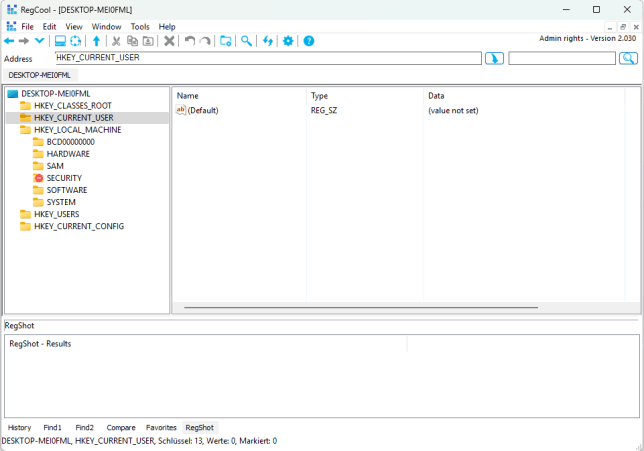
сравнить две ветки через
Compare Registries;сделать снимки реестра через RegShot и сравнить их после изменений;
создать резервную копию через
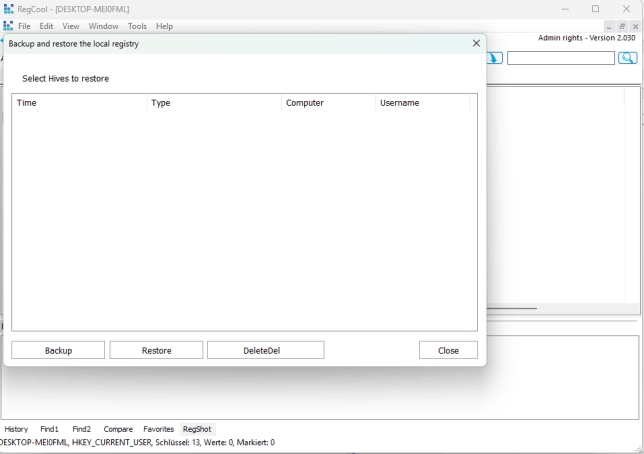
Tools→Backup & Restore Local Registry;восстановить реестр из ранее созданной копии;
подключиться к реестру другого компьютера через
File→Connect to Network Registry.
RegCool нужен не для автоматического удаления ошибок реестра, а для контролируемой работы. Эта разница важна: редактор реестра показывает конкретные записи и позволяет менять их вручную, а автоматические чистильщики часто скрывают логику удаления. Если задача связана именно с обслуживанием и очисткой системы, уместно отдельно смотреть программы вроде CCleaner, Wise Registry Cleaner, Auslogics Registry Cleaner или Registry Life. Для ручного анализа и точечного редактирования RegCool остаётся более профильным вариантом, потому что показывает структуру и не подменяет решение пользователя автоматическим сценарием.
Для кого подходит RegCool
RegCool рассчитан на пользователей, которые понимают, что реестр Windows хранит системные и пользовательские настройки, а неправильное изменение ключей влияет на запуск программ, работу профиля, параметры оболочки, драйверы, службы и компоненты Windows. Неправильное редактирование реестра может привести к серьёзному повреждению системы, поэтому перед изменениями нужно создать резервную копию важных данных.
Программа подходит нескольким группам пользователей.
Опытные пользователи Windows используют RegCool для точечной настройки параметров, которые недоступны в обычных окнах системы. Им важны быстрый переход к ветке, копирование пути, избранное, история, поиск по данным и возможность отменить действие.
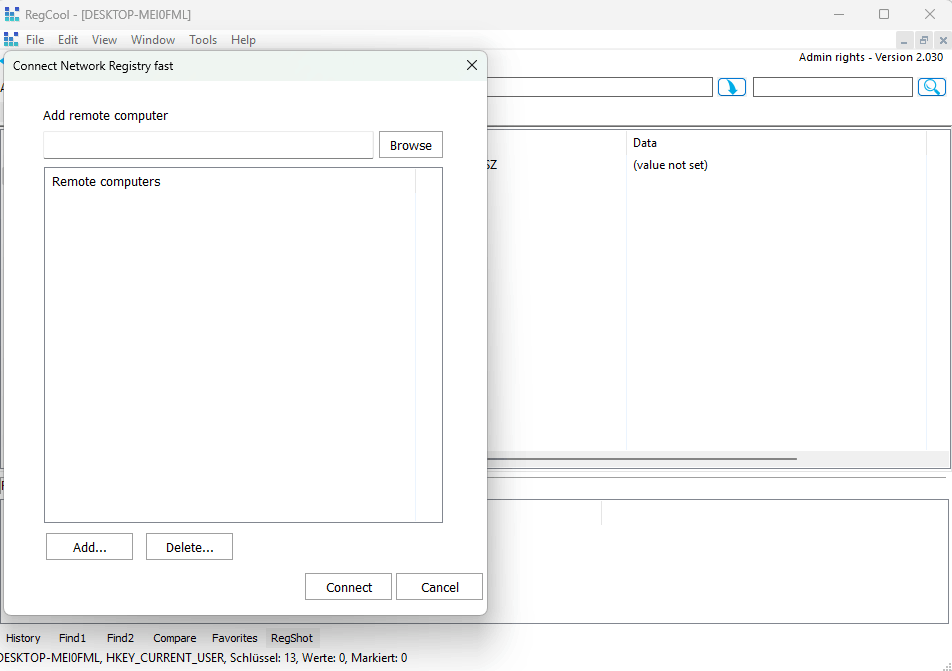
Системные администраторы получают инструменты для сравнения веток, подключения к удалённому реестру, работы с .REG-файлами, командной строки и offline-редактирования. Для администрирования нескольких машин особенно полезны Connect to Network Registry, Connect Network Registry fast и параметр командной строки /qc [server1;server2], который быстро подключает удалённые реестры.
Специалисты технической поддержки применяют RegCool при анализе проблем после установки или удаления программ. RegShot позволяет сделать первый снимок, затем выполнить изменение или установку, сделать второй снимок и сравнить результат. Это помогает увидеть, какие ветки и значения появились, изменились или исчезли.
Пользователи переносных наборов утилит используют RegCool portable, когда нужно работать на разных компьютерах без полноценной установки. Для такой аудитории важны отдельные portable-пакеты для 32-bit и 64-bit систем, а также возможность запускать программу с USB-накопителя.
Те, кто часто открывает одни и те же ветки, выигрывают от Favorites. В RegCool избранное — не декоративная функция: к веткам можно возвращаться без ручного раскрытия длинной структуры, а к закладкам можно добавлять короткие заметки.
Новичку RegCool тоже понятен визуально: дерево слева, значения справа, меню сверху. Но безопасный сценарий для новичка должен начинаться не с изменения параметра, а с создания копии. Перед любой правкой нужно сделать резервную копию, экспортировать конкретную ветку и убедиться, что выбран правильный путь. У RegCool есть инструменты отката, но они не отменяют необходимость аккуратности.
Интерфейс RegCool
Интерфейс RegCool похож на проводник Windows и стандартный Regedit: дерево разделов слева, содержимое выбранной ветки справа, меню и панель инструментов сверху. Эта схема облегчает переход с обычного редактора реестра, потому что базовая логика остаётся прежней. Отличие начинается ниже основного списка: RegCool добавляет отдельные рабочие вкладки, где отображаются история, результаты поиска, сравнение, избранное и RegShot.
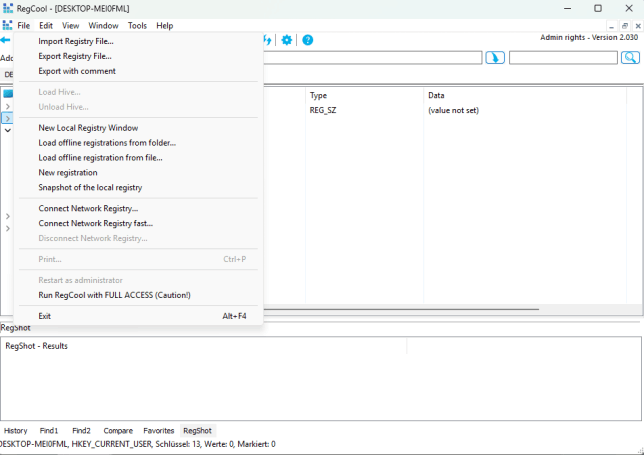
Меню File показывает, что RegCool работает не только с текущим локальным реестром. Здесь расположены команды Import Registry File, Export Registry File, Export with comment, Load Hive, Unload Hive, New Local Registry Window, Load offline registrations from folder, Load offline registration from file, New registration, Snapshot of the local registry, Connect Network Registry, Connect Network Registry fast, Disconnect Network Registry, Restart as administrator, Run RegCool with FULL ACCESS (Caution!) и Exit. Такой набор команд закрывает несколько разных сценариев: импорт .REG, сохранение ветки перед правкой, анализ offline-файлов, подключение к сетевому компьютеру и перезапуск редактора с повышенными правами.
В верхней части окна рядом с адресной строкой находится поле перехода к ветке. Оно полезно, когда путь уже известен: например, вместо ручного раскрытия HKEY_CURRENT_USER\Software\... пользователь вставляет путь и сразу переходит к нужному разделу. Команда /j [regpath] в командной строке выполняет похожую задачу: открывает RegCool и переходит к указанному пути.
Правая часть окна устроена как таблица значений. В колонке Name отображается имя параметра, в Type — тип данных, в Data — содержимое. Такой формат помогает не путать имя параметра и его значение. Например, параметр может называться DisplayName, иметь тип REG_SZ, а в данных содержать отображаемое имя программы. При редактировании через Edit → Modify меняется именно содержимое Value data, а не путь к ветке.
Нижние вкладки делают RegCool удобнее при длинной сессии:
| Вкладка | Для чего используется |
|---|---|
History | Возврат к ранее открытым веткам и контроль последовательности переходов |
Find1 и Find2 | Раздельное хранение результатов поиска |
Compare | Просмотр результатов сравнения веток |
Favorites | Быстрый доступ к сохранённым ключам |
RegShot | Создание и сравнение снимков реестра |
Практическое преимущество вкладок видно при поиске и сравнении. В стандартном Regedit найденное совпадение открывается последовательно, а пользователь вручную продолжает поиск. В RegCool результаты собираются в список, который можно сортировать по имени, ключу или типу. Поиск не теряется после перехода к найденной ветке, потому что остаётся во вкладке результатов.
Работа с ключами и значениями
Базовое редактирование в RegCool строится вокруг меню Edit. Чтобы создать новый раздел, пользователь выбирает ветку слева и выполняет Edit → New Key. Чтобы добавить параметр, используется Edit → New Value, затем выбирается тип: String, Binary, DWORD, Multi-String Value или Expandable String Value. После ввода имени значение появляется в правой таблице.
Изменение существующего параметра выполняется через Edit → Modify. Пользователь выбирает значение в правой таблице, открывает изменение и вводит новые данные в поле Value data. После подтверждения через OK запись получает новое содержимое. Такой порядок важен при настройке системных параметров: сначала проверяется путь к ветке, затем имя параметра, затем тип данных, и только после этого меняется значение.
Переименование выполняется через Edit → Rename или клавишу F2. Это применимо и к ключам, и к значениям. Удаление выполняется через Edit → Delete или Del. Для копирования пути используется Edit → Copy Key Name; путь можно вставить в инструкцию, тикет технической поддержки, файл заметок или команду запуска RegCool.
В RegCool есть операции Cut, Copy и Paste для ключей и значений. Они полезны, когда нужно перенести структуру между ветками или подготовить похожий набор параметров в соседнем разделе. В такой операции особенно важно различать копирование ключа целиком и копирование одного значения. Ключ может содержать вложенные разделы и несколько параметров, а отдельное значение — только одну запись в правой таблице.
При работе с реестром нельзя ориентироваться только на название параметра. Тип данных меняет смысл содержимого:
| Тип | Что хранит |
REG_SZ | обычную строку |
REG_EXPAND_SZ | строку с расширяемыми переменными окружения |
REG_MULTI_SZ | несколько строк |
REG_DWORD | числовое значение |
REG_BINARY | бинарные данные |
REG_QWORD | 64-битное числовое значение |
Если инструкция требует REG_DWORD, нельзя заменять его строковым REG_SZ: программа или Windows будут читать значение иначе. В RegCool тип отображается прямо в таблице, поэтому перед изменением нужно проверять не только данные, но и колонку Type.
Поиск в RegCool
Поиск — одна из главных причин использовать RegCool вместо стандартного Regedit. Команда Edit → Find открывает диалог, где пользователь вводит строку в поле Find what и выбирает область поиска: Keys, Values, Data, Match entire string. После завершения результаты выводятся в список, который можно сортировать по имени, ключу или типу.
Поиск в RegCool удобен в нескольких сценариях:
найти все ветки, где осталось название удалённой программы;
найти параметры, содержащие путь к старой папке;
проверить, где в реестре встречается имя драйвера;
найти данные по CLSID, расширению файла или компоненту оболочки;
собрать список всех совпадений перед удалением или заменой;
сравнить результаты двух независимых поисков во вкладках
Find1иFind2.
RegCool поддерживает поиск по ключам, значениям и данным. Это разные уровни. Поиск по ключам находит названия веток. Поиск по значениям находит имена параметров. Поиск по данным находит содержимое параметров. Например, строка ExampleApp может встречаться как имя раздела, как имя параметра и как текст внутри REG_SZ; RegCool позволяет управлять тем, где именно искать.
Поддержка wildcard и RegEx полезна, когда точная строка неизвестна или нужно найти набор похожих записей. В RegCool используются операторы регулярных выражений: ., ^, $, *, +, ?, {n}, {n,}, {n,m}, [abc], [^abc], диапазоны символов, \s, \S, \w, \W, \d, \D, |.
Для ручной диагностики важен не только сам факт найденного совпадения, но и список результатов. Когда RegCool показывает все найденные записи в отдельной вкладке, пользователь может просмотреть их перед изменением, исключить лишние ветки и не удалять первое попавшееся совпадение. Это особенно важно при поиске коротких слов, названий компонентов и параметров, которые могут встречаться в разных контекстах.
Замена данных в реестре
Замена в RegCool работает через результаты поиска. Пользователь выполняет поиск, затем в списке результатов нажимает Replace, вводит исходную строку и новое значение, выбирает Search Keys, Search Values, Search Data, Match Case, Match entire string и подтверждает операцию через OK. Бинарные значения при замене не обрабатываются.
Замена нужна там, где ручное изменение каждой найденной записи слишком рискованно или долго. Типичный пример — перенос установленной программы из одной папки в другую, когда в реестре остались старые пути. Другой пример — исправление строки сервера, имени профиля, старого каталога или параметра конфигурации. При этом Replace не должен использоваться вслепую: перед заменой нужно просмотреть список совпадений и убедиться, что все найденные записи относятся к одной задаче.
Безопасная последовательность для массовой замены:
Создать резервную копию через
Tools→Backup & Restore Local Registry.Экспортировать затрагиваемую ветку через
File→Export Registry File.Выполнить поиск через
Edit→Find.Просмотреть результаты во вкладке
Find1илиFind2.Исключить совпадения, которые относятся к другой программе или другой части системы.
Запустить
Replace.Повторно выполнить поиск старой строки.
Проверить работу программы или компонента Windows.
При ошибке использовать
Undo, импорт сохранённого.REGилиRestore.
В RegCool поиск и замена связаны с контекстом. Это не текстовый редактор, где неправильная замена исправляется обычным Ctrl+Z без последствий. Реестр влияет на систему и приложения, поэтому даже при наличии undo/redo важно заранее сохранить точку отката. Особенно осторожно нужно работать с HKEY_LOCAL_MACHINE, потому что этот раздел содержит параметры, общие для всех пользователей и системных компонентов.
Многоуровневая отмена и повтор действий
RegCool поддерживает многоуровневые Undo и Redo. История отмены может сохраняться на диск и загружаться при старте программы. Это важное отличие от стандартного Regedit, где ошибка часто требует ручного восстановления из экспортированного файла или точки восстановления.
Undo полезен после точечных действий: переименования ключа, изменения значения, удаления параметра, переноса или вставки данных. Комбинация Ctrl+Z отменяет последнее действие, Ctrl+Y повторяет ранее отменённое. В рабочем процессе это позволяет исправить случайное изменение без немедленного обращения к резервной копии.
Но undo не следует воспринимать как замену полноценному backup. Если пользователь меняет несколько веток, импортирует .REG, выполняет массовую замену или работает с системными правами, безопаснее заранее создать резервную копию и экспортировать конкретные разделы. Многоуровневая отмена удобна для локальной ошибки, а Backup & Restore — для восстановления после крупного изменения.
Особенно полезна история отмены в связке с History. Пользователь видит, по каким веткам перемещался, и может вернуть изменение, не вспоминая вручную каждое действие. При длительной работе с несколькими похожими ветками это снижает риск исправить не тот параметр.
Favorites: избранные ветки и быстрый возврат
RegCool позволяет добавлять ключи в Favorites через меню Favorites → Add to Favorites. После добавления ветка появляется в списке избранного, и к ней можно вернуться без ручного раскрытия дерева. В RegCool к закладкам можно добавлять короткие заметки, что удобно при работе с длинными путями и похожими разделами.
Избранное особенно полезно для веток, к которым приходится возвращаться регулярно:
параметры автозагрузки пользователя;
настройки конкретной программы;
ветки оболочки Windows;
разделы классов файлов;
параметры служб;
ветки политик;
часто проверяемые ключи диагностики.
Например, системный администратор может сохранить набор веток, которые проверяет после установки корпоративного приложения. Пользователь, занимающийся настройкой оболочки, может добавить ветки, связанные с проводником, контекстным меню и расширениями файлов. В RegCool такие ветки не нужно искать заново: они остаются в отдельной вкладке Favorites.
Функция полезна и для безопасности. Когда нужный путь сохранён в избранном, пользователь реже ошибается при ручном раскрытии похожих веток. Например, HKEY_CURRENT_USER\Software и HKEY_LOCAL_MACHINE\Software могут содержать похожие подразделы, но изменения в них имеют разный охват. Быстрый возврат к заранее проверенной ветке снижает риск перепутать пользовательскую и общесистемную область.
Импорт, экспорт и редактирование .REG
RegCool поддерживает импорт и экспорт файлов реестра. Через File → Export Registry File пользователь сохраняет выбранную ветку или данные в .REG. Через File → Import Registry File файл вносится в активный реестр. В меню также есть Export with comment, что полезно при подготовке файла с пояснением к сохранённой ветке.
Экспорт нужен перед любым изменением. Если планируется изменить один параметр, нет смысла сохранять весь реестр: достаточно экспортировать конкретную ветку. Такой файл можно открыть в текстовом редакторе, проверить путь и значения, сохранить отдельно и использовать для отката. Если изменение не сработало, импорт сохранённого .REG возвращает прежнее содержимое ветки.
RegCool умеет открывать .REG в offline-режиме. Команда /edit [filepath] открывает .REG-файл в новом окне offline для редактирования. Это важная функция: пользователь может просмотреть и изменить содержимое файла до импорта в активный реестр. Такой сценарий безопаснее, чем двойной щелчок по .REG, потому что данные сначала проверяются в редакторе.
При подготовке .REG-файла важно проверить:
путь к ветке;
тип каждого значения;
кавычки в строковых параметрах;
формат
DWORD;наличие лишних веток;
соответствие разрядности приложения;
отсутствие записей, относящихся к другой системе или другому пользователю.
RegCool подходит для таких проверок лучше простого импорта, потому что показывает структуру реестра в привычном виде. Пользователь не просто видит текст файла, а работает с ключами и значениями как с отдельной registry-структурой.
Работа с .HIVE и offline registry
Offline Registry в RegCool позволяет работать с набором hive-файлов как с отдельным самостоятельным реестром. Программа загружает файлы из папки и сопоставляет их с разделами: ntuser.dat загружается в HKEY_CURRENT_USER, SAM, SECURITY, SOFTWARE, SYSTEM — в HKEY_LOCAL_MACHINE, а DEFAULT — в HKEY_USERS\.DEFAULT. Распознаются имена ntuser.dat, SAM, Security, Software, System и DEFAULT. Просмотр и редактирование security information для ключей не реализованы.
Этот режим полезен при анализе системы, которая не загружается, при работе с подключённым диском, при изучении профиля пользователя или при разборе следов программы в offline-реестре. Пользователь не меняет активный реестр текущей Windows, а открывает набор файлов как отдельную структуру. Это снижает риск случайно изменить рабочую систему, если задача относится к другому диску или резервной копии.
Команда Open Offline Registry используется для выбора папки, где находятся hive-файлы. Отдельные .HIVE можно загружать под HKEY_CURRENT_USER. RegCool также позволяет создавать ключи и значения offline, импортировать .REG или .HIVE, а после редактирования сохранять данные как .REG или .HIVE. При закрытии активной вкладки программа предлагает сохранить открытые ключи как .hive-файлы.
Offline-сценарий особенно полезен в трёх ситуациях.
Первая — диагностика профиля пользователя. Файл ntuser.dat содержит пользовательскую часть реестра. Если профиль нужно изучить отдельно, RegCool позволяет загрузить файл без входа под этим пользователем.
Вторая — анализ установленной системы с внешнего носителя. Файлы SOFTWARE и SYSTEM помогают изучить настройки программ, служб и компонентов Windows на другом диске. Такой подход полезен после сбоя, миграции или восстановления данных.
Третья — подготовка изменений без немедленного воздействия на систему. .REG и .HIVE можно открыть, проверить, отредактировать и сохранить, а импорт выполнить только после контроля содержимого.
RegShot в RegCool: снимки реестра до и после изменений
RegShot в RegCool нужен для сравнения двух состояний реестра. Пользователь делает первый снимок, выполняет действие в системе, делает второй снимок и запускает сравнение. В результате можно увидеть, какие ключи и значения появились, изменились или были удалены. Это один из самых практичных инструментов RegCool для анализа установщиков, драйверов, твикеров и системных настроек.
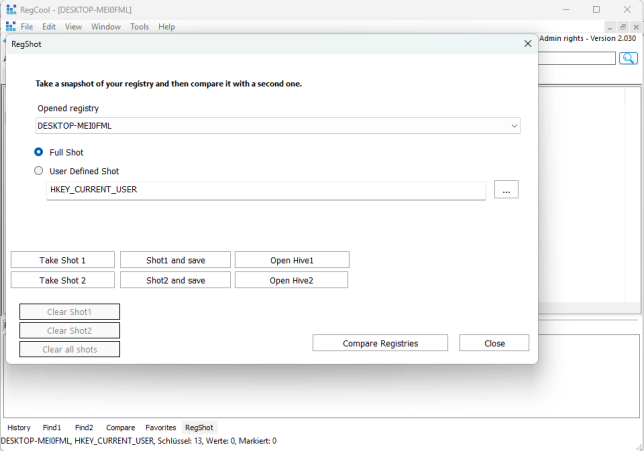
В окне RegShot доступны режимы Full Shot и User Defined Shot. Full Shot используется для снимка всего выбранного реестра, User Defined Shot — для конкретной ветки, например HKEY_CURRENT_USER. В нижней части окна расположены кнопки Take Shot 1, Shot1 and save, Open Hive1, Take Shot 2, Shot2 and save, Open Hive2, Compare Registries, Close.
Пошаговый сценарий анализа установки программы:
Открыть RegCool.
Перейти на вкладку
RegShot.Выбрать открытый реестр в поле
Opened registry.Выбрать
Full Shotдля полного анализа илиUser Defined Shotдля конкретной ветки.Нажать
Take Shot 1.Установить программу или изменить настройку Windows.
Вернуться в RegCool.
Нажать
Take Shot 2.Запустить
Compare Registries.Изучить список изменений в области результатов.
RegShot полезен не только после установки программ. Его можно использовать перед изменением системной настройки, включением компонента Windows, применением .REG-файла или запуском твикера. Первый снимок фиксирует исходное состояние, второй показывает результат. Такой подход помогает не гадать, какой параметр изменился, а увидеть конкретные ветки.
При этом RegShot не заменяет backup. Снимок нужен для анализа различий, а резервная копия — для восстановления. Перед рискованной операцией правильный порядок такой: сначала Create Backup, затем RegShot, затем изменение, затем второй снимок и сравнение.
Сравнение веток реестра
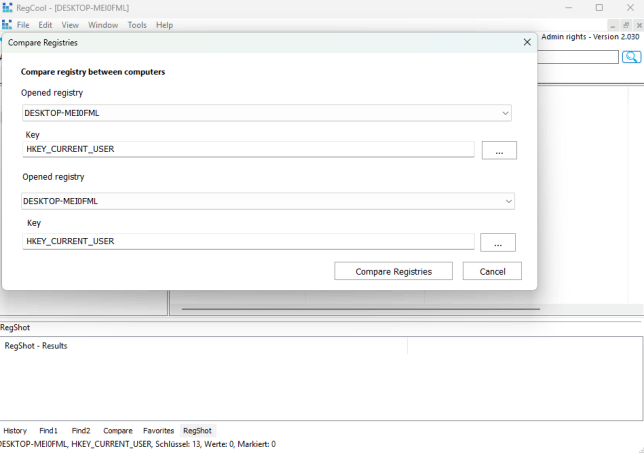
RegCool умеет сравнивать содержимое двух ключей. Пользователь выбирает первый открытый реестр, задаёт первую ветку, затем выбирает второй открытый реестр и вторую ветку, после чего нажимает Compare Registries. Такой сценарий встроен в интерфейс отдельным диалогом.
Сравнение веток решает задачи, где простой поиск не помогает. Например, есть два профиля пользователя: в одном настройка работает, в другом нет. Можно открыть соответствующие ветки и сравнить их. Другой сценарий — два компьютера с разной конфигурацией программы. Сравнение покажет различия в параметрах без ручного просмотра каждой записи.
Практические сценарии Compare Registries:
сравнить ветку до и после ручной настройки;
проверить различия между пользовательскими профилями;
сравнить локальный и удалённый реестр;
сопоставить ветку active registry и offline hive;
найти отличия между двумя экспортированными структурами;
проверить, какие параметры отличаются после применения политики;
изучить изменения в настройках программы между двумя компьютерами.
Для точного результата нужно сравнивать сопоставимые ветки. Нельзя сравнивать всю HKEY_CURRENT_USER одного пользователя с маленькой веткой программы у другого и ожидать полезного результата. Правильнее выбрать одинаковые пути: например, два раздела Software\Vendor\Product, два раздела автозагрузки или две ветки политик.
Сравнение удобно использовать вместе с Favorites. Если одинаковые ветки часто проверяются на разных машинах, их можно сохранить и открывать без ручного поиска. Это особенно полезно при технической поддержке, где набор диагностических путей повторяется.
Резервное копирование и восстановление
RegCool включает отдельный инструмент Backup & Restore Local Registry. Чтобы создать резервную копию, пользователь открывает Tools → Backup & Restore Local Registry, нажимает Create Backup, выбирает hives для сохранения и подтверждает действие. Для восстановления используется тот же раздел: выбирается ранее созданная копия, затем нажимается Restore.
Резервное копирование в RegCool нужно выполнять до операций, которые затрагивают системные ветки, массовые изменения или импорт .REG. Оно особенно важно перед:
заменой строк в найденных результатах;
удалением веток старой программы;
изменением параметров служб;
редактированием
HKEY_LOCAL_MACHINE;импортом файла из внешнего источника;
работой с правами администратора или FULL ACCESS;
сравнением и последующим удалением различий;
экспериментами с параметрами оболочки Windows.
Отдельно стоит сохранять конкретную ветку через экспорт .REG. Полный backup помогает восстановить крупные изменения, а экспорт ветки удобнее при точечной правке. Например, перед изменением одного параметра в HKEY_CURRENT_USER\Software\... достаточно экспортировать этот раздел и хранить файл рядом с заметкой о внесённом изменении.
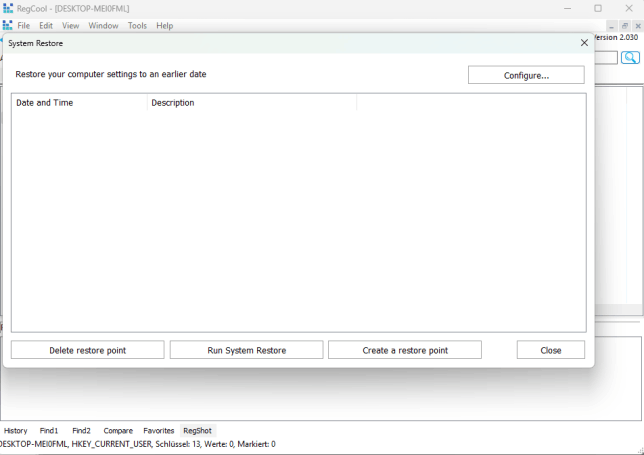
RegCool также связан со сценариями восстановления системы. В окне System Restore доступны команды Configure, Delete restore point, Run System Restore, Create a restore point, Close. Для рискованных изменений точка восстановления дополняет экспорт .REG и резервную копию реестра: она нужна не для замены одного значения, а для возврата состояния системы после более широкого сбоя.
Безопасная схема перед правкой выглядит так:
| Уровень защиты | Что сделать | Когда достаточно |
| Экспорт ветки | File → Export Registry File | При изменении одного раздела |
| Backup registry | Tools → Backup & Restore Local Registry → Create Backup | При серии правок или массовой замене |
| Точка восстановления | Create a restore point | Перед изменениями, влияющими на систему и драйверы |
| RegShot | Take Shot 1 и Take Shot 2 | Для анализа различий, а не для восстановления |
Такой подход делает работу с RegCool контролируемой. Пользователь заранее знает, чем будет откатывать ошибку: Undo, импортом .REG, восстановлением backup или точкой восстановления.
Запуск с разными правами доступа
RegCool поддерживает разные режимы запуска: без прав администратора, с правами администратора и с системными правами. В режиме системных прав открываются все ключи, поэтому он требует особой осторожности. Быстрый запуск с повышенными правами доступен из главного меню: если прав недостаточно, программу можно перезапустить как администратор или с полным доступом; при уже имеющихся администраторских правах можно быстро перейти к полному доступу.
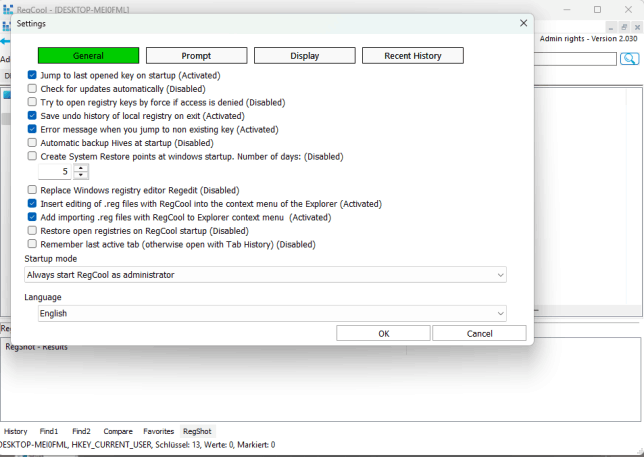
В настройках RegCool поле Startup mode задаёт поведение при запуске. Это удобно, когда пользователь постоянно работает в одном сценарии. Для просмотра пользовательских веток достаточно обычного запуска. Для изменения системных параметров часто нужны права администратора. FULL ACCESS нужен только для специальных задач с закрытыми или скрытыми ключами.
Режимы стоит разделять по риску:
| Режим | Когда использовать | Ограничение |
| Без прав администратора | Просмотр и редактирование доступных пользовательских веток | Нет доступа к части системных разделов |
| Administrator privileges | Изменение системных веток, установка параметров для всех пользователей | Ошибка влияет шире, чем в пользовательском профиле |
| With system privileges / FULL ACCESS | Работа с закрытыми и скрытыми ключами | Все ключи открыты, случайное изменение особенно опасно |
Запуск с полным доступом не должен быть режимом по умолчанию для обычного редактирования. Если ветка открывается без специальных прав, лучше не повышать уровень доступа. Чем выше права, тем меньше защитных барьеров между пользователем и критическими разделами системы.
Настройки RegCool
Окно Settings в RegCool содержит вкладки General, Prompt, Display, Recent History. На вкладке General находятся параметры, которые влияют на запуск, историю, контекстное меню и интеграцию с Regedit. В частности, здесь доступны Jump to last opened key on startup, Check for updates automatically, Try to open registry keys by force if access is denied, Save undo history of local registry on exit, Error message when you jump to non existing key, Replace Windows registry editor Regedit, Insert editing of .reg files with RegCool into the context menu of the Explorer, Add importing .reg files with RegCool to Explorer context menu, Startup mode, Language.
Настройка Jump to last opened key on startup удобна, когда работа растянута на несколько сессий. RegCool возвращает пользователя к последнему месту, и не нужно повторно раскрывать дерево. При анализе длинной ветки или исправлении нескольких связанных параметров это сокращает риск открыть похожий, но неправильный раздел.
Параметр Save undo history of local registry on exit связан с многоуровневой отменой. Если история сохраняется, RegCool может загрузить её при следующем запуске. Для длительных технических задач это полезно, но перед серьёзными изменениями всё равно нужна отдельная резервная копия.
Опция Replace Windows registry editor Regedit меняет поведение запуска стандартного редактора. После включения RegCool используется вместо Regedit. Такой режим подходит пользователям, которые сознательно выбирают RegCool как основной редактор реестра Windows. Новичку лучше сначала привыкнуть к интерфейсу и только потом заменять стандартный инструмент.
Интеграция .REG в контекстное меню проводника полезна для проверки файлов перед импортом. Когда команда редактирования через RegCool доступна из Explorer, пользователь открывает .REG как структуру для просмотра, а не сразу применяет его к системе.
Практическая инструкция: как безопасно изменить параметр в RegCool
Перед ручной правкой нужно защитить систему от ошибки. Даже простое изменение в реестре может повлиять на запуск программы, контекстное меню, службу, драйвер или профиль пользователя. RegCool даёт инструменты отката, но безопасная работа начинается с подготовки.
Шаг 1. Создать резервную копию
Откройте Tools → Backup & Restore Local Registry, нажмите Create Backup, выберите нужные hives и подтвердите операцию. Этот шаг особенно важен перед изменениями в HKEY_LOCAL_MACHINE, массовой заменой и импортом .REG. Для точечной правки дополнительно экспортируйте конкретную ветку через File → Export Registry File.
Шаг 2. Зафиксировать исходное состояние через RegShot
Если нужно понять, какие изменения произойдут после настройки или установки программы, откройте вкладку RegShot, выберите Full Shot или User Defined Shot и нажмите Take Shot 1. После выполнения действия нажмите Take Shot 2, затем Compare Registries. Такой сценарий не только помогает проверить результат, но и показывает, не появились ли лишние изменения в соседних ветках.
Шаг 3. Перейти к нужной ветке
Нужную ветку можно открыть через дерево слева или вставить путь в строку перехода. Если путь используется регулярно, добавьте его в Favorites через Favorites → Add to Favorites. При копировании пути из инструкции проверьте, что он относится к правильному корневому разделу: HKEY_CURRENT_USER влияет на текущий профиль, а HKEY_LOCAL_MACHINE — на системные и общие параметры.
Шаг 4. Проверить имя, тип и данные значения
В правой таблице проверьте три колонки: Name, Type, Data. Нельзя менять значение только по похожему названию. Например, два параметра могут иметь одинаковые данные, но разные имена, а один и тот же параметр в разных ветках может относиться к разным программам.
Шаг 5. Изменить значение через Modify
Выберите параметр, откройте Edit → Modify, внесите новые данные в Value data и нажмите OK. Если нужно создать новое значение, используйте Edit → New Value и выберите правильный тип. Если нужно создать раздел, выберите родительскую ветку слева и выполните Edit → New Key.
Шаг 6. Проверить результат
После изменения не закрывайте сразу RegCool. Проверьте, что значение отображается в таблице правильно, тип не изменился случайно, путь к ветке соответствует задаче. Затем проверьте работу программы или компонента Windows, для которого выполнялась правка.
Шаг 7. Откатить изменение при ошибке
Для последнего действия используйте Ctrl+Z или команду Undo. Если изменение было крупным, импортируйте сохранённый .REG или восстановите копию через Tools → Backup & Restore Local Registry → Restore. Если изменения затронули системную конфигурацию шире одной ветки, используйте ранее созданную точку восстановления.
Горячие клавиши RegCool
Горячие клавиши ускоряют работу, когда приходится часто искать, переименовывать, экспортировать и переключаться между вкладками. В RegCool используются сочетания для поиска, создания ключей, копирования, вставки, отмены и работы с вкладками.
| Действие | Горячая клавиша |
Открыть поиск Find | Ctrl+F |
| Показать справку | F1 |
| Переименовать выбранный ключ или значение | F2 |
| Обновить панели ключей и значений | F5 |
| Открыть главное меню RegCool | F10 |
| Открыть контекстное меню выбранного объекта | Ctrl+Shift+F10 |
| Закрыть RegCool | Alt+F4 |
| Переключаться между Key, Value, History, Search, Compare, Favorites и Reg Compare | Tab |
| Повторно открыть последнюю закрытую вкладку | Ctrl+Shift+T |
| Переключаться между открытыми registry-вкладками | F6 |
| Развернуть дочерние подразделы выбранного ключа | Num + |
| Свернуть дочерние подразделы | Num - |
| Развернуть все подразделы выбранной ветки | Num * |
| Копировать выбранные ключи и значения | Ctrl+C |
| Вырезать выбранные ключи и значения | Ctrl+X |
| Вставить ключи и значения | Ctrl+V |
| Экспортировать текущий ключ или весь реестр | Ctrl+E |
| Отменить последнее действие | Ctrl+Z |
| Повторить отменённое действие | Ctrl+Y |
| Создать новый ключ | Ctrl+K |
| Удалить выбранные элементы | Del |
| Выделить всё содержимое | Ctrl+A |
| Открыть новый локальный реестр | Ctrl+L |
| Создать новый локальный registry-файл | Ctrl+N |
| Загрузить offline registry из папки | Ctrl+O |
| Загрузить offline registry из файла | Ctrl+D |
| Открыть выбранное значение для редактирования | Enter |
| Закрыть активную вкладку | F7 |
Отдельные сочетания создают значения конкретных типов: Ctrl+Shift+B для REG_BINARY, Ctrl+Shift+D для REG_DWORD, Ctrl+Shift+S для REG_SZ, Ctrl+Shift+M для REG_MULTI_SZ, Ctrl+Shift+E для REG_EXPAND_SZ, Ctrl+Shift+Q для REG_QWORD. Эти команды полезны при ручном создании параметров по инструкции, где тип значения должен совпадать точно.
Командная строка RegCool
Командная строка RegCool нужна для быстрого запуска, перехода к ветке, импорта, экспорта, открытия .REG на редактирование и подключения к удалённому реестру. Это удобно администраторам, техническим специалистам и пользователям, которые повторяют одни и те же действия.
| Параметр | Назначение |
/h | вывод справки |
/j [regpath] | запуск RegCool с переходом к указанной ветке |
/edit [filepath] | открытие .REG в новом offline-окне для редактирования |
/s | silent mode без остановки на подтверждающих диалогах |
/m | запуск дополнительного экземпляра RegCool |
/export [filepath] [regpath] | экспорт ключа в .REG |
/d [regpath] | удаление ключа из реестра |
/import [filepath] | импорт registry-файла в Windows |
/s [filepath] | импорт .REG без подтверждения |
/qc [server1;server2] | быстрое подключение к удалённому реестру |
Пример экспорта выглядит так: RegCool /export c:\temp.reg "HKEY_CURRENT_USER\Control Panel". Пример offline-редактирования файла: RegCool /edit "c:\myfolder\temp.reg". Эти сценарии удобны, когда путь уже известен и не нужно вручную открывать интерфейс, искать ветку и запускать команду экспорта.
Для установщика доступны параметры silent-установки и дополнительных действий: RegCool.exe /si выполняет тихую установку с параметрами по умолчанию, /Dir= задаёт папку установки, /re создаёт точку восстановления, /st создаёт записи в меню Start, /de добавляет ярлык на рабочий стол, /la запускает программу после установки, /up включает автоматическую проверку обновлений, /us устанавливает программу для всех пользователей, /lg выбирает языковой файл по идентификатору. Русский язык обозначается как lang_ru.
Командная строка не нужна для обычного просмотра реестра, но полезна при повторяемых задачах. Например, можно быстро открыть RegCool на конкретной ветке, экспортировать раздел перед изменением или открыть .REG на проверку без импорта. Для администрирования это снижает количество ручных действий и делает процесс воспроизводимым.


 *EXE — расширение исполняемого файла. Сайт является партнером проекта
Оставте свой отзыв о RegCool