

PowerToys Registry Preview — отдельная утилита внутри Microsoft PowerToys для просмотра, редактирования и применения файлов .reg до внесения изменений в Windows Registry. Она открывает файл реестра не только как текст, но и как структурированное дерево разделов: слева отображается содержимое REG-файла, справа — иерархия веток, а ниже — значения выбранного раздела. Такой формат удобен, когда нужно понять, какие параметры будут добавлены, изменены или удалены после импорта файла.
Registry Preview не заменяет полностью редактор реестра Windows. Его задача уже: показать структуру конкретного .reg-файла, помочь отредактировать его, сохранить изменения и при необходимости передать данные в системный Registry Editor для записи. Для ручной навигации по живому реестру по-прежнему используется Regedit, а для поиска по большому количеству веток подходят специализированные инструменты вроде Registry Finder и смежные материалы из раздела реестра Windows.
Главная практическая ценность Registry Preview проявляется в работе с готовыми REG-фрагментами из инструкций, экспортами настроек, корпоративными настройками, параметрами приложений и файлами, которые нужно проверить перед импортом. Обычный Notepad показывает тот же файл как непрерывный текст. Registry Preview дополнительно собирает этот текст в визуальное дерево, поэтому легче увидеть, в какую ветку записывается параметр, как называется значение, какой у него тип и какие данные будут переданы в Windows Registry.
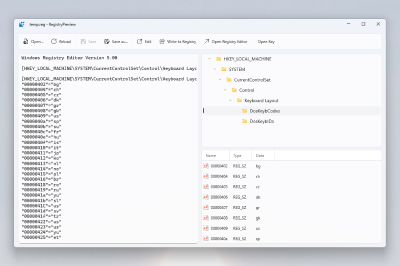
Registry Preview особенно полезен в сценариях, где ошибка в одной строке REG-файла меняет поведение системы. Например, файл может включать параметры автозагрузки, настройки оболочки Windows, ассоциации файлов, политики, поведение проводника или параметры приложений. До появления визуального предпросмотра пользователь вручную проверял синтаксис и путь в текстовом редакторе. В Registry Preview текстовая часть остаётся доступной, но рядом появляется представление, близкое к логике Registry Editor: ветка, вложенные разделы, имена значений, типы и данные.
Место Registry Preview внутри Microsoft PowerToys
Microsoft PowerToys — бесплатный проект с открытым исходным кодом, объединяющий утилиты для опытных пользователей и разработчиков Windows. Набор расширяет стандартные сценарии Windows: управление окнами, быстрый запуск команд, переименование файлов, работу с буфером обмена, просмотр файлов, настройку ввода и другие действия, которые не закрываются одним стандартным системным инструментом.
Registry Preview относится к более техническим модулям PowerToys. Он стоит рядом с инструментами, которые работают не с контентом пользователя, а с системной конфигурацией и обслуживанием Windows. В этом смысле он ближе к Hosts File Editor, Environment Variables, File Locksmith и PowerToys Run, чем к визуальным утилитам вроде Color Picker или Screen Ruler. Его аудитория уже: тем, кто не открывает .reg-файлы и не меняет системные параметры, Registry Preview не нужен в ежедневной работе.
В PowerToys Registry Preview решает одну конкретную задачу: сделать REG-файл понятнее до импорта. Он не очищает реестр, не ищет ошибки, не удаляет мусорные записи, не оптимизирует Windows и не заменяет инструменты диагностики. Для очистки или обслуживания реестра на сайте есть отдельные материалы, например Wise Registry Cleaner, Registry Repair, Reg Organizer и Registry Life. Эти программы относятся к другому классу: они работают с уже существующими записями системы, а Registry Preview работает прежде всего с содержимым файла .reg перед записью.
Такое разделение важно. Пользователь не должен ждать от Registry Preview автоматической проверки пользы или вреда параметра. Утилита показывает, что записано в файле и куда это попадёт. Решение о применении остаётся за пользователем: нужно проверить путь, тип значения, данные, источник файла и последствия изменения.
Основные возможности PowerToys Registry Preview
Registry Preview открывает Windows Registry files с расширением .reg и показывает их в структурированном виде. Для каждого файла доступны просмотр, редактирование, сохранение, повторная загрузка содержимого, запись в реестр и переход к выбранному месту в Registry Editor. Утилита подходит для просмотра .reg в структурированном формате, навигации по разделам и значениям через интерактивное дерево, встроенного редактирования, применения изменений с подтверждением и открытия конкретного расположения в Windows Registry Editor.
Основные возможности утилиты:
- просмотр содержимого .reg-файла без немедленного импорта;
- визуальное дерево веток Windows Registry;
- таблица значений для выбранного раздела;
- встроенное редактирование REG-текста;
- открытие файла во внешнем редакторе через Edit file;
- сохранение правок через Save file и Save file as;
- повторное чтение файла через Reload from file после внешних изменений;
- запись данных через Write to Registry;
- переход в Registry Editor через Open key или Open Registry Editor;
- сообщение при недопустимом содержимом файла;
- ограничение на открытие файлов реестра размером до 10 MB.
Registry Preview показывает содержимое файла сразу после открытия. Если пользователь меняет текст в левой части окна, визуальное дерево на правой стороне обновляется вслед за изменениями. После выбора ветки в дереве нижняя правая область показывает значения этого раздела. Такой подход полезен при работе с файлами, где один REG-фрагмент содержит несколько веток: без дерева приходится вручную искать закрывающие скобки, имена параметров и повторяющиеся пути.
Встроенное редактирование подходит для точечных правок: изменить значение DWORD, поправить строку, удалить лишний раздел, заменить путь или подготовить копию файла. Для более привычного редактирования можно открыть файл через Edit file во внешнем текстовом редакторе, а затем вернуть изменения в Registry Preview через Reload from file. Такой сценарий удобен, когда файл уже открыт в Notepad или другом редакторе, а визуальное представление нужно только для контроля структуры.
Интерфейс программы
Интерфейс Registry Preview разделён на несколько рабочих зон. Верхняя панель содержит команды для открытия, сохранения, редактирования и применения файла. Левая часть окна отведена под текст REG-файла. Правая верхняя область показывает дерево разделов реестра. Правая нижняя область отображает таблицу значений выбранного раздела: имя, тип и данные. Интерфейс устроен как рабочее окно с четырьмя основными зонами: панель инструментов, редактор слева, виртуальное дерево справа и список строковых/DWORD-значений снизу.
Верхняя панель не перегружена командами. Когда пользователь проверяет файл, ему обычно нужны несколько действий: открыть другой файл через Open file, сохранить исправления через Save file, создать копию через Save file as, отправить файл во внешний редактор через Edit file, перечитать файл через Reload from file, применить данные через Write to Registry или перейти к ветке через Open Registry Editor. Команды расположены в одном ряду, поэтому рабочий процесс читается слева направо: открыть, проверить, исправить, сохранить, применить или открыть в системном редакторе.
Левая область сохраняет привычный текстовый вид REG-файла. Это важно, потому что .reg остаётся текстовым файлом со строгим синтаксисом: заголовок, пути в квадратных скобках, строки с именами значений, типами и данными. Registry Preview не скрывает исходный текст за визуальной оболочкой. Пользователь видит и текст, и то, как этот текст разбирается в дерево.
Правая часть снижает риск пропустить вложенность. В Notepad длинный путь вроде HKEY_CURRENT_USER\Software\Microsoft\Office\16.0\Common\ExperimentConfigs\ExternalFeatureOverrides\onenote читается как одна строка. В дереве он раскладывается на последовательность вложенных узлов. Это помогает понять, относится ли параметр к HKCU или HKLM, к системной ветке или к профилю текущего пользователя, к конкретному приложению или к общему разделу Windows.
Нижняя таблица значений полезна при проверке типов. В REG-файлах встречаются REG_SZ, REG_DWORD, REG_QWORD, бинарные данные и другие форматы. Когда значение выбрано через дерево, таблица отделяет имя, тип и данные. Это снижает вероятность принять данные за часть пути или не заметить, что в файле меняется не строковый параметр, а числовое значение.
Системные требования
Registry Preview работает внутри Microsoft PowerToys, поэтому требования относятся к PowerToys в целом. Минимальная конфигурация: Windows 11 или Windows 10 version 2004 / 20H1 / build 19041 и новее, 64-битный процессор x64 или ARM64, Microsoft Edge WebView2 Runtime. WebView2 Runtime устанавливается bootstrapper во время установки PowerToys.
| Компонент | Требование |
| Операционная система | Windows 11 или Windows 10 version 2004 / 20H1 / build 19041 и новее |
| Архитектура процессора | x64 или ARM64 |
| Разрядность | 64-bit |
| Дополнительный компонент | Microsoft Edge WebView2 Runtime |
| Среда запуска | Microsoft PowerToys |
Для обычного домашнего ПК эти требования означают, что Registry Preview рассчитан на современные сборки Windows 10 и Windows 11. Для старых систем, 32-битной Windows и устаревших сборок Windows 10 утилита не подходит. Для корпоративной среды дополнительно важны права установки, политика запуска PowerToys, доступ к контекстному меню File Explorer и ограничения на изменение Windows Registry.
Отдельный момент — права пользователя. Просмотр .reg-файла не равен записи в системный реестр. Файл можно открыть и изучить без внесения изменений, но запись в ветки, требующие повышенных прав, зависит от политики Windows и текущих прав учётной записи. Registry Preview показывает файл, но не отменяет механизмы безопасности Windows.
Как включить Registry Preview
Registry Preview включается в настройках PowerToys. В разделе модуля используется переключатель Enable Registry Preview. После включения доступна команда Launch Registry Preview, а сама утилита может открываться из настроек PowerToys или через контекстное меню .reg-файла. В настройках также есть опция сделать Registry Preview просмотрщиком .reg-файлов по умолчанию; она отключена изначально.
Порядок включения:
- Открыть PowerToys Settings.
- Перейти к разделу Registry Preview.
- Включить переключатель Enable Registry Preview.
- Запустить утилиту через Launch Registry Preview или открыть .reg-файл через проводник.
- При необходимости включить использование Registry Preview как просмотрщика .reg-файлов по умолчанию.
В PowerToys разделы настроек сгруппированы по категориям, поэтому Registry Preview может находиться среди расширенных утилит. В рабочем сценарии пользователь открывает страницу Registry Preview, включает Enable Registry Preview и запускает инструмент через Launch Registry Preview.
Настройка просмотра по умолчанию нужна не всем. Если пользователь редко открывает REG-файлы, достаточно контекстного меню Preview. Если работа с .reg повторяется регулярно, назначение Registry Preview стандартным просмотрщиком сокращает количество действий: файл сразу открывается в визуальном представлении, а не в текстовом редакторе.
Как открыть REG-файл через Registry Preview
Registry Preview открывает .reg несколькими способами. Самый прямой вариант — кнопка Open file в окне утилиты. Второй вариант — контекстное меню File Explorer: выбрать REG-файл, нажать правой кнопкой мыши и выбрать Preview. В Windows 11 для доступа к расширенному классическому меню используется Show more options.
Открытие через контекстное меню удобно, когда файл уже найден в папке загрузок, на рабочем столе или в каталоге с настройками. Пользователь не запускает отдельно PowerToys Settings, не ищет файл из окна открытия и не импортирует его двойным щелчком. Команда Preview явно отделяет просмотр от применения: файл открывается в Registry Preview, а не сразу передаётся в Registry Editor для объединения с реестром.
Порядок открытия из проводника:
- Найти файл с расширением .reg.
- Выделить один или несколько REG-файлов.
- Нажать правой кнопкой мыши.
- В Windows 11 выбрать Show more options, если нужная команда не отображается в первом меню.
- Нажать Preview.
- Проверить дерево, значения и текстовую часть.
- Использовать Write to Registry только после проверки.
После открытия файл отображается в левой части окна, а дерево на правой стороне строится по тем путям, которые присутствуют в REG-тексте. Если содержимое повреждено или не соответствует допустимому формату, Registry Preview показывает сообщение о недопустимом содержимом. Для файлов больше 10 MB действует лимит открытия, поэтому крупные экспорты нужно делить на меньшие части или анализировать другими инструментами.
Как читать структуру REG-файла в Registry Preview
Типичный REG-файл начинается с заголовка Windows Registry Editor Version 5.00. Ниже размещаются пути веток в квадратных скобках и строки значений. Например, путь может начинаться с HKEY_CURRENT_USER, HKEY_LOCAL_MACHINE, HKEY_CLASSES_ROOT, HKEY_USERS или HKEY_CURRENT_CONFIG. Registry Preview переносит эти пути в дерево, где каждая часть становится отдельным уровнем вложенности.
В левой части пользователь видит исходный текст. В правой верхней части дерево показывает, как этот текст будет интерпретирован. В правой нижней части отображаются значения выбранной ветки. После открытия файла содержимое показывается в окне, визуальное дерево обновляется при изменении текста, а выбор раздела в дереве показывает значения этого раздела ниже.
Такой способ чтения особенно полезен в четырёх ситуациях.
Проверка корневой ветки. Разница между HKEY_CURRENT_USER и HKEY_LOCAL_MACHINE принципиальна. HKCU относится к профилю текущего пользователя. HKLM относится к параметрам компьютера. Один и тот же параметр, записанный в разные ветки, влияет на разные области системы.
Проверка вложенности. В длинных путях легко пропустить промежуточный раздел. В дереве видно, к какому приложению или компоненту относится параметр. Например, ветка с настройками приложения находится внутри Software, затем внутри папки производителя или продукта, а системные параметры расположены в других областях.
Проверка типа значения. REG_SZ хранит строку, REG_DWORD — 32-битное числовое значение, REG_QWORD — 64-битное значение. В REG-тексте эти различия заметны не всегда, особенно в длинных файлах. Таблица Registry Preview выносит тип в отдельный столбец.
Проверка данных. Значение dword:00000001 обычно означает включение параметра, а dword:00000000 — отключение, но точный смысл зависит от конкретной ветки и приложения. Registry Preview показывает данные, но не объясняет бизнес-логику каждого параметра. Перед записью нужно понимать, что именно меняет этот параметр.
Как редактировать REG-файл
Редактирование в Registry Preview строится вокруг текстовой части файла. Пользователь меняет содержимое в редакторе, а дерево справа помогает контролировать результат. Когда текст меняется, визуальное дерево обновляется, поэтому ошибка в пути, кавычках или типе значения становится заметнее: нужная ветка может не появиться, значение не отобразится в таблице или структура будет выглядеть иначе, чем ожидалось.
Для базовой правки достаточно встроенного редактора:
- Открыть .reg через Open file или Preview.
- Найти нужную строку в левой части.
- Изменить значение, путь или имя параметра.
- Проверить дерево справа.
- Выбрать нужный раздел и сверить таблицу значений.
- Сохранить через Save file или создать копию через Save file as.
Команда Edit file открывает файл в Notepad. Это полезно, когда нужно выполнить более крупную текстовую правку, использовать привычный поиск, заменить несколько фрагментов или работать с файлом во внешнем редакторе. После сохранения внешних изменений команда Reload from file перечитывает файл и обновляет дерево. Такой режим удобен для пользователей, которые готовят REG-фрагменты вручную, но хотят сразу видеть итоговую структуру.
Команды Save file и Save file as закрывают разные сценарии. Save file перезаписывает текущий файл. Save file as создаёт новую копию. Для реестра безопаснее работать с копией: исходный экспорт остаётся без изменений, а правки сохраняются в отдельный файл. Это особенно важно, когда REG-файл получен из экспортированного раздела и нужен как резервная точка для сравнения.
При редактировании нужно проверять не только вид дерева, но и смысл изменений:
- не перепутана ли ветка HKCU и HKLM;
- не изменяется ли системный раздел вместо пользовательского;
- соответствует ли тип значения ожидаемому формату;
- нет ли удаления разделов или значений;
- правильно ли указаны кавычки;
- нет ли лишнего слеша в пути;
- не заменён ли параметр приложения параметром Windows;
- не содержит ли файл несколько несвязанных изменений.
Registry Preview делает структуру понятнее, но не оценивает, безопасно ли конкретное изменение для конкретной системы. Если REG-файл меняет параметры автозагрузки, служб, драйверов, shell, политик Windows или ассоциаций файлов, перед записью требуется отдельная проверка.
Как применить изменения к Windows Registry
Команда Write to Registry записывает данные из предпросмотра в Windows Registry. После нажатия используется подтверждение через Windows Registry Editor. Это разделяет проверку и применение: Registry Preview показывает и редактирует файл, а перед фактической записью Windows дополнительно спрашивает подтверждение.
Правильный порядок применения:
- Открыть файл через Registry Preview.
- Проверить заголовок и общую структуру.
- Развернуть дерево и убедиться, что ветки соответствуют ожидаемым разделам.
- Выбрать каждый важный раздел и посмотреть значения в нижней таблице.
- Проверить типы данных: REG_SZ, REG_DWORD, REG_QWORD, бинарные значения.
- Проверить, нет ли удаления значений или разделов.
- Сохранить отредактированную копию файла.
- Создать точку восстановления или резервную копию изменяемой ветки.
- Нажать Write to Registry.
- Подтвердить действие в окне Registry Editor.
Registry Preview не показывает фактические последствия изменения для работы Windows. Он показывает структуру файла и место записи. Поэтому команда Write to Registry подходит только после осознанной проверки. Если файл включает неизвестные параметры, относится к старой версии программы или меняет системные политики, импорт нужно отложить до выяснения назначения каждой записи.
Предварительный просмотр перед импортом — главный сценарий Registry Preview. Утилита даёт возможность увидеть содержимое REG-файла в графическом интерфейсе вместо немедленного объединения с реестром. Правильная логика работы с такими файлами: сначала прочитать, затем принять решение, и только после этого применять.
Как открыть нужный раздел в Registry Editor
Команда Open key или Open Registry Editor открывает Windows Registry Editor в расположении выбранной ветки. Эта функция используется для перехода к месту, выделенному в treeview, с использованием выбранного раздела как начальной точки в Registry Editor.
Практический смысл функции — ручная сверка. Например, пользователь открыл REG-файл, увидел ветку HKEY_CURRENT_USER\Software\..., выбрал её в дереве и нажал Open Registry Editor. Regedit открывается в нужном месте, после чего можно проверить, существует ли такой раздел в текущей системе, какие значения уже есть и совпадают ли они с тем, что предлагается записать.
Эта функция особенно полезна в трёх сценариях.
Проверка текущего значения перед импортом. REG-файл может изменить существующий параметр. Перед записью нужно увидеть старое значение. Registry Preview показывает новое значение из файла, а Registry Editor показывает текущее состояние системы.
Проверка ветки приложения. Некоторые программы создают параметры только после первого запуска или после включения функции. Переход в Registry Editor помогает понять, есть ли уже нужная ветка и как она заполнена.
Сверка экспортированного фрагмента. При переносе настроек с одного компьютера на другой полезно открыть ветку в Registry Editor и убедиться, что структура подходит целевой системе. Особенно это относится к настройкам, привязанным к пользователю, пути профиля, версии программы или политике организации.
Для расширенного мониторинга изменений реестра после запуска программы Registry Preview не предназначен. В таких задачах уместнее инструменты Sysinternals, например Process Monitor, или полный набор Sysinternals Suite. Эти программы относятся к диагностике процессов и системной активности, а не к предпросмотру REG-файлов.
Практические сценарии использования
Registry Preview лучше всего раскрывается в задачах, где REG-файл уже существует или готовится вручную. Это не программа для ускорения Windows и не мастер настройки системы. Она полезна тогда, когда нужно увидеть точный состав изменений.
Проверка REG-файла перед импортом
Самый частый сценарий — пользователь получил .reg из инструкции, архива настроек, корпоративного набора или экспортировал фрагмент с другого компьютера. Двойной щелчок по REG-файлу обычно запускает сценарий объединения с реестром. Registry Preview добавляет промежуточный этап: открыть через Preview, прочитать файл, увидеть дерево, проверить значения, а затем решить, применять или нет.
В этом сценарии важно смотреть на корневые ветки. Если файл меняет HKCU, изменения касаются текущего пользователя. Если файл меняет HKLM, действие относится к уровню компьютера и чаще требует повышенных прав. Если файл содержит HKEY_CLASSES_ROOT, он может затрагивать ассоциации файлов, COM-объекты или поведение оболочки.
Разбор готовой настройки из инструкции
Многие инструкции для Windows содержат REG-фрагменты. В текстовом виде они выглядят компактно, но не всегда понятно, к какому компоненту относится каждая строка. Registry Preview разворачивает фрагмент в дерево, поэтому проще понять, меняется ли настройка проводника, контекстного меню, приложения, политики или системного компонента.
Для такого сценария полезно сохранить копию через Save file as и работать не с исходным файлом. Если настройка редактируется под конкретный компьютер, лучше оставлять в имени файла смысл изменения: например, не fix.reg, а disable-example-setting.reg. Registry Preview не требует такого имени, но понятное название снижает риск применить не тот файл.
Редактирование небольшого файла реестра
Лимит 10 MB делает Registry Preview удобным именно для небольших и средних REG-файлов. Это могут быть несколько веток настроек приложения, один фрагмент контекстного меню, набор параметров проводника или экспорт отдельного раздела. Для полного дампа реестра утилита не подходит: крупный файл не откроется из-за ограничения.
При редактировании небольшого файла удобно держать рядом текст и дерево. Пользователь меняет строку слева и сразу видит, появился ли нужный раздел справа. Если дерево не обновилось ожидаемым образом, значит в синтаксисе есть проблема или запись не распознана как корректная структура.
Подготовка REG-файла для нескольких компьютеров
Администратор может подготовить REG-файл для однотипной настройки нескольких рабочих станций. Registry Preview в таком сценарии помогает проверить структуру до распространения. Но сама утилита не решает вопросы доставки, групповых политик, прав администратора и обратного отката. Она отвечает только за визуальную проверку и ручное применение файла.
Перед использованием одного REG-файла на нескольких компьютерах нужно убрать данные, привязанные к конкретному пользователю или локальному пути. Например, путь внутри профиля, имя пользователя, идентификаторы приложений и параметры конкретной установки могут не подходить другой системе. Registry Preview показывает такие строки, но не определяет автоматически, универсальны они или нет.
Проверка экспортированного раздела
При экспорте раздела из Registry Editor получается REG-файл. Его можно открыть в Registry Preview и быстро увидеть, какие вложенные ветки попали в экспорт. Это удобно, когда нужно передать не весь раздел, а только часть настроек. Пользователь удаляет лишние ветки из текста, контролирует дерево и сохраняет новую копию.
Работа с файлами из набора системных инструментов
Registry Preview хорошо сочетается с диагностическими утилитами, но не заменяет их. Например, Autoruns помогает анализировать автозагрузку, Process Explorer показывает процессы, NirLauncher объединяет утилиты NirSoft, а Registry Preview нужен тогда, когда найденный параметр нужно оформить или проверить в REG-файле.
Безопасность при работе с реестром
Windows Registry хранит системные и пользовательские параметры. Неправильная запись может изменить запуск Windows, поведение проводника, работу приложений, ассоциации файлов, политики безопасности, автозагрузку, параметры служб и драйверов. Registry Preview снижает риск слепого импорта, но не делает изменение реестра безопасным автоматически.
Перед записью через Write to Registry нужно выполнить проверку:
- источник REG-файла известен и соответствует задаче;
- файл открыт через Registry Preview и прочитан полностью;
- корневые ветки HKCU, HKLM и HKCR проверены;
- в файле нет лишних разделов;
- нет удаления веток, которое пользователь не планировал;
- типы значений соответствуют инструкции;
- данные значений понятны;
- путь не содержит чужих имён пользователей и локальных каталогов;
- создана точка восстановления или резервная копия изменяемой ветки;
- изменения подходят текущей версии Windows и установленной программе.
Редактирование Windows Registry относится к действиям с высокой ценой ошибки. Повреждённый реестр способен привести к неработоспособности компьютера, переустановке Windows и потере данных; перед действиями нужны резервная копия реестра и точка восстановления.
Особое внимание нужно уделять строкам удаления. В REG-файлах удаление может выглядеть не так очевидно, как добавление параметра. Если файл удаляет значение или раздел, эффект может оказаться сильнее, чем простая смена настройки. Registry Preview показывает такие записи в тексте и дереве, но пользователь должен понимать синтаксис и назначение параметра.
Высокорисковые области:
| Область | Почему требует проверки |
| Автозагрузка | Ошибка может добавить лишний запуск программ или отключить нужный компонент |
| Службы и драйверы | Неверный параметр влияет на запуск системных компонентов |
| Shell и проводник | Возможны изменения контекстного меню, отображения файлов и поведения оболочки |
| Политики Windows | Параметры могут заблокировать функции системы или приложений |
| Ассоциации файлов | Ошибка меняет открытие типов файлов |
| Настройки безопасности | Неправильная запись влияет на ограничения и разрешения |
| HKLM | Изменения применяются на уровне компьютера и часто требуют повышенных прав |
Registry Preview лучше использовать как инструмент контроля перед действием, а не как способ быстрее применять непонятные файлы. Если REG-файл нельзя объяснить по строкам, его не следует записывать в реестр.
Плюсы и минусы PowerToys Registry Preview
Плюсы
- Утилита показывает .reg-файл не только как текст, но и как визуальное дерево.
- Выбранный раздел сопровождается таблицей значений, типов и данных.
- Текст можно редактировать прямо в окне Registry Preview.
- Команда Edit file открывает файл во внешнем редакторе.
- Reload from file перечитывает файл после внешних изменений.
- Save file и Save file as позволяют сохранить правки или копию.
- Write to Registry отделена от просмотра и требует подтверждения через Registry Editor.
- Open key / Open Registry Editor помогает быстро перейти к выбранной ветке.
- Утилита встроена в Microsoft PowerToys и работает в единой среде с другими системными инструментами.
- Она полезна для проверки небольших REG-файлов перед импортом.
Минусы
- Registry Preview открывает Windows Registry files только до 10 MB.
- Утилита не объясняет последствия каждого параметра для Windows.
- Она не сравнивает автоматически все изменения с текущим состоянием системы в полноценном режиме аудита.
- Для работы с живым реестром всё равно нужен Registry Editor или специализированные редакторы.
- Для поиска по реестру лучше подходят отдельные инструменты вроде Registry Finder.
- Для очистки и обслуживания реестра Registry Preview не предназначен.
- Неправильное использование Write to Registry может привести к нежелательным изменениям Windows.
- Новичку без понимания структуры REG-файлов безопаснее использовать утилиту только для просмотра.
Сравнение с аналогами
Registry Preview нужно сравнивать не с чистильщиками реестра, а с инструментами, которые помогают просматривать, редактировать или анализировать записи Windows Registry и REG-файлы. В этой группе есть стандартный Registry Editor, Notepad, Registry Finder, RegCool, O&O RegEditor, NirSoft RegScanner и другие системные утилиты.
| Инструмент | Главная задача | Работа с .reg | Визуальное дерево файла | Работа с текущим реестром | Когда выбирать |
| PowerToys Registry Preview | Предпросмотр и редактирование REG-файла | Да | Да | Через запись и переход в Registry Editor | Проверить файл перед импортом |
| Notepad | Текстовое редактирование | Да | Нет | Нет | Быстро посмотреть или поправить строку |
| Registry Editor / Regedit | Ручная работа с реестром Windows | Импорт и экспорт | Дерево текущего реестра | Да | Смотреть и менять живой реестр |
| Registry Finder | Поиск и редактирование в реестре | Да, в рамках функций программы | Ориентирован на реестр | Да | Найти параметры и работать с большим количеством веток |
| RegCool | Расширенное редактирование реестра | Да | Ориентирован на живой реестр | Да | Нужен продвинутый редактор с дополнительными функциями |
| O&O RegEditor | Альтернатива стандартному редактору | Да | Ориентирован на живой реестр | Да | Нужен отдельный редактор реестра |
| NirSoft RegScanner | Поиск по реестру | Нет как основная задача | Нет | Да | Быстро найти записи по условию |
Registry Preview и Notepad
Notepad достаточен, когда нужно открыть короткий REG-файл и проверить одну строку. Его преимущество — простота: файл открывается как обычный текст. Но Notepad не строит дерево, не отделяет значения от путей и не показывает структуру так, как она будет выглядеть в реестре. Registry Preview добавляет дерево, живое обновление, редактирование, запись в реестр и быстрый переход в Registry Editor.
Registry Preview и Registry Editor
Registry Editor работает с текущим реестром Windows. Он открывает существующие ветки, позволяет создавать, менять, удалять и экспортировать параметры. Registry Preview работает с файлом до записи. Это разные этапы: Regedit показывает состояние системы, Registry Preview показывает содержимое импортируемого файла.
Связка двух инструментов логична: сначала открыть .reg в Registry Preview, проверить дерево и значения, затем через Open Registry Editor перейти к соответствующей ветке и сверить текущее состояние. После этого можно использовать Write to Registry, если изменение подтверждено.
Registry Preview и Registry Finder
Registry Finder удобен для поиска и навигации по реестру. Он нужен, когда пользователь не знает, где находится параметр, или ищет несколько совпадений по имени, данным или пути. Registry Preview полезнее, когда файл уже есть и нужно понять, что он изменит. Поэтому Registry Finder и PowerToys Registry Preview не заменяют друг друга: первый помогает искать в реестре, второй — читать и проверять REG-файл.
Registry Preview и Reg Organizer
Reg Organizer относится к более широким системным утилитам для обслуживания, удаления программ и работы с реестром. Registry Preview не занимается комплексным обслуживанием Windows и не анализирует мусорные записи. Его сильная сторона — прозрачный предпросмотр .reg. Если задача — проверить конкретный REG-файл, Registry Preview проще и точнее по назначению. Если задача — обслуживать систему, нужны другие инструменты.
Registry Preview и Sysinternals
Sysinternals Suite, Autoruns, Process Monitor и Process Explorer работают с диагностикой, процессами, автозагрузкой и системными событиями. Они помогают понять, какие процессы обращаются к файлам, реестру и ресурсам Windows. Registry Preview не отслеживает действия процессов. Он открывает REG-файл и показывает его структуру. В связке эти инструменты полезны: Sysinternals помогает найти причину или параметр, Registry Preview — подготовить и проверить REG-фрагмент.
Отзывы пользователей и профильных изданий
Профильные издания в основном описывают PowerToys Registry Preview как нишевый, но полезный инструмент для тех, кто работает с .reg. TechRepublic выделяет упрощение визуализации и изменения содержимого Windows Registry file: утилита делает работу понятнее по сравнению с обычным редактированием через стандартные средства, но работа с реестром остаётся рискованной и требует резервного копирования.
BleepingComputer акцентировал внимание на предварительном просмотре перед импортом. Главная мысль: пользователь получает графический интерфейс для чтения содержимого REG-файла и не обязан сразу импортировать файл в Windows Registry. Это особенно важно для файлов, которые меняют поведение Windows, параметры безопасности, производительность, внешний вид или совместимость.
Neowin рассматривал Registry Preview ещё до публичного появления в стабильном релизе и выделял функции, которые делают его удобнее Notepad: редактирование через более подходящий интерфейс, запись изменений в реестр, быстрый переход в Registry Editor, дерево реестра и живое обновление представления при изменении текста.
Pureinfotech делает упор на практический порядок работы: включить Enable Registry Preview, запустить Launch Registry Preview, открыть .reg через Open file или пункт Preview, затем при необходимости сохранить файл, перечитать его, записать через Write to Registry или открыть системный редактор через Open Registry Editor.
How-To Geek при описании новой функции выделял компоновку интерфейса: слева plain text file, справа tree view и data table, а также возможность редактировать, сохранять и открывать текущий файл в Notepad через Edit file.
В пользовательских обсуждениях реакция обычно сводится к двум оценкам. Первая — утилита полезна как простой слой проверки перед импортом REG-файла. Вторая — инструмент остаётся узким и нужен не каждому; в обсуждении релиза PowerToys v0.69.0 встречалась критика, что Registry Preview выглядит barebones и служит нишевой задаче, а также пожелание автоматического создания backup .reg для затрагиваемых значений.
Средняя оценка получается сдержанной: Registry Preview не вызывает интереса у пользователей, которые не редактируют реестр, но хорошо закрывает боль тех, кто периодически открывает .reg и не хочет импортировать файл вслепую.
Типичные ошибки при использовании Registry Preview
Открытие слишком большого файла
Registry Preview имеет лимит 10 MB для открытия файлов реестра. Большие экспорты, полные дампы или файлы с большим количеством веток не подходят для этой утилиты. В таком случае нужно экспортировать меньший раздел, разбить файл или использовать другие инструменты анализа.
Запись изменений без проверки HKCU и HKLM
Одинаковые имена параметров в разных корневых ветках имеют разные последствия. Изменение в HKCU относится к профилю пользователя. Изменение в HKLM относится к компьютеру. Ошибка в выборе ветки меняет масштаб действия.
Импорт файла из неизвестного источника
Registry Preview помогает прочитать файл, но не гарантирует, что изменение безопасно. Если назначение параметров неизвестно, файл нельзя применять. Особенно это касается REG-фрагментов, которые меняют политики, службы, драйверы, ассоциации файлов и автозагрузку.
Игнорирование удаления значений
В REG-файлах могут быть строки, которые удаляют значения или разделы. Их нужно искать отдельно. Простая визуальная проверка дерева не заменяет понимание синтаксиса удаления. Перед Write to Registry нужно убедиться, что файл не удаляет нужные параметры.
Работа без резервной копии
Перед изменением реестра нужна точка восстановления или экспорт изменяемой ветки. Registry Preview не создаёт откат автоматически. Если после импорта система или приложение начинает работать неправильно, наличие исходного значения помогает вернуть состояние вручную.
Ожидание анализа последствий
Registry Preview показывает структуру и данные, но не объясняет, как конкретный параметр повлияет на Windows. Например, он покажет REG_DWORD со значением 00000001, но не определит, включит это функцию, отключит ограничение или изменит поведение приложения. Смысл параметра нужно знать отдельно.
Подмена задач
Registry Preview не является средством очистки реестра, утилитой ускорения Windows, менеджером автозагрузки или монитором системных событий. Для этих задач существуют другие программы: Autorun Organizer, CCleaner, Wise Care 365, Advanced SystemCare и диагностические инструменты. Эти страницы относятся к другим сценариям обслуживания системы.
Кому стоит использовать PowerToys Registry Preview
Новичку
Новичку Registry Preview полезен как учебный просмотрщик .reg. Через него проще увидеть, что REG-файл — это не магический исполняемый объект, а текст с путями и значениями. Без понимания назначения параметров новичку не стоит нажимать Write to Registry. Безопасный режим использования — открыть файл, посмотреть дерево, сверить структуру с инструкцией и закрыть без записи.
Опытному пользователю
Опытный пользователь получает быстрый инструмент для проверки небольших REG-файлов. Registry Preview удобен для правки строк, просмотра типов значений, сохранения копии, перехода в Registry Editor и аккуратного применения изменений. Он особенно полезен, когда файл содержит несколько веток и читать его в Notepad неудобно.
Администратору Windows
Администратору Registry Preview помогает просматривать экспортированные разделы, готовить REG-фрагменты и проверять файлы перед распространением. Но для массового внедрения он не заменяет групповые политики, скрипты, централизованное управление и процедуры отката. Его роль — локальная проверка структуры и содержимого.
Разработчику
Разработчик может использовать Registry Preview для проверки параметров приложения, тестовых веток, ассоциаций файлов, shell-интеграций и настроек, которые распространяются через REG-файл. Удобство здесь в связке текста и дерева: изменения в файле сразу сопоставляются с будущей структурой Windows Registry.
Специалисту поддержки
Для поддержки Registry Preview полезен при разборе пользовательских инструкций и файлов исправления. Специалист может открыть .reg, увидеть, что именно меняется, объяснить пользователю смысл правки и решить, нужно ли применять файл. При удалённой поддержке это снижает риск выполнять действие вслепую.
Пользователю без задач с реестром
Если пользователь не открывает .reg, не настраивает Windows вручную и не работает с системными параметрами, Registry Preview не нужен в повседневном наборе инструментов. Его можно не включать. PowerToys содержит много других утилит, но Registry Preview относится к тем модулям, которые полезны только при конкретной технической задаче.
Детальная инструкция: безопасная проверка REG-файла
Шаг 1. Открыть файл через Preview
Нужно выбрать .reg в File Explorer и открыть его через Preview. Такой способ лучше двойного щелчка: он запускает просмотр, а не сценарий импорта. В Windows 11 команда может находиться после Show more options.
Шаг 2. Проверить заголовок
В начале файла должен быть заголовок формата Windows Registry Editor Version 5.00. Если файл выглядит как набор строк без понятной структуры, содержит случайный текст или не строит дерево, применять его нельзя. Registry Preview показывает сообщение при недопустимом содержимом файла.
Шаг 3. Посмотреть корневые ветки
В дереве справа нужно проверить, какие корневые ветки затрагиваются. HKCU обычно безопаснее по масштабу, чем HKLM, потому что относится к текущему пользователю. HKLM, системные разделы, службы и драйверы требуют более строгой проверки.
Шаг 4. Выбрать каждую важную ветку
Клик по ветке показывает значения в нижней таблице. Нужно пройти все разделы, которые меняет файл. Если файл длинный, но пользователь понимает только одну строку, записывать весь файл нельзя: вместе с нужным параметром можно применить лишние изменения.
Шаг 5. Сверить типы и данные
Для каждого значения нужно проверить имя, тип и данные. Ошибка в типе меняет смысл записи. Например, строковое значение и DWORD с похожими данными не являются взаимозаменяемыми.
Шаг 6. Сохранить копию
Если файл редактировался, лучше использовать Save file as и оставить исходник без изменений. В имени копии стоит отражать назначение. Это упрощает последующий поиск и откат.
Шаг 7. Открыть ветку в Registry Editor
Через Open Registry Editor можно перейти к выбранному разделу и посмотреть текущее состояние. Это особенно важно, если REG-файл перезаписывает существующее значение.
Шаг 8. Создать резервную точку
Перед записью нужно экспортировать изменяемую ветку или создать точку восстановления. Registry Preview не создаёт автоматический откат. Резервная копия нужна до нажатия Write to Registry.
Шаг 9. Применить через Write to Registry
После проверки используется Write to Registry. Windows Registry Editor запросит подтверждение перед записью. Если на этом этапе остаётся сомнение, действие нужно отменить.
Шаг 10. Проверить результат
После применения нужно открыть соответствующую ветку в Registry Editor и сверить значение. Если изменение относится к приложению, его нужно перезапустить. Если параметр относится к оболочке Windows или системным настройкам, может потребоваться перезапуск процесса, выход из учётной записи или перезагрузка компьютера. Конкретное действие зависит от изменяемого параметра.
Что Registry Preview не делает
Registry Preview важно оценивать строго по назначению. Он работает с REG-файлом и визуализацией, а не со всеми задачами администрирования Windows.
Утилита не выполняет следующие функции:
- не очищает реестр;
- не ищет ошибки реестра;
- не ускоряет Windows;
- не создаёт автоматический откат перед каждой записью;
- не оценивает безопасность файла;
- не объясняет смысл неизвестных параметров;
- не заменяет Registry Editor;
- не отслеживает обращения процессов к реестру;
- не сравнивает полноценно файл с текущим состоянием системы;
- не подходит для больших дампов из-за лимита 10 MB.
Такое ограничение не делает программу слабой. Наоборот, Registry Preview полезен именно потому, что решает узкую задачу без лишних обещаний: открыть .reg, показать структуру, дать отредактировать, сохранить и применить после подтверждения.
Итоговая оценка
PowerToys Registry Preview — точечная системная утилита для тех, кто работает с .reg-файлами и хочет видеть изменения до импорта. Её сильная сторона — связка текстового редактора, дерева разделов и таблицы значений в одном окне. Благодаря этому файл реестра легче читать, проверять и править, чем в обычном Notepad.
Для разовой проверки небольшого REG-фрагмента Registry Preview удобнее стандартного текстового редактора. Для ручной работы с текущим реестром нужен Registry Editor. Для поиска по большому количеству веток лучше выбрать Registry Finder или RegScanner. Для диагностики процессов и системных обращений подходят инструменты Sysinternals. Для очистки или обслуживания реестра нужны отдельные программы, а не Registry Preview.
Главное ограничение — утилита показывает структуру, но не отвечает за смысл изменений. Перед Write to Registry нужно понимать каждую запись, проверить ветки и значения, сохранить копию файла и подготовить откат. При таком подходе PowerToys Registry Preview становится полезным промежуточным слоем между текстовым REG-файлом и реальным изменением Windows Registry.
Список изменений
История версий:
- Registry Preview появился в PowerToys v0.69.0. В релизе v0.69.0 он был добавлен как новая утилита для визуализации и редактирования файлов Windows Registry. Этот релиз также принёс поддержку установки в per-user scope, но для Registry Preview главным событием было именно появление нового модуля.
- В v0.69.1 вышел набор исправлений, связанных с первыми проблемами Registry Preview. Были исправлены слишком большой размер окна после открытия большого файла, прозрачный фон меню и подсказок, ошибки значков, добавлены сочетания Ctrl+S и Shift+Ctrl+S для сохранения, исправлен сбой при попытке открыть или сохранить файл, когда Registry Preview запущен с административными привилегиями.
- В v0.70.0 Registry Preview получил улучшения качества работы. В релизе появились исправления UI command bar, уточнение минимального размера и положения окна, исправление сбоя при открытии file picker с повышенными правами, исправление опечатки в лимите размера файла, улучшение разбора hexadecimal value, улучшение разбора разделов и значений, поддержка темы для caption bar, исправление обработки пустых DWORD и QWORD, а также добавление кнопки для открытия Registry Editor на выбранном разделе.
- В v0.86.0 Registry Preview перешёл на Monaco Editor в качестве текстового редактора интерфейса. Это важное изменение именно для левой текстовой области: редактирование REG-файла стало опираться на редакторный компонент, который широко используется в инструментах для работы с кодом и структурированным текстом.
- История развития показывает, что Registry Preview стартовал как узкий инструмент для предпросмотра REG-файлов, а затем получал исправления стабильности, улучшения парсинга, доработки интерфейса и более сильную текстовую основу. При этом назначение утилиты не изменилось: она остаётся средством просмотра, редактирования и осознанной записи REG-файлов, а не универсальным редактором всех аспектов Windows Registry.


 *EXE — расширение исполняемого файла. Сайт является партнером проекта
Оставте свой отзыв о Registry Preview