
Reshade Image Enlarger, также известный как Reshade Image Resizer, — настольная программа для Windows, которая увеличивает изображения, меняет их размер, кадрирует кадр, сглаживает шум, снижает артефакты после масштабирования и обрабатывает несколько файлов за одну операцию. Это не универсальный фоторедактор со слоями, кистями и сложной ретушью, а отдельный инструмент для задач, где важны размер, резкость контуров, контроль сглаживания и подготовка изображения к печати, публикации или дальнейшей обработке.
Главная особенность программы — не простое растягивание картинки, а набор настроек, которые управляют тем, как изображение выглядит после увеличения. В Reshade пользователь задаёт ширину, высоту, разрешение, при необходимости включает Crop, затем регулирует Denoise, Reduce Artifacts, Texture, Accuracy и Control. Такой подход нужен при увеличении небольшого фото, подготовке изображения к печати, создании более крупной версии иллюстрации, обработке старого архива снимков или пакетном resize image без размытия.
Reshade Image Enlarger удобен в задачах, где обычное изменение размера даёт мягкие края, заметную пикселизацию или слишком грубые переходы. Программа не восстанавливает отсутствующие детали как полноценная нейросетевая реконструкция, но даёт больше контроля, чем стандартная команда Resize в простом просмотрщике. Пользователь видит исходник, отдельную область предпросмотра, панель параметров и итоговую область, поэтому настройка происходит не вслепую: изменения проверяются на фрагменте изображения до сохранения.
Что представляет собой Reshade Image Enlarger
Reshade Image Enlarger относится к узкому классу программ для апскейла изображений и пакетного изменения размера. В её рабочей логике нет лишних модулей: программа открывает изображение, показывает исходник и результат обработки, принимает новые размеры и применяет алгоритмы увеличения. Такой формат особенно полезен, когда нужно не рисовать, не монтировать коллаж и не выполнять сложную цветовую коррекцию, а изменить размер изображения с контролем резкости и дефектов.
В обычном фоторедакторе увеличение часто сводится к выбору ширины, высоты и метода интерполяции. В Reshade к этим параметрам добавлены отдельные регуляторы визуального характера. Denoise отвечает за сглаживание шума, Reduce Artifacts работает с дефектами, которые становятся заметнее после увеличения, Texture усиливает фактуру, Accuracy регулирует сходство результата с исходником, а Control влияет на чёткость контуров. При включённом Auto Adjust программа подбирает значение Control автоматически; при ручной настройке ползунок открывается для самостоятельного управления.
Reshade Image Resizer подходит для нескольких типичных сценариев:
увеличить фото для печати без грубых ступенек на краях;
подготовить изображение для сайта или презентации;
изменить размер серии файлов в одном стиле;
кадрировать изображение под заданное соотношение сторон;
уменьшить шум и артефакты, которые усиливаются после апскейла;
сохранить несколько изображений с новым именованием;
сравнить результат с обычным изменением размера в редакторе или просмотрщике.
При этом Reshade не заменяет GIMP, Adobe Photoshop Lightroom, Paint.NET или другой редактор, где нужны слои, маски, локальная ретушь, работа с RAW-процессингом, кистями, текстом и сложными эффектами. Его сильная сторона — увеличение изображения без типичного размытия, пакетная обработка и ручное управление тем, как алгоритм ведёт себя на контурах, текстурах и шумных участках.
Краткая карточка программы
| Параметр | Данные |
|---|---|
| Название | Reshade Image Enlarger / Reshade Image Resizer |
| Тип программы | Настольный инструмент для увеличения, кадрирования и изменения размера изображений |
| Платформа | Windows |
| Лицензия | Бесплатное использование для личных и коммерческих задач |
| Основные операции | Resize, up-scale, crop, enhance, batch processing |
| Рабочие вкладки | Main Options, Advanced Options, Batch Processing |
| Основные настройки качества | Denoise, Reduce Artifacts, Texture, Accuracy, Control |
| Дополнительные настройки | JPEG Compression, Processing Fidelity, Best Edges, Smooth Gradients, Program Settings |
| Пакетная обработка | Есть, через Batch Processing |
| Поддерживаемые форматы в работе с изображениями | JPEG, TIFF, PNG, BMP |
| Поддерживаемые цветовые режимы | RGB, CMYK |
| Форматы пакетного сохранения | .jpg, .bmp, .png, .tif, .pcx, .pnm, .ico, .cur |
| Минимальные системные требования | Microsoft Windows 7, 128 MB RAM, 100 MB free storage |
| Особенности архитектуры | Поддержка 64-bit architectures и multi-core processing |
| Зависимости | Нативное Windows-приложение; Java и .NET Framework не требуются; используется Microsoft Visual C++ redistributable package |
Эта таблица хорошо показывает специализацию Reshade. Программа не стремится быть каталогизатором, просмотрщиком или комбайном для всех операций с графикой. Она решает конкретную задачу: увеличить, улучшить, кадрировать и сохранить изображение с настройками, которые влияют на восприятие деталей после масштабирования.
Интерфейс Reshade Image Enlarger
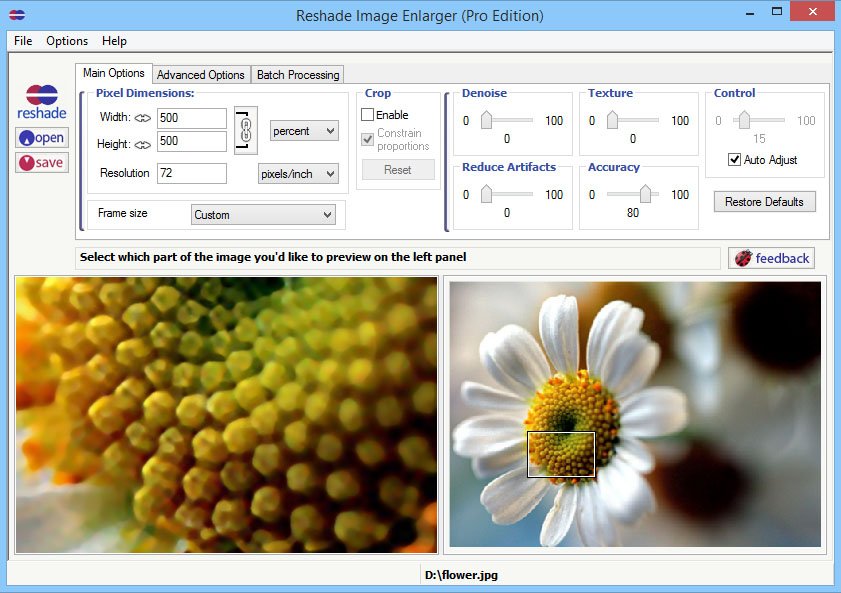
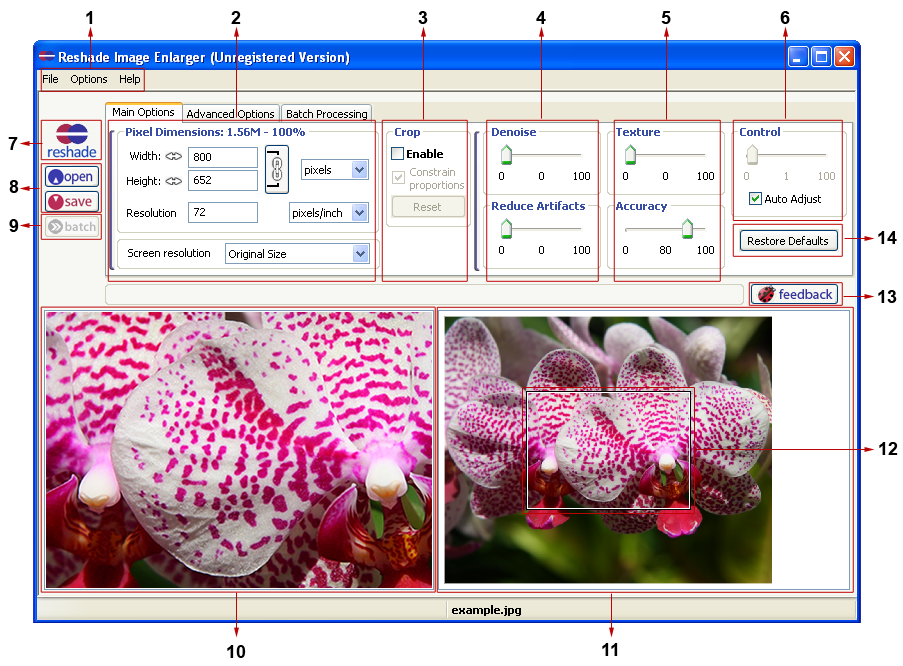
Интерфейс Reshade построен вокруг трёх вкладок: Main Options, Advanced Options и Batch Processing. В верхней части окна находится меню File, Options и Help, слева расположены кнопки open, save и batch, а основная рабочая область делится на настройки и две зоны просмотра. Левая зона Preview показывает выбранный фрагмент после изменения размера, правая зона Original Image показывает исходник, уменьшенный под область окна. Небольшой прямоугольник Pan Rectangle на правой панели задаёт область, которая отображается в предпросмотре слева.
Ссылка:
На вкладке Main Options сосредоточена основная работа. В блоке Pixel Dimensions задаются Width, Height и Resolution. Рядом с шириной и высотой находится переключатель единиц измерения: пользователь работает с pixels, percent и другими единицами, а рядом с Resolution выбирает единицу разрешения. Lock-кнопка рядом с полями Width и Height фиксирует пропорции: при изменении одной стороны вторая пересчитывается автоматически, чтобы изображение не растягивалось.
Crop находится рядом с размерами. Когда включён Enable, на изображении появляется прямоугольник кадрирования. Constrain Proportions сохраняет пропорции выбранной области, Center ставит область по центру, Reset возвращает рамку кадрирования к исходному состоянию. Такая схема удобна, когда нужно не просто увеличить фото, а подготовить его под конкретный формат: например, под экранное разрешение, печатную рамку или одинаковую карточку для каталога.
Правый блок Main Options отвечает за визуальное качество. Denoise снижает электронный шум и сглаживает результат. Reduce Artifacts дополнительно уменьшает дефекты, которые становятся заметнее при увеличении. Texture добавляет резкости фактуре. Accuracy управляет тем, насколько точно результат следует исходному изображению: низкие значения дают более гладкие кривые, высокие значения сильнее сохраняют исходную структуру. Control влияет на степень преобразования: высокие значения делают края яснее, но усиливают риск искажений. Auto Adjust снимает часть ручной настройки, подбирая Control автоматически.
Основная логика работы
Рабочий процесс Reshade устроен как последовательность из трёх действий: открыть файл, настроить параметры изменения размера, сохранить результат. Программа поддерживает открытие через кнопку Open, меню File → Open, сочетание CTRL-O и перетаскивание файла из Windows Explorer или браузера в окно приложения. Сохранение выполняется через кнопку Save, меню File → Save или CTRL-S.
После открытия изображения пользователь начинает с Pixel Dimensions. Для точного результата важны три параметра:
Width — новая ширина изображения;
Height — новая высота изображения;
Resolution — разрешение, используемое при подготовке к печати и работе с размерами.
При изменении ширины и высоты можно использовать ввод числа, прокрутку мышью в поле или перетаскивание подписи параметра. Это делает настройку гибкой: точные значения вводятся с клавиатуры, а быстрые правки выполняются мышью. Для печати и экранных задач используется Screen Resolution — список стандартных размеров, который помогает быстро выбрать готовый размер без ручного набора ширины и высоты.
Особое внимание нужно уделять состоянию lock-кнопки между Width и Height. Когда пропорции зафиксированы, Reshade пересчитывает вторую сторону автоматически. Когда lock снят, ширина и высота применяются независимо, и изображение растягивается. Для фотографий, портретов, сканов и иллюстраций сохранение пропорций почти всегда безопаснее, потому что оно не искажает лица, предметы, текст и геометрию.
Работа с Pixel Dimensions
Pixel Dimensions показывает общий размер изображения после изменения. Это не просто справочный блок: он помогает контролировать, насколько сильно увеличивается файл. При подготовке картинки к печати пользователь задаёт итоговую ширину, высоту и Resolution, а при подготовке для сайта чаще работает с пикселями и фиксированной шириной.
Ссылка:
Практический смысл Pixel Dimensions зависит от задачи:
| Задача | Что задавать в Pixel Dimensions | Что проверить |
| Увеличить фото для печати | Width, Height, Resolution | Сохранены пропорции, нет грубой пикселизации на 100% |
| Подготовить изображение для сайта | Width в pixels, Height через lock | Вес файла после сохранения, резкость деталей |
| Сделать обложку или превью | Точный размер в pixels | Crop включён только при необходимости |
| Увеличить скан | Width/Height и Denoise | Текст и мелкие линии читаются после обработки |
| Массово привести фото к одному размеру | Размер на Main Options, затем Batch Processing | Lock Final Size или Lock Zoom выбран правильно |
Screen Resolution работает по-разному в зависимости от lock и Crop. При разблокированных пропорциях выбранное разрешение применяется как есть. При включённом lock и выключенном Crop программа берёт одну сторону, а вторую рассчитывает так, чтобы не растянуть изображение. При включённых lock и Crop итоговый размер сохраняется полностью, но изображение обрезается в одной из сторон для нужного соотношения.
Crop: кадрирование перед увеличением
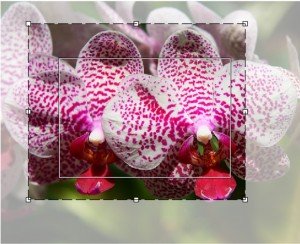
Crop в Reshade полезен не только для удаления лишних краёв. Он помогает правильно подготовить изображение к заданному формату ещё до сохранения. При включении Enable пользователь двигает рамку кадрирования на правой панели, изменяет её за восемь маркеров и сразу видит, какой участок будет обработан. При включённом Constrain Proportions рамка сохраняет соотношение сторон, а Center быстро выравнивает её по центру.
Такой подход особенно удобен при работе с портретами и предметными изображениями. Например, фотография может иметь лишнее пространство по бокам, а итоговый файл нужен для карточки товара или заставки. Reshade позволяет сначала выделить нужный участок, затем изменить размер и уже после этого применять настройки качества. Это уменьшает риск, что программа будет усиливать шум и артефакты в областях, которые всё равно не войдут в итоговый файл.
Crop важно отличать от Pan Rectangle. Прямоугольник на правой панели, который управляет предпросмотром, не обрезает итоговое изображение. Он только показывает, какая часть файла видна в Preview. Обрезка сохраняется в итоговом изображении только при включённом Crop → Enable. Это один из частых источников ошибок: пользователь двигает область предпросмотра, сохраняет файл и получает полный исходный кадр, потому что Crop не был включён.
Denoise и Reduce Artifacts
Denoise и Reduce Artifacts работают с дефектами, которые становятся заметнее после увеличения. При апскейле растёт не только полезная деталь, но и шум, JPEG-блоки, зерно, грязные переходы, цветные точки и неровности на границах объектов. Reshade разделяет эти задачи на два параметра.
Denoise уменьшает электронный шум и сглаживает изображение. Значение по умолчанию — 0, диапазон увеличивается до 100. Чем выше значение, тем сильнее сглаживание. На старых цифровых снимках и сканах этот параметр помогает уменьшить зернистость, но чрезмерное значение делает кожу, ткань и мелкие детали слишком пластичными.
Reduce Artifacts также сглаживает изображение, но ориентирован на дефекты после сжатия и увеличения. Он полезен при работе с JPEG-файлами, где после масштабирования становятся видны квадратные блоки, грязные края, цветные ореолы вокруг контрастных объектов. Для картинок с уже заметной компрессией Reduce Artifacts часто важнее Texture, потому что сначала нужно убрать дефекты, а уже затем усиливать фактуру.
Практическое правило простое: Denoise и Reduce Artifacts увеличиваются постепенно. Сначала задаётся размер, затем в Preview выбирается фрагмент с проблемной зоной — лицо, текстура ткани, волосы, край предмета, мелкий текст. После этого ползунки меняются небольшими шагами. Когда шум стал меньше, но детали ещё не превратились в гладкое пятно, настройка находится близко к рабочей.
Texture, Accuracy и Control
Texture усиливает резкость resized image и помогает вернуть ощущение фактуры после сглаживания. Этот параметр особенно заметен на камне, ткани, листьях, коже, бумаге, деревянных поверхностях и других участках с мелкой структурой. При слабом значении результат выглядит мягче; при слишком сильном — появляются грубые края и искусственная зернистость.
Accuracy влияет на сходство увеличенного изображения с исходником. Низкие значения создают более плавный результат, высокие сильнее следуют исходной структуре. На больших размерах часто полезны более умеренные значения, потому что чрезмерная точность подчёркивает дефекты исходника. Для иллюстраций с ровными линиями Accuracy подбирается иначе, чем для шумной фотографии.
Control — самый заметный регулятор характера обработки. Он делает края резче и яснее, но при высоких значениях способен давать искажения. Auto Adjust выбирает значение автоматически, поэтому новичку безопаснее начинать именно с него. Ручная настройка Control нужна, когда результат слишком мягкий или, наоборот, слишком агрессивный. Для портретов сильный Control требует осторожности: глаза, губы, нос, волосы и контур лица быстро выдают чрезмерную обработку.
Рабочая связка параметров выглядит так:
Width и Height задают размер.
Denoise и Reduce Artifacts уменьшают шум и дефекты.
Texture возвращает фактуру.
Accuracy балансирует гладкость и точность.
Control усиливает края.
Auto Adjust помогает не уйти в чрезмерную ручную резкость.
Advanced Options
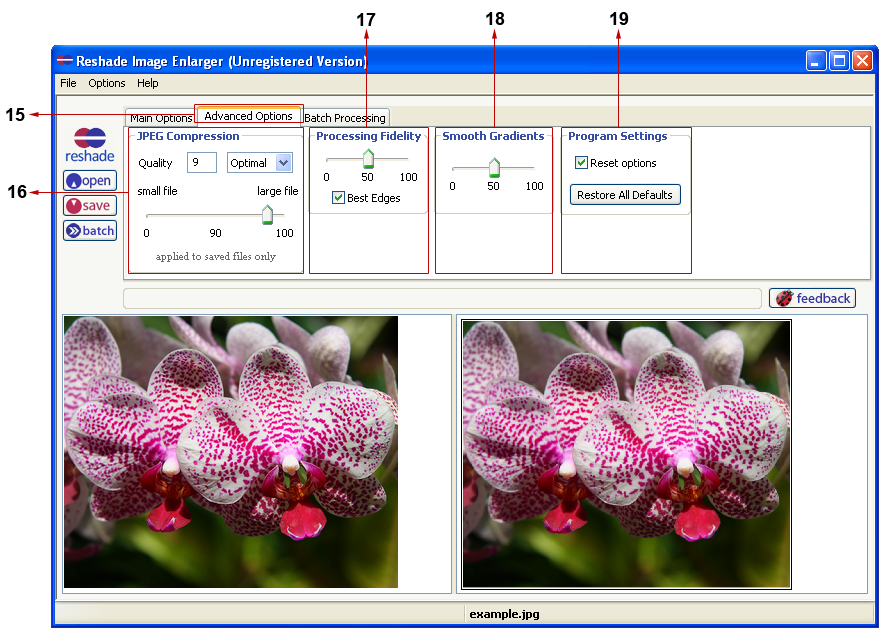
Advanced Options дополняет Main Options и управляет качеством сохранения, скоростью обработки и поведением программы. Вкладка не перегружена настройками, но каждый параметр влияет на итог.
Ссылка:
В блоке JPEG Compression задаётся качество JPEG. Значение по умолчанию — 90%. Для небольших веб-изображений уменьшение качества сокращает размер файла, но при сильной компрессии появляются артефакты. Для печати и архивного сохранения лучше не снижать качество без необходимости. Параметр применяется к сохранённым файлам, поэтому визуальная проверка нужна после экспорта, а не только в окне предпросмотра.
Processing Fidelity отвечает за баланс между качеством изменения размера и скоростью обработки. Чем выше значение, тем больше вычислительная нагрузка. Опция Best Edges усиливает точность обработки краёв: она уменьшает локальные цветовые сдвиги при сильном увеличении и включает более точное обнаружение границ. При этом Best Edges повышает нагрузку, поэтому на крупных файлах обработка занимает больше времени.
Smooth Gradients влияет на то, какие контуры затрагивает Control. Низкие значения воздействуют шире: на слабые и сильные контуры. Высокие значения делают обработку более избирательной и сохраняют мягкие края. Этот параметр полезен при работе с расфокусированными участками, плавным боке, небом, кожей и другими областями, где чрезмерная резкость выглядит неестественно.
Program Settings содержит Reset Options. Когда эта настройка включена, параметры сбрасываются при выходе из программы. Когда она отключена, большая часть настроек сохраняется. Restore All Defaults возвращает почти все параметры, включая позицию окна, к заводскому состоянию. Это удобно после серии экспериментов, когда результат стал хуже из-за слишком большого количества ручных изменений.
Поддерживаемые форматы и сохранение файлов
Reshade работает с распространёнными растровыми форматами: JPEG, TIFF, PNG и BMP. Для задач печати и полиграфической подготовки важна поддержка CMYK, потому что не все простые resizer-программы корректно учитывают такие изображения. RGB остаётся основным режимом для экранного использования, сайтов, презентаций и большинства цифровых фотоархивов.
В пакетном режиме список расширений шире. Reshade сохраняет выходные файлы в .jpg, .bmp, .png, .tif, .pcx, .pnm, .ico и .cur. При выборе конкретного Extension все изображения получают выбранное расширение. Когда Extension не выбран, каждый файл сохраняет исходное расширение. Это удобно при пакетной обработке разноформатной папки: можно либо привести всё к одному формату, либо оставить структуру форматов без изменения.
Для ICO и CUR действуют отдельные ограничения: минимальный размер — 8×8 pixels, максимальная ширина — 255 pixels, максимальная высота — 127 pixels. Эти ограничения важны при подготовке иконок и курсоров, потому что обычное изображение можно увеличить значительно сильнее, а для специальных форматов действуют собственные пределы.
Пакетная обработка изображений
Batch Processing в Reshade нужен для обработки папки или набора файлов с одинаковыми параметрами. Это не отдельный модуль конвертации, а продолжение основной логики программы: пользователь настраивает размер и качество, затем применяет эти настройки к нескольким изображениям.
Пакетная обработка делится на три части:
Batch List — список исходных файлов;
Destination — папка, режим сохранения и правила имени;
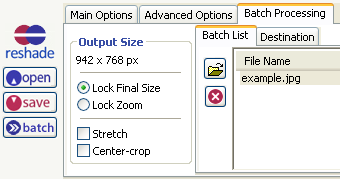
Output Size — режим итогового размера: Lock Final Size, Lock Zoom, Stretch или Center Crop.
Ссылка:
Файлы добавляются через Open или перетаскиванием в список. Для выбора нескольких изображений используются CTRL, SHIFT и CTRL-A. Повторяющийся путь игнорируется, поэтому один и тот же файл не попадает в обработку дважды. Выбранные строки удаляются кнопкой delete слева от списка или клавишей Delete на клавиатуре. При выборе изображения из списка справа отображается предпросмотр; двойной щелчок или Enter загружает один выбранный файл в основное окно.
Batch List показывает имя файла, исходный размер и выходной размер. Полный путь не выводится в строку списка, потому что он занимает слишком много места; выбранный путь отображается в статусной панели. Это полезно при работе с несколькими папками: пользователь видит краткий список, но при необходимости контролирует расположение выбранного файла.
Destination: папка и правила имени
Destination определяет, куда сохраняются обработанные изображения и как формируются имена файлов. Reshade поддерживает два подхода: сохранить результат в исходную папку через Use Original Image Folder или выбрать другую папку через Choose New Folder. Второй вариант безопаснее при массовой обработке, потому что оригиналы остаются отдельно.
Ссылка:
В блоке сохранения доступны Save to New File и Overwrite Original. Для пакетной работы Save to New File предпочтительнее: программа создаёт новые файлы и не заменяет исходники. Overwrite Original используется только тогда, когда оригиналы уже сохранены отдельно и потеря исходных размеров не имеет значения.
File Naming позволяет комбинировать File Name, Serial Letter, Serial Number и Extension. Например, при выборе File Name + Serial Number файлы получают последовательные имена вида example1.jpg, example2.jpg и дальше по списку. Serial Letter после Z продолжается как AA, AB-AZ, BA и далее. Это полезно для серий изображений, где нужно сохранить читаемое имя и добавить порядковый номер.
Output Size: Lock Final Size, Lock Zoom, Stretch и Center Crop
Output Size определяет, как Reshade применяет размер к разным исходникам. Это важнейший блок при обработке папки, потому что исходные изображения часто отличаются пропорциями и разрешением.
Ссылка:
Lock Final Size фиксирует один итоговый размер для всех изображений. Этот режим подходит для карточек товаров, галерей, слайдов, баннеров и других случаев, где все файлы должны попасть в одинаковую рамку. При разных пропорциях нужно дополнительно решить, что делать с лишними областями: Stretch растягивает изображение, Center Crop обрезает по центру.
Lock Zoom фиксирует одинаковый коэффициент увеличения для всех файлов. Этот режим подходит для фотоархивов, где нужно увеличить каждое изображение, сохранив относительную разницу между исходными размерами. Например, снимок 800×600 и снимок 1200×900 после одинакового zoom сохранят разное итоговое разрешение, но будут масштабированы одинаково.
Stretch растягивает изображение под заданную рамку. Для фотографий этот вариант даёт геометрические искажения, поэтому его используют только для графики или ситуаций, где пропорции не критичны.
Center Crop обрезает изображение по центру. Этот режим лучше подходит для реальных фотографий, когда итоговый размер фиксирован, а искажения недопустимы. При этом важные объекты у краёв кадра могут быть удалены, поэтому папку после обработки нужно просмотреть.
Как увеличить одно фото в Reshade Image Enlarger
Для одиночного изображения работа начинается с Main Options. Такой сценарий подходит, когда нужно внимательно настроить конкретный файл: портрет, скан, иллюстрацию, изображение для печати или картинку с заметными JPEG-артефактами.
Шаг 1. Открыть изображение
Шаг 2. Задать размер
В Pixel Dimensions вводятся Width и Height. Для сохранения пропорций lock-кнопка между полями должна быть включена. При подготовке изображения к экрану удобнее работать в pixels. При подготовке к печати дополнительно задаётся Resolution.
Пример логики:
для веб-картинки задаётся ширина, высота рассчитывается автоматически;
для печати задаются размер и Resolution;
для превью выбирается стандартный размер через Screen Resolution;
для карточки с фиксированной рамкой дополнительно включается Crop.
Шаг 3. Настроить кадрирование
Crop включается через Enable. При необходимости активируется Constrain Proportions. Рамка кадрирования двигается и меняется на правой панели. Center выравнивает область по центру, Reset сбрасывает выбор.
Кадрирование лучше выполнять до тонкой настройки качества. Когда лишние края уже удалены, Preview показывает именно ту область, которая войдёт в итоговый файл, и параметры Denoise, Texture, Accuracy и Control оцениваются точнее.
Шаг 4. Проверить шум и артефакты
Denoise регулируется сначала. При слабом шуме значение остаётся низким. При старых фото, сжатых JPEG и сканах параметр увеличивается постепенно. Reduce Artifacts добавляется после Denoise, когда на краях видны блоки, ореолы или грязные переходы.
Сильное шумоподавление не нужно применять ко всему изображению без проверки. На лицах оно сглаживает кожу, на текстурах стирает фактуру, на мелком тексте ухудшает читаемость. Лучший контроль даёт Preview на проблемном фрагменте.
Шаг 5. Вернуть фактуру через Texture
Texture усиливает ощущение деталей. Параметр полезен после Denoise, потому что шумоподавление делает изображение мягче. Для портретов Texture поднимается осторожно; для камня, ткани, дерева, архитектуры и предметных снимков значение может быть выше.
Шаг 6. Настроить Accuracy и Control
Accuracy подбирается после Denoise и Texture. Низкие значения создают более гладкий результат, высокие — более точный. Control лучше сначала оставить в Auto Adjust. Ручное управление включается, когда автоматический результат слишком мягкий или слишком резкий.
Шаг 7. Проверить Preview
Preview показывает обработанный фрагмент. Для проверки нужно переместить Pan Rectangle на разные зоны: контрастный край, мелкую фактуру, лицо, текст, плавный градиент. При удержании левой кнопки мыши на панели изображения Reshade показывает быстрый preview с простым методом изменения размера; после отпускания кнопки возвращается обработанная версия. Быстрый preview не равен сохранённому результату.
Шаг 8. Сохранить файл
Сохранение выполняется через Save, File → Save или CTRL-S. После сохранения итоговый файл нужно открыть на 100% zoom. Многие просмотрщики автоматически подгоняют изображение под экран, поэтому увеличенная картинка может выглядеть так, будто её размер не изменился. Проверять нужно фактическое разрешение и отображение в масштабе actual pixels / full size / 100%.
Как обработать несколько изображений сразу
Пакетное изменение размера изображений в Reshade удобно, когда нужно подготовить серию файлов одинаковым способом. Это может быть папка фотографий для публикации, серия сканов, набор иллюстраций или изображения для каталога.
Рабочая последовательность такая:
На вкладке Main Options задать итоговый размер через Pixel Dimensions или Screen Resolution.
Настроить Denoise, Reduce Artifacts, Texture, Accuracy и Control.
Перейти на Batch Processing.
Добавить изображения в Batch List через Open или перетаскивание.
На Destination выбрать папку сохранения и схему имени.
В Output Size выбрать Lock Final Size или Lock Zoom.
При фиксированной рамке выбрать Stretch или Center Crop.
Запустить обработку кнопкой Run Batch или кнопкой batch слева.
Для серий с одинаковым форматом кадров подходит Lock Final Size. Для папки, где размеры отличаются, но нужно одинаковое увеличение, лучше Lock Zoom. Для карточек товаров с жёстким размером используется Lock Final Size + Center Crop, потому что Stretch меняет пропорции. Для иллюстраций без критичной геометрии Stretch допустим, но после обработки результат всё равно нужно просмотреть.
Перед запуском Run Batch важно проверить Destination. Перезапись оригиналов через Overwrite Original опасна при больших сериях. Безопасная схема — Save to New File, отдельная папка через Choose New Folder и имя с Serial Number. Так исходные файлы остаются нетронутыми, а результат легко удалить или обработать заново с другими настройками.
Качество увеличения: где Reshade работает особенно полезно
Reshade хорошо раскрывается на изображениях, где есть чёткие контуры, умеренный шум и достаточное количество исходной информации. При увеличении фото с хорошей резкостью программа помогает сохранить края и снизить типичное размытие. На иллюстрациях и графике с контрастными границами Control и Accuracy дают более выразительный результат, чем обычное растягивание.
Хорошие сценарии для Reshade:
портреты с умеренным увеличением;
архитектура и предметные фото с чёткими краями;
сканы и архивные изображения, где нужно увеличить размер для просмотра;
изображения для печати, где стандартный resize выглядит слишком мягко;
веб-графика и иллюстрации, которые нужно подготовить в большем размере;
папки файлов, где требуется одинаковый алгоритм обработки.
На портретах важно не завышать Texture и Control. Сильная резкость подчёркивает кожу, волосы и мелкие переходы. На пейзажах повышенная Texture хорошо работает с травой, камнями, деревом, но плохо смотрится на небе и тумане. На сканах Denoise уменьшает зерно, но при чрезмерном значении тонкие линии становятся менее читаемыми.
Для изображений с текстом Reshade требует особенно внимательной проверки. Буквы и мелкие знаки быстро выявляют любые ошибки алгоритма. При умеренном увеличении текст остаётся читаемым, при сильном апскейле появляются искажения, которые нельзя исправить только ползунками.
Ограничения качества
Увеличение изображения не создаёт достоверные детали, которых нет в исходном файле. Reshade уменьшает типичные дефекты апскейла, управляет сглаживанием и контурной резкостью, но результат всё равно зависит от исходника. Маленькая, сильно сжатая, размытая картинка не превращается в полноценное высокодетальное фото только за счёт resize.
Самые заметные ограничения проявляются в таких ситуациях:
исходник имеет сильную JPEG-компрессию;
фото уже размыто;
увеличение слишком большое;
в кадре много волос, травы, мелкой ткани или сетчатых деталей;
есть мелкий текст;
на изображении присутствуют плавные градиенты;
файл после обработки снова сохраняется в низком JPEG-качестве.
Reshade не является заменой AI-upscale решений вроде Topaz Gigapixel и не работает как полноценный реставратор лиц. Его задача — дать управляемое увеличение, сглаживание и повышение резкости в локальной Windows-программе. Для многих задач этого достаточно, но при коммерческой реставрации, крупноформатной печати и восстановлении сильно повреждённых фото результат нужно сравнивать с профильными инструментами.
Производительность и работа с крупными файлами
Скорость Reshade зависит от размера итогового изображения и выбранных параметров. Чем больше zoom и Processing Fidelity, тем дольше обработка. Best Edges дополнительно повышает вычислительную нагрузку. При занятости программы внизу окна отображается progress bar.
Поддержка 64-bit architectures, multi-core processing, update EXIF meta-data и improved handling of large files важна для тяжёлых изображений. 64-bit и multi-core processing напрямую связаны с обработкой больших размеров. Update EXIF meta-data помогает сохранять метаданные после изменения файла, что полезно при работе с фотоархивами.
Для 32-bit версии установлен предел обработки изображений до 300 million pixels, например 30000×10000 pixels. В 64-bit варианте размер ограничен доступной оперативной памятью. На практике это означает, что программа подходит не только для небольших фото, но и для крупных задач, где обычные простые resizer-инструменты быстро упираются в память или время обработки.
Для ускорения работы используются три приёма:
не завышать итоговый размер без необходимости;
не включать Best Edges на каждом файле автоматически;
сначала подобрать настройки на одном изображении, затем запускать Batch Processing.
Системные требования
Reshade относится к лёгким настольным инструментам и не требует тяжёлой графической станции. Минимальные требования для рассматриваемого интерфейса выглядят так:
| Компонент | Требование |
| Операционная система | Microsoft Windows 7 |
| Оперативная память | 128 MB RAM |
| Место на диске | 100 MB free storage |
| Архитектура | Поддержка 32-bit и 64-bit вариантов |
| Производительность | Multi-core CPU ускоряет обработку тяжёлых параметров |
| Дополнительные компоненты | Microsoft Visual C++ redistributable package |
| Не требуется | Java, .NET Framework |
Для небольших JPEG и PNG эти требования выглядят очень скромно. При работе с крупными изображениями важнее не минимальные параметры, а доступная оперативная память и производительность процессора. Zoom, Processing Fidelity и Best Edges заметно увеличивают время обработки, поэтому для массового увеличения больших файлов лучше сначала проверить настройки на одном изображении.
Плюсы и минусы Reshade Image Enlarger
Плюсы:
программа сосредоточена на конкретной задаче: увеличение изображения, изменение размера, кадрирование и улучшение результата после resize;
есть отдельные параметры Denoise, Reduce Artifacts, Texture, Accuracy и Control, которые позволяют управлять характером апскейла;
Auto Adjust помогает получить рабочее значение Control без ручной настройки;
Preview и Pan Rectangle позволяют проверять проблемные участки до сохранения;
Batch Processing применяет выбранные настройки к нескольким изображениям;
Destination поддерживает отдельную папку, Save to New File, Overwrite Original, Serial Number, Serial Letter и выбор Extension;
Lock Final Size и Lock Zoom закрывают разные сценарии пакетной обработки;
поддерживаются распространённые форматы JPEG, TIFF, PNG и BMP;
в пакетном режиме доступны .jpg, .bmp, .png, .tif, .pcx, .pnm, .ico и .cur;
программа работает как нативное Windows-приложение без Java и .NET Framework;
64-bit architecture и multi-core processing полезны при крупных файлах.
Минусы:
программа не заменяет полноценный графический редактор со слоями, масками, кистями и ретушью;
чрезмерное увеличение не восстанавливает отсутствующие детали исходника;
сильные значения Texture и Control дают искусственную резкость и искажения;
при работе с волосами, мелким текстом, травой и сетчатыми деталями результат требует ручной проверки;
интерфейс выглядит старомодно по сравнению с современными фоторедакторами;
нет прямого side-by-side сравнения в формате отдельной пары до / после на весь кадр;
при пакетной обработке user-defined crop region не задаётся, используется center crop;
Overwrite Original опасен при массовой обработке без резервной копии;
Best Edges повышает требования к обработке и увеличивает время ожидания.
Отзывы пользователей и профильных изданий
Профильные программные издания оценивают Reshade как специализированный инструмент для увеличения изображений, который полезнее обычного resize в ряде ситуаций, но не даёт универсально безупречный результат на любом исходнике. Такая оценка хорошо совпадает с устройством программы: её сила не в магическом восстановлении деталей, а в отдельном управлении шумом, артефактами, фактурой, точностью и контурами.
Softpedia выделяет простую структуру интерфейса: Main Options, Advanced Options и Batch Processing. Такой разбор точно описывает рабочую модель Reshade. Пользователь начинает с размера и основных ползунков, затем переходит к JPEG Compression, Processing Fidelity и Smooth Gradients, а при необходимости обрабатывает серию файлов. В старом обзоре также отмечалась проблема отсутствия Undo: настройки можно сбросить, но классическая пошаговая отмена изменений не является частью рабочего процесса.
BetaNews и DownloadCrew рассматривают Reshade через сравнение со стандартным resize в Paint.NET. В их оценке Reshade даёт более резкие края на отдельных участках, например на лицах в портретах, но выборочное сглаживание может размыть плотные мелкие детали, включая волосы. Это важное замечание: программа хорошо работает с контурами, но на сложной фактуре требует умеренности.
gHacks описывает Reshade как бесплатную Windows-программу для увеличения одного или нескольких изображений. В их разборе подчёркнуты Open, File → Open, Batch Processing, Preview, Denoise, Texture, Control, Reduce Artifacts и Accuracy. Итоговая оценка сдержанная: изображения выглядят хорошо при разумном увеличении, но при слишком большом росте разрешения детали теряются независимо от алгоритма.
Общее мнение вокруг программы сводится к нескольким пунктам:
Reshade ценят за простую схему работы и понятный результат;
пакетная обработка полезна при подготовке папок изображений;
настройки качества дают больше контроля, чем обычный просмотрщик;
старый интерфейс не мешает работе, но визуально уступает современным приложениям;
чрезмерный апскейл остаётся слабым местом, как и у большинства негенеративных методов;
результат на волосах, мелком тексте и плотных текстурах нужно проверять вручную.
Сравнение с аналогами
Reshade Image Enlarger корректно сравнивать не со всеми графическими редакторами подряд, а с программами, которые изменяют размер, конвертируют или увеличивают изображения. У каждой альтернативы другой центр тяжести: XnView и XnView MP ближе к просмотру и пакетным операциям, FastStone Image Viewer удобен как просмотрщик с дополнительной обработкой, Converseen ориентирован на массовое преобразование, Free Batch Photo Resizer закрывает простое пакетное изменение размеров, а IrfanView остаётся лёгким просмотрщиком с конвертацией и базовым редактированием.
| Программа | Главная задача | Пакетная обработка | Упор на апскейл | Кому подходит |
| Reshade Image Enlarger | Увеличение и resize с настройкой качества | Да | Да | Тем, кому нужен контроль шума, артефактов, фактуры и контуров |
| XnConvert | Массовая конвертация и обработка | Да | Нет, это не главный сценарий | Тем, кто работает с большим числом форматов и операций |
| FastStone Photo Resizer | Batch convert, rename, resize, crop, rotate, add text/watermark | Да | Нет | Тем, кто регулярно готовит папки изображений |
| Converseen | Batch image converter and resizer | Да | Нет | Тем, кому нужны форматы, resize, rotation, flip и PDF-to-images |
| Caesium Image Compressor | Сжатие и оптимизация изображений | Да | Нет | Веб-мастерам, блогерам и тем, кто уменьшает вес файлов |
| PhotoZoom Pro | Профессиональное увеличение и уменьшение изображений | Да | Да | Тем, кому нужен специализированный коммерческий upscale |
| Topaz Gigapixel | AI-upscale и восстановление деталей | Да | Да | Тем, кому нужен современный AI-подход и высокая детализация |
| A Sharper Scaling | Бесплатное качественное масштабирование | Ограниченно | Да | Тем, кому нужен простой инструмент именно для upscale |
Reshade находится между простыми batch resizer-программами и более тяжёлыми решениями для апскейла. Он заметно уже, чем XnConvert или Converseen по количеству форматов и операций, но глубже работает с визуальным характером увеличения. По сравнению с PhotoZoom Pro и Topaz Gigapixel Reshade легче, проще и бесплатнее, но не предлагает современные AI-модели и развитую экосистему плагинов.
Reshade Image Enlarger и XnConvert
XnConvert — это кроссплатформенный batch image converter. Он доступен для Windows, macOS и Linux, поддерживает более 500 форматов для чтения и экспорт примерно в 70 форматов. Его сильная сторона — массовая автоматизация: конвертация, переименование, применение набора действий, работа с разными форматами.
Reshade решает другую задачу. Он не пытается быть универсальным конвейером для 500 форматов. Его интерфейс сосредоточен на Pixel Dimensions, Crop, Denoise, Reduce Artifacts, Texture, Accuracy и Control. При увеличении изображения Reshade даёт больше ручного контроля над шумом, фактурой и краями. При массовой конвертации разноформатной библиотеки XnConvert практичнее. При увеличении отдельного фото Reshade удобнее.
Reshade Image Enlarger и FastStone Photo Resizer
FastStone Photo Resizer — инструмент для batch convert и rename. Он умеет convert, rename, resize, crop, rotate, change color depth, add text, watermark и border effects. Это программа для быстрой подготовки набора файлов, где изменение размера — только одна из операций.
Reshade не добавляет watermark, рамки и текст, зато лучше раскрывает параметры апскейла. В нём есть Smooth Gradients, Processing Fidelity, Best Edges и отдельные регуляторы качества на Main Options. FastStone Photo Resizer удобнее для типовой массовой обработки, Reshade — для увеличения с визуальной настройкой результата.
Reshade Image Enlarger и Converseen
Converseen — свободный cross-platform batch image processor для Windows, Linux, macOS, FreeBSD и других систем. Он конвертирует, меняет размер, поворачивает и отражает изображения, работает с большим числом форматов через ImageMagick и умеет превращать PDF-документ в набор изображений.
В Reshade нет такой широты форматов и PDF-сценариев. Его ценность — обработка качества после увеличения. Converseen выбирают для конвейера: много файлов, разные форматы, простые операции. Reshade выбирают, когда важны края, шум, артефакты и предпросмотр результата на конкретном фрагменте.
Reshade Image Enlarger и Caesium Image Compressor
Caesium Image Compressor предназначен прежде всего для уменьшения веса изображений. Он полезен для сайтов, блогов, отправки файлов и оптимизации хранилища. В Caesium основная задача — компрессия с сохранением визуального качества, а resize является частью оптимизации.
Reshade работает в противоположном сценарии. Он чаще нужен, когда изображение нужно увеличить, сделать резче и подготовить к большему выводу. Caesium уменьшает размер файла, Reshade увеличивает разрешение и управляет дефектами, возникающими при апскейле. Для сайта часто используются оба типа инструментов: Reshade — для подготовки исходной картинки нужного размера, Caesium — для последующей оптимизации веса.
Reshade Image Enlarger и PhotoZoom Pro
PhotoZoom Pro — специализированная программа для увеличения и уменьшения цифровых фото и графики. В линейке PhotoZoom Pro используется S-Spline Max AI, есть split screen previewing, batch processing, crop tools и настройки resize. Это более коммерчески ориентированный инструмент для тех, кто регулярно работает с увеличением изображений и хочет отдельную программу высокого уровня.
Reshade проще. В нём меньше режимов сравнения и меньше профессиональной инфраструктуры, зато интерфейс быстрее осваивается. Для пользователя, которому нужно периодически увеличить фото, настроить шум, фактуру и края, Reshade выглядит практичнее. Для регулярной полиграфической работы, крупных коммерческих проектов и сравнения методов увеличения PhotoZoom Pro предлагает более специализированную среду.
Reshade Image Enlarger и Topaz Gigapixel
Topaz Gigapixel относится к AI-upscale инструментам. Он увеличивает изображения с помощью моделей машинного обучения, работает с восстановлением деталей и рассчитан на более мощное железо. Для крупных апскейлов Topaz предъявляет повышенные требования к оперативной памяти и графике.
Reshade не использует такой подход. Он опирается на собственные алгоритмы single-image photo enlargement и ручные настройки. Его преимущество — лёгкость, понятность и локальная работа в простом Windows-окне. Его ограничение — отсутствие современной AI-реконструкции. При восстановлении очень маленьких лиц, сложных текстур и сильно повреждённых фото Topaz Gigapixel сильнее. При умеренном увеличении и пакетном resize без сложной инфраструктуры Reshade остаётся удобным.
Reshade Image Enlarger и A Sharper Scaling
A Sharper Scaling — бесплатная Windows-программа для качественного upscaling. Она также сфокусирована на масштабировании, но предлагает более минималистичный интерфейс. В ней меньше отдельных ползунков качества, поэтому она проще для быстрого сравнения результата, но даёт меньше ручного управления.
Reshade удобнее, когда нужно вмешаться в характер обработки: уменьшить шум, снизить артефакты, добавить Texture, изменить Accuracy или Control. A Sharper Scaling подходит для прямого upscale без большого количества настроек. Reshade лучше для тех, кто хочет подбирать результат под конкретный тип изображения.
Практические сценарии использования
Увеличить фото для печати
Для печати важны фактический размер, Resolution и отсутствие грубых дефектов на 100% zoom. Reshade используется для up-size images, после чего файл открывается в просмотрщике или редакторе и проверяется в масштабе actual pixels. При печати портрета особенно внимательно проверяются глаза, волосы, контур лица и кожа. При печати архитектуры — края зданий, линии окон и мелкие детали.
Рабочая схема:
Открыть фото.
Задать Width, Height и Resolution.
Включить lock для сохранения пропорций.
Настроить Denoise и Reduce Artifacts.
Осторожно добавить Texture.
Оставить Control в Auto Adjust или вручную снизить чрезмерную резкость.
Сохранить и проверить результат на 100%.
Подготовить изображение для сайта
Для сайта важны ширина в пикселях, чистые края и итоговый вес файла. Reshade задаёт нужный размер и визуальное качество, а компрессию JPEG можно настроить через Advanced Options. При подготовке иллюстраций для сайта нужно проверять, не появились ли ореолы вокруг текста и логотипов. Для PNG-графики важно сохранить резкие границы без лишнего сглаживания.
Для финального уменьшения веса можно использовать отдельные инструменты оптимизации, например Caesium. Reshade отвечает за размер и вид, компрессор — за вес файла.
Увеличить архивное фото
Старые фото часто содержат зерно, пятна, сканерный шум и слабую резкость. В Reshade сначала задаётся умеренное увеличение, затем аккуратно применяется Denoise. Reduce Artifacts используется при JPEG-дефектах. Texture добавляется минимально, потому что старые фото быстро становятся искусственными при чрезмерной резкости.
При работе с архивными изображениями лучше сохранять оригинал отдельно и создавать новую копию через Save to New File. Повторная обработка уже увеличенного файла ухудшает результат, поэтому все эксперименты выполняются от исходника.
Подготовить серию изображений одного размера
Для каталога, презентации или галереи полезен Batch Processing. На Main Options задаётся размер, затем в Batch List добавляются файлы. Destination настраивается через Save to New File и отдельную папку. Output Size переводится в Lock Final Size. При разных пропорциях выбирается Center Crop, чтобы не растягивать объекты.
После обработки нужно просмотреть несколько файлов из начала, середины и конца списка. Это помогает выявить кадры, где центрированная обрезка удаляет важный объект.
Увеличить иллюстрацию или графику
Иллюстрации отличаются от фотографий: в них часто есть ровные линии, плоские области цвета и контрастные границы. Для такого материала Denoise обычно нужен меньше, а Control и Accuracy становятся важнее. Smooth Gradients полезен, когда на фоне есть плавные переходы. JPEG Compression лучше не снижать слишком сильно, чтобы не получить блоки вокруг линий и текста.
Проверить результат после обычного resize
Reshade можно использовать как контрольный инструмент: один файл увеличивается стандартным редактором, второй — Reshade. Сравнение проводится на 100% zoom по нескольким зонам: края, мелкая фактура, кожа, текст, градиенты. Такой подход помогает понять, стоит ли применять Reshade к конкретной серии изображений.
Типичные ошибки при работе с Reshade
Считать Pan Rectangle обрезкой. Прямоугольник на правой панели управляет только областью Preview. Для реального кадрирования нужно включить Crop → Enable.
Сохранять поверх оригиналов. Overwrite Original в пакетной обработке опасен. Безопаснее Save to New File и отдельная папка.
Увеличивать слишком сильно. Reshade поддерживает крупный zoom, но качество зависит от исходника. Маленькая картинка с сильной компрессией не даст чистую детализацию при огромном увеличении.
Ставить высокий Control без проверки. Края становятся резче, но появляются искажения. Для портретов и волос это особенно заметно.
Компенсировать шум высокой Texture. Texture усиливает фактуру, но вместе с ней подчёркивает шум и дефекты. Сначала нужно настроить Denoise и Reduce Artifacts.
Не проверять файл после сохранения. Preview помогает подобрать настройки, но итоговый файл нужно открыть отдельно. Особенно это важно для JPEG Compression.
Путать Lock Final Size и Lock Zoom. Lock Final Size делает все изображения одного размера. Lock Zoom увеличивает все изображения на один коэффициент. Для папки с разными пропорциями выбор влияет на итог сильнее, чем кажется.
Использовать Stretch для фотографий. Stretch растягивает изображение. Для людей, предметов и архитектуры он искажает геометрию. Center Crop безопаснее, когда нужен фиксированный размер.
Как проверить итоговый файл
Проверка результата нужна в любом сценарии, потому что апскейл всегда связан с компромиссом между резкостью, гладкостью и сохранением деталей. Reshade даёт быстрый Preview, но итоговая оценка делается после сохранения.
Контрольный список:
открыть сохранённый файл в масштабе 100%;
проверить фактическое разрешение файла;
сравнить края объектов до и после;
посмотреть шум на тенях и однотонных областях;
проверить волосы, траву, ткань и мелкую фактуру;
оценить текст и логотипы;
убедиться, что Crop сработал только там, где он был нужен;
проверить, что оригиналы не перезаписаны;
при JPEG — оценить артефакты вокруг контрастных границ;
при печати — сделать пробный фрагмент или просмотреть изображение на высоком DPI.
Для пакетной обработки достаточно проверить не один случайный файл, а несколько типов кадров: горизонтальный, вертикальный, тёмный, светлый, с текстом, с лицом, с мелкой фактурой. Это уменьшает риск, что одинаковые настройки хорошо сработали на одном изображении и испортили другое.
Кому подойдёт Reshade Image Enlarger
Reshade хорошо подходит новичку, которому нужно увеличить фото без сложного редактора. В интерфейсе нет перегруженных панелей, слоёв и десятков инструментов. Пользователь открывает файл, задаёт размер, смотрит Preview и сохраняет результат. Auto Adjust помогает не настраивать Control вручную.
Фотографу-любителю программа полезна при подготовке снимков к печати или публикации. Она не заменяет RAW-обработку, но помогает получить более крупную версию уже готового изображения. Для архивных фото Reshade даёт понятные регуляторы шума, артефактов и фактуры.
Веб-мастеру Reshade пригодится для подготовки изображений фиксированной ширины и пакетной обработки. Для полноценной оптимизации веса лучше добавить компрессор, но сам resize и контроль визуального качества удобно делать в Reshade.
Дизайнеру программа подходит как вспомогательный инструмент, когда нужно быстро увеличить растровый элемент и проверить контуры. При сложных макетах, слоях, масках и цветовой коррекции лучше использовать редакторы вроде GIMP, Photoshop или Lightroom.
Для бизнеса Reshade полезен в узких задачах: подготовка карточек товаров, однотипных изображений, архивных фото, иллюстраций и материалов для презентаций. В таких задачах Batch Processing снижает ручную повторяемость.
Для пользователей, которым нужно массово конвертировать сотни форматов, лучше подходят XnConvert или Converseen. Для сжатия картинок под сайт — Caesium. Для нейросетевого восстановления деталей — Topaz Gigapixel. Для коммерческого апскейла с профессиональной средой — PhotoZoom Pro.
Итог
Reshade Image Enlarger — узкоспециализированная программа для тех, кому нужно увеличить фото, изменить размер изображения, выполнить пакетную обработку и вручную повлиять на шум, артефакты, фактуру, точность и резкость контуров. Она полезна там, где обычный resize делает картинку слишком мягкой, а полноценный редактор избыточен.
Для одиночного изображения Reshade удобен благодаря Preview, Pixel Dimensions, Crop и настройкам Denoise, Reduce Artifacts, Texture, Accuracy и Control. Для серии файлов важны Batch Processing, Destination, Save to New File, Lock Final Size и Lock Zoom. Для крупных изображений помогают 64-bit architecture, multi-core processing и улучшенная работа с большими файлами.
Выбирать Reshade стоит для локального увеличения изображений на Windows, подготовки фото к печати, обработки старых снимков, увеличения иллюстраций и пакетного resize с визуальным контролем. Для массового конвертирования лучше XnConvert, FastStone Photo Resizer или Converseen. Для сжатия файлов — Caesium. Для AI-upscale и восстановления сложных деталей — Topaz Gigapixel. Для профессионального специализированного увеличения с более развитой средой — PhotoZoom Pro.
Список изменений
Reshade 1.5:
- В Reshade 1.5 были сделаны speed optimizations, добавлена down-scaling feature, а также исправления и обновления. Этот этап важен тем, что программа работала не только на увеличение, но и на уменьшение изображения. Down-scaling нужен при подготовке больших фото для сайта, отправки или архива, где важно уменьшить размер без лишней потери визуального качества.
Reshade 2.0:
- В Reshade 2.0 появились batch resizing, cropping и advanced settings. Это поворотный момент для программы: она перестала быть только одиночным увеличителем и получила инструменты, которые нужны для регулярной работы. Batch resizing сделал Reshade полезным для папок изображений, cropping добавил подготовку кадра, а advanced settings вынесли дополнительные параметры качества и поведения программы в отдельный раздел.
Reshade 2.0 RC1:
- В Reshade 2.0 RC1 добавлены image resizer multi-language pack, Unicode support, улучшения Crop & batch resize и исправления ошибок. Unicode support важен для путей и имён файлов, где встречаются нелатинские символы. Улучшения Crop и batch resize закрепили два сценария, которые часто используются вместе: сначала задать нужный размер и кадр, затем применить обработку к серии изображений.
Reshade 3.0:
- В Reshade 3.0 добавлены support for 64-bit architectures, multi-core processing, update EXIF meta-data и improved handling of large files. Эта ветка важна для тяжёлых изображений, потому что 64-bit и multi-core processing напрямую связаны с обработкой больших размеров. Update EXIF meta-data помогает сохранять метаданные после изменения файла, что полезно при работе с фотоархивами.
- История программы показывает устойчивое развитие вокруг одной задачи: качественное изменение размера изображения. В неё не добавляли случайные модули вроде каталогизатора, монтажной панели или набора художественных фильтров. Основные изменения усиливали то, что уже было нужно пользователю: пакетная обработка, кадрирование, дополнительные настройки, поддержка крупных файлов и более эффективная работа на современных процессорах.


 *EXE — расширение исполняемого файла. Сайт является партнером проекта
Оставте свой отзыв о Reshade Image Resizer