

Icecream Image Resizer — настольная программа для Windows, которая изменяет размер изображений по заданным параметрам: пользователь добавляет один файл, несколько файлов или папку с изображениями, выбирает готовый профиль либо вводит размеры вручную, затем запускает обработку кнопкой Resize. Программа работает с популярными форматами JPG, JPEG, PNG, BMP, GIF и TIFF, поддерживает пакетное изменение размера изображений, готовые пресеты для email и социальных сетей, ручной ввод ширины и высоты, водяной знак, распознавание вертикальных фото и выбор способа сохранения результата.
Icecream Image Resizer относится к узким утилитам: она не заменяет полноценный фоторедактор, не предназначена для ретуши, слоёв, масок, цветокоррекции или сложного монтажа. Её задача — быстро привести изображения к нужному разрешению. Такой сценарий встречается при подготовке фото для сайта, карточек товара, публикаций в соцсетях, отправки вложений по email, создания уменьшенных копий снимков, приведения скриншотов к единому размеру и обработке папки с большим количеством однотипных файлов.
В отличие от онлайн-сервисов, программа работает как отдельное Windows-приложение. Для пользователя это означает привычный рабочий процесс: открыть Image Resizer, добавить изображения через Add image или Add folder, настроить параметры в правой части окна и получить готовые файлы в выбранной папке. В обзоре рассматривается именно Icecream Image Resizer, а не общий класс программ для уменьшения изображений.
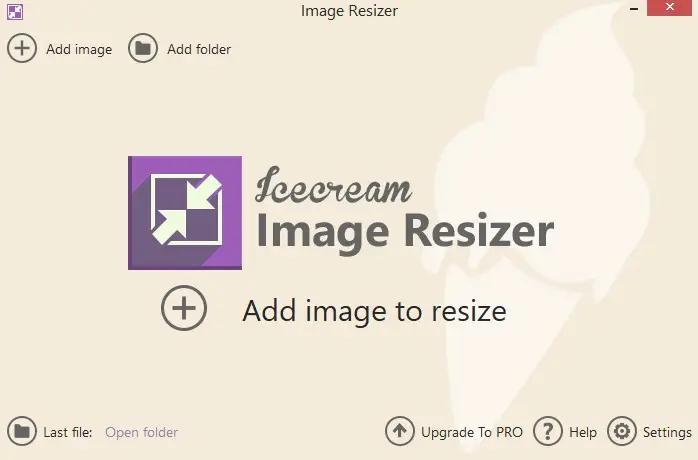
На главном экране видны основные элементы интерфейса: Add image, Add folder, центральная область Add image to resize, нижняя ссылка Open folder, кнопки Help и Settings. Такой набор подходит для пользователя, которому нужно изменить размер фото на компьютере без длинной настройки проекта и без перехода в многооконный редактор. При добавлении файлов рабочая область превращается в очередь изображений, а справа появляется панель с настройками Profile, Resolution, Save to и итоговой оценкой размера.
Краткая характеристика программы
| Параметр | Данные по Icecream Image Resizer |
|---|---|
| Назначение | Изменение размера одного изображения или группы изображений |
| Тип программы | Настольный image resizer for Windows |
| Операционные системы | Windows 11, Windows 10, Windows 8.1, Windows 8, Windows 7 |
| Поддерживаемые форматы | JPG, JPEG, PNG, BMP, GIF, TIFF |
| Добавление файлов | Add image, Add folder, drag and drop |
| Основные параметры | Готовый профиль, ручная ширина и высота, распознавание вертикальных изображений |
| Сохранение результата | Та же папка с префиксом, отдельная папка, подпапка, перезапись оригиналов |
| Дополнительные функции | Водяной знак, оценка итогового размера, выбор языка интерфейса |
| Русский язык | Входит в список поддерживаемых языков |
| Ограничение по назначению | Не является редактором для ретуши, слоёв и художественной обработки |
Icecream Image Resizer удобен там, где результат должен быть предсказуемым: задать ширину, высоту или готовый профиль и применить одинаковые параметры ко всей группе файлов. В этом смысле Free Image Resizer закрывает повседневную задачу, которую нерационально выполнять в GIMP, Photoshop, Paint.NET или другом редакторе с большим количеством инструментов.
Для расширенной графической обработки на freeexe есть смежные материалы о GIMP, XnView, XnView MP, Converseen, Free Batch Photo Resizer, IrfanView и FastStone Image Viewer.
Интерфейс и логика работы
Icecream Image Resizer построен вокруг одного окна. В верхней части находятся команды добавления: Add image для выбора отдельных файлов и Add folder для добавления папки. Центральная область используется как зона ожидания до загрузки изображений, затем в ней появляется список файлов. Внизу расположены Open folder, Upgrade To PRO, Help и Settings. Правая часть окна после добавления изображений отвечает за параметры изменения размера.
Рабочий процесс состоит из четырёх действий:
добавить изображение или папку;
выбрать профиль либо ручные параметры;
задать способ сохранения;
нажать Resize.
Такой порядок снижает риск пропустить важный параметр. Пользователь сначала видит список файлов, затем настройки размера, затем строку Result size, где отображается расчёт итогового объёма выбранной группы. Для подготовки вложений к отправке по email это полезно: размер файлов оценивается до запуска обработки, поэтому не приходится сначала сохранять результат, затем проверять папку и повторять операцию.
После добавления файлов в списке отображаются миниатюры, имена, формат, разрешение и размер. На скриншоте видны примеры строк: mini birthday party.jpg, birthday.jpg, our vacation photos.jpg. У каждого элемента есть значок удаления, а внизу слева расположена кнопка CLEAR QUEUE. Она очищает очередь целиком и помогает начать настройку заново, когда в список попала лишняя папка или выбран не тот набор изображений.

Правая панель устроена как форма. В поле Profile выбирается готовый вариант или режим Manual. Ниже расположен блок Resolution: поля Width и Height, между ними символ X, рядом с каждым параметром — чекбокс. Когда нужно сохранить пропорции, пользователь снимает один из чекбоксов, оставляя программе расчёт второго параметра. Такой подход проще, чем отдельный переключатель с длинным названием: пользователь управляет шириной и высотой прямо в строке разрешения.
Опция Vertical images recognition нужна для смешанной папки, где есть горизонтальные и вертикальные снимки. Программа распознаёт вертикальные изображения и меняет местами настройки ширины и высоты для таких файлов. Это защищает портретные фото от неправильного приведения к горизонтальному шаблону, когда в одной очереди находятся, например, фотографии товара в двух ориентациях.
Поле Save to задаёт место сохранения результата. На скриншоте выбран вариант Same folder + prefix mini: уменьшенные копии остаются рядом с исходниками, но получают дополнительный префикс. Такой режим снижает риск перепутать оригинал и обработанный файл, потому что новые имена отличаются от исходных. В настройках также доступна перезапись оригиналов, отдельная папка и подпапка.
Поддерживаемые форматы
Icecream Image Resizer работает с форматами JPG, JPEG, PNG, BMP, GIF и TIFF. Этого набора достаточно для типовых домашних, офисных и веб-сценариев: цифровые фотографии, картинки для сайта, скриншоты, простая растровая графика, изображения из старых архивов и отдельные файлы, полученные из сканирования.
| Формат | Для каких изображений подходит | Что учитывать при изменении размера |
|---|---|---|
| JPG / JPEG | Фотографии, изображения для сайтов, карточки товаров, вложения в письма | При повторном сохранении возможна потеря качества из-за особенностей сжатия |
| PNG | Скриншоты, интерфейсные изображения, картинки с текстом, графика с прозрачностью | После уменьшения текст и тонкие линии нужно проверить визуально |
| BMP | Несжатые или слабо сжатые изображения Windows-экосистемы | Файлы занимают больше места, после изменения размера их часто переводят в другой формат в других программах |
| GIF | Простая графика, небольшие изображения, отдельные файлы с ограниченной палитрой | Для сложной анимации Icecream Image Resizer не выступает как редактор кадров |
| TIFF | Сканированные изображения, архивные материалы, отдельные рабочие файлы | Перед массовой обработкой важно сохранить копии исходников |
Для подготовки фотографий к публикации чаще используются JPG и JPEG. Для скриншотов с текстом предпочтителен PNG, потому что мелкие элементы интерфейса после изменения размера легче контролировать визуально. TIFF важен для пользователей, которые работают со сканами или архивными изображениями, но Icecream Image Resizer остаётся инструментом изменения размеров, а не программой для управления многостраничными документами, цветовым профилированием или предпечатной подготовкой.
Основные функции Icecream Image Resizer
Изменение размера одного изображения
Одиночный файл добавляется через Add image. После выбора изображения оно появляется в очереди с названием, форматом, исходным разрешением и размером. Далее пользователь выбирает готовый профиль в Profile либо переключается на Manual и задаёт ширину и высоту в блоке Resolution. Запуск выполняется кнопкой Resize.
Такой сценарий подходит для разовой задачи: уменьшить фото перед отправкой, подготовить аватар, сделать копию снимка для публикации, привести скриншот к ширине статьи. В отличие от полноценного редактора, здесь не нужно открывать отдельное меню экспорта, выбирать инструмент трансформации, подтверждать изменение холста и отдельно сохранять файл. Все параметры находятся в одном окне.
Пакетная обработка изображений
Пакетная обработка фотографий — главный сценарий Icecream Image Resizer. Пользователь добавляет несколько файлов через Add image, перетаскивает их в окно или загружает папку через Add folder. После этого одинаковые параметры применяются ко всей очереди. Программа обрабатывает изображения в популярных форматах, а список файлов перед запуском остаётся видимым.
Пакетное изменение размера изображений особенно полезно при однотипных наборах:
20–50 фотографий товара для интернет-магазина;
набор скриншотов к инструкции;
фотографии с мероприятия для отправки заказчику;
изображения для блога с одинаковой шириной;
копии семейного архива для отправки родственникам;
картинки для презентации, где нужна единая ширина слайдов.
В очереди можно удалить отдельный файл через значок корзины или полностью очистить список кнопкой CLEAR QUEUE. Это важно при обработке папки: в каталог часто попадают лишние скриншоты, изображения другого формата или уже уменьшенные копии с префиксом mini.
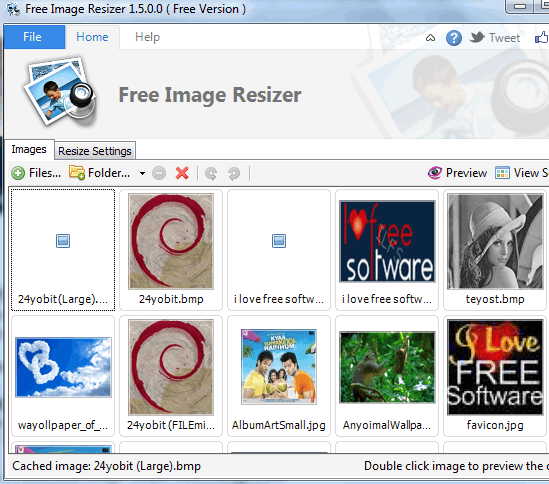
Готовые пресеты размеров
В Profile доступны готовые размеры для распространённых задач: email, Facebook, Twitter, Instagram и другие варианты. Готовый профиль полезен тогда, когда пользователь не хочет вручную подбирать ширину и высоту под конкретную площадку. Для социальных сетей это снижает риск получить картинку с неверными пропорциями, а для email помогает быстро уменьшить слишком крупные фотографии.
Готовые профили не отменяют ручной проверки результата. При публикации на сайте или маркетплейсе требования к изображению задаёт конкретная площадка: минимальная ширина, соотношение сторон, ограничение по размеру файла, фон, поля, отсутствие лишних объектов. Icecream Image Resizer отвечает за изменение разрешения, но не заменяет проверку правил публикации.
Ручной ввод ширины и высоты
Режим Manual предназначен для точного задания параметров. Пользователь вводит числовые значения в поля Width и Height. Когда требуется сохранить исходные пропорции, снимается галочка у одного из параметров: программа рассчитывает вторую сторону автоматически. Такой способ удобен для задач, где важна одна фиксированная сторона: например, ширина 1200 px для статей, 800 px для карточек каталога или 1920 px для демонстрации на экране.
Ручной режим помогает избежать растяжения. При одновременной жёсткой фиксации ширины и высоты фотография с другим соотношением сторон получает искажённые пропорции. Для изображений людей, товаров, документов и интерфейсов это особенно заметно: круги становятся овалами, лица вытягиваются, текст теряет читаемость. Поэтому при уменьшении фото без обрезки безопаснее фиксировать одну сторону и сохранять пропорции.
Распознавание вертикальных изображений
Vertical images recognition решает проблему смешанных папок. Без распознавания вертикальное фото в очереди может получить параметры горизонтального снимка. При включённой функции программа автоматически меняет местами ширину и высоту для портретной ориентации. В результате горизонтальные и вертикальные изображения обрабатываются в одной операции, но сохраняют логичную ориентацию.
Функция особенно полезна для фотографий с телефона. В одной папке часто находятся горизонтальные пейзажи, вертикальные портреты, скриншоты экрана, фото документов и изображения товаров. При пакетном уменьшении такого набора ручная сортировка на две папки занимает больше времени, чем включение распознавания вертикальных изображений.
Оценка итогового размера
Строка Result size показывает расчёт итогового объёма выбранных файлов. На скриншоте указано 0.32 MB instead of 8.51 MB for 3 file(-s): программа сравнивает предполагаемый результат с исходным размером группы. Такой расчёт помогает до запуска понять, подходит ли выбранный профиль для отправки по email или публикации на сайте.
Оценка не заменяет проверку готовых файлов, но помогает выбрать стартовые параметры. При слишком маленьком результате картинка может потерять детализацию, при слишком большом — не пройти ограничение формы загрузки. Для фото с большим количеством деталей, скриншотов с мелким текстом и изображений товаров после обработки нужна визуальная проверка.
Водяной знак
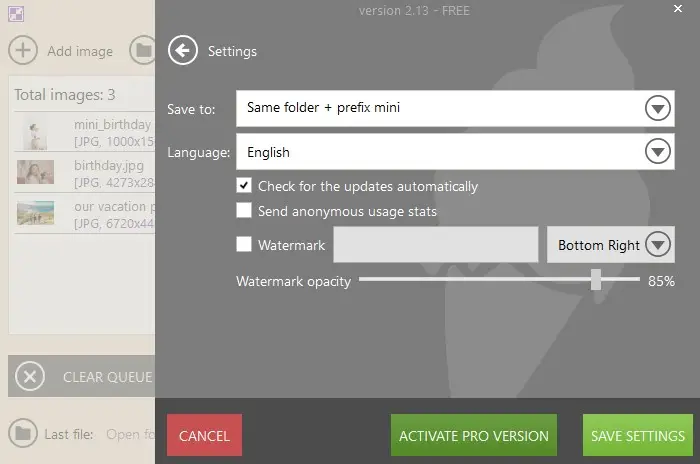
В настройках Icecream Image Resizer есть блок Watermark. Пользователь вводит текст водяного знака, выбирает позицию и настраивает прозрачность через Watermark opacity. На скриншоте виден вариант позиции Bottom Right и ползунок прозрачности. Добавление собственного водяного знака появилось вместе с обновлением, где также были добавлены Overwrite original file и обновлённые профили разрешений.
Водяной знак в Icecream Image Resizer уместен при публикации фотографий в открытом доступе: портфолио, демонстрационные изображения, примеры работ, фотографии товара до передачи клиенту. При этом программа не превращает водяной знак в сложный бренд-модуль: здесь нет полноценной работы со слоями, масками, стилями текста и пакетным размещением нескольких графических объектов. Для простой подписи или логотипа встроенного блока достаточно, для сложного оформления лучше использовать редактор с поддержкой слоёв.
Настройки сохранения результата
Раздел Settings открывается из нижней панели. В нём находятся параметры Save to, Language, Check for the updates automatically, Send anonymous usage stats, Watermark, Watermark opacity, кнопки CANCEL, ACTIVATE PRO VERSION и SAVE SETTINGS. В верхней части есть стрелка возврата к основному окну.
Вариант Same folder + prefix mini сохраняет уменьшенные файлы рядом с исходниками и добавляет к имени префикс. Это безопасный режим для большинства задач: исходное фото остаётся на месте, а обработанная копия легко узнаётся по имени. Для рабочих папок с большим количеством файлов лучше выбрать отдельный каталог, чтобы не смешивать исходники и результат. Перезапись оригиналов подходит только при заранее созданной копии исходной папки.
Как изменить размер одного изображения
Для одиночной обработки используется минимальный сценарий: добавить файл, выбрать размер, запустить изменение и открыть папку результата. Интерфейс не требует отдельного проекта, поэтому процесс подходит для быстрого уменьшения изображения перед отправкой или публикацией.
Откройте Icecream Image Resizer.
Нажмите Add image.
В окне выбора файла выделите нужную фотографию или картинку.
Нажмите Open.
В правой части окна выберите Profile или установите Manual.
При ручной настройке задайте Width и Height в блоке Resolution.
Для сохранения пропорций снимите галочку у одной стороны, которую программа должна рассчитать автоматически.
При обработке вертикального фото включите Vertical images recognition.
В Save to выберите место сохранения.
Нажмите Resize.
После завершения откройте папку результата через Open folder.
Перед запуском нужно посмотреть на строку Result size. Она помогает оценить, насколько сильно изменится общий размер. При подготовке изображения с текстом стоит избегать слишком маленькой ширины: после уменьшения подписи, мелкие элементы интерфейса и номера на схемах становятся плохо читаемыми.
Как изменить размер папки с фотографиями
Папка добавляется через Add folder. После выбора каталога Icecream Image Resizer помещает найденные совместимые изображения в очередь. Такой режим удобен для набора фотографий из одной съёмки, папки со скриншотами, каталога изображений для сайта или архива, который нужно подготовить к отправке.
Порядок работы с папкой:
Нажмите Add folder.
Выберите папку с изображениями.
Проверьте список файлов в левой части окна.
Удалите лишние элементы значком корзины рядом с конкретным файлом.
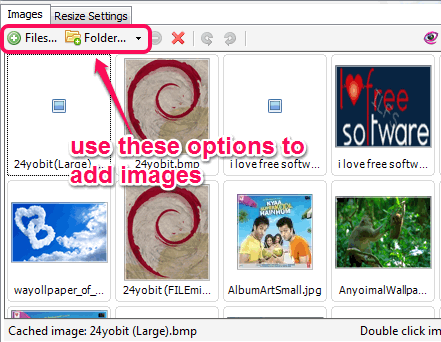
При ошибочном выборе каталога нажмите CLEAR QUEUE и соберите очередь заново.
В Profile выберите готовый пресет или Manual.
Проверьте поля Width и Height.
Включите Vertical images recognition, когда в папке есть портретные и горизонтальные фото.
В Save to выберите безопасный вариант сохранения.
Нажмите Resize и подтвердите действие в диалоговом окне.
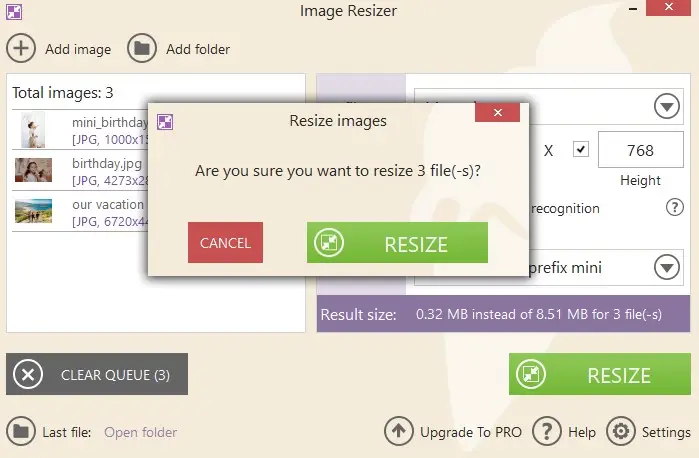
Диалог Resize images задаёт контрольный вопрос: Are you sure you want to resize 3 file(-s)? В нём две кнопки: CANCEL и RESIZE. Это дополнительная защита от случайного запуска, особенно при выбранной перезаписи оригиналов или при обработке большой папки. Перед подтверждением стоит ещё раз проверить очередь, профиль и папку сохранения.
Практические сценарии использования
Подготовка фотографий для сайта
Для статьи, каталога или инструкции часто нужна одинаковая ширина изображений. Icecream Image Resizer помогает привести папку к одному размеру: пользователь добавляет изображения через Add folder, выбирает Manual, задаёт ширину, сохраняет пропорции и получает набор файлов с одинаковой рабочей стороной. После этого картинки проще вставлять в CMS, верстать в карточки и проверять на странице.
Для сайта важно не только разрешение, но и вес файла. Result size помогает заранее оценить общий объём набора. После обработки готовые изображения нужно открыть и проверить: текст на скриншотах, края объекта на фото товара, отсутствие искажений, корректность ориентации вертикальных снимков.
Уменьшение фото для email
Большие фотографии с телефона занимают много места и плохо подходят для отправки письмом. В Icecream Image Resizer можно добавить несколько файлов, выбрать профиль для email или задать собственную ширину, затем сохранить копии с префиксом mini. Получатель получает уменьшенные изображения, а исходные снимки остаются в папке.
Для email не стоит уменьшать важные документы до слишком маленького размера. Фото договора, квитанции, паспорта изделия или схемы должно сохранять читаемость. После обработки нужно открыть файл и проверить мелкий текст, номера, подписи и штампы.
Подготовка изображений для соцсетей
Готовые профили для Facebook, Twitter, Instagram и других задач подходят для быстрой подготовки изображений под публикацию. Пользователь выбирает профиль в Profile, добавляет нужные файлы и запускает Resize. Такой способ быстрее, чем открывать каждый файл в редакторе и вручную задавать размеры.
При работе с соцсетями важно учитывать кадрирование. Icecream Image Resizer меняет размер изображения, но не заменяет композиционную обрезку. Когда объект находится у края кадра, перед массовым уменьшением лучше подготовить исходники в редакторе: выровнять горизонт, обрезать лишние поля, убрать ненужные элементы.
Единый размер скриншотов для инструкции
Скриншоты в одной инструкции должны выглядеть согласованно: одинаковая ширина, читаемый текст, без чрезмерно крупных или слишком мелких фрагментов. Icecream Image Resizer подходит для приведения набора скриншотов к общей ширине. Через Manual можно задать, например, ширину 1200 px, снять галочку с высоты и сохранить пропорции.
После обработки скриншотов нужен контроль резкости. Мелкие надписи, номера пунктов, кнопки и пиктограммы теряют читаемость при сильном уменьшении. Для документации лучше выбрать умеренное уменьшение, чем пытаться сделать файлы минимального веса.
Быстрое создание копий с префиксом mini
Режим Same folder + prefix mini удобен для папок, где нужно сохранить исходники и рядом получить уменьшенные копии. Такая схема подходит для личных архивов, семейных фото, небольших сайтов и рабочих папок. Префикс помогает отличить результат от оригинала без ручного переименования.
Для больших проектов лучше использовать отдельную папку. Когда в одном каталоге появляются сотни исходников и сотни копий, навигация усложняется, а риск повторно обработать уже уменьшенные файлы становится выше.
Системные требования
Icecream Image Resizer рассчитан на Windows-компьютеры. Программа поддерживает Windows 11, Windows 10, Windows 8.1, Windows 8 и Windows 7. Для запуска требуется процессор Intel, AMD или совместимый с частотой 1.33 GHz, минимум 512 MB RAM, разрешение экрана не ниже 1280×720 и от 250 MB до 1 GB свободного места на диске. Русский язык входит в список поддерживаемых языков интерфейса.
| Компонент | Требование |
|---|---|
| ОС | Windows 11, Windows 10, Windows 8.1, Windows 8, Windows 7 |
| Процессор | Intel, AMD или совместимый, 1.33 GHz |
| Оперативная память | 512 MB минимум, 1 GB для более комфортной работы |
| Разрешение экрана | 1280×720 минимум |
| Место на диске | 250 MB–1 GB |
| Языки интерфейса | В списке есть Russian и другие языки |
Для обычного изменения размера JPG и PNG эти требования невысоки. Основная нагрузка зависит не только от программы, но и от исходных файлов: большое количество TIFF, крупные фотографии с высоким разрешением и папки на медленном внешнем накопителе обрабатываются заметно тяжелее, чем несколько веб-картинок. При регулярной пакетной обработке разумно хранить исходники и результат на локальном SSD, а не на медленной флешке.
Отзывы пользователей и профильных изданий
Мнение Softpedia
Softpedia оценивает IceCream Image Resizer как лёгкое приложение для пакетного изменения размера изображений, выбора профилей, добавления файлов вручную или загрузки папок. В карточке Softpedia указана пользовательская оценка 4.0/5 на основе 35 votes, а редакционный обзор — 3.0/5. В описании отмечены пакетный режим, профили, работа с популярными форматами, сохранение пропорций и автоматическое определение ориентации.
Вывод из обзора Softpedia прагматичный: программа полезна для пользователей, которые часто уменьшают изображения и хотят работать с компактным интерфейсом. При этом оценка 3.0/5 показывает, что издание не рассматривает Icecream Image Resizer как продвинутый графический пакет. Это узкая утилита, сильная сторона которой — быстрое изменение размеров, а не широкий набор редакторских функций.
Мнение G2
На странице G2 Icecream Image Resizer описан как Windows-инструмент для изменения размера изображений с индивидуальной и пакетной обработкой, drag-and-drop, готовыми пресетами для email и социальных сетей, custom watermarks, vertical image recognition и final size estimation. В кратком обзоре пользовательских отзывов выделяются простота и пакетная обработка, а среди пожеланий встречается запрос на более продвинутые инструменты редактирования.
Такой профиль отзывов соответствует назначению программы. Пользователи ценят Icecream Image Resizer не за профессиональную обработку, а за короткий путь к результату: добавить файлы, выбрать размер, нажать Resize. Ограничение также очевидно: при необходимости ретуши, слоёв, масок, сложного текста или точной цветокоррекции нужен другой редактор.
Мнение пользователей на Capterra
На странице Capterra UK у Icecream Image Resizer указана оценка 4.8 на основе 4 reviews. В доступном фрагменте отзыва подчёркиваются эффективность, понятный интерфейс и возможность использовать один файл или всю папку для изменения размера.
Небольшое число отзывов не подходит для широких статистических выводов, но совпадает с общим восприятием программы: её выбирают за простоту и пакетный сценарий. Для анализа качества интерфейса этого достаточно как дополнительного подтверждения, но не как единственного основания для выбора.
Усреднённое мнение по сети
По пользовательским обзорам и карточкам программ Icecream Image Resizer чаще воспринимается как простая бесплатная программа для изменения размера фото на Windows. Положительные оценки связаны с понятным интерфейсом, добавлением папок, пресетами, сохранением пропорций и быстрым изменением размеров группы изображений. К ограничениям относят узкую специализацию, Windows-ориентированность и отсутствие инструментов, которые ожидают от полноценного фоторедактора.
Такой баланс делает программу уместной для домашнего и офисного применения: уменьшить фото без онлайн-сервиса, подготовить изображения для сайта, обработать папку с фотографиями, добавить простой водяной знак. Для профессиональной обработки снимков перед публикацией Icecream Image Resizer лучше использовать после редактора, а не вместо него.
Преимущества и ограничения
Плюсы:
программа работает как отдельный Windows-инструмент и не требует загрузки изображений в браузер;
поддерживаются JPG, JPEG, PNG, BMP, GIF и TIFF;
есть добавление отдельных файлов через Add image и папок через Add folder;
поддерживается drag and drop;
правка выполняется в одном окне: очередь файлов, профиль, размер, сохранение и запуск;
есть готовые профили для email, Facebook, Twitter, Instagram и других задач;
режим Manual даёт ручной ввод ширины и высоты;
можно сохранять пропорции, снимая галочку у одного из параметров ширины или высоты;
Vertical images recognition помогает обрабатывать горизонтальные и вертикальные изображения в одной очереди;
Result size показывает оценку итогового объёма до запуска;
Save to поддерживает разные сценарии сохранения, включая префикс mini и перезапись оригиналов;
в Settings доступен водяной знак с настройкой позиции и прозрачности;
русский язык входит в список поддерживаемых языков.
Минусы:
программа предназначена для Windows; macOS и Linux не указаны в списке поддерживаемых ОС;
Icecream Image Resizer не заменяет редакторы со слоями, масками, ретушью и сложной цветокоррекцией;
безлимитная пакетная обработка относится к PRO-возможностям, поэтому при регулярной работе с большими наборами нужно учитывать наличие Upgrade To PRO;
водяной знак реализован как простая настройка, а не как полноценная система оформления с шаблонами и слоями;
при сильном уменьшении изображения требуется ручная проверка читаемости текста и качества мелких деталей;
режим перезаписи оригиналов требует осторожности: перед ним нужно сохранять копию исходной папки.
Сравнение с аналогами
Icecream Image Resizer проще большинства универсальных графических инструментов. Это не недостаток, а особенность: программа закрывает конкретную задачу изменения размера. Сравнение с аналогами помогает понять, когда её достаточно, а когда лучше выбрать другой инструмент.
| Программа | Платформы | Основной сценарий | Отличие от Icecream Image Resizer |
|---|---|---|---|
| Icecream Image Resizer | Windows | Быстрое изменение размера одного изображения или папки | Узкий интерфейс, очередь файлов, пресеты, ручной размер, водяной знак |
| Fotosizer | Windows | Пакетное изменение размера, поворот, переименование | Больше акцента на пакетное переименование и дополнительные действия |
| XnConvert | Windows, macOS, Linux | Пакетная конвертация и обработка | Шире по форматам и действиям, сложнее для новичка |
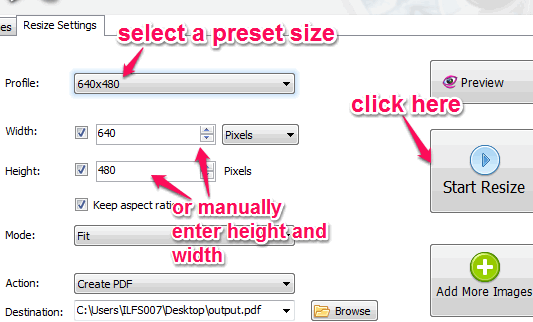
| Microsoft PowerToys Image Resizer | Windows | Изменение размера из контекстного меню проводника | Работает через правый клик в File Explorer, без отдельного рабочего окна с очередью |
| IrfanView | Windows | Просмотр изображений и batch conversion | Сильнее как просмотрщик, batch-настройки требуют внимательности |
| FastStone Photo Resizer | Windows | Пакетная конвертация, переименование, эффекты, водяной знак | Больше пакетных операций: crop, color depth, text, border, rename |
| Converseen | Windows, Linux, macOS, FreeBSD и другие ОС | Пакетная конвертация и изменение размера | Кроссплатформенный инструмент с большим числом форматов |
| Paint.NET | Windows | Редактирование изображений со слоями | Подходит для ручной обработки, а не для простого массового resize |
| GIMP | Windows, macOS, Linux | Полноценная растровая графика | Нужен для сложного редактирования, но избыточен для простой папки фото |
Fotosizer
Fotosizer — специализированный пакетный ресайзер для Windows. Он умеет изменять размер, поворачивать и переименовывать фотографии в batches. На фоне Icecream Image Resizer он интересен тем, кому нужно не только уменьшить изображения, но и массово переименовать файлы или встроить дополнительные операции в один процесс.
Icecream Image Resizer проще для разовой задачи: добавить папку, выбрать Profile или Manual, нажать Resize. Fotosizer рациональнее рассматривать при регулярной пакетной обработке, где кроме размера важны имена файлов, поворот и повторяемая схема обработки.
XnConvert
XnConvert — более универсальный пакетный конвертер. Он ориентирован на подготовку изображений для разных платформ, веб-оптимизацию, социальные сети, e-commerce и email; поддерживает большой набор форматов и доступен на разных настольных системах.
Для пользователя Windows, которому нужно только уменьшить JPG или PNG, Icecream Image Resizer проще. Для пользователя, которому нужны сложные цепочки действий, конвертация между форматами, работа на macOS или Linux и большое количество параметров, XnConvert практичнее.
Microsoft PowerToys Image Resizer
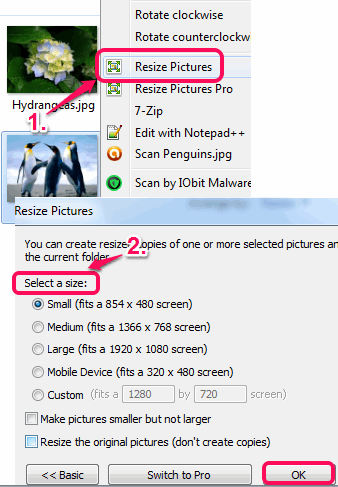
Microsoft PowerToys Image Resizer — shell extension для Windows. После установки PowerToys пользователь выделяет один или несколько файлов в File Explorer, открывает контекстное меню и выбирает Resize with ImageResizer. Этот сценарий быстрее, когда нужно изменить размер прямо из папки без запуска отдельной программы.
Icecream Image Resizer удобнее, когда нужно видеть очередь, список файлов, итоговый размер, настройки сохранения и дополнительные параметры вроде Vertical images recognition и водяного знака. PowerToys сильнее в сценарии правого клика, Icecream — в отдельном контролируемом рабочем окне.
IrfanView
IrfanView — просмотрщик изображений с функцией batch conversion. Для уменьшения файла через IrfanView используется меню Image -> Resize/Resample, а для большого количества файлов — Batch Conversion.
IrfanView удобен как универсальный просмотрщик, особенно когда пользователь уже открывает изображения в нём. Icecream Image Resizer не пытается заменить просмотрщик: он быстрее ведёт пользователя по задаче изменения размера и лучше подходит тем, кто не хочет разбираться с меню batch conversion.
FastStone Photo Resizer
FastStone Photo Resizer — отдельный инструмент для batch mode, который умеет конвертировать и переименовывать изображения, работать с JPEG, JPEG2000, PNG, GIF, BMP, TIFF, PCX, TGA, WMF, EMF, ICO, CUR, PPM, HEIC, WEBP и сохранять в JPEG, JPEG2000, PNG, GIF, BMP, TIFF. Также он поддерживает resize, crop, изменение color depth, color effects, text, watermark, border effects, sequential number, search and replace в именах файлов и preview conversion.
FastStone Photo Resizer сильнее там, где нужна серия операций над файлами. Icecream Image Resizer выигрывает простотой: меньше параметров, короче путь к изменению размера, понятнее первый запуск для новичка.
Converseen
Converseen — бесплатный кроссплатформенный batch image processor для Windows, Linux, macOS, FreeBSD и других систем. Он умеет convert, resize, rotate, flip, работать с большим количеством изображений и преобразовывать PDF-документ в набор изображений, поддерживая выбор формата, размера, разрешения и имени файла.
Converseen подходит пользователям, которым нужна кроссплатформенность и широкая конвертация. Icecream Image Resizer остаётся более прямым вариантом для Windows-пользователя, которому нужен понятный Free Image Resizer без большого количества технических параметров.
Paint.NET и GIMP
Paint.NET поддерживает слои, blend modes, прозрачность слоёв, drag-and-drop reorder и историю действий. GIMP относится к полноценным графическим редакторам и развивает возможности слоёв, фильтров, трансформаций и неразрушающих операций.
Эти программы не являются прямой заменой Icecream Image Resizer в повседневном сценарии уменьшения папки фотографий. Они нужны, когда изображение требуется отредактировать: убрать дефекты, работать со слоями, вырезать объект, корректировать цвета, накладывать сложный текст, готовить макет. Icecream Image Resizer лучше использовать на финальном этапе: редактор подготовил изображение, ресайзер сделал копии нужного размера.
Безопасность рабочего процесса и сохранение исходников
При локальной работе пользователь не переносит изображения в веб-форму ради простого изменения размера. Это удобно при обработке личных фотографий, клиентских материалов, внутренних скриншотов, изображений товаров и документов, которые не нужно отправлять стороннему онлайн-сервису только для уменьшения. Для выбора достаточно понимать, что Icecream Image Resizer используется как Windows-приложение с локальной очередью файлов.
Главный риск при массовом resize — потеря исходников. Поэтому безопасная схема выглядит так:
хранить оригинальные изображения в отдельной папке;
перед пакетной обработкой делать копию рабочей папки;
использовать Same folder + prefix mini или отдельную папку результата;
не включать перезапись оригиналов без резервной копии;
после обработки проверить несколько файлов из начала, середины и конца очереди;
не удалять исходники до проверки результата.
Режим Overwrite original file удобен только при контролируемом процессе. При ошибочном выборе слишком маленького размера восстановить исходное разрешение из уменьшенной копии нельзя: можно увеличить картинку обратно в пикселях, но детализация, потерянная при уменьшении, не возвращается.
Для кого подходит Icecream Image Resizer
Новичкам
Новичку важно видеть понятные действия: Add image, Add folder, Profile, Resize. Icecream Image Resizer не перегружает стартовое окно инструментами для рисования, слоями, каналами, масками и фильтрами. Поэтому пользователь быстрее понимает, где добавить файл, где выбрать размер и где запустить обработку.
Владельцам сайтов и блогов
Для сайта важна повторяемость: изображения в статьях, карточках и галереях должны иметь предсказуемую ширину. Icecream Image Resizer помогает подготовить папку перед загрузкой: задать один размер, сохранить копии, проверить итоговый объём. Для сложной оптимизации сайта всё равно нужны инструменты сжатия, проверка формата и контроль качества, но базовое изменение разрешения программа закрывает.
Интернет-магазинам и маркетплейсам
При работе с карточками товара часто нужно привести фото к одинаковому размеру. Icecream Image Resizer подходит для предварительной подготовки: уменьшить слишком крупные изображения, сделать единые копии, добавить простой водяной знак. Требования конкретной площадки по фону, полям, разрешению и размеру файла нужно проверять отдельно, потому что программа не контролирует правила маркетплейса.
Офисным пользователям
Офисный сценарий — уменьшить изображения для письма, отчёта, презентации или внутренней инструкции. Пользователь добавляет папку, выбирает профиль или ширину, запускает Resize и прикладывает обработанные файлы. Это быстрее, чем открывать каждое изображение в редакторе и сохранять вручную.
Фотографам и контент-специалистам
Фотографу Icecream Image Resizer полезен не для обработки RAW, ретуши или цветокоррекции, а для подготовки уменьшенных копий после основной обработки. Например, готовые изображения экспортированы из редактора, затем отдельная папка уменьшается для предпросмотра, отправки клиенту или публикации в портфолио. Водяной знак в Settings помогает подготовить демонстрационные варианты.
Пользователям macOS и Linux
Icecream Image Resizer ориентирован на Windows. Для macOS и Linux логичнее рассматривать XnConvert или Converseen, потому что они доступны на нескольких настольных платформах. Такой выбор особенно важен для команды, где разные сотрудники работают на разных операционных системах.
Когда лучше выбрать другую программу
Icecream Image Resizer не нужно использовать для задач, которые не относятся к простому изменению размера. При выборе инструмента стоит отталкиваться от конечного результата.
| Задача | Более подходящий вариант |
|---|---|
| Изменить размер нескольких фото в Windows с понятным окном | Icecream Image Resizer |
| Изменить размер прямо из контекстного меню проводника | Microsoft PowerToys Image Resizer |
| Пакетно конвертировать десятки форматов | XnConvert или Converseen |
| Массово переименовать, добавить рамки, текст, эффекты и водяной знак | FastStone Photo Resizer |
| Смотреть изображения и иногда делать batch conversion | IrfanView или FastStone Image Viewer |
| Ретушировать фото, работать со слоями и масками | GIMP, Paint.NET или другой редактор |
| Подготовить сложный макет с текстом и графикой | Редактор со слоями, а не простой ресайзер |
Для разовой обработки Icecream Image Resizer проще: меньше настроек, меньше риск ошибиться в сложном меню. Для регулярной производственной обработки с большим количеством форматов и цепочек действий лучше выбрать инструмент, где пакетная обработка строится как набор операций.
Частые ошибки при изменении размера изображений
Перезапись оригиналов без копии
Самая опасная ошибка — включить перезапись и задать неправильный размер. После уменьшения исходная детализация не возвращается. Безопаснее сохранять результат в отдельную папку или использовать префикс mini. Перезапись подходит только для копии рабочего каталога.
Слишком маленький размер для изображений с текстом
Скриншоты, инструкции, документы, схемы и таблицы нельзя уменьшать так же агрессивно, как обычные фотографии. После resize нужно открыть несколько файлов и проверить читаемость. Для публикации лучше оставить изображение немного крупнее, чем получить нечитаемый текст.
Отключение пропорций при ручной ширине и высоте
Когда пользователь жёстко задаёт и Width, и Height, изображение с другим соотношением сторон деформируется. Для фото людей, товаров и интерфейсов это выглядит плохо. При отсутствии задачи намеренно исказить изображение нужно оставлять один параметр расчётным.
Игнорирование вертикальных фото
Папки со смартфона почти всегда содержат портретные и горизонтальные снимки. При одинаковых настройках без учёта ориентации результат выглядит неоднородно. Vertical images recognition помогает корректно обработать такие наборы без ручного разделения папки.
Обработка всей папки без проверки очереди
В папке могут лежать уже уменьшенные копии, логотипы, служебные изображения, скриншоты другого размера и файлы, которые не должны попадать в результат. Перед Resize нужно просмотреть очередь и удалить лишнее значком корзины. При большом ошибочном наборе быстрее нажать CLEAR QUEUE и выбрать папку заново.
Повторное уменьшение уже обработанных JPG
Каждое повторное сохранение JPG может ухудшать качество. Для нескольких вариантов размера лучше брать исходник и создавать отдельные копии, а не уменьшать файл mini ещё раз. Это особенно важно для фото товаров, портретов и изображений с мелкими деталями.
FAQ
Можно ли задать точную ширину и высоту?
Да. В режиме Manual в блоке Resolution доступны поля Width и Height. Для сохранения пропорций снимается галочка у одной из сторон, чтобы программа рассчитала её автоматически.
Какие форматы поддерживаются?
Icecream Image Resizer работает с JPG, JPEG, PNG, BMP, GIF и TIFF. Эти форматы покрывают основные сценарии: цифровые фото, скриншоты, изображения для сайта и отдельные сканы.
Есть ли пакетная обработка папки?
Да. Папка добавляется кнопкой Add folder, отдельные файлы — кнопкой Add image. После добавления все изображения появляются в очереди, а выбранные параметры применяются к группе.
Что делает Vertical images recognition?
Vertical images recognition распознаёт вертикальные изображения и меняет местами настройки ширины и высоты для таких файлов. Это нужно при обработке смешанной папки, где рядом находятся горизонтальные и портретные снимки.
Можно ли добавить водяной знак?
Да. В Settings есть блок Watermark, настройка позиции и Watermark opacity. Добавление собственного водяного знака появилось в обновлении 2.05.
Есть ли русский язык?
Да. Russian входит в список поддерживаемых языков интерфейса Icecream Image Resizer.
Подходит ли программа для macOS?
Нет. В списке поддерживаемых операционных систем указаны Windows 11, Windows 10, Windows 8.1, Windows 8 и Windows 7. Для macOS лучше смотреть XnConvert или другие кроссплатформенные решения.
Чем Icecream Image Resizer отличается от PowerToys Image Resizer?
PowerToys Image Resizer работает как расширение оболочки Windows: пользователь выбирает файлы в File Explorer и запускает resize через контекстное меню Resize with ImageResizer. Icecream Image Resizer открывается как отдельная программа с очередью, настройками Profile, Resolution, Save to, Vertical images recognition, Result size и водяным знаком.
Можно ли заменить Icecream Image Resizer редактором GIMP или Paint.NET?
Для ручного редактирования — да, для простого массового уменьшения папки — не всегда рационально. GIMP и Paint.NET нужны для слоёв, ретуши, фильтров и сложной обработки. Icecream Image Resizer быстрее решает задачу resize, когда изображения уже подготовлены и нужно только изменить разрешение.
Итог
Icecream Image Resizer подходит пользователям Windows, которым нужна конкретная программа для уменьшения изображений без лишних редакторских инструментов. Её сильные стороны — Add image, Add folder, очередь файлов, Profile, Manual, Width, Height, Vertical images recognition, Result size, разные варианты Save to и водяной знак в Settings. Такой набор закрывает повседневные задачи: подготовка фото для сайта, отправка по email, обработка папки снимков, создание уменьшенных копий и приведение скриншотов к одному размеру.
Для разовой задачи удобнее оставить безопасное сохранение с префиксом mini. Для папки со смешанными ориентациями стоит включить Vertical images recognition. Для рабочих каталогов с важными исходниками нельзя запускать перезапись без копии. Для сложной обработки, слоёв, ретуши, цветокоррекции и расширенной пакетной конвертации лучше выбрать GIMP, Paint.NET, XnConvert, Converseen, FastStone Photo Resizer или IrfanView по конкретному сценарию.
Список изменений
2014: первый полный релиз и ранние улучшения интерфейса:
- Первый полный релиз Icecream Image Resizer вышел 23 июня 2014 года как версия 1.01 . Уже в июле 2014 года появились греческий язык, упрощённый китайский и небольшие улучшения интерфейса. В октябре 2014 года в версии 1.03 были добавлены пресеты для iPhone 5, iPhone 6 и iPhone 6 Plus.
- Этот этап важен для понимания логики программы: уже ранние версии были ориентированы не только на произвольный ввод размеров, но и на готовые сценарии. Пресеты под устройства помогали пользователям не запоминать размеры экранов и не подбирать разрешение вручную.
2014–2016: расширение языков интерфейса:
- С конца 2014 года до 2016 года обновления часто добавляли новые языки: польский, словацкий, корейский, японский, нидерландский, чешский, турецкий, шведский, арабский, немецкие улучшения перевода, норвежский, датский, финский, венгерский, сингальский, африкаанс, тайский, эстонский, болгарский, румынский, исландский, латвийский, хорватский, украинский, индонезийский, малайский, вьетнамский, литовский, сербский, белорусский, армянский, монгольский, словенский, казахский, грузинский, мальтийский, филиппинский, боснийский, бирманский, ирландский, албанский.
- Для программы с простым интерфейсом локализация особенно заметна: пользователю нужно понимать не десятки профессиональных терминов, а несколько рабочих элементов — Profile , Resolution , Save to , Settings , Resize . Расширение языков сделало программу доступнее для пользователей, которым неудобно работать с англоязычными настройками.
2016–2018: установщик, запуск и поддержка пользователей без прав администратора:
- В 2016–2018 годах журнал изменений фиксирует обновления безопасности, улучшения установщика, исправления запуска и лучшую поддержку пользователей без административных прав. В версии 1.60 размер установщика был уменьшен в два раза, а система отладки обновлена. В версии 1.62 улучшено автоматическое определение языка интерфейса.
- Эти изменения не добавляли новых художественных инструментов, но улучшали повседневное использование: установка, первый запуск, работа в корпоративной или учебной среде, где права пользователя ограничены. Для утилиты, предназначенной для быстрых операций, стабильный запуск и понятный установщик важнее расширения набора эффектов.
2018: крупное обновление настроек сохранения и водяных знаков:
- Версия 2.05 от 20 июля 2018 года добавила Overwrite original file , обновлённые профили разрешений и возможность добавлять собственный водяной знак. В том же обновлении были выполнены улучшения и исправления графического интерфейса, а также изменение лицензии.
- Это важный этап развития программы. До такого уровня Icecream Image Resizer оставался в первую очередь инструментом уменьшения размера. После добавления водяного знака и настройки перезаписи оригиналов он стал лучше подходить для рабочих сценариев: обработать набор фото, сразу добавить подпись или логотип, выбрать безопасное сохранение либо сознательно заменить исходники.
2019–2022: ориентация изображений, безопасность и пресеты:
- В 2019 году обновление 2.09 добавило automatic image orientation detection. В 2020 году были исправлены потенциальные проблемы безопасности и улучшена активация PRO. В 2022 году обновились resolution preset profiles.
- Автоматическое определение ориентации связано с функцией Vertical images recognition : программа учитывает портретные фото и применяет к ним размеры более корректно. Для пользователей, которые обрабатывают снимки со смартфонов, это практичнее ручной сортировки папки на горизонтальные и вертикальные файлы.
2023–2024: небольшие изменения интерфейса и установщика:
- В 2023 году появились minor UI changes, в 2024 году — minor installer fix. Эти изменения не меняли назначение программы: Icecream Image Resizer остался отдельным Windows-инструментом для изменения размера изображений с пакетной обработкой, пресетами, ручным вводом размеров, водяным знаком и настройками сохранения.


 *EXE — расширение исполняемого файла. Сайт является партнером проекта
Оставте свой отзыв о Free Image Resizer