
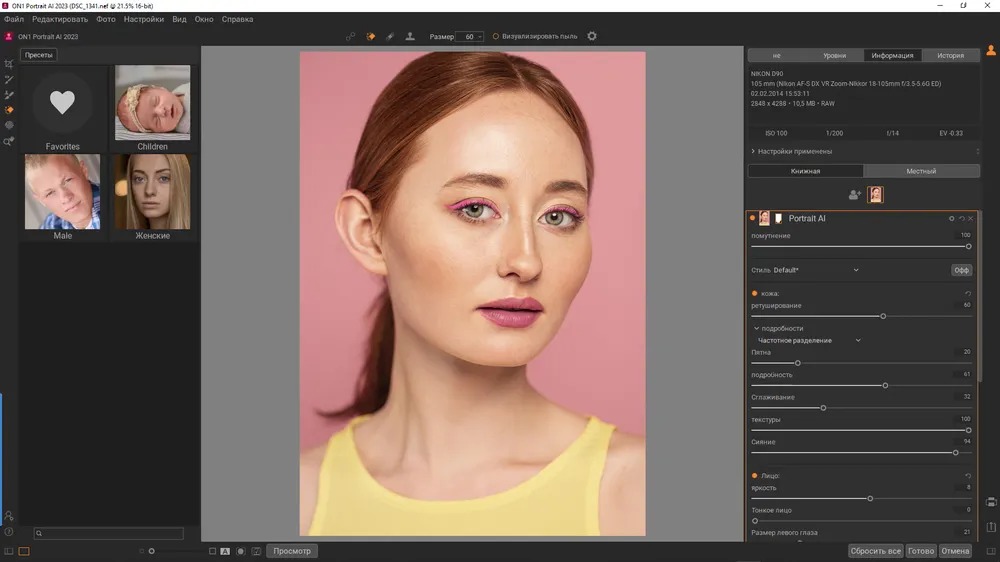
ON1 Portrait AI — настольная программа ON1, Inc. для автоматизированной и ручной ретуши портретов. Она распознаёт лица на фотографии, создаёт для каждого лица отдельный набор настроек и позволяет корректировать кожу, блеск, мелкие дефекты, форму лица, глаза, зубы и губы. Программа рассчитана прежде всего на фотографов, которым нужно быстрее обрабатывать серии портретов, но при этом сохранять возможность вручную исправить маску кожи, положение глаз и рта или локально доретушировать отдельные участки. Самостоятельная линейка ON1 Portrait AI остановилась на ветке 2023.5; не следует путать её с одноимённым модулем Portrait AI, который продолжает развиваться внутри более новых выпусков ON1 Photo RAW и ON1 Photo RAW MAX.
Точная идентификация ON1 Portrait AI
Название ON1 Portrait AI относится к отдельному настольному приложению и плагину для портретной ретуши. Для Windows последняя подтверждённая сборка самостоятельной версии обозначается как ON1 Portrait AI 2023.5, версия 17.5.1.14051. Ветка 2023.5 вышла в 2023 году и получила обновления общего движка обработки, масок и совместимости. Эта нумерация отличается от текущей нумерации ON1 Photo RAW: наличие Portrait AI внутри Photo RAW 2026.x не означает существования отдельного приложения ON1 Portrait AI 2026.
Такое различие важно при поиске установщика, системных требований и инструкций. В самостоятельной программе пользователь открывает фотографию непосредственно в ON1 Portrait AI либо вызывает её как плагин из совместимого редактора. В ON1 Photo RAW портретные инструменты встроены в более широкий рабочий процесс проявки, каталогизации и редактирования. Интерфейс, лицензирование и набор соседних инструментов у этих продуктов различаются, поэтому сведения о Photo RAW нельзя механически переносить на отдельный Portrait AI.
Разработчик программы — ON1, Inc. Программа выпускается для Windows и macOS. В карточке самостоятельного продукта сохраняется модель License to Own: приобретённую лицензию можно использовать как постоянную для соответствующей версии, а не только пока действует подписка. Лицензия самостоятельного продукта рассчитана на два компьютера. Для активации требуется учётная запись ON1; при переносе лицензии на другой компьютер прежнюю активацию можно освободить через выход из учётной записи в приложении.
Какие задачи решает программа
Главная задача ON1 Portrait AI — сократить объём однотипной ручной ретуши, которая повторяется на каждом портрете. После распознавания лица программа создаёт маску кожи и определяет области глаз и рта. Затем к этим областям применяются раздельные параметры. Благодаря этому фотограф может, например, уменьшить видимость мелких дефектов кожи, приглушить блеск, немного осветлить глаза и зубы, не рисуя каждую маску с нуля.
Автоматика не отменяет контроль пользователя. Для кожи предусмотрено редактирование маски кистью Paint In и Paint Out. Положение глаз и рта можно поправить вручную, если автоматическое распознавание ошиблось. Если лицо не было найдено, его можно добавить вручную, указав рамку лица и затем расположение глаз и рта. Если программа обнаружила лицо там, где его нет, лишнюю область можно удалить. Такой подход особенно полезен на групповых снимках, где лица отличаются по размеру, повороту и освещению.
ON1 Portrait AI не является полноценным растровым редактором уровня Photoshop и не предназначен для сложного монтажа, многослойной композиции или рисования. Его сильная сторона — специализированный портретный модуль, дополненный локальными корректировками, ретуширующими кистями, экспортом и пакетной обработкой. Для фотографа это означает, что основную цветовую и тоновую коррекцию разумно выполнять до портретного этапа, а Portrait AI использовать для лица и локальных завершающих правок.
Для кого предназначен ON1 Portrait AI
Программа наиболее понятна в рабочем процессе портретного, свадебного, школьного, семейного и корпоративного фотографа. В этих жанрах часто приходится обрабатывать десятки или сотни файлов с повторяющимися действиями: смягчать кожу без полного удаления текстуры, приглушать блики, корректировать тёмные круги под глазами, осветлять зубы и следить за тем, чтобы интенсивность обработки была одинаковой в серии.
Начинающему пользователю помогают автоматическое распознавание и готовые Styles. Они дают отправную точку и позволяют быстро увидеть, какие группы параметров участвуют в ретуши. Опытному фотографу важнее возможность уменьшать или увеличивать силу отдельных коррекций, редактировать маски, сохранять собственные стили, применять локальные корректировки и контролировать экспорт.
Для единичного портрета экономия времени не всегда будет решающей: похожие действия можно выполнить вручную в универсальном редакторе. Преимущество Portrait AI становится заметнее на серии, где одинаковая логика ретуши должна повторяться на нескольких фотографиях. В самостоятельном приложении есть отдельная команда Batch Process, а в ряде интеграций предусмотрена обработка нескольких файлов с автоматическим поиском лиц.
При очень сложной бьюти-ретуши программа не заменяет ручную работу с раздельными слоями, dodge and burn и детальным контролем микротекстуры. Frequency Separation в Portrait AI ускоряет типовую обработку кожи, но финальный результат всё равно следует проверять при масштабе 100%, особенно на волосах, ресницах, границе губ и участках кожи рядом с контрастными деталями.
Модель распространения, лицензия и пробный режим
ON1 Portrait AI 2023.5 распространяется как устанавливаемое приложение для Windows и macOS. На странице загрузки предусмотрена выдача установщика после ввода e-mail; постоянная публичная ссылка на бинарный файл, пригодная для прямого скачивания без этой процедуры, не публикуется. Поэтому корректный способ получения дистрибутива — начать загрузку через страницу продукта, получить ссылку и запустить установщик своей платформы.
Для знакомства с программой доступен 30-дневный полнофункциональный пробный период. Он начинается при первом запуске, не требует банковской карты и не добавляет водяной знак. Условия старых руководств, где встречается более короткий пробный срок, относятся к прежним выпускам; для установки сейчас следует ориентироваться на действующее 30-дневное предложение.
Лицензия самостоятельного ON1 Portrait AI обозначена как License to Own. Это отличается от подписочной модели: приобретённый выпуск остаётся доступным по условиям его лицензии. Обновление до новой платной основной версии, когда такое обновление выпускается, не следует считать автоматически включённым в бессрочную лицензию старой версии. Для ветки 2023.5 важно и другое ограничение: отдельный продукт больше не следует путать с текущим Portrait AI внутри Photo RAW MAX, потому что их коммерческие предложения и номера версий не совпадают.
Интерфейс ON1 Portrait AI
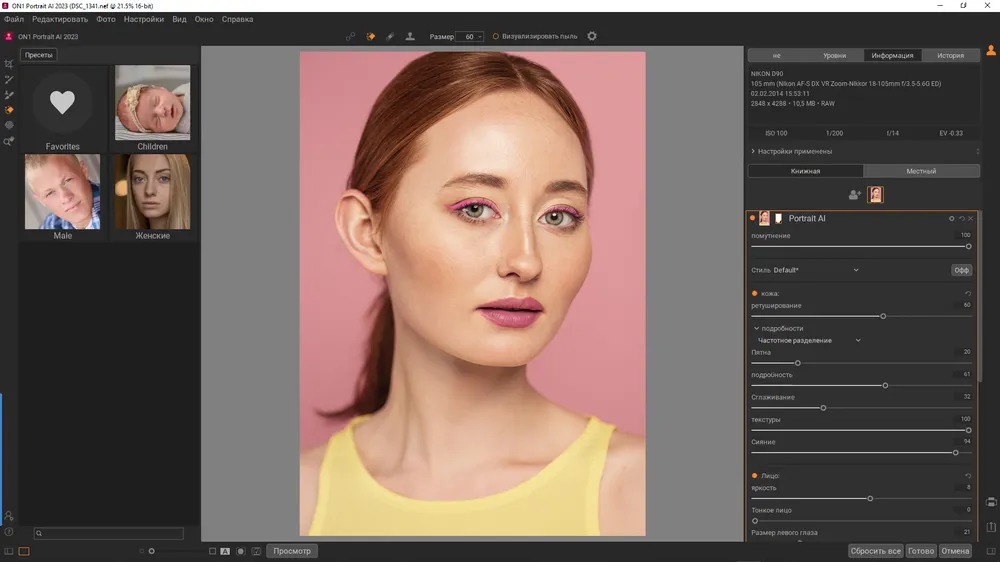
Основное окно построено вокруг большого Preview Window с фотографией. Слева располагается Preset panel с готовыми стилями и поиском, справа — области редактирования и информации о снимке. В верхней и боковой части доступны Tool Well, Help и Preferences. Внизу находятся команды завершения или отмены работы, а также вывод через Export и Print. На macOS дополнительно используется системная команда Share.
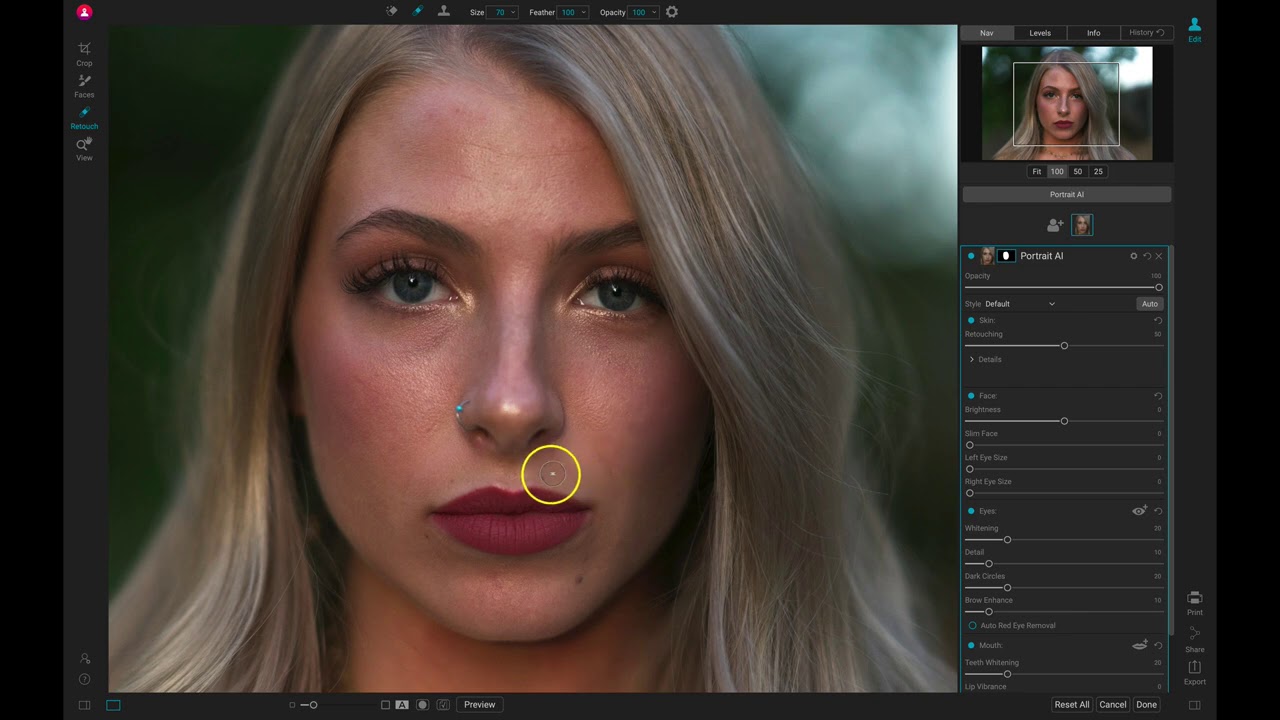
Правая часть интерфейса объединяет Portrait и Local. Во вкладке Portrait находится список Current Faces. Для каждого найденного лица создаётся отдельная панель, поэтому интенсивность ретуши можно настроить индивидуально: один человек в групповом кадре может получить более мягкую обработку, другой — более заметную. В этой же области доступны маска лица, Opacity, Style и секции Skin, Face, Eyes и Mouth.
Photo Information pane содержит Navigator, гистограмму и уровни, сведения Info и History. Это не отдельный каталогизатор, а вспомогательная часть редактора: Navigator помогает ориентироваться в увеличенном кадре, гистограмма показывает распределение тонов, а History позволяет возвращаться к предыдущим состояниям текущей сессии.
В Tool Well собраны инструменты, не ограниченные автоматической ретушью лица: Crop, Adjustment Brush, Adjustable Gradient, Portrait AI masking, Healing Brush, Perfect Eraser, Retouch Brush, Clone Stamp и группа Liquify. Для части инструментов предусмотрены горячие клавиши, например C для Crop, Q для Healing Brush и R для Retouch Brush. Наличие этих инструментов позволяет исправлять отдельные дефекты и локальные зоны, не выходя из приложения.
Просмотр фотографии
Для оценки результата доступны несколько масштабов, включая Fit, 100%, 50% и 25%. Масштаб 100% особенно важен при проверке кожи и глаз: на уменьшенном изображении чрезмерное сглаживание легко выглядит приемлемо, тогда как при полном масштабе становится заметна потеря естественной текстуры. Режим Compare позволяет сопоставлять исходное и обработанное состояние, а полноэкранный просмотр убирает часть интерфейсных отвлекающих элементов.
В программе есть soft proofing для оценки изображения с учётом профиля вывода. Это полезно перед печатью, но такой просмотр не заменяет калиброванный дисплей и корректный ICC-профиль конкретного устройства или бумаги. Для экранной публикации более важны правильный цветовой профиль экспортируемого файла, его размер и отсутствие пересветов после ретуши.

Установка и первый запуск
Для ветки 2023 установка связана с ON1 Application Manager. После входа в учётную запись нужный продукт отображается в разделе Available, откуда запускается установка. На Windows устанавливается 64-разрядное приложение; на macOS программа размещается в стандартной папке приложений. Если вместе с самостоятельным приложением нужны плагины, их наличие и доступность зависят от установленного совместимого хоста.
Первый запуск требует входа в ON1 Account. Подключение к интернету также используется для активации, проверки обновлений, загрузки материалов и доступа к обучающему содержимому. После активации основная обработка фотографий выполняется локально на компьютере. Для лицензии на два компьютера это означает, что рабочую станцию и ноутбук можно активировать одновременно в пределах разрешённого числа устройств.
Если лимит активаций исчерпан из-за старого компьютера, простая повторная установка не освобождает место автоматически. В работавшем приложении предусмотрен выход через Help и команду Sign Out; это деактивирует соответствующий компьютер. При замене машины такой порядок лучше выполнить до удаления старой системы, пока старая система ещё доступна.
Стартовое окно предлагает Open Photos и Batch Process. Open Photos используется для одиночного файла или выбранной группы фотографий, которые пользователь хочет открыть в редакторе. Batch Process запускает обработку папки с параметрами назначения и формата вывода. В стартовом окне также отображаются недавние исходники, а файлы можно перетаскивать в приложение.
Что проверить перед первой обработкой
- Убедиться, что изображение открывается в поддерживаемом RGB-формате и не является файлом в неподдерживаемой цветовой модели.
- Проверить общий тон и баланс белого до глубокой портретной ретуши: кожа оценивается точнее после базовой цветокоррекции.
- При работе через Photoshop заранее решить, нужна ли повторная редактируемость параметров; для этого изображение следует передать как Smart Object.
- На серии кадров определить разумную интенсивность обработки на одном репрезентативном портрете, а затем сохранить Style или использовать пакетную схему.
- Перед экспортом выбрать формат, цветовой профиль, размер и назначение: печать, долговременное хранение, передача клиенту или публикация в сети требуют разных параметров.
Базовый рабочий процесс
Типовая последовательность начинается не со сглаживания кожи, а с подготовки изображения. Сначала выполняются общая экспозиция, баланс белого, контраст, коррекция объектива и при необходимости шумоподавление. После этого фотограф переходит к Portrait AI. Такой порядок снижает риск компенсировать портретными ползунками проблемы, которые правильнее исправлять глобальной коррекцией.
- Открыть фотографию. В самостоятельном приложении выбрать Open Photos или перетащить файл в окно. При запуске из другого редактора использовать соответствующую команду плагина.
- Дождаться поиска лиц. Найденные лица появятся в Current Faces. На групповом портрете проверить, что количество панелей соответствует реальным людям.
- Проверить маску кожи. Включить отображение маски и убедиться, что в неё не попали волосы, глаза, одежда и фон. При необходимости использовать Paint In и Paint Out.
- Настроить Skin. Начать с Retouching или Frequency Separation, затем отдельно оценить Blemishes, Smoothing, Shine и Detail. Texture использовать осторожно, потому что это добавляемая программой текстура, а не восстановление исходной микродетали.
- Проверить Face. Brightness и Slim Face оценивать на всём лице, а Left Eye Size и Right Eye Size — только при реальной необходимости. Сильные геометрические изменения быстро выглядят неестественно.
- Настроить Eyes. Использовать Brightness, Whitening, Detail, Dark Circles и Brow Enhance с умеренными значениями. При красных глазах проверить Auto Red-Eye Removal.
- Настроить Mouth. Teeth Whitening применяется к зубам, а Lip Vibrance, Lip Brightness и Lip Hue — к губам. Перед усилением цвета проверить корректность контура рта.
- Исправить локальные дефекты. Для отдельных пятен и мелких объектов применить Healing Brush, Retouch Brush или Perfect Eraser. Clone Stamp оставить для участков, где автоматическое заполнение даёт неподходящую фактуру.
- Сравнить результат. Переключить исходное и обработанное состояние, затем оценить лицо на Fit и 100%. Особенно проверить кожу около бровей, ноздрей, губ, линии волос и украшений.
- Завершить или экспортировать. В режиме плагина вернуть обработку в хост; в самостоятельном приложении выбрать Export или другой вариант вывода и задать конечный формат.
Главный принцип такого процесса — не пытаться получить максимум эффекта от каждого ползунка. Автоматические настройки полезны как исходная точка, но финальная ретушь строится на согласованности масок и умеренной силе коррекции. Для серии портретов важнее одинаковый визуальный стандарт, чем максимальное сглаживание одного кадра.
Автоматическое распознавание лиц и индивидуальные настройки
После анализа фотографии программа создаёт отдельную панель для каждого найденного лица. Это принципиально отличает портретный рабочий процесс от одной общей маски на весь кадр. На семейной фотографии взрослому и ребёнку можно задать разную интенсивность Retouching; на корпоративной серии — сохранить общий стиль, но точечно уменьшать Shine или Dark Circles там, где это действительно нужно.
Список Current Faces позволяет выбирать конкретного человека. Каждое лицо имеет собственную маску и параметры. Opacity служит общим регулятором силы портретной обработки для выбранного лица. Такой регулятор полезен после детальной настройки: если все отдельные ползунки нравятся по соотношению, но общий эффект оказался слишком заметным, можно ослабить всю коррекцию лица, не перенастраивая каждую секцию.
Styles сохраняют сочетания параметров. В программе есть варианты Auto AI, включая более мягкие и более сильные варианты, а пользователь может создавать собственные стили. Стиль удобен как воспроизводимая отправная точка, но не гарантирует одинаковый результат на разных людях: освещение, возраст, макияж, фактура кожи и размер лица в кадре меняют визуальное действие тех же числовых настроек.

Когда лицо распознано неверно
Автоматическое распознавание можно корректировать. Если реальное лицо отсутствует в списке, команда Add Face позволяет обозначить его рамкой. Затем пользователь задаёт глаза и рот, чтобы программа знала, где находятся ключевые зоны. Если найденная область не является лицом, её можно удалить через Delete Face. Такие операции особенно важны на сценах с плакатами, фотографиями внутри кадра, статуями или сильно размытыми людьми на заднем плане.
После обнаружения лица нужно проверить не только наличие рамки, но и геометрию внутренних областей. Неправильно заданный глаз способен привести к осветлению кожи рядом с глазницей, а неточный контур рта — к изменению цвета соседней кожи. Поэтому при заметной коррекции глаз и губ разумно увеличить изображение до 100% и просмотреть обе стороны границы маски.
Кожа: Retouching, Frequency Separation и контроль текстуры
Секция Skin отвечает за наиболее заметную часть портретной обработки. В ней доступны два подхода к сглаживанию: Retouching и Frequency Separation. Frequency Separation разделяет работу с крупными тональными переходами и мелкой детализацией, что помогает смягчать неоднородность кожи без полного уничтожения пор и мелкой фактуры. Retouching даёт более прямой набор автоматических коррекций.
Параметр Blemishes ориентирован на мелкие дефекты, включая тонкие линии и морщины. Smoothing управляет общей гладкостью. Shine выравнивает яркие участки блеска на коже, например на лбу, носу и щеках. Detail возвращает ощущение детализации после сглаживания и помогает избежать пластмассового вида. Texture добавляет искусственную текстуру поверх обработанной кожи; его нельзя воспринимать как восстановление реально потерянных деталей исходного файла.
Surface Blur сохраняется для совместимости с более ранними настройками. Для нового проекта разумнее ориентироваться на актуальные режимы Retouching и Frequency Separation, поскольку именно они описаны как основные способы работы в ветке 2023. Смысл Surface Blur в современном рабочем процессе скорее связан с корректным открытием старых настроек, чем с необходимостью строить на нём новую ретушь.
Маску кожи можно редактировать вручную. Paint In добавляет область в маску, Paint Out исключает её. Это критично на портретах с бородой, сложной причёской, очками, головными уборами, руками возле лица и контрастными тенями. Если маска захватила бровь или волосы, сглаживание может удалить естественную структуру; если маска пропустила большой участок щеки, обработка станет неравномерной.
Как проверить кожу после автоматической ретуши
- Сравнить обе щеки при одинаковом масштабе: одна сторона не должна выглядеть существенно более размытой только из-за ошибки маски.
- Просмотреть линию волос и брови. Волоски должны сохранять контраст и не превращаться в смазанные пятна.
- Проверить области вокруг ноздрей и губ: эти зоны содержат естественные переходы, которые легко чрезмерно сгладить.
- Переключить обработку до/после. Если возрастные и мимические особенности лица исчезли полностью, уменьшить интенсивность.
- На портрете с направленным светом проверить Shine отдельно от общей экспозиции: уменьшение блика не должно уничтожать форму лица.
Face: яркость, форма лица и размер глаз
Секция Face содержит Brightness, Slim Face, Left Eye Size и Right Eye Size. Brightness меняет общую яркость лица в пределах распознанной области. Slim Face геометрически изменяет контур лица. Раздельные Left Eye Size и Right Eye Size позволяют корректировать размер каждого глаза независимо.
Эти настройки требуют более строгой визуальной проверки, чем обычное сглаживание. Геометрия лица — узнаваемая характеристика человека, поэтому сильное значение Slim Face способно изменить внешность, а несбалансированное увеличение одного глаза быстро становится заметным. Для делового портрета, школьной фотографии и документальной съёмки разумнее использовать такие ползунки только для очень малой коррекции либо оставить их без изменений.
Brightness удобно применять, когда лицо немного темнее окружающего кадра, но он не заменяет полноценную локальную светотональную коррекцию сложного освещения. Если проблема затрагивает не только лицо, а шею, руки и одежду, лучше использовать Local Adjustments или исправить экспозицию до портретного этапа.
Eyes: осветление, белки, детализация и тёмные круги
Секция Eyes включает Brightness, Whitening, Detail, Dark Circles, Brow Enhance и Auto Red-Eye Removal. Эти параметры действуют на разные визуальные задачи. Brightness осветляет глаза в целом, Whitening предназначен для белков, Detail усиливает детализацию, Dark Circles ослабляет тёмные области под глазами, Brow Enhance подчёркивает брови, а автоматическое удаление красных глаз исправляет характерный цветовой дефект от вспышки.
Интенсивное Whitening — одна из самых заметных ошибок автоматической портретной ретуши. Белок глаза редко является чисто белым: в нём сохраняются тени, сосуды и отражения окружающего света. Поэтому результат следует оценивать не только на крупном плане, но и при обычном размере просмотра. Если глаза первыми привлекают внимание из-за неестественной белизны, значение нужно уменьшить.
Detail тоже требует умеренности. При хорошем исходном фокусе он способен подчеркнуть ресницы и радужку, но не превращает нерезкий глаз в реально сфокусированный. На шумном высоком ISO усиление деталей может одновременно сделать заметнее шум. В такой ситуации шумоподавление лучше выполнять до локального усиления глаз.
Dark Circles полезен для смягчения теней под глазами, однако полностью убирать естественную анатомическую тень не стоит. В противном случае нижнее веко теряет форму. Brow Enhance нужно проверять на каждом лице отдельно. В практическом обзоре KelbyOne этот инструмент на тестовом портрете затемнил не только бровь, поэтому результат нельзя принимать без визуального контроля.
Mouth: зубы и цвет губ
В секции Mouth находятся Teeth Whitening, Lip Vibrance, Lip Brightness и Lip Hue. Эти параметры привязаны к распознанной области рта. Teeth Whitening уменьшает цветовой оттенок зубов, а три параметра губ позволяют менять насыщенность, яркость и оттенок.
Перед изменением губ следует проверить контур области Mouth. Ошибка в позиционировании способна затронуть кожу вокруг губ или пропустить часть губы. Особенно внимательно нужно проверять портреты с приоткрытым ртом, бородой и усами, яркой помадой, рукой возле лица и поворотом головы в три четверти. Ручная корректировка положения рта надёжнее, чем попытка компенсировать неточный контур меньшей интенсивностью цвета.
Teeth Whitening нельзя оценивать отдельно от общего баланса белого. Если весь кадр слишком тёплый, сначала исправляют цветовую температуру изображения, а затем применяют локальное отбеливание. Иначе зубы могут оказаться нейтральными на фоне чрезмерно тёплой кожи, что визуально усилит искусственность результата.
Ручная ретушь: Healing Brush, Perfect Eraser, Retouch Brush и Clone Stamp
Автоматический портретный модуль не обязан находить каждый отдельный дефект, поэтому в Tool Well есть несколько ручных инструментов. Healing Brush используется для восстановления небольших участков за счёт соседней фактуры. Retouch Brush предназначен для локального удаления небольших несовершенств. Perfect Eraser применяет контентно-зависимое заполнение выбранной области. Clone Stamp копирует пиксели из явно заданной исходной области и даёт больше контроля там, где автоматическое заполнение не подходит.
Perfect Eraser позволяет изменять размер кисти; для него указан максимальный диаметр 500 пикселей. Большая кисть не означает, что инструмент лучше подходит для удаления крупного объекта. Чем больше удаляемая область и чем сложнее рядом текстура, тем выше риск повторяющихся фрагментов и заметных переходов. На портрете его разумнее применять к небольшим отвлекающим деталям, а не к сложной реконструкции фона.
Healing Brush и Retouch Brush лучше использовать короткими отдельными мазками. Один длинный мазок через разные типы кожи способен смешать фактуру лба, щеки и области около глаза. Несколько небольших коррекций проще отменять и контролировать в History. При работе с родинками и постоянными особенностями внешности решение об удалении должно быть осознанным: автоматическая «чистота» кожи не является целью сама по себе.
Clone Stamp полезен, когда требуется предсказуемый источник пикселей. Например, рядом с краем одежды, очками или линией волос автоматический Healing может подтянуть неподходящую структуру с другой стороны границы. Клонирование позволяет выбрать источник на той же фактуре, но требует следить за повторением узнаваемых узоров.
Liquify
Группа Liquify включает Push, Bloat и Pinch. Push сдвигает пиксели в направлении движения кисти, Bloat расширяет область, Pinch сжимает. В настройках доступны Size и Pressure, отображение сетки Show Mesh и Overlay. Поддерживаются чувствительные к нажиму планшеты. Отдельные области Liquify можно удалять, поэтому геометрические изменения не обязательно являются необратимыми в текущем проекте.
Liquify следует отличать от автоматического Slim Face. Slim Face привязан к распознанному лицу и выполняет специализированное изменение его контура. Liquify — ручной геометрический инструмент для произвольной области изображения. При портретной ретуши оба метода способны заметно изменить внешность, поэтому сравнение с исходником необходимо не только технически, но и содержательно.
Mask AI и локальные корректировки
Ветка 2023 получила Mask AI, а обновление 2023.5 расширило возможности автоматического выделения переднего плана и фона. Эти функции относятся к локальным маскам и дополняют специализированные маски лица. Пользователь может создавать локальные корректировки для областей, которые не укладываются в структуру Skin, Face, Eyes и Mouth.
Во вкладке Local доступны параметры вроде Exposure, Contrast, Highlights, Shadows, Detail, Temperature, Tint, Saturation и Vibrance. Маска определяет, где действует корректировка. Adjustment Brush позволяет рисовать область кистью, Adjustable Gradient подходит для плавного пространственного перехода, а Mask AI помогает выделять содержательные области кадра.
Perfect Brush помогает удерживать мазок внутри границ, ориентируясь на изображение. Это особенно удобно при работе рядом с волосами или одеждой, но автоматическое удержание края всё равно нужно проверять на мелких прядях и полупрозрачных деталях. В 2023.5 улучшались Refine Brush и операции уточнения края, включая обработку сложных границ вроде волос и ветвей.
Локальные корректировки полезны, когда автоматическая портретная область слишком узкая. Например, лицо можно обработать через Portrait, а слегка осветлить шею или руку — отдельной локальной маской. Такой подход лучше, чем пытаться расширить маску кожи на часть тела только ради изменения экспозиции: маска Skin предназначена прежде всего для портретной обработки кожи лица.
Порядок работы с локальной маской
- Открыть вкладку Local и создать новую корректировку.
- Выбрать Adjustment Brush, Adjustable Gradient либо доступный режим Mask AI.
- Сначала обозначить область действия, не завышая силу тоновой или цветовой коррекции.
- Включить отображение маски и проверить границы на волосах, одежде и фоне.
- Настроить Exposure, Contrast, Highlights, Shadows или цветовые параметры.
- Отключить визуализацию маски и оценить фотографию при Fit и 100%.
- Сравнить состояние до/после и уменьшить непрозрачность, если локальная зона заметна как отдельное пятно.
Presets, Styles и повторяемый характер обработки
Preset panel в левой части интерфейса хранит готовые варианты, а внутри отдельного лица доступны Styles. Эти механизмы похожи по назначению — ускорить повторное применение настроек, — но находятся на разных уровнях рабочего процесса. Для портретного фотографа практическая ценность заключается не в количестве готовых вариантов, а в возможности закрепить собственную умеренную схему ретуши и использовать её на серии.
Готовый стиль нельзя применять без проверки. Один и тот же уровень Smoothing на крупном студийном портрете и на маленьком лице в групповом кадре воспринимается по-разному. Аналогично Shine зависит от освещения, а Teeth Whitening — от общего баланса белого. Поэтому пресет следует рассматривать как стартовое состояние, после которого выполняется индивидуальная корректировка.
Поиск в Preset panel помогает находить нужные варианты по имени. Полноэкранный просмотр пресетов, появившийся в ветке 2023, упрощает визуальное сравнение, когда миниатюры недостаточны. Для профессиональной серии полезнее создать небольшой набор собственных стилей с понятными задачами — например, мягкая портретная обработка и более заметная студийная — чем каждый раз начинать с разных готовых эффектов.
Пакетная обработка
В самостоятельном ON1 Portrait AI есть Batch Process. Пользователь выбирает исходную папку, папку назначения и параметры выходного файла, после чего программа обрабатывает изображения серией. Имена результатов получают добавление, связанное с ON1, чтобы уменьшить риск перезаписи оригиналов. Пакетный режим особенно полезен для корпоративных портретов, школьных съёмок и других наборов, где общий стиль должен применяться к большому числу файлов.
Пакетная обработка не означает, что каждый кадр можно выпускать без просмотра. Алгоритм ищет лица заново на каждой фотографии, а освещение и поворот головы меняются. После серии нужно проверить кадры, где лицо мало, частично закрыто, сильно повёрнуто, находится в глубокой тени или рядом с похожими на лицо объектами.
В интеграциях с Lightroom Classic и Capture One предусмотрены варианты паузы на первом или на каждом изображении и применение AI Auto к найденным лицам. Пауза на первом кадре полезна как контрольная точка: фотограф настраивает характер обработки, убеждается, что маска и интенсивность подходят, а затем разрешает продолжить серию.
Есть важное ограничение повторной обработки: результат пакетного Portrait AI не следует снова без необходимости пропускать через те же автоматические портретные настройки. Повторный запуск способен применить коррекцию второй раз и сделать сглаживание, осветление или другие изменения чрезмерными. Поэтому исходники, промежуточные файлы и финальные результаты лучше хранить раздельно и ясно маркировать.
Контроль качества пакетной серии
| Что проверить | Почему это важно | Признак ошибки |
|---|---|---|
| Количество найденных лиц | Автоматика анализирует каждый кадр отдельно | Пропущенный человек или лишнее «лицо» на фоне |
| Маска кожи | Причёска, очки и поворот головы меняют границы | Размытые волосы, брови или участки фона |
| Shine и Brightness | Свет может различаться между кадрами | Лоб или щёки выглядят плоско, лицо заметно светлее шеи |
| Eyes и Mouth | Небольшая ошибка геометрии заметна на крупных планах | Белизна выходит за пределы глаз или губы окрашены неравномерно |
| Повторная обработка | Второй проход усиливает уже применённые параметры | Серия выглядит значительно «пластичнее» после повторного запуска |
Форматы, импорт, экспорт и интеграции
Самостоятельный ON1 Portrait AI открывает распространённые фотографические форматы и RAW-файлы. В руководстве ветки 2023 перечислены RGB-изображения с глубиной 8 или 16 бит, RAW основных производителей камер, DNG, PSD, PSB, TIFF, JPEG, PNG и HEIC. Набор фактически доступных RAW-моделей зависит от версии движка и обновлений поддержки камер; для старой самостоятельной ветки нельзя автоматически приравнивать поддержку новых камер к текущей ON1 Photo RAW.
Обычный вывод из редактора поддерживает PSD, TIFF, JPEG и PNG. В расширенном Export также доступен DNG. При работе с файлами Photoshop важен размер: если документ превышает ограничения PSD — более 2 ГБ или более 30 000 пикселей по стороне — применяется PSB. Для обмена с плагинами PSD удобен тем, что лучше сохраняет типичный рабочий процесс Photoshop.
| Задача | Форматы | Практическое замечание |
|---|---|---|
| Открытие фотографий | RAW, DNG, PSD, PSB, TIFF, JPEG, PNG, HEIC | Для RAW критична поддержка конкретной модели камеры в ветке 2023.5 |
| Обычное завершение обработки | PSD, TIFF, JPEG, PNG | Выбор зависит от дальнейшего редактирования и назначения |
| Расширенный Export | DNG, PSD, TIFF, JPEG, PNG | Доступны дополнительные параметры размера, резкости и метаданных |
| Большой документ Photoshop | PSB | Используется при превышении ограничений PSD |
Export: размер, резкость, метаданные и водяной знак
Окно Export разделено на Export Presets и Export Options. В параметрах вывода доступны Naming, Destination, File Type, Resize, Sharpening, Metadata и Watermark. Это позволяет подготовить разные версии одного портрета без отдельного конвертера: например, полноразмерный TIFF для дальнейшей работы и уменьшенный JPEG для отправки клиенту.
Для JPEG задаются качество и цветовой профиль. PSD позволяет выбрать профиль, битность и режим flatten. TIFF поддерживает варианты без сжатия, LZW и ZIP, а также профиль, битность и прозрачность. Выбор сжатия TIFF не следует путать с потерей качества JPEG: LZW и ZIP являются способами сжатия без потерь для соответствующего формата.
Resize предлагает несколько способов задать геометрию: Dimensions, Long Edge, Short Edge, Width, Height, Megapixels и Percentage. Доступны алгоритм масштабирования Genuine Fractals, разрешение и переключатель Don’t Enlarge. Последний полезен в экспортных пресетах, которые должны уменьшать слишком большие файлы, но не увеличивать изображения меньшего размера.
Sharpening содержит варианты для Glossy, Matte и Screen с уровнями High и Low, а также ручные Amount, Radius и Threshold. Резкость вывода должна соответствовать конечному носителю. Сильное экранное усиление на уже резком портрете может подчеркнуть поры и ореолы, а настройки для печати оцениваются иначе, чем результат на мониторе.
Раздел Metadata позволяет выбирать, какие данные сохранять в выходном файле. Это полезно при публикации: фотограф может оставить авторские сведения, но исключить часть технических или географических метаданных. Watermark поддерживает графический или текстовый знак с настройками положения, размера, отступа и непрозрачности.
Как подготовить JPEG для веб-публикации
- В File Type выбрать JPEG и подходящий цветовой профиль для целевой площадки.
- В Resize ограничить Long Edge или Width/Height согласно требованиям публикации.
- Включить Don’t Enlarge, если в серии встречаются изображения меньшего разрешения.
- В Sharpening выбрать вариант Screen и проверить итоговый файл при фактическом размере отображения.
- В Metadata оставить только те сведения, которые должны сопровождать опубликованный файл.
- При необходимости добавить Watermark и убедиться, что знак не перекрывает лицо и не мешает оценке изображения.
- Открыть экспортированный JPEG отдельно от проекта и проверить цвет, резкость и отсутствие неожиданной обрезки.
Интеграция с Adobe Photoshop
ON1 Portrait AI может работать как плагин Photoshop. В зависимости от установленной конфигурации он вызывается через меню Filter с группой ON1 либо через File и Automate. Ключевое решение перед вызовом — нужна ли повторная настройка параметров после возвращения в Photoshop.
Для недеструктивного возврата к настройкам слой или изображение следует преобразовать в Smart Object до вызова плагина. Тогда эффект можно открыть повторно через Smart Filter и изменить параметры Portrait AI. Если применить плагин непосредственно к обычному пиксельному слою, результат возвращается как изменённое изображение без того же уровня повторной настройки параметров.
Photoshop Smart Object особенно полезен при коммерческой ретуши, когда клиент может попросить уменьшить сглаживание или отбеливание зубов после просмотра. Вместо повторного запуска с нуля фотограф возвращается к фильтру и корректирует нужные значения. Однако размер PSD при этом увеличивается, потому что документ хранит больше данных для редактирования.
Интеграция с Lightroom Classic
В Lightroom Classic ON1 Portrait AI используется как внешний редактор/плагин в круговом процессе: выбранная фотография передаётся в Portrait AI, обрабатывается и возвращается в каталог Lightroom как производный файл. Это сохраняет Lightroom в роли каталога и базового RAW-редактора, а Portrait AI — в роли специализированного портретного этапа.
Практический порядок для RAW-файла таков: сначала выполнить базовую проявку в Lightroom Classic, затем создать передаваемый файл с достаточной битностью и подходящим цветовым пространством, открыть его в Portrait AI, завершить портретную ретушь и вернуть результат. После возврата не следует повторно применять к тому же файлу автоматическую портретную обработку без осознанной причины.
Для серии Lightroom полезен тем, что отбор, рейтинг и общая цветокоррекция выполняются до передачи в Portrait AI. Это уменьшает количество файлов, которые нужно ретушировать. Пакетная схема Portrait AI в таком процессе должна использоваться после финального отбора, а не на всех дублях съёмки.
Интеграция с Capture One
Capture One вызывает внешний редактор через Image и Edit With. Для ON1 Portrait AI 2023 создаётся вариант изображения, который передаётся в плагин. В руководстве для этой интеграции рекомендуется DNG в соответствующей схеме обмена. После обработки новый вариант остаётся в сессии или каталоге Capture One рядом с исходником.
Преимущество такого процесса — сохранение Capture One как основной среды проявки и управления кадрами. Portrait AI выполняет только ретушь лиц. Для пакетной обработки можно использовать параметры паузы и автоматической обработки найденных лиц, но после серии всё равно требуется визуальный контроль результатов.
При выборе формата обмена нужно учитывать последующий этап. Если файл после Portrait AI ещё будет серьёзно редактироваться, формат с достаточной битностью и без потерь предпочтительнее финального JPEG. JPEG уместнее для готового результата, а не как промежуточный мастер-файл.
Интеграция с Affinity Photo, Photoshop Elements, Apple Photos и PaintShop Pro
Affinity Photo подключает ON1 Portrait AI через настройки Photoshop Plugins. Обработка выполняется для выбранного слоя. Поскольку повторное открытие с сохранением параметров Portrait AI не реализует тот же механизм Smart Object, что Photoshop, перед применением полезно продублировать слой. Это даёт простой способ вернуться к исходному состоянию внутри документа.
Photoshop Elements поддерживает запуск плагина, но не предоставляет Smart Object с тем же недеструктивным циклом параметров, что полноразмерный Photoshop. Поэтому перед запуском разумно создавать копию редактируемого слоя или сохранять отдельную версию файла.
Corel PaintShop Pro также может использовать Portrait AI как плагин. Для сохранения возможности отката практичнее работать на дубликате слоя. Результат возвращается в хост как отредактированные пиксели; повторное открытие всех параметров Portrait AI через интеллектуальный фильтр не является частью этого процесса.
В Apple Photos программа может использоваться как расширение редактирования. Этот вариант удобен для пользователей, которые хранят библиотеку в Photos, но он подчиняется ограничениям механизма расширений Photos. Для сложной многослойной работы предпочтительнее редактор, где пользователь контролирует структуру документа и промежуточные файлы.
Просмотр, Compare и soft proofing
До/после — не декоративная функция, а основной способ контролировать степень ретуши. При длительной работе глаз быстро привыкает к сглаженному лицу, из-за чего фотограф начинает усиливать эффект. Сравнение с исходником возвращает реальную точку отсчёта и показывает, не исчезли ли характерные черты, текстура кожи и естественные тени.
Проверку удобно выполнять в двух масштабах. Fit показывает общий баланс лица относительно кадра, а 100% выявляет артефакты маски, чрезмерную резкость, смазанную кожу, неверную область губ или глаз. Масштаб 50% полезен как промежуточный, но не заменяет оба крайних режима.
Soft proofing предназначен для предварительной оценки цветового вывода через профиль. При подготовке портрета к печати нужно учитывать, что часть насыщенных цветов и теней может отображаться иначе на конкретной бумаге. Сам режим не изменяет файл автоматически: пользователь оценивает предупреждение и при необходимости корректирует изображение или параметры вывода.
Системные требования
ON1 Portrait AI 2023.5 предназначен для 64-разрядных Windows и macOS. Минимальная версия Windows — Windows 10 с актуальными обслуживающими обновлениями; поддерживается Windows 11. Для macOS минимально указана 10.15.6. Рекомендуемая среда для ветки 2023 — Windows 11 или macOS 12 и новее в пределах совместимости этой версии программы.
| Компонент | Минимум | Рекомендуется |
|---|---|---|
| Операционная система Windows | Windows 10, 64-bit, актуальный обслуживаемый выпуск | Windows 11 |
| Операционная система macOS | macOS 10.15.6 | macOS 12 или новее |
| Процессор | 64-разрядный Intel или AMD, 2 ГГц, SSE 4.2; поддерживается Apple Silicon | Современный многоядерный процессор |
| Оперативная память | 8 ГБ | 16 ГБ и более |
| Место для установки | 2 ГБ | SSD для приложения и рабочих файлов |
| Графика Windows | DirectX 12, DirectML, Vulkan 1.1, OpenGL 4.2; 2 ГБ VRAM | 8 ГБ VRAM |
| Графика macOS | Metal, Vulkan 1.1, OpenGL 4.2; 2 ГБ VRAM | 8 ГБ VRAM |
| Дисплей | 1920×1080 при масштабе 100% | Дисплей с достаточным пространством для панелей и крупного предпросмотра |
| Интернет | Требуется для активации, проверки обновлений, загрузок и сетевого содержимого | Стабильное широкополосное подключение |
Программа поддерживает чувствительные к нажиму графические планшеты, что полезно для Healing, маскирования и локальной ретуши. Поддержка ICC/ICM позволяет использовать цветовые профили в рабочем процессе вывода. Интерфейс ветки 2023 локализован на несколько языков, включая русский.
Требование 2 ГБ на установку нельзя интерпретировать как достаточный объём свободного диска для полноценной работы. RAW-файлы, PSD/PSB и TIFF могут занимать существенно больше, а экспорт нескольких вариантов создаёт дополнительные копии. Для серии портретов нужен запас пространства отдельно от установочного объёма приложения.
Производительность и аппаратные ограничения
AI-анализ лица и создание масок используют вычислительные ресурсы процессора и графической системы. На небольшом JPEG работа обычно легче, чем на 16-битном TIFF, крупном RAW или многомегапиксельном файле. Пакетная обработка дополнительно нагружает накопитель, потому что программа последовательно читает исходники и записывает новые файлы.
Минимальные 8 ГБ RAM позволяют запустить программу в заявленной конфигурации, но 16 ГБ и более лучше соответствуют одновременной работе с крупными фотографиями и другим редактором. Это особенно заметно при использовании Portrait AI как плагина Photoshop или Capture One: в памяти одновременно находятся и хост, и данные передаваемого изображения.
GPU с 2 ГБ видеопамяти является нижней границей. Рекомендуемые 8 ГБ VRAM дают больший запас для высоких разрешений и аппаратно ускоряемых операций. На Windows важна не только ёмкость памяти, но и поддержка DirectX 12, DirectML, Vulkan 1.1 и OpenGL 4.2. Старый графический адаптер, который формально имеет достаточный объём VRAM, но не поддерживает требуемые API, не соответствует заявленной конфигурации.
SSD не является обязательным условием запуска, однако он уменьшает задержки при чтении больших RAW/TIFF и записи пакетного экспорта. При обработке сотен корпоративных портретов скорость накопителя влияет не на качество ретуши, а на паузы между файлами и общую отзывчивость рабочего процесса.
Как диагностировать медленную работу
- Проверить, соответствует ли видеокарта требуемым графическим API и объёму VRAM.
- Закрыть приложения, которые занимают значительную часть оперативной памяти и GPU.
- Сравнить скорость на одном JPEG среднего размера и на проблемном RAW; большая разница укажет на нагрузку от размера и декодирования.
- Убедиться, что исходники и каталог временных файлов находятся на диске с достаточным свободным пространством.
- При пакетной обработке проверить скорость одиночного файла, чтобы отделить вычислительную задержку от записи на накопитель.
- Не оценивать производительность только по первому запуску после установки: в этот момент могут выполняться активация, создание служебных данных и проверка компонентов.
Недеструктивность, Smart Photos и сохранность исходников
В самостоятельном рабочем процессе ON1 использует внутренние данные редактирования и связанные с оригиналом сведения, чтобы параметры можно было менять без немедленной перезаписи исходного файла. Однако степень повторной редактируемости зависит от того, как именно фотограф открыл и сохранил изображение. Плоский экспортированный JPEG не хранит полный набор портретных параметров как редактируемый проект.
При передаче из Photoshop механизм Smart Object даёт наиболее понятный вариант повторной настройки: эффект Portrait AI становится Smart Filter. В Affinity Photo, PaintShop Pro и Photoshop Elements такого же механизма возврата к параметрам нет, поэтому копия слоя служит более надёжной страховкой.
Экспорт в новый файл — ещё один уровень защиты исходника. Для коммерческой работы разумно хранить оригинал камеры, рабочую редактируемую версию и финальный файл отдельно. Это облегчает повторную обработку без двойного применения Portrait AI и позволяет вернуться к исходной фотографии, если клиент просит более естественную ретушь.
Безопасность и приватность
ON1 Portrait AI является настольным приложением, а основная обработка изображения выполняется локально. Для активации и связанных сервисных функций требуется учётная запись и интернет, но сама модель работы не требует загружать каждую фотографию в браузерный облачный редактор. Это важно для фотографов, которые обрабатывают частные семейные, корпоративные или клиентские портреты.
Локальная обработка не отменяет обычные требования к защите файлов. Рабочая папка может синхронизироваться сторонним облачным клиентом, резервная копия может храниться вне компьютера, а экспортированные JPEG могут содержать метаданные. Поэтому приватность проекта определяется не только Portrait AI, но и местом хранения исходников, настройками резервного копирования и тем, какие Metadata пользователь оставляет при экспорте.
Перед передачей портрета третьей стороне стоит проверить EXIF/IPTC и географические данные, если они присутствуют. Export позволяет управлять сохранением метаданных. Для корпоративной съёмки полезно заранее определить внутреннюю политику: где лежат исходники, кто имеет доступ к рабочим файлам и какие данные остаются в итоговых изображениях.
Использование автоматической ретуши также не должно скрывать характер обработки от заказчика там, где это существенно для задания. ON1 Portrait AI способен менять форму лица и размер глаз, поэтому для документальных, редакционных и иных контекстов с ограничениями на манипуляцию изображения следует соблюдать правила конкретной публикации или организации.
Практический сценарий: одиночный студийный портрет
Для одного крупного студийного портрета приоритет — качество масок, а не пакетная скорость. После общей цветокоррекции фотограф открывает изображение в Portrait AI, проверяет Skin mask, затем умеренно настраивает Blemishes, Smoothing и Shine. Frequency Separation полезна при выраженной разнице тонов кожи, но Detail следует возвращать настолько, чтобы поры не исчезли полностью.
Следующий этап — глаза. Brightness и Detail применяются только после проверки резкости исходника. Whitening уменьшается до уровня, при котором белок не выглядит светлее самых ярких участков кожи без причины. Затем проверяются Dark Circles и Brow Enhance. Для рта обычно достаточно небольшого Teeth Whitening; изменение Lip Hue оправдано только как осознанная цветовая коррекция.
В конце фотограф переключает Compare, смотрит Fit и 100%, а затем делает отдельный экспорт. Если предполагается дальнейшая работа в Photoshop, лучше оставить редактируемый PSD/TIFF, а JPEG сделать только после окончательного утверждения.
Практический сценарий: свадебная фотография с несколькими людьми
Групповой кадр проверяется иначе. Сначала нужно убедиться, что Current Faces содержит всех людей, которые должны быть обработаны, и не содержит ложных распознаваний. Затем каждое лицо оценивается отдельно. Нельзя полагаться на одну интенсивность: близкое к камере лицо занимает больше пикселей и сильнее показывает Smoothing, чем небольшое лицо на заднем плане.
Для жениха и невесты используют общий стиль как отправную точку, а Shine, Dark Circles и Teeth Whitening корректируют индивидуально. Если у одного человека волосы перекрывают щёку, маска Skin требует ручного Paint Out. Если лицо частично закрыто, корректность Eyes и Mouth проверяется до применения усиленных параметров.
После обработки всего кадра важно вернуть масштаб Fit: индивидуально аккуратные лица могут вместе выглядеть неодинаково, если одному человеку назначена значительно более сильная яркость или сглаживание. Общий кадр должен сохранять единый характер света и детализации.
Практический сценарий: корпоративные headshots
В корпоративной серии ценность Portrait AI раскрывается через повторяемость. Фотограф сначала отбирает удачные кадры и приводит их к общему балансу белого, экспозиции и кадрированию. Затем на одном типичном портрете создаёт умеренный Style, проверяет его на нескольких людях разного возраста и только после этого запускает Batch Process или пакетную схему из хоста.
После пакетной обработки серия просматривается не только на уровне миниатюр. Нужен выборочный контроль при 100% и обязательная проверка кадров с очками, бородой, сложной причёской, сильным боковым светом и ярким макияжем. Эти признаки увеличивают вероятность того, что автоматическая маска потребует ручной корректировки.
Для корпоративного каталога полезно одинаково экспортировать размеры, профиль, резкость и метаданные. Export Preset уменьшает риск, что часть файлов будет сохранена с другим размером или качеством JPEG. Водяной знак обычно не нужен в финальном корпоративном комплекте, но может применяться к предварительным превью.
Практический сценарий: Photoshop и Smart Object
Когда Portrait AI является одним из этапов сложной ретуши, Photoshop Smart Object даёт наиболее гибкую связку. Перед вызовом плагина слой преобразуется в Smart Object. После возврата результат появляется как Smart Filter, который можно временно отключить, сравнить и открыть повторно для изменения портретных параметров.
Такой процесс полезен, если после Portrait AI выполняются dodge and burn, цветокоррекция или ретушь волос на отдельных слоях. Портретный AI остаётся самостоятельным редактируемым этапом, а не необратимой операцией внутри базового слоя. Недостаток — больший размер документа и дополнительное потребление памяти.
Практический сценарий: Lightroom Classic или Capture One как основной каталог
Фотографу, который хранит каталог и выполняет RAW-проявку в Lightroom Classic или Capture One, нет необходимости переносить всю организацию фотографий в Portrait AI. Программа используется только как специализированный внешний этап. Отбор, рейтинг, ключевые метаданные и глобальная проявка остаются в основном приложении.
В таком процессе особенно важно не потерять связь между исходником и производным файлом. После возврата из Portrait AI следует убедиться, что новый файл находится рядом с исходником в каталоге и понятно отличается по имени или типу. Для серии лучше применять одинаковую схему именования, чтобы экспортированный результат не спутать с RAW.
Ограничения ON1 Portrait AI
Самое важное ограничение связано с жизненным циклом самостоятельного продукта. Ветка ON1 Portrait AI 2023.5 остаётся отдельной программой, однако последующие поколения портретной технологии ON1 развиваются внутри более новых Photo RAW и Photo RAW MAX. Поэтому покупателю или владельцу старой лицензии нельзя ожидать, что standalone 2023.5 автоматически получит поддержку всех новых камер, операционных систем и AI-функций, появившихся спустя несколько лет.
Второе ограничение — зависимость качества от распознавания. Автоматическая маска кожи и области глаз/рта экономят время, но сложные волосы, очки, сильный профиль, закрытая часть лица и маленькое лицо в групповом кадре могут потребовать ручной коррекции. Программа предоставляет инструменты для исправления, однако это уже не полностью автоматическая обработка.
Третье ограничение — узкая специализация. Portrait AI умеет локальные корректировки, Crop и ряд ретуширующих инструментов, но не заменяет универсальный редактор для сложного монтажа, текста, развитой слоевой композиции и многоэтапной ручной ретуши. Его разумнее встраивать в существующий фотографический процесс, а не строить вокруг него весь цикл подготовки изображения.
Четвёртое ограничение — отсутствие одинаковой недеструктивности во всех хостах. Photoshop со Smart Object позволяет возвращаться к параметрам Portrait AI как к Smart Filter. В других совместимых редакторах безопаснее заранее дублировать слой или хранить отдельный файл, потому что результат может вернуться как обычные изменённые пиксели.
Пятое ограничение — сильные автоматические значения способны выглядеть искусственно. Это относится к Smoothing, Whitening, Slim Face, Eye Size и другим параметрам, которые меняют текстуру или геометрию. Программа даёт контроль, но не определяет художественную меру вместо фотографа. Итоговый просмотр на 100% и сравнение с исходником остаются обязательными.
Плюсы и минусы
Плюсы
- Отдельное распознавание нескольких лиц и независимые настройки для каждого человека в кадре.
- Специализированные секции Skin, Face, Eyes и Mouth с понятным разделением задач портретной ретуши.
- Frequency Separation встроена в портретный модуль и не требует ручного построения пары слоёв в стороннем редакторе.
- Маски кожи, глаз и рта можно исправлять вручную, поэтому автоматика не является единственным способом управления областью эффекта.
- Batch Process обрабатывает серии и подходит для повторяемых корпоративных, школьных и студийных работ.
- Есть Healing Brush, Perfect Eraser, Retouch Brush, Clone Stamp, Liquify и Local Adjustments для завершающих исправлений.
- Поддерживается работа как самостоятельного приложения и плагина в нескольких популярных фотографических редакторах.
- В Photoshop повторное редактирование через Smart Object и Smart Filter доступно.
- Export управляет форматом, размером, резкостью, метаданными и водяным знаком в одном окне.
- Пробный период полнофункциональный, длится 30 дней и не добавляет водяной знак.
Минусы
- Самостоятельная линейка остановилась на 2023.5, поэтому её нельзя считать текущим эквивалентом Portrait AI внутри новых ON1 Photo RAW.
- Поддержка новых камер и новых выпусков ОС ограничена возможностями старой ветки и не должна предполагаться без отдельной проверки.
- Автоматическое распознавание лиц и масок требует ручного контроля на профилях, группах, очках, волосах и частично закрытых лицах.
- Сильные настройки Smoothing, Whitening и геометрических параметров быстро создают неестественный результат.
- Повторная недеструктивная настройка реализована не одинаково во всех хостах; наиболее полноценный вариант связан с Photoshop Smart Object.
- Программа специализирована на портретах и не заменяет полноценный многослойный редактор для сложного монтажа.
- Публичная постоянная прямая ссылка на установочный файл не предлагается: загрузка запускается через форму с e-mail.
Отзывы пользователей и профильных изданий
Выводы профильных изданий
В обзоре KelbyOne ветки 2023 программа получила высокую итоговую оценку — 95%. Автор отмечал удобное расположение основных портретных параметров в правой панели и положительно оценивал Skin, Face, Eyes, работу с зубами и губами и готовые пресеты. При этом автоматическая обработка не была безошибочной: в одном из тестовых портретов Brow Enhance затемнял не только бровь, но и соседнюю область, а автоматический результат в целом описывался как зависящий от конкретного изображения.
Softpedia оценивала приложение в 4 из 5 и выделяла сравнительно прямой интерфейс, пресеты и возможность детальной коррекции после автоматического анализа. Такая оценка хорошо соответствует устройству программы: она не скрывает все параметры за одной кнопкой, а оставляет пользователю отдельные секции для кожи, лица, глаз и рта.
В более критическом сравнении Digital Photo Mentor результат ON1 на тестовом портрете уступал по степени завершённости некоторым конкурентам: часть дефектов требовала дополнительной ручной доработки. Это не противоречит назначению программы. Автоматический Portrait AI ускоряет базовый проход, но наличие Healing, Retouch Brush и ручных масок как раз показывает, что финальное качество предполагает контроль фотографа.
Сравнительный материал Fstoppers отдельно отмечал наличие batch processing у самостоятельного ON1 Portrait AI. Для серийной съёмки это существенное практическое отличие от редактора, где каждое изображение нужно открывать и подтверждать отдельно.
Пользовательские отзывы
Пользователь, обрабатывавший около ста корпоративных headshots, описывал пакетную работу ON1 Portrait AI как достаточно удачную для этой задачи. При этом визуальный результат другого инструмента ему нравился больше, а преимущество ON1 было именно в автоматизации серии. Такой опыт показывает типичный компромисс: скорость массовой обработки и личные предпочтения к характеру ретуши — разные критерии.
В другом обсуждении пользователь сообщал, что со временем перестал применять ON1 Portrait AI, поскольку встроенные AI-инструменты Adobe закрыли его текущие задачи. Это не свидетельствует о технической неисправности Portrait AI; отзыв показывает, что ценность отдельного специализированного приложения зависит от того, какие инструменты уже есть в основном редакторе фотографа.
Общий мотив профессиональных и пользовательских отзывов совпадает в одном пункте: автоматическая обработка заметно ускоряет старт, но качество конкретного лица всё равно оценивается визуально. На одних снимках AI Auto близок к готовому результату, на других требуется уменьшить отдельные параметры или вручную исправить маску.
Сравнение с аналогами
ON1 Portrait AI разумно сравнивать не со всеми фоторедакторами, а с программами, которые действительно решают портретные задачи. PortraitPro специализируется на автоматической ретуши лица и предоставляет глубокий набор портретных коррекций. Luminar Neo является более широким AI-фоторедактором, где портретные инструменты составляют только часть общего набора. Поэтому различия лучше оценивать по роли программы в рабочем процессе, а не по количеству эффектов.
| Критерий | ON1 Portrait AI | PortraitPro | Luminar Neo |
|---|---|---|---|
| Основная роль | Специализированная standalone/plug-in ретушь портретов | Специализированная портретная ретушь | Универсальный AI-фоторедактор с портретными инструментами |
| Несколько лиц | Отдельные панели Current Faces и индивидуальные параметры | Портретная обработка нескольких лиц поддерживается специализированным рабочим процессом | Портретные инструменты встроены в общий редактор, а не образуют отдельное приложение для batch-портретов |
| Кожа | Retouching, Frequency Separation, Blemishes, Smoothing, Shine, Detail, Texture | Глубокий специализированный набор коррекции кожи и черт лица | AI-инструменты кожи и лица как часть более широкого набора редактирования |
| Ручная коррекция области | Paint In/Out для skin mask, правка глаз/рта, Local, Healing, Retouch Brush | Ручное уточнение распознавания и параметров лица | Общие маски и локальные инструменты редактора |
| Пакетный сценарий | Есть Batch Process и пакетные схемы в хостах | Пакетные возможности зависят от редакции продукта и рабочего процесса | Сильнее ориентирован на общий редактирующий процесс, а не отдельный специализированный portrait batch |
| Интеграции | Photoshop, Lightroom Classic, Photoshop Elements, Apple Photos, Affinity Photo, Capture One, PaintShop Pro | Standalone и плагины в поддерживаемых редакторах | Standalone и плагины экосистемы Luminar |
| Когда логичнее выбрать | Нужна именно самостоятельная портретная ретушь ON1 с batch и контролем каждого лица | Нужна максимально специализированная среда портретной коррекции с акцентом на лицо | Нужен один более универсальный AI-редактор для портретов и остальных видов обработки |
Для фотографа, уже использующего Photoshop или Capture One и желающего добавить отдельный портретный этап, ON1 Portrait AI логичен как узкий плагин и standalone-программа. PortraitPro конкурирует с ним непосредственно в портретной специализации; его логичнее выбирать, когда нужна ещё более централизованная работа с чертами лица. Luminar Neo рациональнее, когда кроме портретов нужны многочисленные общие AI-коррекции в одном приложении. Ни один из этих вариантов не является универсально лучшим: выбор определяется тем, нужен ли узкий портретный модуль или полноценный общий редактор.
Частые ошибки и способы проверки результата
| Проблема | Причина | Что сделать | Как проверить |
|---|---|---|---|
| Кожа выглядит пластиковой | Слишком сильные Smoothing или Retouching, недостаточный Detail | Уменьшить сглаживание и вернуть умеренную детализацию | Сравнить при 100% поры, мелкие складки и переходы света с исходником |
| Волосы или брови размыты | Skin mask захватила детали вне кожи | Использовать Paint Out и уточнить границу маски | Включить отображение маски и просмотреть линию волос |
| Глаза выглядят светящимися | Завышены Brightness, Whitening или Detail | Снизить интенсивность, особенно Whitening | Оценить при Fit: глаза не должны визуально выпадать из освещения лица |
| Обработка затронула кожу рядом со ртом | Неверно определена область Mouth | Исправить положение и контур рта вручную | Проверить границу губ на 100% |
| Одно лицо в группе обработано сильнее | Для Current Faces применены разные значения или автоматический результат отличается | Сравнить Opacity и ключевые секции по каждому лицу | Вернуться к Fit и оценить группу целиком |
| После второго прохода кожа стала чрезмерно гладкой | Файл уже проходил Portrait AI и был обработан повторно | Вернуться к исходному или первому результату и исключить двойной проход | Сопоставить имена и дату файлов, затем сравнить до/после |
| Плагин нельзя перенастроить после возврата в Photoshop | Он применён к обычному слою, а не Smart Object | Повторить процесс с копией исходника, предварительно преобразовав слой в Smart Object | В Layers должен появиться редактируемый Smart Filter |
| Экспорт выглядит резче или грубее проекта | Слишком сильное output sharpening | Снизить Sharpening или подобрать вариант для фактического носителя | Открыть финальный файл отдельно и смотреть при 100% |
| Цвет JPEG отличается в другом приложении | Несоответствие профиля или приложение не управляет цветом одинаково | Проверить профиль в Export и выбрать подходящий для назначения | Сравнить файл в программах с корректным color management |
| Программа не находит лицо | Сильный поворот, перекрытие, малый размер или необычная сцена | Использовать Add Face и вручную указать глаза и рот | В Current Faces должна появиться корректная панель этого человека |
| Появилось ложное лицо | Алгоритм принял объект фона за лицо | Выбрать лишнюю область и применить Delete Face | Количество Current Faces должно совпадать с нужными людьми |
| Perfect Eraser создаёт повторяющуюся фактуру | Удаляемая область слишком велика или окружение неоднородно | Уменьшить область, выполнить несколько отдельных проходов либо использовать Clone Stamp | Искать повторяющиеся узоры при 100% |
Как проверить результат перед экспортом
Финальная проверка лучше работает как фиксированная последовательность, а не как случайный просмотр. Сначала нужно отключить или сравнить Portrait AI с исходником. Затем посмотреть фотографию целиком, чтобы понять, сохранился ли общий характер человека. После этого перейти к 100% и просмотреть лицо по периметру: линия волос, уши, брови, веки, ноздри, губы, подбородок и граница шеи чаще всего показывают ошибки маски.
Второй проход посвящён текстуре. На коже должны оставаться реальные мелкие детали, если художественная задача не требует иного. Следы работы Healing и Retouch Brush не должны образовывать одинаковые повторяющиеся участки. Perfect Eraser проверяется по окружающему фону: заметный клон текстуры означает, что область нужно переделать.
Третий проход — цвет и свет. Whitening не должен создавать серо-белые глаза и зубы, которые не соответствуют освещению. Shine не должен превращать объёмный блик в плоское пятно. Lip Hue и Vibrance нужно сравнить с цветом кожи и макияжа. Если после локальных исправлений лицо выглядит значительно ярче шеи, следует пересмотреть Brightness или локальную экспозицию.
Четвёртый проход выполняется уже на экспортированном файле. Нужно открыть готовый JPEG, TIFF или PSD отдельно, проверить фактический размер, профиль, резкость и наличие нужных метаданных. Это защищает от ситуации, когда проект выглядит правильно, но ошибочные параметры Resize или Sharpening меняют финальный файл.
Работа с масками лица, глаз и рта
Маска — один из самых важных элементов Portrait AI, потому что качество автоматической коррекции зависит от точности области. При просмотре skin mask полезно временно думать не о красоте портрета, а о геометрии выделения: кожа должна быть включена, а волосы, ресницы, губы, одежда и фон — исключены там, где они не относятся к нужной коррекции.
Paint In добавляет пропущенную кожу, Paint Out убирает лишнее. Размер кисти выбирают под конкретную границу: крупная кисть ускоряет заполнение большой щеки, маленькая нужна рядом с бровью, ноздрёй и прядями. Поддержка нажима планшета помогает менять характер мазка более естественно, но точность определяется прежде всего выбранной областью.
Глаза и рот имеют собственные оверлеи. Их нужно поправлять до сильной коррекции, а не после появления артефакта. Например, если Whitening вышел на кожу, снижение значения только маскирует проблему. Правильнее сначала установить геометрию глаза, а затем выбрать нужную интенсивность.
Local Adjustments без подмены основного редактора
Local в ON1 Portrait AI полезен для небольших завершающих вмешательств: осветлить локальную тень, приглушить слишком яркий участок, немного изменить температуру или насыщенность области. Его не нужно превращать в замену полноценной RAW-проявке. Если весь снимок требует серьёзной коррекции экспозиции, профиля камеры, сложного цвета или перспективы, это лучше выполнить до портретного этапа в основном редакторе.
Такой порядок уменьшает конфликт между автоматической ретушью и поздними глобальными изменениями. Например, сильное поднятие теней после Portrait AI способно снова сделать заметными дефекты, которые оценивались при другом контрасте. Если сначала стабилизировать тон и цвет, параметры Skin и Eyes настраиваются уже на близком к финальному изображении.
Кадрирование и Content-Aware Crop
Crop доступен как отдельный инструмент Tool Well. Ветка 2023 добавила Content-Aware Crop, который помогает заполнять появившиеся пустые участки при изменении кадра. Это полезно при небольшом выравнивании или расширении композиции, но результат контентного заполнения нужно проверять так же строго, как Perfect Eraser.
На портрете особенно заметны ошибки рядом с волосами, плечами и повторяющимися элементами фона. Если Content-Aware Crop дорисовал фон с дублирующимся объектом или нарушил край одежды, лучше уменьшить степень расширения либо исправить область вручную. Для строгого студийного фона такие артефакты обычно заметнее, чем на органичной неоднородной текстуре.
History, Reset и восстановление неудачной правки
History в Photo Information pane показывает последовательность действий текущего редактирования и позволяет возвращаться к более раннему состоянию. Это особенно полезно при ручной ретуши и маскировании: неудачный мазок можно отменить, не сбрасывая всю работу с лицом.
Reset All возвращает обработку к исходному состоянию, поэтому его следует отличать от сброса отдельной секции или лица. Если проблема только в Eyes, нет смысла удалять настроенную кожу. Внутри отдельных панелей предусмотрены собственные средства сброса, что позволяет локально вернуть настройки и сохранить остальные части работы.
При сравнении нескольких вариантов полезнее сохранять разные пресеты или версии файла, чем многократно менять параметры без точки возврата. Для Photoshop альтернативой служит Smart Object, а в standalone — отдельный экспорт или сохранённый стиль.
Что изменилось в 2023.5 на практике
Обновление 2023.5 не создавало новый принцип портретной ретуши, а улучшало инфраструктуру ветки 2023. Для пользователя наиболее заметны доработки масок: распознавание foreground/background в Mask AI, улучшенный Refine Brush и уточнение сложных краёв. На портретах это особенно относится к волосам, где простая жёсткая маска быстро выглядит искусственно.
Refine Brush улучшался для краёв с тонкими деталями, а Encircle с Refine Mask позволяет обозначать область, которую нужно уточнить. Эти инструменты не заменяют проверку, но сокращают число ручных мелких мазков на сложной границе. Изменения прокрутки улучшают навигацию по панелям при длинных наборах параметров.
Поддержка Nikon Z8 и дополнительные профили объективов показывают, что 2023.5 обновляла и RAW-совместимость. Но эта поддержка фиксирована эпохой релиза: камера, выпущенная значительно позже, не должна считаться совместимой только потому, что её поддерживает новая Photo RAW.
Насколько программа подходит начинающему
Новичку проще начать с Auto AI и мягкого Style, а затем изучать секции по одной. Сначала Skin, затем Eyes, затем Mouth. Не нужно одновременно менять все параметры: так трудно понять, какой именно ползунок создал нежелательный эффект. После каждой группы полезно сравнивать исходник и результат.
Самая полезная привычка для начинающего — смотреть 100% после каждого заметного автоматического изменения. На масштабе Fit сглаживание почти всегда кажется слабее. Вторая привычка — исправлять маску, а не пытаться компенсировать неверную область меньшей силой эффекта.
Готовые стили ускоряют обучение, поскольку показывают рабочие сочетания параметров, но их не следует воспринимать как универсальные рецепты. Портрет ребёнка, пожилого человека и бьюти-съёмка требуют разной степени сохранения текстуры и мимических линий.
Насколько программа подходит профессиональному потоку
Для профессионала ценность определяется интеграцией и повторяемостью. Photoshop Smart Object сохраняет возможность вернуться к фильтру; Lightroom Classic и Capture One оставляют каталог и RAW-проявку в основной среде; Batch Process ускоряет серию. Это позволяет встроить Portrait AI между отбором/проявкой и финальным экспортом.
Однако профессиональный поток требует дисциплины файлов. Нужны понятные имена производных изображений, раздельное хранение исходников и результатов, проверка профилей и выборочная оценка серии на 100%. Пакетная автоматика становится полезной только при контролируемом входе и проверяемом выходе.
Для бьюти-ретуши высокого класса Portrait AI чаще выступает первым проходом, а не единственным инструментом. После него могут потребоваться ручная работа с текстурой, dodge and burn, волосы, фон и цвет. Для корпоративных headshots, напротив, автоматизация способна покрыть большую часть типовых исправлений, если исходная съёмка стабильна.
FAQ по ON1 Portrait AI
ON1 Portrait AI и Portrait AI внутри ON1 Photo RAW — одно и то же?
Нет. ON1 Portrait AI 2023.5 — самостоятельное приложение и плагин. В новых ON1 Photo RAW/MAX Portrait AI является встроенной частью другого продукта с собственной нумерацией, лицензией и более широким набором функций.
Какая последняя подтверждённая standalone-версия?
Последняя подтверждённая самостоятельная ветка — ON1 Portrait AI 2023.5. Для Windows подтверждена сборка 17.5.1.14051.
Есть ли версия для Windows 11?
Да. Ветка 2023.5 поддерживает 64-разрядные Windows 10 и Windows 11 при соблюдении требований к процессору и графике.
Работает ли программа на macOS?
Да. Минимально для этой ветки указана macOS 10.15.6; также поддерживается Apple Silicon.
Сколько оперативной памяти требуется?
Минимум — 8 ГБ, рекомендуемый объём — 16 ГБ и более. При одновременной работе с Photoshop, Capture One или крупными 16-битными файлами дополнительная память особенно полезна.
Можно ли обрабатывать несколько лиц на одной фотографии?
Да. Найденные люди отображаются как отдельные Current Faces, и для каждого задаются собственные параметры Portrait AI.
Можно ли исправить ошибку распознавания?
Да. Пропущенное лицо добавляется через Add Face, лишнее удаляется через Delete Face, skin mask исправляется Paint In/Out, а области глаз и рта можно позиционировать вручную.
Есть ли пакетная обработка?
Да. Самостоятельное приложение содержит Batch Process. Пакетные сценарии также предусмотрены в интеграциях с Lightroom Classic и Capture One.
Можно ли использовать ON1 Portrait AI как плагин Photoshop?
Да. Для повторной настройки после возврата в Photoshop лучше сначала преобразовать слой в Smart Object, чтобы Portrait AI применился как редактируемый Smart Filter.
Поддерживается ли Capture One?
Да. В руководстве ветки 2023 описан вызов через Image → Edit With и возврат производного файла в Capture One.
Какие форматы можно открыть?
Поддерживаются RAW основных камер в пределах базы ветки, DNG, PSD, PSB, TIFF, JPEG, PNG и HEIC, а также RGB-файлы с глубиной 8 или 16 бит.
В какие форматы можно экспортировать?
Основной вывод поддерживает PSD, TIFF, JPEG и PNG. В расширенном Export также доступен DNG и набор параметров размера, резкости, метаданных и водяного знака.
Можно ли удалить отдельный дефект вручную?
Да. Для этого есть Healing Brush, Retouch Brush, Perfect Eraser и Clone Stamp. Выбор зависит от размера дефекта и окружающей текстуры.
Есть ли Frequency Separation?
Да. Frequency Separation встроена в секцию Skin и используется как один из основных способов обработки кожи наряду с Retouching.
Нужен ли интернет во время работы?
Интернет нужен для активации, проверки обновлений, загрузок и связанного сетевого содержимого. Сама обработка фотографий выполняется настольным приложением локально.
Есть ли бесплатная версия?
Постоянная бесплатная редакция самостоятельного продукта не заявлена. Доступен 30-дневный полнофункциональный пробный период без водяного знака и без требования банковской карты.
Почему старое руководство может упоминать другой срок trial?
Условия пробного периода менялись. Для текущей страницы загрузки самостоятельного продукта действует 30-дневный trial, поэтому старое число из документации прежнего периода не следует переносить на нынешнюю загрузку.
Можно ли применять Portrait AI к уже обработанному им JPEG?
Технически файл можно открыть снова, но повторное автоматическое применение способно удвоить эффект. Для исправления результата лучше вернуться к исходнику или редактируемой версии, а не запускать полный портретный проход второй раз.
Что делать, если после экспорта пропала возможность менять параметры?
Обычный плоский JPEG или TIFF не сохраняет весь интерактивный портретный проект как набор регулируемых ползунков. Для повторной настройки используйте исходный рабочий проект либо Photoshop Smart Object, если обработка выполнялась как Smart Filter.
Подходит ли ON1 Portrait AI для обработки тела?
Основной автоматический модуль построен вокруг распознавания лица и его областей. Для локальной коррекции других зон можно использовать Local Adjustments и ручные инструменты, но программа не является специализированным редактором фигуры.
Кому ON1 Portrait AI остаётся рациональным выбором
ON1 Portrait AI 2023.5 сохраняет практическую ценность как специализированный портретный редактор для владельцев совместимых Windows/macOS и фотографов, которым нужен отдельный standalone/plug-in этап с распознаванием нескольких лиц, Frequency Separation, ручной коррекцией масок и Batch Process. Наиболее сильный сценарий — повторяемая серия, где автоматический первый проход экономит ручные действия, а фотограф готов проверять маски и интенсивность.
Для одиночной сложной бьюти-ретуши универсальный редактор с развитой слоевой системой даст больше ручного контроля. Для пользователя, которому нужен современный универсальный ON1-процесс с текущей поддержкой новых камер и новыми функциями, нужно отдельно рассматривать актуальный ON1 Photo RAW/MAX, не выдавая его за новую standalone-версию Portrait AI. А для владельца лицензии Portrait AI 2023.5 главный критерий — совместимость его камеры, ОС и основного редактора с этой конкретной веткой.
Независимо от сценария, качественный результат строится на трёх проверках: корректно ли программа нашла лицо и его области, сохранена ли естественная текстура и геометрия, и соответствует ли экспорт назначению. Если эти три точки контролируются, автоматизация Portrait AI остаётся полезным ускорителем, а не заменой визуальной оценки фотографа.
Список изменений
История версий:
- Самостоятельный ON1 Portrait AI прошёл несколько подтверждённых веток: первоначальный выпуск 2020 года, серия 2021, отдельная ветка 2022, затем 2023 и бесплатное обновление 2023.5. История важна потому, что часть функций, которые сегодня воспринимаются как базовые, добавлялась постепенно. При чтении старых инструкций нужно учитывать номер ветки: ранний Portrait AI не имел всех инструментов маскирования и улучшений, описанных для 2023.5.
- Первый самостоятельный Portrait AI был представлен в сентябре 2020 года как отдельное приложение и плагин с машинным обучением для автоматического поиска лица, ретуши кожи, глаз и рта, Frequency Separation и пакетной обработки. В ноябре 2020 года обновление линии 2021 добавило Healing Brush для точечной коррекции, Full-Screen Preview и пользовательские формы кистей, а также расширяло совместимость плагинов.
- Ветка 2022 была уже самостоятельным поколением с тем же основным принципом нескольких лиц и ручной коррекции масок, но получила обновлённый экспортный движок и развитие рабочего процесса. В 2023 году продукт получил Mask AI, полноэкранный просмотр пресетов, Content-Aware Crop, улучшенный Perfect Eraser, новые профили камер и объективов и оптимизации производительности. Обновление 2023.5 продолжило именно эту ветку, улучшив RAW-обработку, маскирование переднего плана и фона, Refine Brush и уточнение сложных краёв.
- После 2023.5 развитие названия Portrait AI продолжается внутри более новых продуктов ON1, но это не создаёт подтверждённой самостоятельной ветки ON1 Portrait AI 2024, 2025 или 2026. Для карточки отдельной программы последней подтверждённой standalone-версией остаётся 2023.5, а новые возможности встроенного модуля следует рассматривать отдельно.


 *EXE — расширение исполняемого файла. Сайт является партнером проекта
Оставте свой отзыв о ON1 Portrait AI