

ЛовиВидео, также встречающееся как LoviVideo и Лови Видео, — русскоязычная Windows-программа для сохранения видео, музыки и фильмов из интернета. Она работает не как классический менеджер ссылок, где пользователь вручную вставляет адрес ролика, а как загрузчик медиафайлов, реагирующий на просмотр видео или прослушивание аудио в браузере. Главная идея программы проста: пользователь открывает сайт, запускает ролик или композицию, а ЛовиВидео обнаруживает медиаданные и добавляет их в загрузку. Такой подход делает программу ближе к перехватчикам медиапотоков, чем к обычным загрузчикам файлов.
Программа ориентирована на тех, кто хочет сохранить видео на компьютер для последующего просмотра без подключения к сети, перенести файл на другое устройство, собрать подборку роликов или скачать музыку с сайтов, где аудио запускается в браузере. ЛовиВидео не редактирует видео, не монтирует клипы и не конвертирует ролики как видеоредактор. Её задача уже: обнаружить доступный медиаконтент во время воспроизведения и сохранить его в виде файла.
Главная особенность программы — автоматический режим с кнопкой AUTO. В этом режиме LoviVideo начинает скачивание после запуска воспроизведения видео или аудио на сайте. Когда автоматическое сохранение не нужно, пользователь отключает режим и вручную выбирает найденный файл в окне программы. В ручном режиме скачивание запускается через элемент с иконкой загрузки, а с готовым файлом можно работать прямо из списка: воспроизвести, сохранить, удалить, переместить или открыть каталог.
Для каких задач подходит ЛовиВидео
ЛовиВидео подходит для сценариев, где нужно сохранить медиаконтент, который уже воспроизводится в браузере. Пользователь не ищет прямую ссылку на файл, не копирует URL из адресной строки и не разбирается в сетевых инструментах браузера. Достаточно открыть страницу с роликом или музыкой, запустить воспроизведение и дождаться появления файла в окне программы. Такой сценарий удобен для пользователей, которым нужна программа для скачивания видео без сложной настройки и без работы с командной строкой.
Для офлайн-просмотра ЛовиВидео полезна в трёх типичных случаях. Первый — нестабильный интернет: ролик можно сохранить заранее и смотреть без пауз. Второй — перенос на устройство, где браузер или сайт работают хуже, чем локальный видеоплеер. Третий — архивирование собственных или разрешённых материалов, которые нужно держать на компьютере в виде отдельных файлов. В комментариях к ВикиПрограммам отдельно упоминаются MP4, M4V и MOV как форматы, которые затем можно скопировать на iPad; сам установочный файл программы относится к Windows и не запускается на iPad напрямую.
Для музыки программа используется по той же логике. Пользователь включает аудиозапись на сайте, ЛовиВидео обнаруживает медиаданные и добавляет их в загрузку. Такой сценарий отличается от музыкальных менеджеров тем, что в центре находится не библиотека исполнителей и альбомов, а сам факт воспроизведения аудио в браузере. В списке поддерживаемых сервисов встречаются Last.fm, Зайцев.нет, Яндекс, MP3Поиск, RealMusic.ru и другие площадки, связанные с аудио и медиа.
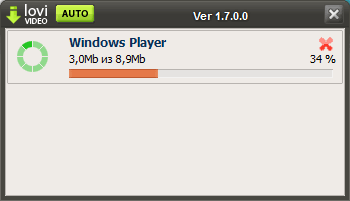
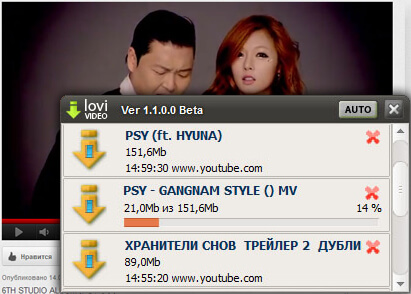
Отдельно стоит выделить скачивание длинных роликов и фильмов. ЛовиВидео рассчитана на сохранение видеофайлов, кинофильмов и музыки с сайтов, которые пользователь посещает. Для длинного видео важна не только сама загрузка, но и контроль процесса: в окне отображается файл, состояние загрузки, размер и процент выполнения. На скриншоте активной загрузки видно, что программа показывает название файла, объём скачанных данных и процент выполнения, а рядом размещены элементы управления файлом.
Чем ЛовиВидео отличается от обычного менеджера загрузок
Обычный менеджер загрузок работает с явной ссылкой: пользователь копирует адрес файла, вставляет его в программу и управляет очередью. ЛовиВидео построена вокруг другого сценария. Её задача — найти медиафайл в момент просмотра или прослушивания. Поэтому программа особенно понятна тем, кто не видит на странице отдельной кнопки для сохранения видео, но может запустить ролик в браузере.
Из-за этого LoviVideo воспринимается как промежуточный вариант между браузерным расширением и отдельным загрузчиком. Она не привязана к одному браузеру: после установки и перезагрузки можно использовать любой браузер, зайти на сайт с фильмами, сериалами, мультфильмами или музыкальными файлами, а программа поможет сохранить то, что можно посмотреть или прослушать в сети.
Работа через воспроизведение имеет сильную сторону: пользователю не нужно изучать устройство страницы. Есть и ограничение: если сайт меняет механизм отдачи видео, использует потоковые протоколы, защиту от копирования или отдаёт ролик частями, результат зависит от того, сможет ли ЛовиВидео обнаружить и сохранить файл. В старых описаниях программы подчёркивается работа с большинством сайтов, но современные видеоплощадки регулярно меняют способы доставки контента, поэтому при выборе программы важнее учитывать конкретный сценарий и правила площадки.
Интерфейс и логика главного окна
Главное окно ЛовиВидео компактное: вверху расположена шапка с названием lovi video, номером сборки и кнопкой AUTO. Кнопка автоматического режима вынесена рядом с названием программы, потому что она управляет основным поведением загрузчика: сохранять медиа сразу после запуска воспроизведения или ждать ручного действия пользователя.
В центральной части окна отображается список найденных и скачиваемых файлов. В примере на скриншоте показан элемент Windows Player: под названием виден объём скачанных данных, общий размер и процент выполнения. Ниже расположена полоска прогресса. Такой формат помогает быстро понять, идёт ли загрузка, сколько уже сохранено и не завис ли процесс на раннем этапе.
Рядом с файлом находятся элементы управления. В описаниях программы перечислены действия с загруженным файлом: воспроизведение в плеере, сохранение, удаление, перемещение и открытие каталога. Для пользователя это означает, что после окончания скачивания не нужно искать файл вручную через проводник Windows: основные действия доступны из окна ЛовиВидео.
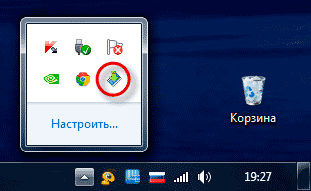
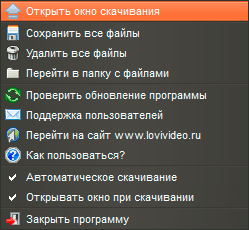
Важная деталь интерфейса — работа из системного трея. Программа во время работы находится в трее, а пользователь может быстро получить доступ к ней и посмотреть размер закачанных медиафайлов, время и сайт, с которого они были получены. Это удобно для фонового режима: окно не занимает место на экране, но загрузчик остаётся доступным.
Автоматический режим AUTO
Автоматический режим — центральная функция ЛовиВидео. После активации AUTO программа начинает скачивать аудио или видео сразу после начала воспроизведения в браузере. Такой режим подходит, когда пользователь заранее знает, что хочет сохранить всё воспроизводимое на странице: ролик, фильм, музыкальный файл или несколько последовательных медиаданных.
Сильная сторона автоматического режима — минимум действий. Пользователь открывает сайт, нажимает кнопку воспроизведения у видео или аудио, а загрузка появляется в окне программы. После установки и перезагрузки компьютера утилита в автоматическом режиме начинает скачивание при запуске ролика.
Автоматический режим не всегда удобен для страниц, где одновременно воспроизводится или подгружается несколько медиаэлементов. В таких ситуациях программа может добавить в список лишние файлы. Для выборочного сохранения лучше отключить AUTO, дождаться появления найденного файла в окне и запустить скачивание вручную. Этот режим особенно полезен на страницах с плейлистами, рекламными вставками, несколькими аудиофрагментами или предпросмотром видео.
Ручной режим загрузки
Ручной режим нужен, когда пользователь хочет контролировать каждое сохранение. В этом режиме ЛовиВидео обнаруживает медиаконтент, но не скачивает всё подряд. Пользователь смотрит список, выбирает нужное имя файла и запускает загрузку через кнопку с иконкой загрузки. Такой подход снижает количество лишних файлов и помогает работать с конкретным роликом или треком.
Ручной режим особенно уместен, когда на странице есть несколько видеоплееров, аудиофрагментов или рекламных роликов. Автоматическое сохранение в таких условиях создаёт лишнюю работу после загрузки: нужно проверять файлы, удалять ненужное и переименовывать нужное. Ручной запуск позволяет сначала убедиться, что в списке появился нужный элемент, а уже затем сохранить его на компьютер.
| Параметр | Автоматический режим AUTO | Ручной режим |
|---|---|---|
| Запуск скачивания | После начала воспроизведения | После выбора файла пользователем |
| Количество действий | Минимальное | Больше контроля |
| Риск лишних файлов | Выше на страницах с несколькими медиаэлементами | Ниже |
| Подходящий сценарий | Быстро сохранить всё, что запускается | Сохранить один конкретный ролик или трек |
| Управление очередью | Программа добавляет файлы сама | Пользователь выбирает нужный элемент |
Автоматический режим удобен как быстрый старт, а ручной — как способ избежать лишних загрузок. Поэтому ЛовиВидео лучше рассматривать не как полностью автономный инструмент, а как программу с двумя стилями работы: быстрым и контролируемым.
Установка ЛовиВидео
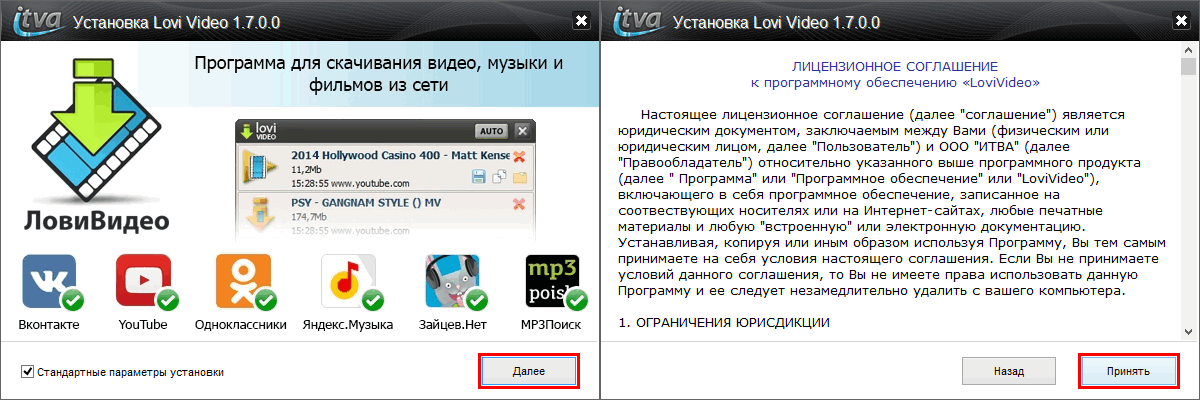
Установщик LoviVideo 1.7.0.0 оформлен как мастер установки с несколькими последовательными окнами. На первом экране отображается название Установка Lovi Video 1.7.0.0, логотип ЛовиВидео, список сервисов с иконками и кнопка Далее. После перехода открывается лицензионное соглашение, где доступны кнопки Назад и Принять.
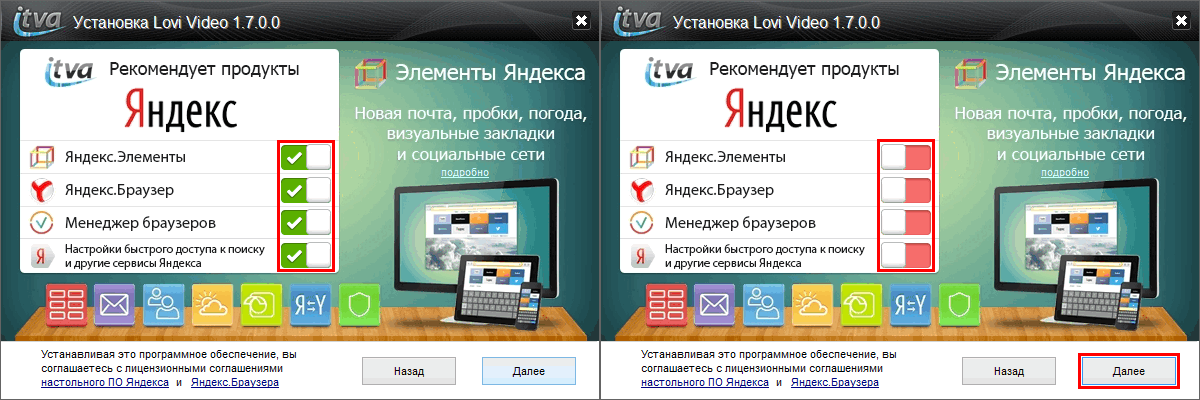
В установщике есть этап с предложением дополнительных компонентов Яндекса. На скриншоте показаны переключатели напротив Яндекс.Элементы, Яндекс.Браузер, Менеджер браузеров и настройки быстрого доступа к поиску. Если эти компоненты не нужны, переключатели переводятся в выключенное положение перед нажатием Далее.
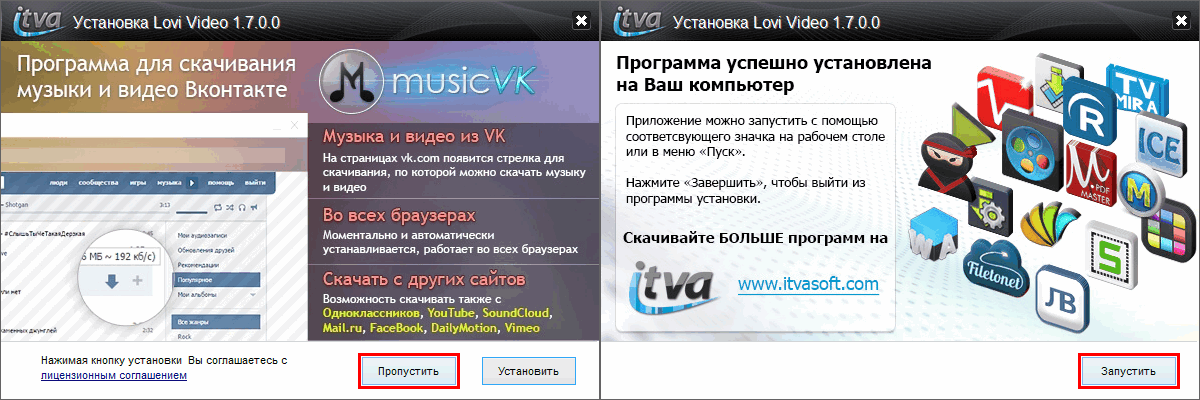
Следующий экран связан с MusicVK. В окне присутствуют кнопки Пропустить и Установить. MusicVK описывается как отдельное приложение для загрузки музыки и видео ВКонтакте, поэтому его установка не является обязательным этапом работы ЛовиВидео. Когда нужен только LoviVideo, пользователь выбирает Пропустить. Финальный экран сообщает об успешной установке и содержит кнопку Запустить.
После установки требуется перезагрузка операционной системы для корректной работы программы. Та же последовательность встречается в раннем описании программы: установка, перезагрузка компьютера, запуск браузера и переход на сайт с видео или музыкой.
Как пройти установку без лишних компонентов
Установщик ЛовиВидео требует внимания не из-за сложности, а из-за дополнительных предложений. Порядок действий выглядит так:
Запустить установочный файл.
В стартовом окне нажать Далее.
В окне лицензии нажать Принять.
На странице с Яндекс.Элементами проверить каждый переключатель.
Отключить компоненты, которые не нужны.
Нажать Далее.
На экране MusicVK выбрать Пропустить, если отдельная программа для ВКонтакте не нужна.
Дождаться завершения установки.
Нажать Запустить.
Выполнить перезагрузку Windows, когда это требуется для работы программы.
Этот порядок позволяет установить именно ЛовиВидео и не добавлять в систему лишние браузерные компоненты. Предложения рекламных компонентов в установщике относятся к недостаткам программы, потому что невнимательный пользователь получает дополнительное ПО, не обязательное для скачивания видео.
Первое открытие программы
После установки ЛовиВидео показывает информационное окно с инструкцией по началу работы. В нём объясняется, что для скачивания файлов нужно начать прослушивание или просмотр на любом сайте, а если загрузка не началась, следует очистить кэш браузера и повторить просмотр. В этом же окне есть фраза про обновление страницы в большинстве браузеров сочетанием CTRL + R, а ниже расположен флажок Не показывать это сообщение в следующий раз и кнопка OK.
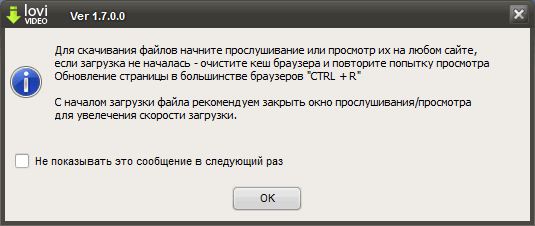
Это окно полезно тем, что сразу фиксирует рабочую логику программы. ЛовиВидео не предлагает создать проект, выбрать формат экспорта или настроить профиль качества. Она привязана к браузерному воспроизведению: сначала пользователь запускает просмотр или прослушивание, затем программа обнаруживает файл и начинает загрузку либо показывает найденный элемент для ручного запуска.
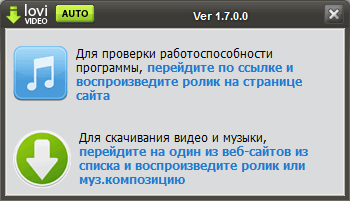
Второе служебное окно помогает проверить работоспособность. В нём есть две подсказки: перейти по ссылке и воспроизвести ролик на странице сайта для проверки, а также перейти на один из сайтов из списка и воспроизвести ролик или музыкальную композицию для скачивания. Это не отдельный режим диагностики, а короткая инструкция для первого запуска.
Как скачать видео через ЛовиВидео
Работа с видео строится вокруг воспроизведения. Пользователь открывает программу, выбирает режим AUTO или ручной запуск, переходит в браузере на страницу с роликом и нажимает воспроизведение. После этого ЛовиВидео отображает файл в своём окне и начинает загрузку либо ждёт ручного запуска, если автоматический режим выключен.
Пошаговый сценарий для автоматического режима:
Открыть ЛовиВидео.
Убедиться, что кнопка AUTO активна.
Открыть в браузере страницу с видео.
Запустить воспроизведение ролика.
Дождаться появления файла в окне программы.
Проверить название, размер и ход загрузки.
Дождаться окончания скачивания.
Воспроизвести файл в плеере или открыть папку с ним.
Удалить лишний файл или переместить нужный в отдельную папку.
При ручном режиме последовательность меняется только в одном месте: после появления найденного файла пользователь сам нажимает кнопку с иконкой загрузки. Это удобно, когда на странице есть несколько роликов, рекламные вставки или короткие фрагменты, которые не нужно сохранять.
После загрузки программа позволяет воспроизвести файл в установленном плеере, сохранить, удалить, переместить или открыть каталог. Для пользователя это важнее, чем кажется: многие старые загрузчики оставляют файл в служебной папке, а дальше его приходится искать вручную. В ЛовиВидео базовые действия вынесены в рабочее окно, поэтому пользователь сразу переходит от скачивания к просмотру или сортировке.
Как скачать музыку через ЛовиВидео
Музыка загружается по той же схеме, что и видео. Пользователь открывает сайт с аудио, запускает прослушивание, а ЛовиВидео обнаруживает медиаданные и добавляет файл в список. Программа предназначена не только для видео, но и для музыки; среди поддерживаемых сервисов названы Last.fm, MP3Поиск, RealMusic.ru, Зайцев.нет и Яндекс.
Для аудио ручной режим часто удобнее автоматического. На музыкальных страницах могут проигрываться короткие предпрослушивания, рекламные фрагменты, элементы интерфейса или несколько треков подряд. Если AUTO включён постоянно, в список могут попасть лишние файлы. При ручном запуске пользователь выбирает именно тот трек, который нужен, и затем переносит его в музыкальную папку.
ЛовиВидео не является музыкальным каталогизатором. Она не собирает медиатеку, не редактирует теги исполнителя и альбома, не создаёт умные плейлисты. После скачивания файл лучше переименовать, проверить в плеере и разложить по папкам самостоятельно. Для прослушивания уже сохранённых файлов подойдут отдельные медиаплееры, например AIMP, VLC Media Player или другие проигрыватели из каталога FreeExe.
Поддерживаемые сайты и сервисы
ЛовиВидео работает с разными типами медиасервисов. Среди них встречаются Dailymotion, InTV, Ivi, Last.fm, Mail.Ru, Metacafe, MP3Поиск, Myspace, RealMusic.ru, Smotri.Com, Tvigle, Vimeo, YouTube, Вконтакте, Зайцев.нет, Одноклассники, Яндекс и сайт ДОМА 2. Этот список показывает, на какие типы площадок ориентировалась программа: видеохостинги, социальные сети, музыкальные сайты и онлайн-кинотеатры.
| Тип площадки | Примеры | Что делает программа |
|---|---|---|
| Видеохостинги | YouTube, Vimeo, Dailymotion, Metacafe | Обнаруживает видео при воспроизведении |
| Социальные сети | Вконтакте, Одноклассники, Myspace | Сохраняет найденные медиафайлы |
| Музыкальные сайты | Last.fm, Зайцев.нет, MP3Поиск, RealMusic.ru | Загружает аудио после запуска прослушивания |
| Онлайн-видео и ТВ | Ivi, Tvigle, Smotri.Com, Mail.Ru | Работает с доступным к воспроизведению видео |
| Смешанные сервисы | Яндекс, сайт ДОМА 2 | Используется для роликов и медиаконтента |
Список не нужно понимать как гарантию постоянной работы каждого сайта. ЛовиВидео относится к программам, зависящим от способа доставки медиафайлов. Видеоплощадки меняют плееры, форматы потоковой передачи, защиту и правила доступа. Поэтому при оценке программы важнее понимать её принцип: она пытается сохранить то, что уже запущено к просмотру или прослушиванию в браузере.
Поддерживаемые форматы и работа с файлами
В описаниях ЛовиВидео чаще подчёркивается не список выходных форматов, а сам механизм сохранения медиаконтента. Программа сохраняет найденные видео и аудио в файлы, а пользователь затем воспроизводит их в установленном плеере, перемещает, удаляет или открывает папку. В комментарии администратора ВикиПрограмм упоминаются MP4, M4V и MOV как форматы, которые можно получить на компьютере и затем скопировать на iPad.
Работа с готовым файлом зависит от того, что именно отдал сайт. Если ролик сохраняется в MP4, его обычно открывают стандартные видеоплееры и медиапроигрыватели вроде VLC Media Player. Если файл не воспроизводится, сначала стоит проверить его размер: слишком маленький объём может означать, что скачался не основной ролик, а служебный фрагмент или короткая вставка.
Для переноса на телефон, планшет или другой компьютер после скачивания важны три действия:
открыть каталог с файлом из окна ЛовиВидео;
проверить воспроизведение в локальном плеере;
перенести только проверенный файл, а не весь список загрузок.
Такой порядок помогает не копировать битые, неполные или лишние фрагменты.
Системные требования
ЛовиВидео рассчитана на Windows. В карточках программы указаны Windows XP, Vista, 7, 8, 8.1 и 10, а также разрядность 32-бит и 64-бит. Требования включают процессор 1 GHz на базе Intel/AMD или новее, 2 GB RAM или больше, видеокарту 1 GB или больше и 20 MB места на диске. Размер дистрибутива указывается как 10,1–11 MB в разных карточках программы.
| Параметр | Значение |
|---|---|
| Операционная система | Windows XP / Vista / 7 / 8 / 8.1 / 10 |
| Разрядность | 32-бит и 64-бит |
| Процессор | 1 GHz Intel/AMD или новее |
| Оперативная память | 2 GB или больше |
| Видеокарта | 1 GB или больше |
| Свободное место на диске | 20 MB |
| Размер установочного файла | 10,1–11 MB в разных карточках |
| Интерфейс | Русский |
| Лицензия | Бесплатное распространение |
| Разработчик | iTVA / ООО ИТВА |
Эти требования показывают, что ЛовиВидео создавалась как лёгкая утилита для старых и не самых производительных компьютеров. Ей не нужен монтажный процессор, графический ускоритель для рендера или большой объём места под проекты. Основная нагрузка связана с загрузкой и записью медиаданных на диск, а не с обработкой видео.
Windows 11 не входит в подтверждённый список поддерживаемых систем. Поэтому для компьютеров с Windows 11 лучше выбирать инструменты, где эта система прямо указана в требованиях, либо использовать альтернативный сценарий: актуальный менеджер загрузок, загрузчик ссылок или запись экрана.
Основные функции ЛовиВидео
Главная функция ЛовиВидео — сохранение видео, музыки и фильмов из интернета. Программа реагирует на воспроизведение медиаконтента в браузере и добавляет найденный файл в загрузку. В отличие от инструментов, где пользователь сначала вставляет ссылку, LoviVideo ориентирована на просмотр: файл появляется в программе после запуска ролика или аудио.
Автоматическое обнаружение медиа.
ЛовиВидео отслеживает воспроизведение и показывает найденный файл в своём окне. Для пользователя это снижает количество ручных действий: не нужно искать прямой адрес ролика, изучать код страницы или открывать сетевую вкладку браузера.
Скачивание видео.
Программа сохраняет видеоролики и фильмы с сайтов, где видео запускается в браузере. В старых обзорах отдельно подчёркивается работа с видеохостингами и социальными сетями, включая YouTube, Vimeo, Mail.Ru, Вконтакте и Одноклассники.
Скачивание аудио.
ЛовиВидео работает не только с роликами, но и с музыкальными файлами. Программа сохраняет музыку из интернета и работает с аудиосервисами, где трек запускается в браузере.
Автоматический режим AUTO.
Кнопка AUTO включает поведение, при котором загрузка начинается после запуска воспроизведения. Это режим для быстрого сохранения, когда не требуется выбирать каждый файл вручную.
Ручной запуск загрузки.
При отключённом автоматическом режиме пользователь выбирает найденный файл и нажимает кнопку с иконкой загрузки. Этот вариант подходит для точечного скачивания одного ролика или трека.
Список загрузок.
В окне отображаются найденные файлы, размер, прогресс и состояние сохранения. На скриншоте активной загрузки показаны название файла, объём скачанного и процент выполнения.
Действия с готовым файлом.
После скачивания файл можно воспроизвести, сохранить, удалить, переместить или открыть каталог. Эти действия важны для сортировки медиатеки: пользователь сразу решает, оставить файл, перенести его или убрать.
Работа из трея.
Программа может находиться в системном трее, а пользователь получает быстрый доступ к сведениям о загруженных медиафайлах.
Плюсы и минусы
ЛовиВидео ценят за простоту: программа делает одну задачу и не перегружает пользователя настройками. Её не нужно изучать как видеоредактор, а в интерфейсе нет сложной терминологии. Основная логика сводится к выбору режима, запуску воспроизведения и работе с найденным файлом.
Плюсы:
русскоязычный интерфейс;
бесплатное распространение;
автоматический режим AUTO;
ручной режим для выборочного скачивания;
работа с видео и аудио;
небольшой размер установочного файла;
поддержка старых версий Windows;
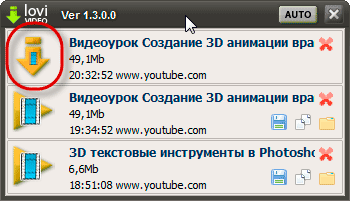
отображение прогресса загрузки;
действия с готовым файлом из окна программы;
работа в трее.
Минусы:
Windows 11 не входит в подтверждённый список поддерживаемых систем;
версии для macOS, Linux, Android и iOS не подтверждены для этой Windows-программы;
в установщике есть предложения дополнительных компонентов;
современные видеосервисы могут использовать способы доставки и ограничения, с которыми старые загрузчики работают нестабильно;
программа не является видеоредактором, конвертером и медиакаталогом;
автоматический режим может добавлять лишние файлы на страницах с несколькими медиаэлементами.
Самый практичный вывод по плюсам и минусам такой: ЛовиВидео удобно использовать там, где нужен простой русскоязычный загрузчик видео для Windows и где пользователь понимает ограничения старой схемы перехвата медиаконтента. Для массовых очередей, современных плейлистов, каналов, субтитров и кроссплатформенной работы лучше смотреть другие инструменты.
Безопасность установки и дополнительные компоненты
Главный риск при установке ЛовиВидео связан не с интерфейсом программы, а с мастером установки. В нём есть этапы с предложением Яндекс.Элементов, Яндекс.Браузера, менеджера браузеров, настроек поиска и отдельного приложения MusicVK. Эти элементы не нужны для базовой работы ЛовиВидео как загрузчика видео и музыки.
При установке нужно внимательно читать каждое окно, а не нажимать Далее автоматически. Переключатели на экране с компонентами Яндекса позволяют отказаться от лишних элементов. На этапе MusicVK отдельная кнопка Пропустить даёт возможность продолжить без установки дополнительного приложения.
Предложения дополнительного ПО относятся к недостаткам программы. Такая оценка практична: невнимательный пользователь может получить в системе браузерные компоненты, которые не собирался устанавливать. Поэтому правильный сценарий установки ЛовиВидео — выбирать только нужные компоненты и отказываться от всего, что не относится к скачиванию видео.
Отдельно стоит учитывать предупреждения антивирусов и систем защиты. В комментариях на ВикиПрограммах встречаются сообщения о срабатываниях антивируса и упоминание потенциально нежелательной программы. Такие сообщения не доказывают вредоносность каждого установочного файла, но они показывают, что установщик с дополнительными предложениями может вызывать реакцию защитного ПО.
Работа с загруженными файлами
После завершения загрузки ЛовиВидео не оставляет пользователя только с фактом скачивания. Из окна программы доступны действия с файлом: воспроизведение, сохранение, удаление, перемещение и открытие каталога. Это делает программу удобной для простого отбора: сразу после загрузки можно проверить, тот ли файл сохранён, нормально ли он открывается и нужно ли его переносить.
Рациональный порядок работы с готовым видео:
Дождаться окончания загрузки.
Запустить файл через действие воспроизведения.
Проверить длительность и качество воспроизведения.
Открыть каталог с файлом.
Переименовать файл понятным названием.
Переместить его в папку с роликами, фильмами или учебными материалами.
Удалить лишние или неполные файлы из списка.
Для музыки порядок почти такой же, но после проверки воспроизведения лучше сразу привести имя файла к понятному виду. ЛовиВидео не берёт на себя полноценное управление музыкальной коллекцией, поэтому структура папок остаётся на пользователе. Для большой коллекции аудио удобнее использовать медиаплеер или отдельный менеджер библиотеки.
Если файл не открывается, сначала проверяется размер. Нулевой, слишком маленький или заметно неполный файл указывает на неудачную загрузку. Затем стоит попробовать другой плеер, например VLC Media Player, потому что он поддерживает большое количество видео- и аудиоформатов. Для проблем с кодеками в старых Windows также могут быть полезны страницы FreeExe с K-Lite Mega Codec Pack и другими медиакомпонентами.
Типичные проблемы и способы проверки
Программа не находит видео
Когда ЛовиВидео не показывает файл после запуска ролика, сначала проверяется сам порядок действий. Программа должна быть запущена, ролик должен воспроизводиться в браузере, а при автоматическом сценарии режим AUTO должен быть активен. Первое информационное окно программы прямо связывает загрузку с началом просмотра или прослушивания на сайте.
Следующий шаг — обновление страницы и повторный запуск воспроизведения. В окне программы указан вариант обновления страницы сочетанием CTRL + R для большинства браузеров. Также в подсказке упоминается очистка кэша браузера, когда загрузка не началась после первой попытки.
Если после этого файл не появляется, проблема связана уже не с кнопками в ЛовиВидео, а с конкретной страницей или способом передачи видео. Видеосервисы используют разные технологии доставки, а правила YouTube ограничивают скачивание и воспроизведение контента вне разрешённых способов. Поэтому для YouTube и похожих платформ важны не только возможности программы, но и правила самого сервиса.
Скачивается не тот файл
На страницах с несколькими медиадорожками автоматический режим может добавить в список не основной ролик, а короткий фрагмент, предпросмотр или аудиоэлемент. В такой ситуации лучше отключить AUTO, перезапустить воспроизведение и дождаться появления нужного файла в списке. Затем загрузка запускается вручную через иконку скачивания.
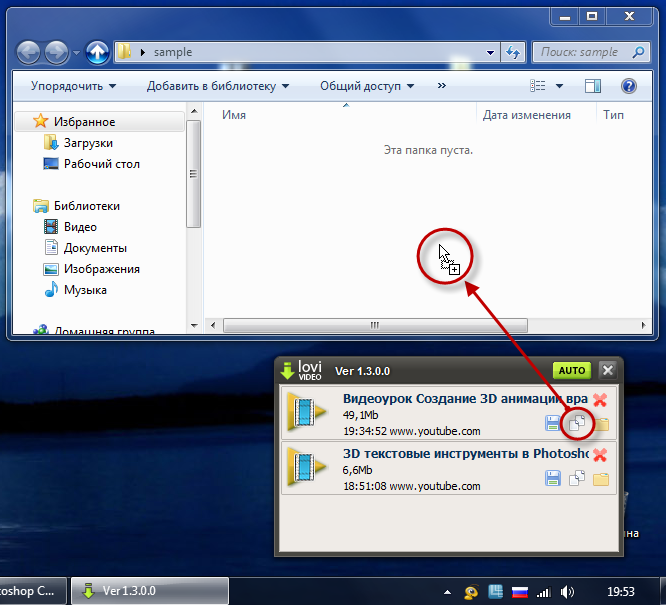
Проверять нужно три признака: название файла, размер и длительность после воспроизведения. Если размер слишком мал для полноценного ролика, файл лучше удалить и повторить сохранение в ручном режиме.
Видео скачалось, но не открывается
Сначала нужно открыть файл в другом видеоплеере. Если основной плеер Windows не распознаёт формат, VLC Media Player часто помогает проверить, действительно ли файл повреждён или проблема только в поддержке кодеков. Если файл не открывается нигде, стоит посмотреть его размер и повторить загрузку.
Для старых систем также важна поддержка форматов. ЛовиВидео сохраняет то, что удалось обнаружить, но не превращает каждый файл в универсальный формат для любого устройства. Когда файл нужен для планшета, телефона или телевизора, после скачивания может потребоваться отдельный конвертер, например Format Factory, Any Video Converter или другой инструмент из раздела видео и аудио.
Установщик предлагает лишнее
На этапе установки нужно проверять окна с дополнительным ПО. Яндекс.Элементы, Яндекс.Браузер, менеджер браузеров и MusicVK не являются обязательными для сохранения роликов через ЛовиВидео. Переключатели и кнопка Пропустить помогают оставить в системе только нужную программу.
Антивирус реагирует на установщик
Срабатывание защиты требует проверки файла перед запуском. В комментариях на ВикиПрограммах встречаются жалобы на предупреждения антивирусов и фраза о потенциально нежелательной программе. Для установщиков с рекламными предложениями такая реакция встречается чаще, чем для чистых портативных утилит. Практический подход: не отключать защиту, не устанавливать дополнительные компоненты, проверять файл и использовать альтернативу, если защитное ПО блокирует установку.
Законность скачивания и ограничения видеосервисов
ЛовиВидео — технический инструмент для сохранения медиаконтента, но право на сохранение зависит от самого материала и правил площадки. Безопасный сценарий — скачивание собственных роликов, материалов с разрешением правообладателя, файлов с открытым правом на сохранение или контента, для которого сама площадка предоставляет разрешённый способ офлайн-просмотра.
YouTube в своих правилах разрешает смотреть и слушать контент в рамках сервиса, но запрещает скачивать, воспроизводить, распространять, передавать, показывать, продавать, лицензировать, изменять или иным образом использовать контент вне разрешённых способов, письменного разрешения или случаев, разрешённых законом. Там же отдельно запрещается обходить функции, ограничивающие копирование или использование контента.
Для пользователя это означает простое правило: наличие программы не отменяет условия сайта и права авторов. ЛовиВидео стоит использовать там, где сохранение файла разрешено, не нарушает правила площадки и не затрагивает чужие права. Для YouTube легальный офлайн-просмотр реализуется через функции самого сервиса, включая YouTube Premium на поддерживаемых устройствах и в поддерживаемых регионах.
Сравнение с аналогами
ЛовиВидео занимает свою нишу: простой Windows-загрузчик, который ориентирован на автоматическое обнаружение медиаконтента при воспроизведении. Сравнивать его нужно не с видеоредакторами, а с программами, которые помогают сохранять видео, аудио или управлять загрузками. Ниже — сравнение с реальными альтернативами: 4K Video Downloader Plus, JDownloader 2, ClipGrab, Free Download Manager и yt-dlp.
| Программа | Основной сценарий | Платформы | Как работает | Сильная сторона | Ограничение |
|---|---|---|---|---|---|
| ЛовиВидео | Сохранение видео и музыки при воспроизведении | Windows | Обнаружение медиаконтента в браузере, режим AUTO и ручной запуск | Простая русскоязычная схема без вставки ссылок | Устаревшая схема работы и нет подтверждённой поддержки Windows 11 |
| 4K Video Downloader Plus | Скачивание видео, плейлистов, каналов и аудио | Windows, macOS, Linux, Android | Вставка ссылки, встроенный браузер, загрузка плейлистов и каналов | Подходит для современных площадок и массового сохранения | Часть возможностей привязана к тарифам |
| JDownloader 2 | Универсальный менеджер загрузок | Windows, macOS, Linux | Очереди, ссылки, пауза, остановка, ограничение скорости, автоизвлечение архивов | Хорош для большого количества файлов | Интерфейс и логика сложнее, чем у ЛовиВидео |
| ClipGrab | Скачивание и конвертация видео | Windows, macOS, Linux | Вставка ссылки, выбор формата и качества | Простая программа для YouTube, Vimeo, Dailymotion | Не работает как автоматический перехватчик всего воспроизводимого |
| Free Download Manager | Универсальный менеджер файлов, видео и торрентов | Windows, macOS, Android, Linux | Управление загрузками, ускорение, организация, торренты | Подходит для общей загрузки файлов | Не повторяет точную модель AUTO из ЛовиВидео |
| yt-dlp | Гибкое скачивание для опытных пользователей | Кроссплатформенный инструмент командной строки | Команды, параметры, форматы, скрипты | Максимальный контроль | Нужны навыки работы с командной строкой |
ЛовиВидео и 4K Video Downloader Plus
4K Video Downloader Plus ориентирован на работу со ссылками, плейлистами и каналами. Он умеет скачивать целые плейлисты и каналы одним действием, а также использует встроенный браузер и поддерживает разные сценарии загрузки видео и аудио. Для современного YouTube-сценария, подписок, подборок и каналов 4K Video Downloader Plus выглядит более подходящим инструментом, чем ЛовиВидео.
ЛовиВидео проще: пользователь запускает ролик, а программа пытается сохранить обнаруженный медиаконтент. Это удобно для старой модели веб-видео, где ролик отдаётся в виде файла или понятного потока. 4K Video Downloader Plus лучше для структурированных задач: скачать плейлист, сохранить канал, выбрать качество, получить аудио или субтитры. ЛовиВидео лучше воспринимать как лёгкий загрузчик, а не как современную платформу для массовой работы с видеосервисами.
ЛовиВидео и JDownloader 2
JDownloader 2 — бесплатный open-source менеджер загрузок. Он умеет запускать, останавливать и ставить загрузки на паузу, задавать ограничения скорости, автоматически распаковывать архивы и расширяться через фреймворк. Это инструмент не только для видео, но и для больших очередей файлов.
ЛовиВидео проще, но уже по назначению. В ней нет акцента на архивы, расписания, большое количество хостингов и сложное управление очередями. Её задача — обнаружить видео или музыку при воспроизведении. JDownloader 2 выбирают, когда нужно управлять множеством ссылок и файлов. ЛовиВидео выбирают, когда нужно сохранить воспроизводимый медиаконтент без изучения менеджера загрузок.
ЛовиВидео и ClipGrab
ClipGrab — бесплатный загрузчик и конвертер видео, доступный для Windows, Mac и Linux. Главное отличие — способ работы. ClipGrab опирается на ссылку: пользователь вставляет URL, выбирает формат и качество. ЛовиВидео реагирует на воспроизведение в браузере.
Поэтому ClipGrab удобнее, когда ссылка на ролик известна, а ЛовиВидео — когда пользователь хочет сохранить то, что уже играет на странице. Для конвертации ClipGrab сильнее, потому что его задача включает преобразование загруженных роликов. ЛовиВидео не позиционируется как конвертер.
ЛовиВидео и Free Download Manager
Free Download Manager — универсальный менеджер, который ускоряет загрузки файлов, видео и торрентов. Free Download Manager больше подходит для общей работы с файлами: документы, архивы, дистрибутивы, торренты, большие очереди.
ЛовиВидео сфокусирована на медиаконтенте, который пользователь запускает в браузере. Для раздела FreeExe с менеджерами загрузок логично смотреть Free Download Manager, Download Master, EagleGet и VideoCacheView как смежные программы.
ЛовиВидео и yt-dlp
yt-dlp отличается от ЛовиВидео сильнее остальных. Это не классическое окно с кнопкой AUTO, а инструмент командной строки. Его выбирают опытные пользователи, которым нужны точные параметры: формат, качество, аудиодорожка, шаблон имени, субтитры, плейлисты, автоматизация и сценарии. ЛовиВидео предназначена для пользователей, которым важна визуальная простота: открыл программу, включил режим, запустил ролик, получил файл.
Для новичка ЛовиВидео понятнее. Для регулярного скачивания с большим количеством условий yt-dlp гибче. Для пользователя, который не хочет открывать терминал, проще взять графическую альтернативу.
Отзывы пользователей и профильных изданий
У ЛовиВидео неоднородная репутация. На Screen Recording редакционная оценка составляет 7.0/10, а пользовательская — 2.2 при 5 оценках. Там же программа занимает 11 место в рейтинге программ для скачивания видео с сайтов. Такая разница показывает типичный конфликт старых утилит: редакция оценивает идею и простоту, а пользователи чаще сталкиваются с ограничениями установки, совместимости и современной работоспособности.
На Бесплатно Программы Ру оценка составляет 4 при 46 голосах. В описании там подчёркиваются AUTO, ручной запуск, работа из трея, сведения о размере, времени и сайте получения файла, а также действия с готовым файлом. Это ближе к позитивной пользовательской оценке: программа понятна, когда работает с нужной страницей и когда пользователь контролирует дополнительные компоненты установки.
Обзор Anikeev’s blog 2014 года описывает ЛовиВидео как простую программу для сохранения роликов из интернета. Основной акцент — автоматический режим: пользователь запускает ролик, а программа начинает скачивание. Также отмечается ручной режим для случаев, когда автоматическое поведение не нужно.
В комментариях на ВикиПрограммах видно разделение мнений. Есть вопросы о переносе видео на iPad, уточнение про Windows и форматы MP4, M4V, MOV, короткие положительные отзывы и жалобы на срабатывание антивирусов. Это важная часть профиля ЛовиВидео: программа воспринимается как простая, но установщик и защитное ПО вызывают вопросы у части аудитории.
Усреднённая картина такая:
Что обычно ценят:
простую схему скачивания через воспроизведение;
русскоязычный интерфейс;
кнопку AUTO;
ручной режим для выбора файла;
небольшой размер;
возможность сохранять видео и музыку одной программой.
Что вызывает критику:
дополнительные предложения в установщике;
непредсказуемость работы с современными видеосервисами;
отсутствие подтверждённых версий для macOS, Linux и мобильных систем;
отсутствие Windows 11 в подтверждённых требованиях;
предупреждения защитного ПО у части пользователей.
Кому подойдёт ЛовиВидео
ЛовиВидео подходит пользователям Windows, которым нужен простой русскоязычный загрузчик видео и музыки без сложных профилей, команд и настроек. Особенно хорошо программа вписывается в сценарий старого домашнего ПК: пользователь открывает браузер, запускает ролик, видит загрузку в небольшом окне и после окончания переносит файл в нужную папку.
Программа уместна для:
разового сохранения ролика;
скачивания аудио, которое запускается на сайте;
офлайн-просмотра видео на компьютере;
переноса сохранённого файла на другое устройство;
работы на старых версиях Windows;
пользователей, которым привычнее отдельное маленькое окно, чем сложный менеджер загрузок;
ситуаций, где не нужна пакетная загрузка плейлистов и каналов.
Новичкам ЛовиВидео понятна благодаря простой логике: режим AUTO, просмотр в браузере, список файлов, действия после загрузки. Пользователь не сталкивается с десятками параметров качества, кодеков и профилей. Для одного ролика или музыкального файла это плюс.
Для регулярной работы важнее ограничения. Если нужно скачивать много видео, сортировать очереди, сохранять каналы, выбирать субтитры, менять качество и автоматизировать процесс, ЛовиВидео уступает современным загрузчикам. В таких задачах рациональнее смотреть 4K Video Downloader Plus, JDownloader 2, ClipGrab, Free Download Manager или yt-dlp.
Кому лучше выбрать альтернативу
Альтернатива нужна пользователям macOS и Linux, потому что ЛовиВидео подтверждена как Windows-программа. Для этих систем больше подходят ClipGrab, JDownloader 2, 4K Video Downloader Plus или yt-dlp. ClipGrab доступен для Windows, Mac и Linux, а JDownloader 2 работает как кроссплатформенный менеджер загрузок.
Для Windows 11 также лучше выбрать инструмент, где эта система прямо заявлена. В подтверждённых требованиях ЛовиВидео перечислены Windows XP, Vista, 7, 8, 8.1 и 10, но не Windows 11. Это не делает запуск невозможным во всех случаях, но для обзора программы важнее подтверждённая совместимость, а не догадки.
Для YouTube-плейлистов и каналов удобнее 4K Video Downloader Plus. Он рассчитан на загрузку плейлистов и каналов, а также на современные сценарии работы с видео и аудио. ЛовиВидео не построена вокруг плейлистов и подписок; её сильная сторона — обнаружение воспроизводимого медиа.
Для больших очередей файлов, архивов и смешанных загрузок лучше JDownloader 2 или Free Download Manager. Эти программы дают больше контроля над очередью, скоростью и организацией файлов. ЛовиВидео не заменяет универсальный менеджер загрузок, потому что её назначение уже.
Для максимального контроля, скриптов и тонкой настройки выбирают yt-dlp. Это вариант для опытных пользователей, которым нужна гибкость и которые готовы работать с командной строкой. ЛовиВидео — вариант для тех, кто хочет графическое окно и минимум действий.
Практические сценарии выбора
| Сценарий | Подходит ли ЛовиВидео | Что учитывать |
|---|---|---|
| Сохранить один ролик на старом Windows-ПК | Да | Удобен режим AUTO или ручной запуск |
| Скачать музыку с сайта, где трек воспроизводится в браузере | Да | Лучше использовать ручной режим, чтобы не сохранить лишнее |
| Скачать плейлист YouTube | Нет | Нужен загрузчик плейлистов |
| Работать на macOS или Linux | Нет | Нужна кроссплатформенная альтернатива |
| Управлять десятками файлов и архивов | Нет | Лучше JDownloader 2 или Free Download Manager |
| Записать видео, которое не скачивается | Нет, это не рекордер экрана | Нужна программа записи экрана |
| Сохранить разрешённый ролик для офлайн-просмотра | Да | Нужно учитывать правила сайта и права на материал |
| Конвертировать ролик после скачивания | Нет | Нужен отдельный конвертер |
Эта таблица хорошо показывает границы программы. ЛовиВидео не универсальный инструмент для любых видеозадач. Она полезна, когда задача совпадает с её логикой: запустить медиа в браузере и сохранить обнаруженный файл на компьютер.
Частые вопросы
ЛовиВидео работает на Windows 11?
Windows 11 не входит в подтверждённые системные требования ЛовиВидео. Там перечислены Windows XP, Vista, 7, 8, 8.1 и 10, а также 32-бит и 64-бит. Для Windows 11 лучше выбирать программу, где эта система прямо указана в требованиях.
ЛовиВидео — это видеоредактор?
Нет. ЛовиВидео не предназначена для монтажа роликов, наложения музыки, обрезки, цветокоррекции или экспорта проекта. Это программа для скачивания видео, музыки и фильмов из интернета. Для редактирования нужны другие инструменты, например ВидеоМОНТАЖ, VSDC Free Video Editor, Shotcut или другие видеоредакторы.
Можно ли использовать ЛовиВидео на Android или iPhone?
ЛовиВидео в рассматриваемом обзоре — Windows-программа. В Google Play есть приложение Lovi - Photo & Video Editor, но это другой продукт: мобильный редактор фото и видео с обрезкой, фильтрами, музыкой, слайд-шоу и другими инструментами монтажа. Его нельзя считать мобильной версией Windows-программы ЛовиВидео.
Нужно ли вставлять ссылку на ролик?
Нет, базовая логика ЛовиВидео строится не вокруг вставки ссылки, а вокруг воспроизведения. Пользователь открывает сайт, запускает видео или музыку, а программа обнаруживает медиаданные. В ручном режиме пользователь выбирает найденный файл и запускает загрузку через иконку скачивания.
Для чего нужна кнопка AUTO?
AUTO включает автоматический режим. Когда он активен, ЛовиВидео начинает скачивание после запуска воспроизведения в браузере. Когда режим выключен, пользователь выбирает файл вручную и запускает скачивание сам.
Почему программа просит перезагрузить компьютер?
После установки требуется перезагрузка компьютера. Это связано с корректной работой программы после добавления её компонентов в систему.
Что делать, если программа не начала скачивание?
Сначала нужно проверить, запущена ли ЛовиВидео и включён ли нужный режим. Затем обновить страницу сочетанием CTRL + R, снова запустить воспроизведение и при необходимости очистить кэш браузера. Эти действия перечислены в первом информационном окне программы.
Можно ли скачивать видео с YouTube через ЛовиВидео?
ЛовиВидео работает с YouTube, но правила YouTube запрещают скачивание и использование контента вне разрешённых способов, письменного разрешения или случаев, разрешённых законом. Поэтому для YouTube нужно ориентироваться не только на техническую возможность, но и на правила сервиса и права на контент.
Чем ЛовиВидео отличается от VideoCacheView?
ЛовиВидео пытается обнаруживать и скачивать медиаконтент во время воспроизведения. VideoCacheView относится к смежным инструментам, связанным с извлечением видео из кэша браузера. Разница в рабочем процессе: ЛовиВидео показывает отдельное окно загрузки, а VideoCacheView ориентирован на просмотр уже сохранённых браузером файлов.
Итог
ЛовиВидео — узкая и понятная программа для Windows: она сохраняет видео, музыку и фильмы из интернета, когда пользователь запускает их в браузере. Её сильные стороны — русскоязычный интерфейс, кнопка AUTO, ручной режим, небольшой размер и простая работа с готовым файлом. Она подходит для старых Windows-компьютеров и разовых задач, где нужно быстро сохранить воспроизводимый ролик или аудиофайл.
Для современных видеосервисов, Windows 11, macOS, Linux, плейлистов, каналов, очередей и точной настройки лучше выбрать альтернативу. 4K Video Downloader Plus подходит для плейлистов и каналов, JDownloader 2 — для больших очередей и разных типов файлов, ClipGrab — для простой загрузки по ссылке с конвертацией, Free Download Manager — для универсального управления загрузками, yt-dlp — для опытных пользователей и тонкой настройки. ЛовиВидео остаётся полезной там, где нужна именно простая схема: открыть программу, запустить воспроизведение и сохранить найденный медиаконтент.
Список изменений
История версий и развитие программы:
- История ЛовиВидео прослеживается по старым карточкам, обзорам и инструкциям. В 2013 году ВикиПрограммы уже описывали ЛовиВидео как бесплатную программу для скачивания видео, музыки и фильмов на базе Microsoft Network Monitor. Там же указан принцип работы: скачивание происходит при прослушивании музыкальной композиции или просмотре видеоролика, а после установки требуется перезагрузка компьютера.
- В феврале 2013 года встречается ЛовиВидео 1.5.0.0 Rus с тем же описанием: программа предназначена для скачивания видео, музыки и фильмов, а загрузка связана с прослушиванием композиции или просмотром ролика. Этот этап показывает, что уже ранние сборки программы строились вокруг перехвата медиаконтента во время воспроизведения, а не вокруг ручной вставки ссылок.
- В 2014 году ЛовиВидео описывается как программа для скачивания видео с сайтов. В этот период акцент сделан на автоматическом режиме: пользователь запускает ролик, а программа начинает скачивание. Также описан ручной режим, который нужен, когда автоматическое сохранение не требуется.
- Screen Recording указывает сборку 1.6.0.0, разработчика iTVA, русскоязычный интерфейс, бесплатное распространение, Windows XP / Vista / 7 / 8 / 8.1 / 10, 32-бит и 64-бит, а также дату 12 декабря 2014 года. В этой карточке ЛовиВидео занимает 11 место в рейтинге программ для скачивания видео с сайтов, получает редакционную оценку 7.0/10 и пользовательскую оценку 2.2 при 5 оценках.
- В 2016 году карточка Лови Видео 1.7.0.0 описывает разработчика iTVA, русский язык, Windows 2K / XP / Vista / 7 / 8 / 8.1 / 10 и размер 10,1 Mb. Там же подробно раскрыты AUTO , ручной запуск через иконку загрузки, действия с файлом и работа в трее.
- В 2017 году опубликована инструкция по LoviVideo 1.7.0.0 с пошаговыми скриншотами установки. По этим скриншотам видно, что установщик уже содержит дополнительные предложения, экран MusicVK, кнопку Пропустить , кнопку Запустить , первое информационное окно и окно проверки работоспособности.
- Развитие ЛовиВидео шло не в сторону видеомонтажа или универсального медиакомбайна, а в сторону упрощения скачивания. Главные элементы — автоматическое обнаружение, кнопка AUTO , ручной выбор, список файлов и действия после загрузки — сохранялись как основа программы.


 *EXE — расширение исполняемого файла. Сайт является партнером проекта
Оставте свой отзыв о ЛовиВидео