
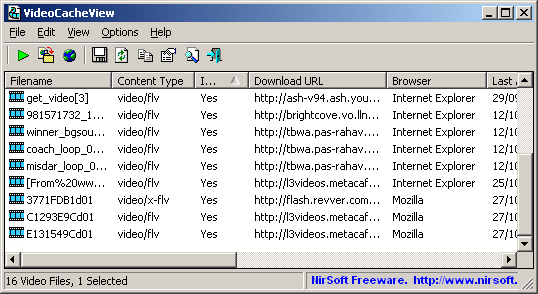
VideoCacheView — компактная Windows-утилита NirSoft для поиска видеофайлов, которые браузер уже сохранил в локальном кэше или во временной папке Windows. Программа не работает как обычный загрузчик роликов: она не добавляет кнопку на страницу, не перехватывает ссылку через расширение и не строит отдельную медиатеку. Её задача уже: открыть кэш браузера, показать найденные видеофайлы, дать посмотреть служебные сведения и скопировать подходящий файл в отдельную папку. После запуска VideoCacheView.exe утилита сканирует кэш Internet Explorer, Mozilla-браузеров и временную папку Windows; после завершения сканирования в главном окне появляется таблица найденных видео.
В практическом смысле VideoCacheView нужна тогда, когда ролик уже воспроизводился в браузере, файл остался на диске, а пользователь хочет сохранить его локально для последующего просмотра. Это не универсальная программа для скачивания видео с любого сайта. Её результат зависит от того, попал ли медиафайл в кэш, не удалил ли его браузер, не разделён ли поток на фрагменты и доступен ли сам файл для копирования. Именно поэтому VideoCacheView полезнее рассматривать как утилиту для кэша браузера, а не как замену yt-dlp, Video DownloadHelper или отдельным менеджерам загрузок.
Для читателя, который уже знаком с Google Chrome, Mozilla Firefox, Opera, Vivaldi или старыми версиями Internet Explorer, логика программы понятна: браузер во время просмотра сохраняет часть данных на диск, а VideoCacheView показывает эти данные в виде списка. Из этого списка можно выбрать файл, проверить колонку In Cache, открыть URL, скопировать адрес или перенести найденный файл через Copy Selected Files To.
Что представляет собой VideoCacheView
VideoCacheView относится к узким служебным утилитам. Она не редактирует видео, не конвертирует ролики в набор форматов, не записывает экран и не создаёт медиакаталог. Основной рабочий объект программы — запись о видеофайле из кэша: путь к файлу, URL загрузки, тип содержимого, браузер, размер, дата доступа и статус нахождения в кэше.
Утилита рассчитана на несколько рабочих ситуаций:
нужно найти видео, которое уже проигрывалось в браузере;
требуется сохранить файл из кэша в отдельную папку;
нужно понять, из какого браузера или URL взялся найденный файл;
требуется скопировать один или несколько адресов через Copy Download URLs;
нужно сформировать отчёт по найденным объектам в текстовом, HTML, CSV или XML-формате;
требуется быстро проверить временную папку Windows на наличие Flash-видео;
нужно использовать командную строку для автоматического копирования найденных файлов.
Сильная сторона VideoCacheView — отсутствие лишнего рабочего сценария. Пользователь не создаёт проект, не выбирает профиль устройства, не настраивает кодек и не проходит мастер экспорта. Программа сразу показывает таблицу, где каждая строка соответствует найденному объекту. Если в колонке In Cache стоит Yes, файл можно скопировать через Copy Selected Files To. Если In Cache показывает No, остаётся работа с адресом: Open Download URL In Browser или Copy Download URLs. Для файлов, отсутствующих в кэше, успешная загрузка по URL не гарантируется, потому что часть сайтов не отдаёт видеофайл таким прямым способом.
Главное окно VideoCacheView построено вокруг таблицы. Такой интерфейс ближе к системным утилитам NirSoft, чем к современным загрузчикам видео с крупными кнопками и мастерами. Это плюс для тех, кто хочет видеть технические признаки файла, и минус для пользователей, которым нужна кнопка скачать ролик прямо на странице сайта.
Чем VideoCacheView отличается от обычного загрузчика видео
Обычный загрузчик работает от URL: пользователь вставляет ссылку на страницу или ролик, программа анализирует поток, выбирает качество, формат, субтитры и затем скачивает файл. VideoCacheView начинает не со ссылки, а с локального следа, который браузер уже оставил на компьютере. Поэтому утилита особенно полезна в ситуациях, где видео уже было просмотрено, а его источник нужно найти постфактум.
Разница видна по рабочему процессу:
| Критерий | VideoCacheView | Классический загрузчик видео |
|---|---|---|
| Отправная точка | Кэш браузера и временная папка Windows | URL страницы или ролика |
| Основная операция | Найти и скопировать уже сохранённый объект | Скачать файл по ссылке |
| Работа с уже просмотренным видео | Основной сценарий | Не главный сценарий |
| Требование к браузеру | Файл должен попасть в кэш или временную папку | Достаточно поддерживаемой ссылки |
| Выбор качества | Не выбирается внутри VideoCacheView | Часто доступен перед загрузкой |
| Субтитры и плейлисты | Не являются задачей программы | Часто поддерживаются отдельными загрузчиками |
| Интерфейс | Таблица, колонки, команды меню | Форма для ссылки, список форматов, очередь |
| Автоматизация | Есть параметры командной строки | Зависит от конкретного загрузчика |
VideoCacheView выигрывает, когда нужно быстро проверить локальный кэш. Например, пользователь смотрел ролик в Firefox, закрыл вкладку, но браузер сохранил данные на диск. В такой ситуации программа для извлечения видео из кэша показывает найденные объекты и позволяет скопировать нужный файл. Обычный загрузчик в такой задаче потребует исходную ссылку, а она не всегда известна.
Обратная сторона подхода очевидна: если сайт отдавал поток фрагментами, кэш очищен, файл защищён нестандартным механизмом или ролик не сохранялся в виде полноценного файла, VideoCacheView не превращается в универсальный инструмент. Она честно остаётся просмотрщиком и извлекателем кэшированных данных.
Для каких задач подходит VideoCacheView
VideoCacheView лучше всего работает в сценариях, где пользователь понимает, что ищет не видео на сайте, а локальный файл или запись о нём. В программе можно решать несколько конкретных задач.
Сохранить ролик, который уже попал в кэш
Главная задача VideoCacheView — извлечь видео из кэша браузера. Пользователь запускает утилиту, ждёт окончания сканирования, находит строку с нужным объектом и применяет Copy Selected Files To. Эта команда копирует выбранные файлы в указанную папку, после чего их можно открыть обычным медиаплеером. Для воспроизведения FLV-файлов нужен внешний проигрыватель, потому что собственного встроенного плеера в VideoCacheView нет.
Проверить, есть ли файл в кэше
Колонка In Cache показывает, находится ли файл непосредственно в кэше. Это один из самых важных признаков в интерфейсе. Для пользователя он означает следующее:
Yes — файл доступен для копирования из кэша;
No — в таблице есть запись и URL, но самого кэшированного файла для прямого копирования нет;
при No полезнее работать с адресом через Open Download URL In Browser или Copy Download URLs.
Такой подход избавляет от типичной ошибки: пользователь видит строку с названием или URL и думает, что видео гарантированно можно сохранить. VideoCacheView разделяет сведения о найденной записи и наличие файла в локальном кэше.
Найти источник видео по URL
Колонка Download URL помогает определить адрес, с которого браузер получал медиафайл. Это удобно, когда в списке много объектов с похожими именами или непонятными временными названиями. Адрес можно открыть через Open Download URL In Browser или скопировать через Copy Download URLs. В другом менеджере загрузок такой URL можно использовать как исходный адрес, если сайт разрешает прямое обращение к файлу.
Отфильтровать список по браузеру и типу содержимого
В главном окне VideoCacheView важны не только имена файлов, но и служебные колонки. При большом списке пользователь ориентируется по Browser, Content Type, Filename, Download URL, размеру и времени доступа. Такой способ поиска практичнее, чем просмотр временных папок вручную: в обычном файловом менеджере кэш часто состоит из объектов без понятных расширений, а VideoCacheView собирает данные в одну таблицу.
Подготовить отчёт
VideoCacheView умеет сохранять список найденных объектов в разные форматы через команды экспорта и параметры командной строки. Для ручной работы полезны HTML-отчёты, для последующего анализа — CSV, XML или текстовый файл. Команды /stext, /stab, /scomma, /shtml, /sverhtml и /sxml сохраняют список в соответствующие форматы.
Использовать утилиту без установки
VideoCacheView запускается через VideoCacheView.exe и не требует дополнительной установки DLL. Это делает программу удобной для переносного набора системных инструментов: её можно держать рядом с другими небольшими утилитами NirSoft, запускать при необходимости и не оставлять после себя полноценной установленной программы.
Интерфейс и основные элементы окна
Интерфейс VideoCacheView не пытается скрыть технические сведения. В центре находится таблица, в верхней части — меню и панель команд, в нижней части — строка состояния. В таблице пользователь видит список найденных объектов, а все основные действия выполняет через контекстное меню, меню File, Edit, View, Options и отдельные команды.
Главная логика интерфейса строится вокруг выбора строк. Пользователь выделяет один файл или несколько записей, а затем выбирает действие:
Play Selected File — открыть выбранный файл во внешнем плеере;
Copy Selected Files To — скопировать выбранные файлы в указанную папку;
Open Download URL In Browser — открыть адрес файла в браузере;
Copy Download URLs — скопировать адреса выбранных объектов;
Export Selected Items — сохранить сведения о выбранных строках;
Delete Selected Cache Files — удалить выбранные кэшированные файлы;
Properties — посмотреть подробные свойства записи.
Название Export Selected Items важно не путать с сохранением самого видео. Эта команда экспортирует сведения о строках таблицы, а не копирует медиафайл. Для реального сохранения файла применяется Copy Selected Files To. Такое переименование появилось в истории программы именно из-за путаницы между сохранением списка и копированием видеофайлов.
На скриншоте видно, что программа не показывает карточки роликов с превью. Вместо этого она даёт техническую таблицу. Такой формат подходит для точного отбора: можно отсортировать строки, проверить тип содержимого, понять браузер-источник и уже после этого копировать нужный объект.
Какие колонки особенно важны
В длинном списке найденных объектов пользователь обычно смотрит не на все столбцы подряд, а на несколько практических признаков.
Filename помогает найти файл по имени. В кэше названия часто выглядят как временные или технические, поэтому этот столбец полезен не всегда. Если файл получил нормальное расширение по content-type, ориентироваться проще.
Content Type показывает тип содержимого. Для видео чаще встречаются значения, связанные с FLV, MP4, WebM и другими медиаформатами. Эта колонка помогает отсеять лишние объекты, особенно если в расширенных параметрах включён показ не только видео, но и аудио, SWF или изображений.
In Cache показывает, доступен ли файл для прямого копирования из кэша. Это главный индикатор перед применением Copy Selected Files To.
Download URL нужен для поиска источника и работы с файлами, которые уже не лежат в кэше. Через этот адрес можно попробовать открыть ролик в браузере или передать ссылку другому загрузчику.
Browser помогает понять, из какого браузера получены данные. Это важно, когда на компьютере используются несколько браузеров: например, Chrome для повседневного просмотра, Firefox для тестов, Opera для отдельного профиля.
File Size помогает отличить полноценный видеоролик от маленького служебного фрагмента. Видеофайлы обычно заметно крупнее метаданных, рекламных элементов и коротких технических объектов.
Почему таблица удобна для такой утилиты
Кэш браузера — не медиатека. Там нет нормальной структуры название — обложка — автор — длительность. В одном месте могут оказаться фрагменты разных сайтов, временные файлы, аудиопотоки, элементы Flash и записи, которые уже не существуют как полноценный файл. Поэтому таблица с колонками даёт больше пользы, чем красивый плиточный интерфейс.
VideoCacheView ориентирована на проверку признаков:
есть ли файл физически;
какой у него размер;
из какого браузера он пришёл;
какой URL использовался;
можно ли скопировать файл;
нужно ли открывать URL отдельно;
подходит ли формат для текущего плеера.
Такой интерфейс требует внимания, но снижает риск выбрать не тот объект.
Как работает поиск видео в кэше
После запуска VideoCacheView проверяет поддерживаемые источники. Основной процесс занимает несколько этапов.
Пользователь запускает
VideoCacheView.exe.Утилита проверяет кэш поддерживаемых браузеров и временную папку Windows.
В течение короткого ожидания формируется список найденных объектов.
В главном окне появляются строки с видеофайлами и служебной информацией.
Пользователь сортирует список, проверяет In Cache, Content Type, Browser и Download URL.
Для найденного файла выбирается воспроизведение, копирование или работа с URL.
Сканирование рассчитано на уже существующие локальные данные. VideoCacheView не заставляет браузер заново скачивать ролик и не создаёт собственный сетевой перехватчик. Она читает то, что браузер уже сохранил. Поэтому последовательность сначала открыть видео в браузере, затем проверить кэш логичнее, чем запускать программу до загрузки ролика и ждать, что она сама найдёт объект в интернете.
Что означает статус In Cache
Статус In Cache делит найденные записи на две группы.
Первая группа — файлы, которые реально доступны в кэше. С ними работает Copy Selected Files To. Пользователь выбирает строку, указывает папку, и VideoCacheView копирует файл туда, где его удобнее хранить.
Вторая группа — записи, где файл уже не хранится в кэше или недоступен для прямого копирования. Для них остаётся Open Download URL In Browser и Copy Download URLs. Но это уже не извлечение из кэша, а попытка повторно обратиться к адресу. Часть сайтов отдаёт файл, часть использует временные ссылки, авторизацию, сегментированные потоки или другие механизмы, при которых прямой URL не помогает.
Почему кэш может быть пустым
Пустой список в VideoCacheView не означает, что программа не работает. Чаще причина связана с самим кэшем:
браузер очистил временные данные;
видео воспроизводилось потоково без сохранения полноценного файла;
сайт отдавал контент сегментами;
файл ещё не успел полностью загрузиться;
нужный браузер не включён в источниках сканирования;
Firefox ещё не записал данные на диск;
временная папка недоступна без прав администратора в старых сценариях Windows 7 с UAC;
объект хранится в формате, который не подходит под текущие фильтры.
Для Firefox есть отдельная особенность: для сохранения кэш-данных на диск требуется закрытие окон Firefox; при этом текущий Flash-файл из Temporary Folder можно копировать без закрытия окна, если он отображается как временный объект.
Пошаговая инструкция: как сохранить видео из кэша
VideoCacheView лучше использовать сразу после просмотра нужного ролика, пока браузер не очистил временные данные. Рабочий сценарий выглядит так.
Шаг 1. Откройте видео в браузере и дождитесь загрузки
Сначала ролик должен попасть в локальные данные браузера. Откройте страницу, запустите воспроизведение и дождитесь загрузки нужного фрагмента. Если видео длинное, полезно подождать, пока нужная часть точно будет загружена. Для временных Flash-файлов важно не копировать их слишком рано: если браузер ещё не завершил загрузку, сохранённый файл будет повреждён или неполным.
Шаг 2. Запустите VideoCacheView
Откройте VideoCacheView.exe. Утилита начнёт сканировать кэш и временную папку. В это время не нужно вручную искать файлы в профиле браузера: VideoCacheView сама собирает записи и отображает их в таблице.
Шаг 3. Дождитесь заполнения списка
После завершения сканирования проверьте таблицу. Если список длинный, отсортируйте его по размеру, браузеру, типу содержимого или времени доступа. У крупных видеороликов размер обычно заметно больше, чем у служебных объектов, поэтому колонка File Size помогает быстрее отделить полезные файлы.
Шаг 4. Найдите нужную строку
Ориентируйтесь на несколько признаков одновременно:
Browser — браузер, в котором воспроизводился ролик;
Content Type — тип медиафайла;
Download URL — адрес источника;
Filename — имя файла, если оно информативно;
File Size — размер объекта;
Last Accessed или близкие по смыслу временные поля — время обращения к файлу;
In Cache — наличие файла в кэше.
Если видео смотрелось в Chrome, но в таблице отображается много объектов из Firefox или Internet Explorer, сортировка по Browser ускорит поиск. Если ролик был длинным, маленькие файлы можно сразу исключать из внимания.
На этом этапе важны команды, которые работают именно с выбранными строками. Copy Selected Files To сохраняет сами файлы, Copy Download URLs копирует адреса, Export Selected Items сохраняет сведения о выбранных строках.
Шаг 5. Проверьте In Cache
Перед копированием убедитесь, что нужная запись находится в кэше. Если в In Cache стоит Yes, переходите к сохранению. Если No, не используйте Copy Selected Files To как основное действие: файл уже недоступен для прямого копирования из кэша. В этом случае попробуйте открыть адрес через Open Download URL In Browser или скопировать ссылку через Copy Download URLs.
Шаг 6. Скопируйте файл через Copy Selected Files To
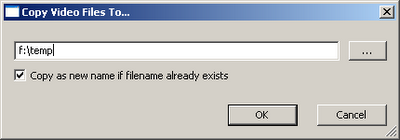
Выделите строку и выберите Copy Selected Files To. В диалоге укажите папку, куда нужно перенести файл. После копирования откройте сохранённый ролик во внешнем медиаплеере. Для FLV, WebM и некоторых потоковых файлов лучше использовать плеер с широкой поддержкой форматов, например VLC media player, GOM Player, KMPlayer или PotPlayer.
Шаг 7. Проверьте результат
После сохранения не ограничивайтесь наличием файла в папке. Откройте ролик и проверьте:
начинается ли воспроизведение;
есть ли звук;
нет ли обрыва через несколько секунд;
совпадает ли длительность с ожидаемой;
не сохранён ли только один фрагмент потока;
подходит ли формат для нужного устройства или плеера.
Если файл обрывается, не воспроизводится или содержит только аудио либо только видео, причина чаще связана не с копированием, а с исходной структурой кэша: поток мог быть фрагментирован, не полностью загружен или разделён на отдельные аудио- и видеодорожки.
Работа с файлами, которых нет в кэше
Запись с In Cache = No остаётся полезной, но её нужно трактовать правильно. VideoCacheView может показать адрес и служебные сведения, даже если файл уже не лежит в локальном кэше. В такой ситуации прямое копирование невозможно, зато доступна работа с URL.
Open Download URL In Browser
Команда Open Download URL In Browser открывает адрес выбранного объекта в браузере. Это удобно, когда нужно быстро проверить, отдаёт ли сайт медиафайл по прямой ссылке. Если адрес рабочий, браузер начнёт загрузку или откроет видео. Если ссылка временная, привязана к сессии, требует авторизации или уже устарела, результат будет отрицательным.
Copy Download URLs
Команда Copy Download URLs копирует адреса выбранных объектов в буфер обмена. Это полезно, когда нужно передать ссылку в другой инструмент, сохранить список адресов или проверить несколько объектов вручную. В отличие от экспорта таблицы, эта команда копирует именно URL, а не полный набор служебных колонок.
Почему прямой URL не всегда помогает
Современные видеосервисы часто используют потоковую передачу, фрагменты, временные токены, отдельные дорожки для аудио и видео, CDN-ссылки и механизмы, которые не сводятся к одному постоянному файлу. VideoCacheView показывает то, что смог извлечь из локальных данных браузера. Если запись уже не связана с доступным файлом, программа не создаёт новый способ доступа к закрытому или устаревшему потоку.
Поэтому для In Cache = No правильная стратегия такая:
Сначала открыть URL через Open Download URL In Browser.
Если адрес не работает, скопировать его через Copy Download URLs и проверить в другом инструменте.
Если файл не открывается, не считать это ошибкой VideoCacheView.
При необходимости вернуться на страницу, заново воспроизвести ролик и повторить сканирование до очистки кэша.
Advanced Options: расширенные параметры и выбор источников
Окно Advanced Options открывается клавишей F6. Оно нужно не для повседневного копирования одного файла, а для управления источниками, которые VideoCacheView проверяет при сканировании. В нём можно выбрать, откуда загружать видеофайлы, настроить работу с отдельными кэшами и временными папками, а также включить специальные режимы.
Для Internet Explorer 10 и 11 есть отдельное действие: в Advanced Options нужно выбрать Internet Explorer 10 Cache в блоке Load video files.... Без этой опции VideoCacheView не использует соответствующий источник по умолчанию.
Расширенные параметры особенно полезны в трёх случаях.
Первый случай — нужно сузить список. Если на компьютере несколько браузеров и в кэше много объектов, можно оставить только нужные источники. Это ускоряет анализ и делает таблицу чище.
Второй случай — нужно проверить нестандартную временную папку. В истории программы появилась возможность указывать другую временную папку и добавлять исполняемые файлы браузеров, временные Flash-файлы которых нужно искать. Это полезно для браузеров и сборок, которые не попадают в стандартный набор источников.
Третий случай — нужно подготовить автоматический сценарий. Часть параметров, которые доступны через интерфейс, можно задавать командной строкой: загружать или не загружать IE, Mozilla, Opera, Chrome, временную папку, показывать видео, аудио, SWF, изображения или не кэшированные записи.
Воспроизведение найденных файлов
VideoCacheView не содержит собственного встроенного видеоплеера. Команда Play Selected File передаёт найденный файл внешнему проигрывателю, настроенному в системе. Для FLV-файлов требуется плеер, который умеет открывать этот формат.
Это поведение стоит учитывать при диагностике. Если Play Selected File не открывает ролик, возможны разные причины:
файл не находится в кэше;
формат не поддерживается текущим плеером;
файл повреждён или не полностью загружен;
поток разделён на отдельные части;
открыт только видеофрагмент без аудиодорожки;
внешний плеер не связан с нужным расширением.
Для проверки лучше использовать проигрыватель с широкой поддержкой контейнеров и кодеков. На freeexe можно посмотреть отдельные обзоры VLC media player, GOM Player, Media Player Classic HC, KMPlayer и PotPlayer. Если файл открывается в одном плеере и не открывается в другом, проблема относится не к VideoCacheView, а к поддержке формата.
Работа с YouTube, WebM, MP4 и GPAC
YouTube и другие видеосервисы стали сложнее, чем старые страницы с единым FLV-файлом. Для YouTube в VideoCacheView есть важное ограничение: сервис использует два WebM-потока — один для видео и один для аудио. VideoCacheView может извлекать такие потоки, но не объединяет два WebM-файла в один готовый ролик. Их можно воспроизводить отдельно в VLC или объединять сторонними видеосредствами.
Для MP4-потоков сценарий другой. При отсутствии WebM-поддержки YouTube использует два MP4-потока, и VideoCacheView извлекает их как mpegdashtmp1.mp4 и mpegdashtmp2.mp4. Для объединения таких потоков используется MP4Box из пакета GPAC: после установки GPAC программа автоматически определяет MP4Box и применяет его для сборки единого MP4-файла.
Что это означает для пользователя
При работе с YouTube нельзя ожидать, что каждая найденная строка сразу превратится в готовый MP4 с видео и звуком. Возможны разные результаты:
| Ситуация | Что делает VideoCacheView | Что учитывать |
| В кэше лежит обычный видеофайл | Показывает запись и копирует файл через Copy Selected Files To | Достаточно внешнего плеера |
| Видео разделено на WebM-аудио и WebM-видео | Извлекает потоки, но не объединяет их | Нужен VLC для раздельного просмотра или стороннее объединение |
| YouTube использует MP4-потоки | Извлекает два MP4-потока | Для автоматического объединения нужен GPAC/MP4Box |
| Фрагменты не определены автоматически | Можно использовать Manually Merge Selected Files | Порядок объединения зависит от времени создания |
| Файл отсутствует в кэше | Доступна работа с URL | Прямая загрузка зависит от сайта |
Manually Merge Selected Files
Команда Manually Merge Selected Files появилась для случаев, когда VideoCacheView не определяет split-файлы автоматически. Пользователь выбирает нужные фрагменты, нажимает Ctrl+M, затем применяет Copy Selected Files To для создания объединённого файла. Порядок объединения определяется временем создания каждого файла, поэтому при ручном объединении важно выбирать только фрагменты одного потока.
Эта функция полезна для старых FLV-сценариев и фрагментированных данных, но она не превращает VideoCacheView в полноценный видеоредактор. Программа не показывает монтажную шкалу, не даёт вручную менять дорожки и не исправляет ошибочный порядок, если пользователь выбрал лишние фрагменты.
Экспорт списков и командная строка
VideoCacheView удобна не только как ручная утилита. В ней есть экспорт списков и параметры командной строки, которые подходят для технических пользователей. Эти функции нужны, когда требуется сохранить не сам ролик, а сведения о найденных объектах: URL, тип содержимого, браузер, имя файла, размер и другие поля таблицы.
Экспорт через интерфейс
Команды экспорта позволяют сохранить выбранные элементы или весь список в отчёт. Это полезно для следующих задач:
зафиксировать, какие медиафайлы были найдены в кэше;
передать список URL другому пользователю;
сравнить результаты после сканирования разных браузеров;
сохранить HTML-отчёт для просмотра в браузере;
выгрузить CSV для анализа в таблице.
Важно не путать Export Selected Items и Copy Selected Files To. Первая команда сохраняет сведения о строках таблицы. Вторая копирует сами видеофайлы.
Команды для сохранения списков
Командная строка VideoCacheView поддерживает несколько форматов выгрузки:
| Параметр | Что делает |
/stext | сохраняет список в обычный текстовый файл |
/stab | сохраняет список в tab-delimited файл |
/scomma | сохраняет список в CSV |
/stabular | сохраняет список в табличный текстовый файл |
/shtml | сохраняет горизонтальный HTML-отчёт |
/sverhtml | сохраняет вертикальный HTML-отчёт |
/sxml | сохраняет список в XML |
Эти команды не скачивают видео. Они создают отчёт по найденным объектам. Для копирования самих файлов применяются другие параметры.
Команды для копирования файлов
Для автоматического сохранения используются параметры:
| Параметр | Назначение |
/copyall {Folder} | копирует все видеофайлы, которые находятся в кэше, в указанную папку |
/copyalltemp {Folder} | копирует FLV-файлы из временной папки |
/copymms | преобразует .dat-файл MMS-потока в .wmv |
/cfg | запускает VideoCacheView с указанным конфигурационным файлом |
Команда /copyalltemp особенно полезна для старых Flash-сценариев, где файл лежит во временной папке, пока окно браузера открыто. Если папка назначения не указана, VideoCacheView попросит выбрать её вручную.
Команды для фильтрации источников
Параметры /LoadIE, /LoadMozilla, /LoadOpera, /LoadChrome и /LoadTempFolder управляют тем, какие источники будут загружаться. Значение 1 включает источник, значение 0 отключает. Такой режим удобен, когда нужно сканировать только Chrome или только временную папку, не смешивая результаты с другими браузерами.
Дополнительные параметры управляют типами файлов:
/ShowVideoFiles;/ShowAudioFiles;/ShowSWFFiles;/ShowImageFiles;/ShowNonCachedFiles.
Это полезно для отчётов, но в обычной задаче сохранения ролика достаточно стандартного окна программы.
Поддержка русского языка
VideoCacheView поддерживает локализацию через файл videocacheview_lng.ini. Для смены языка файл перевода помещается в ту же папку, где находится утилита. Русские языковые файлы присутствуют в списке доступных переводов.
Механизм перевода устроен просто:
языковой INI-файл кладётся рядом с
VideoCacheView.exe;при запуске программа подгружает строки из этого файла;
если перевод не нужен, файл можно переименовать или переместить;
новый файл перевода создаётся параметром
/savelangfile.
Для пользователя это означает, что VideoCacheView на русском возможна без отдельной русифицированной сборки. Достаточно корректного файла локализации. При этом названия многих команд в обзорах и инструкциях обычно сохраняют на английском, потому что именно так они чаще всего встречаются в исходном интерфейсе и справочных материалах: Copy Selected Files To, Play Selected File, Advanced Options, Open Download URL In Browser.
Системные требования
VideoCacheView относится к лёгким Windows-утилитам. Она не требует установки дополнительных DLL для запуска и работает через исполняемый файл VideoCacheView.exe. Портативная версия совместима с Windows 11, Windows 10 32/64 bit, Windows 8 32/64 bit, Windows 7 32/64 bit и Windows Vista 32/64 bit.
Базовые требования
| Компонент | Требование |
| Операционная система | Windows |
| Запуск | Через VideoCacheView.exe |
| Установка | Не обязательна для портативного запуска |
| Дополнительные DLL | Не требуются для старта программы |
| Плеер | Внешний медиаплеер для воспроизведения найденных файлов |
| Права администратора | Нужны для извлечения из Temporary Folder в Windows 7 при включённом UAC |
| Дополнительный компонент для MP4-потоков YouTube | GPAC/MP4Box для объединения двух MP4-потоков |
Что важно учитывать по системе
Для обычного просмотра кэша браузеров VideoCacheView не требует прав администратора. Но для временной папки в Windows 7 при включённом UAC программа должна запускаться через Run As Administrator. Это относится именно к извлечению файлов из Temporary Folder; для сохранения видеофайлов из кэша браузеров права администратора не являются обязательным условием.
Для воспроизведения найденных файлов нужен отдельный проигрыватель. Если в системе нет приложения, связанного с FLV, WebM или другим нужным форматом, Play Selected File не даст ожидаемого результата. Копирование через Copy Selected Files To при этом остаётся доступным: файл можно сохранить, а затем открыть в подходящем плеере.
Плюсы и минусы VideoCacheView
VideoCacheView стоит оценивать по её реальному назначению. Это не медиакомбайн, а небольшая утилита для локального кэша. Поэтому её плюсы и минусы напрямую связаны с узкой специализацией.
Плюсы:
работает без обязательной установки и запускается через
VideoCacheView.exe;показывает найденные видео в таблице с техническими колонками;
позволяет копировать кэшированные файлы через Copy Selected Files To;
поддерживает работу с URL через Open Download URL In Browser и Copy Download URLs;
разделяет кэшированные и не кэшированные записи через In Cache;
умеет экспортировать список найденных объектов в текстовые, HTML, CSV и XML-файлы;
поддерживает параметры командной строки для автоматизации;
содержит Advanced Options для выбора источников сканирования;
поддерживает русскую локализацию через
videocacheview_lng.ini;относится к freeware и может свободно распространяться без изменения файлов пакета.
Минусы:

не скачивает видео по принципу универсального загрузчика;
зависит от того, попал ли файл в кэш браузера;
не содержит встроенного видеоплеера;
для FLV, WebM и других форматов нужен внешний проигрыватель;
WebM-потоки YouTube извлекаются раздельно и не объединяются внутри программы;
для MP4-потоков YouTube требуется GPAC/MP4Box;
Export Selected Items сохраняет только сведения о строках, а не видеофайлы, что может путать новичков;
при In Cache = No прямое копирование файла недоступно;
в Windows 7 при UAC для временной папки нужен запуск от администратора;
при слишком раннем копировании временного Flash-файла можно получить повреждённый результат.
Сравнение с аналогами
VideoCacheView корректно сравнивать не только с загрузчиками видео, но и с другими инструментами, которые работают с кэшем, ссылками и медиафайлами. Она решает другую задачу, чем yt-dlp, Video DownloadHelper или 4K Video Downloader, поэтому вывод зависит от сценария.
| Программа | Тип инструмента | Основной источник | Что лучше получается | Ограничение относительно VideoCacheView |
| VideoCacheView | Утилита для кэша браузера | Локальный кэш и временная папка | Найти уже просмотренное видео и скопировать файл | Не выбирает качество и не работает как универсальный загрузчик |
| yt-dlp | Командный загрузчик аудио/видео | URL сайтов | Массовая загрузка, гибкие параметры, поддержка множества сайтов | Требует командной строки и не анализирует локальный кэш как главную задачу |
| youtube-dl | Командный загрузчик | URL сайтов | Базовая загрузка по ссылкам | Развитие и поддержка уступают yt-dlp в современных сценариях |
| Video DownloadHelper | Расширение браузера | Страница в браузере | Обнаружение медиа прямо во время просмотра | Требует расширения и работает внутри браузерной среды |
| 4K Video Downloader | Настольный загрузчик | URL, плейлисты, каналы | Скачивание роликов, плейлистов, субтитров, выбор качества | Не предназначен для просмотра уже существующего кэша |
| Freemake Video Downloader | Настольный загрузчик | URL | Простая загрузка по ссылке для массового пользователя | Не заменяет анализ кэша браузера |
| WebVideoCap | Утилита NirSoft для перехвата потоков | Сетевой трафик | Захват потокового видео во время передачи | Работает иначе и требует перехвата сетевого потока |
| ChromeCacheView | Просмотрщик кэша Chrome | Кэш Chrome | Анализ всего кэша Chrome | Не специализируется именно на видео из разных браузеров |
yt-dlp — противоположность VideoCacheView по философии. Это командный аудио- и видеозагрузчик с поддержкой тысяч сайтов, форк youtube-dl. Он подходит для пользователей, которым нужен контроль параметров, форматов и автоматизация через терминал. VideoCacheView проще в другом: ей не нужен URL страницы, если файл уже находится в кэше.
youtube-dl похож на yt-dlp, но относится к старшей ветке инструментов командной строки. Его задача — скачивать видео с YouTube и других сайтов по URL; он работает на Windows, macOS и Unix-подобных системах при наличии Python. Для пользователя, которому нужно восстановить уже просмотренное видео из локального кэша, youtube-dl не заменяет VideoCacheView.
Video DownloadHelper работает как расширение браузера и обнаруживает медиа прямо на посещаемых страницах. Расширение поддерживает множество сайтов, HLS, DASH, MPD, HD и конвертацию в MP4, MKV, WebM; при этом для YouTube в браузерном магазине указано отдельное ограничение. Такой инструмент удобнее, когда пользователь хочет скачать видео во время просмотра. VideoCacheView полезнее после просмотра, когда нужно проверить локальный кэш.
4K Video Downloader ориентирован на ссылку, качество и структуру контента: плейлисты, каналы, результаты поиска, 4K/8K и субтитры. Это более понятный вариант для новичка, который заранее знает URL. VideoCacheView выигрывает, когда URL не сохранён, но данные ещё лежат в кэше.
WebVideoCap ближе к VideoCacheView по происхождению и стилю, потому что это тоже утилита NirSoft. Но принцип другой: WebVideoCap захватывает видеопотоки во время передачи через сеть, а VideoCacheView работает с уже существующими кэшированными данными. Если ролик уже просмотрен, VideoCacheView логичнее. Если нужно ловить поток во время воспроизведения, WebVideoCap ближе по задаче.
ChromeCacheView полезна для анализа кэша Chrome в целом. Она показывает разные элементы кэша, а не только видео. VideoCacheView удобнее, когда задача сформулирована конкретно: найти и сохранить видео из кэша Chrome, Firefox, Opera или другого поддерживаемого источника.
Как выбрать между VideoCacheView и аналогами
Для разовой попытки сохранить уже просмотренный ролик из кэша лучше начать с VideoCacheView. Она быстрее показывает локальные данные и не требует вспоминать исходную страницу.
Для регулярного скачивания роликов по ссылкам лучше использовать yt-dlp или 4K Video Downloader. Эти инструменты работают с URL, форматами, качеством и плейлистами.
Для пользователя, который хочет кнопку в браузере, логичнее Video DownloadHelper. Он ближе к сценарию: пользователь смотрит страницу и сразу видит доступные медиа.
Для технического анализа кэша Chrome подойдёт ChromeCacheView, но для извлечения именно видео из разных браузеров VideoCacheView остаётся более профильной программой.
Отзывы пользователей и профильных изданий
Отзывы о VideoCacheView хорошо отражают её характер: пользователи ценят простоту и бесплатность, а критика в основном связана с ограничениями кэша, форматами и воспроизведением сохранённых файлов.
Softpedia оценивает портативную VideoCacheView как простое приложение для извлечения видеофайлов из кэша браузера и сохранения на компьютер для офлайн-просмотра. У программы есть пользовательская оценка 4.6/5 по 83 голосам и редакционная оценка 4.0/5. В обзоре отдельно подчёркнуты автоматическое сканирование кэша Internet Explorer, Mozilla, Opera и Chrome-based браузеров, показ URL, статуса кэша, браузера, заголовка видео и времени доступа.
SnapFiles описывает VideoCacheView как инструмент для извлечения Flash-видео из кэша и сохранения в выбранную папку. В описании перечислены Internet Explorer, Firefox, Opera и Google Chrome, а также автоматическое сканирование поддерживаемых кэшей при каждом запуске.
VideoHelp содержит небольшой набор пользовательских отзывов. Часть отзывов хвалит простоту и работу с Firefox или Internet Explorer, один отзыв сообщает о зависании сохранённых видео через 10–30 секунд, несмотря на корректный размер файла. Такой разброс соответствует природе программы: когда файл действительно лежит в кэше и воспроизводится поддерживаемым плеером, VideoCacheView решает задачу быстро; когда поток фрагментирован или сохранён неполно, пользователь получает техническое ограничение, а не готовый ролик одним кликом.
Усреднённое мнение пользователей сети можно сформулировать так: VideoCacheView ценят как бесплатную и лёгкую утилиту для конкретного случая, но не воспринимают как современный универсальный загрузчик. Положительные оценки чаще связаны с тем, что программа быстро показывает найденные файлы и не требует установки. Отрицательные впечатления возникают, когда пользователь ожидает поддержки всех современных видеосервисов, автоматического объединения любых потоков и воспроизведения без внешнего плеера.
Безопасность, лицензия и ограничения использования
VideoCacheView распространяется как freeware. Утилиту разрешено свободно распространять на носителях и через интернет при условии, что за неё не взимается плата и файлы пакета сохраняются без изменений.
С точки зрения безопасности важно понимать, что VideoCacheView работает с локальными данными браузера. Она не требует вводить учётные записи видеосервисов, не создаёт расширение в браузере и не меняет страницу сайта. Но программа показывает URL и локальные пути к кэшированным объектам, поэтому её отчёты могут содержать сведения о просмотренных страницах. Если компьютер общий, экспорт HTML, CSV или XML нужно хранить аккуратно.
Ограничения использования связаны не только с техникой. Сохранённые из кэша медиафайлы могут быть защищены авторским правом или условиями конкретного сервиса. VideoCacheView не отменяет эти правила. Правильный сценарий — сохранять собственные материалы, файлы с разрешённым офлайн-использованием, технические тестовые ролики или данные, которые пользователь вправе хранить локально.
Типичные ошибки при использовании VideoCacheView
Пользователь ищет видео до загрузки ролика
VideoCacheView работает с кэшем. Если ролик ещё не проигрывался или не успел попасть в локальные данные, программа не покажет нужный объект. Сначала нужно открыть видео в браузере, дождаться загрузки нужного фрагмента и только потом анализировать кэш.
Пользователь путает Export Selected Items и Copy Selected Files To
Export Selected Items сохраняет сведения о выбранных строках. Эта команда подходит для отчёта, но не копирует видео. Для сохранения файла нужна Copy Selected Files To. Это одна из самых частых ошибок новичков, потому что слово export воспринимается как сохранение результата.
Выбрана строка с In Cache = No
Если In Cache показывает No, файла для копирования нет. В такой ситуации нужно открывать URL или копировать адрес, но нельзя ожидать прямого сохранения из кэша.
Файл открывается без звука или без видео
Такое поведение часто связано с раздельными потоками. YouTube использует отдельные WebM-потоки для аудио и видео; VideoCacheView извлекает их, но не объединяет WebM в один файл. Для MP4-сценария нужен GPAC/MP4Box.
Внешний плеер не поддерживает формат
VideoCacheView не содержит встроенного плеера. Если установленный медиаплеер не открывает FLV, WebM или другой формат, Play Selected File не поможет. Сначала сохраните файл, затем проверьте его в плеере с поддержкой нужного контейнера.
Временный Flash-файл скопирован слишком рано
Для временных FLV-файлов нужно дождаться завершения загрузки браузером. Если копирование выполнить до окончания загрузки, итоговый файл будет повреждён.
Firefox не записал данные на диск
Для сохранения кэш-данных Firefox нужно закрыть окна браузера. Если текущий Flash-файл ещё открыт и доступен как запись из Temporary Folder, его можно копировать из временной папки, но обычный кэш Firefox требует закрытия окон.
Пользователь ждёт выбора качества
VideoCacheView не выбирает качество видео. Она показывает то, что уже оказалось в кэше. Если нужен выбор 720p, 1080p, 4K, аудио отдельно, субтитры или плейлист, лучше использовать инструмент, работающий по URL.
Практические сценарии использования
Разовое сохранение уже просмотренного ролика
Откройте ролик в браузере, дождитесь загрузки, запустите VideoCacheView, отсортируйте список по размеру или времени доступа, найдите нужную строку, проверьте In Cache, примените Copy Selected Files To. Этот сценарий наиболее близок к назначению программы.
Поиск видео из кэша Chrome
Для Chrome полезно смотреть Browser, Content Type и Download URL. В истории VideoCacheView несколько обновлений были связаны именно с изменениями кэша Chrome, включая поддержку Simple Cache for HTTP и более новые изменения структуры кэша. Поэтому при анализе видео из кэша Chrome важна не только сама программа, но и то, как браузер сохраняет данные.
Поиск видео из кэша Firefox
При работе с Firefox учитывайте запись данных на диск после закрытия окон браузера. Если VideoCacheView не показывает ожидаемый файл, закройте Firefox и повторите сканирование. Для временных Flash-файлов используйте Temporary Folder, если файл отображается там.
Сохранение старых Flash-видео
Для старых сайтов с FLV VideoCacheView особенно уместна. Она умеет находить FLV во временной папке Windows и копировать их, но нужно дождаться завершения загрузки. Для просмотра нужен внешний FLV-плеер или универсальный медиаплеер.
Подготовка отчёта о найденных объектах
Используйте экспорт, если нужно сохранить не ролик, а список найденных записей. HTML-отчёт удобен для просмотра в браузере, CSV — для таблиц, XML — для обработки другими инструментами. В командной строке для этого применяются /shtml, /scomma, /sxml и похожие параметры.
Автоматическое копирование через командную строку
Для технического пользователя удобны /copyall и /copyalltemp. Первый параметр копирует все видеофайлы, которые сейчас лежат в кэше, второй — FLV-файлы из временной папки. Такой сценарий подходит для быстрых повторяемых действий, но требует аккуратности: автоматическое копирование не выбирает самый нужный файл по смыслу, а переносит всё, что подходит под условие.
Кому подойдёт VideoCacheView
VideoCacheView подходит пользователям, которым нужен контроль над кэшем браузера. Она особенно полезна тем, кто не хочет ставить расширение, не помнит исходную ссылку или разбирает уже просмотренные медиафайлы.
Новичку
Новичку программа подойдёт для одной простой задачи: найти уже просмотренный ролик и сохранить его через Copy Selected Files To. Но важно сразу понять два правила: смотреть колонку In Cache и не путать экспорт списка с копированием файла.
Опытному пользователю
Опытный пользователь оценит таблицу, URL, сортировку, фильтрацию источников, Advanced Options, командную строку и отчёты. VideoCacheView хорошо ложится в набор небольших portable-инструментов для диагностики браузеров и локальных данных.
Для разовой задачи
Если нужно один раз попробовать сохранить видео из кэша Chrome или Firefox, VideoCacheView удобнее сложных командных инструментов. Запуск, сканирование, выбор строки, копирование — весь процесс занимает несколько действий.
Для регулярного скачивания видео
Для регулярной загрузки роликов, плейлистов, субтитров и выбора качества VideoCacheView не является основным инструментом. Здесь уместнее yt-dlp, 4K Video Downloader или другие загрузчики по URL. VideoCacheView остаётся вспомогательной утилитой на случай, когда интересует уже просмотренный и сохранённый браузером файл.
Для старых сайтов и Flash-видео
В старых сценариях с FLV программа особенно полезна, потому что умеет работать с временной папкой и кэшированными Flash-файлами. Но результат зависит от того, полностью ли браузер загрузил файл и не удалил ли его после закрытия окна.
Для работы без установки
Portable-запуск — один из сильных сценариев. Утилиту можно держать рядом с другими системными программами: NirLauncher, Free Download Manager, Download Master, EagleGet. Здесь VideoCacheView закрывает именно задачу кэшированных видео, а не общих загрузок.
Частые вопросы
Можно ли скачать видео с любого сайта через VideoCacheView?
Нет. VideoCacheView работает с кэшем браузера и временной папкой. Если файл не попал в кэш, был удалён, разделён на потоковые сегменты или сайт не отдаёт его по прямому URL, программа не сохранит его как обычный файл.
Нужна ли установка?
Для запуска достаточно VideoCacheView.exe. Утилита не требует установочного процесса и дополнительных DLL.
Есть ли русский язык?
Да. Русский интерфейс подключается через файл videocacheview_lng.ini, который помещается в папку программы. В списке переводов есть русские языковые файлы.
Почему список пустой?
Видео не оказалось в кэше, браузер очистил временные данные, файл ещё не загрузился, выбран не тот источник, Firefox не записал данные на диск или поток хранится в формате, который не отображается текущими фильтрами.
Почему файл не воспроизводится?
VideoCacheView не содержит собственного плеера. Для FLV, WebM и других форматов нужен внешний проигрыватель. Также файл может быть неполным, повреждённым или представлять собой отдельный поток без звука либо без видео.
Что делать с YouTube WebM?
VideoCacheView извлекает WebM-потоки YouTube, но не объединяет отдельные аудио- и видеопотоки в один файл. Их можно воспроизводить отдельно в VLC или объединять сторонними инструментами.
Чем Copy Selected Files To отличается от Export Selected Items?
Copy Selected Files To копирует сами видеофайлы из кэша в выбранную папку. Export Selected Items сохраняет сведения о строках таблицы: URL, тип, браузер, размер и другие поля.
Можно ли удалить найденные файлы из кэша?
Да, в программе есть Delete Selected Cache Files. Эту команду нужно использовать осторожно: она удаляет выбранные кэшированные объекты, а не просто убирает строки из таблицы.
Можно ли использовать VideoCacheView через командную строку?
Да. Программа поддерживает параметры для копирования файлов, экспорта списков, сортировки и выбора источников. Для сохранения списка используются /stext, /scomma, /shtml, /sxml; для копирования — /copyall и /copyalltemp.
Итог
VideoCacheView стоит использовать как узкую утилиту для извлечения видео из кэша браузера. Она полезна, когда ролик уже был просмотрен, файл остался на диске, а пользователю нужно быстро найти его, проверить статус In Cache и скопировать через Copy Selected Files To. Программа особенно хороша в разовых задачах, старых FLV-сценариях, технической проверке кэша и работе без установки.
Для массового скачивания роликов по ссылкам, выбора качества, загрузки плейлистов, субтитров и современных потоковых форматов лучше подходят отдельные загрузчики. VideoCacheView закрывает другой участок: не скачать всё с сайта, а найти то, что браузер уже сохранил локально. Именно это делает её полезной даже на фоне более современных инструментов: она не конкурирует с ними напрямую, а решает задачу, которую обычные загрузчики часто вообще не рассматривают.
Список изменений
Ранний этап: базовое извлечение и работа с кэшем:
- 1.00 — первый выпуск VideoCacheView. Программа получила основной сценарий: поиск видеофайлов в кэше браузера и сохранение найденных объектов.
- 1.01–1.02 — исправления, связанные с Windows Vista и User Account Control. Эти изменения важны для понимания старых ограничений: доступ к локальным кэшам и временным данным зависел не только от браузера, но и от прав пользователя в системе.
- 1.05 — появились Delete Selected Cache Files , Copy as new name if filename already exists , исправление пустых имён и автоматическое добавление расширения по content-type. Это сделало копирование удобнее: при совпадении имён программа могла создавать новое имя, а тип содержимого помогал назначить расширение.
- 1.06 — добавлено окно Advanced Options с возможностью выбрать другой кэш Firefox. Это один из первых шагов к гибкой настройке источников.
- 1.08–1.09 — появились сохранение в CSV и кликабельные URL в HTML-отчётах. Программа начала развиваться не только как копировщик файлов, но и как инструмент для фиксации списка найденных объектов.
Поддержка временной папки и дополнительных браузеров:
- 1.10 — VideoCacheView начала извлекать FLV-файлы из временной папки Windows. Это важное изменение: программа перестала ограничиваться только кэшем браузеров и стала работать с временными Flash-файлами.
- 1.15 — добавлена поддержка MMS-потоков в кэше IE.
- 1.20 — добавлена поддержка видеофайлов в кэше Opera и временных FLV-файлов Google Chrome.
- 1.21 — добавлена поддержка временных FLV-файлов Safari.
- 1.25 — добавлена поддержка кэша Chrome. Для своего времени это заметное расширение, потому что Chrome быстро становился одним из основных браузеров.
- 1.30 — в Advanced Options появилась настройка Load video files from... , позволяющая фильтровать источники по типам браузеров и временной папке.
- 1.35 — программа начала сканировать несколько временных папок, если в системе используется больше одной. Также появилась возможность выбрать другую временную папку в Advanced Options .
Расширение типов файлов и удобства интерфейса:
- 1.40 — добавлена поддержка аудиофайлов. Это расширило сценарий: VideoCacheView стала находить не только видео, но и аудиообъекты, полезные для музыкальных сайтов, рингтонов и похожих источников.
- 1.42 — добавлена поддержка SWF, отключённая по умолчанию. Ограничение логично: в кэше может быть много рекламных SWF-объектов, поэтому постоянный показ такого типа файлов засорял бы список.
- 1.43 — появилась возможность воспроизводить FLV-файлы из временной папки.
- 1.45 — добавлены /copyalltemp и /copymms , исправлены проблемы отображения кэшированных видео в Windows Vista/Windows 7, а установочная версия получила ярлык Save All Opened Flash Videos . Для автоматизации это важный релиз: пользователь мог сохранять временные Flash-видео без открытия основного интерфейса.
- 1.50 — в Advanced Options появилась настройка сканирования временной папки для дополнительных браузеров. Пользователь мог добавить исполняемый файл браузера, чтобы VideoCacheView искала Flash-файлы и для него.
- 1.51 — добавлена поддержка изображений, отключённая по умолчанию, и переименована команда Save Selected Items в Export Selected Items . Это изменение показывает, что разработчик разделил две разные операции: экспорт списка и копирование самих видеофайлов.
Улучшение поиска, сортировки и поведения окна:
- 1.52 — появились параметры сортировки командной строки, исправлено автоопределение кэша Opera 10.
- 1.55 — добавлена опция Show Advanced Options Before First Load , которая позволяет выбрать источники до первой загрузки списка.
- 1.60 — появилась кнопка Stop для остановки сканирования. Это полезно при большом кэше, когда пользователь видит, что нужные объекты уже найдены, или хочет изменить параметры.
- 1.65 — добавлены дополнительные параметры командной строки для управления отображением видеоэлементов.
- 1.70 — появилась команда Open File Folder , а файлы начали отображаться уже во время сканирования, а не только после его окончания.
- 1.75 — добавлена опция Automatic File Size Refresh . При включении размер временных FLV-файлов обновляется автоматически, что помогает наблюдать за загрузкой файла браузером.
- 1.78 — в Advanced Options появилась настройка действия по двойному щелчку: показать свойства, воспроизвести файл или открыть URL в браузере.
- 1.82 — добавлена команда Open Selected File With , позволяющая открыть файл другой программой, а не приложением по умолчанию.
- 1.84 — VideoCacheView научилась читать кэш Chrome даже при открытом браузере, когда тот блокирует кэш-файлы; также появилась опция использования Open With по двойному щелчку.
Поддержка split-файлов и потоковых изменений:
- 2.00 — добавлена Explorer Copy и поддержка drag & drop из VideoCacheView в папку Windows Explorer или другое приложение. При этом для временных FLV-файлов Explorer Copy работает ограниченно из-за блокировки файлов Windows Explorer.
- 2.05 — появилась опция Mark Non-Cached Files .
- 2.10 — добавлена Start As Hidden , работающая вместе с Put Icon On Tray .
- 2.15 — в Advanced Options появилась фильтрация по минимальному размеру файла.
- 2.20 — добавлена поддержка split-файлов YouTube. VideoCacheView начала автоматически определять FLV-файлы, разделённые YouTube на фрагменты, и показывать набор фрагментов как одну запись. Колонка Split Files Count показывает количество фрагментов, а Copy Selected Files To объединяет их в один FLV-файл по времени создания.
- 2.21 — добавлено чтение подпапки turbo в основном кэше Opera.
- 2.25 — VideoCacheView стала автоматически определять временные Flash-файлы любого установленного браузера.
- 2.26 — добавлена адаптация к Firefox 13.x и Flash 11.3.300.257: временные Flash-файлы стали браться и из acro_rd_dir .
Работа с новыми браузерами и структурами кэша:
- 2.45 — добавлена поддержка split-файлов dailymotion.com.
- 2.46 — появилась настройка единиц отображения размера: Bytes, KB или MB.
- 2.80 — добавлена поддержка Opera 15+.
- 2.82 — исправлено обнаружение файлов внутри Pepper Data\Shockwave Flash при указании этой папки как временной в Advanced Options .
- 2.90 — добавлена поддержка временных Flash-файлов Microsoft Edge/Project Spartan.
- 2.95 — добавлена поддержка Yandex Browser.
- 2.98 — исправлено определение и объединение текущих видеоссылок YouTube, а также ошибка, при которой в объединённый файл попадали текстовые или XML-файлы, связанные с видеопотоком.
- 3.00 — добавлена поддержка формата кэша Chrome Simple Cache for HTTP . Это важный этап, потому что изменения в структуре кэша браузера напрямую влияют на работу VideoCacheView.
- 3.05 — добавлена Manually Merge Selected Files с сочетанием Ctrl+M. Команда нужна для ручного объединения split-файлов, которые программа не распознала автоматически.
- 3.06 — исправлена работа с новой partitioning-структурой кэша Chrome.
- 3.07 — исправлено извлечение URL из Firefox.
- 3.11 — добавлено чтение изменённой структуры кэша Chrome 132.


 *EXE — расширение исполняемого файла. Сайт является партнером проекта
Оставте свой отзыв о VideoCacheView