

TubeMate YouTube Downloader — Android-приложение для сохранения видео и аудио на устройство. Программа работает как отдельный мобильный загрузчик: пользователь открывает ролик во встроенном браузере, нажимает кнопку загрузки, выбирает разрешение, формат и запускает сохранение файла в память смартфона или на SD-карту. TubeMate ориентирован не на монтаж, конвертацию коллекций и работу с локальными файлами, а на конкретную задачу: найти онлайн-видео, выбрать подходящий вариант качества и сохранить его для офлайн-просмотра. Приложение поддерживает загрузку видео и музыки со стриминговых и социальных сайтов, а похожие сценарии на ПК обычно решают через программы вроде Free Download Manager, Download Master, Ummy Video Downloader или SaveFrom.net.

Главная особенность TubeMate — работа с роликом до начала загрузки. Программа не просто сохраняет первый доступный файл, а показывает варианты: MP4, WebM, аудиоформаты, разные разрешения и размер будущего файла. Такой подход удобен на смартфоне, где одновременно важны качество изображения, объём свободной памяти и расход мобильного трафика. Для ролика, который нужно посмотреть один раз в дороге, достаточно лёгкого файла; для просмотра на телевизоре или планшете логичнее выбрать вариант с более высоким разрешением.
TubeMate не заменяет видеоредактор, медиаплеер, каталогизатор и универсальный менеджер файлов. Для обработки сохранённых роликов лучше использовать специализированные программы: например, перекодирование удобнее делать через Any Video Converter, Freemake Video Converter, XMedia Recode или Format Factory. TubeMate нужен на другом этапе: до обработки, когда файл ещё находится на видеоплатформе и его нужно сохранить на Android-устройство.
Что такое TubeMate Downloader
Для каких задач используется программа
TubeMate используют для сохранения роликов и аудиодорожек на Android-смартфон или планшет. Типовой сценарий выглядит так: пользователь открывает страницу видео во встроенном браузере, нажимает кнопку загрузки, выбирает формат, разрешение и подтверждает сохранение. После этого файл попадает в локальное хранилище, откуда его можно открыть без постоянного подключения к интернету.
Практические задачи TubeMate:
сохранить обучающий ролик перед поездкой;
загрузить видеоинструкцию для работы в месте с нестабильной сетью;
подготовить подборку роликов для офлайн-просмотра;
сохранить аудиодорожку из разрешённого к скачиванию видео;
перенести часть медиатеки на SD-карту;
поставить несколько файлов в очередь;
возобновить прерванную загрузку после обрыва соединения;
подобрать качество под свободное место в памяти.
В TubeMate важна не только кнопка Download, но и весь процесс вокруг неё. Пользователь видит список вариантов качества, понимает примерный размер файла и выбирает не абстрактное лучшее качество, а подходящий компромисс. Для смартфона с небольшим хранилищем это принципиально: один ролик в Full HD занимает намного больше места, чем версия 360p или 480p.
Чем TubeMate отличается от обычного браузера и приложения YouTube
Обычный браузер открывает страницу с видео, но не даёт полноценного менеджера загрузок для медиапотоков. YouTube-клиент ориентирован на просмотр внутри сервиса и на собственные механизмы офлайн-доступа. TubeMate работает иначе: приложение сочетает встроенный браузер, кнопку загрузки, список форматов, очередь, фоновую загрузку и настройки сохранения.
Отличие заметно в нескольких действиях:
| Задача | Обычный браузер | TubeMate |
|---|---|---|
| Открыть страницу видео | Да | Да, через встроенный браузер |
| Выбрать разрешение до сохранения | Нет в стандартном виде | Да, в окне Download Options |
| Сохранить аудио без видео | Нет в стандартном виде | Да, через аудиоформаты |
| Поставить несколько файлов в очередь | Ограниченно | Да, через менеджер загрузок |
| Возобновить прерванную загрузку | Зависит от браузера и сайта | Есть поддержка возобновления |
| Выбрать папку или SD-карту | Ограниченно | Настраивается в параметрах загрузки |
| Ограничить скорость | Обычно нет | Доступна настройка Speed Limit |
TubeMate удобен именно тогда, когда пользователь хочет контролировать итоговый файл. Например, ролик можно сохранить в MP4 для совместимости с большинством Android-плееров, выбрать WebM для другого варианта качества, взять M4A/AAC или OGG для аудио, а MP3 использовать для задач, где нужен самый распространённый аудиоформат. Программа поддерживает MP4, WebM, M4A, OGG и MP3.
Для кого подходит TubeMate
TubeMate Downloader рассчитан на пользователей Android, которым нужен прямой контроль над загрузкой видео. Программа особенно полезна тем, кто часто сталкивается с ограничением мобильного интернета, нестабильной сетью, отсутствием Wi-Fi в дороге или нехваткой памяти на устройстве.
TubeMate подходит:
владельцам Android-смартфонов и планшетов;
пользователям, которым нужен офлайн-просмотр без компьютера;
студентам и преподавателям, сохраняющим учебные материалы с разрешением на локальное использование;
пользователям с SD-картой, которым нужно разгрузить внутреннюю память;
тем, кто выбирает качество вручную;
тем, кто сохраняет аудио из роликов;
пользователям, которым нужен встроенный браузер и менеджер загрузок в одном приложении.
TubeMate не подходит:
владельцам iPhone и iPad;
пользователям, которые устанавливают приложения только из магазина Google Play;
тем, кому нужна полноценная настольная программа для Windows, macOS или Linux;
пользователям, которым требуется монтаж, цветокоррекция, склейка и перекодирование;
тем, кто не готов самостоятельно проверять права на контент.
Для ПК-сценариев логичнее рассматривать настольные инструменты. Например, VLC media player полезен для воспроизведения локальных файлов, Any Video Converter — для перекодирования, а Free Download Manager — для обычных файловых загрузок. TubeMate остаётся мобильным инструментом: его сильная сторона — быстрое сохранение видео и аудио прямо на Android.
Ограничение по правам на контент
TubeMate предназначен для личного использования. Коммерческое использование программы и коммерческое распространение загруженного контента запрещены условиями использования TubeMate. Пользователь отвечает за проверку прав на материал и за действия с файлами, полученными через приложение.
Это ограничение важно учитывать до загрузки. Программа технически показывает доступные варианты сохранения, но не решает за пользователя вопрос авторских прав. Корректные сценарии — личные ролики, материалы с разрешением на скачивание, общественное достояние, учебные материалы с понятными условиями использования. Некорректный сценарий — сохранение и распространение чужого контента без разрешения правообладателя.
Краткая карточка TubeMate
| Параметр | Описание |
|---|---|
| Название | TubeMate, TubeMate YouTube Downloader, TubeMate Downloader |
| Тип | загрузчик видео и аудио для Android |
| Основная платформа | Android |
| Формат установки | APK |
| Основной сценарий | сохранение онлайн-видео и аудио на устройство |
| Интерфейсный принцип | встроенный браузер, кнопка загрузки, выбор качества и формата |
| Видео | MP4, WebM, 3GP в зависимости от доступных вариантов ролика |
| Аудио | M4A/AAC, OGG, MP3 |
| Хранилище | внутренняя память, SD-карта при корректных разрешениях |
| Управление процессом | очередь, пауза, возобновление, фоновые загрузки |
| Настройки | папка сохранения, скорость, Wi-Fi only, количество загрузок, поведение плеера |
| Основное ограничение | работа зависит от изменений видеоплатформ и прав на контент |
TubeMate проще описать как мобильный загрузчик с браузером, а не как отдельный медиасервис. Внутри программы пользователь не строит библиотеку с рейтингами и тегами, не редактирует ролики и не создаёт проекты. Основной поток действий короткий: найти видео, выбрать вариант загрузки, сохранить, открыть файл локально.
Интерфейс TubeMate
Главное окно и встроенный браузер
Главное окно TubeMate построено вокруг встроенного браузера. Пользователь работает не с пустым списком ссылок, а с привычной страницей видеосервиса: можно открыть ролик, перейти по результатам поиска, обновить страницу, воспользоваться адресной строкой и затем нажать кнопку загрузки. В старых версиях интерфейс был более тёмным и компактным, в новых ветках сильнее заметна плавающая кнопка загрузки и список вариантов в отдельном окне.
Встроенный браузер важен по двум причинам. Во-первых, TubeMate определяет контекст текущей страницы и подставляет варианты сохранения именно для открытого ролика. Во-вторых, пользователь не копирует ссылку вручную между приложениями, если работает внутри программы. Это снижает число действий: открыть ролик, нажать Download, выбрать качество.
В интерфейсе TubeMate часто встречаются следующие элементы:
адресная строка встроенного браузера;
кнопка обновления страницы;
кнопка поиска;
меню с дополнительными действиями;
плавающая кнопка Download;
панель выбора действия после разбора ролика;
экран очереди загрузок;
раздел настроек.
Кнопка загрузки и окно Download Options
Центральный элемент TubeMate — кнопка загрузки. После её нажатия появляется список вариантов, где видны разрешение, контейнер, аудиоформат и размер файла. В одном списке могут соседствовать MP4, WebM, аудио M4A/AAC, OGG и MP3. Набор вариантов зависит от исходного ролика: если видео доступно только в низком качестве, TubeMate не создаёт отсутствующее качество из воздуха, а показывает то, что реально доступно для сохранения.
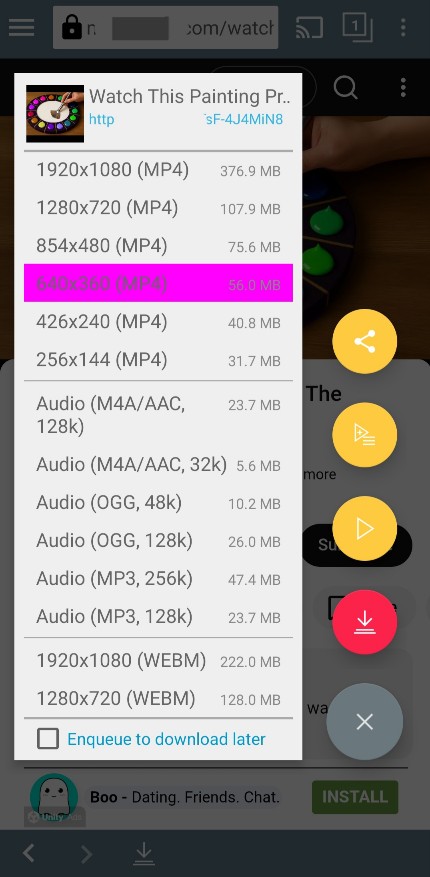
На скриншоте видно окно выбора качества: 1920×1080 MP4, 1280×720 MP4, 854×480 MP4, 640×360 MP4, 426×240 MP4, 256×144 MP4, аудио M4A/AAC, OGG, MP3 и WebM. Такой список помогает выбрать не только качество, но и размер: рядом с каждым вариантом отображается объём файла. Для мобильного устройства это важнее, чем просто HD или Full HD, потому что свободное место и скорость сети ограничивают выбор.
Кнопка Download в нижней части окна запускает сохранение выбранного варианта. Рядом с ней в интерфейсе встречаются действия Play (Video), Play (Audio), Playlist, Share и Cancel. Они показывают, что TubeMate не сводится к одному сценарию: выбранный поток можно сразу загрузить, открыть для просмотра, добавить в работу с плейлистом или отменить действие.
Экран загрузок и очередь
Менеджер загрузок TubeMate показывает текущий прогресс, скорость, имя файла и состояние операции. Программа отображает процент, текущий объём из общего размера и скорость в Mbps. Это важно для длинных роликов: пользователь понимает, идёт ли загрузка, зависла ли передача данных и сколько уже сохранено.

Очередь нужна в трёх ситуациях. Первая — пользователь сохраняет несколько коротких роликов подряд и не хочет ждать окончания каждого. Вторая — интернет нестабилен, поэтому удобно поставить задачи в очередь и вернуться к ним позже. Третья — файл крупный, а смартфон используется параллельно для других задач; в этом случае помогают фоновые загрузки и ограничение скорости.
Настройки загрузки
TubeMate содержит параметры, влияющие на путь сохранения, язык, скорость и поведение загрузок. В настройках пользователь меняет папку, ограничивает скорость, управляет загрузкой по Wi-Fi и корректирует параметры быстрых загрузок. Раздел с настройками особенно важен для устройств с SD-картой: путь сохранения зависит от версии Android и разрешений файловой системы.
Практические настройки:
| Настройка | Для чего нужна |
|---|---|
| Download folder | выбор папки для видео и аудио |
| Speed Limit | ограничение скорости, чтобы не перегружать сеть |
| Max Simultaneous Downloads | контроль числа параллельных загрузок |
| Wi-Fi Only | загрузка только через Wi-Fi |
| Auto resume | автоматическое возобновление после переподключения |
| Fast download mode | использование нескольких соединений для ускорения |
| Play on Page | поведение встроенного воспроизведения |
| Desktop Mode | открытие сайта в настольном режиме для отдельных случаев |
TubeMate использует несколько соединений для максимального задействования сети, но этот режим не всегда улучшает результат. На плохом соединении fast download mode иногда даёт обратный эффект: скорость падает, соединение обрывается, а смартфону нужно больше памяти для объединения фрагментов файла. В таких случаях помогает отключение быстрого режима, уменьшение числа одновременных загрузок и проверка свободного места.
Основные функции TubeMate Downloader
Скачивание видео
Скачивание видео — главная функция TubeMate. Пользователь открывает ролик, нажимает Download, выбирает нужное качество и запускает сохранение. В отличие от обычного сохранения файла, TubeMate показывает несколько вариантов до начала операции: низкое качество для экономии памяти, среднее для смартфона, Full HD для большого экрана, WebM как альтернативный контейнер, аудио без видеоряда.
Рабочий процесс выглядит так:
Открыть ролик во встроенном браузере TubeMate.
Дождаться появления кнопки загрузки.
Нажать Download.
Выбрать формат и разрешение.
Проверить размер файла.
Нажать Download в окне выбора.
Открыть экран загрузок и проконтролировать прогресс.
Найти файл в папке сохранения или открыть его из списка завершённых загрузок.
TubeMate удобен именно на этапе выбора. На смартфоне не всегда нужно максимальное качество: экран небольшой, мобильный интернет ограничен, свободная память быстро заканчивается. Поэтому выбор 360p, 480p, 720p или 1080p зависит не от абстрактного лучше, а от конкретного сценария: где смотреть, сколько места доступно и нужно ли переносить файл.
Выбор качества и формата
В TubeMate выбор качества связан с контейнером и размером файла. В интерфейсе доступны варианты 1280×720 MP4, 854×480 MP4, 640×360 MP4, 320×240 MP4, 176×144 3GP, 640×360 WebM и аудиоформаты. Это не фиксированный список для любого видео, а набор доступных потоков для конкретного ролика.

Для практического выбора удобно ориентироваться так:
| Сценарий | Подходящий вариант |
|---|---|
| Быстро посмотреть на смартфоне | 360p или 480p MP4 |
| Сохранить инструкцию без высокого качества | 240p или 360p |
| Смотреть на планшете | 720p MP4 |
| Смотреть на телевизоре | 1080p MP4, если есть в списке |
| Сильно экономить память | 3GP или низкое MP4 |
| Сохранить только звук | M4A/AAC, OGG или MP3 |
| Нужна совместимость с большинством плееров | MP4 |
| Нужен вариант из доступных веб-потоков | WebM |
MP4 остаётся самым понятным выбором для большинства пользователей Android: этот формат открывается системными плеерами и сторонними приложениями. WebM полезен, когда нужное качество доступно именно в этом контейнере. 3GP — вариант для старых устройств и минимального размера, но качество изображения заметно ниже. Для локального просмотра сохранённых роликов можно использовать стандартный плеер Android или отдельный проигрыватель, например VLC media player.
Загрузка аудио
TubeMate поддерживает сохранение аудио из видео. В интерфейсе встречаются M4A/AAC, OGG и MP3. Для пользователя это отдельный сценарий: не нужно сохранять видеоряд, если нужен только звук. Такой режим подходит для лекций, интервью, подкастов, музыкальных фрагментов с разрешением на локальное использование и собственных записей.
У аудиоформатов разные практические задачи:
| Формат | Когда выбирать |
|---|---|
| M4A/AAC | для хорошего соотношения качества и размера |
| OGG | если плеер поддерживает этот формат и нужен альтернативный аудиоконтейнер |
| MP3 | когда нужна максимальная совместимость с плеерами, автомагнитолами и старой техникой |
MP3 может требовать дополнительный конвертер. Поэтому для быстрого результата на Android часто удобнее выбрать M4A/AAC: такой файл сохраняется компактно и открывается большинством современных плееров. MP3 имеет смысл тогда, когда файл нужно перенести на устройство, где поддержка других форматов ограничена.
Работа с плейлистами
TubeMate поддерживает сценарии с плейлистами, но эта функция особенно чувствительна к изменениям видеоплатформ. В истории версий регулярно встречаются исправления playlist parsing, playlist download и выбора видео из плейлиста. Это показывает, что плейлисты в TubeMate — не статичная функция, а часть программы, которая требует постоянной адаптации к изменениям YouTube.
Плейлист удобен, когда пользователь сохраняет серию роликов: курс, подборку лекций, несколько инструкций, музыкальные клипы или тематическую подборку. При работе с плейлистом важно заранее проверить свободное место. Ошибка новичка — выбрать высокое качество для всех видео и быстро заполнить память. Практичнее сначала оценить средний размер одного файла, затем умножить его на количество роликов.
Встроенный плеер
TubeMate включает встроенный мультимедийный плеер для воспроизведения скачанных файлов. Это удобно для быстрой проверки результата: файл сохранился, звук есть, видео открывается, выбранный формат подходит. Встроенный плеер не заменяет специализированные медиаплееры, но закрывает базовый сценарий проверки.
Если ролик загружен в высоком разрешении, а Android-плеер воспроизводит только звук или не открывает файл, проблема связана не с тем, что TubeMate повредил видео. Программа сохраняет файлы, закодированные платформой, а поддержка конкретного формата зависит от устройства и плеера. Для таких случаев выбирают более низкое разрешение, перезагружают устройство, дожидаются окончания объединения фрагментов файла или используют сторонний видеоплеер.
Загрузка в фоне
Фоновая загрузка нужна, когда файл крупный или сеть работает медленно. Пользователь запускает сохранение, переключается на другое приложение и возвращается в TubeMate для проверки прогресса. На стабильной сети это превращает TubeMate в обычный менеджер загрузок: ролик сохраняется, пока смартфон используется для других задач.
Есть важное ограничение Android: система выгружает фоновые приложения при нехватке памяти или агрессивной экономии батареи. Поэтому при крупных загрузках лучше не запускать тяжёлые игры, не очищать память сторонними оптимизаторами и не включать режимы, которые запрещают TubeMate работу в фоне. Android может завершать фоновые задачи, когда системе требуется память.
Возобновление прерванных загрузок
Resume support — одна из важных функций TubeMate. Она помогает, когда интернет оборвался, смартфон переключился между мобильной сетью и Wi-Fi, приложение было временно остановлено или сервер закрыл соединение. В истории версий TubeMate встречаются отдельные исправления, связанные с download resume, а сама программа поддерживает паузу и возобновление загрузок.
Правильный порядок действий при прерывании:
Открыть список загрузок.
Проверить, сохранился ли частичный прогресс.
Нажать возобновление, если задача доступна.
При повторных сбоях уменьшить число одновременных загрузок.
Отключить быстрый режим на слабой сети.
Проверить свободное место.
Перезапустить загрузку, если частичный файл повреждён.
TubeMate лучше справляется с возобновлением, когда соединение оборвалось ненадолго и источник не изменил параметры потока. Если видеоплатформа изменила доступ к файлу, старый частичный фрагмент уже не всегда корректно продолжается; в таком случае помогает повторный разбор страницы и новая загрузка.
Сохранение на SD-карту
Сохранение на SD-карту полезно для устройств с малым внутренним хранилищем. TubeMate позволяет менять папку загрузки, но путь к SD-карте зависит от устройства и версии Android. Примеры путей к внешней карте: /storage/extSdCard, /mnt/sdcard/ext_sd, /mnt/extsdcard, /mnt/sdcard/external_sd. На Android KitKat доступ к SD-карте ограничен, и часть операций возможна только во внутреннем хранилище или в специальной области карты.
Практический вывод простой: перед загрузкой больших роликов нужно открыть настройки TubeMate и убедиться, что выбранная папка реально доступна. Если появляется ошибка EACCES или Permission denied, проблема связана с доступом к папке. В таком случае меняют Download folder, выдают разрешение на хранилище или выбирают внутреннюю память.
Как установить TubeMate на Android
Почему используется APK
TubeMate устанавливается на Android через APK-файл. APK — стандартный установочный пакет Android-приложения. После открытия файла система запускает установщик, показывает запрос на разрешение установки из выбранного приложения и предлагает кнопку Install. Такой процесс отличается от установки через магазин приложений: пользователь сам контролирует файл, источник, разрешения и обновление.
В статье не разбирается место получения установочного файла; важно другое — правильная установка уже имеющегося APK на Android. Ошибки на этом этапе чаще связаны не с TubeMate, а с настройками безопасности, нехваткой места, конфликтом старой и новой установки или блокировкой кнопки Install сторонними приложениями-фильтрами экрана.
Подготовка устройства
Перед установкой нужно проверить четыре вещи: свободное место, разрешение на установку APK, отсутствие конфликтующей старой копии и доступ к хранилищу после первого запуска.
Проверка перед установкой:
в памяти устройства достаточно места для APK и будущих загрузок;
Android разрешает установку из приложения, через которое открыт APK;
на устройстве нет второй копии TubeMate, запускающейся вместо новой;
файловый менеджер или браузер имеет право открыть установочный файл;
после установки TubeMate получает доступ к памяти для сохранения файлов.
На Android 8 и новее разрешение на установку неизвестных приложений обычно выдаётся не глобально для всей системы, а конкретному приложению: браузеру, файловому менеджеру или магазину, через который открыт APK. В установочном окне пользователь переходит в Settings, выдаёт разрешение и возвращается к установке. Ручная установка APK проходит по стандартному сценарию: открыть файл, при запросе перейти в Settings, включить разрешение и завершить установку через Install.
Пошаговая установка APK
Когда APK уже находится на смартфоне, порядок действий такой:
Откройте файл через уведомление о загрузке или через файловый менеджер.
Если Android блокирует установку, нажмите Settings в системном окне.
Разрешите установку из приложения, через которое открыт APK.
Вернитесь к установщику Android.
Нажмите Install.
Дождитесь завершения установки.
Запустите TubeMate.
При первом сохранении файла выдайте доступ к хранилищу.
Откройте настройки TubeMate и проверьте Download folder.
Сохраните короткий тестовый ролик в низком качестве, чтобы проверить путь и разрешения.
На этапе установки не нужно нажимать лишние рекламные элементы в браузере или на странице, с которой был получен файл. Android-установщик показывает системное окно с названием приложения, разрешениями и кнопкой Install. Если вместо системного окна открывается неизвестный сайт, рекламный экран или предложение установить другое приложение, процесс нужно остановить и проверить файл.
Что проверить после установки
После первого запуска TubeMate важно проверить не интерфейс ради интерфейса, а рабочую цепочку загрузки:
открывается ли встроенный браузер;
появляется ли кнопка Download на странице ролика;
открывается ли окно выбора качества;
видит ли программа папку сохранения;
сохраняется ли короткий тестовый файл;
открывается ли сохранённый файл в плеере;
не запрещает ли Android фоновую работу;
хватает ли памяти для дальнейших загрузок.
Если файл не сохраняется, сначала проверяют Download folder и разрешения Android. Если загрузка начинается, но останавливается, проверяют сеть, свободное место, fast download mode и число одновременных загрузок. Если скачанный файл не воспроизводится, выбирают более низкое разрешение или открывают файл сторонним плеером.
Как скачать видео через TubeMate
Быстрый сценарий
Самый короткий сценарий нужен, когда пользователь хочет сохранить один ролик без тонкой настройки. В таком случае достаточно открыть видео, нажать Download и выбрать привычный MP4-вариант.
Порядок действий:
Запустите TubeMate.
Откройте нужный ролик во встроенном браузере.
Нажмите плавающую кнопку Download.
В списке вариантов выберите MP4 с подходящим разрешением.
Нажмите Download в нижней части окна.
Откройте список загрузок и дождитесь завершения.
Запустите файл из TubeMate или из папки сохранения.
Для большинства смартфонов хорошим балансом остаётся 480p или 720p. 1080p имеет смысл, если ролик действительно нужен в высоком качестве, есть свободная память и файл будут смотреть на большом экране. 240p и 360p подходят для инструкций, где важнее содержание, а не детализация изображения.
Сценарий с выбором качества
Выбор качества нужен, когда пользователь контролирует размер файла. В TubeMate это делается до начала загрузки: список Download Options показывает разрешения и объём рядом с каждым вариантом. Чем выше разрешение, тем больше файл и тем дольше загрузка.
Практическая схема выбора:
| Условие | Решение |
|---|---|
| Мало места в памяти | выбрать 240p, 360p или аудио |
| Нужно смотреть на смартфоне | выбрать 480p или 720p |
| Нужно смотреть на телевизоре | выбрать 1080p, если вариант доступен |
| Сеть нестабильна | выбрать меньшее качество и отключить лишние параллельные загрузки |
| Нужен только текст лекции или речь | выбрать аудио |
| Видео содержит мелкий текст | выбрать не ниже 720p |
Ошибка новичка — выбирать максимальное качество для всех видео. На смартфоне это быстро заполняет память и увеличивает риск прерывания загрузки. Для лекции без мелких деталей достаточно среднего качества; для видео с кодом, таблицами, схемами и интерфейсами лучше выбрать более высокое разрешение.
Сценарий с аудио
Сохранение аудио в TubeMate проходит через то же окно выбора формата. Пользователь открывает ролик, нажимает Download и выбирает M4A/AAC, OGG или MP3. Такой сценарий полезен для лекций, интервью, разговорных материалов и собственных видео, где видеоряд не нужен.
Порядок действий:
Откройте ролик.
Нажмите Download.
В списке выберите аудиоформат.
Оцените размер файла.
Нажмите Download.
После завершения откройте файл в аудиоплеере.
При необходимости перенесите файл в папку музыки или на SD-карту.
Для совместимости с большим числом устройств выбирают MP3. Для современного Android удобен M4A/AAC: он часто даёт компактный размер при хорошем качестве. OGG подходит пользователям, которые уже используют плееры с поддержкой этого формата.
Сценарий с плейлистом
Работа с плейлистом требует больше внимания, чем загрузка одного ролика. Перед запуском серии нужно проверить память, качество, число выбранных видео и стабильность сети. В TubeMate история исправлений плейлистов показывает, что эта функция зависит от изменений YouTube, поэтому при ошибках помогает обновление программы и повторное открытие плейлиста.
Рекомендованный порядок:
Откройте плейлист во встроенном браузере.
Нажмите кнопку загрузки или действие Playlist, если оно доступно для страницы.
Выберите ролики, которые действительно нужно сохранить.

Для длинной серии не выбирайте максимальное качество без проверки места.
Запустите загрузку.
Откройте очередь и проверьте, что файлы добавлены корректно.
При сбоях уменьшите число параллельных загрузок.
После завершения откройте несколько файлов из разных частей списка.
Для курсов и лекций удобнее выбирать одинаковое качество для всей серии. Так проще контролировать память и переносить файлы. Для плейлистов с разными типами видео лучше выбирать качество вручную: например, для ролика с презентацией — 720p, для интервью — аудио, для короткого демонстрационного клипа — 480p.
Как проверить результат
После завершения загрузки нужно убедиться, что файл не только появился в списке, но и открывается. Проверка занимает меньше минуты и сразу выявляет проблемы с форматом, памятью или незавершённым объединением фрагментов.
Проверьте:
имя файла отображается в списке завершённых загрузок;
размер файла не равен нулю;
файл открывается во встроенном плеере;
звук и изображение синхронны;
формат соответствует выбранному варианту;
файл доступен из файлового менеджера;
путь сохранения совпадает с настройками TubeMate.
Если файл не воспроизводится, не нужно сразу удалять приложение. Сначала стоит открыть ролик другим плеером, затем проверить, завершилось ли объединение фрагментов. В fast download mode TubeMate использует фрагменты, и запуск до завершения обработки приводит к ошибкам воспроизведения.
Настройки TubeMate
Папка сохранения
Download folder — одна из самых важных настроек TubeMate. По умолчанию видео и аудио сохраняются в папки устройства, но пользователь может изменить путь. Стандартные пути вроде /mnt/sdcard/Video и /mnt/sdcard/mp3 на современных устройствах часто относятся к внутреннему хранилищу, а не к внешней карте.
Выбор папки влияет на всё:
где искать файл после загрузки;
видит ли ролики галерея Android;
хватит ли места для крупных файлов;
удалятся ли файлы при очистке приложения;
получится ли перенести видео на карту памяти.
Для регулярных загрузок лучше сразу выбрать понятную папку: например, отдельный каталог для видео и отдельный для аудио. Если сохранять всё в стандартную папку загрузок, со временем туда попадают APK, документы, картинки и ролики, а поиск нужного файла становится неудобным.
Ограничение скорости
Speed Limit нужен, когда TubeMate занимает весь канал и мешает другим приложениям. Ограничение скорости полезно при загрузке крупных файлов, видеозвонке, раздаче интернета, слабом роутере или нестабильной мобильной сети.
Типовые ситуации:
| Ситуация | Что сделать |
|---|---|
| Интернет нужен параллельно для браузера | снизить Speed Limit |
| Загрузка обрывается на мобильной сети | отключить fast download mode |
| Смартфон заметно тормозит | уменьшить число соединений |
| Роутер перегружен | ограничить скорость и количество задач |
| Нужно быстро сохранить один ролик | временно снять ограничение |
TubeMate использует несколько соединений для ускорения, но сеть не всегда выигрывает от агрессивной загрузки. На плохом соединении стабильность важнее максимальной скорости. Поэтому при повторных обрывах лучше снизить нагрузку, а не повышать число потоков.
Количество одновременных загрузок
Max Simultaneous Downloads определяет, сколько задач TubeMate выполняет параллельно. Высокое значение удобно на стабильном Wi-Fi, но создаёт нагрузку на память, процессор, накопитель и сеть. Низкое значение делает процесс медленнее, зато повышает предсказуемость.
Практическая настройка:
1 загрузка — для слабых устройств, мобильной сети, больших файлов;
2 загрузки — универсальный вариант для обычного Wi-Fi;
3 и больше — только при хорошем устройстве, стабильной сети и достаточной памяти.
Если ролики сохраняются на SD-карту, высокое число параллельных загрузок дополнительно нагружает карту. На дешёвых и старых картах памяти это приводит к зависаниям, медленной записи и ошибкам. В таких случаях лучше сохранять по одному файлу или сначала писать во внутреннюю память, а затем переносить.
Wi-Fi Only
Wi-Fi Only запрещает загрузку через мобильную сеть. Эта настройка полезна, когда тариф ограничен, роуминг дорогой или видео крупные. Включённый режим защищает от ситуации, когда очередь загрузок продолжает работать через мобильный интернет после выхода из зоны Wi-Fi.
Wi-Fi Only стоит включить:
при ограниченном мобильном тарифе;
при загрузке плейлистов;
при сохранении Full HD и 4K-роликов;
перед поездкой, когда очередь готовится заранее;
на устройствах детей, чтобы не расходовать мобильный пакет.
Если файл нужно срочно сохранить через мобильную сеть, режим временно отключают и после завершения возвращают обратно. Для постоянного использования TubeMate на смартфоне с лимитированным трафиком Wi-Fi Only — одна из базовых настроек.
Уведомления и фоновая работа
TubeMate показывает состояние загрузки через уведомления и экран менеджера загрузок. На Android уведомления также помогают понять, работает ли приложение в фоне. Если уведомление исчезло, а файл не загрузился, нужно проверить энергосбережение, ограничения фоновой активности и память.
Для стабильной фоновой загрузки:
не закрывайте TubeMate принудительно из списка последних приложений;
не используйте очистители памяти во время загрузки;
разрешите уведомления;
отключите жёсткую оптимизацию батареи для TubeMate;
не запускайте тяжёлые игры параллельно с крупными загрузками;
держите экран включённым при первой проверке проблемного файла.
Android может завершать фоновые приложения, когда системе требуется память. Поэтому стабильность загрузки зависит не только от программы, но и от поведения самой системы.
Внешний плеер
Внешний плеер нужен, когда системный проигрыватель не справляется с форматом, высоким разрешением или аудиокодеком. TubeMate сохраняет файл, а воспроизведение зависит от возможностей Android и выбранного плеера. Для сложных файлов можно использовать VLC media player или другой Android-плеер с программным декодированием.
Внешний плеер особенно полезен:
для WebM;
для высоких разрешений;
для старых устройств;
для файлов с необычными аудиодорожками;
когда встроенный плеер воспроизводит только звук;
когда видео открывается рывками.
Если проблема повторяется только с одним роликом, проще выбрать другое качество и скачать заново. Если проблема касается всех файлов одного формата, лучше сменить формат загрузки или использовать другой плеер.
Форматы и качество
Видео: MP4, WebM и 3GP
MP4 — самый универсальный вариант для Android. Он подходит для большинства смартфонов, планшетов, телевизоров, медиаплееров и программ на ПК. Если TubeMate показывает несколько MP4-разрешений, для обычного смартфона чаще всего достаточно 480p или 720p. Full HD нужен, когда важны детали: интерфейс программы, текст на доске, таблицы, демонстрации кода.
WebM — альтернативный контейнер, который часто связан с потоками YouTube. Он подходит для современных плееров, но хуже совместим со старой техникой. Если файл планируется переносить на автомагнитолу, телевизор или старый медиаплеер, MP4 безопаснее.
3GP — старый мобильный формат. Он нужен только для минимального размера или очень старых устройств. Для обычного просмотра качество 3GP уступает MP4, поэтому выбирать его стоит только при жёсткой экономии памяти.
Аудио: M4A/AAC, OGG и MP3
M4A/AAC — хороший вариант для Android, когда нужен звук без видеоряда. Формат поддерживается современными плеерами и обычно даёт компактный размер. OGG подходит пользователям, которые используют плееры с поддержкой этого формата. MP3 — самый совместимый вариант: его открывают смартфоны, старые плееры, автомагнитолы, телевизоры и аудиоредакторы.
Выбор аудио зависит от дальнейшего использования:
| Задача | Формат |
|---|---|
| Слушать на Android | M4A/AAC |
| Перенести на разные устройства | MP3 |
| Использовать открытый аудиоформат | OGG |
| Сэкономить место | M4A/AAC или OGG |
| Избежать проблем совместимости | MP3 |
Если аудио не открывается в одном плеере, сначала проверьте файл в другом приложении. Если файл нужен для старого устройства, лучше сразу выбрать MP3.
Разрешение и размер файла
Разрешение определяет детализацию изображения, но не является единственным показателем качества. На качество влияют исходный ролик, битрейт, кодек, наличие движущихся сцен и размер экрана. TubeMate показывает доступные варианты, а пользователь выбирает подходящий баланс.
Ориентиры по разрешению:
| Разрешение | Когда уместно |
|---|---|
| 144p / 176×144 | только минимальный размер |
| 240p | короткий просмотр, экономия места |
| 360p | речь, интервью, простые инструкции |
| 480p | смартфон, умеренный размер |
| 720p | планшет, текст, демонстрация интерфейса |
| 1080p | большой экран, высокая детализация |
| 2K / 4K | только при реальной необходимости и поддержке устройства |
Высокое разрешение не всегда даёт практическую пользу. Если ролик снят в низком качестве, выбор 1080p не сделает его детальным. Если экран смартфона маленький, разница между 720p и 1080p заметна меньше, чем разница в размере файла. Для курса из десятков видео выбор 720p вместо 1080p часто экономит гигабайты.
Как выбирать формат под задачу
Для ежедневного использования можно держать простое правило: видео — MP4, аудио — M4A/AAC или MP3, качество — не выше того, которое реально нужно. WebM и 3GP выбирать только при понятной причине: доступность нужного потока, старое устройство, экономия места.
Чек-лист перед нажатием Download:
файл нужен как видео или только как звук;
устройство откроет выбранный формат;
свободного места достаточно;
ролик будет смотреться на смартфоне или большом экране;
сеть выдержит загрузку;
выбранная папка доступна;
правовые условия позволяют сохранить материал.
Системные требования
Минимальные требования
TubeMate — Android-приложение в формате APK. Для установки нужен совместимый Android, свободное место под приложение и будущие файлы, разрешение на установку APK и доступ к хранилищу. Для распространённых сборок TubeMate указывается Android 4.4+, архитектуры armeabi-v7a и arm64-v8a, тип файла APK, пакет devian.tubemate.home и разрешения приложения.
| Компонент | Требование |
|---|---|
| Устройство | смартфон или планшет Android |
| ОС | Android 4.4+ для распространённых сборок TubeMate |
| Установочный формат | APK |
| Процессорная архитектура | ARM-варианты Android-устройств; в каталогах встречаются armeabi-v7a и arm64-v8a |
| Память под приложение | около нескольких десятков мегабайт для APK и данных приложения |
| Память под ролики | зависит от выбранного качества и количества файлов |
| Разрешения | установка APK, доступ к хранилищу, сетевой доступ |
| Сеть | Wi-Fi или мобильный интернет |
| Для SD-карты | поддержка карты устройством и корректный путь сохранения |
Системные требования TubeMate нельзя оценивать только по размеру APK. Основная нагрузка создаётся не приложением, а загрузками: Full HD и 4K-файлы быстро занимают гигабайты, а fast download mode требует памяти для объединения фрагментов. На слабых устройствах лучше сохранять по одному файлу и не выбирать слишком высокое разрешение.
Требования к устройству на практике
Для комфортной работы TubeMate важны четыре параметра: свободная память, стабильная сеть, скорость накопителя и поведение Android в фоне. Даже если приложение запускается, загрузка крупных файлов будет проблемной при нехватке места или агрессивном энергосбережении.
Практический минимум:
свободное место в памяти под выбранный файл;
стабильный Wi-Fi для крупных роликов;
SD-карта нормальной скорости, если файлы сохраняются на неё;
разрешения на доступ к папке загрузки;
отключённые ограничения фоновой активности для долгих загрузок;
рабочий видеоплеер для выбранного формата.
Для слабого смартфона лучше выбрать 360p или 480p, одну загрузку за раз и внутреннюю память вместо старой SD-карты. Для современного устройства с быстрым Wi-Fi можно использовать 720p, 1080p и несколько задач, но всё равно стоит следить за температурой, батареей и свободным местом.
Что влияет на скорость загрузки
Скорость TubeMate зависит от сети, устройства, выбранного режима и видеоплатформы. Приложение использует несколько соединений для лучшей загрузки, но реальный результат ограничен качеством маршрута между смартфоном и сервером. Базовая скорость зависит от состояния сети, а программа максимизирует использование сети через multiple connections.
На скорость влияют:
качество Wi-Fi;
уровень мобильного сигнала;
число одновременных загрузок;
выбранное качество видео;
размер файла;
скорость SD-карты;
fast download mode;
ограничения Android в фоне;
свободная оперативная память;
временные изменения на видеоплатформе.
Если скорость низкая, сначала не нужно менять всё сразу. Лучше проверить один короткий ролик, затем отключить fast download mode, снизить число параллельных задач, переключиться на Wi-Fi и выбрать внутреннее хранилище. Такой порядок помогает понять, где именно узкое место.
Ограничения старых Android-устройств
Старые устройства чаще сталкиваются с проблемами трёх типов: доступ к SD-карте, воспроизведение высоких разрешений и стабильность фоновой работы. Android KitKat ограничивал доступ приложений к SD-карте, поэтому запись возможна только во внутреннее хранилище или в специальную область карты.
Для старого смартфона лучше использовать такую схему:
сохранять 360p или 480p;
выбирать MP4;
не использовать несколько одновременных загрузок;
не запускать тяжёлые приложения во время сохранения;
использовать внутреннюю память для тестовой загрузки;
открывать видео сторонним плеером при проблемах воспроизведения;
регулярно очищать кеш встроенного браузера TubeMate.
Безопасность и легальность использования
Установка APK и риск поддельных сборок
Главный риск TubeMate связан не с самим сценарием загрузки, а с APK-файлами. В сети встречаются поддельные и изменённые сборки TubeMate. Фейковые и модифицированные версии могут работать неправильно, содержать вирусы или спам.
Проверка APK перед установкой:
название приложения совпадает с TubeMate;
разработчик не выглядит как случайная копия;
пакет относится к известной ветке TubeMate;
файл не требует разрешений, не связанных с загрузкой и хранением;
размер не выглядит подозрительно маленьким или чрезмерно большим;
Android показывает системное окно установки, а не рекламную подмену;
после установки не появляется второе приложение с похожим названием.
Если на устройстве уже стоит TubeMate и после обновления продолжает появляться старое окно, причина часто в двух установленных копиях. Пользователь запускает старую версию по ошибке; решение — удалить дубли и установить одну рабочую копию.
Как снизить риск
Безопасная работа с TubeMate начинается до первого запуска. Пользователь должен контролировать APK, разрешения и поведение приложения. Не нужно устанавливать клоны с похожими названиями, ускоренные версии, модифицированные сборки с обещаниями без рекламы и приложения, которые требуют несвязанные разрешения.
Практический чек-лист:
не устанавливать TubeMate из случайных рекламных баннеров;
проверять название приложения в установщике Android;
после установки открыть сведения о приложении в настройках Android;
проверить разрешения;
не выдавать доступ, который не нужен для загрузки и сохранения файлов;
включить проверку APK антивирусом или Play Protect;
не хранить в TubeMate важные аккаунты без необходимости;
очищать кеш при странном поведении встроенного браузера.
Если TubeMate перестал работать, безопаснее искать причину в обновлении, папке загрузки, сети или кеше, а не сразу ставить неизвестную сборку. Частые проблемы TubeMate связаны с изменениями YouTube, нехваткой места и правами на папку, а не с отсутствием специальной версии.
Авторские права и правила сервисов
TubeMate создаёт локальную копию онлайн-контента для личного использования. Любое дальнейшее использование — публичная публикация, коммерческое распространение, передача чужих материалов, использование защищённого контента без разрешения — требует согласия правообладателя. Пользователь несёт ответственность за проверку прав на материал.
Корректные сценарии:
собственные видео;
ролики с явным разрешением на скачивание;
материалы из общественного достояния;
учебные материалы, где разрешён офлайн-доступ;
файлы, предоставленные автором для личного использования.
Некорректные сценарии:
загрузка чужих фильмов и клипов для распространения;
публикация скачанного файла на другом сайте;
коммерческое использование чужого видео;
обход ограничений доступа;
загрузка материалов, нарушающих права третьих лиц.
Почему важны обновления
TubeMate зависит от разметки страниц, доступных потоков, способов авторизации, плейлистов и изменений видеоплатформ. Когда YouTube, Instagram, X/Twitter, TikTok или другой сайт меняет внутреннюю логику, TubeMate нуждается в исправлении parsing и download. В истории версий регулярно встречаются исправления YouTube changes, playlist parsing, Instagram parsing, X/Twitter download и TikTok download button.
Признаки, что проблема связана с изменениями платформы:
кнопка Download не появляется на недавно работавших страницах;
программа зависает на parsing;
доступны только аудиоформаты;
плейлист не разбирается;
Shorts не загружаются;
один и тот же сбой появляется у разных роликов;
старые файлы открываются, но новые не скачиваются.
В такой ситуации проверяют обновление TubeMate, очищают кеш встроенного браузера, повторно открывают ролик и пробуют другой формат. Переустановка нужна только после проверки более простых причин.
Плюсы и минусы TubeMate
Плюсы:
программа сохраняет видео и аудио прямо на Android-устройство;
перед загрузкой доступен выбор формата и качества;

в списке вариантов отображается размер файла;
поддерживаются MP4, WebM, M4A/AAC, OGG и MP3;
встроенный браузер сокращает число действий с ссылками;
менеджер загрузок показывает прогресс;
поддерживается пауза и возобновление загрузок;
можно работать с очередью;
доступно сохранение на SD-карту при корректных разрешениях;
есть настройки скорости и фоновой загрузки;
программа регулярно адаптировалась к изменениям YouTube и других платформ.
Минусы:
установка через APK требует внимательной проверки файла;
работа зависит от изменений видеоплатформ;
parsing error появляется после изменений YouTube и других сайтов;
MP3-сценарий может требовать дополнительный конвертер;
высокие разрешения не воспроизводятся на части старых устройств;
SD-карта зависит от ограничений Android и конкретного устройства;
фоновая загрузка чувствительна к энергосбережению Android;
программа не решает за пользователя вопрос авторских прав;
владельцам iOS TubeMate не подходит;
для ПК-задач нужен другой инструмент.
Главный плюс TubeMate — контроль до загрузки. Главный минус — зависимость от внешних видеоплатформ и APK-установки. Если пользователь понимает эти ограничения, программа выполняет свою задачу предсказуемо: открыть ролик, выбрать качество, сохранить файл.
Сравнение с аналогами
TubeMate находится в группе Android-загрузчиков, но сравнивать его нужно не со всеми подряд программами для видео, а с конкретными инструментами: Snaptube, VidMate, NewPipe, Seal, SaveFrom Helper и настольными загрузчиками вроде 4K Video Downloader. У каждого решения свой сценарий: одни ближе к мобильному браузеру с кнопкой загрузки, другие — к альтернативному YouTube-клиенту, третьи — к настольному менеджеру ссылок.
TubeMate и Snaptube
Snaptube — Android-загрузчик видео и музыки, который также ориентирован на сохранение роликов и конвертацию в MP3. Он поддерживает загрузку видео и музыки на Android, а также выбор формата и качества перед сохранением.
TubeMate отличается более узнаваемым классическим процессом: встроенный браузер, кнопка Download, список разрешений и отдельный менеджер загрузок. Snaptube больше воспринимается как медиапоисковик и загрузчик с акцентом на разные площадки. Для пользователя, который привык к YouTube-странице внутри приложения и точному списку форматов, TubeMate проще. Для тех, кто хочет более широкую витрину контента в одном приложении, Snaptube выглядит привычнее.
| Критерий | TubeMate | Snaptube |
|---|---|---|
| Основной сценарий | открыть ролик, выбрать качество, скачать | искать и скачивать видео/музыку из разных источников |
| Платформа | Android | Android |
| Видео | MP4, WebM, 3GP по доступности | видео с выбором качества |
| Аудио | M4A/AAC, OGG, MP3 | MP3 и музыкальные загрузки |
| Интерфейс | встроенный браузер и download options | медиапоиск и загрузчик |
| Кому удобнее | тем, кто хочет точный контроль формата | тем, кто ищет контент в разных источниках |
TubeMate и VidMate
VidMate — Android-загрузчик для видео и музыки, который делает акцент на поддержке множества платформ, MP4/MP3-сценариях и высокоскоростных загрузках. VidMate сохраняет контент с YouTube, Facebook, Instagram, TikTok и других порталов, поддерживает выбор качества и формата.
TubeMate ближе к классическому YouTube downloader с понятной кнопкой загрузки и списком потоков. VidMate шире по медийному позиционированию: он воспринимается как универсальный мобильный центр загрузки видео, музыки и медиаконтента. Это не делает один вариант универсально лучше. TubeMate удобнее для прямого сценария с роликом и качеством; VidMate интереснее пользователям, которым нужен широкий охват сайтов и встроенный медиакаталог.
| Критерий | TubeMate | VidMate |
|---|---|---|
| Тип | загрузчик видео и аудио | загрузчик и медиаменеджер |
| Сильная сторона | контроль качества и формата перед загрузкой | широкий охват видеопорталов |
| Интерфейс | браузер + список форматов | более широкий медиацентр |
| Аудио | M4A/AAC, OGG, MP3 | MP3/MP4-сценарии |
| Ограничение | зависит от изменений платформ | также зависит от платформ и APK-установки |
| Кому подходит | тем, кто загружает конкретные ролики | тем, кто часто работает с разными сайтами |
TubeMate и NewPipe
NewPipe — свободный лёгкий Android-клиент для YouTube и других сервисов. Он не использует Google framework libraries или YouTube API; приложение получает данные через разбор сайта или внутренних API и позволяет пользоваться YouTube без аккаунта.
Разница принципиальная. TubeMate — загрузчик с браузером, который нужен в первую очередь для сохранения файлов. NewPipe — альтернативный клиент для просмотра YouTube, подписок, фонового воспроизведения и загрузки без привязки к Google-сервисам. Если человеку нужен именно офлайн-файл и привычная логика Download Options, TubeMate прямее. Если нужен YouTube-клиент без Google-сервисов и с открытым исходным кодом, NewPipe ближе к задаче.
| Критерий | TubeMate | NewPipe |
|---|---|---|
| Основной тип | загрузчик | альтернативный YouTube-клиент |
| Открытый код | проприетарное приложение | свободное ПО |
| Google-сервисы | Android-приложение с веб-разбором | не использует Google framework libraries |
| Скачивание | через список форматов | встроено в клиент |
| Сильная сторона | Download Options и менеджер загрузок | приватность, лёгкость, альтернативный просмотр |
| Кому подходит | тем, кому нужен файл | тем, кому нужен клиент YouTube без Google-зависимости |
TubeMate и Seal
Seal — Android-загрузчик видео и аудио на базе yt-dlp. Он поддерживает загрузку видео и аудиофайлов с платформ, поддерживаемых yt-dlp, умеет встраивать метаданные и миниатюры в аудио, скачивать плейлисты одним действием, использовать aria2c, встраивать субтитры и выполнять пользовательские yt-dlp-команды.
TubeMate проще для обычного пользователя: открыть страницу, нажать кнопку, выбрать качество. Seal сильнее для тех, кто понимает логику yt-dlp, хочет шаблоны команд, метаданные, субтитры и гибкую обработку. Seal современнее как инструмент для технически уверенных пользователей, TubeMate привычнее как мобильный загрузчик с визуальным выбором.
| Критерий | TubeMate | Seal |
|---|---|---|
| Движок | собственная логика приложения | yt-dlp |
| Сложность | ниже | выше |
| Интерфейс | встроенный браузер и список вариантов | загрузчик с расширенными параметрами |
| Плейлисты | поддерживаются, зависят от платформ | загрузка плейлистов через yt-dlp |
| Субтитры и метаданные | ограниченно | сильная сторона Seal |
| Кому подходит | обычному Android-пользователю | опытному пользователю, которому нужна гибкость |
TubeMate и SaveFrom Helper
SaveFrom Helper — инструмент для сохранения видео и музыки для офлайн-доступа. На сайте freeexe есть отдельная страница SaveFrom.net, поэтому его удобно рассматривать как смежный вариант для пользователей, которые привыкли к браузерным сценариям.
TubeMate отличается тем, что живёт внутри Android-приложения: встроенный браузер, кнопка, очередь, папка сохранения, SD-карта. SaveFrom-подход чаще воспринимается как помощник вокруг ссылок и браузера. Поэтому TubeMate удобнее, когда вся работа идёт на смартфоне; SaveFrom ближе пользователям, которые сохраняют отдельные ссылки и не хотят разбираться с полноценным Android-загрузчиком.
TubeMate и 4K Video Downloader
4K Video Downloader Plus — настольная программа для Windows, macOS и Linux, которая сохраняет видео и аудио с YouTube и похожих сервисов, поддерживает встроенный браузер, прокси и популярные сайты вроде YouTube, Vimeo, TikTok, SoundCloud, Bilibili, Flickr, Facebook, DailyMotion, Naver TV и Tumblr.
Сравнивать TubeMate и 4K Video Downloader напрямую можно только по задаче сохранить видео, но не по платформе. TubeMate — мобильное Android-приложение. 4K Video Downloader — настольный инструмент для компьютера. Если нужно сохранять ролики прямо на смартфон, TubeMate удобнее. Если нужно скачивать большие плейлисты, работать с файлами на диске ПК, переносить в монтажную программу и систематизировать коллекцию, настольный загрузчик логичнее.
| Критерий | TubeMate | 4K Video Downloader Plus |
|---|---|---|
| Платформа | Android | Windows, macOS, Linux |
| Основной сценарий | быстро сохранить ролик на смартфон | скачать видео, аудио, плейлисты и каналы на ПК |
| Управление файлами | мобильное хранилище, SD-карта | папки компьютера |
| Удобство в дороге | выше | ниже |
| Массовая работа | ограничена смартфоном | удобнее на ПК |
| Кому подходит | мобильному пользователю | пользователю компьютера |
Сводная таблица
| Программа | Платформа | Основной сценарий | Сильная сторона | Ограничение |
|---|---|---|---|---|
| TubeMate | Android | загрузка видео и аудио через встроенный браузер | точный выбор качества и формата | APK, зависимость от изменений платформ |
| Snaptube | Android | загрузка музыки и видео из разных источников | медиапоиск и MP3-сценарии | APK, рекламная и платформенная зависимость |
| VidMate | Android | широкий мобильный загрузчик | много видеопорталов | перегруженность для простой задачи |
| NewPipe | Android | альтернативный YouTube-клиент | открытый код, без Google framework libraries | другая логика работы, не просто загрузчик |
| Seal | Android | гибкая загрузка через yt-dlp | метаданные, субтитры, плейлисты, команды | сложнее для новичка |
| SaveFrom Helper | Android / браузерные сценарии | быстрое сохранение по ссылке | простота | меньше контроля внутри Android-приложения |
| 4K Video Downloader Plus | Windows, macOS, Linux | сохранение видео и плейлистов на ПК | удобство массовой работы | не мобильный сценарий TubeMate |
Отзывы пользователей и профильных журналов
Что отмечают каталоги и профильные издания
Профильные каталоги и компьютерные издания оценивают TubeMate прежде всего как мобильный загрузчик YouTube-видео и музыки. CHIP выделяет возможность загружать YouTube-видео на Android и отмечает более удобный интерфейс Material Design в третьей ветке. Softonic описывает TubeMate как бесплатную утилиту Devian Studio с выбором качества, форматов MP4 и WebM, аудиозагрузками M4A/AAC, OGG и MP3, встроенным плеером и поддержкой Twitter/Facebook-сценариев с возможными сбоями. Malavida подчёркивает MP4/WebM, аудиоформаты, показ размера файла, встроенный поиск, плеер, паузу и возобновление.
Uptodown показывает TubeMate в категории загрузчиков видео и аудио и размещает рядом с ним Snaptube, VidMate, Seal, SaveFrom Helper и NewPipe как похожие приложения. Это хорошо отражает реальный контекст программы: TubeMate конкурирует не с видеоредакторами и не с медиаплеерами, а с мобильными инструментами сохранения онлайн-видео.
Что нравится пользователям
В пользовательских оценках TubeMate чаще всего ценят не один отдельный элемент, а связку функций: встроенный браузер, кнопку загрузки, выбор качества, сохранение аудио и менеджер загрузок. Программа закрывает задачу без компьютера: ролик находится и сохраняется прямо на смартфоне.
Чаще всего положительно воспринимаются:
понятный сценарий Download после открытия ролика;
выбор разрешения перед сохранением;
отображение размера файла;
возможность сохранить только аудио;
сохранение на SD-карту;
возобновление загрузок;
встроенный плеер для проверки файла;
работа в фоне;
поддержка разных видеосайтов.
Пользовательская логика здесь проста: TubeMate нужен не как ещё одно приложение для видео, а как инструмент, который делает то, чего не хватает обычному браузеру. Чем меньше действий между открытием ролика и готовым файлом, тем выше ценность программы.
Что вызывает претензии
Основные претензии к TubeMate связаны с APK-установкой, ошибками parsing, зависимостью от YouTube, проблемами с SD-картами, MP3-конвертацией и нестабильной загрузкой на слабой сети. Эти проблемы подтверждаются не только отзывами, но и самой историей версий: в ней постоянно встречаются исправления YouTube parsing, playlist parsing, Instagram parsing, X/Twitter download, SD Card issues и download resume.
Чаще всего пользователи сталкиваются с такими ситуациями:
кнопка загрузки исчезла после изменения сайта;
ролик долго разбирается на этапе parsing;
плейлист не добавляется целиком;
Android не даёт записывать на SD-карту;
не хватает места;
фоновая загрузка остановлена системой;
MP3 требует дополнительного компонента;
высокое разрешение не воспроизводится штатным плеером;
установлена старая или поддельная копия.
TubeMate остаётся полезным инструментом, но требует базовой дисциплины: не ставить сомнительные APK, обновлять программу при массовых ошибках, контролировать папку сохранения и не выбирать максимальное качество без необходимости.
Усреднённый вывод по отзывам
TubeMate ценят за прямое решение мобильной задачи: скачать видео через TubeMate, выбрать формат, сохранить файл и открыть его без интернета. Слабые оценки и претензии обычно появляются не из-за непонятного интерфейса, а из-за внешних факторов: изменения YouTube, ограничения Android, SD-карта, APK-установка, нестабильная сеть и права на контент.
Для новичка TubeMate хорош тем, что не требует командной строки и сложных шаблонов. Для опытного пользователя программа ограничена: нет гибкости yt-dlp, расширенного управления субтитрами, метаданными и автоматизацией. Поэтому для простых мобильных загрузок TubeMate остаётся удобным, а для сложной регулярной работы стоит рассмотреть Seal или настольный 4K Video Downloader.
Типичные ошибки и способы исправления
Кнопка Download не появляется
Если кнопка загрузки не появляется, сначала нужно проверить саму страницу. Ролик должен открыться во встроенном браузере TubeMate, а приложение должно корректно разобрать страницу. Если сайт изменил разметку, TubeMate не всегда сразу показывает кнопку.
Что сделать:
Обновить страницу.
Закрыть и снова открыть ролик.
Очистить кеш встроенного браузера TubeMate.
Проверить другой ролик.
Проверить, появляется ли проблема только на одном сайте.
Обновить приложение.
Открыть ролик в другом режиме, если доступен Desktop Mode.
TubeMate использует Android web browser, а старые данные иногда мешают работе; очистка кеша помогает исправить часть проблем.
Ошибка parsing
Parsing error означает, что TubeMate не разобрал страницу или видеопоток. Это частая проблема для загрузчиков, зависящих от YouTube и других платформ. В истории версий TubeMate десятки раз встречаются исправления parsing error и YouTube changes, поэтому при массовом появлении ошибки логичный шаг — обновление и повторный разбор страницы.
Порядок исправления:
проверить тот же ролик позже;
открыть другой ролик;
обновить TubeMate;
очистить кеш;
выйти из проблемного сайта и открыть его заново;
проверить, не требует ли ролик входа или возрастного подтверждения;
не ставить неизвестную исправленную сборку из случайного источника.
Если ошибка появилась только у одного ролика, причина часто в ограничениях самого видео. Если ошибка появилась у всех роликов, вероятнее изменение платформы или сбой версии.
Файл не сохраняется
Если TubeMate показывает ошибку доступа или загрузка не стартует, сначала проверяют папку. Ошибка EACCES / Permission denied означает, что приложение не имеет доступа к выбранной папке. В таком случае нужно проверить download folder и изменить папку в preferences.
Проверка:
Открыть настройки TubeMate.
Проверить Download folder.
Выбрать папку во внутренней памяти.
Выдать разрешение на хранилище в настройках Android.
Проверить свободное место.
Попробовать короткий файл в низком качестве.
После успешной проверки снова выбрать SD-карту, если она нужна.
Если проблема возникает только на SD-карте, лучше временно сохранять во внутреннюю память. После завершения файл можно перенести вручную.
Загрузка останавливается
Остановка загрузки связана с сетью, памятью, Android в фоне, SD-картой или режимом быстрой загрузки. Типовые причины: плохое соединение, завершение фоновой задачи Android, нехватка места, broken network и нагрузка fast download mode на память при объединении фрагментов.
Что помогает:
переключиться на Wi-Fi;
снизить качество;
отключить fast download mode;
уменьшить число параллельных загрузок;
проверить свободное место;
не запускать тяжёлые приложения;
выбрать внутреннюю память вместо SD-карты;
возобновить загрузку из списка;
при повторной ошибке удалить частичный файл и скачать заново.
Если загрузка останавливается на одном и том же проценте, частичный файл или поток повреждён. В таком случае лучше начать заново в другом качестве.
Не открывается скачанный файл
Если файл сохранился, но не воспроизводится, нужно определить: проблема в файле, формате или плеере. TubeMate сохраняет файл, закодированный платформой, а устройство должно уметь его воспроизвести. Для ошибок воспроизведения выбирают более низкое разрешение, перезагружают устройство, используют сторонний плеер, дожидаются завершения загрузки и объединения фрагментов или скачивают файл повторно.
Порядок проверки:
Убедиться, что загрузка завершена.
Проверить размер файла.
Открыть файл во встроенном плеере.
Открыть файл в другом плеере.
Скачать тот же ролик в MP4 и меньшем разрешении.
Не запускать видео до окончания объединения фрагментов.
При повторной ошибке удалить файл и загрузить заново.
Для старых устройств лучше не выбирать высокие разрешения и WebM без необходимости. MP4 480p или 720p открывается предсказуемее.
TubeMate тормозит или зависает
Тормоза обычно связаны с тяжёлой страницей, большим количеством активных загрузок, слабым устройством или перегруженным накопителем. Встроенный браузер TubeMate открывает реальные страницы видеосервисов, поэтому сайты с большим количеством скриптов и рекламы нагружают смартфон.
Что помогает:
закрыть лишние вкладки;
очистить кеш;
снизить число одновременных загрузок;
отключить fast download mode;
перезапустить приложение;
перезагрузить смартфон;
освободить память;
не использовать Desktop Mode без необходимости.
Desktop Mode полезен, когда мобильная версия сайта ограничивает ролик или не показывает нужный элемент. Но на слабом устройстве настольный режим делает страницу тяжелее и медленнее.
Кому стоит использовать TubeMate
Подходит
TubeMate подходит пользователю Android, которому нужно сохранять разрешённые видео и аудио без компьютера. Программа особенно полезна, когда важны офлайн-доступ, выбор качества и контроль размера файла. Для поездок, учебных материалов, видеоинструкций и локальной медиапапки на SD-карте это практичный вариант.
Подходящие сценарии:
разовая загрузка ролика перед поездкой;
сохранение нескольких уроков;
загрузка аудио из собственного видео;
подготовка роликов для просмотра без интернета;
выбор качества под память смартфона;
сохранение файлов на SD-карту;
работа без настольного компьютера.
Не подходит
TubeMate не подходит тем, кому нужна установка только через магазин приложений, пользователям iOS, владельцам ПК без Android-эмулятора, а также тем, кто ожидает полноценный видеоредактор. Программа не предназначена для монтажа, обрезки, цветокоррекции, пакетного перекодирования и создания проектов.
Неудачные сценарии:
массовое скачивание огромных плейлистов на слабый смартфон;
работа с чужими материалами без проверки прав;
монтаж скачанного видео;
систематизация большой медиатеки;
автоматизация загрузок по расписанию;
работа на iPhone;
установка без проверки APK.
Когда выбрать аналог
Если нужен альтернативный YouTube-клиент с открытым кодом и без Google framework libraries, лучше рассмотреть NewPipe. Если нужна гибкая загрузка через yt-dlp, субтитры, метаданные и пользовательские команды, больше подходит Seal. Если нужен настольный сценарий с папками компьютера и большими плейлистами, логичнее 4K Video Downloader. Если нужен связанный ПК-инструмент с обычными файловыми загрузками, можно посмотреть Free Download Manager или Download Master.
Для Android-пользователя, которому нужен именно быстрый TubeMate Downloader с кнопкой загрузки, выбором качества, MP4/WebM и аудио, TubeMate остаётся прямым решением.
FAQ
TubeMate работает на Windows?
TubeMate — Android-приложение. На Windows такие приложения запускают через Android-эмулятор, например через BlueStacks App Player, но это уже не нативная работа программы. Для Windows проще использовать настольные загрузчики и конвертеры: Ummy Video Downloader, Free Download Manager, Any Video Converter или XMedia Recode.
TubeMate устанавливается из APK?
Да. TubeMate распространяется как Android APK, а установка проходит через системный установщик Android. Пользователь открывает файл, выдаёт разрешение на установку из выбранного приложения и нажимает Install. После установки нужно проверить доступ к хранилищу и папку сохранения.
Можно ли скачивать только аудио?
Да. TubeMate показывает аудиоформаты в окне выбора загрузки. Среди вариантов встречаются M4A/AAC, OGG и MP3. Выбор зависит от совместимости: M4A/AAC удобен для Android, MP3 — для переноса на разные устройства, OGG — для плееров, поддерживающих этот формат.
Можно ли выбрать папку загрузки?
Да. Папка сохранения меняется в настройках TubeMate. Для SD-карты путь зависит от устройства и версии Android. Если появляется ошибка EACCES или Permission denied, нужно выбрать другую папку и проверить разрешения Android.
Почему TubeMate часто обновляется?
TubeMate зависит от изменений YouTube и других платформ. Когда меняются страницы, плейлисты, Shorts, авторизация, ограничения или видеопотоки, в программе появляются исправления parsing и download. История версий показывает регулярные исправления YouTube, Instagram, X/Twitter, TikTok, BiliBili, Vimeo, DailyMotion и SD-карт.
Почему доступно не каждое качество?
TubeMate показывает варианты, доступные для конкретного ролика. Если видео не имеет HD-качества, программа не создаёт его самостоятельно. Многие видео не имеют HD-качеств, а часть устройств не поддерживает высокие разрешения или отдельные форматы.
Что делать, если скачанное видео не воспроизводится?
Сначала нужно дождаться полного завершения загрузки и объединения фрагментов. Затем открыть файл другим плеером. Если не помогло, скачать ролик заново в MP4 и меньшем разрешении. Для старых устройств лучше выбирать 480p или 720p вместо высоких разрешений.
Безопасно ли устанавливать TubeMate?
Безопасность зависит от APK-файла и действий пользователя. В сети есть поддельные и изменённые TubeMate, которые работают неправильно и содержат нежелательные компоненты. Перед установкой нужно проверять файл, название, пакет, разрешения и не ставить клоны с похожими названиями.
Можно ли использовать TubeMate для любых роликов?
Нет. TubeMate предназначен для личного использования и для материалов, на которые у пользователя есть право. Коммерческое использование и распространение чужого контента без разрешения правообладателя недопустимы.
Итог
TubeMate YouTube Downloader — конкретный Android-загрузчик для сохранения видео и аудио на смартфон. Его сильная сторона — не универсальность, а прямой рабочий процесс: открыть ролик во встроенном браузере, нажать Download, выбрать формат, качество и сохранить файл. Программа полезна тем, кто хочет офлайн-доступ, контроль размера файла, загрузку аудио, очередь и сохранение на SD-карту.
Для разовой задачи TubeMate удобен благодаря простому окну Download Options. Для регулярной работы нужно настроить папку сохранения, Wi-Fi Only, ограничение скорости и число одновременных загрузок. Для слабых устройств лучше выбирать MP4 в среднем качестве и не перегружать очередь. Для сложных сценариев с субтитрами, метаданными, командами и массовой обработкой стоит рассмотреть Seal или настольные загрузчики. Для просмотра YouTube без Google-сервисов лучше подходит NewPipe.
Главное ограничение TubeMate — зависимость от изменений видеоплатформ и APK-установка. При ошибках parsing, исчезновении кнопки загрузки или проблемах с плейлистами сначала проверяют обновление, кеш, папку сохранения, сеть и разрешения Android. При корректной настройке TubeMate остаётся удобным мобильным инструментом для тех случаев, когда нужно сохранить разрешённое видео или аудио на Android и открыть его без постоянного подключения к интернету.
Список изменений
Ранние версии и переход к TubeMate 3:
- История TubeMate хорошо показывает, насколько загрузчик зависит от изменений видеоплатформ. Старые версии TubeMate были построены вокруг мобильного YouTube, прямого выбора качества и простого менеджера загрузок. В интерфейсе TubeMate 2 уже были знакомые элементы: список разрешений, кнопки Download, Play (Video), Play (Audio), Playlist, Share и Cancel. Старые скриншоты показывают выбор 1280×720 MP4, 854×480 MP4, 640×360 MP4, 320×240 MP4, 3GP, WebM и аудио AAC.
- Переход к TubeMate 3 связан с более современным интерфейсом, переработкой внутренних компонентов и дальнейшим развитием поддержки сайтов. Ветка TubeMate 3 стала основной для исправлений, связанных с YouTube parsing, плейлистами, Shorts, Instagram, X/Twitter, TikTok, BiliBili, Vimeo, SD-картами и MP3.
2020–2021 годы: развитие TubeMate 3 и работа с современным Android:
- В 2020 году в истории версий видны исправления, связанные с Vimeo, Kakao TV, Facebook, DailyMotion, YouKu, TikTok, отображением прогресса постобработки, поддержкой MP3 256k, жестовой навигацией Android 10 и ошибками интерфейса. Это период, когда TubeMate уже не ограничивался только YouTube: приложение адаптировалось к нескольким видеоплатформам и особенностям Android.
- В 2021 году появились исправления для плейлистов, буфера обмена, YouTube Shorts, Vimeo, тёмной темы, BiliBili TV, Facebook, скорости загрузки YouTube, повторного разбора страниц и picture-in-picture в видеоплеере. В конце 2021 года отдельно фиксировалась функция Extract MP3 и обходной путь для недоступных плейлистов YouTube.
2022 год: Instagram, Facebook, TikTok, 8K option и проблемы крупных файлов:
- В 2022 году развитие TubeMate шло по нескольким направлениям. Исправлялись проблемы с большими файлами YouTube, скоростью загрузки, Instagram, Facebook Watch, TikTok, карусельными публикациями Instagram, оценкой размера загрузки и слишком длинными именами файлов. В одном из обновлений появилась экспериментальная 8K download option в настройках, улучшение для FHD-файлов меньшего размера, дополнительный вариант ограничения скорости и исправление Extract MP3 на Android 11 и выше.
- Этот период важен для понимания логики программы: TubeMate не просто добавлял новые кнопки, а постоянно адаптировался к изменениям сайтов. Если у пользователя возникает parsing error, это не редкий побочный сценарий, а типичная проблема класса мобильных загрузчиков, работающих с видеоплатформами.
2023 год: Vimeo, BiliBili, TikTok, Kakao TV и SD-карты:
- В 2023 году в истории версий TubeMate заметны исправления для YouTube live recording, YouTube download speed, Instagram parsing, Twitter download, TikTok parsing, Kakao TV, Vimeo, BiliBiliTV и внешних SD-карт на Android 8/9. Также добавлялась опция дополнительного числа соединений, а в настройках отображался GUID.
- Для пользователя это означает, что TubeMate развивался не только как YouTube-загрузчик. Приложение постепенно стало шире: оно обрабатывает разные страницы, разные типы видеопотоков и разные условия Android-хранилища. При этом чем шире список платформ, тем выше зависимость от изменений каждой из них.
2024 год: Shorts, плейлисты, X/Twitter, внешняя SD-карта и Android 11:
- В 2024 году большое внимание уделялось YouTube Shorts, плейлистам, X/Twitter, Instagram, TikTok, YouKu, BiliBili, внешней SD-карте и папкам. В обновлениях встречаются исправления YouTube download issue for Shorts and playlist, YouTube playlist parsing error, X download issue, Instagram parsing error, external SD directory issue, external SD issue for Android 11 and earlier, folder permission issue и streaming play fix.
- Именно здесь хорошо видно, почему TubeMate нужно обновлять при сбоях. Если YouTube меняет разметку страницы, ограничение потока или обработку плейлистов, старая логика разбора перестаёт работать. Обновления TubeMate часто закрывают не косметические ошибки, а конкретные изменения видеоплатформ.
2025 год: частые исправления YouTube parsing, MP3, SD-карт и Android SDK:
- В 2025 году история версий особенно насыщена исправлениями YouTube. Встречаются YouTube download improvement, sign-in guide, parsing delay fix, download error fix, playlist parsing error, faster marked video parsing, MP3 quality improvement, SD Card folder selection and download issues, Android SDK update for better security and privacy, YouTube captions, auto-dubbed audio и skip ads warning при разборе плейлистов.
- Это важный этап развития: TubeMate адаптировался к более сложной среде YouTube, где влияют вход в аккаунт, плейлисты, субтитры, дублированные аудиодорожки, предупреждения и ограничения. Для пользователя такие изменения проявляются просто: вчера кнопка работала, сегодня ролик не разбирается, затем после обновления функция возвращается.
2026 год: исправления YouTube, плейлистов, DailyMotion и старых Android:
- В 2026 году в заметках TubeMate продолжают появляться исправления YouTube parsing, YouTube playlist parsing, отдельных ошибок загрузки, DailyMotion parsing и сбоев на старых Android. Это подтверждает главную особенность программы: она развивается как инструмент, который должен постоянно подстраиваться под внешние платформы.
- Для пользователя история версий даёт практический вывод: если TubeMate перестал показывать варианты, завис на parsing или не сохраняет плейлист, первым делом проверяют обновление, затем очищают кеш встроенного браузера, проверяют папку загрузки и повторяют разбор страницы.


 *EXE — расширение исполняемого файла. Сайт является партнером проекта
Оставте свой отзыв о TubeMate Downloader