

ScreenShooter — настольная программа для создания скриншотов на Windows. Она закрывает типовой рабочий цикл: захватить весь экран, отдельное окно или выделенную область, быстро нанести разметку, скрыть лишний текст, сохранить изображение, отправить его через буфер обмена, облачное хранилище или FTP. Это не графический редактор общего назначения и не программа для сложного монтажа изображений: ScreenShooter полезен именно там, где нужен снимок экрана с понятными пометками и быстрым способом передачи другому человеку.
Что такое ScreenShooter и для каких задач он нужен
ScreenShooter относится к утилитам для захвата экрана. Основная задача программы — быстро зафиксировать то, что находится на мониторе, и подготовить изображение к отправке. В отличие от обычного нажатия Print Screen, после которого снимок нужно вставлять в отдельный редактор, ScreenShooter сразу связывает несколько действий: выбор области, редактирование, сохранение и отправку.
Программа подходит для ситуаций, где скриншот должен объяснять проблему без длинного текста. Пользователь может выделить ошибку в интерфейсе, показать нужную кнопку, отметить последовательность действий стрелками, закрыть приватный фрагмент изображения и передать результат ссылкой, файлом или через буфер обмена. Такой формат удобен для техподдержки, офисной переписки, обучения сотрудников, подготовки коротких инструкций, фиксации визуальных багов на сайте и обсуждения интерфейсов.
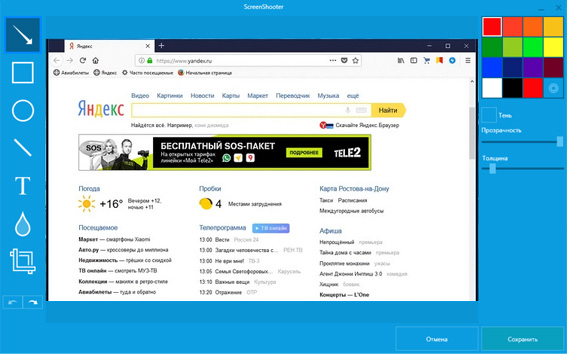
На скриншоте видно, что рабочая область ScreenShooter устроена вокруг редактируемого снимка. Слева расположены инструменты разметки: стрелка, прямоугольник, круг, линия, текст, элемент для скрытия фрагмента, обрезка. Справа находится палитра цветов и параметры оформления, внизу — кнопки отмены и сохранения. Такая компоновка показывает логику программы: сначала пользователь делает снимок, затем уточняет его визуально и только после этого сохраняет или отправляет.
ScreenShooter особенно полезен в задачах, где важна скорость объяснения. Вместо сообщения посмотри в правый верхний угол окна пользователь отправляет изображение с выделенной областью. Вместо длинного описания ошибки можно показать код, диалоговое окно или конкретное место на странице. Вместо пересылки всего рабочего стола можно выбрать только нужный фрагмент, чтобы не раскрывать лишние вкладки, документы и уведомления.
Основные характеристики ScreenShooter
ScreenShooter построен как скриншотер для Windows с редактором и вариантами отправки. Программа работает с тремя базовыми типами захвата: полный экран, окно и выбранная область. После создания снимка доступно редактирование: можно замазать текст, добавить стрелки и другие элементы. Для вывода результата используются файл, буфер обмена, FTP и облачные хранилища.
| Параметр | Что это означает для пользователя |
|---|---|
| Тип программы | Скриншотер для Windows |
| Основная задача | Захват экрана, редактирование снимка и быстрая передача результата |
| Режимы захвата | Весь экран, окно, выбранная область |
| Редактирование | Разметка, стрелки, текст, фигуры, скрытие текста, обрезка |
| Управление | Кнопка Screenshot, горячая клавиша F9, значок в системном трее |
| Сохранение | Локальный файл, буфер обмена |
| Передача | Облачные хранилища, FTP, ссылка |
| Облака | Google Drive, One Drive, Dropbox, Yandex.Disk; также упоминаются Google Drive, Box, Яндекс.Диск и другие направления |
| Язык интерфейса | Русский и другие языки |
| Платформа | Windows 11/10/8 |
Важная особенность ScreenShooter — объединение простого захвата и отправки. Утилита не заставляет каждый раз открывать отдельный редактор, выбирать инструмент сохранения вручную и потом искать файл в папке. После снимка пользователь работает в одном окне: добавляет пояснения, нажимает Сохранить или выбирает другой способ вывода.
Для пользователя это даёт два практических результата. Первый — меньше переключений между программами: снимок не нужно переносить в Paint или другой редактор только ради стрелки и подписи. Второй — меньше риска отправить не тот файл: скриншот можно сразу копировать в буфер, сохранить в нужную папку или загрузить в выбранное направление.
Интерфейс и логика работы
Интерфейс ScreenShooter устроен вокруг короткого сценария: сделать снимок, отметить главное, передать результат. У программы нет сложной панели с десятками разделов, как у графических редакторов. Основные действия вынесены в рабочее окно и системный трей, поэтому скриншот можно создать без перехода по длинной цепочке меню.
Для запуска захвата используется кнопка Screenshot или клавиша F9. После этого пользователь выбирает область на экране. После нажатия Screenshot или F9 можно выделить область, после чего ссылка на снимок оказывается в буфере обмена.
Встроенный редактор открывается после создания снимка. В нём пользователь дорабатывает изображение: добавляет стрелку к нужной кнопке, выделяет прямоугольником ошибку, пишет короткий комментарий, скрывает приватный текст, обрезает лишние поля. Кнопка Save находится в нижней правой части окна редактора; через неё снимок сохраняется с учётом выбранных настроек вывода.
Логика работы ScreenShooter хорошо подходит для повторяющихся мелких задач. Например, сотрудник поддержки получает сообщение об ошибке, делает снимок окна, выделяет проблемное поле прямоугольником и отправляет изображение в тикет. Автор инструкции делает снимок настроек, добавляет стрелки и нумерацию шагов. Веб-мастер фиксирует визуальный дефект, замазывает личные данные в панели управления и отправляет скриншот разработчику.
Рабочее окно после захвата
После выбора области ScreenShooter показывает изображение в редакторе. На этом этапе снимок ещё не отправлен, поэтому его можно проверить перед сохранением: нет ли на нём лишних вкладок браузера, личных сообщений, имён клиентов, адресов электронной почты, номеров заказов и других данных, которые не должны попасть в переписку.
В правой части редактора находятся параметры внешнего вида разметки. Палитра цветов помогает выбрать цвет стрелки, линии или фигуры так, чтобы отметка не сливалась с фоном. Ползунки прозрачности и толщины позволяют сделать выделение мягче или заметнее. Внизу окна расположена кнопка Сохранить, рядом — Отмена, если снимок нужно закрыть без вывода результата.
Значок в системном трее
ScreenShooter работает через значок в системном трее. Такой формат важен для утилиты захвата: программа остаётся под рукой, но не занимает место на панели задач как полноценный редактор. Через трей можно вызвать создание снимка и перейти к настройкам вывода. Снимок можно сделать через значок приложения в системном трее или горячие клавиши.
Системный трей удобен для пользователей, которые делают скриншоты нерегулярно, но хотят иметь инструмент рядом. Не нужно держать открытым большое окно: программа ожидает действия в фоне, а захват вызывается тогда, когда на экране появляется нужная ошибка, окно, уведомление или фрагмент страницы.
Кнопки и действия без перегрузки интерфейса
ScreenShooter не требует, чтобы пользователь заранее выбирал длинный набор параметров. Основные действия строятся вокруг нескольких понятных элементов:
Screenshot — запуск создания снимка;
F9 — быстрый вызов захвата с клавиатуры;
инструменты слева — разметка и скрытие фрагментов;
палитра справа — цвет и внешний вид элементов;
Save / Сохранить — завершение обработки и вывод результата;
настройки — выбор способа сохранения, облака, FTP и горячих клавиш.
Такой набор закрывает бытовую и рабочую задачу скриншота без превращения программы в сложный графический пакет. Если нужно ретушировать фотографию, работать со слоями или выполнять цветокоррекцию, ScreenShooter не заменяет редактор изображений. Его область — захват и пояснительная разметка.
Захват экрана: весь экран, окно и выбранная область
ScreenShooter поддерживает три основных способа создания снимка: полный экран, окно и выбранная область. Эти режимы отличаются не только размером снимка, но и тем, сколько лишней информации попадёт в кадр.
Снимок всего экрана
Скриншот всего экрана нужен, когда важен контекст. Такой режим показывает не только одно окно, но и расположение нескольких элементов: открытые приложения, уведомления, панель задач, несколько окон рядом, общий вид рабочего пространства. Его используют, когда ошибка связана не с отдельной кнопкой, а с состоянием всей системы: неправильным масштабом, отображением окна на мониторе, конфликтом нескольких программ, расположением панели или несколькими сообщениями одновременно.
Полный экран полезен в переписке с техническим специалистом, если нужно показать, что именно видит пользователь. Например, сообщение об ошибке может быть связано с другим окном на фоне, перекрытым диалогом или уведомлением. При таком снимке важно особенно внимательно проверять изображение перед отправкой: на нём часто оказываются личные документы, вкладки браузера, логины, имена файлов и уведомления.
Снимок отдельного окна
Скриншот окна подходит для ситуации, когда нужно показать конкретную программу без всего рабочего стола. Этот режим уменьшает количество лишних деталей и делает изображение понятнее. Получателю не приходится искать нужный элемент среди панелей, ярлыков и других приложений.
Захват окна удобен для инструкций. Если пользователь объясняет работу с настройками, формой входа, диалогом сохранения или окном программы, снимок окна выглядит чище, чем полный экран. В нём остаётся только интерфейс, который относится к задаче. При подготовке материалов для сайта или базы знаний такой режим помогает сохранить единый визуальный стиль: изображения получаются компактнее и меньше отвлекают.
Снимок выбранной области
Выделенная область — самый практичный режим для быстрых пояснений. Пользователь выбирает только тот фрагмент, который нужно показать: ошибку, кнопку, поле ввода, пункт меню, часть таблицы, участок страницы. Такой скриншот легче отправлять, вставлять в документ и читать на мобильном устройстве.
Режим выбранной области особенно полезен, когда на экране много лишней информации. Например, нужно показать только строку в CRM, фрагмент Excel, кнопку в браузере или небольшой участок интерфейса. Вместо полного рабочего стола в изображение попадает только нужный кусок. Это снижает риск случайно отправить конфиденциальные данные и делает сам скриншот информативнее.
Для выбранной области важно точно захватить границы. Если в кадр попадает слишком мало, получателю не хватает контекста. Если слишком много — изображение теряет смысл. В ScreenShooter после захвата можно обрезать лишнее уже в редакторе, поэтому нет необходимости заново делать снимок из-за небольшого запаса по краям.
Встроенный редактор ScreenShooter
Редактор ScreenShooter нужен не для художественной обработки, а для пояснения. Его задача — сделать снимок понятным: указать место, подчеркнуть действие, скрыть фрагмент, добавить короткую подпись. Для скриншотов интерфейса это важнее, чем сложные фильтры и обработка цвета.
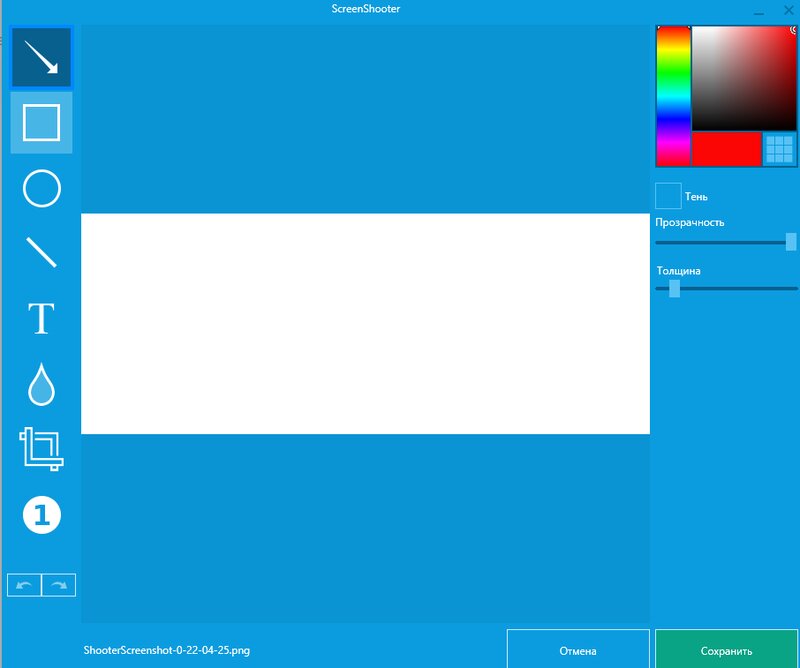
На изображении показан сценарий с разметкой: к снимку добавлены стрелки и номера. Такой формат подходит для короткой инструкции, где нужно показать порядок действий. Стрелки и номера помогают показать, как двигаться по интерфейсу.
Стрелки
Стрелка — основной инструмент для указания на элемент интерфейса. Её используют, когда нужно показать кнопку, ссылку, поле ввода, вкладку, ошибку или настройку. В ScreenShooter стрелка выбирается на боковой панели, затем ставится на снимок. Цвет и толщина помогают сделать указатель заметным на разных фонах.
В рабочих переписках стрелка часто заменяет несколько предложений. Вместо описания нажмите маленькую кнопку справа от поля достаточно поставить стрелку на кнопку и добавить короткий текст. Это снижает риск, что получатель нажмёт не туда.
Прямоугольник и круг
Прямоугольник подходит для выделения области: блока настроек, строки в таблице, ошибки в форме, группы кнопок. Круг удобен, когда нужно отметить маленький объект: иконку, переключатель, значок уведомления. Эти фигуры помогают не только показать конкретное место, но и отделить его от остального интерфейса.
При подготовке инструкции прямоугольник лучше использовать для крупных областей, а круг — для точечных элементов. Если на одном скриншоте много отметок, фигуры стоит сочетать с нумерацией или короткими подписями, иначе изображение становится перегруженным.
Текстовые подписи
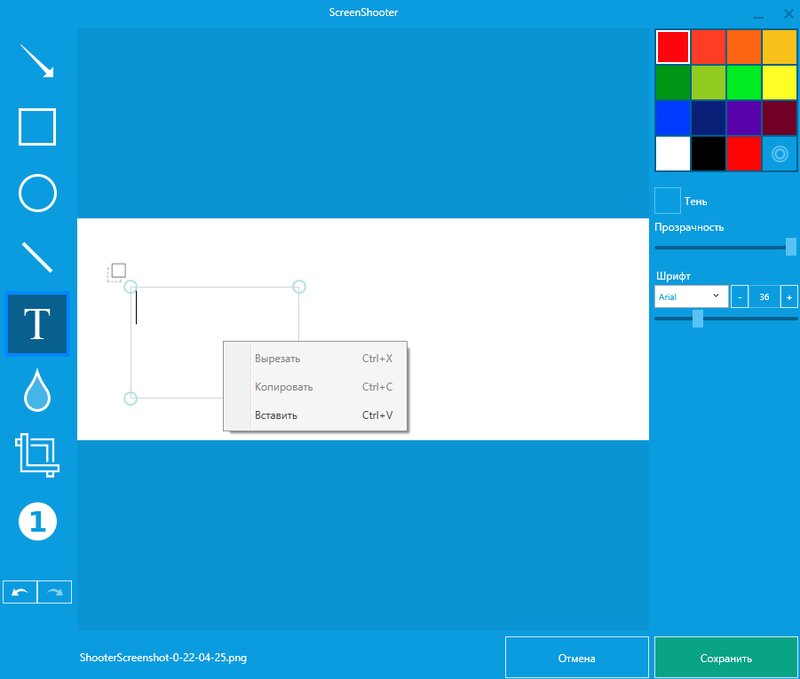
Инструмент текста нужен для коротких пояснений прямо на скриншоте. Подпись должна быть лаконичной: Нажмите здесь, Выберите этот пункт, Ошибка появляется в этом поле, Проверьте статус. Длинные инструкции лучше оставлять в основном тексте письма или статьи, а на изображении размещать только опорные подсказки.
Текстовые подписи в ScreenShooter полезны для обучения. Например, можно сделать один снимок окна настроек и подписать, какой переключатель за что отвечает. Такой формат подходит для внутренней базы знаний, инструкций для сотрудников и ответов в техподдержке.
Замазывание текста и скрытие данных
Скрытие фрагментов — одна из самых важных функций редактора. На скриншотах часто оказываются логины, имена, номера заказов, адреса, личные сообщения, токены доступа, данные клиентов и элементы внутренней системы. Перед отправкой такие фрагменты нужно закрывать.
В ScreenShooter для этого используется инструмент, который замазывает текст или участок изображения. На практике его применяют перед отправкой скриншота в чат, почту, тикет или публичный комментарий. Особенно важно закрывать данные на полном снимке экрана: в кадр могут попасть уведомления, открытые вкладки и имена файлов.
Обрезка
Обрезка помогает убрать лишние поля после захвата. Пользователь может сделать снимок с небольшим запасом, а затем оставить только нужный фрагмент. Это полезно, когда границы области были выбраны неточно или когда после редактирования стало ясно, что часть изображения не нужна.
Обрезка улучшает читаемость. Чем меньше лишнего пространства вокруг главного объекта, тем проще получателю понять, на что смотреть. Для инструкций это особенно важно: компактные скриншоты лучше помещаются в статью, письмо или документ.
Цвет и толщина элементов
Палитра и параметры оформления помогают адаптировать разметку к конкретному фону. На светлом интерфейсе хорошо видны тёмные и насыщенные цвета, на тёмном — светлые и контрастные. Толщина линии влияет на заметность стрелки или рамки. Слишком тонкая линия теряется, слишком толстая закрывает интерфейс.
В рабочих скриншотах лучше придерживаться одного-двух цветов. Например, красным отмечать ошибку, зелёным — правильное действие. Если использовать много разных оттенков без системы, изображение становится менее понятным.
Сохранение, буфер обмена, облако и FTP
ScreenShooter поддерживает несколько способов вывода результата. Это важнее, чем кажется: один и тот же снимок может использоваться по-разному. Для письма нужен файл, для мессенджера — буфер обмена, для удалённой команды — ссылка или облако, для сайта или внутреннего сервера — FTP.
Сохранение в файл
Сохранение в файл подходит для отчётов, архива ошибок, инструкций, вложений к письмам и документов. Локальный файл остаётся у пользователя, его можно переименовать, переместить, прикрепить к задаче или хранить вместе с другими материалами проекта.
Этот вариант особенно полезен, когда скриншот нужен не только для разовой отправки. Например, специалист поддержки собирает несколько снимков по одному обращению, автор статьи готовит иллюстрации, системный администратор фиксирует настройки до изменения. В таких ситуациях файл удобнее ссылки: его можно положить в папку проекта и открыть без доступа к стороннему сервису.
Копирование в буфер обмена
Буфер обмена удобен для быстрой вставки изображения в письмо, чат, документ, презентацию или тикет. Пользователь делает снимок, дорабатывает его и сразу вставляет в нужное место. Этот сценарий избавляет от промежуточного сохранения файла, когда скриншот нужен только для одного сообщения.
Буфер подходит для короткой переписки: показать ошибку коллеге, отправить фрагмент интерфейса, вставить снимок в документ с комментариями. Но если изображение нужно сохранить для истории, лучше дополнительно сделать локальную копию. Буфер обмена не заменяет архив: после копирования другого объекта прежнее изображение может быть потеряно.
Облачные хранилища
ScreenShooter работает с облачными направлениями, среди которых Google Drive, One Drive, Dropbox и Yandex.Disk. Также для загрузки скриншотов перечисляются Google Drive, Box, Яндекс.Диск и другие направления.
Облако удобно, когда скриншот должен быть доступен нескольким людям. Пользователь сохраняет снимок в облачное хранилище и передаёт ссылку или использует синхронизированную папку. Такой сценарий подходит для распределённых команд, удалённой поддержки, работы с подрядчиками и обмена материалами между устройствами.
При работе с облаком важно проверять права доступа. Скриншот с конфиденциальными данными не стоит отправлять публичной ссылкой. Если изображение содержит внутреннюю информацию, лучше использовать закрытую папку, ограниченный доступ или локальное сохранение.
Для пользователей, которые работают с файлами в облаке, на FreeEXE есть отдельные материалы о Google Drive, Yandex Disk и смежных инструментах. Эти страницы полезны, когда нужно понять не только работу ScreenShooter, но и организацию хранения файлов после создания снимков.
Загрузка на FTP
FTP в ScreenShooter важен для пользователей, которые хранят изображения на собственном сервере. Такой способ подходит веб-мастерам, администраторам, владельцам сайтов и рабочим группам, где файлы не отправляют через публичные сервисы, а размещают в управляемом каталоге.
FTP удобен для фиксирования визуальных ошибок на сайте. Например, специалист делает снимок проблемного блока, добавляет стрелку, загружает изображение на сервер и передаёт ссылку разработчику. При правильной настройке это быстрее, чем вручную сохранять файл, открывать FTP-клиент, выбирать папку и загружать изображение отдельно.
Отправка ссылкой
ScreenShooter ориентирован на быстрый обмен. После нажатия Screenshot или F9 и выбора области ссылка на изображение попадает в буфер обмена. Получатель ссылки может открыть скриншот.
Ссылка удобна, когда не хочется прикреплять файл. Её можно вставить в чат, задачу, комментарий, письмо или систему поддержки. Но ссылочный сценарий требует аккуратности: перед отправкой нужно проверить, что на снимке нет лишней информации, а доступ к изображению соответствует задаче.
Горячие клавиши и настройка рабочего процесса
Горячие клавиши в ScreenShooter нужны для захвата без лишних действий мышью. Когда на экране появляется нужное состояние — ошибка, всплывающее окно, уведомление, меню, — пользователь нажимает клавишу и сразу переходит к выбору области. Это важно для элементов, которые могут исчезнуть при переключении окон.
В ScreenShooter доступны настройки сочетаний горячих клавиш. Комбинации можно менять, чтобы программа вписывалась в текущий рабочий процесс и не конфликтовала с другими приложениями.
Зачем менять горячие клавиши
Одна и та же клавиша может использоваться несколькими программами. Например, системные инструменты Windows, мессенджеры, графические редакторы, облачные клиенты и игровые утилиты часто назначают собственные комбинации для снимков экрана. Если сочетания пересекаются, пользователь получает непредсказуемое поведение: открывается не тот инструмент или снимок сохраняется не туда.
Настройка горячих клавиш решает эту проблему. Пользователь может назначить сочетание, которое не занято другими приложениями. Для регулярной работы это особенно важно: скриншотер должен запускаться с первого раза, без проверки того, какая программа перехватила клавишу.
Как использовать F9
Клавиша F9 используется как быстрый способ запуска захвата в ScreenShooter. Сценарий простой: нажать F9, выбрать область, получить готовый результат для дальнейшего сохранения или отправки.
F9 удобна, когда рука уже находится на клавиатуре. Например, пользователь заполняет форму, видит ошибку и сразу вызывает снимок. Не нужно искать значок в трее, разворачивать окно программы или переходить к меню. Для быстрых обращений в поддержку такая последовательность сокращает количество лишних действий.
Когда горячая клавиша лучше кнопки Screenshot
Кнопка Screenshot удобна, когда программа открыта или пользователь работает через её окно. Горячая клавиша удобнее в ситуациях, где важно поймать состояние экрана:
всплывающее меню, которое исчезает при клике в другое место;
уведомление, видимое несколько секунд;
ошибка, появляющаяся после конкретного действия;
выпадающий список в форме;
состояние приложения перед закрытием;
окно, которое нельзя удобно переключить без потери контекста.
Для стабильной работы стоит один раз проверить, не используется ли выбранное сочетание в других программах. Если после нажатия клавиши открывается другой инструмент, комбинацию лучше заменить в настройках ScreenShooter.
Как сделать скриншот в ScreenShooter: пошаговая инструкция
Рабочий процесс в ScreenShooter строится вокруг короткой цепочки: запуск захвата, выбор области, разметка, сохранение или отправка. Ниже — практическая инструкция для типового снимка с пояснениями.
На скриншоте показан раздел настроек, связанный с сохранением и облачными направлениями. Такой экран важен перед регулярной работой: пользователь заранее выбирает, куда будут отправляться снимки, чтобы не настраивать вывод после каждого захвата.
Шаг 1. Запустить ScreenShooter
После запуска программа доступна через системный трей. Такой режим подходит для скриншотера: утилита не мешает работе и ждёт, пока пользователь вызовет захват. Для разового снимка можно использовать кнопку Screenshot, для быстрого сценария — F9.
Перед первым использованием стоит проверить настройки вывода. Если все снимки должны сохраняться в файл, нужно выбрать локальную папку. Если результат чаще отправляется в переписку, удобнее использовать буфер обмена. Если команда работает через облако, лучше заранее настроить нужное хранилище.
Шаг 2. Нажать Screenshot или F9
Кнопка Screenshot запускает создание снимка из интерфейса программы. Клавиша F9 делает то же действие быстрее, без поиска окна. Оба способа подходят для стандартного захвата; выбор зависит от привычки и ситуации.
Если нужно снять выпадающее меню или всплывающее окно, горячая клавиша обычно удобнее. Если пользователь заранее открыл ScreenShooter и настраивает снимок вручную, кнопка Screenshot выглядит понятнее.
Шаг 3. Выбрать тип захвата
ScreenShooter работает с полным экраном, окном и выбранной областью. Для инструкции лучше выбирать окно или область, чтобы изображение было компактным. Для диагностики ошибки иногда нужен полный экран, потому что специалисту важен контекст.
Перед выделением области нужно решить, что именно должен увидеть получатель. Если скриншот отвечает на вопрос, где находится кнопка, достаточно небольшого фрагмента. Если нужно показать, в каком окне появляется ошибка, лучше захватить окно целиком. Если проблема связана с несколькими приложениями, подходит полный экран.
Шаг 4. Проверить кадр перед редактированием
После захвата снимок открывается в редакторе. На этом этапе важно проверить содержимое. В кадр не должны попасть лишние личные данные, внутренние документы, вкладки браузера, служебные панели, номера заказов, адреса, почта, токены, данные клиентов.
Если лишний фрагмент находится по краю, его можно убрать обрезкой. Если он расположен рядом с нужной областью, лучше закрыть его инструментом скрытия текста. Если снимок получился слишком широким или плохо показывает главный объект, лучше сделать новый захват выбранной области.
Шаг 5. Добавить разметку
Для технической переписки часто достаточно одной стрелки и короткой подписи. Для инструкции лучше использовать несколько элементов: стрелку к кнопке, прямоугольник вокруг группы настроек, номер шага. Разметка должна помогать читать изображение, а не закрывать интерфейс.
Практичный порядок такой:
Сначала выделить главный объект стрелкой или рамкой.
Затем добавить короткую подпись, если без неё смысл неочевиден.
После этого скрыть приватные данные.
В конце обрезать лишние края.
Такой порядок удобен потому, что после обрезки и скрытия данных легче оценить финальный вид изображения.
Шаг 6. Нажать Save / Сохранить
После редактирования используется кнопка Save / Сохранить. Кнопка Save находится в нижней правой части окна редактора: после нажатия программа сохраняет изображение с учётом выбранных настроек.
Перед нажатием стоит ещё раз проверить три вещи: видна ли нужная область, не закрывает ли разметка важные элементы, скрыты ли приватные данные. После этого снимок можно сохранять в файл, копировать в буфер, отправлять в облако или использовать другой настроенный способ вывода.
Шаг 7. Передать результат
Способ передачи зависит от задачи:
| Задача | Оптимальный способ вывода |
| Отправить скриншот в чат | Буфер обмена или ссылка |
| Прикрепить к письму | Файл |
| Сохранить для отчёта | Файл в проектной папке |
| Передать команде | Облако |
| Разместить на собственном сервере | FTP |
| Вставить в инструкцию | Файл после аккуратной обрезки |
| Быстро показать ошибку поддержке | Ссылка или файл |
Не стоит использовать один и тот же способ для всех ситуаций. Ссылка удобна для скорости, файл — для архива, буфер — для вставки в переписку, FTP — для управляемого хранения на сервере. ScreenShooter ценен именно тем, что не ограничивает пользователя одним вариантом.
Практические сценарии использования
ScreenShooter лучше всего раскрывается не в абстрактном описании функций, а в конкретных рабочих ситуациях. Программа решает задачи, где изображение с пометками быстрее и точнее текста.
Техподдержка
В поддержке скриншот нужен для фиксации ошибки. Пользователь показывает окно, сообщение, неправильное значение, недоступную кнопку или странное отображение страницы. ScreenShooter позволяет сразу выделить проблемное место стрелкой или рамкой, а затем передать файл или ссылку специалисту.
Для техподдержки особенно важны три функции: захват окна, скрытие данных и быстрая отправка. Полный экран часто содержит слишком много лишнего. Выбранная область может не показать контекст. Снимок окна в ScreenShooter даёт баланс: видно приложение, но не весь рабочий стол.
Инструкции и обучение
Для коротких инструкций нужны не просто скриншоты, а скриншоты с указанием действий. ScreenShooter позволяет добавлять стрелки, текст, фигуры и номера. Такой набор подходит для материалов вида нажмите эту кнопку, выберите этот пункт, проверьте этот параметр.
При подготовке инструкции лучше делать отдельный снимок для каждого шага. Один перегруженный скриншот с множеством стрелок хуже читается, чем три коротких изображения. В ScreenShooter можно быстро повторять захват, поэтому такой подход не требует сложной подготовки.
Офисная переписка
В офисной работе скриншоты часто нужны для согласования: показать фрагмент документа, интерфейс CRM, ошибку в таблице, окно программы, состояние задачи. ScreenShooter помогает не описывать всё словами, а отправить изображение с пометкой.
Для переписки обычно достаточно выбранной области и буфера обмена. Пользователь делает снимок, добавляет стрелку или прямоугольник, копирует результат и вставляет в письмо или чат. Если обсуждение должно сохраниться в истории проекта, лучше прикрепить файл или положить снимок в общую папку.
Веб-мастера и администраторы
Для веб-мастеров важны FTP и облачные варианты. Скриншот можно отправить на сервер, передать ссылку разработчику или сохранить в папку проекта. При фиксации визуального бага часто нужно показать точное место на странице, поэтому инструменты стрелок и рамок оказываются полезнее длинного текстового описания.
Администраторы могут использовать ScreenShooter для фиксации настроек, статусов, предупреждений, ошибок в панели управления. Перед отправкой таких изображений важно закрывать данные доступа и внутренние адреса. Встроенное скрытие текста помогает подготовить снимок без перехода в отдельный редактор.
Домашний пользователь
Дома ScreenShooter полезен для простых задач: сохранить подтверждение, показать окно программы, отправить фрагмент сайта, объяснить родственнику, куда нажать, зафиксировать ошибку перед обращением в поддержку. В таких случаях важна не глубина настроек, а понятная последовательность действий.
Пользователь делает снимок выбранной области, при необходимости добавляет стрелку и сохраняет файл. Для домашнего сценария это проще, чем разбираться с профессиональными инструментами захвата и сложными меню.
Плюсы и минусы ScreenShooter
ScreenShooter сильнее всего проявляет себя в быстрых скриншотах с минимальной разметкой и передачей результата. Ограничения тоже связаны с этой специализацией: программа не заменяет продвинутые редакторы и инструменты автоматизации.
Плюсы:
захватывает весь экран, окно и выбранную область;
открывает снимок во встроенном редакторе сразу после захвата;
позволяет добавлять стрелки, текстовые подписи, фигуры и маркеры;
даёт возможность замазывать текст и скрывать приватные фрагменты;
поддерживает обрезку изображения;
работает через кнопку Screenshot, F9 и системный трей;
позволяет сохранять результат в файл;
поддерживает копирование изображения в буфер обмена;
работает с облачными направлениями, включая Google Drive, One Drive, Dropbox и Yandex.Disk;
поддерживает загрузку на FTP-сервер;
подходит для быстрых инструкций, техподдержки и офисной переписки;
имеет русский интерфейс.
Минусы:
редактор рассчитан на базовую разметку, а не на сложную обработку изображений;
для задач с автоматизацией, большим числом направлений загрузки и расширенными сценариями лучше подходит ShareX;
для развитого редактирования, измерительных инструментов и работы с цветом удобнее PicPick;
для захвата прокручиваемых страниц и большого набора режимов стоит рассматривать FastStone Capture или Greenshot;
при отправке ссылкой и работе с облаком нужно самостоятельно контролировать приватность снимков;
при конфликте горячих клавиш с другими программами сочетания нужно менять в настройках.
Эти ограничения не делают ScreenShooter слабым инструментом. Они показывают границу его применения. Программа рассчитана на пользователя, которому нужно быстро сделать снимок, пояснить его и передать дальше. Если задача выходит за пределы такого сценария, стоит сравнить её с более широкими инструментами, например ShareX, PicPick, FastStone Capture или Screenshot Captor.
Системные требования
ScreenShooter работает на Windows 11, Windows 10 и Windows 8. Интерфейс доступен на русском и других языках. Для локального сохранения достаточно установленной программы и доступа к выбранной папке. Для отправки через облако, FTP или ссылку требуется подключение к интернету и настроенный доступ к соответствующему направлению.
| Компонент | Требование или условие |
| Операционная система | Windows 11/10/8 |
| Язык интерфейса | Русский и другие языки |
| Локальное сохранение | Доступ к папке, куда сохраняются изображения |
| Буфер обмена | Стандартный буфер Windows |
| Облачная отправка | Подключение к интернету и настроенное облачное направление |
| FTP | Данные FTP-сервера и доступ к нужной папке |
| Горячие клавиши | Свободные сочетания, не занятые другими программами |
| Назначение ПК | Обычный компьютер для офисной, домашней или технической работы |
Отдельная версия для macOS в карточке программы не представлена: в строке платформы указана Windows, а в строке Mac — отсутствие версии. Поэтому ScreenShooter стоит рассматривать именно как Windows-скриншотер. Для macOS лучше выбирать инструменты, которые прямо поддерживают эту систему.
Требования к железу у ScreenShooter невысокие по характеру задачи: программа делает статические снимки и открывает их в редакторе разметки. Для обычных офисных и домашних компьютеров ключевыми условиями остаются совместимая версия Windows, свободное место для хранения снимков и доступ к интернету, если пользователь работает с облаком или FTP.
Отзывы пользователей и профильных изданий
Отзывы о ScreenShooter сходятся в одном: программа воспринимается как простой инструмент для быстрых снимков и отправки результата. Положительные оценки связаны со скоростью, понятным интерфейсом и встроенной разметкой. Критика касается ограниченного редактора и меньшей гибкости по сравнению с более сложными скриншотерами.
Softpedia
Softpedia оценивает ScreenShooter на 4.5 из 5. В обзоре выделены аннотации со стрелками и номерами, настройка горячих клавиш и сохранение снимков в облако. Такой набор функций рассматривается как полезный для создания пользовательских инструкций и адаптации программы под рабочий процесс.
Эта оценка хорошо отражает сильную сторону ScreenShooter: программа не пытается заменить тяжёлый редактор, но закрывает практическую потребность в понятном скриншоте с разметкой. Для инструкций, коротких руководств и пояснений в поддержку стрелки, номера и подписи важнее, чем сложные фильтры.
FindMySoft
FindMySoft поставил Carambis ScreenShooter 4 из 5. В обзоре подчёркнуты три метода захвата: весь экран, прямоугольная область и активное окно. Также отмечены системный трей, горячие клавиши, встроенный редактор, обрезка, текст, фигуры, сохранение в папку, копирование в буфер, облако и отправка по электронной почте.
Такой профиль делает ScreenShooter удобным для пользователей, которым нужно сделать и отправить, а не долго настраивать процесс. FindMySoft отдельно отмечает простоту как сильную сторону программы: она не требует постоянной работы с большим главным окном.
Software Informer
Software Informer показывает пользовательскую оценку 3.4 по 46 голосам и описывает быстрый сценарий: нажать Screenshot или F9, выбрать область и получить URL в буфере обмена. В старых версиях перечислены 2.2 и 0.1, что подтверждает длительную публичную историю программы в каталогах Windows-софта.
Средняя пользовательская оценка ниже редакционных обзоров. Это типичная картина для простых утилит: одним пользователям хватает базового захвата и ссылки, другим не хватает расширенных режимов, глубокой настройки или более развитого редактора. Поэтому ScreenShooter стоит оценивать по задаче: для быстрого снимка с пометкой он подходит, для автоматизированного потока скриншотов — не всегда.
Softonic
Softonic описывает ScreenShooter как лёгкую программу для захвата рабочего пространства, базового редактирования и отправки через ссылку. Среди плюсов выделены бесплатное использование, простой интерфейс, генерация ссылок и невысокая нагрузка на ресурсы. Среди минусов указаны ограниченное редактирование, недостаток настроек и более узкий набор способов захвата в карточке Softonic.
Этот отзыв полезен как взгляд на пользовательское восприятие: ScreenShooter ценят за скорость и простоту, но не рассматривают как универсальный инструмент для всех видов захвата. Если пользователю нужен прокручиваемый снимок веб-страницы, OCR, запись GIF, десятки загрузчиков и сложные шаблоны, лучше смотреть в сторону ShareX, PicPick или FastStone Capture.
Сравнение с аналогами
ScreenShooter стоит сравнивать не с абстрактными скриншотерами, а с конкретными программами, которые решают близкие задачи. В сравнении важны режимы захвата, редактор, отправка, сложность освоения и подходящий сценарий.
| Программа | Основной сценарий | Сильная сторона | Ограничение или отличие |
| ScreenShooter | Быстрый снимок с разметкой и отправкой | Простая цепочка: захват, редактор, файл, буфер, облако, FTP | Редактор базовый, автоматизация ограничена |
| Lightshot | Быстрый снимок выбранной области и короткая ссылка | Захват области за несколько действий, загрузка на сервер и короткая ссылка | Меньше возможностей для сложного рабочего процесса |
| ShareX | Захват, запись, загрузка и автоматизация | Open-source, запись экрана, GIF, множество направлений загрузки, расширенные настройки | Сложнее для новичка |
| Greenshot | Скриншоты с аннотациями и разными вариантами экспорта | Область, окно, полный экран, прокручиваемые страницы Internet Explorer, аннотации, экспорт | Интерфейс и логика больше ориентированы на классический скриншотер |
| PicPick | Захват, редактор и экранные инструменты | Редактор, color picker, pixel ruler и дополнительные инструменты | Шире ScreenShooter, но избыточен для простого снимка |
| FastStone Capture | Захват, запись, прокручиваемые страницы, редактор | Много режимов: окна, объекты, меню, full screen, freehand, scrolling pages | Платная модель после пробного периода |
| Ножницы Windows / Snipping Tool | Разовая задача без установки | Встроен в Windows, подходит для простого захвата | Меньше вариантов отправки и рабочих интеграций |
Lightshot позволяет выбрать область рабочего стола, сделать снимок за несколько действий, загрузить его на сервер и получить короткую ссылку. Это прямой конкурент ScreenShooter в быстрых скриншотах, но Lightshot сильнее привязан к модели выбрал область — загрузил — отправил ссылку. На FreeEXE есть отдельная страница о Lightshot, если нужен обзор именно этого инструмента.
ShareX — более сложная программа для пользователей, которым нужна не только картинка, но и автоматизация. Она умеет захватывать или записывать любую область экрана, поддерживает обмен файлами, GIF, множество направлений загрузки и дополнительные функции. Если ScreenShooter — инструмент для быстрого снимка, то ShareX — рабочая среда для тех, кто регулярно делает скриншоты, записывает экран и настраивает цепочки действий.
Greenshot похож на ScreenShooter тем, что работает со скриншотами, аннотациями и экспортом. Он создаёт снимки выбранной области, окна и полного экрана, умеет выделять и скрывать фрагменты, отправлять результат в файл, принтер, буфер обмена, письмо, офисные программы и фото-сервисы. Greenshot удобен для пользователей, которым важны разные виды экспорта и классическая модель скриншотера.
PicPick шире по назначению. Помимо захвата, он объединяет редактор, color picker, pixel ruler и другие экранные инструменты. Его стоит выбирать, когда скриншоты связаны с дизайном, проверкой размеров, цветами и более развитой обработкой. Для разовой отправки ошибки ScreenShooter проще; для регулярной визуальной работы PicPick даёт больше инструментов.
FastStone Capture — инструмент для пользователей, которым нужны прокручиваемые страницы, запись экрана, захват окон, объектов, меню, прямоугольных и произвольных областей. Он также отправляет снимки в редактор, файл, буфер, принтер, email, офисные документы или на сайт. На FreeEXE доступен отдельный материал о FastStone Capture, который стоит рассмотреть при необходимости более широких режимов захвата.
Когда ScreenShooter лучше аналогов
ScreenShooter удобен, когда пользователь не хочет строить сложный процесс. Ему нужно сделать скриншот, добавить пару пометок, скрыть текст и отправить результат. В таком сценарии лишние функции мешают: OCR, сложные загрузчики, запись GIF, плагины и десятки настроек увеличивают время освоения.
Программа хорошо подходит для:
быстрых обращений в техподдержку;
простых инструкций;
офисной переписки;
разметки ошибок на сайте;
отправки снимка через ссылку;
работы с FTP и облаком без отдельного клиента;
пользователей, которым нужен русский интерфейс.
Когда лучше выбрать другой инструмент
Альтернативы сильнее в задачах, выходящих за пределы базового снимка:
ShareX — когда нужна автоматизация, запись экрана, GIF, OCR, множество направлений загрузки;
Greenshot — когда нужны классические режимы захвата и гибкий экспорт;
PicPick — когда важны редактор, экранная линейка, выбор цвета и дополнительные инструменты;
FastStone Capture — когда нужны прокручиваемые страницы, запись, захват меню и объектов;
Ножницы Windows — когда нужна разовая задача без установки дополнительного ПО;
Screenshot Captor — когда нужна развитая работа со скриншотами и аннотациями; материал о нём есть на странице Screenshot Captor.
Безопасность и приватность при отправке скриншотов
Скриншот часто содержит больше информации, чем кажется. На нём могут быть видны вкладки браузера, адресная строка, имя пользователя, путь к файлу, уведомления, список клиентов, внутренние сообщения, номера заказов, токены, служебные панели, адреса серверов. ScreenShooter помогает закрыть лишнее, но решение о том, что скрывать, остаётся за пользователем.
Перед отправкой снимка стоит пройти короткую проверку:
виден ли на скриншоте логин, почта, телефон или имя клиента;
попали ли в кадр вкладки браузера с приватными названиями;
есть ли в адресной строке токены, параметры сессии или внутренние ссылки;
видны ли номера заказов, договоров, платежей;
открыты ли уведомления мессенджеров;
есть ли на рабочем столе имена файлов, которые не относятся к задаче;
не раскрывает ли снимок внутреннюю структуру сервера или панели управления.
Инструмент замазывания текста стоит использовать до отправки в облако или получения ссылки. После публикации ссылки контролировать распространение изображения сложнее, поэтому лучше закрывать лишнее заранее. Если скриншот содержит чувствительную информацию, безопаснее сохранить его локально и передать через закрытый канал.
Что лучше замазывать всегда
Есть категории данных, которые не стоит оставлять на скриншотах даже в рабочей переписке:
пароли и поля восстановления доступа;
токены, API-строки, параметры авторизации;
адреса личной почты;
номера телефонов;
платёжные реквизиты;
номера заказов и договоров;
персональные данные клиентов;
внутренние URL админ-панелей;
приватные сообщения;
названия документов, не относящихся к задаче.
ScreenShooter позволяет закрыть такие участки без перехода в отдельный редактор. Это снижает риск случайной отправки исходного снимка без обработки.
Когда не стоит отправлять ссылку
Ссылка удобна для скорости, но не всегда подходит. Если изображение содержит внутреннюю информацию, лучше использовать файл в закрытом канале или облако с ограниченным доступом. Ссылка подходит для нейтральных скриншотов: ошибки без персональных данных, общедоступной страницы, учебного интерфейса, фрагмента инструкции.

Не стоит отправлять ссылкой:
скриншоты личного кабинета;
изображения с данными клиентов;
снимки админ-панелей;
скриншоты финансовых операций;
фрагменты внутренней переписки;
изображения с токенами и техническими параметрами доступа.
Типичные ошибки при работе со ScreenShooter
Ошибки при создании скриншотов чаще связаны не с программой, а с невнимательностью к кадру и способу отправки. ScreenShooter ускоряет процесс, поэтому проверка результата становится особенно важной: чем быстрее создаётся снимок, тем легче отправить лишнее.
Слишком широкий захват
Пользователь делает снимок всего экрана, хотя достаточно выбранной области. В результате получатель видит лишние окна, панели, уведомления и документы. Такой скриншот труднее читать и безопаснее не становится.
Правильнее выбирать область или окно, если задача относится к конкретному фрагменту интерфейса. Полный экран нужен только тогда, когда важен контекст.
Отсутствие разметки
Скриншот без стрелки или рамки часто требует дополнительного объяснения. Получатель не понимает, где именно ошибка или на какую кнопку смотреть. В ScreenShooter разметка занимает несколько секунд, поэтому её стоит использовать, когда на изображении больше одного заметного элемента.
Минимальный вариант — одна стрелка или прямоугольник. Этого достаточно, чтобы направить внимание.
Слишком много элементов на одном снимке
Обратная ошибка — перегрузить изображение стрелками, текстом, рамками и номерами. Такой скриншот трудно читать, особенно в мессенджере или на ноутбуке с небольшим экраном.
Если нужно показать несколько действий, лучше сделать несколько отдельных снимков. Один скриншот — один главный смысл. Для инструкции это правило особенно важно.
Не скрыты приватные данные
Самая опасная ошибка — отправить снимок с личными или внутренними данными. На полном экране могут быть видны уведомления, имена файлов, адреса сайтов и фрагменты переписки. На скриншоте окна могут остаться логины, идентификаторы пользователей, номера заказов.
Перед сохранением нужно просмотреть изображение от краёв к центру. Лишнее либо обрезается, либо замазывается.
Сохранение не в тот канал
Файл, буфер, облако, FTP и ссылка решают разные задачи. Если изображение нужно прикрепить к отчёту, ссылка неудобна. Если снимок нужен в чате на одну минуту, локальный файл создаёт лишний шаг. Если требуется хранение на сервере, буфер обмена не подходит.
Перед сохранением стоит выбрать способ вывода под задачу, а не использовать один вариант автоматически.
Конфликт горячих клавиш
Если F9 или другое назначенное сочетание уже используется в другой программе, ScreenShooter может не запускаться ожидаемым способом. Тогда пользователь думает, что инструмент не работает, хотя проблема в пересечении сочетаний.
Решение — изменить комбинацию в настройках горячих клавиш и выбрать сочетание, которое не занято офисными программами, мессенджерами, игровыми утилитами или системными инструментами.
Нет локальной копии важного снимка
Если скриншот отправлен ссылкой или вставлен из буфера, у пользователя может не остаться удобной локальной копии. Для разовой переписки это не критично, но для отчётов, обращений и инструкций лучше сохранять файл.
Если снимок нужен для истории, стоит использовать локальную папку проекта или облачное хранилище с понятной структурой.
Кому подойдёт ScreenShooter
ScreenShooter не стоит рассматривать как универсальную программу для любых экранных задач. Он хорош в конкретном сегменте: быстрый снимок, разметка, скрытие лишнего и передача результата. Для этого сценария программа подходит новичкам, офисным пользователям, сотрудникам поддержки, авторам простых инструкций и веб-мастерам.
| Сценарий | Подходит ли ScreenShooter | Обоснование |
| Новичок | Да | Захват запускается кнопкой Screenshot или F9, редактор не перегружен |
| Разовая отправка ошибки | Да | Можно сделать снимок окна или области, выделить проблему и отправить |
| Офисная переписка | Да | Буфер обмена и файл закрывают типовые сценарии |
| Инструкция для коллег | Да | Стрелки, текст и номера помогают показать порядок действий |
| Работа техподдержки | Да | Есть быстрый захват, редактор и варианты передачи |
| Веб-мастер | Да | Есть FTP и облачные направления |
| Регулярная автоматизация | Ограниченно | Для сложных цепочек лучше ShareX |
| Дизайн и работа с цветом | Ограниченно | Для color picker, линейки и развитого редактора лучше PicPick |
| Захват длинных страниц | Ограниченно | Для scrolling capture лучше FastStone Capture или Greenshot |
| Разовая задача без установки | Не обязательно | Может хватить встроенного Snipping Tool |
| Подготовка сложных изображений | Нет | Нужен полноценный графический редактор |
Для новичка
Новичку ScreenShooter подходит потому, что не требует изучать профессиональные термины. Пользователь нажимает Screenshot или F9, выбирает область, видит редактор и нажимает Сохранить. Для первых задач этого достаточно.
Лучший сценарий для новичка — скриншот выбранной области с одной стрелкой. Такой снимок трудно испортить: он компактный, понятный и не раскрывает весь рабочий стол.
Для техподдержки
Сотрудникам поддержки ScreenShooter помогает быстрее получать понятные изображения от пользователей. Скриншот с выделенной ошибкой уменьшает количество уточняющих сообщений. Если пользователь закрывает приватные данные и отправляет файл или ссылку, специалист быстрее понимает состояние интерфейса.
Для команды поддержки полезно заранее договориться о правилах: делать снимок окна, выделять проблему рамкой, закрывать личные данные, не отправлять полный экран без необходимости.
Для автора инструкций
Автору инструкций нужны снимки с последовательностью действий. ScreenShooter позволяет ставить стрелки, номера и подписи, поэтому подходит для коротких материалов: как включить настройку, как найти пункт меню, как отправить файл, как проверить статус.
Для больших руководств ScreenShooter можно использовать как инструмент подготовки иллюстраций, а текст собирать в отдельном редакторе. Если нужны сложные эффекты, единый стиль макетов и обработка большого количества изображений, лучше подключить редактор с более широкими возможностями.
Для веб-мастера
Веб-мастеру полезны FTP, облако и быстрая разметка. При обнаружении визуального бага можно сделать снимок, выделить область, загрузить изображение и отправить ссылку разработчику. Такой процесс особенно удобен при проверке правок на сайте.
Если в задаче нужны длинные снимки страниц с прокруткой, стоит дополнить рабочий набор другим инструментом. ScreenShooter хорошо фиксирует видимую область, окно и экран, но для полного захвата длинной страницы специализированные программы дают больше контроля.
Для опытного пользователя
Опытный пользователь оценит ScreenShooter как быстрый вспомогательный инструмент, но не как замену ShareX или FastStone Capture. Если нужны шаблоны имён файлов, автоматические действия после захвата, OCR, запись GIF, десятки направлений загрузки, ScreenShooter будет слишком простым.
Зато его можно держать как лёгкий инструмент для быстрых снимков, когда не хочется включать сложный рабочий процесс. Например, для одной картинки в чат ScreenShooter проще, чем запуск расширенного набора задач в ShareX.
Частые вопросы о ScreenShooter
ScreenShooter бесплатный?
ScreenShooter распространяется как Freeware, а страница программы использует формулировку бесплатной загрузки. При установке любых бесплатных программ стоит внимательно смотреть окна установщика и выбирать только нужные компоненты.
На каких версиях Windows работает ScreenShooter?
ScreenShooter работает на Windows 11, Windows 10 и Windows 8. В статье программа рассматривается как Windows-скриншотер; отдельная версия для macOS в карточке программы не представлена.
Можно ли сделать скриншот выбранной области?
Да. ScreenShooter делает снимок выбранной области, а также всего экрана и окна. Режим области удобен для отправки небольшого фрагмента интерфейса без лишнего рабочего стола.
Можно ли скрыть текст на скриншоте?
Да. В редакторе ScreenShooter можно замазать текст и закрыть фрагменты изображения. Это нужно делать до отправки снимка в облако, по ссылке или в переписку.
Поддерживает ли ScreenShooter облачные хранилища?
Да. ScreenShooter поддерживает Google Drive, One Drive, Dropbox и Yandex.Disk. Также для загрузки скриншотов перечисляются Google Drive, Box, Яндекс.Диск и другие направления.
Есть ли загрузка на FTP?
Да. ScreenShooter поддерживает загрузку файла на FTP-сервер. Этот способ полезен для веб-мастеров и рабочих групп, которые хранят изображения на собственном сервере.
Можно ли использовать горячие клавиши?
Да. ScreenShooter поддерживает горячие клавиши, а F9 используется для запуска снимка. Комбинации горячих клавиш можно менять в настройках.
Чем ScreenShooter отличается от Lightshot?
Обе программы подходят для быстрого снимка и отправки результата. Lightshot делает акцент на выборе области, загрузке на сервер и короткой ссылке. ScreenShooter шире в части вариантов вывода: файл, буфер обмена, облака и FTP.
Что выбрать: ScreenShooter или ShareX?
ScreenShooter лучше подходит для простого сценария: сделать снимок, добавить пометку и отправить. ShareX лучше подходит для сложных рабочих процессов: запись экрана, GIF, загрузка в разные направления, автоматизация и расширенные инструменты.
Нужен ли ScreenShooter, если в Windows есть Ножницы?
Для разового снимка без установки может хватить встроенного инструмента Windows. ScreenShooter полезен, когда нужны быстрые пометки, скрытие текста, облако, FTP, ссылка, буфер и более удобный поток отправки результата.
Итог: стоит ли использовать ScreenShooter
ScreenShooter стоит использовать, когда нужен быстрый скриншот с понятной разметкой и несколькими способами передачи. Программа хорошо подходит для Windows-пользователей, которые часто отправляют изображения в поддержку, коллегам, разработчикам или клиентам. Её сильная сторона — короткий путь от захвата до результата: кнопка Screenshot или F9, выбор области, редактор, Сохранить, файл, буфер, облако, FTP или ссылка.
Для новичка ScreenShooter удобен за счёт простой логики и русского интерфейса. Для техподдержки — за счёт быстрых снимков ошибок и разметки. Для автора инструкций — за счёт стрелок, текста и нумерации. Для веб-мастера — за счёт FTP и облачных направлений. Для офисного пользователя — за счёт копирования в буфер и сохранения файлов без отдельного редактора.
Для сложных задач лучше выбирать другой инструмент. ShareX подходит для автоматизации и записи, PicPick — для расширенного редактора и экранных инструментов, FastStone Capture — для прокручиваемых страниц и большого набора режимов, Greenshot — для классического захвата и гибкого экспорта, встроенные Ножницы Windows — для разовой задачи без дополнительного ПО. ScreenShooter занимает между ними понятное место: это скриншотер для быстрых, аккуратно размеченных и сразу готовых к отправке снимков.
Список изменений
История версий и развитие ScreenShooter:
- Захват экрана. Базовая задача программы — сделать снимок экрана, окна или области.
- Быстрый вызов. Кнопка Screenshot , клавиша F9 , горячие клавиши и трей ускоряют повторяющиеся действия.
- Редактирование. В редактор добавлены элементы, которые нужны для пояснений: стрелки, текст, фигуры, обрезка, скрытие фрагментов.
- Вывод результата. Сохранение в файл дополняется буфером обмена, облаком, FTP и ссылкой.
- Рабочие сценарии. Программа постепенно стала не просто заменой Print Screen, а инструментом для передачи визуального сообщения.


 *EXE — расширение исполняемого файла. Сайт является партнером проекта
Оставте свой отзыв о ScreenShooter