

Скриншотер Mail.ru — программа для создания снимков экрана, разметки изображений, записи видео с экрана и передачи файлов через облачную ссылку. Исторически продукт был известен как Скриншотер Mail.Ru: в 2016 году профильные издания писали о приложении Mail.Ru Group для Windows и Mac, ориентированном на рабочие согласования, комментарии к макетам и обмен скриншотами через Облако Mail.Ru. Сейчас программа развивается под названием Скриншотер и сохраняет ту же базовую идею: быстро сделать снимок экрана, добавить пояснения, скрыть лишние данные и отправить результат ссылкой.
Главное отличие Скриншотера от обычного Print Screen — законченный рабочий сценарий. Пользователь не просто получает изображение в буфере обмена, а сразу выбирает область, добавляет стрелку или текст, размывает фрагмент, сохраняет файл локально, копирует картинку в буфер обмена или загружает её в облако. После облачной загрузки короткая ссылка оказывается готова для отправки в мессенджер, письмо, задачу в трекере или комментарий к документу.
Скриншотер подходит для ситуаций, где нужно быстро показать, что именно происходит на экране. Это может быть ошибка в программе, спорный элемент макета, фрагмент таблицы, место в интерфейсе, которое нужно исправить, или короткая инструкция для коллеги. Для таких задач программа удобнее штатного снимка экрана: не приходится отдельно открывать редактор, сохранять файл, искать папку и вручную прикреплять изображение.

В контекстном меню программы собраны основные действия: Сделать скриншот, Записать видео, Отправить файл, История, Тихий режим, Купить ПРО, Настройки, О программе и Выход. Такой набор показывает логику приложения: оно работает не как тяжёлый графический редактор, а как быстрый инструмент захвата, пояснения и передачи визуальной информации.
Назначение и рабочая логика Скриншотера Mail.ru
Скриншотер закрывает несколько связанных задач:
сделать снимок выделенной области, активного окна или всего экрана;
записать происходящее на экране в видео;
добавить на изображение стрелки, фигуры, карандашные пометки, текст, маркер и нумерацию;
скрыть личные или служебные данные через размытие области;
сохранить результат в облако, на компьютер или в буфер обмена;
отправить файл через ссылку без вложения в письмо;
открыть историю скриншотов, видео и отправленных файлов.
В обзоре важно рассматривать программу именно как инструмент коммуникации. Её ценность раскрывается не в одиночном нажатии PrtScr, а в цепочке действий: захватить экран, уточнить смысл, убрать лишнее, отправить ссылку, при необходимости вернуться к истории. Для одиночного снимка рабочего стола можно использовать стандартные возможности Windows или macOS, но при регулярной работе с комментариями Скриншотер сокращает количество промежуточных действий.
В типовом офисном сценарии пользователь видит ошибку в системе, нажимает PrtScr, выделяет проблемную область, ставит стрелку на нужную кнопку, закрывает личные данные размытием и нажимает сохранение в облако. Полученную ссылку можно отправить в чат поддержки или вставить в задачу. Получатель открывает изображение в браузере и видит уже размеченный фрагмент, а не абстрактное описание вида там справа что-то не нажимается.
Для обучения и поддержки удобен другой сценарий: вместо серии скриншотов пользователь запускает запись видео, показывает несколько действий подряд и отправляет ссылку. Запись со звуком и микрофоном позволяет не только показать курсор и интерфейс, но и объяснить голосом, что именно происходит на экране. В текущей программе запись видео, облачная передача и редактор скриншотов входят в общий рабочий поток.
Кому подойдёт Скриншотер Mail.ru
Офисным сотрудникам и менеджерам проектов
В рабочих переписках часто требуется показать не весь экран, а конкретное место: строку таблицы, пункт меню, ошибку на форме, фрагмент макета, блок на странице сайта. Скриншотер помогает не превращать такой комментарий в длинное текстовое объяснение. Достаточно выделить область, поставить стрелку, добавить подпись и отправить ссылку.
Для менеджера проектов особенно полезны нумерация и текстовые пометки. Если на одном скриншоте нужно отметить несколько правок, числовые метки заменяют длинные описания: 1 — изменить заголовок, 2 — убрать лишнюю кнопку, 3 — проверить отступ. В результате обсуждение не расползается на несколько сообщений, а остаётся привязанным к одному изображению.
Специалистам технической поддержки
Поддержке важна воспроизводимость проблемы. Пользователь может прислать не только скриншот ошибки, но и короткое видео: открыть программу, повторить действие, показать момент сбоя. В Скриншотере для этого предусмотрена запись видео с экрана, а ссылка появляется после загрузки. Такой формат удобнее, чем пересылка большого видеофайла через почту.
Инструмент размытия помогает скрыть данные до отправки: логин, адрес почты, номер договора, часть переписки, путь к локальной папке. Это не заменяет полноценную политику безопасности, но снижает риск случайно передать лишнее в открытый чат.
Дизайнерам, редакторам и тестировщикам
История Скриншотера Mail.ru тесно связана с задачами согласования: уже в первых материалах о продукте выделялись бизнес-стикеры, стрелки, цветовые выделения и нумерация для команд, которые работают с дизайном, текстами, макетами, сайтами и тестированием.
Для дизайнера удобен быстрый комментарий поверх макета. Для редактора — выделение спорного фрагмента текста на странице. Для тестировщика — фиксация бага с видимым состоянием интерфейса. В таких задачах Скриншотер не заменяет Figma, Jira или полноценный баг-трекер, но закрывает промежуточный этап: подготовить понятное визуальное пояснение до внесения задачи в систему.
Пользователям, которым нужно быстро делиться файлами
Скриншотер умеет передавать файлы размером до 2 ГБ через облако. Для этого используется пункт Поделиться через Скриншотер в контекстном меню Windows или команда Отправить файл через иконку программы в системном трее. Ссылка на файл сохраняется в буфер обмена уже во время загрузки, а после завершения открывается страница с именем, размером, датой загрузки и сроком хранения.
Эта функция выводит программу за рамки обычного редактора скриншотов. Её можно использовать, когда нужно отправить архив, лог, изображение, короткий ролик или документ, не прикрепляя файл напрямую к письму.
История Скриншотера Mail.ru и связь с Mail.Ru
Скриншотер Mail.Ru появился в публичном поле как приложение Mail.Ru Group для создания снимков экрана. В новостях 2016 года программа описывалась как инструмент для Windows и Mac, а в материалах Ferra также упоминалась версия для Linux. Основной акцент делался на бизнес-сценариях: стикеры, разметка, локальное сохранение, буфер обмена и Облако Mail.Ru.
В ранней концепции заметную роль играли стикеры для согласований. Они были рассчитаны на команды, работающие с дизайном, текстами, макетами, сайтами и тестированием. Кроме стикеров, программа поддерживала стандартные для скриншотеров действия: выделение цветом, стрелки, нумерацию, сохранение на диск, копирование в буфер обмена и отправку в облако.
Дальнейшее развитие сместило акцент с набора стикеров на универсальный рабочий поток: скриншоты, видео, облачная история, отправка файлов, OCR, AI-функции, поддержка macOS и расширение для Chrome. Текущий продукт называется Скриншотер, но в поисковой и пользовательской среде название Скриншотер Mail.ru продолжает использоваться, потому что именно так программу знали в период запуска Mail.Ru Group.
Такое разделение важно для обзора. Когда речь идёт об историческом продукте, корректно говорить Скриншотер Mail.Ru. Когда описываются текущие функции, интерфейс, подписка, запись видео и облачное хранение, речь идёт о современном Скриншотере. Это не обзор абстрактных программ для скриншотов, а разбор конкретного инструмента, который вырос из простого приложения для снимков экрана в сервис для визуального обмена рабочей информацией.
Интерфейс и основные элементы программы
Скриншотер работает вокруг нескольких точек входа. Первая — горячие клавиши. Вторая — иконка в системном трее рядом с часами. Третья — контекстное меню файла. Четвёртая — панель редактора после захвата области. Такой интерфейс не требует отдельного главного окна для большинства действий: пользователь вызывает нужную функцию именно в момент, когда она нужна.
В системном трее доступно меню с командами Сделать скриншот, Записать видео, Отправить файл, История и Настройки. Через это меню удобно запускать запись, открывать параметры, переходить к истории или включать тихий режим. Для работы с файлами используется правый клик по объекту в проводнике Windows: пункт Поделиться через Скриншотер загружает выбранный файл и создаёт ссылку.
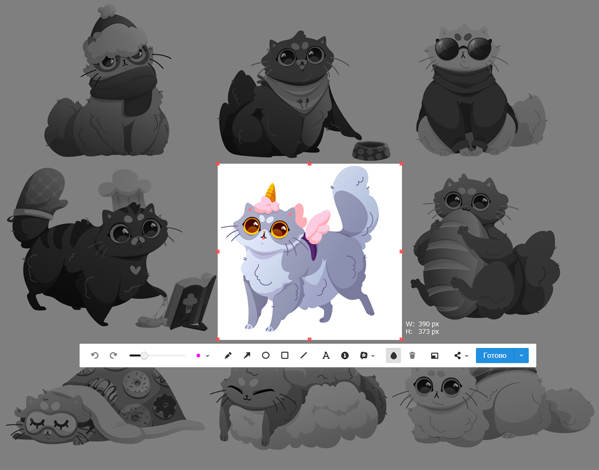
После захвата области появляется рамка с панелью редактирования. На ней размещены инструменты для разметки: стрелка, карандаш, линия, прямоугольник, овал, текст, числовые метки, размытие, изменение толщины, палитра, отмена, сохранение и загрузка. Редактор не похож на полноценный графический пакет: он специально упрощён под быстрые пояснения.
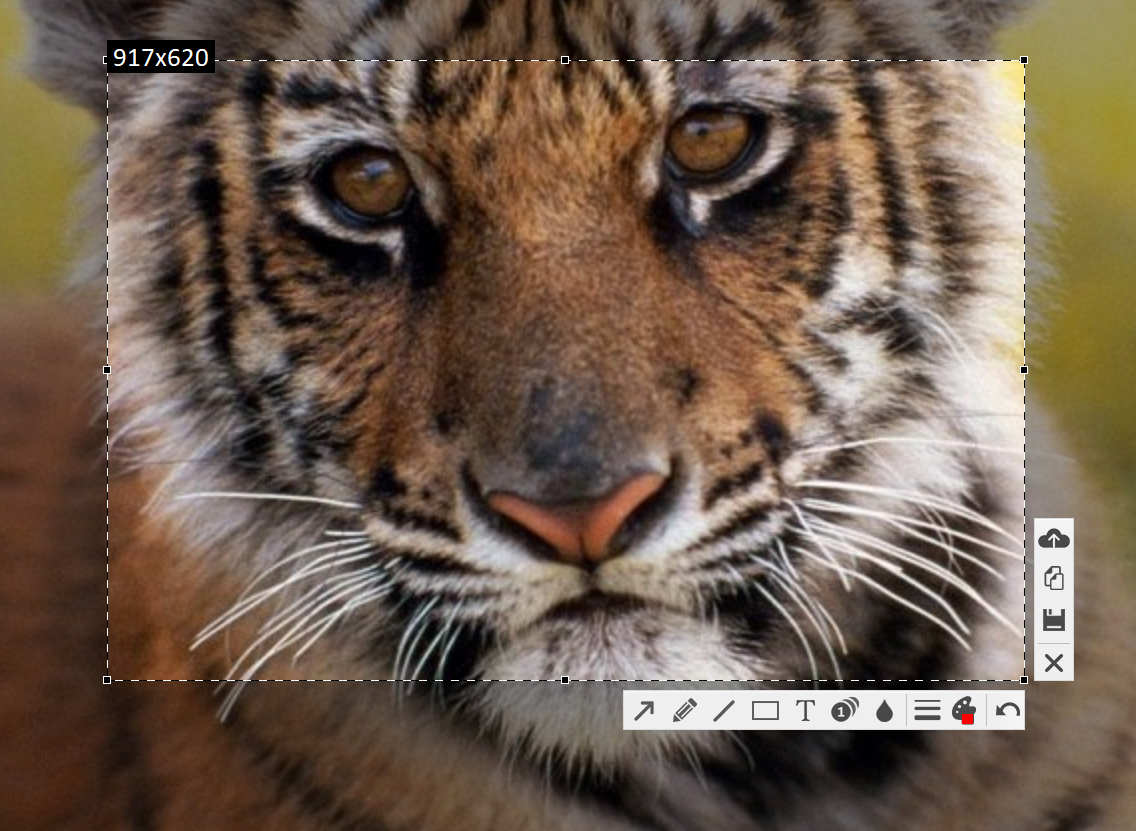
Рамка выделения показывает размер области, а панель редактора появляется рядом с выбранным фрагментом. Это удобно при подготовке скриншота для переписки: изображение не нужно переносить в отдельное окно, а основные пометки создаются прямо поверх захваченной области.
Как сделать скриншот в Скриншотере Mail.ru
Захват выделенной области
Для снимка выбранной области используется PrtScr. После нажатия клавиши экран затемняется, пользователь выделяет нужный фрагмент мышью и получает рамку редактирования. Этот режим подходит для большинства рабочих ситуаций: ошибка в окне браузера, конкретная строка таблицы, элемент интерфейса, кусок изображения, фрагмент документа.
Рабочий порядок выглядит так:
Нажмите
PrtScr.Зажмите левую кнопку мыши и выделите нужную область.
Уточните рамку, если нужно изменить размер захвата.
Добавьте стрелку, текст, нумерацию или размытие.
Выберите сохранение в облако, копирование в буфер обмена или сохранение на компьютер.
Такой сценарий особенно полезен, когда нельзя отправлять весь экран. Вместо полного рабочего стола в переписку попадёт только нужный фрагмент, без лишних окон, вкладок и уведомлений.
Скриншот активного окна
Для снимка активного окна используется Alt + PrtScr. Этот режим подходит, когда нужно отправить целиком окно программы, диалог настроек, сообщение об ошибке или отдельное окно браузера. Пользователь не тратит время на ручное выделение границ: Скриншотер захватывает активную область и передаёт её в дальнейшую обработку.
Активное окно удобно фиксировать при обращении в поддержку. Если проблема связана с конкретной программой, весь рабочий стол только мешает: получателю важны заголовок окна, сообщение, кнопки и видимое состояние интерфейса.
Скриншот всего экрана
Для снимка всего экрана используется Shift + PrtScr. Этот способ нужен, когда важно показать расположение нескольких окон, состояние рабочего стола, панель задач, системные уведомления или взаимное положение элементов на разных участках экрана.
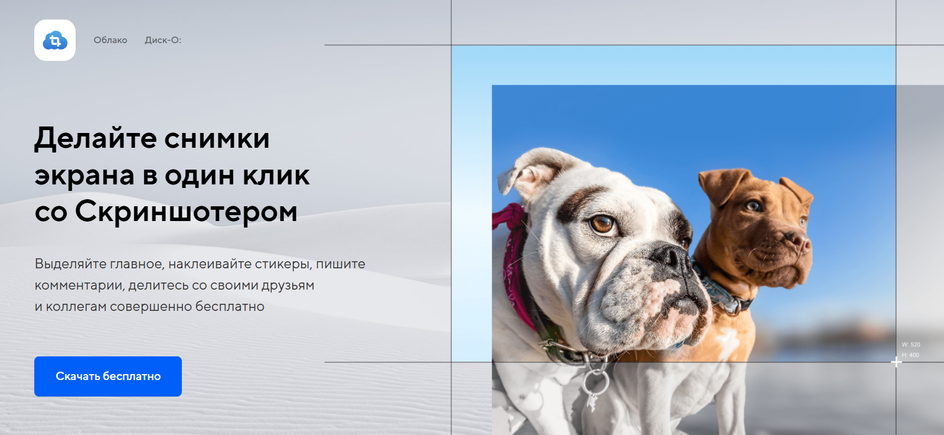
Полный снимок стоит использовать осторожнее, чем область. На нём чаще попадают лишние данные: открытые вкладки, имена файлов, уведомления, сообщения, панель задач, фрагменты документов. Перед отправкой такого скриншота полезно проверить изображение и применить размытие к частным деталям.
Вызов мышью
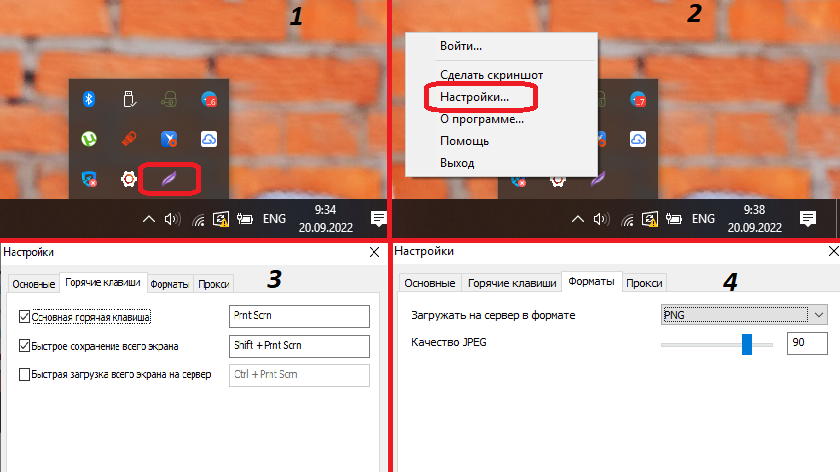
Скриншот можно вызвать через иконку в панели задач: нужно нажать на иконку Скриншотера и выбрать Сделать скриншот. Также в настройках есть вариант запуска через две кнопки мыши одновременно; по умолчанию он отключён и включается отдельной галочкой в параметрах программы.
Мышиный вызов полезен тем, кто не хочет запоминать сочетания клавиш или использует клавиатуру, где PrtScr совмещён с другой функцией. При постоянной работе со скриншотами удобнее горячие клавиши, но для разовых задач меню в трее остаётся понятным способом запуска.
Редактор скриншотов
Редактор — центральная часть Скриншотера Mail.ru. Он нужен не для художественной обработки, а для понятного пояснения: показать место, подписать действие, выделить проблему, скрыть личные данные, пронумеровать шаги.
Панель редактирования появляется после выделения области. Рамку можно увеличить, уменьшить или передвинуть; комбинация Ctrl + A расширяет рамку на весь экран и возвращает исходный размер при повторном действии. Инструмент по умолчанию настраивается: можно выбрать стрелку, перемещение рамки или запоминание последнего инструмента.
Стрелка
Стрелка используется, когда нужно направить внимание на конкретный элемент: кнопку, поле ввода, строку, ошибку, пункт меню, значок или фрагмент изображения. В редакторе она создаётся простым протягиванием мыши: пользователь зажимает левую кнопку, проводит линию и отпускает её.
Стрелка удобна в коротких сообщениях. Вместо фразы смотрите в правый верхний угол рядом с кнопкой закрытия достаточно поставить стрелку и добавить одно-два слова пояснения.
Карандаш
Карандаш подходит для свободных пометок: обвести неправильный участок, подчеркнуть элемент произвольной формы, поставить рукописный знак, отметить область без строгой геометрии. При удержании Shift линия выпрямляется по горизонтали или вертикали, что удобно для подчёркивания строк и разделения блоков.
Карандаш лучше использовать умеренно. Для рабочих скриншотов он подходит, когда точная фигура не нужна, но избыток свободных линий делает изображение труднее для чтения.
Линия
Линия нужна для подчёркивания, визуального разделения или указания границы. В отличие от стрелки, она не содержит наконечника и поэтому воспринимается спокойнее: ею удобно выделять строку, край блока или горизонтальный отступ. Инструмент добавлен в развитие редактора, а в истории обновлений отдельно отмечалось уменьшение минимального размера линии.
Прямоугольник и овал
Прямоугольник обводит область скриншота, которую нужно выделить без закрытия содержимого. Он удобен для кнопок, карточек, текстовых блоков, колонок таблицы, области формы. Овал появился среди новых инструментов в большом обновлении 2025 года; его удобно использовать для круглых значков, аватаров, индикаторов, кнопок-переключателей и элементов, которые плохо смотрятся в прямоугольной рамке.
В рабочих комментариях прямоугольник и овал часто понятнее стрелки: они не просто указывают направление, а показывают границы проблемного участка.
Текст
Инструмент Текст добавляет надпись прямо на скриншот. После выбора инструмента нужно нажать в нужной точке изображения и ввести пояснение. Текст можно использовать для коротких комментариев: заменить, проверить, не открывается, здесь лишний отступ, добавить ссылку.
Длинные комментарии лучше оставлять в задаче или письме, а на скриншоте писать только краткие подписи. Иначе изображение превращается в перегруженную схему, которую трудно читать.
Числовые метки
Нумерация позволяет последовательно ставить метки 1, 2, 3 и далее. Инструмент полезен для инструкций, проверки макетов и списков правок. Например, на одном скриншоте можно отметить три проблемных элемента и рядом в тексте задачи расписать, что означает каждый номер.
Числовые метки особенно удобны в поддержке и обучении. Если пользователь должен повторить действия в определённом порядке, пронумерованный скриншот читается быстрее, чем абзац с длинным перечислением.
Размытие области
Размытие скрывает выбранный участок изображения. Пользователь выбирает инструмент и выделяет область так же, как прямоугольник; этот участок становится заблюренным. В истории обновлений отдельно фиксировался переход размытия к прямоугольному выделению, что сделало скрытие данных аккуратнее.
Размытие нужно применять до отправки ссылки. На скриншотах часто оказываются почтовые адреса, номера заказов, внутренние URL, имена клиентов, токены, куски переписки, путь к локальным папкам. Если скриншот загружен в облако, получатель видит именно ту версию, которую пользователь подготовил перед загрузкой.
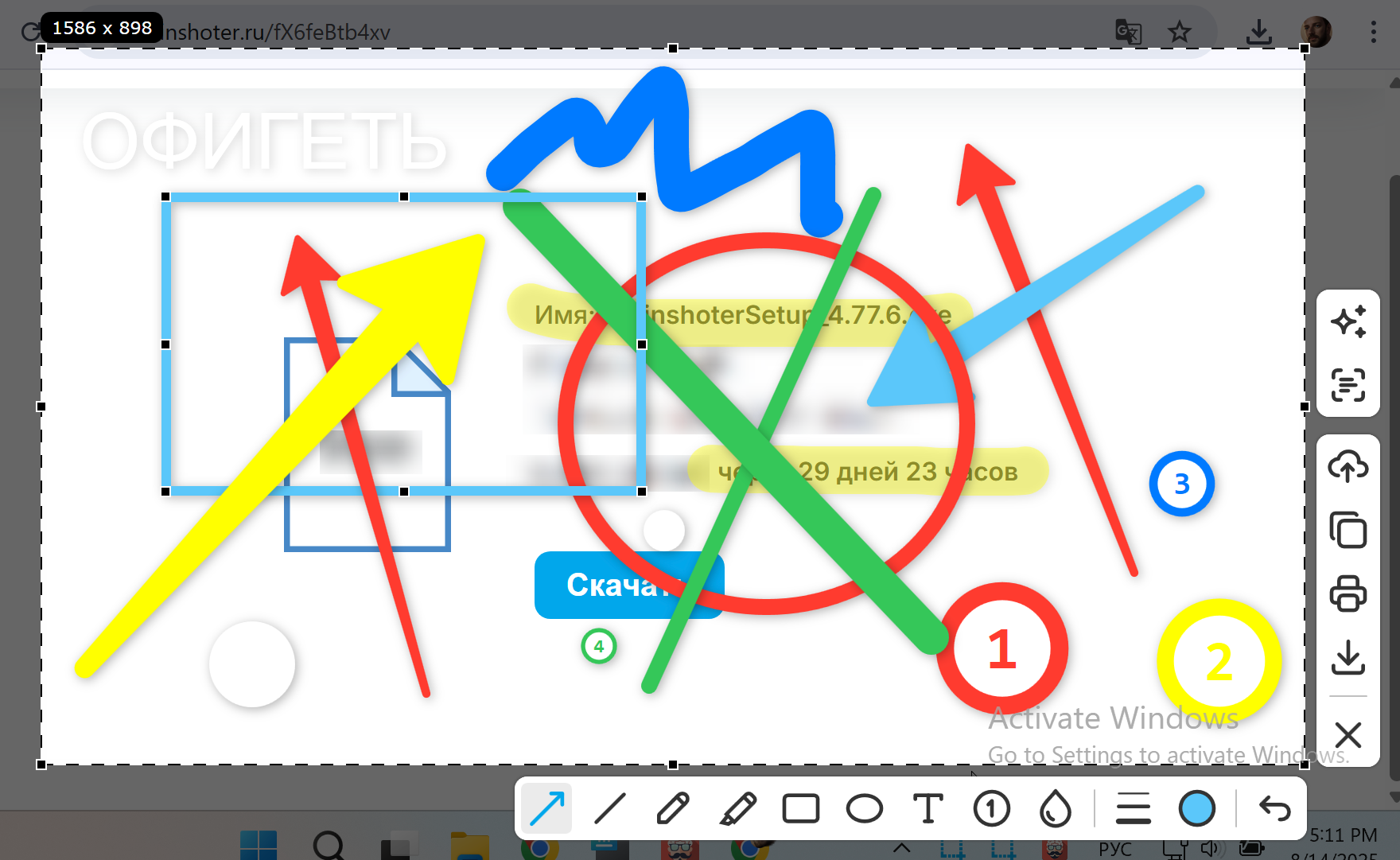
На этом скриншоте хорошо видно, что редактор рассчитан на быстрые визуальные пояснения. В одной панели собраны стрелка, линия, карандаш, прямоугольник, овал, текст, числовая метка, размытие, палитра, отмена и действия сохранения.
Толщина линий и палитра
Толщина линии меняется через кнопку Толщина линий и ползунок в открывшемся окне. В редакторе также работает изменение толщины колесом мыши. Цвет выбирается через Палитра; в окне выбора можно указать готовый цвет или открыть дополнительную область через Определить цвет, выбрать оттенок и сохранить его через Добавить в набор.
Практически это нужно для читаемости. Красная стрелка хорошо видна на светлом фоне, но теряется на красном интерфейсе. Толстая линия подходит для презентационного скриншота, тонкая — для аккуратной разметки документа. Программа запоминает ранее выбранные цвет и толщину, поэтому повторяющиеся комментарии не приходится настраивать заново.
Отмена действия
Кнопка Отмена и горячая клавиша Ctrl + Z удаляют неудачный элемент. Многократное нажатие последовательно откатывает предыдущие пометки. Это важно при быстрой разметке: можно поставить стрелку не туда, изменить цвет, удалить лишний текст и не начинать скриншот заново.
Сохранение, буфер обмена и облачная ссылка
После редактирования Скриншотер предлагает несколько вариантов результата:
| Действие | Горячая клавиша | Когда использовать |
|---|---|---|
| Загрузить на сервер | Enter | Нужно отправить ссылку в чат, письмо или задачу |
| Скопировать изображение в буфер обмена | Ctrl + C | Нужно вставить картинку в мессенджер, документ или редактор |
| Сохранить на компьютер | Ctrl + S | Нужно оставить локальную копию или не загружать изображение в облако |
Сохранение в облако удобно для быстрых обсуждений: пользователь получает ссылку и отправляет её получателю. Копирование в буфер обмена лучше подходит для мессенджеров и документов, где изображение нужно вставить напрямую. Локальное сохранение важно для внутренних материалов, которые нельзя передавать через публичную ссылку или облачную страницу.
В настройках программы регулируется способ сохранения снимков, формат и качество. На вкладке сохранения доступны варианты: загрузка на сервер с копированием ссылки в буфер обмена, копирование в буфер без загрузки на сервер, локальное сохранение, выбор формата и качества JPEG.
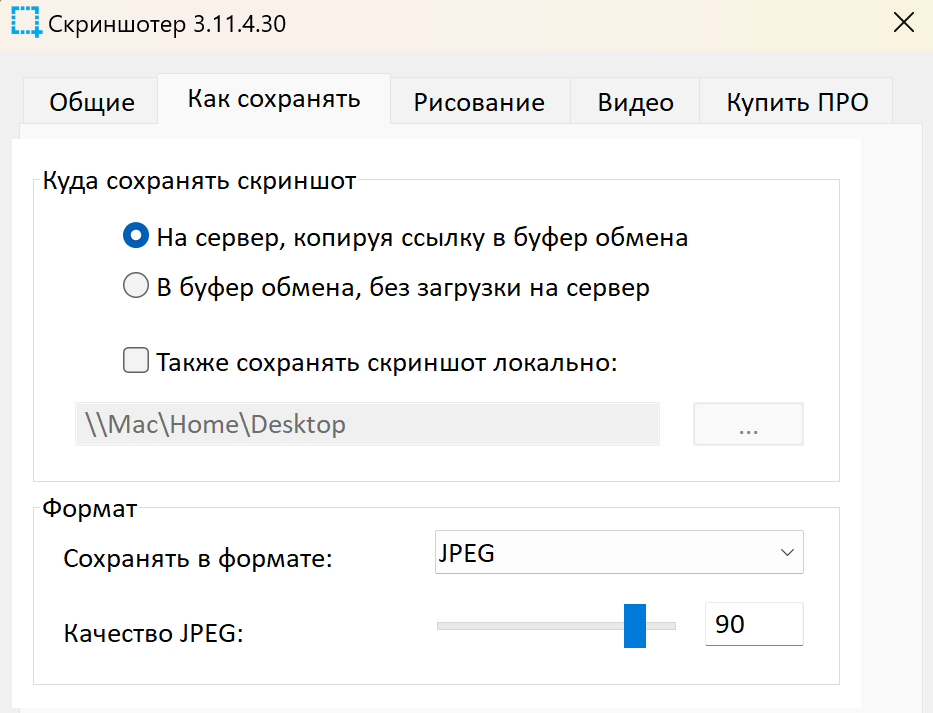
Для регулярной работы полезно заранее выбрать поведение по умолчанию. Если Скриншотер используется в поддержке, логично сохранять ссылку в буфер обмена. Если программа нужна для подготовки материалов и документации, удобнее локальное сохранение. Если часто приходится вставлять изображения в мессенджер, режим буфера обмена без облака сокращает лишние действия.
Облачное хранение и работа со ссылками
Облачный сценарий — одна из главных причин использовать Скриншотер вместо простого снимка экрана. После загрузки пользователь получает короткую ссылку, а файл не занимает место в письмах, мессенджерах и локальных папках. Для скриншотов и видео предусмотрено хранение в облаке: бесплатно файлы доступны 3 месяца, а с подпиской ПРО — без ограничения срока хранения.
Облако удобно для:
отправки скриншота в рабочий чат;
прикрепления визуального комментария к задаче;
передачи видеоинструкции без пересылки файла;
доступа к истории с другого устройства;
повторного копирования ссылки на ранее загруженный материал.
При этом облачный режим требует дисциплины. Скриншот с внутренними данными не стоит загружать без предварительной проверки. Даже если ссылка предназначена одному человеку, её можно переслать дальше. Поэтому перед отправкой нужно просмотреть изображение целиком: вкладки браузера, системные уведомления, адресную строку, панель задач, имена файлов, переписки и поля с личными данными.
Обмен файлами через Скриншотер
Скриншотер работает не только с изображениями. Через программу можно загрузить в облако файл любого типа размером до 2 ГБ и передать ссылку. Доступны два способа: правый клик по файлу и пункт Поделиться через Скриншотер либо правый клик по иконке Скриншотера в системном трее и команда Отправить файл. В Windows 11 для доступа к пункту контекстного меню используется Показать дополнительные параметры.
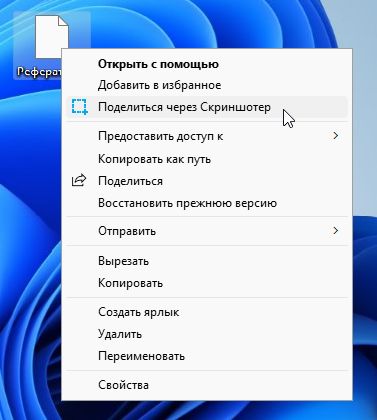
Пошаговый сценарий через контекстное меню:
Найдите файл в проводнике Windows.
Щёлкните по нему правой кнопкой мыши.
Выберите Поделиться через Скриншотер.
Дождитесь начала загрузки.
Используйте ссылку, которая уже попала в буфер обмена.
После выбора файла в правом нижнем углу появляется индикатор загрузки. Ссылка сохраняется в буфер обмена сразу, поэтому её можно отправить ещё до завершения передачи. После загрузки открывается страница файла с кнопкой Скачать, именем, размером, датой загрузки и сроком хранения. Для файлов действует срок доступности 30 дней.

Для повторной отправки файла не нужно загружать его заново в течение срока хранения. В разделе История выбирается пункт Файлы, затем нужный файл отмечается галочкой, а ссылка копируется через Копировать ссылку. Если файл нужно убрать раньше автоматического удаления, используется Удалить.
Запись видео с экрана
Скриншотер записывает видео с экрана и позволяет делиться им ссылкой. Этот режим нужен, когда статичного снимка недостаточно: ошибка появляется после нескольких действий, интерфейс меняется в динамике, нужно показать последовательность кликов или объяснить процесс голосом. Видео в Скриншотере дополняет скриншоты, а не заменяет их: для простой отметки на макете быстрее сделать изображение, для демонстрации процесса — записать ролик.
В программе поддерживается запись со звуком и микрофоном. В развитии продукта отдельно появились выбор микрофона и системного звука до записи, а панель записи была обновлена так, чтобы она не попадала в итоговое видео. В macOS-версии также есть горячая клавиша ⇧⌘2 для захвата видео, повторное нажатие останавливает запись, а значок приложения в строке меню служит дополнительной точкой управления.
Запись видео подходит для:
демонстрации ошибки, которая не видна на одном кадре;
короткой инструкции для сотрудника;
объяснения действий в веб-сервисе;
показа последовательности настроек;
передачи результата тестирования;
записи комментария к интерфейсу.
В бесплатном режиме нужно учитывать ограничения длительности. В интерфейсных текстах Скриншотера отображается, что запись видео дольше 5 минут доступна по подписке Скриншотер ПРО, а в описании программы указана длительность до 10 часов. Практический вывод простой: короткие ролики подходят для обычного использования, длительная запись относится к расширенному сценарию с подпиской.
Видео с веб-камерой
В обновлении 2025 года появилась возможность захвата веб-камеры. Окно камеры можно перемещать внутри области записи, менять его размер, а двойной клик переключает форму окна между прямоугольным видом и кругом. Для видеоинструкций это полезно, когда автору нужно совместить демонстрацию экрана и комментарий с камеры.
Обрезка видео
В 2024 году появился инструмент обрезки видео в браузере по подписке Скриншотер ПРО. Эта возможность нужна, если запись началась раньше нужного момента или в конце ролика остались лишние действия. Вместо перезаписи всего видео можно убрать ненужный фрагмент.
Настройки программы
Настройки Скриншотера делятся на несколько смысловых групп: сохранение, рисование, видео, поведение программы и расширенные режимы. В рабочем использовании важны не все параметры сразу, а те, которые влияют на скорость ежедневных действий.
Горячие клавиши
Стандартные сочетания для Windows:
| Действие | Комбинация |
|---|---|
| Скриншот выделенной области | PrtScr |
| Скриншот активного окна | Alt + PrtScr |
| Скриншот всего экрана | Shift + PrtScr |
| Сохранить снимок в облако из редактора | Enter |
| Скопировать в буфер обмена | Ctrl + C |
| Сохранить на компьютер | Ctrl + S |
| Выпрямить линию | удерживать Shift |
Комбинации можно менять в настройках. Это важно при конфликте с системными средствами Windows, клавиатурными утилитами, игровыми оверлеями и другими программами для скриншотов.
Для macOS используются другие сочетания: ⇧⌘1 для захвата скриншота, ⇧⌘2 для захвата видео, ⌘A для выделения всего экрана рамкой и возврата к исходному размеру рамки, ⇧⌘C для OCR.
Сохранение и формат
В настройках сохранения выбирается, куда отправлять результат: на сервер со ссылкой в буфере обмена, в буфер без загрузки или локально на компьютер. Также настраиваются формат и качество JPEG.
Для быстрых рабочих ссылок подходит серверный режим. Для конфиденциальных материалов — локальное сохранение или буфер обмена без облака. Для изображений, где важна детализация текста, лучше не снижать качество JPEG слишком сильно: мелкие буквы, цифры и элементы интерфейса могут стать хуже читаемыми.
Рисование и редактор
Вкладка рисования управляет поведением редактора. Пользователь выбирает, показывать ли инструменты автоматически, какой инструмент активен первым и как обрабатывается рамка. В истории обновлений отдельно отмечались настройки рисования, выбор толщины линий, числовые метки, цветное затемнение экрана и улучшение работы тихого режима.
Для тех, кто делает скриншоты только ради ссылки, инструменты можно отключить. Для сотрудников поддержки и редакторов, наоборот, редактор должен появляться сразу: стрелка, текст и размытие почти всегда нужны перед отправкой.
Тихий режим
Тихий режим отключает элементы поведения, которые могут мешать работе или игре: звуки, уведомления, вспышки и запуск через две кнопки мыши. В истории обновлений режим связан с полноэкранными приложениями и играми, где лишнее уведомление может сворачивать окно или отвлекать.
Тихий режим полезен не только для игр. Он подходит для презентаций, демонстраций экрана, онлайн-занятий и записи видео, где всплывающие уведомления не должны попадать в кадр.
Игровой режим
Игровой режим появился для полноэкранных игр. В этом режиме Скриншотер делает снимки и кладёт их в локальную папку, не прерывая игровой процесс. Выделение области, рисование и запуск двумя кнопками мыши отключаются, чтобы программа не сворачивала игру и не мешала управлению. Включение доступно через настройки или через пункт Игровой режим в меню иконки на панели задач.
Для обычной офисной работы игровой режим не нужен. Его смысл — стабильность в полноэкранной среде, где стандартный редактор после захвата может быть лишним.
Скриншотер ПРО и ограничения бесплатного режима
Скриншотер можно использовать бесплатно, но часть возможностей связана с подпиской Скриншотер ПРО. В интерфейсе продукта подписка включает обрезку видео онлайн, отключение рекламы, высокое качество, отключение лимитов и другие расширенные возможности. Цена для Windows-версии: 99 ₽ в месяц или 999 ₽ в год. Для Mac App Store указаны встроенные покупки: ежемесячная PRO-подписка 199 ₽ и годовая PRO-подписка 1 990 ₽.
Практически бесплатного режима достаточно, если нужно:
делать скриншоты области, окна и всего экрана;
быстро размечать изображения;
копировать картинки в буфер обмена;
отправлять короткие ссылки;
записывать короткие видео;
передавать отдельные файлы через ссылку.
ПРО имеет смысл, когда Скриншотер используется постоянно: длительные записи, хранение файлов без ограничения срока для скриншотов и видео, отключение рекламы, расширенные функции видео и сценарии, где потеря ссылки через несколько месяцев создаёт проблему.
Разница между бесплатным и платным использованием особенно важна для команд. Если скриншот нужен только для разового сообщения, бесплатного режима достаточно. Если ссылки попадают в документацию, инструкции, базу знаний или долгосрочные задачи, срок хранения становится критичным.
Системные требования
Скриншотер работает на Windows и Mac. Для Windows текущая ветка четвёртого поколения рассчитана на Windows 10/11; поддержка Windows 7 и XP прекращена из-за несовместимости новых функций со старыми версиями Windows.
Для macOS приложение доступно как Mac-приложение, занимает 2,7 МБ, относится к категории Утилиты, поддерживает русский, английский, арабский, немецкий и французский языки, а совместимость требует macOS 10.15 или новее.
| Платформа | Поддержка и требования |
|---|---|
| Windows | текущая ветка рассчитана на Windows 10/11 |
| Windows 7 и XP | поддержка прекращена |
| macOS | требуется macOS 10.15 или новее |
| Mac App Store | приложение для Mac, категория Утилиты, размер 2,7 МБ |
| Языки macOS-версии | русский, английский, арабский, немецкий, французский |
Точных подтверждённых требований по процессору, оперативной памяти и месту на диске для Windows в открытых справочных материалах нет, поэтому в обзор не добавлены неподтверждённые числа. Для программы такого типа важнее совместимость с системой, корректная работа захвата экрана и разрешения на запись экрана, особенно на macOS.
Плюсы и минусы Скриншотера Mail.ru
Плюсы
быстрый захват выделенной области через
PrtScr;отдельные режимы для активного окна и всего экрана;
встроенный редактор с стрелками, линиями, карандашом, прямоугольником, овалом, текстом, маркером, нумерацией и размытием;

сохранение в облако с получением ссылки;
копирование изображения в буфер обмена без лишнего сохранения файла;
запись видео с экрана, системным звуком и микрофоном;
захват веб-камеры в режиме записи;
отправка файлов до 2 ГБ через ссылку;
история скриншотов, видео и файлов;
горячие клавиши и настройки поведения;
тихий режим и игровой режим для полноэкранных сценариев;
версии для Windows и macOS;
OCR и AI-функции в современных сценариях работы с изображениями.
Минусы
длительная запись и часть расширенных возможностей связаны с подпиской ПРО;
облачные ссылки требуют внимательной проверки изображения перед отправкой;
файлы, отправленные через функцию обмена файлами, хранятся ограниченный срок;
Windows 7 и XP больше не поддерживаются текущей веткой программы;
для сложной автоматизации захвата и загрузки Скриншотер менее гибок, чем ShareX;
для профессиональной документации с развитой библиотекой шаблонов и эффектов стоит сравнивать программу со Snagit;
на macOS в отзывах встречались жалобы на индикатор записи экрана и проблемы запуска, хотя разработчик отвечал на такие сообщения в App Store.
Сравнение с аналогами
Скриншотер Mail.ru находится между простыми утилитами для быстрых скриншотов и более сложными инструментами для автоматизации. Его сильная сторона — связка скриншот, разметка, облачная ссылка и история, а также дополнительная отправка файлов. Для внутренней перелинковки на freeexe.net уместны смежные страницы Lightshot, PicPick, Screenshot Captor, FastStone Capture, OBS Studio и Яндекс.Диск.
| Критерий | Скриншотер | Lightshot | Monosnap | ShareX | Snagit | Ножницы Windows |
|---|---|---|---|---|---|---|
| Основной сценарий | быстрый скриншот, видео, ссылка, обмен файлами | быстрый снимок области | скриншоты, видео, облако | захват, запись, автоматизация | инструкции, документация, видео | базовый захват Windows |
| Облако | встроенная ссылка и история | загрузка скриншота и публичная ссылка | собственное облако | множество направлений загрузки | облачные сценарии TechSmith | нет как основной функции |
| Редактор | стрелки, текст, фигуры, нумерация, размытие | базовая разметка | аннотации, загрузка, видео | расширенные действия и workflow | развитые инструменты пояснения | базовое редактирование |
| Видео | да | нет | да | да | да | есть запись в Windows 11 |
| Отправка файлов | до 2 ГБ | нет | загрузка файлов в облако | загрузка разных типов файлов | не главный сценарий | нет |
| Сложность | низкая | низкая | средняя | высокая | средняя | низкая |
| Подходит для | поддержки, офиса, быстрых пояснений | разовых скриншотов | командной работы с облаком | опытных пользователей | учебных материалов | простых снимков без сторонних программ |
Lightshot
Lightshot — минималистичная программа для быстрого снимка выбранной области. Её сильная сторона — простота: выбрать область, сделать скриншот, добавить базовую разметку и получить публичную ссылку. Приложение доступно для Windows, Mac и браузеров Chrome, Firefox, IE и Opera.
Скриншотер выигрывает у Lightshot за счёт записи видео, отправки файлов, истории и более широкого рабочего сценария. Lightshot удобнее, если пользователю нужен только быстрый снимок области без дополнительных режимов.
Monosnap
Monosnap близок к Скриншотеру по идее: это инструмент для Mac и PC со скриншотами, записью видео, загрузкой файлов и собственным облачным хранилищем. В справке Monosnap для Windows есть режимы захвата области, автоматической загрузки, снимка с задержкой, захвата замороженной области и повторного захвата последней области.
Скриншотер удобнее для русскоязычного пользователя, которому важны понятные команды, быстрые ссылки и простая отправка файлов через контекстное меню. Monosnap стоит рассматривать тем, кому нужен похожий кроссплатформенный рабочий процесс с облаком и видео.
ShareX
ShareX — бесплатный open source-инструмент для Windows. Он объединяет захват экрана, запись, обмен файлами, расширенные действия, пользовательские загрузчики и множество направлений отправки. Программа рассчитана на опытных пользователей, которым нужна гибкая настройка рабочих процессов.
Скриншотер проще: меньше настроек, быстрее стартовый сценарий, понятнее меню. ShareX сильнее в автоматизации: пользователь может настроить сложные цепочки действий, загрузку в разные сервисы, обработку изображения и собственные сценарии. Для обычной поддержки и рабочих комментариев Скриншотер быстрее осваивается; для продвинутого управления захватом лучше подходит ShareX.
Snagit
Snagit — коммерческий инструмент для захвата экрана и записи видео. Его сильная сторона — создание инструкций, документации, длинных скриншотов с прокруткой, видеороликов и аннотированных материалов. В Snagit есть захват длинных страниц, запись коротких видео, добавление стрелок, текста и выделений.
Скриншотер проще и лучше подходит для повседневной отправки ссылок. Snagit сильнее в подготовке обучающих материалов, документации и визуальных инструкций, где важны шаблоны, эффекты и детальная постобработка.
Ножницы Windows
Стандартные Ножницы в Windows удобны тем, что не требуют сторонней программы. В Windows доступны снимки через Windows + Shift + S, запись видео через Windows + Shift + R, а также режимы захвата изображения и видеоклипа.
Скриншотер отличается облачной ссылкой, историей, отправкой файлов и быстрым рабочим сценарием: захватил, разметил, отправил. Ножницы подходят для базового снимка без установки дополнительных программ. Скриншотер нужен, когда скриншоты регулярно уходят в рабочие переписки и задачи.
Отзывы пользователей и профильных изданий
Профильные издания
CNews в 2016 году описал выпуск Скриншотера Mail.Ru как приложения Mail.Ru Group для создания снимков экрана под Windows и Mac, выделив бизнес-стикеры и использование в рабочих коммуникациях. Ferra писала о версии для Windows, Linux и macOS, а также о сохранении скриншотов на локальный диск, в буфер обмена или в Облако Mail.Ru.
AdIndex и Cossa акцентировали рабочий характер стикеров: они были адресованы креативным командам, которые занимаются дизайном, текстами, макетами, разработкой сайтов и тестированием. В этих материалах Скриншотер Mail.Ru рассматривался не как развлекательная утилита, а как инструмент визуального согласования.
Лайфхакер в подборке программ для скриншотов рассматривал Скриншотер рядом с Lightshot, Joxi, Monosnap, ShareX, Greenshot, Snagit и Shottr. Это показывает, что программа воспринимается как участник категории быстрых инструментов захвата, а не как отдельный модуль Mail.ru.
Т—Ж в подборке программ для скриншотов выделяет стандартные Ножницы Windows, стандартную утилиту macOS, Lightshot, Monosnap, FastStone Capture и другие решения. В контексте такого сравнения Скриншотер занимает нишу простого инструмента с облачной отправкой и разметкой, а не профессионального редактора изображений.
Усреднённое мнение пользователей
По пользовательским отзывам чаще всего отмечаются простота, быстрый захват, удобная разметка, работа со ссылками и запись видео. Пользователи благодарят за простоту, качество скриншотов, поддержку, бесплатные возможности и развитие PRO-версии.
Критические замечания связаны с темами стабильности, доверия к индикатору записи экрана на macOS, проблемами запуска и ожиданием функций записи системного звука. В App Store есть отзывы, где пользователи сообщали о горящем индикаторе записи экрана после завершения записи, а ответы разработчика связывали это с багом одной из версий macOS. Также встречался отзыв о том, что приложение не открывается, и ответ с рекомендацией проверить иконку в панели меню и горячие клавиши.
В целом пользовательский профиль у программы понятный: Скриншотер хвалят за скорость и простоту, а претензии возникают там, где затронуты облако, запись экрана, подписка, системные разрешения и стабильность на конкретной платформе.
Безопасность и приватность при работе со Скриншотером
Скриншотер удобен именно потому, что быстро загружает изображение или файл и создаёт ссылку. Эта же особенность требует аккуратности. Скриншот может содержать больше данных, чем кажется: открытые вкладки, адреса внутренних систем, имена клиентов, аватары, переписки, документы, номера заказов, поля с токенами, строки таблиц, уведомления и путь к локальным файлам.
Перед отправкой ссылки нужно выполнить короткую проверку:
посмотреть весь скриншот, а не только выделенный объект внимания;
скрыть личные данные инструментом Размытие;
убрать лишние окна и уведомления до захвата;
не загружать в облако внутренние документы без необходимости;
не отправлять ссылку в общий чат, если скриншот предназначен одному человеку;
использовать локальное сохранение для чувствительных материалов;
удалять файлы из истории, если ссылка больше не нужна.
Для обычных рабочих пояснений облачная ссылка удобна. Для конфиденциальных материалов безопаснее сохранять изображение локально или копировать его в буфер обмена без загрузки на сервер. В настройках Скриншотера есть режимы сохранения, которые позволяют выбрать поведение под конкретный тип данных.
Как удалить Скриншотер
Удаление выполняется стандартными средствами Windows. Доступны варианты Пуск → Приложения → Скриншотер → Удалить, Пуск → Параметры → Приложения и возможности для Windows 10/11 и Пуск → Панель управления → Программы и компоненты для Windows 7.
После удаления полезно проверить:
исчезла ли иконка из системного трея;
освободились ли горячие клавиши
PrtScr;не осталось ли ярлыка в автозагрузке;
не открывается ли меню Скриншотера при правом клике по файлу;
не остались ли локальные папки с сохранёнными скриншотами.
Если программа использовалась с облачной историей, удаление приложения с компьютера не равнозначно удалению всех ранее загруженных файлов. Для загруженных материалов нужно отдельно открыть историю, выбрать нужные элементы и удалить их вручную, если они больше не должны быть доступны по ссылке.
Частые ошибки и проблемы
Не срабатывает PrtScr
Клавиша PrtScr может быть занята системной функцией, другим скриншотером, клавиатурной утилитой, игровым оверлеем или стандартным инструментом Windows. В Скриншотере комбинации можно изменить в настройках. Если клавиша не вызывает выделение области, нужно проверить настройки горячих клавиш и наличие других программ, которые перехватывают снимок экрана.
Редактор не появляется после снимка
Редактор можно включать автоматически или оставлять по сочетанию клавиш. Если после снимка сразу создаётся ссылка или изображение уходит в буфер, нужно проверить параметры редактора и режим сохранения. В сценариях быстрого обмена инструменты редактирования можно отключить, но для комментариев к интерфейсу лучше включить их появление после выделения области.
Ссылка не там, где ожидалось
При загрузке в облако ссылка попадает в буфер обмена. Если пользователь скопировал что-то другое после захвата, ссылка могла быть перезаписана. В этом случае помогает раздел История: там можно найти нужный скриншот, видео или файл и снова скопировать ссылку.
На скриншоте есть лишние данные
Лишние данные нужно скрывать до загрузки. Для этого используется Размытие. Если изображение уже отправлено, лучше удалить файл из истории и создать новый скриншот с правильной разметкой. Отправлять ту же ссылку после обнаружения конфиденциального фрагмента не стоит.
Видео записалось без нужного звука
Перед записью важно выбрать микрофон и системный звук. В обновлениях 2024 года отдельно появилась панель записи с выбором микрофона и системного звука до начала записи. На macOS-версии в истории App Store также отражались изменения, связанные с системным звуком и микрофоном.
Файл не стоит отправлять через облако
Скриншотер удобен для файлов до 2 ГБ, но не каждый файл стоит передавать ссылкой. Внутренние документы, персональные данные, договоры, базы клиентов, выгрузки с финансовой информацией и архивы с доступами нужно передавать через утверждённые каналы. Если файл уже загружен, он отображается в истории, где его можно удалить.
Практические сценарии использования
Быстро отправить ошибку в поддержку
Порядок действий:
Откройте окно с ошибкой.
Нажмите
PrtScr.Выделите область с сообщением и элементом, где произошла проблема.
Поставьте стрелку на ошибку или кнопку, которая не работает.
Размойте личные данные, если они видны.
Нажмите
Enter, чтобы загрузить снимок в облако.Отправьте ссылку специалисту поддержки.
Такой скриншот полезнее обычного описания. Получатель видит код ошибки, контекст, состояние интерфейса и то место, на которое указывает пользователь.
Согласовать правки в макете
Для макетов и интерфейсов лучше использовать нумерацию:
Сделайте снимок области макета.
Поставьте числовые метки на спорные элементы.
Добавьте короткие подписи через инструмент Текст.
Используйте прямоугольник или овал для выделения областей.
Скопируйте ссылку и отправьте её вместе со списком правок.
Такой подход удобен для дизайнера, редактора и менеджера: каждый номер на изображении соответствует конкретной правке, а обсуждение не теряет привязку к месту на макете.
Записать короткую инструкцию
Для короткой инструкции лучше использовать видео:
Закройте лишние окна и уведомления.
Откройте меню Скриншотера и выберите Записать видео.
Проверьте микрофон и системный звук.
Выполните действия на экране.
Остановите запись.
Отправьте ссылку получателю.
Если инструкция нужна для внутренней базы знаний, стоит заранее решить, подходит ли облачная ссылка или ролик нужно сохранить локально. Для долгосрочного использования важен срок хранения и наличие подписки ПРО.
Поделиться файлом
Для отправки файла через ссылку:
Найдите файл в проводнике.
Щёлкните по нему правой кнопкой мыши.
Выберите Поделиться через Скриншотер.
Дождитесь появления индикатора загрузки.
Отправьте ссылку из буфера обмена.
Этот сценарий подходит для логов, архивов, изображений и видео, которые не проходят по ограничениям почты или мессенджера. Файлы хранятся 30 дней, поэтому для долгосрочного хранения нужен другой архивный канал.
Итог: кому стоит использовать Скриншотер Mail.ru
Скриншотер Mail.ru подходит пользователям, которым нужен быстрый снимок экрана с понятной разметкой и ссылкой для отправки. Его сильные стороны раскрываются в офисных переписках, поддержке, тестировании, согласовании макетов, объяснении ошибок и коротких видеоинструкциях. Программа удобна там, где скриншот должен не просто лежать файлом на диске, а сразу стать рабочим сообщением.
Для разовых снимков без облака достаточно стандартных Ножниц Windows или системной утилиты macOS. Для минималистичного захвата области можно рассмотреть Lightshot. Для похожего облачного workflow с видео подойдёт Monosnap. Для сложной автоматизации, пользовательских загрузчиков и гибких сценариев лучше выбрать ShareX. Для профессиональных инструкций, длинных страниц и визуальной документации стоит сравнить Скриншотер со Snagit.
Скриншотер занимает практичную нишу: он проще ShareX, легче для повседневных задач, чем профессиональные редакторы, и функциональнее обычного Print Screen. Его стоит использовать, когда скриншоты и короткие записи экрана регулярно становятся частью рабочих коммуникаций, а не остаются одиночными файлами на рабочем столе.
Список изменений
2015: автоматическая загрузка и ссылка в буфер обмена:
- В 2015 году Скриншотер получил автоматическую отправку снимка на сервер и копирование ссылки в буфер обмена. Тогда же появились настройки горячих клавиш, выбор локального или серверного сохранения, а курсор стал отображаться на скриншоте с возможностью отключения в настройках.
- Это был важный этап: программа перестала быть только инструментом захвата и стала сервисом быстрой передачи изображения. Именно облачная ссылка сформировала привычный сценарий: сделал снимок — сразу отправил.
- В конце 2015 года развивались дополнительные варианты поведения: открытие скриншота в браузере по умолчанию, настройка сохранения в буфер обмена и экспериментальный вызов программы нажатием двух кнопок мыши одновременно.
2016: рисование, активное окно и игровой режим:
- В 2016 году тестировалась версия 3.0 с рисованием. Редактирование в режиме выделения области включалось клавишей Ctrl , а параметры рисования появились в настройках. В этот же период добавили снимок активного окна через Alt + PrtScr .
- Позже появился игровой режим для полноэкранных игр. Его задача — делать снимки в локальную папку без прерывания игрового процесса, отключая выделение области, рисование и запуск двумя кнопками мыши.
- Публичный релиз Mail.Ru Group в декабре 2016 года добавил продукту узнаваемость. Тогда Скриншотер Mail.Ru описывался как приложение с бизнес-стикерами, выделением цветом, стрелками, нумерацией, локальным сохранением, буфером обмена и Облаком Mail.Ru.
2017: история скриншотов и передача изображений с диска:
- В 2017 году появилась история скриншотов. Переход выполнялся через правый клик по иконке Скриншотера в панели задач и пункт Мои Скриншоты ; для привязки истории использовался вход через ВКонтакте или Google.
- В этом же году улучшили размытие: вместо ручного замазывания пользователь стал выделять прямоугольную область. Позже появилась возможность делиться изображениями прямо с жёсткого диска. Эти изменения расширили программу за пределы одиночного снимка: Скриншотер стал работать и с уже существующими файлами.
2018: тихий режим и видеоскриншоты:
- В 2018 году появился тихий режим. Он отключал звуки, уведомления, вспышки и запуск двумя кнопками мыши, чтобы не мешать полноэкранным приложениям и играм. Время записи видеоскриншотов увеличилось с 10 до 30 секунд, а место сохранения видеоскриншотов можно стало выбирать: сервер или локальная папка.
- Также редактор стал запоминать папку сохранения снимка: при Ctrl + S открывался предыдущий путь. Для регулярной работы это небольшая, но практичная доработка — пользователю не нужно каждый раз выбирать одну и ту же папку.
2020: запись видео со звуком и передача файлов до 2 ГБ:
- В 2020 году запись видео стала работать со звуком. Время записи увеличилось до 1 минуты при загрузке в облако и до 60 минут при локальном сохранении. Тогда же появилась передача файлов до 2 ГБ через пункт Поделиться через Скриншотер .
- Позже в 2020 году был переписан движок видеозаписи: видео стало доступно сразу после записи без постобработки, а на медленных компьютерах указывалась выдача от 10 кадров в секунду, на средних — от 25 кадров. В обновлениях также отмечались снижение потребления памяти и процессора, уменьшение размера программы и исправления ошибок.
- Ещё один шаг 2020 года — распознавание графического режима работы и переключение режима захвата. Это было направлено на решение проблемы чёрных пустых картинок и видео при захвате полноэкранных программ и игр.
2021: 30 FPS, FullHD и инструмент Линия:
- В 2021 году максимальная частота кадров видео была поднята до 30 FPS. Качество записи для слабых двуядерных компьютеров улучшили до FullHD, исправили утечку памяти при записи видео, добавили инструмент Линия , уменьшили минимальный размер линии в редакторе и добавили активацию ПРО-версии с помощью лицензионного кода.
- Этот этап показывает движение от простого скриншотера к инструменту, который должен стабильно записывать видео и работать на разных конфигурациях компьютеров.
2022: толщина линий, числовые метки и автозапуск:
- В конце 2022 года в редакторе появился выбор толщины линии, в том числе изменение колесом мыши. Добавили Числовые метки , улучшили стабильность горячих клавиш, сделали цветное затемнение экрана при выборе области, добавили возможность отключать автозапуск при старте Windows и изменили поведение редактора: по умолчанию активировалось перемещение вместо стрелки.
- Для повседневной разметки это значимые изменения. Толщина линий и нумерация прямо влияют на читаемость скриншотов, а автозапуск важен для пользователей, которые не хотят держать программу постоянно активной.
2023: Chrome, macOS и новая облачная архитектура:
- В 2023 году развивались сразу несколько направлений. Расширение для Chrome получило скриншоты страницы целиком с прокруткой и запись видео с параллельной загрузкой в облако. Версия для macOS получила параллельную загрузку видео, автоматическое сохранение ссылки в буфер обмена после завершения записи, выбор микрофона перед записью и доступность подписки ПРО.
- В сентябре 2023 года проект переехал в датацентр в Москве и перешёл на новую архитектуру. Бэкенд был переписан для поддержки облачных технологий, повысились производительность и отказоустойчивость, а хранение данных стало использовать резервное хранение в другом датацентре.
2024: OCR, AI, новый видеозахват и обрезка видео:
- В 2024 году Скриншотер получил функцию Спросить AI , доступную в расширении для Chrome и на страницах скриншотов. Она позволяет выделить область и задать вопрос по изображению: распознать текст, перевести, объяснить содержимое или решить задачу. В сентябре добавились OCR и чат с картинкой через интеграцию с heybro.ai.
- В июле 2024 года был выпущен новый движок захвата видео: улучшились работа с аудио, потребление ресурсов и FPS, появилась возможность захвата 4K, а панель записи получила выбор микрофона и системного звука до начала записи. В июне появилась обрезка видео в браузере по подписке Скриншотер ПРО, а ядро программы было переписано на .NET.
- Для macOS в 2024 году добавили инструмент нумерации и OCR с вызовом через кнопку редактора, меню программы или горячие клавиши Shift + Command + C .
2025: веб-камера, 4K, новый интерфейс и обновление редактора:
- В феврале 2025 года появилась возможность захвата веб-камеры. Окно камеры можно перемещать, менять размер и переключать форму двойным кликом. Для пользователей Скриншотер ПРО лимит непрерывной записи видео был увеличен до 3 часов.
- В сентябре 2025 года был выпущен крупный апдейт к 10-летию Скриншотера: новый движок захвата скриншотов, свежий интерфейс, редактирование объектов, инструменты Овал и Маркер , автосглаживание карандаша и маркера, печать скриншота из программы, Ctrl для быстрого показа и скрытия редактора, работа под разными пользователями Windows, поддержка 4K-мониторов и бесплатный PNG.
- История версий показывает последовательное развитие: сначала быстрый скриншот и ссылка, затем редактор, история, игровой и тихий режим, видео, звук, отправка файлов, облачная архитектура, macOS, Chrome, OCR, AI, веб-камера и обновлённый редактор.


 *EXE — расширение исполняемого файла. Сайт является партнером проекта
Оставте свой отзыв о Screenshoter Mail.ru