

ShareX — бесплатная open-source программа для Windows, которая объединяет захват экрана, запись видео и GIF, разметку скриншотов, OCR, загрузку файлов и автоматизацию действий после захвата. Это не просто утилита для кнопки Print Screen: в ShareX пользователь настраивает полный маршрут результата — от выбора области экрана до сохранения, копирования в буфер, открытия в редакторе, загрузки на выбранное направление или выполнения внешней команды. Программа работает как инструмент для тех, кто регулярно делает скриншоты, собирает инструкции, оформляет баг-репорты, отправляет визуальные пояснения в поддержку или фиксирует короткие действия на экране.
В ShareX сильнее всего раскрывается связка Capture, After capture tasks, Image editor, Upload, After upload tasks, Destinations, Workflows и Tools. Пользователь выбирает способ захвата, а затем задаёт, что должно произойти дальше: открыть изображение во встроенном редакторе, сохранить файл, скопировать картинку в буфер обмена, распознать текст, показать окно перед загрузкой, отправить результат на хостинг или удалить локальную копию после отправки. Такой подход делает обзор ShareX важным именно как обзор конкретной программы: её ценность не в одном режиме, а в системе автоматизации вокруг скриншота.
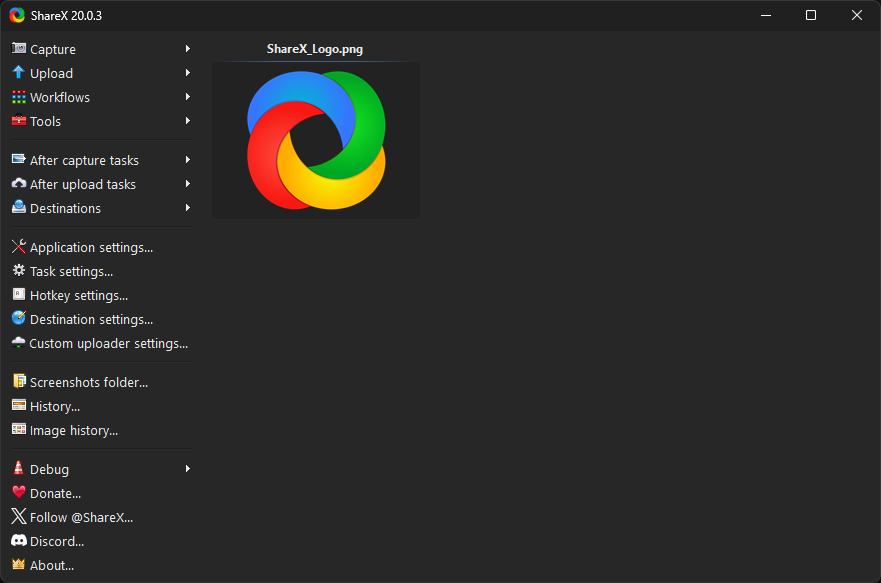
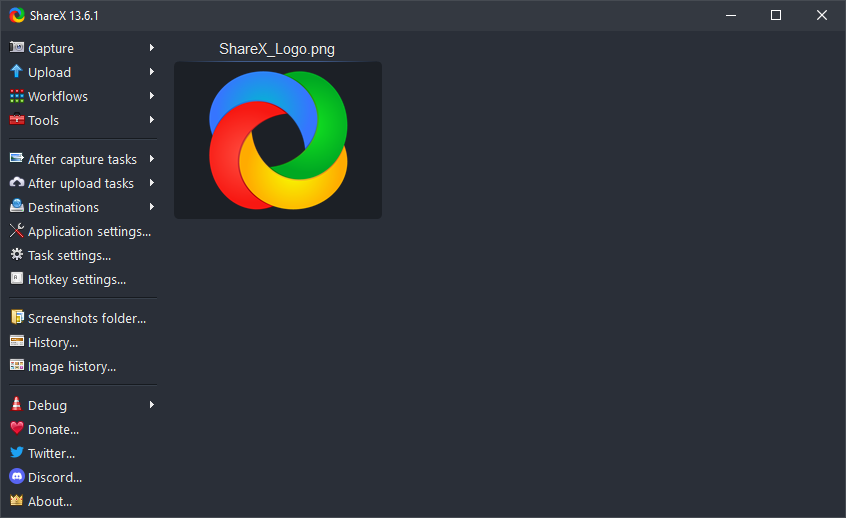
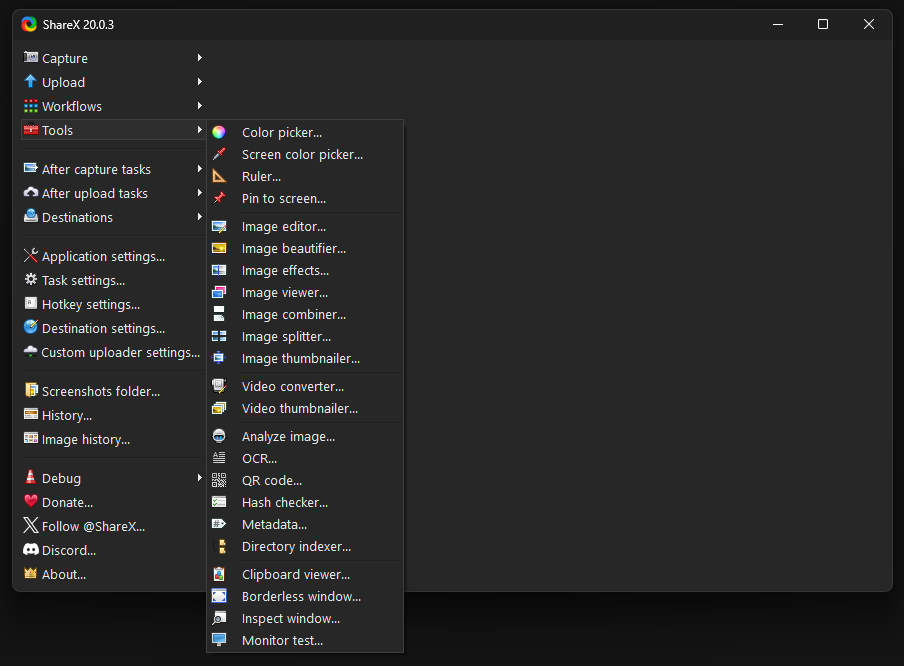
Главное окно построено вокруг левой панели. В ней находятся Capture, Upload, Workflows, Tools, After capture tasks, After upload tasks, Destinations, Application settings, Task settings, Hotkey settings, Destination settings, Custom uploader settings, Screenshots folder, History и Image history. Центральная область показывает последние задачи: изображения, файлы, результаты загрузки и элементы истории. Такой интерфейс не выглядит как минималистичный редактор из одной кнопки, зато сразу показывает логику программы: ShareX хранит цепочку действий и позволяет возвращаться к результатам.
Для кого подходит ShareX
ShareX подходит тем, кто работает со скриншотами не от случая к случаю, а как с рабочим материалом. Программа удобна для авторов инструкций, потому что в ней есть захват области экрана, встроенный Image Editor, стрелки, рамки, текст, Step-маркеры, Blur, Pixelate, Crop и Cut Out. На одном скриншоте можно выделить кнопку, закрыть персональные данные, пронумеровать действия и сохранить результат без перехода в сторонний графический редактор.
Для специалистов поддержки ShareX полезен тем, что фиксирует проблему на экране и быстро готовит изображение для ответа пользователю. Например, можно сделать снимок окна ошибки через Capture -> Region, открыть его через Open in image editor, выделить важную строку инструментом Highlight, закрыть email через Pixelate, сохранить файл и скопировать путь в буфер. При настроенной автоматизации часть этих действий выполняется сразу после захвата.
Разработчикам и тестировщикам программа помогает оформлять баг-репорты. В сценарии тестирования обычно важны область интерфейса, состояние окна, последовательность действий и точная визуальная привязка. ShareX решает это за счёт Region capture, Step, Text, Arrow, History, Image history, OCR и возможности быстро повторить Last region. Если ошибка воспроизводится в одной и той же части приложения, Last region избавляет от постоянного выделения одинаковой области.
ShareX подходит и для коротких демонстраций. Режим Screen recording записывает видео выбранной области, а Screen recording (GIF) делает анимированный GIF. Это удобно для показа короткой операции: раскрыть меню, нажать кнопку, показать поведение переключателя, продемонстрировать зависание интерфейса. Для полноценного монтажа, работы со сценами, несколькими источниками и трансляциями ShareX не заменяет OBS Studio, но для короткой записи экрана внутри рабочего процесса он быстрее и проще.
Есть и аудитория, которой ShareX не нужен. Пользователю, которому достаточно раз в месяц вырезать прямоугольник и вставить его в мессенджер, проще использовать Snipping Tool или Lightshot. В ShareX много настроек, и первые минуты могут быть перегруженными: надо понять, чем отличаются Capture, After capture tasks, Destinations, Task settings и Hotkey settings. Поэтому программа особенно хороша для тех, кто готов один раз настроить рабочий процесс и затем пользоваться горячими клавишами.
Интерфейс ShareX: как устроено главное окно
ShareX не прячет основные действия в длинные мастера. Почти всё управление вынесено в левое меню. Пункт Capture отвечает за способы захвата, Upload — за отправку файлов и данных, Workflows — за заранее собранные сценарии, Tools — за дополнительные инструменты, After capture tasks и After upload tasks — за действия после снимка и после загрузки.
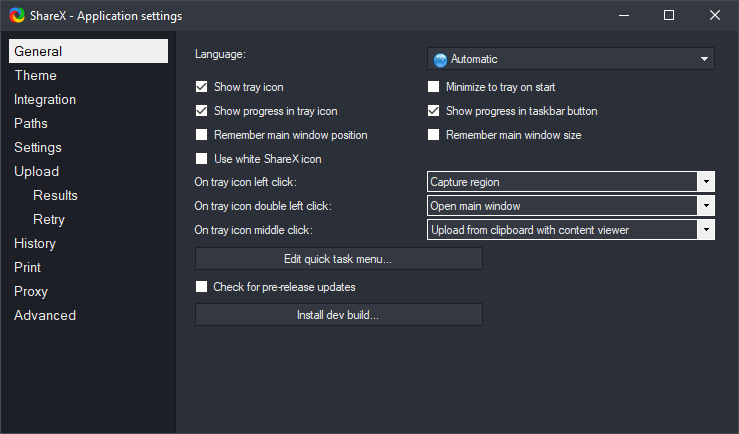
Важная особенность интерфейса — разделение настроек на несколько уровней. Application settings отвечает за поведение приложения: язык, тему, значок в трее, действия по клику по значку, историю, пути, прокси и другие общие параметры. Task settings управляет тем, что происходит с конкретными задачами: сохранением, именованием файлов, эффектами, записью экрана, OCR и дополнительными сценариями. Hotkey settings привязывает действия к сочетаниям клавиш, а Destination settings и Custom uploader settings отвечают за направления загрузки.
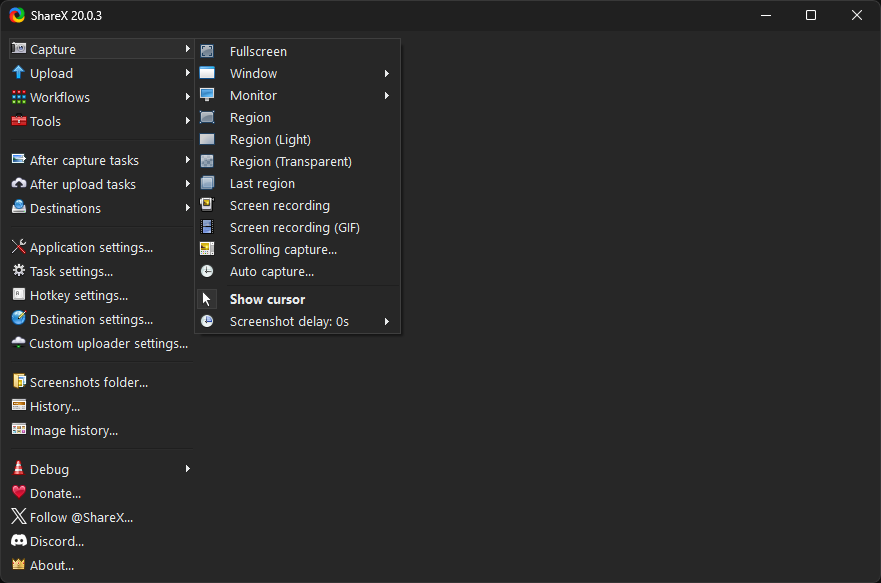
В Capture находятся основные режимы: Full screen, Window, Monitor, Region, Region (Light), Region (Transparent), Last region, Screen recording, Screen recording (GIF), Scrolling capture и Auto capture. Эти названия лучше запомнить, потому что они встречаются и в настройках горячих клавиш, и в workflows. Full screen нужен для полного снимка экрана, Window — для выбора окна, Monitor — для отдельного монитора, Region — для прямоугольной или размеченной области, а Last region повторяет последнюю выделенную зону.
Главное окно можно использовать как журнал последних действий. Если кликнуть по элементу правой кнопкой мыши, открывается контекстное меню с командами Open, Copy, Upload, Download, Edit image, Beautify image, Add image effects, Pin to screen, Remove task from list, Delete file locally, Shorten URL, Share URL, Analyze image, OCR image, Show response и другими действиями. В этой логике ShareX похож не на одноразовый скриншотер, а на рабочий центр для экранных материалов.
Захват экрана: режимы Capture и их практический смысл
Базовый сценарий в ShareX начинается с Capture. Пользователь выбирает, что именно нужно захватить: весь экран, окно, монитор, область, последнюю область, прокручиваемую страницу или процесс на экране. В отличие от простых утилит, ShareX не ограничивается прямоугольным снимком. Он даёт несколько вариантов выделения и сразу связывает захват с дальнейшими задачами.
Full screen подходит для ситуаций, когда нужно показать весь рабочий стол: расположение окон, панель задач, несколько мониторов, состояние уведомлений. Этот режим полезен для диагностики, но его надо использовать осторожно: на полном снимке часто остаются лишние вкладки, имена файлов, уведомления, почта и другие данные.
Window удобен для снимка отдельного окна. Его выбирают, когда нужен чистый скриншот программы без рабочего стола вокруг. В инструкциях такой формат читается лучше, чем полный экран: читатель видит только нужное приложение и не отвлекается на фон.
Monitor нужен при работе с несколькими дисплеями. Вместо того чтобы вручную выделять область на нужном экране, пользователь выбирает монитор и получает снимок именно этого дисплея. Для технической поддержки это важный режим: на втором мониторе часто открыт браузер, панель администрирования, IDE или тестируемое приложение.
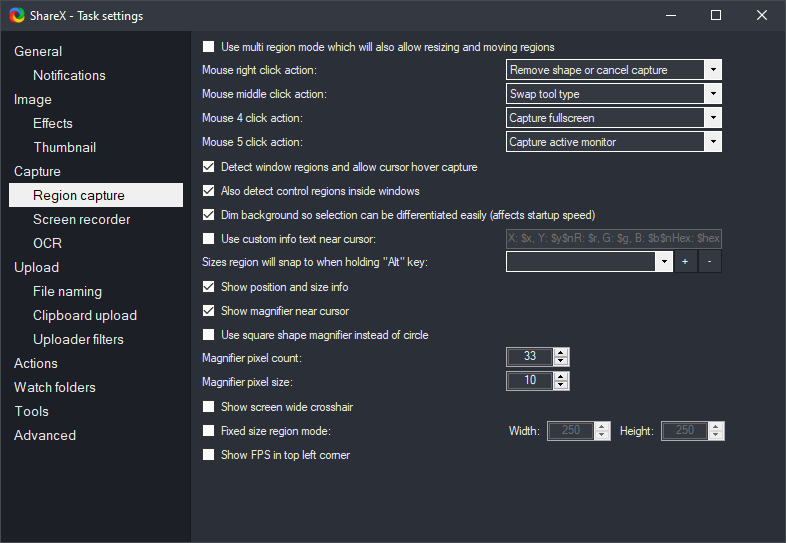
Region — главный режим ShareX для большинства задач. Он позволяет выделить нужный фрагмент и при необходимости добавить разметку ещё на этапе захвата. В Region capture доступны Rectangle, Ellipse, Freehand, Line, Arrow, Text, Speech balloon, Step, Magnify, Cursor, Smart eraser, Blur, Pixelate, Highlight, Spotlight, Crop image и Cut out. Это значит, что часть аннотаций можно выполнить до передачи снимка в отдельный Image Editor.
Region (Light) и Region (Transparent) отличаются поведением выделения и визуальным режимом. Эти варианты нужны пользователям, которым важна скорость или прозрачное наложение при захвате. Last region повторяет последний прямоугольник и удобен для серии снимков одной и той же зоны: например, когда надо показать разные состояния одной формы, несколько шагов мастера установки или изменения на одной панели настроек.
Screen recording и Screen recording (GIF) работают для коротких экранных демонстраций. В обзоре программы ShareX важно не путать эти режимы с полноценным видеомонтажом. ShareX записывает действие на экране, но не превращается в редактор с дорожками, переходами и сложной постобработкой. Его задача — быстро зафиксировать фрагмент и передать его дальше: сохранить, открыть, загрузить или показать в истории.
Scrolling capture делает длинный скриншот прокручиваемого содержимого. Он нужен для веб-страниц, длинных документов, списков настроек, таблиц, переписок и административных панелей. После выбора Capture -> Scrolling capture пользователь выделяет область, ShareX прокручивает содержимое, объединяет фрагменты и показывает результат. Индикатор после завершения помогает понять качество склейки: Green означает успешный захват, Yellow — частично успешную сборку, Red — остановку из-за невозможности соединить первые изображения.
Auto capture используется для автоматического повторяющегося захвата. Этот режим полезен, когда нужно фиксировать состояние интерфейса через интервалы: например, следить за изменением окна, прогрессом операции или поведением приложения во времени. Важно заранее настроить путь сохранения и задачи после захвата, чтобы не получить лишнюю серию изображений в неподходящей папке.
Как сделать скриншот области в ShareX
Самый частый сценарий — снимок области. Он подходит для инструкций, статей, быстрых пояснений и баг-репортов. В ShareX для этого используется Capture -> Region. После запуска экран затемняется, пользователь выделяет нужную область и получает снимок, который дальше обрабатывается выбранными after-capture tasks.
Пошаговый процесс выглядит так:
Откройте ShareX из главного окна или через значок в трее.
Выберите Capture -> Region.
Потяните мышью по экрану, чтобы выделить нужный прямоугольник.
При необходимости добавьте стрелку, рамку, текст или Step-маркер прямо в режиме выделения.
Завершите захват и передайте результат в настроенную цепочку действий.
Если в After capture tasks включён Open in image editor, снимок сразу откроется во встроенном редакторе. Если активен Copy image to clipboard, изображение будет помещено в буфер обмена. Если включён Save image to file, ShareX сохранит файл. Эти действия можно комбинировать: например, открыть редактор, сохранить файл и скопировать путь.
Для серии одинаковых снимков используйте Last region. Это особенно удобно, когда нужно показать несколько состояний одной панели. Первый снимок делается через Region, а следующие — через Last region. Так изображения получаются одинакового размера, и их проще вставлять в инструкцию или сравнивать между собой.
Scrolling capture: длинные скриншоты страниц и документов
Scrolling capture — один из режимов, из-за которых ShareX часто выбирают вместо простых скриншотеров. Обычный снимок фиксирует только видимую часть экрана, а длинная страница требует нескольких кадров и ручной склейки. ShareX автоматизирует этот процесс: берёт первый видимый фрагмент, прокручивает содержимое, сравнивает следующие снимки с предыдущими, обрезает повторяющиеся части и собирает итоговое изображение.
Режим запускается через Capture -> Scrolling capture. После выбора области прокрутка начинается автоматически. В конце появляется итоговый снимок, а индикатор в правом верхнем углу показывает качество результата. Green означает, что страница собрана корректно. Yellow указывает, что один или несколько фрагментов были сопоставлены неидеально, но ShareX собрал лучший доступный вариант. Red означает, что первые кадры не удалось объединить, поэтому захват остановлен.
Для качественного длинного скриншота лучше выделять только содержательную область: текст статьи, таблицу, список настроек или центральную колонку страницы. Фиксированные шапки, боковые панели, плавающие кнопки, анимация, видео, GIF и hover-эффекты мешают сопоставлению кадров. Если страница содержит закреплённое меню, стоит выделить область ниже шапки или временно скрыть мешающий элемент.
В инструкциях Scrolling capture полезен для разделов, где нужно показать полный список настроек. Например, вместо пяти отдельных снимков можно сделать один длинный скриншот с параметрами. Но для сложных интерфейсов длинное изображение не всегда лучше: если читателю нужно повторить действия, удобнее несколько коротких кадров с Step-маркерами.
Запись экрана и GIF
ShareX умеет записывать выбранную область экрана в видео и GIF. Эти режимы находятся в Capture как Screen recording и Screen recording (GIF). Запись подходит для коротких демонстраций: показать, где находится пункт меню, как раскрывается список, как воспроизводится ошибка, как меняется состояние переключателя, как появляется уведомление после нажатия кнопки.
Screen recording стоит использовать для фрагментов, где важна плавность и читаемость. Видео лучше передаёт движение курсора, открытие окон, появление сообщений и ввод текста. Screen recording (GIF) удобен для небольших повторяющихся действий в инструкциях: например, показать раскрытие меню, перетаскивание элемента или выделение области. GIF легче вставлять в документацию, но он хуже подходит для длинной записи и сложной картинки.
ShareX не ориентирован на монтаж длинных роликов. В нём нет монтажной шкалы с несколькими дорожками, сложной цветокоррекции, титров, переходов и работы со сценами. Для стриминга, записи игр, нескольких источников, веб-камеры и звуковых дорожек лучше использовать OBS Studio. ShareX выигрывает в другом: он быстрее запускает короткую запись из того же рабочего процесса, где делаются скриншоты, GIF и аннотации.
Если запись нужна для отчёта об ошибке, лучше заранее выделить только проблемную область. Полный экран захватывает лишнее и увеличивает размер файла. Если нужно показать последовательность действий в программе, запись выделенной области с курсором обычно информативнее, чем серия статичных скриншотов.
After capture tasks: что происходит после снимка
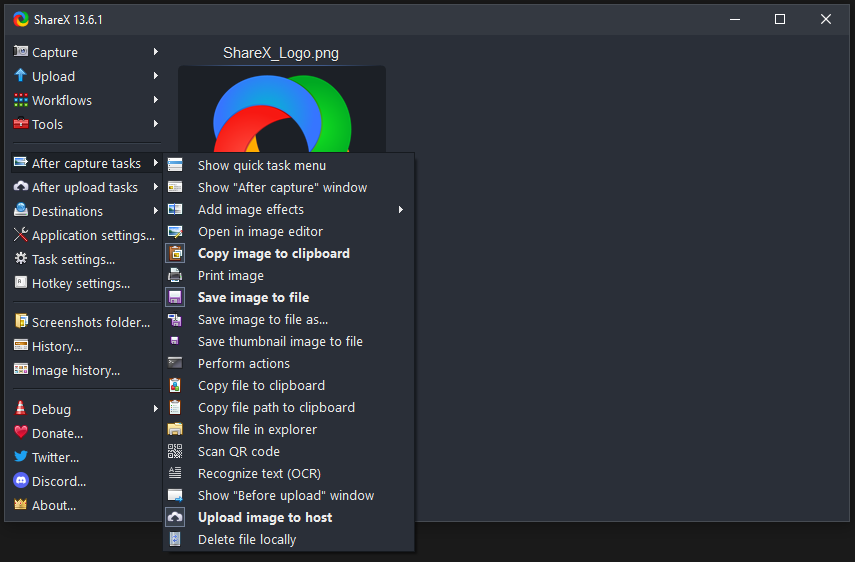
After capture tasks — центральная часть логики ShareX. После захвата программа не просто кладёт изображение в папку, а выполняет выбранные действия. Среди таких действий есть Show quick task menu, Show After capture window, Add image effects, Open in image editor, Copy image to clipboard, Pin to screen, Print image, Save image to file, Save image to file as, Perform actions, Copy file to clipboard, Copy file path to clipboard, Show file in explorer, Analyze image, Scan QR code, Recognize text (OCR), Show Before upload window, Upload image to host и Delete file locally.
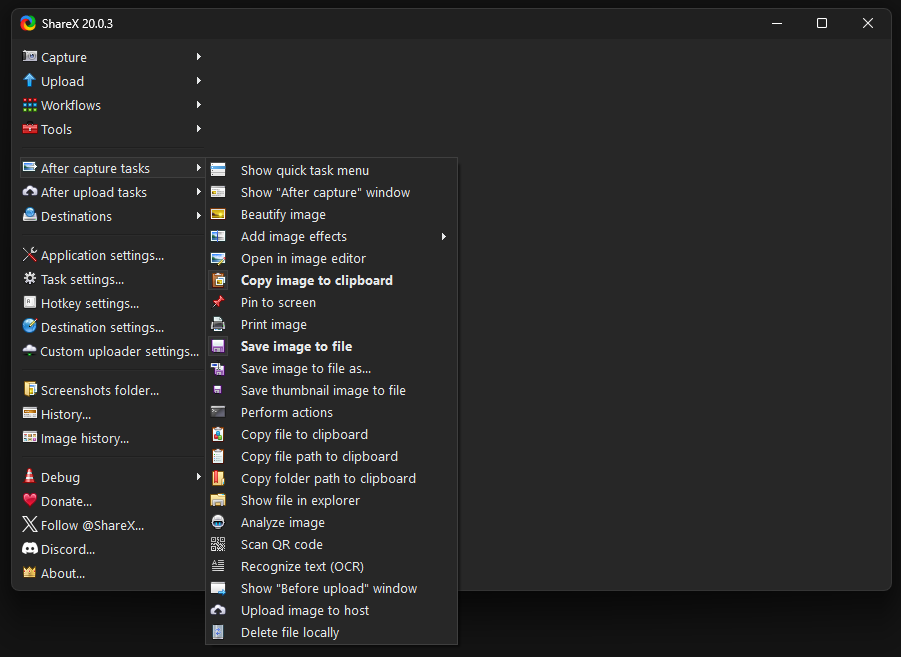
Практический смысл этого меню проще понять на сценариях. Если пользователь делает скриншоты для мессенджера, достаточно включить Copy image to clipboard. После захвата изображение сразу вставляется через Ctrl+V в чат, документ или письмо. Если скриншоты нужны для базы знаний, лучше включить Open in image editor и Save image to file: снимок откроется для разметки, а затем сохранится в нужную папку.
Для техподдержки полезна связка Open in image editor, Copy file path to clipboard и Show file in explorer. После снимка специалист размечает проблемную область, сохраняет файл, получает путь и видит файл в проводнике. Для публикации материалов в интернете используется цепочка Save image to file, Upload image to host, Copy URL to clipboard. Здесь важно контролировать приватность: если на скриншоте есть персональные данные, перед загрузкой нужно использовать Blur, Pixelate или Crop.
Show quick task menu полезен, когда после каждого снимка нужно выбирать разное действие. Например, один скриншот надо сохранить, второй — открыть в редакторе, третий — отправить на хостинг, четвёртый — скопировать в буфер. Quick task menu убирает необходимость постоянно менять настройки.
Show Before upload window нужен для контроля перед отправкой. Этот пункт полезен при работе с документами, клиентскими данными, техническими логами и внутренними интерфейсами. Перед загрузкой пользователь видит, что именно будет отправлено, и может остановить процесс.
Image Editor: встроенный редактор скриншотов
Image Editor в ShareX — не замена Photoshop или GIMP, а встроенный редактор для подготовки скриншота к использованию. Его задача — быстро добавить смысловые пометки, скрыть приватные данные, обрезать лишнее, вставить текст, указать порядок действий и передать результат дальше. Редактор открывается через After capture tasks -> Open in image editor, через Tools -> Image editor, через контекстное меню Edit image, из History или Image history.
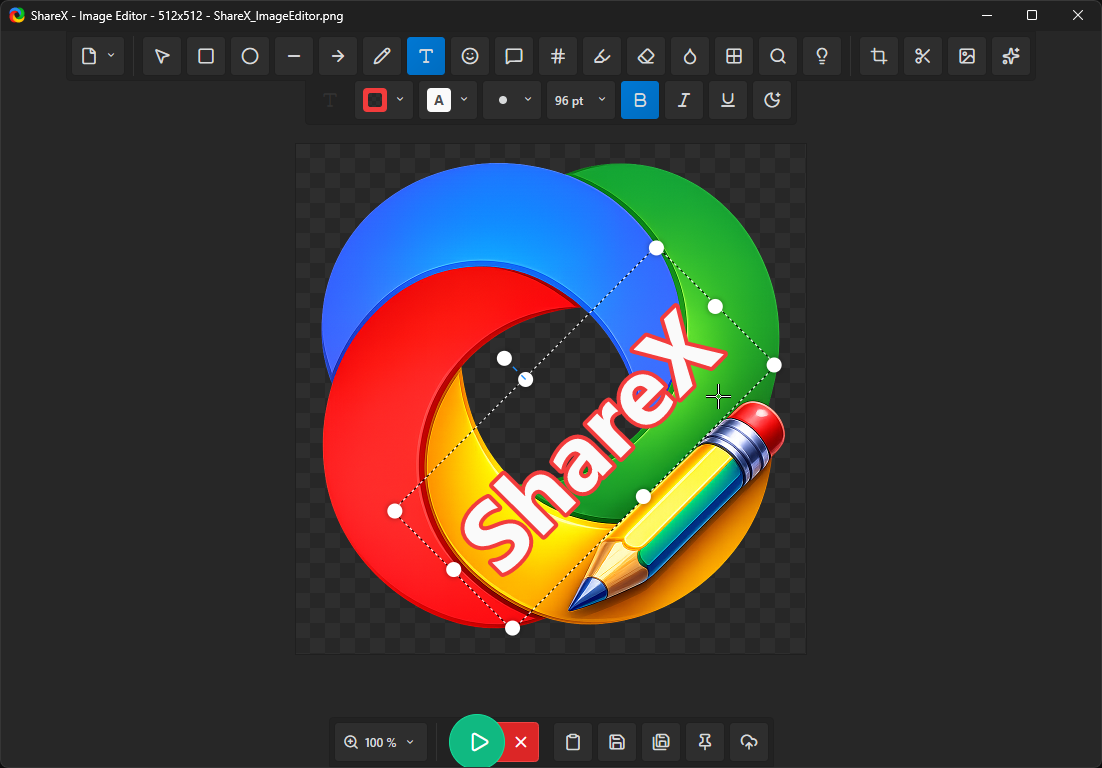
В верхней панели редактора находятся инструменты выбора, фигур, линий, стрелок, текста, выносок, нумерации, стирания, размытия, пикселизации, подсветки, обрезки и вставки изображения. Нижняя панель отвечает за продолжение задачи: можно подтвердить правки, отменить, скопировать результат, сохранить, сохранить как, закрепить изображение на экране или загрузить его. Когда редактор открыт как after-capture task, Enter продолжает задачу с внесёнными изменениями, а Esc отменяет её.
Для инструкции чаще всего нужны Arrow, Rectangle, Text и Step. Arrow указывает на кнопку или область, Rectangle обводит блок, Text добавляет пояснение, Step ставит нумерованные маркеры. Такой набор подходит для статей, технических руководств и ответов поддержки: читателю не приходится искать нужный элемент на экране.
Для скрытия данных используются Blur, Pixelate, Smart Eraser, Crop и Cut Out. Blur размывает выбранную область, Pixelate превращает детали в крупные блоки, Smart Eraser закрашивает мелкие элементы с учётом соседних цветов, Crop удаляет всё за пределами выбранной области, Cut Out убирает ненужный фрагмент из середины изображения. Для чувствительной информации безопаснее вырезать область через Crop или Cut Out, а не только размывать её.
Image Editor особенно удобен в обзоре ShareX как рабочий центр для подготовки скриншотов. Пользователь не сохраняет файл, затем не открывает его в отдельной программе и не экспортирует обратно. Снимок сразу попадает в редактор, правится и продолжает заданную цепочку: сохраняется, копируется, закрепляется или загружается.
Как скрыть персональные данные на скриншоте
Скриншоты часто содержат больше информации, чем кажется: email, имя пользователя, внутренний URL, номер заказа, токен, название клиента, путь к локальной папке, фрагмент переписки, вкладки браузера, уведомления. ShareX помогает скрыть такие данные до отправки.
Рабочий порядок такой:
Сделайте снимок через Capture -> Region или другой подходящий режим.
Откройте его через Open in image editor.
Увеличьте масштаб, чтобы проверить мелкий текст.
Для небольшого фрагмента используйте Pixelate или Blur.
Для критичных данных используйте Crop или Cut Out.
Проверьте результат после обработки.
Сохраните или продолжите after-capture task.
Pixelate лучше подходит там, где надо показать, что область намеренно закрыта. Blur выглядит мягче, но на мелких фрагментах может оставить читаемые контуры. Smart Eraser полезен для удаления маленьких элементов на однородном фоне. Crop безопасен, когда лишняя часть изображения вообще не нужна. Например, если в правой части экрана видна переписка, лучше обрезать снимок, чем закрывать каждую строку.
Для публичных материалов не стоит полагаться только на быстрый просмотр. После разметки надо приблизить изображение и убедиться, что закрытый текст не читается. Это особенно важно при автоматической загрузке через Upload image to host или Copy URL to clipboard: если скриншот уже отправлен на выбранное направление, контроль становится сложнее.
OCR: распознавание текста на изображении
OCR в ShareX нужен для извлечения текста из изображения. Это полезно, когда текст нельзя выделить мышью: сообщение об ошибке в скриншоте, фрагмент интерфейса, изображение с кодом, снимок таблицы, скриншот старого окна или часть документа. В ShareX распознавание доступно как Recognize text (OCR) в after-capture tasks и как отдельный инструмент в Tools -> OCR.
Если нужен дополнительный язык OCR, он добавляется через настройки языка Windows: Language settings, Preferred languages, Add a language, Next, затем проверка Required language features, где должен быть Optical character recognition. После установки языка ShareX показывает его в выпадающем списке OCR при следующем открытии окна.
Практический сценарий простой: пользователь делает скриншот области с текстом, запускает Recognize text (OCR), выбирает язык и получает машинно-читаемый текст. Это удобно при работе с кодами ошибок, ссылками из изображений, фрагментами документации, уведомлениями и интерфейсами, где копирование недоступно.
OCR не отменяет проверку результата. На качество влияют язык, шрифт, контраст, масштаб, шум, наклон текста и сжатие изображения. Если распознавание используется для инструкции или отчёта, текст нужно перечитать вручную, особенно когда в нём есть цифры, пути к файлам, названия параметров или команды.
Upload: загрузка изображений, файлов, текста и URL
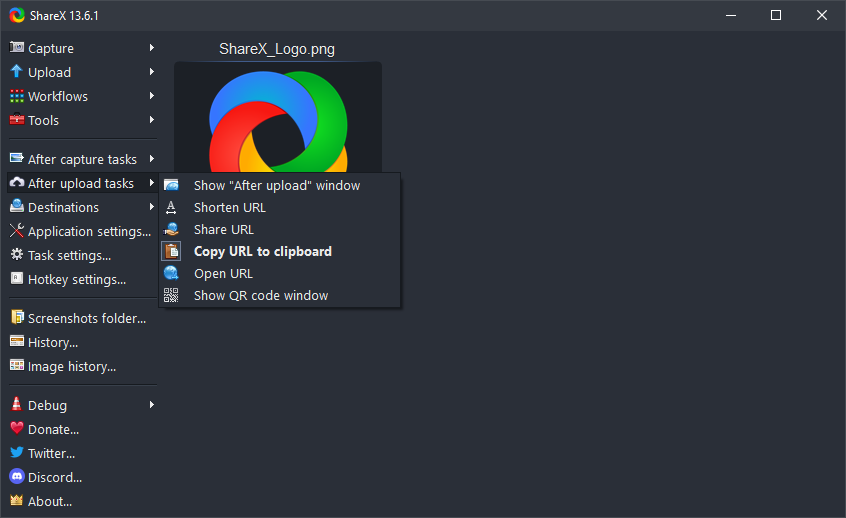
ShareX работает не только со скриншотами. Через Upload можно отправлять файл, папку, содержимое буфера обмена, текст или данные по URL. В меню доступны Upload file, Upload folder, Upload from clipboard, Upload text, Upload from URL, Drag and drop upload, Shorten URL и Watch folder. После загрузки используются after-upload tasks: Show After upload window, Shorten URL, Share URL, Copy URL to clipboard, Open URL и Show QR code window.
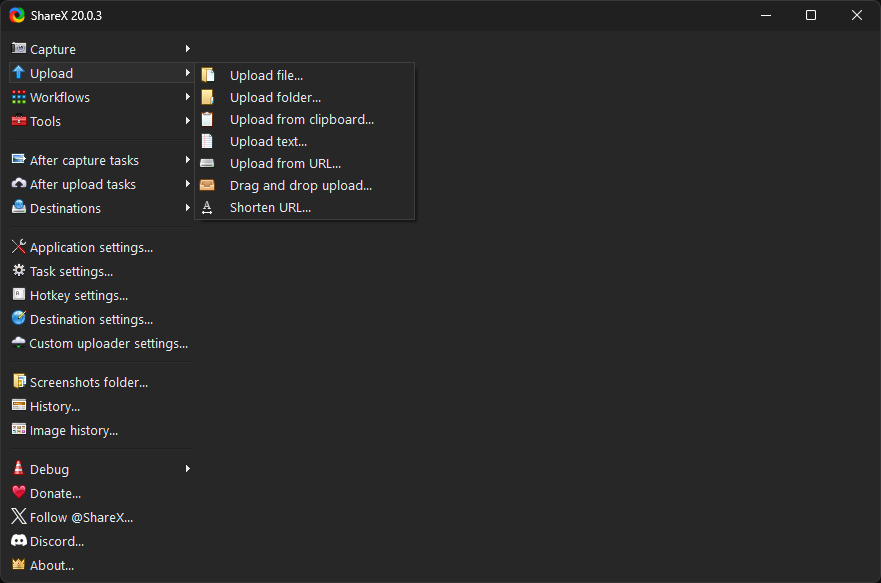
Upload file нужен, когда надо отправить готовое изображение, архив, документ или другой файл. Upload folder работает с папкой. Upload from clipboard берёт содержимое буфера обмена: это удобно после копирования изображения, текста или файла из другой программы. Upload text позволяет отправить текстовый фрагмент, а Upload from URL — передать данные по ссылке. Drag and drop upload делает отправку через перетаскивание в окно ShareX.
Shorten URL используется для сокращения ссылок. Watch folder отслеживает папку и запускает обработку новых файлов. Такой сценарий подходит, когда изображения создаёт другая программа, а ShareX должен автоматически подхватывать и отправлять их дальше.
After upload tasks определяют, что будет после отправки. Copy URL to clipboard — самый частый вариант: ссылка сразу попадает в буфер обмена, и её можно вставить в чат, письмо или трекер задач. Open URL открывает результат в браузере. Show QR code window создаёт QR-код для ссылки, что удобно при передаче материала на телефон или тестовое устройство.
При работе с Upload важно понимать разницу между локальным сохранением и отправкой наружу. Save image to file оставляет файл на компьютере. Upload image to host передаёт его выбранному направлению. Для приватных данных безопаснее сначала использовать Show Before upload window, а автоматическую отправку включать только для тех сценариев, где пользователь контролирует содержимое.
Destinations и Custom uploader
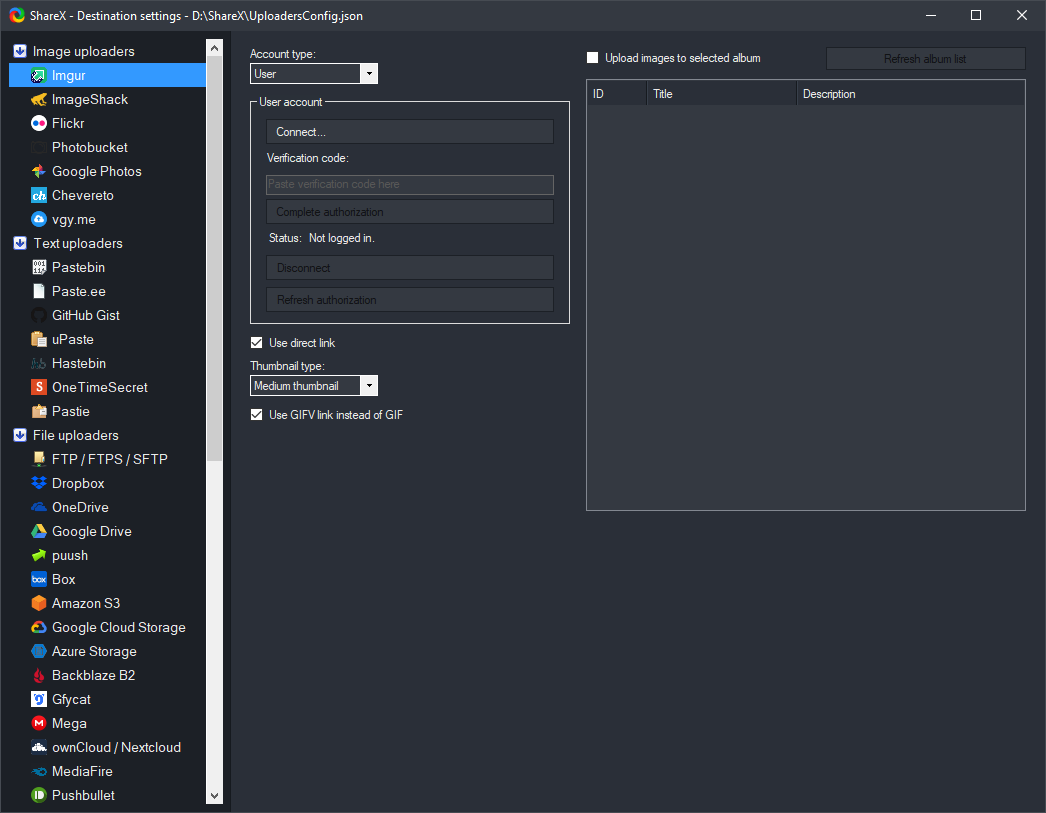
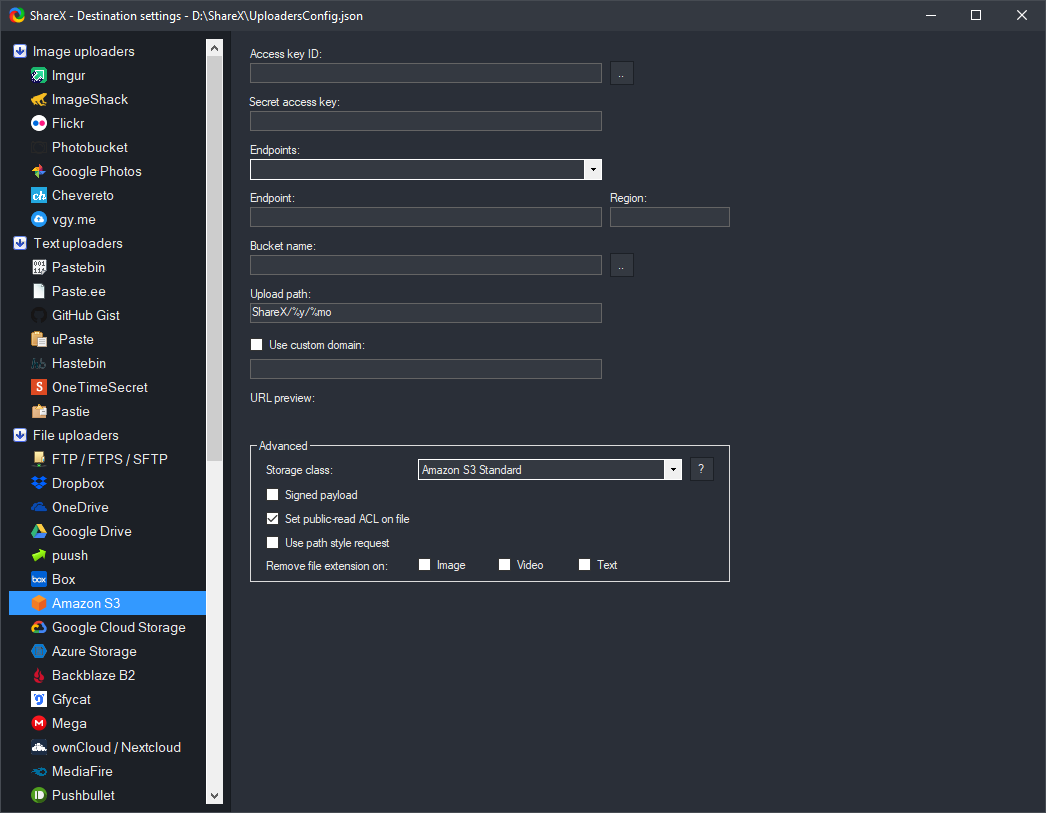
Destinations определяют, куда ShareX отправляет изображения, текст, файлы и URL. В Destination settings доступны разные типы направлений: image uploaders, text uploaders, file uploaders, URL shorteners и URL sharing services. Скриншоты интерфейса показывают направления вроде Imgur, Flickr, Google Photos, Pastebin, GitHub Gist, FTP / FTPS / SFTP, Dropbox, OneDrive, Google Drive, Amazon S3, Google Cloud Storage, Azure Storage, Backblaze B2, Mega, ownCloud / Nextcloud и другие. Набор направлений важен для тех, кто хочет встроить ShareX в рабочую инфраструктуру, а не просто хранить файлы локально.
Custom uploader — отдельный сильный блок ShareX. Он позволяет настроить пользовательский загрузчик под свой сервер или API. В Custom uploader settings есть Name, Destination type, Method, Request URL, URL parameters, Headers, Body, Body arguments, File form name и поля для разбора URL, Deletion URL, Thumbnail URL и Error message из ответа. Поддерживаются методы GET, POST, PUT, PATCH и DELETE, а body может быть No body, Form data, Form URL encoded, JSON, XML или Binary.
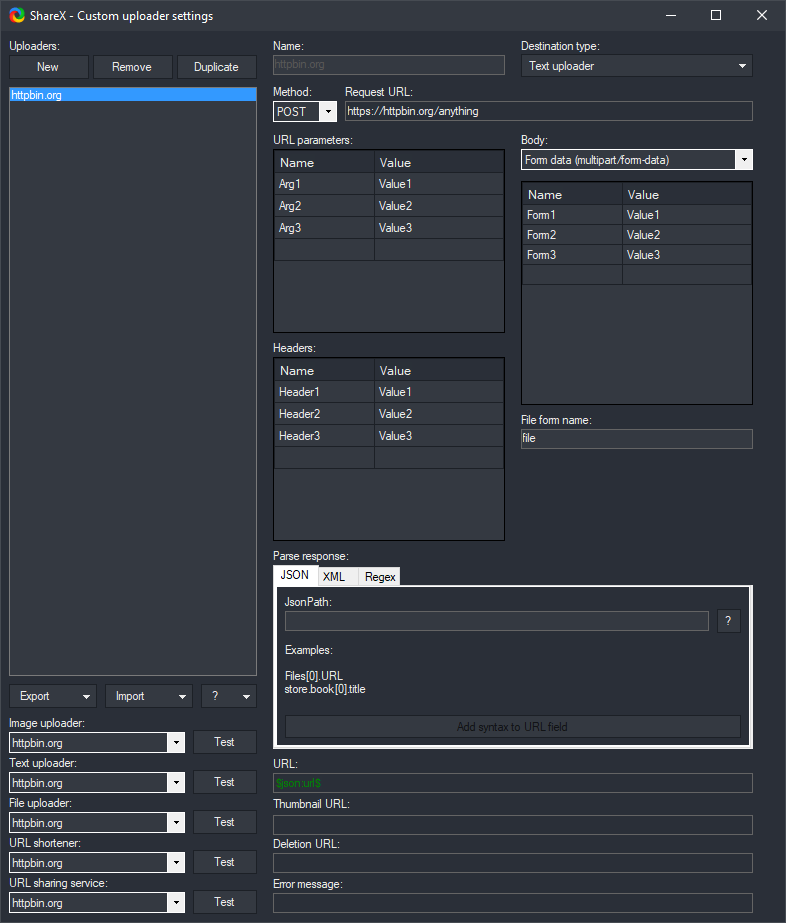
Пользовательский загрузчик нужен, когда изображения должны попадать на собственный домен, внутренний сервер, корпоративное хранилище, S3-совместимое хранилище или приватный API. Например, команда поддержки может настроить отправку скриншотов в закрытое хранилище и автоматически получать ссылку для тикета. Разработчик может передавать файлы в собственный endpoint, где сервер возвращает готовый URL. Для таких задач ShareX удобнее простых скриншотеров, потому что не привязывает пользователя только к одному публичному хостингу.
Custom uploader требует аккуратности. В Headers часто используются авторизационные данные, а в URL parameters — токены и параметры доступа. Такие настройки нельзя вставлять в публичные скриншоты, отправлять в открытые чаты или публиковать в инструкциях без редактирования. Если нужно показать окно Custom uploader settings, сначала закройте токены через Pixelate или Crop.
Workflows: зачем нужны автоматические сценарии
Workflows — это способ превратить ShareX в инструмент с заранее подготовленными маршрутами. Один workflow может делать снимок области, открывать редактор, сохранять файл и копировать изображение в буфер. Другой — записывать GIF, сохранять его в отдельную папку и открывать проводник. Третий — делать снимок окна, накладывать эффект, загружать на выбранное направление и копировать ссылку.
Преимущество workflows в том, что пользователь не меняет вручную настройки перед каждым действием. Для разных задач можно создать отдельные сценарии и привязать их к Hotkey settings. Например:
| Сценарий | Захват | Действия после захвата | Практический результат |
|---|---|---|---|
| Быстрый скриншот для чата | Region | Copy image to clipboard | изображение сразу вставляется в мессенджер |
| Скриншот для инструкции | Region | Open in image editor, Save image to file | файл сохраняется после разметки |
| Баг-репорт | Window или Region | Open in image editor, Copy file path to clipboard | готовый файл и путь для трекера |
| Публичная ссылка | Region | Show Before upload window, Upload image to host, Copy URL to clipboard | ссылка появляется в буфере после проверки |
| Длинная страница | Scrolling capture | Save image to file | получается единый длинный скриншот |
Такая структура особенно полезна при регулярной работе. Если каждый день приходится делать десятки скриншотов, ручные действия начинают занимать больше времени, чем сам захват. ShareX убирает повторение: один раз настроенный workflow воспроизводит нужный маршрут по горячей клавише.
Actions: запуск внешних программ после захвата
Actions позволяют ShareX запускать сторонние программы через CLI-аргументы и передавать им путь к файлу. Этот механизм полезен для пользователей, которым нужно автоматизировать обработку результата внешними инструментами: конвертировать изображение, сжать файл, обработать видео или выполнить собственный скрипт.
В практическом сценарии action может сжимать PNG, конвертировать изображение в другой формат, прогонять файл через оптимизатор или передавать видео в отдельный обработчик. Это уже не базовый уровень, а настройка для продвинутых пользователей. Тем, кто делает обычные скриншоты, Actions не нужны. Но для разработчика, технического автора или администратора это один из способов встроить ShareX в собственный рабочий процесс.
Actions особенно хорошо сочетаются с after-capture tasks. После снимка ShareX сохраняет файл, выполняет action, затем может показать файл в проводнике, загрузить его или скопировать путь. В результате пользователь получает не исходный скриншот, а уже обработанный файл.
Tools: дополнительные инструменты ShareX
Меню Tools показывает, что ShareX шире обычной программы для скриншотов. В нём есть Color picker, Screen color picker, Ruler, Pin to screen, Image editor, Image effects, Image viewer, Image combiner, Image splitter, Image thumbnailer, Video converter, Video thumbnailer, Analyze image, OCR, QR code, Hash checker, Metadata, Directory indexer, Clipboard viewer, Borderless window, Inspect window и Monitor test.
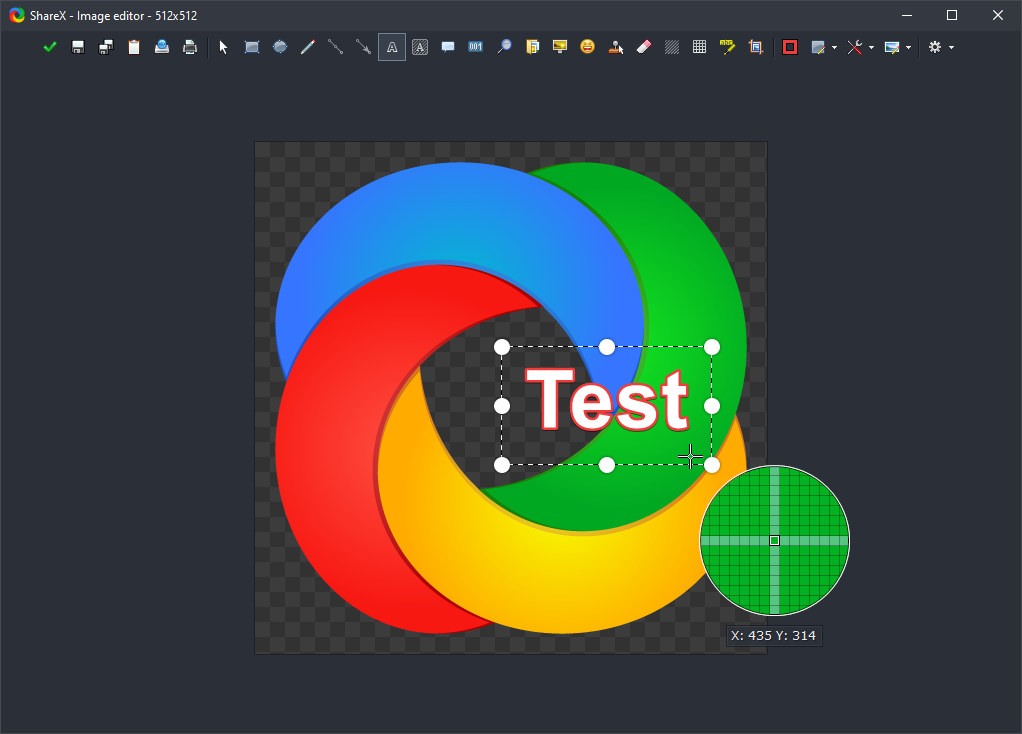
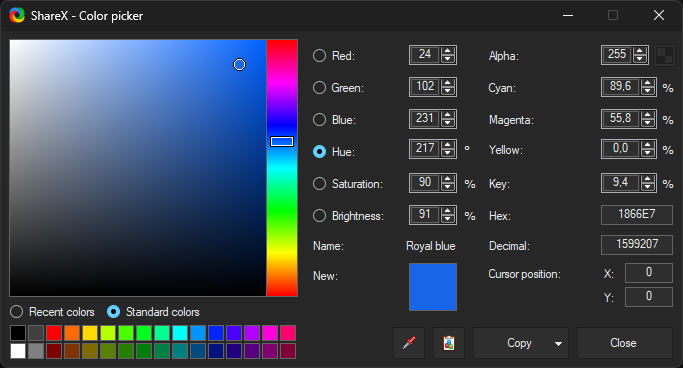
Color picker и Screen color picker нужны дизайнерам интерфейсов, верстальщикам и авторам документации. Color picker открывает окно выбора цвета с параметрами RGB, Hue, Saturation, Brightness, Hex, Decimal и другими значениями. Screen color picker берёт цвет прямо с экрана и показывает увеличенную область вокруг курсора. Это удобно, когда надо определить цвет кнопки, фона, рамки или текста в интерфейсе.
Ruler помогает измерять элементы на экране. Pin to screen закрепляет изображение поверх окон: можно оставить фрагмент скриншота рядом с рабочей областью и сверяться с ним во время настройки. Image combiner объединяет изображения, Image splitter делит их, Image thumbnailer создаёт миниатюры. Video converter и Video thumbnailer полезны при работе с записанными фрагментами.
Hash checker и Metadata нужны для проверки файлов и просмотра технической информации. Clipboard viewer показывает содержимое буфера обмена. QR code помогает создавать или считывать QR-коды, а OCR извлекает текст. Borderless window, Inspect window и Monitor test относятся к утилитам для работы с окнами и экраном.
Hotkey settings: горячие клавиши и быстрый доступ
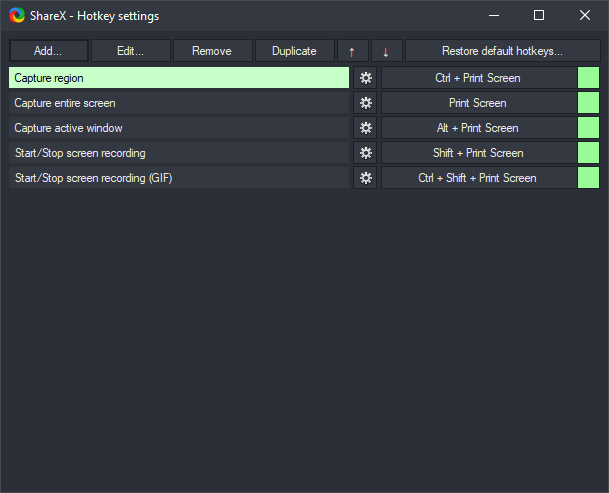
Горячие клавиши превращают ShareX из программы с большим меню в быстрый инструмент. Пользователь создаёт отдельные сочетания для разных задач: захват области, снимок полного экрана, активное окно, длинный скриншот, запись GIF, OCR, открытие редактора, запуск workflow или инструмента. Благодаря этому не нужно каждый раз открывать главное окно и выбирать пункт меню.
В режиме Region capture используются клавиши, которые ускоряют работу с выделением и разметкой. Space запускает fullscreen capture из режима Region, клавиши 1, 2 и 3 позволяют работать с мониторами, Enter подтверждает изменения в редакторе, Ctrl+S сохраняет, Ctrl+U загружает, Ctrl+P печатает. В Image Editor Enter продолжает after-capture task с внесёнными правками, а Esc отменяет действие.
Горячие клавиши стоит настраивать под реальные задачи, а не под все возможности сразу. Для большинства пользователей достаточно четырёх сочетаний:
снимок области с открытием в редакторе;
снимок области с копированием в буфер обмена;
длинный скриншот через Scrolling capture;
запись GIF или видео.
Если назначить слишком много комбинаций, они начнут конфликтовать с браузером, графическим редактором, IDE, мессенджером или системными сочетаниями Windows. При конфликте лучше оставить самые частые действия, а редкие запускать через меню.
Настройка ShareX под разные сценарии
ShareX раскрывается после настройки. Новичок часто видит много пунктов и не понимает, что включать. Логичнее идти от задачи: куда должен попасть результат после снимка и нужно ли его редактировать.
Быстрый скриншот в буфер обмена
Этот сценарий нужен для чатов, писем и быстрых пояснений. В Capture выбирается Region, а в After capture tasks включается Copy image to clipboard. После выделения области изображение сразу оказывается в буфере. Пользователь вставляет его в Telegram, Slack, почту, документ или форму обратной связи.
Для такого сценария не нужны Upload image to host и Save image to file. Чем меньше лишних действий, тем быстрее работает процесс. Если скриншоты не должны сохраняться на диск, не включайте сохранение без необходимости.
Скриншот для инструкции
Для инструкции нужен не только снимок, но и понятная разметка. Подходит цепочка Region -> Open in image editor -> Save image to file. В редакторе добавляются Arrow, Rectangle, Text, Step, Highlight, Blur или Pixelate. После подтверждения снимок сохраняется.
В длинных статьях лучше придерживаться единого визуального стиля: одинаковая толщина стрелок, один цвет рамок, одинаковый размер текста, одинаковая нумерация шагов. ShareX позволяет быстро повторять такие действия, потому что редактор запоминает выбранные инструменты и параметры.
Скриншот с автоматической ссылкой
Для публикации в тикете или чате используется Region -> Show Before upload window -> Upload image to host -> Copy URL to clipboard. Окно перед загрузкой здесь важно: оно даёт шанс проверить снимок и скрыть данные до отправки.
После загрузки ссылка появляется в буфере обмена. Её можно вставить в задачу, комментарий, письмо или базу знаний. Такой сценарий удобен для поддержки, но опасен при невнимательности. Если автоматическая загрузка включена постоянно, случайный снимок с приватными данными может уйти наружу. Поэтому для рабочих материалов с чувствительной информацией лучше использовать предварительный просмотр.
Длинный скриншот страницы
Для длинной страницы используется Capture -> Scrolling capture. Выделяйте только ту область, которую нужно собрать. Если в странице есть липкая шапка, боковая панель, всплывающий чат или анимированный блок, исключайте их из выделения. После завершения проверьте индикатор и саму склейку: повторяющиеся строки, разрывы, смещения и дубли говорят о проблеме сопоставления кадров.
Распознавание текста
Для OCR можно сделать снимок области и включить Recognize text (OCR) в after-capture tasks. Второй вариант — открыть Tools -> OCR и выбрать область. Этот сценарий полезен для сообщений об ошибках, текста из изображений, старых интерфейсов, скриншотов документации и таблиц.
После распознавания текст нужно проверить. OCR хорошо помогает извлечь основу, но не гарантирует точность в командах, путях, серийных номерах и кодах ошибок.
Форматы, сохранение и экспорт результата
В ShareX результат может быть сохранён как файл, скопирован в буфер, отправлен на печать, закреплён на экране, открыт в редакторе, загружен на выбранное направление или передан внешнему действию. В меню After capture tasks для этого есть Save image to file, Save image to file as, Copy image to clipboard, Print image, Pin to screen, Upload image to host и Perform actions.
Для скриншотов важны не только формат и папка, но и имя файла. В Task settings можно настроить правила именования, чтобы файлы не превращались в хаотичный набор изображений. Для технической документации удобны имена с названием процесса, датой или рабочей темой. Для баг-репортов полезно включать в имя окна или процесса, если это не раскрывает конфиденциальные данные.
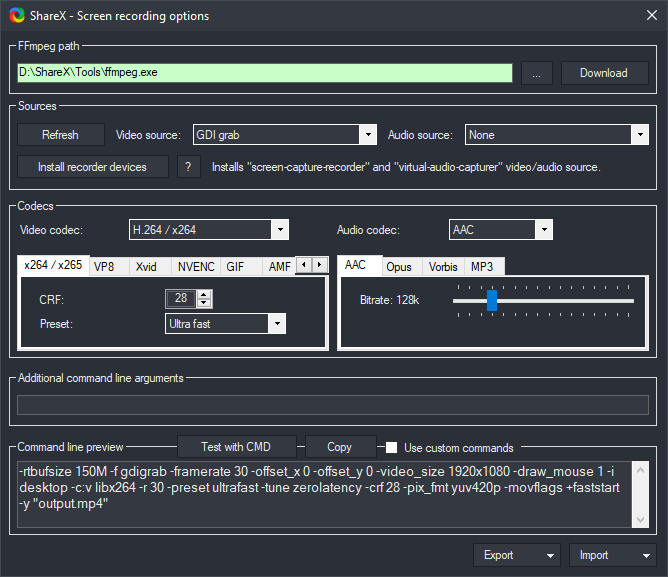
Для записи экрана ShareX использует Screen recording и Screen recording (GIF). Видео и GIF лучше хранить отдельно от статичных изображений, потому что они быстрее засоряют папку и занимают больше места. Если запись делается для отчёта, надо сразу назвать файл так, чтобы было понятно, какой сценарий он показывает.
Perform actions расширяет экспорт через внешние инструменты. Например, после сохранения файл можно передать оптимизатору, конвертеру или собственному скрипту. Это не обязательная часть для обычного пользователя, но сильная возможность для регулярной работы.
Системные требования
ShareX ориентирован на Windows PC. Для установки через Microsoft Store в системных требованиях указан PC и Windows 10 version 18362.0 or higher. После перехода проекта на .NET 9 сборка стала self-contained, отдельная установка .NET Runtime не требуется, а Windows 7 больше не поддерживается, потому что .NET 9 официально поддерживает Windows 10 64-bit or higher.
| Параметр | Требование |
|---|---|
| Платформа | PC |
| Операционная система | Windows 10 version 18362.0 or higher |
| Старые версии Windows | Windows 7 не поддерживается в новых сборках на базе .NET 9 |
| Среда выполнения | сборка self-contained, отдельная установка .NET Runtime не требуется |
| Назначение | захват экрана, запись, разметка, загрузка, OCR и утилиты для Windows |
На практике ShareX не требует игрового компьютера для обычных скриншотов. Для Screen recording, GIF, длинных скриншотов и обработки больших изображений важнее свободное место на диске, стабильная работа видеоподсистемы и достаточная производительность процессора. Чем больше разрешение экрана и длиннее запись, тем быстрее растёт размер файлов.
Преимущества и ограничения
ShareX ценят за сочетание бесплатности, открытого кода, отсутствия рекламы и глубокой настройки. Программа объединяет скриншоты, запись экрана, GIF, OCR, аннотации, upload, custom uploader, workflows, hotkeys и набор дополнительных инструментов. Для пользователя, который делает много скриншотов, это означает меньше переключений между программами.
Плюсы:
бесплатная open-source модель без рекламы;
несколько режимов захвата: Full screen, Window, Monitor, Region, Last region, Scrolling capture, Screen recording и Screen recording (GIF);
встроенный Image Editor с разметкой, текстом, Step-маркерами, Blur, Pixelate, Crop и Cut Out;
After capture tasks и After upload tasks для автоматизации повторяющихся действий;
OCR для распознавания текста на изображениях;
Upload для файлов, папок, текста, URL и буфера обмена;
Custom uploader для собственного сервера или API;
Hotkey settings для запуска частых действий без открытия главного окна;
Tools с Color picker, Screen color picker, Ruler, QR code, Hash checker, Metadata и другими утилитами;
History и Image history для возврата к прошлым задачам.
Минусы:
интерфейс перегружен для новичка;
часть возможностей требует ручной настройки;
программа ориентирована на Windows;
для сложной записи видео, стриминга и сцен лучше подходит OBS Studio;
автоматическая загрузка требует внимательного контроля приватных данных;
Custom uploader полезен продвинутым пользователям, но сложен для тех, кто не работает с HTTP-запросами и API;
длинный скриншот может давать ошибки на страницах с фиксированными блоками, анимацией и hover-эффектами.
Главный компромисс ShareX — мощность против простоты. Lightshot и Snipping Tool проще для разового снимка. ShareX сильнее, когда нужно настроить повторяемый процесс: сделать скриншот, открыть редактор, скрыть данные, сохранить, загрузить и получить ссылку.
Сравнение с аналогами
ShareX корректно сравнивать не с одним типом программ, а с несколькими группами: простые скриншотеры, инструменты аннотаций, системные средства Windows и программы записи экрана. В одной задаче ShareX конкурирует с Lightshot и Greenshot, в другой — с PicPick, в третьей — со Snipping Tool, а при записи видео пересекается с OBS Studio.
| Программа | Сильная сторона | Где ShareX сильнее | Где ShareX уступает |
|---|---|---|---|
| Lightshot | быстрый снимок выбранной области и простое редактирование | больше автоматизации, OCR, GIF, custom uploader, workflows и after-capture tasks | Lightshot проще для новичка и быстрее осваивается |
| Greenshot | аннотации, сохранение, печать, отправка в офисные программы | больше инструментов загрузки, OCR, записи экрана и пользовательских сценариев | Greenshot спокойнее по интерфейсу и лучше подходит тем, кому не нужна сложная настройка |
| PicPick | экранные инструменты, редактор, Color picker, Pixel ruler | open-source модель, workflows, advanced upload и custom uploader | PicPick визуально проще для части пользователей |
| Snipping Tool | встроен в Windows, поддерживает Rectangular, Window, Full screen, Freeform и video snip | больше режимов, больше автоматизации, OCR-сценарии, загрузка и обработка после захвата | Snipping Tool уже встроен и проще для базового снимка |
| OBS Studio | запись, сцены, трансляции, несколько источников | быстрее для скриншотов, GIF, аннотаций и послекадровых задач | OBS Studio сильнее для стриминга, сцен, сложной записи и работы с источниками |
| FastStone Capture | скриншоты и редактор в компактном формате | больше автоматизации загрузки, OCR и custom uploader | FastStone Capture проще как классический инструмент захвата |
| Screenshot Captor | работа со скриншотами и аннотациями | сильнее в upload/workflow-сценариях и дополнительных инструментах | Screenshot Captor может быть привычнее для тех, кто работает только с локальными изображениями |
Lightshot удобен, когда нужно быстро выделить область, добавить простую пометку и получить ссылку. Он делает меньше, зато не требует разбираться в Destinations, Task settings и Custom uploader. ShareX лучше для регулярной работы: можно создать разные горячие клавиши под разные задачи и автоматизировать результат.
Greenshot остаётся хорошим компромиссом между простотой и полезными функциями. Он умеет создавать скриншоты выбранной области, окна и полного экрана, аннотировать, подсвечивать, скрывать части изображения и экспортировать результат в файл, принтер, буфер, email, офисные программы и фото-сервисы. ShareX шире: к этому добавляются запись экрана, GIF, OCR, Custom uploader, Watch folder, Actions и более развитая логика upload.
PicPick ближе к набору экранных инструментов для дизайна и разметки: захват, запись, редактор изображений, color picker, pixel ruler и другие инструменты в одном месте. ShareX лучше для автоматизации, но PicPick может быть приятнее тем, кто хочет редактор с более привычной визуальной логикой.
Snipping Tool выигрывает доступностью. Он встроен в Windows 11, запускается через Windows logo key + Shift + S для скриншота и Windows logo key + Shift + R для записи, поддерживает Rectangle, Window, Full screen и Freeform. ShareX не так прост, но даёт более глубокий контроль над тем, что происходит после захвата.
OBS Studio — не прямой конкурент в скриншотах. Это бесплатная open-source программа для записи видео и live streaming на Windows, macOS и Linux. Если нужна трансляция, сцены, несколько источников, веб-камера и работа со звуком, OBS Studio сильнее. Если нужна серия размеченных скриншотов, GIF, OCR и автоматическая загрузка, ShareX удобнее.
Отзывы пользователей и профильных изданий
Профильные издания обычно описывают ShareX как мощный инструмент для Windows, который значительно шире стандартного скриншотера, но требует привыкания. TechRadar в обзоре отмечает, что Workflow делает программу гибко настраиваемой и позволяет автоматизировать распространённые задачи: запуск захвата, выбор области, сохранение, загрузку и публикацию по одной горячей клавише. При этом процесс настройки для новичков может выглядеть пугающе.
В более свежем обзоре TechRadar по ShareX 16.1 программа описывается как сильный бесплатный screen recorder для PC, но с ограничениями: PC only, sparse and ugly interface и возможная сложность для новичков. Там же подчёркивается, что интерфейс держится на левой боковой панели, а центральная область показывает миниатюры последних скриншотов.
The Verge включал ShareX в список полезных приложений для Windows 11 и называл его инструментом для power users: программа быстро обрезает, позволяет рисовать поверх скриншотов, создавать GIF или screen recordings и загружать результат на Imgur или другие файловые хостинги. Microsoft Store App Awards в 2022 году отметил ShareX среди победителей категории Utility вместе со Speedtest by Ookla.
Усреднённое мнение пользователей сети совпадает с оценками изданий. ShareX хвалят за бесплатность, отсутствие рекламы, гибкость, горячие клавиши, OCR, GIF, длинные скриншоты, историю и автоматизацию. Чаще всего критикуют не качество захвата, а порог входа: слишком много меню, неочевидная разница между Application settings и Task settings, необходимость понять after-capture tasks и Destinations. Пользователи, которым нужен быстрый одноразовый снимок, часто считают ShareX избыточным. Те, кто каждый день готовит скриншоты, обычно ценят именно эту избыточность, потому что она превращается в настраиваемый рабочий процесс.
Безопасность и приватность
ShareX сам по себе не требует аккаунта для базовой работы со скриншотами, но приватность зависит от выбранных after-capture tasks и destinations. Локальный сценарий Save image to file или Copy image to clipboard контролируется пользователем. Сценарий Upload image to host уже передаёт файл выбранному направлению. Поэтому перед включением автоматической загрузки нужно понимать, куда уходят изображения, какой доступ получает ссылка и можно ли удалить файл после отправки.
Главное правило для ShareX: сначала скрыть данные, потом загружать. Если включены Upload image to host и Copy URL to clipboard, ошибка происходит быстро: пользователь выделяет область, ShareX отправляет изображение, ссылка попадает в буфер, и снимок может быть вставлен в публичный чат. Для рабочих интерфейсов с персональными данными лучше включить Show Before upload window и Open in image editor. Так пользователь сначала проверяет изображение, закрывает лишнее, затем продолжает задачу.
Для приватных материалов используйте Crop вместо декоративного размытия. Если email, токен или номер заказа вообще не нужен на скриншоте, его лучше удалить из кадра. Если область должна остаться для контекста, используйте Pixelate или Blur и проверяйте изображение в увеличении. Для токенов, API, паролей, внутренних адресов и клиентских данных безопаснее не оставлять область в кадре.
Custom uploader требует отдельного контроля. В окне настройки могут быть Request URL, Headers, параметры авторизации, токены и служебные поля. Если нужно сделать скриншот такого окна, перед публикацией обязательно скрывайте значения. Для документации лучше показывать вымышленные поля или обрезать чувствительные участки.
Типичные ошибки при использовании ShareX
Первая ошибка — включить автоматическую загрузку и забыть об этом. Пользователь думает, что делает локальный скриншот, а ShareX отправляет его на выбранное направление. Это решается проверкой After capture tasks: если задача не должна уходить наружу, отключите Upload image to host и оставьте Save image to file или Copy image to clipboard.
Вторая ошибка — не настроить after-capture tasks под задачу. Например, пользователь ожидает, что снимок откроется в редакторе, но включено только сохранение файла. Или наоборот: нужен быстрый буфер обмена, а ShareX каждый раз открывает окно Image Editor. Перед регулярной работой стоит создать отдельные workflows под разные сценарии.
Третья ошибка — делать полный снимок экрана вместо Region. Полный экран часто содержит лишние вкладки, уведомления, имена файлов и приватные данные. Для инструкций и поддержки почти всегда лучше выделять только нужную область. Full screen стоит использовать только тогда, когда контекст рабочего стола действительно важен.
Четвёртая ошибка — пытаться получить идеальный Scrolling capture на странице с фиксированной шапкой, видео, анимацией и всплывающими блоками. ShareX склеивает изображение по совпадениям между кадрами, а динамические элементы мешают этому. Решение — выделять только контентную часть, закрывать всплывающие окна, отключать анимации и проверять результат.
Пятая ошибка — назначить слишком много горячих клавиш. Когда ShareX конфликтует с IDE, браузером или системными сочетаниями, часть команд перестаёт восприниматься предсказуемо. Лучше оставить несколько часто используемых комбинаций, а редкие действия запускать из главного меню.
Шестая ошибка — использовать Blur для критичных данных без проверки. Размытие визуально скрывает текст, но при низкой степени обработки или крупном масштабе фрагменты могут оставаться узнаваемыми. Для чувствительных данных используйте Crop, Cut Out или плотную пикселизацию.
Седьмая ошибка — воспринимать ShareX как видеоредактор. Screen recording и Screen recording (GIF) фиксируют экран, но не заменяют монтажную программу. Для длинных роликов, сцены, звука, веб-камеры и трансляций лучше выбрать OBS Studio или специализированный редактор.
Практические инструкции по ShareX
Как сделать обычный скриншот области
Для большинства задач используйте Capture -> Region. Этот режим позволяет выделить только нужную часть экрана и сразу передать изображение в редактор, буфер, файл или загрузку.
Откройте ShareX.
Нажмите Capture.
Выберите Region.
Выделите область мышью.
Добавьте простую разметку, если она нужна прямо на этапе выделения.
Завершите захват.
Проверьте, какая after-capture task сработала: сохранение, копирование, редактор или загрузка.
Для быстрого повторения используйте Last region. Если вы делаете серию снимков одной панели, первый кадр создаётся через Region, следующие — через Last region. Размер и положение области сохраняются, поэтому серия выглядит ровно.
Как открыть скриншот в редакторе автоматически
Чтобы каждый новый снимок открывался в Image Editor, включите After capture tasks -> Open in image editor. После этого ShareX будет передавать поддерживаемые захваты в редактор перед продолжением остальных действий.
Рабочая цепочка для инструкции:
Включите Open in image editor.
Сделайте снимок через Capture -> Region.
В редакторе добавьте Arrow к нужной кнопке.
Обведите важную область Rectangle.
Поставьте Step-маркеры, если действий несколько.
Закройте приватные данные через Pixelate или Crop.
Нажмите кнопку продолжения задачи или используйте Enter.
Такой сценарий удобен для учебных материалов: изображение не уходит в файл до разметки, а пользователь не забывает закрыть лишнюю информацию.
Как сделать длинный скриншот страницы
Откройте нужную страницу или документ.
Уберите всплывающие окна, плавающие панели и лишние блоки.
В ShareX выберите Capture -> Scrolling capture.
Выделите область, которую нужно прокручивать.
Дождитесь автоматической прокрутки и сборки.
Проверьте индикатор результата.
Откройте итоговый файл и посмотрите, нет ли дублей, разрывов или смещений.
Если индикатор Yellow, изображение нужно проверить особенно внимательно. Если Red, измените область выделения: исключите закреплённые элементы, анимацию и боковые панели. Для сложных страниц иногда лучше сделать несколько коротких скриншотов, чем один длинный.
Как записать GIF в ShareX
Откройте действие, которое нужно показать.
В ShareX выберите Capture -> Screen recording (GIF).
Выделите область записи.
Выполните действие на экране.
Остановите запись.
Проверьте результат в истории или папке сохранения.
GIF лучше делать коротким. Он подходит для одного движения: открыть меню, переключить параметр, показать появление окна. Для длинного процесса используйте Screen recording, потому что GIF быстро становится тяжёлым и неудобным.
Как распознать текст с изображения
Сделайте снимок области с текстом или откройте Tools -> OCR.
Выберите область распознавания.
Укажите язык, если ShareX показывает выпадающий список.
Получите текст.
Проверьте цифры, знаки, пути и команды вручную.
Если нужного языка нет в списке OCR, добавьте его в Windows через Language settings -> Preferred languages -> Add a language. В Required language features должен быть Optical character recognition. После установки язык появится в ShareX при следующем открытии OCR.
Как настроить автоматическое копирование результата
Для чатов и быстрых ответов используйте Copy image to clipboard.
Откройте After capture tasks.
Включите Copy image to clipboard.
Отключите лишние действия, если они мешают.
Сделайте снимок через Capture -> Region.
Вставьте результат через Ctrl+V.
Этот сценарий удобен для повседневной коммуникации. Но если скриншоты надо хранить, добавьте Save image to file. Если файл не нужен, не включайте сохранение: так папка не будет засоряться случайными изображениями.
Как настроить скриншот с автоматической ссылкой
Настройте нужный destination.
Включите Show Before upload window.
Включите Upload image to host.
В After upload tasks включите Copy URL to clipboard.
Сделайте снимок через Region.
Проверьте изображение перед загрузкой.
Подтвердите отправку и вставьте ссылку в нужное место.
Этот сценарий нельзя использовать без контроля приватности. Для рабочих данных сначала включайте Open in image editor, закрывайте чувствительные области, затем отправляйте изображение.
Внутренние материалы и близкие программы
ShareX стоит рассматривать рядом с несколькими типами программ. Для простых снимков подойдёт Lightshot, для классической работы со скриншотами можно посмотреть Screenshot Captor, для набора экранных инструментов — PicPick, для записи видео — OBS Studio, Icecream Screen Recorder или Free Screen Recorder. Если нужен компактный инструмент для скриншотов и редактора, уместно сравнить ShareX с FastStone Capture.
Выбор зависит от задачи. Для одного снимка без настройки ShareX избыточен. Для постоянной подготовки изображений, автоматизации, OCR, GIF, длинных страниц и пользовательских загрузчиков он заметно сильнее большинства простых альтернатив.
Частые вопросы
ShareX бесплатный?
Да. ShareX распространяется как бесплатная open-source программа и не содержит рекламы. Базовая работа со скриншотами не требует учётной записи.
ShareX работает на macOS или Linux?
ShareX ориентирован на Windows. Для macOS и Linux стоит выбирать другие инструменты. Если нужна запись и трансляции на разных платформах, лучше рассмотреть OBS Studio, который работает на Windows, macOS и Linux.
Можно ли делать длинные скриншоты?
Да. Для этого используется Capture -> Scrolling capture. Режим собирает прокручиваемое содержимое и показывает индикатор результата: Green, Yellow или Red.
Можно ли записывать GIF?
Да. В Capture есть Screen recording (GIF). Этот режим подходит для коротких демонстраций действий на экране.
Есть ли встроенный редактор?
Да. Image Editor позволяет добавлять стрелки, рамки, текст, Step-маркеры, подсветку, размытие, пикселизацию, обрезку и другие правки перед сохранением, копированием или загрузкой.
Можно ли скрывать данные на скриншоте?
Да. Для этого используются Blur, Pixelate, Smart Eraser, Crop и Cut Out. Для чувствительной информации безопаснее удалять область из кадра через Crop или Cut Out, а не только размывать её.
Есть ли распознавание текста?
Да. OCR доступен как инструмент и как действие Recognize text (OCR) после захвата. Дополнительные языки добавляются через языковые настройки Windows.
Можно ли настроить свои горячие клавиши?
Да. Для этого используется Hotkey settings. К сочетаниям можно привязать режимы захвата, инструменты, OCR, запись и workflows.
Можно ли загружать файлы на собственный сервер?
Да. Custom uploader позволяет настроить собственный HTTP-загрузчик с Method, Request URL, URL parameters, Headers, Body, File form name и разбором URL из ответа.
Подходит ли ShareX для записи игр?
ShareX предназначен прежде всего для захвата экрана, короткой записи области, GIF, скриншотов и автоматизации. Для игр, трансляций, сцен, веб-камеры и сложной записи лучше использовать OBS Studio.
Итог: кому стоит выбрать ShareX
ShareX стоит выбирать пользователям, которым нужен не просто скриншот, а управляемый процесс вокруг него. Программа хорошо подходит авторам инструкций, тестировщикам, разработчикам, специалистам поддержки, администраторам и всем, кто регулярно делает снимки экрана, размечает их, скрывает данные, распознаёт текст, записывает короткие GIF и отправляет результат дальше.
Новичку ShareX подойдёт, если он готов потратить время на первичную настройку. Для разового снимка проще взять Snipping Tool или Lightshot. Для регулярной работы ShareX выигрывает за счёт hotkeys, workflows, after-capture tasks, Image Editor, OCR, Scrolling capture и Custom uploader.
Для записи длинных видео, стриминга и сложной работы со сценами лучше выбрать OBS Studio. Для локальной разметки без глубокой автоматизации можно рассмотреть PicPick, Greenshot, FastStone Capture или Screenshot Captor. Для максимального контроля над скриншотами, GIF, загрузкой, буфером обмена, OCR и пользовательскими сценариями ShareX остаётся одним из самых функциональных бесплатных инструментов для Windows.
Список изменений
История версий и развитие программы:
- ShareX развивается как долгий open-source проект. Его история начинается с ZScreen: работа над этим проектом стартовала в 2007 году. Позже появился ZUploader, который переписывал ядро загрузки и постепенно перенял функции ZScreen. В 2012 году функциональность была перенесена в ZUploader, а затем проект был переоформлен как ShareX. В 2013 году разработка переехала на GitHub.
- Ранние этапы были сосредоточены на базовом захвате, загрузке и автоматизации. Уже в 2012 году в программе появились Watch folder для автоматической загрузки новых файлов из выбранных папок, Screen color picker, Image history с миниатюрами и расширенные шаблоны именования. Эти функции показывают направление развития: ShareX быстро уходил от простого снимка экрана к системе управления результатами.
- В середине 2010-х активно развивались region capture, аннотации, загрузчики и after-capture tasks. В changelog фиксируются изменения, связанные с toolbar в Region capture, запоминанием последнего инструмента, улучшением quick task menu, окном Directory indexer, настройками Google Drive, FTP, Dropbox, custom uploader и другими направлениями. Постепенно программа стала инструментом не только для картинок, но и для файлов, текста, URL, QR, OCR, истории и внешних обработчиков.
- Важным этапом стала поддержка Windows Store: в changelog есть запись о доступности ShareX в Windows Store. Это расширило способы установки и сделало программу заметнее для пользователей Windows, хотя сама логика ShareX осталась прежней: open-source утилита для захвата, обработки и обмена.
- Позже усиливались история, OCR, image effects, custom uploader и экспорт настроек. В changelog упоминаются поиск в History, поддержка wildcard characters, Export / Import в Application settings, улучшенные ошибки custom uploaders, copy URL buttons в response window и другие изменения, которые важны для регулярной работы. Это не косметические правки, а развитие рабочих сценариев: быстрее найти старый скриншот, перенести настройки, понять ошибку загрузчика и скопировать итоговую ссылку.
- Переход на .NET 9 стал техническим рубежом. Сборка ShareX стала self-contained, отдельная установка .NET Runtime не требуется, но Windows 7 перестал поддерживаться в новых сборках. Для пользователя это означает более современную базу приложения, но и отказ от старых систем.
- Развитие ShareX хорошо видно по общей траектории: сначала захват и загрузка, затем редактор и автоматизация, затем кастомные направления, история, OCR, расширение инструментов, улучшение интерфейса задач и переход на современную платформу. Поэтому программа остаётся актуальной не за счёт одного режима, а за счёт постоянного расширения рабочих цепочек.


 *EXE — расширение исполняемого файла. Сайт является партнером проекта
Оставте свой отзыв о ShareX