
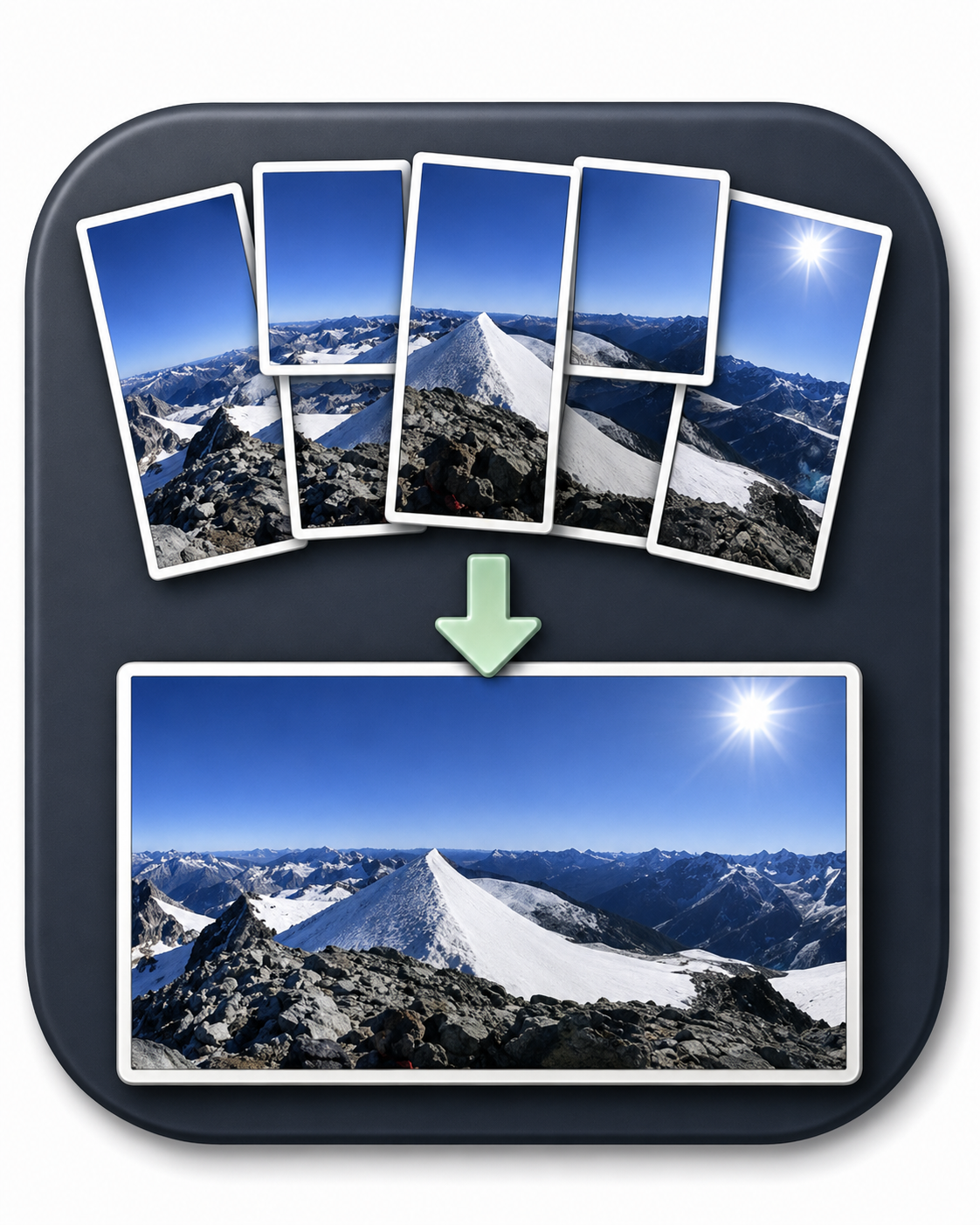
AutoStitch — настольная программа для автоматической склейки панорам из набора перекрывающихся фотографий. Её задача узкая и понятная: пользователь выбирает серию снимков одной сцены, а программа сама находит совпадающие участки, выравнивает кадры и собирает итоговую панораму. AutoStitch относится не к универсальным фоторедакторам, а к специализированным инструментам панорамной фотографии: здесь нет ретуши, слоёв, масок, каталога снимков и ручной цветокоррекции, зато рабочий процесс сводится к выбору исходных изображений и автоматической обработке.
Главная особенность AutoStitch — автоматическое распознавание совпадающих фотографий. Программа работает с неупорядоченными наборами изображений, находит соответствия между кадрами с помощью SIFT, затем выравнивает снимки и применяет смешивание, чтобы получить цельную панораму без ручной расстановки контрольных точек. Такой подход отличает AutoStitch от многих панорамных редакторов, где пользователь отдельно настраивает пары кадров, проекции, контрольные точки и область экспорта.
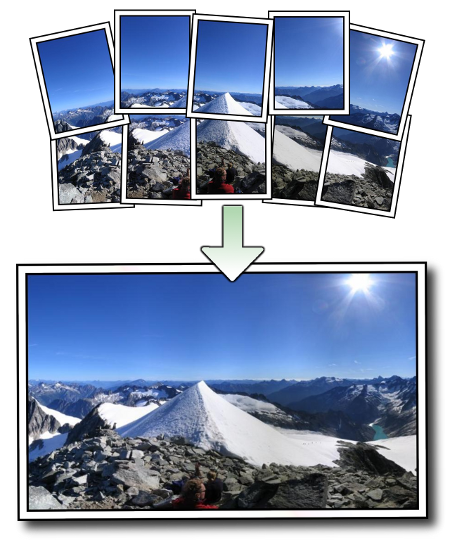
AutoStitch особенно полезна для простых панорам: горные виды, городские улицы, береговые линии, большие площади, интерьеры, длинные фасады и другие сцены, которые не помещаются в один кадр. Программа рассчитана на фотографии, снятые из одной точки с перекрытием. При такой съёмке соседние кадры содержат общие фрагменты, по которым AutoStitch находит совпадения и строит панорамное изображение.
AutoStitch не заменяет полноценный графический редактор вроде GIMP, Paint.NET или отдельные просмотрщики вроде XnView и IrfanView. Эти программы пригодятся после сборки панорамы: для кадрирования, изменения размера, коррекции цвета, подготовки изображения к публикации или печати. Внутри структуры сайта такая тема логично связана с разделами графических программ, редакторов изображений и просмотрщиков изображений.
Что такое AutoStitch и какую задачу она решает
AutoStitch решает одну основную задачу — сшивание фотографий в панораму. Пользователь делает серию снимков одной сцены, открывает их в программе, а AutoStitch ищет совпадающие детали между кадрами. После этого изображения выравниваются, стыки сглаживаются, а результат сохраняется как единая панорамная фотография.
Важная практическая деталь: программа рассчитана на перекрывающиеся изображения. Панорама не собирается из случайных фотографий, где нет общих участков. AutoStitch ищет повторяющиеся фрагменты — горные вершины, окна зданий, линии горизонта, элементы интерьера, деревья, камни, контуры крыш. Чем чище снята серия, тем проще программе сопоставить кадры.
AutoStitch удобна в ситуациях, когда нужно быстро получить панорамное изображение без изучения сложного интерфейса. В классическом ручном процессе пользователь открывает программу панорамной склейки, добавляет снимки, проверяет контрольные точки, исправляет ошибки совмещения, выбирает проекцию, задаёт область кадрирования и только затем запускает финальный рендер. AutoStitch убирает большую часть этих действий: основной сценарий строится вокруг выбора фотографий и автоматической сборки.
Программа подходит для таких задач:
склейка горизонтальной панорамы из нескольких кадров;
объединение вертикальной серии, например фасада, башни или высокого помещения;
сборка 2D-панорамы, где фотографии расположены не только в ряд, но и в несколько рядов;
быстрый черновой результат перед дальнейшей обработкой;
проверка, достаточно ли хорошо снята серия для полноценной панорамной обработки;
создание панорам из обычных цифровых фотографий без специального объектива.
AutoStitch не предназначена для замены RAW-конвертера, редактора цвета или программы для сложных виртуальных туров. Она берёт на себя геометрическую задачу: найти, как изображения относятся друг к другу, и собрать их в один вид. Для финальной подготовки результата почти всегда полезен отдельный редактор, особенно когда у панорамы остаются неровные края или требуется сохранить изображение в формате, отличном от JPEG.
Кому подойдёт AutoStitch
AutoStitch ориентирована на пользователей, которым нужна автоматическая склейка фотографий в панораму без долгой настройки. У программы минималистичный интерфейс, а базовая работа не требует знания терминов из панорамной фотографии. Это хороший вариант для разовой задачи: собрать вид с прогулки, объединить снимки интерьера, получить широкий кадр площади или пейзажа.
Новичкам AutoStitch подходит за счёт короткого рабочего процесса. Не нужно вручную отмечать одинаковые точки на соседних снимках, выбирать математическую модель проекции или разбираться с параметрами оптимизации. Основной сценарий выглядит так: открыть программу, выбрать фотографии, дождаться результата, проверить панораму, при необходимости обрезать её в другом редакторе.
Фотографам AutoStitch полезна как быстрый инструмент предварительной сборки. По итоговой панораме сразу видно, правильно ли снята серия: достаточно ли перекрытия, нет ли сильных ошибок перспективы, насколько заметны перепады экспозиции, мешают ли движущиеся объекты на стыках. Для финальной коммерческой работы чаще выбирают Hugin, PTGui или PanoramaStudio, но AutoStitch помогает быстро оценить материал до более трудоёмкой обработки.
Пользователям старых Windows-систем AutoStitch интересна из-за лёгкости и портативного характера программы. Утилита запускается без сложной установки, использует простой интерфейс, работает с JPG и сохраняет результат в папку исходных файлов.
AutoStitch не стоит выбирать для задач, где нужен полный контроль над панорамным проектом. Программа не рассчитана на тонкую ручную правку контрольных точек, детальный выбор проекций, маскирование движущихся объектов, подготовку виртуальных туров с переходами, HDR-панорамы с ручной коррекцией экспозиции или пакетный коммерческий поток. В таких сценариях лучше использовать Hugin, PTGui или PanoramaStudio, потому что они дают больше ручного контроля и инструментов постобработки.
Основные возможности AutoStitch
AutoStitch строится вокруг автоматического панорамного процесса. Пользователь выбирает фотографии, а программа выполняет остальные этапы: поиск совпадений, выравнивание, склейку и смешивание. В интерфейсе нет сложной панели проекта со списком всех кадров, слоями, масками и ручными инструментами ретуши. Это не недостаток в рамках её назначения: программа изначально создавалась как демонстрация автоматической технологии панорамного image stitching.
Ключевые возможности AutoStitch:
автоматическое распознавание совпадающих изображений;
работа с неупорядоченными наборами фотографий;
выравнивание кадров без ручной расстановки контрольных точек;
создание 1D- и 2D-панорам;
смешивание изображений для более гладкого результата;
настройка размера итогового изображения;
выбор метода blending;
автоматическое и ручное кадрирование в параметрах;
настройка orientation;
настройка JPEG quality;
сохранение результата в JPG.
AutoStitch поддерживает один формат файлов — JPG, а результат также сохраняется в JPG. Это важное ограничение: программа не предназначена для прямой работы с RAW, TIFF, PNG или PSD. При подготовке сложной панорамы RAW-файлы сначала обрабатывают и экспортируют в JPEG, затем передают серию в AutoStitch.
Настройки AutoStitch размещены в отдельном окне. Там доступны параметры Output Size, Blending Options, Interface Options и Advanced Options. В блоке Output Size задаётся Width, Height или Scale; в Blending Options доступны None, Linear и Multiband; в Interface Options находятся Enable viewer и Stitch when images opened; в Advanced Options видны Max Memory и JPEG quality. Эти элементы хорошо показывают идеологию программы: пользователь управляет размером, качеством и смешиванием, но не редактирует каждый стык вручную.

Работа с неупорядоченными наборами — сильная сторона AutoStitch. Программа не требует, чтобы снимки были заранее расставлены слева направо или сверху вниз. Для панорамного алгоритма важнее наличие перекрытия и общих деталей. При этом не стоит смешивать в одной папке серии из разных сцен: программа ориентирована на автоматическое распознавание совпадений, но аккуратная организация исходников снижает риск неправильного результата и упрощает поиск итогового файла.
Интерфейс AutoStitch
Интерфейс AutoStitch минималистичный. В рабочем окне нет длинной панели инструментов, каталога, миниатюр всех кадров и привычной шкалы масштабирования. В классическом Windows-окне отображается приглашение Select File: Open to begin, а работа начинается через меню File > Open. После выбора изображений программа запускает обработку и показывает ход выполнения.
В логике интерфейса AutoStitch есть три основных зоны действий:
| Элемент | Назначение | Практический смысл |
|---|---|---|
| File > Open | выбор исходных фотографий | старт сборки панорамы |
| Edit > Options | параметры вывода и обработки | изменение размера, качества, смешивания и поведения интерфейса |
| Stitch | запуск склейки | ручной старт обработки при соответствующем режиме |
| Status window | ход обработки | показывает этапы вроде чтения изображений и склейки |
| Settings / Options | технические параметры | управление Output Size, Blending Options, JPEG quality и Max Memory |
AutoStitch не просит пользователя вручную указывать порядок снимков. Это принципиально отличает программу от редакторов, где сначала нужно выстроить изображения, затем проверить совпадения и только после этого запускать сборку. В AutoStitch пользователь работает не с каждым кадром отдельно, а с набором фотографий как с одной серией.

Окно параметров выглядит технически, но большинство настроек нужны не при каждом запуске. Для обычной панорамы достаточно выбрать фотографии через File > Open и дождаться результата. Параметры становятся важны при больших исходниках, слабом компьютере, необходимости уменьшить итоговый файл или получить более крупную панораму для печати.
В macOS-варианте интерфейс выглядит иначе: основное окно показывает крупные иконки выбора папки, запуска и настроек, а строка состояния сообщает о завершении сборки. В Settings доступны те же базовые идеи: размер результата, смешивание, поведение интерфейса, путь сохранения, память и JPEG quality.
Как сделать панораму в AutoStitch
Подготовка фотографий
Качество панорамы зависит не только от алгоритма, но и от исходной серии. AutoStitch автоматически находит совпадения, но ей нужны общие детали между соседними кадрами. Для съёмки используют перекрытие примерно в треть кадра: такой ориентир хорошо подходит для практической панорамной съёмки обычной камерой.
Перед обработкой лучше сложить кадры одной сцены в отдельную папку. Это помогает не смешивать разные панорамы, быстрее выделять нужные файлы и проще находить итоговый результат. AutoStitch рассчитана на неупорядоченные collections of images, но отдельная папка снижает риск лишних совпадений и ускоряет работу пользователя.
Для AutoStitch важны такие условия съёмки:
соседние кадры должны перекрываться;
камера должна оставаться в одной точке;
экспозиция должна быть близкой между кадрами;
крупные движущиеся объекты не должны попадать на стыки;
горизонт лучше держать ровно;
кадры одной панорамы не стоит смешивать с фотографиями другой сцены;
исходники лучше заранее привести к одному формату JPG.
Съёмка с одной точки особенно важна для архитектуры и интерьеров. При заметном смещении камеры появляются параллаксные ошибки: ближние предметы меняют положение относительно дальних, и программа получает противоречивые совпадения. На пейзаже такая ошибка менее заметна, потому что многие объекты расположены далеко, а вот в комнате или у фасада здания стыки становятся видимыми гораздо быстрее.
Выбор исходных изображений
В Windows-версии рабочий процесс начинается с File > Open. Пользователь выбирает файлы серии, после чего AutoStitch начинает обработку. Если изображения хранятся в одном каталоге, их удобно выделить комбинацией Ctrl + A, затем программа обрабатывает материал и переходит к следующему этапу.
Порядок выделения файлов не является главным условием. AutoStitch ищет совпадения между фотографиями автоматически, поэтому серия может быть открыта как набор. Главное — чтобы снимки действительно относились к одной сцене и имели достаточное перекрытие.
Для удобной подготовки серии используйте такой порядок:
Перенесите фотографии одной панорамы в отдельную папку.
Удалите явные дубли, случайные кадры и снимки другой сцены.
Проверьте, что все исходники сохранены в JPG.
Откройте AutoStitch.
Выберите File > Open.
Выделите фотографии серии.
Запустите обработку через доступный сценарий интерфейса.
При большом количестве исходников не стоит сразу ставить максимальный Output Size. Сначала имеет смысл собрать панораму в умеренном размере, оценить геометрию и швы, затем повторить сборку с более крупным результатом. Это снижает потери времени на неудачные серии.
Обработка и ожидание результата
После выбора снимков AutoStitch читает изображения, ищет совпадения, выравнивает фотографии и формирует панораму. В процессе программа отображает status window и progress bar. AutoStitch не создаёт отдельный список загруженных файлов и не даёт вставлять или удалять изображения уже внутри рабочего пространства: после добавления выбранных снимков программа автоматически проектирует 2D-панораму.
Время обработки зависит от количества кадров, их разрешения, Output Size и доступной памяти. Это особенно заметно при многострочных панорамах и больших исходниках. В настройках для таких задач важны Max Memory и Scale: первый параметр ограничивает память, второй помогает уменьшить размер результата, когда полный размер не нужен.
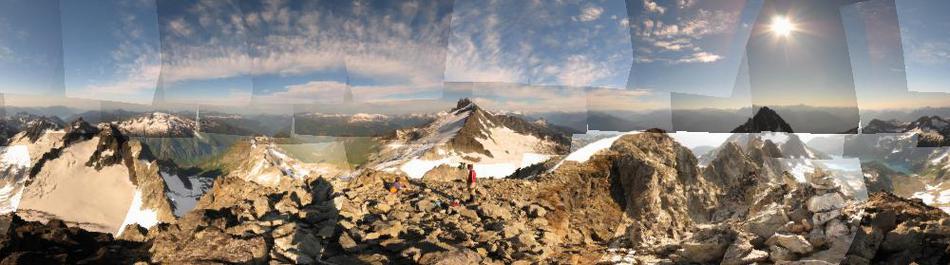
Промежуточный этап показывает, что AutoStitch сначала размещает и выравнивает отдельные фотографии, а затем применяет смешивание. На таком черновом виде хорошо видны отдельные кадры, ступенчатые края и перепады яркости. Финальный результат после blending выглядит заметно цельнее.

Проверка результата
AutoStitch сохраняет результат в JPG. Итоговое изображение сохраняется в ту же папку, где находятся исходные файлы, а пользователь не выбирает имя файла и отдельную папку во время создания панорамы. Это удобно для быстрого сценария, но требует дисциплины: после каждой удачной сборки итоговый файл лучше переименовать, чтобы не потерять его при следующем запуске.
После сборки нужно проверить четыре вещи:
геометрию — нет ли разломов зданий, горизонта, дорожек, оконных линий;
швы — не появились ли заметные переходы по яркости и деталям;
края — не требуется ли кадрирование;
резкость — нет ли смазанной области из-за движущихся объектов или плохого совпадения.
Неровные края — нормальный результат панорамной склейки. После выравнивания отдельные кадры поворачиваются и деформируются, поэтому итоговый прямоугольник часто содержит пустые области. В AutoStitch есть параметры Auto Crop и manual crop settings, но для аккуратной финальной обработки удобно открыть результат в редакторе изображений и обрезать его вручную.
Настройки AutoStitch
Output Size
Output Size управляет размером итоговой панорамы. В настройках доступны Width, Height и Scale. Width задаёт ширину в пикселях, Height — высоту, Scale — масштаб относительно исходного расчёта. Для быстрого просмотра достаточно уменьшенного размера, для печати и детального просмотра нужна более крупная панорама.
Практическая логика простая:
| Задача | Какой размер выбирать | Почему это важно |
|---|---|---|
| Быстрая проверка серии | уменьшенный Scale | быстрее оценить геометрию и швы |
| Публикация в интернете | умеренная ширина | файл легче открыть и отправить |
| Печать | высокий Output Size | сохраняется детализация |
| Слабый компьютер | меньший Scale | ниже нагрузка на память |
| Большая многострочная панорама | размер подбирать постепенно | проще избежать сбоя обработки |
Output Size не исправляет ошибки съёмки. Увеличение Width или Scale не сделает панораму качественной при плохом перекрытии, разной экспозиции или сильном параллаксе. Этот параметр отвечает за размер результата, а не за качество исходной серии.
JPEG quality
JPEG quality управляет степенью сжатия итогового файла. Чем выше значение, тем меньше потерь на сжатии и тем крупнее файл. Чем ниже значение, тем легче файл, но выше риск артефактов: блоков, размытых деталей и заметной деградации тонких линий.
Для панорам JPEG-сжатие особенно заметно в небе, листве, воде и фактурных участках. Большая панорама содержит много плавных градиентов и мелких деталей, поэтому слишком низкое качество быстро портит изображение. Для чернового результата допустим умеренный параметр, для финального изображения лучше использовать более высокое JPEG quality, затем при необходимости отдельно оптимизировать файл в графическом редакторе.
Blending Options
Blending Options отвечают за способ смешивания перекрывающихся изображений. В AutoStitch доступны None, Linear и Multiband. В окне Settings эти варианты находятся в блоке Blending Options.
Практическое различие такое:
None отключает смешивание и подходит только для проверки геометрии;
Linear выполняет простое сглаживание переходов;
Multiband лучше работает со сложными участками, где есть перепады яркости и деталей;
Blending bands влияет на характер multi-band-смешивания;
Gain compensation помогает компенсировать различия яркости между кадрами.
На примере без смешивания видно, насколько заметными становятся стыки и перепады экспозиции. Такой результат полезен для понимания работы алгоритма, но для финальной панорамы обычно нужен blending.
После применения смешивания итоговая панорама выглядит цельнее: стыки не исчезают магически при плохой исходной серии, но переходы между кадрами становятся менее резкими. На сложных сценах с небом, снегом, листвой и водой это особенно заметно.
Interface Options
В Interface Options доступны Enable viewer и Stitch when images opened. Первый параметр связан с просмотром результата, второй — с автоматическим запуском склейки после выбора изображений. Для базовой работы удобно оставить автоматическую обработку: пользователь выбирает фотографии и сразу получает результат. При повторных экспериментах с настройками ручной запуск через Stitch даёт больше контроля над моментом обработки.
Поле Panoramas saved to показывает место сохранения панорам. В связке с поведением Windows-версии, где результат сохраняется рядом с исходниками, это подчёркивает простую модель AutoStitch: программа не строит сложный проект и не просит отдельно настраивать экспортный модуль.
Advanced Options
В Advanced Options отображаются Max Memory (Gb) и JPEG quality. Max Memory помогает ограничить объём памяти, используемой при обработке. Этот параметр важен при больших исходниках и многострочных панорамах. Неправильно выставленный слишком высокий размер результата вместе с большим количеством кадров создаёт дополнительную нагрузку на компьютер.
RANSAC Options относятся к техническим настройкам. Для обычного пользователя это не тот блок, с которого стоит начинать. AutoStitch ценен как автоматический stitcher, поэтому ручное изменение низкоуровневых параметров требуется редко.
Когда настройки лучше не менять
Настройки по умолчанию подходят для первого запуска, быстрой панорамы и проверки серии. При разовой задаче пользователь получает меньше риска испортить результат случайным изменением параметров. Особенно это относится к blending и advanced settings: при недостатке опыта лучше сначала убедиться, что исходные снимки вообще собираются.
Настройки стоит менять при конкретной цели:
итоговый файл слишком большой — уменьшить Scale или JPEG quality;
результат нужен для печати — увеличить Output Size и сохранить высокое JPEG quality;
заметны перепады яркости — проверить Gain compensation и Multiband;
компьютер не справляется с обработкой — снизить Scale и Max Memory;
края требуют аккуратной рамки — использовать Auto Crop или обработать результат в редакторе.
Поддерживаемые форматы и экспорт
AutoStitch работает с JPG. Это означает простую, но жёсткую схему: исходные фотографии должны быть JPEG-файлами, итоговая панорама также будет JPEG-файлом.

Ограничение по формату влияет на рабочий процесс. При съёмке в RAW сначала выполняют проявку в отдельной программе: выставляют баланс белого, экспозицию, контраст, коррекцию объектива и экспортируют серию в JPG. После этого файлы передаются в AutoStitch. Такой порядок удобен, когда нужно сохранить одинаковый вид всех кадров до склейки.
Для дальнейшей обработки итоговый JPG открывают в редакторе. Там выполняют:
кадрирование неровных краёв;
выравнивание горизонта;
коррекцию контраста;
уменьшение размера;
подготовку к публикации;
добавление подписи или рамки;
сохранение копий в других форматах.
AutoStitch не даёт выбора сложных экспортных профилей. В отличие от PTGui, Hugin, Microsoft Image Composite Editor и PanoramaStudio, она не рассчитана на широкий набор форматов, виртуальные туры, многослойный экспорт или интерактивные панорамы. Её сильная сторона — автоматическое создание обычной панорамной фотографии из JPG-снимков.
Качество склейки панорам
Качество AutoStitch зависит от трёх факторов: исходной съёмки, сцены и выбранных параметров. Алгоритм автоматически ищет совпадения и выравнивает кадры, но он не устраняет все физические ошибки. При хорошей серии панорама получается цельной, а швы не бросаются в глаза. При плохой серии появляются смещения, разрывы линий, размытые зоны и заметные переходы яркости.
Для пейзажей AutoStitch работает особенно естественно. Дальние объекты почти не меняют взаимного положения при повороте камеры, поэтому алгоритму легче совместить кадры. Горы, берега, поля, городские виды с удалённой линией горизонта и большие открытые пространства хорошо подходят для автоматической склейки.
Архитектура требует большей аккуратности. Прямые линии фасадов, окна, колонны, перила и плитка сразу показывают ошибки совмещения. При съёмке здания важно поворачивать камеру вокруг одной точки и не смещаться вбок. Даже небольшой шаг в сторону меняет взаимное положение ближних и дальних объектов, а AutoStitch получает кадры, которые трудно совместить без искажений.
Интерьеры ещё чувствительнее к параллаксу. В комнате много близких объектов: мебель, дверные проёмы, углы стен, светильники, полки. При съёмке с рук камера обычно не только поворачивается, но и смещается. В результате один и тот же предмет выглядит по-разному относительно фона. AutoStitch склеивает такие серии, когда перекрытие достаточно большое и сцена не слишком сложная, но видимые ошибки появляются чаще, чем на пейзажах.
Особое внимание нужно уделять движущимся объектам. Люди, автомобили, волны, ветки на ветру, облака и тени меняют положение между кадрами. В зоне перекрытия они создают двойные контуры или размытые участки. Blending сглаживает переход, но не всегда убирает призраки. Для чистой панорамы лучше снимать момент, когда движущиеся объекты не пересекают предполагаемые стыки.
Преимущества и ограничения AutoStitch
AutoStitch сильна там, где нужна автоматическая склейка без ручной подготовки проекта. Она хорошо подходит для простых панорам, учебных задач, быстрых проверок и пользователей, которым не нужен профессиональный набор настроек. Программа не перегружает интерфейс и не требует изучать сложную панорамную терминологию.
Плюсы:
автоматическое распознавание совпадающих изображений;
работа с неупорядоченными наборами фотографий;
простой сценарий через выбор исходных JPG;
не требуется ручная расстановка контрольных точек;
есть настройки Output Size, Blending Options, Auto Crop, orientation и JPEG quality;
программа подходит для быстрых панорам из обычных цифровых фотографий;
портативный характер Windows-утилиты упрощает запуск на подходящей системе;
результат сохраняется рядом с исходниками, поэтому его легко найти после обработки.
Минусы:
поддерживается только JPG;
нет развитого ручного редактирования контрольных точек;
нет полноценной панели проекта со списком кадров;
нельзя детально управлять каждым швом;
результат сохраняется в JPG без широкого выбора экспортных форматов;
во время создания панорамы нельзя выбрать отдельное имя файла и папку экспорта в Windows-сценарии;
для финального кадрирования часто нужен отдельный графический редактор;
macOS-вариант не подходит для Ventura/Sonoma;
мобильные версии больше не доступны.
Главный компромисс AutoStitch — автоматизация вместо контроля. Она даёт результат быстрее, чем сложные панорамные редакторы, но не предоставляет столько инструментов для исправления проблем. При аккуратной съёмке это преимущество; при сложной сцене оно превращается в ограничение.
Системные требования
AutoStitch существует как настольная демо-версия для Windows; для 32-bit Windows предусмотрена отдельная Win32-демо. macOS-вариант не распространяется для Ventura/Sonoma, потому что он broken in Ventura/Sonoma; старый macOS-вариант запускается через command line. Мобильные версии iPhone, iPad и Android больше не доступны.
Для практической оценки требований важно учитывать не только операционную систему, но и размер исходных фотографий. Панорамная склейка нагружает память: программа читает несколько изображений, ищет совпадения, строит геометрическое выравнивание, смешивает кадры и сохраняет итоговый JPG. Большая серия из снимков высокого разрешения требует больше памяти и времени, чем панорама из трёх небольших кадров.
Рабочие требования можно описать так:
| Компонент | Что важно для AutoStitch |
|---|---|
| Операционная система | Windows; отдельная Win32-демо для 32-bit Windows |
| macOS | старый вариант не подходит для Ventura/Sonoma |
| Мобильные платформы | мобильные версии больше не доступны |
| Форматы исходников | JPG |
| Формат результата | JPG |
| Память | зависит от количества кадров, разрешения и Output Size |
| Диск | нужен запас под исходники и итоговый pano-файл |
| Экран | достаточно обычного рабочего стола, но проверять широкую панораму удобнее на большом дисплее |
Слабый компьютер не мешает собрать маленькую панораму, но ограничивает комфорт при больших сериях. При нехватке ресурсов лучше уменьшить Scale, не открывать лишние программы и сначала сделать пробную сборку в меньшем размере.
Отзывы пользователей и профильных изданий
Мнение профильных журналов
Профильные издания оценивали AutoStitch прежде всего за простую схему работы. Программа воспринималась как инструмент для фотографов, которым нужны панорамы без специальных объективов, ручной расстановки контрольных точек и сложной подготовки. В старых обзорах подчёркивалось, что рабочий процесс строится вокруг выбора изображений, ожидания обработки и сохранения результата в каталоге с исходными файлами.
Технические настройки AutoStitch обычно описывались как вторичный блок. Width, Height и Scale понятны обычному пользователю, потому что напрямую влияют на размер результата. RANSAC Options и другие низкоуровневые параметры интересны скорее технически подготовленным пользователям, чем тем, кто просто собирает панораму из отпускных фотографий.
AutoStitch также описывали как лёгкую Windows-утилиту для создания 2D panoramic images из нескольких JPG-файлов. В обзорах выделялись portable-особенности, отсутствие drag and drop, автоматическое создание панорамы после добавления изображений, ограничение одним форматом JPG и наличие настроек output size, blending method, auto cropping, orientation и JPEG quality.
Мобильное AutoStitch Panorama получало похвалу за очень простой процесс: снять фотографии, выбрать их в приложении, нажать Stitch, затем обрезать и сохранить результат. Такой сценарий хорошо отражает философию AutoStitch в целом: минимум ручных действий и быстрый переход от серии кадров к готовой панораме.
Усреднённое мнение пользователей
Общее пользовательское восприятие AutoStitch строится вокруг двух противоположных свойств: простоты и ограниченности. Программу ценят за то, что она не требует ручной настройки контрольных точек и быстро собирает панораму из обычных JPG-фотографий. Это особенно важно для людей, которым нужен результат, а не изучение сложного панорамного редактора.
Критика связана с тем же минимализмом. В AutoStitch мало ручного контроля, нет развитого редактирования швов, нельзя удобно управлять списком исходных кадров после выбора, поддерживается только JPG, а итоговое кадрирование часто приходится делать отдельно. Для разовой панорамы это приемлемо; для регулярной работы ограничения становятся заметными.
Такой профиль отзывов логичен: AutoStitch не пытается быть универсальным фоторедактором. Она выигрывает в простоте, но уступает профессиональным программам в настройках, экспорте, интерфейсе проекта и ручной коррекции.
Что учитывать при чтении старых отзывов
Отзывы об AutoStitch относятся к разным продуктовым этапам. Часть материалов описывает настольную программу, часть — мобильное AutoStitch Panorama для iPhone, iPad и Android. Нельзя напрямую переносить функции мобильного приложения на Windows-демо: в мобильной версии были собственные элементы вроде camera roll, Stitch, crop, save to camera roll, email и Facebook sharing. Настольная AutoStitch устроена иначе и работает как отдельная программа для автоматической сборки панорам из файлов.
Сравнение с аналогами
AutoStitch стоит сравнивать не с универсальными фоторедакторами, а с программами для панорамной склейки. В этой группе есть два типа инструментов: простые автоматические stitcher-программы и более сложные решения для ручной настройки. AutoStitch относится к первой категории: она быстрее осваивается, но даёт меньше контроля.
| Критерий | AutoStitch | Hugin | PTGui | Microsoft Image Composite Editor | PanoramaStudio | PhotoStitcher |
|---|---|---|---|---|---|---|
| Основной сценарий | быстрая автоматическая склейка JPG | панорамы с ручным и автоматическим контролем | профессиональная панорамная сборка | автоматическая склейка фото в панораму | полный workflow: склейка, редактирование, постобработка, 3D-панорамы и туры | автоматическая склейка фото в панораму |
| Контроль | минимальный | высокий | высокий | средний | средний и высокий | ограниченный |
| Платформы | Windows; старый macOS-вариант не для Ventura/Sonoma | Linux, Windows, MacOSX и Unix-системы | Windows, macOS, Linux | проект retired и no longer supported | Windows и macOS | Windows и Mac |
| Форматы и экспорт | JPG | зависит от workflow Hugin | широкий профессиональный workflow | широкий экспорт в рамках ICE | разные image formats, interactive 3D panorama, virtual tours | ориентирован на простой результат |
| Новичку | подходит | требует освоения | требует освоения | был простым, но проект закрыт | требует больше времени | подходит |
| Сильная сторона | минимум действий | гибкость и open source | контроль, 360°×180°, gigapixel | автоматизация и простота ICE | полный цикл панорам и туров | простой интерфейс |
| Ограничение | мало ручной правки и только JPG | сложнее AutoStitch | коммерческий профессиональный инструмент | retired, no longer supported | коммерческий продукт с расширенным workflow | меньше контроля, чем у Hugin/PTGui |
Hugin
Hugin — open source panorama stitcher. Он работает на Linux, Windows, MacOSX и многих Unix-системах, позволяет собирать mosaics of photographs, stitch overlapping pictures и выполнять больше задач, чем AutoStitch. Для пользователя это означает гибкость, но и более высокий порог входа.
Hugin лучше AutoStitch для сложных панорам, где нужны контрольные точки, разные проекции, ручная проверка геометрии и полный процесс сборки. AutoStitch удобнее, когда важен быстрый результат без изучения интерфейса.
PTGui
PTGui — профессиональное panorama stitching software для Windows, macOS и Linux. В возможностях PTGui отдельно выделяются fully spherical 360° x 180° panoramas и gigapixel panoramas, где можно сшивать сотни и тысячи фотографий.
PTGui выбирают для коммерческой панорамной фотографии, виртуальных туров, больших проектов и ситуаций, где пользователь контролирует результат. AutoStitch проще, но не рассчитана на такой уровень управления.
Microsoft Image Composite Editor
Microsoft Image Composite Editor был проектом Microsoft Research. Он established December 3, 2008, но проект retired and no longer supported. ICE удобен как пример автоматической панорамной программы, близкой по идеологии к AutoStitch, но его статус делает его менее надёжным выбором для новых рабочих процессов.
AutoStitch и ICE похожи стремлением упростить панорамную сборку. Разница в том, что AutoStitch — более минималистичная программа с узким JPG-сценарием, а ICE предлагал более широкий экспорт и дополнительные возможности.
PanoramaStudio
PanoramaStudio ориентирована на полный workflow: склейка фотографий, editing, post-processing, export as high-resolution images, interactive 3D panoramas и virtual tours for the web. Это более тяжёлый и широкий инструмент, чем AutoStitch.
PanoramaStudio подходит для тех, кто готов работать не только со склейкой, но и с представлением панорамы: интерактивные 3D-панорамы, виртуальные туры, постобработка, разные форматы результата. AutoStitch подходит там, где нужен обычный JPG без сложной публикации.
PhotoStitcher
PhotoStitcher позиционируется как automatic image stitcher: пользователь снимает overlapping images и нажимает Stitch button. Программа доступна для Windows и Mac, а её логика близка к AutoStitch: минимум ручных действий и быстрый переход от серии кадров к панораме.
PhotoStitcher выглядит более современным коммерческим вариантом для тех, кому нравится простота AutoStitch, но нужен актуальный интерфейс и поддерживаемый продукт. AutoStitch остаётся привлекательной благодаря своей лаконичности и исторической роли в автоматической склейке.
Типичные ошибки при работе с AutoStitch
Слишком маленькое перекрытие кадров
AutoStitch ищет совпадающие участки. При маленьком перекрытии программа получает мало общих деталей и хуже связывает изображения. Для практической съёмки удобно ориентироваться на перекрытие около 30%: такой запас помогает программе находить общие детали на соседних снимках.
Съёмка с разных точек
Панорамная серия должна сниматься поворотом камеры из одной точки. При смещении камеры ближние предметы меняют положение относительно дальних, и на стыках появляются разрывы. Для пейзажей это менее критично, для интерьеров и архитектуры — одна из главных причин плохого результата.
Разная экспозиция между кадрами
AutoStitch применяет blending и Gain compensation, но лучше не заставлять программу исправлять крупные перепады яркости. При съёмке панорамы полезно фиксировать экспозицию и баланс белого, чтобы небо, стены, пол и другие большие зоны не меняли оттенок от кадра к кадру.
Движущиеся объекты в зоне стыка
Человек, проходящий через перекрытие, машина на дороге, волна, ветка на ветру или быстро меняющееся облако создают конфликт между кадрами. Программа совмещает неподвижную сцену, а движущийся объект становится двойным или размытым.
Смешивание разных серий
AutoStitch умеет работать с unordered collections of images, но это не означает, что в один набор стоит добавлять фотографии из разных сцен. Разные панорамы лучше хранить отдельно. Такой порядок помогает программе и упрощает пользователю контроль результата.
Ожидание ручного редактирования внутри программы
AutoStitch не предназначена для детальной ручной правки. В ней нет полноценной панели контрольных точек, слоя с масками, кисти исправления швов и сложного редактора проекций. При необходимости управлять каждым стыком выбирают Hugin или PTGui.
Отсутствие финального кадрирования
После склейки у панорамы часто остаются неровные края. Это нормальное следствие выравнивания и поворота исходных кадров. Auto Crop помогает быстро убрать пустые области, но аккуратную финальную композицию часто лучше делать в отдельном редакторе.
Перезапись итогового файла
Поскольку результат сохраняется в JPG и в простом рабочем сценарии находится рядом с исходными файлами, готовую панораму нужно сразу переименовывать. Это защищает удачный результат от перезаписи при следующей сборке.
Практические советы для лучшего результата
Для AutoStitch важнее правильная съёмка, чем сложная настройка. Программа автоматическая, поэтому пользователь влияет на качество главным образом до запуска обработки: как сняты кадры, насколько они перекрываются, одинаковая ли экспозиция, есть ли движущиеся объекты, не смешаны ли разные серии.
Перед съёмкой панорамы используйте такой чек-лист:
выберите точку съёмки и не меняйте её до конца серии;
поворачивайте камеру плавно;
оставляйте заметное перекрытие между соседними кадрами;
фиксируйте экспозицию и баланс белого, когда камера это позволяет;
избегайте крупных объектов на переднем плане;

не снимайте панораму, когда в зоне стыков много движения;
делайте один лишний кадр справа и слева, чтобы облегчить кадрирование.
Перед обработкой:
оставьте только фотографии одной панорамы;
сохраните исходники отдельно;
приведите изображения к JPG;
не переименовывайте результат до проверки, но после удачной сборки сразу сохраните понятное имя;
сделайте пробную склейку с уменьшенным Scale;
увеличивайте Output Size только после успешной проверки геометрии.
После обработки:
проверьте линию горизонта;
увеличьте изображение и посмотрите зоны стыков;
найдите двойные контуры людей, машин, веток и ближних объектов;
обрежьте неровные края;
сохраните финальную копию отдельно от исходного pano-файла;
при заметных ошибках пересоберите серию с другим Scale или переснимите кадры аккуратнее.
Безопасность запуска и работа с исходниками
AutoStitch работает с пользовательскими фотографиями, поэтому в рабочем процессе важно не потерять исходники. Перед обработкой лучше копировать серию в отдельную папку и работать с копиями. Это особенно полезно при экспериментах с размером, качеством JPEG и повторной сборкой.
Программа не заменяет архив исходников. Итоговый JPG — это уже обработанное изображение. При повторной коррекции цвета, новом кадрировании или пересборке в другой программе нужны исходные кадры. Поэтому исходники стоит хранить отдельно от результатов.
Внутри папки проекта удобно использовать простую структуру:
Panorama_Project/├── source_jpg/├── autostitch_result/└── final_export/В source_jpg лежат кадры серии, в autostitch_result — результат AutoStitch, в final_export — обрезанные и подготовленные варианты для публикации или печати. Такой порядок особенно полезен при нескольких панорамах из одной поездки или фотосессии.
При запуске на старых Windows-системах портативный характер AutoStitch упрощает работу: программа не требует сложного окружения и не ведёт себя как большой графический пакет. Autostitch как portable program не оставляет следов в Windows Registry.
Подробный рабочий сценарий: от серии снимков до готового JPG
Шаг 1. Разберите фотографии
Выберите только кадры одной панорамы. Не включайте тестовые снимки, фотографии из другой серии, дубли с сильным смазом и кадры, где большая часть сцены перекрыта прохожими или транспортом. AutoStitch автоматически ищет совпадения, но чистый набор исходников даёт более предсказуемый результат.
Шаг 2. Проверьте перекрытие
Откройте фотографии в просмотрщике и быстро пролистайте серию. В каждом соседнем кадре должны повторяться заметные детали. Для гор это могут быть вершины, снежные поля и линия горизонта; для города — окна, крыши, столбы, дорожная разметка; для интерьера — углы, двери, мебель, светильники.
Шаг 3. Откройте серию через File > Open
В AutoStitch используйте File > Open, выделите изображения серии и подтвердите выбор. В классическом Windows-сценарии программа начинает обработку выбранных файлов и показывает ход выполнения.
Шаг 4. Не меняйте параметры до первой проверки
Первую сборку лучше выполнить без тонкой настройки. Так быстрее понять, годится ли исходная серия. Когда панорама собралась правильно, но требуется другой размер или качество, можно открыть настройки и изменить Output Size или JPEG quality.
Шаг 5. Оцените геометрию
После обработки проверьте, совпадают ли линии и объекты. На пейзаже смотрите горизонт, горные хребты, береговую линию. На архитектуре — окна, стены, карнизы, перила. В интерьере — углы стен, линии пола и потолка. При сильных разрывах проблема обычно в съёмке, а не в JPEG quality.
Шаг 6. Обрежьте края
Неровные края появляются из-за поворота и трансформации кадров. В AutoStitch есть параметры cropping, но для аккуратной композиции удобно открыть результат в редакторе. Для быстрой подготовки можно использовать FastStone Image Viewer, XnView, IrfanView или полноценный редактор GIMP.
Шаг 7. Сохраните финальную копию
После кадрирования сохраните отдельную копию. Не заменяйте исходный результат без необходимости: при дальнейшей обработке может понадобиться вернуться к полной панораме с неровными краями, чтобы выбрать другой кадр.
Частые вопросы
AutoStitch — это фоторедактор?
Нет. AutoStitch — специализированная программа для сшивания фотографий в панораму. Она не предназначена для ретуши, слоёв, масок, тональной коррекции, каталогизации снимков или полноценной обработки RAW.
AutoStitch работает с PNG или TIFF?
AutoStitch работает с JPG. Итоговое изображение также сохраняется в JPG.
Можно ли собрать вертикальную панораму?
Да. AutoStitch используется не только для горизонтальных панорам. Для настольного AutoStitch важна не ориентация ряда, а наличие перекрывающихся фотографий одной сцены.
Нужно ли заранее раскладывать фотографии по порядку?
Нет. AutoStitch работает с unordered collections of images и автоматически ищет совпадения между снимками. Но фотографии одной панорамы лучше держать в отдельной папке, чтобы не смешивать разные сцены.
Почему у панорамы неровные края?
После выравнивания отдельные кадры поворачиваются и трансформируются. Из-за этого итоговая область не образует идеальный прямоугольник. Неровные края убирают через Auto Crop или в отдельном редакторе.
Почему программа не склеила фотографии?
Основные причины: мало перекрытия, снимки сделаны с разных точек, в набор попали фотографии другой сцены, слишком много движущихся объектов, сильные перепады экспозиции, исходники не подходят по формату.
Чем AutoStitch отличается от Hugin?
AutoStitch делает ставку на автоматическую обработку и минимальный интерфейс. Hugin — open source panorama stitcher с более гибким workflow, поддержкой разных систем и большим количеством ручных настроек. Hugin лучше для сложных панорам, AutoStitch проще для быстрого результата.
Чем AutoStitch отличается от PTGui?
PTGui рассчитан на профессиональные задачи: spherical panoramas 360° x 180°, gigapixel panoramas, сложные проекты и ручной контроль. AutoStitch проще и ограниченнее: она подходит для автоматической JPG-панорамы без сложной настройки.
Подходит ли AutoStitch для виртуальных туров?
AutoStitch собирает панорамное изображение, но не является комплексной системой для виртуальных туров. Для интерактивных 3D-панорам и virtual tours лучше подходит PanoramaStudio или специализированные инструменты публикации.
Нужна ли отдельная программа после AutoStitch?
Для финального результата — часто да. AutoStitch собирает панораму, но кадрирование, изменение размера, подписи, коррекция цвета и подготовка к публикации удобнее выполняются в графическом редакторе или просмотрщике с функциями редактирования.
Итог: когда стоит использовать AutoStitch
AutoStitch стоит выбирать для быстрой автоматической склейки панорам из JPG-фотографий. Она подходит новичкам, разовым задачам, учебным примерам, пейзажным сериям и ситуациям, где важнее получить цельную панораму без ручной настройки, чем контролировать каждый стык.
Для сложных проектов лучше выбрать другой инструмент. Hugin подходит тем, кому нужен open source и подробная настройка. PTGui рационален для профессиональных 360°×180° и gigapixel-панорам. Microsoft Image Composite Editor интересен как простая автоматическая альтернатива, но проект retired and no longer supported. PanoramaStudio уместна при подготовке интерактивных 3D-панорам и виртуальных туров. PhotoStitcher ближе к AutoStitch по простоте, но ориентирован на современный коммерческий сценарий Windows и Mac.
Главный критерий выбора простой: AutoStitch нужна, когда требуется быстро собрать обычную панораму из перекрывающихся JPG-снимков. При необходимости ручной коррекции, широкого экспорта, сложной публикации, 360°-туров и профессионального контроля лучше сразу переходить к более развитым панорамным программам.
Список изменений
Исследовательская основа:
- AutoStitch выросла из исследований Matthew Brown и David Lowe в области автоматической панорамной склейки. В проекте использовалась идея распознавания совпадающих изображений и автоматического построения панорамы без ручного ввода. В истории программы важны публикации Recognising Panoramas для ICCV 2003 и Automatic Panoramic Image Stitching using Invariant Features для IJCV 2007.
- Технологическая основа AutoStitch связана с SIFT. Программа ищет устойчивые признаки на изображениях, сопоставляет их между фотографиями, затем выравнивает все кадры и применяет blending. Для пользователя этот процесс скрыт: в интерфейсе нет необходимости вручную отмечать общие точки, потому что программа делает это автоматически.
Демонстрационная программа для пользователей:
- AutoStitch стала известна не только как научная разработка, но и как простая программа, которую можно использовать для реальных фотографий. Именно это сделало её популярной среди любителей панорам: сложная технология была упакована в понятный сценарий — выбрать снимки и получить панораму.
- Старые обзоры подчёркивали простоту AutoStitch: программа давала фотографам возможность собирать панорамные изображения без специальных объективов и глубоких компьютерных знаний. Рабочее окно было лаконичным: приглашение Select File: Open to begin, выбор изображений через меню, обработка и результат в каталоге с исходными файлами.
Лицензирование технологии:
- Технология AutoStitch была лицензирована University of British Columbia нескольким компаниям, включая ILM, и появилась в коммерческих продуктах Autopano Pro и Serif PanoramaPlus. Это важная часть истории программы: AutoStitch была не просто отдельной утилитой, а технологией, повлиявшей на коммерческое панорамное ПО.
- В 2004 и 2006–2007 годах Matthew Brown работал с группой Rick Szeliski в Microsoft Research над связанными технологическими улучшениями, включая learned image descriptors. Эти работы внесли вклад в Photosynth и Microsoft Research Image Composite Editor; ранняя версия Microsoft Stitcher демонстрировалась Bill Gates на CNN.
Мобильный этап:
- В 2009 году была основана Cloudburst Research Inc вместе с David Lowe и Bob Hearn. Cloudburst развивала мобильные версии AutoStitch для iPhone, iPad и Android; эти версии были популярны в начале 2010-х.
- Мобильное приложение AutoStitch Panorama получило отдельное внимание профильных изданий. В мобильном сценарии пользователь снимал несколько фото, выбирал изображения из camera roll и нажимал Stitch; после обработки панораму можно было обрезать и сохранить в camera roll. В приложении были три настройки: input resolution, output resolution и maximum output file size.
- AutoStitch Panorama на iPhone позволяла выбирать изображения и нажимать Stitch, работала с перекрывающимися фотографиями, снятыми из одной точки, поддерживала вертикальную, горизонтальную и mixed arrangements-склейку, а результат можно было обрезать через automatic или manual cropping.
Текущий статус технологии в контексте программы:
- AutoStitch сохранила значение как простая программа и демонстрация автоматической панорамной склейки. На практике её рассматривают как лёгкий инструмент для JPG-панорам и как исторически важную технологию, которая повлияла на дальнейшее развитие panorama stitching software. На фоне современных решений она выглядит минималистично, но её основная идея — автоматическое распознавание совпадающих кадров — остаётся понятной и полезной.


 *EXE — расширение исполняемого файла. Сайт является партнером проекта
Оставте свой отзыв о AutoStitch