

Seashore — бесплатный растровый графический редактор для macOS, рассчитанный на ручную обработку изображений без перегруженного профессионального интерфейса. Программа работает с фотографиями, скриншотами, простыми коллажами, изображениями с прозрачностью, текстовыми подписями и многослойными композициями. По набору задач Seashore находится между базовым редактором для быстрых правок и тяжёлым профессиональным пакетом: здесь есть слои, альфа-каналы, выделения, кисти, заливка, текст, простая ретушь и цветовые операции, но нет ориентации на сложный RAW-процессинг, полиграфическую подготовку и крупные коммерческие макеты.
Главная особенность Seashore — сочетание нативной логики macOS и идей, знакомых по GIMP. Программа использует формат XCF, поддерживает слои и прозрачность, но подаёт базовые инструменты проще: документ открыт в одном окне, слева находится область слоёв и сведений о пикселе, сверху расположены инструменты рисования, выделения, текста, заливки, масштабирования и перемещения. Для пользователя, которому нужен бесплатный редактор изображений для Mac без сложной системы панелей, Seashore удобен именно тем, что основные операции остаются на поверхности.
Seashore не стоит воспринимать как замену Photoshop, Affinity Photo или Pixelmator Pro для профессиональной ретуши. Его сильная зона — повседневная обработка изображений: обрезать фото, добавить надпись, исправить небольшой дефект, сделать прозрачный фон, собрать простую многослойную картинку, подготовить иллюстрацию для сайта, оформить скриншот, отредактировать PNG или JPEG без запуска тяжёлого редактора.
Краткая характеристика Seashore
| Параметр | Что важно знать |
|---|---|
| Тип программы | Растровый графический редактор |
| Платформа | macOS |
| Основной сценарий | Базовая обработка изображений, рисование, подписи, простые коллажи, прозрачность |
| Интерфейс | Английский |
| Модель распространения | Бесплатная программа с открытым исходным кодом |
| Основной формат проекта | XCF |
| Поддержка слоёв | Есть |
| Прозрачность | Есть работа с alpha channel |
| Инструменты рисования | Pencil, Paintbrush, Eraser, Gradient, Bucket Fill, Smudge |
| Инструменты ретуши | Clone Tool, Smudge Tool, цветовые операции |
| Инструменты текста | Text Tool, текстовые слои |
| Подходящий пользователь | Владелец Mac, которому нужен простой локальный редактор без подписки |
| Неподходящий сценарий | Профессиональная ретушь, сложная полиграфия, развитый RAW-процессинг, командная работа |
Seashore полезен там, где обычного просмотрщика изображений уже не хватает, а запуск сложного редактора создаёт лишнюю нагрузку. Программа закрывает задачи, которые часто возникают у владельцев Mac: быстро подрезать изображение, сделать подпись, объединить несколько элементов на слоях, поправить цвет, выделить фрагмент, подготовить PNG с прозрачностью. В этом смысле Seashore ближе к рабочему инструменту для небольших правок, чем к универсальной системе обработки графики.
Для кого подходит Seashore
Seashore подходит пользователям macOS, которым нужен редактор фото и изображений без сложной настройки рабочего пространства. В программе нет необходимости собирать интерфейс из десятков плавающих панелей: документ, слои, инструменты и сведения об изображении находятся в одном окне. Это удобно для быстрых задач, когда результат нужен сразу, а не после долгого изучения терминов и структуры меню.
Программа особенно уместна для нескольких групп пользователей.
Начинающим пользователям Mac. Seashore проще воспринимать, чем GIMP: инструменты расположены компактно, рабочее окно не дробится на множество отдельных блоков, а базовые действия вроде кадрирования, выделения, заливки, добавления текста и перемещения слоя выполняются через понятные элементы верхней панели.
Авторам контента. Для блогов, инструкций, карточек материалов и небольших публикаций часто нужны не сложные эффекты, а аккуратная правка: обрезать лишние края, добавить стрелку или подпись, сделать фон прозрачным, объединить скриншот и текстовый комментарий. Seashore закрывает такие операции без лишней нагрузки.
Пользователям, которым нужны слои без сложного профессионального пакета. В простых редакторах часто нет нормальной работы со слоями. В Seashore слои видны в левой панели, для них доступна прозрачность, режимы наложения и отдельные параметры. Это позволяет менять отдельный элемент композиции, не разрушая всё изображение.
Тем, кто работает локально. В отличие от браузерных редакторов, Seashore обрабатывает изображение на компьютере. Это удобно для личных фотографий, скриншотов, черновиков дизайна и материалов, которые не нужно загружать в онлайн-сервис.
Пользователям старой логики настольных редакторов. Seashore не строит работу вокруг облачных библиотек, аккаунтов и шаблонов. Программа открывает изображение, даёт набор инструментов и сохраняет результат в графический файл. Такой подход понятен тем, кто привык к классическим редакторам изображений.
Программа не подходит пользователям, которым нужны развитые неразрушающие корректирующие слои, продвинутые маски, CMYK-подготовка, RAW-каталоги, автоматическая пакетная обработка большого архива фотографий, генеративные инструменты или совместная работа над макетами. В этих сценариях лучше смотреть в сторону GIMP, Affinity Photo, Pixelmator Pro, Acorn или специализированных фоторедакторов.
Интерфейс и логика рабочего окна
Seashore построен вокруг одного окна документа. В верхней части окна расположена панель инструментов: выделения, рисование, текст, заливка, градиент, перемещение, масштабирование и другие базовые действия. Под ней появляется контекстная строка параметров выбранного инструмента. Если выбран Paintbrush, пользователь видит настройки кисти; если активен Text Tool, появляются параметры текста; при работе с выделением доступны параметры выделяемой области.
Слева находится панель слоёв. В ней отображаются миниатюры слоёв, их названия, активность и порядок. Там же видна служебная область Point Information: координаты курсора, размеры выделения, значения каналов цвета и альфы. Такой блок полезен при точной правке: можно видеть координаты точки, контролировать размеры фрагмента и проверять цвет выбранного пикселя.
На скриншоте видно типичный сценарий работы с изображением: открыта фотография, активен Text Tool, в верхней панели доступны инструменты, слева показан слой Background, внизу слева отображается Point Information. В рабочей области можно одновременно рисовать стрелку, добавлять надпись и контролировать положение элементов. Такой интерфейс хорошо подходит для простых аннотаций: выделить объект на фото, подписать его, сохранить изображение для публикации или отправки.
Seashore не пытается копировать современные редакторы с большим количеством вкладок и рабочих пространств. Его логика ближе к классическому графическому редактору: выбрал инструмент, настроил параметры, применил действие к активному слою или выделенной области. Это делает программу понятной, но одновременно накладывает ограничение: сложные операции требуют ручной последовательности, а не автоматических сценариев.
Верхняя панель инструментов
Верхняя панель Seashore содержит основные инструменты, которые используются чаще всего. Среди них есть инструменты выделения, рисования, текста, ластика, заливки, градиента, масштабирования и перемещения. На практике пользователь работает не через длинные списки команд, а через прямой выбор инструмента в панели.
Paintbrush нужен для рисования мягких и жёстких штрихов. Pencil подходит для более резких линий и пиксельной правки. Text Tool добавляет текст на изображение. Bucket Fill заливает область цветом или текстурой. Gradient создаёт переходы. Clone Tool копирует фрагмент изображения в другое место и помогает убирать мелкие дефекты. Smudge Tool размазывает пиксели и используется для мягкого сглаживания. Wand Tool выделяет области по близости цвета. Crop Tool обрезает изображение или выделенный фрагмент.
Каждый инструмент меняет контекстную строку параметров. Поэтому интерфейс не перегружает окно всеми настройками сразу. Для кисти появляются настройки формы, размера, текстуры и поведения штриха. Для выделения важны параметры формы и ограничений. Для текста — настройки шрифта и добавления надписи. Такой подход экономит место на экране и помогает работать на небольших дисплеях MacBook.
Левая панель слоёв и данных
Левая панель выполняет две задачи. Первая — управление слоями. Пользователь видит список слоёв, выбирает активный слой, меняет порядок, контролирует видимость и переходит к параметрам слоя. Вторая — отображение информации о позиции курсора и цвете. Point Information показывает Width, Height, Delta X, Delta Y, X-Pos, Y-Pos, Red, Green, Blue, Alpha, Radius и Sample. Эти значения важны при точном выделении, копировании фрагментов и работе с прозрачностью.
В простых задачах можно не обращать внимания на Point Information. Но при подготовке аккуратных изображений для сайта или интерфейсных материалов эта панель помогает не гадать, какой размер у выделения и где находится курсор. Например, при обрезке скриншота пользователь видит ширину и высоту области, а при выборе цвета — значения каналов.
Рабочая область
Центральная часть окна занята изображением. Seashore поддерживает масштабирование, отображение линейки и перемещение по документу. При большом изображении рабочая область прокручивается, а масштаб можно менять без разрушения данных изображения. Для точной правки полезно увеличивать фрагмент, работать кистью или ластиком, затем возвращаться к масштабу 100% и проверять общий вид.
Внизу окна отображаются параметры документа: масштаб, размеры изображения, разрешение и цветовой режим. Такая строка помогает быстро понять, с каким файлом идёт работа. Для изображений, которые готовятся для сайта, важны размеры в пикселях; для печати имеет значение разрешение; для прозрачных PNG нужно проверять наличие альфа-канала.
Основные задачи, которые можно выполнить в Seashore
Seashore не ограничивается простым просмотром фотографий. Это редактор, в котором можно изменять изображение вручную, собирать композицию и работать с отдельными слоями.
К типичным задачам относятся:
обрезка изображения через Crop Tool;
изменение размера изображения;
создание нового изображения с заданной шириной и высотой;
создание изображения из содержимого pasteboard через File → New from Pasteboard;
добавление текста через Text Tool;
рисование линий, стрелок и простых пометок;
выделение области прямоугольником, эллипсом, лассо или Wand Tool;
заливка области цветом или текстурой через Bucket Fill;
работа с кистями и пользовательскими текстурами;
удаление мелких дефектов через Clone Tool;
сглаживание участка через Smudge Tool;
создание многослойной композиции;
настройка прозрачности слоя через Opacity;
работа с alpha channel;
применение цветовых операций;
изменение Hue, Saturation и Value;
настройка Brightness и Contrast;
использование Core Image effects;
сохранение результата в распространённых графических форматах.
Такой набор делает Seashore полезным не только для фотографий. Программа подходит для правки иллюстраций, скриншотов, простых баннеров, пиктограмм, черновых макетов, изображений с текстовыми пометками и материалов для инструкций.
Работа со слоями
Слои — одна из главных причин использовать Seashore вместо совсем простого редактора. Когда изображение состоит из нескольких слоёв, каждый элемент можно менять отдельно: фон, надпись, стрелку, вставленную картинку, декоративную фигуру или ретушируемый фрагмент. Это безопаснее, чем рисовать всё сразу на одном слое.

В панели Layers виден список слоёв с миниатюрами. Активный слой подсвечен. Порядок слоёв определяет, какой элемент находится выше. Если текстовый слой расположен над фоном, надпись видна поверх изображения. Если слой с заливкой поставить выше фотографии и снизить Opacity, получится цветная полупрозрачная плашка. Если вставить объект отдельным слоем, его можно перемещать, не затрагивая фон.
На этом скриншоте видно несколько слоёв: Layer 1, Layer 2, Layer 3, Layer 4 и Background. Такая структура удобна для ретуши и композиции: каждый слой отвечает за отдельную часть изображения, а пользователь может включать, отключать и редактировать элементы по отдельности. Для небольшой композиции это важнее, чем большое количество фильтров: возможность вернуться к отдельному слою часто спасает от переделки всей картинки.
Параметры слоя
Окно параметров слоя в Seashore включает название слоя, настройки alpha channel, выбор редактируемых каналов, режим наложения, Opacity, размеры и смещение. Эти параметры позволяют не только упорядочить слои, но и управлять тем, как они смешиваются с нижними элементами.

В окне layer options видны важные настройки:
поле имени слоя;
флажок Alpha channel enabled;
варианты Edit All Channels, Edit Primary Channels и Edit Alpha Channel;
список blending с режимом Soft Light;
ползунок Opacity;
размеры слоя Width и Height;
смещение слоя Left и Top;
кнопка Done.
Для обычной подписи достаточно создать текстовый слой и оставить стандартные параметры. Для прозрачной плашки поверх изображения важнее Opacity: снижение непрозрачности делает слой полупрозрачным. Для точной работы с прозрачностью используется alpha channel. Когда редактируется только alpha channel, пользователь меняет прозрачность, а не цветовое содержимое слоя.
Зачем нужны отдельные слои
Слои в Seashore особенно полезны в пяти сценариях.
Добавление текста. Надпись не нужно наносить прямо на фотографию. Её можно держать отдельным слоем, менять положение, размер и стиль, не повреждая фон.
Создание плашки под текстом. Отдельный слой с цветной заливкой можно сделать полупрозрачным через Opacity. Так текст читается лучше, а фотография остаётся видимой.
Композиция из нескольких изображений. Один объект можно вставить поверх другого, затем переместить и подогнать его Position Tool.
Ретушь без разрушения оригинала. Исправления можно выполнять на отдельном слое или работать с копией слоя, чтобы сохранить исходный фон.
Подготовка PNG с прозрачностью. Объект, фон и служебные элементы можно разделить, затем отключить или удалить лишний слой и сохранить изображение с прозрачными областями.
У Seashore нет сложной системы корректирующих слоёв уровня профессиональных редакторов. Здесь слои выполняют базовую, но важную задачу: разделяют элементы изображения и позволяют управлять прозрачностью.
Прозрачность и alpha channel
Alpha channel отвечает за прозрачность слоя. В цветном изображении слой содержит красный, зелёный, синий и альфа-канал. Цветовые каналы задают оттенок пикселя, а альфа-канал определяет, насколько он прозрачен. Белые области альфа-канала соответствуют непрозрачным пикселям, чёрные — прозрачным, промежуточные значения дают полупрозрачность.
В Seashore можно работать со всеми каналами сразу или отдельно редактировать primary channels и alpha channel. Это важно при подготовке PNG, иконок, наложений, элементов интерфейса и изображений для сайта. Например, если нужно убрать фон вокруг объекта, пользователь выделяет область, очищает её или меняет прозрачность. Если нужно сделать мягкий край, альфа-канал позволяет создать не резкий вырез, а плавный переход.
Для работы с прозрачностью в Seashore важны три правила.
Первое: слой должен поддерживать alpha channel. В параметрах слоя есть флажок Alpha channel enabled. Если альфа-канал отключён, ластик не создаёт прозрачное отверстие, а работает иначе в зависимости от фона и режима слоя.
Второе: прозрачность удобнее контролировать через отдельные слои. Если объект, фон и текст находятся вместе, удалить фон без повреждения объекта сложнее. Если каждый элемент лежит отдельно, лишний фон проще отключить или стереть.
Третье: результат нужно проверять на фоне. Прозрачные края могут выглядеть аккуратно на светлом фоне и плохо на тёмном. При подготовке PNG стоит временно подложить контрастный слой и посмотреть, нет ли ореолов, артефактов или обрезанных пикселей.
Выделение и кадрирование
Инструменты выделения в Seashore позволяют ограничить область, на которую действует операция. Это удобно при локальной цветокоррекции, заливке отдельного участка, копировании фрагмента, удалении фона и подготовке объекта к перемещению на новый слой.
В программе используются несколько типов выделения:
прямоугольное выделение для скриншотов, карточек, баннеров и ровных фрагментов;
эллиптическое выделение для круглых элементов и мягких акцентов;
свободное выделение через лассо для объектов неправильной формы;
Wand Tool для выделения участков с близким цветом;
выделение с параметрами допуска для работы с похожими оттенками.
Когда выделение активно, операции рисования, заливки, фильтров и удаления применяются только к выделенной области. Команда Edit → Select None снимает выделение. Это важно помнить: если после работы с выделением кисть или заливка действуют только на часть изображения, причина часто в том, что выделение осталось активным.
Crop Tool используется для обрезки изображения. В Seashore кадрирование полезно при подготовке скриншотов, портретов, иллюстраций для статьи, превью и файлов для сайта. После выбора области пользователь оставляет нужную часть изображения и удаляет лишние края. При работе со скриншотами это помогает убрать лишнее пространство, верхнюю строку меню или пустые поля.
Для аккуратного кадрирования важно контролировать:
соотношение сторон, если изображение готовится под конкретный блок;
размер в пикселях, если картинка должна попасть в шаблон;
положение объекта в кадре;
свободное пространство вокруг текста и важных деталей;
сохранение исходника перед обрезкой.
В Seashore кадрирование связано с общей логикой растрового редактирования: если обрезать изображение и сохранить поверх исходного файла, лишняя область будет потеряна. Для черновой работы безопаснее хранить исходник отдельно и сохранять итоговый вариант как отдельный файл.
Рисование, кисти и текстуры
Seashore поддерживает рисование кистью, карандашом, заливкой, градиентом и текстурами. Эти инструменты нужны не только художникам. В обычной работе они применяются для стрелок, подчёркиваний, цветных маркеров, маскировки лишнего фрагмента, выделения области на скриншоте и создания простых фоновых элементов.

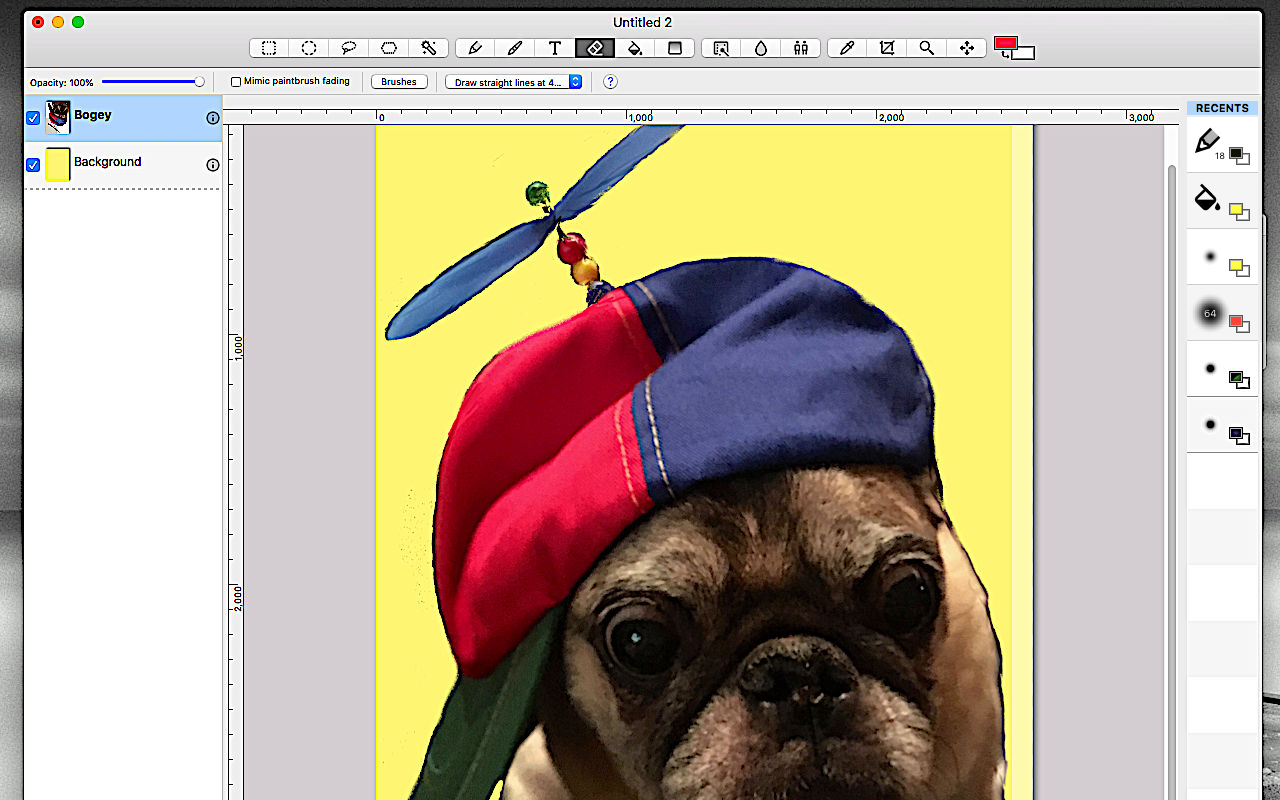
На скриншоте видна работа с изображением на нескольких слоях и активной панелью инструментов. В верхней части окна отображаются параметры кисти: Opacity, fading, Brushes, настройки прямой линии и дополнительные элементы управления. Справа показана панель Recents с последними использованными инструментами и цветами. Такая организация удобна при рисовании и ретуши: повторяющиеся цвета и кисти остаются под рукой.
Paintbrush и Pencil
Paintbrush создаёт мягкие штрихи и подходит для пометок, ретуши, ручного рисования и масок. Pencil даёт более резкий результат и полезен для пиксельной правки, ровных линий и небольших технических элементов. Разница между ними важна: кисть лучше для мягкой графики, карандаш — для чётких контуров.
В настройках кисти используются форма, размер, spacing и текстуры. Крупная кисть подходит для заливки больших областей или мягкого затемнения. Мелкая кисть нужна для точных исправлений. Spacing влияет на расстояние между отпечатками кисти: при небольшом значении линия выглядит непрерывнее, при большом — может распадаться на отдельные следы.
Bucket Fill
Bucket Fill заливает область цветом или текстурой. Инструмент полезен для замены однотонного фона, создания цветной плашки, заполнения выделенной области и подготовки простого графического элемента. При использовании заливки важно учитывать tolerance: этот параметр определяет, насколько близкими должны быть цвета, чтобы попасть в область заливки.
Если tolerance слишком низкий, инструмент закрасит только почти идентичные пиксели. Если слишком высокий, заливка может выйти за границы объекта и затронуть соседние области. Для фотографий с мягкими переходами лучше предварительно сделать выделение или работать на копии слоя. Для скриншотов и плоской графики Bucket Fill работает предсказуемее, потому что цвета там обычно чётче разделены.
Gradient
Gradient создаёт плавный переход между цветами. В Seashore градиент полезен для фоновых плашек, мягких затемнений, простых декоративных элементов и полупрозрачных наложений. Если градиент находится на отдельном слое, его можно ослабить через Opacity и получить аккуратное затемнение без изменения исходной фотографии.
Градиент часто используют вместе с текстом: поверх фото создаётся полупрозрачная тёмная область, затем на неё ставится белая надпись. Такой приём улучшает читаемость подписи и не требует сложного дизайна.
Textures и Brushes
Панель Options содержит вкладки Brushes и Textures. Brushes управляет формой и размером кисти, а Textures добавляет материал заливки или штриха. Текстуры полезны для декоративных фонов и графики, но в обычной обработке фотографий их лучше использовать аккуратно: чрезмерная текстура быстро делает изображение шумным и устаревшим по виду.
Text Tool и работа с подписями
Text Tool в Seashore нужен для добавления надписей, пояснений, коротких комментариев и аннотаций. Это один из самых практичных инструментов программы: с его помощью можно подписать скриншот, добавить заголовок на изображение, оформить простую карточку или показать важный элемент стрелкой и текстом.
В рабочем окне текст добавляется поверх изображения. В верхней панели появляются параметры текста, а на изображении отображается область надписи. Пользователь вводит текст, выбирает шрифт, размер и подтверждает добавление. На скриншоте с Text Tool видны кнопки Move..., Change Font..., Cancel и Add. Такая логика удобна для аннотаций: сначала задаётся текстовый блок, затем выбирается шрифт и положение, после чего надпись добавляется в документ.
Для аккуратной работы с текстом стоит соблюдать несколько правил.
Делать текст отдельным слоем, чтобы его можно было переместить или удалить.
Использовать контрастный цвет: тёмный текст на светлой области, светлый на тёмной.
Добавлять полупрозрачную плашку под текст, если фон слишком пёстрый.
Не ставить мелкий текст на фотографию с большим количеством деталей.
Проверять итог в масштабе 100%, потому что при сильном увеличении надпись может казаться читаемой, а в реальном размере — нет.
Сохранять рабочий файл со слоями отдельно от итогового PNG или JPEG.
Text Tool полезен не только для декоративных надписей. В инструкциях и обзорах он помогает показать название кнопки, обозначить область интерфейса, сделать подпись к детали, добавить номер шага. В таких задачах Seashore работает как простой редактор скриншотов с поддержкой слоёв.
Ретушь: Clone Tool и Smudge Tool
Seashore не является специализированным ретушёром, но в нём есть инструменты для исправления небольших дефектов. Clone Tool копирует пиксели из одной области изображения в другую. Это помогает убрать пыль, мелкое пятно, случайную точку, небольшой объект на фоне или дефект скана. Smudge Tool размазывает пиксели и используется для мягкого сглаживания переходов.
Clone Tool работает по принципу источника и области нанесения. Пользователь выбирает участок, который будет служить образцом, затем переносит его на нужное место. Чем ближе образец к исправляемой области по цвету, свету и текстуре, тем естественнее выглядит результат. Если копировать фрагмент с другого освещения или другой фактуры, исправление будет заметно.
Smudge Tool не копирует образец, а сдвигает и растягивает существующие пиксели. Его удобно применять для небольших мягких переходов, но нельзя использовать как универсальное средство ретуши. Слишком активное размазывание разрушает текстуру кожи, ткани, травы, шерсти и других деталей. Для естественного результата лучше работать маленькой кистью и короткими движениями.
Когда ретушь в Seashore уместна
Seashore подходит для простых исправлений:
убрать мелкую точку на однотонном фоне;
замаскировать небольшую царапину на скане;
подправить край после выделения;
сгладить грубый переход;
убрать небольшой дефект на скриншоте;
дорисовать кусок фона при простой текстуре;
аккуратно поправить область вокруг удалённого элемента.
Когда нужен другой редактор
Для сложной портретной ретуши, частотного разложения, работы с большим количеством масок, RAW-файлов, продвинутого healing, пластики и неразрушающих корректирующих слоёв лучше использовать другой инструмент. Внутри экосистемы freeexe для сравнения уместно посмотреть GIMP, Krita, Paint.NET и Fotor. Seashore выигрывает простотой на Mac, но не соревнуется с полнофункциональными редакторами в глубине обработки.
Цветокоррекция, фильтры и эффекты
В Seashore есть базовые цветовые операции: настройка яркости и контраста, работа с hue, saturation и value, цветовые эффекты и фильтры на базе Core Image. Эти инструменты подходят для быстрой правки изображения перед публикацией: сделать фото светлее, усилить насыщенность, изменить оттенок, немного поднять контраст, применить простой фильтр или исправить красные глаза.

На изображении открыто окно с тремя ползунками: Hue, Saturation и Value. Внизу расположены кнопки Cancel и Ok. Такой диалог показывает подход Seashore к цветокоррекции: пользователь двигает конкретные параметры, смотрит результат в изображении и подтверждает изменение. Для базовой обработки этого достаточно, потому что самые частые задачи сводятся к коррекции оттенка, насыщенности и яркости.
Brightness и Contrast
Brightness изменяет общую яркость изображения, Contrast усиливает или ослабляет различие между светлыми и тёмными областями. Эти параметры полезны при правке тусклых скриншотов, недосвеченных фотографий и изображений, которым нужно добавить выразительности. Но использовать их лучше умеренно: слишком высокий контраст выбивает светлые участки и проваливает тени, а чрезмерная яркость делает изображение плоским.
Hue, Saturation, Value
Hue меняет цветовой тон. Saturation управляет насыщенностью. Value влияет на светлоту. Вместе эти параметры позволяют быстро изменить цветовое впечатление от изображения. Например, можно сделать жёлтый цвет менее агрессивным, приглушить перенасыщенную фотографию, немного усилить цвет иллюстрации или подстроить оттенок фона под оформление страницы.
Фильтры Core Image
Core Image effects расширяют набор операций и используют возможности графической системы macOS. Для пользователя это означает доступ к дополнительным эффектам без отдельного плагина. В Seashore такие фильтры не превращают программу в профессиональную систему обработки, но помогают быстро применить стандартные изменения к изображению.
Локальная коррекция через выделение
Цветокоррекцию можно применять не только ко всему изображению, но и к выбранной области. Для этого сначала выделяется нужный участок, затем применяется операция. Такой подход полезен, когда нужно осветлить только объект, изменить цвет фона, приглушить один фрагмент или исправить участок, который выбивается из общей картинки.
Важно помнить: локальная коррекция в растровом редакторе изменяет пиксели. Если действие применено к исходному слою и файл сохранён, вернуть прежнее состояние без рабочей копии не получится. Поэтому для важных изображений лучше дублировать слой перед правкой.
Форматы файлов и сохранение результата
Seashore использует XCF как формат проекта. Это важно для многослойной работы: XCF сохраняет структуру изображения, слои и данные, которые нужны для дальнейшего редактирования. Если пользователь создаёт композицию с текстом, фоном, плашками и отдельными объектами, рабочий файл лучше хранить именно в формате проекта, а итоговую картинку экспортировать отдельно.
Для обмена и публикации используются обычные графические форматы. Seashore работает с распространёнными форматами изображений, включая PNG, JPEG, TIFF, GIF, JPEG2000 и XCF. В более поздней ветке программы появилась поддержка WEBP. Для SVG улучшалась поддержка, включая вставку из clipboard.
| Формат | Для чего использовать |
| XCF | Рабочий файл со слоями и возможностью продолжить редактирование |
| PNG | Изображения с прозрачностью, скриншоты, графика для сайта |
| JPEG | Фотографии и изображения без прозрачности |
| TIFF | Изображения с упором на качество и дальнейшую обработку |
| GIF | Простая графика и совместимость со старыми сценариями |
| JPEG2000 | Специализированные случаи, когда нужен этот формат |
| WEBP | Веб-графика с хорошим сжатием |
| SVG | Векторные элементы и вставка из буфера в поддерживаемых сценариях |
Для повседневной работы проще держать два файла: XCF для редактирования и PNG или JPEG для публикации. PNG нужен, когда важна прозрачность или чёткие линии. JPEG подходит для фотографий, где прозрачность не требуется. WEBP удобен для сайта, но при передаче файла другим людям нужно учитывать, что не все старые программы одинаково хорошо работают с этим форматом.
Пошаговая инструкция: базовая обработка изображения
Seashore хорошо подходит для простого рабочего сценария: открыть изображение, убрать лишние края, добавить подпись, немного поправить цвет и сохранить итоговый файл. Ниже — практическая последовательность для такой задачи.
Шаг 1. Подготовить рабочую копию
Перед редактированием стоит работать не с единственным оригиналом, а с копией файла. Это особенно важно для фотографий и скриншотов, которые могут понадобиться в исходном виде. В Seashore правка растрового слоя изменяет пиксели, поэтому рабочая копия защищает от случайной потери исходника.
Шаг 2. Открыть изображение и оценить размер
После открытия изображения нужно посмотреть нижнюю строку окна: там отображаются масштаб, размеры, разрешение и цветовой режим. Если картинка готовится для сайта, важны размеры в пикселях. Если изображение используется в документе или презентации, нужно учитывать итоговый размер и читаемость текста.
Шаг 3. Обрезать лишнее через Crop Tool
Crop Tool выбирается на верхней панели. Пользователь выделяет область, которую нужно оставить. При обрезке важно не прижимать объект к краю: вокруг текста, лица, предмета или интерфейсного элемента должен остаться небольшой воздух. Для скриншотов стоит удалить пустые поля и лишние части окна, но оставить контекст, если он нужен для понимания инструкции.
Шаг 4. Поправить яркость и контраст
Если изображение слишком тёмное или плоское, используются Brightness и Contrast. Для обычной публикации достаточно лёгкой коррекции. Слишком сильное повышение контраста делает тени грубыми, а светлые области теряют детали. После правки нужно посмотреть изображение в масштабе 100%, потому что на уменьшенном масштабе дефекты могут быть незаметны.

Шаг 5. Добавить текст через Text Tool
Text Tool выбирается в верхней панели. Затем пользователь создаёт область текста, вводит подпись, выбирает шрифт и подтверждает добавление через Add. Если фон неоднородный, под текст лучше добавить полупрозрачную плашку на отдельном слое. Это повышает читаемость и делает изображение аккуратнее.
Шаг 6. Добавить стрелку или пометку кистью
Paintbrush или Pencil подходят для стрелок, подчёркиваний и простых пометок. Для тонких линий выбирается небольшая кисть, для заметных стрелок — более крупная. Цвет должен контрастировать с фоном. На тёмном изображении хорошо читается светлая линия, на светлом — тёмная или насыщенная цветная.
Шаг 7. Сохранить рабочий файл и итоговую версию
Рабочий вариант со слоями стоит сохранить отдельно в XCF. Итоговую картинку для публикации — в PNG, JPEG или WEBP в зависимости от задачи. Если изображение содержит прозрачность, нужен PNG или другой формат с поддержкой alpha channel. Если это обычная фотография без прозрачности, подойдёт JPEG.
Пошаговая инструкция: как сделать подпись на скриншоте
Скриншоты часто нужно дополнять пояснениями: показать кнопку, выделить участок интерфейса, подписать элемент, добавить стрелку. Seashore удобен для такой задачи, потому что в нём есть Text Tool, слои, кисти и простая цветовая разметка.
Шаг 1. Открыть скриншот
После открытия скриншота нужно оценить, какие элементы важны. Если на изображении есть лишние панели, уведомления или пустые поля, сначала выполняется кадрирование. Чем меньше лишних деталей, тем быстрее читатель поймёт, куда смотреть.
Шаг 2. Создать слой для пометок
Разметку лучше делать на отдельном слое. Тогда стрелку, линию или плашку можно удалить без повреждения скриншота. Если пометка оказалась слишком яркой или закрыла важный элемент, достаточно изменить её слой или Opacity.
Шаг 3. Нарисовать стрелку
Для стрелки подходит Paintbrush или Pencil. Линия должна вести к конкретному элементу, а не просто указывать в общую область. Если стрелка длинная, лучше сделать её немного толще. Если фон сложный, цвет стрелки должен явно выделяться.
Шаг 4. Добавить текстовую подпись
Text Tool позволяет добавить короткое пояснение. Хорошая подпись не повторяет очевидное, а объясняет действие: выберите слой, измените Opacity, нажмите Add, проверьте Alpha. Текст лучше размещать рядом с объектом, но не поверх важной части интерфейса.
Шаг 5. Проверить читаемость
После добавления текста и стрелок изображение нужно посмотреть в размере, в котором оно будет опубликовано. Если подпись читается только при увеличении, размер шрифта слишком мал. Если стрелка перекрывает кнопку или поле, её нужно сдвинуть на отдельном слое.
Пошаговая инструкция: как работать со слоями и прозрачностью
Слои и прозрачность нужны, когда изображение состоит из нескольких элементов: фон, объект, подпись, плашка, декоративная линия. В Seashore такая задача выполняется через Layers, Alpha channel и Opacity.
Шаг 1. Создать или открыть изображение
Шаг 2. Создать новый слой
Новый слой используется для текста, вставленного объекта, заливки или ретуши. Название слоя лучше менять сразу: вместо Layer 1 и Layer 2 удобнее использовать Background, Text, Arrow, Shadow, Object. В небольшом файле это не критично, но при пяти-шести слоях понятные названия ускоряют работу.
Шаг 3. Включить alpha channel
Для слоя, который должен содержать прозрачность, включается Alpha channel enabled. Если альфа-канал отключён, прозрачные области не будут работать так, как ожидается. Это особенно важно при использовании Eraser и удалении фона.
Шаг 4. Настроить Opacity
Opacity управляет непрозрачностью слоя. Значение 100% делает слой полностью видимым. Меньшие значения создают полупрозрачность. Для плашки под текстом часто достаточно частичной прозрачности: фон остаётся видимым, но текст читается лучше. Для водяного эффекта или мягкого затемнения Opacity можно снижать сильнее.
Шаг 5. Проверить режим наложения
В layer options доступен параметр blending. Режим наложения влияет на то, как слой смешивается с нижними слоями. Для обычного текста и простых объектов используется Normal. Для декоративных эффектов можно применять другие режимы, но результат нужно проверять на всей композиции.
Шаг 6. Удалить или скрыть фон
Для PNG с прозрачностью фон нужно удалить, скрыть или сделать прозрачным. Если фон находится на отдельном слое, его можно отключить или удалить. Если фон является частью изображения, придётся выделять область и очищать её. Wand Tool помогает, когда фон однотонный или близкий по цвету.
Шаг 7. Проверить края объекта
После удаления фона вокруг объекта часто остаются светлые или тёмные ореолы. Их можно подправить маленькой кистью, ластиком или работой с alpha channel. Для проверки стоит временно создать контрастный слой под объектом: на белом фоне видны тёмные остатки, на чёрном — светлые.
Шаг 8. Сохранить проект и итоговый PNG
Рабочий файл сохраняется в формате, который оставляет слои. Итоговая версия для сайта или вставки в документ сохраняется в PNG, если нужна прозрачность. JPEG для прозрачных изображений не подходит, потому что не сохраняет alpha channel.
Пошаговая инструкция: как убрать мелкий дефект Clone Tool
Clone Tool подходит для небольших дефектов на фоне, где рядом есть похожая текстура. Это может быть точка на скане, пятно на однотонной стене, мелкий объект на траве, пыль на изображении или нежелательная отметка на скриншоте.
Шаг 1. Увеличить фрагмент
Перед ретушью нужно увеличить проблемную область. При масштабе 100% мелкие дефекты могут быть плохо видны, а при чрезмерном увеличении легко потерять ощущение общего вида. Удобно работать с увеличением, а проверять результат в обычном масштабе.
Шаг 2. Выбрать близкий источник
Шаг 3. Работать маленькой кистью
Большая кисть быстро закрывает дефект, но создаёт заметное повторение текстуры. Маленькая кисть требует больше движений, зато результат выглядит естественнее. Для сложных участков лучше делать несколько коротких проходов с разными источниками.
Шаг 4. Проверить повторяющиеся фрагменты
Clone Tool копирует пиксели. Если один и тот же фрагмент повторён несколько раз, ретушь становится заметной. После исправления нужно посмотреть участок целиком и убедиться, что текстура не стала похожа на узор.
Шаг 5. Сгладить переход при необходимости
Если граница исправления заметна, Smudge Tool может мягко сгладить переход. Его нужно использовать осторожно: сильное размазывание создаёт грязное пятно. Лучше сделать один-два лёгких прохода маленькой кистью.
Системные требования
Seashore работает на Mac и рассчитан на macOS. Для поддерживаемой ветки программы требуется macOS 10.9 или новее. Интерфейс приложения — English. Программа относится к категории Graphics & Design, имеет небольшой размер по меркам графических редакторов и не требует отдельной тяжёлой среды вроде X11.
| Параметр | Требование или характеристика |
| Устройство | Mac |
| Операционная система | macOS 10.9 или новее |
| Интерфейс | English |
| Категория | Graphics & Design |
| Архитектура | Работает на современных Mac; в истории ветки отдельно отмечалась поддержка Apple Silicon |
| Сетевое подключение для редактирования | Не требуется для локальной работы с изображением |
| Дополнительная графическая среда | Не требуется X11 |
| Для старых Mac | Старые сборки Seashore существовали отдельно для ранних версий OS X |
Нативная работа под macOS — важное отличие Seashore от исторических сборок GIMP для Mac, которые раньше воспринимались пользователями как менее привычные из-за чужеродного интерфейса. Seashore строится как Cocoa-приложение, поэтому логика окна, меню и панелей ближе к обычным приложениям Mac.
Отзывы пользователей и профильных изданий
Отзывы о Seashore обычно сходятся в одной мысли: программа удобна для базового и среднего редактирования на Mac, но не должна восприниматься как полноценная замена Photoshop, GIMP или Affinity Photo. Её хвалят за простоту, бесплатность, поддержку слоёв и нативное поведение. Критикуют за отдельные особенности интерфейса, наследие GIMP и ограниченный набор профессиональных функций.
Мнение профильных изданий
Macworld в отдельном обзоре оценивал Seashore как более дружелюбную оболочку для открытого графического редактирования на Mac. Издание отмечало, что программа заменяет плавающие панели и вложенные диалоги GIMP единым окном проекта, содержит боковую панель со слоями и данными изображения, а инструменты доступны сверху в окне документа. При этом Macworld указывал, что часть рабочей логики всё ещё несёт особенности GIMP.
В подборке бесплатных редакторов для Mac Macworld выделял Seashore как более простой вариант по сравнению с GIMP. Там подчёркивались Crop Tool, Pen, Paintbrush, Color Dropper, Clone Tool и Text Tool, а также контекстная панель параметров, которая меняется в зависимости от выбранного инструмента. Сильной стороной называлась доступность слоёв и alpha channels, а ограничением — меньшая глубина возможностей по сравнению с GIMP.
Low End Mac рассматривал Seashore как базовый бесплатный редактор для Mac OS X, более дружелюбный для обычных пользователей, чем GIMP. В обзоре подчёркивались слои, alpha channel editing, градиенты, текстуры, clone и smudge tools, сглаживание текста и кистей. При этом вывод был сдержанным: Seashore подходит для базовых задач, но не заменяет Photoshop или GIMP в продвинутой обработке.
Libre Arts рассматривал Seashore как один из редких удачных GIMP semi-forks для macOS. Там подробно описывалось восстановление проекта после периода проблем с совместимостью и переход части эффектов на Core Image. Для понимания программы это важный взгляд: Seashore ценен не только функциями, но и тем, что сохранил нативную Mac-логику в open-source редакторе с корнями GIMP.
Усреднённое мнение пользователей
Пользовательские отзывы чаще всего положительно оценивают простоту Seashore. Люди используют программу для небольших правок, подписи изображений, объединения картинок, работы со слоями и быстрой подготовки графики без платной подписки. В положительных отзывах повторяются темы: лёгкость, понятность, достаточный набор инструментов, отсутствие ощущения пробной версии и удобство для повседневных задач.
Отрицательные отзывы связаны с ошибками отдельных инструментов, прежде всего Text Tool, а также с ожиданиями, которые не совпадают с возможностями программы. Пользователь, который ждёт Photoshop-подобный профессиональный пакет, быстро упирается в ограничения. Пользователь, которому нужно обрезать изображение, добавить текст, сделать прозрачность или собрать простую композицию, обычно воспринимает Seashore лучше.
Общее мнение можно сформулировать так: Seashore ценят не за максимальную глубину, а за баланс. Это бесплатный графический редактор для Mac, который даёт слои, кисти, текст и прозрачность в компактном интерфейсе. Его слабая сторона — ограничение по сложным профессиональным задачам и зависимость от аккуратности конкретных инструментов.
Преимущества и ограничения Seashore
Плюсы:
бесплатный редактор изображений для macOS;
открытый исходный код;
нативный интерфейс Mac без необходимости X11;
поддержка слоёв;
работа с alpha channel и прозрачностью;
формат XCF для многослойных проектов;
Text Tool для подписей и аннотаций;
Paintbrush, Pencil, Bucket Fill, Gradient, Smudge и Clone Tool для ручной правки;
Wand Tool и инструменты выделения для локальных операций;
базовая цветокоррекция через Hue, Saturation, Value, Brightness и Contrast;
компактное рабочее окно с панелью Layers и Point Information;
подходит для скриншотов, простых коллажей, PNG с прозрачностью и небольших правок;
легче воспринимается многими пользователями Mac, чем GIMP.
Минусы:
программа доступна только для macOS;
интерфейс на английском языке;
набор функций меньше, чем у GIMP, Affinity Photo, Pixelmator Pro и Photoshop;
нет ориентации на профессиональный RAW-процессинг;
нет полноценной системы неразрушающих корректирующих слоёв уровня профессиональных редакторов;
сложная ретушь требует более развитого инструмента;
отдельные инструменты в истории программы требовали исправлений, включая Text Tool, Bucket Fill, Wand Tool, Clone Tool и работу с прозрачностью;
развитие Seashore смещено в сторону более новой альтернативы Seahorse;
для работы с большими и сложными проектами интерфейс и функции могут быть недостаточны.
Плюсы Seashore раскрываются в быстрых задачах, где важны простота, слои и прозрачность. Минусы становятся заметны там, где требуется глубокая обработка, автоматизация, RAW, сложные маски, профессиональные цветовые процессы или большая библиотека изображений.
Сравнение Seashore с аналогами
Seashore корректнее сравнивать не со всеми графическими редакторами сразу, а с конкретными программами по сценариям. Он не конкурирует с Affinity Photo по профессиональной ретуши, с Krita по цифровой живописи или с GIMP по глубине возможностей. Его ниша — простой редактор для Mac с базовыми слоями и ручной правкой.
| Программа | Платформы | Сильная сторона | Ограничение относительно Seashore | Когда выбрать |
| Seashore | macOS | Простая локальная обработка, слои, прозрачность, XCF, нативный Mac-интерфейс | Меньше профессиональных функций | Быстрые правки на Mac, подписи, простые слои, PNG |
| GIMP | Windows, macOS, Linux | Глубокая обработка, расширяемость, фильтры, продвинутые инструменты | Сложнее интерфейс и выше порог входа | Сложная бесплатная альтернатива Photoshop |
| Krita | Windows, macOS, Linux, Android | Цифровая живопись, кисти, иллюстрация, комиксы | Менее прямой выбор для простых скриншотов и бытовой ретуши | Рисование, концепт-арт, иллюстрации |
| Pixelmator Pro | macOS, iPadOS | Современный Mac/iPad-редактор, дизайн, AI-инструменты, удобная работа с изображениями | Не open-source; другая модель продукта | Пользователю Mac нужен современный коммерческий редактор |
| Affinity Photo | macOS, Windows, iPad | Профессиональная ретушь, RAW, HDR, batch, macros, unlimited layers | Интерфейс и возможности рассчитаны на более серьёзный рабочий процесс | Фотографам, дизайнерам и продвинутым пользователям |
| Acorn | macOS | Редактирование фото, фильтры, текст, слои, инструменты Mac-редактора | Не бесплатный open-source вариант | Нужен более развитый Mac-редактор без тяжёлой системы |
| Apple Photos | macOS, iOS, iPadOS | Каталогизация фото, базовые улучшения, синхронизация | Нет нормального набора кистей, выделений, текстовых и графических слоёв | Быстрая коррекция фото и управление библиотекой |
| Paint.NET | Windows | Простой редактор со слоями для Windows | Нет версии для macOS | Нужен похожий по простоте редактор на Windows |
| Inkscape | Windows, macOS, Linux | Векторная графика, SVG, логотипы, схемы | Не растровый фоторедактор в смысле Seashore | Векторные иллюстрации и SVG-графика |
| XnView MP | Windows, macOS, Linux | Просмотр, каталогизация и конвертация изображений | Не замена редактору со слоями | Нужно управлять коллекцией и пакетно работать с файлами |
Seashore и GIMP
GIMP мощнее Seashore почти во всех сложных задачах: продвинутые выделения, маски, фильтры, плагины, расширяемость, глубокая ретушь, работа на разных операционных системах. Но эта мощность сопровождается более сложным интерфейсом. Пользователю, который хочет быстро подписать изображение или сделать прозрачную PNG-картинку на Mac, GIMP часто кажется избыточным.
Seashore выбирают, когда нужны базовые возможности GIMP-подобного редактора без тяжёлой оболочки. GIMP выбирают, когда задача выходит за рамки простого редактирования: сложный монтаж, маски, точная ретушь, продвинутые фильтры и работа на Windows или Linux.
Seashore и Krita
Krita сильна в цифровой живописи. Её выбирают художники, иллюстраторы, авторы концепт-арта, комиксов и текстур. У неё развитые кистевые движки, рабочие пространства для рисования, поддержка цветовых пространств и инструменты для художественного процесса. Seashore проще и не рассчитан на полноценную цифровую живопись.
Если задача — нарисовать иллюстрацию с нуля, лучше Krita. Если задача — обрезать скриншот, добавить подпись, сделать прозрачность и немного поправить фото на Mac, Seashore быстрее и проще.
Seashore и Pixelmator Pro
Pixelmator Pro — современный коммерческий редактор для пользователей Apple. Он сильнее в дизайне, обработке фото, современных автоматических инструментах и интеграции с экосистемой Mac/iPad. Seashore проще, бесплатен и открыт, но не предлагает того же уровня современных функций.
Seashore подходит тем, кому нужен минимум для редактирования без оплаты и сложной экосистемы. Pixelmator Pro уместнее, когда графика и фотообработка — регулярная работа, а не разовая правка.
Seashore и Affinity Photo
Affinity Photo рассчитан на профессиональную обработку: RAW, ретушь, HDR, batch, macros и неограниченные слои. Это другой класс инструмента. Seashore не претендует на такую глубину, зато быстрее воспринимается в простых задачах.
Для фотографа, ретушёра или дизайнера Affinity Photo рациональнее. Для пользователя, которому нужно локально поправить изображение на Mac, Seashore остаётся более лёгким вариантом.
Seashore и Acorn
Acorn ближе к Seashore по платформе и общей идее Mac-редактора, но предлагает более развитую коммерческую среду: фильтры, эффекты, текст, слои, кисти, инструменты редактирования и современную поддержку macOS. Seashore выигрывает бесплатностью и открытым исходным кодом, Acorn — зрелостью и глубиной функций.
Seashore и Apple Photos
Apple Photos подходит для хранения библиотеки, базовой коррекции, фильтров, кадрирования и быстрых улучшений. Но Photos не заменяет редактор со слоями, кистями, текстовыми объектами и альфа-каналом. Seashore полезен, когда нужно не просто улучшить фотографию, а изменить структуру изображения: добавить надпись, создать слой, сделать прозрачный фон или нарисовать пометку.
Безопасность и приватность локальной работы
Seashore работает как локальное приложение для Mac. Изображение редактируется на компьютере, а не через браузерный сервис. Для личных скриншотов, документов, фотографий и черновиков это важное отличие: файл не нужно загружать на сторонний сайт, чтобы обрезать его, добавить текст или сделать прозрачность.
При этом безопасность зависит не только от программы, но и от того, как пользователь работает с файлами. Важные изображения лучше хранить в копиях. Рабочие файлы со слоями нужно отделять от итоговых экспортов. Если изображение содержит персональные данные, перед публикацией нужно вручную проверить все области: обрезка могла оставить лишние детали, а слой с закрывающей плашкой при неправильном сохранении может не уничтожить исходную информацию в рабочем файле.
Для публикации конфиденциальных скриншотов безопаснее не просто закрывать данные цветным прямоугольником на отдельном слое, а сохранять итоговую растровую копию без редактируемых слоёв и проверять результат в обычном просмотрщике. Это относится не только к Seashore, а к любому редактору со слоями.
Типичные рабочие сценарии
Подготовка изображения для статьи
Seashore подходит для иллюстраций к статьям и инструкциям. Пользователь открывает скриншот, обрезает лишние края, добавляет стрелку, текстовую подпись, затем сохраняет итог в PNG или JPEG. Если нужно сохранить возможность дальнейшей правки, рабочий вариант остаётся в XCF.
Для сайта важны размер, читаемость и вес файла. Seashore помогает подготовить саму картинку, а для массового просмотра и конвертации изображений можно использовать смежные инструменты вроде XnView, XnView MP или FastStone Image Viewer.
Простая ретушь фотографии
Для фотографии Seashore подходит, когда нужно выполнить небольшую ручную правку: убрать мелкий дефект, немного поднять контраст, скорректировать насыщенность, добавить подпись или обрезать кадр. При сложной ретуши портрета, обработке RAW и работе с большим количеством снимков лучше выбрать другой редактор.
Создание PNG с прозрачным фоном
PNG с прозрачностью нужен для логотипов, вставок, стикеров, элементов интерфейса и иллюстраций. В Seashore для этого используются слои, выделение и alpha channel. Если фон однотонный, помогает Wand Tool. Если фон сложный, удаление требует ручной доработки кистью и ластиком.
Коллаж из нескольких изображений
Коллаж в Seashore создаётся через слои. Каждый фрагмент размещается на отдельном слое, затем двигается, масштабируется и настраивается. Для простой композиции этого достаточно. Для сложного дизайна с сетками, направляющими, неразрушающими эффектами и типографикой лучше использовать более развитый редактор.
Аннотация скриншота
Для скриншотов Seashore удобен благодаря Text Tool, Paintbrush, Pencil и слоям. Можно выделить элемент интерфейса, подписать кнопку, провести стрелку и сохранить изображение. В отличие от простых средств разметки, здесь остаётся возможность управлять слоями и прозрачностью.
Ошибки и ограничения при работе
Редактирование исходника без копии
Главная ошибка — править единственный оригинал и сохранять поверх него. Seashore работает с растровыми данными, поэтому после сохранения часть изменений становится необратимой. Для важных файлов нужно создавать копию или сохранять проект отдельно.
Рисование всех элементов на Background
Если стрелки, текст, ретушь и плашки нанесены прямо на Background, их трудно исправить. Правильнее создавать отдельные слои для разных элементов. Даже в простой картинке это экономит время: текст можно перенести, стрелку удалить, плашку ослабить через Opacity.
Неправильная работа с прозрачностью
Прозрачность требует alpha channel. Если он отключён, результат будет отличаться от ожидаемого. При подготовке PNG нужно проверять края объекта на контрастном фоне и сохранять файл в формате, который поддерживает прозрачность.
Чрезмерная цветокоррекция
Brightness, Contrast и Saturation легко испортить изображение. Слишком сильная коррекция делает фото неестественным, разрушает тени и пересвечивает светлые области. В Seashore цветовые операции лучше использовать умеренно и проверять результат в масштабе 100%.
Неверный выбор формата
JPEG не сохраняет прозрачность. PNG лучше для скриншотов, интерфейсной графики и прозрачных изображений. XCF нужен для дальнейшего редактирования слоёв. WEBP удобен для веб-графики, но его совместимость нужно учитывать при передаче файла в старые программы.
Ожидание профессионального уровня от простого редактора
Seashore не заменяет профессиональные программы. Он хорош для быстрых и средних задач, но не рассчитан на крупную студийную обработку. Если проект требует сложных масок, RAW, batch, макросов, продвинутой типографики или точной полиграфии, нужно выбирать другой инструмент.
Практические рекомендации по выбору
| Сценарий | Подходит ли Seashore | Почему |
| Обрезать фото или скриншот | Да | Есть Crop Tool и простая рабочая область |
| Добавить подпись | Да | Есть Text Tool и текстовые слои |
| Нарисовать стрелку или пометку | Да | Есть Paintbrush и Pencil |
| Сделать прозрачный PNG | Да | Есть alpha channel и слои |
| Собрать простой коллаж | Да | Есть Layers и настройка Opacity |
| Убрать мелкий дефект | Да | Есть Clone Tool и Smudge Tool |
| Обработать RAW-серию | Нет | Программа не рассчитана на RAW-каталог и массовую фотокоррекцию |
| Сделать профессиональную ретушь портрета | Ограниченно | Есть базовые инструменты, но нет глубины специализированных редакторов |
| Нарисовать сложную иллюстрацию | Ограниченно | Для этого лучше Krita |
| Подготовить макет для печати | Ограниченно | Не хватает профессионального набора для полиграфии |
| Управлять большой фотобиблиотекой | Нет | Это не каталогизатор изображений |
| Быстро исправить картинку на Mac | Да | В этом сценарии Seashore раскрывается лучше всего |
Частые вопросы
Seashore бесплатный?
Да. Seashore — бесплатный редактор изображений для Mac с открытым исходным кодом. Внутри приложения предусмотрены дополнительные покупки, но базовая работа с редактором не строится вокруг обязательной подписки.
Есть ли Seashore для Windows?
Seashore рассчитан на macOS. Для Windows ближе по бытовому сценарию подходит Paint.NET, а для более мощной бесплатной обработки — GIMP.
Есть ли русский интерфейс?
Интерфейс Seashore — English. Названия инструментов и пунктов меню отображаются на английском: Text Tool, Bucket Fill, Wand Tool, Clone Tool, Layers, Opacity, Alpha channel. Для базовой работы это не критично, потому что большинство действий выполняется через иконки и короткие команды.
Поддерживает ли Seashore слои?
Да. В Seashore есть Layers, отдельные параметры слоя, Opacity, blending и работа с alpha channel. Слои используются для текста, вставленных объектов, плашек, ретуши, коллажей и прозрачности.
Можно ли сделать прозрачный фон?
Да. Для прозрачного фона используется alpha channel. Удобнее работать так: отделить объект и фон по слоям, включить alpha channel для нужного слоя, удалить лишний фон, проверить края на контрастной подложке и сохранить итог в формате с поддержкой прозрачности.
Чем Seashore отличается от GIMP?
GIMP мощнее и доступен на разных операционных системах. Seashore проще, нативнее для macOS и удобнее для небольших правок. Если нужна глубокая обработка, лучше GIMP. Если нужна быстрая подпись, простая ретушь, слой и прозрачный PNG на Mac, Seashore проще.
Подходит ли Seashore для профессиональной ретуши?
Для сложной профессиональной ретуши Seashore ограничен. В нём есть Clone Tool, Smudge Tool, слои и цветовые операции, но нет полноценного набора продвинутых ретушёрских возможностей. Для профессионального процесса лучше использовать Affinity Photo, Photoshop, GIMP или другой специализированный редактор.
Можно ли использовать Seashore для изображений сайта?
Да. Программа подходит для подготовки PNG, JPEG и WEBP, добавления подписей, обрезки, простых плашек, прозрачности и иллюстраций к материалам. Для массовой конвертации, просмотра архива и пакетной сортировки лучше подключать отдельные инструменты вроде XnView MP.
Подходит ли Seashore для рисования?
Для простого рисования, пометок, линий, кистей и текстур подходит. Для полноценной цифровой живописи лучше Krita, потому что она рассчитана на художников, кистевые движки, иллюстрации и сложный художественный процесс.
Итог
Seashore — удачный бесплатный графический редактор для Mac, когда нужна не профессиональная студия обработки, а понятный локальный инструмент для повседневных правок. Его сильные стороны — слои, прозрачность, Text Tool, кисти, Bucket Fill, Wand Tool, Clone Tool, базовая цветокоррекция и нативная логика macOS. Он хорошо подходит для скриншотов, подписей, простых коллажей, PNG с прозрачным фоном, ручной разметки и небольших исправлений.
Для новичка Seashore удобен тем, что не перегружает интерфейс. Для автора контента — тем, что быстро решает задачи с изображениями для статей и инструкций. Для пользователя Mac — тем, что работает локально и не требует сложной настройки. Для профессиональной ретуши, RAW, сложных масок, пакетной обработки и больших проектов стоит выбрать более мощный редактор.
Оптимальный сценарий Seashore — небольшая ручная обработка, где важны скорость, слои и контроль над прозрачностью. В этой нише программа остаётся полезной: она проще GIMP, легче профессиональных пакетов и заметно функциональнее обычных средств просмотра и базовой коррекции изображений.
Список изменений
2003: начало проекта:
- Seashore появился как редактор изображений для Mac OS X с использованием идей и части технологий GIMP. Проект связали с задачей дать пользователям Mac более простой и нативный инструмент для базового редактирования, чем полноразмерный GIMP. Важным техническим решением стал формат XCF: Seashore использовал его как рабочий формат, что позволило хранить многослойные изображения.
- С самого начала программа ориентировалась не на профессионалов, а на пользователей, которым нужны основные возможности: слои, прозрачность, кисти, текст, градиенты, выделения и фильтры. Такой фокус сохранился на протяжении всей истории Seashore.
Ранние годы: слои, альфа-каналы и базовые инструменты:
- В ранних версиях Seashore уже присутствовали функции, которые определили программу: multiple layers, alpha channel editing, gradients, textures, anti-aliased text and brush strokes. Для Mac-пользователей это было важно, потому что простые редакторы часто не поддерживали слои, а профессиональные решения требовали покупки и освоения сложного интерфейса.
- Seashore занял нишу лёгкого редактора с возможностями, которые обычно ждут от более серьёзных программ. Его сравнивали с облегчённым GIMP для Mac: меньше функций, но проще интерфейс и нативнее поведение.
2009: уход автора исходного проекта:
- После нескольких лет развития первоначальный автор Mark Pazolli отошёл от проекта. Для open-source программ это критичный момент: без активного сопровождающего исправления замедляются, совместимость с новыми версиями macOS ухудшается, а пользователи начинают искать альтернативы.
- Seashore продолжал существовать, но развитие стало менее устойчивым. При этом программа сохранила аудиторию, потому что оставалась удобным бесплатным редактором для Mac с поддержкой слоёв.
2015: проблемы совместимости с OS X El Capitan:
- После выхода OS X 10.11 El Capitan у Seashore появились серьёзные проблемы совместимости. Существенной технической причиной стала работа с устаревшими механизмами ColorSync Manager. Для пользователя это проявлялось не как теоретическая проблема кода, а как сбои и невозможность нормально использовать привычный редактор на новой системе.
- Этот этап показал слабое место старых настольных open-source приложений: даже стабильная программа требует адаптации к изменениям операционной системы. Для графического редактора особенно важны цвет, рендеринг, работа с окнами, безопасность и файловые операции.
2017: восстановление проекта Robert Engels:
- В конце 2017 года Robert Engels занялся восстановлением Seashore и адаптацией программы к новым версиям macOS. Работа включала исправление цветового управления, упрощение части кода, переход к современным механизмам памяти и подготовку к требованиям песочницы и hardened runtime.
- Для пользователя это означало возвращение Seashore в рабочее состояние. Проект перестал быть просто старым редактором из эпохи раннего OS X и снова стал развиваться.
Переход к Core Image и упрощение эффектов:
- В восстановленной ветке часть эффектов и внутренних операций была переработана с использованием Core Image. Это важный этап, потому что Core Image — системная технология macOS для обработки изображений. В Seashore появились или улучшились операции вроде auto image correction и red-eye removal, а код эффектов стал проще.
- Для обычного пользователя это выразилось в более современном поведении фильтров и цветовых операций. При этом программа не стала профессиональным фоторедактором: её задача осталась прежней — дать доступ к базовой и средней обработке без тяжёлой оболочки.
Линейка 3.x: исправления инструментов и поддержка современных задач:
- В ветке 3.x развитие Seashore концентрировалось на исправлении инструментов, стабильности, текстовых слоях, масштабировании, прозрачности, wand/bucket, smudge, clone tool и работе с современными форматами. В истории изменений встречаются исправления Text Tool, Bucket Fill, Wand Tool, Smudge Tool, Clone Tool, Position Tool, crop selection, gradient color handling, high quality scaling, transparency artifacts и Core Image filters.
- Такой характер развития показывает, что Seashore улучшался как практический редактор: исправлялись конкретные рабочие операции, которые пользователь выполняет каждый день. Это не история резкого превращения в профессиональный пакет, а постепенная доводка инструментов, важных для повседневного редактирования.
Поддержка WEBP и улучшение SVG:
- В более поздних изменениях появилась поддержка WEBP, а также улучшалась работа с SVG, включая вставку из clipboard. Для редактора изображений это важно: WEBP используется в веб-графике, а SVG часто встречается в интерфейсной и векторной среде. Seashore остаётся растровым редактором, но такие улучшения помогают использовать его в современных сценариях подготовки изображений для сайта и контента.
Смещение внимания к Seahorse:
- В развитии проекта появился отдельный акцент на Seahorse как более современной альтернативе для macOS 13+. Это влияет на выбор пользователя: Seashore остаётся полезным редактором, но долгосрочное развитие уже связано не только с ним. Для статьи о Seashore это важное ограничение: программа работает и сохраняет свою нишу, но её не следует оценивать как флагманский графический редактор с активным расширением во всех направлениях.


 *EXE — расширение исполняемого файла. Сайт является партнером проекта
Оставте свой отзыв о Seashore