

GrafX2 — специализированный растровый редактор для pixel art, спрайтов, тайлов, низкоцветной графики и изображений с индексированной палитрой. Программа наследует логику классических Amiga-редакторов Deluxe Paint и Brilliance: работа строится вокруг кисти, палитры, инструментов рисования, эффектов нанесения пикселей и быстрого управления с клавиатуры. В отличие от универсальных фоторедакторов, GrafX2 не пытается заменить GIMP, Krita или Paint.NET. Его задача уже: рисование в ограниченной палитре, подготовка графики для игр, работа с 8-bit/16-bit эстетикой, анимация и точная правка каждого пикселя. GrafX2 рассчитан на 256-color drawing, подходит для pixel art, game graphics и детализированной графики, создаваемой мышью.
Программа относится к свободному ПО и распространяется на условиях GNU General Public License version 2. Это важно не только для энтузиастов открытого кода: вокруг GrafX2 сформировалась среда, где пользователи пишут Lua-скрипты, создают палитры, адаптируют редактор под старые видеорежимы и используют его в пайплайнах ретро-графики. Внутренняя логика редактора подчёркнуто не похожа на современные интерфейсы Photoshop-подобных программ: здесь нет попытки спрятать технические ограничения, наоборот, палитра, индекс цвета, Grid, Stencil, Shade и spare page являются частью рабочего процесса.
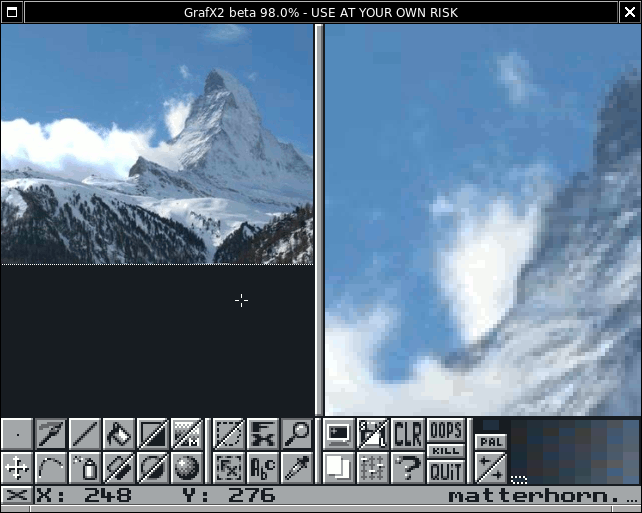
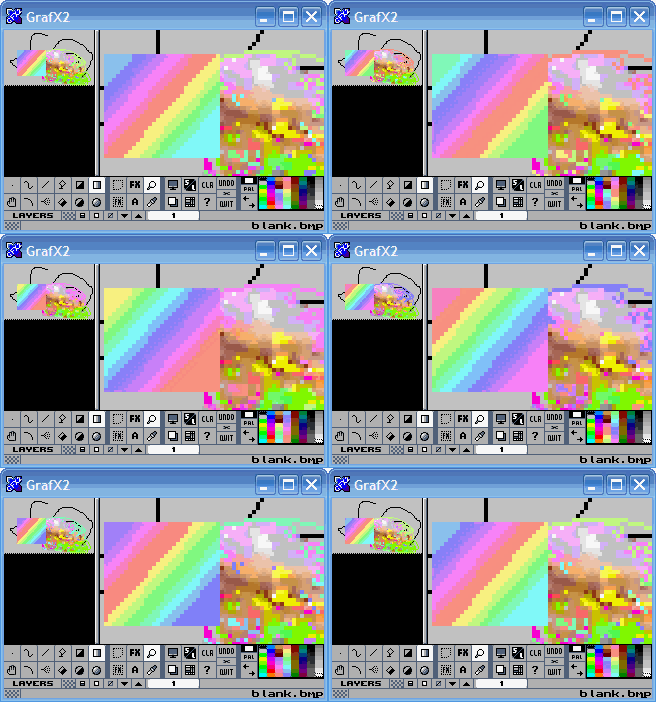
На скриншоте видно главное отличие GrafX2 от большинства простых редакторов: изображение можно редактировать в двух представлениях одновременно. Слева находится вид в реальном масштабе, справа — увеличенная область для точной правки. Такой режим особенно полезен для спрайтов, иконок, тайловых наборов и палитровой графики, где один неверный пиксель меняет силуэт объекта или читаемость кадра. Файл на Wikimedia Commons описан как скриншот GrafX2, исходное изображение имеет размер 642×513 пикселей и формат PNG.
Что такое GrafX2 и для каких задач он нужен
GrafX2 — bitmap paint program, то есть редактор растровой графики, где изображение состоит из пикселей, а не из векторных контуров. Его основная специализация — indexed color: каждый пиксель хранит не произвольное RGB-значение, а номер цвета в палитре. Для художника это означает прямой контроль над палитрой, заменой цветов, цветовой цикличностью, прозрачным индексом и ограничениями старых платформ.
Главный сценарий — пиксельная графика. В GrafX2 удобно делать маленькие спрайты персонажей, предметы инвентаря, тайлы окружения, элементы интерфейса, логотипы в демосценной стилистике, заставки для ретро-проектов и GIF-анимацию. Программа подходит для тех случаев, где важны не фильтры фоторетуши, а ручное построение формы через пиксели, ограничение количества цветов и повторное использование фрагментов изображения.
GrafX2 особенно уместен в таких задачах:
рисование спрайтов для 2D-игр;
создание тайлов и бесшовных фрагментов фона;
подготовка графики в 256-цветной палитре;
работа с изображениями под ограничения старых компьютеров и консолей;
создание GIF-анимации;
правка палитровых файлов BMP, GIF, PNG, PCX, LBM и других форматов;
построение картинок для demoscene и ретро-артов;
анализ и ручная чистка палитры;
перенос фрагментов изображения через пользовательские brush-кисти;
рисование с Grid, Snap, Shade, Stencil, Mask и Tilemap.
Обычный фоторедактор начинает работу с полноцветного изображения, слоёв, коррекции яркости, контраста, масок и фильтров. GrafX2 работает иначе: изображение сначала воспринимается как набор цветовых индексов. Палитра не является второстепенной панелью, она определяет то, как будет выглядеть каждая точка. Поэтому GrafX2 для пиксель-арта полезен там, где художнику нужно контролировать не только форму, но и состав палитры.
Краткая карточка программы
| Параметр | Описание |
|---|---|
| Название | GrafX2 |
| Тип | растровый редактор для pixel art и 256-цветной графики |
| Основной принцип | работа с индексированными цветами и палитрой до 256 цветов |
| Назначение | спрайты, тайлы, ретро-графика, демосцена, GIF-анимация, игровая графика |
| Вдохновение | Deluxe Paint и Brilliance |
| Лицензия | GNU GPL version 2 |
| Скрипты | Lua через Brush Factory |
| Форматы с сохранением | GIF, PNG, BMP, PCX, PKM, LBM/PBM, PAL, NEO и другие |
| Форматы только для загрузки через SDL_image | JPEG, TGA, truecolor PNG |
| Внутренние рабочие элементы | palette editor, spare page, brush, drawing modes, layers, animation frames |
| Близкие по тематике программы | Aseprite, LibreSprite, Pixelorama, GraphicsGale, Pro Motion NG |
| Альтернативы для других задач | Krita, GIMP, Paint.NET, Inkscape |
GrafX2 стоит рассматривать как инструмент для контролируемого пиксельного рисования, а не как универсальный редактор изображений. Он хорошо раскрывается, когда пользователь понимает ограничения палитры и сознательно работает с ними: подбирает цветовые ряды, настраивает прозрачный цвет, использует Grid для тайлов, включает Shade для переходов и хранит рабочие варианты на spare page.
Интерфейс GrafX2
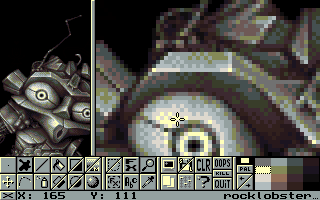
Интерфейс GrafX2 построен вокруг нижней панели инструментов, палитры и рабочей области. Сверху находится холст, снизу — набор пиктограмм для рисования, эффектов, слоёв, анимации, палитры, отмены действий, очистки и выхода. В правой части нижней зоны обычно видна палитра, рядом расположены элементы вроде PAL, CLR, UNDO, QUIT, переключатели слоёв или кадров и строка состояния с координатами курсора.
Встроенная справка GrafX2 перечисляет основные элементы панели: LAYERS MENU, ANIMATION SPEED, FIRST FRAME, PREVIOUS FRAME, NEXT FRAME, LAST FRAME, ADD LAYER, DROP LAYER, MOVE LAYER UP, MOVE LAYER DOWN, PAINTBRUSHES, DRAW MODES, TEXT, MAGNIFIER, PIPETTE, RESOLUTION AND IMAGE SIZE, SPARE, SAVE, LOAD, SETTINGS, CLEAR, HELP STATS, OOPS, KILL, QUIT, PAL MENU, прокрутку палитры и сам блок PALETTE.
Рабочая область
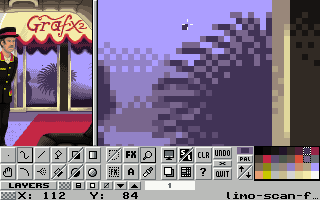
GrafX2 поддерживает разделение рабочей области на обычное представление и увеличенную зону. Для pixel art это не декоративная функция, а рабочий способ рисования: художник видит общую читаемость силуэта и одновременно правит отдельные пиксели. При работе со спрайтом персонажа можно держать слева фактический размер, а справа увеличивать лицо, руки, контур оружия или анимационный кадр.
Такой подход помогает не потерять масштаб. В полноэкранном увеличении легко сделать красивый фрагмент, который плохо читается в реальном размере. В GrafX2 правка сразу видна в двух масштабах, поэтому художник быстрее замечает шум, лишние пиксели, неудачный контраст и разрывы контура.
Нижняя панель
Нижняя панель выглядит плотной и старомодной, но почти каждый значок связан с конкретным действием. Там находятся кисти, линии, фигуры, заливка, эффекты, пипетка, масштаб, режимы палитры, слои, кадры, сохранение, загрузка и очистка. В отличие от современных приложений с крупными панелями и раскрывающимися боковыми окнами, GrafX2 делает ставку на компактность.
Кнопка PAL открывает редактор палитры. FX связан с drawing modes и эффектами нанесения. UNDO выполняет откат, а OOPS в справке соответствует Undo/Redo. CLR очищает изображение или рабочую область в зависимости от используемого действия. LAYERS переключает пользователя к управлению слоями или кадрами. QUIT завершает работу с программой.
Горячие клавиши
GrafX2 активно использует клавиатуру. Например, D включает Freehand drawing, L — Line, A — Spray, F — Floodfill, P — Palette menu, Shift+P — 2nd Palette menu, M — Magnifier mode, Tab — spare page, F2 — Save as, F3 — Load, U — Undo, Shift+U — Redo, F1 — Help. Справка GrafX2 показывает не только список действий, но и текущие назначенные сочетания, а при наведении на элемент интерфейса позволяет открыть контекстную подсказку через F1.
Для новичка такая плотность непривычна. Для постоянной работы она удобна: панель можно воспринимать как карту инструментов, а основные действия выполнять с клавиатуры. Это особенно полезно при рисовании спрайтов, где часто повторяются одни и те же операции: увеличить, взять пипеткой цвет, нарисовать линию, включить заливку, заменить цвет, вернуться к кисти.
Основные инструменты рисования
GrafX2 не ограничивается карандашом и заливкой. Внутри есть инструменты для свободной линии, связанных отрезков, распыления, заливки, замены цвета, кривых, прямоугольников, окружностей, эллипсов, многоугольников, текста, кистей и увеличения. Важная особенность: многие инструменты используют текущую brush-кисть, поэтому линия, заливка формы или спрей наносят не абстрактный пиксель, а выбранный тип кисти.
Freehand drawing
Freehand drawing включается через D. В этом режиме кисть наносится по движению мыши. GrafX2 поддерживает несколько вариантов свободного рисования: continuous hand-drawing, discontinuous hand-drawing, dot by dot hand-drawing и contour fill. Continuous-режим регулярно ставит текущую кисть по мере движения, discontinuous делает это с задержкой, dot by dot ставит кисть только в начальной точке, а contour fill замыкает линию к стартовой точке и заполняет область.
Для спрайтов Freehand drawing чаще используется не как имитация живой кисти, а как точечный инструмент. Художник задаёт маленькую кисть, выбирает цвет, увеличивает фрагмент и правит контур. При рисовании персонажа так удобно формировать силуэт: сначала крупная масса, затем чистка ступенек, затем тени и свет.
Line и Knotted lines
Line включается через L. Классический режим строит отрезок от начальной точки до конечной. При удержании Shift линия ограничивается горизонтальным, вертикальным или диагональным направлением. Knotted lines связывает несколько отрезков: конец предыдущей линии становится началом следующей. Concentric lines строит линии от заданного центра к текущему положению курсора.
Для пиксельной графики Line полезен при создании оружия, интерфейсных рамок, архитектурных деталей, лестниц, платформ, технических объектов и тайлов. Knotted lines удобен для многоугольных контуров: крыш, скал, частей механизмов, декоративных рамок.
Spray
Spray включается через A, а меню настройки открывается через Shift+A. В параметрах задаётся размер области распыления, задержка, монохромный или многоцветный режим, интенсивность потока и участие отдельных цветов палитры. В многоцветном режиме палитра используется как источник распределения цветов.
Spray в GrafX2 отличается от аэрографа в фоторедакторах. Он работает в пределах палитры и может использовать выбранные цвета как контролируемый шум. Это подходит для камня, ржавчины, звёздного неба, земли, текстур стен, зернистых переходов и старой компьютерной графики, где шум должен оставаться палитровым.
Floodfill и Replace color
Floodfill включается через F. Заливка меняет видимую связанную область и учитывает включённые эффекты рисования. Replace color включается через Shift+F и заменяет все вхождения одного цвета другим. В отличие от обычной заливки, замена цвета не ограничивается видимой частью изображения и не зависит от эффектов, кроме Stencil.
В работе со спрайтами это одна из самых ценных функций. После выбора нового оттенка можно заменить цвет рубашки персонажа, убрать лишний тон из палитры, быстро проверить альтернативный цвет команды или подготовить вариант объекта под другое окружение. При этом художник остаётся в индексированной логике: меняется не фотофильтр, а конкретный индекс цвета.
Polygons и Polyforms
Polygons включаются через N, а polyforms — через Ctrl+N. Polygons работают как связанные линии, но при завершении автоматически замыкают контур. Polyforms совмещают freehand drawing и knotted-lines: при удержании кнопки мыши пользователь рисует свободно, а после отпускания продолжает построение отрезками.
Эти инструменты полезны для больших областей неправильной формы: камней, облаков, складок ткани, теней, пятен света, силуэтов растений. Для pixel art это быстрее, чем вручную строить каждую границу через короткие отрезки.
Text
Text открывается через T и создаёт текст как brush. Цвет текста, прозрачность и диапазон для сглаживания зависят от текущих foreground и background colors. В меню есть поле Txt, Clear txt, переключатель Antialias, размер, выбор шрифта и preview area. GrafX2 поддерживает bitmap fonts в специальной раскладке SFont; TrueType используется в сборках, где редактор собран с такой поддержкой.
Текстовый инструмент особенно полезен для ретро-интерфейсов, логотипов, экранов меню, игровых табличек и технических надписей. Поскольку текст превращается в кисть, его можно переносить, обрабатывать эффектами brush, перекрашивать и вписывать в палитру проекта.
Magnifier
Magnifier включается через M или среднюю кнопку мыши. Увеличение меняется через KP +, колесо мыши, KP -, а меню фактора масштаба открывается через Shift+M. В режиме Zoom можно двигать разделительную планку между областями просмотра.
Для pixel art Magnifier — один из основных режимов, а не вспомогательная лупа. Через него выполняется большая часть чистовой правки: удаление одиночных шумовых пикселей, выравнивание диагоналей, контроль толщины контура, настройка бликов и микродеталей.
Палитра и работа с 256 цветами
Палитра — центр GrafX2. В современных редакторах цвет часто воспринимается как свободно выбираемое RGB-значение. В GrafX2 важен номер цвета: пиксель хранит индекс, а сама палитра определяет, какой RGB-цвет стоит за этим индексом. Такое устройство позволяет быстро менять внешний вид изображения, сортировать цвета, строить оттеночные ряды, выполнять color cycling и держать проект в строгом лимите.
Palette menu открывается через P. В нём доступны выбор цветового блока, RGB/HSL-ползунки, ввод цвета в hexadecimal RRGGBB или коротком RGB-виде, осветление и затемнение через + и -, Swap, X-Swap, Copy, Histo, Flip, X-Flip, сортировка, индикатор использованных цветов, Neg, Gray, Spread, Merge, Zap unused, Reduce, EHB и Undo.

На этом скриншоте видно окно Palette: слева находится цветовой блок, справа — RGB-ползунки, снизу — кнопки Undo, Cancel, OK. Для GrafX2 такое окно не является второстепенной настройкой. Через него художник управляет цветовой системой работы: сортирует оттенки, объединяет похожие цвета, делает градиент через Spread, очищает неиспользуемые ячейки через Zap unused и уменьшает палитру через Reduce.
Foreground color и background color
GrafX2 использует foreground color и background color. Левый и правый клики в ряде инструментов работают с разными цветами, а некоторые режимы, например Quick-shade и Text, используют пару foreground/background как границы или управляющие цвета. Это ускоряет работу: можно держать основной цвет объекта и цвет фона рядом, быстро менять направление оттенка или переключаться между контуром и заливкой.
RGB и HSL
В Palette menu можно переключаться между RGB и HSL. RGB удобен для технического ввода цвета и точного соответствия значениям. HSL удобен при создании оттеночных рядов: можно отдельно менять Hue, Saturation и Lightness. Для палитровой графики это помогает выстраивать читаемые градации — например, ряд для кожи персонажа, ряд для металла, ряд для травы, ряд для тени.
Sort, Histo и Used
Sort помогает упорядочивать палитру по Hue/Light, Lightness или Histogram. Histo показывает использование цветов в изображении, а Used включает индикаторы рядом с цветами, которые реально присутствуют хотя бы в одном пикселе. Для проектов с лимитом цветов это важно: художник видит, какие ячейки заняты, где есть лишние похожие оттенки и какие цвета можно освободить.
Spread, Merge и Reduce
Spread строит градацию между двумя цветами. Это быстрый способ создать ряд для Shade или ручной пиксельной растяжки. Merge объединяет выбранный диапазон в усреднённый цвет с учётом количества пикселей, которые используют каждый цвет. Reduce уменьшает палитру до заданного количества цветов и меняет изображение под новый набор.
Эти функции особенно полезны при импорте изображения. Например, после загрузки полноцветного файла через поддерживаемые механизмы изображение приводится к палитровой логике, а затем палитру приходится чистить: объединять похожие оттенки, удалять неиспользуемые цвета, сортировать и выделять рабочие ряды.
2nd Palette menu
Через Shift+P открывается 2nd Palette menu. В нём настраиваются цвета, которые не используются для сглаживания, transparency и remapping; задаются пользовательские цветовые серии для перехода к next/previous user color; меняется layout палитры; задаётся RGB Scale. Масштаб RGB можно ограничивать под возможности старых компьютеров и консолей: VGA, SNES/GBC/GBA/DS, Amiga/STE/Apple IIgs/Game Gear, MSX2/ST/Mega Drive/PC-Engine, EGA/Master System, Amstrad CPC.
Слои и анимация
GrafX2 использует блок LAYERS / ANIMATION FRAMES. В панели доступны операции добавления, удаления, перемещения, объединения, выбора слоя или кадра, перехода к первому, предыдущему, следующему и последнему кадру, а также настройка длительности. В справке эти действия перечислены рядом с сочетаниями Alt+Home, Alt+Ins, Alt+Del, Alt+End, Alt+PgUp, Alt+PgDn и другими.
Layers menu содержит настройки Transparent color и Transparent background. Transparent color задаёт индекс, который считается прозрачным при работе со слоями. Transparent background помечает пиксели прозрачного цвета на первом слое как прозрачные в финальном изображении; эта настройка применяется для GIF и PNG.
В GrafX2 слои и animation frames тесно связаны с палитровой природой программы. Для статичной картинки слои помогают разделить фон, персонажа, тени, эффекты, контур и правки. Для анимации кадры помогают делать walk cycle, мигание, эффект огня, движение предмета или простую GIF-анимацию.
Где слои особенно полезны
Слои стоит использовать, когда изображение состоит из нескольких логических частей:
фон и персонаж;
контур и цветовая заливка;
объект и тень;
интерфейсная рамка и текст;
световой эффект и базовый рисунок;
временный эскиз и чистовой слой.
В пиксельной графике слои помогают избежать разрушительной правки. Например, тень под персонажем можно держать отдельно, чтобы менять её цвет и форму без вмешательства в ноги. Для тайлов фон и декоративные элементы также удобно разделять, особенно когда нужно проверить несколько вариантов.
Где лучше использовать кадры
Animation frames нужны для покадрового движения. В спрайте персонажа каждый кадр отражает положение тела, рук, ног, оружия или эффекта. GrafX2 поддерживает анимацию в GIF, при этом GIF сохраняется в 8-bit mode с одной палитрой, прозрачным background color и точностью времени кадра 1/100 секунды. Формат GIF также может сохранять данные color cycling.
Для простой анимации рабочая схема выглядит так: создаётся первый кадр, затем он дублируется, на копии меняется положение нескольких пикселей, после чего пользователь проверяет движение через переходы между кадрами. Такой процесс подходит для маленьких игровых объектов: огня, воды, монетки, мигающей лампы, курсора, удара, простого idle-движения.
Drawing modes и эффекты рисования
В GrafX2 эффекты работают не как постобработка изображения, а как режимы нанесения кисти. Пользователь включает нужный drawing mode, выбирает инструмент и рисует уже с изменённым поведением. Окно DRAW MODES открывается через E; в нём есть All off, Feedback и набор переключателей: Shade, Q-shade, Stencil, Mask, Grid, Sieve, Transparency, Smooth, Smear, Tiling, Tilemap, а также режимы ограничений для старых платформ.
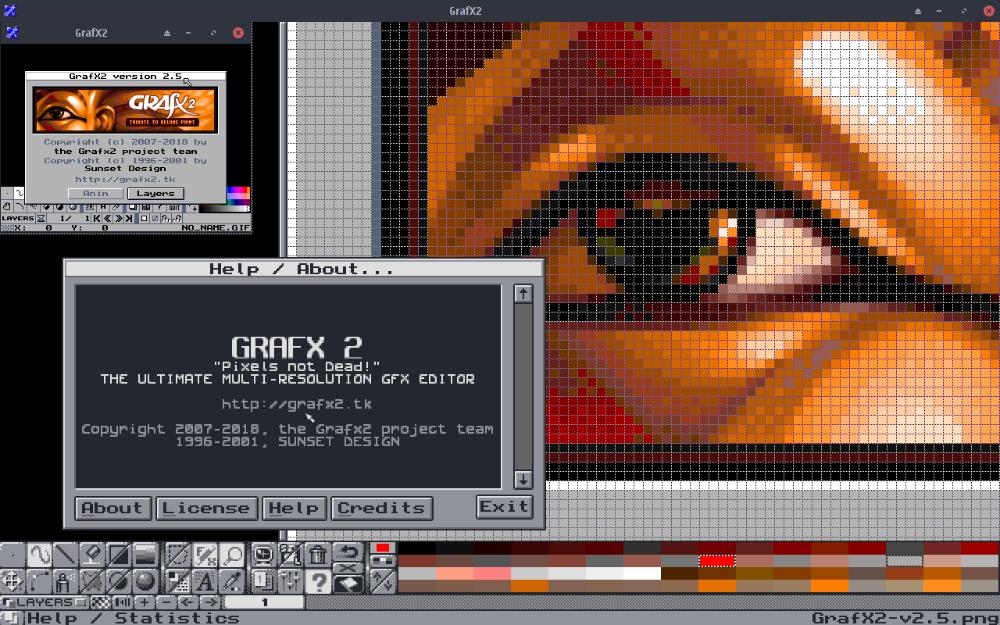
На изображении показано, как GrafX2 совмещает пиксельный холст, увеличенную сетку, меню Help/About и нижнюю панель. В таких окнах хорошо видна философия редактора: инструменты, палитра, эффекты и служебные действия находятся рядом, а крупные диалоги сохраняют старую модальную логику.
Shade
Shade увеличивает или уменьшает номер цвета внутри заданного пользовательского диапазона. Этот режим раскрывается на палитре, где цвета заранее выстроены как ряд оттенков. Левый и правый клики меняют направление — к более светлому или тёмному цвету. Если пиксель не входит в заданный диапазон, он остаётся без изменения.
Для pixel art Shade удобен при работе с объёмом. Например, можно подготовить ряд цветов для металла и затем затемнять отдельные пиксели на шлеме, не переключая цвет вручную. Это быстрее, чем постоянно выбирать соседний оттенок пипеткой, и точнее, чем применять общий фильтр.
Quick-shade
Quick-shade похож на Shade, но настраивается проще. Он использует диапазон между foreground и background color в палитре: левый клик ведёт цвет к foreground, правый — к background. В меню задаются step и режим границ: normal, loop или no saturation.
Этот режим полезен для быстрого чернового объёма: складки ткани, блик на металле, сглаживание перехода на коже, тень под объектом. Когда палитра уже упорядочена, Quick-shade ускоряет рутинную работу.
Stencil
Stencil защищает выбранные цвета от изменения. В меню есть Clear, Invert и палитра, где цвета выбираются левым кликом и снимаются правым. Основной сценарий — перекраска части изображения без затрагивания остальных цветов.
Например, в спрайте персонажа можно защитить цвет кожи и металла, а затем перекрасить ткань. Или наоборот: оставить неизменным фон и править только объект. Для ограниченных палитр Stencil помогает избежать случайной порчи цветовых индексов.
Mask
Mask защищает не цвета, а области изображения. Логика связана со spare page: цвета на spare page определяют, какие соответствующие пиксели на текущей странице можно менять, а какие нет. По смыслу это ближе к трафарету по области, чем к защите отдельных индексов.
Mask подходит для сложных форм. Например, можно подготовить силуэт объекта на spare page и рисовать текстуру только внутри него. Это полезно при создании камней, облаков, деревьев, крупных теней и декоративных узоров.
Grid, Snap и Grid view
Grid используется для привязки курсора к пересечениям сетки. В меню задаются параметры X, Y, dX, dY: шаги и смещения сетки. Grid обычно применяется для шрифтов, тайлов и фигур, размеры которых кратны шагу. Alt+Shift+G показывает или скрывает сетку в увеличенном виде.
Для тайлов 8×8 или 16×16 Grid особенно важен. Художник сразу видит границы повторяемых фрагментов, не нарушает размер ячейки и может брать brush-кисти точно по размеру. В связке с Snap уменьшается риск сдвинуть тайл на один пиксель и испортить повторяемость.
Sieve
Sieve рисует только в тех точках, которые соответствуют заданному узору. В меню есть область 16×16, где белые пиксели означают места нанесения, а чёрные — пропуски. Доступны готовые patterns, перенос узора в brush, получение узора из brush, прокрутка, изменение размера, Clear и Invert.
Sieve нужен для patterned shades, полутонов, декоративной фактуры, старой печатной стилистики и контролируемого дизеринга. Вместо плавного градиента художник создаёт упорядоченный пиксельный рисунок, который хорошо смотрится в низком разрешении.
Transparency
Transparency смешивает цвета кисти с цветами изображения. Уровни opacity быстро включаются клавишами 1–0, где 1 соответствует 10%, 2 — 20%, а 0 — 100%. При быстром вводе двух цифр задаётся более точный процент, например 4 затем 5 дают 45%. В меню выбирается interpolation rate и метод смешивания: interpolation, additive или subtractive.
Из-за палитровой природы GrafX2 прозрачность не создаёт бесконечный RGB-градиент. Редактор подбирает ближайший цвет в палитре. Поэтому качество результата зависит от того, насколько хорошо подготовлены промежуточные оттенки.
Smooth и Smear
Smooth заменяет пиксель взвешенным средним по матрице 3×3. Этот режим даёт мягкое сглаживание или лёгкое размытие, но работает в пределах палитры. Smear размазывает пиксели по направлению движения кисти и может сочетаться с Transparency.
Smooth уместен для небольших антиалиасинговых переходов, теней и мягких участков. Smear подходит для волос, дыма, органических переходов, воды, мазков и старой CG-стилистики. В обоих случаях результат зависит от палитры: без промежуточных цветов эффект выглядит грубо.
Tiling и Tilemap
Tiling отображает части brush-кисти как повторяемый узор при рисовании. Tilemap анализирует текущее изображение, находит одинаковые прямоугольные тайлы и повторяет правку на всех таких экземплярах. Размер тайла берётся из Grid settings, но сам Grid mode не обязан быть включён. В меню Tilemap доступны Detect mirrored и Show count.
Tilemap особенно полезен при создании карт, фонов и уровней. Художник редактирует один тайл и сразу видит изменение во всех повторениях. Это уменьшает число ручных исправлений и помогает сохранять единый вид тайлового набора.
8 bit mode
В GrafX2 есть режимы, имитирующие ограничения старых платформ: ZX Spectrum, Game Boy Color, Thomson MOTO, Mega Drive, C64 MultiColor, C64 HiRes, Amstrad CPC Mode5, Amstrad CPC Rasters, Amstrad CPC EGX/EG2, Apple II HGR и Apple II DHGR. Эти режимы ограничивают допустимые цвета в блоках, слоях или строках, повторяя специфику старого железа.
Такая часть делает GrafX2 интересным не только как редактор пиксельной графики, но и как рабочий инструмент для ретро-проектов. Художник видит ограничения во время рисования, а не после экспорта.
Brush и работа с пользовательскими кистями
В GrafX2 brush — это не только круглая кисть. Это форма, которую инструменты размещают на изображении: точка, квадрат, диск, ромб, случайный узор, штрих, крест, пользовательский фрагмент картинки или сохранённая кисть. Paintbrush choice открывается через F4; кисти сгруппированы по семействам, а для изменяемых форм размер меняется клавишами , и ..
Встроенные кисти
Встроенные кисти подходят для базовой работы: одиночный пиксель, маленький квадрат, круг, штрих, ромб, крест и другие формы. Для точной пиксельной правки чаще используется минимальная кисть, а для текстуры — более крупные или нестандартные формы.
Pick brush и Poly grab
B берёт прямоугольный фрагмент изображения как кисть. Ctrl+B включает lasso/polyform grab и позволяет выбрать кисть произвольной формы. Shift+B восстанавливает предыдущую кисть. Poly grab удобен для сложных объектов: листьев, символов, деталей персонажа, фрагментов орнамента.
Кисть-фрагмент ускоряет повторяющиеся операции. Например, один нарисованный болт, камень, лист, искра или элемент интерфейса можно взять как brush и расставить по сцене. После этого brush можно перевернуть, растянуть, повернуть, обвести или перекрасить.
Brush effects
Brush effects открываются через Ctrl+Alt+B. В меню доступны X для горизонтального отражения, Y для вертикального, Rotate by 90°, Rotate by 180°, Rotate by any angle, Stretch, Distort, Outline, Nibble, Recolorize, Get brush colors, Brush handle, Load и Save.
Outline рисует контур brush текущим foreground color. Это полезно для быстрого выделения предмета, создания обводки и тестирования читаемости. Nibble делает обратное — убирает края. Recolorize remap-ит brush через spare page и текущую палитру, а Get brush colors переносит использованные brush-цвета из spare page в текущую палитру.
Brush handle
Brush handle определяет точку привязки кисти к курсору: center, top-left, top-right, bottom-left, bottom-right. Для пиксельной работы это важно. Если brush представляет собой тайл, удобнее top-left; если это круглая печать или декоративный объект, часто удобнее center. Неверная точка привязки замедляет работу, потому что фрагмент постоянно ставится со сдвигом.
Brush Factory и Lua
Brush Factory запускает Lua-скрипты. Скрипты могут менять brush, изображение или палитру, а в окне Brush Factory есть selector, нижняя панель с описанием и кнопка Run. Скрипты лежат в папке данных приложения в подкаталоге /scripts; список обновляется при каждом открытии окна, а сами скрипты загружаются с диска при запуске.
Lua-скрипты расширяют GrafX2 за пределы обычного набора инструментов. Их используют для операций с палитрами, анализа цветов, генерации кистей, подготовки графики под ретро-платформы и повторяющихся действий. Это не магазин плагинов с кнопками для новичков, а техническое расширение для пользователей, которые понимают структуру палитры и изображения.
Spare page: вторая рабочая страница
Spare page — один из элементов GrafX2, который сложно понять без практики, но он сильно влияет на рабочий процесс. Через Tab пользователь переходит на spare page: текущая страница становится запасной, а запасная — текущей. Через Shift+Tab открывается меню копирования, где можно перенести всё изображение, только пиксели, только палитру, отдельные цвета или выполнить Copy palette and remap.
Spare page используют как временный буфер, источник маски, место для альтернативной палитры, промежуточную версию изображения или основу для remap. Например, можно держать на spare page старую версию спрайта и сравнивать её с новой. Или поместить туда изображение с другой палитрой, затем перенести цвета и remap-нуть текущую работу.
Для Mask spare page особенно важен: именно там задаётся карта областей, которые можно или нельзя менять. Поэтому spare page в GrafX2 — не просто дополнительный холст, а часть системы палитровых и масочных операций.
Поддерживаемые форматы файлов
GrafX2 поддерживает широкий набор старых и современных форматов, но не все форматы одинаковы по возможностям. Одни можно загружать и сохранять, другие используются только для загрузки. Для pixel art важны не только расширения, но и то, как формат хранит палитру, прозрачность, анимацию и color cycling.
| Формат | Загрузка | Сохранение | Особенности |
|---|---|---|---|
| GIF | да | да | GIF 89a, одна палитра, прозрачный background color, сохранение в 8-bit mode, поддержка анимации и color cycling |
| PNG | да | да | чтение палитровых и grayscale-вариантов, сохранение с 256-color palette, один полностью прозрачный цвет |
| PBM | да | да | 256-цветный формат Deluxe Paint |
| LBM | да | большинство вариантов | InterLeaved BitMap, формат Amiga Deluxe Paint и других Amiga-программ |
| BMP | большинство вариантов | да | сохранение в 8-bit mode |
| PCX | да | да | Z-Soft PCX |
| IMG | да | да | Bivas |
| PKM | да | да | исторический формат GrafX2, RLE compression, без слоёв и анимации |
| SC? | да | да | Colorix |
| PI1 / PC1 | да | да | Degas Elite |
| CEL / KCF | да | да | K.O.S. KISekae Set System |
| NEO | да | да | Neochrome |
| PAL | да | да | raw 768-byte RGB palettes и JASC Palette; сохранение как JASC Palette |
| ICO | да | да | OS/2 и Windows icon/cursor files |
| JPEG | да | нет | загрузка через SDL_image |
| TGA | да | нет | загрузка через SDL_image |
| truecolor PNG | да | нет | загрузка через SDL_image |
Таблица форматов показывает сильную сторону GrafX2: редактор ориентирован не только на PNG и GIF, но и на палитровые, Amiga-, Atari- и старые графические форматы. Для GIF особенно важно, что формат сохраняется в 8-bit mode, поддерживает прозрачный background color и может хранить color cycling data. Для PNG важно, что дополнительная alpha-информация не сохраняется как полноценный альфа-канал, а прозрачность палитры ограничена одним полностью прозрачным цветом.
Сохранение
Окно Save as открывается через F2. В нём выбираются drive/volume, формат, filename, bookmarks, file-list, delete, save и comment для PKM или PNG. Если расширение не задано, GrafX2 использует расширение по выбранному формату. Shift+F2 сохраняет текущую картинку с текущим именем, форматом и комментарием; при существующем файле появляется подтверждение.
Для практической работы формат выбирается по задаче:
| Задача | Подходящий формат |
|---|---|
| Спрайт для игры | PNG с палитрой |
| Простая анимация | GIF |
| Палитра отдельно | PAL |
| Историческая совместимость GrafX2 | PKM |
| Работа с Amiga-совместимыми изображениями | LBM/PBM |
| Иконки и курсоры | ICO |
| Обмен с простыми редакторами | BMP или PCX |
PKM не стоит воспринимать как универсальный формат проекта: он исторически связан с GrafX2 и не поддерживает слои или анимацию. Для обмена с другими программами чаще подходят PNG, GIF, BMP или PCX.
Пошаговая инструкция: как создать простой спрайт в GrafX2
Этот пример подходит для первого знакомства с программой. Задача — создать маленький спрайт предмета или персонажа в ограниченной палитре. Подход можно использовать для монетки, ключа, бутылки, меча, иконки ресурса, маленького врага или декоративного объекта.
Шаг 1. Задать размер изображения
Через Resolution and image size пользователь открывает меню размера. В полях Width и Height задаётся размер изображения до 9999×9999. Для первого спрайта удобно взять маленькое поле: 16×16, 24×24, 32×32 или 64×64. Малый размер заставляет сразу думать о силуэте, а не о деталях.
Для тренировочного предмета 32×32 достаточно: объект виден, но не требует долгой прорисовки. Если спрайт нужен для тайловой игры, размер лучше согласовать с размером тайла: 16×16 или 32×32.
Шаг 2. Настроить палитру
Перед рисованием нужно выбрать несколько цветов. Откройте PAL, оставьте рабочий набор оттенков и при необходимости используйте Spread для градации между тёмным и светлым цветом. Для простого объекта достаточно:
цвет контура;
основной цвет;
тень;
полутень;
свет;
блик;
цвет фона или прозрачный цвет.
В GrafX2 лучше не начинать с десятков случайных оттенков. Чем меньше палитра, тем проще контролировать форму. Для маленького спрайта 5–8 цветов часто дают более читаемый результат, чем 20 близких оттенков.
Шаг 3. Включить увеличенный вид
Через M включите Magnifier и выберите удобное увеличение. Держите рядом реальный вид и увеличенный фрагмент. В увеличенном окне удобно ставить пиксели, а в обычном — проверять, читается ли объект без приближения.
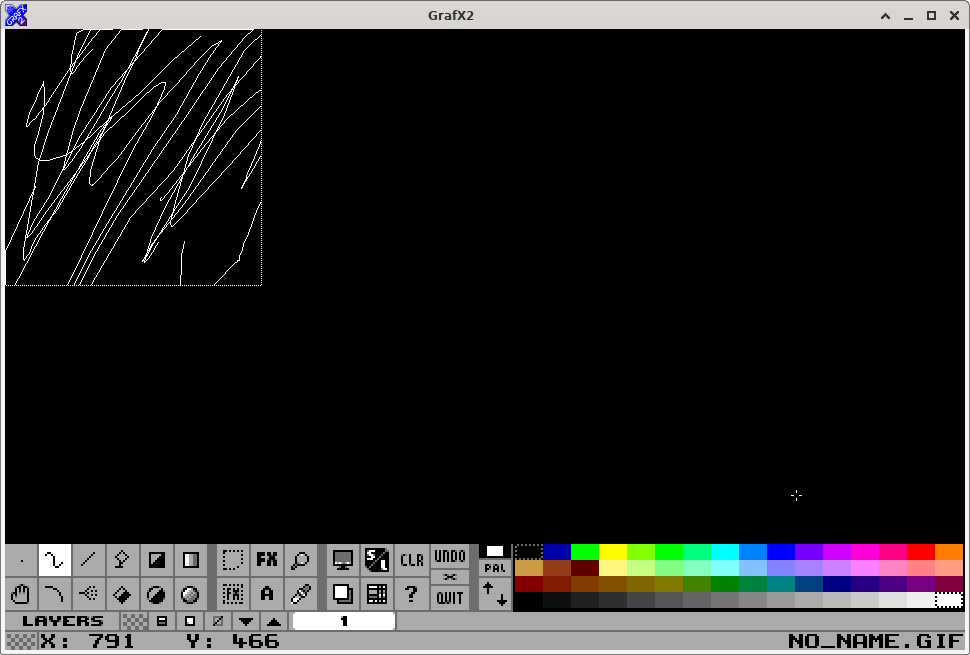
На изображении хорошо видны нижняя панель, палитра, кнопки PAL, CLR, UNDO, QUIT, координаты X и Y, а также рабочее поле. Такая компоновка помогает постоянно отслеживать позицию курсора и текущую палитру.
Шаг 4. Нарисовать силуэт
Выберите минимальную кисть через Paintbrush или нажмите Del, чтобы перейти к пиксельной кисти. Используйте Freehand drawing через D или Line через L. Сначала нарисуйте не детали, а общий силуэт. Для предмета это форма, по которой его можно узнать в реальном размере: круглая монета, клинок меча, бутылка с горлышком, силуэт головы и тела.
На этом этапе не стоит заниматься бликами. Главная цель — читаемая форма. Если объект в обычном масштабе выглядит как пятно, детали не спасут результат.
Шаг 5. Заполнить базовые области
Через F включите Floodfill и заполните внутреннюю область основным цветом. Если заливка выходит наружу, значит контур разорван. Вернитесь к кисти, закройте разрыв и повторите заливку. Для маленьких спрайтов это быстрый способ проверить качество контура.
Шаг 6. Добавить тень и свет
Подготовьте цветовой ряд в палитре и включите Shade или Quick-shade. Для простого предмета достаточно задать источник света сверху-слева или сверху-справа. Тень ставится на противоположной стороне, свет — ближе к источнику. В GrafX2 удобно наносить тень пиксельно: несколько точек по краю часто выглядят лучше, чем широкая полоса.
Шаг 7. Проверить силуэт в реальном размере
Отключите лишнее увеличение или посмотрите на обычный вид. Проверьте:
объект узнаётся без приближения;
контур не распадается;
тень не съедает форму;
блик не выглядит случайной точкой;
палитра не содержит лишних почти одинаковых цветов;
прозрачный цвет не смешался с рабочими цветами.
Шаг 8. Сохранить результат
Для отдельного спрайта подходит PNG. Для простой анимации — GIF. Если нужно сохранить палитру отдельно, используется PAL. В Save as важно выбрать формат осознанно: полноцветный JPEG не подходит как рабочий формат для пиксельной графики, потому что сжатие разрушает чистые пиксели и вносит артефакты.
Пошаговая инструкция: как настроить Grid и Snap для тайлов
Grid в GrafX2 помогает рисовать тайлы, шрифты, повторяющиеся блоки и элементы одинакового размера. Настройка выполняется через Grid menu.
Шаг 1. Определить размер тайла
Для ретро-игровой графики часто используются размеры 8×8, 16×16, 24×24 или 32×32. Размер должен соответствовать движку или макету. Например, если уровень собирается из блоков 16×16, сетка в GrafX2 тоже должна иметь шаг 16 по X и Y.
Шаг 2. Открыть Grid menu
Grid mode переключается через G, а Grid menu открывается через Shift+G. В меню задаются:
X — горизонтальный шаг;
Y — вертикальный шаг;
dX — горизонтальное смещение;
dY — вертикальное смещение.
Если тайлы идут от левого верхнего угла, dX и dY обычно равны 0. Если сетка должна начинаться после рамки интерфейса или поля, задаётся смещение.
Шаг 3. Включить Snap
Snap привязывает курсор к пересечениям сетки. Это удобно при взятии brush-кисти точно по размеру тайла, рисовании прямоугольников, копировании блоков и проверке повторяемости. Для ручной чистовой правки Snap иногда мешает, поэтому его включают при построении структуры и выключают при детализации.
Шаг 4. Проверить Grid view
Через Alt+Shift+G включается отображение сетки в magnified view. Видимая сетка помогает быстро замечать ошибку: тайл вышел за границу, объект сдвинут на один пиксель, повтор не совпадает с соседним блоком.
Шаг 5. Использовать Tilemap
После настройки Grid можно включить Tilemap. GrafX2 найдёт одинаковые прямоугольные тайлы и будет повторять правку на всех совпадающих экземплярах. Это удобно для каменной стены, пола, травы, кирпичей, звёздного фона и других повторяющихся элементов.
Пошаговая инструкция: как подготовить GIF-анимацию
GrafX2 подходит для простой покадровой анимации. Лучше начинать с малого: мигающий огонёк, вращающаяся монета, курсор, вода, пламя, два-три кадра движения персонажа.
Шаг 1. Подготовить первый кадр
Создайте базовый кадр. Он должен быть законченным изображением: чистый контур, базовые цвета, прозрачный фон или выбранный background color. Если первый кадр слабый, анимация будет сложнее: придётся исправлять ошибку во всех кадрах.
Шаг 2. Дублировать кадр
Через панель animation frames добавьте или продублируйте кадр. В маленькой анимации обычно удобнее дублировать готовый кадр и менять только нужные пиксели. Так сохраняется форма объекта, а движение выглядит контролируемым.
Шаг 3. Изменить движение
Сдвиньте несколько пикселей: блик на монете, язычок пламени, положение руки, край плаща, блеск на лампе. Для pixel art чрезмерное движение часто хуже минимального. Маленький объект на 16×16 может оживать за счёт 2–4 пикселей.
Шаг 4. Настроить длительность
В GrafX2 у кадров задаётся frame time. GIF использует точность 1/100 секунды. Для плавного движения нужны более короткие интервалы, для мигания — более длинные.
Шаг 5. Проверить повтор
Анимация должна замыкаться. Если последний кадр резко отличается от первого, повтор будет дёргаться. Для огня это допустимо, для ходьбы персонажа — заметный дефект. Проверьте переход последнего кадра к первому так же внимательно, как переходы между соседними кадрами.
Шаг 6. Сохранить в GIF
GIF подходит для простой палитровой анимации. При сохранении учитывайте одну палитру и прозрачный background color. Для сложных игровых пайплайнов иногда удобнее экспортировать кадры как отдельные PNG и собирать их уже в движке, но внутри GrafX2 GIF остаётся естественным форматом для просмотра результата.
Lua-скрипты и расширение возможностей
Lua-скрипты в GrafX2 работают через Brush Factory. Они применяются к brush, изображению или палитре, могут выполнять анализ, преобразования и автоматизацию. В отличие от визуальных расширений в крупных редакторах, Lua в GrafX2 ближе к рабочему инструменту для художников-техников и разработчиков ретро-графики.
Скрипты подходят для таких задач:
анализ палитры;
генерация цветовых рядов;
операции с brush;
подготовка графики под C64, CPC и другие ограничения;
повторяющиеся преобразования изображения;
создание служебных эффектов;
проверка палитровой структуры.
В профильных обсуждениях DawnBringer описывал набор DB ToolBox как коллекцию скриптов для Color, Brush, Palette и Image operations, запускаемых через общий menu-сценарий. Это отражает типичный способ расширения GrafX2: пользователь не ждёт универсального фильтра, а добавляет конкретные операции под собственный пайплайн.
Системные требования
У GrafX2 нет единой жёсткой таблицы минимальных требований в духе современных коммерческих пакетов с конкретным объёмом RAM и GPU. Практически важнее другое: существует сборка под нужную платформу, доступен графический режим окна или экрана, а размер изображения соответствует возможностям компьютера. В меню Resolution and image size GrafX2 позволяет задавать Width и Height до 9999×9999, а режимы Pixel size масштабируют отображение без линейной интерполяции, чтобы низкое разрешение не размывалось.
| Компонент | Что учитывать |
|---|---|
| Операционная система | GrafX2 используется на Windows, Linux, macOS, Haiku и ряде других системных портов |
| Архитектура Linux-сборки Flatpak | x86_64 и aarch64 |
| Тип приложения | настольное приложение |
| Графика | работа строится вокруг окна/экрана, палитры и программного масштабирования |
| Размер изображения | в меню размера задаются Width и Height до 9999×9999 |
| Удобство работы | для pixel art важны клавиатура, мышь и экран, на котором комфортно видеть увеличенный вид и реальный масштаб |
| Палитровые проекты | чем больше изображение и чем активнее используются undo-страницы, тем выше нагрузка на память |
Flathub описывает GrafX2 как desktop-приложение и указывает архитектуры x86_64 и aarch64. В справке GrafX2 также перечислены порты и участники портирования для Atari, Amiga OS 3, Amiga OS 4, AROS, MorphOS, Haiku/BeOS, FreeBSD, OpenBSD, NetBSD, Linux, Android, Mac OS X и Nintendo Switch.
Для комфортной работы с GrafX2 важны не столько современные аппаратные ресурсы, сколько подходящий размер холста. Маленькие спрайты, тайлы и GIF-анимация не требуют тяжёлого компьютера. Большие изображения с множеством undo-страниц, слоями, анимационными кадрами и сложными операциями палитры требуют больше памяти и терпения при пересчёте.
Сравнение с аналогами
GrafX2 корректно сравнивать не со всеми графическими редакторами подряд, а с программами, которые действительно используются для pixel art, спрайтов, анимации или палитровой графики. Внутри freeexe.net для смежных задач уместны материалы по GIMP, Krita, Paint.NET, PicPick, XnView и FastStone Image Viewer. Первые три ближе к редактированию и рисованию, последние полезнее для просмотра, сортировки и вспомогательной работы с изображениями.
| Критерий | GrafX2 | Aseprite | LibreSprite | Pixelorama | GraphicsGale | Pro Motion NG | Krita | GIMP |
|---|---|---|---|---|---|---|---|---|
| Основная задача | 256-цветный pixel art, ретро-графика, палитры | animated sprites и pixel art | создание и анимация спрайтов | open-source pixel art, tiles, animations | pixel art и animation | sprites, tiles, tile maps, animation | цифровая живопись и 2D-анимация | универсальная растровая обработка |
| Палитровый контроль | очень сильный | сильный | сильный | есть | есть | сильный | не главная специализация | есть, но не главный сценарий |
| Анимация | есть, GIF-oriented | сильная timeline-система | есть layers & frames | frame-by-frame, onion skinning, экспорт spritesheets/GIF/video | сильная покадровая логика | сильная animation/timeline | есть 2D-анимация | возможно, но не главный сценарий pixel art |
| Тайлы | Grid, Tiling, Tilemap | tiled mode | tiled drawing mode | tiles | есть pixel-art функции | tiles и level maps | требует ручной настройки | требует ручной настройки |
| Скрипты | Lua через Brush Factory | CLI и scripting/API | открытый код и функции Aseprite-подобной логики | open-source, расширение через экосистему проекта | менее современная среда | production-инструменты | Python scripting | Script-Fu/Python и плагины |
| Интерфейс | ретро, плотная нижняя панель | современный pixel-art workflow | близок к старой Aseprite-логике | современный и дружелюбный | старый Windows-интерфейс | профессиональный производственный интерфейс | современная живописная среда | универсальный редактор с множеством окон |
| Подходит новичку | требует привыкания | проще для pixel-art новичка | проще, чем GrafX2 | проще, чем GrafX2 | требует привыкания | требует изучения | проще для рисования, сложнее для палитровых ограничений | требует изучения |
| Сильная сторона | палитра, ретро-режимы, ограничения старых платформ | анимация, sprite sheets, CLI | бесплатная Aseprite-подобная среда | доступный open-source редактор | покадровая анимация и палитровые функции | production-пайплайн для игровой графики | кисти, живопись, иллюстрации | ретушь, обработка, универсальные операции |
| Слабое место относительно GrafX2 | — | меньше ретро-ограничений старых платформ | менее глубокая ретро-специализация | меньше исторической палитровой специфики | Windows-центричность и старый интерфейс | коммерческий характер | не рассчитана на 256-color workflow как основной | не ориентирован именно на pixel art workflow |
Aseprite — один из главных современных конкурентов для спрайтовой анимации. Он рассчитан на animated sprites, использует layers & frames как отдельные концепции, поддерживает indexed color и RGBA, GIF animations, PNG sequences, timeline, onion skinning, frame tags, tiled mode и sprite sheets. GrafX2 выигрывает там, где важны исторические форматы, палитровые ограничения и ретро-режимы; Aseprite удобнее для современного игрового пайплайна с таймлайном и экспортом sprite sheets.
LibreSprite — свободный редактор для создания и анимации спрайтов. Он поддерживает real-time animation previews, onion skinning, одновременное редактирование нескольких sprites, готовые и пользовательские палитры, layers & frames, tiled drawing mode и pixel precise tools. По смыслу это вариант для тех, кому нужна более привычная спрайтовая среда без ретро-логики GrafX2.
Pixelorama — open-source pixel art multitool для sprites, tiles и animations. Его animation system поддерживает frame-by-frame drawing, onion skinning, frame tags, real-time drawing while animation is playing, audio synchronization, multiple layers and frames, export to spritesheets, GIFs and videos, импорт анимаций из Aseprite, Photoshop и Krita. В сравнении с GrafX2 Pixelorama легче воспринимается как современный редактор, но GrafX2 глубже в палитровых и ретро-режимах.
GraphicsGale — старый Windows-ориентированный редактор для pixel art и animation. Его сильная сторона — покадровая анимация, palette control, selective color erase, color replacement и удобство для спрайтов. Он ближе к классическим редакторам, но GrafX2 шире по ретро-форматам, Lua-скриптам и ограничениям старых платформ.
Pro Motion NG — коммерческий инструмент для pixel precise images, animations, sprites, tiles и tile maps. Он рассчитан на художников, которые делают графику для игр, мобильных систем, портативных консолей и лёгких web graphics. По направлению Pro Motion NG ближе к профессиональному production-пайплайну, а GrafX2 — к свободному, палитровому, ретро-ориентированному редактору.
Krita и GIMP не являются прямыми аналогами GrafX2. Krita — профессиональная свободная программа для цифровой живописи; у неё сильные кисти, слои, HDR painting и Python scripting. GIMP — кроссплатформенный свободный редактор изображений для GNU/Linux, macOS, Windows и других систем. Эти программы лучше для иллюстрации, ретуши, коллажей и универсальной обработки, но для строгой 256-цветной пиксельной графики GrafX2 даёт более прямой контроль над индексами палитры.
Отзывы пользователей и профильных изданий
Оценка GrafX2 сильно зависит от аудитории. Для пользователя, который ожидает привычный фоторедактор, интерфейс выглядит устаревшим и перегруженным. Для pixel artist, знакомого с Deluxe Paint, демосценой, палитрами и спрайтами, такая логика остаётся продуктивной: всё связано с быстрым доступом к кисти, палитре, эффектам и координатам.
Softpedia в обзоре Windows-версии подчёркивает старомодный интерфейс, нижнее расположение инструментов, поддержку ряда форматов, настройку кисти, freehand drawing, splines, lines, spray, floodfill, circles, polyfills, filled rectangles, layers, color picking, background transparency, lasso, effects, rotate, deform, stretch, distort, shade, stencil, smear, tiling, magnify mode, text и undo. Тон обзора критичный: программа описана как функциональная, но визуально устаревшая.
Linux.org.ru в публикации о GrafX2 2.5 описывает редактор как свободный 256-цветный инструмент для пиксельной графики и перечисляет функции, которые важны именно профильной аудитории: indexed colors, слои, GIF-анимацию, двойной просмотр, RGB/HSL palette editor, palette control, grid mode, transparency, smoothing, smear, Lua и режимы ограничений старых платформ. Такой набор показывает, что в Linux- и open-source-среде GrafX2 воспринимается прежде всего как специализированный pixel art editor, а не как простой Paint.
В пользовательских обсуждениях чаще всего повторяются три темы. Первая — мощная палитровая часть: GrafX2 ценят за точную работу с индексированными цветами. Вторая — высокий порог входа: интерфейс кажется странным пользователям, привыкшим к современным редакторам. Третья — сильная пригодность для ретро-графики: Grid, Shade, Stencil, Tilemap, Lua и старые форматы дают инструменты, которые не всегда удобно воспроизводить в универсальных редакторах.
На SourceForge карточка GrafX2 описывает программу как bitmap paint program для 256-color drawing, pixel art, game graphics и detailed graphics painted with mouse; там же отмечены Haiku, Linux и Windows как основные платформы разработки и переносимость на другие системы. При этом страница Slashdot/SourceForge для пользовательских отзывов показывает отсутствие развернутых пользовательских reviews, поэтому формальная оценка по агрегаторам не отражает активность профильных форумов и сообществ.
На форумах и в гайдах часто отдельно обсуждается сложность входа. Например, в Pixel Joint поднимались вопросы по слоям и палитре: при загрузке картинки палитра ограничивается цветами изображения, а новичку нужно понять, как добавлять новые цвета или загружать полную палитру. Это типичная проблема GrafX2: редактор логичен после освоения indexed color, но не объясняет современному пользователю палитровую модель так мягко, как новые pixel-art редакторы.
Плюсы и минусы GrafX2
Плюсы:
глубокая работа с indexed color и палитрами до 256 цветов;
точный контроль цветовых индексов;
сильный Palette menu с RGB/HSL, Sort, Histo, Spread, Merge, Reduce и Zap unused;
режимы Shade и Quick-shade для быстрого построения объёма в подготовленных цветовых рядах;
Stencil и Mask для защиты цветов и областей;
Grid, Snap, Tiling и Tilemap для тайлов и повторяемой графики;
поддержка GIF-анимации;
слои с transparent color и transparent background;
Lua-скрипты через Brush Factory;
поддержка множества старых палитровых форматов;
специальные режимы под ограничения ZX Spectrum, C64, Game Boy Color, Mega Drive, Amstrad CPC, Apple II и других платформ;
свободная лицензия GNU GPL;
компактный интерфейс с быстрыми горячими клавишами;
полезная связка обычного и увеличенного вида.
Минусы:
интерфейс требует привыкания после современных редакторов;
многие действия быстрее выполнять с клавиатуры, поэтому без изучения сочетаний программа кажется медленной;
палитровая логика сложна для пользователей, привыкших к произвольному RGB-цвету;
фоторетушь, коллажи и цифровая живопись не являются сильной стороной GrafX2;
GIF и PNG имеют палитровые ограничения, включая работу с одним прозрачным цветом в ряде сценариев;
PKM исторически связан с GrafX2 и не подходит как универсальный обменный формат;
режимы Stencil, Mask, spare page и Tilemap требуют понимания внутренней логики;
пользователям, которым нужен современный timeline для анимации и sprite sheets, часто проще начать с Aseprite, LibreSprite или Pixelorama.
Кому подойдёт GrafX2
GrafX2 стоит выбирать тем, кто работает с пиксельной графикой осознанно: ограничивает палитру, рисует спрайты вручную, настраивает тайлы, делает ретро-интерфейсы или хочет контролировать каждый индекс цвета. Программа не пытается упростить пиксель-арт до набора красивых кистей; она даёт инструменты, близкие к производственной логике старых графических редакторов.
Пиксель-художникам
Пиксель-художник получает в GrafX2 точное управление формой и цветом. Важны не фильтры, а набор операций: поставить пиксель, заменить цвет, взять brush, включить Shade, проверить в реальном размере, очистить палитру, сохранить результат в PNG или GIF.
Разработчикам 2D-игр
Для разработчика 2D-игры GrafX2 полезен как редактор спрайтов и тайлов. Grid, Snap и Tilemap помогают работать с повторяемой графикой. GIF-анимация подходит для проверки покадрового движения. Палитра помогает делать варианты одного объекта: разные команды, биомы, состояния здоровья, подсветка, повреждение.
Авторам ретро-графики
Ретро-графика требует уважения к ограничениям. GrafX2 даёт не только визуальную стилизацию, но и режимы, связанные с реальными ограничениями старых платформ. Это удобно для работ под C64, CPC, ZX Spectrum, Game Boy Color, Mega Drive и похожие условия.
Участникам demoscene
Историческая связь GrafX2 с demoscene важна до сих пор. Программа подходит для логотипов, заставок, палитровых эффектов, color cycling, старых форматов и работы в ограниченных режимах. В таких задачах универсальный фоторедактор часто избыточен и менее точен.
Пользователям, которым нужен контроль палитры
Если проект требует строго держать 16, 32, 64 или 256 цветов, GrafX2 удобнее многих полноцветных редакторов. Histo, Used, Reduce, Merge, Spread, X-Swap и Zap unused делают палитру рабочей частью проекта.
Кому лучше выбрать другой редактор
GrafX2 не стоит выбирать только потому, что он бесплатный и лёгкий. Для многих задач лучше взять другой инструмент.
Для цифровой живописи удобнее Krita. Она ориентирована на кисти, планшет, слои, иллюстрацию, концепт-арт и 2D-анимацию. В GrafX2 можно рисовать сложные картинки, но его сильная сторона — не живописные brush-движки, а палитровая пиксельная логика.
Для фоторетуши и универсальной обработки лучше GIMP. Он подходит для коррекции, выделений, масок, слоёв, фильтров, подготовки веб-графики и сложных растровых операций. GrafX2 не рассчитан на замену GIMP в таких задачах.
Для простого редактирования скриншотов и быстрой правки изображений можно рассмотреть PicPick, FastStone Image Viewer или XnView. Эти программы ближе к просмотру, захвату, сортировке и базовой обработке, а не к ручному pixel art.
Для современного спрайтового пайплайна с timeline, onion skinning и sprite sheets удобнее Aseprite, LibreSprite или Pixelorama. GrafX2 тоже умеет анимацию, но его интерфейс и история делают его более нишевым инструментом.
Для векторных логотипов, иконок и масштабируемой графики подходит Inkscape. GrafX2 работает с растровыми пикселями; масштабирование пиксельной картинки не заменяет векторную модель.
Частые ошибки при работе с GrafX2
Ожидать поведения Photoshop, Krita или GIMP
GrafX2 устроен иначе. Здесь палитра и индекс цвета важнее, чем полноцветная кисть. Пользователь, который сразу ищет слои в привычном виде, фильтры, боковые панели и современные контекстные меню, быстро сталкивается с непривычной логикой.
Игнорировать палитру
Палитра — не украшение. Если не следить за ней, изображение быстро получает лишние цвета, плохие ряды оттенков и неуправляемые индексы. Перед серьёзной работой нужно настроить палитру, а после импорта — проверить Used, Histo, Merge, Reduce и Zap unused.
Рисовать без Grid
Для тайлов, шрифтов и игровых объектов Grid экономит много исправлений. Без сетки легко получить тайл 17×16 вместо 16×16, сдвинуть повторяющийся элемент или случайно нарушить границу блока.
Путать слой, кадр и spare page
Layer, animation frame и spare page — разные вещи. Layer помогает разделять части изображения. Animation frame нужен для движения. Spare page — запасная страница для сравнения, remap, масок и переноса палитры. Путаница между ними приводит к потере времени и неверным правкам.
Сохранять в неподходящий формат
JPEG не подходит для чистого pixel art. Он создаёт артефакты и разрушает резкие границы пикселей. Для спрайтов лучше PNG, для простой палитровой анимации — GIF, для палитры — PAL, для исторической совместимости — LBM, PCX, BMP или другие форматы по задаче.
Злоупотреблять Smooth и Transparency
Smooth и Transparency полезны, но они работают в пределах палитры. Без правильно подготовленных промежуточных цветов результат выглядит грязно. Сначала нужно построить палитру, затем применять эффекты.
Не использовать Undo и spare page
U и Shift+U ускоряют безопасную правку. Spare page помогает хранить альтернативу. В pixel art часто нужно сравнивать два варианта: с тенью и без, с другим контуром, с новой палитрой. Spare page решает это лучше, чем постоянное сохранение копий.
Практические советы по освоению
Начинать лучше с маленького холста. 16×16 или 32×32 быстро показывает, как работает программа: кисть, палитра, заливка, пипетка, увеличение, Grid и Save. Большая работа с портретом или фоном сразу перегружает новичка.
Первый набор инструментов для освоения:
D — Freehand drawing;
L — Line;
F — Floodfill;
Shift+F — Replace color;
` — Pipette;
M — Magnifier;
P — Palette menu;
G и Shift+G — Grid и Grid menu;
E — Drawing modes;
U и Shift+U — Undo и Redo;
Tab — spare page;
F1 — Help.
После базового рисования стоит освоить палитровые операции. Spread помогает построить ряд оттенков, Used показывает задействованные цвета, Histo помогает увидеть частотность, Reduce сокращает палитру, X-Swap меняет порядок цветов без визуальной порчи изображения.
Третьим шагом идут эффекты. Shade и Quick-shade полезны почти сразу. Stencil нужен для перекраски. Grid и Tilemap — для тайлов. Mask и spare page стоит изучать позже, когда уже понятна структура изображения.
Для анимации не стоит начинать с персонажа на восемь направлений. Лучше сделать мигающий объект в 2–4 кадра. Это позволит освоить frame time, копирование кадров, проверку повтора и сохранение в GIF без лишней нагрузки.
Рабочие сценарии
Спрайт персонажа
Для персонажа создаётся маленький холст, например 32×32. Сначала рисуется силуэт одним тёмным цветом. Затем добавляются базовые заливки: кожа, одежда, волосы, оружие. После этого через Shade или ручной выбор цветов строятся тени. Grid помогает держать позицию ног и головы, а spare page — сравнивать старую и новую позу.
Тайловая стена
Для стены задаётся размер холста, кратный тайлу, например 128×128 при тайлах 16×16. В Grid menu задаётся X=16, Y=16, dX=0, dY=0. После включения Grid view художник рисует несколько камней, затем использует Tiling или Tilemap, чтобы правки повторялись. Sieve помогает добавить зернистую фактуру.
Палитровая иконка
Для иконки важны силуэт и контраст. В Palette menu создаётся маленький набор цветов: контур, основной цвет, тень, свет, блик. Через Used проверяется, нет ли лишних оттенков. Через Reduce можно привести изображение к строгому количеству цветов.
GIF-анимация огня
Первый кадр содержит форму пламени. Второй кадр сдвигает верхние языки на 1–2 пикселя. Третий меняет блик и тёмные участки. Палитра содержит ряд от тёмного красного до жёлтого. Quick-shade помогает менять интенсивность без ручного выбора каждого оттенка. После настройки длительности результат сохраняется в GIF.
Ретро-экран под старую платформу
Сначала выбирается ограниченная палитра. Затем включается подходящий 8 bit mode или вручную соблюдаются ограничения блоков. Grid помогает держать структуру. Palette menu используется для сортировки и ограничения RGB Scale. В таких проектах GrafX2 сильнее универсальных редакторов, потому что ограничения встроены в процесс.
Итог
GrafX2 — не универсальный графический редактор, а точный инструмент для пиксельной, палитровой и ретро-графики. Его стоит выбирать для спрайтов, тайлов, GIF-анимации, demoscene-работ, 256-цветных изображений и проектов, где важны indexed color, color cycling, Stencil, Shade, Grid, Tilemap и контроль палитры.
Новичку GrafX2 покажется непривычным из-за интерфейса и горячих клавиш. Опытному pixel artist редактор даёт прямой контроль над тем, что в современных программах часто скрыто за автоматикой. Для цифровой живописи лучше выбрать Krita, для фоторетуши — GIMP, для современного спрайтового пайплайна — Aseprite, LibreSprite или Pixelorama. Для строгой 256-цветной графики с палитрой, ретро-ограничениями и детальной ручной правкой GrafX2 остаётся одним из самых характерных специализированных редакторов.
Список изменений
Начало проекта и DOS-этап:
- Проект начался в 1995 году. Первая публичная версия GrafX2 2.0b90% была выпущена в ноябре 1996 года на Wired'96. Последний релиз от Sunset Design обозначен как 2.0b96.5% и датирован декабрём 1999 года. В 2001 году Sunset Design выпустила исходный код под GNU GPL. Эти этапы зафиксированы в истории проекта.
- DOS-этап определил внешний вид и рабочую логику. Интерфейс был компактным, рассчитанным на мышь, клавиатуру, палитру и низкие разрешения. Для художников demoscene это было не ограничением, а преимуществом: работа велась в условиях, близких к целевой платформе.
Переход к открытому коду:
- Публикация исходного кода под GPL изменила судьбу GrafX2. Программа могла остаться историческим DOS-редактором, но открытая лицензия позволила вернуть проект к жизни, переносить его на новые системы и развивать функции, которых не хватало старой версии.
- В справке GrafX2 указаны две группы авторов: Sunset Design, создавшие GrafX2.0 beta 96.5%, и GrafX2 Project Team, вернувшая исходный код к жизни в 2006 году. Среди участников проекта перечислены Adrien Destugues, Yves Rizoud и Thomas Bernard, а также авторы портов и вкладчики в код, форматы, Lua-скрипты и графику интерфейса.
SDL-порт и кроссплатформенность:
- В апреле 2007 года начался порт на SDL. В июле 2008 года вышел первый публичный alpha-релиз для Windows и Linux. Переход к SDL дал программе новую среду: вместо привязки к старым DOS-видеорежимам GrafX2 стал переносимым pixel art editor для разных операционных систем.
- SDL-порт сохранил старую философию, но добавил новые возможности: программное масштабирование, работу в оконных режимах, переносимость, поддержку современных форматов и развитие скриптовой части. При этом интерфейс остался узнаваемым: нижняя панель, палитра, модальные окна, быстрые клавиши и логика brush.
Развитие слоёв, анимации и форматов:
- Крупный этап развития связан с поддержкой слоёв, animation frames, GIF-анимации и сохранения палитровых данных. В документации форматов указано, что GIF поддерживает анимацию с версии 2.4, а слои реализуются как non-looping animation. PNG поддерживает палитровые изображения, 256-color palette и один полностью прозрачный цвет.
- С ростом возможностей GrafX2 стал не просто старым редактором для рисования точек. Он получил слои, анимацию, Lua, расширенные drawing modes, Tilemap, ограничения под старые платформы и поддержку большого набора форматов. При этом программа сохранила главное отличие — контроль над 256-цветной палитрой.
Развитие 2010-х годов:
- Период 2010-х закрепил GrafX2 как свободный редактор для pixel art, game graphics и demoscene. В русскоязычной публикации Linux.org.ru о GrafX2 2.5 перечислялись редактирование indexed colors до 256 цветов, линии, круги, текст, undo/redo, кисти, аэрограф, сплайновые кривые, градиентные фигуры, пользовательские кисти, слои, анимация с экспортом GIF, двойной просмотр, редактор палитр RGB/HSL, palette control, сглаживание, grid mode, patterns, transparency, smoothing, smear, Lua и режимы старых платформ.
- Для пользователя это означает, что GrafX2 развивался не как фоторедактор, а как всё более глубокий инструмент для контролируемой пиксельной графики. В нём появлялись функции, которые помогают именно pixel art: палитровые операции, тайлы, анимация, ограниченные видеорежимы, а не универсальные фотофильтры.
Поздний этап развития:
- Поздние сборки сохраняют связь с несколькими API и платформами: Windows win32, SDL, SDL2, Linux AppImage, Atari, GP2X, Switch и source-архивы встречаются в списках проекта. При этом для обзора программы важнее не номер конкретной сборки, а направление развития: GrafX2 остаётся редактором 256-цветной графики с открытым кодом, широкой портируемостью и специализацией на pixel art.


 *EXE — расширение исполняемого файла. Сайт является партнером проекта
Оставте свой отзыв о GrafX2