
LiveQuartz — графический редактор для macOS, построенный вокруг двух основных принципов: работа со слоями и применение фильтров к выбранному слою без разрушения исходного содержимого. Это не каталогизатор фотографий, не RAW-комбайн и не профессиональная среда для полиграфической подготовки, а конкретный редактор фото со слоями для ручной сборки изображений, добавления текста, простого монтажа, ретуши, прозрачности и фильтров Core Image. В окне LiveQuartz слои находятся слева, фильтры — справа, а центральная область занята холстом с изображением. Фото добавляется в документ перетаскиванием в окно или прямо в список Layers, после чего становится отдельным слоем.
LiveQuartz удобен в тех задачах, где важна быстрая визуальная сборка из нескольких элементов. Например, можно взять фотографию, добавить поверх неё надпись через Rich Text tool, поместить второй снимок как отдельный слой, уменьшить его через Scaling, развернуть через Rotation, отрегулировать прозрачность через Alpha, а затем применить к одному слою Hue Adjust, Shadow или Flip. Такой рабочий процесс делает программу ближе к лёгким редакторам изображений для Mac, чем к инструментам пакетной обработки или фотоменеджерам.
Главное отличие LiveQuartz от простых просмотрщиков изображений — наличие структуры проекта. Пользователь работает не только с одним плоским растром, а с набором слоёв, у каждого из которых могут быть собственные параметры и фильтры. Поэтому программу можно использовать для монтажа из нескольких изображений, подготовки простых карточек для публикации, добавления подписи на фотографию, создания иллюстрации с прозрачным фоном и базовой ретуши изображений.
LiveQuartz относится к тем приложениям, где интерфейс не пытается заменить весь набор функций Photoshop. Здесь нет перегруженных панелей, сложной системы рабочих пространств и множества режимов для разных профессий. Вместо этого редактор делает акцент на понятной схеме: слева выбирается слой, сверху выбирается инструмент, справа добавляется или настраивается фильтр, снизу меняется масштаб просмотра и параметры документа. Для пользователя, которому нужен простой фоторедактор для Mac с понятной логикой слоёв, такой подход сокращает путь от открытия изображения до готового экспорта.
Краткая карточка LiveQuartz
| Параметр | Что важно знать |
|---|---|
| Тип программы | Растровый редактор изображений для macOS |
| Основная логика работы | Слои слева, фильтры справа, холст по центру |
| Разработчик | Romain Piveteau |
| Платформа | Mac |
| Категория | Photo & Video |
| Интерфейсные языки | English, Danish, French, German, Italian, Japanese, Persian, Russian, Simplified Chinese, Spanish, Traditional Chinese |
| Возрастной рейтинг | 4+ |
| Минимальная macOS | macOS 10.14 или новее |
| Нативный формат | RHIF, Rhapsoft Image Format |
| Форматы экспорта | PDF, PNG, HEIC/HEIF, JPEG, JPEG2000, TIFF, TGA, GIF, BMP, OpenEXR |
| Форматы только для чтения | RAW, Photoshop merged layers, ICNS, SGI, Windows ICO, Windows cursor, FlashPix, MacPaint, QuickTime Import Format, Radiance, XWindow bitmap |
| Основные инструменты | Layer moving tool, Brush, Duplication tool, Drawing tools, Gradient tools, Rich Text tool, Eraser, Background eraser, Paint Bucket, Filter effect tool, Color Picker, Rectangle Selection, Ellipse Selection, Lasso / Polygonal lasso, Magnifying glass |
| Особенности macOS | Multi-Touch gestures, Quick Look для RHIF, работа с системными фильтрами Core Image |
LiveQuartz локализован на 11 языков, включая русский. Это важная деталь для начинающих пользователей macOS: базовые действия в редакторе проще освоить, когда названия меню и подсказки не требуют постоянного перевода. При этом названия многих инструментов в англоязычных материалах и описаниях встречаются в оригинальном виде: Brush, Eraser, Background eraser, Paint Bucket, Rich Text tool, Lasso / Polygonal lasso.
Нативный формат RHIF сохраняет слои и фильтры. Это формат для продолжения редактирования, а не только для финальной публикации. PNG, HEIC, JPEG, TIFF и другие экспортные форматы подходят для готового результата, но при сохранении в плоский растровый файл структура проекта теряется. Поэтому для рабочего процесса в LiveQuartz логично сохранять проект в RHIF, а отдельный файл PNG или JPEG делать уже для отправки, публикации или вставки в документ.
Интерфейс LiveQuartz: слои, холст, инструменты и фильтры
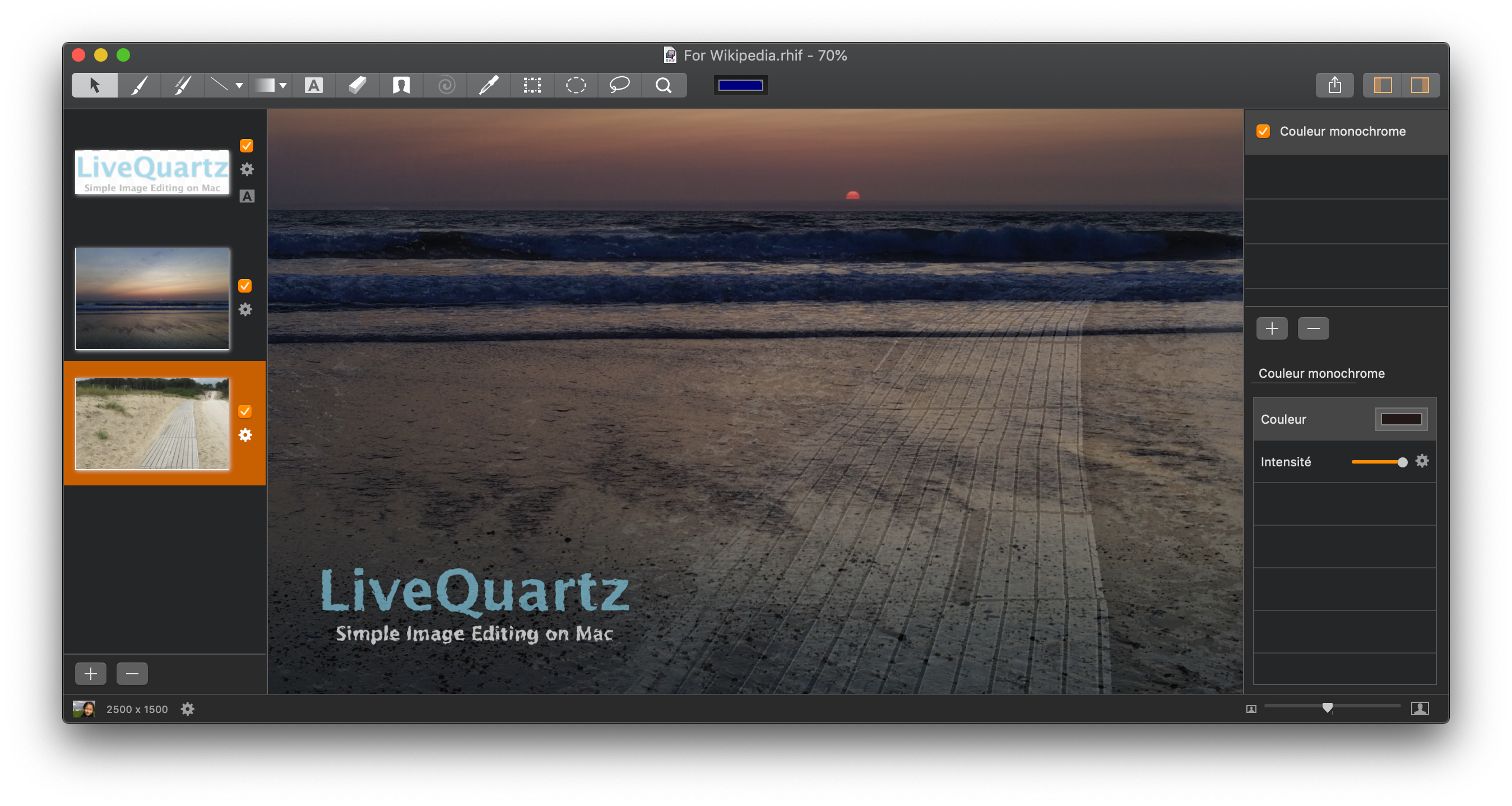
Окно LiveQuartz построено по схеме, которую легко читать даже без длительного обучения. Слева находится список слоёв. В нём видны миниатюры добавленных изображений и текстовых элементов, рядом отображаются элементы управления выбранным слоем. Центральная область показывает холст. Справа расположен список фильтров и параметры выбранного эффекта. Верхняя панель содержит инструменты: перемещение слоя, рисование, выделение, текст, ластик, выбор цвета, лупу и другие действия. Нижняя часть окна используется для масштаба, параметров документа и управления отдельными свойствами.
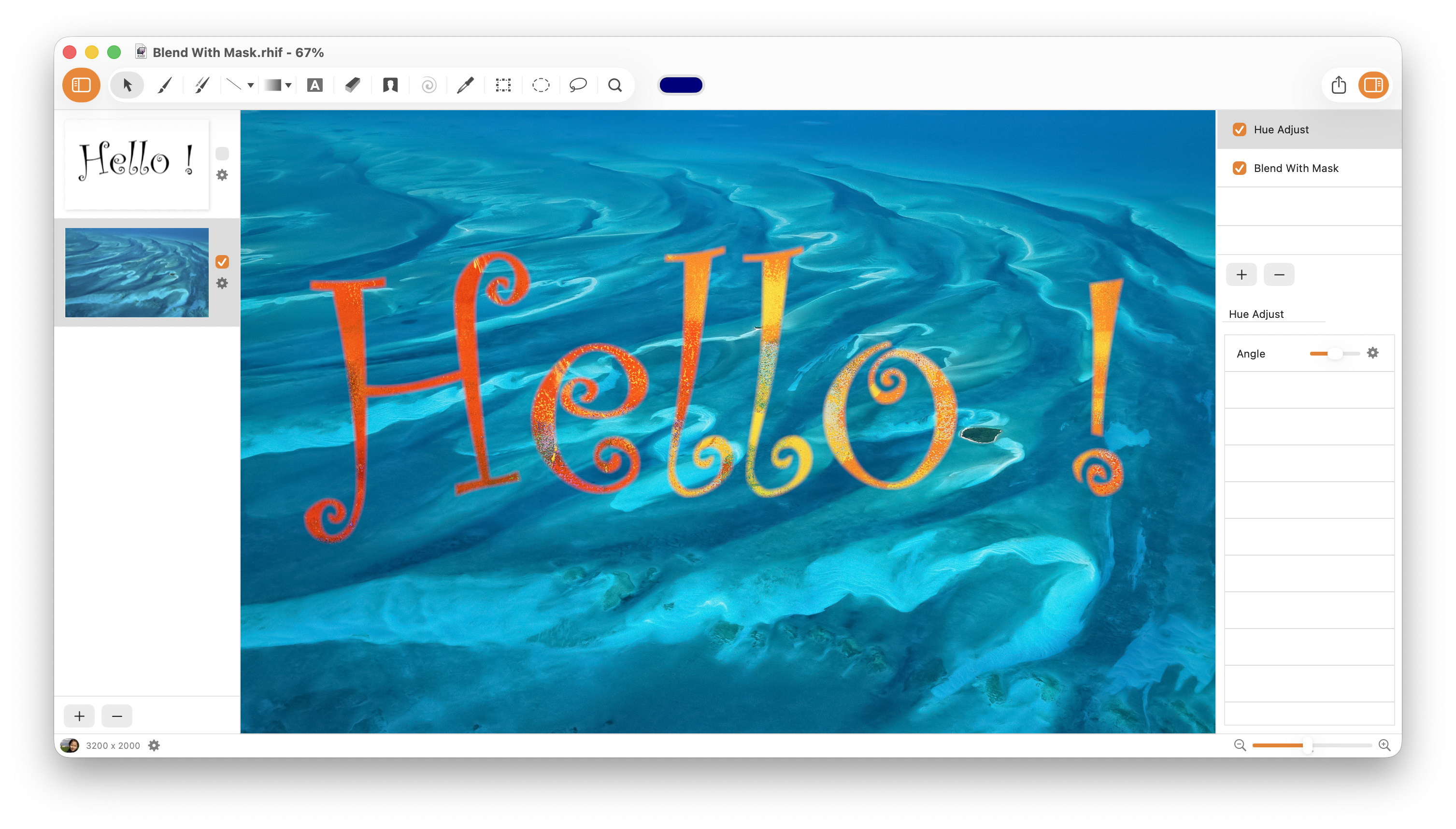
На скриншоте с надписью Hello хорошо видна практическая логика интерфейса: текст расположен отдельным слоем, изображение воды — отдельным слоем, а справа активен Hue Adjust. Это типичный сценарий LiveQuartz: пользователь не изменяет весь документ сразу, а работает с конкретным элементом композиции. Если нужно перекрасить только текст, фильтр применяется к текстовому слою. Если нужно изменить фон, выделяется фоновый слой.
Левая панель особенно важна при монтаже из нескольких изображений. Каждый новый файл, добавленный перетаскиванием, становится слоем. Пользователь может менять порядок слоёв, выбирать нужный элемент, редактировать его параметры, объединять выбранные слои через Merge и работать с выделенной областью. Это делает LiveQuartz удобным для простых коллажей, баннеров, обложек, карточек и иллюстраций, где несколько объектов должны оставаться независимыми до финального экспорта.
В правой части интерфейса размещается список фильтров выбранного слоя. Если фильтра нет, список пуст. При добавлении эффекта он появляется в правой панели, а ниже становятся доступны его параметры. Например, для Hue Adjust показывается Angle, для некоторых геометрических эффектов можно менять точки управления, для Shadow — параметры тени. Такой подход отличается от одноразового применения эффекта: фильтр остаётся в структуре слоя и может быть удалён или перенастроен.
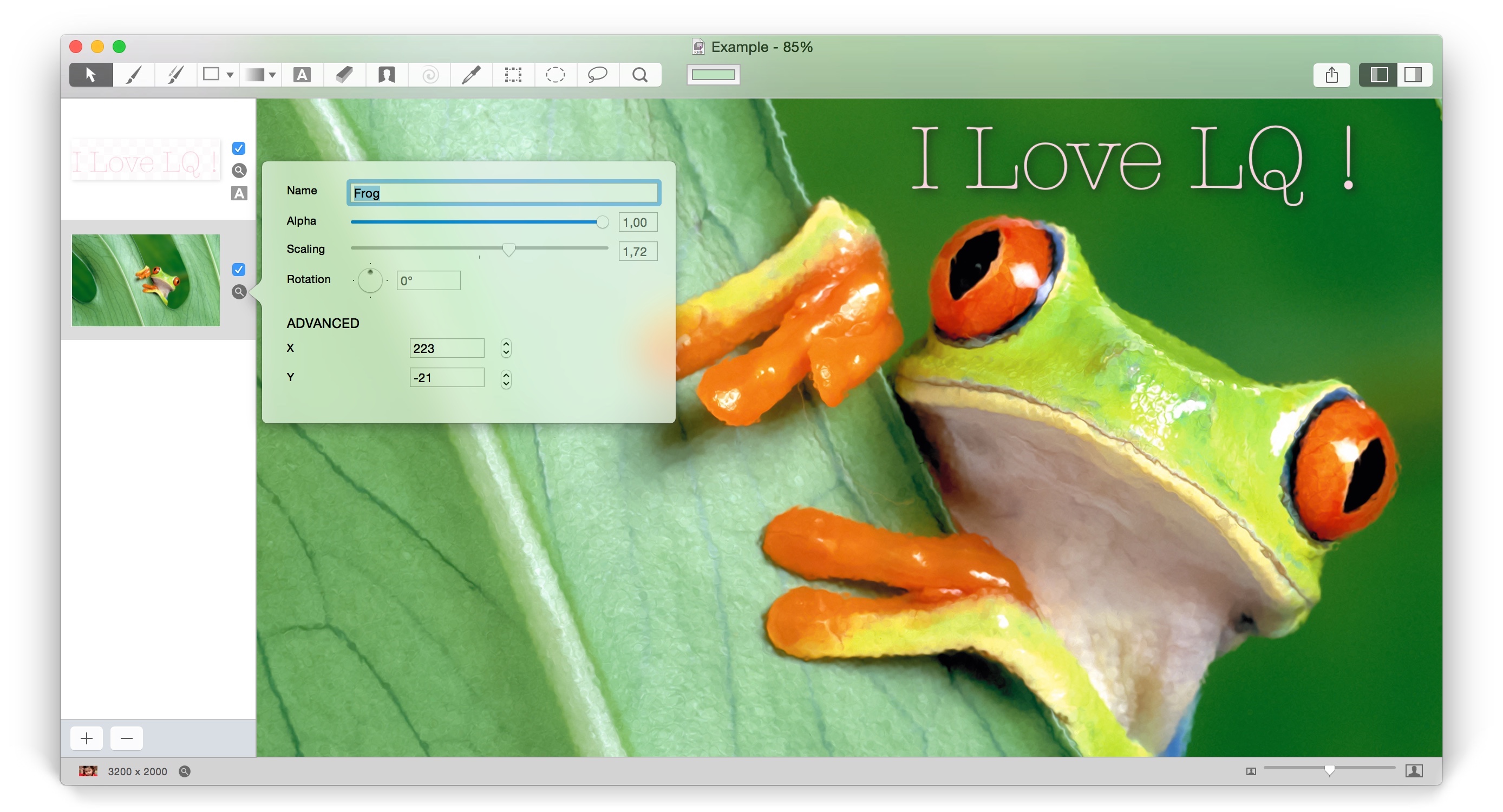
Нижние параметры слоя закрывают базовые операции, которые часто нужны при сборке изображения: Name, Alpha, Scaling, Rotation, координаты X и Y. Name помогает не путаться, когда слоёв несколько. Alpha управляет прозрачностью. Scaling отвечает за размер слоя на холсте. Rotation поворачивает слой на заданный угол. Координаты дают более точное размещение, чем ручное перетаскивание мышью.
Интерфейс LiveQuartz хорошо подходит для задач, где изображение нужно собрать, а не просто немного улучшить. В Apple Photos пользователь быстро кадрирует и корректирует фотографию, но работа со слоями там не является главным сценарием. В LiveQuartz всё начинается именно со слоя, поэтому текст поверх фотографии, отдельная картинка поверх фона, тень только у надписи или фильтр только на одном объекте становятся естественной частью процесса. Для похожих задач в более сложных редакторах можно использовать GIMP, Krita или Paint.NET, но LiveQuartz делает ставку на macOS-интерфейс и компактный набор действий.
Работа со слоями в LiveQuartz
Слой в LiveQuartz — отдельный объект внутри документа. Это может быть фотография, фрагмент изображения, текстовый слой, фигура или результат вставки. Когда пользователь перетаскивает фото в окно или в список Layers, оно добавляется как новый слой. Такой способ удобен для монтажа: один снимок можно использовать как фон, второй — как накладываемый объект, третий — как декоративный элемент или деталь композиции.
При выборе слоя становятся доступны параметры, которые меняют его поведение на холсте. Alpha регулирует прозрачность: значение ниже максимального делает слой полупрозрачным и позволяет видеть элементы под ним. Scaling меняет размер слоя без изменения размеров всего документа. Rotation поворачивает выбранный слой. В полях X и Y задаётся положение. Для грубой компоновки достаточно перетаскивания мышью, для точной подгонки полезны числовые координаты.
Список слоёв нужен не только для выбора объекта. Через него удобнее управлять порядком наложения. Слой выше в списке перекрывает нижние элементы, если у него есть непрозрачные пиксели. Это важно при добавлении подписи, логотипа, рамки, водяного слоя, фона или вырезанного объекта. Для текстовых и графических элементов порядок слоёв часто важнее самих фильтров: даже правильно настроенная тень не будет видна, если слой закрыт другим объектом.
Кнопка Merge объединяет выбранные слои в один. Это действие полезно после завершения отдельного фрагмента работы: например, когда текст, тень и декоративная фигура уже выстроены и их нужно перемещать как единый объект. При этом Merge стоит использовать осознанно. До объединения элементы можно редактировать независимо, менять прозрачность каждого слоя, отключать фильтры и корректировать положение. После объединения гибкость уменьшается, потому что несколько элементов становятся одним растровым слоем.
Контекстное меню слоя открывает дополнительные действия. Layer crop применяет текущую область выделения как маску для выбранного слоя или нескольких слоёв. Это удобно, когда нужно оставить только часть фотографии, подготовить аккуратную вставку или обрезать элемент без изменения всего документа. В ветке развития LiveQuartz слой можно было кадрировать через прямоугольное выделение, а затем эта логика была расширена на разные типы выделений, включая эллиптическое и лассо с мягкими краями.
Слои особенно раскрываются при работе с прозрачностью. Например, PNG с альфа-каналом можно использовать как накладываемый объект. Текст можно разместить над фотографией. Background eraser заменяет выбранные цвета прозрачностью, после чего вырезанный объект остаётся на отдельном фоне. При экспорте важно выбрать формат, который поддерживает прозрачность: PNG, HEIC/HEIF, TIFF, TGA, GIF с 1-битным альфа-каналом или OpenEXR. JPEG и BMP не сохраняют альфа-канал.
Неразрушающие фильтры и Core Image
LiveQuartz использует модель, при которой фильтры прикрепляются к слою и остаются редактируемыми. Это не то же самое, что применить эффект к пикселям и навсегда изменить исходное изображение. Пользователь выбирает слой, добавляет фильтр в правую панель, настраивает параметры и видит результат на холсте. Если эффект не подходит, его можно отключить, удалить или заменить другим. Такой подход особенно полезен при цветокоррекции, тенях, геометрических искажениях и подготовке текста поверх изображения.
Фильтры работают по слоям. Один слой может получить Hue Adjust, другой — Shadow, третий — Flip или Unsharp Mask. При монтаже это даёт контроль: фон можно слегка затемнить, объект на переднем плане — оставить без изменений, а текст — сделать контрастнее. В правой панели виден список эффектов выбранного слоя, а параметры располагаются ниже. Если перейти на другой слой, список фильтров меняется в соответствии с выбранным элементом.
В LiveQuartz используются стандартные фильтры Core Image, а также Shadow filter и Flip geometry filter. Core Image даёт редактору широкий набор эффектов для цвета, геометрии, стилизации и резкости. В старых обзорах LiveQuartz отдельно отмечалась идея динамических фильтров: эффект можно добавить, перемещать управляющую точку, менять радиус или интенсивность и наблюдать результат без разрушения слоя.
При работе с фильтрами важно понимать разницу между визуальной настройкой и фиксацией результата. Пока фильтр остаётся в правой панели, его можно корректировать. При некоторых действиях, например при редактировании пикселей слоя с активными фильтрами, видимые фильтры автоматически объединяются со слоем. Поэтому при сложной правке лучше сначала отключить те фильтры, которые должны остаться редактируемыми, а затем выполнять растровые действия вроде стирания или клонирования.
Фильтр Shadow важен для текста и простых графических элементов. С его помощью надпись можно отделить от фона без создания отдельного теневого слоя вручную. В истории развития LiveQuartz также появилась настройка Inner Shadow, которая особенно полезна на текстовых слоях. Для простых баннеров и карточек это один из самых практичных эффектов: текст становится читаемым даже на фотографии с неоднородным фоном.
Геометрические фильтры помогают менять восприятие слоя. Flip выполняет отражение, Perspective Correction корректирует перспективу, а фильтры с точечными параметрами можно настраивать через Spiral tool. В этом сценарии пользователь выбирает параметр типа Center или Point в правой панели, затем использует Spiral tool для изменения точки прямо на холсте. Такой механизм нужен не каждому, но он показывает, что LiveQuartz не ограничивается только кнопками сделать ярче и обрезать.
Инструменты LiveQuartz: что можно сделать в редакторе
Набор инструментов LiveQuartz закрывает ручные операции с изображением: перемещение, рисование, ретушь, выделение, стирание, заливка, градиенты, текст и масштабирование. Важно, что эти инструменты встроены в общую логику слоёв: пользователь работает не со всем документом сразу, а с выбранным слоем или выделенной областью.
| Инструмент | Задача | Практический пример |
|---|---|---|
| Arrow tool | Перемещение слоя, вырезание и копирование фрагмента при активном выделении | Перетащить логотип, сдвинуть текст, скопировать выделенный объект |
| Brush | Рисование выбранным цветом и размером | Подрисовать мелкий элемент, сделать цветовую пометку |
| Duplication tool | Клонирование пикселей от выбранной точки | Убрать небольшой дефект, повторить участок фактуры |
| Drawing tools | Линия, прямоугольник, залитый прямоугольник, овал, залитый овал | Нарисовать рамку, выделить объект, создать простую плашку |
| Eraser | Замена пикселей прозрачностью | Аккуратно убрать лишний фрагмент на слое |
| Background eraser | Удаление цвета по выбранной области тона | Убрать однотонный фон вокруг объекта |
| Paint Bucket | Заливка зоны выбранным цветом | Закрасить область или заменить цвет в выделении |
| Gradient tools | Линейный и радиальный градиент | Сделать затемняющую подложку под текст |
| Rich Text tool | Добавление редактируемого текстового слоя | Поставить заголовок, подпись, короткий комментарий |
| Spiral tool | Изменение точечных параметров фильтров | Переместить центр искажения или другой управляющий point-параметр |
| Color Picker | Быстрый выбор цвета по пикселю изображения | Взять цвет из фотографии для текста или фигуры |
| Rectangle Selection | Прямоугольное выделение | Обрезать область через Crop, ограничить рисование |
| Ellipse Selection | Эллиптическое выделение | Выделить круглый объект, ограничить область стирания |
| Lasso / Polygonal lasso | Произвольное и многоугольное выделение | Вырезать объект сложной формы |
| Magnifying glass | Масштабирование просмотра | Увеличить участок для точной ретуши |
Arrow tool работает как основной инструмент компоновки. При отсутствии выделения он перемещает слой. При активном выделении он помогает вырезать, копировать или дублировать часть слоя. С клавишей alt выделенный фрагмент можно продублировать, а с ⇧ действие ограничивается одной линией или вертикальным направлением. Это удобно при размещении элементов по сетке или при копировании деталей на одном уровне.
Brush нужен для ручного рисования. Он использует выбранный цвет и размер инструмента. В LiveQuartz это не полноценная цифровая живопись уровня Krita, но для разметки, простых правок, ручной дорисовки, закрашивания мелких участков и декоративных элементов кисти достаточно. Если нужна специализированная среда для рисования с продвинутыми кистями, планшетными настройками и художественными инструментами, логичнее смотреть в сторону Krita.
Duplication tool работает как инструмент клонирования. Сначала пользователь выбирает reference point при нажатой клавише alt, затем кликами переносит пиксели из выбранной точки в другое место. Для базовой ретуши изображений это полезно: можно убрать небольшую пылинку, повторить участок фона, закрыть дефект или аккуратно восстановить текстуру. Размер области совпадает с размером кисти, поэтому для точных правок нужно увеличить масштаб через Magnifying glass и уменьшить размер инструмента.
Drawing tools включают линию, обводку прямоугольника, залитый прямоугольник, обводку овала и залитый овал. При нажатой ⇧ прямоугольник и овал сохраняют пропорции 1:1, а линия шагает по углам 45°. Это помогает быстро делать геометрические элементы: рамки, выделения, цветные плашки, простые указатели, круглые маркеры и прямоугольные подложки под текст.
Eraser заменяет пиксели прозрачностью. Это принципиально: инструмент не закрашивает белым, а убирает содержимое слоя, если формат проекта и слой поддерживают прозрачность. Поэтому Eraser полезен при подготовке PNG с прозрачным фоном, вырезании лишних краёв и ручной доработке результата Background eraser.
Background eraser работает по цвету. Пользователь кликает по цвету, который нужно удалить, и тянет мышь, регулируя диапазон удаляемых оттенков. Чем дальше перемещается курсор от начальной точки, тем шире диапазон цветов. Поскольку удаление применяется ко всему слою или к выделенной части слоя, инструмент лучше использовать вместе с выделением: сначала ограничить область Rectangle Selection, Ellipse Selection или Lasso, затем удалять фон внутри неё.
Paint Bucket вызывается через Background eraser при нажатой alt. Разница между этими режимами важна: Background eraser убирает цвет и заменяет его прозрачностью, а Paint Bucket заливает область выбранным цветом. Если нужно не вырезать объект, а быстро заменить участок фона, Paint Bucket подходит лучше.
Rich Text tool создаёт текстовый слой. Такой слой редактируется через popover в списке Layers слева. Текст можно перемещать, масштабировать, поворачивать, применять к нему фильтры и использовать как отдельный элемент композиции. Это один из самых востребованных сценариев LiveQuartz: текст поверх фотографии, подпись для инструкции, короткий заголовок на обложке или надпись на изображении для публикации.
Rectangle Selection, Ellipse Selection и Lasso / Polygonal lasso ограничивают область действия. Прямоугольное выделение используется для Crop, копирования фрагмента и ограничения рисования или стирания. Эллиптическое выделение делает то же для круглых и овальных объектов. Lasso работает в двух режимах: классическое свободное выделение через click-drag-release и полигональное выделение через последовательные клики с закрытием контура кнопкой Close или клавишей ↩.
Важно учитывать ограничение: Brush, Duplication tool, Background eraser, Paint Bucket и Eraser не работают на текстовых слоях. Для растрового редактирования текста его нужно превратить в изображение через операции, которые фиксируют слой, но после этого текст перестаёт быть обычным редактируемым Rich Text layer. Поэтому для надписей лучше сначала подобрать шрифт, размер, цвет, фон и фильтры, а уже затем выполнять действия, которые делают слой растровым.
Форматы файлов: RHIF, экспорт и ограничения прозрачности
LiveQuartz использует RHIF как собственный рабочий формат. RHIF сохраняет слои и фильтры, поддерживает Quick Look и Spotlight. Это делает его правильным вариантом для незавершённой работы: пользователь может закрыть документ, вернуться позже и продолжить редактировать слои, фильтры и параметры.
Экспортные форматы делятся по практическим задачам. PDF подходит для передачи макета или изображения в документном виде. PNG сохраняет прозрачность и хорошо подходит для веб-графики, логотипов, стикеров, иллюстраций и скриншотов. HEIC/HEIF пригоден для современного фотообмена в экосистеме Apple. JPEG удобен для фотографий без прозрачности. TIFF полезен, когда важнее качество и совместимость с графическими рабочими процессами. TGA, GIF, BMP и OpenEXR закрывают более специфические сценарии.
| Формат | Роль в LiveQuartz | Что учитывать |
|---|---|---|
| RHIF | Рабочий формат проекта | Сохраняет слои и фильтры |
| Экспорт результата | Удобен для документов и передачи макета | |
| PNG | Экспорт растровой графики | Поддерживает прозрачность |
| HEIC/HEIF | Экспорт современного изображения | Удобен в среде Apple |
| JPEG | Экспорт фото | Не сохраняет альфа-канал |
| JPEG2000 | Экспорт изображения | Используется реже обычного JPEG |
| TIFF | Экспорт без типичного JPEG-сжатия | Удобен для дальнейшей обработки |
| TGA | Экспорт для отдельных графических сценариев | Нужен не всем пользователям |
| GIF | Экспорт с 1-битным альфа-каналом | Прозрачность ограничена |
| BMP | Экспорт простого растра | Не сохраняет альфа-канал |
| OpenEXR | Экспорт специализированного изображения | Нужен для отдельных графических процессов |
Для простого пользователя главный выбор обычно сводится к трём вариантам. RHIF — оставить проект редактируемым. PNG — сохранить картинку с прозрачностью или чёткой графикой. JPEG — получить фотографию без прозрачности для обычной отправки или публикации. Ошибка возникает, когда пользователь делает фон прозрачным через Background eraser, а затем экспортирует итог в JPEG: прозрачность в таком файле не сохранится, потому что JPEG не поддерживает альфа-канал.
Форматы только для чтения помогают открыть разные типы изображений, но не превращают LiveQuartz в универсальный конвертер. Редактор читает RAW, Photoshop merged layers, ICNS, SGI, Windows ICO, Windows cursor, FlashPix, MacPaint, QuickTime Import Format, Radiance и XWindow bitmap. Photoshop-файл открывается как merged layers, то есть как объединённое изображение, а не как редактируемая структура PSD со всеми слоями Photoshop.
Отдельно нужно учитывать 72 dpi. LiveQuartz сохраняет изображения в 72 dpi, и это указано среди известных ограничений. Для экранной графики, простых баннеров и веб-публикаций это обычно не мешает, но для печатной подготовки с контролем разрешения лучше использовать другой редактор. Для печати, цветовых профилей, сложной допечатной подготовки и профессионального контроля размеров LiveQuartz не заменяет специализированное ПО.
Пошаговая инструкция: как отредактировать изображение в LiveQuartz
Перед началом работы в LiveQuartz полезно определить, что должно остаться редактируемым. Если изображение нужно только слегка обрезать и сохранить, достаточно одного слоя. Если нужно добавить текст, вырезать объект, сделать фон, применить тень и сохранить возможность вернуться к правкам, каждый значимый элемент лучше держать отдельным слоем до финального экспорта.
Шаг 1. Добавить изображение в документ
Фото перетаскивается в окно LiveQuartz или в список Layers слева. После этого оно появляется как новый слой. Если нужно собрать композицию из нескольких файлов, каждое следующее изображение добавляется так же. В списке Layers сразу видно, какие элементы находятся в документе, а выбранный слой подсвечивается.
Для монтажа из нескольких изображений удобно сразу переименовывать слои через поле Name. Например, фон можно назвать Background, надпись — Title, вырезанный объект — Object. Это снижает риск применить фильтр не к тому элементу.
Шаг 2. Настроить размер, положение и прозрачность слоя
Выбранный слой перемещается Arrow tool. Если нужно точное размещение, используются координаты X и Y. Размер регулируется через Scaling, поворот — через Rotation, прозрачность — через Alpha. Эти параметры особенно полезны, когда на фото накладывается логотип, скриншот, подпись или небольшой декоративный объект.
Если слой должен стоять строго горизонтально или вертикально относительно предыдущего положения, при перемещении используется ⇧. Для масштабирования и поворота также доступны Multi-Touch gestures на совместимом трекпаде: горизонтальный свайп меняет выбранный инструмент, вертикальный — выбранный слой, pinch и expand управляют масштабом просмотра или трансформацией выбранного слоя, rotate поворачивает слой.
Шаг 3. Сделать выделение
Для прямоугольной области используется Rectangle Selection. Он подходит для кадрирования, копирования прямоугольного фрагмента, ограничения стирания и быстрой подготовки области под Crop. Для круглых или овальных фрагментов выбирается Ellipse Selection. Для сложной формы используется Lasso / Polygonal lasso.
Полигональный режим удобен для объектов с прямыми краями: пользователь ставит точки по контуру, закрывает выделение кнопкой Close или клавишей ↩. Если нужно отменить построение контура, используется esc. Для мягкого края выделения включается настройка progressive / blurred borders.
Шаг 4. Обрезать область или слой
Crop используется, когда нужно обрезать документ по прямоугольному выделению. Если требуется обрезать только конкретный слой, применяется Layer crop из контекстного меню слоя. Это важно: обычное кадрирование меняет общую область изображения, а Layer crop работает с выбранным слоем и помогает убрать лишние пиксели только у конкретного элемента.
Например, если в документ вставлен скриншот, но нужна только часть окна, сначала выделяется нужная область, затем выполняется crop слоя. Остальные элементы композиции остаются на месте.
Шаг 5. Удалить фон
Для удаления однотонного фона выбирается Background eraser. Пользователь кликает по цвету, который нужно удалить, и тянет мышь для расширения диапазона оттенков. Если фон неоднородный, сначала лучше ограничить область выделением, чтобы инструмент не затронул похожие цвета внутри объекта.
На простом фоне Background eraser быстро переводит ненужные пиксели в прозрачность. На сложной фотографии с близкими оттенками результат требует ручной доработки Eraser или Lasso. Это нормальное ограничение инструмента: он работает по цвету и диапазону, а не выполняет интеллектуальное распознавание объекта как специализированные AI-редакторы.
Шаг 6. Добавить текст
Rich Text tool создаёт текстовый слой. Текст редактируется через popover в списке слоёв слева. После добавления надписи её можно перемещать Arrow tool, менять размер через Scaling, поворачивать через Rotation и настраивать прозрачность через Alpha. Для читаемости текста поверх фотографии часто используется Shadow filter или цветовая плашка, нарисованная Drawing tools на отдельном слое.
Если текст нужен для инструкции, карточки или обложки, лучше оставить его отдельным слоем до финального экспорта. Так можно вернуться к формулировке, поменять цвет, изменить размер, убрать тень или перенести надпись в другое место.
Шаг 7. Применить фильтр к нужному слою
Фильтр добавляется в правой панели к выбранному слою. После добавления появляются параметры эффекта. Например, Hue Adjust помогает менять оттенок, Shadow создаёт тень, Unsharp Mask усиливает резкость, Flip отражает изображение по горизонтали или вертикали. Фильтр действует на выбранный слой, а не на весь документ, если пользователь не объединил слои заранее.
Если результат должен оставаться редактируемым, фильтр лучше не фиксировать через операции, которые объединяют его со слоем. Для экспериментов удобно добавлять фильтр, настраивать параметры, сравнивать результат и удалять эффект, если он не подходит.
Шаг 8. Сохранить рабочий проект
Для продолжения редактирования используется RHIF. Этот формат сохраняет слои и фильтры. Если сохранить только PNG или JPEG, итог будет плоским изображением, и отдельные элементы уже не получится редактировать как независимые слои. RHIF особенно важен для карточек, баннеров, коллажей и любых изображений, где текст или объект может потребоваться поправить позже.
Шаг 9. Экспортировать готовый результат
Экспорт выполняется через Export menu. Выбор формата зависит от результата: PNG для прозрачности, JPEG для обычной фотографии без альфа-канала, HEIC/HEIF для современных изображений в среде Apple, TIFF для дальнейшей обработки, PDF для документного варианта. Если в работе использовалась прозрачность, JPEG и BMP выбирать не нужно, потому что они не сохраняют альфа-канал.
Практические сценарии использования LiveQuartz
LiveQuartz хорошо раскрывается в задачах, где нужно быстро собрать изображение из нескольких частей. Например, пользователь делает фон из фотографии, добавляет поверх него объект, создаёт текстовый слой, применяет Shadow к надписи, а затем экспортирует результат в PNG. Для такой работы не требуется сложный редактор с десятками панелей, но нужны слои, прозрачность, фильтры и нормальный контроль над порядком объектов.
Текст поверх фотографии
Для надписи используется Rich Text tool. Текст появляется как отдельный слой, поэтому его можно перемещать, масштабировать, поворачивать, перекрашивать и дополнять фильтрами. Если фон слишком яркий или неоднородный, под текст можно добавить прямоугольник через Drawing tools, снизить его Alpha и получить полупрозрачную подложку. Такой сценарий подходит для заголовков, инструкций, превью, личных открыток и небольших публикаций.
Монтаж из нескольких изображений
LiveQuartz позволяет перетаскивать несколько изображений в один документ. Каждое фото становится слоем, а порядок слоёв определяет, что находится сверху. Это удобно для простых коллажей, сравнительных картинок, обложек и иллюстраций, где нужно совместить фон, объект, текст и дополнительную графику. Если нужен более сложный монтаж с масками, смарт-объектами, профессиональной ретушью и глубоким контролем, лучше выбрать Affinity, Pixelmator Pro или GIMP.

Удаление однотонного фона
Background eraser удаляет пиксели выбранного цвета. Инструмент полезен для объектов на однотонном фоне: значков, простых предметов, картинок на белом или чёрном фоне, элементов интерфейса. Для фотографии со сложным фоном лучше сначала выделить область Lasso или Rectangle Selection, чтобы ограничить действие инструмента. После удаления фона результат лучше экспортировать в PNG, если нужна прозрачность.
Базовая ретушь изображений
Duplication tool переносит пиксели из выбранной reference point в другое место. Это подходит для небольших дефектов: убрать точку, закрыть маленький пробел, повторить участок фона, аккуратно замаскировать лишний пиксельный элемент. Для портретной ретуши, частотного разложения, продвинутого удаления объектов и восстановления деталей LiveQuartz не предназначен; здесь уместнее профессиональные редакторы.
Цветокоррекция отдельного слоя
Фильтры позволяют менять цвет не всего документа, а выбранного слоя. Например, можно сделать фон менее насыщенным, оставить объект переднего плана без изменений и добавить Hue Adjust к тексту. Это полезно при подготовке простых композиций: пользователь не разрушает исходный слой и может изменить параметры эффекта позже.
Подготовка изображения с прозрачностью
LiveQuartz подходит для создания простых PNG с прозрачным фоном. Для этого объект отделяется от фона через Background eraser, Eraser или выделение, затем результат сохраняется в формате, поддерживающем альфа-канал. PNG — самый понятный вариант для веб-графики и вставки в другие документы. JPEG для такого результата не подходит.
Быстрая разметка изображения
Brush, Drawing tools и Rich Text tool позволяют добавить стрелки, рамки, цветные плашки и подписи. Для подготовки сложных инструкций лучше использовать специализированные программы для скриншотов, но для одиночной картинки LiveQuartz закрывает базовую задачу: выделить область, добавить текст, подчеркнуть фрагмент, сохранить итог.
Системные требования
LiveQuartz работает на Mac и требует macOS 10.14 или новее. Минимальная конфигурация, указанная в документации, включает macOS 10.14 и 1 GB RAM. Приложение относится к категории Photo & Video, занимает небольшой объём и поддерживает русский язык наряду с другими локализациями.
| Компонент | Требование |
|---|---|
| Операционная система | macOS 10.14 или новее |
| Устройство | Mac |
| Оперативная память | 1 GB RAM |
| Языки интерфейса | English, Danish, French, German, Italian, Japanese, Persian, Russian, Simplified Chinese, Spanish, Traditional Chinese |
| Категория приложения | Photo & Video |
Для пользователей старых Mac важна история совместимости. LiveQuartz развивался вместе с macOS: ветка 1.8 была привязана к Leopard, 1.9 — к Snow Leopard, 2.0 — к Lion и Mountain Lion, 2.4 — к Yosemite, 2.5 — к OS X 10.10+, 2.7 и 2.8 — к OS X 10.11+, 2.10 — к macOS 10.14+. Поэтому при работе с архивными проектами RHIF на старом компьютере нужно учитывать не только формат файла, но и поколение самой системы.
В App Privacy для LiveQuartz указан режим Data Not Collected. Для редактора изображений это практично: программа рассчитана на локальную работу с файлами, а не на облачный рабочий процесс с обязательной загрузкой изображений на сервер. При обработке личных фотографий, скриншотов, документов и материалов с приватной информацией локальный характер работы снижает число лишних передач данных между сервисами.
Отзывы пользователей и профильных журналов
Отзывы о LiveQuartz обычно сходятся в одном: программа воспринимается как лёгкий Mac-редактор для слоёв, текста, простого монтажа и быстрой сборки изображений. Пользователи, которым нужен Photoshop-подобный набор функций, видят ограничения, но те, кому достаточно слоёв, фильтров и понятной логики, ценят компактность интерфейса.
В пользовательских отзывах App Store встречается сильный акцент на слоях. Один из отзывов описывает LiveQuartz как замену старому Microsoft Image Composer: слойная схема, фильтры на каждом слое, настройки размера, вырезание фрагментов и сборка нового изображения из частей других фотографий. Другой пользователь пишет о применении LiveQuartz для art и social media posts, подчёркивая, что программа проще Canva и Photoshop для повседневных задач. Также среди пожеланий упоминается более быстрый способ выделять отдельный объект, похожий на magnetic lasso.
Softpedia оценивает LiveQuartz на 4.5/5 в редакционном обзоре и выделяет слойный метод редактирования, левую боковую панель со слоями, верхнюю панель инструментов, правую панель фильтров, более 100 фотофильтров, drag-and-drop загрузку фото и поддержку разных форматов от JPG и PNG до OpenEXR, TGA, ICNS, ICO, SGI и RAW. В этом обзоре LiveQuartz рассматривается как пользовательский macOS-редактор для быстрого доступа к базовым инструментам и фильтрам.
Podfeet подробно разбирал LiveQuartz как бесплатный на тот момент ретуширующий редактор для Leopard. В обзоре отдельно отмечены layer compositing, dynamic filters, non-destructive by layer и CoreImage. Практический пример строился вокруг перетаскивания изображений из Finder, iPhoto или Aperture в список слоёв, масштабирования каждого слоя, настройки прозрачности Alpha, удаления фона через Background Eraser и добавления фильтров справа через плюс.
Критика в отзывах связана не с тем, что LiveQuartz не выполняет свою основную роль, а с тем, что его возможности не равны профессиональным редакторам. Background eraser хорошо работает на однотонном фоне, но хуже подходит для сложных фотографий с близкими оттенками объекта и фона. Выделение сложных объектов требует ручной работы. Текстовые настройки есть, но пользователь, привыкший к расширенной типографике, может быстрее упереться в ограничения.
Усреднённое мнение пользователей можно сформулировать так: LiveQuartz ценят за простую схему слоёв, лёгкость, быстрый старт, текстовые слои, фильтры и возможность собрать изображение без изучения тяжёлого пакета. Минусы чаще касаются продвинутого выделения, автоматического подбора размера, профессионального контроля цвета и ограничений при сложной ретуши.
Плюсы и минусы LiveQuartz
Плюсы:
слойная структура понятна сразу: изображения, текст и фрагменты можно держать раздельно до финального экспорта;
RHIF сохраняет слои и фильтры, поэтому проект можно продолжать редактировать позже;
неразрушающие фильтры применяются к конкретному слою и остаются управляемыми до фиксации;
интерфейс хорошо читается: Layers слева, Filters справа, инструменты сверху, холст по центру;
поддерживаются базовые инструменты ручной правки: Brush, Eraser, Duplication tool, Background eraser, Paint Bucket, выделения, текст и градиенты;
есть Multi-Touch gestures для выбора инструмента, слоя, масштабирования и поворота;
экспорт охватывает популярные форматы, включая PNG, JPEG, HEIC/HEIF, TIFF, PDF и OpenEXR;
русский язык входит в список локализаций;
Quick Look и Spotlight для RHIF упрощают работу с файлами проекта в macOS;
программа подходит для локальной обработки изображений без обязательного облачного рабочего процесса.
Минусы:
LiveQuartz работает только на Mac;
JPEG и BMP не сохраняют прозрачность, поэтому для результатов с альфа-каналом нужно выбирать другие форматы;
LiveQuartz сохраняет изображения в 72 dpi, что ограничивает задачи печатной подготовки;
программа не работает с цветовыми профилями;
фильтр или текст нельзя ограничить выделением;
Brush, Duplication tool, Background eraser, Paint Bucket и Eraser не работают на текстовых слоях;
Background eraser требует аккуратности на сложном фоне с близкими оттенками;
для профессиональной ретуши, RAW-процесса, сложных масок и продвинутой цветокоррекции лучше выбирать более функциональный редактор.
Ограничения LiveQuartz лучше рассматривать не как недостатки в вакууме, а как границы класса задач. Это редактор для быстрых слоёв, текста, фильтров и базовой ручной обработки, а не универсальная профессиональная среда для всего графического производства. Известные ограничения 72 dpi, отсутствия цветовых профилей и невозможности ограничивать фильтр или текст выделением важны именно для тех, кто готовит материалы к печати или требует точного цветового управления.
Сравнение с аналогами
LiveQuartz корректнее сравнивать не с целым классом программ, а с конкретными редакторами, которые решают похожие задачи: GIMP, Pixelmator Pro, Affinity, Seashore и Apple Photos. У каждого варианта своя логика. LiveQuartz делает акцент на простых слоях и фильтрах в macOS-интерфейсе. GIMP сильнее как бесплатный кроссплатформенный редактор. Pixelmator Pro глубже в современных инструментах Apple. Affinity закрывает профессиональную обработку, RAW и сложные композиции. Seashore ближе по идее простого Mac-редактора со слоями. Apple Photos удобен для каталога и быстрой коррекции, но не заменяет слойный редактор.
| Программа | Платформы | Слои | Сильная сторона | Где LiveQuartz проще | Где LiveQuartz слабее |
|---|---|---|---|---|---|
| LiveQuartz | macOS | Да | Простые слои, RHIF, фильтры, текст, прозрачность | Меньше перегруженных панелей, быстрый старт на Mac | Нет профессионального контроля цвета и сложной ретуши |
| GIMP | GNU/Linux, macOS, Windows | Да | Бесплатный кроссплатформенный редактор с открытым кодом | LiveQuartz проще для базового монтажа на Mac | GIMP шире по инструментам и расширяемости |
| Pixelmator Pro | macOS, iPadOS | Да | Современная обработка, adjustment layers, инструменты Apple | LiveQuartz легче для минимальных задач со слоями | Pixelmator Pro сильнее в цвете, выделениях и автоматизации |
| Affinity | Windows, macOS; iPad-версия заявлена в развитии продукта | Да | RAW, ретушь, HDR, batch, macros, unlimited layers | LiveQuartz проще для коротких бытовых правок | Affinity намного сильнее для профессиональной работы |
| Seashore | macOS | Да | Бесплатный Mac-редактор со слоями | LiveQuartz лучше связан с Core Image-фильтрами и RHIF | Seashore ближе к open-source-модели |
| Apple Photos | macOS и экосистема Apple | Нет как основной слойный монтаж | Каталог, кадрирование, фильтры, цвет и базовые улучшения | LiveQuartz даёт настоящую сборку из слоёв | Photos удобнее как библиотека фотографий |
LiveQuartz и GIMP
GIMP — кроссплатформенный бесплатный редактор с открытым исходным кодом для GNU/Linux, macOS, Windows и других систем. Он сильнее LiveQuartz по глубине инструментов, расширяемости, количеству сценариев и возможностям профессиональной ручной обработки. Но эта сила требует времени: интерфейс GIMP сложнее, а пользователь, которому нужно быстро добавить текст, вырезать простую область и экспортировать PNG, может потратить больше времени на освоение.
LiveQuartz выигрывает у GIMP в коротком Mac-сценарии: открыть изображение, добавить второй слой, включить фильтр, поставить текст, сохранить RHIF и экспортировать PNG. GIMP выигрывает там, где нужны сложные выделения, плагины, гибкая настройка рабочего процесса и кроссплатформенность.
LiveQuartz и Pixelmator Pro
Pixelmator Pro — более современный и функциональный редактор в экосистеме Apple. Он ориентирован на глубокую обработку изображений, adjustment layers, точную работу с цветом, выделения и современные инструменты. По возможностям Pixelmator Pro заметно выше LiveQuartz, особенно при регулярной обработке фотографий и создании аккуратных визуальных материалов.
LiveQuartz проще, когда пользователю не нужны продвинутые функции. Для разовой задачи вроде добавить надпись на изображение, собрать простую композицию или применить фильтр к отдельному слою LiveQuartz выглядит менее тяжёлым. Pixelmator Pro лучше выбирать для постоянной работы с фото, сложных выделений, ретуши, продвинутых цветовых правок и проектов, где важна современная экосистема инструментов Apple.
LiveQuartz и Affinity
Affinity закрывает профессиональные сценарии: RAW development, retouching, HDR, batch, macros, unlimited layers. Это другой уровень инструментария. Если пользователь готовит сложную композицию, делает ретушь, работает с большим количеством слоёв, применяет макросы или собирает HDR, LiveQuartz не является равной заменой.
LiveQuartz остаётся полезным для простых Mac-задач, где Affinity избыточен. Если нужно быстро изменить картинку, добавить текст, вырезать однотонный фон, сделать небольшую графику и сохранить результат, LiveQuartz не требует погружения в профессиональную среду. При высокой цене ошибки, печати, сложном цвете и коммерческом производстве лучше использовать Affinity или другой редактор профессионального уровня.
LiveQuartz и Seashore
Seashore — macOS-редактор, который поддерживает слои и ориентирован на простую обработку. В App Store описание Seashore прямо подчёркивает поддержку layers и сравнивает его с облегчённым GIMP/Photoshop для непрофессиональных задач. При этом Seashore deprioritized в пользу Seahorse для OSX 13+.
LiveQuartz отличается своей RHIF-логикой, Core Image-фильтрами, историей неразрушающих фильтров и macOS-интеграциями вроде Quick Look для собственного формата. Seashore ближе к open-source-простоте и GIMP-наследию. Выбор между ними зависит от того, что важнее: собственный слойно-фильтровый формат LiveQuartz или бесплатная модель Seashore.
LiveQuartz и Apple Photos
Apple Photos — приложение для просмотра, организации и базовой коррекции фото и видео. В нём есть кадрирование, поворот, настройки экспозиции и цвета, удаление пятен, устранение красных глаз, баланс белого, фильтры и отмена изменений. Это удобно для фотографий в библиотеке, но Photos не построен как слойный редактор для сборки композиции из нескольких независимых элементов.
LiveQuartz нужен тогда, когда одного кадрирования и цветокоррекции недостаточно. Если нужно наложить текст, объединить несколько изображений, вырезать объект, сохранить проект с отдельными слоями и фильтрами, Apple Photos уступает. Если нужно быстро поправить фото в медиатеке без слоёв, Photos проще.
Для кого LiveQuartz подходит
LiveQuartz подходит пользователю Mac, которому нужен локальный редактор изображений без перегруженного интерфейса. Его логика особенно понятна тем, кто уже знает, что такое слои, но не хочет запускать тяжёлый профессиональный пакет ради простого монтажа. В такой ситуации LiveQuartz закрывает промежуточное место между Apple Photos и редакторами вроде GIMP, Pixelmator Pro или Affinity.
Новичку LiveQuartz удобен тем, что основные зоны окна видны сразу. Слева — слои, справа — фильтры, сверху — инструменты. Не нужно разбираться с несколькими рабочими пространствами, док-панелями, палитрами и режимами. Первые действия очевидны: добавить изображение, выбрать слой, передвинуть, изменить Alpha, Scaling или Rotation, добавить текст и экспортировать результат.
Пользователю, который часто делает небольшие публикации, LiveQuartz полезен как редактор фото со слоями: можно быстро подготовить картинку с подписью, наложить объект, сделать фон, добавить тень, сохранить PNG. Для карточек, простых социальных публикаций, иллюстраций к заметке и личных проектов этого набора хватает.
Для автора инструкций LiveQuartz подходит, когда нужно разметить одиночный скриншот: добавить текст, рамку, стрелку-подобную линию, затем сохранить результат. Если инструкции создаются регулярно и требуют нумерации шагов, шаблонов, экспорта в PDF/HTML и пакетной обработки скриншотов, лучше использовать специализированные программы, но для разовой правки LiveQuartz остаётся быстрым вариантом.
Для пользователя старых RHIF-проектов LiveQuartz важен как родная среда. RHIF сохраняет слои и фильтры, а Quick Look и Spotlight-интеграции помогают находить и просматривать такие документы в macOS. Если архив изображений создавался в LiveQuartz, логично продолжать правки именно в нём.
Когда лучше выбрать другую программу
Для сложной ретуши лучше выбрать Affinity, Pixelmator Pro или GIMP. LiveQuartz умеет базовую ретушь через Duplication tool и Eraser, но не предназначен для портретной обработки, точной пластики, частотного разложения, продвинутого удаления объектов и комплексной коррекции кожи.
Для RAW-процесса и фотокаталога LiveQuartz не является основным решением. Он читает RAW в рамках поддерживаемых форматов, но не заменяет приложения, построенные вокруг библиотеки фотографий, серийной обработки, профилей камер, пресетов и управления большим архивом. Для работы с каталогом уместнее Apple Photos, Lightroom-подобные программы или специализированные RAW-редакторы.
Для печати и цветоуправления LiveQuartz ограничен. Программа производит 72 dpi изображения и не работает с цветовыми профилями. Если результат должен соответствовать требованиям типографии, профилям ICC, плотности печати и точным размерам в сантиметрах, нужно использовать другой редактор.
Для векторной графики LiveQuartz не подходит. Drawing tools рисуют простые растровые фигуры, но это не векторный редактор. Логотипы, иконки, SVG, кривые, масштабируемые иллюстрации и макеты интерфейсов лучше делать в специализированных программах. На freeexe.net для смежных графических задач можно смотреть раздел редакторов изображений и отдельные материалы по Inkscape.
Для пакетной обработки большого числа файлов лучше выбрать XnView MP, Converseen или специализированные конвертеры. LiveQuartz ориентирован на ручной документ со слоями и фильтрами, а не на массовое изменение размеров, форматов и имён сотен изображений.
Частые ошибки при работе с LiveQuartz
Первая ошибка — экспортировать прозрачность в JPEG. Если фон удалён через Background eraser или Eraser, итог нужно сохранять в PNG, HEIC/HEIF, TIFF, TGA, GIF с ограничениями или OpenEXR. JPEG не поддерживает альфа-канал, поэтому прозрачные области будут потеряны или заменены непрозрачным фоном.
Вторая ошибка — не сохранять RHIF перед экспортом. Экспортный PNG или JPEG удобен для публикации, но не заменяет рабочий проект. Если после экспорта пользователь решит изменить текст, тень, положение слоя или фильтр, без RHIF придётся восстанавливать структуру вручную.
Третья ошибка — объединять слои через Merge слишком рано. Пока элементы разделены, их можно перемещать, редактировать и фильтровать независимо. После Merge несколько объектов становятся одним слоем. Это удобно для финализации, но не для этапа подбора композиции.
Четвёртая ошибка — использовать Background eraser без выделения на сложном фоне. Инструмент удаляет цвета по диапазону и может затронуть похожие оттенки внутри объекта. Перед удалением фона лучше ограничить область Lasso, Rectangle Selection или Ellipse Selection, особенно если объект и фон близки по цвету.
Пятая ошибка — пытаться применять пиксельные инструменты к текстовому слою. Brush, Duplication tool, Background eraser, Paint Bucket и Eraser не работают на текстовых слоях. Текст сначала нужно настроить как текст: шрифт, размер, цвет, положение, фон и фильтры. Растровые операции стоит делать только после того, как редактируемость текста уже не нужна.
Шестая ошибка — путать Crop документа и Layer crop. Обычный Crop меняет область изображения, а Layer crop работает с выбранным слоем. Если нужно убрать лишние пиксели только у одного объекта, используется контекстное меню слоя, а не обрезка всего документа.
Седьмая ошибка — ожидать от LiveQuartz функций профессионального редактора. В программе есть слои, фильтры, текст, выделения, ретушь и прозрачность, но нет цветовых профилей, полноценной печатной подготовки, продвинутого выделения волос, профессиональной RAW-разработки и сложных масок уровня больших графических пакетов.
Вопросы и ответы
Есть ли LiveQuartz для Windows?
LiveQuartz работает на macOS. Версии для Windows в проверяемых материалах программы нет. Для Windows-сценариев ближе подходят GIMP, Paint.NET или другие редакторы изображений.
Есть ли русский язык?
Русский входит в список локализаций LiveQuartz вместе с английским, датским, французским, немецким, итальянским, японским, персидским, испанским, упрощённым и традиционным китайским.
Чем RHIF отличается от PNG?
RHIF — рабочий формат LiveQuartz, который сохраняет слои и фильтры. PNG — экспортный растровый формат, который подходит для готового результата и прозрачности, но не хранит структуру проекта LiveQuartz как редактируемые слои и фильтры.
Можно ли работать со слоями?
Да. Слои находятся слева в окне LiveQuartz. Изображение, добавленное перетаскиванием, становится новым слоем. Для выбранного слоя можно менять прозрачность, масштаб, поворот, положение и фильтры.
Подходит ли LiveQuartz для удаления фона?
LiveQuartz подходит для удаления простого или однотонного фона через Background eraser. Инструмент выбирает цвет и удаляет диапазон похожих оттенков. На сложном фоне требуется выделение и ручная доработка.
Можно ли открыть PSD?
LiveQuartz читает Photoshop merged layers. Это означает, что PSD открывается как объединённое изображение, а не как полноценный документ Photoshop со всеми редактируемыми слоями.
Сохраняет ли LiveQuartz прозрачность?
Прозрачность сохраняется в форматах, которые поддерживают альфа-канал. PNG — самый понятный вариант для обычных задач. JPEG и BMP не сохраняют alpha, GIF поддерживает только 1-битный alpha.
Чем LiveQuartz отличается от Pixelmator Pro?
LiveQuartz проще и компактнее. Он подходит для слоёв, текста, фильтров, простой ретуши и быстрой сборки изображения. Pixelmator Pro сильнее для регулярной обработки фотографий, точной цветокоррекции, современных инструментов выделения и более сложных проектов.
Нужен ли интернет для обработки изображений?
LiveQuartz работает как macOS-приложение для локального редактирования файлов. В карточке конфиденциальности для приложения указан режим Data Not Collected, что соответствует локальному сценарию обработки изображений.
Можно ли использовать LiveQuartz как полноценную замену Photoshop?
Для простых задач — текст, слои, фильтры, прозрачность, базовая ретушь, монтаж из нескольких изображений — LiveQuartz может заменить тяжёлый редактор. Для профессиональной ретуши, сложных масок, цветовых профилей, печатной подготовки, RAW-процесса и больших коммерческих проектов он не является полноценной заменой Photoshop, Affinity или Pixelmator Pro.
Итог
LiveQuartz стоит рассматривать как лёгкий macOS-редактор для слоёв, текста, фильтров, прозрачности, простого монтажа и базовой ретуши. Его сильная сторона — понятная схема работы: слой выбирается слева, фильтр настраивается справа, инструмент берётся сверху, а проект сохраняется в RHIF для продолжения редактирования. Такой подход удобен для карточек, баннеров, подписей на фото, простых коллажей, удаления однотонного фона и небольших правок без запуска профессионального пакета.
Для новичка LiveQuartz хорош тем, что не перегружает интерфейс. Для пользователя Mac, которому нужен быстрый редактор фото со слоями, он закрывает больше задач, чем Apple Photos. Для сложной ретуши, RAW, печати, цветовых профилей и профессионального монтажа лучше выбрать GIMP, Pixelmator Pro или Affinity. Для массовой конвертации и пакетной обработки стоит использовать отдельные инструменты вроде XnView MP или Converseen.
Список изменений
История версий: как развивался LiveQuartz:
- История LiveQuartz начинается с внутренних сборок iMage осенью 2004 года. Первые сборки были рассчитаны на Panther 10.3. Публичная beta появилась 2 мая 2005 года, а через несколько дней в проекте заработали неограниченная отмена действий, прямое открытие изображений, корректный выбор фильтров и Spotlight-поддержка RHIF. Уже на раннем этапе программа строилась вокруг собственного формата, слоёв и фильтров.
- В мае 2005 года проект получил новое название LiveQuartz, новый значок и текстовый инструмент. Это важный этап: редактор перестал быть просто экспериментом с Core Image и начал формироваться как самостоятельное приложение для сборки изображений. Текстовый слой сразу стал одной из ключевых функций, потому что LiveQuartz часто используют не только для обработки фото, но и для добавления надписей, подписей и простых графических элементов.
- Август 2005 года принёс LiveQuartz 1.0 final. В этой версии был улучшен интерфейс, появилось больше пространства для изображения, фильтры в popup menu сортировались по категориям с предварительным просмотром, появилась возможность Merge layers, а CoreImage-инструменты были переписаны для работы на трансформированных слоях. Тогда же закрепилось ограничение 72 dpi: изображения открывались с любым dpi, но сохранялись в 72 dpi.
- В сентябре 2005 года появились пять инструментов рисования: line, stroked rectangle, filled rectangle, stroked oval и filled oval. Было улучшено поведение painting tools, инструменты стали корректно включаться и отключаться на панели, добавились новые shortcuts. Для редактора, который начинался как слойно-фильтровая среда, это был переход к более полноценной ручной правке.
- В версии 1.5 в январе 2006 года была переписана система выделений, добавлен Lasso selection tool, появились linear и radial gradient tools, команда Fill a selection with current color в меню Edit, новый внешний вид интерфейса и Universal binary. В этот же период добавлялись локализации, включая русский язык, персидский и традиционный китайский.
- Весной 2006 года LiveQuartz расширил поддержку форматов, получил настройку JPEG compression, оптимизацию скорости и памяти, улучшение Spiral tool и поведения текстового слоя. В июне 2006 года программа стала распознавать сторонние CoreImage Image Units, размещённые в Library/Graphics/Image Units. Это усиливало идею LiveQuartz как редактора на базе технологий macOS.
- В 2007 году появилась QuickLook-поддержка RHIF и Background eraser для Leopard. Это сделало рабочие файлы LiveQuartz удобнее в Finder: RHIF начал восприниматься как изображение в системном просмотре, а удаление фона стало отдельным сценарием внутри программы.
- Версия 1.8 в апреле 2008 года стала крупным переходом на Leopard. LiveQuartz получил Multi-Touch gestures для совместимых трекпадов: свайпы для выбора инструмента и слоя, rotate для поворота слоя, magnifying для увеличения и трансформации масштаба. Также появился стандартный Leopard filter picker с Collections, ограничение Background eraser через выделение, более логичное слияние только выбранных слоёв, глобальное изменение размера изображения и меню Take a picture для снимков с iSight.
- В 2010 году ветка 1.9 была рассчитана на Snow Leopard. В ней появились Flip transformations в категории geometry filter, Shadow filter в категории stylize, улучшенные объяснения параметров фильтров, порядок фильтров сверху вниз, pixel accurate display и pixel accurate drawing при точной работе с пикселями. В этот период были переписаны drawing tools и добавлен Import from device для сканеров, камер и iPhone.
- В 2011 году LiveQuartz стал доступен через Mac App Store. В ветке 1.9 появились настройки экспорта с альфа-фоном, улучшенный Background eraser с progressive borders, линейный градиент с шагом 45° при ⇧ и начальный размер новых документов 800 × 600 пикселей. Также появился Facebook export и обновления для работы на Lion.
- В августе 2012 года LiveQuartz 2.0 был собран для Mountain Lion и Lion. Эта ветка принесла sandbox support, Full Screen, обновлённый интерфейс, новый редактор текстового слоя, более 110 фильтров, Sharing popover, Auto Save, Versions, обновлённый RHIF, Export menu, поддержку Retina Display на уровне исправления критических ошибок, работу с многостраничным PDF как слоем и точное позиционирование слоёв.
- В 2013 году появились действия cut, copy и crop в контекстном меню слоя, crop отдельных image layers, перетаскивание фильтров для копирования между слоями и документами, более надёжная миграция старых файлов LiveQuartz 1, исправления фильтров и появление Lite-версии с In App Purchase. В версии 2.3 был добавлен Color Picker tool, доступный через alt.
- Версия 2.4 в октябре 2014 года была ориентирована на Yosemite. В ней появился переписанный iSight camera capture Panel, отделяемые popovers, а изображения стали открываться как RHIF-файлы. При этом поддержка версий OS X до Yosemite была прекращена для ветки 2.4 и выше.
- Период 2015–2018 связан с версией 2.5, выпущенной к десятилетию LiveQuartz. В редакторе появился Ellipse Selection tool, Lasso получил классический и полигональный режимы, настройки выделения получили размытие краёв, Layer crop стал возможен для разных типов выделения, появились базовые возможности маскирования с прямоугольными, эллиптическими, lasso и polygonal формами. Также были переработаны ручки прямоугольного выделения, улучшена точность размеров инструментов, а painting tools получили динамические курсоры.
- В 2018 году LiveQuartz развивался вокруг производительности, Mojave и интерфейсных доработок. В версии 2.6 улучшалась прокрутка и изменение размера окна, добавлялось перетаскивание фотографий из Apple Photos. В версии 2.7 появилась поддержка Dark Mode, улучшилось качество Linear gradient tool, добавилась Continuous camera support через ctrl-click или right click по списку слоёв.
- Версия 2.8 в декабре 2018 года добавила восстановление последнего выделения через меню Edit, Paint Bucket через Background eraser с нажатой alt, drag-and-drop текстовых слоёв без превращения их в пиксельный слой и более логичные начальные точки в transform filters вроде Perspective Correction. Также вернулось перетаскивание слоёв и фильтров между документами на Mojave.
- В 2020–2021 годах LiveQuartz адаптировался к Big Sur и Apple Silicon. В ветке 2.9 появились изменения интерфейса для Big Sur, видимая status bar в Full Screen, новый full window text editor, увеличенные previews в Filter picker, исправления экспорта и полноэкранного режима. Затем приложение было скомпилировано для Apple Silicon и получило улучшенное редактирование текстового слоя на Big Sur.
- В 2021 году текстовый редактор вернулся к popover-модели, получил SwiftUI text style editor, предварительный просмотр шрифтов в меню, настройку text background color, более точный размер шрифта и подсказки по элементам UI. Эти изменения важны для пользователей, которые делают в LiveQuartz подписи, баннеры и простые графические карточки.
- В 2022–2023 годах исправлялись регрессии Monterey и Ventura: сброс размеров text layers при открытии popover, проблемы Shadow filter, Undo / Redo и совместимость с macOS 13 Ventura при сохранении поддержки старых систем. Для небольшой программы это показывает долгую поддержку: LiveQuartz не был заброшенным экспериментом 2000-х, а продолжал адаптироваться к изменениям macOS.
- В ветке 2.10 были исправления layout-инструментов, отображения main view на новых поколениях macOS, регистрация типа файлов LiveQuartz в системе и возвращение Quick Look previews and thumbnails для RHIF на Sequoia и Tahoe. Для пользователей, которые хранят рабочие проекты RHIF, особенно важна именно системная регистрация формата: без неё Finder, Quick Look и связанные механизмы macOS хуже распознают документы LiveQuartz.


 *EXE — расширение исполняемого файла. Сайт является партнером проекта
Оставте свой отзыв о LiveQuartz