

TechSmith Snagit — настольная программа для захвата экрана, разметки скриншотов, записи коротких видео, подготовки визуальных инструкций и быстрой передачи материалов в рабочие приложения. В отличие от простого системного инструмента для снимков экрана, Snagit закрывает весь цикл: пользователь делает захват в Capture Window, дорабатывает результат в Snagit Editor, хранит материалы в Library, добавляет стрелки, выноски, шаги, размытие, извлекает текст через Grab Text и отправляет готовый файл или ссылку через Share. Программа работает на Windows и macOS, поддерживает изображения, GIF и MP4, а также форматы BMP, JPG, PNG, PDF для экспорта, SNAG/SNAGX и ряд графических форматов для рабочих сценариев.
Snagit особенно полезен там, где обычного скриншота недостаточно: нужно показать ошибку в интерфейсе, объяснить последовательность действий, выделить конкретный элемент формы, закрыть персональные данные, записать короткое видео с микрофоном и веб-камерой, собрать инструкцию по кликам или подготовить иллюстрации для базы знаний. Для длинных видеокурсов, сложного монтажа и многодорожечного редактирования лучше подходит Camtasia, а Snagit остаётся инструментом для быстрых визуальных объяснений, рабочих комментариев и документации.
Краткая карточка программы
| Параметр | Значение |
|---|---|
| Название | TechSmith Snagit |
| Разработчик | TechSmith |
| Тип программы | Захват экрана, запись экрана, редактор скриншотов, инструмент для визуальных инструкций |
| Платформы | Windows, macOS |
| Основные рабочие модули | Capture Window, Snagit Editor, Library, Share |
| Основные задачи | Скриншоты, скриншоты с прокруткой, запись видео, разметка, OCR, скрытие данных, пошаговые инструкции |
| Поддержка видео | Запись экрана, системного звука, микрофона, веб-камеры, picture-in-picture, MP4 |
| Инструменты разметки | Arrow, Callout, Text, Blur, Step, Shape, Stamp, Highlighter, Simplify, Smart Move, Smart Redact |
| Пробный режим | 15 дней, полностью функциональный пробный период |
| Бесплатная постоянная версия | Нет |
| Интерфейс | English, German, French, Japanese, Portuguese, Spanish |
| Основные ограничения | Платная подписка, ограниченный видеомонтаж внутри Snagit, отсутствие русской локализации интерфейса |
У Snagit нет постоянной бесплатной версии: программа доступна как платный продукт с пробным периодом. После перехода линейки Snagit на подписочную модель покупка новых выпусков строится вокруг годовой подписки, а не бессрочной лицензии. При этом Snagit остаётся именно настольной программой, а не только веб-сервисом: захват, редактор и библиотека работают на компьютере пользователя.
Интерфейс Snagit не локализован на русский язык. Поддерживаемые языки интерфейса: English, German, French, Japanese, Portuguese и Spanish; выбранный язык задаётся при установке, а в Snagit для Windows его можно менять через Snagit Editor: Edit > Editor Preferences > General и языковое меню.
Что такое Snagit и для каких задач он нужен
Snagit занимает промежуточное место между простым скриншотером и полноценным видеоредактором. От системного Snipping Tool он отличается тем, что не ограничивается снимком прямоугольной области, окна или всего экрана. Snagit добавляет редактор, библиотеку, разметку, распознавание текста, прокручиваемые снимки, запись видео, шаблоны, инструменты для скрытия данных и интеграции с рабочими сервисами. От Camtasia он отличается назначением: Snagit рассчитан на короткое объяснение и быструю публикацию, а Camtasia — на полноценный монтаж обучающих роликов, курсов и презентаций.
Рабочая логика программы строится вокруг трёх этапов:
Capture — пользователь выбирает тип захвата: All-in-One, Image или Video, выделяет область, окно, весь экран или прокручиваемый фрагмент.
Edit — скриншот или видео открывается в Snagit Editor, где доступны инструменты разметки, обрезка, выноски, нумерация шагов, размытие, извлечение текста и подготовка визуального материала.
Share — готовый материал копируется через Copy All, сохраняется в файл, передаётся через Share dropdown или публикуется как ссылка через Share Link.
Для службы поддержки Snagit удобен тем, что один скриншот можно превратить в понятный ответ: стрелкой показать кнопку, выноской объяснить действие, Blur закрыть имя клиента или номер заказа, Step Tool пронумеровать порядок кликов. Для технического писателя важны Scrolling Capture, шаблоны и Library: длинные страницы, много повторяющихся снимков, поиск по истории и возможность вернуться к прошлому материалу без ручного разбора папок. Для преподавателя и методиста полезны запись экрана, микрофон, веб-камера и создание коротких роликов без запуска сложного редактора.
Snagit не стоит рассматривать как замену графическому редактору уровня Photoshop, монтажной программе уровня DaVinci Resolve или стриминговому пакету уровня OBS Studio. Его область — быстрые визуальные пояснения: снимок, разметка, небольшое видео, инструкция, визуальная обратная связь, подготовка материалов для документации и общения в команде.
Интерфейс Snagit: Capture Window, Snagit Editor и Library
Главная особенность Snagit — разделение интерфейса на захват и редактирование. Capture Window отвечает за то, что именно будет снято с экрана, а Snagit Editor — за то, как этот материал будет обработан и отправлен. Такой подход удобнее, чем единое перегруженное окно: режимы захвата не мешают редактированию, а редактор не требует каждый раз заново настраивать область снимка.
Capture Window
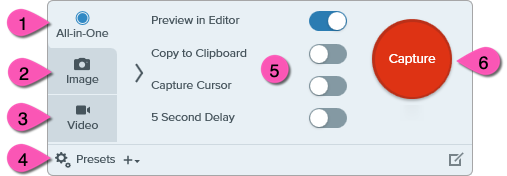
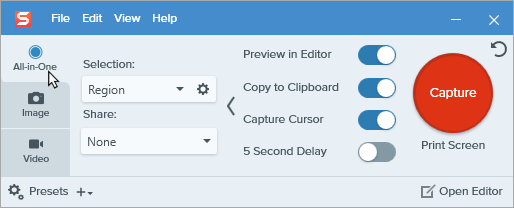
Capture Window — небольшое окно с режимами All-in-One, Image и Video. В All-in-One пользователь быстро выбирает между снимком, видео и прокручиваемым захватом после выделения области. В Image открываются настройки снимка: Selection, Effects, Share, Preview in Editor, Copy to Clipboard, Capture Cursor, Delay. В Video настраиваются запись области, окна или полного экрана, микрофон, системный звук, веб-камера, курсор и поведение после завершения записи.
Кнопка Capture запускает текущий сценарий. После её нажатия появляются оранжевые направляющие, которыми выделяется область экрана. Если выбран All-in-One, после выделения появляется компактная панель с кнопками Image Capture, Video Capture и Scrolling Capture. Это экономит действия, когда пользователь ещё не решил, нужен ему статичный снимок или короткая запись.
В Capture Window также доступны Presets. Предустановки нужны для повторяющихся задач: например, всегда делать снимок области и копировать его в буфер, записывать видео с микрофоном, готовить скриншот с автоматическим открытием редактора или запускать Step Capture. В регулярной работе Presets уменьшают количество ручных настроек: пользователь один раз задаёт параметры и затем запускает нужный сценарий из списка.
Snagit Editor
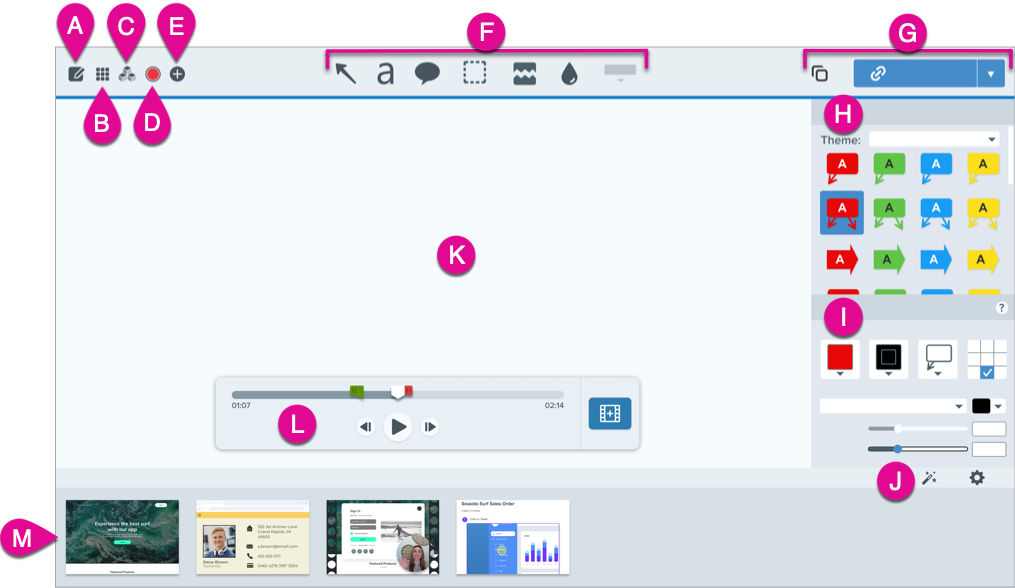
Snagit Editor — центральное окно для просмотра, редактирования и передачи материалов. В нём есть вкладки Editor и Library, панель Toolbar, боковая область Tool Properties, блок Quick Styles, кнопки Copy All, Share Link и Share dropdown, рабочее поле Canvas, область Effects и Recent Captures Tray.
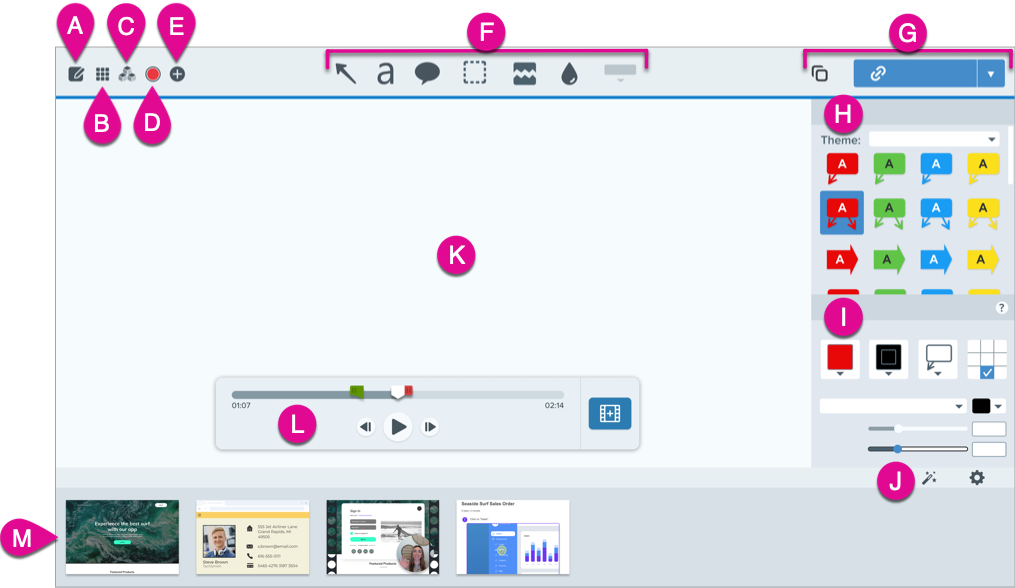
Панель Toolbar содержит инструменты, которые используются чаще всего: Arrow, Text, Callout, Shape, Blur, Crop, Cut Out, Selection, Step, Stamp, Pen, Highlighter, Fill, Eraser, Magic Wand, Move и другие. Часть инструментов может быть скрыта в меню More, поэтому интерфейс не превращается в набор десятков одинаково заметных кнопок. После выбора инструмента настройки открываются в Tool Properties: цвет, толщина линии, форма, прозрачность, размер текста, стиль стрелки, тип размытия и другие параметры.
Для повторяющихся визуальных стилей используется Quick Styles. Это важно для инструкций и документации: если все стрелки, выноски и номера шагов оформлены одинаково, материал выглядит цельно. Например, служба поддержки может использовать один стиль стрелок для обязательных действий, другой — для предупреждений, третий — для справочных подсказок.
Library
Library хранит историю захватов: изображения, видео, GIF и файлы, открытые или отредактированные в Snagit. Поиск в библиотеке работает не только по дате и источнику, но и по тегам; Snagit также умеет находить материалы по тексту внутри изображений. Для пользователя, который делает десятки снимков в день, это одно из главных отличий от простых инструментов: не нужно вручную сортировать каждый файл сразу после создания.
Библиотека особенно полезна в четырёх ситуациях:
нужно быстро вернуться к скриншоту, сделанному несколько дней назад;
требуется собрать несколько снимков в одну инструкцию;
пользователь готовит серию изображений для документации и держит их в Recent Captures Tray;
служба поддержки хранит типовые визуальные ответы и обновляет их после изменения интерфейса продукта.
Library не заменяет корпоративную систему хранения файлов, но она снижает хаос на этапе подготовки: материал попадает в историю автоматически, а пользователь уже затем решает, сохранить его отдельно, отправить в документ, скопировать в буфер или передать через Share.
Захват экрана: какие снимки делает Snagit
Snagit поддерживает несколько типов захвата. В повседневной работе они отличаются не только формой выделения, но и конечным результатом. Для сообщения в чат достаточно прямоугольной области. Для инструкции по длинной веб-странице нужен Scrolling Capture. Для демонстрации сложного действия удобнее Video. Для нестандартного фрагмента интерфейса пригодится Freehand или Multiple Area.
Region, Window и Fullscreen
Самый частый сценарий — Region. Пользователь запускает Capture, оранжевыми направляющими выделяет нужную часть экрана, после чего выбирает Image Capture. Такой режим подходит для фрагмента веб-страницы, отдельного блока интерфейса, ошибки в окне программы, части таблицы или одного элемента макета.
Window используется, когда нужно захватить окно целиком. Это лучше ручного выделения, если в скриншот должны попасть рамки, заголовок и всё содержимое приложения. В Snagit окно выбирается через Selection, а во время выделения программа подсвечивает область. Для статичных снимков это снижает риск обрезать часть интерфейса.
Fullscreen делает снимок всего экрана. Режим полезен для демонстрации расположения окон, настройки рабочего стола, показа нескольких приложений сразу. Для публикации таких изображений почти всегда нужна дополнительная обработка: обрезать лишнее, закрыть персональные данные, выделить главный элемент.
Scrolling Capture
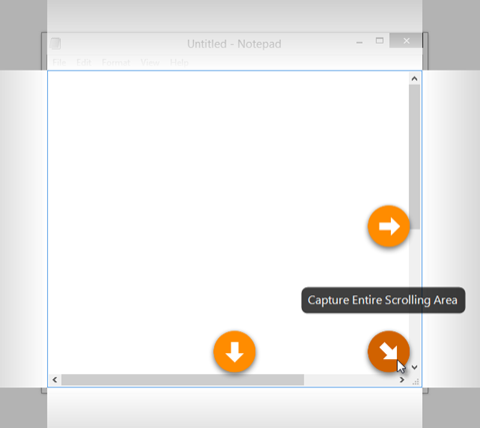
Scrolling Capture делает снимок области, которая не помещается на экране: длинной страницы, документа, таблицы, списка, отчёта. В All-in-One пользователь нажимает Capture, выделяет область внутри окна и выбирает Scrolling Capture button на панели All-in-One toolbar. При автоматическом прокручивании Snagit показывает стрелки прокрутки; пользователь выбирает направление, а программа собирает длинный снимок.
Скриншот с прокруткой нужен для:
длинных страниц справки и документации;
таблиц с большим количеством строк или колонок;
страниц настроек, которые невозможно показать на одном экране;
переписки или журнала событий;
сравнений, где важно сохранить последовательность блоков.
Важный практический момент: для Scrolling Capture нужно заранее убрать лишние всплывающие окна, панели и баннеры, потому что они попадут в итоговый длинный снимок. Если страница подгружает содержимое по мере прокрутки, результат стоит проверить в Snagit Editor перед отправкой.
Panoramic Capture и нестандартные области
Panoramic Capture помогает вручную прокрутить содержимое и собрать снимок, когда автоматический Scrolling Capture не подходит. Это полезно для приложений, нестандартных таблиц, карт, сложных окон и областей, где автоматическое определение прокрутки работает хуже. Пользователь сам контролирует движение, а Snagit собирает фрагмент в один результат.
Для нестандартных областей в Image tab доступны варианты вроде Freehand и Multiple Area. Freehand позволяет обвести произвольный фрагмент, а Multiple Area — выбрать несколько отдельных областей на экране и завершить захват кнопкой Finish. Такие режимы нужны реже, но они полезны для технической документации, где требуется показать несколько несмежных элементов без лишнего пространства между ними.
Capture Cursor и задержка
Функция Capture Cursor добавляет курсор в снимок. В Snagit для изображений курсор захватывается как векторный объект: его можно переместить, изменить размер или удалить. Это практичнее, чем системный снимок с приклеенным указателем: если курсор закрывает важный текст, его можно сдвинуть уже после захвата.
Задержка 5 Second Delay нужна для меню, выпадающих списков, подсказок и состояний интерфейса, которые исчезают при обычном клике. Пользователь задаёт задержку, нажимает Capture, открывает нужное меню, а Snagit делает снимок после обратного отсчёта. Такой подход особенно полезен при подготовке инструкций по настройкам программ, где половина действий находится во всплывающих меню.
Запись видео в Snagit
Snagit записывает короткие видео с экрана, веб-камеры, микрофона и системного звука. Видео подходит для случаев, где серия скриншотов хуже передаёт движение: показать, как воспроизвести ошибку, как открыть нужный раздел, как меняется интерфейс после действия, как выполнить настройку в несколько кликов.
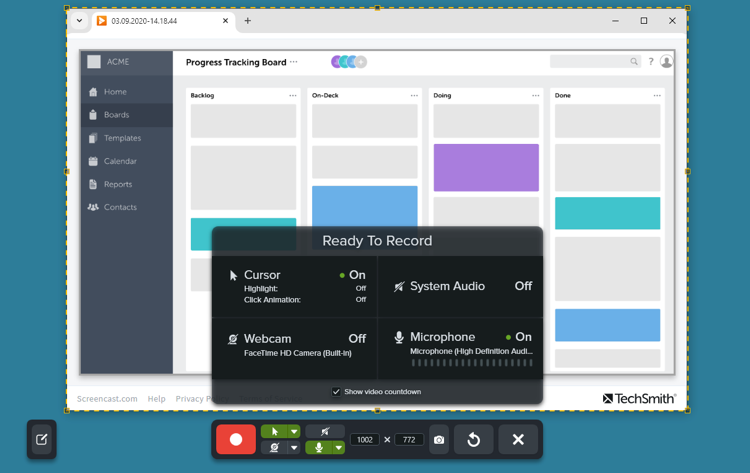
Запись начинается с Video tab в Capture Window. Пользователь выбирает область, окно или полный экран, нажимает Capture, уточняет рамку записи, проверяет Ready to Record window и запускает запись кнопкой Record. Во время записи доступны Pause и Stop, а также Screen Draw для выделения важных элементов прямо в процессе. После остановки ролик открывается в Snagit Editor, где его можно просмотреть, обрезать, объединить с другими клипами, создать GIF или сохранить кадр как изображение.
Что можно записать
В Snagit для видео доступны рабочие параметры:
Capture Cursor — запись курсора;
Cursor Effects — подсветка курсора и анимация кликов;
System Audio — звук компьютера;
Webcam — запись с камеры;
Microphone Audio — голос с микрофона;
Screen Draw — рисование поверх экрана во время записи;
выбор области через Fullscreen, Window, Region или пользовательские размеры;
стандартные видеогайды 1080p, 720p, 640×480 и 320×240 при выделении области.
Picture-in-picture особенно полезен для обучающих роликов и обратной связи. Пользователь показывает экран и одновременно появляется в небольшом окне веб-камеры. В настройках веб-камеры доступны варианты размещения и формы окна, включая Circle, Rectangle, Rounded Rectangle, Square и Rounded Square.
Ограничения видеоредактора
Snagit не предназначен для сложного монтажа. В нём есть просмотр, обрезка, удаление лишних фрагментов, объединение клипов, GIF и сохранение кадра, но нет полноценной многодорожечной монтажной среды. Для аннотаций поверх уже записанного видео TechSmith направляет пользователей к Camtasia; в Snagit разметка поверх видео доступна во время записи через Screen Draw.
Это ограничение важно учитывать до записи. Если нужен ролик на 30–60 секунд с голосом и демонстрацией кликов, Snagit подходит. Если нужен курс с заставками, титрами, масштабированием, монтажом нескольких дорожек, музыкой, эффектами и точной синхронизацией, лучше использовать Camtasia или другой видеоредактор. Snagit можно рассматривать как быстрый входной инструмент: записал, подрезал, отправил.
Практические сценарии видео
Snagit удобен для коротких рабочих видео:
запись бага для разработчика с курсором и кликами;
объяснение настройки в CRM, CMS или админ-панели;
комментарий к дизайну или прототипу;
мини-инструкция для коллеги;
демонстрация шага, который сложно описать текстом;
ответ клиенту, когда один ролик заменяет длинное письмо;
запись фрагмента презентации с голосовым пояснением.
Для роликов с частыми кликами лучше включить Capture Cursor и Cursor Effects. Для записи интерфейса с голосом стоит проверить микрофон в Ready to Record window. Для публикации в базе знаний лучше выбирать область 16:9, чтобы материал корректно смотрелся в стандартных видеоплеерах.
Редактор изображений Snagit
Snagit Editor — главная причина, по которой программа отличается от простых скриншотеров. Захват экрана без редактора редко превращается в готовый материал: на снимке нужно выделить главное, скрыть лишнее, подписать действие, убрать пустые области, показать порядок шагов. В Snagit эти операции выполняются в одном окне.
Основные инструменты разметки
Arrow добавляет стрелки. Это базовый инструмент для указания кнопки, поля, ошибки, строки таблицы или элемента меню. В Tool Properties меняются цвет, толщина, тип наконечника и стиль линии. Для инструкций удобно заранее сохранить один или два стиля стрелок в Quick Styles, чтобы весь материал выглядел одинаково.
Callout добавляет выноску с текстом. Она подходит для пояснения действия рядом с элементом интерфейса: Выберите формат, Проверьте адрес, Нажмите после заполнения формы. В отличие от обычного текста, Callout визуально привязан к объекту стрелкой или хвостом, поэтому читатель быстрее понимает, к чему относится комментарий.
Text используется для обычных надписей. Он нужен, когда не требуется выноска: заголовок в макете, подпись к фрагменту, короткое предупреждение, пояснение внутри свободного места.
Shape добавляет прямоугольники, круги и другие фигуры. Прямоугольником удобно обвести поле, блок интерфейса или область ошибки. Фигура с заливкой помогает создать фон для текста или закрыть ненужную часть снимка.
Highlighter выделяет строки и фрагменты. В отличие от рамки, подсветка не перегружает изображение, поэтому подходит для длинных документов, таблиц, кодовых фрагментов и списков.
Step ставит номера или буквы на изображение. Инструмент нужен для инструкций, где пользователь должен выполнить действия в определённом порядке. Каждый новый клик по Canvas добавляет следующий номер, а значение можно изменить через Edit Value.
Обрезка, удаление лишнего и подготовка полотна
Crop обрезает изображение до нужной области. Это первая операция после захвата полного экрана: убрать лишние окна, панель задач, пустые поля и второстепенные элементы. Чем меньше шума на снимке, тем быстрее читатель увидит нужное действие.
Cut Out удаляет среднюю часть длинного изображения и визуально показывает разрыв. Инструмент полезен для длинных страниц, где нужно оставить верх и низ, но убрать неважный фрагмент между ними. Например, можно показать начало и конец формы, не публикуя десятки одинаковых строк.
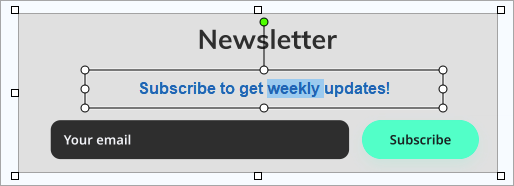
Selection выделяет часть изображения. Через Selection можно скопировать фрагмент, переместить объект, применить действия к отдельной области, использовать Grab Text или Edit Text. В задачах по исправлению скриншотов Selection работает как точечный инструмент: выделил нужное — изменил только его.
Magic Wand выбирает область по цвету. Он удобен для удаления однотонного фона, подготовки иконок, выделения элементов с контрастным контуром. В Tool Properties настраивается чувствительность выбора, а Transparent background fill помогает сделать фон прозрачным.
Simplify и Smart Move
Simplify превращает детальный скриншот в упрощённую схему. Это важно для документации, где не нужно показывать реальные данные, имена, суммы, письма и конкретные сообщения. Вместо перегруженного интерфейса пользователь видит условные блоки и может сосредоточиться на структуре действия.
Smart Move помогает редактировать элементы на скриншоте как объекты. В подходящих изображениях Snagit распознаёт части интерфейса, после чего их можно перемещать или редактировать. Такой инструмент нужен, когда нужно поправить визуальный материал без повторного снимка: сместить фрагмент, убрать элемент, подготовить более чистую иллюстрацию.
Эти функции особенно полезны при создании инструкций по программам, в которых интерфейс часто меняется. Вместо того чтобы каждый раз полностью переснимать материал, пользователь может отредактировать часть скриншота и оставить прежнюю структуру.
Работа с текстом: Grab Text и Edit Text
Snagit умеет работать с текстом внутри изображения. Это не просто добавление новой подписи поверх скриншота: программа распознаёт текст, копирует его в буфер и позволяет редактировать уже существующие надписи на изображении. Для задач поддержки, документации и обучения это одна из самых практичных функций.
Grab Text
Grab Text извлекает текст из изображения. В Snagit Editor пользователь нажимает правой кнопкой по изображению на Canvas и выбирает Grab Text. После распознавания открывается Grab Text Results dialog, где можно нажать Copy All и вставить текст в документ, письмо, таблицу или другую программу. Для удаления оформления есть параметры Plain text на Windows и Make Plain Text на Mac.
Grab Text полезен в таких ситуациях:
нужно скопировать текст ошибки из скриншота;
есть изображение с данными, но нет исходного документа;
требуется перенести подписи из интерфейса в инструкцию;
нужно быстро извлечь фрагмент из длинного скриншота;
пользователь получил снимок окна, а не текстовое сообщение.
Для повышения точности можно выделить только нужную область через Selection tool и затем выбрать Grab Text для выделенного фрагмента. Это лучше, чем распознавать весь снимок с несколькими колонками, панелями и лишними элементами.
Edit Text
Edit Text позволяет заменить или исправить текст, который уже находится на изображении. В Snagit Editor нужно выбрать Selection tool, выделить область с текстом, открыть контекстное меню и выбрать Edit Text. После этого текст можно изменить, а в Tool Properties настроить цвет, шрифт, размер и оформление.
Edit Text нужен не для подделки интерфейса, а для практической подготовки материалов: исправить опечатку в учебном скриншоте, обновить подпись после изменения названия раздела, заменить демонстрационный текст на нейтральный, привести иллюстрацию к единому стилю. Для технической документации это экономит время, потому что не всегда нужно заново открывать приложение и повторять длинную последовательность действий ради одного слова.
Ограничения OCR
Распознавание текста зависит от качества изображения. Мелкий шрифт, сильное сжатие, размытие, сложный фон, нестандартные символы и многоязычные фрагменты снижают точность. После Grab Text результат нужно проверять вручную, особенно если текст пойдёт в инструкцию, договорный шаблон, техническое задание или базу знаний.
Snagit не заменяет специализированную OCR-систему для больших архивов документов. Его сильная сторона — оперативное извлечение текста из скриншотов и фрагментов интерфейса, когда нужно быстро перенести ошибку, сообщение, название кнопки или часть таблицы.
Smart Redact, Blur и скрытие конфиденциальных данных
Скриншоты часто содержат лишние данные: имена, email, телефоны, IP-адреса, номера карт, внутренние URL, названия клиентов, суммы, токены, части переписки. Перед отправкой в чат, тикет, базу знаний или публичную статью такие данные нужно скрывать. В Snagit для этого используются Blur, Pixelate, Smart Redact и заливка.
Blur размывает выбранную область. Он подходит для имён, адресов, текстовых фрагментов, чисел, аватаров, строк таблицы. В Tool Properties выбирается тип и интенсивность. Для персональных данных лучше использовать достаточно сильное размытие или сплошное закрытие, потому что слабый blur иногда оставляет форму символов читаемой.
Pixelate превращает область в крупные пиксели. Это хорошо заметный способ скрытия, который одновременно показывает, что данные намеренно закрыты. Pixelate часто используют в инструкциях и публичных обзорах.
Smart Redact запускается из свойств Blur tool через кнопку Smart Redact. Snagit сканирует изображение и находит чувствительные данные: адреса, номера карт, даты, email, лица, IP-адреса, телефоны, номера Social Security, URL. Пользователь выбирает типы данных, которые нужно закрыть, и способ скрытия: blur, pixelation или black bars.
Smart Redact особенно полезен для снимков из CRM, биллинга, личных кабинетов, почты, аналитики и внутренних панелей. Он не отменяет ручную проверку: после автоматического скрытия нужно посмотреть весь снимок и убедиться, что не остались видимые персональные данные, токены, идентификаторы и служебные адреса.
Для видео ограничение строже: если нужно замаскировать данные в уже записанном ролике, Snagit не является полноценным редактором такого типа. Разметка во время записи доступна через Screen Draw, а сложное редактирование готового видео выполняется в Camtasia или другом видеоредакторе.
Создание пошаговых инструкций в Snagit
Одна из самых сильных функций Snagit — Step Capture. Она автоматически делает скриншоты по кликам пользователя и собирает их в редактируемое визуальное руководство с пронумерованными шагами. Это не просто серия снимков: Snagit формирует структуру инструкции, добавляет номера и, где возможно, фиксирует название элемента, по которому был сделан клик.
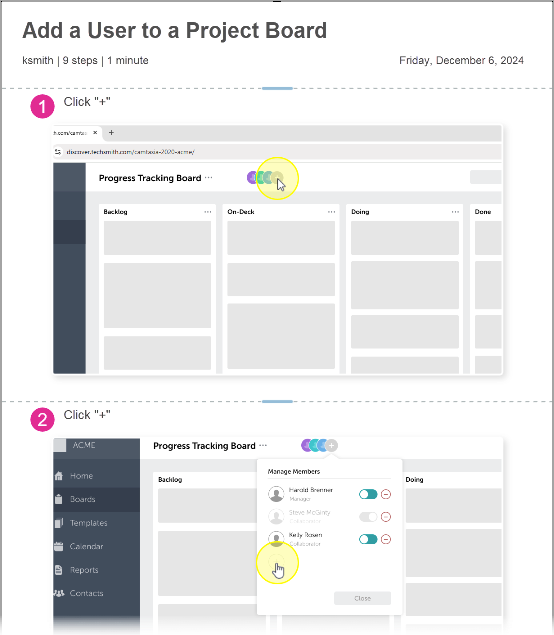
Step Capture подходит для процессов, которые трудно описать одним скриншотом:
регистрация пользователя в системе;
настройка профиля;
изменение параметров программы;
оформление заявки;
повторение ошибки для разработчика;
обучение сотрудников работе с новым интерфейсом;
подготовка справочной статьи по внутреннему сервису.
Как работает Step Capture
Процесс начинается в Capture Window через Presets. Пользователь выбирает Step Capture, выполняет действия на экране, а Snagit делает снимки при кликах. Во время записи видна панель Step Capture toolbar, где отображается количество записанных шагов. По завершении пользователь нажимает Stop, и готовое руководство открывается в Snagit Editor.
В редакторе можно менять:
заголовок;
текст описания шагов;
сами изображения;
порядок шагов;
номера;
выноски;
стрелки;
подсветку;
размер и расположение блоков;
стиль оформления.
В Step Capture ценность не только в автоматизации. Программа снижает риск забыть промежуточный шаг: если пользователь кликает по интерфейсу последовательно, Snagit фиксирует эти действия. Для внутренней базы знаний это особенно важно, потому что неполная инструкция создаёт больше вопросов, чем пользы.
Step Tool и ручная нумерация
Step Capture автоматизирует процесс, но иногда удобнее вручную поставить номера через Step Tool. Например, есть один скриншот с несколькими элементами: сначала нужно выбрать раздел, затем заполнить поле, затем нажать кнопку. В Snagit Editor пользователь выбирает Step tool, задаёт Quick Style и кликает по Canvas — номера добавляются последовательно. При необходимости значение меняется через Edit Value.
Ручная нумерация лучше подходит для компактных инструкций: один скриншот, 3–5 действий, короткое пояснение под изображением. Step Capture удобнее для длинных процессов, где каждое действие заслуживает отдельного кадра.
Шаблоны визуальных руководств
Через Create > Image from Template Snagit помогает собрать несколько снимков в структурированный материал: пошаговую карточку, сравнение, инструкцию, короткую памятку. Изображения можно перетаскивать из Recent Captures Tray в зоны шаблона, менять расположение, добавлять подписи и переставлять блоки.
Шаблоны полезны, когда нужно не просто отправить скриншот, а подготовить завершённый документ: например, Как обновить пароль, Как добавить пользователя, Как выгрузить отчёт, Как повторить ошибку. В таких материалах важна не художественная сложность, а читаемость: один шаг — одно действие — один визуальный акцент.
Библиотека, поиск и организация материалов
Snagit Library хранит захваты автоматически. Это снимает типичную проблему скриншотеров: пользователь сделал снимок, вставил его в чат, потом через неделю не может найти исходник. В Snagit материалы остаются в библиотеке, а Recent Captures Tray помогает быстро переключаться между последними изображениями и видео.
Поиск в Library важен для тех, кто работает с документацией регулярно. Материалы можно искать по дате, источнику, тегам и другим признакам. Snagit также умеет находить текст внутри скриншотов, что полезно при большом количестве похожих изображений. Например, можно найти снимок по названию раздела, фрагменту ошибки или слову из интерфейса.
Как организовать библиотеку без хаоса
Для разовых скриншотов достаточно автоматической истории. Для регулярной работы лучше выстроить простые правила:
добавлять теги по проекту или продукту;
хранить серии снимков в одном рабочем контексте до завершения статьи или инструкции;
удалять черновики после публикации;
сохранять финальные изображения отдельно от промежуточных;
не смешивать служебные снимки с публичными материалами;
перед экспортом проверять, нет ли в кадре личных и внутренних данных.
В больших командах Snagit Library не заменяет систему управления документацией, но помогает на этапе подготовки. Автор держит рабочие материалы под рукой, собирает нужные снимки, редактирует их и только затем переносит финальные версии в Confluence, SharePoint, Google Docs, Microsoft Word, CMS или другую среду.
Экспорт, форматы и публикация
Snagit поддерживает рабочие форматы изображений и видео. В списке форматов указаны BMP, CUR для экспорта, GIF, ICO, JPG, MHT, PDF для экспорта, PNG, SNAG, TIF, RAS, EMF, EPS для экспорта, PSD, TGA, WFX, WMF, WPG и MP4. Для повседневной работы чаще всего используются PNG, JPG, GIF, PDF и MP4.
Что выбрать для разных задач
| Задача | Подходящий формат | Почему |
|---|---|---|
| Скриншот интерфейса для статьи | PNG | Чёткий текст, хорошее качество линий и элементов интерфейса |
| Иллюстрация для письма или чата | PNG или JPG | PNG лучше для интерфейсов, JPG меньше по размеру для изображений с фотографиями |
| Короткая анимация без звука | GIF | Удобно вставлять в инструкции, где нужен повторяющийся показ действия |
| Короткое видео с голосом | MP4 | Поддерживает звук и подходит для отправки или публикации |
| Инструкция для печати или передачи документом | Удобен для готовых руководств и материалов с несколькими блоками | |
| Рабочий файл Snagit | SNAG/SNAGX | Сохраняет редактируемость объектов внутри Snagit |
Кнопка Copy All копирует изображение или видео вместе с добавленными стрелками, выносками и другими объектами, чтобы вставить материал в другое приложение. Share Link загружает материал в Screencast и помещает ссылку в буфер обмена. Share dropdown используется для отправки в конкретное приложение или сохранения в файл.
Snagit также интегрируется с рабочими сервисами и приложениями. В списке интеграций перечислены Dropbox, Microsoft 365, Microsoft Excel, Microsoft OneDrive for Business, Microsoft Outlook, Microsoft PowerPoint, Microsoft SharePoint, Microsoft Teams, Microsoft Word, Screencast, Slack, Camtasia и другие продукты.
Screencast и ограничения публикации
Snagit умеет передавать материалы через Screencast. В базовом составе Snagit доступны неограниченные изображения и до 25 видео на Screencast; Snagit Connect Bundle добавляет неограниченные видео на Screencast, AI-generated titles and descriptions, AI-generated captions, AI-generated chapters и Custom Logo.
Для командной работы это важно: изображение или короткое видео можно отправить ссылкой, а не прикреплять тяжёлый файл к письму. При этом для долгосрочного хранения учебных материалов стоит заранее решить, где будет основная база: Screencast, Microsoft 365, Google Drive, корпоративный портал или документационная система.
Тарифы, пробный режим и лицензирование
Snagit работает как платная программа с 15-дневным полностью функциональным пробным периодом. Пробный режим предназначен для оценки продукта; постоянной бесплатной версии у Snagit нет. После окончания пробного периода продолжение работы требует платной лицензии или подписки.
Snagit Individual оформляется как персональная подписка с оплатой за год. Для команд есть Business-вариант с оплатой за пользователя в год, а объёмные скидки начинаются от 5 лицензий. Лицензии Snagit и Camtasia Editor можно вернуть в течение 14 дней после покупки при соблюдении условий возврата.
Для выбора важно не только наличие оплаты, а частота использования. Если пользователь делает один скриншот в месяц и почти не редактирует его, подписка будет избыточной. Если каждый день приходится готовить инструкции, ответы в поддержку, визуальные отчёты, короткие ролики и скриншоты с разметкой, Snagit окупается за счёт сокращения ручных операций: захват, обработка, библиотека и отправка находятся в одном рабочем процессе.
Системные требования
Snagit предъявляет разные требования для Windows и macOS. Для записи видео требования выше, чем для простого захвата изображений: программа должна одновременно записывать экран, звук, курсор, веб-камеру и сохранять ролик.
| Платформа | Требования |
|---|---|
| Windows | Microsoft Windows 11, Windows 11 on ARM 23H2 or higher, Windows 10 20H2 or higher, Windows Server 2016, Windows Server 2019 или Windows Server 2022 |
| Разрядность Windows | Только 64-bit Windows |
| Windows N | Нужен Media Foundation Pack |
| Windows on ARM | Snagit Printer не поддерживается |
| Дополнительные компоненты Windows | .NET 4.7.2 or later, WebView2 Runtime включён в установщик |
| Процессор | Intel i5 CPU 6th gen или AMD equivalent |
| Процессор для записи видео | Intel 8th Generation or newer CPU или AMD Ryzen 2000 series or newer CPU |
| Оперативная память | 8 GB RAM recommended |
| Место на диске | 1.6 GB для установки программы |
| macOS | macOS Tahoe 26 или macOS Sequoia 15 |
Системные требования показывают, что Snagit рассчитан на современные рабочие станции. Для статичных снимков программа менее требовательна, но при записи видео с камерой, микрофоном и системным звуком слабый процессор или старое устройство дают задержки, пропуски кадров и проблемы с обработкой ролика.
Для корпоративной среды важны два нюанса. Во-первых, Snagit поддерживает Windows Server 2016, 2019 и 2022, что полезно для некоторых рабочих окружений. Во-вторых, Snagit Printer недоступен на Windows on ARM, поэтому перед внедрением на ARM-устройствах нужно учитывать это ограничение.
Сравнение с аналогами
Snagit стоит сравнивать не с абстрактными скриншотерами, а с конкретными программами, которые закрывают похожие задачи: быстрый снимок, разметку, запись видео, подготовку инструкций, работу с длинными страницами, хранение истории и отправку материалов.
| Программа | Платформы | Сильная сторона | Где уступает Snagit |
|---|---|---|---|
| Snagit | Windows, macOS | Единый процесс захвата, редактирования, библиотеки, OCR, Step Capture, Smart Redact, видео и публикации | Платная подписка, не заменяет полноценный видеомонтаж |
| ShareX | Windows | Бесплатный open-source инструмент для захвата, записи, GIF и автоматизации отправки | Более технический интерфейс, меньше ориентирован на готовые визуальные инструкции для обычных пользователей |
| PicPick | Windows | Скриншоты, редактор, color picker, pixel ruler и дополнительные экранные инструменты | Нет такого же акцента на библиотеку, Step Capture и связку с Camtasia/Screencast |
| FastStone Capture | Windows | Компактный захват экрана, редактор, запись, OCR, линейка, лупа, автоматические имена файлов | Менее современная экосистема публикации и командной работы |
| Greenshot | Windows, macOS | Бесплатный или недорогой простой инструмент для снимков, аннотаций и экспорта | Слабее в видео, библиотеке, OCR и создании пошаговых руководств |
| Lightshot | Windows, macOS, браузерные расширения | Очень быстрые простые скриншоты и базовая разметка | Нет развитого редактора, библиотеки, Step Capture и серьёзной работы с видео |
| OBS Studio | Windows, macOS, Linux | Бесплатная open-source запись и стриминг, сцены и источники | Не является редактором скриншотов и инструментом визуальной документации |
| CleanShot X | macOS | Сильный инструмент для Mac: скриншоты, запись, OCR, scrolling capture, облачная публикация | Только macOS, другой ценовой и продуктовый сценарий |
| Snipping Tool | Windows | Встроенный инструмент Windows для снимков и базовой разметки | Нет полноценной библиотеки, шаблонов, Step Capture, Smart Redact уровня Snagit и развитого редактора |
Snagit и ShareX
ShareX — бесплатная open-source программа для Windows, которая умеет захватывать и записывать любую область экрана, делиться результатом, создавать GIF и работать с большим количеством направлений отправки. Она сильна для опытных пользователей, которые любят автоматизацию, настраиваемые действия и контроль над процессом.
Snagit проще для тех, кто готовит визуальные материалы для людей: инструкции, комментарии, обучающие скриншоты, короткие ролики, материалы для поддержки. В ShareX можно построить мощный процесс, но Snagit быстрее приводит пользователя к готовой картинке с выносками, шагами, библиотекой, Grab Text и Smart Redact. Для бесплатного рабочего инструмента ShareX выгоднее; для визуальной документации и команды Snagit удобнее.
Snagit и PicPick
PicPick сочетает захват экрана, запись, редактор, color picker, pixel ruler и другие экранные инструменты. Это хороший вариант для пользователей Windows, которым кроме скриншотов нужны измерения, цветовые значения, лупа, линейка и лёгкая графическая обработка.
Snagit сильнее в задачах документации: Scrolling Capture, Library, Step Capture, Grab Text, Smart Redact, шаблоны визуальных руководств и интеграции с рабочими сервисами. PicPick ближе к набору экранных инструментов, Snagit — к процессу подготовки понятного материала для другого человека.
Snagit и FastStone Capture
FastStone Capture — компактный инструмент для захвата, аннотаций и записи. В нём есть pin-to-screen, text capturing, image scanning, global hotkeys, automatic filename generation, external editors, color picker, screen magnifier, screen crosshair и screen ruler.
FastStone Capture подходит пользователям, которым нужен лёгкий настольный инструмент без перегруженной экосистемы. Snagit выигрывает там, где важны пошаговые инструкции, библиотека, отправка материалов в рабочие приложения, связка с Camtasia и более современный процесс командной визуальной коммуникации.
Snagit и Greenshot
Greenshot делает снимки выбранной области, окна или всего экрана, умеет аннотировать, подсвечивать и скрывать части изображения, а также экспортировать результат в файл, принтер, буфер обмена, письмо, Office-программы и другие направления.
Greenshot хорош для простых скриншотов и базовых пояснений. Snagit нужен тогда, когда скриншоты становятся постоянной частью работы: нужно вести историю, искать снимки, извлекать текст, создавать инструкции, записывать видео, скрывать данные через Smart Redact и передавать материалы в несколько рабочих каналов.
Snagit и Lightshot
Lightshot удобен для быстрых снимков и минимальной разметки. Это инструмент для ситуации выделил область — подписал — отправил. Он легче, проще и быстрее в разовых задачах. Lightshot закрывает базовый сценарий, но не рассчитан на продвинутую подготовку визуальной документации.
Snagit уместен, когда требуется не один быстрый снимок, а полноценная подготовка материала: выноски, шаги, размытие, библиотека, OCR, видео, шаблон, публикация. Для одного комментария Lightshot достаточен; для базы знаний и регулярных инструкций Snagit практичнее.
Snagit и OBS Studio
OBS Studio — бесплатная open-source программа для записи видео и стриминга на Windows, macOS и Linux. OBS работает со сценами, источниками, кодированием, записью и трансляциями.
OBS лучше для стримов, сложных сцен, записи игрового процесса, нескольких источников видео и потоковой передачи. Snagit лучше для быстрых объясняющих видео, скриншотов, разметки, визуальных инструкций и документации. Сравнивать их напрямую можно только в части записи экрана: OBS — видеопроизводство и трансляции, Snagit — захват, объяснение и публикация.
Snagit и CleanShot X
CleanShot X — сильный инструмент для macOS со скриншотами, записью экрана, встроенной аннотацией, Cloud uploading, scrolling capture и OCR. Для пользователей Mac это один из главных конкурентов Snagit.
Snagit выигрывает там, где нужна одинаковая программа для Windows и macOS, связка с Camtasia, корпоративные сценарии и инструменты вроде Step Capture. CleanShot X привлекателен для пользователей Mac, которым нужен быстрый, современный и глубоко встроенный в macOS скриншотер.
Snagit и Snipping Tool
Встроенный Snipping Tool в Windows умеет делать снимки Free-form, Rectangular, Window и Full-screen, добавлять заметки, сохранять и отправлять результат. Это достаточно для простых задач: вырезать область, показать ошибку, отправить фрагмент экрана.
Snagit нужен, когда встроенного инструмента уже мало: требуется скриншот с прокруткой, библиотека, распознавание текста, шаблоны, нумерация шагов, скрытие данных, быстрая запись видео, интеграции и единый визуальный стиль.
Отзывы пользователей и профильных изданий
Отзывы о Snagit обычно сходятся в одной точке: программа сильна как инструмент для визуального объяснения, но её стоимость и видеомонтаж оцениваются по-разному. Пользователи чаще хвалят быстрый захват, аннотации, работу с инструкциями, удобство для поддержки и обучения. Критика чаще касается цены, подписочной модели и того, что видеоредактор внутри Snagit не заменяет специализированный монтаж.
Пользовательские оценки
На Capterra у Snagit указана оценка 4.7 на основе 496 отзывов; распределение тональности: 95% positive, 3% neutral и 2% negative. В карточке продукта также отмечены free trial и стартовая цена US$39.00, хотя при сравнении цен нужно учитывать регион, валюту и тип лицензии.
На G2 Snagit описывается как инструмент для screen capture и recording, который помогает собирать и передавать информацию, превращая захваты в images, GIFs и videos; там же перечислены интеграции с Adobe Acrobat, Adobe Photoshop, Dropbox, Microsoft 365, Microsoft Teams, Microsoft Word, Screencast, Slack, Camtasia и другими сервисами.
Обобщённая пользовательская картина выглядит так:
Чаще хвалят:
быстрый переход от захвата к готовому материалу;
стрелки, выноски, подсветку и нумерацию;
Scrolling Capture для длинных страниц;
Grab Text для копирования текста из скриншотов;
Library и Recent Captures Tray;
запись коротких видео с микрофоном и веб-камерой;
удобство для инструкций, поддержки, обучения и обратной связи.
Чаще критикуют:
отсутствие постоянной бесплатной версии;
подписочную модель;
ограниченные возможности редактирования видео;
избыточность для пользователей, которым нужны только простые снимки;
необходимость ручной проверки Smart Redact и OCR;
отсутствие русского интерфейса.
Мнение профильных изданий
Профильные издания обычно оценивают Snagit как зрелый инструмент для захвата экрана, записи коротких видео и подготовки визуальных материалов. В обзорах выделяются сильные возможности захвата, удобство редактора изображений, работа на Windows и Mac, извлечение текста из изображения, scrolling screenshots, запись видео и интеграции с рабочими сервисами.
Среди ограничений чаще отмечают отсутствие глубокого видеомонтажа и зависимость от отдельного редактора, если пользователю нужны сложные ролики с титрами, переходами, несколькими дорожками и детальной постобработкой. Поэтому Snagit рассматривается как программа для быстрых объяснений, а не как полноценная монтажная система.
Итог по отзывам простой: Snagit воспринимается как зрелый профессиональный инструмент для визуальных объяснений, а не как самый дешёвый способ сделать снимок экрана. Его выбирают за связку capture-edit-share, библиотеку, разметку и рабочие сценарии, а не за отсутствие платы или максимальный видеомонтаж.
Плюсы и минусы Snagit
Плюсы:
единый рабочий процесс: захват, редактирование, хранение и отправка выполняются в одной программе;
удобные режимы All-in-One, Image и Video;
Scrolling Capture для длинных страниц, таблиц и документов;
развитый Snagit Editor с Arrow, Callout, Text, Blur, Step, Shape, Stamp, Highlighter и другими инструментами;
Grab Text и Edit Text для работы с текстом внутри изображений;
Smart Redact для поиска и скрытия чувствительных данных;
Step Capture для автоматического создания пошаговых инструкций;
Library и Recent Captures Tray помогают не терять материалы;
запись видео с курсором, системным звуком, микрофоном, веб-камерой и picture-in-picture;
Copy All, Share Link и Share dropdown ускоряют передачу материалов;
связка с Camtasia Editor и Camtasia Online полезна, когда короткий материал нужно доработать в более серьёзном видеопроцессе;
поддержка Windows и macOS позволяет использовать один инструмент в смешанных командах.
Минусы:
нет постоянной бесплатной версии;
годовая подписка избыточна для редких простых снимков;
русский интерфейс не поддерживается;
видеомонтаж внутри Snagit ограничен базовой обрезкой и простыми операциями;
сложное редактирование готового видео требует Camtasia или другого видеоредактора;
Smart Redact и Grab Text требуют ручной проверки результата;
для длинных записей и сложных видео лучше использовать специализированные инструменты;
часть возможностей раскрывается только при регулярной работе с документацией, поддержкой или обучением.
Для кого Snagit подходит
Snagit подходит пользователям, для которых скриншот — не конечный результат, а часть объяснения. Если нужно просто вырезать область экрана один раз в неделю, программа будет слишком серьёзной. Если же снимки и короткие видео постоянно используются в рабочих процессах, Snagit закрывает много мелких задач без переключения между несколькими приложениями.
Технические писатели и авторы документации
Для технического писателя важны Scrolling Capture, Step Tool, Step Capture, шаблоны, единые стили разметки и Library. Snagit помогает быстро обновлять изображения после изменения интерфейса, готовить инструкции по шагам, закрывать чувствительные данные и сохранять исходники для правок.
Служба поддержки
Поддержка получает максимум пользы от Arrow, Callout, Blur, Smart Redact, коротких видео и Share Link. Один размеченный скриншот часто заменяет длинное письмо: пользователь видит, куда нажать, что выбрать и на каком этапе возникла ошибка.
Преподаватели и методисты
Для обучения полезны запись экрана, микрофон, веб-камера, picture-in-picture и Step Capture. Snagit позволяет быстро подготовить короткое объяснение без сложной монтажной программы. Для длинного курса лучше использовать полноценный видеоредактор, но для быстрых учебных фрагментов Snagit удобнее.
QA, разработчики и продуктовые команды
QA-специалист может записать воспроизведение ошибки, включить курсор, добавить Screen Draw, приложить скриншот с выделенным элементом и закрыть лишние данные. Продуктовый менеджер может комментировать интерфейс, показывать несоответствия, собирать визуальные замечания и отправлять их команде.
Маркетинг, продажи и customer success
Команды, которые часто объясняют продукт клиентам, используют Snagit для коротких демонстраций, визуальных ответов, фрагментов презентаций, инструкций по настройке и пояснений к отчётам. Особенно полезны Callout, Step Tool, запись видео и публикация ссылкой.
Кому лучше выбрать другую программу
Snagit не является универсальной заменой всем инструментам для экрана. В ряде сценариев аналоги будут рациональнее.
Для бесплатного захвата на Windows стоит рассмотреть ShareX. Он подойдёт опытным пользователям, которым нужны автоматизация, open-source, GIF, запись и гибкие действия после захвата. Если нужен простой внутренний аналог без платы, но с базовой разметкой, подойдёт Greenshot. Для быстрых простых снимков можно использовать Lightshot или встроенный Snipping Tool.
Если главная задача — видеозапись, стриминг, сцены, источники, настройка битрейта и трансляции, лучше выбрать OBS Studio. Snagit пишет короткие понятные ролики, но OBS создан для видеопроизводства и потоков.
Если нужен компактный Windows-инструмент с записью, редактором, OCR, линейкой, лупой и автоматическими именами файлов, стоит посмотреть FastStone Capture. Если важны дополнительные экранные инструменты, color picker и pixel ruler, логичен PicPick.
Для пользователей, которые работают только на macOS и хотят нативный инструмент с сильной облачной частью, CleanShot X может быть удобнее. Для пользователей, которым нужен сложный видеомонтаж, титры, переходы, несколько дорожек, запись курса и постобработка, правильнее выбрать Camtasia или другой редактор видео.
Пошаговая инструкция: как сделать скриншот и оформить его в Snagit
Эта последовательность подходит для базовой задачи: сделать скриншот части экрана, добавить пояснения и передать результат в документ, письмо или чат.
Откройте нужное окно или страницу.
В Capture Window выберите All-in-One.
Нажмите Capture или используйте сочетание Print Screen на Windows либо Control+Shift+C на Mac.
Когда появятся оранжевые направляющие, выделите нужную область экрана.
На All-in-One toolbar нажмите Image Capture button.
Дождитесь открытия снимка в Snagit Editor.
Выберите Crop, если нужно убрать лишние края.
Добавьте Arrow, чтобы указать нужную кнопку или поле.
Добавьте Callout, если нужно пояснить действие.
Используйте Blur или Smart Redact, если на снимке есть персональные данные.
Для инструкции выберите Step Tool и проставьте номера кликов.
Нажмите Copy All, чтобы вставить результат в другое приложение, или используйте Share dropdown для сохранения и отправки.

Главное правило для скриншота в Snagit: сначала убрать лишнее, затем выделить главное, потом добавить пояснение. Если начать с большого количества стрелок и выносок, снимок станет перегруженным. Хороший рабочий скриншот обычно содержит один главный фокус, одну-две подсказки и достаточно свободного пространства.
Как сделать скриншот с прокруткой
Откройте длинную страницу или документ.
В Capture Window выберите All-in-One.
Нажмите Capture.
Оранжевыми направляющими выделите область внутри окна.
На All-in-One toolbar нажмите Scrolling Capture button.
Выберите направление прокрутки, если Snagit показывает стрелки.
После завершения проверьте итоговый длинный снимок в Snagit Editor.
Обрежьте лишние края, добавьте Callout, Arrow или Step Tool.
Перед отправкой проверьте, не попали ли в изображение личные данные, внутренние адреса или служебные панели.
Для длинных страниц лучше закрыть плавающие окна, чаты, рекламные блоки и всплывающие подсказки до захвата. Если они останутся на экране, Snagit включит их в итоговое изображение.
Пошаговая инструкция: как записать короткое видео
Запись видео в Snagit подходит для демонстрации процесса, ошибки или короткой инструкции. Перед стартом нужно заранее открыть нужное окно и закрыть лишние приложения, чтобы в кадр не попала ненужная информация.
В Capture Window выберите Video tab.
Настройте область записи: Region, Window или Fullscreen.
Включите Capture Cursor, если нужно показывать движения мыши.
Включите Cursor Effects, если важно подчеркнуть клики.
Включите System Audio, если нужно записать звук компьютера.
Включите Microphone Audio, если будет голосовое пояснение.
При необходимости включите Webcam для picture-in-picture.
Нажмите Capture.
Оранжевыми направляющими выделите область записи или выберите весь экран.
Проверьте Ready to Record window и панель записи.
Нажмите Record.
Во время записи используйте Screen Draw, если нужно нарисовать стрелку, рамку или номер прямо на экране.
Нажмите Pause, если нужно сделать паузу.
Нажмите Stop, когда запись завершена.
В Snagit Editor просмотрите видео, удалите лишний фрагмент, сохраните MP4 или отправьте материал через Share.
Для коротких роликов лучше записывать отдельные фрагменты по 30–90 секунд. Записи длиннее одного часа могут привести к проблемам с видео или неудачному захвату; для длинных материалов лучше писать короткие клипы и затем объединять их.
Типичные ошибки при работе со Snagit
Делать слишком большой скриншот
Полный экран редко нужен целиком. Если задача — показать одну кнопку, нужно выделить только нужную область и оставить немного контекста вокруг. Большой снимок заставляет читателя искать нужный элемент, а на мобильном экране становится почти бесполезным.
Добавлять слишком много разметки
Стрелки, рамки, номера, подсветка и выноски должны помогать, а не спорить друг с другом. На одном изображении лучше использовать один главный акцент и не больше нескольких второстепенных. Если действий много, лучше сделать Step Capture или разделить процесс на несколько кадров.
Не скрывать персональные данные
Перед отправкой скриншота нужно проверить имена, email, телефоны, номера заказов, IP-адреса, URL, токены, суммы, адреса, аватары и части переписки. Smart Redact ускоряет задачу, но финальная проверка остаётся обязательной.
Использовать Snagit как полноценный видеоредактор
Snagit удобен для коротких демонстраций, но сложный монтаж нужно делать в Camtasia, OBS с внешним редактором или другой программе. Если сразу известно, что ролик потребует титров, переходов, многодорожечного монтажа и сложной обработки звука, лучше не начинать проект в Snagit как в основном редакторе.
Не проверять звук перед записью
Ready to Record window помогает проверить устройства, но пользователь всё равно должен убедиться, что выбран правильный микрофон, включён нужный источник системного звука, веб-камера показывает правильный кадр, а область записи не захватывает лишнее.
Не использовать Library
Если каждый снимок сразу сохранять вручную в разные папки, часть материалов быстро потеряется. Library и Recent Captures Tray удобнее для черновой работы: сначала собрать и обработать, затем экспортировать финальные изображения в нужную систему.
Делать инструкции без единого стиля
Если в одной инструкции красные стрелки, в другой зелёные рамки, в третьей разные шрифты и размеры номеров, материал выглядит случайным. Quick Styles помогают держать единый визуальный язык: одинаковые стрелки для действий, одинаковые номера для шагов, одинаковый стиль предупреждений.
Практические сценарии работы
Быстрый ответ в поддержку
Сотрудник поддержки получает вопрос по интерфейсу. Он открывает нужный раздел, делает Region capture, добавляет Arrow на кнопку, Callout с коротким пояснением, закрывает персональные данные через Blur и копирует результат через Copy All. В этом сценарии Snagit заменяет длинное письмо и снижает риск неправильного понимания.
Документация по веб-сервису
Автор базы знаний делает Scrolling Capture длинной страницы настроек, обрезает лишнее, через Step Tool нумерует ключевые действия и добавляет Callout к каждому сложному месту. Если интерфейс изменился, он открывает старый снимок из Library, обновляет фрагменты и экспортирует новую версию.
Воспроизведение ошибки
QA-специалист включает Video tab, Capture Cursor, Cursor Effects и Microphone Audio, записывает последовательность действий, останавливает видео, подрезает начало и конец, отправляет MP4 или Share Link разработчику. Если ошибка видна на одном кадре, дополнительно создаётся скриншот с Arrow и Callout.
Обучение нового сотрудника
Методист запускает Step Capture, проходит процесс создания заявки, останавливает запись и получает готовый черновик инструкции. В Snagit Editor он редактирует текст шагов, добавляет выноски, закрывает данные клиента и экспортирует материал для внутренней базы знаний.
Комментарий к дизайну
Менеджер продукта делает скриншот макета, обводит проблемный блок Shape, ставит Callout с пояснением и использует Arrow для конкретной области. Вместо нескольких абзацев в чате дизайнер получает точную визуальную обратную связь.
Как выбрать: Snagit или альтернатива
| Сценарий | Что выбрать | Причина |
|---|---|---|
| Один-два простых скриншота в неделю | Snipping Tool, Lightshot, Greenshot | Snagit будет избыточен |
| Бесплатный мощный инструмент на Windows | ShareX | Open-source, автоматизация, запись, GIF |
| Скриншоты плюс экранные инструменты | PicPick | Color picker, pixel ruler, редактор |
| Компактный платный инструмент для Windows | FastStone Capture | Захват, запись, OCR, линейка, лупа |
| Регулярная визуальная документация | Snagit | Library, Scrolling Capture, Step Capture, OCR, шаблоны |
| Быстрые ролики для коллег и клиентов | Snagit | Video tab, микрофон, webcam, Screen Draw, Share |
| Стриминг и сложная запись видео | OBS Studio | Сцены, источники, трансляции |
| Длинный учебный курс | Camtasia или другой видеоредактор | Монтаж, дорожки, титры, переходы |
| Mac-only рабочий процесс | CleanShot X или Snagit | CleanShot X сильнее привязан к macOS, Snagit удобнее в смешанных командах |
Итог: стоит ли использовать Snagit
Snagit стоит использовать, если скриншоты и короткие записи экрана регулярно становятся рабочими материалами: инструкциями, ответами поддержки, обучающими фрагментами, визуальными комментариями, документацией и сообщениями для команды. Сильная сторона программы — не отдельная кнопка захвата, а связка Capture Window, Snagit Editor, Library, Grab Text, Smart Redact, Step Capture, видео и Share.
Для редких простых снимков достаточно встроенного инструмента Windows, Lightshot, Greenshot или другой лёгкой программы. Для бесплатной автоматизации на Windows логичнее ShareX. Для стриминга и сложной записи видео лучше OBS Studio. Для полноценного монтажа нужен Camtasia или другой видеоредактор. Snagit занимает свою нишу: он превращает снимок или короткую запись в понятное визуальное объяснение быстрее, чем цепочка из нескольких отдельных программ.
Список изменений
Ранний этап: расширение функции Print Screen:
- Изначальная логика Snagit строилась вокруг расширения системной функции Print Screen. Программа позволяла захватывать не только весь экран, но и окна, области, меню, текст, изображения веб-страниц и прокручиваемые фрагменты. Встроенный редактор стал важным отличием: пользователь мог обработать снимок до сохранения, добавить визуальные пояснения и выбрать формат.
- Такой подход оказался практичным для тех, кто готовит инструкции и техническую документацию. Обычный снимок экрана фиксирует состояние, а Snagit добавляет объяснение: стрелки, выноски, выделение, эффекты, сохранение в разных форматах и повторяемые настройки.
Переход к рабочему процессу Capture — Create — Share:
- В дальнейшем Snagit стал развиваться не как отдельная кнопка для снимка, а как полный рабочий процесс. В программе появились отдельное окно захвата, редактор, библиотека, шаблоны, инструменты разметки и быстрые способы отправки. Такой подход особенно важен для бизнес-пользователей: результат нужен не в виде файла на рабочем столе, а в виде понятного материала, который можно сразу вставить в письмо, документ, тикет или базу знаний.
Snagit 2023: Screen Draw, Share Link, Screencast и Slack:
- Поколение Snagit 2023 заметно усилило совместную работу и видео. В нём появились Screen Draw , Share Link , интеграция со Screencast и Snagit-Slack Integration. Screen Draw позволил рисовать на экране во время записи видео: стрелками, квадратами и номерами шагов можно выделять важные части интерфейса прямо в процессе демонстрации. Share Link упростил публикацию материалов через Screencast и другие направления отправки.
- В Snagit 2023 также появилась возможность использовать Grab Text в Snagit Capture без открытия Snagit Editor, переименовывать файлы через File menu, F2 или контекстное меню в Recent Captures Tray, а также импортировать резервные копии Library из Snagit 9.1–2021. Эти изменения показывают направление развития: меньше ручных переходов между окнами, больше работы с историей, публикацией и текстом.
Snagit 2024: запись, HDR, библиотека и удобство редактора:
- В Snagit 2024 усилились видеозапись и редактор. Появилось окно Ready to Record , где пользователь перед стартом записи проверяет настройки и выбранные устройства. Это снижает риск записать ролик без микрофона, не с той камерой или с неправильной областью экрана.
- В выпуске 2024.2.2 была добавлена поддержка HDR image capture для более точной передачи цветов на дисплеях с HDR; при этом HDR не поддерживался для scrolling и video captures. Также появилась кнопка в Editor toolbar для быстрой отправки видео в Camtasia для дополнительного редактирования.
- В 2024.3.0 добавили скругление углов изображений через жёлтый diamond handle в правом верхнем углу Canvas и кнопку Assets в Editor toolbar для работы со stamps, templates, themes, photos и AI-generated images в Snagit.
Snagit 2025: Step Capture, Smart Redact и подписочная модель:
- Snagit 2025 стал важным этапом из-за появления Step Capture и Smart Redact . Step Capture автоматически делает снимки при кликах и превращает их в редактируемое пошаговое руководство. Smart Redact ищет чувствительные данные на скриншоте и закрывает их через Blur tool > Smart Redact.
- В 2025.1.0 Step Capture стал автоматически добавлять описательный текст того, по чему был сделан клик, различать secondary clicks как Right-click, точнее работать и поддерживать отмену через Escape. Smart Redact получил улучшения по цвету solid redactions, скруглению углов, распознаванию лиц и уменьшению ложных срабатываний.
- В 2025.3.0 были обновлены Editor UI, отображение Library и Editor на главной панели, поведение Step Capture и отправка руководств в Microsoft Word как отдельных изображений и редактируемого текста, а не как единой нередактируемой картинки.
Snagit 2026: интеграция с Camtasia Online и развитие редактора:
- В Snagit 2026 для Windows появилась отправка одного или нескольких видео в Camtasia Online, возможность объединять несколько видео в один проект, использовать фоны и переходы, приглашать других участников к совместной работе. В Video tab был добавлен новый параметр Open In , который заменил Preview in Editor : после записи видео можно открыть в Snagit Editor, выбрать None для сохранения в Library без предпросмотра или открыть в Camtasia Editor для раздельного редактирования screen, camera и audio recordings.
- Также были обновлены Share to Email для classic Outlook for Windows и New Outlook, добавлен вариант System в настройках Color theme Snagit Editor, улучшены диалоги Windows, производительность скрытия Snagit во время захвата и доступность Share to Teams и Share to Slack для экранных дикторов.
- На Mac в Snagit 2026 добавили отправку видео в Camtasia Online через Share Link dropdown > Camtasia Online , работу с photo Assets прямо внутри Snagit, закрепление элементов в Recent Captures Tray, изменение размера и поворот нескольких выбранных объектов на Canvas, scheduled и time lapse image capture через Time Delay options, а также batch export изображений из Step Capture через File > Export > Step Capture images .


 *EXE — расширение исполняемого файла. Сайт является партнером проекта
Оставте свой отзыв о Snagit