

Monosnap — программа для захвата экрана, редактирования скриншотов, записи видео и GIF, быстрой загрузки файлов в облако и отправки ссылок. Это не графический редактор общего назначения и не полноценная студия монтажа: основная логика Monosnap построена вокруг короткого рабочего цикла — захватить экран, выделить важное, скрыть лишнее, сохранить файл или отправить его через облако.
Программа рассчитана на задачи, где важна визуальная коммуникация: показать ошибку в интерфейсе, подготовить иллюстрацию к инструкции, записать короткий скринкаст, объяснить клиенту порядок действий, отправить разработчику область экрана с пометками, быстро скрыть приватные данные на изображении. В этом смысле Monosnap занимает промежуточное место между простыми утилитами вроде Lightshot и более тяжёлыми инструментами для документации и видеопроизводства.
Главная особенность Monosnap — объединение скриншотов, аннотаций, записи видео, GIF, Monosnap Storage, Short links и внешних интеграций в одном приложении. Пользователь не переключается между отдельным инструментом захвата, редактором, облаком и сервисом коротких ссылок: базовые действия собраны в меню программы, редакторе и настройках загрузки. Для повседневной работы с визуальными пояснениями это важнее, чем большое количество декоративных эффектов.
Краткая карточка Monosnap
| Параметр | Данные |
|---|---|
| Название | Monosnap |
| Тип программы | инструмент для скриншотов, записи экрана, GIF, аннотаций и облачной отправки |
| Основные платформы | Mac, PC, расширение для Chrome |
| Основные сценарии | скриншоты интерфейса, баг-репорты, инструкции, обучающие материалы, короткие скринкасты, обмен ссылками |
| Захват экрана | Capture Area, Capture Fullscreen, Capture Previous Area, Capture Frozen Area, Capture Area and Upload |
| Редактор | Monosnap Image Editor с текстом, стрелками, фигурами, пером, линиями, blur, crop и resize |
| Видео | запись скринкастов, выделение деталей во время записи, запись с микрофоном и веб-камерой в поддерживаемых сценариях |
| GIF | запись и сохранение коротких GIF-сценариев |
| Облако | Monosnap Storage, короткие ссылки, загрузка файлов и медиа |
| Интеграции | YouTube, Zoom, Dropbox, Box, Google Drive, OneDrive, FTP, SFTP, FTPS, WebDAV, Amazon S3, DigitalOcean Spaces, Google Cloud Storage, Evernote, Ya.Disk |
| Тарифы | Free, Non-Commercial, Commercial |
| Ограничения Free | некоммерческое использование, 2 GB в Monosnap Storage, 100 MB на один файл, 5 минут записи видео, ограниченный набор расширений и интеграций |
| Языки в версии для Mac | English and Russian |
| Категория в Mac App Store | Graphics & Design |
Monosnap полезен тем, кто регулярно объясняет действия через экран. QA-специалисту программа помогает прикладывать к баг-репорту область интерфейса с рамкой и стрелкой. Автору инструкции — быстро собирать иллюстрации без отдельного редактора. Преподавателю — записывать короткое объяснение по экрану. Менеджеру проекта — комментировать макеты, таблицы и веб-страницы без длинной переписки.
Назначение программы и логика работы
Monosnap строится вокруг трёх основных действий: сделать снимок, добавить пояснения и передать результат. После запуска программа помещает значок в системную область: на macOS это status bar, на Windows — tray. Через этот значок открывается основное меню с командами захвата и записи. В Windows дополнительно используется Dropzone — небольшой блок с логотипом Monosnap в правой нижней части рабочего стола, который тоже открывает главное меню.

Такой подход отличает Monosnap от редакторов, где сначала нужно создать документ, импортировать изображение и только потом начинать разметку. В Monosnap стартовой точкой чаще становится не файл, а экран: пользователь выбирает Capture Area, Capture Fullscreen или Record Video, получает снимок или ролик и сразу решает, что сделать дальше — сохранить, скопировать, загрузить или отредактировать.
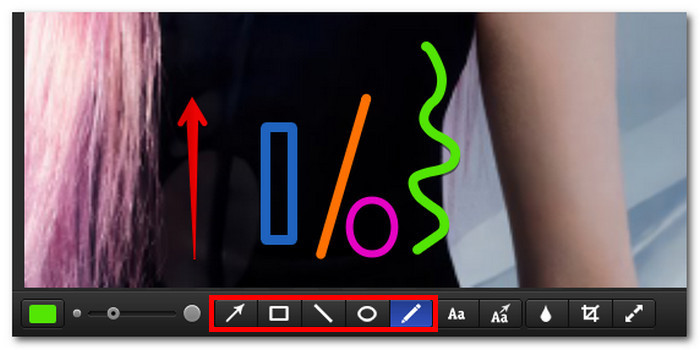
Программа особенно удобна для задач, где результат не должен выглядеть как сложный дизайн-макет. Monosnap не заменяет Photoshop, Figma, Illustrator или видеоредактор. Его задача — быстро превратить фрагмент экрана в понятное визуальное объяснение. Для этого в редакторе есть стрелки, прямоугольники, линии, эллипсы, текст, перо, размытие, обрезка и изменение размера. Эти инструменты закрывают типовые ситуации: указать на кнопку, обвести ошибку, подписать поле, скрыть email, сузить изображение до нужной области.
Захват экрана в Monosnap
Capture Area
Capture Area — основной режим для скриншотов выбранной области. Он подходит для большинства рабочих сценариев: нужно показать часть сайта, одно окно настроек, сообщение об ошибке, фрагмент таблицы, кнопку в приложении или участок интерфейса. Пользователь выделяет прямоугольник на экране, после чего Monosnap открывает снимок в редакторе или выполняет другое действие, заданное в настройках After screenshot.
В режиме Capture Area доступны дополнительные приёмы. В macOS при выделении области можно удерживать Shift для квадратного выделения, Option для записи видео по выбранной области, Command для таймера на 5 секунд, Spacebar для перемещения уже выбранной зоны. На Windows используются похожие действия с другими модификаторами: Shift помогает выделить квадратную область, Ctrl запускает запись видео по выбранной области, Alt включает таймер перед снимком, Spacebar перемещает выбранную область.

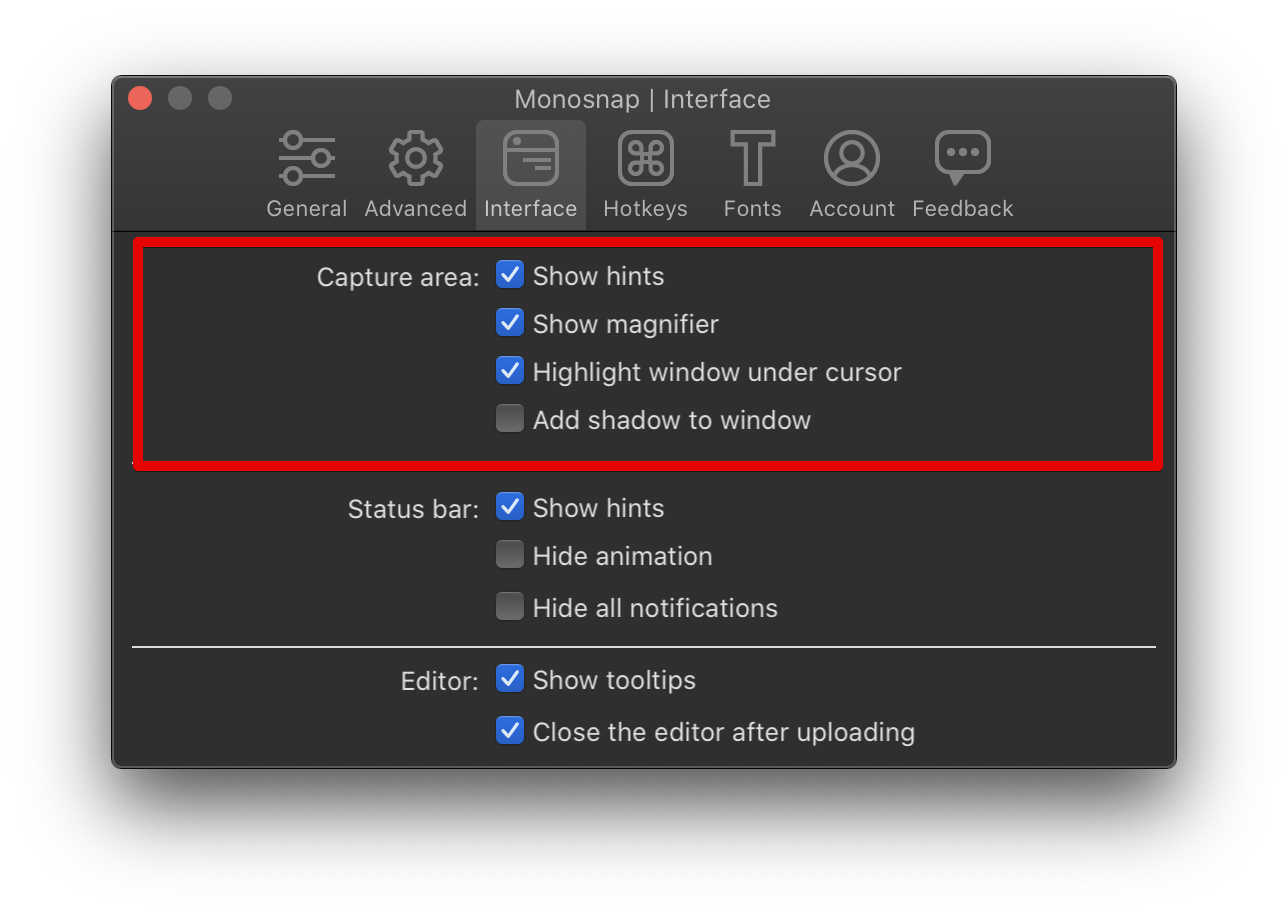
Полезная деталь режима Capture Area — 8x magnifier. Лупа помогает выставить границы выделения точнее: это важно, когда скриншот нужен для инструкции, карточки программы, документации или аккуратного отчёта. Вместо грубого выделения на глаз можно подвести рамку к краю окна, линии таблицы или границе кнопки. В настройках Preferences > Interface на Mac и Settings > Interface на Windows можно управлять подсказками и лупой для области захвата.
Capture Fullscreen
Capture Fullscreen делает снимок всего экрана. При работе с несколькими мониторами команда захватывает область всех подключённых экранов. Этот режим полезен, когда нужно показать расположение окон, контекст рабочего пространства, полный интерфейс программы или проблему, зависящую от масштабирования, панели задач, Dock, системного меню или нескольких экранов.
Для инструкций полный снимок экрана часто оказывается лишним: читатель видит много неважных элементов. Но для диагностики он бывает полезен. Например, при обращении в поддержку важно показать, на каком мониторе открыто окно, какая панель перекрывает интерфейс и какие системные элементы видны рядом с проблемной областью. В таких случаях Capture Fullscreen даёт больше контекста, чем узкий фрагмент.
Capture Previous Area и Capture Last Area
Capture Previous Area на Mac и Capture previous area на Windows повторяет снимок той же области. Это одна из самых практичных функций Monosnap для документации. Пользователь один раз выбирает нужную зону, а затем делает серию скриншотов одинакового размера и с одинаковым положением рамки.
Такой режим удобен при подготовке последовательных инструкций: открыть окно настроек, показать шаг 1, изменить параметр, показать шаг 2, перейти в следующую вкладку, показать шаг 3. Кадры выглядят ровнее, потому что область не приходится выделять заново каждый раз. В материале с несколькими снимками одинаковая геометрия снижает визуальный шум и помогает сравнивать изменения между этапами.
Capture Frozen Area
Capture Frozen Area замораживает экран перед выбором области. Это важный режим для всплывающих меню, выпадающих списков, hover-состояний, подсказок, контекстных меню и кадров видео. Обычный захват часто сбрасывает такие элементы: пользователь нажимает горячую клавишу или кликает по программе, и меню исчезает. Заморозка фиксирует состояние экрана, после чего можно спокойно выбрать нужную область.
В обзорах программ Capture Frozen Area полезен для демонстрации интерфейсных деталей, которые не держатся на экране постоянно: пунктов меню, всплывающих подсказок, временных панелей инструментов, выпадающих настроек. Для техподдержки этот режим помогает показать сообщение, которое появляется только при наведении курсора или в момент ошибки.
Capture Area and Upload
Capture Area and Upload совмещает захват выбранной области и автоматическую отправку в хранилище по умолчанию. Этот режим подходит для быстрых рабочих сообщений: выделить область, получить ссылку, отправить её коллеге. Он сокращает цепочку действий, потому что пользователю не нужно отдельно открывать редактор и нажимать Upload, если пометки не требуются.
Однако этот режим стоит использовать аккуратно. Если на скриншоте есть email, токен, личная переписка, номер заказа, платёжные данные или внутренний URL, сначала лучше открыть изображение в редакторе и применить blur. Автоматическая загрузка удобна только тогда, когда содержимое области заранее безопасно для передачи.
Monosnap Image Editor
Основные инструменты аннотаций
Monosnap Image Editor открывается после захвата, если в настройках After screenshot выбран вариант Open Monosnap editor. В редакторе доступны инструменты для быстрой разметки: Arrow, Rectangle, Line, Ellipse, Pen, Text, Text Arrow, Blur, Crop, Resize. Логика редактора простая: нижняя панель отвечает за элементы разметки и обработку изображения, верхняя часть окна — за имя файла, сохранение, загрузку и дополнительные действия.
В обзоре программы особенно важно, что Monosnap не заставляет собирать пояснения через сложные слои. Пользователь добавляет стрелку, рамку или текст прямо поверх снимка. Для визуального отчёта этого достаточно: стрелка показывает, куда нажимать; рамка отделяет нужную область; текст даёт короткий комментарий; размытие скрывает лишнее.
Типовой рабочий сценарий в редакторе выглядит так:
сделать снимок через Capture Area;
обвести важный элемент Rectangle;
поставить Arrow к нужной кнопке;
добавить короткую подпись Text;
скрыть приватные данные через Blur;
обрезать лишнюю часть через Crop;
сохранить файл через Save или отправить через Upload.
В редакторе можно выбирать цвет и толщину объектов. Для выбранного элемента цвет меняется через цветовую панель в нижней части окна, а толщина регулируется слайдером или горячими клавишами. На Windows для уменьшения и увеличения толщины используются Ctrl+[ и Ctrl+], на macOS — Command+[ и Command+].
Выделение, перемещение и изменение объектов
Monosnap не использует отдельный инструмент выделения для объектов. Чтобы выбрать стрелку, рамку, текст или другой добавленный элемент, достаточно навести курсор на объект и кликнуть по нему. Когда объект выбран, его можно перемещать, масштабировать и менять параметры. Несколько объектов выделяются через Command на macOS или Ctrl на Windows.
Для редактирования скриншотов это удобнее, чем стирать и рисовать заново. Например, если стрелка немного промахнулась мимо кнопки, её можно выбрать и передвинуть. Если рамка перекрывает текст, её можно растянуть за опорные точки. Если подпись получилась слишком крупной, размер меняется без повторного создания блока.
У Monosnap есть важное ограничение: первый снимок, лежащий в основе редактора, не выделяется как обычный объект. Для изменения базового изображения используются Crop и Resize на нижней панели. Это логично для скриншота как холста: пометки редактируются как объекты, а исходный снимок обрабатывается инструментами кадрирования и изменения размера.
Blur для скрытия приватной информации
Blur tool — один из самых важных инструментов Monosnap. Он скрывает части изображения, которые нельзя показывать получателю: адрес электронной почты, имя клиента, внутренний ID, приватный URL, часть переписки, токен, персональные данные, сумму заказа. В отличие от простой заливки прямоугольником, blur сохраняет визуальную структуру скриншота: видно, что в этой области был текст или элемент интерфейса, но содержимое становится нечитабельным.
Для баг-репортов и рабочих инструкций это практичнее, чем вручную вырезать фрагменты. Скриншот остаётся целостным, а риск случайной передачи лишней информации снижается. При этом перед загрузкой изображения в Monosnap Storage или стороннее облако стоит внимательно проверить весь кадр: приватные данные часто остаются не только в центре снимка, но и в адресной строке, системных уведомлениях, вкладках браузера, боковой панели или имени файла.
Crop и Resize
Crop нужен для удаления лишней области вокруг главного объекта. Этот инструмент особенно полезен после Capture Fullscreen, когда полный снимок нужен только как промежуточный этап. Пользователь обрезает изображение до нужного окна, панели или сообщения и оставляет в кадре только то, что помогает понять задачу.
Resize меняет размер изображения. Эта функция пригодится, когда скриншот нужно вставить в статью, письмо, инструкцию или карточку программы с ограничением по ширине. Уменьшение изображения до публикации уменьшает размер файла и делает материал аккуратнее. Для документации лучше заранее выбирать одинаковую ширину скриншотов: так статья выглядит ровнее, а читателю проще сравнивать шаги.
Add Screenshot и Add Previous Area
В Monosnap Image Editor есть Add Screenshot: кнопка добавляет новый снимок под уже открытым изображением. Это удобно для создания вертикальной инструкции из нескольких кадров в одном файле. Пользователь делает первый снимок, нажимает Add Screenshot, захватывает следующую область, и новый фрагмент добавляется ниже. Такой способ подходит для коротких последовательностей: показать стартовое окно, затем настройку, затем результат.
Add Previous Area добавляет снимок последней запомненной области под текущим изображением. Для однотипных окон это особенно полезно: можно собрать несколько стадий работы без ручного выравнивания областей. Например, при подготовке инструкции по настройке сервиса пользователь фиксирует одну и ту же область окна, меняет параметры и добавляет следующий кадр в тот же холст.
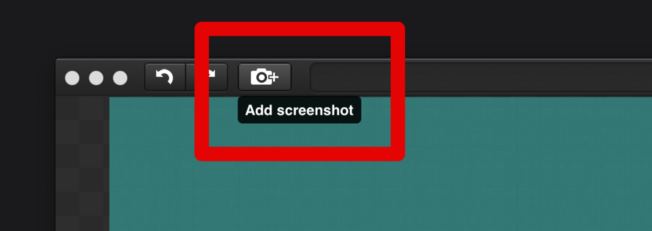
Эта функция делает Monosnap полезным не только для одиночных скриншотов, но и для коротких визуальных инструкций. Она не заменяет полноценную верстку учебного материала, но позволяет быстро собрать понятный фрагмент без перехода в отдельный редактор изображений.
Запись видео и GIF
Запись скринкастов
Monosnap записывает видео с экрана и подходит для коротких объяснений: показать настройку, зафиксировать ошибку, записать последовательность кликов, отправить клиенту демонстрацию функции. В бесплатном тарифе запись видео ограничена 5 минутами, в Non-Commercial и Commercial указано Unlimited. Для длинных лекций, вебинаров и сложных монтажных проектов лучше использовать специализированные программы, но для быстрых пояснений внутри рабочего процесса Monosnap достаточно.
Видеозапись тесно связана с инструментами выделения. Во время записи можно подсвечивать важные детали, использовать Arrow, Rectangle и Pen. Это помогает не просто записать экран, а вести зрителя по нужной траектории: показать, куда смотреть, какой элемент нажимается, какое поле меняется.
Запись с веб-камерой и микрофоном
В поддерживаемых сценариях Monosnap использует микрофон и веб-камеру во время записи. Это полезно для обучающих роликов, коротких демонстраций и объяснений, где голосовой комментарий заменяет длинный текст. В privacy-описании Monosnap перечислены разрешения на доступ к микрофону, веб-камере, записи экрана, буферу обмена, файловой системе и уведомлениям. Эти разрешения связаны с пользовательскими функциями: запись экрана, запись видео, добавление аудио, работа с камерой, копирование скриншотов и ссылок, сохранение файлов.
Для рабочих материалов стоит заранее проверять, включены ли нужные источники звука. Если ролик предназначен для клиента или команды, полезно сделать короткий пробный фрагмент: проверить громкость микрофона, отсутствие лишних окон, корректное выделение области и читаемость текста на экране.
GIF Recording
GIF полезен, когда нужно показать короткое действие без полноценного видеоролика: раскрытие меню, появление уведомления, переключение вкладки, реакцию интерфейса на клик. GIF проще вставлять в некоторые инструкции и тикеты, но он хуже подходит для длинных демонстраций и голосовых пояснений.
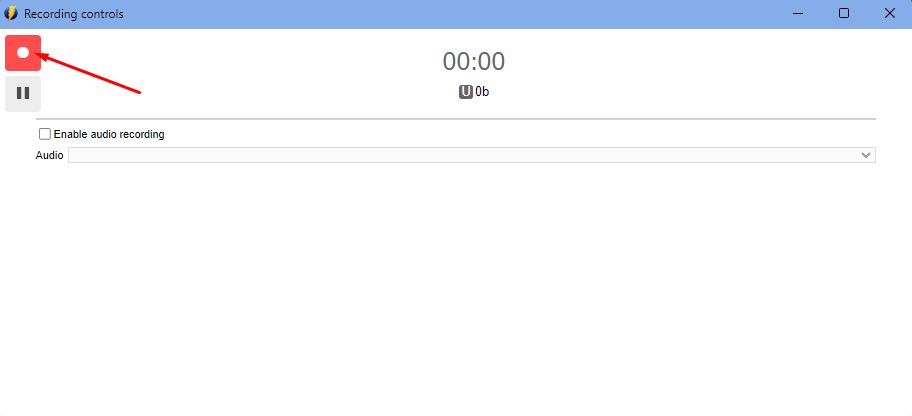
На Windows запись GIF реализована через запись MP4 и последующее преобразование в GIF. Рабочая последовательность такая: открыть Monosnap, выбрать Record Video, нажать Record, завершить запись, в окне preview выбрать GIF в выпадающем меню расширения, затем сохранить GIF на компьютере или отправить его в облако.
Этот подход делает GIF частью того же цикла, что и видео: пользователь не открывает отдельный конвертер, а выбирает нужный выходной формат после записи. Для короткой демонстрации интерфейса это быстрее, чем записывать MP4, искать внешний сервис и вручную преобразовывать файл.
Облачная загрузка и обмен ссылками
Monosnap Storage
Monosnap Storage — встроенное облачное хранилище программы. После входа в аккаунт Free даёт 2 GB пространства, Non-Commercial и Commercial — 10+ GB. Лимит одного файла в Free составляет 100 MB, в Non-Commercial — 2 GB, в Commercial — 2+ GB. Free также ограничен 1000 загрузками в месяц и 4 GB месячной пропускной способности. Для коротких скриншотов этих ограничений достаточно, но для регулярной отправки видео, GIF и больших файлов платные тарифы дают больше пространства и меньше ручной очистки.
Короткие ссылки работают как способ быстро передать загруженный файл. После загрузки Monosnap копирует или показывает ссылку в зависимости от выбранных настроек After upload. Для рабочих чатов это удобнее, чем пересылать вложение: получатель открывает ссылку и смотрит скриншот или видео в браузере.
Локальное сохранение и Drag & Drop
Monosnap не заставляет всегда отправлять материалы в облако. Скриншот можно сохранить локально через Save, скопировать в буфер обмена или перетащить из редактора в другое приложение. Drag & Drop из Monosnap Image Editor удобен при подготовке писем, задач в трекере, документов и сообщений: пользователь берёт готовое изображение из редактора и переносит его в нужное окно.
В настройках After screenshot и After upload задаётся поведение после захвата и загрузки. Например, можно открывать редактор после каждого снимка, копировать ссылку после загрузки, открывать результат в браузере или использовать Short links. Эти параметры важны для скорости: один пользователь хочет всегда размечать скриншоты вручную, другой — сразу получать ссылку, третий — сохранять файл локально.
Загрузка через значок и Dropzone
Файлы можно загружать не только из редактора. Monosnap поддерживает загрузку перетаскиванием на значок в status bar и через элементы главного меню. Это превращает программу в простой инструмент обмена файлами: пользователь отправляет не только свежий скриншот, но и уже готовое изображение или видео.
Для командной работы это удобно, когда скриншот был сделан другой программой, но ссылку нужно получить через Monosnap. Вместо открытия браузера и ручной загрузки файла достаточно использовать меню или перетаскивание.
Интеграции Monosnap
Сторонние хранилища и сервисы
Monosnap поддерживает интеграции с облачными сервисами и серверными протоколами. В тарифной таблице перечислены YouTube, Zoom, DigitalOcean Spaces, Google Cloud Storage, Amazon S3, S3 Compatible Storage, Dropbox, Box, Google Drive, OneDrive, FTP, SFTP, FTPS, WebDAV, Evernote и Ya.Disk. Доступность зависит от платформы и тарифа.
Free поддерживает Zoom и YouTube, а также Short links и Monosnap Storage. Большинство внешних хранилищ доступно в Non-Commercial и Commercial. Google Cloud Storage относится к macOS и Commercial, OneDrive и FTPS отмечены для Windows, Evernote — для macOS.
Такое разделение важно учитывать перед внедрением Monosnap в команду. Для личной некоммерческой работы достаточно базового облака и коротких ссылок. Для бизнеса чаще нужны корпоративные хранилища, контроль доступа, единый биллинг, интеграции и настройки безопасности.
Google Drive
Google Drive подключается через Settings > Accounts. В Windows после входа в Monosnap аккаунт пользователь нажимает Add Service, выбирает Google Drive и проходит авторизацию. В настройках интеграции доступны параметры Public links, Make Default и Revoke access. При Full access можно задавать папку для загрузок, при Single folder access файлы отправляются в специальную папку Monosnap.
Для macOS все файлы отправляются в My Drive > Monosnap folder. Public links делает загруженные файлы доступными по ссылке. Make Default назначает Google Drive хранилищем по умолчанию, а Revoke access отключает доступ Monosnap к аккаунту Google.
В рабочих процессах Google Drive удобен, если команда уже хранит материалы в экосистеме Google. Скриншоты и видео не нужно держать отдельно в Monosnap Storage: они попадают в знакомое облако, где проще управлять папками, доступом и совместной работой.
Amazon S3, FTP, SFTP, WebDAV
Amazon S3, SFTP, FTP и WebDAV важны для технических команд. Они позволяют направлять загрузки не в потребительское облако, а в инфраструктуру, которую контролирует организация. Это полезно для компаний, где файлы должны храниться в собственном бакете, на сервере или в согласованном корпоративном хранилище.
Для разработчиков и администраторов такие интеграции дают больше контроля над путями, доступом и политиками хранения. Для обычного пользователя они сложнее, чем Monosnap Storage или Google Drive, но в корпоративной среде именно такие варианты часто оказываются предпочтительными.
Интерфейс программы
Главное меню
Главное меню Monosnap открывается через значок программы. В macOS в меню видны Capture Area, Capture Fullscreen, Capture Previous Area, Record Video, Record from Clipboard, Latest Uploads, Open, Open Last Image, Monosnap Storage, Preferences, Contact Support и Quit. В Windows меню открывается из tray или Dropzone и содержит Capture area, Capture full screen, Open image, Upload file, Stream/record desktop, Webcamera, Hide dropzone, My online storage, Open editor, Settings, Feedback и Quit.
Меню выглядит утилитарно: оно не пытается заменить полноценное рабочее окно. Большинство действий запускается из компактного списка, а настройки вынесены отдельно. Такой интерфейс подходит для программы, которая постоянно находится под рукой и вызывается по необходимости.
Preferences и Settings
На macOS настройки сгруппированы по вкладкам General, Advanced, Interface, Hotkeys, Fonts, Account, Feedback. На Windows используется Settings с похожей логикой. В General на Mac настраиваются After screenshot, After upload, Open in browser, Short links, External Image Editor и Launch at login. Эти параметры определяют, что Monosnap делает после захвата и отправки.
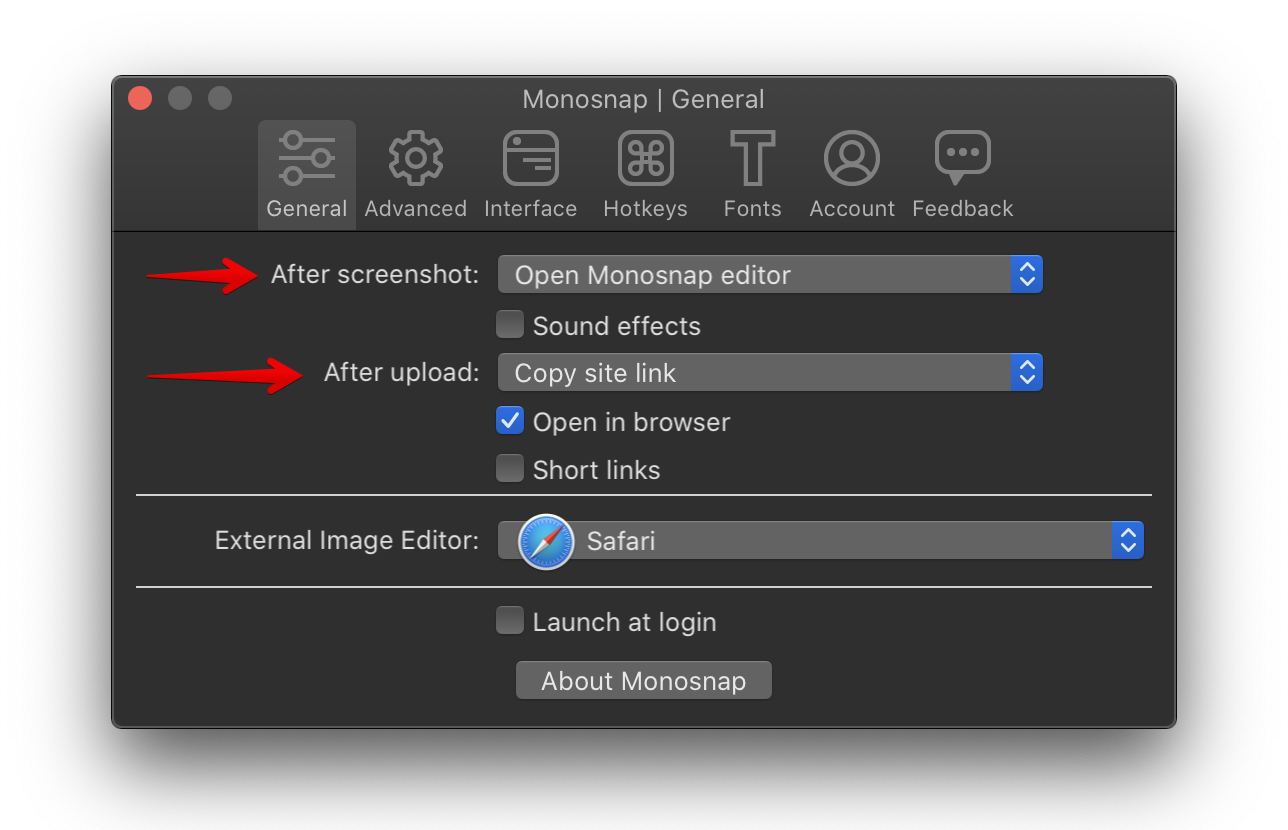
В Interface настраиваются подсказки и поведение элементов интерфейса: Show hints, Show magnifier, Highlight window under cursor, Add shadow to window, Show tooltips, Close the editor after uploading. Эти параметры важны для разных стилей работы. Новичку полезны подсказки и лупа, опытный пользователь может убрать лишнюю анимацию и уведомления.

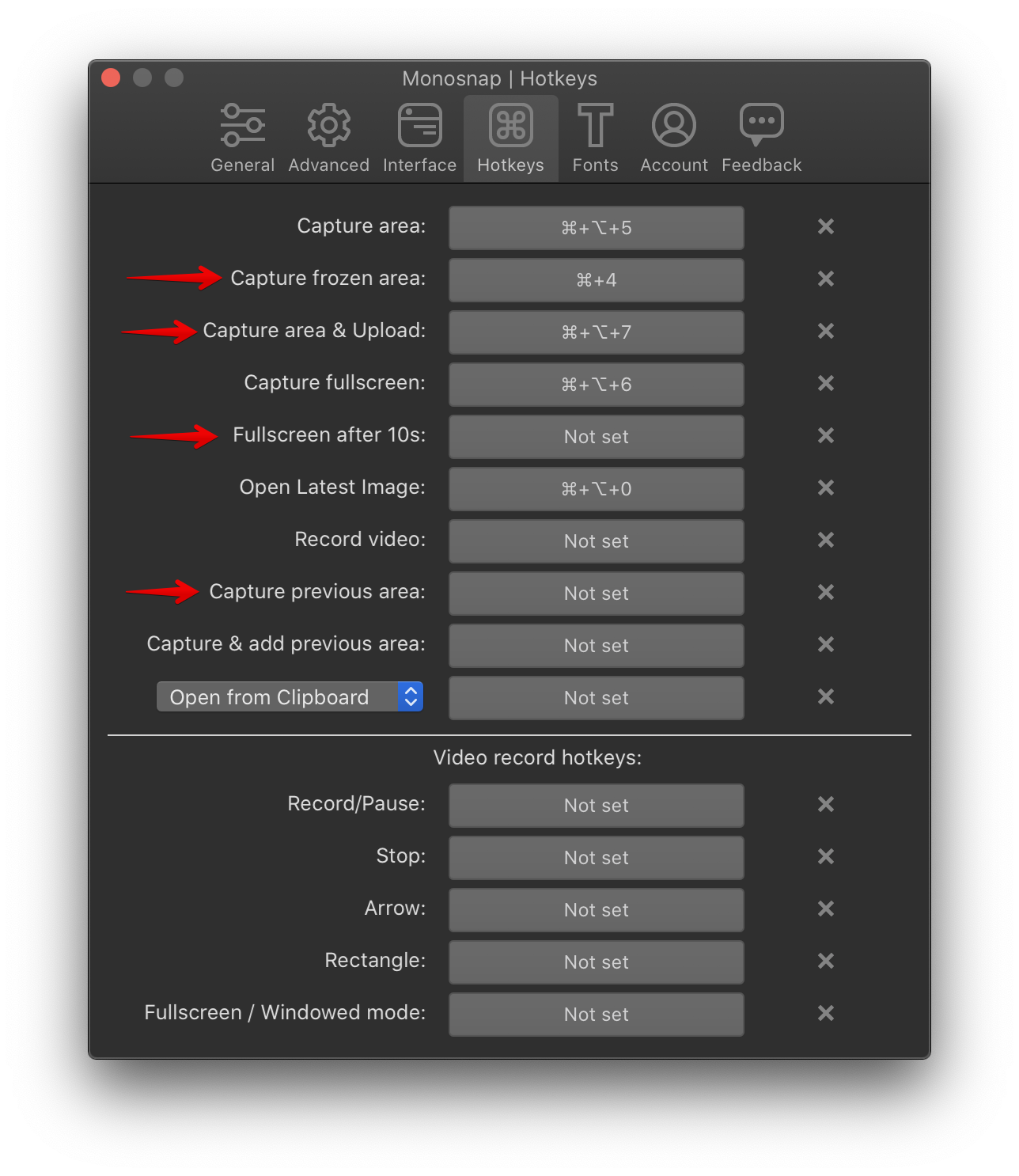
Hotkeys управляет быстрыми клавишами. На Windows разделы делятся на Capture screenshots, General и Video recording. Там задаются сочетания для Capture area, Capture fullscreen, Capture previous area, Capture fullscreen with delay, Capture area and upload, Capture frozen area, Open last screenshot, Show or hide Dropzone, Open from clipboard, Open | Record | Pause, Stop, Webcam, Arrow, Rectangle и Pen.
Dropzone
Dropzone — видимый ярлык Monosnap на рабочем столе Windows. Он открывает главное меню и ускоряет доступ к захвату, записи, загрузке файлов и онлайн-хранилищу. Его можно показать или скрыть через команду Show or hide Dropzone, а также через горячие клавиши в разделе General.
Dropzone полезен пользователям, которые не хотят искать значок в tray или запоминать сочетания клавиш. Для опытной работы горячие клавиши быстрее, но для редких задач видимый элемент интерфейса снижает порог входа.
Как сделать скриншот в Monosnap
Подготовка
Перед созданием скриншота стоит привести экран в нужный вид. Закройте лишние окна, уберите уведомления, проверьте вкладки браузера, адресную строку и системную область. Monosnap умеет скрывать приватную информацию через blur, но лучше сразу уменьшить количество лишних данных в кадре.
Для повторяющихся снимков заранее настройте горячие клавиши в Preferences > Hotkeys или Settings > Hotkeys. Если нужно несколько кадров одной области, используйте Capture Previous Area. Если нужно всплывающее меню, назначьте сочетание для Capture Frozen Area.
Пошаговый сценарий для скриншота с аннотациями
Откройте главное меню Monosnap через значок в status bar, tray или Dropzone.
Выберите Capture Area, если нужен фрагмент экрана, или Capture Fullscreen, если нужен полный экран.
Выделите область. При необходимости используйте лупу для точного позиционирования границ.
Для окна кликните по нему в режиме выбора области.
После захвата откройте снимок в Monosnap Image Editor.
Добавьте Arrow к элементу, на который нужно обратить внимание.
Обведите важную область Rectangle или Ellipse.
Добавьте короткий комментарий через Text или Text Arrow.
Примените Blur к приватным данным.
Уберите лишние части кадра через Crop.
Нажмите Save для локального файла или Upload для загрузки в облако.
При подготовке инструкции лучше использовать короткие подписи прямо на изображении. Длинные объяснения удобнее размещать в тексте статьи, а на скриншоте оставлять только маркеры: стрелку, рамку, цифру шага, короткое название кнопки.
Как сделать серию скриншотов одной области
Для последовательной инструкции используйте Capture Previous Area. Сначала выберите нужную область через Capture Area. Затем меняйте состояние интерфейса и повторяйте снимок через Capture Previous Area. Все кадры будут совпадать по размеру и позиции, что особенно полезно для обзоров программ, карточек настроек и пошаговых материалов.
Если нужно собрать несколько кадров в один файл, откройте первый снимок в редакторе и используйте Add Screenshot или Add Previous Area. Monosnap добавит следующий снимок под текущим изображением. Такой способ подходит для короткого вертикального гайда: один файл показывает несколько последовательных действий.
Как записать видео с экрана
Подготовка к записи
Перед записью выберите область, которая действительно нужна зрителю. Полноэкранная запись часто содержит лишние элементы: уведомления, другие окна, панель задач, приватные вкладки. Для демонстрации функции лучше записывать только окно или часть экрана.
Проверьте три вещи:
видна ли вся область, где будут происходить действия;
не попадают ли в кадр приватные данные;
включены ли нужные источники звука и веб-камера, если они используются.
Пошаговая запись
Откройте главное меню Monosnap.
Выберите Record Video.
Укажите область записи или используйте режим записи окна.
Нажмите Record.
Во время записи используйте Arrow, Rectangle или Pen, если нужно выделить элемент.
При необходимости включите или выключите Webcam.
Остановите запись через Stop.
В окне preview выберите дальнейшее действие: сохранить файл, загрузить в облако или выбрать GIF, если нужен анимированный результат.

Проверьте файл перед отправкой: звук, читаемость текста, отсутствие лишних данных в кадре.
Для коротких объяснений лучше записывать ролики длительностью до одной-двух минут. Даже если тариф позволяет больше, длинный скринкаст сложнее смотреть и пересылать. Monosnap сильнее всего раскрывается в коротких демонстрациях, где зритель сразу видит проблему или решение.
Как настроить облачную отправку
Выбор хранилища
Monosnap Storage подходит для быстрого старта: скриншоты и видео отправляются в собственное облако программы, а пользователь получает ссылку. Если команда уже работает с Google Drive, Dropbox, Box, OneDrive или Amazon S3, удобнее подключить внешнее хранилище и сделать его сервисом по умолчанию.
Выбор зависит от задачи:
| Сценарий | Подходящее решение |
|---|---|
| Быстро отправить скриншот коллеге | Monosnap Storage и Short links |
| Хранить материалы вместе с документами команды | Google Drive, Dropbox, Box, OneDrive |
| Использовать корпоративную инфраструктуру | Amazon S3, S3 Compatible Storage, FTP, SFTP, FTPS, WebDAV |
| Отправлять видео в публичный или учебный канал | YouTube |
| Привязывать материалы к видеовстречам | Zoom-интеграция |
| Работать с заметками на macOS | Evernote |
After upload и Short links
В настройках After upload можно определить, что произойдёт после отправки файла. В рабочем сценарии обычно удобен вариант, при котором ссылка копируется автоматически. Тогда пользователь делает скриншот, нажимает Upload и сразу вставляет ссылку в чат, письмо или задачу.
Short links сокращают адрес и делают его удобнее для пересылки. Но короткая ссылка не отменяет проверку доступа: перед отправкой конфиденциального материала нужно понимать, кто сможет открыть файл и какие настройки публичности применены в выбранном хранилище.
Public links в Google Drive
При подключении Google Drive настройка Public links делает загруженные файлы доступными по ссылке. Это удобно для быстрой передачи скриншотов, но требует аккуратности. Для внутренних материалов компании лучше заранее определить, какие файлы можно делать публичными по ссылке, а какие должны оставаться внутри домена или закрытой папки.
В Windows при Full access можно выбирать папку загрузки. При Single folder access Monosnap загружает файлы только в специальную папку, созданную для приложения. Такой режим проще контролировать, потому что материалы не распределяются по разным директориям.
Тарифы и ограничения
Free
Free подходит для личного некоммерческого использования. В тариф входят скриншоты, аннотации, blur, запись GIF, короткие ссылки, Monosnap Storage на 2 GB, лимит 100 MB на один файл, 1000 загрузок в месяц, 4 GB месячной пропускной способности и запись видео до 5 минут.
Free хорош для студентов, преподавателей, личных заметок, разовых инструкций и небольших рабочих процессов без коммерческого использования. Основные ограничения становятся заметны при частой записи видео, загрузке крупных файлов и необходимости внешних интеграций.
Non-Commercial
Non-Commercial рассчитан на личное некоммерческое использование с расширенными возможностями. Он добавляет больше пространства в Monosnap Storage, увеличивает лимит одного файла до 2 GB, снимает ограничение по количеству загрузок в месяц и открывает интеграции с Dropbox, Box, Google Drive, Amazon S3, FTP, SFTP, WebDAV, Evernote и Ya.Disk в рамках доступности по платформам.
Этот тариф нужен пользователю, который не использует Monosnap в коммерческой среде, но регулярно отправляет скриншоты и видео, хранит материалы в стороннем облаке или работает с большими файлами.
Commercial
Commercial предназначен для бизнес-использования. В нём разрешено коммерческое применение, доступен Team Account, 1+ users, централизованный биллинг, Admin Center, Okta, OneLogin, Settings Restrictions, Domain Access, Private Links и Priority Email Support. Для компании это важнее, чем просто дополнительное облачное пространство: тариф закрывает вопросы управления, доступа и безопасности.
Commercial стоит выбирать для команд разработки, поддержки, обучения, продаж, QA и продуктовых отделов, где скриншоты и короткие видео становятся частью ежедневной коммуникации. В таких сценариях важны единые настройки, контроль доступа и понятная структура аккаунтов.
Сравнение тарифов
| Возможность | Free | Non-Commercial | Commercial |
|---|---|---|---|
| Коммерческое использование | нет | нет | да |
| Team Account | нет | нет | да |
| Screenshots | да | да | да |
| Annotate & Markups | да | да | да |
| Blur Tool | да | да | да |
| Video Recording | 5 min | Unlimited | Unlimited |
| GIF Recording | да | да | да |
| Fast Upload | нет | да | да |
| Short Links | да | да | да |
| Monosnap Storage | 2 GB | 10+ GB | 10+ GB |
| Single File Upload Limit | 100 MB | 2 GB | 2+ GB |
| Monthly Bandwidth | 4 GB | 10 GB | 20+ GB |
| Monthly Uploads | 1000 | Unlimited | Unlimited |
| Direct Links | нет | нет | да |
| Okta и OneLogin | нет | нет | да |
| Admin Center | нет | нет | да |
| Priority Email Support | нет | нет | да |
Главное различие между тарифами не сводится к объёму хранилища. Free ограничивает коммерческое использование и видео. Non-Commercial открывает больше интеграций и пространства, но остаётся личным некоммерческим вариантом. Commercial нужен там, где Monosnap используется в работе компании и требуется управление командой.
Системные требования
macOS
Для Mac указаны следующие параметры:
| Параметр | Значение |
|---|---|
| Операционная система | macOS 14.6 or later |
| Размер приложения | 20.6 MB |
| Категория | Graphics & Design |
| Языки | English and Russian |
| Возрастной рейтинг | 4+ |
| Покупки внутри приложения | есть |
Monosnap на macOS работает как утилита в строке состояния, открывает Preferences, использует Capture Area, Capture Fullscreen, Capture Previous Area, Record Video, Monosnap Storage и Monosnap Image Editor. Для записи экрана, микрофона, камеры, буфера обмена и работы с файлами применяются системные разрешения macOS.
Windows
Windows-версия Monosnap использует tray, Dropzone, Settings, Hotkeys, Capture Area, Capture Fullscreen, Capture Frozen Area, Capture area and upload, запись видео и GIF. В справке Windows-приложения описаны горячие клавиши для Capture screenshots, General и Video recording, а также отдельные сценарии Record Video и GIF.
Для работы с функциями записи и обмена Monosnap использует разрешения, связанные с записью экрана, записью видео, микрофоном, веб-камерой, буфером обмена, файловой системой, уведомлениями и сетью. Эти разрешения нужны не как отдельные технические параметры, а как условия для конкретных функций: без доступа к экрану нельзя сделать снимок, без микрофона нельзя записать голос, без файловой системы нельзя сохранить результат.
Chrome
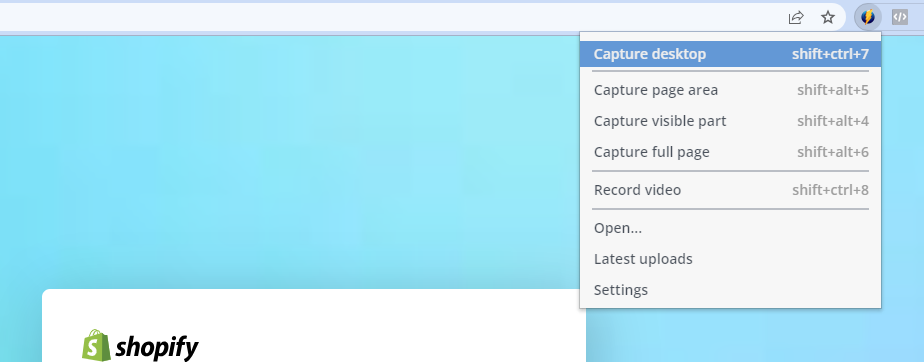
Расширение Monosnap для Chrome ориентировано на браузерные и десктопные снимки. Оно делает скриншоты рабочего стола в полноэкранном и оконном режимах, скриншоты видимой части страницы, всей страницы и выбранной области. В редакторе расширения доступны стрелки, перо, фигуры, текст, blur, resize и crop. Для записи поддерживаются desktop, window или browser, WebM и GIF, добавление аудио и настройка FPS.
У расширения есть ограничение по горячим клавишам в редакторе: горячие клавиши Monosnap Image Editor доступны в настольных версиях, а Chrome-расширение их не поддерживает. Для пользователей, которые постоянно размечают изображения через клавиатуру, настольная версия удобнее.
Преимущества и ограничения Monosnap
Плюсы:
разные режимы захвата: Capture Area, Capture Fullscreen, Capture Previous Area, Capture Frozen Area, Capture Area and Upload;
встроенный Monosnap Image Editor с базовыми инструментами аннотаций;
blur tool для скрытия приватной информации на скриншотах;
8x magnifier для точного выделения области;
запись видео и GIF в одном рабочем процессе;
возможность выделять детали во время записи;
Monosnap Storage и Short links для быстрой передачи файлов;
Drag & Drop из редактора и загрузка через значок программы;
интеграции с Google Drive, Dropbox, Box, Amazon S3, FTP, SFTP, WebDAV и другими сервисами на поддерживаемых тарифах;
горячие клавиши для захвата, открытия последнего снимка, работы с Dropzone и записи;
версии для Mac, Windows и Chrome;
English and Russian в версии для Mac;
командные и корпоративные функции в Commercial.
Минусы:
Free предназначен только для некоммерческого использования;
в Free запись видео ограничена 5 минутами;
Free даёт 2 GB в Monosnap Storage и 100 MB на один файл;
многие внешние интеграции недоступны в Free;
Direct Links, Okta, OneLogin, Admin Center, Domain Access и Private Links доступны только в Commercial;
Monosnap не заменяет полноценный видеоредактор при монтаже длинных роликов;
для продвинутой автоматизации на Windows ShareX даёт больше сценариев;
для сложных учебных материалов с шаблонами Snagit предлагает более развитый набор инструментов;
Chrome-расширение не поддерживает горячие клавиши редактора.
Сравнение с аналогами
Monosnap корректно сравнивать не с одним типом программ, а с несколькими группами: простые скриншотеры, утилиты с аннотациями, инструменты записи экрана и профессиональные решения для документации. Поэтому рядом оказываются Lightshot, ShareX, Greenshot, Snagit, FastStone Capture, OBS Studio, CleanShot X и Shottr.
| Программа | Платформы | Скриншоты | Видео | GIF | Аннотации | Облако и ссылки | Сильная сторона | Ограничение |
|---|---|---|---|---|---|---|---|---|
| Monosnap | Mac, Windows, Chrome | да | да | да | да | да | единый цикл: скриншот, редактор, видео, облако | Free ограничен некоммерческим использованием и 5 минутами видео |
| Lightshot | Windows, Mac, Chrome | да | нет | нет | базовые | да | быстрый снимок выбранной области и короткая ссылка | нет развитой записи видео и командных функций |
| ShareX | Windows | да | да | да | да | да | автоматизация, кастомные загрузчики, много сценариев | сложнее для новичков, только Windows |
| Greenshot | Windows, Mac | да | нет | нет | да | экспорт и отправка | лёгкая разметка скриншотов | нет видеозаписи |
| Snagit | Windows, Mac | да | да | да | да | да | документация, шаблоны, обучающие материалы | платный и тяжелее для простых задач |
| FastStone Capture | Windows | да | да | нет | да | локальный сценарий | экранный захват, редактор, прокручиваемые окна | меньше облачной логики, чем у Monosnap |
| OBS Studio | Windows, macOS, Linux | частично через запись/сцены | да | нет в базовой логике скриншотера | нет как у скриншотеров | нет как основная функция | запись и трансляции | не предназначен для быстрых аннотированных скриншотов |
| CleanShot X | macOS | да | да | да | да | да | сильный macOS-инструмент для скриншотов и записи | только Mac |
| Shottr | macOS | да | нет как основной видеорекордер | нет как основной сценарий | да | S3 upload | лёгкий инструмент с OCR, измерениями и scrolling screenshots | только Mac |
Monosnap и Lightshot
Lightshot хорош для простого сценария: выбрать область, быстро отредактировать базовыми инструментами, загрузить и получить ссылку. Он легче воспринимается новичком и не перегружает настройками. Для редких скриншотов без видео Lightshot остаётся понятным вариантом; на freeexe есть отдельная страница Lightshot.
Monosnap сильнее, когда одного скриншота мало. Он добавляет запись видео, GIF, Capture Previous Area, Capture Frozen Area, Monosnap Storage, интеграции, тарифы для команд и более управляемый рабочий процесс после захвата. Если пользователь регулярно готовит инструкции или отправляет визуальные комментарии, Monosnap даёт больше контроля.
Monosnap и ShareX
ShareX — бесплатная open-source программа для Windows с захватом экрана, записью, GIF, загрузками, кастомными uploaders и большим количеством автоматизации. Она подходит опытным пользователям, которые хотят настраивать цепочки действий, форматы, назначения, горячие клавиши и постобработку. Для Windows-энтузиастов ShareX часто оказывается сильнее в автоматизации.
Monosnap проще в освоении и лучше подходит тем, кому важен готовый облачный сценарий без длительной настройки. Он не требует собирать сложные workflows: достаточно выбрать Capture Area, добавить аннотацию и нажать Upload. Если нужен максимально гибкий Windows-инструмент, ShareX выигрывает; если нужен более прямой путь от скриншота к ссылке, Monosnap удобнее.
Monosnap и Greenshot
Greenshot — лёгкий инструмент для скриншотов с аннотациями, выделением и обфускацией. Он хорошо подходит для статичных снимков: быстро создать скриншот области, окна или полного экрана, добавить пометки и сохранить или отправить результат. Это хороший вариант для тех, кому не нужна запись экрана.
Monosnap отличается тем, что кроме статичных снимков записывает видео и GIF, работает с облаком, короткими ссылками и интеграциями. Если задача — только разметить снимок, Greenshot справляется. Если нужно записывать скринкасты, отправлять ссылки, подключать Google Drive или использовать командные функции, Monosnap закрывает больше сценариев.
Monosnap и Snagit
Snagit — более развитый инструмент для профессиональной документации, обучающих материалов и визуальных руководств. Он делает скриншоты, записывает видео, поддерживает шаблоны, работу с сериями изображений, создание GIF и развитую обработку материалов. Для отделов обучения, авторов курсов и корпоративной документации Snagit даёт больше возможностей на этапе подготовки финального материала.
Monosnap легче и быстрее для ежедневных рабочих снимков. Он не пытается заменить полноценную систему создания учебных материалов, зато быстро закрывает типовую задачу: показать, подписать, скрыть, отправить. Если важны шаблоны и продвинутый редактор документации, Snagit предпочтительнее. Если нужны быстрые аннотированные скриншоты и короткие ролики, Monosnap практичнее.
Monosnap и FastStone Capture
FastStone Capture — Windows-инструмент для захвата экрана, аннотаций, записи и работы с изображениями. Он силён в локальном сценарии: сделать скриншот, обработать, сохранить, использовать встроенный редактор. Для пользователей Windows, которым нужен быстрый скриншотер без облачного акцента, это понятная альтернатива; на freeexe есть страница FastStone Capture.
Monosnap выигрывает в обмене: Monosnap Storage, Short links и внешние интеграции встроены в рабочий процесс. Если пользователь регулярно отправляет скриншоты другим людям, Monosnap сокращает число промежуточных действий. Если материалы в основном остаются локально, FastStone Capture выглядит более традиционным и предсказуемым вариантом.
Monosnap и OBS Studio
OBS Studio — программа другого класса: запись видео и live streaming. Она подходит для сложных сцен, нескольких источников, микширования аудио, трансляций, записи игр, вебинаров и контента. OBS Studio не является быстрым редактором скриншотов с аннотациями.
Monosnap не конкурирует с OBS Studio в трансляциях. Его задача — быстро записать короткий фрагмент экрана или сделать скриншот с пояснениями. Для YouTube-стрима, сложной сцены с несколькими камерами и аудиодорожками нужен OBS Studio. Для баг-репорта, короткой демонстрации функции и изображения с blur удобнее Monosnap.
Monosnap и CleanShot X
CleanShot X — сильный macOS-инструмент для скриншотов и записи экрана. Он поддерживает аннотации, Cloud uploading, scrolling capture и дополнительные визуальные функции. Для пользователей Mac, которым нужен современный платный инструмент с большим количеством возможностей, CleanShot X часто оказывается прямым конкурентом Monosnap.
Monosnap интереснее тем, что работает не только на Mac, но и на Windows и в Chrome. Для смешанных команд это важный аргумент: один пользователь может работать на macOS, другой — на Windows, третий — через браузерное расширение. CleanShot X сильнее в глубокой macOS-интеграции, Monosnap — в кроссплатформенной логике и привязке к собственному облаку.
Monosnap и Shottr
Shottr — лёгкий macOS-скриншотер с аннотациями, OCR, scrolling screenshots, измерительными инструментами, pixel-подходом и S3 upload. Он хорошо подходит дизайнерам, front-end-разработчикам и пользователям, которым важны точность, измерения и компактность.
Monosnap лучше для сценариев с записью видео, GIF, командным облаком и большим набором интеграций. Shottr удобен как быстрый локальный инструмент для Mac, Monosnap — как более широкий рабочий процесс для снимков, записи и обмена.
Отзывы пользователей и профильных изданий
Усреднённое мнение пользователей
Пользователи чаще всего выделяют в Monosnap простоту захвата, быстрый переход от снимка к отправке, понятные аннотации и полезность для обучения. В отзывах на Capterra Monosnap получает общую оценку 5.0 на основе 5 отзывов, а отдельные пользователи отмечают простоту записи экрана, удобство для преподавателей, быстрые скриншоты на Mac и практичность онлайн-хранилища.
Повторяющиеся положительные темы:
быстрое создание снимка выбранной области;
понятный редактор с базовыми инструментами;
удобство для презентаций, обучения и объяснений;
сохранение и отправка через облако;

простая запись коротких демонстраций.
Критические замечания пользователей обычно связаны не с базовым захватом, а с ограничениями и деталями рабочего процесса. Встречаются претензии к подписочной модели, сохранению, работе с текстовыми аннотациями, отсутствию отдельных протоколов и ограниченности видеоредактирования. Это соответствует назначению программы: Monosnap удобен как быстрый скриншотер и рекордер, но не должен восприниматься как полноценный монтажный пакет или универсальный инструмент публикации.
Мнение профильных изданий и каталогов
TechRadar включает Monosnap в подборку инструментов для скриншотов на Mac как вариант для пользователей, которым важны запись экрана и sharing. В оценке выделяются аннотации, video recording, drag & drop, blur, 8x magnifier, загрузка видео на YouTube или Monosnap, timed screenshots и ограничение бесплатного тарифа по видеозаписи. Для сравнения TechRadar также противопоставляет Monosnap более простому Lightshot и более настраиваемому Snagit.
Softonic описывает Monosnap как бесплатную утилиту для захвата изображения или видео с экрана, редактирования и отправки на разные платформы. Отдельно отмечаются запись с камеры, лупа для выбора области и простые инструменты редактирования.
ScreencastsOnline рассматривает Monosnap как способный инструмент для screen snapshot и screen capture на Mac и Windows. В обзоре выделяются обычные и timed screenshots, annotation tools, запись видео, picture-in-picture с веб-камерой и аннотации во время записи.
Такой набор мнений показывает, что Monosnap воспринимается не как нишевое облако для файлов, а как инструмент визуальной коммуникации: сделать снимок, объяснить, записать короткое видео и отправить результат.
Для кого подходит Monosnap
Разработчики и QA
Разработчикам и тестировщикам Monosnap полезен для баг-репортов. Через Capture Area можно снять проблемный участок интерфейса, Rectangle обвести ошибку, Arrow указать на кнопку или поле, Text добавить короткий комментарий, Blur скрыть персональные данные, а Upload отправить ссылку в трекер задач.
Capture Previous Area особенно полезен при сравнении состояний до и после. Тестировщик фиксирует одну область и делает несколько снимков при разных действиях: до клика, после клика, после появления ошибки. Такие кадры проще читать, чем набор скриншотов разного размера.
Техническая поддержка
Сотрудник поддержки часто объясняет пользователю, куда нажать, какой пункт выбрать и что должно появиться после действия. Monosnap позволяет быстро подготовить изображение с указателями и отправить ссылку. Для короткого объяснения вместо длинного письма можно записать видео на 30–60 секунд.
Blur важен для поддержки особенно сильно: в кадр часто попадают данные клиента. Перед отправкой снимка сотрудник может скрыть email, номер заказа, внутренний комментарий или часть переписки.
Преподаватели и авторы курсов
Для учебных материалов Monosnap подходит как инструмент коротких иллюстраций и скринкастов. Преподаватель может записать фрагмент экрана с голосовым пояснением, показать порядок действий в интерфейсе, подготовить скриншоты с рамками и стрелками.
Для длинных курсов с монтажом, заставками, разделами и обработкой звука нужен видеоредактор или специализированная программа. Monosnap лучше использовать для быстрых вставок: короткая демонстрация, объяснение ошибки, ответ студенту, иллюстрация к инструкции.
Менеджеры проектов и продуктовые команды
В продуктовой работе Monosnap помогает обсуждать интерфейсы. Вместо сообщения «кнопку надо перенести правее» менеджер делает скриншот, ставит стрелку, обводит область и отправляет ссылку. Это снижает риск неверного понимания, особенно если в обсуждении участвуют дизайнер, разработчик и тестировщик.
Интеграции с облачными сервисами полезны, если команда хранит все визуальные материалы в одном месте. Для коммерческой работы важен Commercial, потому что Free и Non-Commercial не предназначены для бизнес-сценариев.
Авторы инструкций и обзоров программ
Monosnap удобен для подготовки иллюстраций к статьям. Capture Frozen Area помогает снять всплывающие меню, Capture Previous Area сохраняет одинаковый размер кадров, Add Screenshot собирает несколько снимков в один вертикальный блок, а редактор позволяет быстро отметить важное.
При публикации обзора важно не перегружать скриншоты. Хорошая практика — использовать стрелку или рамку только там, где она действительно помогает. Если на каждом снимке много разноцветных элементов, читатель хуже понимает интерфейс.
Когда лучше выбрать другую программу
Monosnap не является универсальным решением для всех задач захвата экрана. В некоторых сценариях аналог будет практичнее.
| Задача | Лучше рассмотреть |
|---|---|
| Нужна максимальная автоматизация на Windows | ShareX |
| Нужен простой снимок области и ссылка без видео | Lightshot |
| Нужны статичные скриншоты с лёгкой разметкой | Greenshot |
| Требуются шаблоны, учебные материалы и профессиональная документация | Snagit |
| Нужна трансляция, сцены, сложная запись и аудиомикширование | OBS Studio |
| Нужен сильный macOS-инструмент со scrolling capture и современными визуальными функциями | CleanShot X |
| Нужны OCR, измерения и pixel-точность на Mac | Shottr |
| Нужна локальная Windows-утилита с захватом и редактором | FastStone Capture |
Monosnap стоит выбирать, когда нужны скриншоты, аннотации, короткие записи, GIF, облако и ссылки в одном рабочем процессе. Если задача резко смещается в сторону сложной автоматизации, монтажа или трансляций, лучше использовать специализированное решение.
Частые ошибки при работе с Monosnap
Автоматическая загрузка без проверки кадра
Capture Area and Upload экономит время, но может отправить в облако лишние данные. Перед автоматической загрузкой нужно убедиться, что в область не попали адресная строка, вкладки, системные уведомления, имена клиентов, токены или внутренние комментарии. Если есть риск, лучше использовать обычный Capture Area, открыть редактор и применить blur.
Слишком широкая область захвата
Полный экран редко нужен для инструкции. Большой кадр делает мелкий текст нечитаемым и заставляет читателя искать нужный элемент. Для обзоров и руководств лучше захватывать конкретное окно, панель или область. Capture Fullscreen стоит использовать только тогда, когда важен контекст всего рабочего стола.
Отсутствие единых размеров у серии скриншотов
Если каждый шаг инструкции снят вручную с разной областью, материал выглядит неровно. Capture Previous Area решает эту проблему: серия скриншотов получается одинаковой по размеру и положению. Для длинных инструкций это заметно улучшает восприятие.
Перегруз аннотациями
Стрелки, рамки, текст и blur должны объяснять, а не украшать изображение. На одном скриншоте обычно достаточно одной-двух стрелок и короткой подписи. Если нужно объяснить много деталей, лучше разделить материал на несколько снимков.
Игнорирование настроек After screenshot и After upload
Monosnap становится быстрее, когда настроено поведение после действия. Если пользователь всегда размечает снимки, After screenshot должен открывать редактор. Если чаще нужна ссылка, после загрузки удобно копировать её автоматически. Без настройки программа требует лишних кликов.
Использование Monosnap вместо видеоредактора
Monosnap записывает скринкасты, но не предназначен для сложного монтажа. Для короткого объяснения достаточно встроенного preview и сохранения. Для многочастного ролика, чистки звука, титров, переходов и монтажа нужно другое ПО.
Неправильный тариф для рабочего сценария
Free предназначен для некоммерческого использования. Если Monosnap используется в компании, для клиентских материалов, коммерческой поддержки или командной работы, нужен Commercial. Это не техническая формальность, а вопрос условий использования и доступа к командным функциям.
Практические сценарии использования
Быстрый баг-репорт
Открыть проблемное окно.
Выбрать Capture Area.
Выделить область ошибки.
В редакторе обвести проблемное место Rectangle.
Добавить Arrow к элементу, который вызывает ошибку.
Скрыть персональные данные через Blur.
Нажать Upload и вставить ссылку в задачу.
Для повторной проверки используйте Capture Previous Area: снимите то же место после исправления и приложите второй кадр в комментарий.
Инструкция для пользователя
Снять первый экран через Capture Area.
Добавить Text Arrow с краткой подсказкой.
Нажать Add Screenshot.
Снять следующий шаг.
Повторить для 2–4 шагов.
Сохранить общий файл или отправить через Monosnap Storage.
Такой способ подходит для короткой инструкции внутри письма или чата. Для длинной статьи лучше сохранять кадры отдельно и вставлять их рядом с соответствующим текстом.
Короткое видео для клиента
Закрыть лишние окна.
Проверить микрофон.
Выбрать Record Video.
Задать область записи.
Нажать Record.
Показать действие медленно, без лишних движений.
Использовать Arrow или Rectangle, если нужно выделить элемент.
Остановить запись.
Проверить preview.
Сохранить или загрузить файл.
Хороший скринкаст в Monosnap должен быть коротким и предметным. Если действие занимает больше нескольких минут, лучше разбить объяснение на несколько роликов или написать инструкцию со скриншотами.
Скриншот всплывающего меню
Открыть меню, tooltip или hover-состояние.
Нажать горячую клавишу Capture Frozen Area.
После заморозки выбрать область.
Открыть снимок в редакторе.
Добавить рамку или стрелку к нужному пункту.
Сохранить изображение.
Этот сценарий особенно полезен для обзоров интерфейса: обычный Capture Area часто закрывает меню, а Capture Frozen Area фиксирует его до выбора области.
FAQ
Monosnap бесплатный?
У Monosnap есть тариф Free. Он предназначен для личного некоммерческого использования, включает скриншоты, аннотации, blur, GIF Recording, Short links, 2 GB в Monosnap Storage, 100 MB на один файл и запись видео до 5 минут.
Можно ли использовать Monosnap в коммерческой работе?
Коммерческое использование доступно в Commercial. Free и Non-Commercial не предназначены для коммерческих сценариев.
Есть ли русский язык?
В версии для Mac указаны языки English and Russian.
Monosnap записывает видео?
Да, Monosnap записывает скринкасты. В Free запись видео ограничена 5 минутами, в Non-Commercial и Commercial указано Unlimited.
Можно ли записывать GIF?
Да, Monosnap поддерживает GIF Recording. В Windows GIF создаётся через запись MP4 и выбор GIF в окне preview после завершения записи.
Есть ли облако?
Да, Monosnap использует Monosnap Storage. В Free доступно 2 GB, в Non-Commercial и Commercial — 10+ GB.
Можно ли подключить Google Drive?
Да, Google Drive подключается через Settings > Accounts и Add Service. Доступность интеграции относится к платным некоммерческим, коммерческим, Enterprise и Education-сценариям.
Чем Monosnap отличается от Lightshot?
Lightshot проще и быстрее для одиночного снимка области и ссылки. Monosnap шире: он добавляет запись видео, GIF, Monosnap Image Editor, Capture Frozen Area, Capture Previous Area, Monosnap Storage, интеграции и командные функции.
Чем Monosnap отличается от ShareX?
ShareX сильнее в автоматизации на Windows и полностью бесплатен как open-source инструмент. Monosnap проще для пользователя, которому нужен единый цикл скриншот — аннотация — облако — ссылка без глубокой настройки.
Можно ли скрыть приватные данные?
Да, для этого используется blur tool в Monosnap Image Editor. Перед загрузкой стоит проверять весь кадр, включая адресную строку, вкладки, уведомления и боковые панели.
Подходит ли Monosnap для длинных обучающих видео?
Monosnap подходит для коротких скринкастов и быстрых демонстраций. Для длинных обучающих роликов, монтажа, титров, переходов и сложной обработки звука лучше использовать специализированный видеоредактор или программу для записи и монтажа.
Итог
Monosnap стоит рассматривать как инструмент для тех, кто регулярно объясняет задачи через экран. Он хорошо подходит для скриншотов с аннотациями, коротких видео, GIF, баг-репортов, инструкций, клиентских пояснений и командного обмена визуальными материалами. Сильная сторона программы — связка Capture Area, Monosnap Image Editor, Blur, Upload, Short links и интеграций, а не отдельная редкая функция.
Для личных некоммерческих задач достаточно Free, если хватает 2 GB хранилища, лимита 100 MB на файл и 5 минут записи видео. Для регулярной некоммерческой работы с внешними облаками нужен Non-Commercial. Для компании, команды, клиентских материалов и управляемого доступа нужен Commercial.
Если требуется бесплатная автоматизация на Windows, логичнее смотреть в сторону ShareX. Если нужен самый простой снимок области и ссылка, подойдёт Lightshot. Для сложной записи и трансляций нужен OBS Studio. Для профессиональной документации и учебных материалов с шаблонами сильнее Snagit. Monosnap занимает практичную середину: он быстрее и проще тяжёлых решений, но заметно функциональнее простых скриншотеров.
Список изменений
Ранний этап: скриншоты, аннотации и облако:
- Monosnap развивался как программа для быстрого захвата экрана, разметки и отправки результата в облако. Базовая идея не изменилась: пользователь делает снимок, добавляет пояснения, загружает изображение и отправляет ссылку. С течением времени вокруг этой идеи появились запись видео, GIF, дополнительные интеграции, улучшения редактора, горячие клавиши, поддержка командных сценариев и корпоративные функции.
- Ранние возможности Monosnap уже включали два ключевых направления: захват изображения и дальнейшую обработку в редакторе. В центре программы были область экрана, окно или полный экран, а после захвата — инструменты вроде Pen, Line, Rectangle, Oval, Arrow, Text и Blur. Позже программа расширялась в сторону хранения, сторонних сервисов и видеозаписи.
Развитие интеграций:
- В истории Monosnap заметна постоянная работа над интеграциями. В ветке 4.x и 5.x встречаются исправления Google Drive, AWS S3, sFTP, Dropbox, Okta и аудиозаписи. Это показывает направление развития: Monosnap постепенно превращался из локальной утилиты в инструмент, который должен вписываться в разные рабочие окружения.
- Для пользователя это означает, что программа не ограничивается собственным облаком. Если нужен Google Drive, Dropbox или S3, Monosnap может работать как инструмент захвата и первичной обработки, а хранение передавать внешней системе. Для бизнеса это важнее, чем количество эффектов в редакторе.
Переход к ветке 6.x:
- В ветке 6.0 появились Welcome window, подсказки в status bar и исправления интерфейса Preferences. Это развитие не добавило новую категорию функций, но улучшило первый запуск и навигацию по программе. Для утилиты, которая часто работает в фоне, такие изменения важны: пользователь должен быстро понимать, где находится Capture Area, где Hotkeys и где настройки поведения после снимка.
- В ветке 6.1 был добавлен экспериментальный сценарий распознавания и копирования текста через Capture area с использованием CMD+R. Для обзора Monosnap это важный этап, потому что программа начала двигаться не только в сторону картинки и видео, но и в сторону извлечения данных из изображения.
Ветка 6.2.x: авторизация, OCR и облачные исправления:
- Ветка 6.2.x включала Sign in with Apple, поддержку удаления аккаунта, развитие AWS S3 с simple и multipart uploads, OCR для загруженных скриншотов, обновления Dropbox и улучшения Google Drive. Также исправлялись ошибки в title bar редактора, delayed crop screenshot, video preview, font preview, window coordinates и memory leaks.
- Эти изменения хорошо показывают сложность Monosnap как продукта. На поверхности пользователь видит простую кнопку Capture Area и редактор со стрелками, но за этим стоят авторизация, загрузка, интеграции, генерация ссылок, обработка видео, предпросмотр, облачные права доступа и совместимость с разными версиями macOS.
Ветка 6.31–6.37: стабильность, многомониторные сценарии и drag and drop:
- В последующих изменениях много внимания уделялось стабильности: CMD+C, drag and drop, wake from sleep, работа редактора на активном мониторе, полноэкранный режим другого приложения, перенос между дисплеями, hotkey for prev snap area, delayed snap и нестабильное поведение. Для пользователей с несколькими мониторами такие исправления особенно важны: скриншотер должен точно понимать координаты экранов и открывать редактор там, где пользователь работает.
- Многомониторная работа — частая проблема программ захвата экрана. Если редактор открывается не на том дисплее, неправильно определяет область или ломает drag-and-drop, скриншоты превращаются в раздражающий процесс. Поэтому исправления в этой части влияют на ежедневный комфорт больше, чем отдельные декоративные функции.
Этап 7.0: производительность и Custom Autosave Folder:
- В 7.0 акцент сделан на производительность, стабильность и организацию автосохранения. Среди изменений — более быстрое открытие редактора и создание скриншотов, исправление утечки памяти, устранение зависаний при синхронизации настроек, Custom Autosave Folder в Advanced Settings, исправления после wake from sleep, цветопередачи, размеров окна редактора, дублирования перетаскиваемых изображений, координат Capture area на нескольких мониторах, Enterprise login status, Retina display accuracy, CMD+C и drag-and-drop между мониторами.
- Для пользователя это означает не новую кнопку, а более предсказуемый рабочий процесс. В утилите для скриншотов скорость открытия редактора, корректное копирование в буфер и стабильный drag-and-drop важны каждый день. Когда Monosnap используется десятки раз за рабочую смену, задержки и мелкие сбои становятся заметнее, чем отсутствие редкой функции.


 *EXE — расширение исполняемого файла. Сайт является партнером проекта
Оставте свой отзыв о Monosnap