
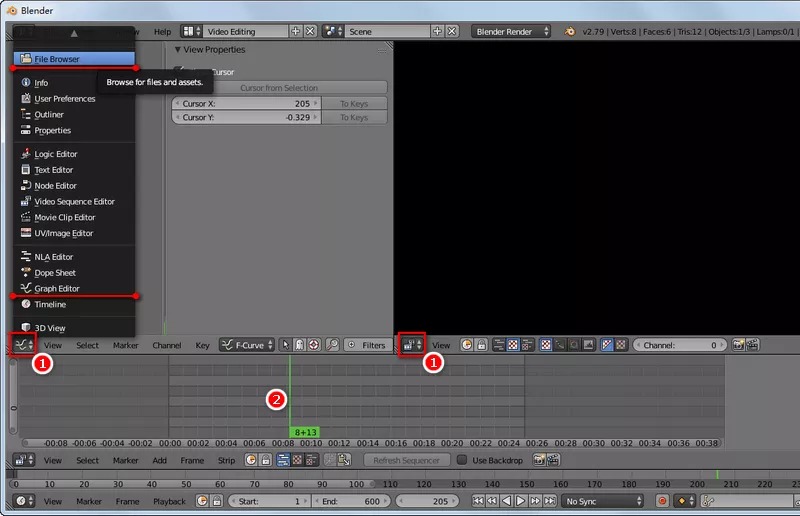
Blender Video Sequence Editor — это встроенный нелинейный видеоредактор в составе Blender. Он работает внутри той же среды, где создают 3D-сцены, анимацию, материалы, рендеры, композитинг и motion tracking. Video Sequencer размещает видео, изображения, звуковые файлы и сцены на монтажной шкале, объединяет их в последовательность и выводит результат в новый видеоролик.
Главная особенность Blender VSE — связь с остальными частями Blender. Видеоредактор Blender удобен не только для нарезки клипов, но и для сборки 3D-рендеров, монтажа анимации из последовательности изображений, добавления текста, цветовых подложек, простых переходов, базовых эффектов и звука. Это не отдельная программа с самостоятельным интерфейсом, а часть большого 3D-пакета, поэтому рабочая логика отличается от DaVinci Resolve, Shotcut, Kdenlive, Adobe Premiere Pro и CapCut Desktop.
Blender работает как бесплатный и открытый инструмент, а Video Sequence Editor не добавляет водяной знак при экспорте. Для пользователя это означает, что монтаж роликов без подписки доступен в той же программе, где можно подготовить сцену, отрендерить анимацию, собрать image sequence и сразу довести проект до финального видео. На сайте freeexe рядом с Blender логично смотреть смежные материалы про Shotcut, VSDC Free Video Editor, Movavi Video Editor, OBS Studio, Adobe After Effects, HandBrake, Audacity и Blender.
Краткая карточка Blender Video Sequence Editor
| Параметр | Значение |
|---|---|
| Полное название | Blender Video Sequence Editor |
| Короткое название | Blender VSE, Video Sequencer |
| Тип программы | Встроенный нелинейный видеоредактор в Blender |
| Назначение | Монтаж видео, сборка рендеров, работа с изображениями, звуком, текстом и сценами |
| Лицензия Blender | Free and open source |
| Платформы | Windows, macOS, Linux |
| Основной формат проекта | .blend |
| Основные элементы монтажа | Strips на каналах Sequencer |
| Рабочее пространство | Video Editing workspace |
| Просмотр результата | Preview |
| Запуск финального вывода | Render → Render Animation |
| Сильная сторона | Монтаж видео в связке с 3D-сценами, анимацией и рендерами Blender |
| Основное ограничение | Интерфейс ориентирован на Blender, а не только на классический видеомонтаж |
Blender Video Sequence Editor закрывает задачи базового и среднего монтажа: собрать клипы в нужном порядке, разрезать материал, добавить титры, разместить звук, сделать плавный переход, наложить изображение с прозрачностью, подготовить видео из последовательности кадров. Для простого ролика, учебного видео, заставки, превью анимации или сборки рендеров этого набора достаточно.
Для длинного монтажного проекта с большим количеством исходников, цветокоррекцией, командной работой, сложным звуком и привычным медиаменеджментом удобнее специализированная NLE-среда. DaVinci Resolve сильнее в цвете и звуке, Kdenlive ближе к классическому монтажному интерфейсу, Shotcut проще как отдельный бесплатный видеоредактор, а CapCut Desktop быстрее в сценариях с шаблонами и вертикальными роликами.
Что такое Blender Video Sequence Editor
Video Sequence Editor — это монтажная часть Blender, где проект собирается из strips. Каждый strip представляет отдельный объект на шкале времени: видеофайл, аудиофайл, изображение, последовательность изображений, текст, цветовую плашку, сцену Blender или эффект. Strips располагаются по горизонтали во времени и по вертикали на каналах. Вверху лежат элементы, которые перекрывают нижние, поэтому порядок каналов влияет на итоговую картинку.
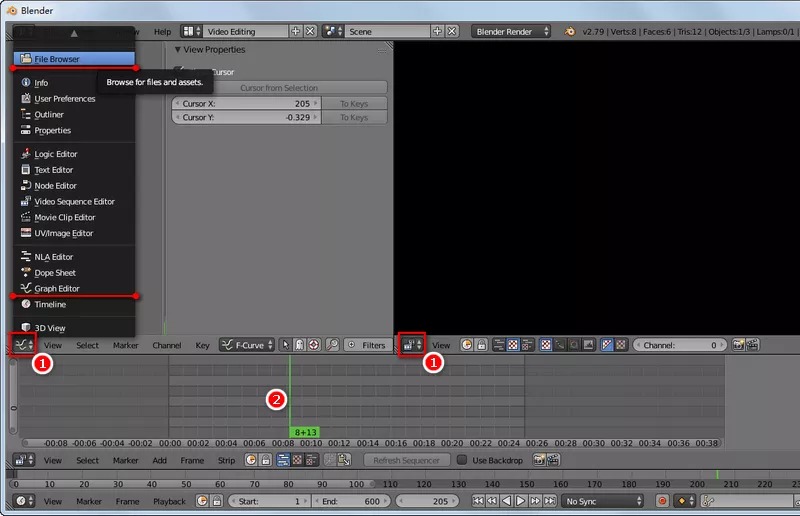
Blender VSE не заменяет весь Blender, а дополняет его. 3D Viewport отвечает за сцены и объекты, Compositor — за узловую обработку изображения, Movie Clip Editor — за работу с видеоклипами в задачах трекинга, Timeline — за общую шкалу анимации. Video Sequencer работает именно с монтажом: размещает материалы во времени, соединяет их, применяет переходы и выводит финальную последовательность.
Такой подход особенно удобен для 3D-художников. Сцена, заставка, набор кадров, титры и финальный монтаж остаются в одном .blend-проекте. Scene Strip даёт возможность вставить сцену Blender прямо в последовательность, а Image/Sequence Strip позволяет собрать анимацию из рендера по кадрам. Для автора, который уже работает в Blender, это снижает количество промежуточных программ: не нужно отдельно переносить рендеры в монтажный пакет для простой сборки.
Для каких задач подходит Blender Video Sequence Editor
Монтаж простого ролика
Blender VSE подходит для базового монтажа: импортировать видео, разложить фрагменты на дорожках, удалить лишние части, переставить эпизоды, соединить изображение и звук, добавить титр и вывести готовый файл. В Sequencer пользователь работает с клипами как с прямоугольными полосами: выделяет strip, двигает его по кадрам, меняет начало и конец, разрезает в нужной точке.
Для короткого ролика без сложной структуры рабочий процесс выглядит так: открыть Video Editing workspace, добавить Movie Strip, при необходимости добавить Sound Strip, разрезать лишние участки, поставить переходы и настроить Output Properties. Такой сценарий подходит для учебных роликов, демонстрационных видео, коротких обзоров, монтажных черновиков и простых материалов для YouTube.
Сборка анимации и 3D-рендеров
Сильная сторона Blender VSE — видеомонтаж для 3D-анимации. Анимационный проект часто выводят не сразу в финальный видеофайл, а в последовательность изображений. Такой способ безопаснее при длинном рендере: отдельные кадры можно пересчитать, заменить, проверить и собрать заново. Image/Sequence Strip превращает набор кадров в единый фрагмент на монтажной шкале.
Для 3D-сцен полезен Scene Strip. Он вставляет сцену из текущего .blend-файла в Sequencer, поэтому Blender VSE работает не только с готовыми медиафайлами, но и с содержимым самого Blender-проекта. Это удобно для заставок, интро, анимационных вставок, визуализаций, превью и финальной сборки нескольких сцен.
Работа с изображениями, слайдами и графическими вставками
Image/Sequence Strip используется не только для рендеров, но и для обычных картинок. В Blender VSE можно собрать слайд-шоу, добавить статичный логотип, наложить PNG с прозрачностью, поставить фон через Color Strip и вывести текст через Text Strip. Если изображение должно перекрывать видео, его размещают на канале выше исходного ролика и настраивают композицию через Blend и Opacity.
Adjustment Layer Strip работает как слой корректировки: он влияет на полосы ниже себя. Такой strip удобен для одинаковой правки фрагмента без изменения каждого отдельного клипа. Например, поверх нескольких strips можно разместить корректирующий слой и применить к нему цветовые или композиционные изменения.
Подготовка коротких роликов для публикации
Blender Video Sequence Editor подходит для роликов, где важны контроль над кадром, отсутствие подписки и возможность работать локально. В Output Properties задаются разрешение, частота кадров, диапазон Frame Range и параметры вывода. Экспорт видео из Blender запускается через Render → Render Animation.
Для коротких публикаций важно заранее зафиксировать параметры проекта. Frame Rate лучше установить до монтажа: изменение частоты кадров после нарезки влияет на длительность и синхронизацию. Resolution и Frame Range также нужно проверить до финального рендера, иначе Blender выведет не тот участок или видео с неподходящим размером кадра.
Когда Blender VSE неудобен
Blender VSE не стоит выбирать как единственный монтажный центр для каждого проекта. Длинные ролики с десятками часов исходников, многоуровневой цветокоррекцией, сложным звуком, субтитрами, версионированием, командной работой и клиентским согласованием проще собирать в специализированных редакторах. В таких задачах важны не только функции, но и привычная организация медиатеки, оптимизированный просмотр, расширенные инструменты аудиомонтажа, цветовые панели и быстрый обмен правками.
Blender VSE лучше рассматривать как встроенный видеоредактор Blender: он силён в связке с 3D, анимацией и рендерами, но не превращает Blender в полноценную замену всем профессиональным монтажным пакетам.
Интерфейс и основные элементы Video Sequence Editor
Video Editing workspace
Рабочее пространство Video Editing открывает монтажную компоновку интерфейса. В ней обычно видны Preview для просмотра результата, Sequencer для работы с полосами и области свойств. Пользователь не переключается в отдельную программу: видеомонтаж остаётся частью общей среды Blender.
Video Editing workspace отличается от стандартного 3D-рабочего пространства тем, что в центре внимания находится не сцена с объектами, а монтажная шкала. Здесь важны каналы, длительность strips, текущий кадр, воспроизведение, переходы, звук и параметры вывода.
Preview
Preview показывает итоговый кадр последовательности в текущей позиции playhead. В этом окне видно, как накладываются клипы, текст, изображения, цветовые плашки и эффекты. Preview нужен для проверки композиции, размера титра, положения логотипа, прозрачности, перехода и синхронизации кадра со звуком.
В Blender VSE Preview работает как контрольный монитор. Пользователь перемещается по кадрам в Sequencer, а Preview обновляет результат. Для точной правки важно проверять не только отдельный кадр, но и движение: переходы, затухания, появление текста и смену фрагментов.
Sequencer
Sequencer — основная монтажная область. Здесь находятся каналы и strips. Горизонтальная ось отвечает за время, вертикальная — за порядок наложения. Movie Strip, Sound Strip, Text Strip и другие элементы можно двигать, обрезать, разрезать, группировать и накладывать друг на друга.
Каналы в Blender VSE универсальны: на них можно размещать разные типы strips. Это отличается от некоторых видеоредакторов, где аудио и видео строго разведены по разным дорожкам. В Blender важно следить за вертикальным порядком: элемент на более высоком канале перекрывает изображение ниже, если у него есть видимая картинка или эффект.

Header и Add menu
Header содержит меню управления редактором. Для монтажа особенно важны View, Select, Marker, Add и Strip. Через Add menu добавляются Movie, Sound, Image/Sequence, Scene, Color, Text, Adjustment Layer и Effect Strip. В том же меню находятся переходы и эффекты, которые применяются к выбранным strips. Перечень strip-типов и эффектов Video Sequencer включает Movie, Sound, Image/Sequence, Color, Text, Adjustment Layer, Transform, Speed Control, Glow, Gaussian Blur, Alpha Over, Alpha Under, Color Mix, Cross, Gamma Cross, Wipe и Sound Crossfade.
Add menu удобен, когда проект собирается вручную. Для быстрого импорта можно использовать и перетаскивание файлов, но меню лучше показывает логику редактора: Blender различает видеополосы, звуковые полосы, статичные изображения, последовательности кадров, сцены и эффекты.
Toolbar
Toolbar содержит инструменты работы с монтажной областью. В реальном сценарии пользователь чаще всего выделяет strips, перемещает их, меняет границы, масштабирует вид таймлайна и управляет просмотром. Для точного монтажа важно не путать перемещение полосы по времени и изменение её длительности: движение всего strip меняет позицию фрагмента, а перетягивание края меняет точку входа или выхода.
Sidebar и Properties Editor
Параметры активной полосы открываются через боковые панели и Properties Editor. Здесь настраиваются Transform, Crop, Video, Color, Compositing, Opacity, Blend и другие свойства, зависящие от выбранного strip. У Sound Strip доступны звуковые параметры, у Text Strip — текст и его оформление, у эффектов — параметры соответствующего эффекта.
В Blender 5.0 свойства strips и strip modifiers были перенесены в Properties Editor, а добавление strips через Shift+A стало размещать элементы в позиции курсора мыши. Для Video Sequencer это важное изменение: настройки полосы логичнее отделяются от чистой монтажной области, а интерфейс становится ближе к общей структуре Blender.
Типы strips и работа с дорожками
В Blender VSE любой монтажный элемент представлен strip. Разница между strips определяет, что именно находится на монтажной шкале: видео, звук, изображение, сцена, текст, цвет, корректирующий слой, группа или эффект.
| Тип strip | Что делает | Где полезен |
| Movie Strip | Добавляет видеофайл | Основной монтаж ролика, вставка готового клипа |
| Sound Strip | Добавляет аудиофайл или звуковую дорожку | Музыка, голос, шумы, синхронизация |
| Image/Sequence Strip | Добавляет изображение или набор кадров | Слайд-шоу, логотип, рендеры по кадрам |
| Scene Strip | Вставляет сцену Blender | Сборка 3D-сцен без промежуточного видео |
| Text Strip | Показывает текст в последовательности | Титры, подписи, простые заставки |
| Color Strip | Создаёт однотонную плашку | Фон, перебивка, подложка под текст |
| Adjustment Layer Strip | Применяет корректировку к strips ниже | Общая правка фрагмента |
| Effect Strip | Добавляет переход или эффект | Cross, Wipe, Transform, Glow, Blur |
| Meta Strip | Объединяет несколько strips | Организация сложных участков таймлайна |
Movie Strip
Movie Strip используется для видеоклипов. После добавления видео на шкале появляется полоса, которую можно перемещать, резать, укорачивать и комбинировать с другими strips. Если клип содержит звук, в проекте удобно держать видеополосу и звуковую полосу согласованными по стартовому кадру.
Movie Strip — основа большинства проектов в Blender VSE. Через него собираются фрагменты съёмки, записи экрана, рендеры, экспортированные из других программ, и промежуточные версии.
Sound Strip
Sound Strip работает как обычная полоса в Sequencer: её можно выделять, двигать, менять начало и конец, синхронизировать с видеоматериалом. Для звука доступна waveform-визуализация, отражающая громкость и анимацию через keyframes.
В реальном монтаже Sound Strip используют для музыки, озвучки, звуков интерфейса, эффектов и атмосферы. Для плавного входа и выхода громкости применяют keyframes или Sound Crossfade между двумя аудиополосами.
Image/Sequence Strip
Image/Sequence Strip добавляет одиночное изображение или последовательность кадров. Один файл подходит для логотипа, титра-картинки или статичной заставки. Набор кадров применяется при сборке анимации: кадры идут по порядку и читаются как непрерывное видео.
Работа с последовательностью изображений важна для Blender-проектов. При длительном 3D-рендере безопаснее получить кадры, а не один большой видеофайл. Затем Image/Sequence Strip собирает их на шкале времени, где к ним добавляется звук, текст, переходы и финальный вывод.
Scene Strip
Scene Strip вставляет сцену из текущего .blend-файла. Это одна из причин рассматривать Blender VSE как часть производственного workflow, а не как простой монтажный модуль. Автор может создать несколько сцен, разместить их в Sequencer, добавить титры и вывести финальный ролик без промежуточного экспорта каждой сцены в отдельный файл.
Scene Strip особенно полезен для заставок, коротких анимационных блоков, 3D-переходов, интро, технических визуализаций и учебных материалов, где видеомонтаж связан с объектами Blender.
Text Strip
Text Strip выводит текст прямо в Sequence Editor. Полоса показывает введённый текст в финальной последовательности. Такой инструмент подходит для заголовков, пояснений, номеров шагов, простых титров, дат, имён объектов и подписей к демонстрации.
Text Strip не заменяет полноценный титровальный модуль профессиональных монтажных систем. Для простых подписей его достаточно, а для сложной типографики, анимационных шаблонов и брендированных титров удобнее заранее подготовить графику в Blender, GIMP, Krita или отдельном редакторе.
Color Strip
Color Strip создаёт однотонный фрагмент. Его используют как фон для титра, перебивку между частями ролика, цветовую подложку под PNG или элемент простого дизайна. На практике Color Strip часто ставят ниже Text Strip, чтобы текст читался на неоднородном видео.
Adjustment Layer Strip
Adjustment Layer Strip применяет обработку к полосам ниже. Он помогает не дублировать одинаковую правку на каждом клипе. Например, поверх нескольких видеофрагментов можно разместить корректирующий слой, изменить свойства цвета или композиции и получить единый вид участка.
Effect Strip и Meta Strip
Effect Strip добавляет действие: переход, размытие, трансформацию, смешивание, контроль скорости или работу с альфой. Meta Strip объединяет несколько strips в один блок. Это удобно при длинной монтажной шкале: интро, заставку, титр с подложкой и звуком можно свернуть в один управляемый элемент.
Монтажные функции Blender VSE
Нарезка и перестановка клипов
Базовая операция в Blender VSE — размещение strips на шкале времени. Пользователь выделяет полосу, передвигает её по горизонтали для изменения времени старта и по вертикали для изменения канала. При перемещении выбранных strips клавишей G горизонтальное движение меняет позицию во времени, вертикальное — канал.
Разрезание нужно для удаления лишнего фрагмента, перестановки сцен, сокращения паузы или вставки перехода. После разреза части клипа становятся отдельными strips. Их можно независимо перемещать, менять длительность, накладывать друг на друга и обрабатывать эффектами.
Переходы
Blender VSE поддерживает базовые переходы:
Cross Strip — плавное перекрытие одного изображения другим;
Gamma Cross Strip — похожий переход с другой обработкой яркости;
Wipe Strip — вытеснение одного фрагмента другим;
Sound Crossfade — плавный переход между двумя аудиофрагментами.
Переходы применяются к выбранным strips и зависят от их пересечения по времени. Для аккуратного результата нужно следить, чтобы фрагменты действительно перекрывались на нужную длительность. Если пересечение слишком короткое, переход получится резким. Если оно слишком длинное, монтаж потеряет темп.
Титры и текст
Text Strip создаёт титр без отдельной графической программы. В его свойствах задаётся текст, длительность, положение и визуальные параметры. Для читаемости титр размещают на канале выше видео, а под ним ставят Color Strip с частичной прозрачностью или затемнённую подложку.
Титры в Blender VSE удобны для технических роликов: указать название шага, параметры сцены, пояснить действие на экране, подписать фрагмент анимации. Для сложной анимации текста лучше собрать титр как отдельную сцену Blender и вставить её через Scene Strip.
Работа со скоростью
Speed Control Strip меняет скорость воспроизведения. Он используется для ускорения, замедления и создания фрагментов с изменённым темпом. В обзорах, туториалах и демонстрациях ускорение помогает сократить однотипный процесс: рендер, моделирование, настройку сцены, длительное перемещение по интерфейсу.
При изменении скорости важно контролировать звук. Если скорость меняется только у видеополосы, исходная аудиодорожка перестаёт совпадать с картинкой. Для таких фрагментов звук лучше отделять, заменять музыкой или синхронизировать вручную.
Кадрирование и трансформация
Transform Strip отвечает за перемещение, масштабирование и поворот изображения внутри кадра. Он нужен для режима картинка-в-картинке, размещения скринкаста поверх фона, увеличения фрагмента интерфейса, коррекции положения изображения и создания простого движения.
Crop используется, когда нужно скрыть края изображения. Например, можно оставить только окно программы, убрать лишнюю часть записи экрана, подготовить вертикальный фрагмент из горизонтального исходника или подогнать картинку под композицию.
Простые эффекты
В Blender VSE доступны эффекты для базовой обработки изображения. Gaussian Blur размывает входной strip, Glow делает яркие части изображения светящимися, Alpha Over и Alpha Under управляют наложением с прозрачностью, Color Mix смешивает два strips по цветовым режимам. Эти инструменты не заменяют полноценный композитинг, но закрывают типовые задачи монтажа.
Для сложной графики лучше использовать Compositor или отдельную сцену Blender. Но если нужно быстро затемнить фон, наложить PNG, сделать плавное появление, размыть область или добавить простую светящуюся вставку, Effect Strip решает задачу прямо на монтажной шкале.
Работа со звуком
Blender VSE поддерживает добавление звука через Sound Strip. Звуковая полоса размещается на канале Sequencer и синхронизируется с видео по кадрам. В монтажных задачах это используется для музыки, дикторского голоса, звуковых эффектов и аудио из видеоклипа.
Waveform помогает ориентироваться по пикам громкости. По форме волны удобно находить хлопок, начало фразы, удар музыки или момент синхронизации. При монтаже скринкаста waveform позволяет точно совместить действие на экране и голосовое пояснение.
Громкость Sound Strip настраивается в свойствах полосы. Для плавного затухания применяются keyframes: в начале или конце фрагмента устанавливается одно значение громкости, затем другое. Такой способ подходит для вступления музыки, затухания перед титрами и уменьшения фоновой дорожки под голосом.
Sound Crossfade применяют между двумя аудиофрагментами. Это полезно, когда одна музыкальная часть сменяется другой или когда нужно скрыть стык между соседними кусками. Для сложного сведения, шумоподавления, многодорожечной обработки, эквализации и мастеринга лучше использовать отдельный аудиоредактор. На freeexe для смежных задач уместно смотреть Audacity и другие аудиоинструменты.
Цвет, прозрачность и композитинг внутри Blender VSE
Blender VSE даёт базовые инструменты работы с цветом и прозрачностью. В свойствах strip можно управлять Blend, Opacity, Transform, Crop и цветовыми параметрами. Для наложения логотипа, титра, PNG-плашки или картинки с альфа-каналом применяются режимы композиции: Alpha Over, Alpha Under и родственные варианты.
Alpha Over размещает выбранный элемент поверх нижнего изображения. Этот режим используется для логотипов, подписей, рамок, графических вставок и титров. Alpha Under нужен для обратной логики наложения, когда пользователь строит композицию из нескольких слоёв и контролирует, какой strip является фоном.
Color Mix смешивает два изображения по пикселям. Он помогает создавать простую цветовую обработку, наложение тона, затемнение, осветление и комбинирование визуальных слоёв. Для аккуратной коррекции нескольких clips можно использовать Adjustment Layer Strip, который влияет на полосы ниже.
В Blender 5.0 Video Sequencer получил возможность применять compositor effects как strip modifiers. Это усиливает связку VSE и композитинга: часть обработки можно переносить ближе к монтажной шкале, не превращая каждый эффект в отдельную сцену или промежуточный рендер.
Импорт и поддерживаемые форматы
Blender VSE работает с видео, звуком, изображениями, последовательностями изображений и сценами Blender. На практике пользователь добавляет медиа через Add menu: Movie для видео, Sound для аудио, Image/Sequence для изображений и рендеров по кадрам, Scene для сцены из текущего проекта.
Список доступных видео- и аудиоформатов зависит от возможностей сборки Blender и FFmpeg. Для пользователя важен практический вывод: распространённые монтажные задачи закрываются через импорт видеофайлов, аудиофайлов и image sequence, но нестандартные контейнеры и кодеки лучше проверять до начала проекта. Если файл не читается корректно, его рационально перекодировать в более предсказуемый монтажный формат через конвертер вроде HandBrake, Any Video Converter или XMedia Recode.
Проект .blend хранит ссылки на внешние медиа. Поэтому при переносе проекта на другой компьютер нужно переносить не только .blend, но и папки с video, audio, image_sequence и другими исходниками. Надёжная структура проекта выглядит так:
project_name/
  project_name.blend
  video/
  audio/
  image_sequence/
  graphics/
  renders/
  export/
Такой порядок снижает риск потерянных путей. Если исходники разбросаны по разным дискам, Blender откроет проект, но часть strips останется без медиафайлов.
Экспорт видео
Где задаются параметры вывода
Параметры финального видео задаются в Output Properties. Для видеомонтажа важны Resolution, Frame Rate, Frame Range, Output и File Format. Resolution определяет размер кадра, Frame Rate — частоту кадров, Frame Range — начало и конец вывода, Output — путь и имя результата, File Format — тип вывода.
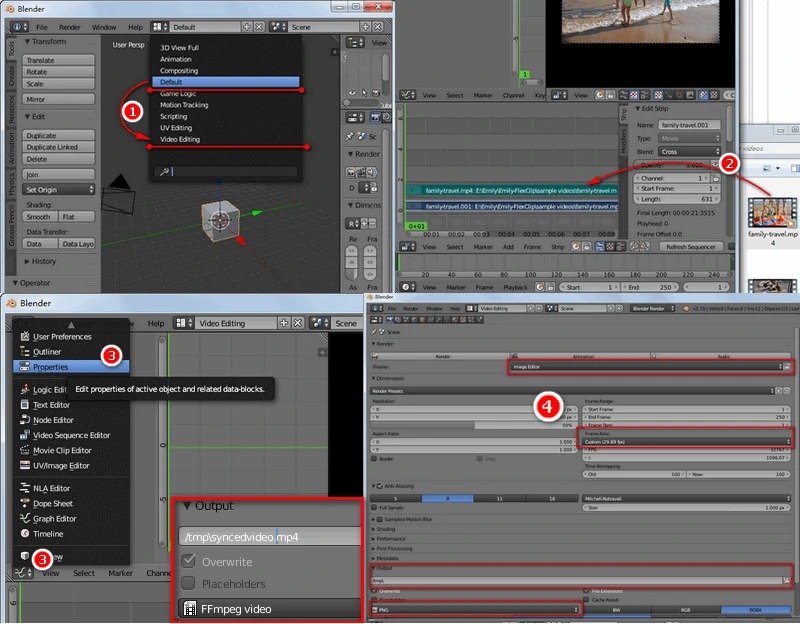
Frame Range особенно важен. Если End стоит дальше фактического конца монтажа, в финальном ролике появится пустой хвост. Если End стоит раньше, Blender обрежет конец. Перед Render Animation нужно перейти к последнему значимому кадру, проверить длительность и выставить диапазон.
Как запустить экспорт
Финальный вывод запускается через Render → Render Animation. Blender просчитывает кадры последовательности и записывает результат в заданное место. Для длинных проектов полезен короткий тест: вывести небольшой участок с переходом, титром и звуком, проверить файл в видеоплеере, затем запускать полный рендер.
Тестовый экспорт помогает найти ошибки до финального вывода: неправильный Frame Rate, пустые кадры, не тот диапазон, слишком громкую музыку, отсутствие звука, неверный Blend, обрезанный титр или лишнюю паузу в конце.
Контейнер, кодек и качество
Выбор контейнера и кодека зависит от задачи: публикация на видеохостинге, хранение мастер-файла, отправка клиенту, промежуточный рендер, архив или дальнейшая обработка. Для публикации обычно нужен компактный файл с предсказуемым воспроизведением. Для промежуточной работы важнее качество и возможность повторной обработки.
Blender также умеет выводить последовательность кадров. Этот способ хорош для анимации: при сбое рендера не теряется весь файл, отдельные кадры можно пересчитать, заменить и заново собрать через Image/Sequence Strip.
Пошаговая инструкция: как смонтировать ролик в Blender Video Sequence Editor
Шаг 1. Подготовить проектную папку
Перед монтажом создайте отдельную папку проекта. Внутри разместите подпапки для видео, звука, изображений, рендеров и экспорта. Файл .blend сохраните в корень папки. Такая структура нужна, чтобы Blender корректно находил внешние файлы и не терял strips при переносе проекта.
Практичный вариант:
blender_vse_project/
  blender_vse_project.blend
  video/
  audio/
  images/
  render_frames/
  export/
Шаг 2. Перейти в Video Editing workspace
Откройте рабочее пространство Video Editing. Интерфейс переключится на монтаж: в нём будут Sequencer, Preview и панели параметров. Если Blender открыт в обычном 3D Layout, рабочее пространство Video Editing позволяет сразу перейти к видеомонтажу без ручной сборки окон.
Шаг 3. Добавить видео и звук
Для добавления клипа используйте Add → Movie. Для отдельной звуковой дорожки — Add → Sound. Для набора кадров — Add → Image/Sequence. После выбора файла Blender добавит strip на монтажную шкалу.
Если у видеоклипа есть звук, следите за синхронизацией видеополосы и аудиополосы. Их старт должен совпадать, если звук относится к тому же фрагменту. Для музыки и озвучки можно использовать отдельные Sound Strip на других каналах.
Шаг 4. Разместить strips на каналах
Разложите видео, звук, текст и изображения по разным каналам. Основной видеоряд удобно держать на нижних каналах, титры и логотипы — выше, корректирующие слои — над теми фрагментами, к которым они относятся. Такой порядок облегчает чтение проекта.
Если нужно, чтобы изображение перекрывало видео, разместите его выше. Если звук должен идти под всем роликом, расположите Sound Strip на отдельном канале и растяните его по длительности.
Шаг 5. Разрезать и переставить фрагменты
Установите playhead на кадр, где нужно разрезать клип, выделите strip и выполните разрез. После этого ненужный кусок можно удалить, а оставшиеся фрагменты передвинуть. Для перемещения выбранного strip используется G: горизонталь меняет время, вертикаль меняет канал.
При нарезке следите за звуком. Если видео и аудио разделены, разрез нужно делать согласованно, иначе изображение и звук разойдутся.
Шаг 6. Добавить текст или цветовую подложку
Для заголовка используйте Add → Text. Text Strip разместите выше основного видео. Если фон слишком пёстрый, добавьте Color Strip под текст и настройте его длительность. Так титр останется читаемым даже на сложном кадре.
Text Strip подходит для простых задач: название ролика, пояснение шага, подпись объекта, номер раздела. Для сложной анимационной заставки лучше создать отдельную сцену Blender и вставить её как Scene Strip.
Шаг 7. Добавить переход
Для плавного перехода между двумя видеофрагментами расположите clips с пересечением по времени, выделите нужные strips и добавьте Cross Strip или Wipe Strip. Длительность перехода определяется пересечением исходных strips, поэтому сначала настройте перекрытие, а затем применяйте эффект.
Для звука используйте Sound Crossfade. Он сгладит стык между музыкальными фрагментами или двумя частями озвучки.
Шаг 8. Настроить звук
Откройте параметры Sound Strip и выставьте громкость. Для плавного начала и завершения создайте keyframes громкости: в начале фрагмента задайте низкое значение, через несколько кадров — рабочее; в конце — наоборот. Это убирает резкие входы и обрывы.
Если под голосом идёт музыка, уменьшите её громкость на участке с речью. Для простых роликов достаточно ручных keyframes, для сложной обработки лучше подготовить звук в аудиоредакторе и вернуть готовую дорожку в Blender VSE.
Шаг 9. Проверить Preview
Перед финальным выводом просмотрите ролик в Preview. Проверьте:
нет ли пустых кадров в начале и конце;
совпадает ли звук с изображением;
не перекрывает ли титр важные элементы;
правильно ли работает прозрачность;
видны ли переходы;
не выходит ли логотип за край;
совпадает ли длительность ролика с Frame Range.
Preview показывает результат текущей последовательности, но финальный файл всё равно нужно проверить отдельно после тестового вывода.
Шаг 10. Настроить экспорт и запустить Render Animation
В Output Properties задайте Resolution, Frame Rate, Frame Range и формат вывода. Проверьте путь в Output, чтобы файл сохранился в папку export. Затем используйте Render → Render Animation.
После рендера откройте получившийся файл в видеоплеере. Проверьте звук, длительность, кадрирование, плавность переходов и отсутствие пустого хвоста. Если обнаружена ошибка, исправьте проект и повторите вывод только после короткого тестового участка.
Системные требования
Blender требователен не только из-за Video Sequence Editor. Видеомонтаж сам по себе нагружает процессор, оперативную память, накопитель и видеоподсистему, а проекты с 3D-сценами добавляют рендер, геометрию, материалы, симуляции и текстуры.
| Платформа | Минимальные требования | Рекомендуемые требования | Практический комментарий для VSE |
| Windows | Windows 8.1 64-bit, CPU 4 cores with SSE4.2, 8 GB RAM, GPU 2 GB VRAM with OpenGL 4.3 | Windows 10 или Windows 11, CPU 8 cores, 32 GB RAM, GPU 8 GB VRAM | Для простого монтажа достаточно минимальной конфигурации; 4K, длинные clips и 3D-сцены требуют запаса |
| macOS | macOS 11.2 Big Sur, Apple Silicon или Intel, 8 GB RAM, GPU with Metal 2.2 | macOS 14 Sonoma, Apple Silicon, 32 GB RAM | На Apple Silicon удобнее работать с тяжёлыми проектами и рендерами |
| Linux | 64-bit дистрибутив с glibc 2.28 или новее, CPU 4 cores with SSE4.2, 8 GB RAM, GPU 2 GB VRAM with OpenGL 4.3 | CPU 8 cores, 32 GB RAM, GPU 8 GB VRAM | Для Linux важно учитывать драйверы GPU и стабильность работы с нужными кодеками |
Для Blender требуются 8 GB RAM как минимум и 32 GB RAM как рекомендуемый объём; для GPU указан минимум 2 GB VRAM с OpenGL 4.3 и рекомендуемый уровень 8 GB VRAM.
Для Blender Video Sequence Editor особенно важны три компонента:
оперативная память — влияет на работу с длинными clips, изображениями, рендерами и несколькими сценами;
быстрый накопитель — ускоряет чтение видео, image sequence и кэша;
GPU и драйверы — помогают общей отзывчивости интерфейса и работе Blender в целом.
Если проект состоит из пары Full HD-клипов и одного Sound Strip, нагрузка умеренная. Если монтаж включает 4K-видео, несколько слоёв, изображения с прозрачностью, Scene Strip и рендеры, Blender начинает зависеть от всей конфигурации компьютера.
Плюсы и минусы Blender Video Sequence Editor
Плюсы:
Blender VSE встроен в Blender и не требует отдельного монтажного приложения для базовой сборки ролика;
программа бесплатна и не добавляет водяной знак при экспорте;
один
.blend-проект может содержать 3D-сцены, анимацию, рендеры, композитинг и финальную последовательность;Video Sequencer поддерживает многоканальный нелинейный видеомонтаж через strips;
доступны Movie Strip, Sound Strip, Image/Sequence Strip, Scene Strip, Text Strip, Color Strip, Adjustment Layer Strip и Effect Strip;
Blender работает на Windows, macOS и Linux;
Scene Strip и Image/Sequence Strip удобны для сборки рендеров и 3D-анимации;
можно делать простые титры, подложки, переходы, наложения и правки без перехода в другой редактор;
поддерживается автоматизация через общую экосистему Blender и Python;
проект остаётся локальным, а исходники не нужно загружать в браузерный сервис.
Минусы:
интерфейс сложнее, чем у простых видеоредакторов, потому что Video Sequence Editor является частью большого 3D-пакета;
Blender VSE уступает специализированным NLE в медиаменеджменте, цветовых панелях, аудиомонтаже и командном workflow;
для длинных проектов с большим количеством исходников монтажная организация требует дисциплины: папки, Meta Strips, понятные названия и регулярные проверки;
часть привычных операций из DaVinci Resolve, Premiere Pro или Kdenlive выполняется иначе;
звук в VSE подходит для базовой работы, но не заменяет полноценный аудиоредактор;
сложные титры и motion graphics лучше делать через сцены Blender или отдельные инструменты;
производительность зависит от кодеков, разрешения, количества strips, скорости накопителя и сложности сцен;
перенос
.blendбез исходных медиа приводит к потерянным файлам в последовательности.
Сравнение с аналогами
| Программа | Стоимость и модель | Платформы | Сильная сторона | Где Blender VSE удобнее | Где аналог сильнее |
| Blender VSE | Бесплатный открытый Blender | Windows, macOS, Linux | Связка видеомонтажа с 3D-сценами, рендерами и image sequence | Сборка анимации, заставок, 3D-роликов, учебных Blender-проектов | Не лучший выбор для тяжёлого профессионального монтажа |
| DaVinci Resolve | Бесплатная версия и Studio-редакция | Windows, macOS, Linux | Монтаж, цвет, Fusion, Fairlight, Deliver в одной постпродакшн-среде | Когда ролик напрямую связан с .blend, Scene Strip и рендерами | Цветокоррекция, звук, медиаменеджмент, профессиональный монтаж |
| Shotcut | Бесплатный open source | Windows, macOS, Linux | Отдельный видеоредактор с широкой поддержкой форматов | Когда нужен 3D, Scene Strip и сборка рендеров | Проще как чистый редактор для обычных роликов |
| Kdenlive | Бесплатный open source | Linux, Windows, macOS, BSD | Классический нелинейный монтажный интерфейс | Когда проект создаётся внутри Blender | Удобнее для привычного NLE-монтажа |
| Adobe Premiere Pro | Подписочная профессиональная NLE | Windows, macOS | Монтажный стандарт для командной и коммерческой работы | Когда нужен бесплатный локальный монтаж внутри 3D-проекта | Медиаменеджмент, плагины, командная работа, индустриальный workflow |
| CapCut Desktop | Бесплатные и платные функции зависят от экосистемы CapCut | Windows, macOS | Быстрые ролики, шаблоны, социальные форматы | Когда нужен контроль, 3D и отсутствие шаблонной логики | Вертикальные ролики, трендовые шаблоны, быстрый монтаж для соцсетей |
| OpenShot | Бесплатный open source | Windows, macOS, Linux | Простота для базового монтажа | Когда нужны Blender-сцены и рендеры | Быстрее осваивается новичком |
DaVinci Resolve разделён на страницы для отдельных задач: Cut и Edit для монтажа, Fusion для визуальных эффектов и motion graphics, Color для цветокоррекции, Fairlight для звука, Media и Deliver для организации и вывода. Это делает Resolve сильнее как полноценную постпродакшн-среду, но Blender выигрывает там, где монтаж связан с 3D-сценами и рендерами.
Shotcut — бесплатный open source видеоредактор для Windows, Mac и Linux с поддержкой широкого диапазона форматов, native timeline editing и поддержкой 4K. Он проще для пользователя, которому нужен отдельный видеоредактор без 3D. Blender VSE рациональнее, когда ролик создаётся из материалов Blender.
Kdenlive расшифровывается как KDE Non-Linear Video Editor, работает на Linux, Windows, macOS и BSD. Его интерфейс ближе к классическому монтажу. Для автора, который не работает с 3D, Kdenlive обычно понятнее. Для 3D-аниматора Blender VSE удобнее тем, что сцены и монтаж находятся в одном проекте.
Blender VSE и DaVinci Resolve
DaVinci Resolve лучше подходит для профессионального монтажа, цветокоррекции и звука. Там есть отдельная Color page, Fairlight page и Fusion page. Blender VSE лучше для пользователя, который уже работает в Blender и хочет собрать рендеры, сцены, текст и звук без переноса проекта в отдельную среду.
Выбор между ними зависит от центра проекта. Если главная работа — цвет, интервью, документальный монтаж, подкаст, рекламный ролик или проект с большим количеством исходников, удобнее Resolve. Если главная работа — Blender-сцена, 3D-анимация, image sequence и техническая сборка, VSE экономит лишние промежуточные шаги.
Blender VSE и Shotcut
Shotcut легче воспринимается как обычный видеоредактор. В нём нет всей 3D-среды Blender, поэтому пользователь быстрее попадает к нарезке, фильтрам, таймлайну и экспорту. Blender VSE сложнее, но даёт доступ к сценам, рендерам, Python, композитингу и 3D-инструментам.
Для простого домашнего монтажа Shotcut часто удобнее. Для автора Blender-роликов, 3D-превью и анимационных сборок VSE логичнее.
Blender VSE и Kdenlive
Kdenlive ближе к привычной NLE-модели: отдельный проект, дорожки, клипы, эффекты, переходы и монтажная логика без 3D-пакета вокруг. Blender VSE использует strips и каналы внутри общей среды Blender. Это требует привыкания, но даёт гибкость при работе со сценами.
Если задача — смонтировать интервью, лекцию, нарезку или ролик из готовых файлов, Kdenlive проще организовать. Если задача — собрать анимацию из кадров и сцен Blender, VSE снижает количество экспорта и импорта.
Blender VSE и Adobe Premiere Pro
Adobe Premiere Pro сильнее в профессиональном монтажном workflow: организация проекта, плагины, интеграции, командная работа, работа с клиентскими правками, привычные инструменты монтажёров. Blender VSE не конкурирует с Premiere Pro на этом уровне как универсальная коммерческая NLE.
Blender выигрывает по стоимости и связке с 3D. Если пользователь делает личный проект, учебную анимацию, техническую визуализацию или Blender-заставку, ему не нужна подписка на монтажный пакет только ради простой сборки.
Blender VSE и CapCut Desktop
CapCut Desktop удобен для коротких роликов, шаблонов, быстрых социальных форматов, вертикальных видео и автоматизированных сценариев. Blender VSE требует ручной настройки, зато не навязывает шаблонную структуру и даёт контроль над сценой, рендерами, изображениями и экспортом.
Для TikTok, Reels и Shorts с трендовыми шаблонами CapCut быстрее. Для 3D-анимации, технических роликов, визуализации и локального проекта Blender VSE даёт больше контроля.
Отзывы пользователей и профильных изданий
Что отмечают профильные издания
Профильные издания оценивают Blender прежде всего как сильный бесплатный 3D-пакет. Creative Bloq выделяет бесплатность, современный интерфейс и одновременно указывает крутой порог освоения. TechRadar относит Blender к сильным бесплатным решениям для 3D-моделирования и подчёркивает полный pipeline, поддержку сообщества и ориентацию на пользователей с ограниченным бюджетом.
Для Video Sequence Editor это означает следующее: VSE наследует сильные стороны Blender — бесплатность, универсальность, открытость, большое сообщество и связь с 3D. Но он также наследует главный барьер Blender — сложный вход. Пользователю, который ждёт простой монтажный интерфейс уровня бытового редактора, понадобится время на каналы, strips, свойства и логику Blender.
Усреднённое мнение пользователей сети
В пользовательских оценках Blender часто хвалят за бесплатность, функциональность, сообщество, обучающие материалы и возможность делать разные типы 3D-работ в одной программе. В замечаниях повторяется сложность освоения, особенно для новичков, которые открывают Blender впервые. Capterra показывает высокие оценки Blender, при этом среди минусов в отзывах встречается steep learning curve. Software Advice также фиксирует мнение о глубокой кривой обучения и высокой ценности программы для пользователей, которые освоили интерфейс.
По Blender VSE тон отзывов обычно более сдержанный, чем по Blender в целом. Пользователи воспринимают Video Sequencer как полезный встроенный инструмент для быстрых правок, сборки анимации, рендеров и простого монтажа. Для долгих проектов и профессионального постпродакшна чаще рекомендуют отдельные монтажные пакеты.
Что говорят именно о Video Sequence Editor
Blender Video Sequence Editor обычно ценят за три сценария: монтаж Blender-рендеров, простую сборку коротких роликов и работу без платной подписки. Его выбирают пользователи Linux, 3D-художники, преподаватели, студенты, авторы технических демонстраций и люди, которые не хотят ставить отдельную программу ради базового монтажа.
Главная претензия — не отсутствие базовых возможностей, а непривычность. В VSE нужно думать strips и кадрами, следить за каналами, самостоятельно организовывать исходники и понимать, где находятся свойства. Для пользователя Blender это естественно. Для человека, привыкшего к Premiere Pro, Resolve или Kdenlive, интерфейс сначала выглядит нестандартно.
Для кого Blender VSE будет удачным выбором
Для 3D-художника и аниматора
Blender VSE особенно полезен тем, кто создаёт 3D-сцены в Blender. Рендеры, image sequence, Scene Strip, заставки, превью и финальная сборка остаются внутри одного проекта. Не нужно переносить каждый тестовый рендер в отдельную NLE, если задача — быстро собрать ролик и проверить результат.
Для автора учебных и технических роликов
Видеоредактор Blender подходит для материалов, где нужно показать процесс, добавить подпись, вставить фрагмент анимации, сделать заставку и вывести готовый файл. Text Strip, Color Strip, Movie Strip и Sound Strip закрывают базовую структуру такого ролика.
Для пользователя без бюджета на монтажный пакет
Blender VSE — бесплатный видеоредактор без водяного знака. Это важно для студентов, преподавателей, начинающих авторов, Linux-пользователей и всех, кому нужно законно собрать ролик без подписки. При этом нужно учитывать время на освоение интерфейса.
Для работы с последовательностью изображений
Image/Sequence Strip делает Blender удобным инструментом для сборки рендеров. Если анимация уже выведена в PNG, JPEG, OpenEXR или другой набор кадров, её можно собрать, дополнить звуком и экспортировать как видео.
Для пользователей Linux
На Linux выбор профессиональных и удобных видеоредакторов уже, чем на Windows и macOS. Blender VSE работает кроссплатформенно и даёт одинаковую логику проекта на разных системах. В этой среде также популярны Shotcut и Kdenlive, но Blender выигрывает при сочетании видеомонтажа и 3D.
Для продвинутых пользователей
Blender VSE хорошо раскрывается у тех, кто готов настроить workflow: папки проекта, Meta Strips, тестовые рендеры, image sequence, отдельные сцены, Python-автоматизация и аккуратная структура .blend. Чем лучше организован проект, тем меньше ощущается нестандартность редактора.
Кому лучше выбрать другую программу
Профессиональный монтаж с большим количеством исходников
Для интервью, документального проекта, обзора с десятками дублей, репортажа или коммерческого ролика лучше выбрать DaVinci Resolve, Adobe Premiere Pro или Kdenlive. В таких задачах важны медиапулы, быстрый отбор клипов, удобная навигация, прокси, цветовые панели и привычный workflow.
Сложная цветокоррекция
Blender VSE даёт базовые цветовые операции, но DaVinci Resolve значительно сильнее для цветокоррекции. Там есть отдельная Color page и инструменты, рассчитанные на профессиональный color grading. Если цвет — центральная часть проекта, Blender лучше оставить для 3D и рендеров, а финальную цветовую работу делать в Resolve.
Продвинутый звук
Для многодорожечного сведения, шумоподавления, чистки голоса, эквализации и мастеринга Blender VSE не является лучшим выбором. Звук в VSE подходит для базовой синхронизации, громкости, keyframes и crossfade. Для сложной работы лучше использовать Audacity, Reaper, Fairlight в DaVinci Resolve или другой аудиоинструмент.
Командное производство
Blender VSE не рассчитан на полноценную командную монтажную инфраструктуру. В коммерческой работе важны роли, комментарии, обмен версиями, медиасерверы, совместимость с клиентским pipeline и форматы передачи проекта. Для этого лучше подходят Premiere Pro, Resolve Studio и студийные системы.
Быстрые вертикальные ролики
Для коротких соцсетевых видео с шаблонами, субтитрами, трендовыми эффектами и вертикальным форматом проще CapCut Desktop или мобильные редакторы. Blender VSE даст больше контроля, но потребует ручной настройки каждого элемента.
Типичные ошибки при работе с Blender Video Sequence Editor
Начинать монтаж без структуры папок. Проект
.blendссылается на внешние файлы, поэтому разрозненные исходники усложняют перенос и архивирование.Менять Frame Rate после монтажа. Частота кадров влияет на длительность и синхронизацию, поэтому её нужно задавать до нарезки.
Путать Timeline и Video Sequence Editor. Timeline отвечает за анимационную шкалу, VSE — за монтаж strips.
Размещать всё на одном канале. Видео, звук, титры и изображения лучше разносить по каналам, чтобы проект читался.
Не учитывать порядок наложения. Верхние strips перекрывают нижние, поэтому изображение может неожиданно закрыть основное видео.
Забывать про Frame Range. Неверный End создаёт пустой хвост или обрезает финал.
Не проверять звук перед выводом. Громкость, синхронизация и crossfade требуют отдельного контроля.
Переносить только
.blend. Без папок с исходниками проект потеряет медиа.Использовать VSE как аудиостанцию. Для сложного звука нужен отдельный инструмент.
Сразу запускать полный рендер. Короткий тестовый вывод быстрее показывает ошибки в настройках.
Практические советы по рабочему процессу
Организация проекта в Blender VSE влияет на результат сильнее, чем кажется. Для простого ролика можно обойтись несколькими strips, но при росте проекта без структуры быстро появляются потерянные исходники, несинхронный звук, неясные переходы и лишние фрагменты на каналах.
Рабочий порядок:
Создайте папку проекта.
Сохраните
.blendдо импорта медиа.Разложите исходники по подпапкам.
Установите Resolution и Frame Rate.
Добавьте видео, звук, изображения и сцены.
Разнесите strips по каналам.
Называйте важные strips понятно.
Используйте Meta Strip для сложных блоков.
Проверяйте Preview после каждого крупного изменения.
Делайте короткие тестовые рендеры перед финальным выводом.
Храните финальные файлы в отдельной папке export.
Проверяйте готовое видео в стороннем плеере.
Для рендеров из Blender лучше использовать последовательность кадров. Если финальный видеофайл повредится или процесс остановится, рендер придётся начинать заново. При image sequence можно продолжить с нужного кадра, заменить отдельный участок и снова собрать ролик в VSE.
Для длинного проекта полезно отделять монтажные блоки. Например, интро, основную часть, демонстрацию, титры и финал можно свернуть в Meta Strips. Тогда Sequencer остаётся читаемым, а пользователь не тратит время на поиск нужного элемента среди десятков полос.
Частые вопросы
Blender Video Sequence Editor — это отдельная программа?
Нет. Blender Video Sequence Editor — встроенная часть Blender. Он открывается внутри Blender и использует общий .blend-проект.
Можно ли смонтировать ролик без знания 3D?
Да. Для базового монтажа достаточно Video Editing workspace, Movie Strip, Sound Strip, Text Strip, переходов и Output Properties. Знание 3D не требуется, но интерфейс остаётся интерфейсом Blender.
Подходит ли Blender VSE для YouTube?
Да, для простых роликов, учебных видео, заставок, анимаций, технических демонстраций и материалов, связанных с Blender. Для сложного монтажа, цветокоррекции и многодорожечного звука удобнее DaVinci Resolve, Kdenlive или Premiere Pro.
Есть ли водяной знак при экспорте?
Нет. Blender не добавляет водяной знак на итоговое видео.
Можно ли использовать Blender VSE вместо Premiere Pro?
Для базового монтажа, 3D-анимации и сборки Blender-рендеров — да. Для профессионального монтажного конвейера с большим количеством исходников, командной работой, клиентскими правками и расширенным медиаменеджментом Premiere Pro или DaVinci Resolve удобнее.
Подходит ли Blender VSE для слабого компьютера?
Для простых Full HD-проектов Blender VSE работает на конфигурации, соответствующей минимальным требованиям Blender. 4K-видео, несколько слоёв, Scene Strip, эффекты и сложные рендеры требуют более производительного процессора, большего объёма RAM, быстрого накопителя и более сильной видеокарты.
Можно ли собрать видео из PNG-последовательности?
Да. Для этого используется Image/Sequence Strip. Пользователь выбирает набор кадров, размещает его на монтажной шкале, добавляет звук, титры и выводит ролик через Render Animation.
Что лучше для новичка: Blender VSE или Shotcut?
Shotcut проще как отдельный видеоредактор. Blender VSE лучше для новичка, который уже изучает Blender или делает ролик из Blender-сцен. Если задача не связана с 3D, Shotcut обычно быстрее осваивается.
Итог: стоит ли использовать Blender Video Sequence Editor
Blender Video Sequence Editor стоит использовать, когда монтаж связан с Blender: 3D-сцены, анимация, image sequence, заставки, технические ролики, визуализация, учебные материалы и короткие проекты без подписки. В этих сценариях встроенный видеоредактор Blender сокращает лишние переходы между программами и позволяет держать сцены, рендеры, графику, текст и финальную сборку в одном .blend.
Для новичка Blender VSE подходит при готовности освоить интерфейс Blender. Для 3D-художника и аниматора это один из самых логичных способов собрать финальный ролик из собственных сцен. Для пользователя Linux это практичная бесплатная среда, особенно если рядом нужны 3D и рендеринг. Для коротких технических видео достаточно Movie Strip, Sound Strip, Text Strip, Color Strip, переходов и Output Properties.
Для профессионального монтажа с большим количеством исходников, сложным цветом, аудиопостом, командной работой и клиентским pipeline лучше выбрать DaVinci Resolve, Adobe Premiere Pro или Kdenlive. Для быстрых вертикальных роликов и шаблонного контента проще CapCut Desktop. Blender VSE силён не как универсальная замена всем редакторам, а как встроенный видеомонтажный инструмент Blender, который особенно хорошо работает там, где ролик рождается из 3D-сцен, рендеров и анимации.
Список изменений
Ранний Blender и переход к открытому развитию:
- Blender начинался как инструмент для 3D-производства и постепенно вырос в полный творческий пакет. В 2002 году была создана Blender Foundation, а проект получил открытое развитие. Это определило дальнейшую логику программы: Blender стал не узкой утилитой, а большой средой, где рядом существуют моделирование, анимация, рендеринг, композитинг, трекинг и видеомонтаж.
- Video Sequence Editor развивался в этой архитектуре как часть общего производственного процесса. Его задача — не только резать готовое видео, но и собирать результат из того, что создаётся внутри Blender: сцен, кадров, анимации, графики и звука.
Blender 2.8x: перестройка интерфейса:
- Blender 2.80 стал крупной точкой обновления интерфейса. Появились переработанная визуальная система, современная тёмная тема, новые иконки и более понятная структура рабочих пространств.
- Для видеомонтажа это важно не только внешне. Video Editing workspace стал частью более последовательного интерфейса: пользователь видит отдельные рабочие области под разные задачи, а Video Sequencer воспринимается как нормальный монтажный модуль, а не скрытая панель внутри 3D-пакета.
Blender 3.x: стабильность и производственные ветки:
- Ветви Blender 3.x закрепили логику долгосрочной работы. LTS-релизы ориентированы на проекты, которым нужна стабильность интерфейса и предсказуемое поведение в течение длительного производства. Программа стала удобнее для студий, учебных процессов и долгих проектов, где нельзя перестраивать workflow после каждого обновления. LTS-программа Blender рассчитана на поддержку стабильной версии в течение двух лет.
- Для VSE это означает более спокойную работу с проектами, где монтаж связан с 3D-сценами. Автор может держать сборку ролика, сцены и рендеры в одной среде, не опасаясь постоянной смены интерфейса внутри выбранной рабочей ветки.
Blender 4.x: развитие общей среды:
- Blender 4.x продолжил обновление инструментов 3D-производства, рендера, интерфейса и рабочих процессов. Для Video Sequence Editor это не всегда выражается в громких монтажных функциях, но общая стабильность Blender влияет на весь .blend -проект. Если ролик состоит из сцен, рендеров, кадров и композитинга, развитие остальных частей Blender прямо отражается на удобстве финальной сборки.
- Blender 4.2 LTS получил долгосрочную поддержку до июля 2026 года. Для студий и авторов длинных проектов это важная модель: можно выбрать стабильную ветку и не менять рабочую среду в середине производства.
Blender 5.0: заметное обновление Video Sequencer:
- Blender 5.0 внёс изменения именно в Video Sequencer. Свойства полос и strip modifiers переместились в Properties Editor, добавление strips через Shift+A стало учитывать позицию мыши, а compositor effects получили применение как strip modifiers.
- Для пользователя это меняет рабочую механику. Монтажная область меньше перегружается свойствами, параметры strip логичнее находятся рядом с остальными настройками Blender, а композиционные эффекты становятся ближе к timeline-подходу. Blender VSE постепенно перестаёт быть вспомогательным редактором только для простой сборки и получает более тесную связь с композитингом.


 *EXE — расширение исполняемого файла. Сайт является партнером проекта
Оставте свой отзыв о Blender VSE