

StudioLine Photo Classic 5 — настольная программа для Windows, в которой фотоархив, описание снимков, поиск, базовая обработка, геометки, резервное копирование и создание веб-галерей собраны в одном рабочем пространстве. Это не простой просмотрщик изображений и не узкий редактор для разовой коррекции: основная логика программы строится вокруг Image Archive, где хранятся изображения, описания, метки, данные EXIF/IPTC, настройки обработки и связи с проектами публикации. StudioLine Photo Classic поддерживает распространённые графические форматы, RAW-файлы популярных камер и отдельный набор видеоформатов для хранения в медиаколлекции.
Главная особенность StudioLine Photo Classic — связь каталога и редактирования. В программе не нужно отдельно вести папки с исходниками, отдельно записывать подписи и отдельно готовить версии для публикации. Изображение добавляется в архив, получает описание, рейтинг, метки, дату, геоданные и набор правок. При этом исходный файл остаётся неизменённым: StudioLine хранит настройки инструментов и применяет их при просмотре, экспорте или использовании изображения в веб-галерее.
Что представляет собой StudioLine Photo Classic
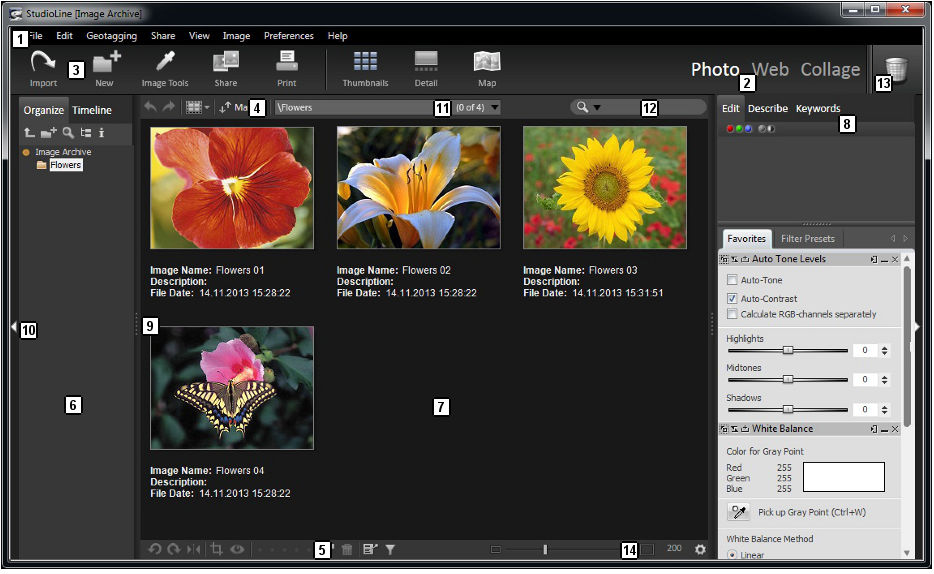
StudioLine Photo Classic работает как менеджер фотографий, редактор изображений и инструмент публикации. В центре находится Image Archive — база изображений с папками, миниатюрами, данными о файлах и дескрипторами. Слева располагается Navigation Pane, в рабочей области показываются миниатюры выбранной папки, справа находится Edit Pane с вкладками Edit, Describe и Keywords. В верхней части интерфейса доступны режимы Photo, Web и Collage: Photo открывает фотоархив, Web переводит к страницам и веб-галереям, Collage используется для печатных композиций.
В отличие от лёгких просмотрщиков, StudioLine Photo Classic ориентирована на долгую работу с коллекцией. Пользователь не просто открывает JPEG или RAW-файл, а формирует архив: добавляет снимки, описывает их, группирует, назначает метки, просматривает коллекцию по датам, ищет изображения по текстовым данным и подготавливает результат для экспорта. Такой подход полезен там, где фотографий много и имя файла уже не помогает понять, что изображено на снимке, где он сделан и к какому событию относится.
Программа особенно заметно отличается от обычного редактора тем, что не заставляет сразу сохранять изменённую копию после каждого действия. Инструменты обработки помещаются в Active Image Tools List, а исходное изображение в архиве сохраняется отдельно. Для пользователя это означает контролируемый процесс: правки остаются редактируемыми, порядок инструментов можно менять, ненужный инструмент удаляется через Recycle Bin или команду Delete из контекстного меню, а готовая версия создаётся на этапе экспорта.
StudioLine Photo Classic подходит для нескольких типов задач:
собрать разрозненные папки с фотографиями в управляемый Image Archive;
описать снимки через Describe и затем находить их по содержанию, дате, месту или пользовательским данным;
подготовить серию фотографий с одинаковыми коррекциями;
обработать RAW-файлы и сохранить настройки для повторного применения;
создать веб-галерею с миниатюрами, крупными страницами просмотра и навигацией;
сделать резервную копию фотоархива с оригиналами, дескрипторами и настройками обработки;
подготовить изображения для печати, отправки, публикации или использования в других приложениях.
Для кого предназначена программа
StudioLine Photo Classic рассчитана на пользователей, которым нужен упорядоченный локальный фотоархив, а не только быстрый просмотр отдельных файлов. Программа раскрывается в коллекциях, где есть сотни и тысячи снимков: семейный архив за несколько лет, фотоотчёты с поездок, каталог предметной съёмки, архив материалов для сайта, подборки изображений для печати, веб-галерей и презентаций.
Для домашнего пользователя StudioLine Photo Classic удобна тем, что заменяет хаотичную систему папок на архив с описаниями. Фотографии можно разложить по альбомам, просматривать через Timeline View, назначать рейтинги, добавлять тематические метки и использовать описание не только как подпись, но и как средство поиска. Вкладка Describe хранит системные, пользовательские, EXIF, location-based и IPTC/NAA данные, поэтому фотография остаётся связанной не только с файлом, но и с контекстом: датой, местом, событием, авторскими сведениями и описанием.
Для фотографа-любителя программа полезна как промежуточный вариант между простым просмотрщиком и профессиональной системой RAW-процессинга. StudioLine поддерживает RAW-изображения популярных камер, автоматически выбирает обработку при распознавании модели камеры и открывает RAW Settings для ручной настройки предобработки. После этого RAW-изображения редактируются теми же инструментами StudioLine, что и другие типы изображений.
Для владельца сайта или человека, который регулярно публикует фотографии, важна связка Image Archive и Web Galleries. Программа создаёт веб-альбомы с индексной страницей миниатюр, страницами детального просмотра, навигационными ссылками и текстовыми блоками. После изменения изображения или дескрипторов веб-галерея обновляется через повторную генерацию страниц.
StudioLine Photo Classic не заменяет специализированный редактор для сложной ретуши. В старых обзорах линейки StudioLine отмечалось отсутствие выборочной точечной обработки, а в текущей логике программы инструменты распределены по Preprocessing, Correction и Effects, то есть по задачам общей коррекции, подготовки и фильтров. Для вырезания сложных объектов, композитинга, масок и рисования лучше подходят редакторы уровня GIMP, Paint.NET или Krita, а StudioLine сильнее именно как фотокаталог с обработкой и публикацией.
Интерфейс и логика рабочего пространства
Интерфейс StudioLine Photo Classic построен вокруг трёх крупных режимов: Photo, Web и Collage. В режиме Photo пользователь работает с Image Archive, в Web — с веб-галереями и страницами, в Collage — с печатными композициями. Такая структура показывает главную идею программы: один и тот же архив изображений используется не только для просмотра, но и для дальнейшей обработки, печати и публикации.
Image Archive
Image Archive — главная рабочая область StudioLine Photo Classic. В нём отображаются папки, миниатюры, подписи, даты и связанные данные. Архив физически находится в StudioLine Data Directory и включает директории Database, Images и Cache. Database хранит файлы базы и служебные данные, Images используется для внутренних копий изображений, Cache содержит миниатюры разных размеров. Фотографии в зависимости от настроек Image Archive Copy Preferences хранятся внутри архива или остаются внешними файлами с привязкой к каталогу.
Такой подход отличается от простого открытия папки в проводнике Windows. В обычной папке пользователь видит имя, дату и превью, но не получает единой системы дескрипторов, фильтров, геоданных, правок и веб-проектов. В Image Archive фотография становится объектом каталога: к ней привязаны сведения, метки, рейтинг, координаты, инструменты обработки и история использования в публикациях.
Edit Pane: Edit, Describe и Keywords
Правая панель разделена на три вкладки. Edit собирает открытые инструменты обработки и не закрывает область миниатюр. Describe предназначена для просмотра и ввода подробных дескрипторов, включая EXIF, location-based, IPTC/NAA и другие данные. Keywords используется для категоризации изображений по меткам и классификациям.
Вкладка Edit удобна при коррекции серии снимков. Когда пользователь выбирает инструмент Image Tools, его панель появляется справа, а изображение обновляется сразу после изменения параметров. Отдельная кнопка подтверждения для каждой правки не нужна: настройки остаются доступными для последующего изменения. Для больших архивов это важнее, чем мгновенное сохранение файла, потому что пользователь может вернуться к обработке через недели или месяцы и изменить порядок фильтров.
Describe решает другую задачу: не улучшает картинку визуально, а делает её понятной в архиве. В этом разделе задаются название изображения, описание, служебные поля, данные IPTC/NAA, авторские сведения и другие параметры. Для папок доступны Set Descriptor Defaults и Prefilled Forms, поэтому повторяющиеся сведения можно применять к новым изображениям не вручную каждый раз, а через заранее подготовленные формы.
Keywords работает как отдельная система тематической навигации. Метки перетаскиваются мышью на изображение или группу выбранных снимков. В правой панели отображаются рейтинги, маркеры, категории и списки меток; группы можно организовывать и переименовывать. Фотографии с назначенной меткой находятся через Display, причём поиск можно ограничить папкой или выполнить по всему Image Archive.

Верхняя панель и основные команды
Верхняя часть окна объединяет Menu Bar, Mode Selector, Button Toolbar и Tools Menu Bar. В Photo-режиме здесь доступны действия, связанные с загрузкой, созданием папок, инструментами изображения, отправкой, печатью, отображением миниатюр, Detail View и Map. Переключение между Thumbnails и Detail меняет способ отображения архива: миниатюры удобны для визуального отбора, детальный режим полезен при работе с данными и признаками снимков.
Quick Search находится в рабочей области архива и предназначен для быстрого поиска изображений в Image Archive или текста на странице. Size Selector управляет размером миниатюр, а Recycle Bin используется для удаления изображений, настроек инструментов, дескрипторов и веб-галерей. Эти элементы встроены в общую логику программы: архив, обработка и публикация не вынесены в отдельные приложения, поэтому удаление и поиск работают с разными типами объектов.
Timeline View
Timeline View помогает просматривать изображения по времени. В панели слева отображаются папки, ниже выбирается тип даты: Exif Date, File Date, IPTC Date, GPS Date, Modification Date или Load Date. Нижняя часть Timeline View содержит вкладки Year, Month и Day. В режиме года виден календарный обзор, в месяце отображаются дни с фотографиями, а в Day можно выбрать конкретные изображения.

Timeline особенно полезен для архивов, где структура папок не совпадает с реальными событиями. Фотографии могли попасть в каталог из разных камер, карт памяти и старых дисков, но дата съёмки, дата загрузки или дата изменения позволяют восстановить последовательность. Для сканов и изображений без EXIF используется File Date или IPTC Date; для снимков с GPS-историей помогает GPS Date.
Импорт фотографий и хранение исходников
Перед работой с изображениями их нужно добавить в StudioLine Image Archive. Программа использует два режима управления файлами: Copy и Don’t Copy. В режиме Copy изображения из внешнего источника копируются в Image Archive и становятся внутренними. В режиме Don’t Copy фактический файл остаётся вне архива, а StudioLine хранит ссылку на него и создаёт proxy image для просмотра.
Copy Mode
Copy Mode подходит для фотографий с камеры, карты памяти, диска, внешнего накопителя и других источников, где важна защита от случайной потери исходников. После копирования StudioLine создаёт мастер-копию в Image Archive, поэтому исходную карту памяти можно очистить без риска для архивной версии. Этот режим также устраняет проблему одинаковых имён файлов, которую часто создают камеры: например, после очистки карты камера снова начинает нумерацию с похожих имён, а при копировании в обычную папку Windows появляется риск перезаписи. StudioLine в Copy Mode управляет такими совпадениями внутри архива.
Copy Mode делает архив автономнее. При экспорте, печати или создании веб-галереи программа обращается к внутренней копии, а не требует вставить карту памяти или подключить старый внешний диск. Для долгосрочного фотоархива это базовый сценарий: снимок, дескрипторы, правки и миниатюры находятся в управляемой структуре StudioLine Data Directory.
Don’t Copy Mode
Don’t Copy Mode оставляет исходники за пределами архива. Такой режим экономит место на диске, но создаёт зависимость от внешнего расположения файлов. Когда оригинал лежит на съёмном носителе, при экспорте или печати StudioLine запрашивает доступ к этому носителю. Для камер, карт памяти и дисков с риском перезаписи этот режим менее безопасен.
Don’t Copy Mode оправдан тогда, когда фотографии уже организованы на отдельном большом диске, а пользователь не хочет дублировать их в каталоге StudioLine. При этом способность программы управлять, описывать и обрабатывать снимки не зависит от того, внутренний это файл или внешний. Различие касается именно хранения и доступности оригинала.
Внутренние и внешние изображения
Внутреннее изображение находится в Image Archive; внешнее хранится за его пределами и связано с архивом ссылкой. Переключение между этими способами выполняется через контекстное меню изображения: Original → Store Externally или Original → Store Internally. Такой механизм помогает постепенно переносить архив: часть часто используемых снимков держать внутри StudioLine, а большие старые серии — на отдельном накопителе, сохраняя описания и навигацию в одной программе.
При выборе режима хранения важно учитывать не только свободное место, но и будущую работу с коллекцией. Для семейного архива, где изображения нужно открывать без поиска старых дисков, предпочтителен Copy Mode. Для коллекций с очень крупными файлами и уже выстроенной структурой хранения Don’t Copy Mode уменьшает дублирование, но требует дисциплины: перенос папок вне StudioLine ломает удобство доступа к оригиналам.
Каталогизация и поиск фотографий
Каталогизация в StudioLine Photo Classic строится не только на папках. Программа использует несколько уровней организации: альбомы, дескрипторы, метки, рейтинги, даты, географические данные и фильтры. Это позволяет находить фотографии не по одному признаку, а по сочетанию параметров: событие, дата, место, описание, рейтинг, пользовательская категория, данные камеры.

Папки и альбомы
В левой части Image Archive отображается дерево альбомов. Пользователь создаёт папки, переименовывает их через Rename в File menu или контекстное меню, задаёт цветовые признаки и при необходимости включает Set descriptor defaults for new images для новых изображений в папке. Такой механизм полезен для повторяющихся серий: например, для папки с предметной съёмкой можно заранее задать автора, проект или описание, чтобы новые файлы получали одинаковые базовые сведения.
Папки в StudioLine не заменяют метки и дескрипторы. Они дают первичную структуру, но не решают задачи пересечения тем. Один снимок может относиться к поездке, конкретному человеку, городу, событию и рейтингу одновременно. В обычной папочной системе для этого пришлось бы создавать копии или сложные названия папок; в StudioLine такие связи создаются через Keywords, Describe и поиск.
Describe и дескрипторы
Describe — один из самых важных разделов программы. Здесь вводятся и просматриваются данные, которые превращают набор файлов в описанный фотоархив. В старых обзорах StudioLine раздел Descriptors отмечался как сильная сторона линейки: он показывал EXIF, IPTC/NAA, системные и пользовательские данные. В StudioLine Photo Classic 5 вкладка Describe сохранила ту же логику: пользователь работает с данными, которые затем участвуют в поиске, экспорте и публикации.
Дескрипторы особенно важны для архивов, где изображения используются повторно. Название файла DSC_1042.jpg почти ничего не сообщает через год после съёмки. Поля Image Name, Description, IPTC/NAA и пользовательские данные позволяют сохранить смысл: кто изображён, где сделан снимок, для какого проекта он пригоден, какие ограничения связаны с публикацией, какие права или подписи нужно сохранить.
Keywords, рейтинги и категории
Keywords в StudioLine Photo Classic работают как визуальная система меток. Метку можно создать через New Keyword, перетащить её на изображение или группу выбранных изображений, затем отобразить все снимки с этой меткой через Display. Метки организуются в группы, перемещаются между группами и отображаются на правой панели вместе с рейтингами, маркерами и категориями.
Рейтинги помогают отделить удачные снимки от технических дублей. Маркеры Mark for используются для отбора изображений под конкретные действия: отправку, печать, экспорт, публикацию или запись на носитель. Такой подход удобен при разборе большой серии: сначала пользователь просматривает все кадры, затем назначает рейтинги, затем метки и только после этого переходит к обработке или экспорту.
Image Archive Search и Filter
StudioLine различает поиск и фильтрацию. Image Archive Search собирает найденные изображения из разных папок во временную Results folder. Image Archive Filter отображает найденные изображения в тех папках, где они находятся, через дерево результатов. В окне Image Archive Filter выбирается тип дескриптора — User, System, Exif или другой — затем оператор сравнения и значение для поиска. Результат можно просматривать как дерево папок или через Show without folder tree.
Такой механизм важен для точных задач. Например, в большом архиве можно найти изображения с определённой камерой, датой, описанием, рейтингом или пользовательским полем. В отличие от простого поиска по имени файла, фильтр обращается к данным, которые пользователь добавлял в Describe и Keywords.
Работа с метаданными EXIF, IPTC/NAA и пользовательскими полями
Метаданные в StudioLine Photo Classic делятся на несколько практических групп. EXIF содержит техническую информацию камеры: дату съёмки, параметры файла и другие сведения, записанные устройством. IPTC/NAA используется для описательных и публикационных данных, включая подписи, сведения об авторстве и метки. Пользовательские поля позволяют создать собственную систему описаний под конкретный архив.
Вкладка Describe объединяет эти данные в одном месте. Пользователь не переключается между отдельными утилитами для EXIF и IPTC, а видит сведения прямо в контексте фотографии. Это важно для коллекций, которые живут дольше одного проекта. Даже хорошо обработанная фотография теряет ценность, когда неизвестно, где она была снята, к какому событию относится и разрешена ли её публикация.
В StudioLine Photo Classic метки по умолчанию добавляются в группу IPTC, поэтому они остаются связаны с принятыми полями описания. Для другой схемы хранения метку можно направить в выбранное поле через Set Target Descriptor, а также включить Copy to IPTC/NAA Descriptor Keywords.
Для регулярной работы полезны три приёма:
задавать общие дескрипторы для папки через Set Descriptor Defaults;
использовать Prefilled Forms для повторяющихся наборов полей;
применять метки к группе изображений сразу, а не описывать каждый кадр отдельно.
Эти приёмы особенно полезны после поездки, съёмки мероприятия или импорта старого архива. Сначала заполняются общие данные серии, затем уточняются отдельные снимки, затем назначаются рейтинги и метки. В результате программа для каталогизации фотографий превращается не в склад файлов, а в управляемую базу изображений.
Редактирование фотографий в StudioLine Photo Classic
Редактирование в StudioLine Photo Classic встроено в Image Archive. Чтобы открыть инструменты, пользователь выбирает изображение и обращается к Image Tools через Menu Bar item Image или кнопку Image Tools на панели. Инструменты разделены на Preprocessing, Correction и Effects. Preprocessing отвечает за первичную подготовку, Correction — за исправление цвета, резкости, экспозиции и других параметров, Effects — за стилизацию.
Неразрушающая логика правок
StudioLine не изменяет мастер-копию сразу после применения инструмента. Программа сохраняет выбранные настройки и показывает результат при просмотре или использовании изображения. Active Image Tools List хранит стек инструментов и фильтров, а порядок обработки меняется перемещением инструментов в списке. Это важно для цветокоррекции: порядок Black & White и Colorize даёт разный результат, потому что фильтры применяются сверху вниз.
Такой подход хорошо подходит для больших серий. Пользователь открывает инструмент, настраивает параметры, копирует их на другие снимки и при необходимости возвращается к исправлению. Настройки копируются через Copy button инструмента, через Active Image Tools List или с помощью Lock, который фиксирует параметры выбранного изображения при переходе между папками.
Preprocessing: Rotate, Crop и Red Eye Removal
Preprocessing используется для правок, которые связаны с конкретным кадром: поворот, кадрирование, выравнивание и удаление красных глаз. Быстрый доступ к Rotate, Crop и Red Eye Removal находится на Bottom Bar. Эти инструменты не копируются в Active Image Tools List как типовые правки для серии, потому что кадрирование и удаление красных глаз зависят от конкретного снимка.
Crop нужен для удаления лишних краёв, улучшения композиции и подготовки изображения под нужное соотношение сторон. Rotate применяется для исправления ориентации. Red Eye Removal используется для портретов людей и животных, где вспышка дала красное свечение зрачков. В отличие от пакетной цветокоррекции, такие действия требуют визуальной проверки каждого кадра.
Correction: экспозиция, цвет и резкость
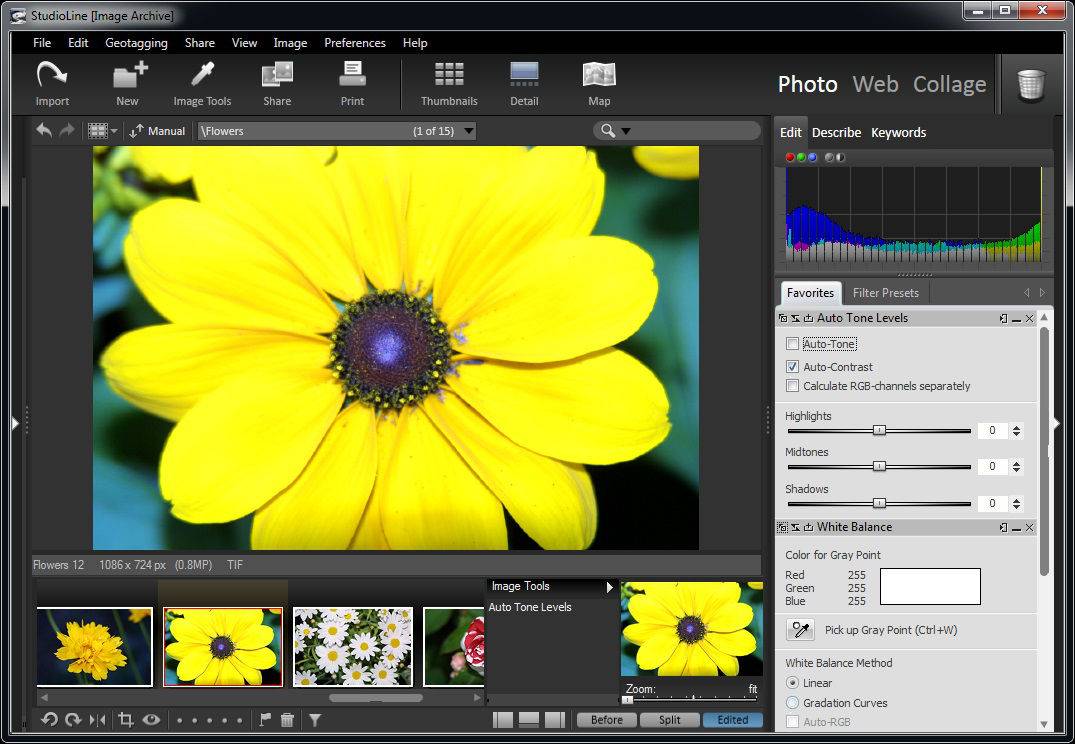
Correction содержит инструменты для улучшения изображения. В руководстве StudioLine отдельно раскрывается White Balance: кнопка Pick-up Grey Point превращает указатель в пипетку, пользователь выбирает область, которая должна быть серой, и программа корректирует цветовой оттенок. Для уточнения результата используются Gradation Curves, Auto-RGB, Auto-Contrast и ползунок Effect.
Auto Tone Levels работает вместе с гистограммой. В Image Tools Bar гистограмма показывает распределение яркости от чёрного к белому, а также каналы Red/Green/Blue, насыщенность, цвет, логарифмический или линейный вид и сетку. После применения Auto-Contrast распределение яркости выравнивается по диапазону, что помогает исправлять бледные и малоконтрастные изображения.
Для пользователя это означает, что обработка фотографий в StudioLine Photo Classic подходит для типовых задач:
выровнять общий тон;
исправить цветовой сдвиг;
повысить контраст;
улучшить резкость;
подготовить серию снимков к показу;
применить одинаковую коррекцию к нескольким фотографиям.
Effects: стилизация и фильтры
Effects используются для художественной обработки и стилизации. В старых обзорах StudioLine упоминались Colorize, Black & White, текст, прозрачность, Invert Image, Emboss и другие эффекты; в StudioLine Photo Classic 5 логика Effects сохранена как отдельный раздел Image Tools.
Эффекты лучше применять после базовой коррекции. Сначала кадр выравнивается, обрезается и получает нормальную экспозицию, затем применяется стилизация. Такой порядок особенно важен для Black & White и Colorize: изменение последовательности инструментов в Active Image Tools List меняет итоговый вид снимка.
Сравнение результата
StudioLine поддерживает сравнение исходного и обработанного изображения. В ранних обзорах линейки StudioLine отмечался split screen для просмотра оригинала и результата; в интерфейсе Photo Classic видны режимы Before, Split и Edited, которые помогают оценить правки без экспорта файла.
Сравнение особенно полезно при коррекции экспозиции и баланса белого. Снимок после автоконтраста может выглядеть ярче, но потеря деталей в светах или тенях заметна только при сопоставлении с исходником. Для архива это важно: цель программы — не только сделать картинку эффектнее, но и сохранить управляемый результат, который можно изменить позже.
Пакетная обработка и перенос настроек
StudioLine Photo Classic поддерживает применение инструментов к нескольким изображениям. Пользователь выбирает группу снимков, открывает инструмент и настраивает параметры; изменения применяются ко всем выбранным изображениям. Для копирования настроек есть несколько способов: перетащить Copy button инструмента на другой снимок, выбрать несколько изображений и нажать Copy, перенести инструмент из Active Image Tools List или заблокировать настройки кнопкой Lock и применить их к снимкам в другой папке.
Такой механизм удобен для серий, снятых в одинаковом освещении. Например, после импорта фотографий с мероприятия можно выбрать кадры из одной локации, настроить White Balance и Auto Tone Levels на одном изображении, затем перенести эти параметры на остальные снимки группы. После этого отдельные кадры корректируются индивидуально через Crop, Rotate или Red Eye Removal.
Пакетная обработка в StudioLine не сводится только к цвету. Массово применяются дескрипторы, метки, рейтинги, экспортные параметры и имена файлов. При экспорте нескольких изображений StudioLine использует схемы File Name: звёздочку для Image Name, {Number} для порядкового номера и {Descriptor} для имени на основе выбранного дескриптора. Это помогает сохранить порядок серии и получить понятные файлы на выходе.
RAW-файлы и поддерживаемые форматы
StudioLine Photo Classic поддерживает RAW-изображения популярных камер. RAW-файл после импорта получает специальный object status icon. При распознавании модели камеры StudioLine выбирает соответствующую обработку, а пользователь открывает RAW Settings через значок RAW и настраивает предобработку вручную. Настройки RAW для конкретной камеры сохраняются через Use as Defaults в RAW Default Settings раздела Preferences.
Поддерживаемые графические форматы включают обычные растровые файлы, форматы камер и современные контейнеры изображений. В списке изображений присутствуют .arw, .bay, .bmp, .bmq, .crw, .cs1, .cr2, .dcr, .dng, .fff, .gif, .heic, .heif, .jpc, .jpe, .jpf, .jpg, .jp2, .j2k, .mrw, .nef, .nrw, .orf, .pcd, .pef, .pgm, .pnm, .ppm, .psd, .pspimage, .raf, .ras, .raw, .rdc, .rw2, .srf, .tiff, .webp, .x3f. Для видео указаны .asf, .avi, .flv, .m2ts, .m4v, .mov, .mp4, .mpe, .mpeg, .mpg, .mts, .ogv, .ts, .webm, .wmv, .3gp.
| Тип данных | Форматы и назначение |
|---|---|
| Обычные изображения | JPG, JPEG-варианты, GIF, BMP, TIFF, PNG-родственные PNM/PGM/PPM, WEBP |
| RAW-файлы камер | ARW, CR2, CRW, DNG, NEF, NRW, ORF, PEF, RAF, RW2 и другие RAW-расширения из списка |
| Форматы редакторов | PSD, PSPIMAGE |
| Современные форматы | HEIC, HEIF, WEBP |
| Видео в архиве | AVI, MOV, MP4, MPEG, WEBM, WMV, 3GP и другие указанные видеоформаты |
Практический смысл такой поддержки — StudioLine можно использовать как единый каталог для изображений из разных источников. В архив попадают JPEG со смартфона, RAW с камеры, PSD-файлы, WEBP-изображения для сайта и видеофайлы. При этом программа остаётся именно фотоменеджером: поддержка видео помогает хранить медиаматериалы рядом с фото, но центральные инструменты StudioLine связаны с изображениями, дескрипторами, коррекцией и публикацией.
Геотеги, Map View и KML
StudioLine Photo Classic поддерживает геометки через Map View. Программа показывает изображения с location data, связывает GPS-данные с фотографиями и работает с GPS log file в GPX или NMEA-0183. Map View открывается кнопкой Map на Button Bar: миниатюры выбранной папки отображаются слева, а карта Google — справа. Геомеченные снимки получают маленький значок в нижней левой части миниатюры, а карта показывает позицию изображения.
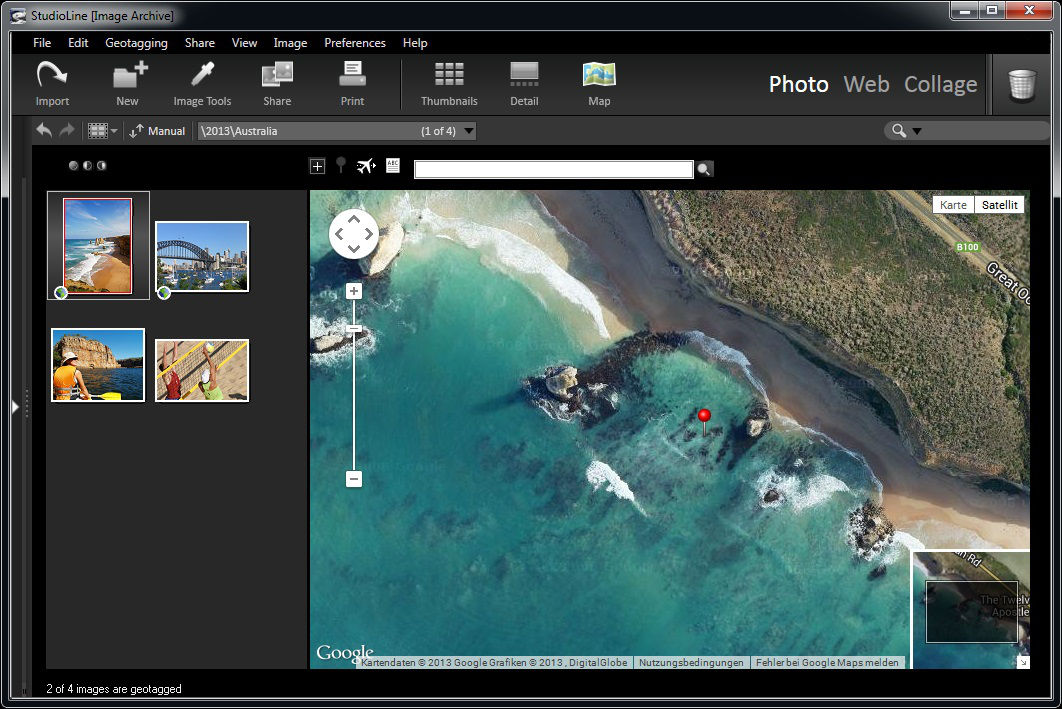
Для изображений без координат пользователь вводит название места в строку над картой, уточняет позицию масштабированием и перекрестием, затем применяет положение кнопкой apply position. Для снимков, где координаты уже есть, Retrieve Location Names добавляет название местоположения в дескрипторы. Optimize Scale подстраивает масштаб карты так, чтобы показать расположение выбранных фотографий вместе.
StudioLine также работает с .KML. Команда Geotagging → Create KML file with thumbnails создаёт KML-файл для просмотра геомеченных изображений в Google Maps или Google Earth. Обратный сценарий тоже предусмотрен: Import KML file добавляет данные и изображения из стороннего источника. Для веб-галерей геометки особенно полезны, потому что в настройках Web Gallery есть Generate Link to Map View if Gallery has Geotags.
Геотеги нужны не только путешественникам. Они помогают искать фото объектов недвижимости, мероприятий, городских маршрутов, природных локаций, съёмок для сайта и архивов с привязкой к месту. В обычной папке фотография из Лиссабона и фотография из Праги ничем не отличаются, кроме имени и даты. В StudioLine место становится отдельным признаком, который работает вместе с Describe, Timeline и Keywords.
Web Galleries и публикация фотоколлекций
Web Galleries — одна из функций, которые отличают StudioLine Photo Classic от простого фотокаталога. Веб-галерея в StudioLine представляет собой фотоальбом для просмотра через браузер или с носителя. Программа создаёт индексную страницу с миниатюрами, страницы крупного просмотра, навигационные ссылки и текстовые блоки. Нажатие на миниатюру открывает увеличенное изображение с описанием.
Создание галереи начинается в Image Archive: пользователь выбирает изображения и нажимает Create Web Gallery в File Menu. Затем выбирается стиль из левой панели, а справа отображается предварительный пример индексной страницы. После выбора Continue открываются настройки выбранного стиля. В них задаются Page Title/Text, URL of the Index Page, Email address, Generate Link to Map View if Gallery has Geotags, Enable Rollover Effects for Thumbnails, Images per Page, Detail Views/Size of Image View Pages и Copyright text.
StudioLine создаёт дополнительные индексные страницы, когда выбранный стиль не вмещает все изображения на одну страницу. Для Detail Views доступны размеры 640×480 и 1024×768. После генерации галерея открывается в Page Editor, где можно менять фон, шрифты, поля, текстовые блоки и другие элементы страницы. Возврат в фотоархив выполняется через Photo на Main Tool Bar.
Web Galleries полезны в нескольких сценариях:
показать клиенту подборку фотографий без отправки отдельных файлов;
собрать семейный или туристический альбом;
создать галерею с географической привязкой;
подготовить страницы с описаниями и авторским текстом;
сохранить локальный веб-альбом на CD/DVD;
обновлять галерею после изменения дескрипторов и обработки.
В этом разделе StudioLine особенно отличается от просмотрщиков вроде FastStone Image Viewer и XnView. У этих программ сильны просмотр, конвертация и базовые операции с файлами, но StudioLine строит отдельный редактор веб-страниц и связывает его с Image Archive, дескрипторами, геометками и стилями галерей.
Экспорт, печать и использование результатов вне StudioLine
Изображения, обработанные в StudioLine, экспортируются для использования в других приложениях: текстовых редакторах, системах вёрстки, веб-проектах или обычных папках. Экспорт запускается через StudioLine Explorer → Desktop с перетаскиванием выбранных снимков в целевую папку либо через контекстное меню Export (Save As). После этого открывается окно Export Object as…, где задаются размер, формат и имя файла.
StudioLine предлагает Export Original — сохранение исходного изображения в оригинальном формате и размере. Вместе с ним создаётся XMP sidecar file с дескрипторами и настройками инструментов. Это полезно, когда нужно передать исходник и сохранить информацию о правках, не запекая их в пиксели.
Для обычного экспорта выбирается Maximum Image Size. Доступны Use Original Size, Custom и стандартные размеры. StudioLine не растягивает изображение сверх исходного размера и не меняет пропорции ширины и высоты. Вместо этого используется underfill: выбранный размер задаёт ограничивающий прямоугольник, а изображение масштабируется пропорционально. Automatically Adjust for Orientation меняет большую сторону для вертикальных и горизонтальных снимков, что удобно при подготовке смешанных серий.
Для файлов, предназначенных для интернета, StudioLine использует JPEG как формат с эффективным сжатием и настройкой Image Quality. Для печати и настольной публикации доступны единицы pixels, inches и centimeter, а поле DPI активируется для управления печатным разрешением.
Экспорт в StudioLine решает четыре практические задачи:
| Задача | Как помогает StudioLine |
|---|---|
| Подготовить фото для сайта | уменьшение размера, выбор формата, настройка качества JPEG |
| Передать исходник | Export Original с XMP-файлом дескрипторов и настроек |
| Сохранить порядок серии | File Name через {Number} или дескриптор |
| Повторять одинаковые параметры | Save Settings и выбор профиля из Saved Settings |
Печать в StudioLine связана с режимом Collage и печатными проектами. В старых обзорах линейки StudioLine упоминались печатные макеты, открытки, календари и CD/DVD covers; в текущем интерфейсе режим Collage вынесен рядом с Photo и Web, что подчёркивает роль программы не только как каталога, но и как инструмента подготовки фото к выводу.
Резервное копирование фотоархива
StudioLine Photo Classic включает функцию Backup Originals. Она предназначена для защиты Image Archive вместе с оригиналами, дескрипторами, метками, инструментами и настройками. Резервная копия создаётся на CD, DVD или жёстком диске; для папки или всего Image Archive команда запускается через контекстное меню: Backup → Backup Folder to CD/DVD.
Backup to Disc копирует оригиналы и сохраняет рядом XML-наборы данных с информацией об изображениях. Это позволяет восстановить не только сами файлы, но и описания, метки и обработку. Для встроенных в архив изображений восстановление выполняется перетаскиванием из backup в Image Archive. Для внешних изображений файлы сначала копируются в постоянное место, затем добавляются в архив.
Backup to CD or DVD работает для папок и всего архива. В окне Backup Folder to CD/DVD задаётся название диска, выбирается записывающее устройство, при необходимости очищается перезаписываемый носитель и настраивается скорость записи. В нижней части окна отображаются данные о носителе, объём записываемых данных и число дисков. После первой резервной копии StudioLine отслеживает новые изображения в папке и предлагает полный backup или incremental backup новых снимков.
Web Galleries не включаются в резервные копии Image Archive. Для защиты веб-галерей используется StudioLine Explorer Pages и экспорт в StudioLine File. Это важное ограничение: архив фотографий и созданные страницы публикации нужно резервировать разными способами.
Для реальной работы с большим фотоархивом резервное копирование в StudioLine важнее, чем кажется. Обычное копирование папки с JPEG сохранит файлы, но потеряет часть смысла каталога: дескрипторы, настройки инструментов, связи, данные внутри архива. Backup Originals сохраняет именно структуру работы StudioLine.
Системные требования
StudioLine Photo Classic 5 работает на Windows 8.1, Windows 10 и Windows 11. Для программы требуется многоядерный процессор с частотой не ниже 1,6 ГГц, 4 ГБ RAM, 150 МБ места для программы с дополнительным пространством под данные, 24-битный графический адаптер и монитор с разрешением 1024×768 пикселей.
| Компонент | Требование StudioLine Photo Classic 5 |
|---|---|
| Операционная система | Windows 8.1, Windows 10, Windows 11 |
| Процессор | Multi-core Processor, минимум 1,6 ГГц |
| Оперативная память | 4 ГБ RAM |
| Место на диске | 150 МБ для программы, отдельно место под данные |
| Графика | 24-bit graphics adapter |
| Экран | 1024×768 пикселей |
Интерфейсные языки StudioLine Photo Classic 5: English, Deutsch, Español, Français, Italiano. Русская локализация в этом наборе не представлена.
Системные требования выглядят умеренными для современного компьютера, но место под данные нужно считать отдельно. 150 МБ относится к программе, а фотоархив занимает столько, сколько требуют оригиналы, копии, миниатюры и backup. При использовании Copy Mode StudioLine создаёт внутренние мастер-копии, поэтому большой RAW-архив требует отдельного диска или заранее продуманной схемы хранения.
Сравнение с аналогами
StudioLine Photo Classic занимает промежуточное место между профессиональными RAW-каталогами, файловыми просмотрщиками и редакторами изображений. Для честного сравнения удобнее рассматривать конкретные программы: Adobe Lightroom Classic, ACDSee Photo Studio Home, XnView MP, FastStone Image Viewer, GIMP и Paint.NET.
| Программа | Основной сценарий | В чём сильнее StudioLine Photo Classic | Где аналог удобнее |
|---|---|---|---|
| Adobe Photoshop Lightroom | Профессиональный каталог и RAW-процессинг | Встроенная связка Image Archive, Web Galleries, Collage и локального backup в одной старой настольной логике | Lightroom Classic сильнее как профессиональная среда обработки RAW, каталогов, печати, слайд-шоу и веб-галерей |
| ACDSee Photo Studio Home | DAM, просмотр, редактирование и управление файлами | StudioLine делает акцент на дескрипторах, Image Archive и веб-галереях | ACDSee сильнее в современной файловой навигации, категориях, рейтингах, location data и связке с обновлённой DAM-системой |
| XnView MP | Просмотр, конвертация, управление форматами | StudioLine глубже связывает метаданные, редактирование, геометки и веб-галереи | XnView MP легче как просмотрщик, поддерживает более 500 форматов чтения и около 70 форматов записи |
| FastStone Image Viewer | Быстрый просмотр, базовая правка, пакетные операции | StudioLine лучше подходит для архива с дескрипторами, Timeline, Map View и Web Galleries | FastStone проще для быстрого просмотра, сравнения, ресайза, кадрирования и цветовых правок |
| GIMP | Растровое редактирование и ручная обработка | StudioLine удобнее для каталогизации и массовой навигации по фотоархиву | GIMP сильнее для сложной ретуши, слоёв, масок, композитинга и точечной ручной обработки |
| Paint.NET | Лёгкий редактор изображений | StudioLine хранит фотоархив и метаданные, а не только редактирует файл | Paint.NET проще для разовой правки изображения без создания каталога |
Lightroom Classic использует каталог и не изменяет исходные фотографии: правки применяются как инструкции, а при публикации, печати или создании слайд-шоу формируется результат для вывода. В Lightroom также есть Library Filter с режимами Text, Attribute и Metadata, а Web module создаёт веб-фотогалереи. Поэтому Lightroom ближе всего к StudioLine по общей идее каталога и неразрушающей обработки, но рассчитан на более профессиональную экосистему обработки и управления фотографиями.
ACDSee Photo Studio Home относится к DAM-программам: в линейке ACDSee используются рейтинги, иерархические метки, tags, categories, location data и настраиваемые color labels. ACDSee делает акцент на управлении файлами без обязательного импорта, а также на RAW-поддержке и современном интерфейсе управления архивом. StudioLine отличается более выраженной связкой с Web Galleries, собственным Image Archive и дескрипторами.
XnView MP удобен как универсальный просмотрщик и конвертер. Он читает более 500 форматов и записывает около 70, включая JPEG, PNG, TIFF, GIF, BMP, WEBP, JPEG-XL, AVIF, HEIC/HEIF, PSD, JPEG 2000, OpenEXR, PDF и большинство RAW-форматов. StudioLine уступает XnView MP как универсальный инструмент просмотра форматов, но выигрывает там, где важны Describe, Keywords, Timeline, Map View, Web Galleries и backup всего архива.
FastStone Image Viewer сильнее как быстрый image browser, converter и editor. В нём есть просмотр, управление, сравнение, удаление красных глаз, отправка, изменение размера, кадрирование, ретушь и цветовые настройки. StudioLine тяжелее по логике, но лучше подходит для фотоархива с описаниями, географией и публикацией в виде веб-галерей.
GIMP и Paint.NET относятся к другой категории. Они нужны, когда пользователь редактирует само изображение: работает со слоями, масками, кистями, выделениями, объектами и точечной ретушью. StudioLine Photo Classic не строится вокруг художественного монтажа; её сильная сторона — организация коллекции, массовые правки, описания и экспорт.
Отзывы пользователей и профильных журналов
Профильные обзоры StudioLine Photo Classic сходятся в одной оценке: программа сильна как каталог и менеджер фотографий с обработкой, но требует привыкания из-за специфической логики интерфейса. Это не однооконный редактор, где пользователь открывает файл, нажимает пару кнопок и закрывает программу. StudioLine работает как архивная система, а польза от неё растёт после заполнения Describe, Keywords, рейтингов, дат и геоданных.
Softpedia оценивает StudioLine Photo Classic как полный набор инструментов для редактирования фотографий и отмечает стабильную работу без высокой нагрузки на CPU и память в своём обзоре.

Top Ten Reviews выделяет вкладки Edit, Describe и Keywords, Image Tools, поиск по меткам, рейтингам, датам и локациям, работу с GPS-координатами, ручной ввод местоположений, фильтры, выравнивание и создание веб-галерей. Ограничение версии 4 в этом обзоре — отсутствие color labels и face tagging.
ePHOTOzine рассматривал StudioLine Photo Classic 3 Plus как программу для тегирования и редактирования. В обзоре отмечались обновлённые панели интерфейса, backup reminder assistant, расширенный поиск по временному диапазону, Search and Replace, фильтры, мастер веб-галерей, поддержка видео и slideshow. В числе минусов указывалась сложность отдельных частей интерфейса для первого знакомства.
Shuttertalk в обзоре StudioLine Photo 2.5 отмечал сильные стороны ранней линейки: каталогизация, Descriptors, просмотр метаданных, расширенный поиск, веб-галереи, печать и неразрушающее хранение правок. Критика касалась неинтуитивных частей интерфейса, отсутствия выборочной точечной обработки и медленного импорта в ранней версии.
Усреднённая пользовательская картина выглядит так:
Что чаще ценится:
объединение каталога, описаний, правок и публикации;
возможность вести большой локальный фотоархив без обязательной облачной библиотеки;
работа с EXIF/IPTC/NAA и пользовательскими дескрипторами;
Timeline View для поиска по датам;
Map View и геометки;
Web Galleries для публикации фотоальбомов;
неразрушающее хранение правок в Active Image Tools List.
Что чаще вызывает сложности:
интерфейс требует освоения, особенно при переходе с простого просмотрщика;
польза от каталога появляется после заполнения дескрипторов и меток;
точечная ретушь и сложный монтаж остаются задачами внешнего редактора;
отсутствие русской локализации усложняет первый запуск для русскоязычного пользователя;
часть публичных обзоров относится к старым версиям, поэтому оценки скорости и интерфейса нужно соотносить с конкретной версией.
Плюсы и минусы StudioLine Photo Classic
Плюсы:
Image Archive объединяет хранение изображений, описания, миниатюры, поиск и настройки обработки;
исходные изображения остаются неизменёнными, а правки хранятся как инструменты и фильтры в Active Image Tools List;
вкладка Describe поддерживает EXIF, location-based, IPTC/NAA и другие данные;
Keywords, рейтинги, категории и маркеры помогают разбирать большие серии;
Timeline View показывает изображения по Exif Date, File Date, IPTC Date, GPS Date, Modification Date и Load Date;
Map View связывает снимки с геоданными, GPX/NMEA-логами, Google Maps и KML;
Web Galleries создают веб-альбомы с миниатюрами, страницами просмотра и навигацией;
Backup Originals сохраняет оригиналы, дескрипторы, метки, инструменты и настройки;
поддерживаются распространённые графические форматы, RAW-форматы популярных камер и отдельные видеоформаты;
копирование настроек инструментов на несколько снимков упрощает обработку серий.
Минусы:
программа рассчитана на Windows;
русский язык не входит в доступный набор интерфейсных языков StudioLine Photo Classic 5;
логика Image Archive сложнее, чем обычный просмотр папки с изображениями;
для сложной ретуши, слоёв, масок и точечной обработки нужен внешний редактор;
Web Galleries не входят в backup Image Archive и требуют отдельного экспорта через StudioLine Explorer Pages;
Don’t Copy Mode требует постоянного доступа к внешним оригиналам;
архив с Copy Mode занимает больше места, потому что StudioLine хранит внутренние мастер-копии;
эффективность каталога зависит от дисциплины: без Describe, Keywords и рейтингов программа превращается в более тяжёлый просмотрщик.
Практическая инструкция: как начать работу в StudioLine Photo Classic
Шаг 1. Определить структуру архива
Перед импортом лучше решить, как будет устроен Image Archive: по годам, событиям, клиентам, проектам, городам или типам съёмки. StudioLine позволяет искать изображения по метаданным и меткам, поэтому папки не обязаны включать все признаки сразу. Достаточно сделать крупную понятную структуру, а пересекающиеся темы перенести в Describe и Keywords.

Для домашней коллекции удобна схема по годам и событиям: 2023 → Отпуск, 2023 → Семья, 2024 → Документы, 2024 → Путешествия. Для рабочего архива лучше подходят проекты или клиенты. Для сайта — разделы, категории материалов или типы изображений.
Шаг 2. Выбрать Copy Mode или Don’t Copy Mode
При добавлении изображений StudioLine использует Copy Mode или Don’t Copy Mode. Для камер, карт памяти и съёмных носителей безопаснее Copy Mode: программа создаёт внутреннюю мастер-копию, и дальнейшая работа не зависит от исходной карты. Don’t Copy Mode подходит для уже организованного архива на большом диске, где пользователь сознательно оставляет файлы вне StudioLine.
Ошибка на этом этапе приводит к неудобствам позже. При Don’t Copy Mode и внешнем диске экспорт, печать и обработка требуют доступа к оригиналу. При Copy Mode архив занимает больше места, но становится самостоятельнее.
Шаг 3. Импортировать изображения
Изображения добавляются в Image Archive через импорт. После загрузки фотографии отображаются в рабочей области как миниатюры с подписями и датами. В этот момент полезно сразу проверить ориентацию, наличие дублей, даты и распределение по папкам. StudioLine поддерживает одинаковые имена файлов внутри архива, что важно для камер, которые повторяют нумерацию после очистки карты памяти.
После импорта не стоит сразу переходить к редактированию всех снимков. Сначала лучше убрать технический мусор, выбрать удачные кадры, назначить рейтинги и добавить общие описания. Так программа начинает работать как фотокаталог, а не как папка с превью.
Шаг 4. Заполнить Describe
Откройте вкладку Describe справа и заполните базовые поля: название, описание, авторские сведения, дату или пользовательские параметры, которые важны для архива. Для папок с однотипными снимками используйте Set Descriptor Defaults или Prefilled Forms. Это снижает количество ручного ввода и делает описания единообразными.
Для старых сканов и фотографий без EXIF особенно важны ручные описания. Камера не записала дату съёмки или место, но пользователь может восстановить контекст через Description, IPTC Date или пользовательские поля. В будущем эти данные участвуют в поиске.
Шаг 5. Назначить Keywords, категории и рейтинги
Откройте вкладку Keywords и создайте тематические группы: People, Places, Events, Projects, Nature, Documents или другие категории под ваш архив. Метки назначаются перетаскиванием на одно изображение или на выбранную группу. Для просмотра всех снимков с выбранной меткой используется Display.
Рейтинги удобно назначать после первого просмотра. Например, один уровень оставить для технически годных кадров, более высокий — для публикации, максимальный — для печати или портфолио. Маркеры Mark for помогают отобрать снимки под экспорт, печать, отправку или веб-галерею.
Шаг 6. Использовать Timeline View
После заполнения архива откройте Timeline. Для снимков с EXIF выберите Exif Date, для сканов — File Date или IPTC Date, для геотреков — GPS Date. Переключение Year, Month и Day помогает быстро найти событие без ручного просмотра всех папок.
Timeline особенно полезен после импорта старых коллекций. Даже когда папки называются непоследовательно, даты помогают восстановить хронологию. После нахождения серии можно уточнить Describe и добавить общие метки.
Шаг 7. Выполнить базовую коррекцию
Выберите снимок, откройте Image Tools через кнопку Image Tools или меню Image. Для первичной подготовки используйте Rotate, Crop и Red Eye Removal на Bottom Bar. Для цвета и тона откройте инструменты Correction: White Balance, Auto Tone Levels, Auto-Contrast, Gradation Curves и другие доступные панели.
После настройки одного снимка перенесите параметры на серию через Copy button или Active Image Tools List. Для перехода в другие папки используйте Lock, чтобы сохранить текущие настройки инструмента и применить их к целевым изображениям.
Шаг 8. Проверить результат через Before, Split и Edited
Перед экспортом сравните исходный и обработанный вид. Режим Split помогает увидеть, не переусилены ли контраст, насыщенность или резкость. Для архивной программы это важнее, чем эффектная разовая правка: изображение должно оставаться пригодным для печати, веб-галереи и повторного использования.
Шаг 9. Добавить геоданные
Откройте Map View кнопкой Map. Для изображений с GPS-данными проверьте позицию на карте. Для снимков без координат введите место, уточните позицию на Google map, наведите cross-hair и примените apply position. Для геомеченных изображений используйте Retrieve Location Names, чтобы добавить название локации в дескриптор.
Если серия связана с маршрутом, импортируйте GPS-лог в GPX или NMEA-0183. Для публикации маршрута используйте Create KML file with thumbnails. Геоданные особенно полезны в веб-галереях: при наличии геометок включается ссылка Generate Link to Map View if Gallery has Geotags.
Шаг 10. Экспортировать готовые изображения
Для передачи результата выберите снимки и используйте Export (Save As) из контекстного меню или перетащите изображения в StudioLine Explorer → Desktop. В Export Object as… задайте формат, размер, имя файла и параметры качества. Для сохранения исходника используйте Export Original с XMP sidecar file.
Для веба выбирайте меньший размер и контролируйте Image Quality. Для печати используйте единицы inches или centimeter и DPI. Для серий применяйте {Number} или {Descriptor}, чтобы получить понятную последовательность файлов.
Шаг 11. Создать Web Gallery
Выберите изображения в Image Archive и нажмите Create Web Gallery в File Menu. Затем выберите стиль, проверьте пример индексной страницы, нажмите Continue и заполните параметры: Page Title/Text, URL of the Index Page, Email address, Images per Page, Detail Views/Size of Image View Pages и Copyright text. После генерации отредактируйте текстовые блоки и оформление в Page Editor.
Для галерей с локациями включите Generate Link to Map View if Gallery has Geotags. Так снимки будут связаны не только с описаниями, но и с местом съёмки.
Шаг 12. Сделать backup
После импорта, описания и обработки коллекции запустите Backup Originals. Для папки используйте контекстное меню Albums view: Backup → Backup Folder to CD/DVD. Для всего архива выберите Image Archive и ту же команду. После первой копии StudioLine отслеживает новые изображения и предлагает полный или incremental backup.
Для веб-галерей сделайте отдельный экспорт через StudioLine Explorer Pages в StudioLine File, потому что Web Galleries не входят в backup Image Archive.
Типичные ошибки при работе со StudioLine Photo Classic
Импорт без системы описаний
Самая распространённая ошибка — добавить тысячи файлов и не заполнить Describe, Keywords и рейтинги. В этом случае StudioLine превращается в тяжёлый просмотрщик. Программа раскрывается только тогда, когда фотография получает описание, дату, метки, географию и смысловую связь с проектом.
Неправильный выбор режима хранения
Don’t Copy Mode экономит место, но создаёт зависимость от внешних файлов. При переносе папки, отключении диска или удалении исходника архив теряет доступ к оригиналу. Copy Mode занимает больше места, но безопаснее для камер, карт памяти и долгосрочного хранения.
Отсутствие backup после большой разметки
После нескольких часов заполнения дескрипторов и меток ценность имеют уже не только изображения, но и вся структура каталога. Обычная копия папки с исходниками не заменяет Backup Originals, потому что не сохраняет весь набор данных StudioLine.
Использование StudioLine вместо редактора для сложной ретуши
StudioLine корректирует цвет, тон, резкость, ориентацию, кадрирование и применяет эффекты, но не является заменой редактору для сложного монтажа. Для локальной ретуши, слоёв, масок и композиции лучше использовать отдельный редактор, а StudioLine оставить центром архива и подготовки результатов.
Игнорирование Active Image Tools List
Пользователь, привыкший к обычному сохранению файла, может не заметить, что в StudioLine правки живут как инструменты. Active Image Tools List нужно проверять: порядок фильтров влияет на результат, ненужные инструменты удаляются отдельно, а экспорт создаёт уже применённую версию.
Непонимание различия между Image Archive и Web Galleries
Image Archive backup не включает Web Galleries. Фотографии и их настройки нужно защищать через Backup Originals, а веб-галереи — через StudioLine Explorer Pages и StudioLine File.
Кому подойдёт StudioLine Photo Classic
| Сценарий | Оценка |
|---|---|
| Домашний архив на Windows | Подходит: папки, Describe, Timeline, Keywords и backup помогают навести порядок |
| Архив путешествий | Подходит: Timeline, Map View, GPX/NMEA и KML дают дату и место |
| Большая коллекция с описаниями | Подходит: дескрипторы, метки, рейтинги и фильтры создают управляемый каталог |
| Быстрая разовая правка | Избыточна: проще открыть лёгкий редактор или просмотрщик |
| Профессиональная RAW-обработка | Требует сравнения с Lightroom Classic или ACDSee Photo Studio |
| Публикация веб-альбомов | Подходит: Web Galleries встроены в рабочий процесс |
| Сложная ретушь и монтаж | Не основной сценарий: лучше использовать GIMP, Paint.NET или другой редактор |
| Работа на macOS или Linux | Не подходит по системным требованиям StudioLine Photo Classic 5 |
| Архив с русскоязычным интерфейсом | Ограничение: русский язык не входит в перечисленный набор интерфейсных языков |
StudioLine Photo Classic стоит выбирать, когда важна не одна правка, а полный цикл: импорт, каталогизация, описание, поиск, обработка, геоданные, экспорт, веб-галерея и резервная копия. Для пользователя, который хранит фотографии в десяти папках и иногда уменьшает JPEG для отправки, программа будет сложнее необходимого. Для архива за несколько лет её логика становится оправданной.
Частые вопросы
StudioLine Photo Classic — это редактор или каталог?
Это гибрид. Программа работает как фотоархив с Image Archive, Describe, Keywords, Timeline и Search, но внутри того же интерфейса доступны Image Tools для кадрирования, поворота, удаления красных глаз, цветовой коррекции, экспозиции, резкости и эффектов.
Поддерживает ли StudioLine Photo Classic RAW?
Да. StudioLine импортирует RAW-изображения популярных RAW-совместимых камер, показывает специальный object status icon, открывает RAW Settings и позволяет сохранить настройки обработки как defaults для камеры.
Можно ли использовать программу как обычный просмотрщик?
Можно просматривать миниатюры, открывать изображения, переключаться между Thumbnails, Detail, Timeline и Map, но программа рассчитана не только на просмотр. Без заполнения Describe, Keywords и рейтингов значительная часть возможностей останется неиспользованной.
Чем StudioLine Photo Classic отличается от XnView MP и FastStone Image Viewer?
XnView MP и FastStone Image Viewer сильнее в быстром просмотре, конвертации и лёгкой работе с файлами. StudioLine Photo Classic глубже работает с архивом: дескрипторы, метки, рейтинги, Timeline, Map View, Web Galleries и Backup Originals связаны в одной системе.
Есть ли в программе веб-галереи?
Да. Web Galleries создаются из выбранных изображений в Image Archive через Create Web Gallery. Галерея включает индексную страницу с миниатюрами, страницы детального просмотра, навигацию и текстовые блоки.
Можно ли восстановить архив после сбоя?
Backup Originals сохраняет оригиналы, дескрипторы, метки, инструменты и настройки. Для папки или всего Image Archive используется Backup → Backup Folder to CD/DVD. Восстановление выполняется из backup-диска или папки в Image Archive.
Поддерживает ли программа геометки?
Да. Map View работает с геомеченными изображениями, GPX/NMEA-0183, Google map, ручным назначением места, Retrieve Location Names, Optimize Scale и KML.
Можно ли открыть изображение во внешнем редакторе?
Да. В Image Archive изображение открывается через контекстное меню Original → Open With, а для выбора другой программы используется Choose Program или Edit Program Shortcuts. После внешнего редактирования нужно сохранять файл обычной командой Save, чтобы StudioLine зарегистрировал изменение.
Сохраняются ли исходники после обработки?
Да. StudioLine хранит настройки инструментов отдельно от мастер-копии. Правки применяются при отображении, экспорте или использовании, а исходное изображение остаётся неизменённым в Image Archive.
Нужна ли программа тем, кто не заполняет описания?
Для такого сценария StudioLine менее рациональна. Её сильные стороны — Describe, Keywords, Timeline, Map View, Search, Web Galleries и backup. При отсутствии описаний и меток проще использовать лёгкий просмотрщик или редактор.
Итоговая оценка
StudioLine Photo Classic 5 — программа для пользователей, которым нужен локальный фотоархив с редактированием, метаданными, геоданными, веб-галереями и резервным копированием. Она сильна не одной отдельной функцией, а связкой: снимок загружается в Image Archive, получает Describe и Keywords, просматривается через Timeline или Map, обрабатывается через Image Tools, экспортируется в нужном формате, публикуется в Web Gallery и защищается через Backup Originals.
Для разовой правки изображений StudioLine избыточна. Для сложной ретуши и монтажа нужен отдельный редактор. Для профессионального RAW-процесса стоит сравнить её с Lightroom Classic и ACDSee Photo Studio. Для длительного архива на Windows, где важны описания, порядок, поиск, геометки и повторное использование фотографий, StudioLine Photo Classic остаётся самостоятельным вариантом: она не просто показывает файлы, а помогает превратить коллекцию снимков в управляемую библиотеку.
Список изменений
StudioLine Photo 2.5:
- В ранней версии StudioLine Photo 2.5 уже были заложены основные идеи будущей Photo Classic: управление коллекцией, Descriptors, Image Toolbox, Classifications, Timeline и Image Archive Filter. Интерфейс использовал левую вкладочную панель, где переключались Album View, Descriptors, инструменты редактирования, классификации, календарь и фильтр архива.
- Версия 2.5 уделяла много внимания метаданным. Descriptors показывали пользовательские данные, системные поля, EXIF, IPTC/NAA и классификации. Инструменты редактирования уже делились на pre-processing, correction и effects, а поиск включал Timeline и Image Archive Filter с несколькими условиями.
- Сильные стороны ранней версии хорошо показывают направление развития StudioLine: каталогизация, просмотр метаданных, поиск, веб-галереи, печать и неразрушающее хранение правок. Ограничения тоже были заметны: интерфейс требовал привыкания, выборочная точечная ретушь отсутствовала, а при импорте больших коллекций ранняя версия работала медленно.
StudioLine Photo Classic 3 Plus:
- StudioLine Photo Classic 3 Plus развивала ту же концепцию, но добавила более выраженную структуру задач. В обзоре ePHOTOzine версия 3 Plus описывалась как программа для тегирования и редактирования, а среди новых возможностей выделялись обновлённый интерфейс с панелями, backup reminder assistant, расширенный поиск по временному диапазону, Search and Replace, фильтры для экспорта и отправки, мастер веб-галерей, поддержка аудиофайлов, связанных со снимками, поддержка видео и обновлённое Slideshow.
- Версия 3 Plus требовала Windows Vista/XP/2000/Me, процессор Pentium III/IV или совместимый от 800 МГц, 256 МБ RAM, 150 МБ дискового пространства, 24-битный графический адаптер и монитор 1024×786 пикселей. Эти требования хорошо показывают возраст версии и постепенный переход от ранних систем каталогизации к более тяжёлым фотоархивам с веб-публикацией и резервным копированием.
- В обзоре ePHOTOzine подчёркивались богатый набор функций, split screen editing и наличие backup, slideshow и web gallery. Ограничение было связано с освоением: отдельные части интерфейса были неочевидны для первого знакомства, а функция тегирования требовала времени до получения пользы от каталога.
StudioLine Photo Classic 4:
- StudioLine Photo Classic 4 закрепила интерфейсную структуру с вкладками Edit, Describe и Keywords. В обзоре Top Ten Reviews программа описывалась как фото-менеджер с инструментами редактирования и публикации. Отмечались поиск по словам, рейтингам, датам и местоположениям, GPS-координаты, ручной ввод локаций, добавление фильтров, выравнивание изображения и создание веб-галереи.
- Важное отличие версии 4 — более ясное разделение организации и обработки. Инструменты редактирования находятся в Image Tools и Edit, а организационные функции — в Organize и Keywords. Это направление сохранилось в StudioLine Photo Classic 5: архив, правки, описания и публикация не смешаны в один хаотичный список команд, а распределены по рабочим зонам.
StudioLine Photo Classic 5:
- StudioLine Photo Classic 5 развивает тот же тип программы: управление большими коллекциями, редактирование, RAW, дескрипторы, геометки, Timeline, Web Galleries, Collage и backup. Системные требования версии 5 перешли на Windows 8.1/10/11, 4 ГБ RAM и многоядерный процессор. Поддерживаются распространённые изображения, RAW-форматы популярных камер и отдельный список видеоформатов.
- Главное развитие линейки видно не в одной отдельной функции, а в устойчивой архитектуре: StudioLine остаётся программой, где фотоархив, метаданные, редактирование и публикация связаны между собой. В этом смысле Photo Classic 5 продолжает линию StudioLine Photo 2.5 и Classic 3 Plus, но использует более современную структуру интерфейса, системные требования и поддержку форматов.


 *EXE — расширение исполняемого файла. Сайт является партнером проекта
Оставте свой отзыв о StudioLine Photo Classic