
SU Podium — настольный модуль фотореалистичного рендеринга для SketchUp, рассчитанный прежде всего на архитектурную и интерьерную визуализацию из уже подготовленной 3D-модели. Он не заменяет сам SketchUp и не является отдельным моделлером: геометрия, камеры, материалы-основы и сцены создаются в SketchUp, а SU Podium добавляет физически правдоподобное освещение, отражения, преломления, bump-рельеф, искусственные источники света, HDRI-окружение, пресеты качества и финальный raytracing. Актуальная ветка V2.6 работает внутри настольного SketchUp, использует многоядерный CPU и ориентирована на пользователя, которому важен предсказуемый путь от модели к статичному изображению без построения сложного графа шейдеров и без обязательного перехода в отдельное приложение.
Что именно представляет собой SU Podium
Точная идентификация продукта важна из-за нескольких соседних названий в экосистеме Cadalog. SU Podium V2.6 — основной рендерер для SketchUp. Podium Browser — библиотека готовых компонентов и материалов, которая входит в коммерческую лицензию V2.6 и открывается из среды SketchUp. Podium Image Editor, или PIE, — встроенный редактор уже рассчитанных изображений. PodiumxRT — отдельный компаньон для более интерактивной визуализации и не должен смешиваться с самим SU Podium. В этой статье под SU Podium понимается именно рендер-плагин V2.6, а упоминания Browser и PIE относятся к связанным инструментам его рабочего процесса.
Разработчик SU Podium — Cadalog, Inc. Программа распространяется как расширение для настольного SketchUp. Для V2.6 доступны RBZ-пакеты, устанавливаемые через Extension Manager; для школ и организаций с несколькими учётными записями на одном компьютере также предусмотрены отдельные EXE/PKG-инсталляторы для части поддерживаемых выпусков. Для SketchUp 2025 и 2026 в текущей таблице рекомендован именно RBZ. Это практическое различие: обычному пользователю не требуется запускать системный установщик, тогда как централизованное развертывание в компьютерном классе может строиться иначе.
Ветку V2.6 нельзя считать одним неизменным файлом. Для разных поколений SketchUp и операционных систем существуют отдельные сборки. Для Windows и SketchUp 2024–2026 используется пакет V2.6.052; для macOS и SketchUp 2024–2026 — V2.6.053. Поэтому фраза «текущая версия V2.6» описывает поколение продукта, а номер конкретной сборки нужно сопоставлять с платформой и версией SketchUp. Это особенно важно при переносе лицензии, обновлении SketchUp или поиске установщика после смены компьютера.
Для каких задач рассчитан рендерер
Основной сценарий — получение статичных фотореалистичных кадров интерьера или экстерьера непосредственно из SketchUp-модели. SU Podium использует photon mapping для глобального освещения и raytracing для расчета видимости, отражений и других оптических эффектов. Свет может формироваться физическим небом и солнцем SketchUp, HDRI-картой окружения, omni/point-источниками, spot-источниками и светящимися материалами LEM. Материалы строятся поверх уже назначенных материалов SketchUp: пользователь выбирает материал и добавляет ему свойства отражения, прозрачности, преломления, bump и при необходимости свечения.
Такой подход особенно логичен для архитектора, дизайнера интерьера, проектировщика мебели или пользователя SketchUp, который держит геометрию и оформление проекта в одном SKP-файле. Камеру не нужно экспортировать в отдельную сцену, а положение солнца берется из настроек SketchUp. При этом SU Podium не является системой видеомонтажа или полноценным анимационным пакетом: его сильная сторона — отдельный кадр, серия заранее подготовленных сцен, панорамный рендер и последующая обработка изображения.
Модель распространения и лицензирование
Коммерческая SU Podium V2.6 продается как постоянная лицензия, а не как регулярная подписка. Стандартная версия с Podium Browser стоит 249 долларов США; инкрементальные обновления внутри ветки V2.6x включены. Student/Teacher стоит 99 долларов и выдаётся как годовая студенческая лицензия, поэтому условия учебного варианта нельзя переносить на обычную коммерческую лицензию. Перед покупкой полезно различать сам тип лицензии и доступ к обновлениям текущей ветки.
Пробная версия действует 30 дней. Полный каталог Podium Browser доступен с лицензией V2.6; отдельный Browser можно оценить на 850 бесплатных файлах. Каталог Podium Browser содержит более 45 000 render-ready объектов и материалов. Ранние выпуски библиотеки были меньше, поэтому старые числовые значения не отражают текущий объём каталога.
Лицензионный менеджер V2.6 допускает до трех активированных установок. Сервер лицензирования считает активные экземпляры плагина, а не просто физические компьютеры: две версии SketchUp на одном ПК могут занять две активации. Это делает деактивацию перед удалением или переходом на новый SketchUp обязательной частью обслуживания. Команда находится в Extensions > SU Podium V2.6 > License; перед удалением старой установки нужно нажать Deactivate. После активации SketchUp следует полностью закрыть и заново запустить, чтобы ключ был записан в файл настроек SketchUp privatepreferences.json.
EULA определяет стандартную лицензию как неисключительную и непередаваемую, предназначенную для одного пользователя. Специальной floating/network-лицензии для обычной коммерческой схемы не предусмотрено; организациям нужны лицензии по числу пользователей. Для образовательных учреждений действует отдельная classroom-схема. Контент Podium Browser разрешается передавать клиенту внутри SketchUp-модели или результата проекта, но нельзя отдельно перепродавать, сдавать в аренду или распространять библиотечные объекты как самостоятельный набор.
Интерфейс внутри SketchUp
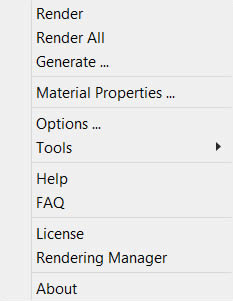
SU Podium не открывает отдельную моделирующую среду. После установки команды появляются в меню расширений SketchUp и на панели инструментов. В выпадающем меню доступны Render, Render All, Generate, Material Properties, Options, группа Tools, справочные пункты, License, Rendering Manager и информация о версии. Такой каркас отражает рабочую логику: настройки изображения и окружения задаются в Options, свойства поверхностей — через Material Properties, расчет запускается Render, а фоновые и завершенные задания контролируются в Rendering Manager.
Панель инструментов дублирует наиболее частые действия и после установки может быть закреплена рядом с другими панелями SketchUp. Если она не появилась, на Windows ее включают через View > Toolbars, отметив SU Podium; на Mac используется View > Tool Palettes. Отсутствие панели само по себе не означает неудачную установку: сначала нужно проверить, что расширение включено и соответствующая панель разрешена в интерфейсе SketchUp.
Окно Options
Кнопка с шестеренкой открывает Options. Здесь выбирается preset, размер рендера, формат результата, папка сохранения и параметры среды. В актуальной логике окна важны вкладки вывода и окружения: пользователь определяет не только разрешение, но и то, откуда сцена получает естественный свет — из Physical Sky/SketchUp Sky или HDRI/IBL. Отдельные флажки и числовые параметры включают прозрачный фон, caustic, clay-режим и сглаживание мягких omni-источников.
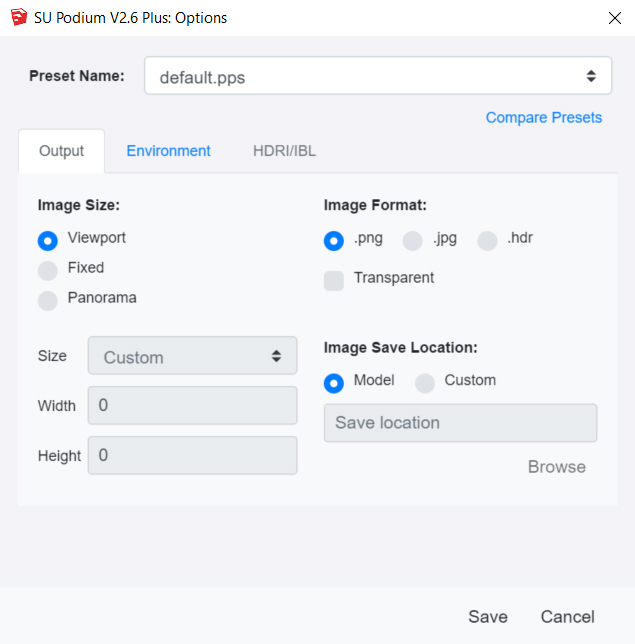
В полнофункциональной версии доступны фиксированные размеры и пользовательское разрешение до 9999×9999 пикселей через стандартный диалог Options. Для обычного проекта лучше сначала рендерить в меньшем размере, чтобы проверить освещение и материалы, а затем повышать разрешение. Это снижает цену ошибки: перед длинным финальным расчетом можно увидеть неверный баланс экспозиции, чрезмерную отражающую способность или неправильный фон.
Material Properties
Material Properties работает с материалом SketchUp, а не с выделенной геометрией как таковой. Пользователь выбирает грань с нужным материалом либо сам материал в браузере SketchUp; его имя должно появиться в верхней части диалога SU Podium. После этого на материал назначаются физические свойства. В базовой группе связаны Diffuse, Transparency и Reflection: для текстур суммарное значение этих трех компонентов следует держать около 100%. Такой механизм предотвращает нелогичную комбинацию полностью диффузной и одновременно полностью зеркальной поверхности.
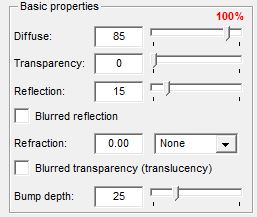
Для металлов предусмотрен отдельный режим Metallic. При переключении между Default и Metallic текущие значения Diffuse, Transparency и Reflection сбрасываются, поэтому тип материала следует выбирать до тонкой настройки. У Reflection и Refraction есть blur-режим: он делает отражения и преломления мягче, но увеличивает время расчета. Bump depth добавляет визуальную микронеровность без геометрического моделирования каждого выступа; это полезно для дерева, штукатурки, камня, ткани и воды, но величину нужно подбирать по масштабу текстуры.
Свойства применяются по имени материала глобально. Если один и тот же SketchUp-материал используется на нескольких объектах, изменение его Podium-параметров затронет все такие поверхности. Для объекта, которому требуется отдельная настройка, сначала нужно создать уникальный материал средствами SketchUp. Это одна из наиболее важных особенностей рабочего процесса: SU Podium опирается на структуру материалов хост-приложения, поэтому аккуратное именование и отсутствие случайного дублирования материалов напрямую упрощают рендер.
Podium Rendering Manager
После запуска расчета используется отдельный Podium Rendering Manager, также называемый OOPR. Он показывает очередь и состояние рендера и содержит команды Add File, Edit, Delete, Start, Stop и Show. Во время стадии raytracing команда Show дает предварительный просмотр текущего изображения. После завершения можно выделить результат и открыть его в Podium Image Editor через Edit.
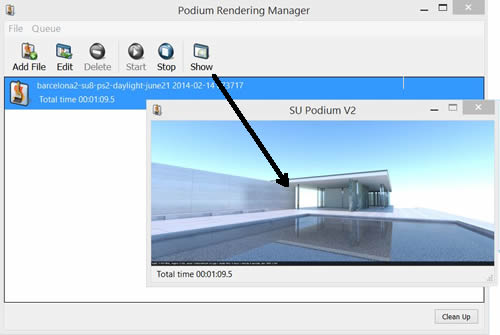
Rendering Manager полезен не только как индикатор прогресса. Он отделяет подготовку сцены в SketchUp от процесса финального расчета и позволяет понять, на какой стадии находится задача. Если модель долго остается на обработке сцены, проблема обычно связана не с «медленным пикселем», а с экспортом сложной геометрии, текстур или большим количеством источников света. Если основное время уходит на raytracing, тогда уже имеет смысл оценивать пресет, разрешение, количество лучевых эффектов и производительность CPU.
Установка и первый запуск
Для персональной установки V2.6 рекомендован RBZ. Перед загрузкой нужно определить три параметра: операционную систему, точную версию SketchUp и ветку SU Podium. Для Windows актуальные SketchUp 2024–2026 используют 64-битный пакет V2.6.052. На macOS для SketchUp 2024–2026 используется V2.6.053, работающая и на Apple Silicon, и на Intel; для этой группы SketchUp практическая совместимость охватывает Monterey, Ventura, Sonoma и Sequoia с учётом требований самого SketchUp. Нельзя брать установщик только по совпадению слова «V2.6»: пакет должен соответствовать поколению SketchUp.
- Закройте незавершенные SketchUp-проекты и сохраните SKP-файл. Если обновляется уже активированная установка, сначала откройте Extensions > SU Podium V2.6 > License и освободите активацию командой Deactivate, когда старый экземпляр больше не будет использоваться.
- Скачайте RBZ, соответствующий вашей системе и SketchUp. Не распаковывайте RBZ как обычный ZIP: Extension Manager ожидает файл расширения.
- Откройте SketchUp и вызовите Extensions > Extension Manager. В старых выпусках SketchUp доступ к менеджеру мог находиться в меню Window; для поддерживаемых современных выпусков ориентируйтесь на Extension Manager.
- Нажмите Install Extension, укажите файл .rbz и подтвердите установку.
- Проверьте появление панели SU Podium. Если панель скрыта, включите ее через View > Toolbars на Windows или View > Tool Palettes на Mac.
- При наличии коммерческого ключа откройте Extensions > SU Podium V2.6 > License, нажмите Activate License, вставьте код, начинающийся с PD и содержащий после него 16 букв и цифр, затем нажмите Activate.
- Полностью завершите SketchUp. На Windows используйте File > Exit; на Mac — SketchUp > Quit SketchUp или Cmd+Q. После повторного запуска лицензия должна быть сохранена в настройках и Podium Browser получит соответствующий доступ.
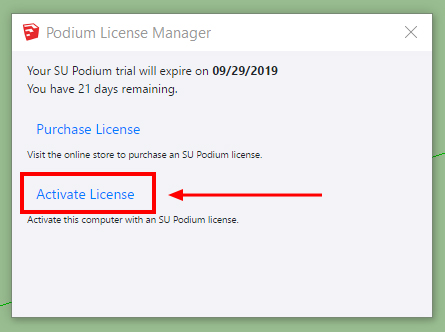
Первый контрольный запуск лучше делать на небольшой сцене. Не начинайте с тяжелого рабочего проекта: если простой тестовый файл рассчитывается нормально, а большой — нет, это отделяет проблему установки от проблемы конкретной модели. В тесте достаточно стены, пола, окна и нескольких материалов. Включите SketchUp Shadows, выберите стандартный preset, оставьте размер Viewport и запустите Render. Результат должен пройти стадии Processing Scene, Global PM, Prerendering, Raytracing и Resampling Edges.
Базовый рабочий процесс: от модели SketchUp до изображения
SU Podium дает лучший контроль, когда работа разделена на подготовку геометрии, назначение материалов, освещение, тестовый рендер и финальную доводку. Попытка одновременно менять геометрию, свет, материал и экспозицию усложняет диагностику: после каждого теста непонятно, что именно улучшило или ухудшило кадр. Последовательный процесс делает рендер воспроизводимым.
Шаг 1. Подготовить геометрию и камеру
Сначала завершите основные размеры помещения или экстерьера, удалите ненужные копии высокополигональных компонентов и поставьте камеру в окончательный или почти окончательный ракурс. SU Podium обрабатывает всю переданную геометрию, поэтому лишние детали увеличивают стадию Processing Scene и могут заметно влиять на время. При повторяющихся объектах разумно использовать компоненты SketchUp вместо независимых копий: это упрощает модель и работу с правками.
Камеру стоит проверить без рендера: вертикали, угол обзора, пересечение геометрии и скрытые стены видны уже в SketchUp. Для интерьера нужно убедиться, что камера не находится внутри стены и не смотрит через случайно скрытую плоскость. Для экстерьера важно настроить географическое положение, дату и время, если планируется использовать солнце SketchUp как источник света.
Шаг 2. Привести материалы в порядок
Назначьте поверхности материалами SketchUp и дайте ключевым материалам понятные уникальные имена. Затем откройте Material Properties и добавьте нужные параметры. Для матовой стены чаще достаточно высокой Diffuse-составляющей и небольшого bump. Для стекла нужна прозрачность и корректное преломление. Для металла сначала выбирается Metallic, затем настраивается отражение. Для лакированного дерева отражение должно оставаться заметным, но не превращать поверхность в зеркало.
Проверяйте масштаб текстуры до рендера. Фотореалистичный движок не исправит неверный размер плитки или древесных волокон: наоборот, правильное освещение подчеркнет несоответствие. У повторяющихся материалов следите за глобальным действием Podium-свойств. Если стекло витрины и стекло декоративного объекта должны иметь разные параметры, у них должны быть разные материалы SketchUp.
Шаг 3. Выбрать схему естественного света
Для дневного экстерьера можно начать с Sky и Sun. Небо дает окружающий свет, а солнце — направленный. Sun использует параметры SketchUp Shadows, поэтому тени в SketchUp должны быть включены. Изменение даты и времени в Shadows меняет направление света; интенсивность и экспозиция дополнительно регулируются в Podium. Physical Sky формирует фон и атмосферный вид неба.
Альтернатива — HDRI/IBL. В этом режиме HDR-изображение одновременно задает фон, окружающее освещение и характер внешней среды. SU Podium V2.6 поддерживает сторонние HDRI-файлы, поэтому выбор не ограничен встроенным набором. Для сравнения вариантов освещения полезно менять только HDRI, сохраняя материалы и камеру неизменными; тогда различия объясняются именно окружением.
Шаг 4. Добавить искусственные источники
Omni/point light излучает свет во все стороны и подходит для ламп, где источник должен работать как точка. Spot light имеет направление и угол пучка. Оба типа создаются через Podium Light System. Источник появляется как группа SketchUp, его можно увидеть в Outliner, перемещать и настраивать. Важны Power и Color; у spot дополнительно задается Beam Angle.
LEM превращает материал на грани в источник света. В Material Properties используется Light slider со значениями от 1 до 100, целыми числами. High Intensity резко увеличивает яркость и обычно требует однозначных значений мощности. Hidden LEM позволяет скрыть саму светящуюся геометрию в финальном изображении, сохранив ее вклад в освещение. На LEM нельзя одновременно назначать reflection, refraction или bump: такая комбинация прямо отмечена как проблемная и способна дать черный материал или привести к сбою рендера.
Шаг 5. Настроить Options
Откройте Options и для первого прохода выберите один из стандартных пресетов. На стадии проверки удобно использовать размер Viewport или небольшой фиксированный размер. Формат выбирается по задаче: JPEG дает обычный компактный растровый результат; PNG подходит для прозрачного фона, а HDR сохраняет расширенный динамический диапазон для дальнейшей обработки. Если включен Transparent, логичный вывод — PNG, потому что альфа-канал нужен для последующей подстановки фона.
Папка по умолчанию связана с местоположением SketchUp-модели; при необходимости задается Custom/Browse. Для Windows безопаснее использовать короткий путь без необычных символов и с правами записи. Сложные или длинные пути в Windows способны мешать сохранению результата. Перед длинным расчетом сделайте тестовый рендер и убедитесь, что файл действительно появляется в выбранной папке.
Шаг 6. Запустить рендер и читать стадии
Команда Render сначала экспортирует геометрию и текстуры из SketchUp в данные движка. Эта фаза отображается как Processing Scene. Дальше Computing Global PM рассчитывает photon map для глобального света. На Prerendering выполняются final gathering, кэширование освещенности и косвенные отражения. Затем Raytracing рассчитывает изображение, а Resampling Edges выполняет финальное сглаживание.
Такая последовательность помогает диагностировать задержку. Если Processing Scene занимает непропорционально много времени, проверьте количество граней, число текстур и множество искусственных источников. Если долгим стал Resampling Edges, ищите материалы с чрезмерно сложными мелкими контурами, например густую листву; для конкретного материала можно уменьшить edge smoothing, сохранив высокое качество для остальных объектов.
Шаг 7. Проверить результат до финального разрешения
Сначала оцените не эстетическую сторону кадра, а технические признаки: нет ли полностью черных поверхностей, пробитых светом стен, потерянных текстур, пересвеченных LEM, неестественно зеркальных матовых материалов и цветных источников с неправильным оттенком. Только после исправления этих дефектов имеет смысл увеличивать разрешение и качество пресета. Финальный кадр должен отличаться от тестового размером и качеством, а не набором непроверенных изменений.
Материалы: практическая настройка без случайных артефактов
Материальная система SU Podium преднамеренно компактнее систем узловых шейдеров. Ее ограниченность одновременно является преимуществом для быстрого освоения и причиной, по которой параметры нужно понимать точно. Diffuse определяет долю рассеянного отражения, Reflection — прямое отражение, Transparency — прозрачность; значения связаны. Нельзя просто поставить все три ползунка на максимум. Для большинства текстур суммарная доля около 100% дает предсказуемую энергию поверхности.
Refraction предназначен для прозрачных сред, в которых луч меняет направление. В интерфейсе доступны показатели преломления для типовых материалов. Для стекла рефракция важна в сочетании с правильно построенной геометрией: одна плоскость и объемное стекло ведут себя по-разному. Blur для Reflection и Refraction делает отражение или прохождение света менее резким, но прямо увеличивает время расчета, поэтому его стоит применять там, где эффект реально виден в кадре.
Bump depth меняет вид микрорельефа без увеличения числа полигонов. При слишком высоком значении гладкая плитка начинает выглядеть разрушенной, а мелкая древесная текстура — как крупные борозды. Проверяйте bump на небольшом рендере при рабочем освещении. На фронтально освещенной поверхности рельеф может быть почти незаметен, а при скользящем свете тот же параметр станет слишком сильным.
Cast Shadows управляет отбрасыванием тени материалом. По умолчанию оно включено. Отключение полезно для специальных плоскостей-фонов, например изображения облаков, которое должно быть видно, но не должно затемнять сцену. Поскольку свойство применяется по имени материала, отключение Cast Shadows у общего материала может неожиданно повлиять на другие объекты. Перед правкой проверьте, где еще используется этот материал.
Edge smoothing позволяет изменить уровень anti-aliasing для конкретного материала относительно значения пресета. Классический случай — листья дерева: сотни мелких граней могут сделать финальную ресэмплинг-стадию долгой. Снижение сглаживания только для листвы уменьшает нагрузку, не заставляя переводить весь проект на более грубый пресет. Это локальная оптимизация, которую следует проверять на границах объектов в итоговом размере.
Освещение: Sun, Sky, HDRI, Omni, Spot и LEM
Естественное освещение в SU Podium строится вокруг Sky и Sun. Sky действует как окружающий источник, а Sun — как направленный. Солнце зависит от SketchUp Shadows: если тени выключены, ожидаемого направленного солнечного света не будет. Поэтому при ошибке «сцена плоская и без солнечных теней» сначала проверьте состояние Shadows и только потом меняйте яркость в Podium.
Внешний дневной кадр удобно настраивать в таком порядке: выбрать время в SketchUp, проверить направление теней в viewport, включить Physical Sky, сделать небольшой тест, затем корректировать Sun Intensity и Exposure. Если сразу компенсировать неправильное направление солнца экспозицией, можно получить яркую, но композиционно неверную сцену.
HDRI/IBL заменяет отдельное построение неба и части окружающего света изображением с высоким динамическим диапазоном. В V2.6 HDRI может быть одновременно фоном и источником естественного света. Это особенно удобно, когда нужно быстро сравнить пасмурную, вечернюю или контрастную дневную среду. Для корректного сравнения не меняйте одновременно HDRI, материалы и экспозицию: сначала выберите окружение, затем подгоняйте яркость.
Omni и Spot рассчитаны на локальные искусственные источники. Omni удобно ставить в центре светильника, когда свет должен расходиться во все стороны. Spot подходит для направленных потолочных светильников и акцентного света. Слишком большое число источников увеличивает объем расчетов; если интерьер содержит десятки одинаковых приборов, сначала отладьте мощность и цвет на одном или нескольких экземплярах, а уже затем тиражируйте их.
Опция Soft Omni Lights делает тени от omni-источников мягче, но имеет заметную цену по времени. Ее не стоит включать автоматически только потому, что мягкие тени визуально приятнее. Сначала определите, видны ли жесткие тени от конкретных светильников в кадре. Если источник скрыт внутри рассеивателя и тень не является композиционно важной, дополнительный расчет может не дать заметной пользы.
LEM отличается тем, что использует материал на геометрии. Это позволяет делать светящиеся панели, ниши и линии, где форма источника важна. Hidden LEM полезен для технического источника, который должен освещать сцену, но не должен быть виден. Однако LEM не следует превращать в универсальную замену omni и spot: его поведение связано с поверхностью и направлением эмиссии, тогда как point/spot удобнее для приборов с точечным или направленным характером.
Пресеты и управление качеством
Пресеты SU Podium объединяют параметры, которые в более сложном рендерере пришлось бы настраивать вручную. Они определяют режим расчета, качество глобального освещения, anti-aliasing и другие значения. Для большинства проектов разумно начинать со стандартного пресета, а не с Preset Editor. Так проще отличить проблему модели от проблемы пользовательской конфигурации.
В V2.6 используются серии preset 1.0.5 и 1.08. Для экстерьеров 1.0.5 exterior default используется как сбалансированный стартовый вариант. Название пресета не гарантирует одинаковое время на любых сценах: два проекта одного размера могут иметь радикально разное число граней, стекол, размытых отражений и источников света. Поэтому пресет задает качество алгоритма, а не обещанное число минут.
Preset Editor предназначен для опытной настройки. Он разделен на панель инструментов, основные параметры, детальные группы параметров и пояснения. В нем можно менять режим, preview size, GI resolution, anti-aliasing, световые параметры и tonemapping. Стандартные пресеты рекомендуется не перезаписывать: создайте копию с новым именем. После появления нового пресета может потребоваться перезапуск SketchUp, чтобы он появился в обычном списке Options.
Есть платформенное исключение в исторической сборке V2.6.050 для Mac SketchUp 2022/2023: Preset Editor в той сборке не включен. Это не следует обобщать на все V2.6 и все платформы. При выборе функции всегда сопоставляйте ее с конкретным установочным пакетом.
Форматы вывода, прозрачность и панорамы
В Options SU Podium предлагает JPEG, PNG и HDR. JPEG удобен для обычной передачи готового кадра, но не содержит альфа-прозрачности. PNG поддерживает прозрачный фон и подходит для дальнейшего монтажа. HDR сохраняет расширенный динамический диапазон и может быть открыт в Podium Image Editor, однако PIE не умеет сохранять обратно в HDR: после редактирования результат выводится в JPEG или PNG.
Для прозрачного фона включается Transparent, а результат сохраняется как PNG. Такой кадр можно наложить на фотографию или отдельный фон. В PIE есть Defringe для очистки светлой или темной каймы на границе альфа-канала, особенно заметной на растительности и мелких контурах. Если планируется композиция с фотографией, рендер с альфой лучше проверить на контрастном временном фоне, чтобы увидеть дефекты маски.
Панорамный режим создает 360-градусное equirectangular-изображение. Его можно преобразовать в интерактивную панораму, просматривать локально, в VR-гарнитуре или загружать на сервис Panopdm. Это отдельный сценарий от обычного кадра: камера фактически охватывает все направления, поэтому скрытые за обычной камерой стены, неоформленные зоны и технические источники света становятся видимыми. Перед панорамой нужно осмотреть сцену круговым обзором.
Стандартный Custom resolution в Options ограничен 9999×9999 пикселей. Для специальных сверхвысоких задач предусмотрен путь через Generate .script и ручное изменение параметра камеры перед запуском через Rendering Manager. Это продвинутый путь, который не нужен для обычных изображений и повышает риск ошибки. Для печати сначала вычислите необходимое число пикселей по физическому размеру и реальному dpi, а не задавайте максимально возможное разрешение без причины.
Импорт геометрии и интеграция со SketchUp
SU Podium не имеет отдельного импортера CAD- или 3D-геометрии: он рендерит ту сцену, которая уже открыта в SketchUp. Форматы моделей, чертежей и внешних 3D-объектов сначала обрабатывает сам SketchUp или его расширения, после чего Podium получает готовые грани, материалы, камеры и группы из текущего SKP. Собственным внешним ресурсом для освещения служат HDR-файлы, а готовые компоненты и материалы добавляются через Podium Browser.
Из этого следует важное ограничение совместимости: ошибка импорта DWG, OBJ или другого формата не является функцией SU Podium и должна устраняться на уровне SketchUp до рендера. Для Podium результат импорта уже является геометрией сцены. Перед визуализацией нужно проверить масштаб, ориентацию граней, материалы и вложенные компоненты в SketchUp, а затем переходить к Material Properties и свету.
Podium Browser как часть V2.6
Podium Browser интегрирован в лицензию SU Podium V2.6. Это библиотека готовых к рендеру компонентов и материалов, среди которых мебель, светильники, растения, транспорт, бытовые предметы и текстуры. Главная практическая ценность не только в геометрии: элементы заранее настроены с Podium-материалами и, где это уместно, световыми источниками, поэтому после вставки не требуется вручную пересобирать каждое свойство.
Текущий каталог содержит более 45 000 элементов и материалов. В режиме оценки доступны около 850 бесплатных файлов через фильтр бесплатного содержимого. Размер отдельных объектов показывается в мегабайтах под миниатюрой; сложные автомобили, HDR-фоны, деревья и сборки помещений могут загружаться дольше. После скачивания компонент переходит в режим вставки SketchUp, и пользователь размещает его в сцене обычным щелчком.
Не все элементы библиотеки одинаково полезны для производительности. Высокополигональное дерево, несколько автомобилей и подробная мебель могут сделать сцену существенно тяжелее. До массовой расстановки оцените вклад одного объекта через SketchUp Model Info/Statistics и тест Processing Scene. Для дальнего плана часто нет смысла использовать максимально детальный объект, если его детали не различимы в финальном разрешении.
Podium Image Editor: постобработка без выхода из рабочего процесса
Podium Image Editor открывается из Rendering Manager кнопкой Edit после выбора рассчитанного изображения либо отдельно из меню Tools. Редактор работает с уже готовым bitmap и не пересчитывает 3D-сцену. Это значит, что PIE подходит для коррекции тонов, цвета и композиции, но не исправит неверную геометрию, неправильное положение светильника или отсутствующую текстуру.

В редакторе есть гистограмма, Light Levels, Auto Level, RGB Color Balance, Brightness, Contrast, Blur, Sharpen, Hue, Saturation, Vignetting, Defringe, Overlay, Depth of Field, Curves и Adaptive Contrast. Гистограмма обновляется после изменения и помогает видеть распределение светов и теней, а не полагаться только на яркость монитора. Для сильно темного интерьера полезно сначала смотреть, не «прилипли» ли значения к левому краю, а затем править уровни.
Важная особенность Apply/Cancel: изменения не становятся финальными, пока не нажата Apply. После Apply часть истории очищается и откат становится ограничен; безопасный процесс — сохранять отредактированный кадр под новым именем, оставляя исходный рендер нетронутым. В актуальной PIE присутствует History dropdown, но после Apply он уже не дает вернуться к состоянию до применения операции. Это делает версионирование файлов простым и надежным способом страховки.
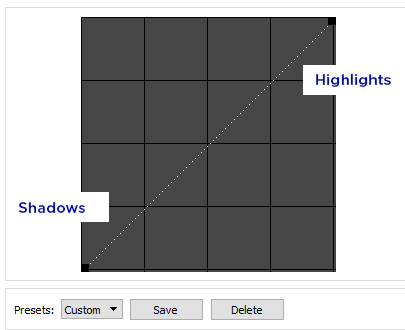
Curves дает более точную тональную коррекцию, чем общий Brightness/Contrast, потому что позволяет отдельно работать с тенями, средними тонами и светами. Adaptive Contrast применяет адаптивное выравнивание гистограммы по локальным областям изображения. Эти инструменты полезны для постобработки, но чрезмерное усиление контраста подчеркивает шум и артефакты. Если проблему приходится исправлять очень агрессивной кривой, лучше проверить исходное освещение и экспозицию в 3D-сцене.
Overlay накладывает на рендер другое изображение того же разрешения. Типичный прием — экспортировать из SketchUp 2D Graphic с линиями и смешать его с фотореалистичным кадром. Такой прием дает гибридную визуализацию с читаемыми контурами без повторного рендера. Требование одинакового разрешения у двух изображений принципиально: при разных размерах корректного совмещения не получится.
Depth of Field в PIE по характеру ближе к tilt-shift: пользователь задает эллиптическую или прямоугольную резкую область и степень размытия остальных зон. Это постэффект, а не физический пересчет оптики камеры. Для предметного акцента он удобен, но не должен маскировать низкое качество исходного изображения. Слишком сильное размытие легко делает архитектурный кадр искусственным.
PIE умеет читать HDR-файлы и использовать HDR как фон, но сохраняет изменения только в JPEG или PNG. Он также не преобразует HDR в сферическую панораму для сервера. Если конечная задача — интерактивная панорама, используйте JPEG или PNG в соответствующем панорамном процессе.
Расширенные инструменты и диагностика модели
SU Podium рассчитан не только на кнопку Render. Для устойчивого рабочего процесса важны служебные команды, которые помогают понять, почему одна сцена обрабатывается быстро, а другая долго или вообще не доходит до сохранения изображения. В меню расширения доступны отдельные операции подготовки, анализа и управления рендером. Они полезны особенно в проектах, где модель собиралась из компонентов разных авторов и содержит большое количество текстур, светильников и вложенной геометрии.
Analyse: проверка модели перед длинным расчётом
Инструмент Analyse предназначен для диагностики модели и текстур. Его разумно запускать до финального изображения, если сцена выросла после импорта мебели, декора или нескольких наборов материалов. Такой порядок позволяет отделить проблему экспорта сцены от проблемы освещения. Если простой тестовый файл рендерится, а рабочая модель останавливается на Processing Scene, первым объектом проверки становятся геометрия и текстуры, а не настройки яркости.
Перед анализом сохраните отдельную копию SKP. Затем удалите из тестовой копии неиспользуемые варианты сцен, временную геометрию и явно лишние материалы средствами SketchUp. После этого запустите Analyse и только затем повторите рендер на низком разрешении. Цель этого этапа — не получить красивую картинку, а убедиться, что экспорт геометрии, текстур и световых объектов проходит до стадий photon mapping и raytracing.
Generate и Rendering Manager
Команда Generate отделяет подготовку файла задания рендера от немедленного запуска расчёта. Этот режим нужен, когда пользователь хочет сформировать задачу, а затем открыть её через Podium Rendering Manager. Для обычного одиночного кадра проще Render, но Generate полезен в отладке, в последовательной обработке нескольких кадров и при специальных задачах с ручным изменением script-файла.
Rendering Manager позволяет видеть подготовленные задания отдельно от окна модели. Если рендер уже завершён, команда Show открывает результат, а Edit передаёт изображение в Podium Image Editor. Такой разделённый процесс снижает риск случайно потерять готовый файл: изображение сохраняется на диск, а окно менеджера служит для управления заданиями и просмотра результата, а не является единственным местом хранения.
Контроль светильников через структуру SketchUp
Omni- и spot-светильники создаются как объекты внутри модели SketchUp, поэтому их положение можно контролировать не только визуально в перспективе, но и через Outliner. Для сложного интерьера полезно давать группам светильников понятные имена по помещениям или функциям: потолок, бра, подсветка ниши, экспозиционный свет. Это не меняет физику расчёта, но упрощает поиск объекта, когда нужно проверить Power, Color или Beam Angle конкретного источника.
При диагностике освещения не меняйте одновременно десятки параметров. Отключите часть искусственного света, выполните тестовый кадр, затем возвращайте группы последовательно. Если артефакт исчезает после отключения определённого источника или LEM-материала, причина локализована. Такой метод особенно полезен при сочетании отражающих поверхностей, большого количества светильников и повышенного качества пресета.
Системные требования
SU Podium V2.6 не является автономным приложением: это расширение для настольного SketchUp. Поэтому совместимость определяется одновременно версией SketchUp, операционной системой и конкретной сборкой Podium. Для актуальной линейки заявлена работа со SketchUp 2019–2026 на Windows и macOS, однако установщик нужно выбирать именно под свою ветку SketchUp и платформу. Случайный RBZ от другой группы версий нельзя считать взаимозаменяемым.
| Компонент | Требование или совместимость | Что проверить перед установкой |
|---|---|---|
| Хост-программа | Настольный SketchUp; актуальная ветка SU Podium V2.6 охватывает SketchUp 2019–2026 | Точный год выпуска SketchUp и разрядность установленной системы |
| Windows, актуальный пакет для SketchUp 2024–2026 | SU Podium V2.6.052; Windows 10/11, 64-bit | Скачан пакет для Windows и для группы SketchUp 2024–2026 |
| macOS, актуальный пакет для SketchUp 2024–2026 | SU Podium V2.6.053; для SketchUp 2024–2026 — Monterey, Ventura, Sonoma или Sequoia с учётом требований SketchUp | Версия macOS, поколение процессора и год SketchUp |
| Apple Silicon | Поддерживается веткой V2.6 для SketchUp 2021–2026 | Для старых выпусков SketchUp сверить отдельный установщик |
| High Sierra | Не совместима с V2.6 для SketchUp 2021–2026 | Не пытаться решать несовместимость переустановкой того же RBZ |
| Mojave | Не совместима с V2.6 для SketchUp 2022–2025; сочетание с SketchUp 2021 поддерживалось отдельно | При старой macOS сопоставить сразу обе версии: macOS и SketchUp |
| Процессор | Финальный рендер SU Podium использует многоядерный CPU и все доступные ядра/потоки | Для длинных CPU-рендеров учитывать охлаждение и длительную нагрузку |
| Видеокарта | SU Podium V2.6 не является GPU- или hybrid-рендерером | Не рассчитывать, что замена видеокарты сама по себе ускорит финальный raytracing Podium |
| Оперативная память | Объём зависит от требований SketchUp и сложности сцены; отдельный универсальный числовой минимум для всех моделей Podium не задаёт | Следить за объёмом модели, текстурами и поведением системы на тестовом кадре |
Для Windows-пакета V2.6.052, предназначенного для SketchUp 2024–2026, распространяется ZIP объёмом 190,7 МБ. Внутри находится RBZ-пакет расширения. Для macOS той же группы SketchUp используется отдельная сборка V2.6.053 и отдельный пакет; подмена Windows-пакета Mac-пакетом или наоборот не имеет смысла, даже если номер основной ветки V2.6 совпадает.
Ветка V2.5 остаётся отдельным продуктовым поколением. Она больше не продаётся и не поддерживается как текущая версия, а ключи V2.5 и V2.6 не взаимозаменяемы. Это важно при переносе старого рабочего места: наличие старого серийного номера не означает, что им можно активировать V2.6. Для нового SketchUp следует сначала подобрать совместимую V2.6-сборку, а затем использовать именно V2.6-лицензию.
Почему требования к CPU важнее видеокарты
SU Podium строит финальное изображение CPU-расчётом. В фазах Computing Global PM, Prerendering и Raytracing нагрузка связана с вычислением глобального освещения, вторичных лучей, отражений, преломлений и финального прохода. Многоядерность используется напрямую, поэтому процессор и способность системы длительно держать частоту под полной нагрузкой имеют практическое значение.
Видеокарта при этом остаётся важной для самого SketchUp: она влияет на интерактивный вид модели, навигацию, отображение текстур и возможности графического движка SketchUp. Но это другой участок работы. Покупка более быстрой GPU может улучшить комфорт моделирования, не превращая SU Podium в GPU-renderer и не заменяя его CPU-пайплайн.
Как проверить совместимость без длинного рендера
- Откройте About SketchUp и зафиксируйте точный год выпуска SketchUp.
- Проверьте операционную систему: Windows или macOS, а на Mac — также версию macOS и тип процессора.
- Выберите RBZ, соответствующий этой группе версий.
- Установите расширение через Extension Manager и убедитесь, что SU Podium V2.6 появился в меню Extensions.
- Активируйте лицензию и полностью перезапустите SketchUp.
- Создайте новый минимальный файл: пол, вертикальная поверхность, простой материал и солнце SketchUp.
- Запустите рендер небольшого разрешения. Успешный проход всех стадий и сохранение файла подтверждают базовую совместимость установленной связки.
Производительность и управление временем рендера
В SU Podium время до результата складывается из нескольких разных этапов. Поэтому фраза «рендер идёт медленно» без указания стадии мало полезна. Processing Scene занимается экспортом модели и текстур. Computing Global PM рассчитывает глобальную photon map. Prerendering выполняет финальный сбор освещения и кэширование. Raytracing строит изображение с лучевыми эффектами. Resampling Edges выполняет сглаживание границ. Узкое место на каждом этапе устраняется по-разному.
| Где теряется время | Типичная причина | Что менять в первую очередь | Как проверить эффект |
|---|---|---|---|
| Processing Scene | Большая геометрия, множество материалов и текстур, тяжёлые импортированные компоненты | Очистить модель, проверить текстуры, временно скрыть тяжёлые группы | Повторить одинаковый низкоразмерный тест и сравнить время до Global PM |
| Computing Global PM | Сложная схема глобального освещения и высокий уровень настроек пресета | Для теста перейти на более быстрый штатный preset | Не менять камеру и материалы, сравнить только один параметр — preset |
| Prerendering | Сложное непрямое освещение и качество финального сбора | Снизить тестовое качество, проверить распределение света | Оценить, исчезает ли задержка при том же разрешении |
| Raytracing | Высокое разрешение, отражения, преломления, размытые отражения и большое число лучей | Снизить разрешение, убрать ненужные оптические эффекты на второстепенных материалах | Сравнить время raytracing на одном и том же кадре |
| Resampling Edges | Сглаживание и финальная обработка границ | Проверить, действительно ли выбранное качество требуется для конечного размера изображения | Сравнить результат в масштабе конечной публикации |
Разрешение: самый очевидный множитель
Удвоение ширины и высоты изображения увеличивает число пикселей в четыре раза. Кадр 4000×3000 содержит в четыре раза больше пикселей, чем 2000×1500. Время не обязано увеличиться ровно в четыре раза, потому что часть расчётов выполняется до финального прохода и зависит от сцены, но нагрузка на финальные стадии и объём результата заметно растут. Поэтому тестировать материал или свет сразу в печатном разрешении нерационально.
Практический порядок такой: сначала небольшой кадр для композиции, затем средний кадр для проверки материалов и теней, и только после устранения ошибок — финальный размер. Максимум Custom в стандартном окне Options — 9999×9999 пикселей. Специальный путь с Generate и редактированием script-файла нужен только для задач выше этого предела; он не заменяет обычный режим и требует особенно внимательно проверять путь сохранения и параметры камеры.
Геометрия и текстуры
Processing Scene напрямую зависит от того, сколько данных нужно перевести из SketchUp в формат рендера. Большое количество граней, уникальных текстур и сложных вложенных компонентов повышает объём подготовки. Перед финальным кадром полезно очистить модель SketchUp от неиспользуемых материалов и компонентов, проверить статистику и временно изолировать подозрительно тяжёлые объекты.
Высокое разрешение текстуры оправдано только там, где поверхность действительно видна крупным планом. Декор на заднем плане не получает практической пользы от огромной карты, если в финальном кадре занимает несколько десятков пикселей. Снижение лишнего разрешения текстур уменьшает объём данных без изменения композиции. Проверять это лучше попарно: один и тот же кадр до и после оптимизации.
Отражения, преломления и blur
Размытые отражения и преломления требуют больше вычислений, чем простая матовая поверхность или резкое зеркальное отражение. Если второстепенный материал почти не читается в кадре, сложная оптика на нём только увеличивает цену расчёта. В первую очередь оставляйте blur там, где он формирует узнаваемый вид материала: матовый металл, сатинированная поверхность, стекло с заметной шероховатостью.
Для стекла следует избегать бессистемного одновременного повышения Reflection и Refraction. В Podium свойства материала связаны с базовой диффузной долей, поэтому изменение одного параметра влияет на распределение остальных. После существенной правки сделайте один тест в том же ракурсе и проверьте края стекла, яркие отражения и объекты за прозрачной поверхностью.
Искусственные источники света
Большое число omni lights увеличивает вычислительную нагрузку. Опция Soft Omni делает свет мягче, но также существенно замедляет расчёт. Поэтому десятки точечных источников не следует автоматически переводить в мягкий режим. Сначала определите, какие светильники реально формируют заметную тень или крупный световой рисунок, и оставьте повышенную мягкость только там.
LEM удобен для протяжённых источников, но материал-светильник тоже должен быть осмысленным. Не назначайте LEM на огромные скрытые поверхности ради общего осветления сцены. Для потолочной панели или светящейся полосы лучше использовать поверхность, соответствующую реальному размеру источника. Сочетание LEM с Reflection, Refraction или Bump на одном материале не рекомендуется: такая комбинация способна вызвать чёрный материал или сбой рендера.
Пресет как управляемый компромисс
Preset объединяет несколько внутренних параметров качества. Для тестов используйте штатный быстрый вариант, а перед финальным кадром переходите на более качественный. Если каждый раз одновременно меняются preset, разрешение, HDRI, отражения и мощность светильников, невозможно понять, какой фактор исправил или ухудшил результат. Один тест должен отвечать на один вопрос.
Preset Editor позволяет создавать собственные варианты, но стандартные пресеты лучше не перезаписывать. Создайте копию с новым именем и храните её как отдельный рабочий профиль. Если пользовательский preset даёт неожиданно плохой результат, возврат к штатному варианту сразу показывает, относится ли ошибка к сцене или к изменённым внутренним настройкам.
Практические сценарии работы
Интерьер квартиры или небольшого дома
Для интерьера SU Podium удобен тем, что модель и рендер остаются в одном файле SketchUp. Сначала задайте реальные материалы стен, пола, стекла и мебели, затем решите, какая часть освещения должна идти от окна и солнца, а какая — от приборов. В дневной сцене начните с Sky/Sun и минимального числа искусственных источников. В вечерней сцене уменьшите вклад окружения и настройте omni, spot и LEM.
Проверка интерьера проводится от крупных ошибок к мелким. Первый кадр нужен для экспозиции и теней. Второй — для стекла, отражений и светильников. Третий — для деталей материалов. Только после этого имеет смысл поднимать разрешение. Такой порядок особенно важен в комнатах с множеством отражающих поверхностей: изменение одной настройки стекла или света способно заметно поменять всю экспозицию.
Экстерьер здания
Для экстерьера основой служат Physical Sky или SketchUp Sky и солнце, связанное с настройками Shadows в SketchUp. Положение солнца зависит от времени, даты и географического положения модели. Поэтому перед подбором яркости стоит сначала убедиться, что в SketchUp корректно задана исходная солнечная сцена. Иначе пользователь будет компенсировать ошибочную геометрию света экспозицией и материалами.
HDRI/IBL полезен, когда требуется определённый рисунок окружения и света. Поддерживаются сторонние HDR-файлы. Для сравнения Physical Sky и HDRI сохраните один ракурс и не меняйте материалы. Сначала отрендерьте небо Podium, затем ту же сцену с HDRI. Разница в тенях, цвете окружения и отражениях станет видна без влияния случайно изменившейся камеры.
Предметная визуализация мебели
Мебель можно визуализировать в отдельной чистой сцене, используя простую геометрию фона и контролируемое освещение. Для лакированного дерева, металла и стекла особенно важны Reflection, Refraction и Bump. Небольшая сцена удобна как лаборатория материалов: один и тот же объект можно отрендерить с несколькими вариантами настроек и выбрать тот, который затем переносится в большой интерьер.
Если предмет взят из Podium Browser, он уже подготовлен для рендера и содержит материалы, рассчитанные на Podium. Но это не освобождает от проверки масштаба, позиции и влияния объекта на общий вес модели. Большое число подробных Browser-компонентов лучше добавлять после того, как свет и камера уже настроены на более простой версии сцены.
Серия кадров одного проекта
При нескольких ракурсах главная задача — сохранить последовательность. Используйте сцены SketchUp для фиксированных камер, один набор материалов и один основной preset. Меняйте освещение только там, где это соответствует сценарию. Если каждый ракурс получает отдельную случайную коррекцию яркости, серия будет выглядеть несогласованно, даже если каждый кадр по отдельности технически корректен.
Generate и Rendering Manager помогают отделить подготовку нескольких задач от просмотра результатов. После каждого кадра проверяйте не только изображение, но и путь сохранения. Для проекта с несколькими сценами удобно заранее создать отдельную папку финальных рендеров и использовать понятные имена, чтобы новый кадр не перезаписал предыдущий.
360-градусная презентация
SU Podium умеет строить equirectangular 360°-панораму. Этот формат отличается от обычной перспективной картинки: он предназначен для просмотра в панорамном проигрывателе. После рендера такую панораму можно загрузить в сервис panoPDM и получить интерактивное представление, а также использовать совместимый локальный viewer.
Перед финальным 360°-рендером особенно важно проверить точку камеры. В панораме зритель видит всю окружность, поэтому объект, скрытый за камерой в обычном кадре, становится видимым. Проверьте потолок, пол, заднюю часть помещения и стыки геометрии. Тестовая панорама низкого разрешения обнаруживает такие проблемы намного дешевле финального расчёта.
Быстрый эскиз для согласования
SU Podium можно использовать не только для финальной картинки. Быстрый preset и умеренное разрешение позволяют получить промежуточный кадр для проверки направления света, цвета материалов и композиции. В таком сценарии не нужно настраивать сложный blur на каждой второстепенной поверхности или делать максимальное сглаживание. Важно получить достаточно точный образ проекта, чтобы обнаружить крупные ошибки до трудоёмкой доработки.
После согласования не продолжайте поверх случайно изменённой тестовой сцены. Сохраните конкретный набор настроек: выбранную сцену SketchUp, preset, размер, формат, режим окружения и путь вывода. Это создаёт воспроизводимую основу для финальной версии.
Ограничения SU Podium
Главное архитектурное ограничение V2.6 — CPU-рендер. Программа использует многоядерный процессор, но не превращает современную дискретную видеокарту в вычислитель финального изображения. На тяжёлых сценах это означает длительные расчёты, особенно при большом разрешении, множестве светильников, размытых отражениях и высоком качестве.
- Нет GPU/hybrid-рендера. Видеокарта не берёт на себя финальный raytracing SU Podium.
- Нет интерактивного real-time viewport уровня GPU-рендереров. Качество оценивается по отдельным рендерам, поэтому итерации света и материалов требуют тестовых запусков.
- Программа зависит от SketchUp. SU Podium V2.6 не открывается как самостоятельный моделлер и не заменяет функции построения геометрии SketchUp.
- Совместимость привязана к версии хоста. Нужно подбирать пакет под конкретные годы SketchUp и операционную систему.
- Старые лицензии V2.5 не активируют V2.6. Переход между поколениями лицензируется отдельно.
- Активные установки учитываются сервером лицензирования. Перед удалением или переносом расширения важно деактивировать текущую установку.
- Сложные материалы стоят времени. Blur, Refraction, большое число отражающих поверхностей и мягких omni-светильников увеличивают вычислительную нагрузку.
- PIE не является полноценным растровым редактором. Он предназначен для постобработки рендера и не заменяет редактор со слоями, масками и сложным ретушированием.
- HDR в PIE имеет ограничения. Редактор читает HDR, но не сохраняет результат обратно в HDR и не преобразует HDR в сферическую панораму.
- Стандартное Custom resolution ограничено 9999×9999. Более крупные задачи требуют отдельного script-процесса.
Плюсы и минусы
Плюсы:
- расширение работает непосредственно внутри SketchUp, поэтому геометрия, камеры, материалы и источники света остаются в одном рабочем проекте;
- для базового результата достаточно последовательности Material Properties → Environment/Options → Render, без отдельного экспорта сцены в самостоятельную программу;
- поддерживаются Physical Sky, SketchUp Sky, HDRI/IBL, omni, spot и LEM, что покрывает основные схемы дневного и искусственного освещения;
- материалы получают Reflection, Refraction, Bump, LEM и дополнительные настройки поверх материалов SketchUp;
- Podium Browser включён в V2.6 и содержит более 45 000 подготовленных для рендера моделей, материалов и элементов;
- PIE позволяет после расчёта корректировать уровни, цвет, яркость, кривые, резкость, виньетирование, адаптивный контраст и другие параметры без повторного raytracing;
- обычная лицензия V2.6 не является обязательной периодической подпиской, а обновления внутри ветки V2.6x включены;
- поддерживаются JPG, PNG, HDR и equirectangular 360°-панорамы; PNG может сохраняться с прозрачным фоном.
Минусы:
- финальный рендер выполняется на CPU и не использует GPU/hybrid-режим, поэтому тяжёлые кадры могут считаться долго;
- нет постоянного интерактивного фотореалистичного viewport, поэтому настройка света строится через последовательные тестовые рендеры;
- качество и время заметно зависят от дисциплины модели: тяжёлая геометрия, текстуры и множество светильников увеличивают подготовку и расчёт;
- перенос между компьютерами или версиями SketchUp требует учитывать лимит активных установок и вовремя деактивировать лицензию;
- часть расширенных операций, включая пользовательские пресеты и сверхвысокое разрешение, требует понимания внутренних параметров и не сводится к одной кнопке;
- старые ветки macOS и SketchUp имеют отдельные ограничения совместимости, поэтому единый установщик для всех поколений отсутствует.
Частые ошибки и способы проверки результата
Большинство проблем SU Podium удобнее диагностировать по стадии, на которой они возникают. Ошибка до Processing Scene, остановка экспорта, сбой лицензии, слишком тёмный кадр и отсутствие сохранённого файла требуют разных действий. Попытка одновременно переустановить расширение, поменять preset и перестроить освещение обычно только усложняет поиск причины.
| Симптом | Что проверить | Исправление | Контроль результата |
|---|---|---|---|
| SU Podium не появляется после установки | Год SketchUp, платформа, правильность выбранного RBZ и состояние расширения в Extension Manager | Установить пакет, соответствующий конкретной группе SketchUp; включить расширение; при необходимости вывести toolbar через View | В Extensions присутствует SU Podium V2.6, а меню License и Render открываются |
| Лицензия активирована, но после установки поведение не меняется | Полностью ли был закрыт SketchUp после активации | Завершить все окна SketchUp и запустить программу заново | License Manager показывает активное состояние после нового запуска |
| Закончились активации | Осталась ли активной старая установка или другая версия SketchUp | Деактивировать ненужную установку через Extensions → SU Podium V2.6 → License | Освободившаяся активация доступна для нового рабочего места |
| Podium Browser теряет валидацию на старой Windows-сборке V2.6 | Используется ли V2.6.046 или более ранняя сборка | Обновить V2.6; для старой установки предусмотрена повторная валидация командой pdm_vl в Ruby Console | Browser снова открывает лицензированный каталог без повторного сброса |
| Рендер долго стоит на Processing Scene | Количество граней, тяжёлые компоненты, размеры и число текстур | Запустить Analyse, упростить тестовую копию модели, скрывать тяжёлые группы по одной | В одинаковом тесте стадия Processing Scene завершается быстрее |
| Солнце не влияет на сцену | Включены ли Shadows в SketchUp и корректны ли дата, время и местоположение | Включить тени SketchUp и задать нужное положение солнца до настройки экспозиции | При неизменной камере изменение времени в SketchUp меняет направление тени |
| Материал не получает нужные свойства | Выбран ли реальный материал SketchUp на нужной грани и отображается ли его имя в Material Properties | Назначить материал грани, затем выбрать его и настроить Reflection, Refraction, Bump или LEM | Тестовый объект с этим материалом заметно отличается от базового diffuse-варианта |
| LEM становится чёрным или рендер нестабилен | Не совмещён ли LEM с Reflection, Refraction или Bump на том же материале | Оставить материал источника света без конфликтующих лучевых свойств | Повторный тест проходит без чёрной поверхности и сбоя |
| Прозрачный фон не сохраняется | Выбран ли PNG и включена ли прозрачность в Options | Использовать PNG с опцией transparent background | Открыть файл в редакторе, отображающем alpha-канал, и проверить фон |
| Файл рендера не найден после завершения | Save path в Options и папку модели | Задать короткую локальную папку через Custom/Browse с правами записи | Небольшой тестовый PNG/JPG физически появляется в выбранной папке |
| На изображении странные тёмные участки или поверхности пропадают | Ориентацию граней SketchUp, пересекающуюся геометрию и сложные материалы | Исправить обращённые грани и выполнить упрощённый тест без лишних эффектов | Артефакт исчезает в том же ракурсе без изменения освещения |
| Финальный кадр слишком шумный или грубый по границам | Preset, разрешение, edge smoothing и наличие мелкой геометрии | Повысить качество только после проверки света и материалов; при необходимости применить resampling для конкретного материала | Сравнить одинаковый участок в масштабе конечной публикации |
Отладка методом контрольной сцены
Если проблема не локализуется, создайте новый файл SketchUp с несколькими простыми объектами. Назначьте один обычный материал, включите Shadows, выберите штатный preset и отрендерьте небольшой PNG. Такой контрольный файл отвечает на главный вопрос: работает ли связка SketchUp + SU Podium + лицензия + папка вывода вообще.
Если контрольная сцена проходит все стадии, причина находится в рабочей модели или её настройках. Если не проходит даже она, проверять нужно установку, совместимость сборки, лицензию и путь записи. Разделение этих случаев экономит много времени, потому что повторная настройка материалов не исправит неверно установленный RBZ, а переустановка расширения не исправит повреждённую геометрию конкретного проекта.
Проверка перед ночным или длительным рендером
- Сохраните SKP и отдельную резервную копию проекта.
- Запустите тот же ракурс на небольшом разрешении.
- Убедитесь, что Processing Scene, Global PM, Prerendering, Raytracing и Resampling Edges завершаются.
- Откройте результат через Show и проверьте кадрирование, экспозицию и материалы.
- Проверьте папку вывода и наличие права записи.
- Оцените стекло, зеркала, металлические материалы и LEM на увеличенном фрагменте.
- Только после этого переключите preset и размер на финальные значения.
Безопасность, лицензия и приватность
Основной raytracing SU Podium выполняется локально на процессоре рабочей станции. Модель SketchUp не требуется отправлять в облачный render farm для обычного расчёта. Сетевые функции относятся к другим частям продукта: активации лицензии, доступу к Podium Browser и добровольной публикации панорамы через panoPDM. Поэтому конфиденциальный проект можно рендерить локально, не загружая сам SKP в панорамный сервис.
Лицензирование V2.6 использует сервер активных установок. Один ключ допускает до трёх активаций, причём учитываются установки, а не абстрактное число принадлежащих пользователю компьютеров. Установка Podium в нескольких версиях SketchUp может занять несколько активаций. Перед удалением старого SketchUp, заменой компьютера или переустановкой расширения безопаснее сначала выполнить Extensions → SU Podium V2.6 → License → Deactivate.
После успешной активации SketchUp нужно полностью закрыть и запустить снова. Данные лицензии сохраняются в пользовательских настройках SketchUp, включая файл privatepreferences.json. Этот механизм объясняет, почему простое закрытие окна License Manager недостаточно: состояние окончательно подхватывается новым процессом SketchUp.
Для пробной версии предусмотрен 30-дневный период. Форма trial требует контактные данные, включая имя и электронную почту. Такие данные не относятся к геометрии проекта, но пользователь всё равно должен понимать, что получение пробной лицензии — сетевое действие. Для работы с коммерчески чувствительными проектами отдельного согласия требует уже не локальный рендер, а именно отправка материалов во внешние сервисы, например публикация 360-панорамы.
Podium Browser содержит лицензированный контент для использования в проектах. Модели и материалы Browser разрешается включать в SketchUp-проект и визуализацию для клиента, но библиотечные объекты нельзя рассматривать как самостоятельный товар для перепродажи, аренды или сублицензирования отдельно от проекта. При передаче рабочей модели подрядчику разумно сохранять контент в контексте конкретного проекта, а не формировать из него отдельный распространяемый каталог.
Установочные RBZ/ZIP и лицензионный ключ лучше хранить отдельно от рабочего SKP. Это не заменяет деактивацию, но упрощает восстановление среды после замены компьютера. Если организация использует несколько учётных записей на одном компьютере, для таких сценариев предусмотрены EXE/PKG-инсталляторы; обычный одиночный пользователь чаще устанавливает RBZ через Extension Manager.
Отзывы пользователей и профильных изданий
Отзывы о SU Podium имеет смысл читать с разделением на две группы. Пользовательские обсуждения хорошо показывают ежедневные компромиссы — скорость освоения, время CPU-рендера и ценность Browser. Профессиональные книги и профильные материалы полезнее для понимания того, как продукт встраивается в рабочий процесс SketchUp. Эти типы свидетельств нельзя смешивать в одну «среднюю оценку», тем более что единая актуальная независимая балльная оценка для V2.6 не публикуется.
Что отмечают пользователи
В обсуждении SketchUp Community от 10 июня 2024 года опытный пользователь SU Podium описывал его как понятный и экономичный CPU-renderer, с которым он работает длительное время, но одновременно искал GPU real-time решение для сопровождения Podium. Причина была практической: крупные задания нагружают процессор и иногда требуют очень долгого расчёта. Этот отзыв хорошо совпадает с архитектурой V2.6: достоинство находится в привычном SketchUp-процессе, а ограничение — в отсутствии GPU-рендера.
В обсуждениях сообщества archviz встречается сходная картина. Часть пользователей считает Podium быстрым для освоения стартовым инструментом и ценит прямую интеграцию с SketchUp. Одновременно более опытные визуализаторы отмечают, что после первых проектов им требуется больше интерактивности или контроля, и они переходят на другие рендереры. Это не означает, что Podium «хуже»: сценарии различаются. Простота настройки и глубина ручного контроля часто находятся по разные стороны одного компромисса.
Отдельно пользователи регулярно выделяют Podium Browser. Даже те, кто меняет основной рендерер, упоминают библиотеку как полезный источник подготовленных объектов для SketchUp. Для текущей V2.6 ценность Browser выше, чем в ранних поколениях, потому что доступ к библиотеке включён в лицензию Podium и каталог содержит более 45 000 элементов.
Негативные сообщения на форумах чаще связаны не с одной общей «нестабильностью», а с конкретными ситуациями: старые ошибки лицензирования Browser, неудачные обновления, тяжёлые модели или отсутствие результата после расчёта. История V2.6.047 показывает, что проблема деактивации Browser в Windows действительно существовала в V2.6.046 и ниже и была исправлена отдельной сборкой. Поэтому старый отзыв о такой ошибке нельзя автоматически переносить на V2.6.052.
Что дают профильные публикации
В книге The SketchUp Handbook for Interior Design издательства Packt отдельная глава посвящена фотореалистичному рендеру с SU Podium. Структура главы построена вокруг подготовки модели, финальных настроек, результата и troubleshooting. Сам факт отдельной главы важен не как рекламная оценка, а как подтверждение рабочего сценария: Podium рассматривается в контексте интерьерного проектирования SketchUp, а не как самостоятельная DCC-система.
Британский материал Elmtec о SU Podium, опубликованный в 2017 году для V2.5 Plus, подчёркивал простую интеграцию со SketchUp и короткий путь от материалов и света к рендеру. Его нельзя использовать для текущих цен, версий или требований V2.6, но он полезен для исторического контекста: ориентация на более простой интерфейс была частью продукта ещё до V2.6 и сохранилась после добавления HDRI, Browser и нового exporter.
Профильные учебные материалы SketchUp также демонстрируют SU Podium как renderer, тесно связанный с качеством самой модели: ориентацией граней, подготовкой материалов, сценами и освещением. Для пользователя вывод практический: покупка расширения не заменяет аккуратный SKP. Чем чище геометрия и понятнее система материалов, тем предсказуемее рендер и диагностика.
Как интерпретировать отзывы без ложных выводов
- отзыв о скорости нужно сопоставлять с CPU, разрешением и сложностью сцены, иначе сравнение времени бессодержательно;
- сообщение об ошибке старой V2.6.04x не следует переносить на V2.6.052 без проверки исправлений;
- похвала простоте интерфейса не означает наличие real-time feedback: SU Podium остаётся отдельным CPU-render процессом;
- положительная оценка Browser относится к библиотеке ресурсов и не доказывает скорость самого renderer;
- старый обзор V2.5 может объяснять философию продукта, но не подтверждает текущую совместимость, цену и лицензирование V2.6.
Сравнение с аналогами
Сравнивать SU Podium полезно не по абстрактному «качеству картинки», а по архитектуре рабочего процесса. Для SketchUp два показательных аналога — V-Ray for SketchUp и Chaos Enscape. Все три работают в связке с SketchUp, но отличаются способом расчёта, глубиной контроля и характером обратной связи.
| Критерий | SU Podium V2.6 | V-Ray for SketchUp | Chaos Enscape |
|---|---|---|---|
| Основной подход | Фотореалистичный offline CPU-render с пресетами и упрощённым интерфейсом | Production renderer с CPU, GPU и hybrid-режимами и большим числом параметров | GPU real-time renderer с интерактивным окном |
| Обратная связь при настройке | Последовательные тестовые рендеры | Есть интерактивный рендер и production rendering | Постоянная real-time визуализация при движении и изменении сцены |
| Основное вычислительное устройство | Многоядерный CPU | Можно выбирать CPU, GPU или hybrid | Почти весь real-time расчёт выполняет GPU |
| Материалы и свет | Reflection, Refraction, Bump, LEM, Sky/Sun, HDRI, Omni, Spot | Более глубокая система материалов, света, эффектов и production-настроек | Материалы и свет оптимизированы под быструю интерактивную визуализацию |
| Библиотека | Podium Browser, более 45 000 render-ready элементов | Chaos Cosmos с моделями, материалами и HDRI | Chaos Asset Library и связанный real-time workflow |
| Порог освоения | Сравнительно короткий путь через готовые presets и несколько основных диалогов | Выше из-за большего числа движков и параметров | Короткий для быстрого интерактивного просмотра, но требователен к GPU |
| Когда особенно уместен | Статичные архитектурные и интерьерные рендеры внутри привычного SketchUp без сложной production-схемы | Проекты, где нужен глубокий контроль, разные render engines и расширенный production pipeline | Проектирование с постоянным real-time feedback, быстрыми проходами по модели и презентацией |
SU Podium и V-Ray for SketchUp
V-Ray даёт значительно больше свободы в выборе вычислителя: текущая линейка поддерживает CPU, GPU и hybrid rendering. У V-Ray GPU есть интерактивная обратная связь, а набор production-инструментов глубже. Цена этой гибкости — более сложная система настроек, памяти и аппаратных требований. Пользователь должен понимать, какой engine выбран, помещается ли сцена в VRAM для GPU и какие параметры относятся к конкретному режиму.
SU Podium устроен проще: renderer один, основные художественные решения сосредоточены в материалах, Environment, источниках света и preset. Это снижает число развилок в начале работы. Если задача — регулярно делать статичные интерьеры в SketchUp и не требуется тонкая настройка production engine, такой ограниченный набор решений может быть преимуществом. Если нужен максимальный контроль над шейдингом, сложными эффектами и разными способами расчёта, V-Ray предоставляет более широкий инструментарий.
SU Podium и Enscape
Enscape занимает другую нишу: почти весь расчёт real-time изображения выполняет видеокарта. Пользователь видит результат в интерактивном окне, перемещается по модели и получает быструю обратную связь при изменении света и материалов. Это особенно полезно на стадии проектирования и презентации, когда важнее скорость итерации, чем отдельный offline-процесс.
SU Podium не требует мощной GPU для собственного raytracing, но перекладывает цену вычисления на CPU и время. При уже сильном многоядерном процессоре и умеренной видеокарте Podium остаётся логичным вариантом для статичных кадров. При современной производительной GPU и постоянной потребности ходить по модели в real time архитектура Enscape соответствует задаче лучше. Это различие определяется не брендом, а типом обратной связи и имеющимся оборудованием.
Как выбирать между тремя подходами
- Нужен простой статичный рендер внутри SketchUp: SU Podium предлагает короткий путь через presets, Material Properties и встроенный Browser.
- Нужен максимальный production-контроль: V-Ray предоставляет CPU/GPU/hybrid и более глубокую систему параметров.
- Нужна постоянная визуализация в движении: Enscape строит рабочий процесс вокруг real-time GPU viewport.
- Главный ресурс компьютера — многоядерный CPU: архитектура SU Podium использует именно его для финального расчёта.
- Главный ресурс — мощная GPU: Enscape или GPU-режим V-Ray используют это оборудование напрямую.
Проверка готовности проекта к финальному рендеру
Финальный кадр должен быть воспроизводимым. Пользователь должен уметь закрыть проект, снова открыть его и получить тот же базовый результат при тех же настройках. Для этого перед большим расчётом полезно фиксировать не только картинку, но и состояние сцены.
- Версия среды. Запишите год SketchUp и полный build SU Podium V2.6.
- Камера. Используйте сохранённую сцену SketchUp, а не случайно оставшийся вид.
- Материалы. Проверьте уникальные имена и отсутствие случайного LEM/Reflection на второстепенных поверхностях.
- Солнце. Для режима Sun убедитесь, что Shadows включены и дата/время соответствуют задуманной сцене.
- Искусственный свет. Проверьте Power, Color и Beam Angle у ключевых светильников.
- Environment. Зафиксируйте Physical Sky, SketchUp Sky или конкретный HDRI.
- Preset. Используйте штатный или сохранённый пользовательский preset с понятным именем.
- Размер и формат. Выберите финальное разрешение и нужный JPG/PNG/HDR; для прозрачности — PNG с alpha.
- Путь. Убедитесь, что папка существует и тестовый файл туда записывается.
- Контрольный кадр. Перед финалом отрендерьте уменьшенную версию с теми же материалами и освещением.
Такой чек не гарантирует художественно удачную картинку, но закрывает технические причины повторного многочасового расчёта. Если уменьшенный кадр проходит без ошибок, изображение сохраняется, а спорные материалы проверены крупным планом, финальный запуск становится значительно предсказуемее.
FAQ по SU Podium
SU Podium — отдельная программа или расширение?
Это расширение для настольного SketchUp. Оно использует модель, материалы, камеры и часть настроек SketchUp, добавляя собственный raytracing, материалы, свет, presets, Browser и post-processing. Без совместимого SketchUp V2.6 не является самостоятельным моделлером.
Работает ли SU Podium со SketchUp 2026?
Да. Актуальная линейка V2.6 охватывает SketchUp 2019–2026 на Windows и macOS. Для Windows-группы SketchUp 2024–2026 используется V2.6.052, для Mac той же группы — V2.6.053.
Какой файл устанавливать на Windows со SketchUp 2024, 2025 или 2026?
Для этой группы предназначена Windows-сборка V2.6.052. Пользовательская установка выполняется из RBZ через Extension Manager. Проверенный ZIP-пакет с Windows RBZ имеет размер 190,7 МБ.
Поддерживает ли V2.6 Apple Silicon?
Да. Для SketchUp 2021–2026 ветка V2.6 поддерживает Mac с Apple Silicon. При этом нужно учитывать минимальную версию macOS конкретной сборки; для современной группы SketchUp 2024–2026 используются Monterey, Ventura, Sonoma и Sequoia с учётом требований конкретного выпуска SketchUp.
Использует ли SU Podium видеокарту для финального рендера?
Нет. SU Podium V2.6 — многоядерный CPU-renderer. Видеокарта важна для SketchUp и его viewport, но финальный raytracing Podium не переводится в GPU или hybrid-режим.
Можно ли использовать все ядра процессора?
Да. Рендерер многопоточный и использует доступные CPU cores/threads. Поэтому длительная финальная визуализация способна загрузить процессор полностью.
Есть ли бесплатная пробная версия?
Да, предусмотрен 30-дневный trial. Он предназначен для проверки совместимости и рабочего процесса до покупки лицензии.
Стандартная лицензия V2.6 — подписка?
Нет. Обычная лицензия V2.6 продаётся как постоянная лицензия, а инкрементальные обновления внутри V2.6x включены. Учебная лицензия имеет отдельные условия и не должна смешиваться со стандартной.
Сколько раз можно активировать V2.6?
Система V2.6 допускает до трёх активных установок по одному ключу. Учитываются именно установки; разные версии SketchUp на одном компьютере могут использовать отдельные активации. Перед удалением старой установки следует выполнить Deactivate.
Подойдёт ли ключ от V2.5?
Нет. Ключи V2.5 и V2.6 не взаимозаменяемы. У V2.6 серийный номер имеет собственный формат и относится к отдельной ветке лицензии.
Входит ли Podium Browser в SU Podium V2.6?
Да. Browser включён в V2.6 и содержит более 45 000 render-ready предметов, материалов и компонентов для SketchUp. Элементы добавляются в модель и рассчитаны на рендер с Podium.
Какие форматы изображения сохраняет SU Podium?
В Options доступны JPG, PNG и HDR. PNG можно использовать с прозрачным фоном. Для 360° применяется equirectangular panorama, рассчитанная на панорамный просмотр.
Можно ли использовать собственный HDRI?
Да. V2.6 поддерживает сторонние HDR-файлы для image-based lighting. HDRI выбирается как окружение, а его влияние следует проверять тем же ракурсом и материалами, чтобы отделить изменение света от изменения сцены.
Что такое LEM?
LEM — Light Emitting Material, материал-источник света. В Material Properties яркость задаётся Light slider, доступен High Intensity и режим Hidden LEM. LEM полезен для светящихся панелей и протяжённых источников, но не должен совмещаться на одном материале с Reflection, Refraction или Bump.
Чем Omni отличается от Spot?
Omni/point light излучает свет во все стороны. Spot имеет направленный пучок и параметр Beam Angle. Оба типа создаются через Podium Light System и имеют Power и Color.
Почему солнце не видно на рендере?
Sun связан с Shadows в SketchUp. Проверьте, что тени включены, а дата, время и местоположение модели задают нужное положение солнца. После этого уже корректируйте интенсивность и preset.
Можно ли сделать фон прозрачным?
Да. Выберите PNG и включите прозрачный фон в Options. Проверять alpha лучше в приложении, которое явно показывает прозрачность, а не заменяет её белым или чёрным фоном просмотра.
Где сохраняется готовый рендер?
По умолчанию результат сохраняется рядом с моделью SketchUp. В Options можно выбрать собственную папку через Custom/Browse. Для длинных расчётов сначала сделайте маленький тест и убедитесь, что файл физически записывается в этот каталог.
Что делать, если Processing Scene занимает слишком много времени?
Проверьте геометрию, количество и размер текстур, тяжёлые компоненты и неиспользуемые данные. Analyse помогает диагностировать модель. Полезно скрывать подозрительные группы по одной и сравнивать время экспорта на одинаковом тестовом кадре.
Можно ли редактировать изображение после рендера без нового расчёта?
Да. Podium Image Editor позволяет менять уровни, цвет, яркость, контраст, резкость, Curves, Adaptive Contrast, виньетирование и ряд других параметров. Из Rendering Manager готовый кадр передаётся в PIE через Edit.
Сохраняет ли PIE отредактированный HDR обратно в HDR?
Нет. PIE может читать HDR, но сохраняет результат постобработки в JPG или PNG. Для сохранения исходного HDR его следует оставлять отдельным файлом.
Как сделать 360-градусную панораму?
Используйте панорамный equirectangular output, предварительно проверив всю сцену вокруг камеры. Готовое изображение можно открыть в совместимом viewer или добровольно загрузить в panoPDM для интерактивного показа.
Нужен ли интернет во время самого CPU-рендера?
Локальный raytracing выполняется на рабочей станции. Сетевое соединение требуется для функций, связанных с лицензированием и сетевым контентом, включая активацию и Podium Browser. Публикация панорамы в panoPDM также является отдельным сетевым действием.
Можно ли создать собственный preset?
Да. Preset Editor позволяет дублировать и менять параметры preset. Стандартные варианты лучше оставлять неизменными и сохранять пользовательскую конфигурацию под новым именем, чтобы всегда иметь контрольную штатную настройку.
Почему нельзя сразу рендерить в максимальном разрешении?
Технического запрета нет, но это неэффективный способ настройки. Высокое разрешение повышает нагрузку на финальные стадии и затрудняет итерации. Сначала выгоднее проверить камеру, свет и материалы на небольшом кадре, затем поднять размер только для утверждённой сцены.
Итог
SU Podium остаётся узкоспециализированным renderer для пользователей SketchUp, которым нужен понятный путь к фотореалистичному статичному изображению без перехода в отдельную DCC-систему. Его рабочая модель строится вокруг SketchUp-материалов, Material Properties, Sky/Sun или HDRI, Podium Light System, preset и отдельного CPU-рендера. Browser закрывает значительную часть потребности в готовых объектах, а PIE позволяет довести уже рассчитанный кадр без повторного raytracing.
Выбирать SU Podium особенно логично, когда основная работа уже выполняется в SketchUp, приоритетом остаются интерьерные и архитектурные статичные кадры, а компьютер располагает подходящим многоядерным CPU. Если проект требует постоянного real-time просмотра, основной критерий смещается в сторону GPU-renderer. Если требуется максимально глубокая production-настройка и выбор между CPU, GPU и hybrid, более сложный рендерер даёт больше контроля. Сильная сторона SU Podium находится именно между этими крайностями: ограниченный набор понятных инструментов, тесная интеграция со SketchUp и воспроизводимый offline-процесс.
Список изменений
История версий:
- SU Podium развивался от ветки V2.5 Plus к V2.6 без смены основной идеи: рендер остаётся расширением SketchUp, а пользователь работает с материалами, светом и пресетами внутри модели. При этом V2.6 стала отдельным платным поколением и получила собственную линию инкрементальных обновлений. Внутри V2.6 менялись совместимость со SketchUp, лицензирование, exporter, HDRI и интеграция Browser.
- Не следует смешивать три разных понятия: название поколения V2.6, номер конкретной сборки и год SketchUp, под который выпущен установщик. Например, V2.6.052 — Windows-сборка для актуальной группы SketchUp 2024–2026, а V2.6.053 — отдельная Mac-сборка. Обе относятся к V2.6, но не являются одним бинарным файлом.
- История показывает, что SU Podium не обновляется по модели ежегодной смены главного имени продукта. V2.6 сохраняется как активная ветка, а совместимость с новыми выпусками SketchUp добавляется сборками 2.6.xxx. Из-за этого номер «V2.6» сам по себе недостаточен при установке: для воспроизводимой конфигурации нужно знать полный build и платформу.
- Отдельно существует V2.5, но она больше не является продаваемой и поддерживаемой текущей веткой. Её лицензия не активирует V2.6. Старые материалы о V2.5 полезны для понимания происхождения интерфейса и функций, но системные требования, Browser и правила установки современной версии нужно связывать именно с V2.6.


 *EXE — расширение исполняемого файла. Сайт является партнером проекта
Оставте свой отзыв о SU Podium